理解服务控制台(01 Understand the Service Console)
本单元认识服务控制台(Service Console):先从它如何成为结合人类专长与 AI 智能体的代理式工作台讲起,再详细游览控制台的各个关键区域——导航栏、拆分视图、记录页、工具条与 Agentforce 集成。你将学习如何创建与更新案例,以及如何在 App Manager 中定制控制台以适配团队工作流。
认识你的代理式服务工作台(Meet Your Agentic Workspace for Service)
Agentforce Service 把人类专长与 AI 智能体结合起来,提供高效、智能、主动的服务,而服务控制台正是这种协作发生的地方。
不要把控制台仅仅看作一个数据库,而要把它看作一个统一的工作台:它把每一条客户信息都汇聚到一个视图里。对客服代表(rep)来说,这是一个把每条客户详情——历史记录、资产、过往对话——都呈现并汇总到一个屏幕上的工作台;对管理员(admin)来说,它是一块灵活、可定制的画布,能适配团队独特的工作流,无论是处理高并发的电话,还是复杂的现场服务调度。
使用传统服务工具时,代表常常要在几十个浏览器标签页之间来回切换找信息。而在 Agentforce 时代,控制台把工作送到你面前——它把 AI 智能体、Omni-Channel 路由和 Slack Swarming 直接集成到布局里,让你无需离开屏幕就能从任何渠道解决复杂问题。
游览服务控制台(一):导航栏与拆分视图(Tour the Service Console (1): Navigation Bar & Split View)
当你登录 Salesforce、从 App Launcher 打开 Service Console 应用时,迎接你的是一个专为减少点击与滚动而设计的界面(下面的截图是自定义示例,你的实际界面可能因启用的功能与设置而异):
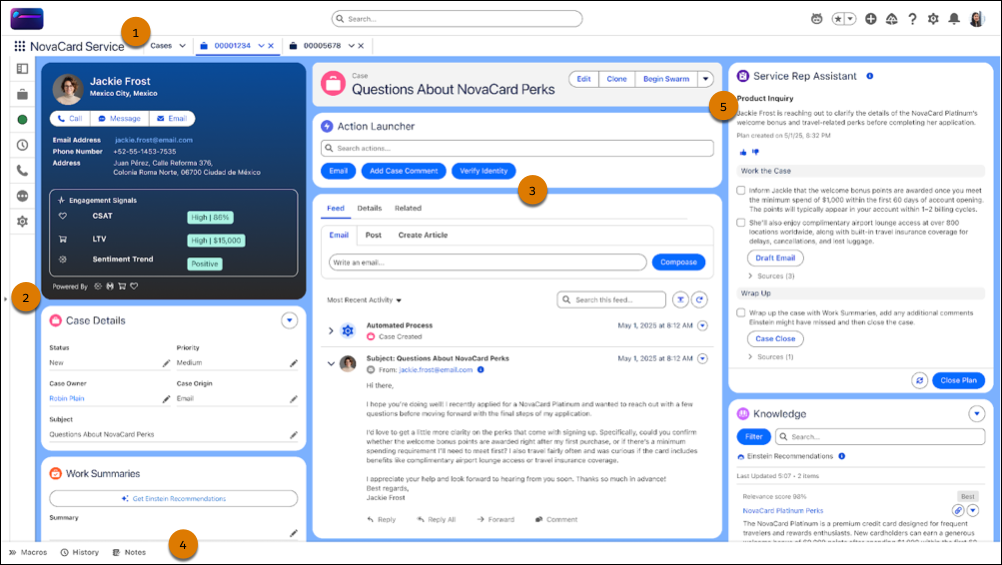
导航栏(Navigation Bar,①):位于屏幕顶部。与标准应用不同,控制台让你能同时处理多条记录。你可以用 Object Menu(选项卡名旁的下拉框)在案例、账户、联系人、报表之间即时切换。点击一条记录时,它作为主选项卡打开,联系人等相关记录则在其下以子选项卡打开。这种以选项卡为中心的导航,能防止你在多任务处理时「找不到位置」。
拆分视图(Split View,②):位于控制台最左侧。过去,代表们要浪费大量时间点击「返回列表」、选记录、等加载。拆分视图把你正在处理的案例列表保持在一个可折叠的侧边栏里,同时你在主面板中处理记录。你可以逐个点击队列里的记录、即时更新,而无需离开当前页面。
游览服务控制台(二):记录页(Tour the Service Console (2): Record Pages)
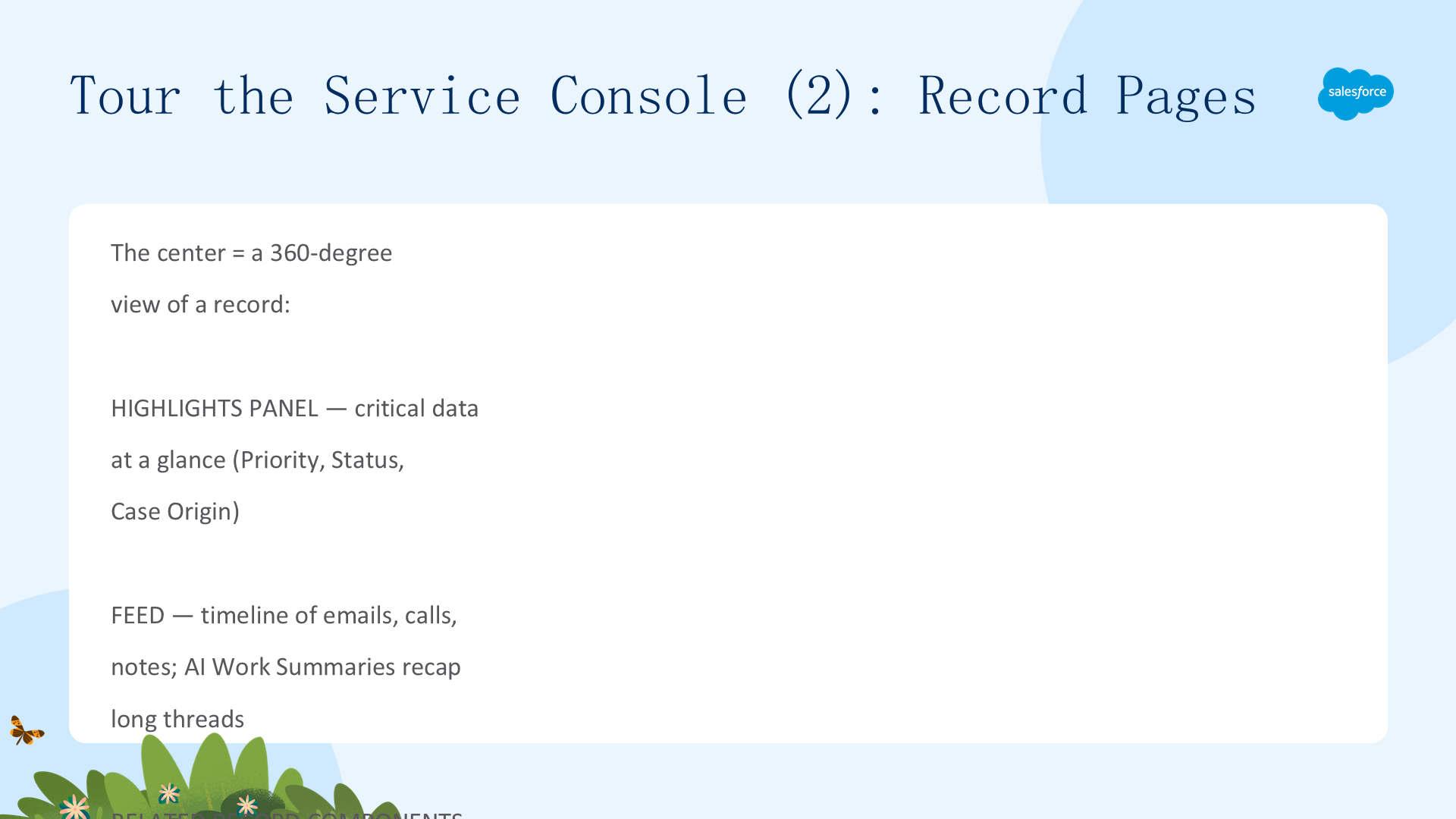
屏幕中央是你的工作区,也是记录的 360 度视图:
- Highlights Panel(高亮面板):位于顶部,这个可定制的横幅一眼展示最关键的字段——Priority(优先级)、Status(状态)和 Case Origin(案例来源)——让你立刻知道案例是否需要紧急处理;
- Feed(信息流):这是记录的「心跳」,按时间线展示每一次互动:邮件、电话、门户消息和内部备注。在 Agentforce Service 中,这个信息流被 AI 强化——Work Summaries(工作摘要)能自动生成长对话的回顾,让你无需逐封邮件去补上下文;
- Related Record Components(相关记录组件):在侧边栏,你无需点击离开就能看到相关数据。例如 Contact Details 组件让你直接在案例页看到客户的电话和邮箱;
- Knowledge Component(知识组件):这个智能侧边栏根据案例主题推荐帮助文章。如果客户问起「Panel Inverters(面板逆变器)」,AI 会自动浮现《Inverter Troubleshooting Guide》,你可以一键把文章附到案例或邮件给客户。
游览服务控制台(三):工具条与 Agentforce 集成(Tour the Service Console (3): Utility Bar & Agentforce Integrations)
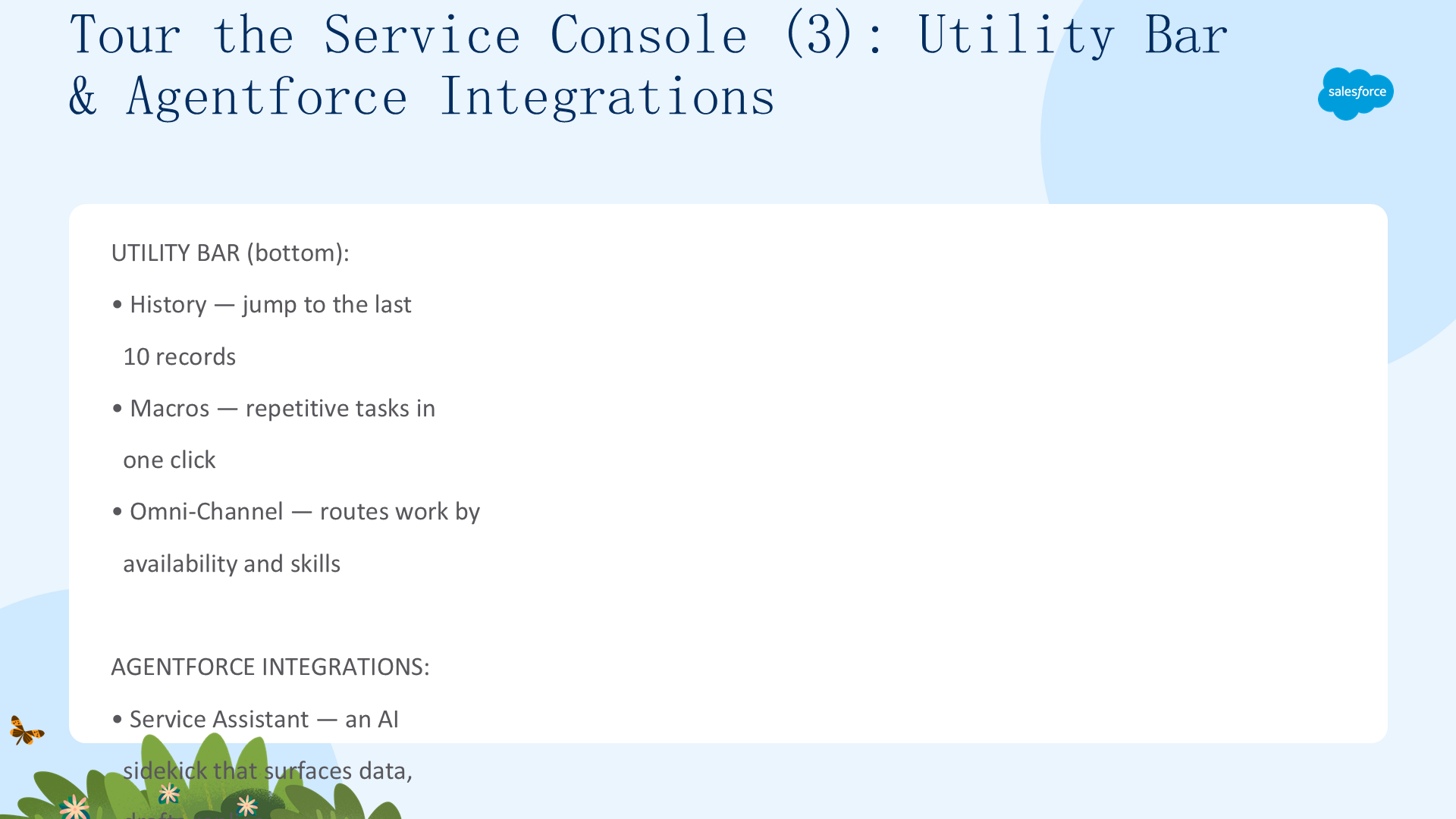
工具条(Utility Bar)沿屏幕底部运行,是一些始终可用、可定制的工具:
- History(历史):一台「时光机」,让你跳回最近访问的 10 条记录;
- Macros(宏):效率利器,让你一键完成重复任务——比如发送一封标准的「重置密码」邮件并更新案例状态;
- Omni-Channel(全渠道):把工作路由给你的引擎,根据你的可用性与技能推送案例、聊天和电话,确保对的工作交给对的代表。
控制台里还有两项关键的 Agentforce 能力:
- Service Assistant(服务助手):常位于侧边栏或工具条,主动浮现数据、为你起草回复,像一个 AI 副驾,承担数据录入和起草的繁重工作,让你专注于与客户的连接;
- Slack Swarming:卡住时无需走到经理工位,直接从案例点击 Begin Swarm,就能打开一个关联到该记录的专用 Slack 频道,拉入专家实时协作。问题解决后,整段 Slack 对话会自动回写进 Feed。
创建或更新案例(Create or Update Cases)
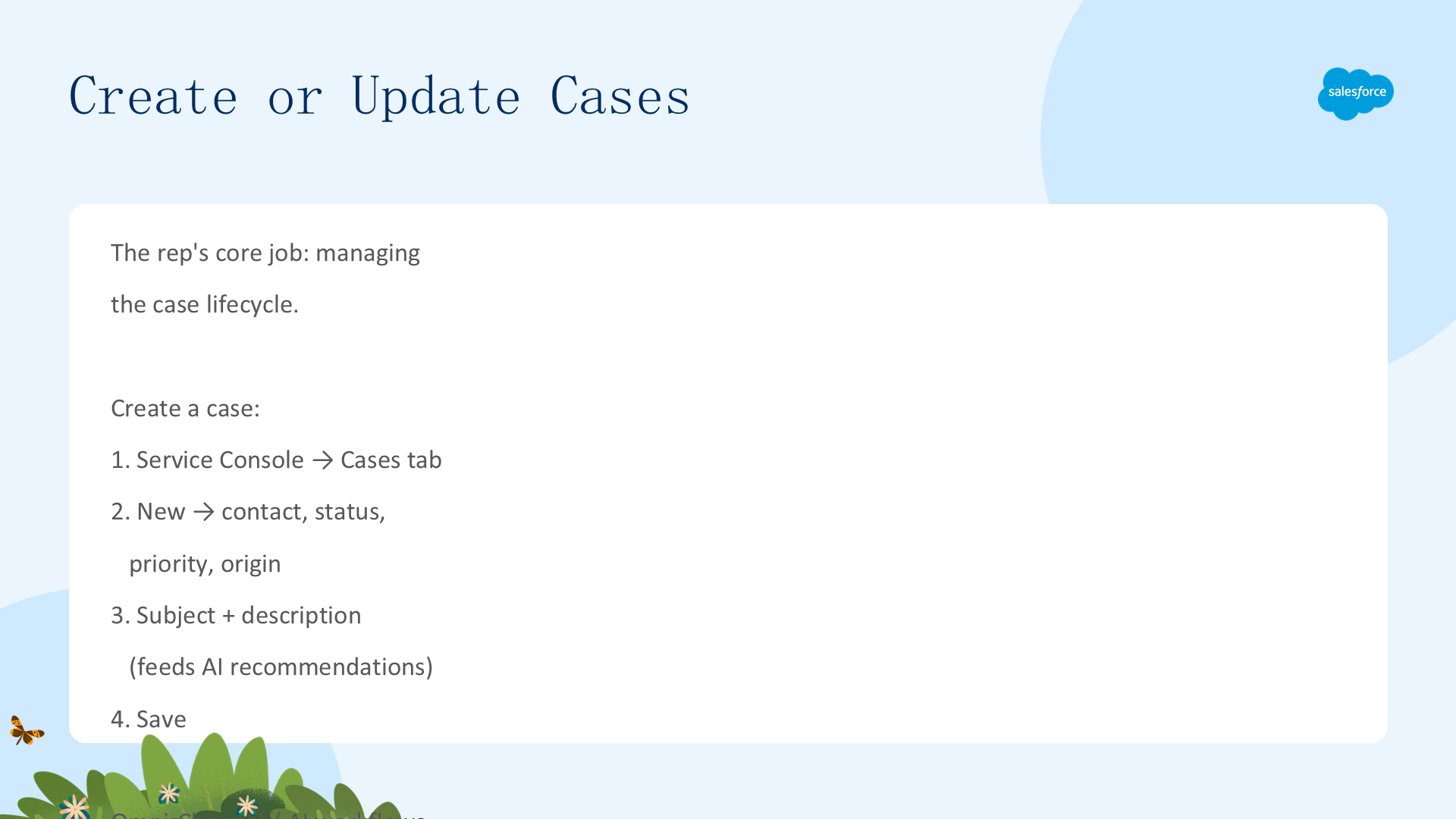
虽然 AI 与自动化处理日常任务,但客服代表的核心工作仍然是管理案例的生命周期。想象客户 Lauren Boyle 打来电话,问了一个 AI 智能体无法自主解决的复杂机械门问题,你需要记录一个案例:
- 从 App Launcher 找到并选择 Service Console;
- 点击导航栏 Cases 选项卡的下拉箭头,选择 Cases;
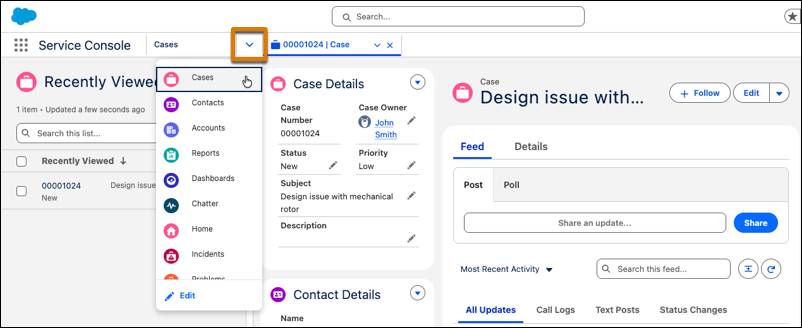
- 从列表视图旁的下拉框选择 New;
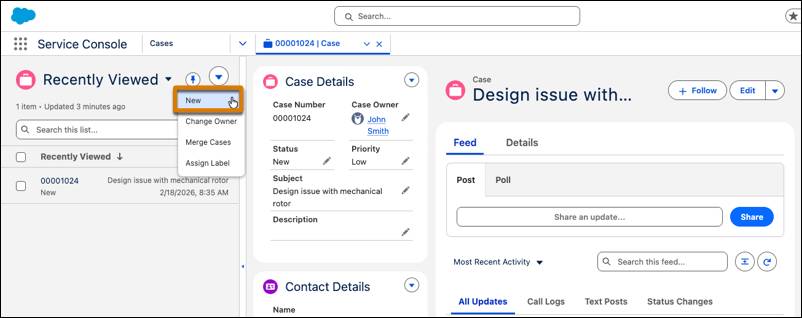
- 在 Contact Name 搜索 Lauren Boyle;如果是新客户,可从下拉框点 + New Contact 即时创建她的档案(选择联系人通常会自动填充 Account Name);
- 把 Status 设为 New、Priority 设为 Low;
- Case Origin 选择 Phone 或 Email、Web 等相关渠道(这些数据帮助管理员追踪哪些渠道最繁忙);
- Subject 输入简洁摘要,如「Design issue with mechanical door」;Description 输入具体详细的备注(这些数据会喂给 AI 智能体,用于推荐知识文章和下一步最佳行动);
- 点击 Save。
新案例记录打开后即可处理。管理员设置的任何 Omni-Channel 或 AI 工作流都会自动把案例路由给正确的专家、AI 智能体或队列,任何自动回复、升级或服务级别协议(SLA)里程碑也会被触发。更新案例时,点击字段旁的铅笔图标修改细节;问题解决后把 Status 改为 Closed,即可触发自动的 AI 工作摘要。
创建或定制控制台(Create or Customize a Console)
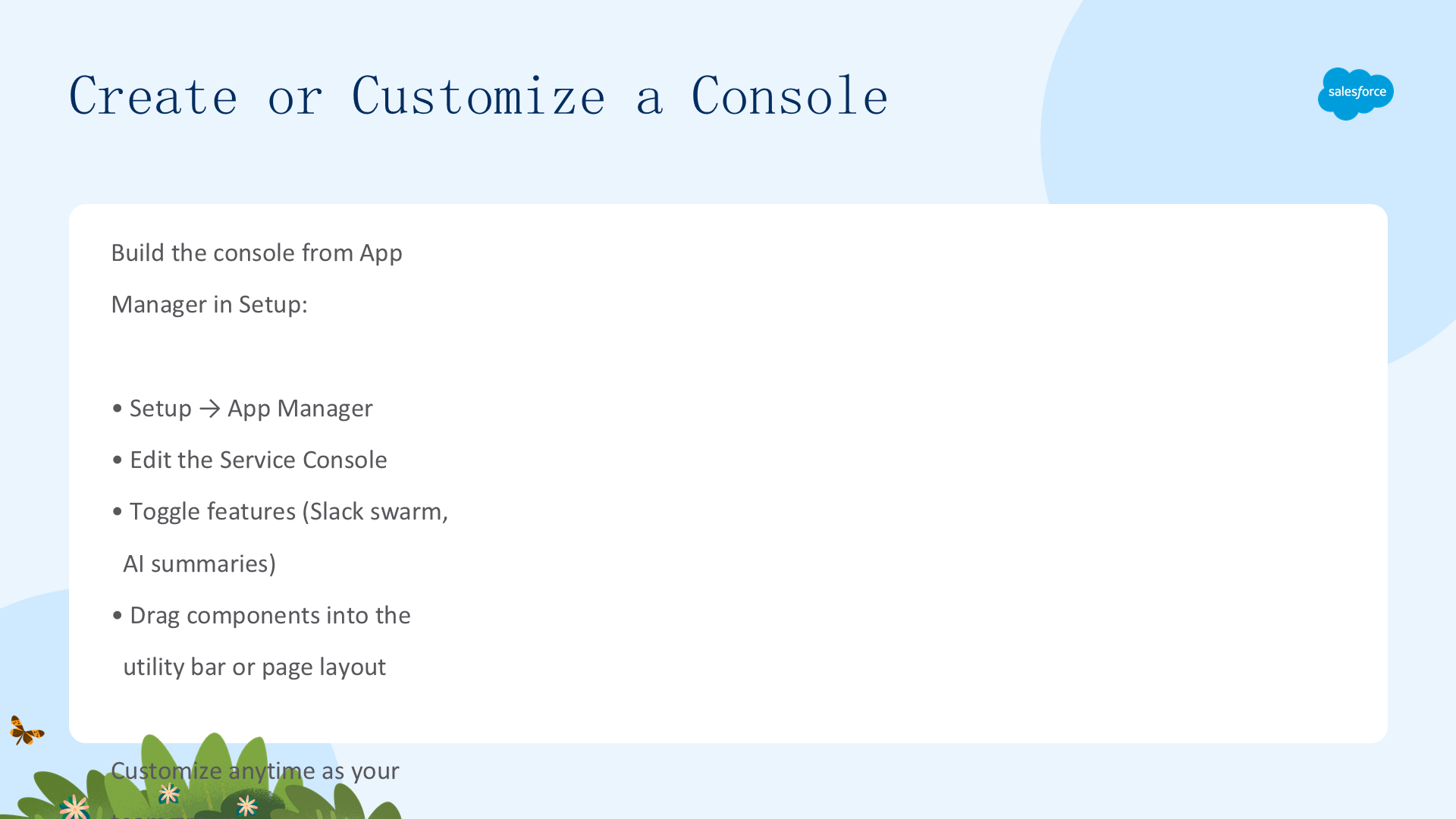
看过了控制台如何工作,那它是怎么构建的呢?答案在 Setup 中的 App Manager。在 Quick Find 框搜索并选择 App Manager:

App Manager 列出 org 里的所有应用。在 Service Console 上选择下拉框并点击 Edit——在这里你可以细化导航规则、添加效率「强化组件」。想让代理在 Slack 中 swarming、或看到 AI 生成的案例摘要?只需打开这些功能,然后编辑控制台应用、把这些组件拖进工具条或页面布局,就能把最新的 Agentforce 能力放到团队指尖。
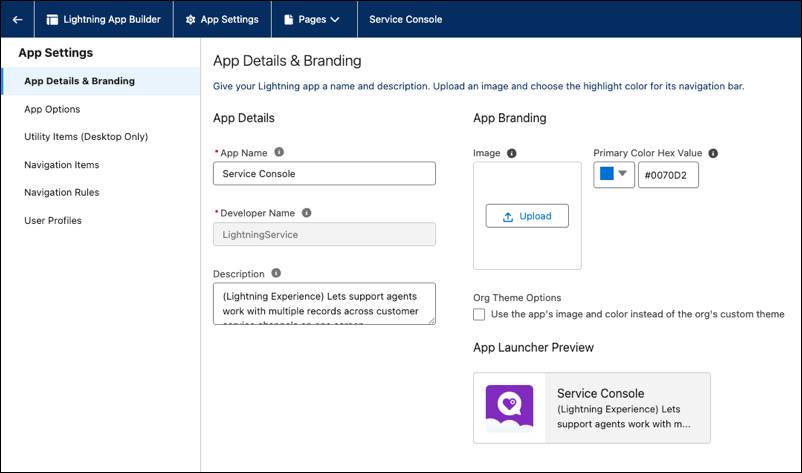
你可以随时定制控制台。随着团队成长,回到 App Manager 打开新功能或调整布局都很容易。保持设计简洁专注,就能确保代表们花更少时间点击、更多时间解决问题——你不是只给了代表一个工具,而是在构建一个帮助他们成功的代理式工作流。
管理 Agentforce Service(02 Administer Agentforce Service)
本单元从使用控制台转向管理服务环境:了解 Salesforce Go 如何简化设置、让你快速部署可用的服务环境;再回顾 Agentforce Service 实施的四个阶段——基础、效率、渠道扩展与智能——并看到如何用 Salesforce Go 在每个阶段开启关键功能。
用简洁来简化设置(Streamline Setup with Simplicity)
历史上,搭建一个服务中心是一个涉及大量 IT 工作的数月项目。而在 Agentforce 时代,速度成为新标准——你的目标是尽可能快、尽可能简单地部署一个可用、智能的服务环境,让团队立即开始解决客户问题。
为此,你不必在数百个割裂的设置菜单里翻找,而是可以使用 Salesforce Go——你的统一管理成功发射台。把 Salesforce Go 想成你的「管理员朋友」:它把最关键的设置任务、清单和功能开关聚合到一个引导式的体验里。
实施的四个阶段(一):基础(Four Stages of Implementation (1): Foundation)
在开始点击按钮之前,先心里有数整体操作顺序。下面的阶段勾勒了一条典型路径,但应视作建议而非硬性规则——每个组织都独一无二,请按业务需求调整优先级。
第一阶段:Foundation(基础)——把基本盘打牢:
- 用户与安全:谁在登录、能看到什么?创建代表与主管的配置文件(profile),设置安全访问;
- 数据模型:每个案例需要捕获什么信息、如何流转?定制案例字段、页面布局和状态值;
- 队列(Queues):工作流向哪里?为不同类型的问题(如 Billing 账单、Returns 退货)创建「桶」;
- 基础自动化:如何自动分配案例、向客户确认收到、升级临近截止的问题?添加分配、自动回复和升级规则;
- Service Console:代表需要什么工具、工作台长什么样?定制并部署 Service Console 应用;
- Slack:代表在哪里协作、如何在不离开工作流时获得更新?连接 Slack 把服务对话带入团队频道;
- Email-to-Case / Web-to-Case:客户如何联系你?连接支持邮箱并添加一个简单的 Web 表单来收集咨询。
实施的四个阶段(二):生产力与效率(Four Stages of Implementation (2): Productivity & Efficiency)
第二阶段:Productivity & Efficiency(生产力与效率)——让团队更快:
- 知识库(Knowledge base):如何捕获并分享解决方案?上传文章,让代表和 AI 智能体都能回答问题;
- 生产力工具:如何减少重复任务?启用 Macros、Quick Text 和 History 减少点击;
- 权益与里程碑(Entitlements & Milestones):承诺的响应时间是什么?定义 SLA,如「Gold 客户 2 小时响应」,自动标记或升级临近超时的工单;
- Omni-Channel:如何把工作推给正确的代表?打开路由引擎自动推送工作;
- 移动访问:代表需要在工位外处理案例吗?添加 Salesforce Mobile 应用。
实施的四个阶段(三):渠道与扩展(Four Stages of Implementation (3): Channels & Expansion)
第三阶段:Channels & Expansion(渠道与扩展)——在客户和团队所在之处与他们相遇:
- 自助站点:客户能自己解决问题吗?上线 Experience Cloud 站点或帮助门户;
- 数字渠道:是否要开启实时沟通?启用 Chat、Messaging(SMS、WhatsApp、Facebook Messenger)和 Voice;
- Agentforce Contact Center:是否需要结合语音、数字渠道和 AI 的统一工作台来实时处理客户对话?实施 Agentforce Contact Center;
- Flows:如何引导代表走完复杂流程?构建引导式工作流来标准化退货等复杂流程;
- Field Service:是否有需要现场解决问题的技师或外勤代表?实施 Field Service 进行移动劳动力管理;
- IT Service:是否需要管理内部 IT 请求(重置密码、硬件配置、软件访问)?实施含事件、问题、变更管理的 IT 服务工作流。
实施的四个阶段(四):智能(Four Stages of Implementation (4): Intelligence)
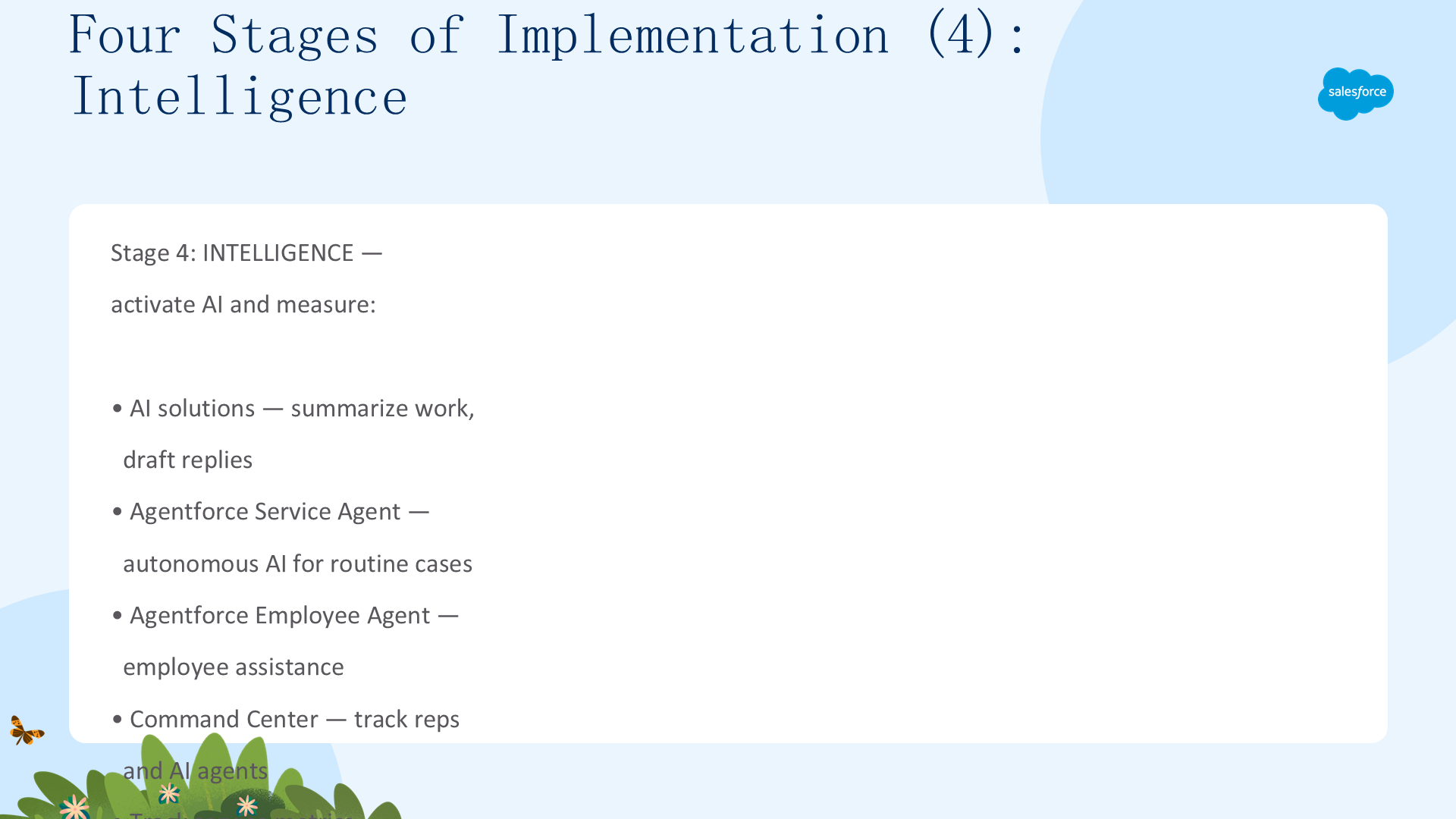
第四阶段:Intelligence(智能)——激活 AI 并衡量成功:
- 服务 AI 解决方案:AI 能帮你更聪明地工作吗?启用 AI 来汇总工作、起草回复等;
- Agentforce Service Agent:能自动化常规咨询吗?部署自主 AI 智能体,完全处理日常客户案例;
- Agentforce Employee Agent:能为员工自动化常规协助吗?提供公司知识访问、跨部门简化工作流;
- Command Center for Service:如何衡量工作?追踪代表与 AI 智能体的表现;
- 追踪服务指标:如何衡量成功与健康?借助 AI 创建报表与可视化,实时追踪服务活动与客户信号。
用 Salesforce Go 设置服务(Set Up Service with Salesforce Go)
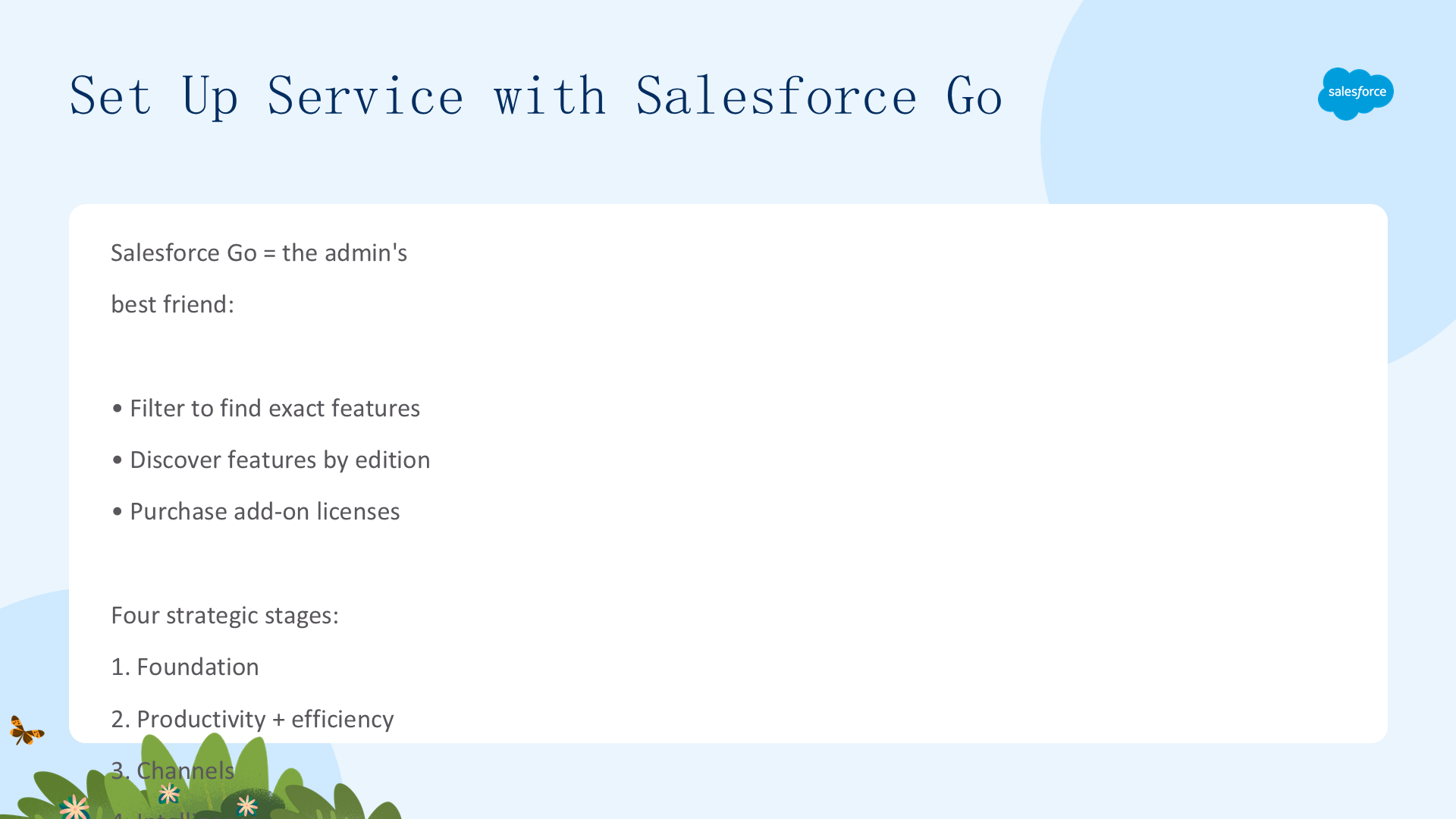
Salesforce Go 是管理员最好的朋友,旨在帮你轻松管理实施任务。借助过滤,你能找到想设置的精确功能;发现基于你的 Salesforce 版本可用的更多功能与产品;还能快速为新产品购买附加许可。

管理服务不再是记住几百个复选框或设置,而是遵循战略阶段:
- Foundation——核心设置;
- Productivity & efficiency——提速;
- Channels——扩展、服务更多人;
- Intelligence——用 AI 智能体让代表和管理者专注高价值工作。
借助 Salesforce Go,你可以自动化初始设置的繁重工作,把精力解放出来用于优化工作流、部署 AI 智能体。作为管理员,你不只是配置者,更是一个现代、代理式服务组织的架构师。
自动化案例管理(03 Automate Case Management)
本单元实现案例管理自动化:了解 Salesforce Go 如何帮你开启基础案例管理工具,如何通过向服务团队提问来规划自动化,然后设置队列共享工作、创建分配规则自动路由案例、升级规则升级未解决案例,以及自动回复规则向客户确认收到。
Salesforce Go 中的案例管理(Case Management in Salesforce Go)
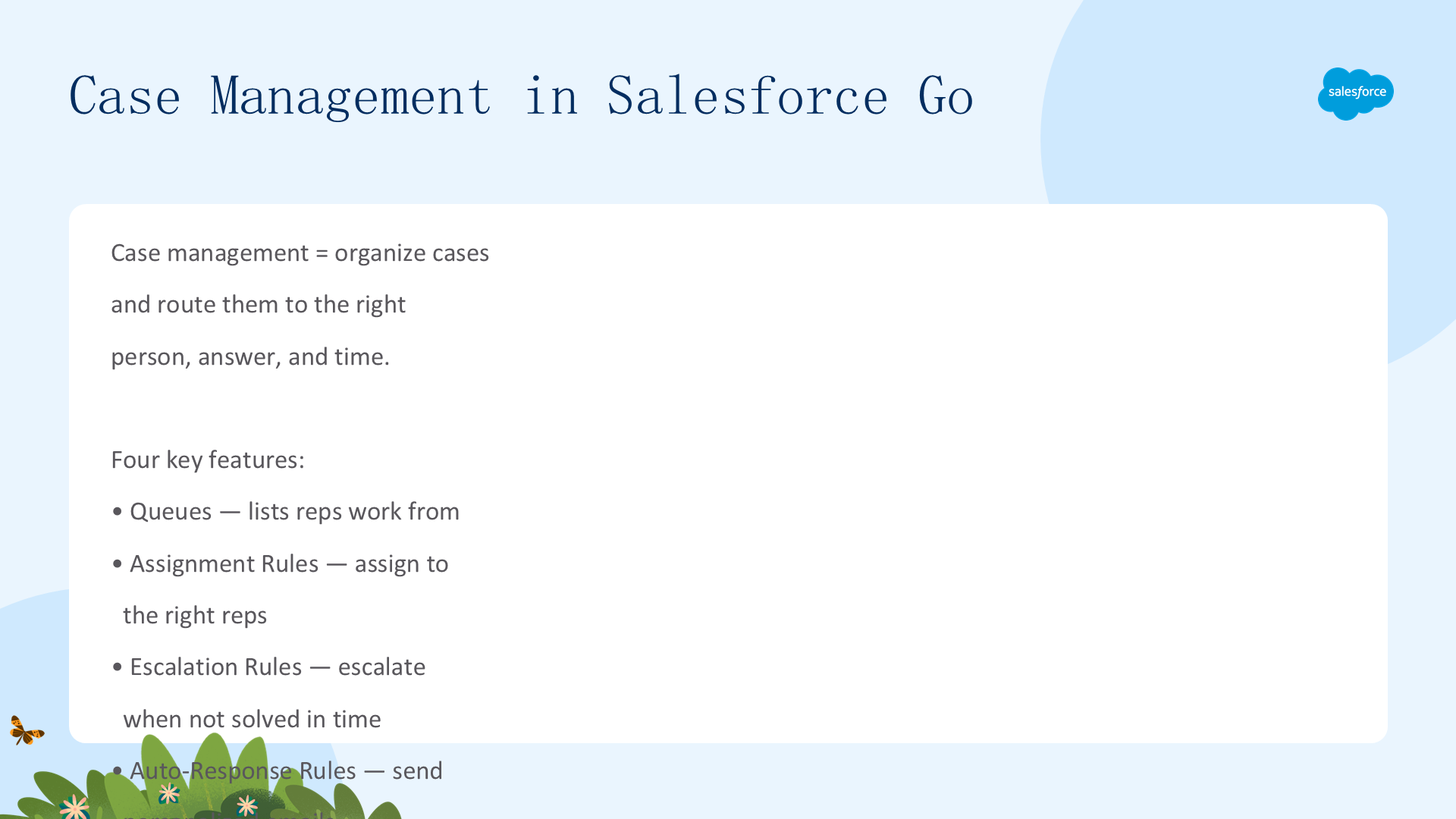
案例管理意味着把客户案例组织到一处,并确保它们在正确的时间、由正确的人、给出正确的答案。Salesforce Go Service 只需你少量输入,就能在幕后完成这一切。四类基础案例管理功能:
- Queues(队列):创建列表,让特定代表可以从中「接单」来解决某类案例,自动优化服务团队的工作负载;
- Assignment Rules(分配规则):自动把进来的案例分配给特定代表,让对的人处理对的案例;
- Escalation Rules(升级规则):当案例在特定时间前未解决时,自动升级给正确的人;
- Auto-Response Rules(自动回复规则):根据每个案例的详情,自动向客户发送个性化邮件回复。
规划案例自动化(Plan for Case Automation)
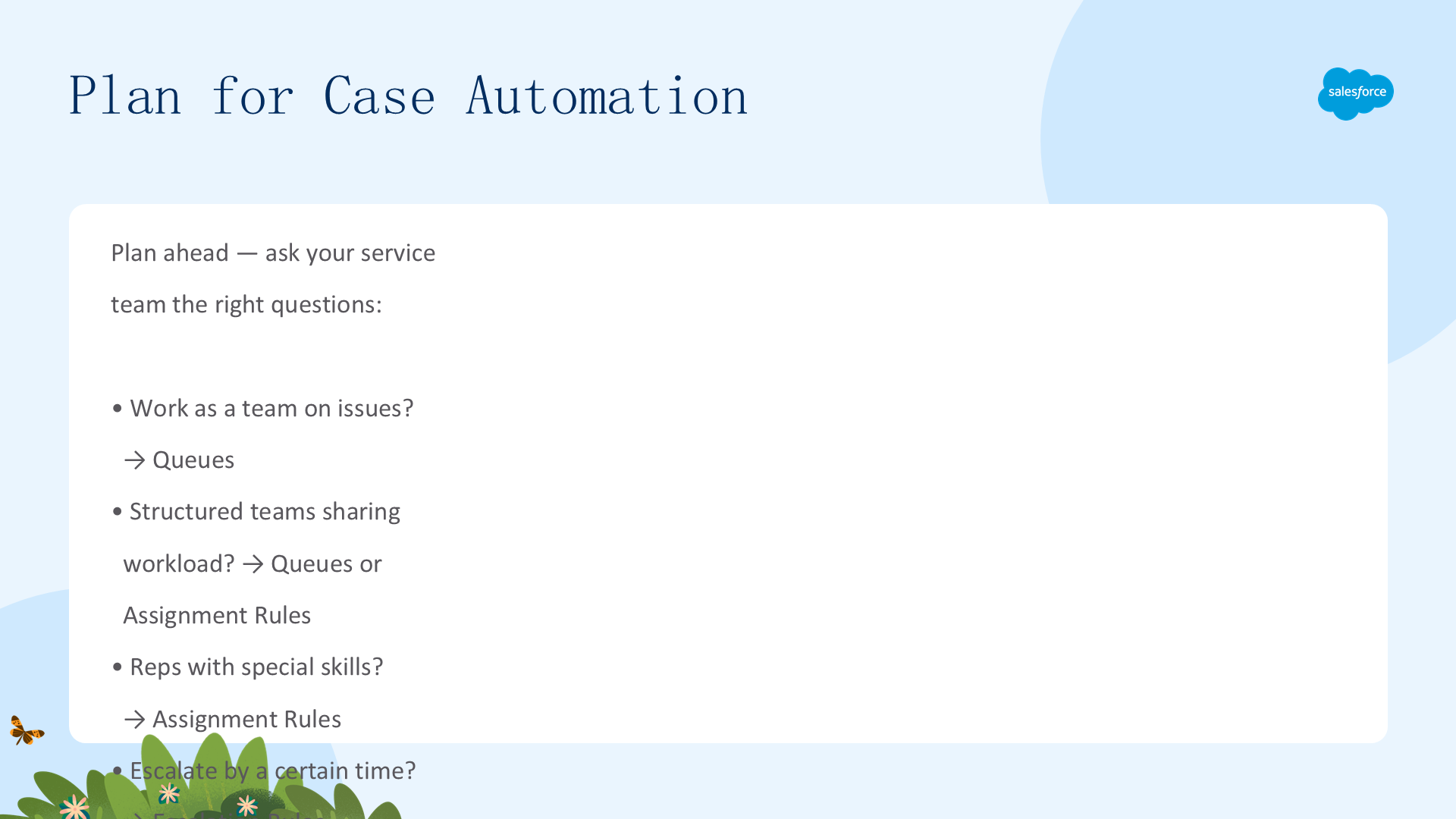
和大多数功能实施一样,最好提前规划。向服务团队问几个关于他们如何处理客户问题、以及需要从基础案例自动化中得到什么的问题。团队的回答决定了该用哪些工具:
- 服务代表是否团队协作处理特定问题?→ 是,有些代表从客户邮件列表里工作 → Queues;
- 服务团队如何组织?→ 有 Gold 和 Platinum 支持团队,Platinum 共享工作负载 → Queues 或 Assignment Rules;
- 代表是否有专长(如安装 vs 性能)?→ 有的做安装、有的做性能/质量 → Assignment Rules;
- 案例是否需要在特定时间内升级?→ 是的,不能让客户等超过 5 小时 → Escalation Rules;
- 客户是否应收到自动回复?→ 是的,要让客户知道我们收到了问题 → Auto-response Rules。
用队列共享案例列表或工作负载(Share Case Lists or Workloads with Queues)
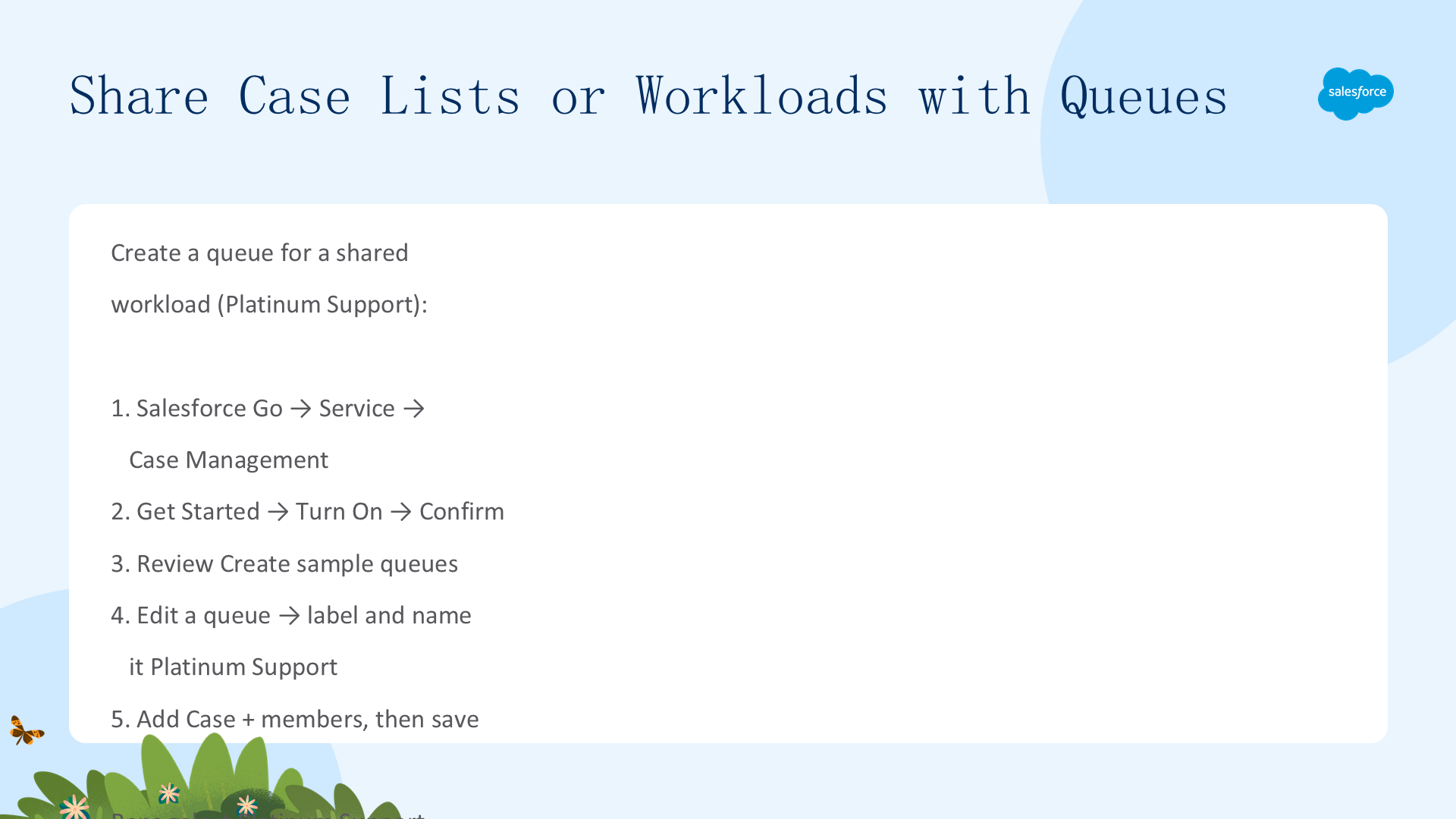
根据规划,Platinum Support 团队共享来自高优先级客户的案例负载。为帮这些代表找到并处理这份列表,创建一个队列:
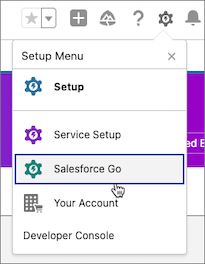
- 从 Setup 菜单选择 Salesforce Go;
- 点击 My Clouds,然后从 Service 点 View All;

- 从 Features 选项卡,点击 Case Management 上的 Set Up;
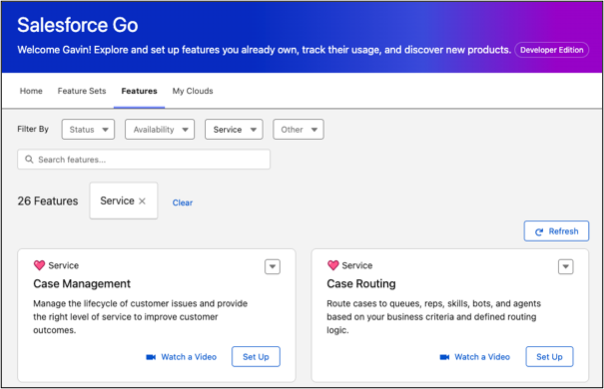
- 点击 Get Started,再点 Turn On 和 Confirm 安装一批案例管理功能(安装可能需要几分钟);
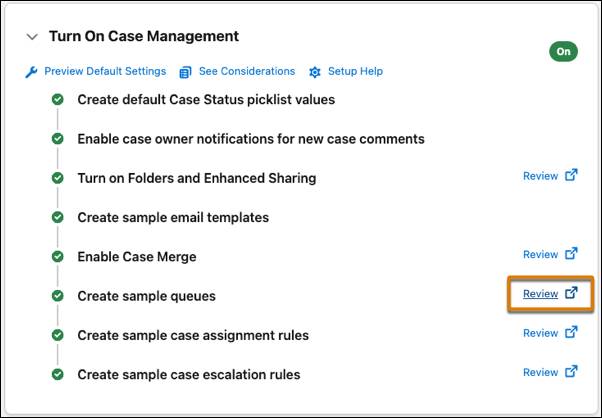
- 安装完成后,点击 Create sample queues 旁的 Review;
- 在 Queues Setup 页面,点击某个示例队列旁的 Edit;
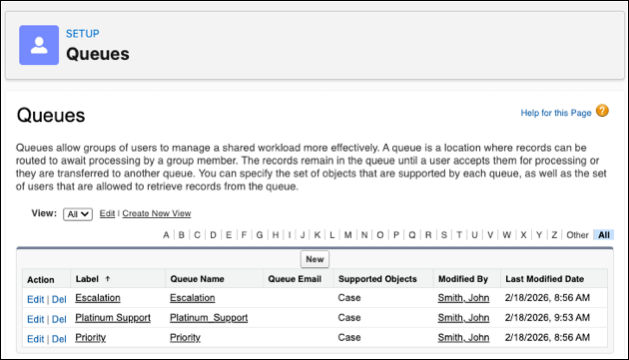
- 把队列的 Label 和 Name 更新为
Platinum Support; - 确保 Case 被添加到 Selected Objects;
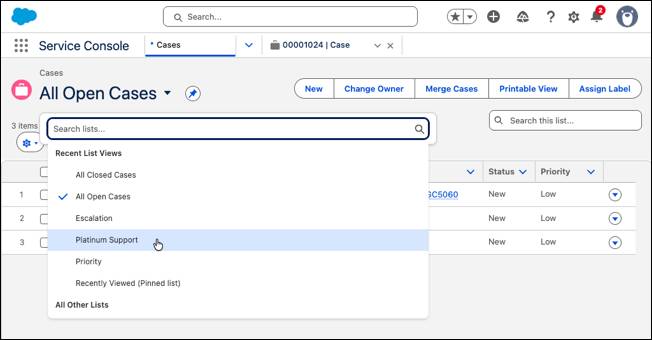
- 添加成员(包括你自己)并保存。队列创建好后,以服务代表视角查看:从 App Launcher 选 Service Console 应用,点击 Cases 选项卡,在 Search lists 中选择 Platinum Support;
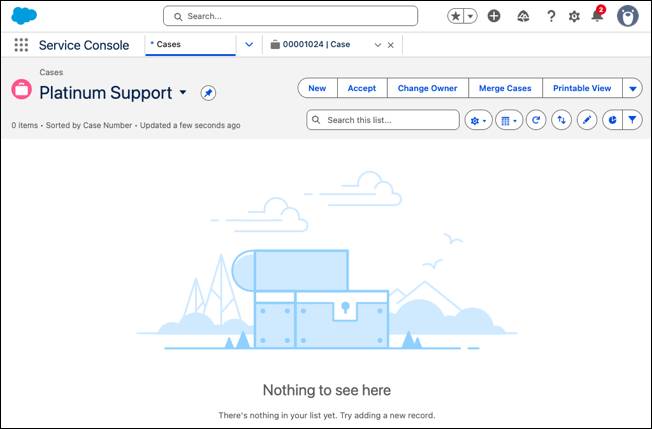
- 这就是队列——目前还是空的。
用规则添加自动案例分配(Add Automatic Case Assignment with Rules)
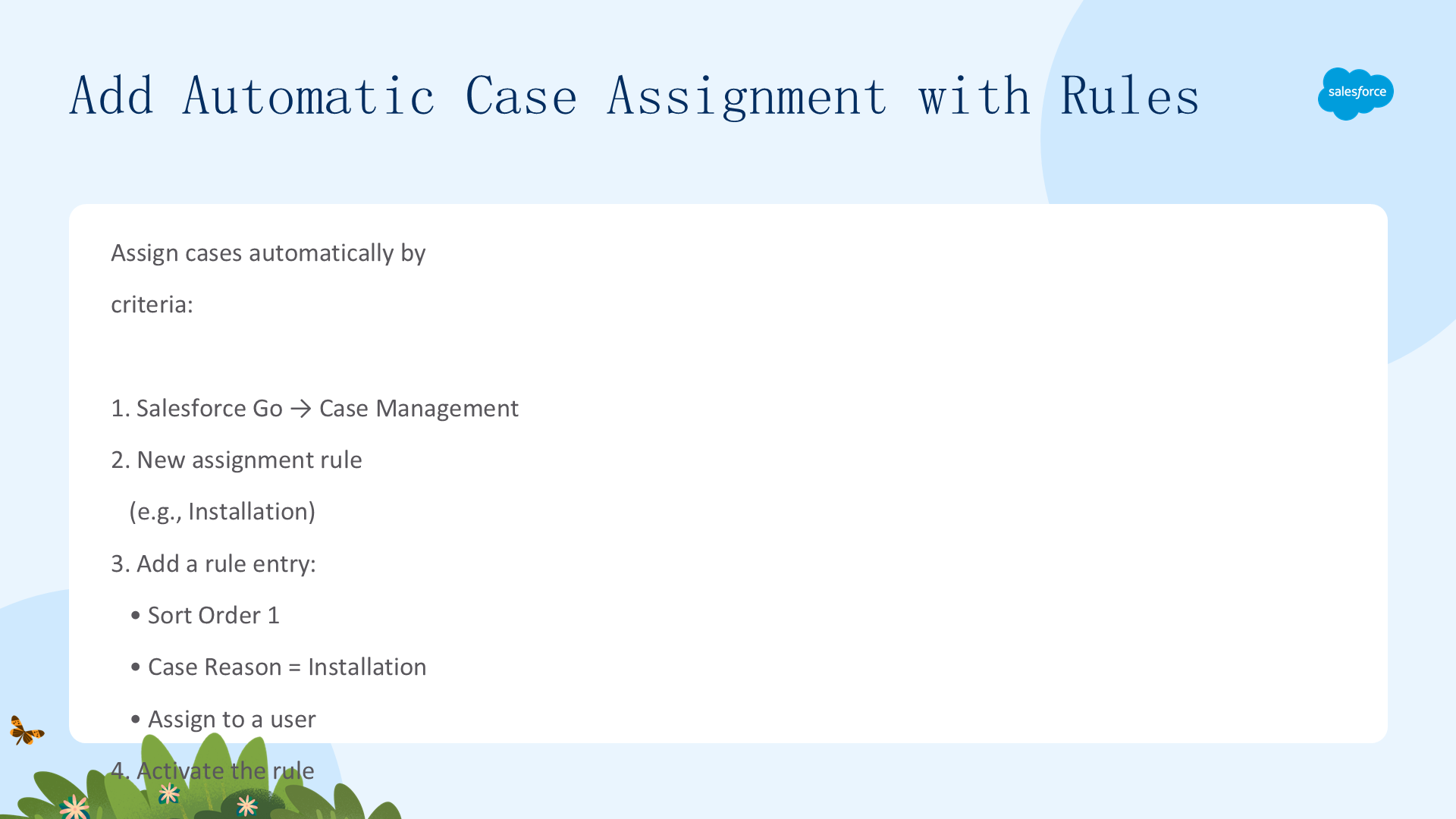
规划中你得知,可以把进来的案例分配给一个人、一组人甚至队列。由于部分代表负责产品安装,创建一条分配规则,让任何 reason 含「installation」的案例自动分配给他们:
- 从 Setup 菜单选 Salesforce Go;
- 在 Search Features 搜索
Case Management; - 点击 Create sample case assignment rules 旁的 Review,然后点 New;
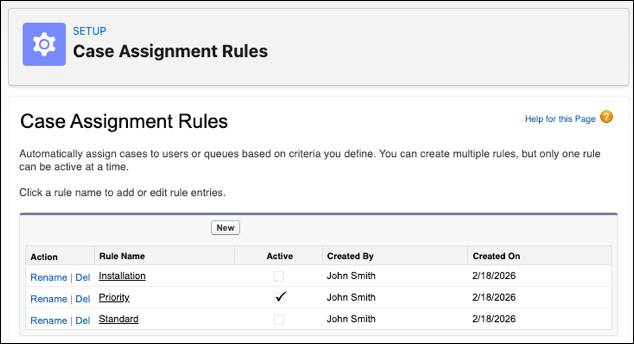
- 输入
Installation并点 Save; - 选中刚创建的规则,在 Rule Entries 旁点 New——这里添加决定案例分配的细节;
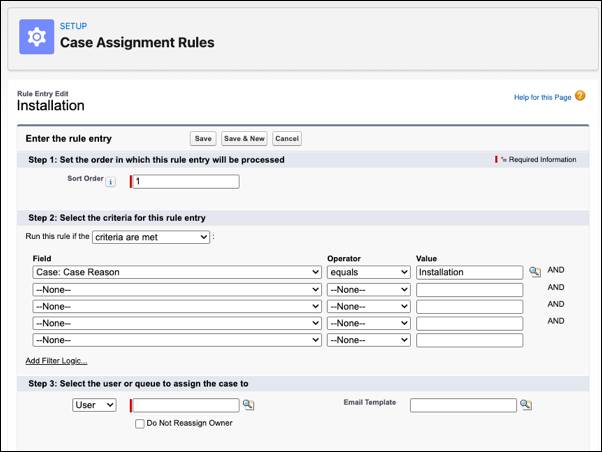
- Sort Order 输入
1(通常一条分配规则含多个条目,按序处理,案例命中某条即被分配、不再继续); - 条目条件选 Case: Case Reason equals Installation(分配规则还能基于账户、联系人、资产、用户等非案例记录字段来决定分配);
- 把自己添加为该条目分配到的 User(假设你是安装专家);
- 在 Email Template 点击查找选一个模板,以便有安装类案例分配给你时收到邮件;
- 保存;
- 点 Edit 把规则标记为 Active 并保存。激活一条分配规则会停用 org 中其他分配规则,所以确保激活规则包含团队需要的所有分配条目。
现在,关于安装问题的案例都会自动分配了。
用规则添加自动案例升级(Add Automatic Case Escalation with Rules)
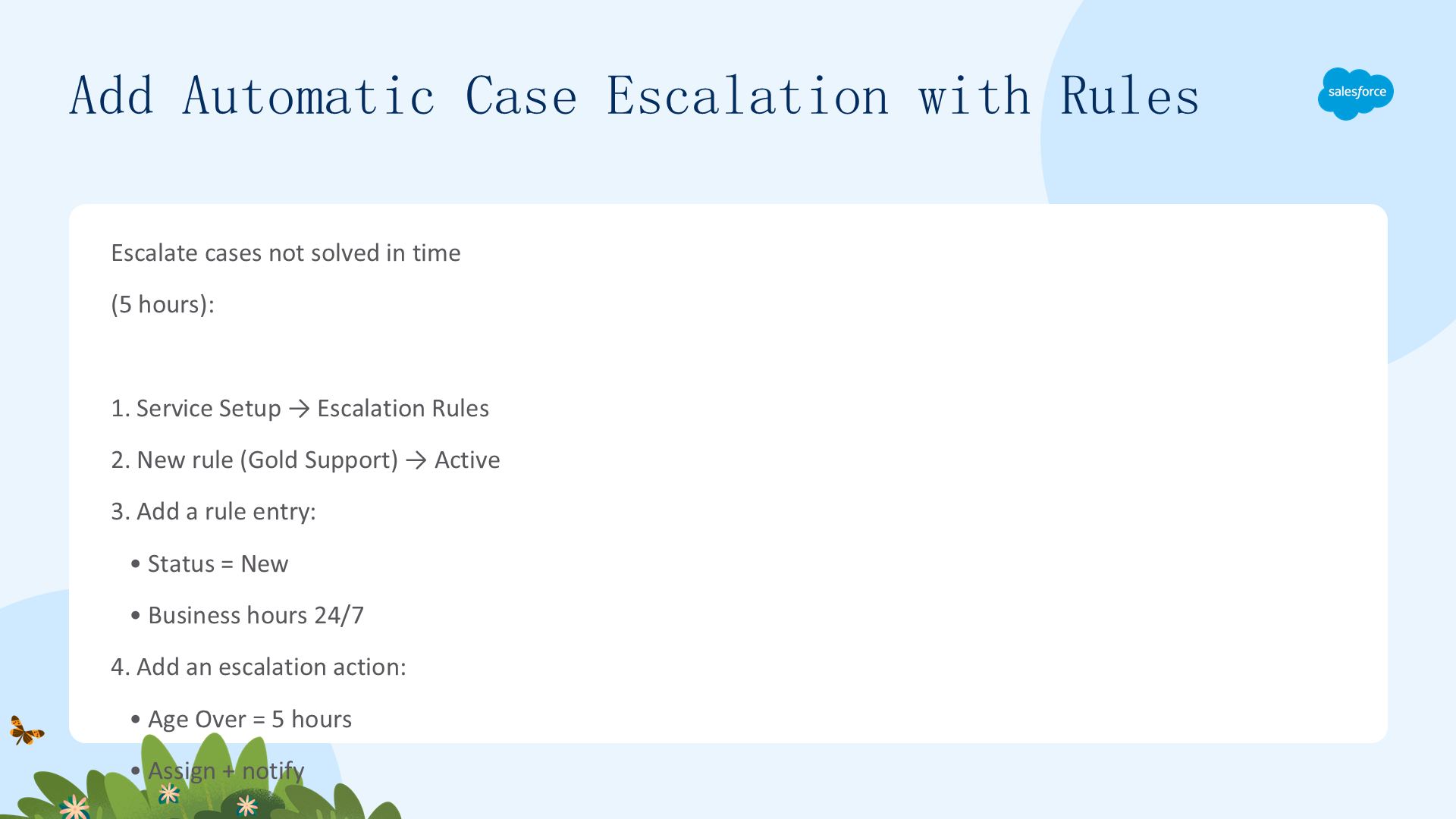
规划中你得知,某些案例必须在 5 小时内升级给正确的人——一个拖着的客户案例可能毁掉一笔大单、或损害品牌。
与分配规则类似,升级规则用条件自动触发案例动作。案例升级使用 org 默认的营业时间(即团队 7×24 可用)。这次换用 Service Setup(它不同于 Salesforce Go,是只针对服务功能的直接路径;Salesforce Go 则是跨 Sales、Service、Revenue 等所有产品的功能发现与设置中心):
- 从 Setup 菜单选择 Service Setup;

- 在 Quick Find 输入
Escalation Rules并选择; - 点 New,输入
Gold Support,点 Active 并保存(激活会停用其他活动规则); - 选中刚创建的规则,点 New 添加条目;
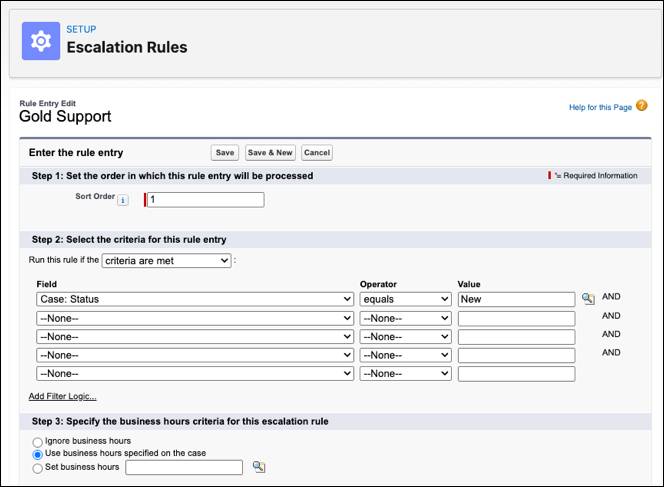
- Sort Order 输入
1; - 条件选 Case: Status equals New;
- 营业时间设为默认 24/7;
- 升级时间基于案例创建时间;
- 保存,再点 New 添加升级动作;
- Age Over 输入
5(5 小时,即状态为 New 的案例超 5 小时即升级);
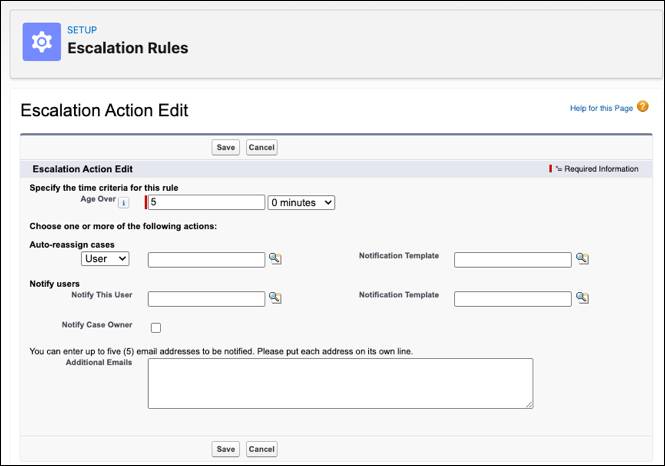
- 把案例自动分配给你,并从 Notification Template 选模板(真实公司里会分配给服务经理或团队);
- 选择要通知的用户,保存。
现在,任何 5 小时未关闭的案例都会自动升级给正确的人。
用规则添加自动客户回复(Add Automatic Responses to Customers with Rules)
从规划中得知,服务团队希望客户在案例被收到时收到确认。借助自动回复规则,你能确保每位客户都知道自己的声音被听到了:
- 从 Service Setup,在 Quick Find 输入
Case Auto-Response Rules并选择; - 点 New,输入
Welcome to Support,点 Active 并保存; - 选中刚创建的规则,点 New 添加条目——这里添加决定发送哪个邮件模板的细节;
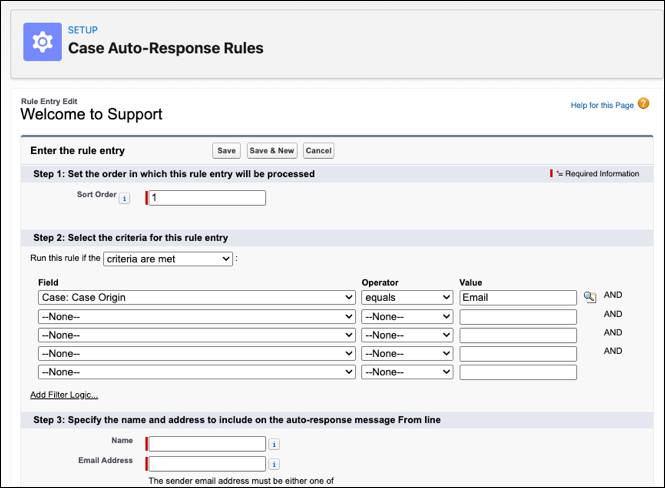
- Sort Order 输入
1; - 条件选 Case: Case Origin equals email;
- 添加邮件模板 From 行的姓名与邮箱;
- 从查找字段选任意模板查看效果;

- 保存,完成。
现在,客户发邮件求助时,会自动收到一封个性化的确认邮件。设置好这些案例管理功能后,就可以添加一些基础渠道,让客户能联系到你的服务团队了。
创建基础服务渠道(04 Create Basic Service Channels)
本单元创建基础服务渠道,让客户能联系到你的团队:先用几个关键问题规划 Web 与邮件渠道,再用 Salesforce Go 逐步设置 Email-to-Case 与 Web-to-Case。学完后,客户的邮件和 Web 表单提交都会自动流入 Salesforce 成为案例。
规划 Web 与邮件渠道(Plan for Web and Email Channels)
有了基础案例管理设置,就可以开始收集客户案例了——毕竟在案例进入 Salesforce 之前,没有什么可追踪、路由、升级或回答的。
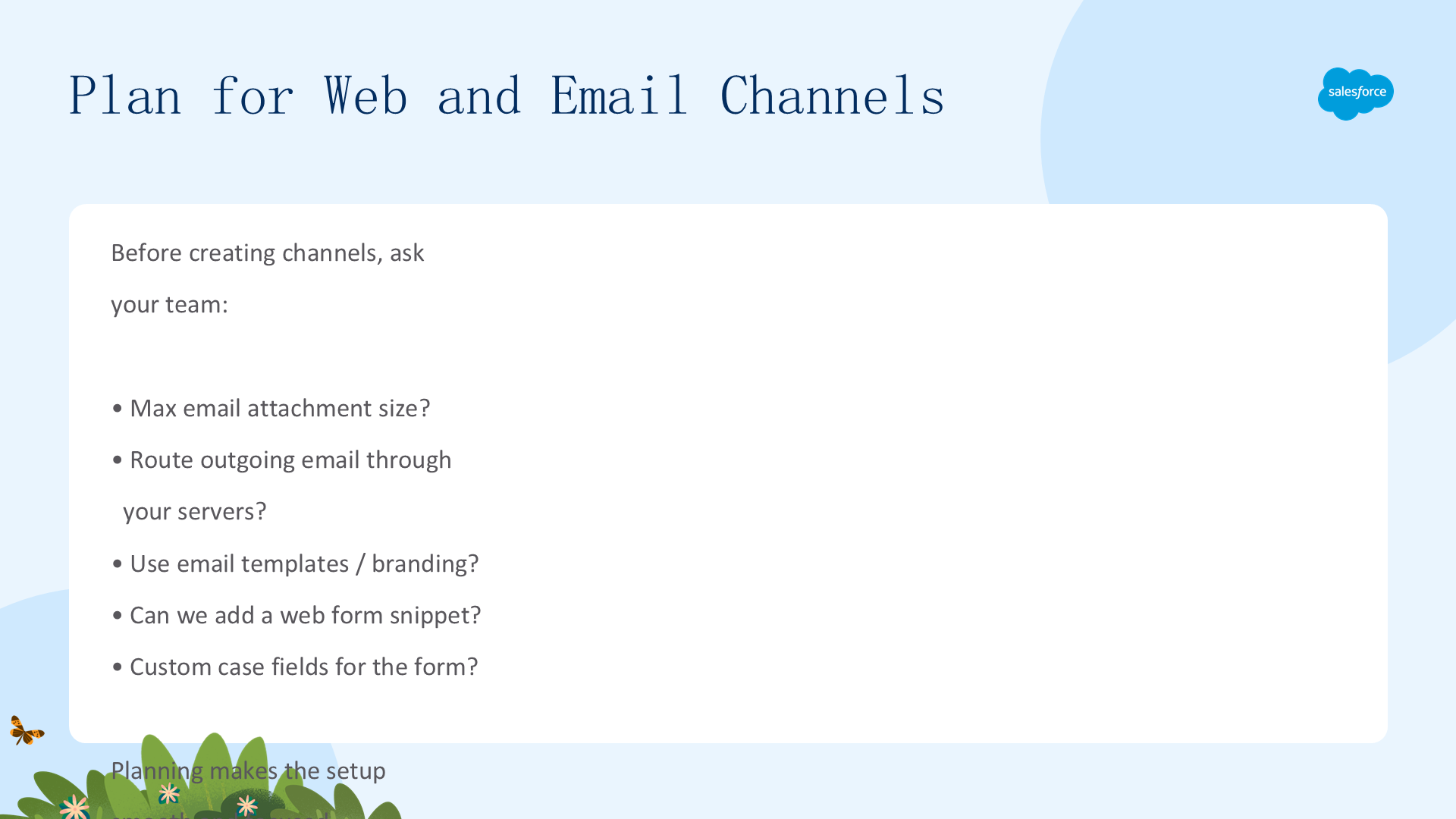
创建基础的邮件与 Web 表单渠道前,先问服务团队几个规划问题,例如:
- 支持的最大邮件附件大小?(25 MB 以内即可)
- 出站邮件是否需要经过自有邮件服务器(安全/合规)?(否,可经 Salesforce)
- 是否使用邮件模板、有无品牌要求?(暂不用,但未来应统一并加 logo)
- 能否在客户网站加代码片段以显示 Web 表单?(可以)
- 是否需要为 Web 表单创建自定义案例字段?(暂不需要)
规划到位后,就可以添加两个简单渠道了。
添加邮件服务(Add Email Service)
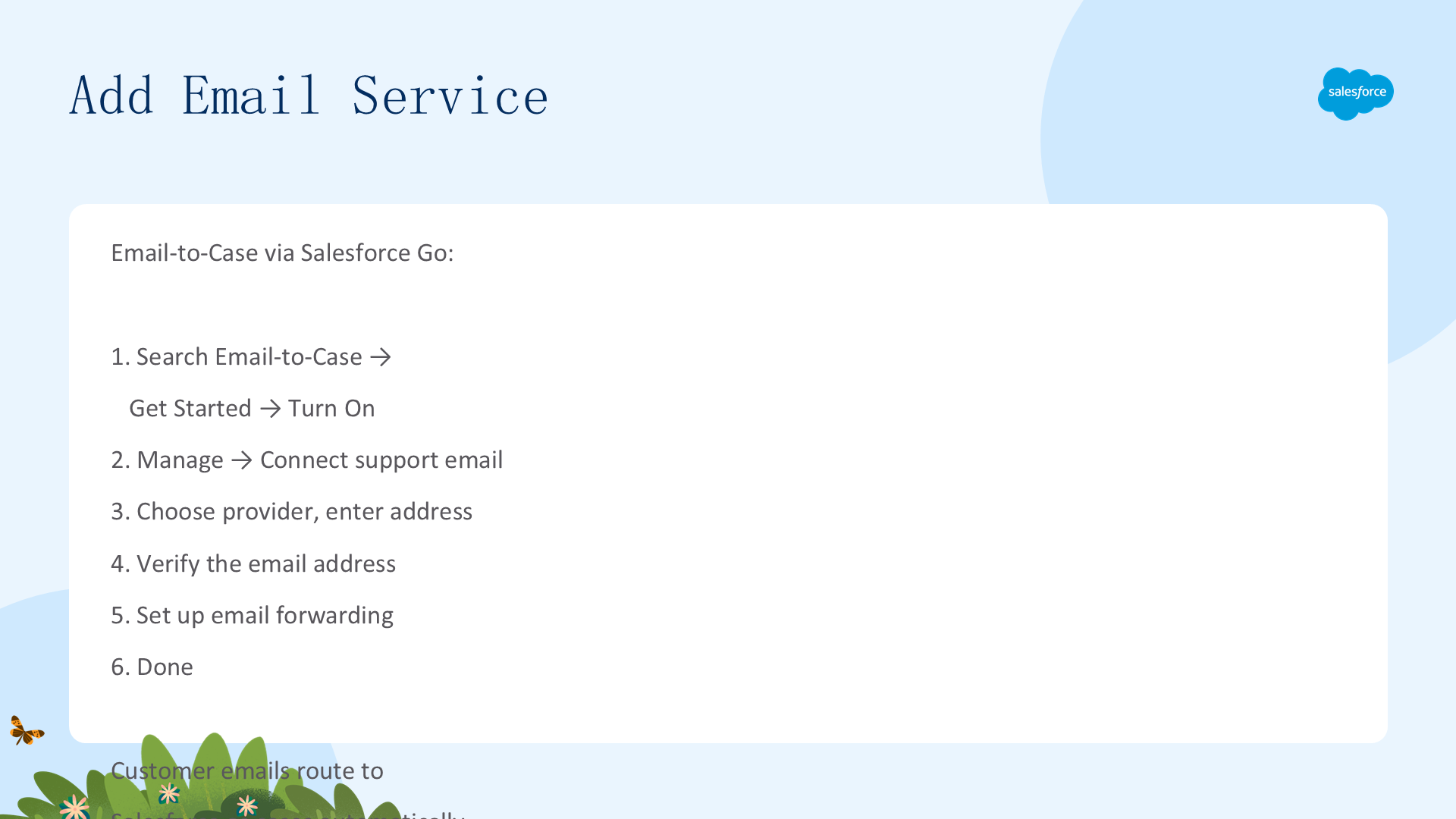
前往 Salesforce Go,跟随引导式设置完成 Email-to-Case:
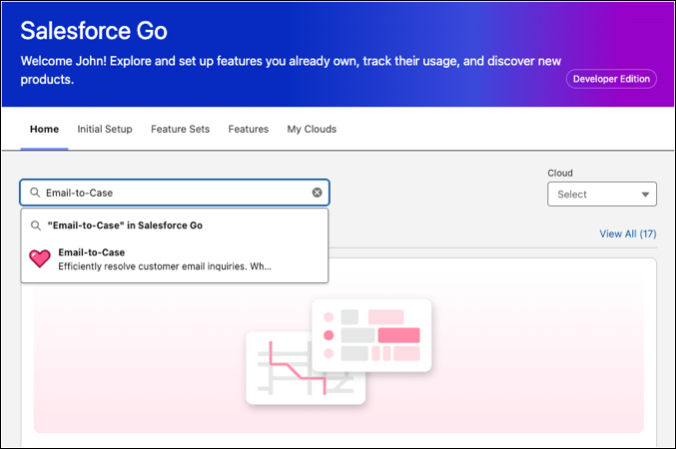
- 从 Setup 菜单选 Salesforce Go;
- 在 Search features 输入
Email-to-Case并选择;
- 点击 Get Started,再点 Turn on;
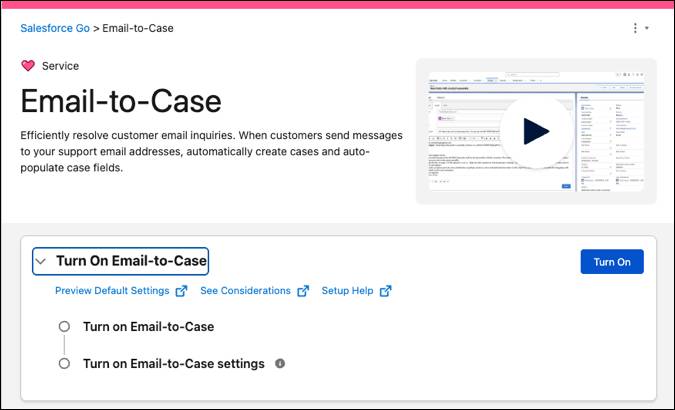
- 点击 Confirm 启动设置;
- 在 Connect Your Support Email 旁点 Manage;
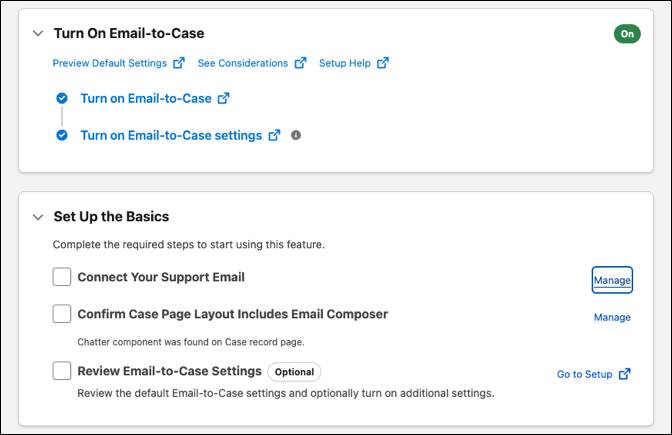
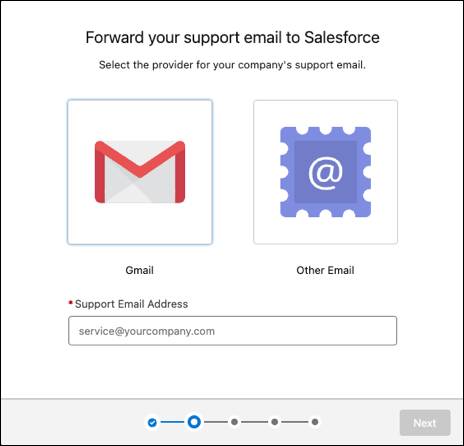
- 点 Start;
- 选择邮件提供商(本练习选 Other Email);
- 输入对客户显示的支持邮箱地址(练习建议用不重要的邮箱),点 Next;
- 选择案例提交时自动添加的详情(如优先级、来源),点 Next;
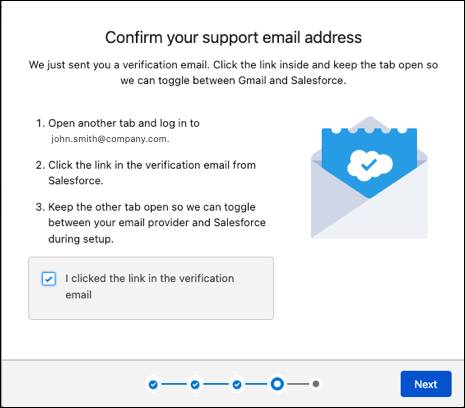
- 按提示在另一个浏览器标签打开邮箱,点击 Salesforce 发来的验证邮件;
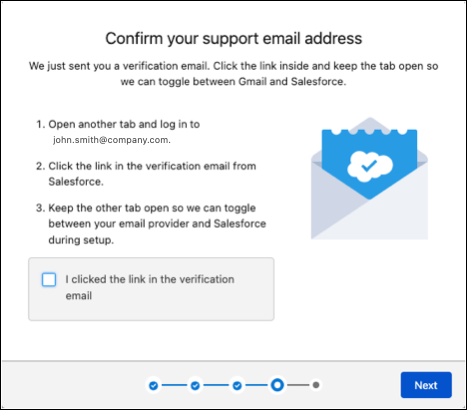
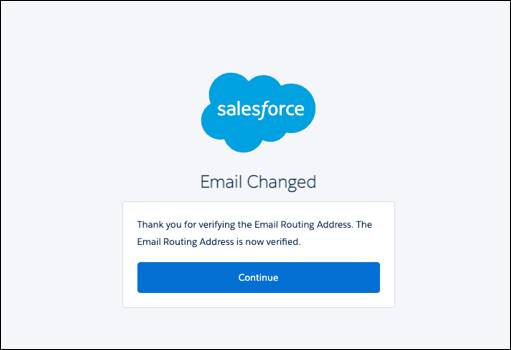
- 在验证路由地址的新标签页,点 Verify Email Address,再点 Continue;
- 回到引导式设置标签,勾选已验证邮箱,点 Next;
- 复制出现的邮件转发链接;
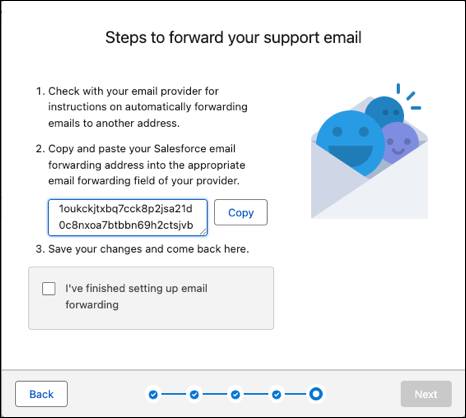
- 把该地址粘贴到邮件应用合适的转发字段;
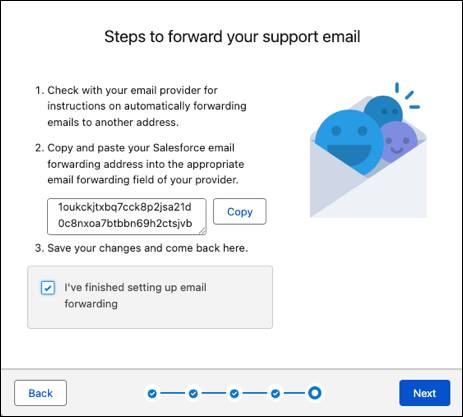
- 勾选已设置邮件转发,点 Next;
- Salesforce 测试转发成功后,点 Done。
现在,客户发到该地址的邮件会自动流入 Salesforce 成为案例。为开始在新邮件渠道上与客户连接,可在网站、手册、名片等任何客户寻求帮助的地方宣传这个地址。
添加 Web 表单服务(Add Web Form Service)
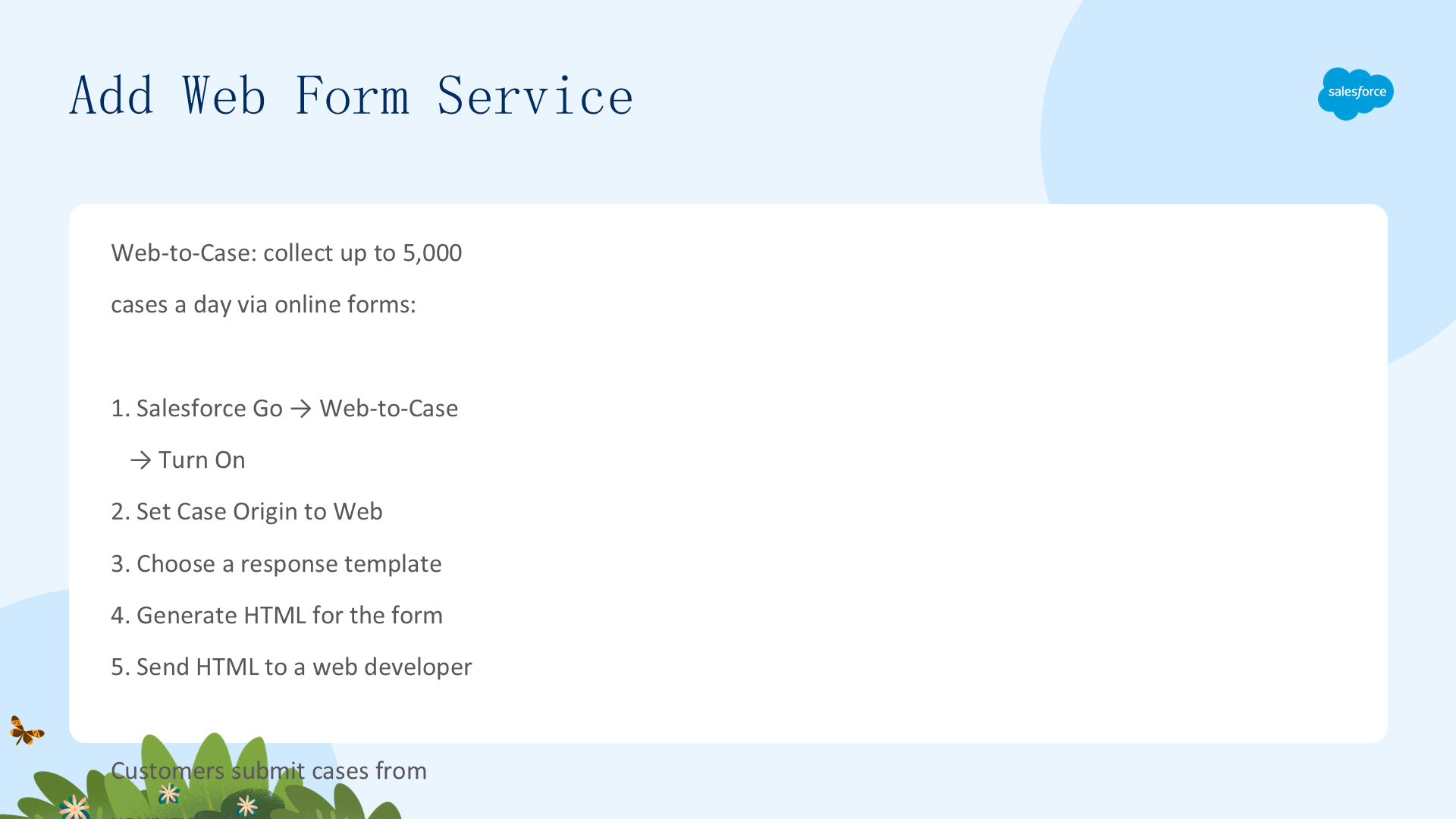
团队提供服务最简单的方式之一就是在线表单。Web-to-Case 每天最多可帮团队收集 5,000 个新案例。它的工作方式是:① 决定表单上显示哪些案例字段;② 生成表单 HTML;③ 把 HTML 交给 Web 开发者放到网站上。设置如下:
- 从 Setup 菜单选 Salesforce Go;
- 在 Search features 输入
Web-to-Case并选择;

- 若未开启,点 Turn On(开启 Case Management 时部分 Web-to-Case 功能也会自动开启);
- 若有 reCAPTCHA 设置则取消勾选;

- 点 Set Case Origin to Web;
- 选一个响应模板自动通知客户案例已创建;
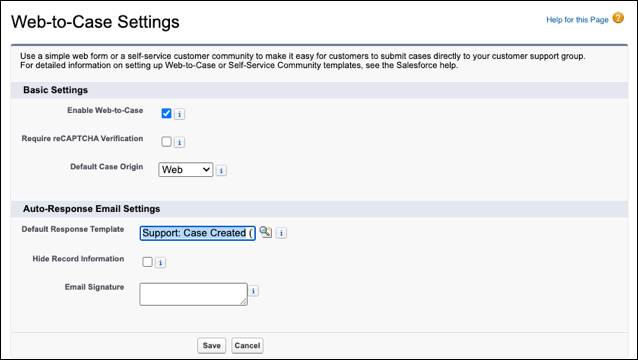
- 点 Hide Record Information,防止案例信息出现在发给客户的邮件里(仅在极少数案例创建失败时);
- 如需与响应模板不同的邮件签名,输入新签名;
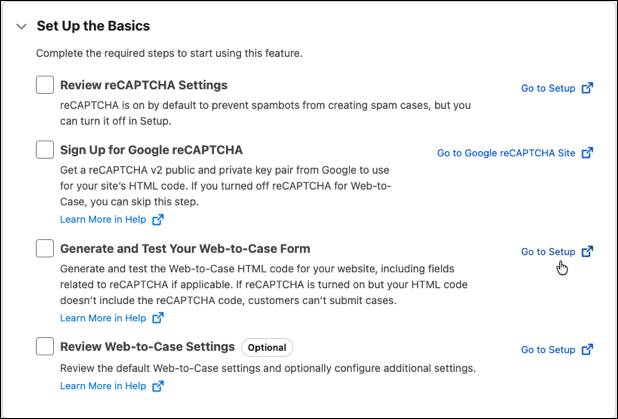
- 保存。现在可以生成 HTML 表单了——从 Salesforce Go 的 Web-to-Case 页,点 Generate and Test Your Web-to-Case form 旁的 Go to Setup;
- 添加表单所需的案例字段;
- 输入客户提交后要显示的 URL(如「感谢」页);
- 若 Include reCAPTCHA 已勾选则取消;
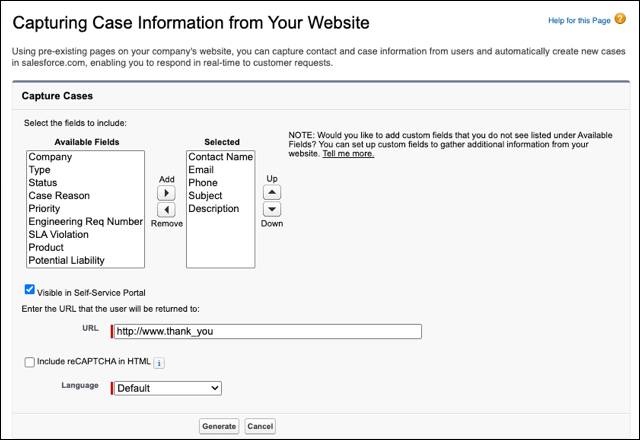
- 点 Generate;
- 复制 HTML 代码发给 Web 开发者发布;
- 点 Finished。
现在你的 Web 支持已建立,客户可以随时联系服务团队、通过 Web 创建案例。恭喜你迈出 Agentforce Service 管理之旅的第一步!