验证规则入门(Get Started with Validation Rules)

你依靠数据经营业务,Salesforce 存储了大量数据。当数据出错时,就难以做出好的决策。验证规则就是为此而来。本模块将带你了解验证规则及其用法。
完成本单元后,你将能够:
- 描述验证规则和用例。
- 创建简单的验证规则。
什么是验证规则?(What Are Validation Rules?)
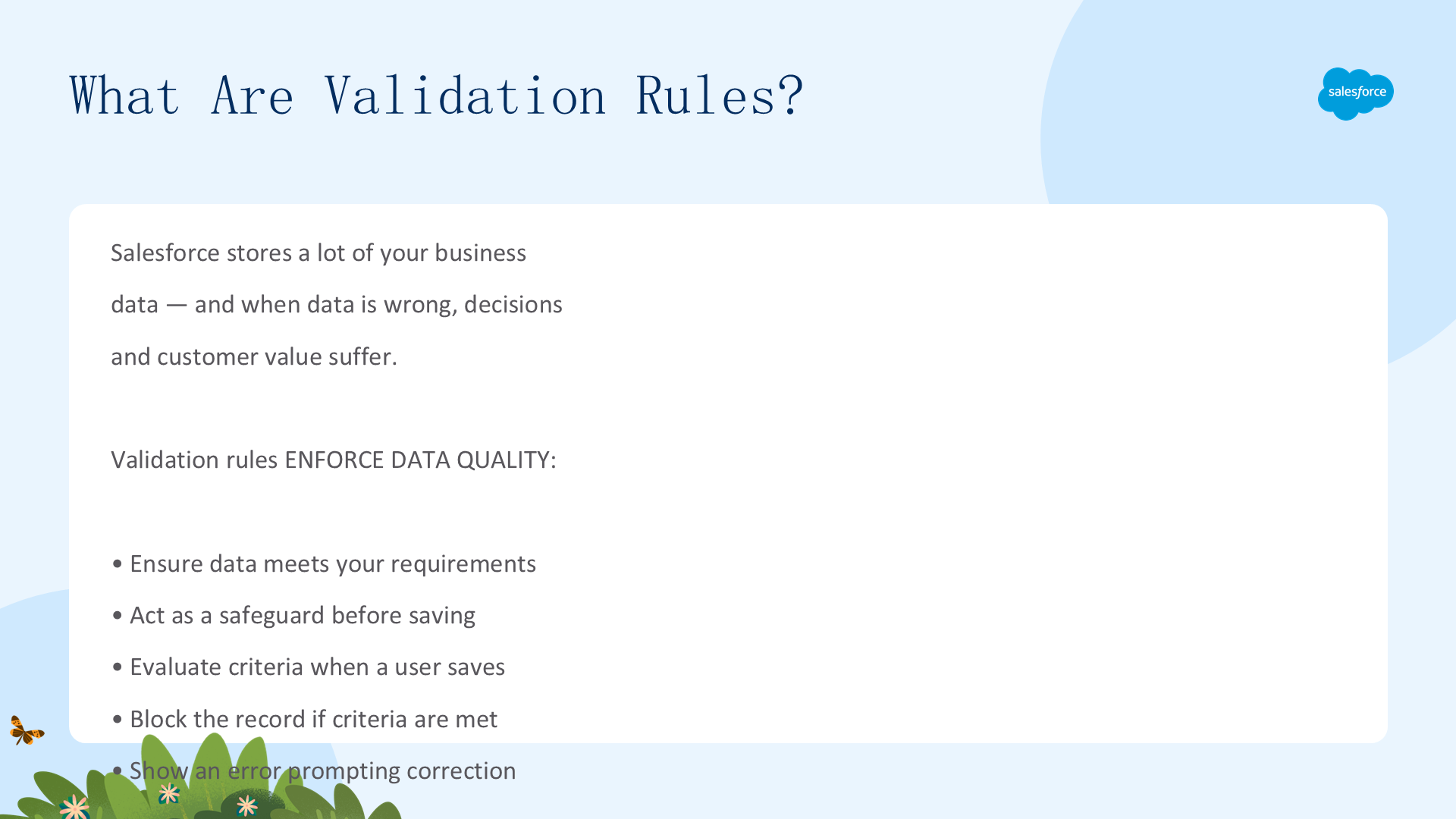
验证规则(Validation Rules)是 Salesforce 平台上的强大工具,用于强制执行数据质量,确保录入 Salesforce 组织的数据符合你的要求。它们作为一道防线,阻止用户保存不符合预定义业务规则的记录。当用户尝试保存记录时,Salesforce 评估验证规则中定义的条件。如果条件满足,记录被阻止保存,并向用户显示错误消息,提示他们先纠正数据。
验证规则的用例(Use Cases for Validation Rules)
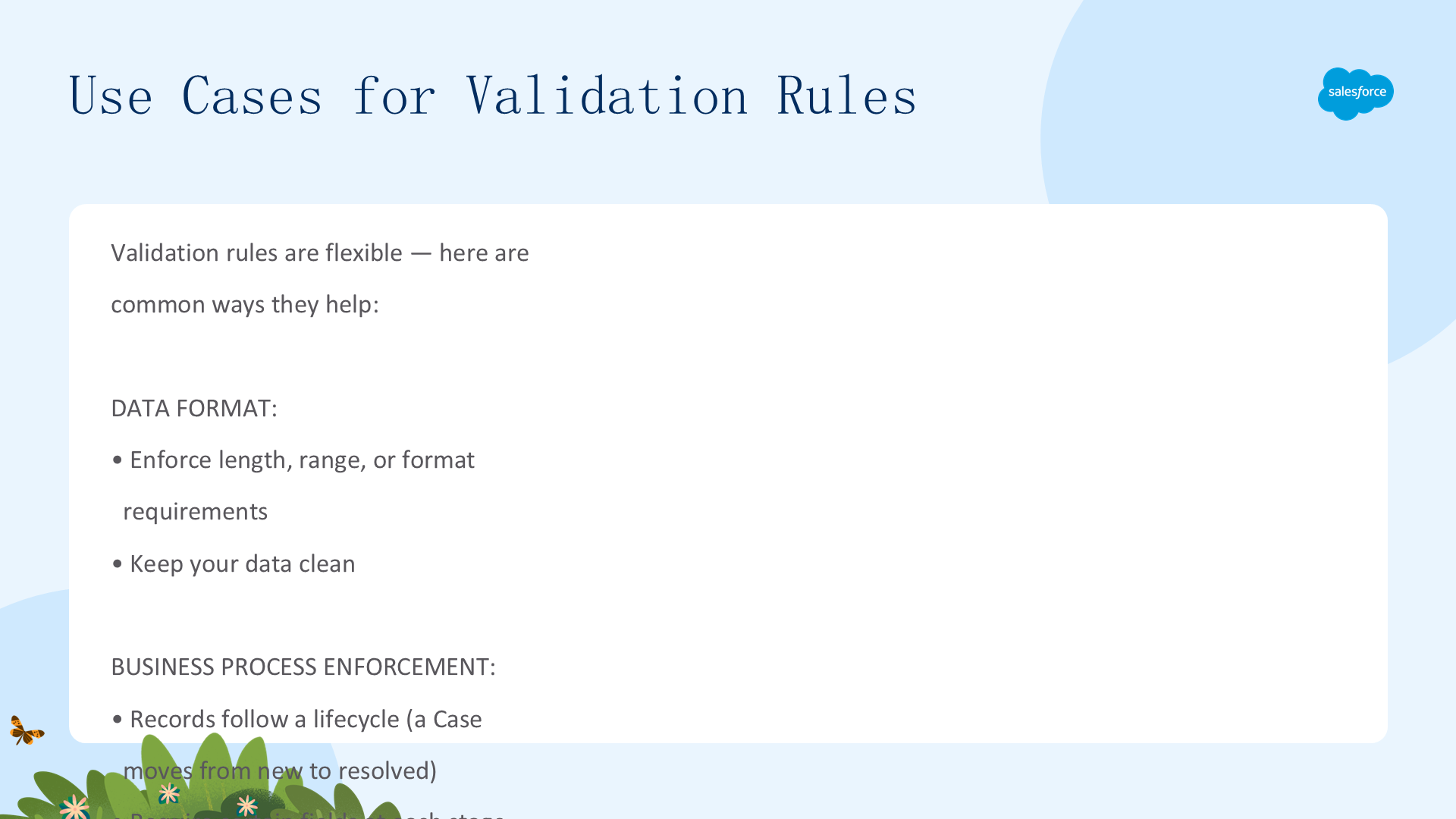
验证规则设计灵活,用途广泛。以下是一些例子:
- 数据格式:数据有长度、范围或格式要求时,验证规则帮助保持数据干净。
- 业务流程强制执行:Salesforce 中的记录通常经历生命周期,每个阶段某些字段可能是必填的或只应使用特定值。
- 合规与监管:对于医疗、金融等受监管行业,验证规则帮助确保符合行业标准和法规。
验证规则的机制(Mechanics of Validation Rules)
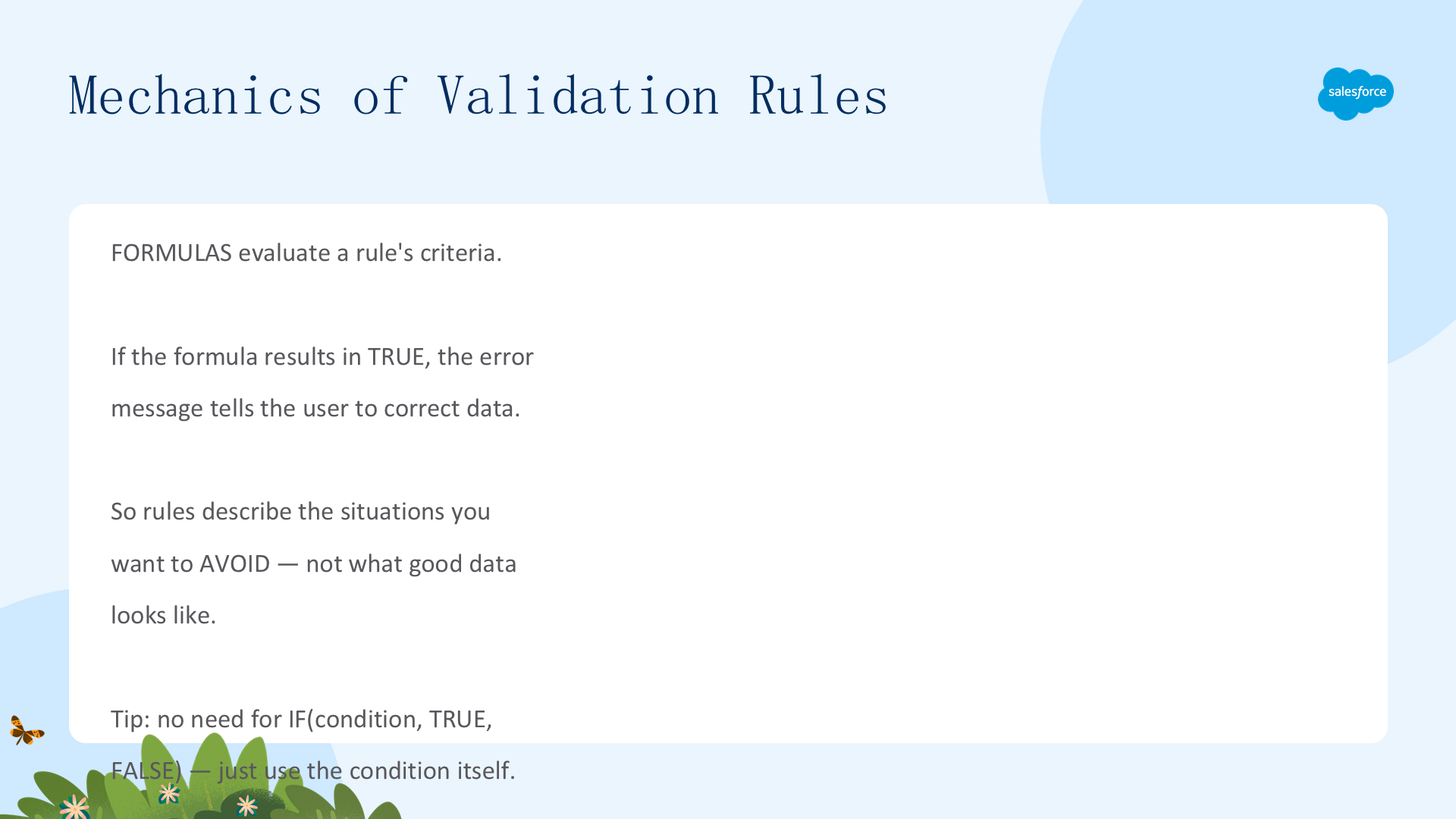
公式评估验证规则的条件。如果公式结果为 TRUE,错误消息会告诉用户纠正数据。所以这些规则不是直接告诉用户「好的数据」长什么样,而是巧妙描述你绝对想避免的情况。
注意:你不需要在公式中包含 IF(条件, TRUE, FALSE),直接用「条件」即可,因为它已经产生 TRUE 或 FALSE。
验证规则在你的自动化运行触发器(triggers)和流程(flows)之后执行。这很重要,因为你可能构建了用与验证规则冲突的值更新记录的自动化,这样即使没有直接违反规则,用户也无法保存。
创建验证规则(一):规则本身(The Rule)
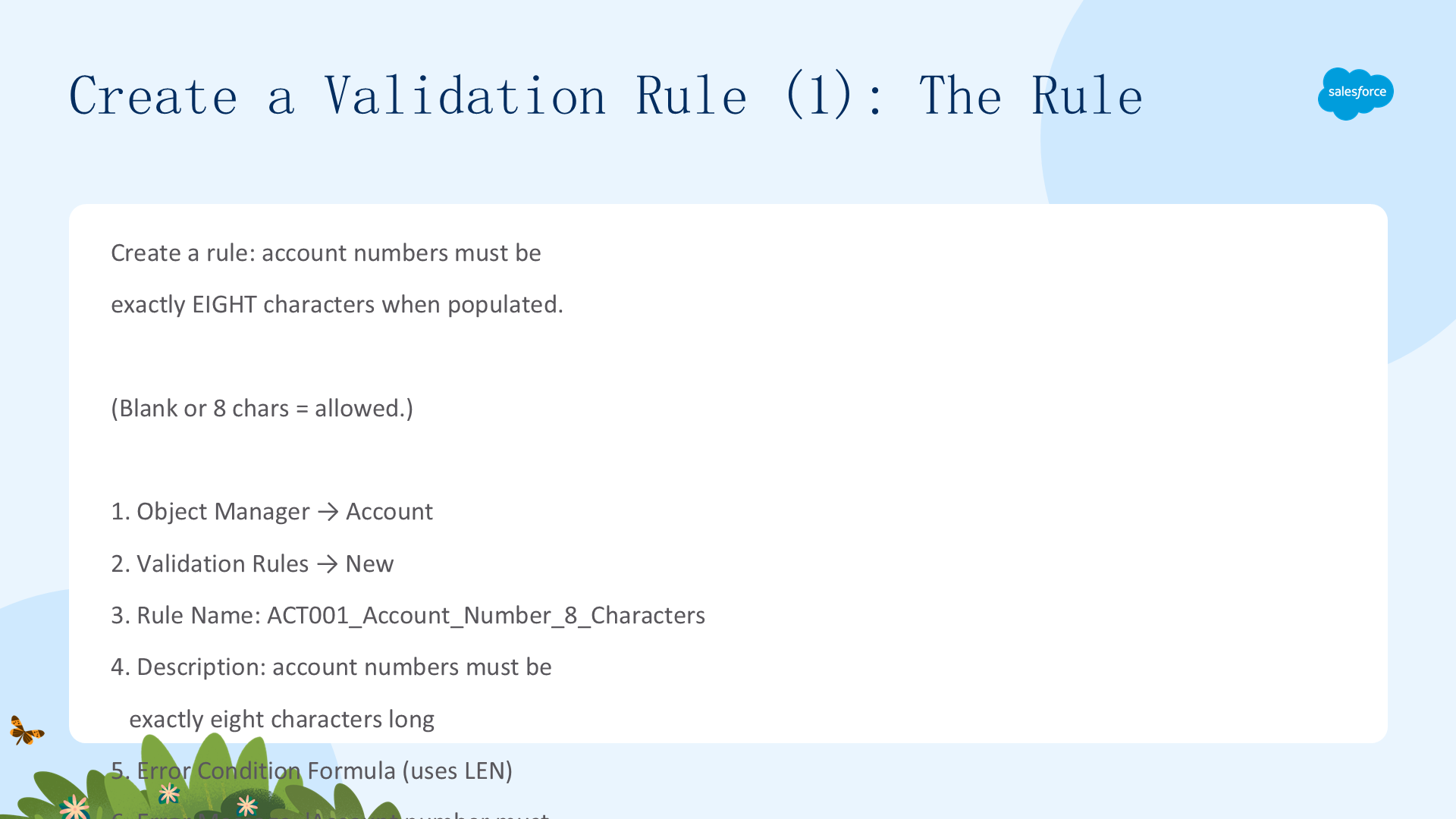
现在创建一个验证规则,要求账号编号如果填了就必须是正好八个字符。如果不填或长度为八个字符,则允许保存。
- 在 Setup 点击「Object Manager」→「Account」。
- 左侧边栏点击「Validation Rules」→「New」。
- Rule Name 输入 ACT001_Account_Number_8_Characters。
- Description 输入 Account numbers must be exactly eight characters long when populated.
- Error Condition Formula 输入验证公式。
- Error Message 输入 Account number must be 8 characters long [ACT001]。
- Error Location 选择 Field, Account Number。
- 点击「Check Syntax」检查公式错误,点击「Save」。

创建验证规则(二):实际效果(See It in Action)
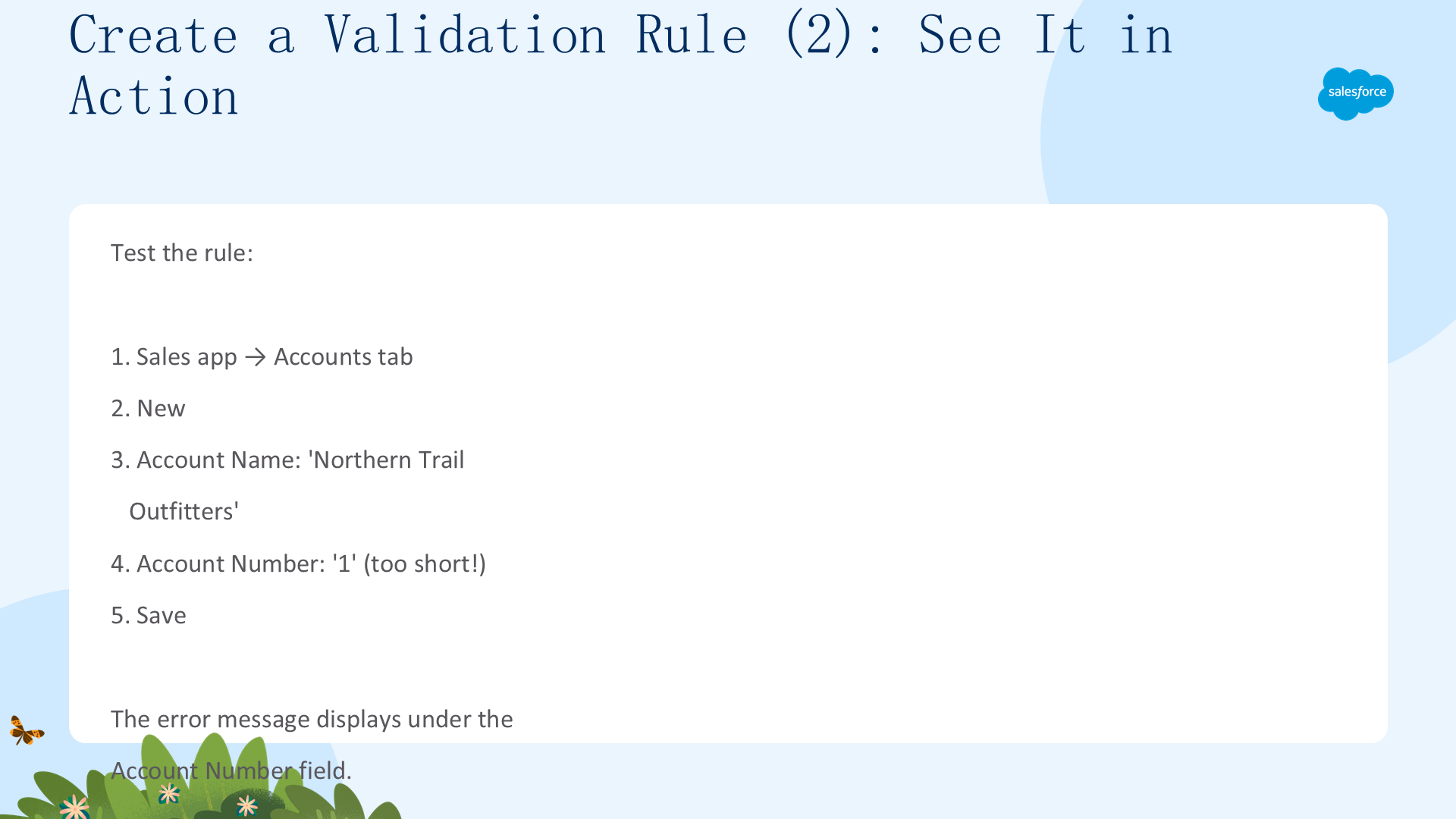
现在看看验证规则的实际效果。
- 导航到 Sales 应用,点击 Accounts 选项卡。
- 点击「New」,Account Name 输入 Northern Trail Outfitters,Account Number 输入 1。
- 点击「Save」。

验证规则错误消息显示在 Account Number 字段下方。你可以尝试修改账号编号字段测试不同情况,比如不填或超过八个字符。
实施最佳实践(Implement Best Practices)
本单元将介绍设计用户友好的验证规则,以及创建考虑现有数据的验证规则。
完成本单元后,你将能够:
- 设计用户友好的验证规则。
- 创建考虑现有数据的验证规则。
让验证用户友好(一):清晰消息与错误代码(Clear Messages & Error Codes)
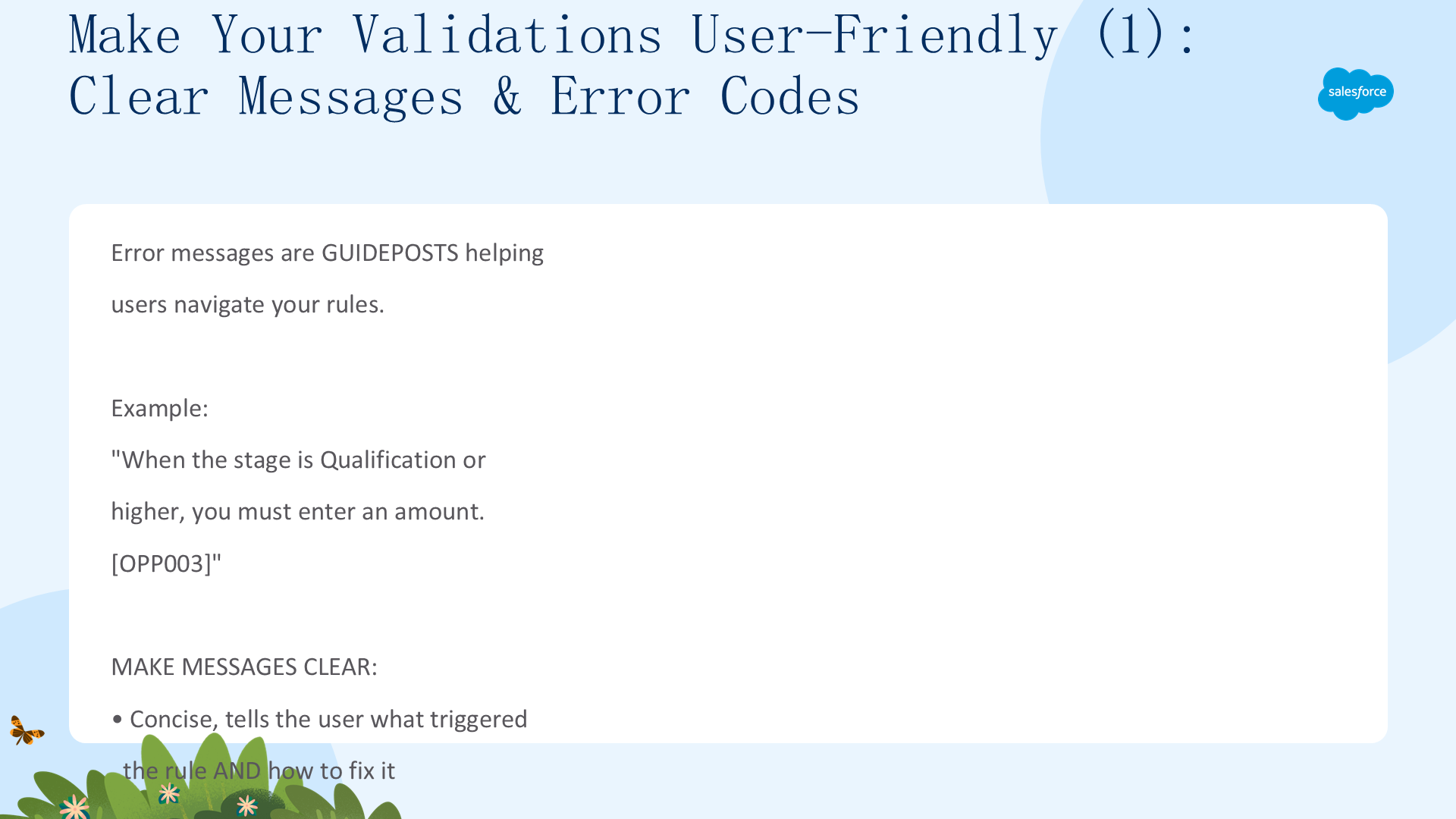
把错误消息当作帮助用户导航验证规则的路标。这里有一个 Amount 字段的有效错误消息示例:「当阶段为 Qualification 或更高时,你必须输入金额 [OPP003]」。
- 让错误消息清晰:错误消息应简洁,告诉用户到底是什么触发了规则以及如何修复。上面的例子我们知道哪个阶段需要金额,还没准备好填金额时可以调整阶段。
- 包含唯一错误代码:比如 OPP 开头加顺序号,方便识别对象和找到对应规则。这在汇总或自动化更新相关记录触发验证规则时尤其有帮助。
让验证用户友好(二):错误位置与单一场景(Error Location & One Scenario)
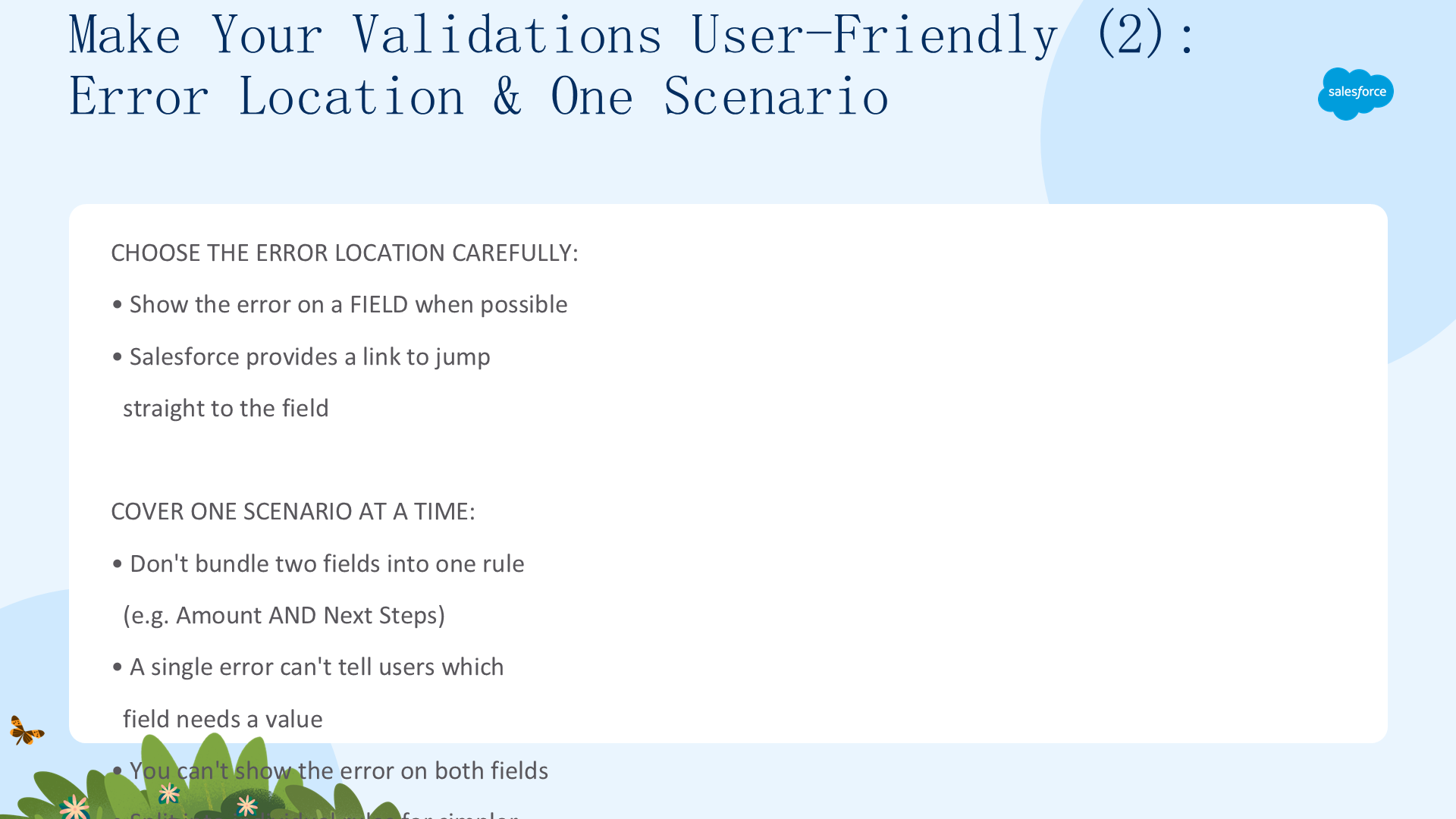
- 谨慎选择错误位置:尽可能把错误消息显示在字段上,Salesforce 会提供链接让用户快速跳到该字段纠正。
- 一次覆盖一个场景:如果一个场景需要多个字段都满足,别用一条规则检查所有字段,否则错误消息无法告诉用户哪个字段需要值,也无法在两个字段上都显示错误。拆成单独的验证规则,让公式更简单、反馈更好。
优雅处理记录变更(Handle Record Changes Gracefully)
业务需求随时间变化。如果已有数据不满足新规则,用户编辑这些记录时即使没改相关字段也会遇到错误,尤其当用户无权编辑该字段时更麻烦。为避免这种问题,在验证规则公式中添加函数检测记录是否新建或字段是否变化。
- ISCHANGED(字段名):当特定字段值变化时返回 TRUE,用于只在相关字段变化时触发规则。
- ISNEW():记录正在创建时返回 TRUE,通常与 ISCHANGED 一起使用(创建时字段不检测为已变化)。
- PRIORVALUE(字段名):查看字段之前的值,如防止 Opportunity 从 Closed Won 被更改。
构建检测变更的验证规则(Build a Validation Rule That Detects Changes)
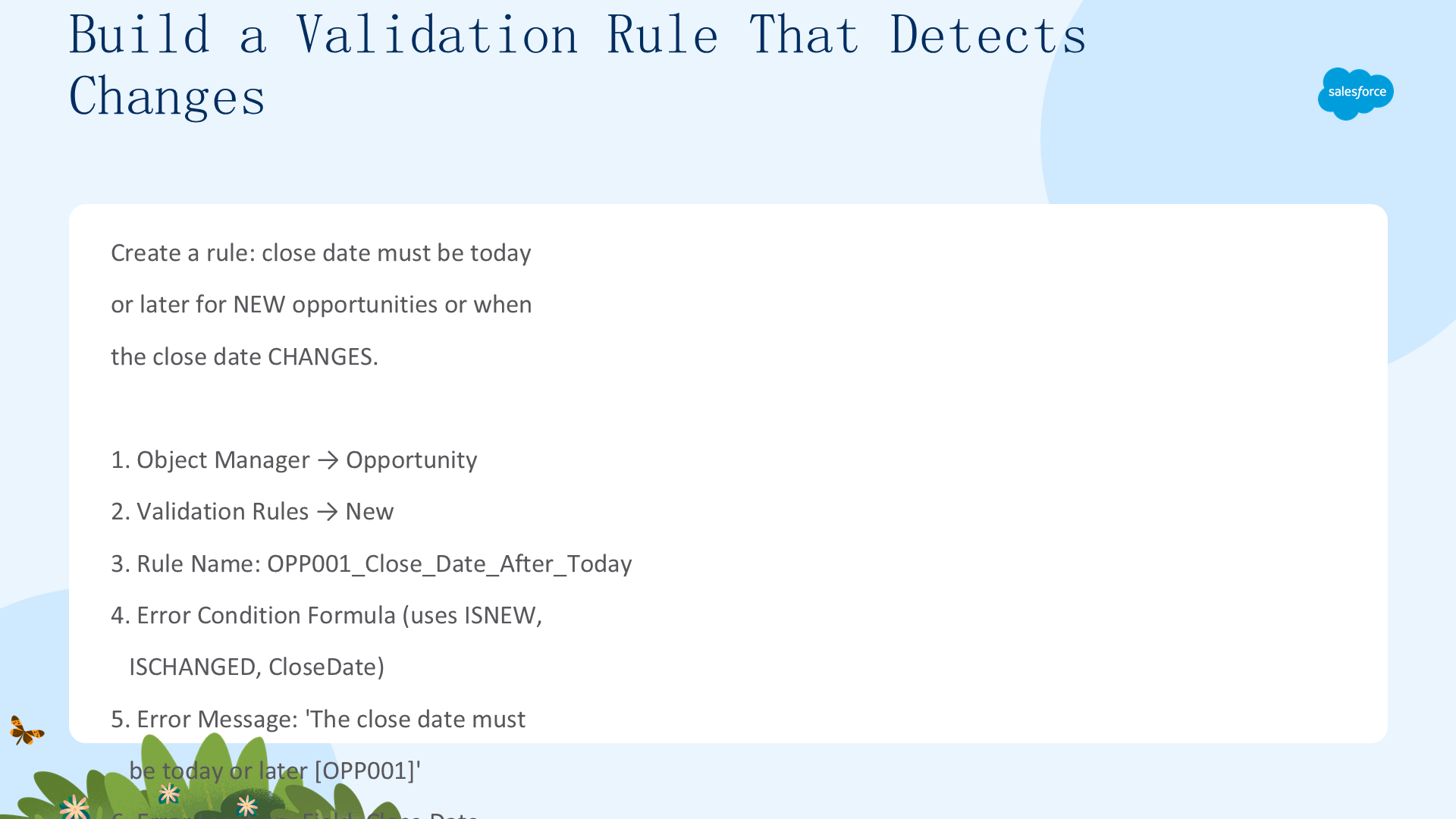
创建一个验证规则,要求新机会或关闭日期有变化的机会的关闭日期必须是今天或之后。
- 在 Setup 点击「Object Manager」→「Opportunity」。
- 左侧边栏点击「Validation Rules」→「New」。
- Rule Name 输入 OPP001_Close_Date_After_Today。
- Description 输入 The close date must be today or later for new opportunities or when the close date is changed.
- Error Condition Formula 输入公式。
- Error Message 输入 The close date must be today or later [OPP001]。
- Error Location 选择 Field, Close Date。
- 点击「Save」。
测试不同场景:不能创建关闭日期早于今天的新机会;不能把机会的关闭日期更新为昨天;可以把关闭日期更新为今天;可以编辑关闭日期在过去的机会的其他字段。
绕过你的验证规则(Bypass Your Validation Rules)
有时你需要更新数据却被验证规则阻止,或希望某些用户豁免特定验证规则。这时就需要「绕过开关」(bypass switch)。本单元将教你如何让用户绕过一个或多个验证规则。
完成本单元后,你将能够:
- 在验证规则中实现绕过开关。
绕过验证规则(Bypassing Validation Rules)
精心设计的验证规则很少需要绕过。如果你已经在公式中实现了 ISCHANGED 和 ISNEW,验证规则应该只在数据变化不再满足要求时触发。通常绕过验证规则是用于纠正历史数据或执行数据加载。
注意:如果你更改数据,其他用户之后编辑这些记录可能会遇到困难。
创建自定义权限(Create a Custom Permission)
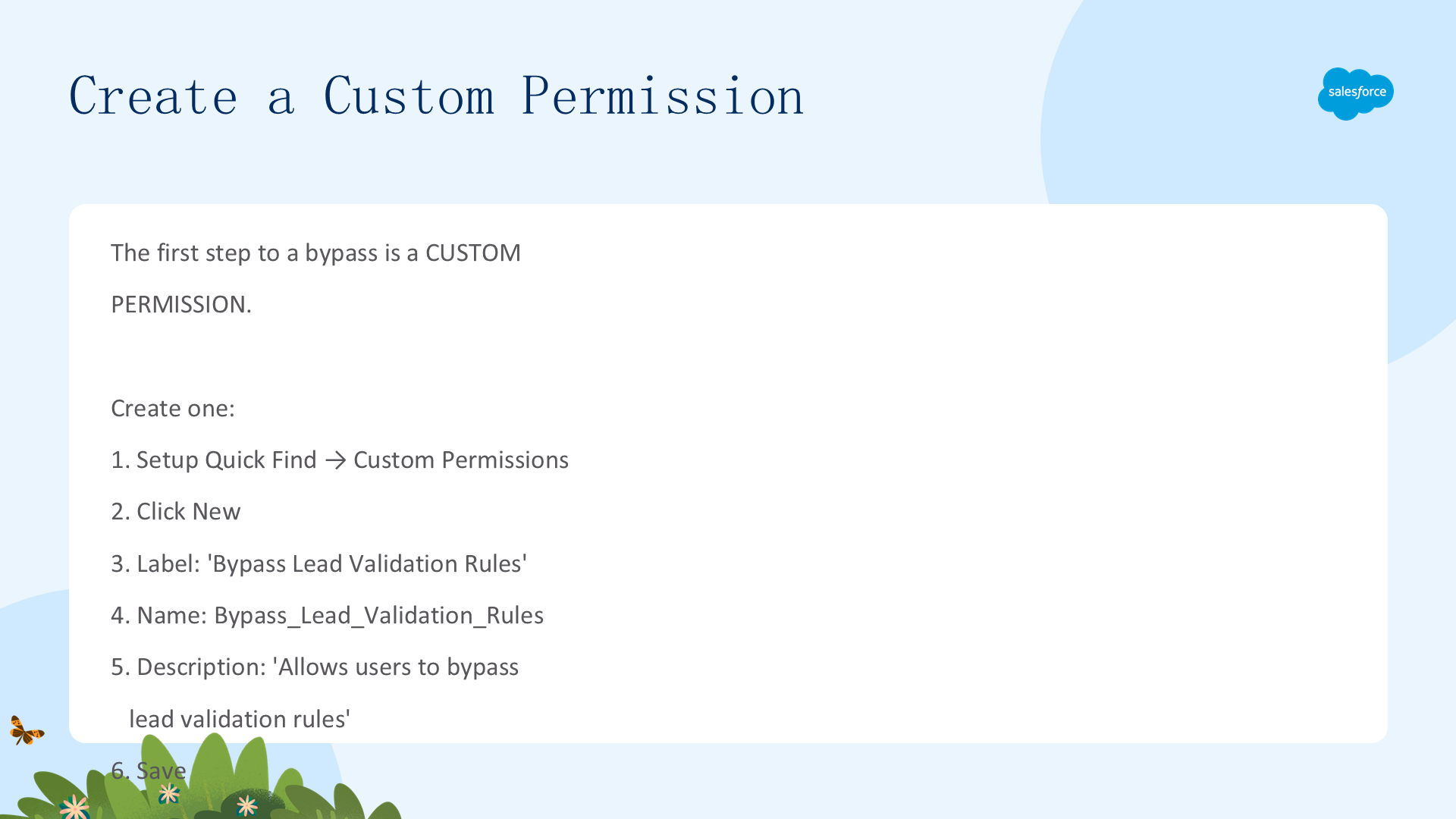
如果需要绕过验证规则,第一步是创建自定义权限。
- 在 Setup 快速查找框输入「Custom Permissions」,点击「Custom Permissions」。
- 点击「New」。
- Label 输入 Bypass Lead Validation Rules,Name 输入 Bypass_Lead_Validation_Rules,Description 输入 Allows users to bypass lead validation rules.
- 点击「Save」。
创建权限集(Create a Permission Set)
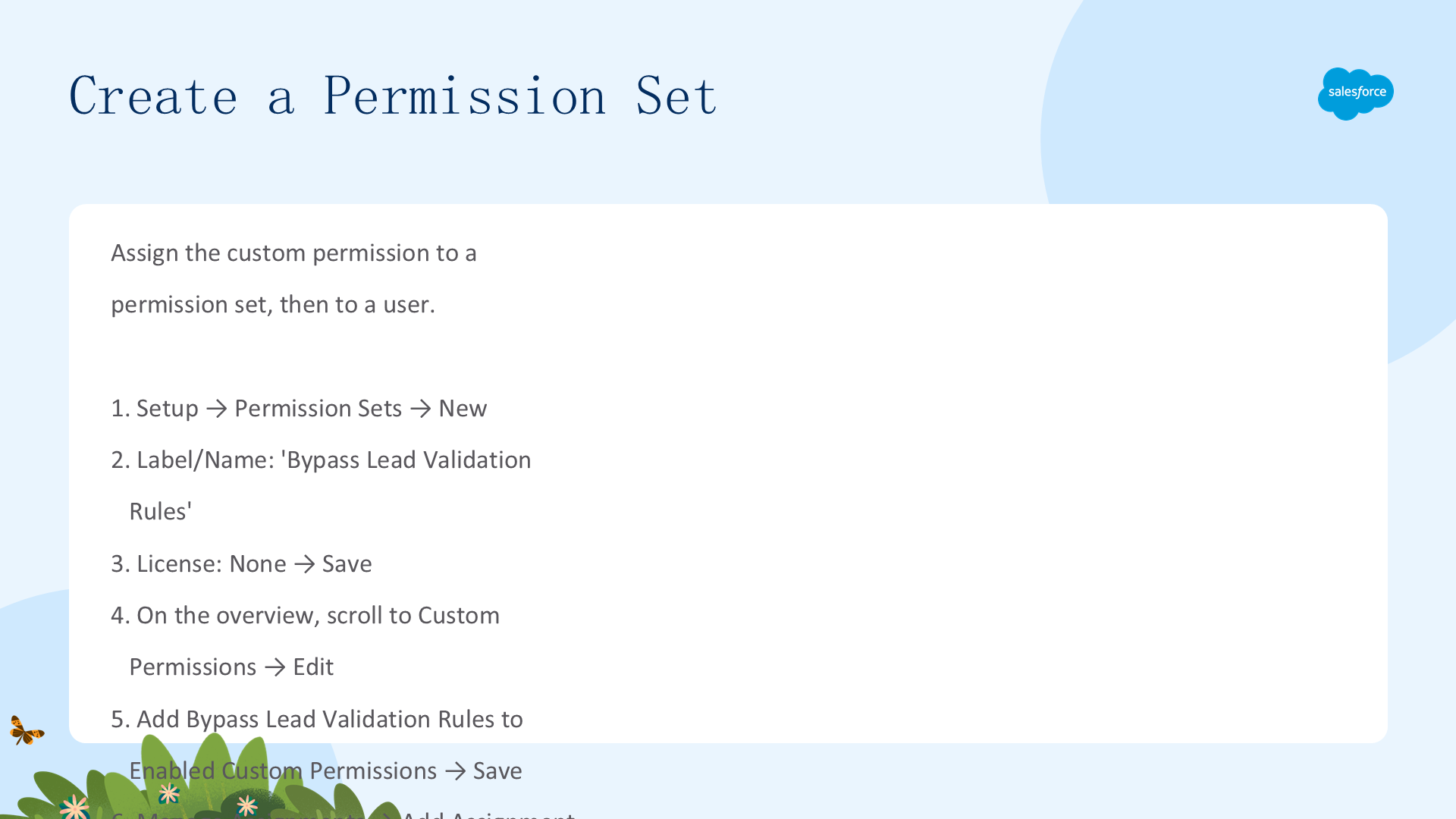
现在把自定义权限分配给权限集,再把权限集分配给用户。
- 在 Setup 快速查找框输入「Permission Sets」,点击「Permission Sets」。
- 点击「New」,Label/Name 输入 Bypass Lead Validation Rules,License 选 None,点击「Save」。
- 在概览页滚动到 Custom Permissions,点击「Custom Permissions」→「Edit」。
- 把 Bypass Lead Validation Rules 自定义权限添加到 Enabled Custom Permissions 分区,点击「Save」。
- 点击「Manage Assignments」→「Add Assignment」,勾选你的名字,点击「Next」→「Assign」→「Done」。
提示:你可以使用基于会话的权限集并构建一个 Flow,让用户选择何时把该权限集应用到当前会话,确保默认所有用户都遵守验证规则。
创建带绕过的验证规则(一):公式(The Formula)
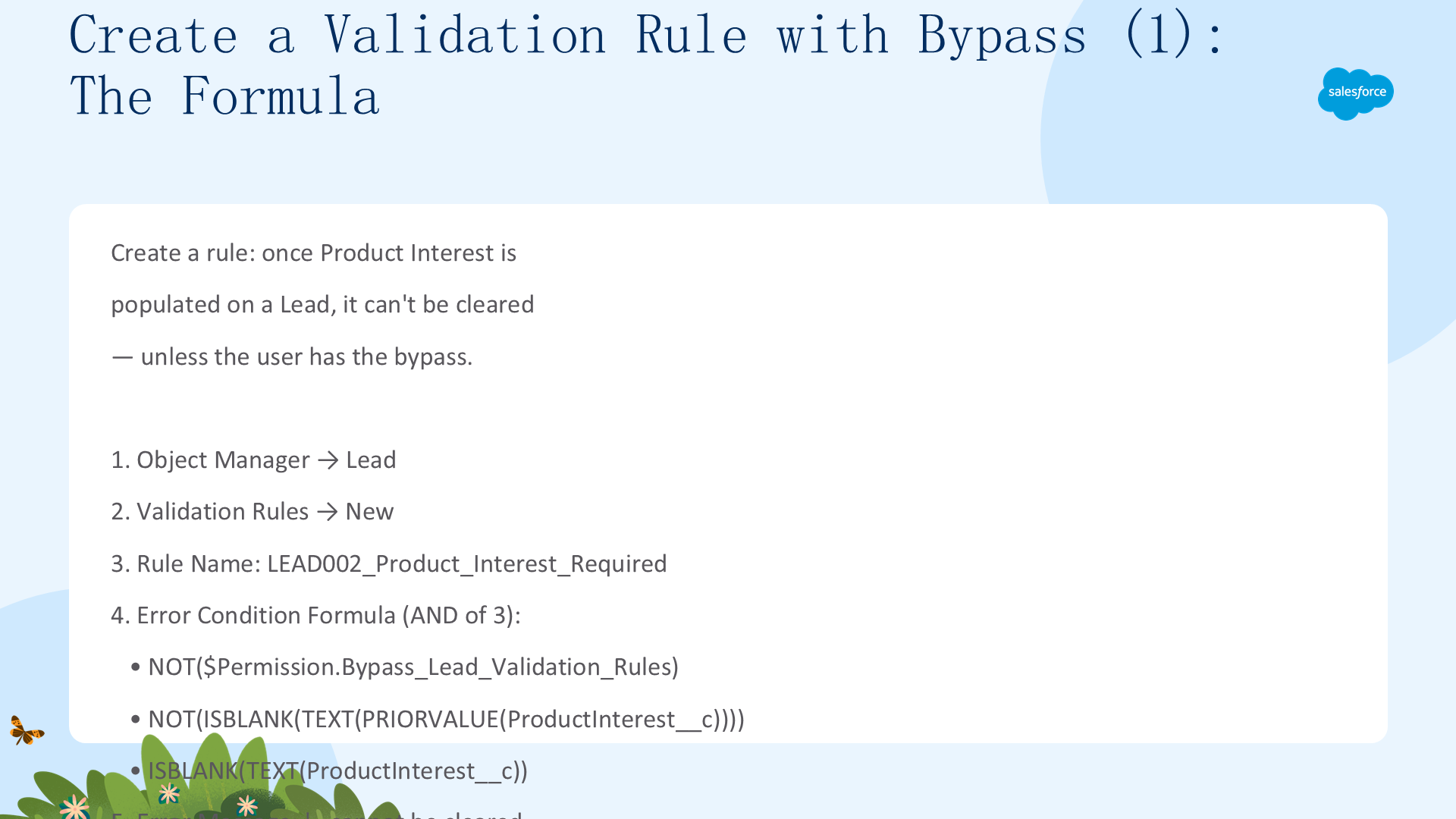
接下来在 Lead 上创建一个验证规则,防止用户在 Product Interest 字段被填后清除它。
- 在 Setup 点击「Object Manager」→「Lead」。
- 左侧边栏点击「Validation Rules」→「New」。
- Rule Name 输入 LEAD002_Product_Interest_Required。
- Description 输入 Once Product Interest has been populated, it cannot be cleared.
- Error Condition Formula 输入公式。
- Error Message 输入 Once Product Interest has been populated, it cannot be cleared [LEAD002]。
- Error Location 选择 Field, Product Interest。
- 点击「Save」。
创建带绕过的验证规则(二):如何工作(How It Works)
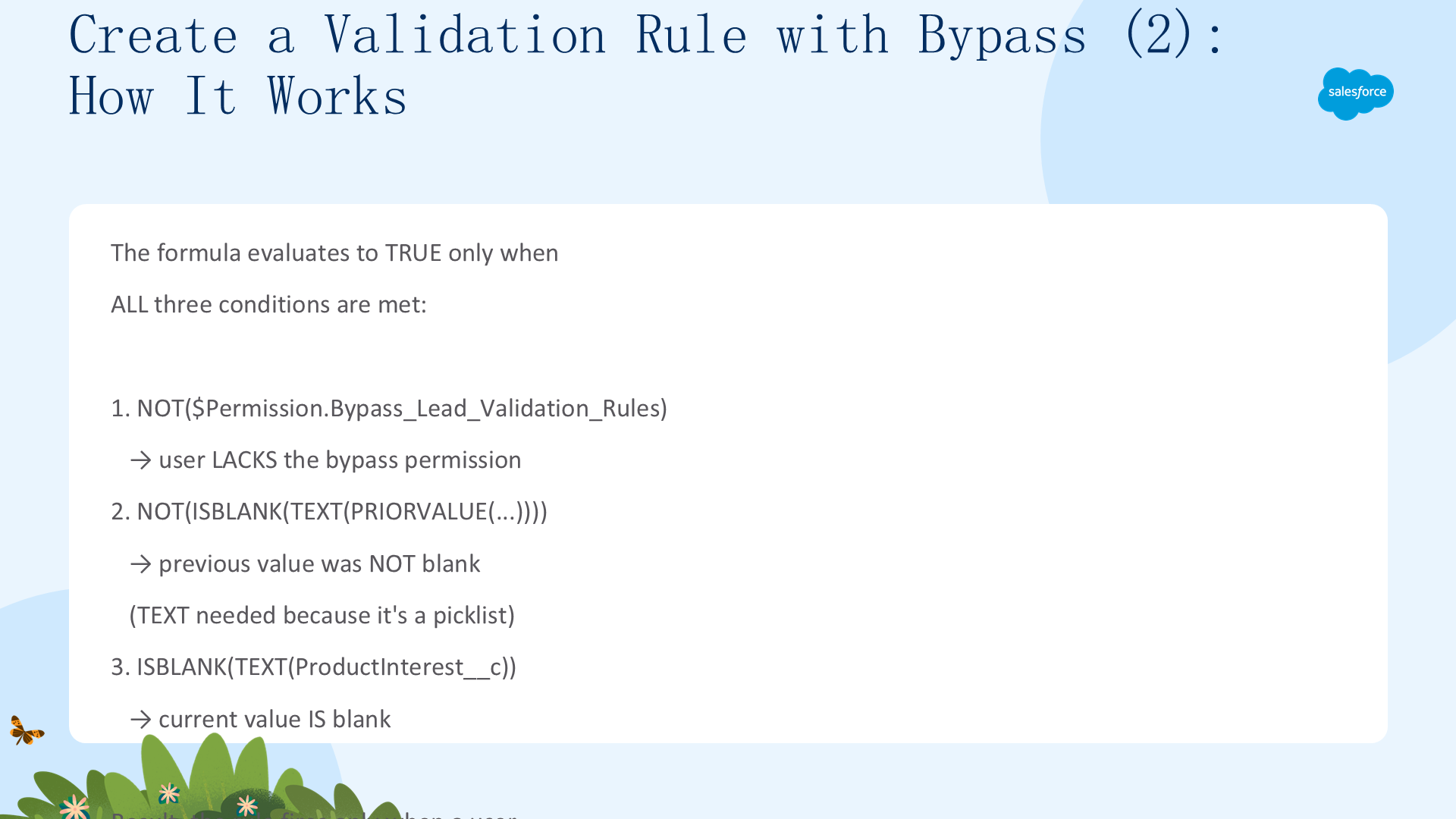
逐步拆解验证规则公式:
- NOT($Permission.Bypass_Lead_Validation_Rules):检查用户是否没有绕过权限,若缺少该权限则公式为 true。
- NOT(ISBLANK(TEXT(PRIORVALUE(ProductInterest__c)))):验证 ProductInterest__c 字段之前的值不为空(因为它是选项列表,需用 TEXT 函数检查是否为空)。
- ISBLANK(TEXT(ProductInterest__c)):检查当前值是否为空。
整个公式用 AND 运算符包裹三个条件,只有当三个条件同时满足时才为 true:用户没有绕过权限、之前值不为空、当前值为空。此时验证规则触发,阻止保存记录。这个规则确保当 ProductInterest__c 值从非空变为空时,用户必须拥有绕过权限或提供新的非空值。