保护用户身份(Secure Your Users' Identity)
用户名和密码本身不足以抵御网络钓鱼攻击等网络威胁。本模块将带你了解多因素认证(MFA)、Salesforce Authenticator 应用,以及如何监控登录你组织的用户。
完成本模块后,你将能够:
- 为用户设置多因素认证。
- 使用 Salesforce Authenticator 应用进行 MFA 登录。
- 获取登录你组织用户的相关信息。
用 MFA 保护账户访问(Secure Account Access with Multi-Factor Authentication)
用户名和密码本身不足以抵御网络钓鱼攻击等网络威胁。增强登录流程安全性、保护组织数据的有效方式是要求用户在登录时提供额外的证据来证明身份。安全专家称之为多因素认证(MFA)。在 Salesforce,我们认为 MFA 非常重要,因此要求所有访问我们产品和服务的人都使用它。
什么是多因素认证?(What Is Multi-Factor Authentication?)
听起来像数学方程式?不管数学让你兴奋还是恐惧,MFA 和高中代数无关,它完全是为了确保用户是他们所说的那个人。
顺便说一句,你可能更熟悉「双因素认证」或 2FA 这两个术语。别担心!2FA 是 MFA 的一个子集,我们实际上谈论的是同一件事。
那么,「多个因素」到底是什么?它们是用户登录时提供的不同类型证据,用来确认身份:
- 一个因素是用户「知道的东西」——对于 Salesforce 登录,就是用户名和密码组合。
- 其他因素是用户「拥有的东西」验证方法,比如安装了认证器应用的移动设备,或物理安全密钥。

你可能不知道它的名字,但你可能已经用过 MFA。每次你从 ATM 取款时,你都在使用「你拥有的东西」(银行卡)加「你知道的东西」(PIN)。
在用户名和密码之外要求另一个因素,为你的组织增加了一层额外而重要的安全。即使密码被盗,攻击者猜出或冒充用户实际拥有的因素的可能性也极低。
多因素认证如何工作(How Multi-Factor Authentication Works)
MFA 为 Salesforce 登录流程增加了一个额外步骤:用户照常输入用户名和密码,然后被提示提供 Salesforce 支持的其中一种验证方法。
你可以允许以下任意或全部验证方法:
- Salesforce Authenticator:一个无缝集成到登录流程中的免费移动应用,用户可以通过推送通知快速验证身份。
- 第三方 TOTP 认证器应用:生成用户在被提示时输入的唯一临时验证码(时间型一次性密码,简称 TOTP),如 Google Authenticator、Microsoft Authenticator 或 Authy。
- 安全密钥:形似 U 盘的小型物理令牌,兼容 FIDO U2F 或 FIDO2 WebAuthn 标准,如 Yubico YubiKey 或 Google Titan Security Key。
- 内置认证器:用户设备内置的生物识别读取器,如指纹或面部识别,常见如 Touch ID、Face ID 和 Windows Hello。
何时提示用户进行 MFA?(When Are Users Prompted for MFA?)
用户每次登录时都需要提供多个因素。作为 Salesforce 服务条款的一部分,所有客户都必须对用户界面登录使用 MFA。为确保更高级别的安全,你可以要求在额外情况下使用 MFA:访问 Salesforce API 时、访问已连接应用/仪表板/报表时(称为「step-up」或高保证认证)、以及自定义登录流程中。
开启 MFA 的选项(Your Options for Turning on MFA)
Salesforce 要求每个人在登录产品 UI 时都使用 MFA。为帮助用户满足此要求,MFA 是 Salesforce 生产组织登录流程的默认部分,通常你无需采取任何特殊步骤来开启。
不过,新生产组织的管理员可以暂时禁用 MFA,以便有时间培训用户。所以了解如何在所有人准备好后重新启用 MFA 是个好主意。你也可以轻松地为其他类型的组织开启 MFA,包括沙盒、开发者组织——甚至是 Trailhead Playground!
验证会话安全级别已设为 MFA(Verify That the Session Security Level Is Set for MFA)
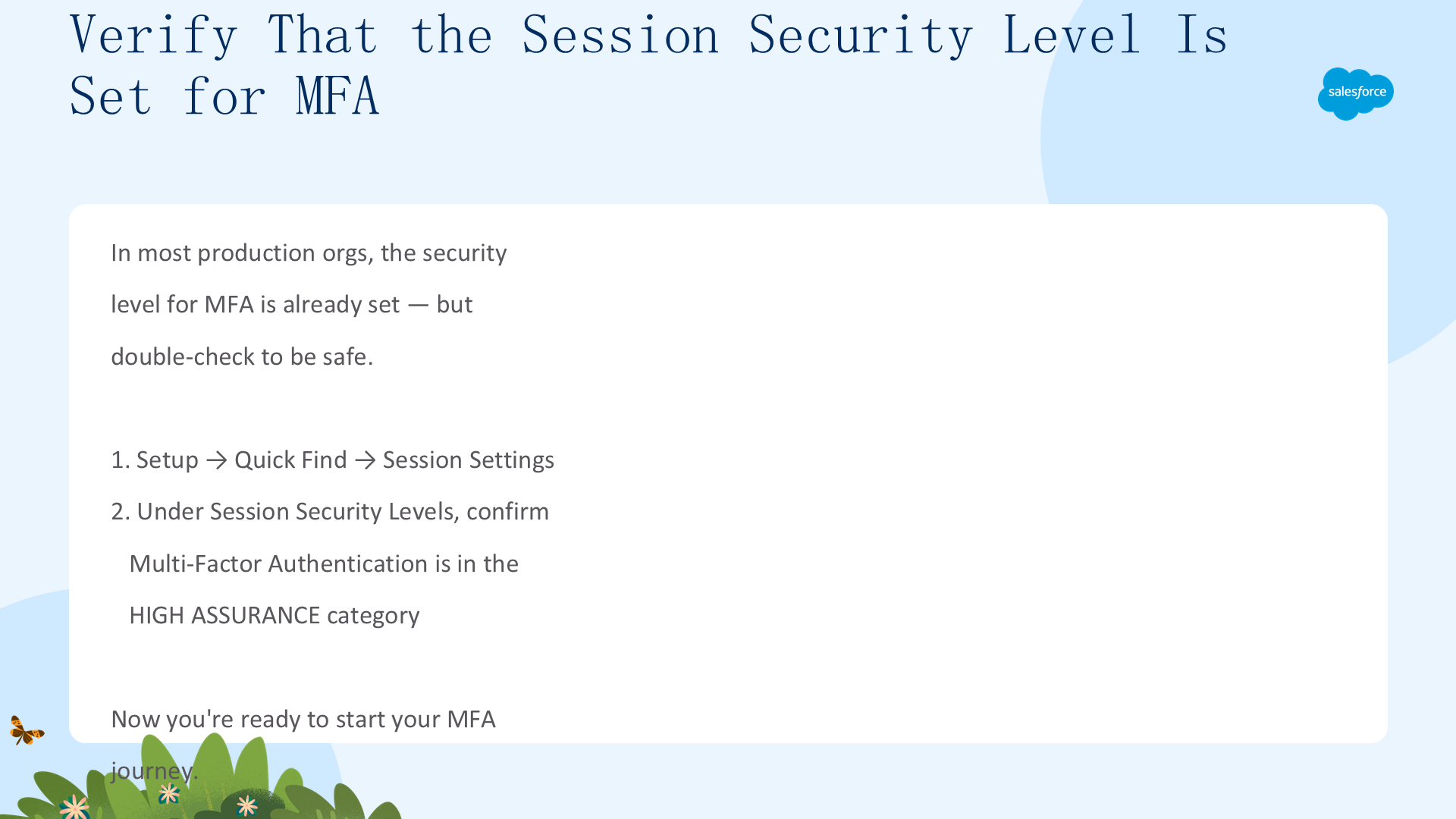
在大多数生产组织中,与 MFA 登录方法关联的安全级别都已适当设置。但我们建议双重检查以确保安全。
- 在 Setup 的快速查找框中输入「Session Settings」,然后选择「Session Settings」。
- 在「Session Security Levels」下,确保 Multi-Factor Authentication 处于「High Assurance」类别。
现在你准备好开始 MFA 之旅了。
开启 MFA(Turn on MFA)
假设你是 Jedeye Technologies 的 Salesforce 管理员。当生产组织首次启动时,MFA 被禁用以给用户时间准备。现在你的首席安全官给你下达了任务:所有员工每次登录生产组织时都必须提供比用户名和密码更多的东西。还有,新员工 Sia Thripio 刚刚加入公司。先从为 Sia 创建 Salesforce 用户开始,然后为 Jedeye 的 Salesforce 组织启用 MFA。
准备动手实践(Ready to Get Hands-On?)
现在启动你的 Trailhead Playground 来跟着做并尝试本模块中的步骤。要打开 Trailhead Playground,向下滚动到实践挑战并点击「Launch」。如前所述,你还需要一台运行 Android 或 iOS 的移动设备来完成某些任务。
第一步:创建用户(Step 1: Create a User)
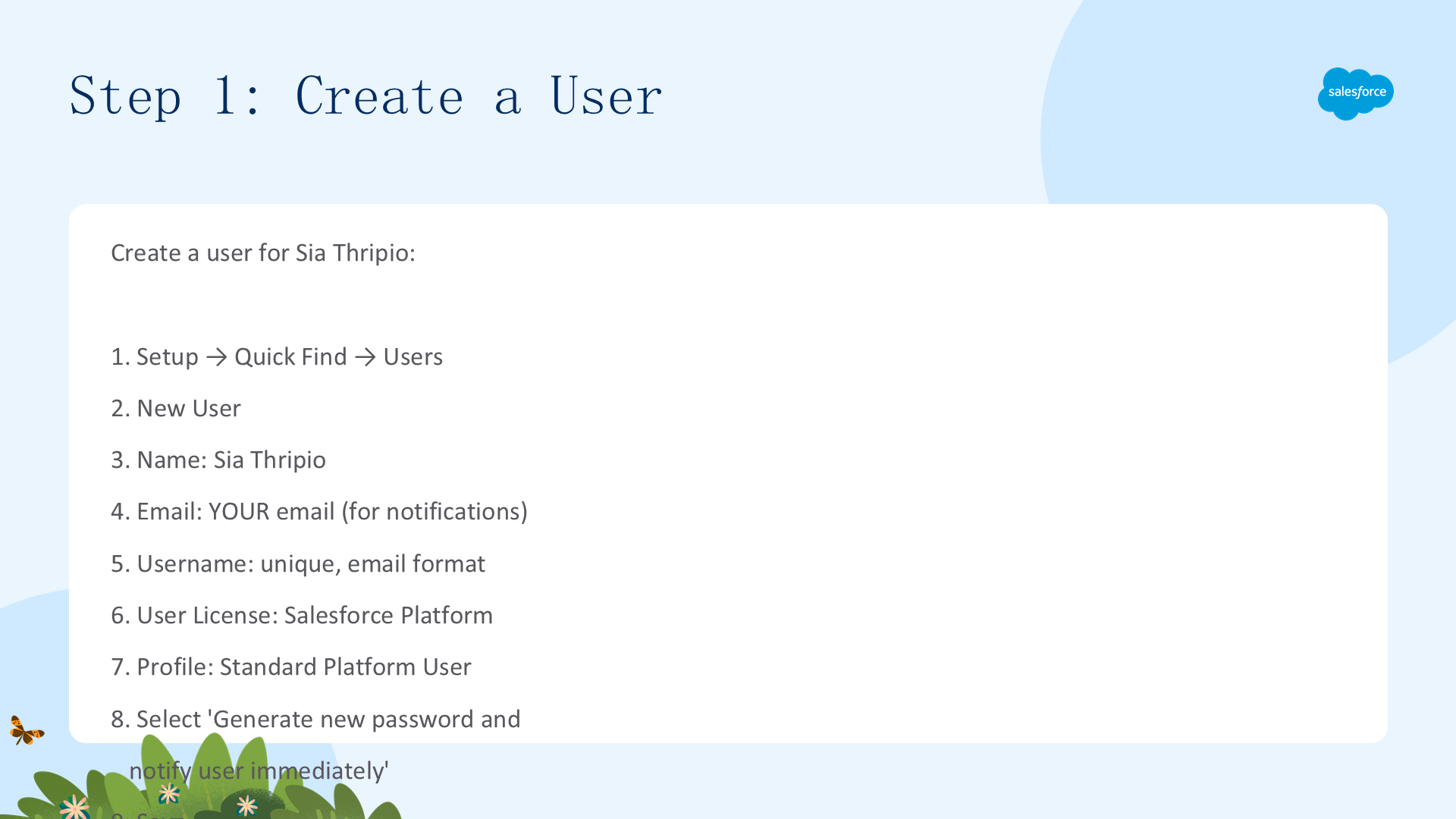
- 在 Setup 的快速查找框中输入「Users」,然后选择「Users」。
- 点击「New User」。
- 名字和姓氏分别输入「Sia」和「Thripio」。
- 在 Email 字段输入你的电子邮件地址(用于接收 Sia 的用户通知)。
- 为 Sia 创建用户名,必须是电子邮件格式但不必是真实邮箱,如 SThripio.12202020@trailhead.com。
- 编辑或接受昵称值。
- User License 选择「Salesforce Platform」。
- Profile 选择「Standard Platform User」,取消勾选接收 Salesforce CRM 内容提醒。
- 确保勾选「Generate new password and notify user immediately」。
- 点击「Save」。
- 以 Sia 身份登录并重置密码。
为组织中的所有人开启 MFA(Turn on MFA for Everyone in Your Org)
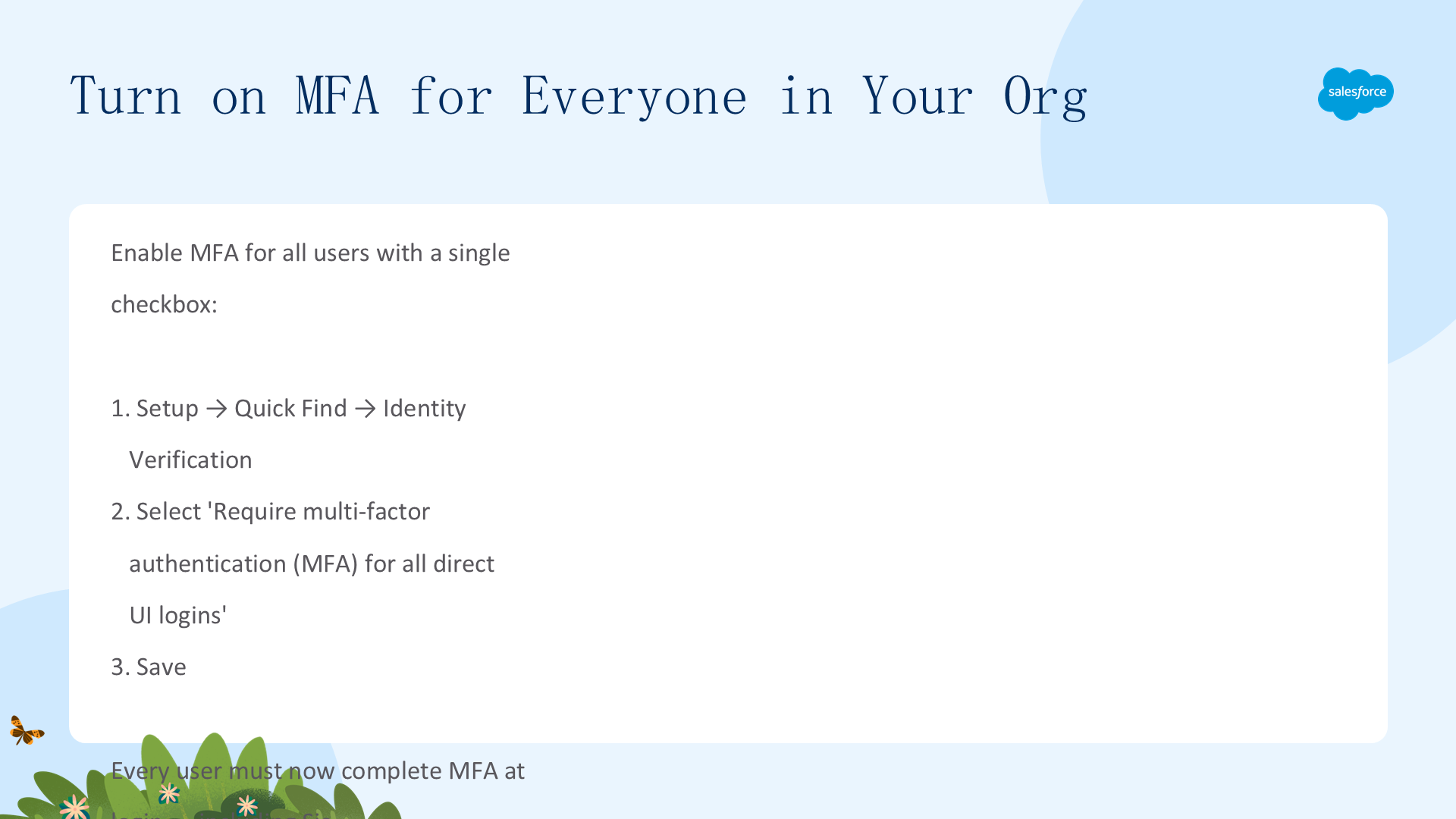
你可以用一个复选框快速为组织中的所有用户启用 MFA。
- 在 Setup 的快速查找框中输入「Identity」,然后选择「Identity Verification」。
- 勾选「Require multi-factor authentication (MFA) for all direct UI logins to your Salesforce org」复选框。
- 点击「Save」。

是的,就这么简单。组织中的每个人现在登录时都需要完成 MFA。用户下次登录时(包括新员工 Sia)会被提示在 Salesforce 用户名和密码之外提供验证方法作为第二因素。
你可能会想:如果组织中有一些用户账户(如测试自动化工具账户)豁免于 MFA 要求,该怎么办?确实,Salesforce 的 MFA 要求不适用于某些类型的用户。如果有豁免用户,你可以应用一个用户权限把他们排除在 MFA 之外。
用户如何注册 Salesforce Authenticator(一):注册(Register)
要求 MFA 而不帮助用户至少获得一种验证方法,是个坏主意。幸运的是,Salesforce 让你很容易帮助用户:让他们在移动设备上下载认证器应用并连接到 Salesforce 账户。如果用户没有立即下载应用,也不是灾难——他们登录时会被自动提示注册 MFA 验证方法。
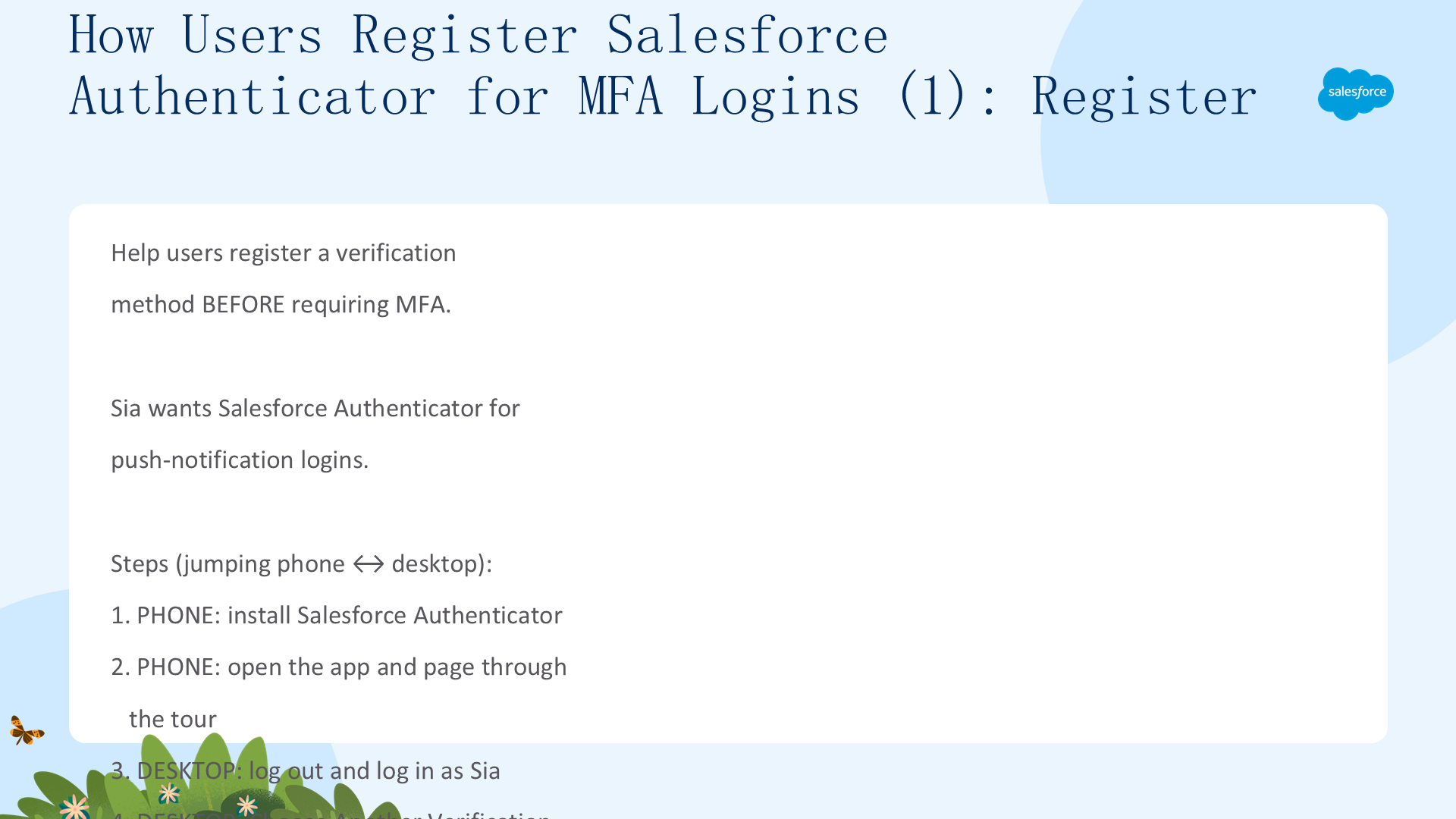
新员工 Sia 想使用 Salesforce Authenticator 移动应用,以利用推送通知快速认证。你在手机和桌面之间来回切换来完成注册。
- 手机:从 App Store 下载 Salesforce Authenticator for iOS,或从 Google Play 下载 Android 版。
- 手机:点击应用图标打开 Salesforce Authenticator。
- 手机:翻看导览了解其工作原理。
- 桌面:如果仍以系统管理员身份登录 Trailhead Playground,请退出。
- 桌面:用 Sia 的用户名和密码登录。
- 桌面:选择「Choose Another Verification Method」,然后选择连接 Salesforce Authenticator。
- 手机:在 Salesforce Authenticator 中点击「Connect Your Account」,应用显示一个双词短语。
- 桌面:在 Two-Word Phrase 字段输入该短语。
- 桌面:点击「Connect」。
- 手机:点击「Connect」。


现在,每当 Sia 登录 Salesforce 账户时,她都会在手机上收到通知,打开 Salesforce Authenticator 检查活动详情,如果一切正常就点击「Approve」完成登录。如果别人试图用 Sia 的用户名和密码登录,她也会收到通知并可以拒绝登录请求。
用户如何注册 Salesforce Authenticator(二):它跟踪什么(What It Tracks)
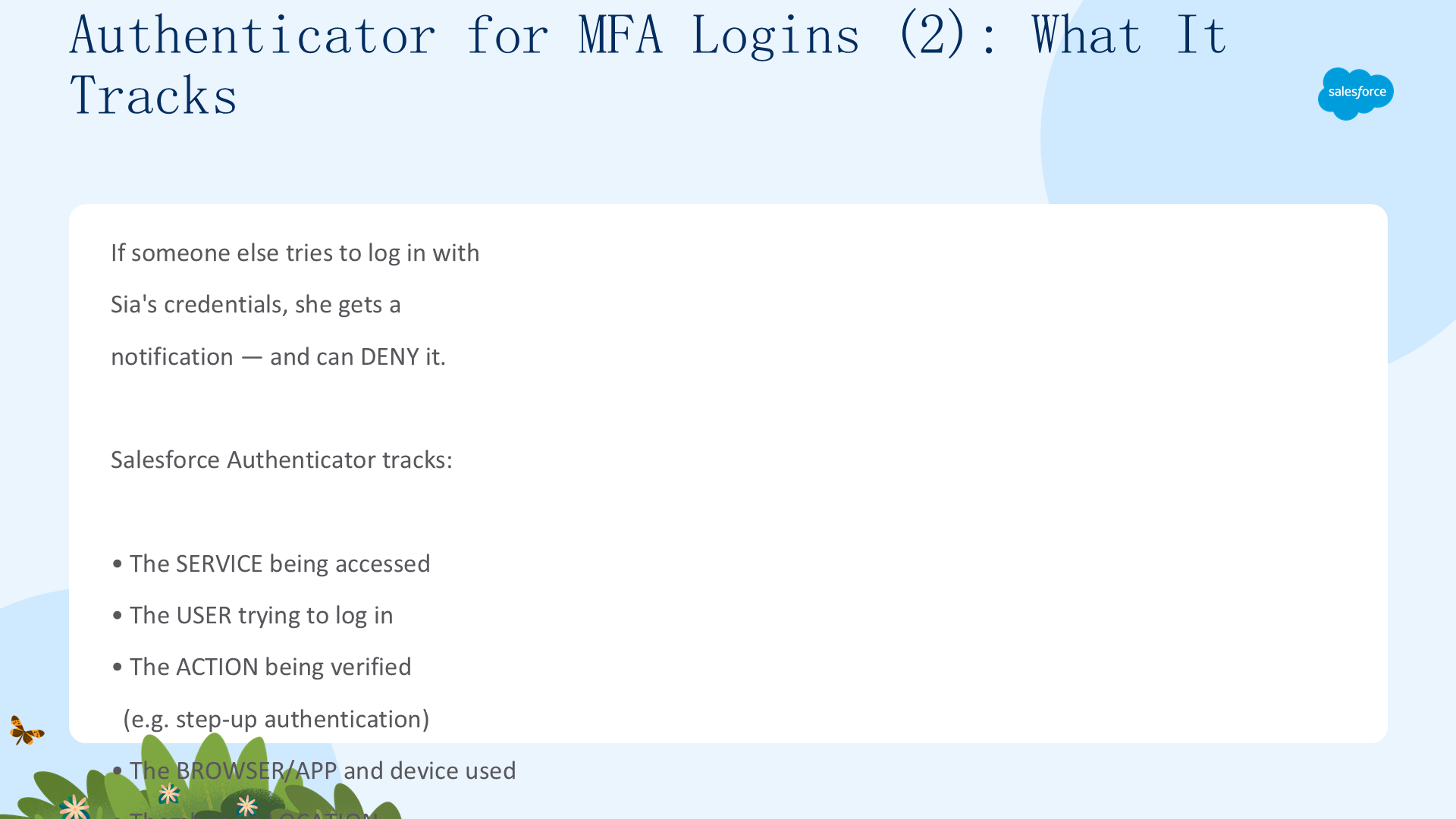
让我们仔细看看 Salesforce Authenticator 跟踪的数据:
- 用户尝试访问的服务(除 Salesforce 外,还支持 LastPass 等需要更强认证的服务)。
- 尝试登录的用户。
- Salesforce Authenticator 正在验证的操作(可设置更严格的安全,如访问记录或仪表板时要求认证,称为 step-up 认证)。
- 登录尝试来源的浏览器或应用信息,包括使用的设备。
- 手机所在的位置。

备份已连接账户(Back Up Connected Accounts)
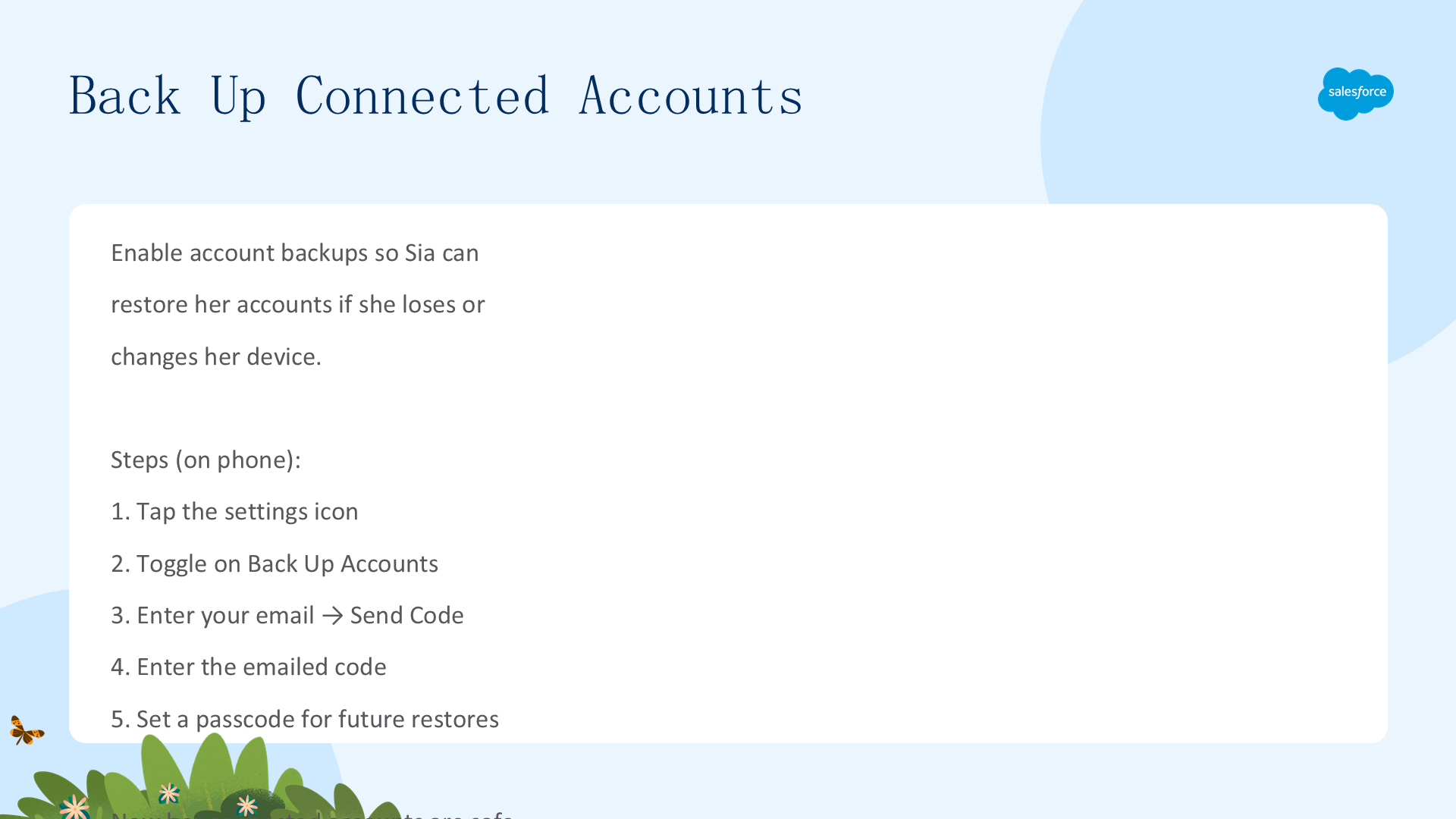
现在 Sia 的账户已连接到 Salesforce Authenticator,她可以通过验证电子邮件地址来启用账户备份。这样她就能在更换或丢失移动设备时恢复已连接的账户。
- 手机:在 Salesforce Authenticator 中点击左上角的设置图标。
- 手机:点击「Back Up Accounts」开关。
- 手机:输入 Sia(你的)电子邮件地址并点击「Send Code」。
- 手机:查收邮件并在应用中输入验证码。
- 手机:应用随后提示 Sia 设置一个密码,用于将来恢复已连接账户。
验证 Salesforce Authenticator 能发送通知(Verify That Salesforce Authenticator Can Send Notifications)
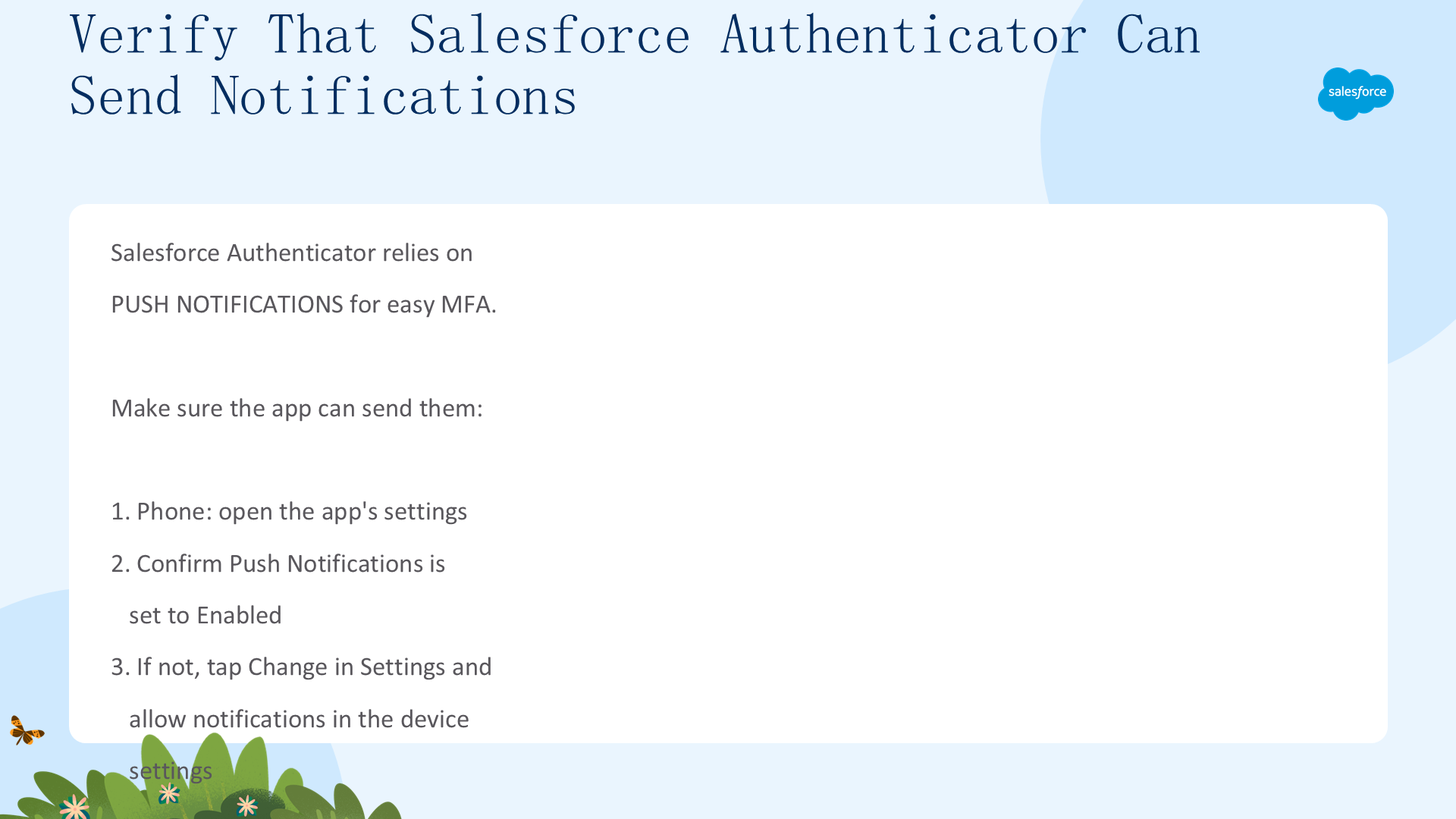
Salesforce Authenticator 通过推送通知让 MFA 变得简单。但 Sia 应该确保应用有权发送这些通知!
- 手机:在应用中点击设置图标返回设置页。
- 手机:确保 Push Notifications 分区设为「Enabled」。如果不是,点击「Change in Settings」到移动设备设置中允许通知。
自动化认证流程(Automate the Authentication Process)
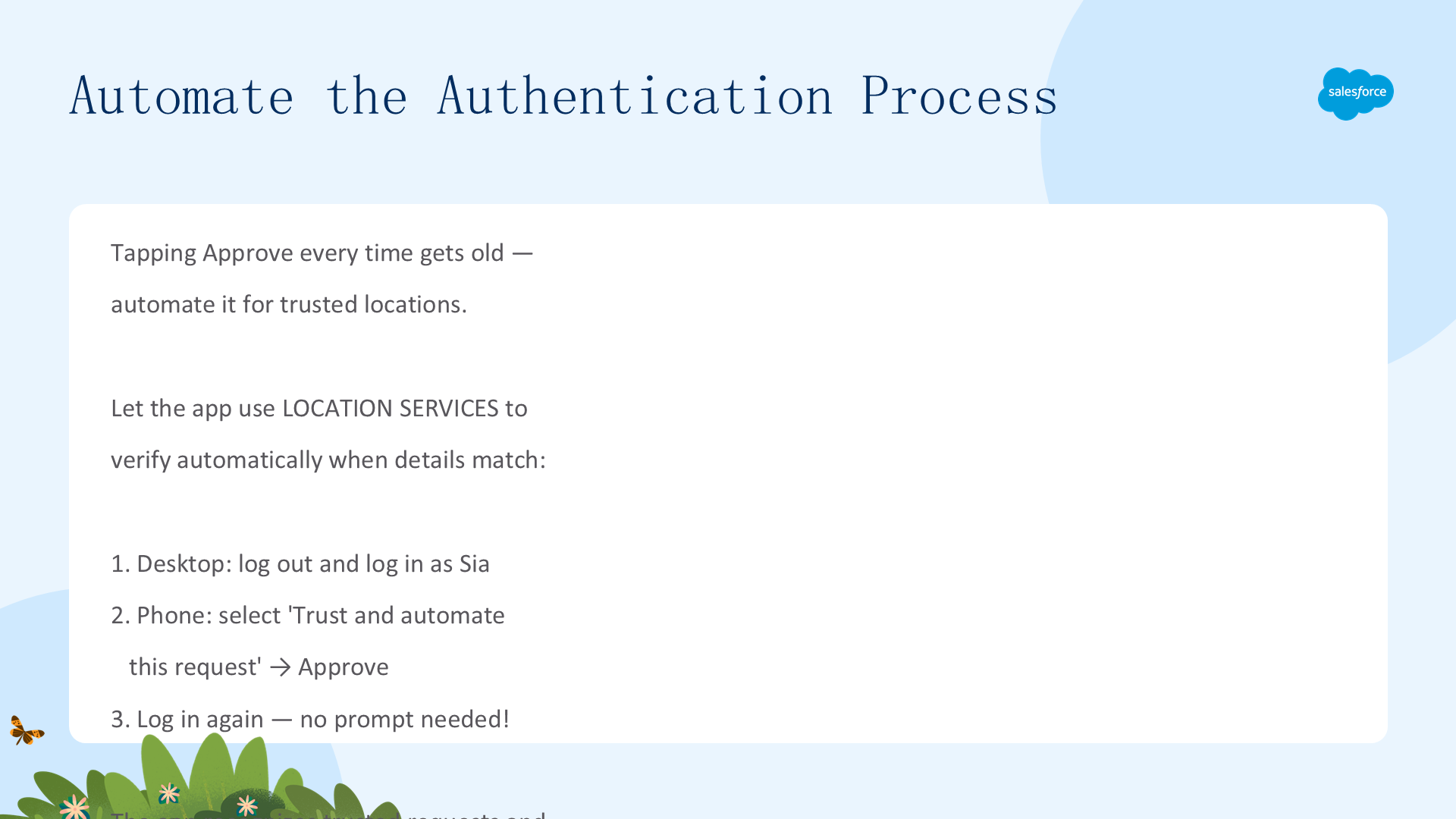
假设 Sia 经常从同一个地方登录。每次都在手机上点 Approve 可能会烦。如果她让 Salesforce Authenticator 使用手机位置服务,她可以让应用在识别所有细节时自动验证活动。
- 桌面:退出 Sia 的账户,然后再次以 Sia 身份登录。
- 手机:在提示时选择「Trust and automate this request」,然后点击「Approve」。
- Salesforce Authenticator 把这些细节保存为可信请求。
- 桌面:退出再登录。这次你不会被提示批准,Salesforce Authenticator 自动授予访问权限!


任何 Sia 用不同浏览器、设备或新位置登录时,都可以把新细节添加到可信请求列表。她可以保存任意多的可信请求。要查看账户的可信请求,点击箭头图标打开账户详情页。
如果 Sia 不再信任某个请求,向左滑动即可清除。她也可以一次性清除所有可信请求。
有时自动验证可能不工作(如数据连接中断),Sia 只需输入 Salesforce Authenticator 显示的 TOTP 代码。
想把用户的自动验证限制在可信 IP 地址?或完全禁止?可以。以管理员身份登录,进入组织的 Identity Verification Settings 更改允许的内容。

如果 Sia 丢失手机怎么办?(What Happens If Sia Loses Her Mobile Phone?)
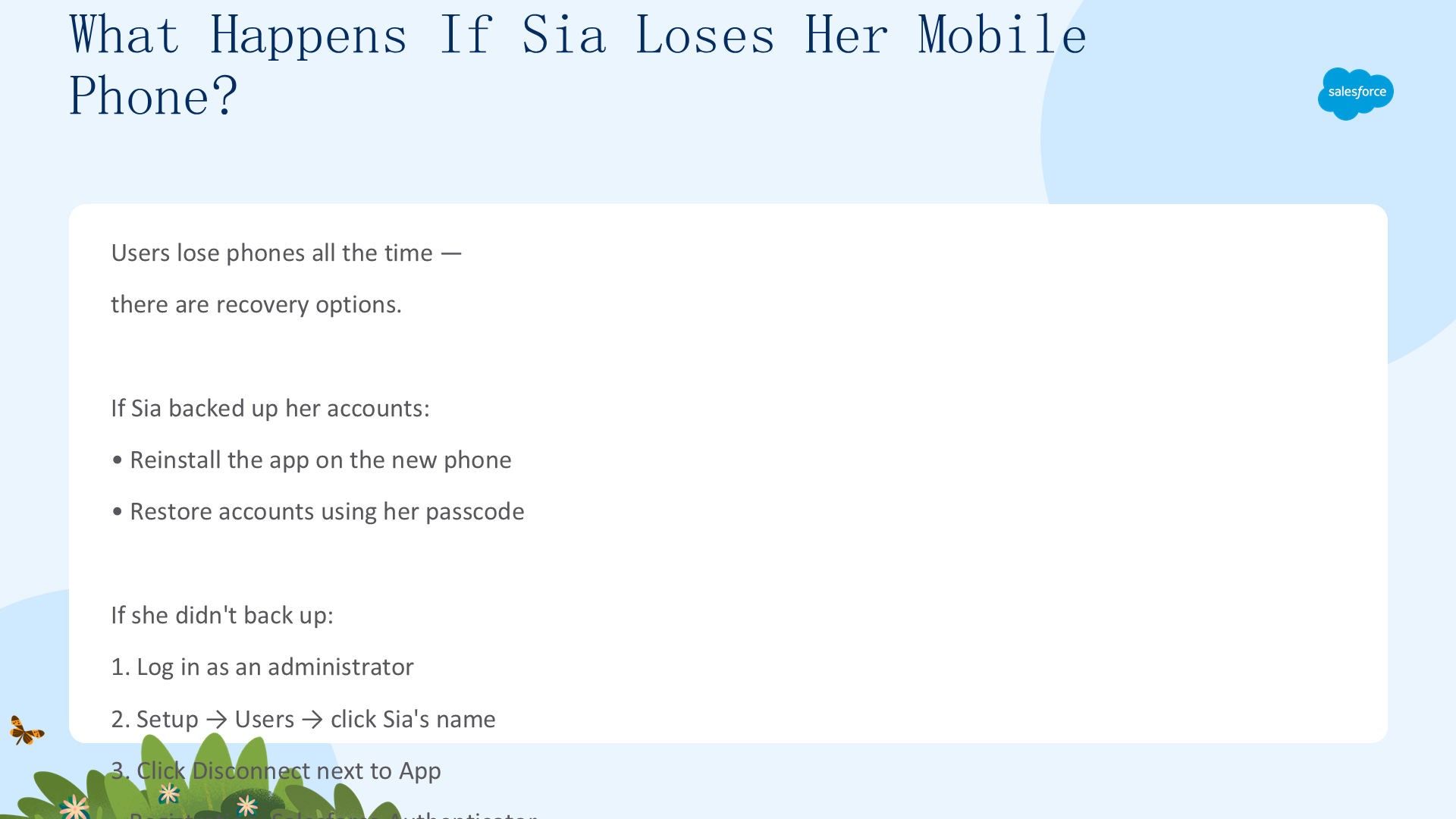
如果 Sia 丢失手机、换了新手机或误删 Salesforce Authenticator,她有几个选择:从之前的备份恢复账户,或者你断开她的账户与 Salesforce Authenticator 的连接,然后她重新注册应用。
如果 Sia 启用了账户备份,只需在新手机上重装应用,用之前设置的密码恢复即可。如果没有备份,你可以帮忙:以管理员登录,从 Setup 进入 Users,点击 Sia 的名字,在她的用户详情页点击「Disconnect」旁边的 App Registration: Salesforce Authenticator。
下次 Sia 登录时,如果没有其他验证方法,她会被提示重新连接 Salesforce Authenticator。
注意:如果你想卸载 Salesforce Authenticator 应用,务必先在 Setup 的 Identity Verification 页禁用「Require multi-factor authentication...」设置,否则以后无法登录 Trailhead Playground。
监控谁在登录你的组织(Monitor Who's Logging In to Your Org)
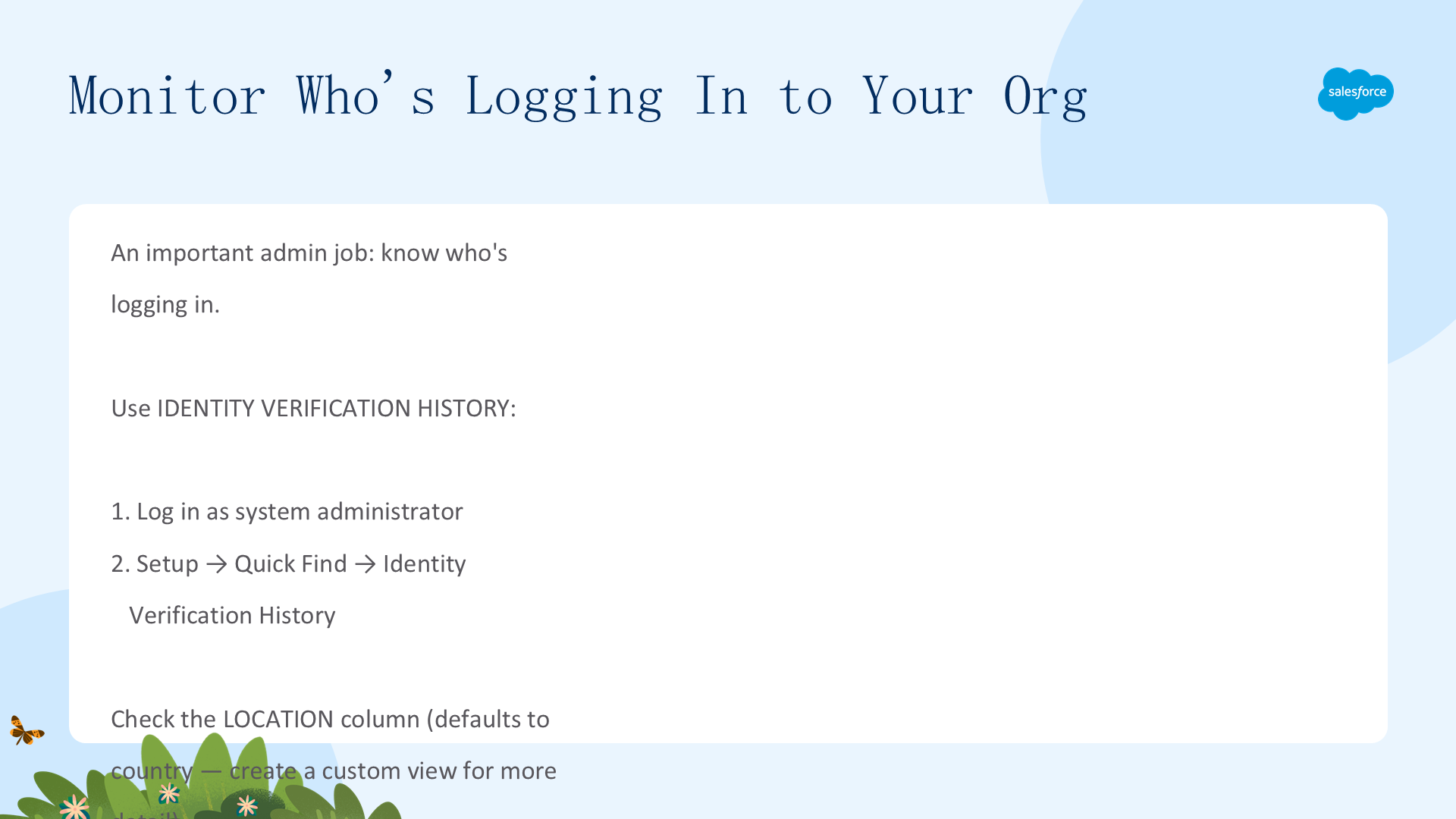
管理员工作的重要部分是知道谁在登录你的组织,这就是 Identity Verification History 的用途。
- 以系统管理员身份登录 Trailhead Playground。
- 在 Setup 的快速查找框中输入「Verification」,然后选择「Identity Verification History」。

看看 Location 列,默认显示用户国家,你可以通过创建自定义视图获得更多细节。
恭喜!你已经看到用户设置和登录 MFA 是多么容易。我们鼓励你探索 MFA 实施的其他选项,如启用安全密钥或内置认证器作为替代验证方法。现在让我们在下一单元学习如何更多地控制登录流程。
用 My Domain 定制登录流程(Customize Your Login Process with My Domain)
有没有想过为你的用户调整 Salesforce 登录体验?例如在登录 URL 中加入公司名称、在登录页显示你的 logo、让用户用 Google 凭证登录?My Domain 让你能做到这一切。
完成本模块后,你将能够:
- 解释 My Domain 的好处。
- 详细说明 My Domain 如何让你控制用户访问 Salesforce 组织的方式。
- 定制你的登录页面。
用 My Domain 定制 Salesforce 组织 URL(Customize Your Salesforce Org URL with My Domain)
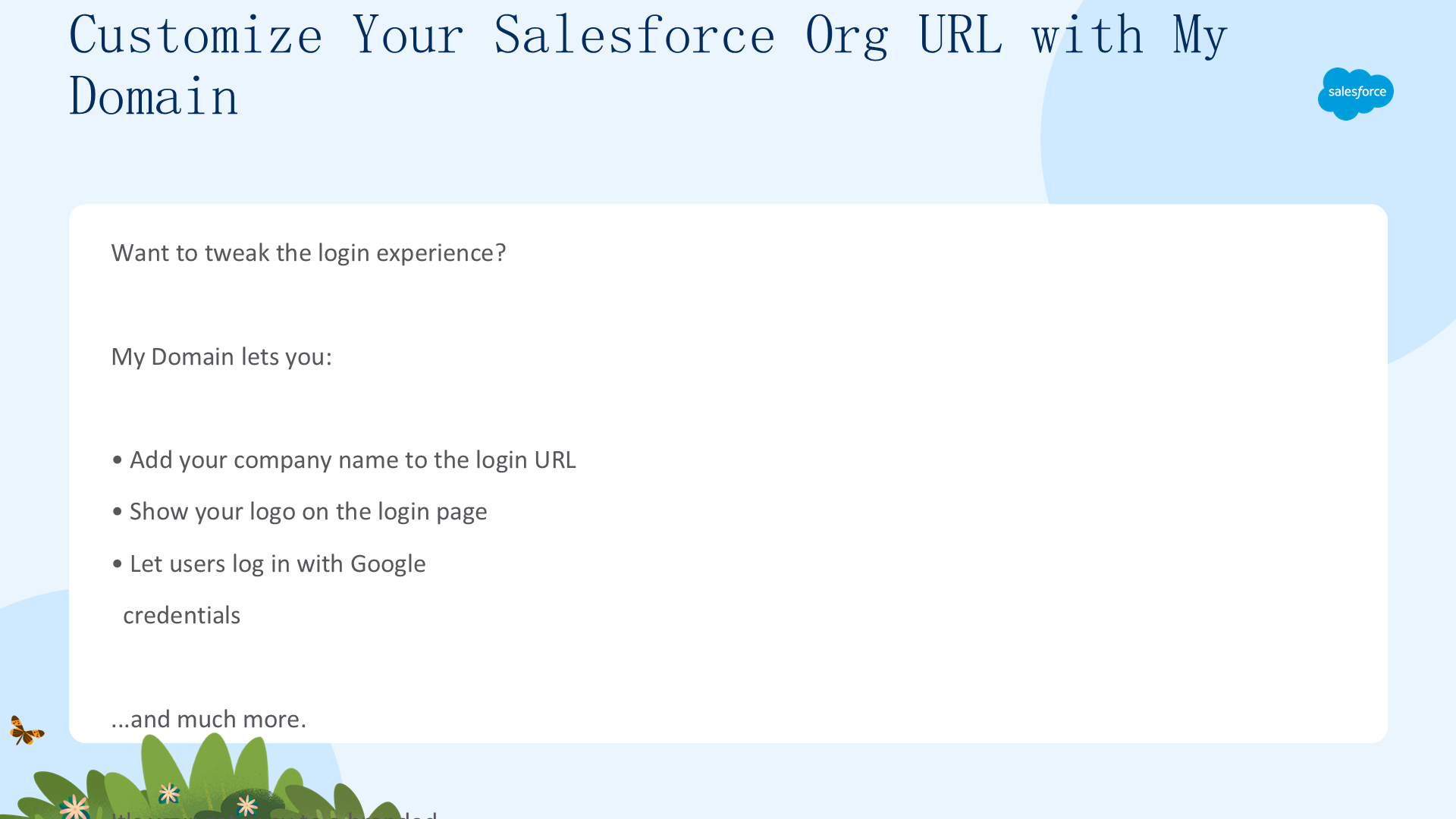
有没有想过为你的用户调整 Salesforce 登录体验?例如在登录 URL 中加入公司名称、在登录页显示 logo、让用户用 Google 凭证登录?My Domain 让你能做到这一切。
什么是 My Domain?(一):你的子域(Your Subdomain)
My Domain 就像你在 Salesforce 宇宙中的帝国。它是一个 Salesforce Identity 功能,让你用 Salesforce 域内的子域来个性化你的组织。
有了 My Domain,你的用户获得一个个性化的 Salesforce 访问方式。不再是含实例名的 URL(如 https://na30.salesforce.com),而是像 https://somethingReallycool.my.salesforce.com 这样的登录 URL,其中 somethingReallycool 是你的 My Domain 名称(通常是公司名),my.salesforce.com 是 Salesforce 域后缀。
什么是 My Domain?(二):它为何重要(Why It Matters)
拥有 My Domain 不仅仅是为了方便和品牌化登录体验,更是为了更多地控制登录流程、简化认证。事实上,Salesforce 要求你拥有 My Domain 才能:在同一浏览器中处理多个 Salesforce 组织、与第三方身份供应商设置单点登录(SSO)、设置 Google/Facebook 等认证提供程序、用你的品牌定制登录页。
因为 My Domain 如此重要,所有组织默认都有一个。对于生产组织,如果在创建时未指定 My Domain,默认基于内部 Salesforce 组织 ID。
设置 My Domain 策略(Set My Domain Policies)
My Domain 设置页的 Policies 分区让你更多控制 My Domain 的使用。假设你是 Jedeye Technologies 的 Salesforce 管理员,已经部署了 My Domain 名称 jedeyetech。你的首席营销官希望用户不要在浏览器地址栏看到 Salesforce 实例。
- 在 Setup 的快速查找框中输入「My Domain」,然后选择「My Domain」。
- 在 Routing and Policies 下点击「Edit」。
- Login Policy:可以要求登录使用 My Domain URL(用户登录和 SOAP API 登录分别设置)。本示例保持默认,让用户仍能从 https://login.salesforce.com 登录。
- 点击「Cancel」返回。
- 在 Redirections 下点击「Edit」,可选使用 Event Monitoring 记录成功和被阻止的旧主机名重定向,选择「Log redirections」并保存。


定制登录页面(Customize Your Login Page)
你已经设置好 My Domain 登录策略,现在可以把登录页变成你自己的了。品牌化登录页帮助用户在无需查看浏览器地址栏的情况下识别你的站点。你可以添加公司 logo、更改背景、用图片或消息替换右侧区域。
- 在 Setup 的快速查找框中输入「My Domain」,然后选择「My Domain」。
- 在 Authentication Configuration 下点击「Edit」。
- 保持 Login Page Type 不变(继续使用标准用户名密码)。
- Logo File:上传公司 logo(.jpg/.gif/.png,最大 100 KB,最大 250x125 像素)。
- Background Color:更改登录页背景色,输入十六进制色码或点击颜色选择器。
- Right Frame URL:指定右侧区域内容 URL(生产组织需 https:// 前缀)。
- 保持认证方法不变,点击「Save」。
- 退出并重新登录,你会看到新的登录页。


完成!(You're Done!)
恭喜!你已经设置了 My Domain 重定向策略,并定制了登录页以反映公司品牌。你的首席营销官很高兴 Salesforce 组织反映了你的品牌。
为内部用户设置单点登录(Set Up Single Sign-On for Your Internal Users)
你的 My Domain 登录 URL 让员工可以用安全易记的 URL 登录 Salesforce 组织。想让它更容易,让员工根本不用登录?那就设置单点登录(SSO)。
完成本模块后,你将能够:
- 创建 Federation ID。
- 从第三方身份供应商设置单点登录。
- 熟悉排查 SAML 请求的工具。
单点登录(Single Sign-On)
SSO 有很多优点:你花更少时间管理密码;员工不用手动登录节省时间(用户登录在线应用要 5-20 秒);更多人使用 Salesforce(用户发送记录和报表链接,收件人一键打开);你可以从一处管理敏感信息访问。
本单元展示如何设置「入站」SSO——用户在其他地方登录(如本地应用),然后无需登录即可访问 Salesforce。你也可以设置出站 SSO。
牢记 MFA(Keep MFA in Mind)
还记得第一单元提到的 MFA 要求吗?没错,它也适用于 SSO 用户。即使员工通过本地应用或 SSO 身份供应商访问 Salesforce,也必须先完成 MFA。
这里不展开如何对 SSO 用户应用 MFA,但确实有简单的方法:使用 Salesforce 自带的 MFA 服务,或让你的 SSO 供应商提供 MFA 服务。
用第三方身份供应商配置入站 SSO(Configure Inbound SSO with a Third-Party Identity Provider)
IT 负责人 Sean Sollo 让你为用户设置 SSO,让他们用 Jedeye 网络凭证登录 Salesforce 组织。你用 Axiom Heroku web 应用作为身份供应商,为新员工 Sia Thripio 设置入站 SSO。
把它拆解为简单步骤:1. 为每个用户创建 Federation ID。2. 在 Salesforce 设置 SSO。3. 在 SSO 供应商设置 Salesforce。4. 确保一切正常。
第一步:创建 Federation ID(Step 1: Create a Federation ID)
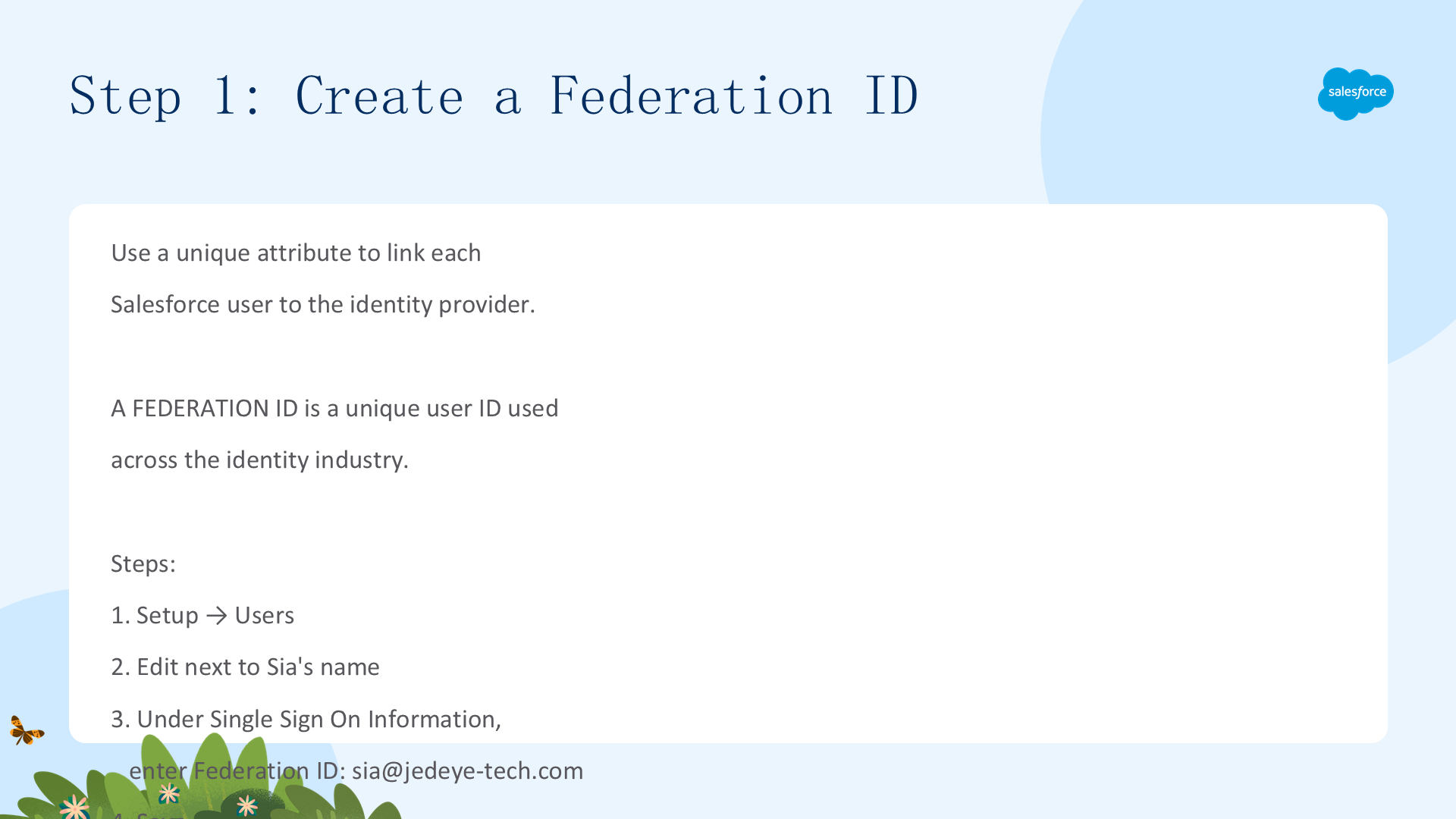
设置 SSO 时,你用一个唯一属性来标识每个用户,这是把 Salesforce 用户与第三方身份供应商关联的链接。Federation ID 是身份行业用来指代唯一用户 ID 的术语。
- 在 Setup 的快速查找框中输入「Users」,然后选择「Users」。
- 点击 Sia 名字旁的「Edit」。
- 在 Single Sign On Information 下,输入 Federation ID:sia@jedeye-tech.com。(Federation ID 在每个组织中对每个用户必须唯一。)
- 点击「Save」。

第二步:在 Salesforce 设置 SSO 供应商(Step 2: Set Up Your SSO Provider in Salesforce)
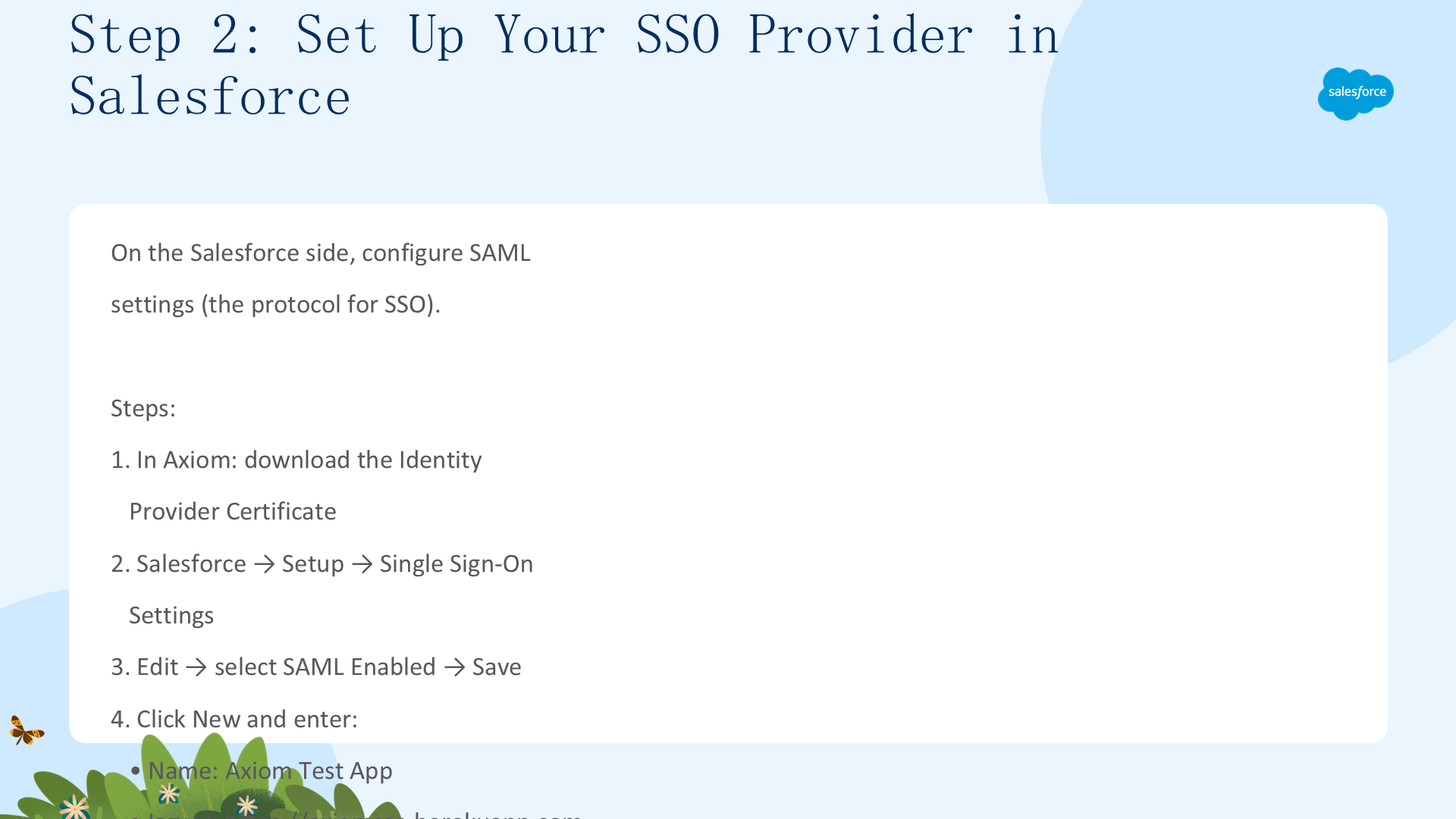
你的服务供应商需要知道身份供应商,反之亦然。这一步在 Salesforce 侧提供身份供应商(Axiom)的信息。Salesforce 侧配置 SAML 设置,SAML 是 Salesforce Identity 用于实现 SSO 的协议。
- 新浏览器窗口打开 https://axiomsso.herokuapp.com,点击「SAML Identity Provider & Tester」。
- 点击「Download the Identity Provider Certificate」下载证书。
- 在 Salesforce 的 Setup 中搜索「Single」并选择「Single Sign-On Settings」。
- 点击「Edit」,勾选「SAML Enabled」,点击「Save」。
- 在 SAML Single Sign-On Settings 中点击「New」,输入:Name 为 Axiom Test App、Issuer 为 https://axiomsso.herokuapp.com、上传证书、Request Signature Method 选 RSA-SHA1、SAML Identity Type 选 Assertion contains the Federation ID from the User object、SAML Identity Location 选 Identity is in the NameIdentifier element、Service Provider Initiated Request Binding 选 HTTP Redirect、Entity ID 输入 My Domain URL。
- 点击「Save」。

第三步:把身份供应商链接到 Salesforce(Step 3: Link Your Identity Provider to Salesforce)
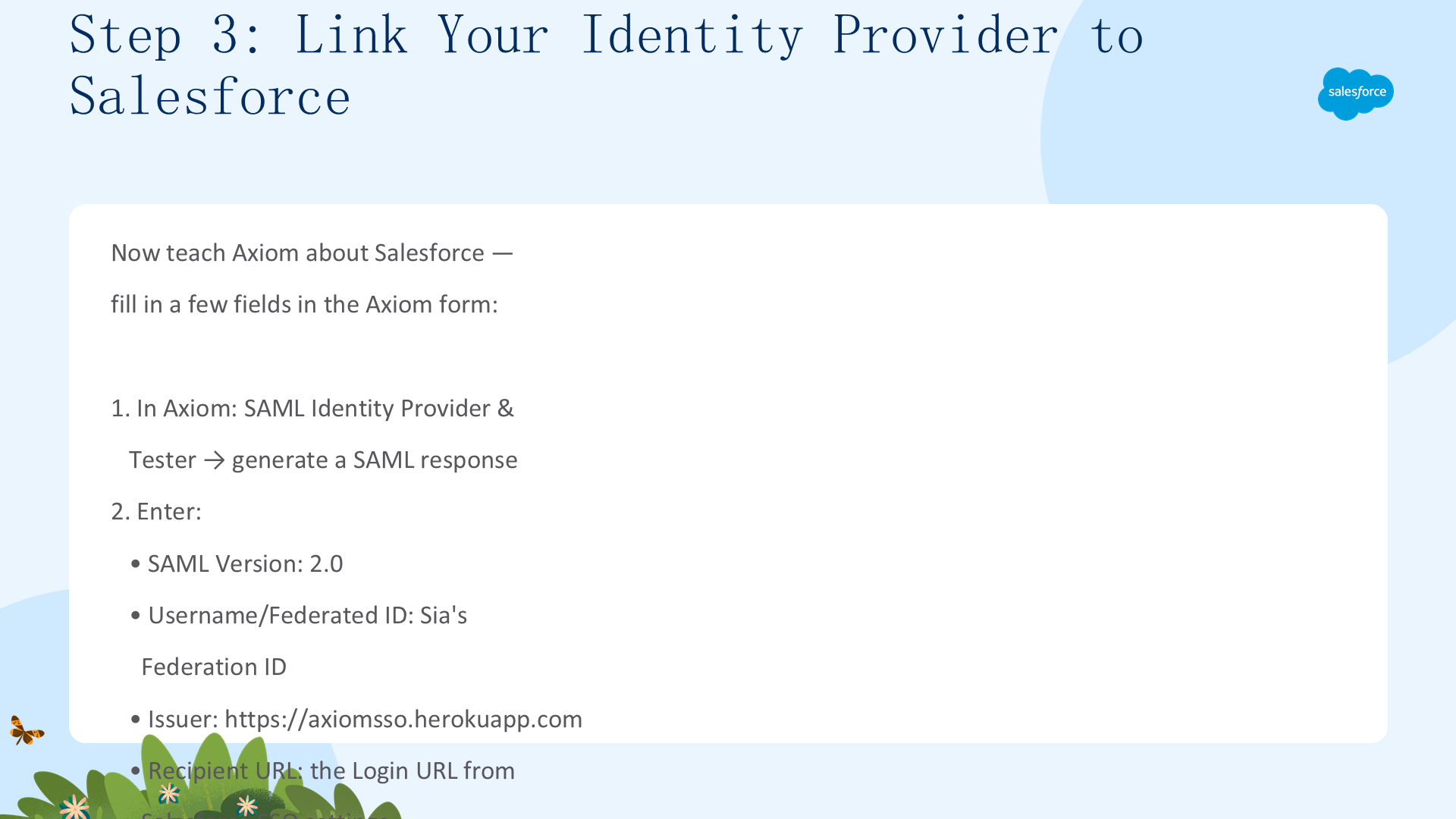
现在你教身份供应商关于你的服务供应商(Salesforce)的信息。在 Axiom 表单中填写几个字段。
- 返回 Axiom web 应用,点击「SAML Identity Provider & Tester」。
- 点击「generate a SAML response」。
- 输入:SAML Version 为 2.0、Username or Federated ID 为 Sia 的 Federation ID、Issuer 为 https://axiomsso.herokuapp.com、Recipient URL 为 Salesforce SAML 设置页底部的 Login URL、Entity Id 为 Salesforce SAML 设置页的 Entity ID。


第四步:确保一切正常(Step 4: Make Sure It All Works)
一切都配置好了,确认它能工作。证明就是一个成功的登录。
- 在 Axiom 设置浏览器窗口点击「Request SAML Response」。
- Axiom 生成 XML 格式的 SAML assertion。
- 点击「Login」。

如果一切正常,你就以 Sia 身份登录到 Salesforce 主页。Axiom 应用把你以拥有该 Federation ID 的用户身份登录到 Salesforce 组织。
恭喜!你刚刚为从其他应用访问 Salesforce 的用户配置了 Salesforce SSO。