添加新用户(Add New Users)
作为管理员,你会执行用户管理任务,比如创建和编辑用户、重置密码、授予权限、配置数据访问等等。本单元将介绍用户是什么,以及如何把他们添加到 Salesforce。
完成本单元后,你将能够:
- 描述用户账户及其包含的信息类型。
- 添加单个用户或多个用户。
- 冻结或停用用户。
什么是用户?(一):谁是用户?(Who Is a User?)
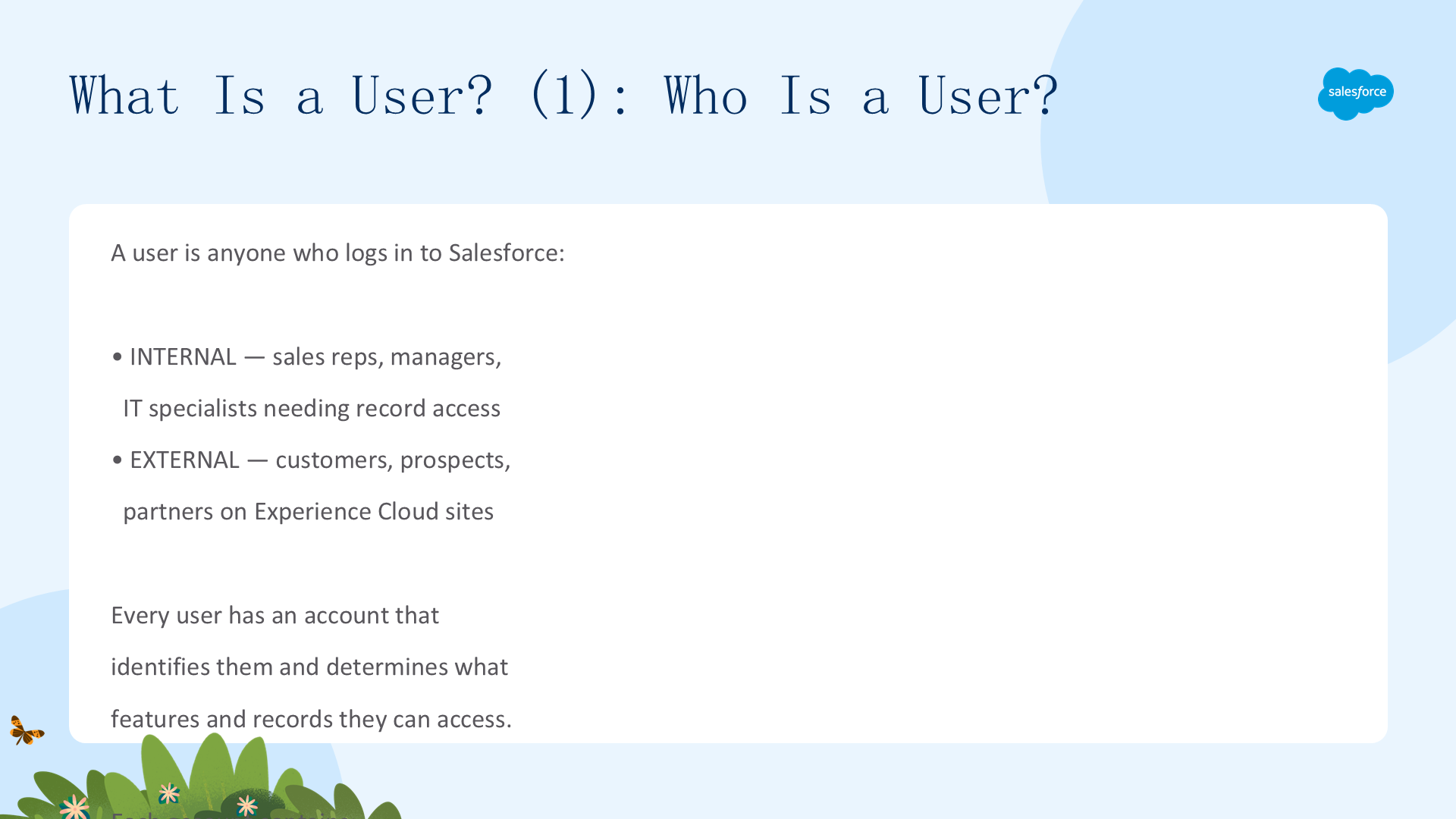
那么谁是用户?用户是任何登录 Salesforce 的人。用户是你公司的员工,例如销售代表、经理和 IT 专家,他们需要访问公司的记录。你也可以有外部用户,例如访问 Experience Cloud 站点的最终客户、潜在客户和合作伙伴。
Salesforce 中每个用户都有一个用户账户。用户账户标识该用户,账户设置决定该用户可以访问哪些功能和记录。每个用户账户至少包含以下内容:
- 用户名(Username)
- 电子邮件地址(Email Address)
- 用户的名(可选)
- 用户的姓
- 别名(Alias)
- 昵称(Nickname)
- 许可证(License)
- 配置文件(Profile)
- 角色(Role,可选)
如果这些听起来很陌生,别担心,我们稍后会详细讲解。
什么是用户?(二):从 Setup 管理用户(Manage Users from Setup)
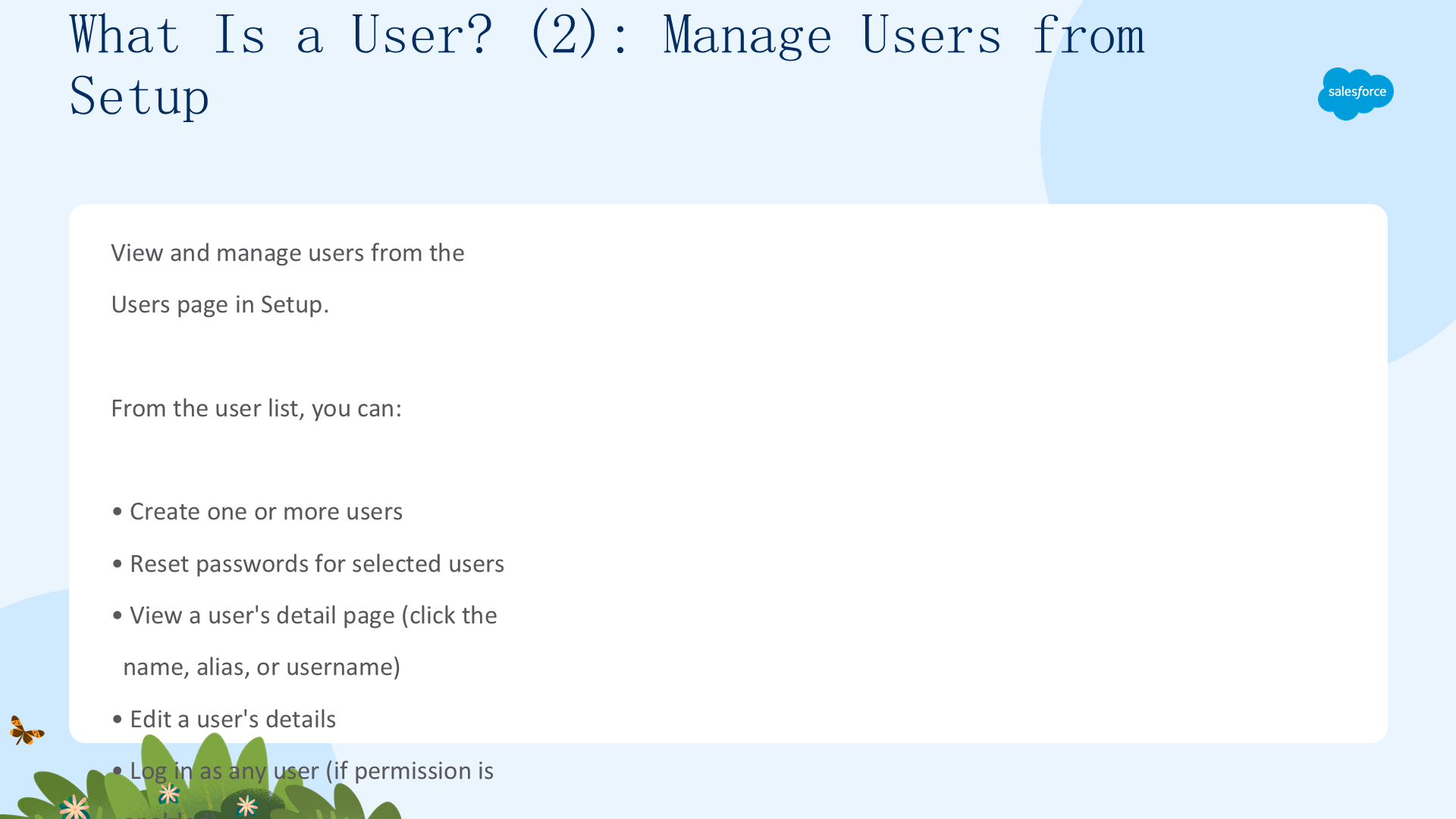
你可以在 Setup 的「用户」(Users)页面查看和管理用户。用户列表显示 Salesforce 中的所有用户。从列表中,你可以:
- 创建一个或多个用户。
- 为选中的用户重置密码。
- 通过点击姓名、别名或用户名查看用户的详情页。
- 编辑用户的详细信息。
- 如果系统权限已启用,或用户已授予你系统管理员登录权限,你可以以任意用户身份登录。
关键术语(Key Terms)
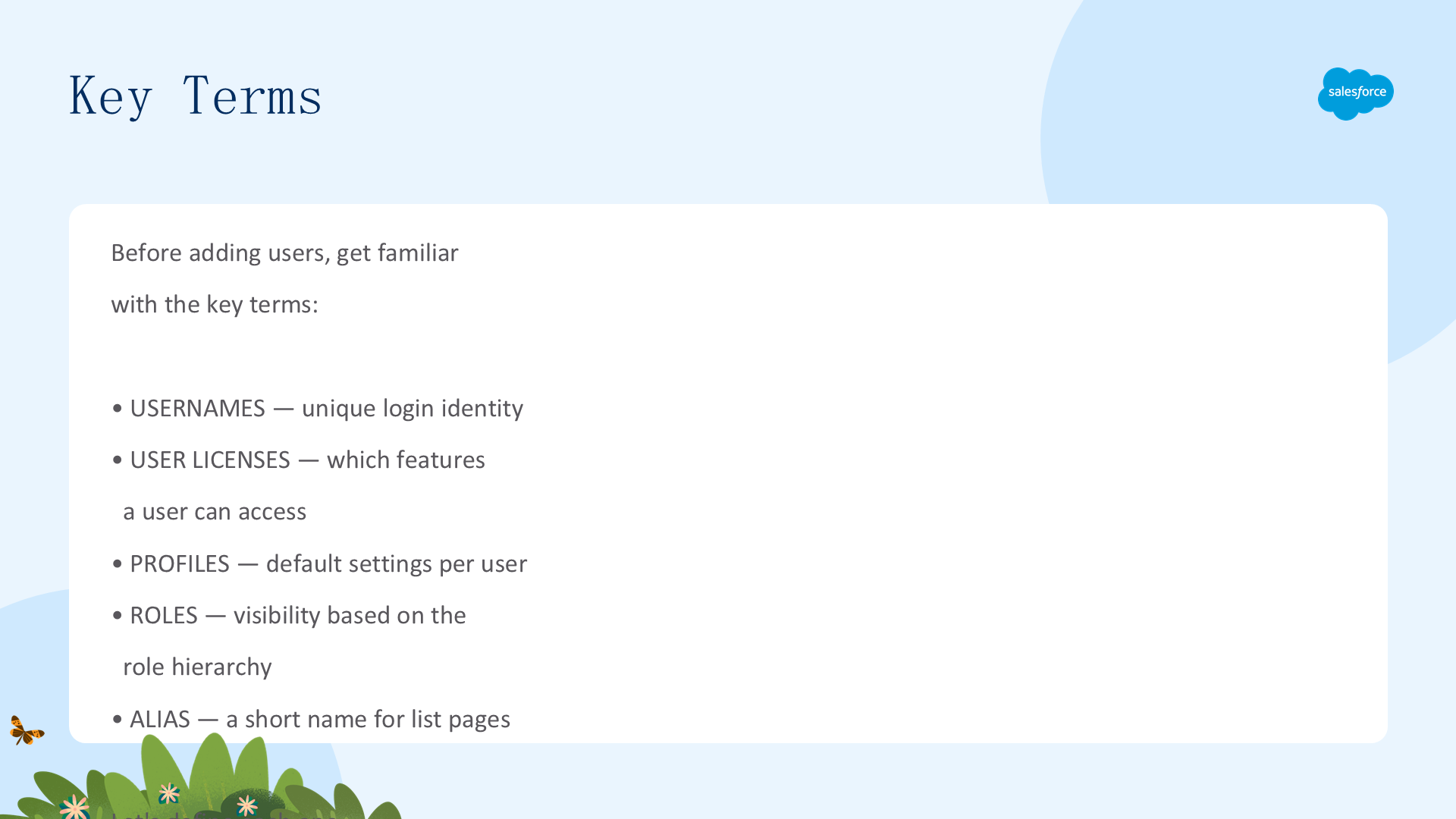
在描述开始添加用户所需的背景信息时,我们提到了很多术语。以下是几个你应该了解的关键术语及其定义。本单元会逐一展开:用户名、用户许可证、配置文件、角色和别名。
用户名(Usernames)
每个用户都有一个用户名和一个电子邮件地址。用户名必须采用电子邮件地址的格式,并且在整个 Salesforce 中必须唯一。只要唯一,它可以是用户的电子邮件地址。
用户许可证(User Licenses)
用户许可证决定用户可以访问 Salesforce 中的哪些功能。例如,你可以通过标准 Salesforce 许可证让用户访问标准 Salesforce 功能和 Chatter。但如果你只想授予用户 Salesforce 中的部分功能,你有众多许可证可供选择。例如,如果你必须授予用户访问 Chatter 的权限,但不允许他们查看 Salesforce 中的任何数据,你可以给他们 Chatter Free 许可证。
要了解有关 Salesforce 许可证的更多信息,请查看《Salesforce Licensing》。
配置文件(一):最低访问权限 + 权限集(Minimum Access + Permission Sets)
每个用户都有一个定义默认设置的配置文件。可以用配置文件来授予用户权限和访问权。然而,我们建议你授予用户「最低访问权限 - Salesforce」(Minimum Access - Salesforce)配置文件,然后使用权限集和权限集组来授予用户所需的权限。
配置文件(二):权限集 vs 配置文件(Permission Set vs Profile)
权限集和配置文件各应包含什么?
- 权限集(Permission Set):用户、对象和字段权限;自定义权限;已连接应用访问;Apex 类访问;Visualforce 页面访问。
- 配置文件(Profile):默认记录类型;默认分配的应用;页面布局分配;登录时段;登录 IP 范围;选项卡设置。
角色(Roles)
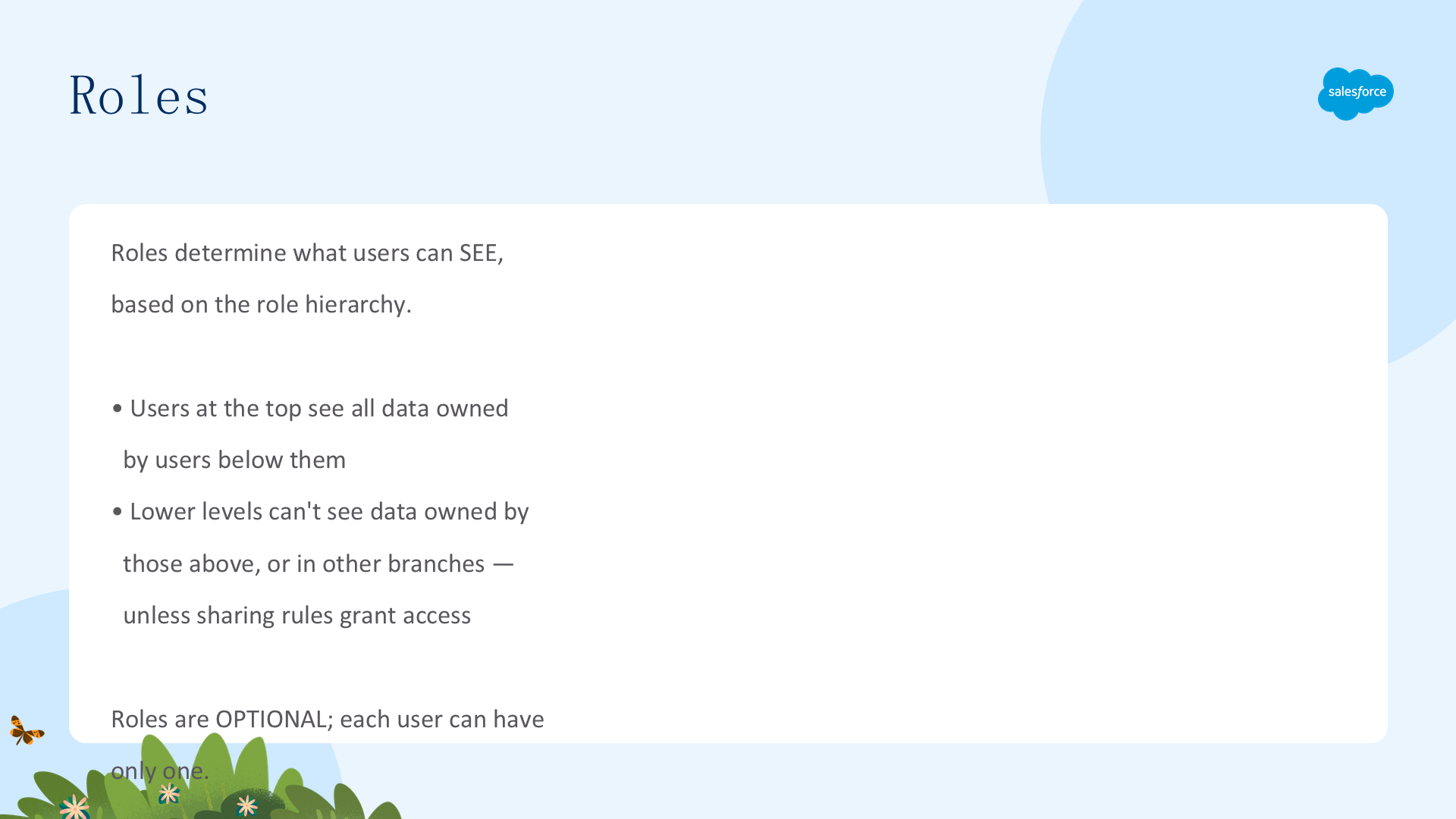
角色根据用户在角色层级(role hierarchy)中所处的位置,决定他们能在 Salesforce 中看到什么。层级顶部的用户可以看到其下所有用户拥有的数据。较低层级的用户看不到其上用户或其它分支拥有的数据,除非共享规则授予他们访问权限。角色是可选的,但每个用户只能有一个。如果你的组织有很多用户,你可能会发现在添加用户时分配角色更容易。不过,你可以随时设置角色层级并为用户分配角色。角色仅在 Professional、Enterprise、Unlimited、Performance 和 Developer 版 Salesforce 中可用。
别名(Alias)
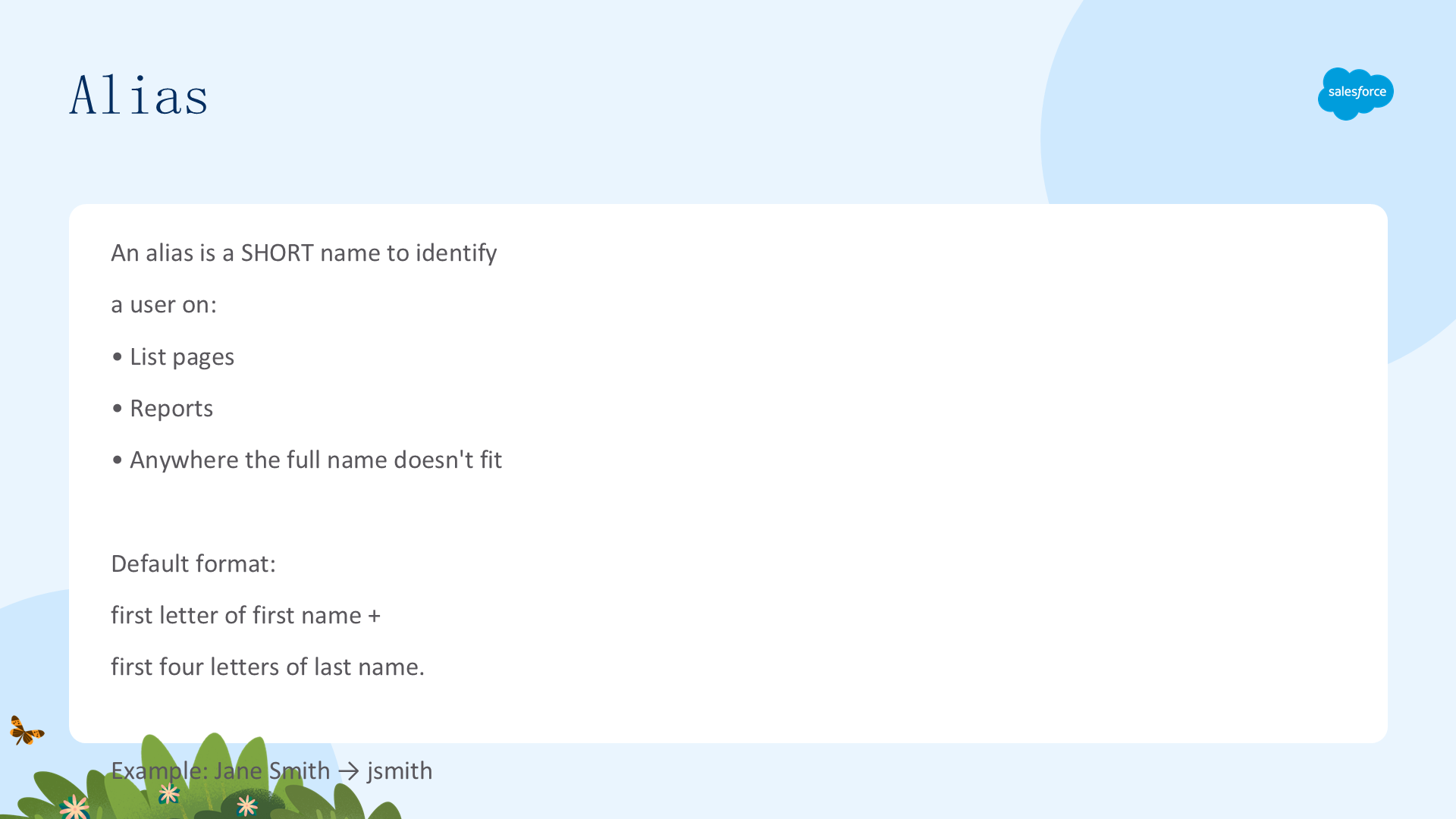
别名是一个简短名称,用于在列表页、报表或其它放不下完整姓名的地方标识用户。默认情况下,别名是用户名的首字母加上姓氏的前四个字母。
添加用户的准则(Guidelines for Adding Users)
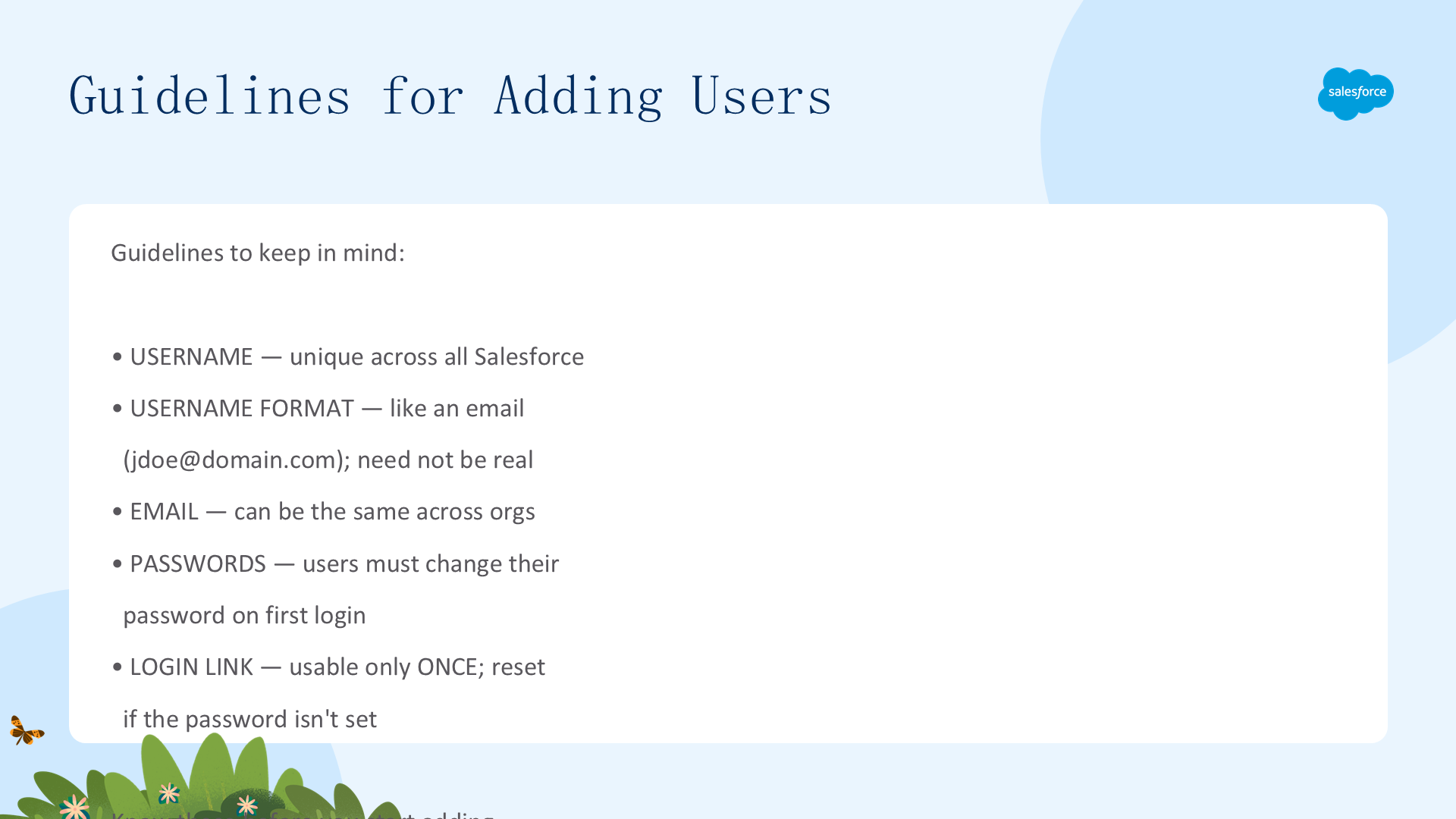
在 Salesforce 中,你有许多添加用户的选项和多种工具可用。以下是一些帮助你入门的准则:
- 用户名:每个用户都必须有一个在整个 Salesforce 中唯一的用户名。
- 用户名格式:用户必须拥有电子邮件地址格式的用户名(jdoe@domain.com),但不一定使用真实电子邮件地址。只要其电子邮件地址在整个 Salesforce 中唯一,他们可以随意使用。
- 电子邮件:用户可以在不同组织中使用相同的电子邮件地址。
- 密码:用户必须在首次登录时更改密码。
- 登录链接:用户只能使用登录邮件中的登录链接一次。如果用户点击了链接但没有设置密码,你(管理员)必须在他们能登录之前重置其密码。
添加用户(Add Users)
如果你启动过 Setup Wizard,你可能已经添加了一些用户。但将来你很可能还需要添加用户,尤其是随着公司发展、招聘更多员工。
根据组织规模或新员工入职流程,你可以一次添加一个用户,或一次添加多个用户。Salesforce 两者都支持。你能添加的最大用户数由你的 Salesforce 版本和你购买的许可证数量决定。
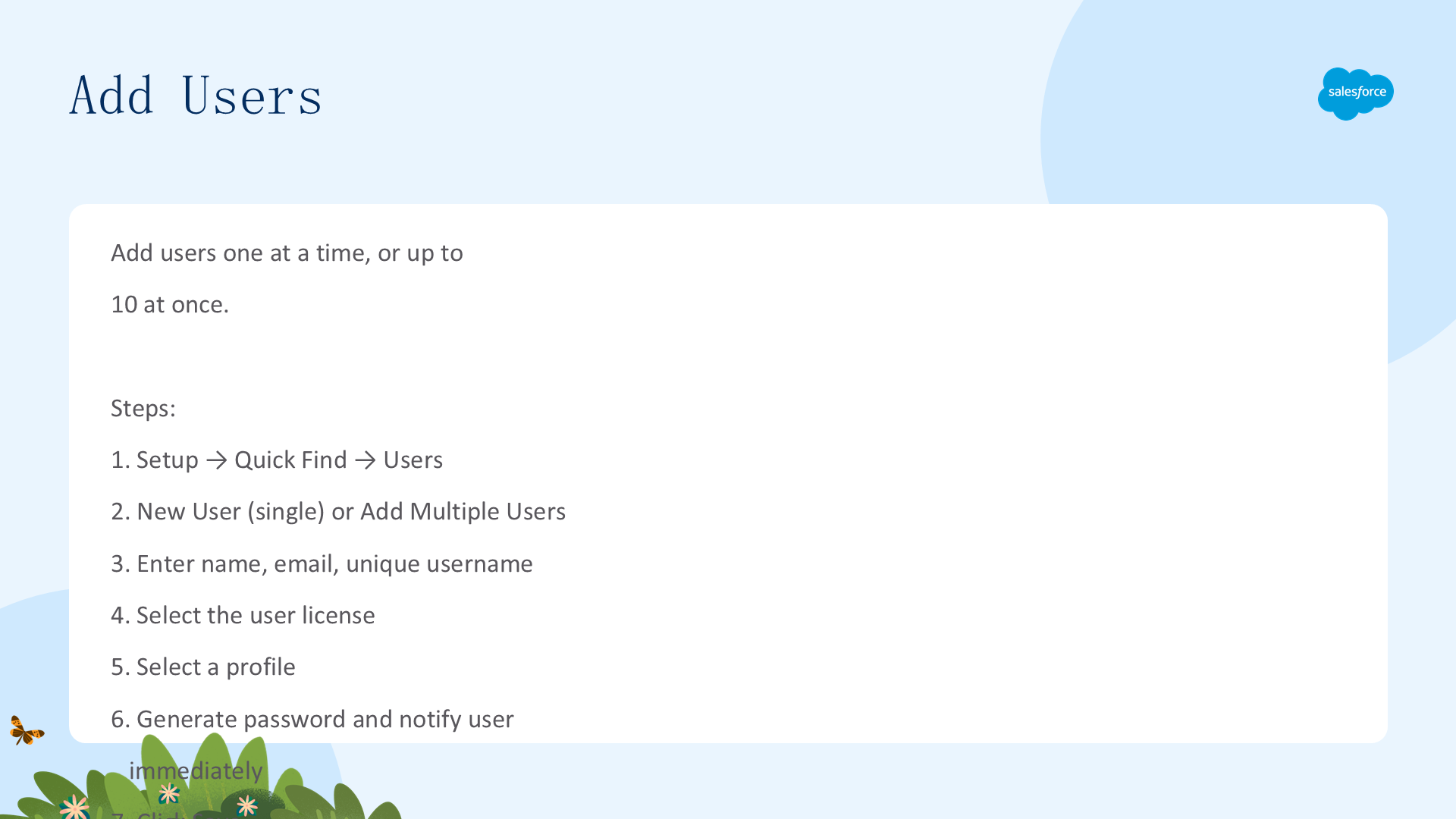
添加用户的步骤:
- 在 Setup 的快速查找框中输入「Users」,然后选择「Users」。
- 点击「New User」添加单个用户,或点击「Add Multiple Users」一次最多添加 10 个用户。
- 输入每个用户的姓名、电子邮件地址,以及电子邮件格式的唯一用户名。默认情况下,用户名与电子邮件地址相同,但你可以覆盖。
- 选择要与你创建的用户关联的用户许可证(许可证决定每个用户可用的配置文件)。
- 选择一个配置文件。
- 选择「立即生成密码并通知用户」,向每个新用户发送登录名和临时密码。
- 点击「Save」。

现在你已把用户添加到 Salesforce,作为管理员你的工作完成了吗?还没有!用户管理是一项持续的任务。接下来,你将了解可能需要为用户执行的其他操作。
冻结用户(Freeze a User)
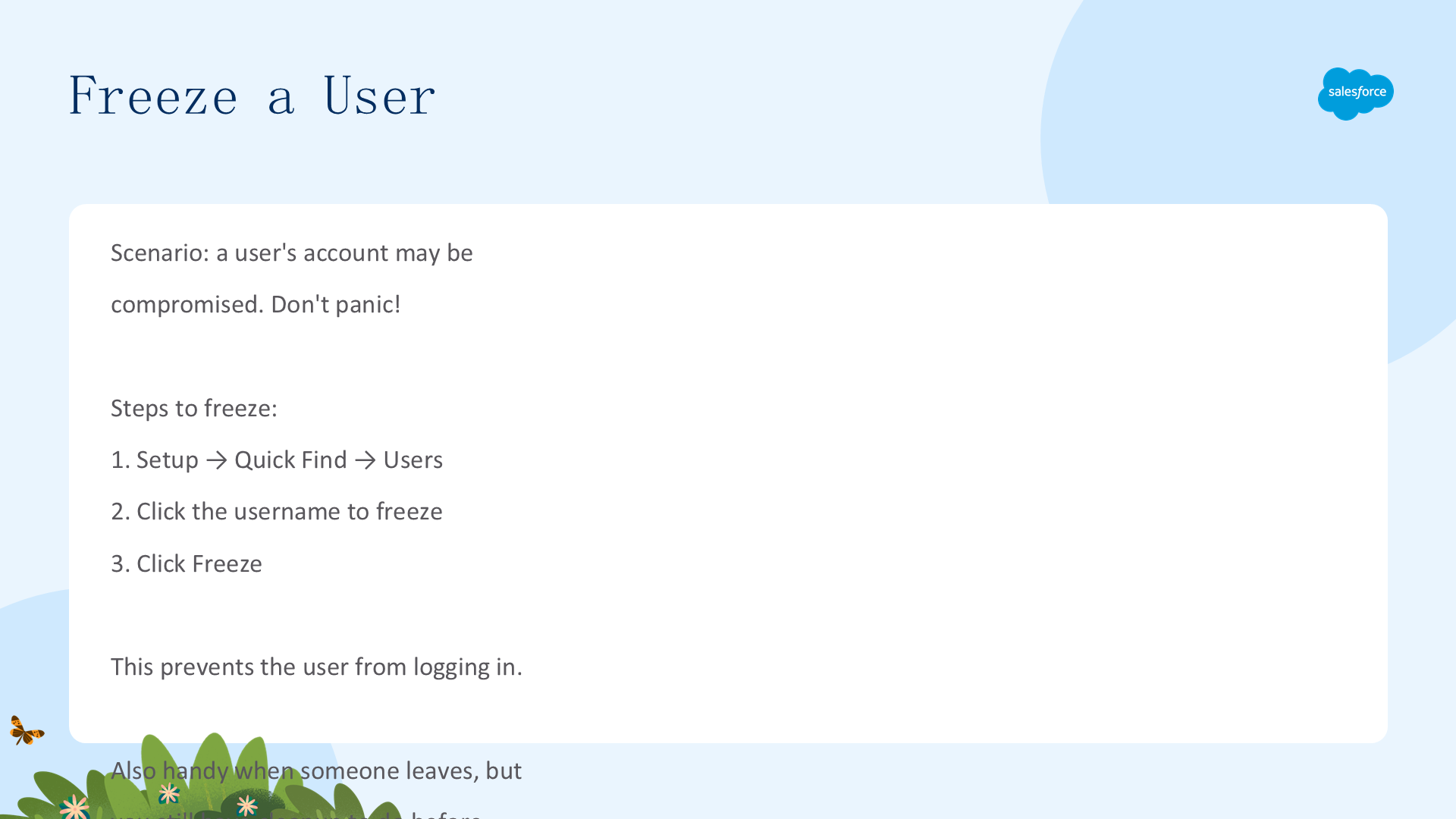
小测验:你收到一封邮件,说某个用户的 Salesforce 账户可能已被入侵。你会怎么做?
因为你是经验丰富的管理员,你不会惊慌。你知道可以直接前往 Setup,确保这个用户账户没有风险。
- 在 Setup 的快速查找框中输入「Users」,然后选择「Users」。
- 点击要冻结账户的用户名。
- 点击「Freeze」阻止该用户登录账户。

现在,被入侵的账户已冻结以防止麻烦,你可以放心地知道组织是安全的。当用户离开公司、你不想让他们登录、但在停用之前还有一些清理工作要做时,冻结账户也能派上用场。
停用用户(Deactivate a User)
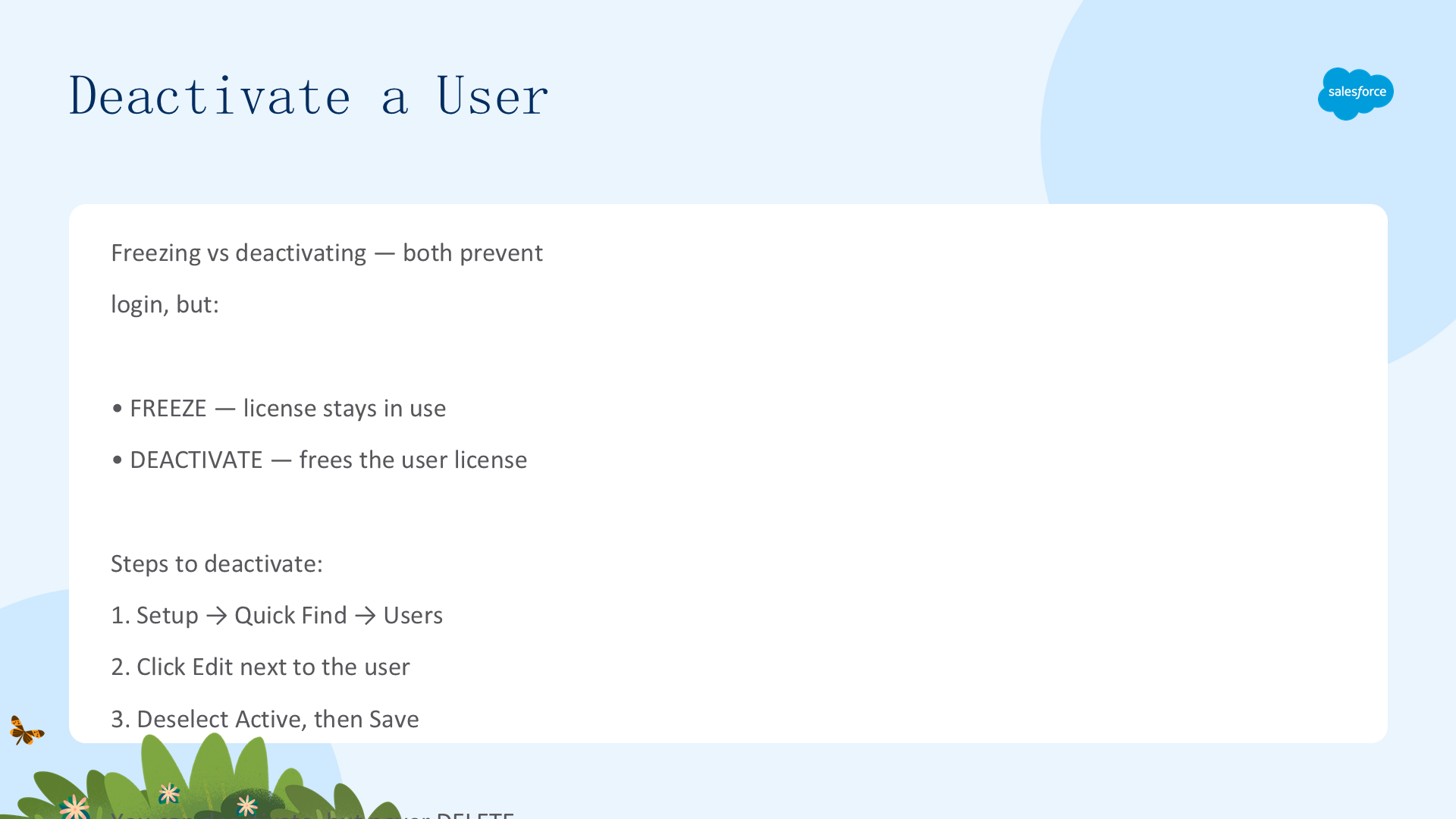
冻结用户和停用用户有什么区别?这两种操作都会阻止用户登录账户。但冻结用户账户并不会让你组织中的用户许可证可用。这就是为什么在用户离开公司后,你要停用他们。
- 在 Setup 的快速查找框中输入「Users」,然后选择「Users」。
- 点击用户名旁边的「Edit」。
- 取消勾选「Active」复选框,然后点击「Save」。

你可以停用用户,但不能删除他们。为什么?删除用户可能导致孤立的记录和关键业务信息的丢失。所以,为了确保用户的记录和数据得到保留,你改为停用用户。
查看用户可以访问什么(See What a User Can Access)
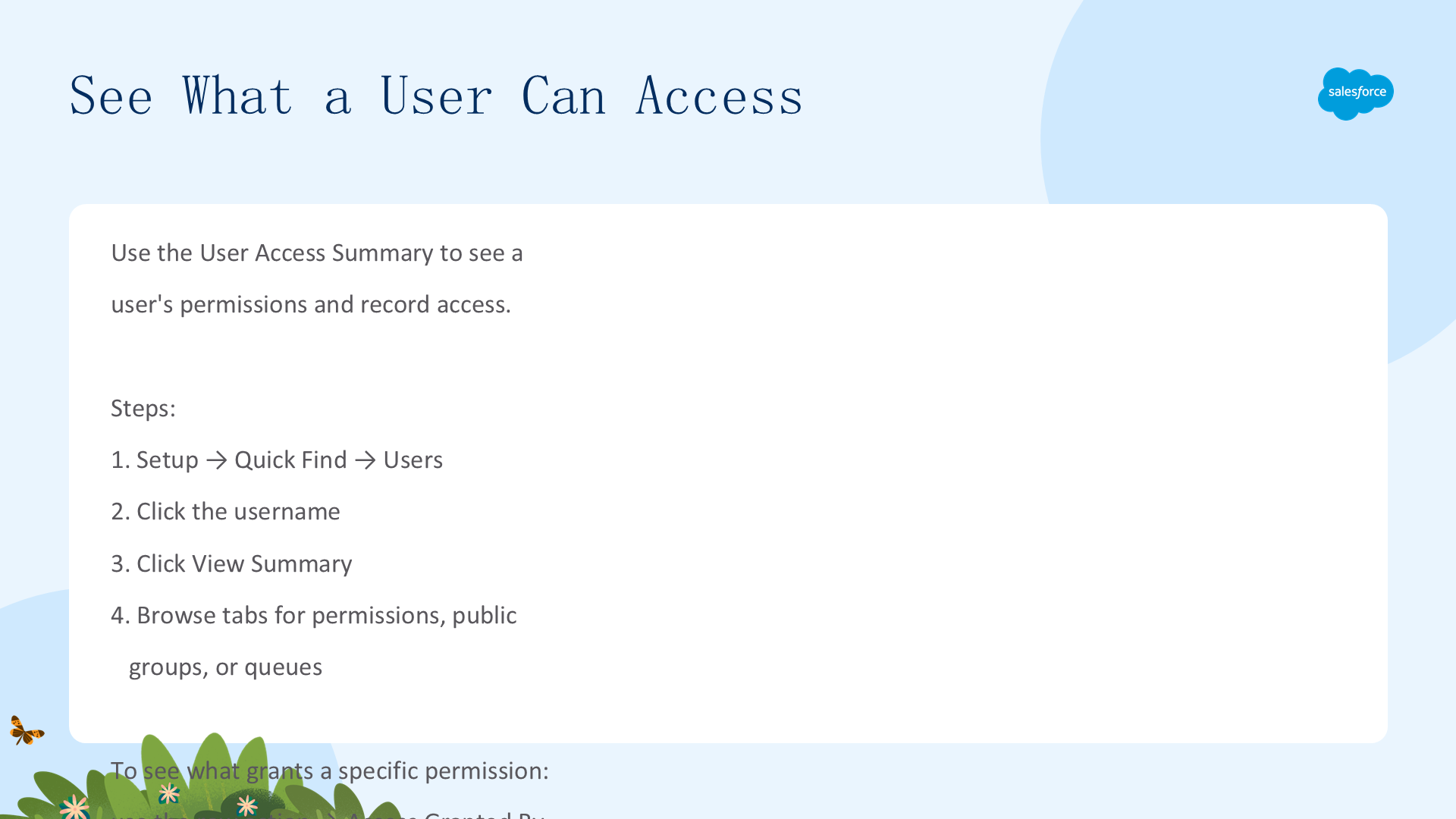
用户详情页上另一个有用的功能是「用户访问摘要」(User Access Summary),你可以在这里查看分配给用户的权限,以及用户被加入的记录访问功能。
- 在 Setup 的快速查找框中输入「Users」,然后选择「Users」。
- 点击要查看其访问权限的用户的用户名。
- 点击「View Summary」。
- 点击选项卡查看用户被分配的权限,或他们被加入的公共组和队列。要查看哪个配置文件、权限集或权限集组授予了用户某个特定权限,点击该权限的行级操作,然后点击「Access Granted By」。

现在你知道如何向 Salesforce 添加用户,以及在必要时冻结和停用用户。你还知道如何查看用户拥有哪些访问权限。在下一单元,你将学习如何通过配置用户可以访问的内容来保护数据安全。
控制用户可以访问的内容(Control What Your Users Can Access)
现在你知道如何添加用户,你可能想知道如何确保他们能看到他们需要看到的、而且只看到他们需要看到的内容。本单元将教你如何配置用户对 Salesforce 记录的访问权限,让他们只能访问所需的信息。
完成本单元后,你将能够:
- 描述在 Salesforce 中控制数据访问的不同层级。
- 创建权限集和权限集组。
- 设置组织范围的默认共享设置。
数据安全简介(Introduction to Data Security)
Salesforce 包含简单易配置的安全控制,让你可以轻松指定哪些用户可以查看、创建、编辑或删除应用中的任何记录或字段。你可以在组织、对象、字段或单条记录的层级配置访问。通过组合不同层级的安全控制,你可以为成千上万的用户提供恰到好处的数据访问级别,而无需为每个用户单独指定权限。
本单元涵盖数据访问的层级,以及一些用于管理对象、记录和字段访问的可用功能。但我们只是浅尝辄止。要了解更多信息并进行控制数据访问的实践操作,请查看《Data Security》。
数据访问的层级(Levels of Data Access)
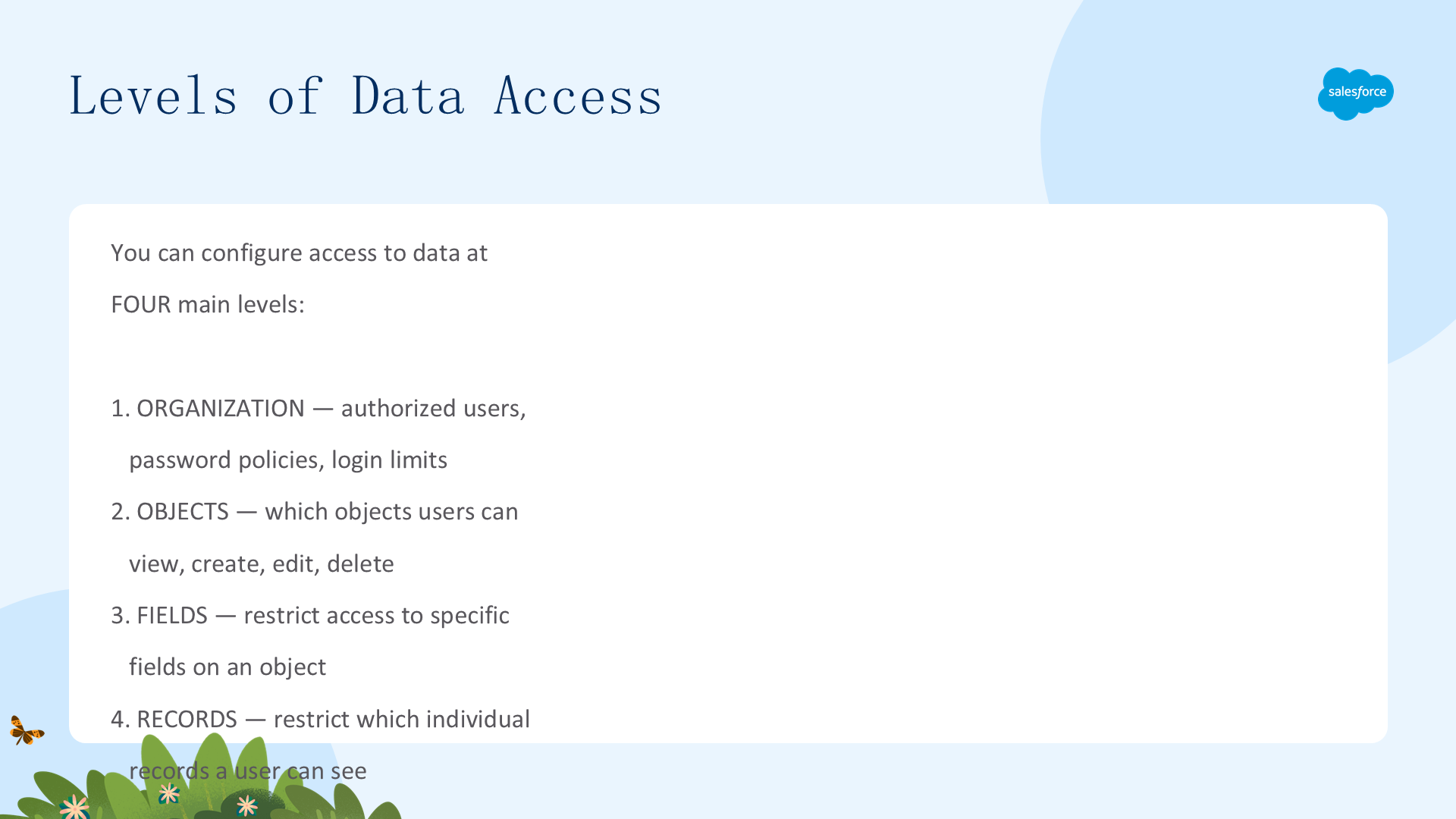
你可以在 Salesforce 中在四个主要层级配置数据访问:组织(Organization)、对象(Objects)、字段(Fields)和记录(Records)。
组织(Organization)
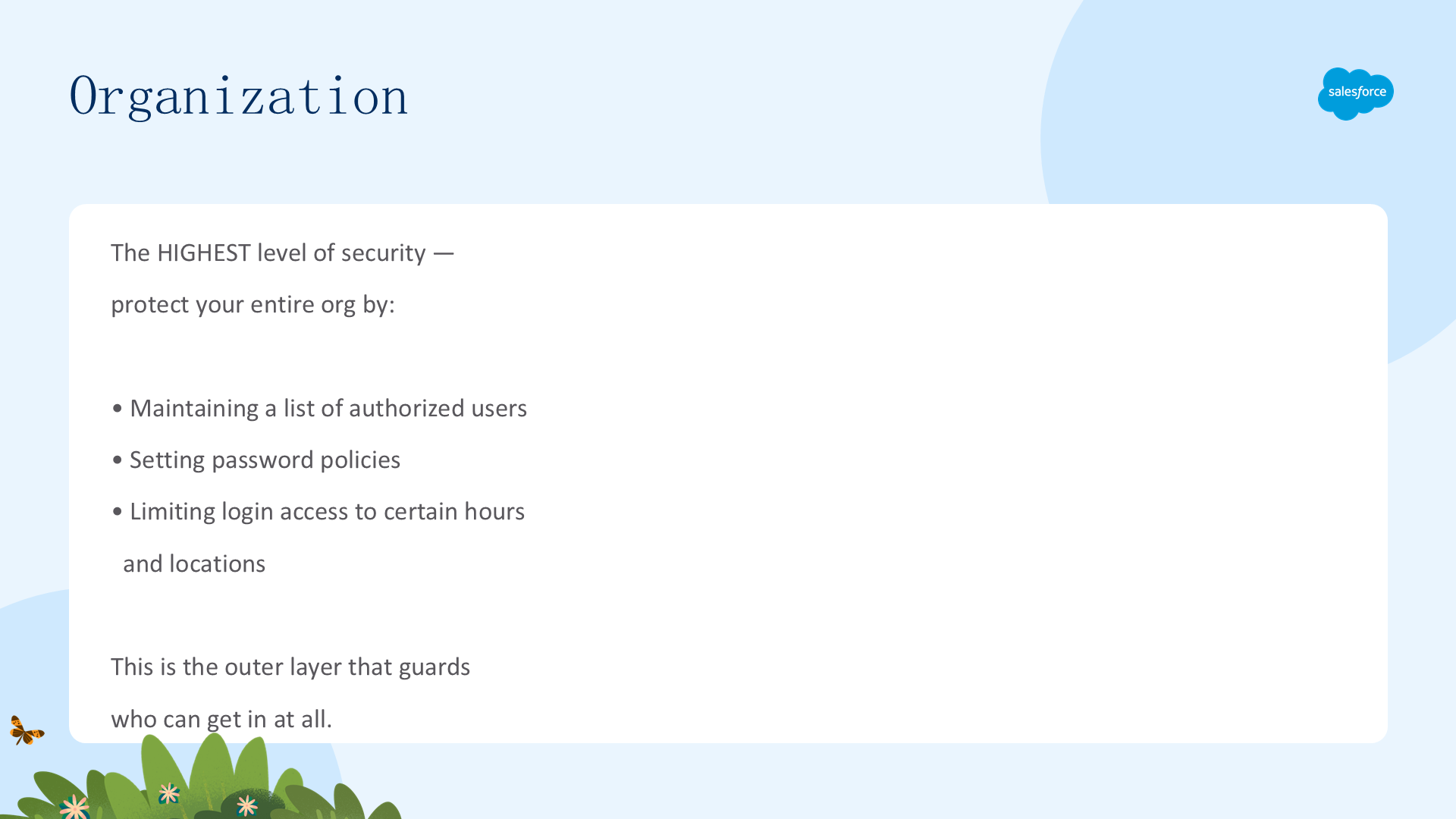
在最高层级,你可以通过维护授权用户列表、设置密码策略,以及把登录访问限制在特定时段和特定位置,来保护对组织的访问。
对象(Objects)
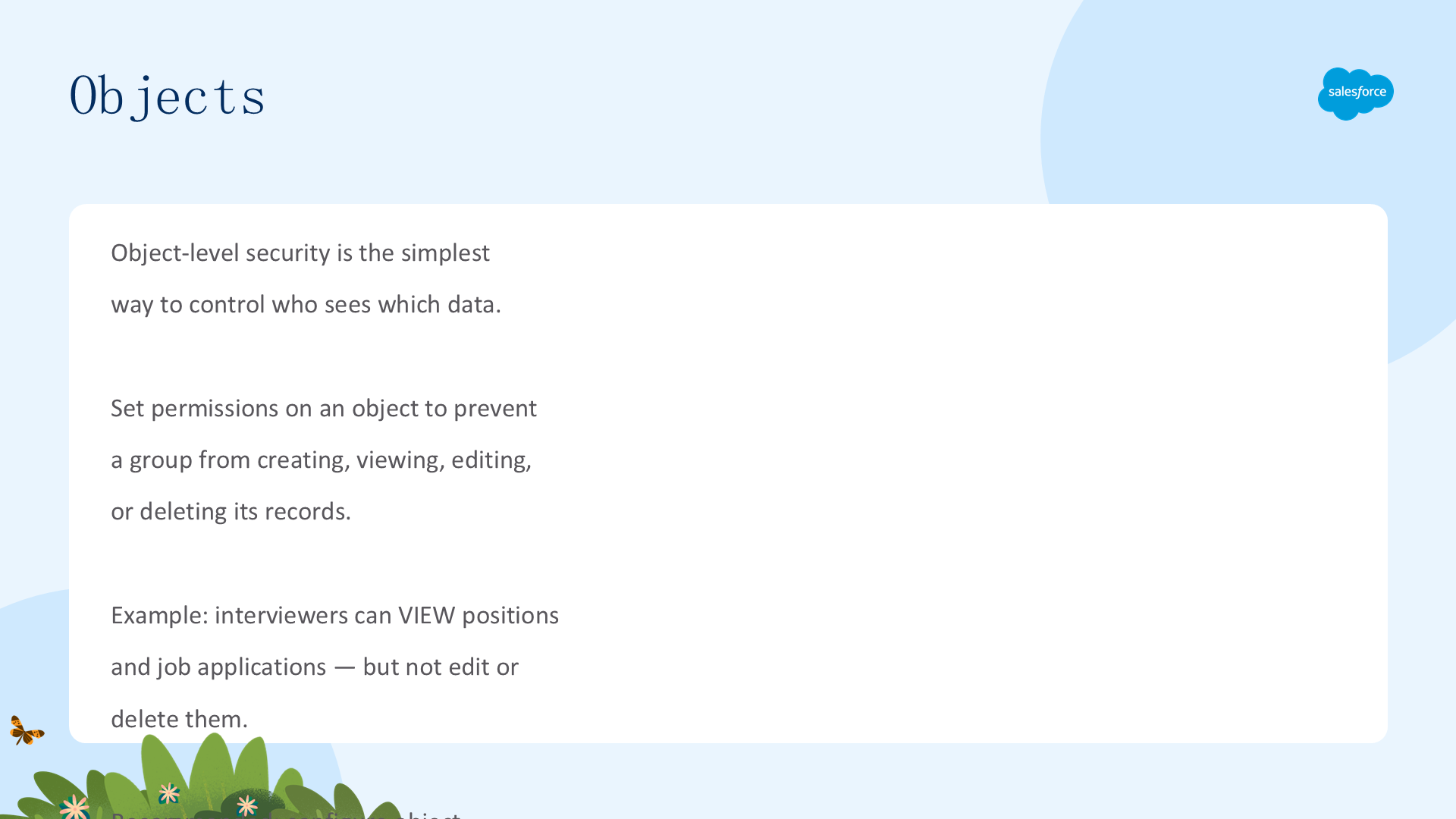
对象级安全提供了控制哪些用户可以访问哪些数据的最简单方式。通过在特定类型的对象上设置权限,你可以阻止一组用户创建、查看、编辑或删除该对象的任何记录。例如,你可以使用对象权限确保面试官可以查看职位和求职申请,但不能编辑或删除它们。我们建议使用权限集和权限集组来配置对象权限。
字段(Fields)
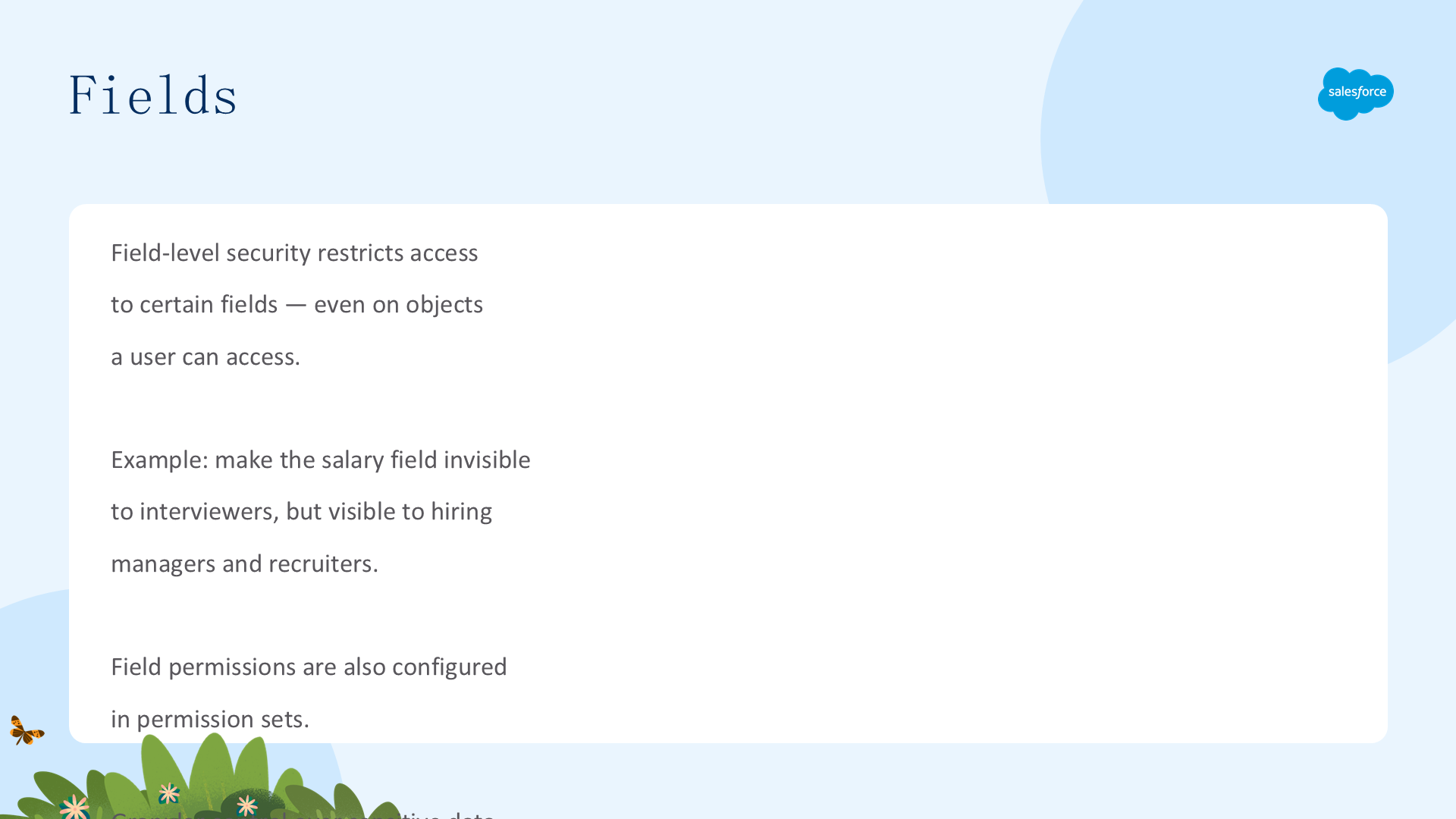
字段级安全限制对某些字段的访问,即使用户可以访问该对象也是如此。例如,你可以让职位对象中的薪资字段对面试官不可见,但对招聘经理和招聘人员可见。字段权限也在权限集中配置。
记录(Records)
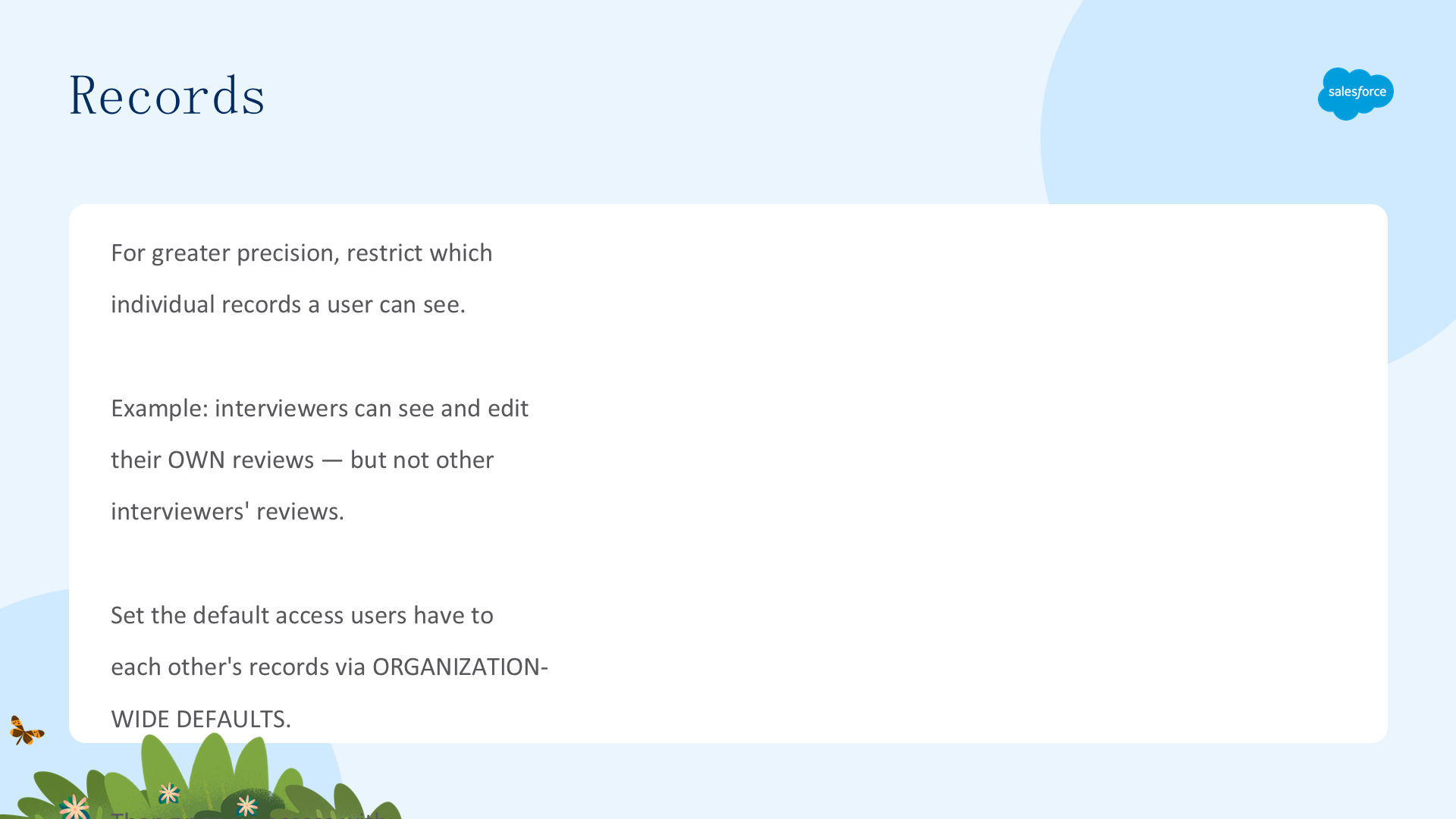
为了更精确地控制数据,你可以允许特定用户查看某个对象,但随后限制他们可以看到的单个对象记录。例如,记录级访问允许面试官查看和编辑自己的评价,而不暴露其他面试官的评价。你使用组织范围默认值(organization-wide defaults)设置用户对彼此记录的默认访问级别。然后,你可以使用角色层级、共享规则、手动共享和其他共享功能来开放对记录的访问。
接下来,让我们仔细看看用于配置数据访问的两个功能:权限集和组织范围默认值。
权限集(Permission Sets)
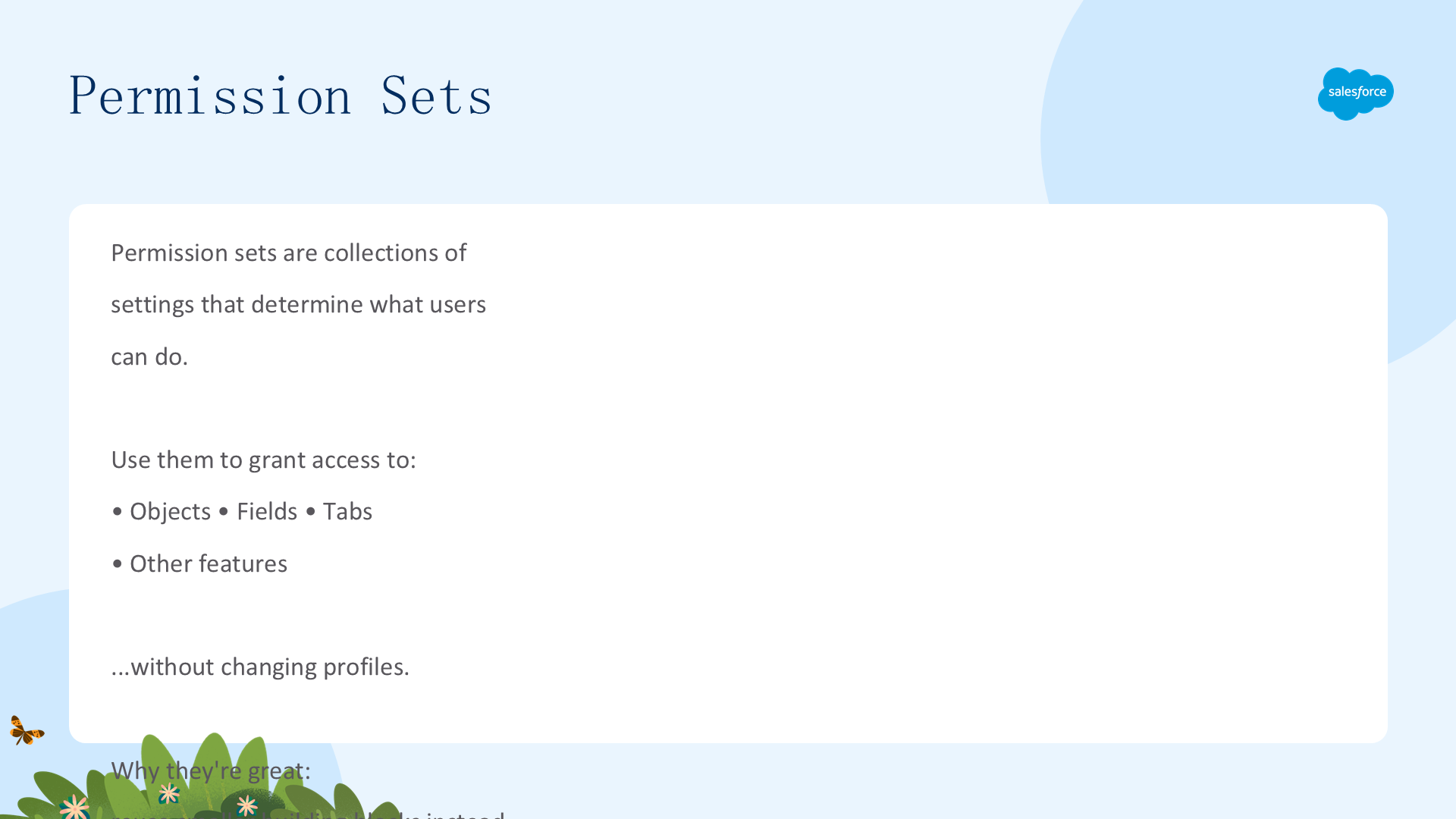
权限集是决定用户能在 Salesforce 中做什么的设置和权限的集合。使用权限集授予对对象、字段、选项卡和其他功能的访问权,并在不更改配置文件的情况下扩展用户的访问权限。
权限集有什么好处?因为你可以复用更小的权限集构建块,你可以避免为每个用户和岗位职能创建几十个甚至几百个配置文件。这就是为什么我们建议你给用户分配「最低访问权限 - Salesforce」配置文件,然后用权限集和权限集组来管理用户的访问。
当你创建权限集时,包含工作或任务所需的所有权限。
创建权限集(Create a Permission Set)
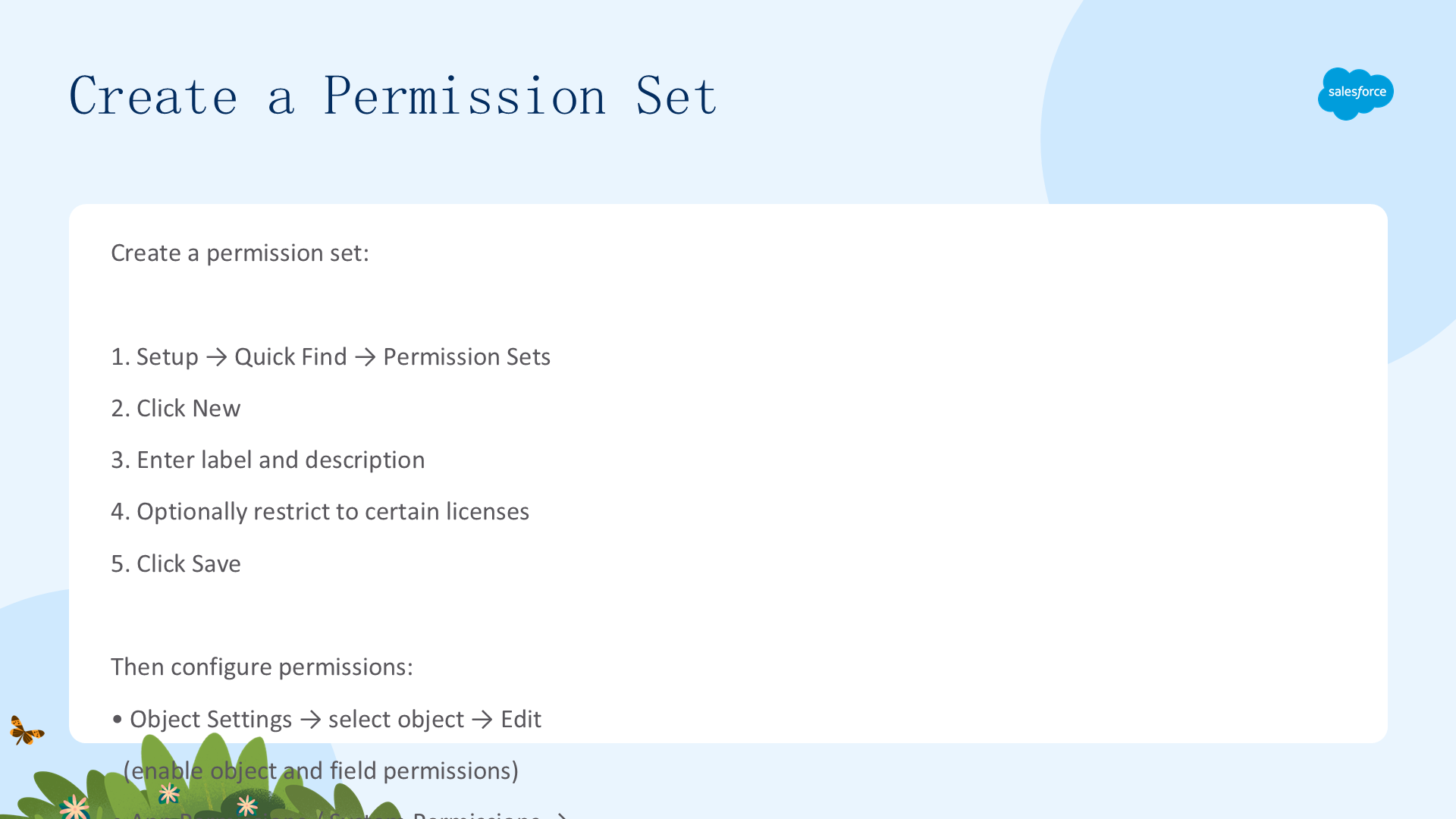
让我们试着创建一个权限集。
- 在 Setup 的快速查找框中输入「Permission Sets」,然后选择「Permission Sets」。
- 点击「New」。
- 输入权限集的标签和描述。
- (可选)你可以选择是否只有拥有某些许可证的用户才被分配此权限集。
- 点击「Save」。
权限集的概览页包含可用于配置的所有权限和设置的分区。我们将启用对象、字段和用户权限。
- 点击「Object Settings」并选择一个对象。(或者,要直接跳转到某个对象,在「Find Settings…」框中搜索它。)
- 点击「Edit」。在此页面上,你可以启用希望分配给此权限集的用户拥有的对象权限和字段权限。完成编辑后,点击「Save」。
- 点击「Permission Set Overview」链接返回此页面。
- 用户权限位于「App Permissions」和「System Permissions」分区。就我们的目的而言,点击「App Permissions」。
- 点击「Edit」。要启用某个用户权限,选中该权限的复选框,然后点击「Save」。
很好!你创建了一个权限集并在其中设置了权限。你现在可以直接把权限集分配给用户了……但我们有更好的方法!我们先创建一个包含该权限集的权限集组,这样就能更轻松地管理用户的权限。
权限集组(Permission Set Groups)
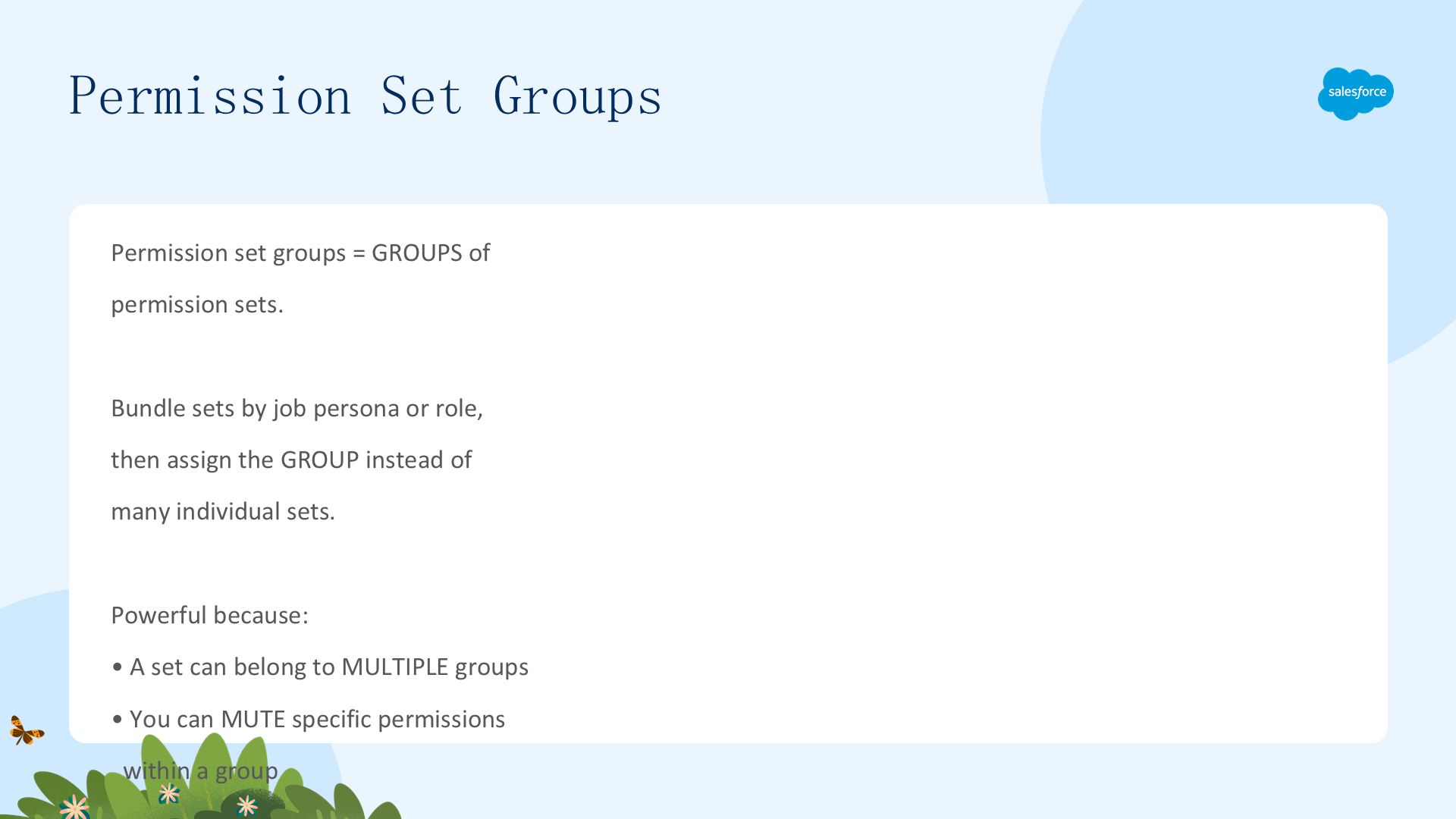
权限集组名副其实——就是权限集的组。使用权限集组可以根据岗位画像或角色把权限集捆绑在一起。然后,你可以把权限集组分配给用户,而不必跟踪多个权限集分配。被分配了权限集组的用户会获得组内所有权限集的合并权限。
权限集组之所以强大,是因为你可以在多个权限集组中包含同一个权限集。而且你可以在权限集组中静默(mute)特定权限,这样被分配的用户就不会拥有这些权限。
当你把这些能力组合起来,就能高效地复用权限集。你可以确保用户只拥有工作所需的权限,而无需克隆几十个(甚至几百个!)配置文件来实现相同的设置。
创建权限集组并静默权限(一):创建与添加(Create & Add)
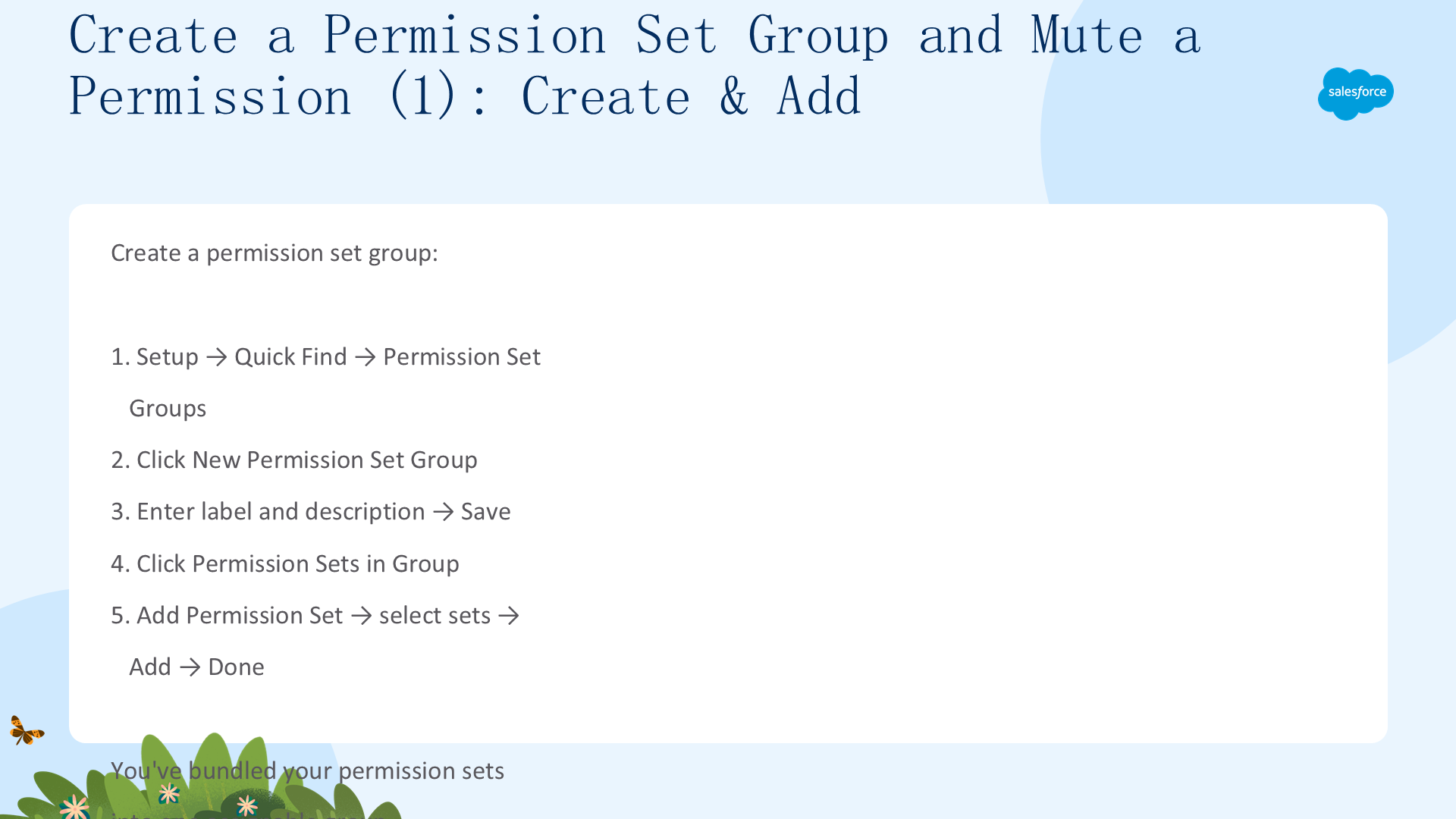
创建权限集组:
- 在 Setup 的快速查找框中输入「Permission Set Groups」,然后选择「Permission Set Groups」。
- 点击「New Permission Set Group」。
- 输入权限集组的标签和描述,点击「Save」。
- 在概览页上,点击「Permission Sets in Group」。点击「Add Permission Set」,然后选择要包含在此权限集组中的权限集。点击「Add」,然后点击「Done」。
创建权限集组并静默权限(二):静默与分配(Mute & Assign)
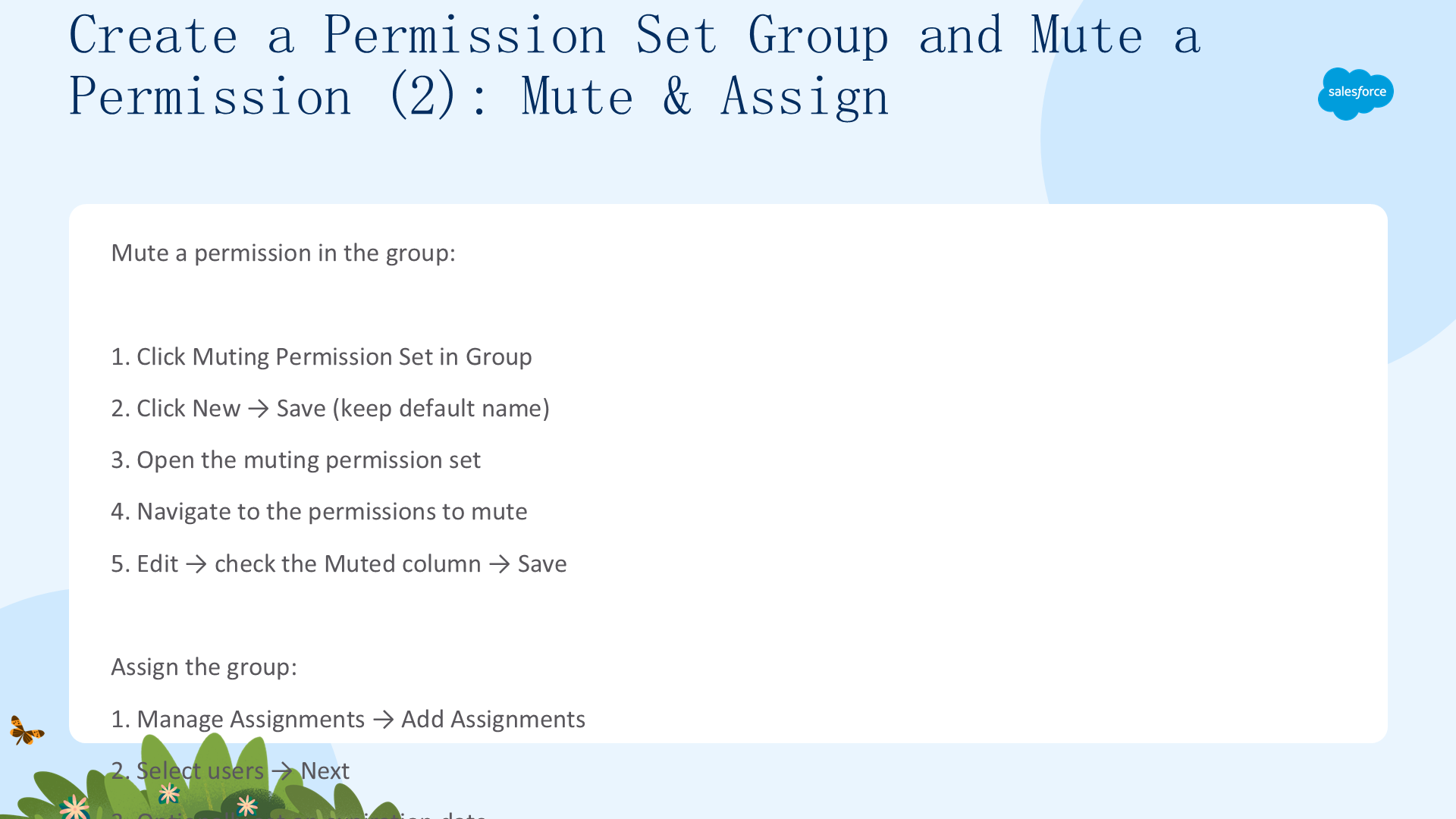
在权限集组中静默权限:
- 在权限集组的概览页上,点击「Muting Permission Set in Group」。
- 点击「New」。保持静默权限集的名称不变,然后点击「Save」。
- 点击你的静默权限集的名称。
- 使用「Find Settings…」框直接跳转到对象或权限。或者,导航到包含要静默权限的分区。
- 点击「Edit」,在「Muted」列中选中要静默的权限复选框。然后点击「Save」。
快完成了!最后一步是把权限集组分配给用户:
- 在权限集组的概览页上,点击「Manage Assignments」,然后点击「Add Assignments」。
- 选择要分配该组的用户,然后点击「Next」。
- (可选)为用户分配选择一个到期日期。如果你希望用户只是临时被分配该权限集组,这个选项会很有用。
- 点击「Assign」。
组织范围共享默认值(一):共享模型问题(The Sharing Model Questions)
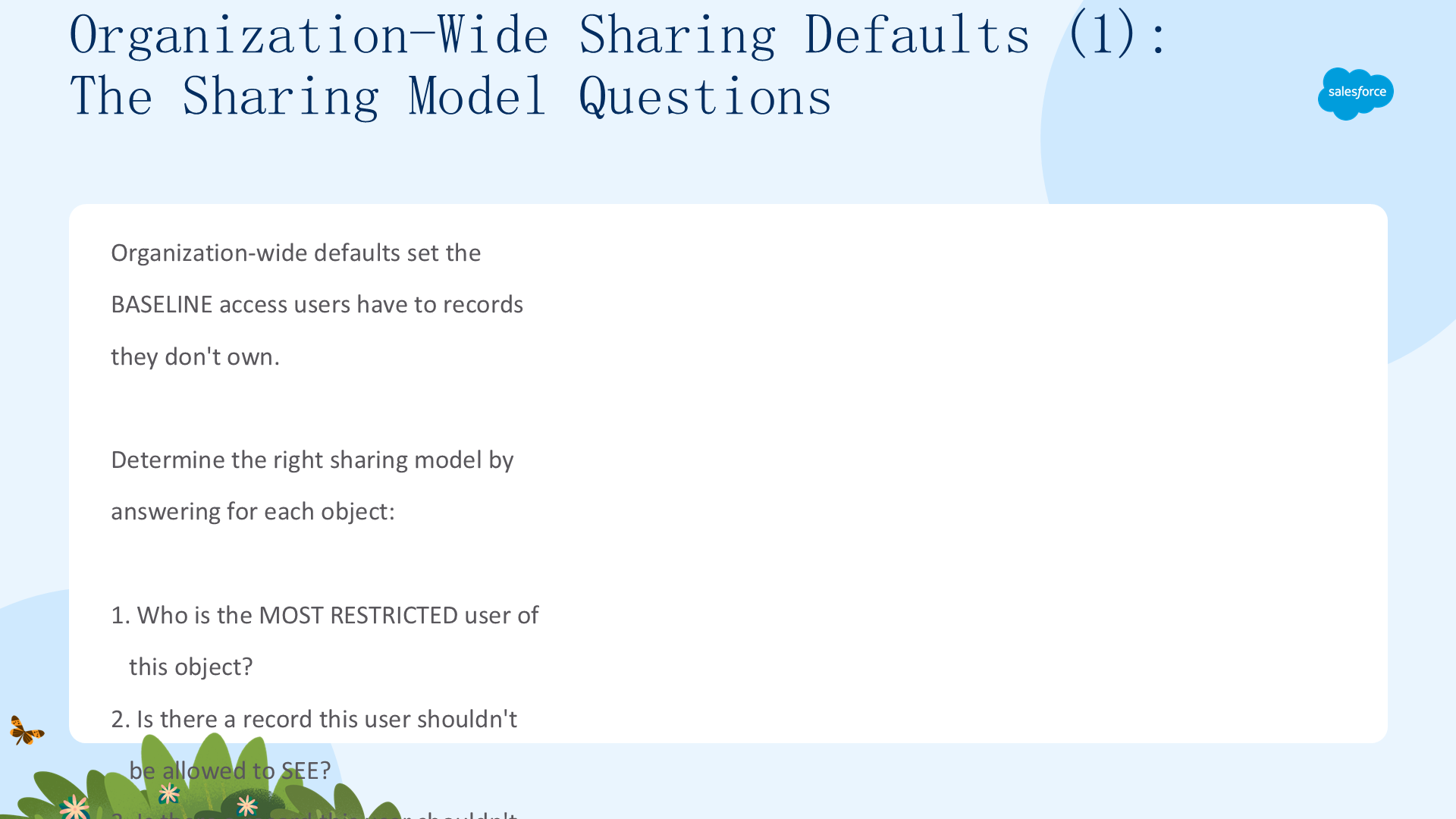
你可以通过允许特定用户查看某个对象,但随后限制他们可以看到的该对象内的单条记录,来更精确地控制数据访问。如前所述,你使用组织范围默认值来指定用户对他们不拥有的记录的基本访问级别。
你可以通过回答每个对象的以下问题来确定组织范围默认值:
- 谁是此对象最受限的用户?
- 是否会有此对象的某个实例,该用户不应被允许查看?
- 是否会有此对象的某个实例,该用户不应被允许编辑?

组织范围共享默认值(二):共享设置(Sharing Settings)
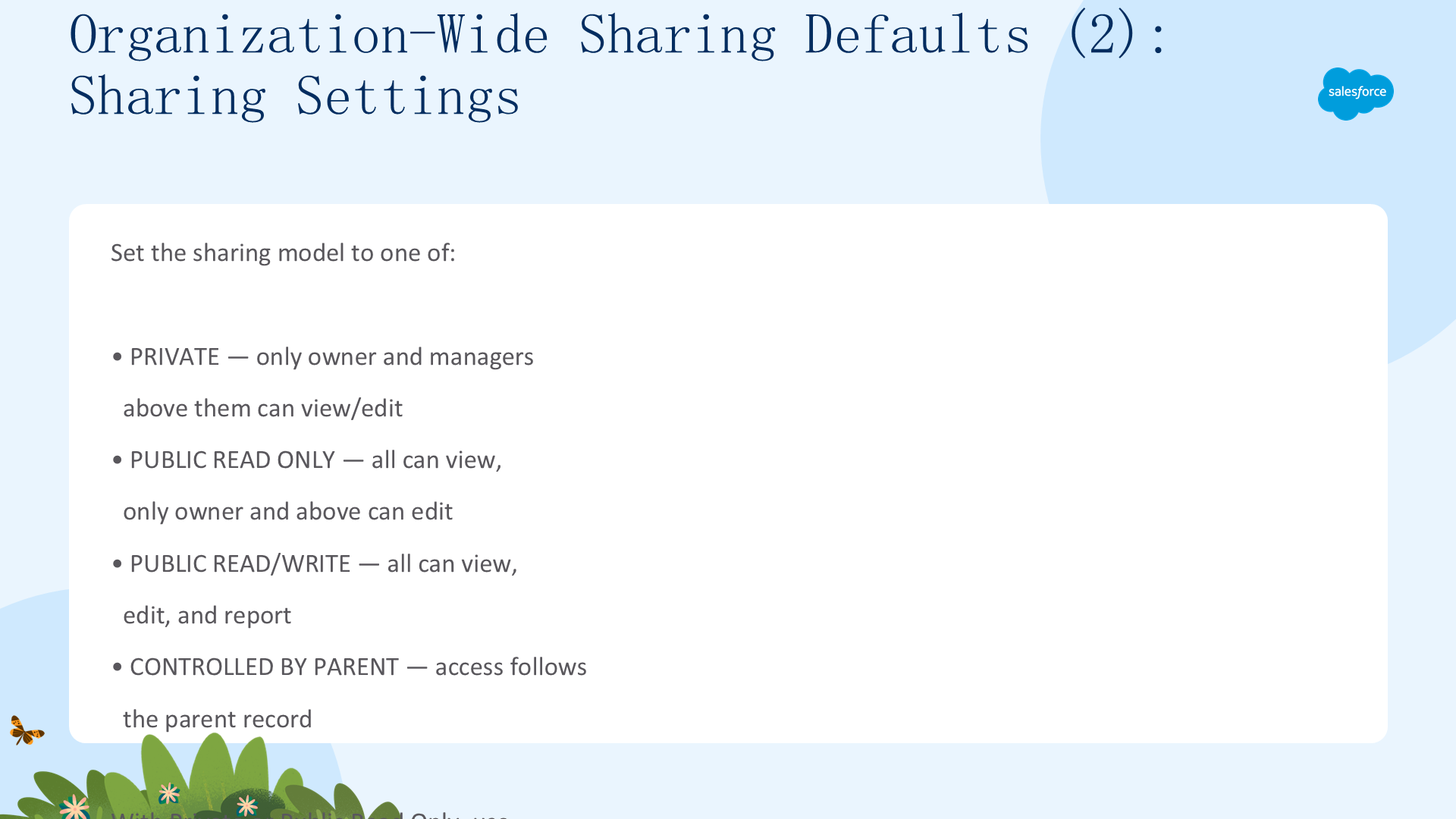
根据你对这些问题的回答,你可以把该对象的共享模型设置为以下设置之一:
- 私有(Private):只有记录所有者,以及层级中该角色以上的用户,可以查看、编辑和报告这些记录。
- 公开只读(Public Read Only):所有用户都可以查看和报告记录,但不能编辑。只有所有者,以及层级中该角色以上的用户,可以编辑这些记录。
- 公开读写(Public Read/Write):所有用户都可以查看、编辑和报告所有记录。
- 由父级控制(Controlled by Parent):用户能否对一条记录执行操作(如查看、编辑或删除),取决于他能否对与之关联的记录执行相同操作。
如果你把某对象的组织范围共享设置设为「私有」或「公开只读」,你可以通过设置角色层级、定义共享规则或使用其他共享功能来授予用户更多记录访问权限。你只能使用这些功能授予更多访问权限——它们不能用来把记录访问限制到组织范围共享默认值最初指定的范围之外。
设置组织范围共享默认值(Set Organization-Wide Sharing Defaults)
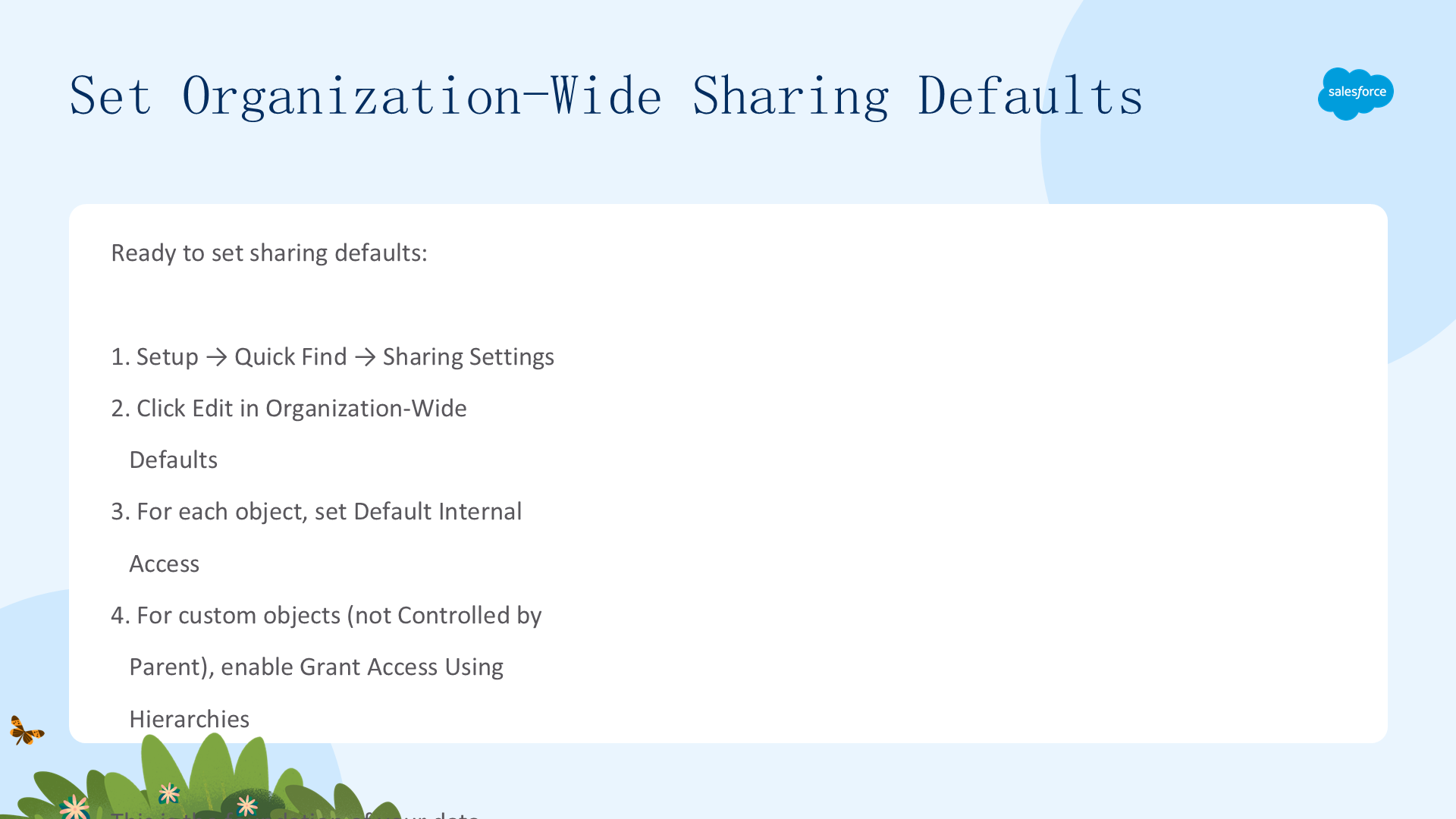
现在你了解了组织范围默认值,可以设置一些了。
- 在 Setup 的快速查找框中输入「Sharing Settings」,然后选择「Sharing Settings」。
- 在「Organization-Wide Defaults」区域点击「Edit」。
- 对于每个对象,在「Default Internal Access」列中选择你要使用的默认访问。
- 要让角色层级中较高级别的员工自动访问记录,为任何没有「由父级控制」默认访问的自定义对象选择「Grant Access Using Hierarchies」。
你学习了在 Salesforce 控制数据访问的基础知识,甚至动手配置了控制对象、字段和记录访问的功能。要更深入地了解为用户设置访问权限,记得查看《Data Security》。