数据安全概览(Overview of Data Security)
在开始本模块之前,我们建议你先完成《Data Modeling》模块。你在那里学到的概念将有助于你完成本模块。
完成本单元后,你将能够:
- 解释让正确的人访问正确数据的重要性。
- 列出你可以控制数据访问的四个层级。
- 描述在每个层级限制数据访问的典型场景。
考虑你的数据模型(一):招聘应用(The Recruiting App)
选择每个用户或用户组能看到的数据集,是影响 Salesforce 组织或应用安全性的关键决策之一。当你设计和实施数据模型时,要考虑用户正在完成的任务以及他们完成这些任务所需的数据。
假设你正在构建一个招聘应用,帮助管理空缺职位、候选人和求职申请。你必须存储机密数据,如社会安全号码、奖金金额和求职者评价,这些数据只应让某些类型的用户看到。你希望在不给招聘人员、招聘经理和面试官增加麻烦的情况下保护敏感数据。
考虑你的数据模型(二):分层安全模型(A Layered Security Model)
借助 Salesforce 平台灵活、分层的共享和权限模型,你可以轻松地为不同的用户组分配不同的数据集。你可以平衡安全性和便利性,降低数据被盗用或滥用的风险,同时仍然确保所有用户都能轻松获得他们需要的数据。
该平台让你指定哪些用户可以查看、创建、编辑或删除应用中的任何记录或字段。你可以控制对整个组织、特定对象、特定字段、甚至单条记录的访问。通过组合不同层级的安全控制,你可以为成千上万的用户提供恰到好处的数据访问级别,而无需为每个用户单独指定权限。
尽管你可以完全通过用户界面配置安全和共享模型,但该模型在 API 层级同样生效。这意味着你指定的任何权限即使通过 API 调用查询或更新数据时也适用。无论用户如何访问数据,数据安全都受到保护。
数据访问的层级(Levels of Data Access)
让我们仔细看看控制数据访问的四个层级——组织(organization)、对象(objects)、字段(fields)和记录(records)。
组织(Organization)
对于整个组织,你可以维护授权用户列表、设置密码策略,并把登录限制在特定时段和位置。
对象(Objects)
对象级数据的访问是最容易控制的。通过在特定类型的对象上设置权限,你可以阻止一组用户创建、查看、编辑或删除该对象的任何记录。例如,你可以使用对象权限确保面试官可以查看职位和求职申请,但不能编辑或删除它们。我们建议你使用权限集和权限集组来管理用户可以访问的对象以及他们对每个对象的权限。
字段(Fields)
即使某用户可以访问某个对象,你也可以限制对其中某些字段的访问。例如,你可以让职位对象中的奖金字段对面试官不可见,但对招聘经理和招聘人员可见。字段权限同样通过权限集和权限集组设置。
记录(一):四种控制访问的方式(Four Ways to Control Access)
你可以允许特定用户查看某个对象,但随后限制他们可以看到的单个对象记录。例如,面试官可以查看和编辑自己的评价,但不能查看其他面试官的评价。你可以通过以下四种方式管理记录级访问:
- 组织范围默认值(Organization-wide defaults)指定用户对彼此记录的默认访问级别。
- 角色层级(Role hierarchies)让层级中位置较高的用户访问其下所有用户拥有的记录。
- 共享规则(Sharing rules)是针对特定用户组的组织范围默认值的自动例外。
- 手动共享(Manual sharing)允许特定记录的所有者与其他用户共享它们。
记录(二):四种记录级工具(The Four Record-Level Tools)
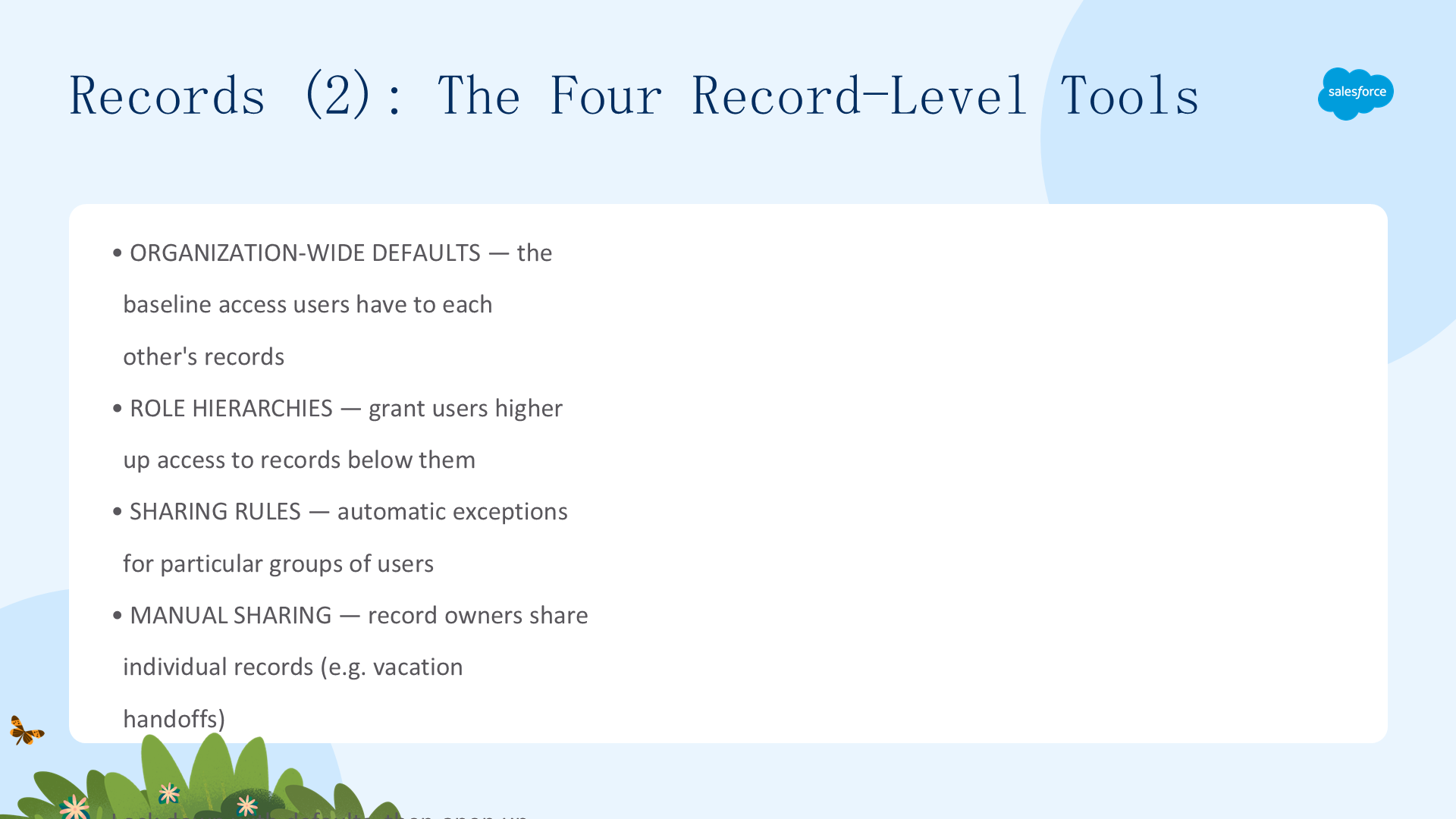
具体来说:组织范围共享设置把数据锁定到最严格的级别;角色层级让层级中位置较高的用户自动访问下属拥有的记录;共享规则是组织范围默认值的自动例外,用于让特定用户组访问他们通常看不到的记录;手动共享让记录所有者临时与他人共享记录——比如招聘人员休假时需要临时把求职申请的归属转让给别人。
审计系统使用(Audit System Use)
审计为诊断潜在安全问题或处理实际问题提供了重要信息。组织中的某个人应该定期审计以检测潜在的滥用,寻找意外的变更或使用模式。本单元接下来介绍几种审计工具。
记录修改字段(Record Modification Fields)
所有对象都包含用于存储创建记录的用户姓名和最后修改记录的用户姓名的字段。这提供了一些基本的审计信息。
登录历史(Login History)
你可以查看过去六个月内成功和失败的登录尝试列表。有关更多信息,请参阅《Monitor Login History》。
字段历史追踪(Field History Tracking)
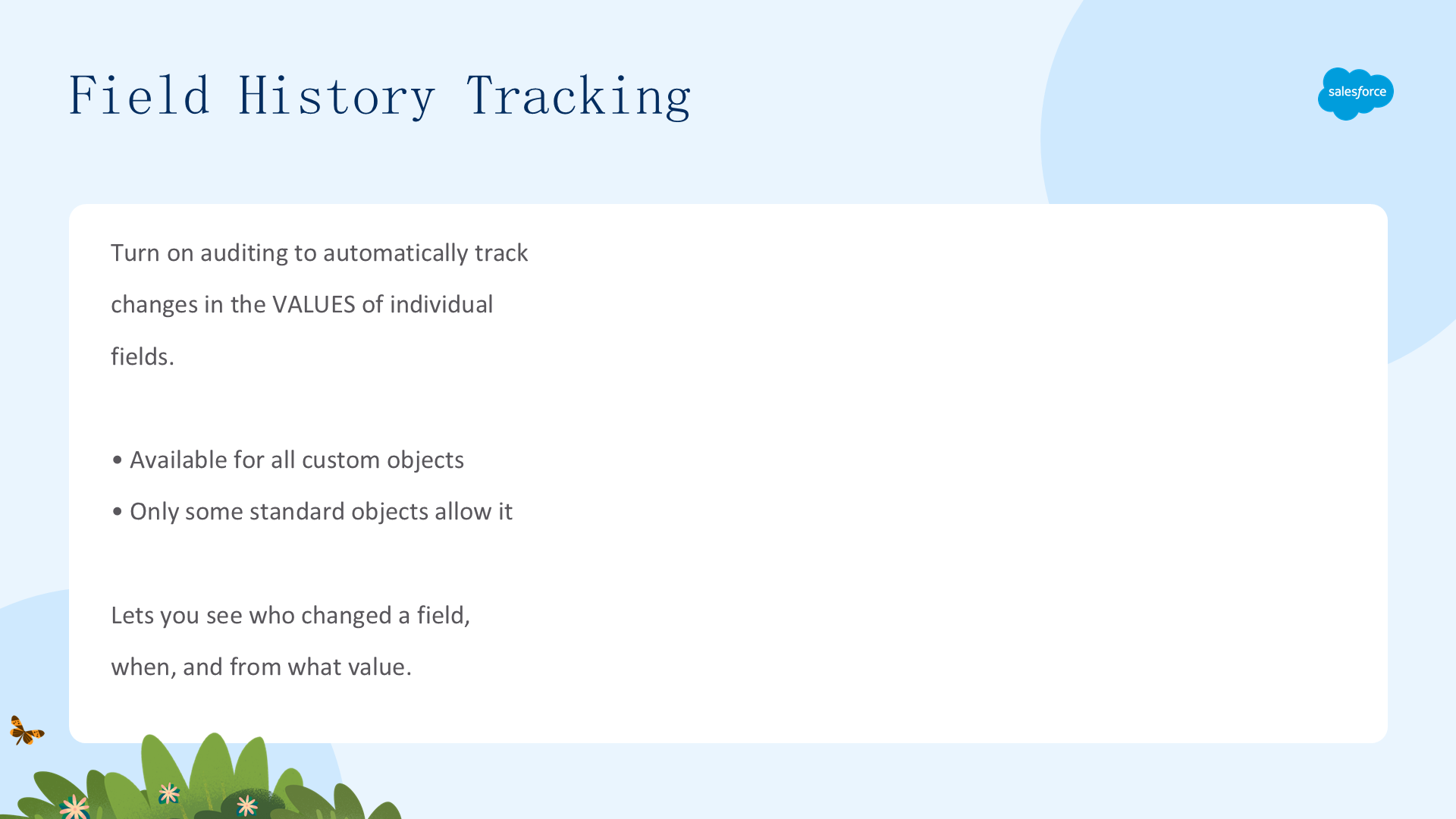
你可以开启审计来自动跟踪单个字段值的变化。虽然字段级审计对所有自定义对象可用,但只有部分标准对象允许。有关更多信息,请参阅《Field History Tracking》。
Setup 审计追踪(Setup Audit Trail)
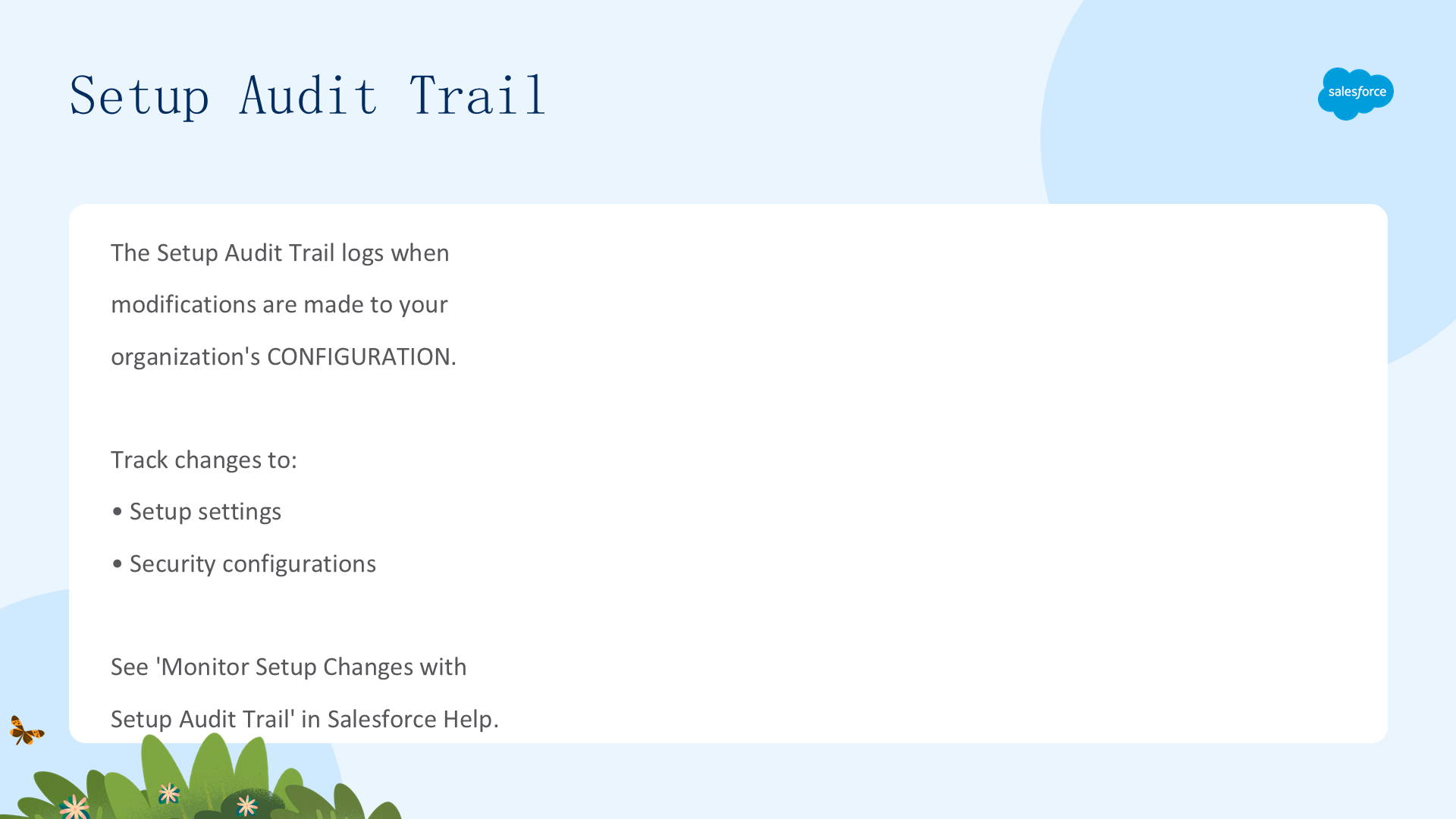
「Setup Audit Trail」会记录对组织配置所做的修改。有关更多信息,请参阅《Monitor Setup Changes with Setup Audit Trail》。
事件监控(Event Monitoring)
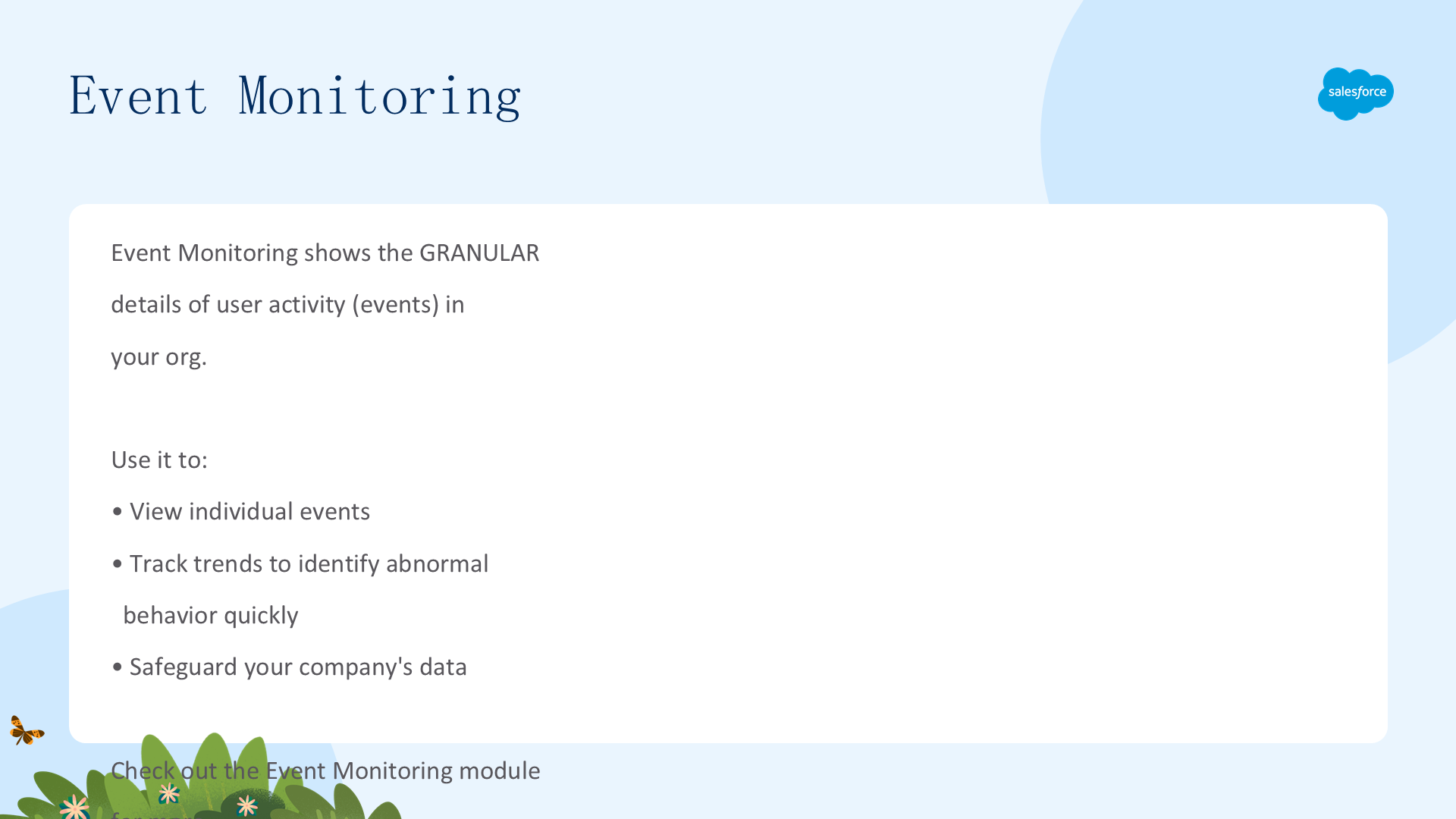
事件监控(Event Monitoring)让你查看组织中用户活动的细粒度详情(称为事件)。你可以查看单个事件的信息,或跟踪事件趋势以快速识别异常行为并保护公司数据。有关更多信息,请查看《Event Monitoring》模块。
你已经对 Salesforce 中控制数据安全的所有方式有了入门了解。在接下来的单元中,你将学习更多关于控制访问的知识,并通过不同功能进行实践操作。
控制对组织的访问(Control Access to the Org)
当你确保只有符合特定标准的员工才能登录 Salesforce 时,你就是在最广泛的层级保护数据。你通过管理授权用户、设置密码策略,以及限制用户登录的时间和地点来实现这一点。
完成本单元后,你将能够:
- 创建、查看和管理用户。
- 设置密码策略。
- 限制用户可以登录的 IP 地址。
- 限制用户可以登录的时间。
控制对组织的访问(Control Access to the Organization)
当你确保只有符合特定标准的员工才能登录 Salesforce 时,你就是在最广泛的层级保护数据。你通过管理授权用户、设置密码策略,以及限制用户登录的时间和地点来实现这一点。
管理用户(Manage Users)
每个 Salesforce 用户都由用户名、密码和单一配置文件标识。配置文件定义默认设置,如登录限制和密码策略。然后,你分配额外的权限集和权限集组,这些决定用户可以执行哪些任务、看到哪些数据,以及可以对数据做什么。
要查看和管理组织中的用户,在 Setup 的快速查找框中搜索并选择「Users」。用户列表显示组织中的所有用户。
注册 Developer Edition 组织(Sign Up for a Developer Edition Org)
要完成本模块,你需要一个包含示例数据的特殊 Developer Edition 组织。现在获取免费的 Developer Edition 并连接到 Trailhead,这样你就能完成本模块中的挑战。请注意,此 Developer Edition 设计用于本徽章中的挑战,可能不适用于其他徽章。始终检查你是否使用了我们推荐的 Trailhead Playground 或特殊 Developer Edition 组织。
注册一个带示例数据的免费 Developer Edition 组织,然后把它连接到 Trailhead,完成账户验证并设置密码,即可开始使用。
创建用户(Create a User)
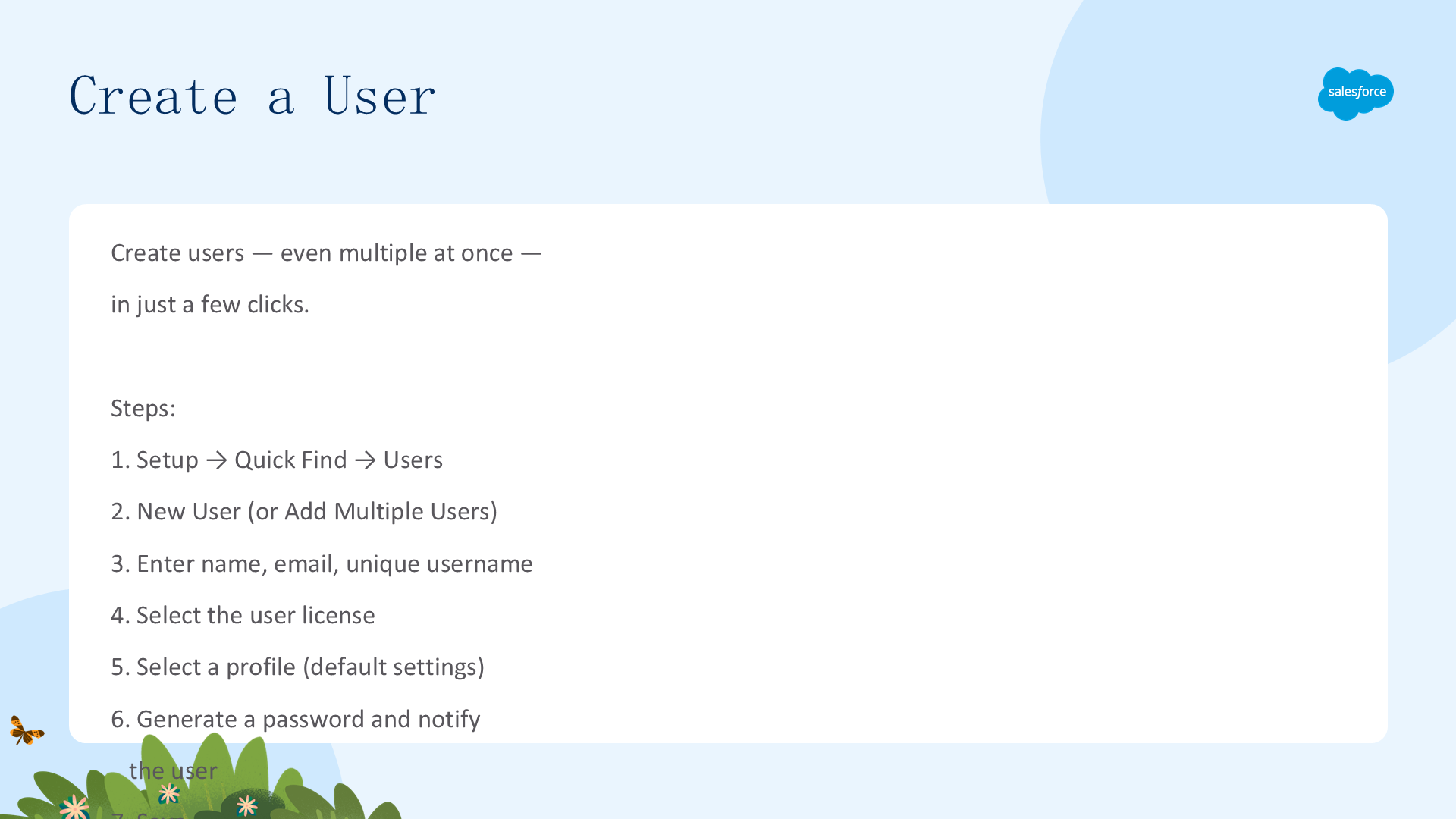
你只需点击几下就能创建用户——甚至可以一次创建多个用户。只需输入用户名、别名和电子邮件,并选择角色、许可证和配置文件。当然还有更多选项可用,但开始只需要这些。
Salesforce 会自动生成密码并立即通知新用户。用户登录后可以更改或添加自己的个人信息。
- 在 Setup 的快速查找框中搜索并选择「Users」。
- 点击「New User」。或者点击「Add Multiple Users」一次最多添加十个用户。
- 输入用户的姓名、电子邮件地址,以及电子邮件格式的唯一用户名。默认情况下,用户名与电子邮件地址相同。
- 选择该用户将拥有的用户许可证。许可证决定每个用户可用的配置文件。
- 选择一个配置文件,它指定用户的默认设置。
- 选择生成新密码并通知用户的选项,然后保存。

停用用户(Deactivate a User)
你不能删除用户,但可以停用账户以阻止用户登录。停用的用户失去对所有记录的访问(包括单独共享给他们的记录,以及作为团队成员共享给他们的记录)。不过,你仍然可以将这些数据转移给其他用户,并在「Users」页面上查看姓名。
- 在 Setup 的快速查找框中搜索并选择「Users」。
- 点击要停用用户姓名旁边的「Edit」。
- 在 Setup 的「Users」页面上,点击要冻结其账户的用户的用户名,然后点击「Freeze」。
设置密码策略(Set Password Policy)
你可以配置多项设置来确保用户密码的强度和安全性,包括:密码策略、用户密码过期、用户密码重置,以及登录尝试次数与锁定周期。
密码策略(Password Policies)
设置密码和登录策略,例如指定所有用户密码过期前的时间量,以及密码所需的复杂度级别。
用户密码过期(User Password Expiration)
让组织内所有用户的密码过期,除了拥有「密码永不过期」权限的用户。
用户密码重置(User Password Resets)
为指定用户重置密码。
登录尝试与锁定周期(Login Attempts and Lockout Periods)
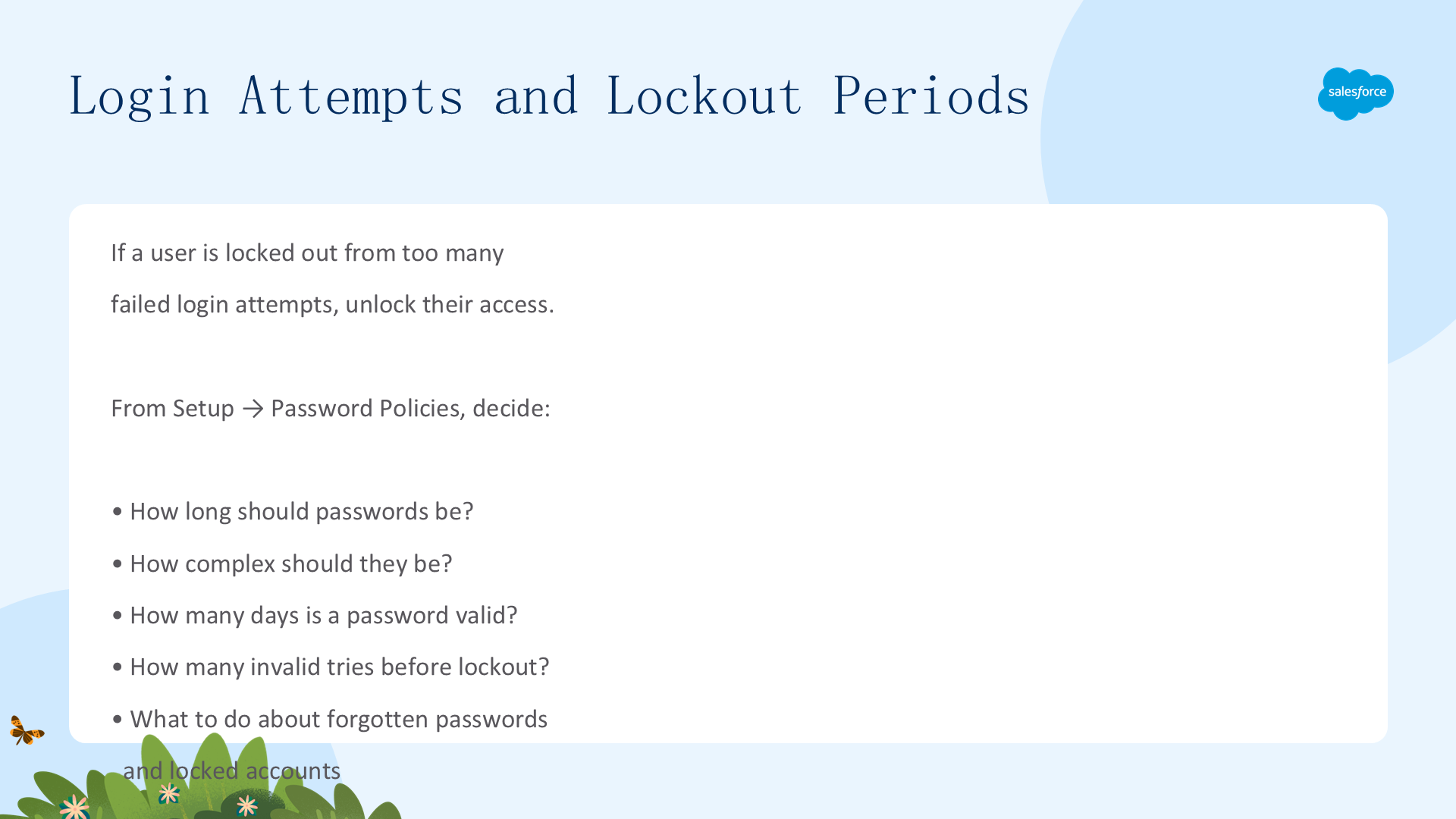
如果用户因登录失败次数过多而被锁定,你可以解除其访问权限。
- 在 Setup 的快速查找框中搜索并选择「Password Policies」。
- 确定密码应该多长(在合理范围内,通常越长越好)。
- 确定密码要多复杂(可以要求字母、数字、大写、小写或特殊字符)。
- 确定密码有效多少天。
- 确定用户在无效凭证下尝试登录多少次后被锁定。
- 选择如何处理忘记密码和锁定的账户。
- 点击「Save」。

你也可以在配置文件层级配置密码策略。配置文件的密码策略设置会覆盖该配置文件用户的组织范围密码策略。
为组织指定可信 IP 范围(Specify Trusted IP Ranges for the Org)
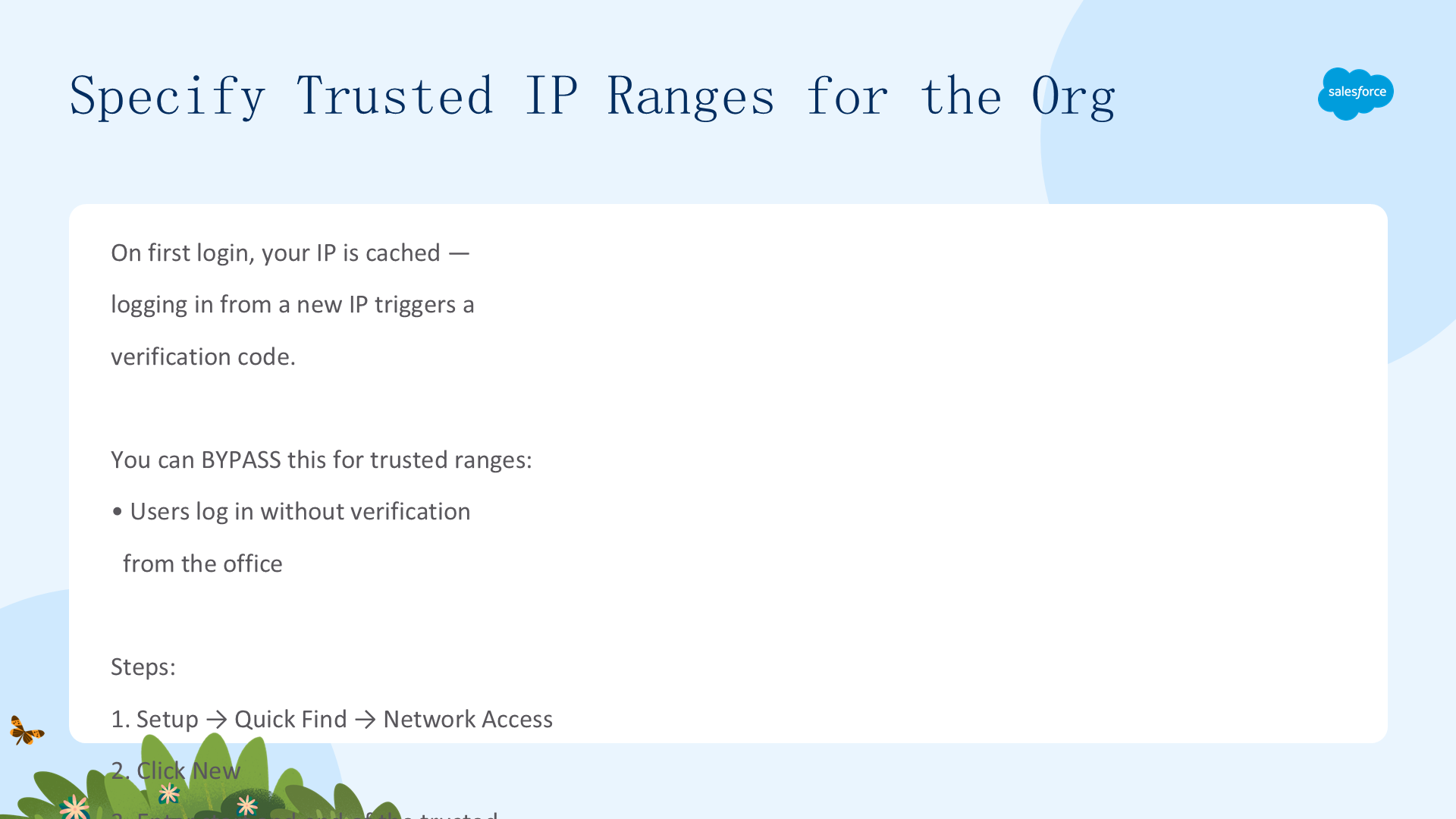
你第一次登录 Salesforce 时,IP 地址会缓存在浏览器中。任何时候你从不同的 IP 地址登录,都会被要求验证身份,通常是通过输入验证码。你可以为可信 IP 范围跳过这一步。例如,假设你的用户在公司内时应该无需输入验证码即可登录。
- 在 Setup 的快速查找框中搜索并选择「Network Access」。
- 点击「New」。
- 输入可信 IP 地址范围的起点和终点,然后点击「Save」。
如果你的地址在这个范围之外,你并不会被排除在登录之外,你只是需要通过输入验证码来验证身份。
用配置文件按 IP 限制登录访问(Restrict Login Access by IP Address Using Profiles)
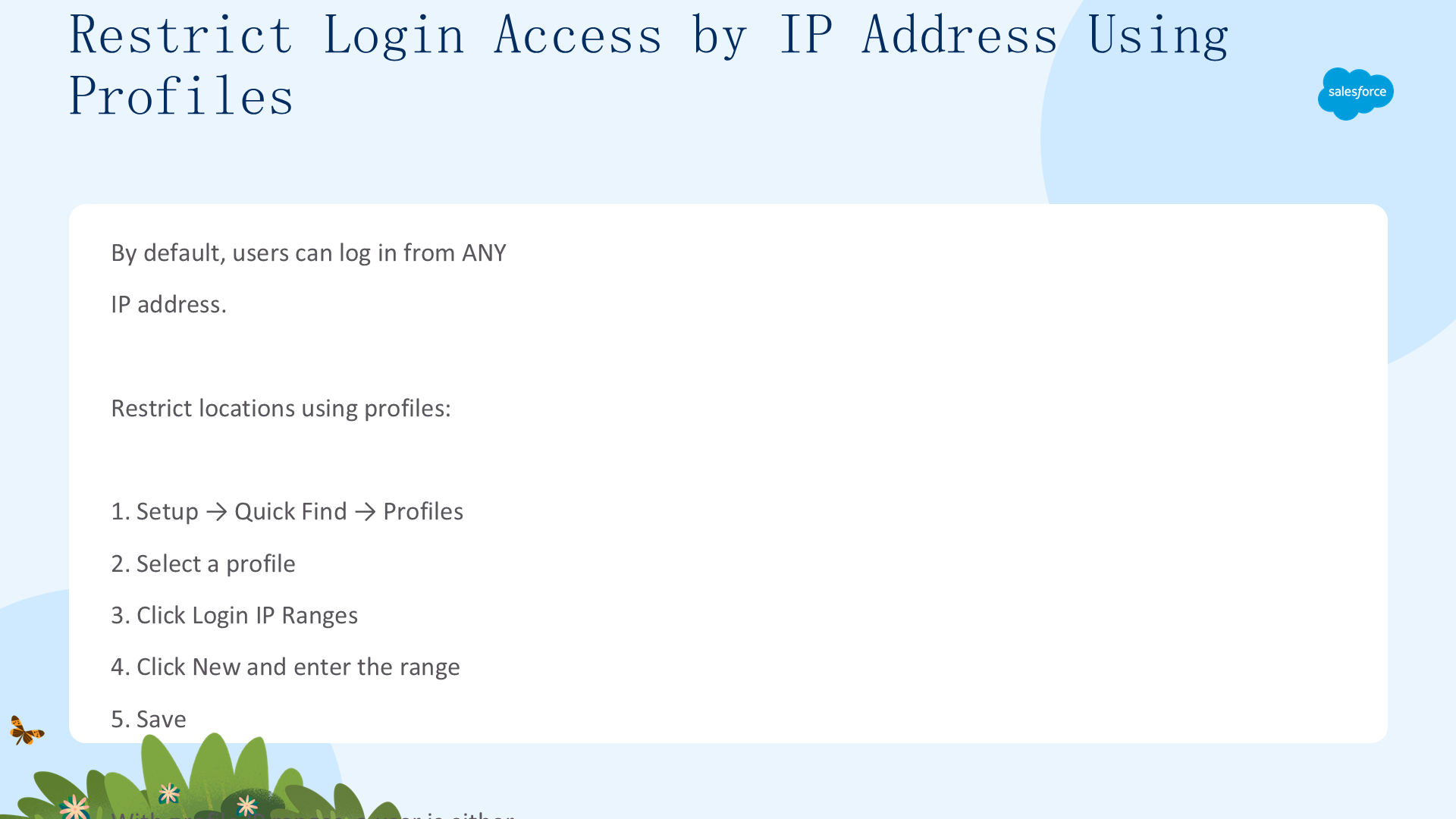
默认情况下,Salesforce 不限制登录位置。如果你什么都不做,用户可以从任何 IP 地址登录。你可以使用配置文件限制用户的登录位置。例如,假设某些用户在使用公司外 IP 地址时不应被允许登录。
- 在 Setup 的快速查找框中搜索并选择「Profiles」。
- 选择一个配置文件并点击其名称。
- 点击「Login IP Ranges」。如果你没有启用增强配置文件界面,向下滚动到 Login IP Range 相关列表。
- 点击「New」。
- 输入可信 IP 地址范围的起点和终点,然后点击「Save」。

现在,所有拥有此配置文件且位于可信范围之外的用户都无法登录。使用配置文件 IP 范围时,无需担心验证码——用户要么在内,要么在外。
按时间限制登录访问(Restrict Login Access by Time)
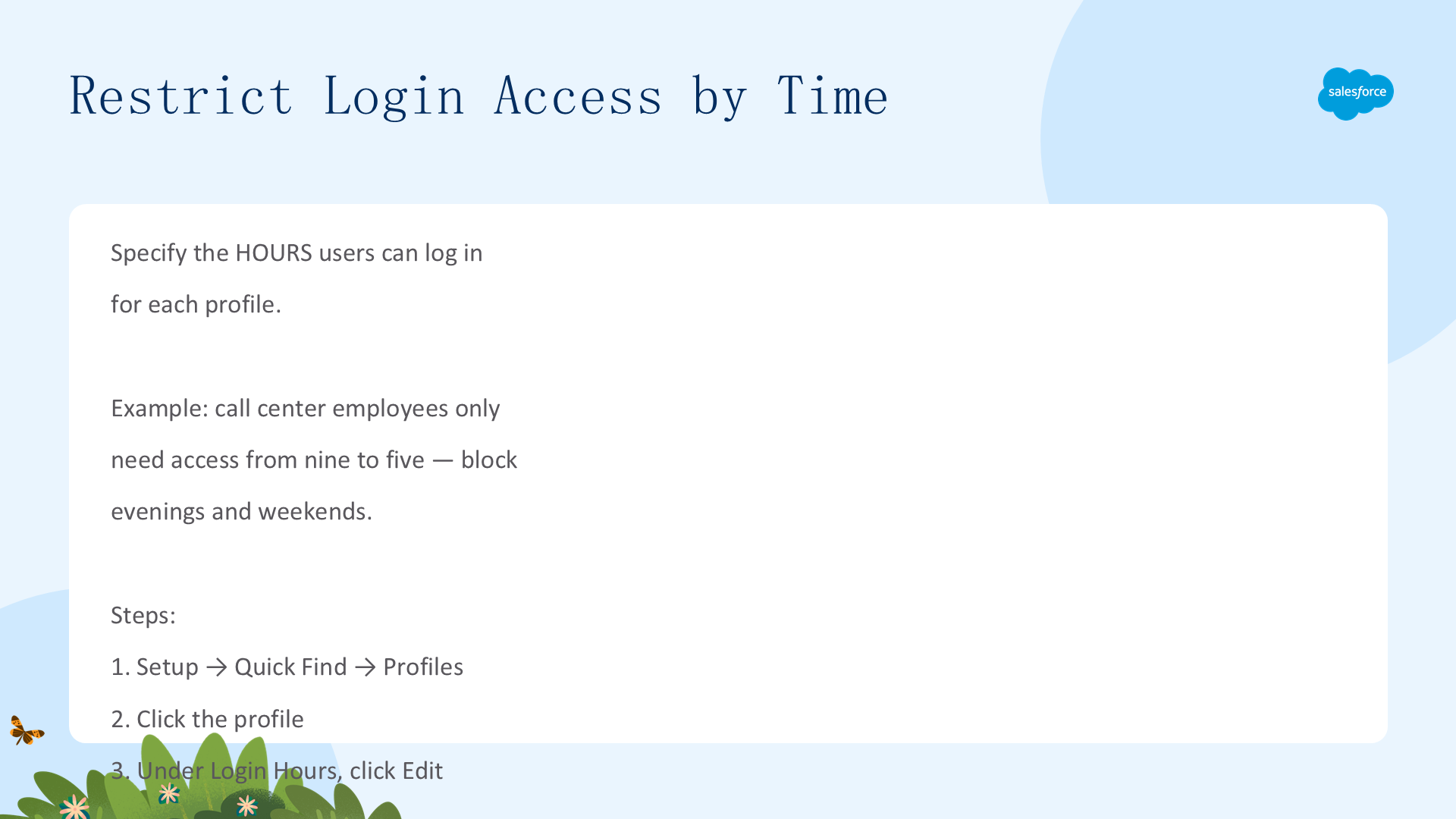
对于每个配置文件,你可以指定用户可以登录的时段。例如,如果你决定呼叫中心员工其实只需要在九点到五点接听电话时查看客户数据,你可以让他们在晚上和周末无法登录。
- 在 Setup 的快速查找框中搜索并选择「Profiles」。
- 点击你想更改的配置文件。
- 在「Login Hours」下,点击「Edit」。
- 要允许用户随时登录,点击「Clear all times」。
- 要禁止用户在特定日期使用系统,把开始和结束时间设置为相同值。
如果用户在其登录时段结束时已经登录,他们可以继续查看当前页面,但无法执行任何进一步操作。
现在你知道如何控制对 Salesforce 组织的访问。在本模块的其余部分,你将深入探讨控制数据访问的另外三个层级:对象、字段和记录。
控制对对象的访问(Control Access to Objects)

控制数据访问的最简单方法是在特定类型的对象上设置权限。本单元将带你了解配置文件、权限集和权限集组的区别,并实践配置对象级访问。
完成本单元后,你将能够:
- 解释配置文件、权限集和权限集组之间的区别。
- 修改对对象的访问。
- 克隆并分配配置文件。
- 创建并分配新权限集。
- 创建并分配新权限集组。
管理对象权限(Manage Object Permissions)
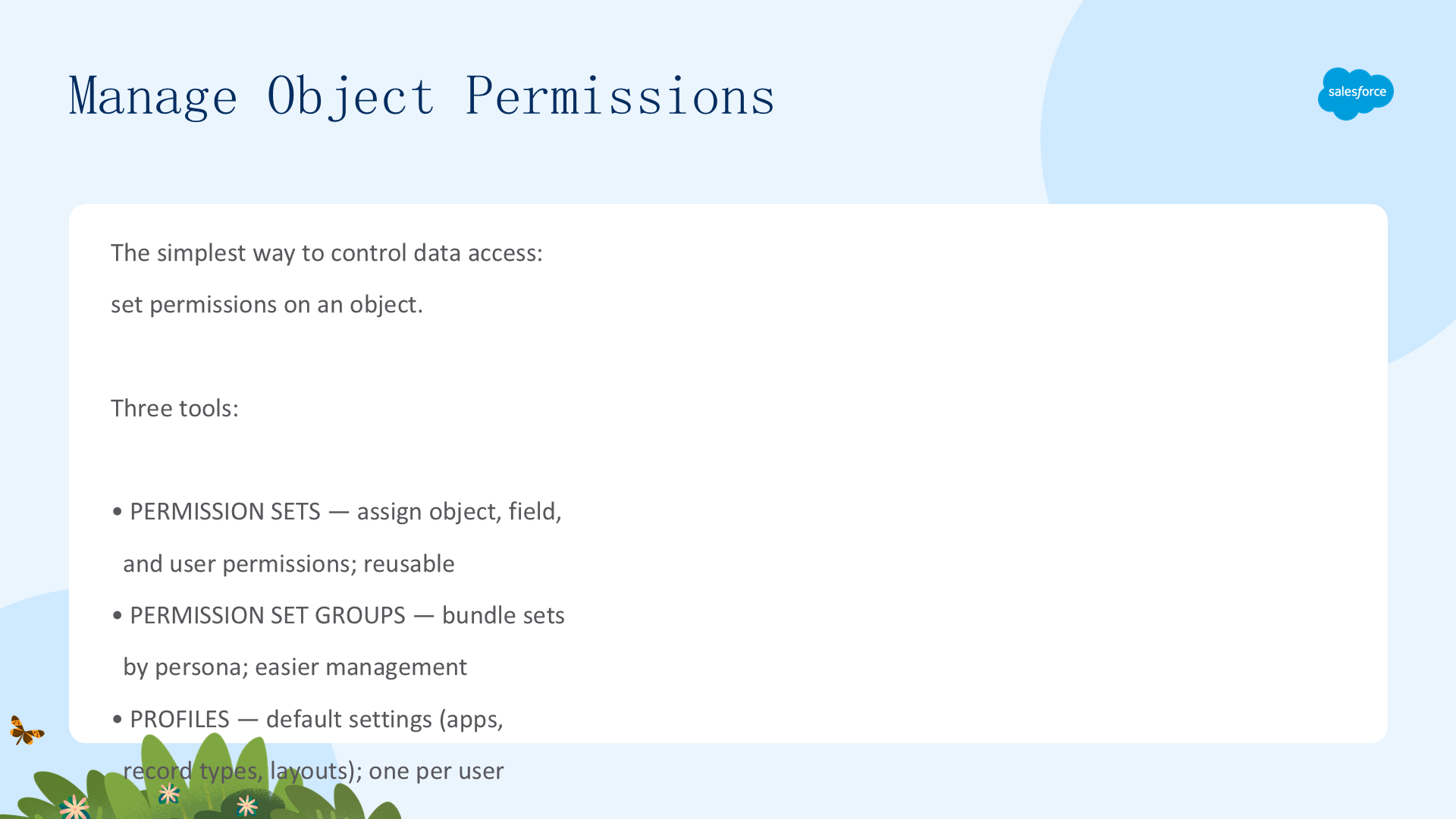
控制数据访问的最简单方法是在特定类型的对象上设置权限。(对象是记录的集合,如线索或联系人。)你可以控制用户能否创建、读取、编辑或删除该对象的任何记录。
我们建议你用权限集和权限集组设置对象权限,尽管也可以在配置文件中配置。这些功能有什么区别?
- 权限集:用于向用户分配对象、字段和用户权限。建议你按「完成某个有限任务所需的全部权限」来组织权限集,例如处理线索。用户可以分配多个权限集。
- 权限集组:用于把多个权限集分组以方便管理。把权限集组想象成代表组织中的一种「画像」,如销售代表。分配给权限集组的用户获得其中所有权限集的权限。
- 配置文件:用于配置用户的默认设置,如分配的应用、记录类型、页面布局。每个用户分配一个配置文件。
招聘应用的对象权限(Object Permissions for the Recruiting App)
让我们探讨如何在招聘应用中配置对象级访问。该应用有四种主要用户类型:招聘经理、招聘人员、面试官和普通员工。每种用户需要哪些对象访问权限?
招聘经理:对象权限(Hiring Managers: Object Permissions)
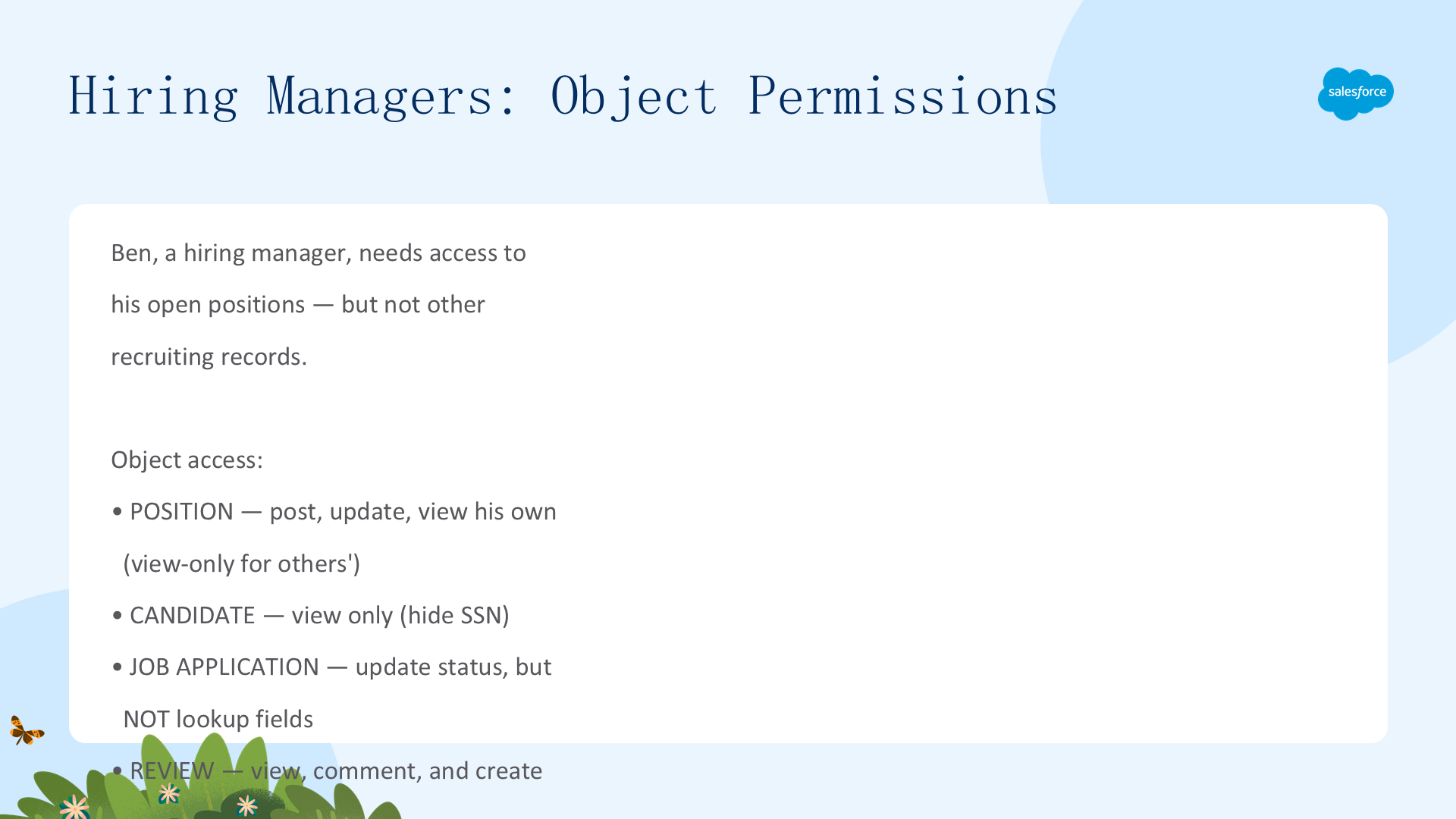
招聘经理 Ben 应该能够访问与他空缺职位相关的招聘记录,但不应该访问其他招聘记录(除非这些记录归向他汇报的其他招聘经理所有)。此外,有些敏感字段他没有必要看到,比如社会安全号码字段。Ben 对各个关键自定义对象需要的权限:
- 职位(Position):可以发布新职位,更新和查看他作为招聘经理的职位的所有字段,但只能查看其他经理的职位。
- 候选人(Candidate):只能查看申请了他作为招聘经理的职位的候选人,且不能看到社会安全号码。
- 求职申请(Job Application):需要更新求职申请的状态,但不能更改申请上的候选人,也不能更改候选人申请的职位。
- 评价(Review):需要查看面试官发布的评价并评论,也需要创建评价以记录自己面试候选人的印象。
招聘人员:对象权限(Recruiters: Object Permissions)
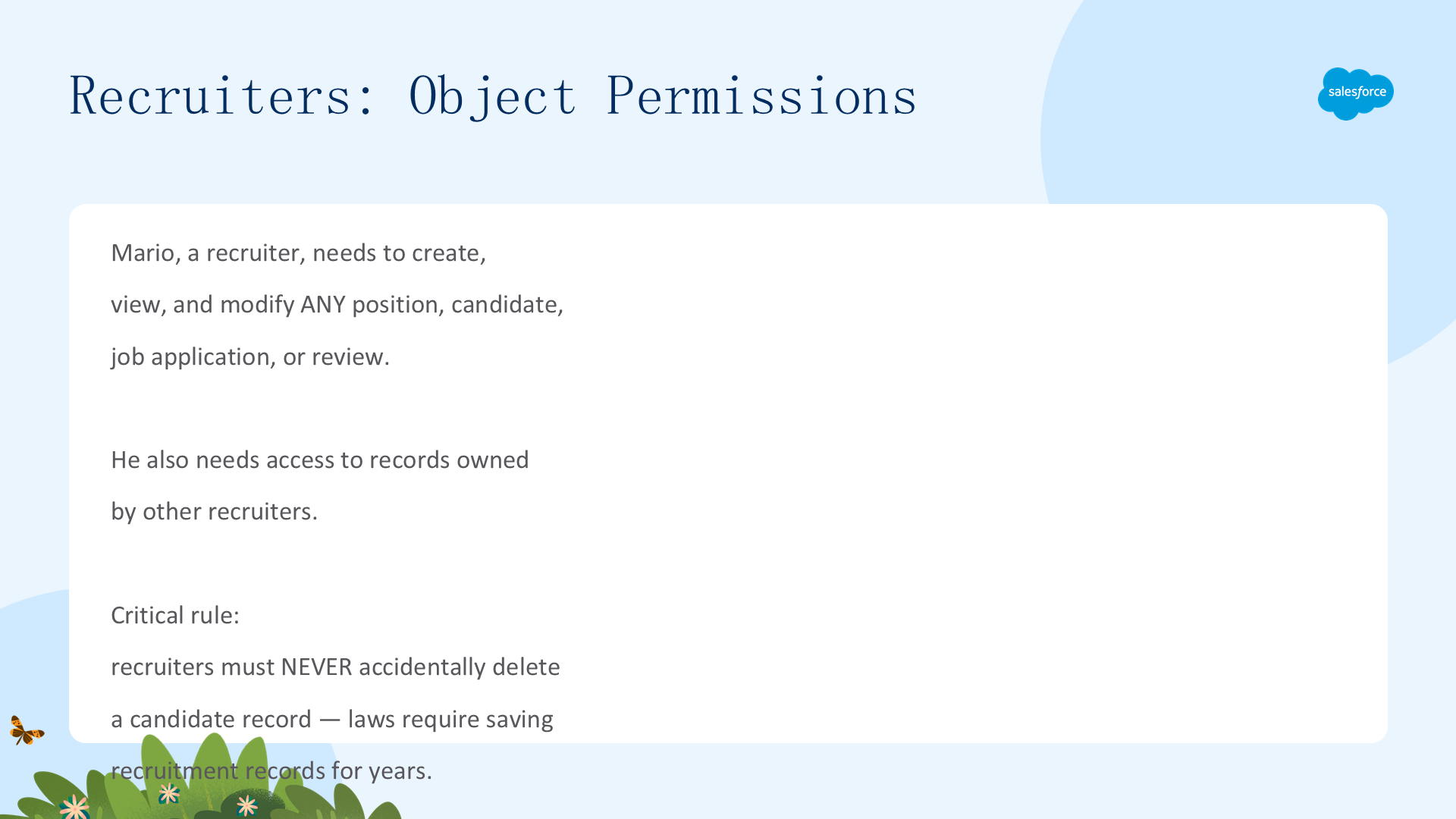
招聘人员 Mario 需要能够创建、查看和修改系统中的任何职位、候选人、求职申请或评价。他还需要查看和修改所有其他招聘人员拥有的招聘记录,因为所有招聘人员一起填补每个职位,无论记录是谁创建的。
你需要确保招聘人员永远不会意外删除包含候选人信息的记录,因为州和联邦法律要求招聘相关记录保存若干年。
面试官:对象权限(Interviewers: Object Permissions)
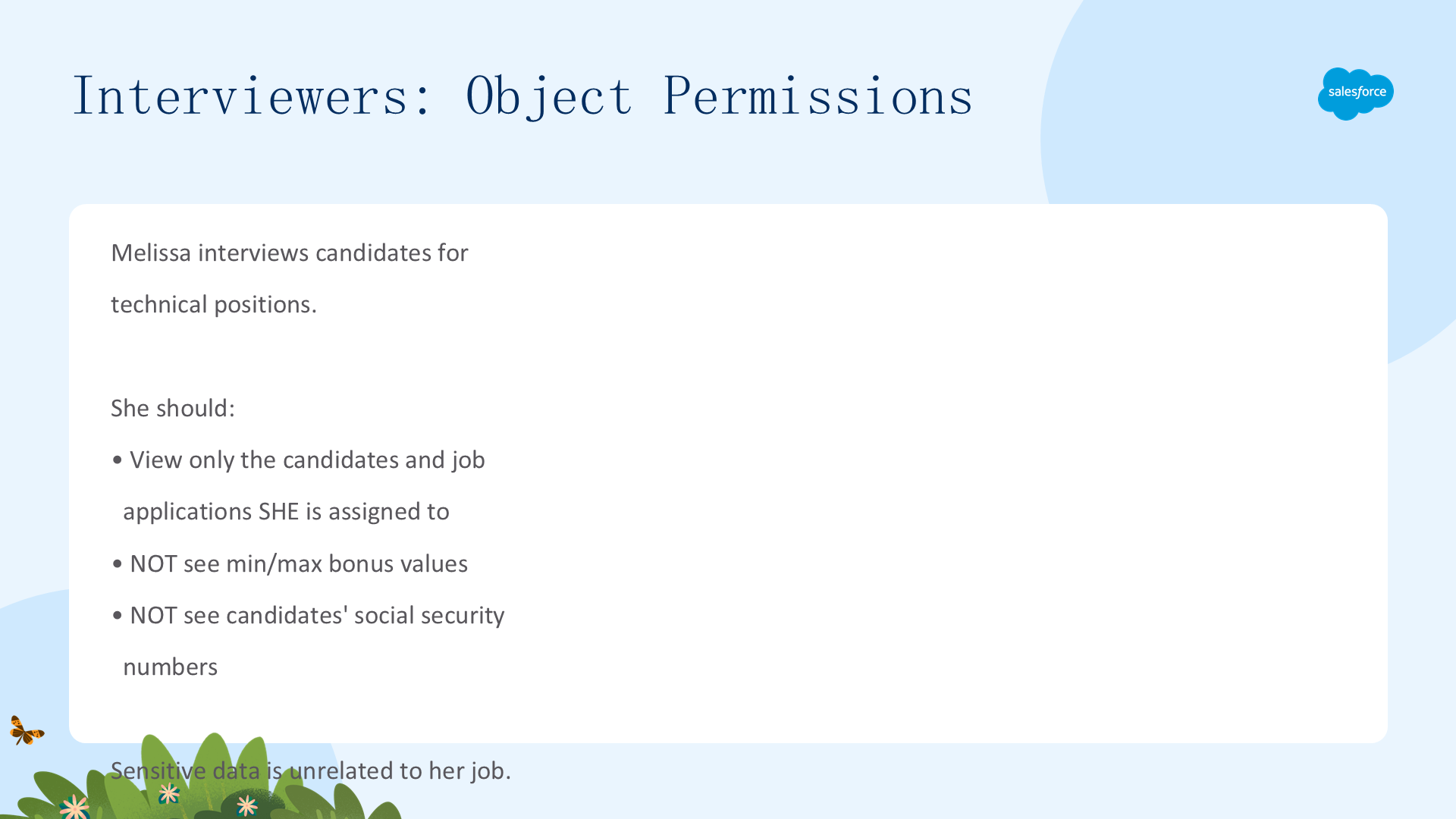
面试官 Melissa 是一名工程师,负责面试高技术职位候选人。她应该只能查看她被指派为面试官的那些候选人和求职申请。此外,她不应该能看到任何职位的最低和最高奖金值,或任何候选人的社会安全号码,因为这些是与她工作无关的敏感信息。
普通员工:对象权限(Standard Employees: Object Permissions)
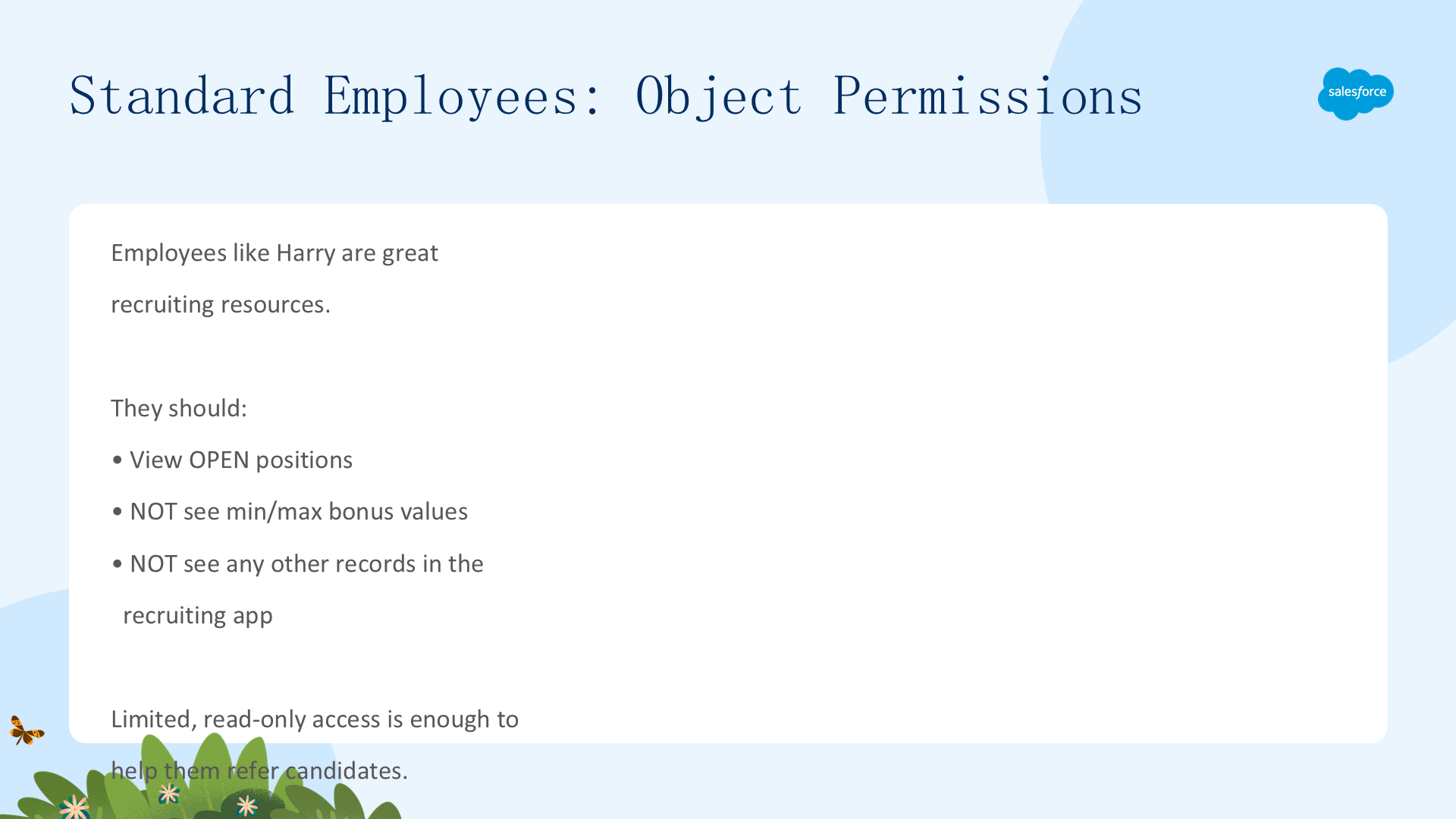
像 Harry 这样的普通员工通常是招聘新员工的最佳资源,即使他们不是活跃的招聘经理或面试官。因此,你需要确保员工可以查看空缺职位,但他们看不到职位的最低和最高奖金字段值。Harry 也不应该能查看招聘应用中的任何其他记录。
设置配置文件(Setting Up Profiles)
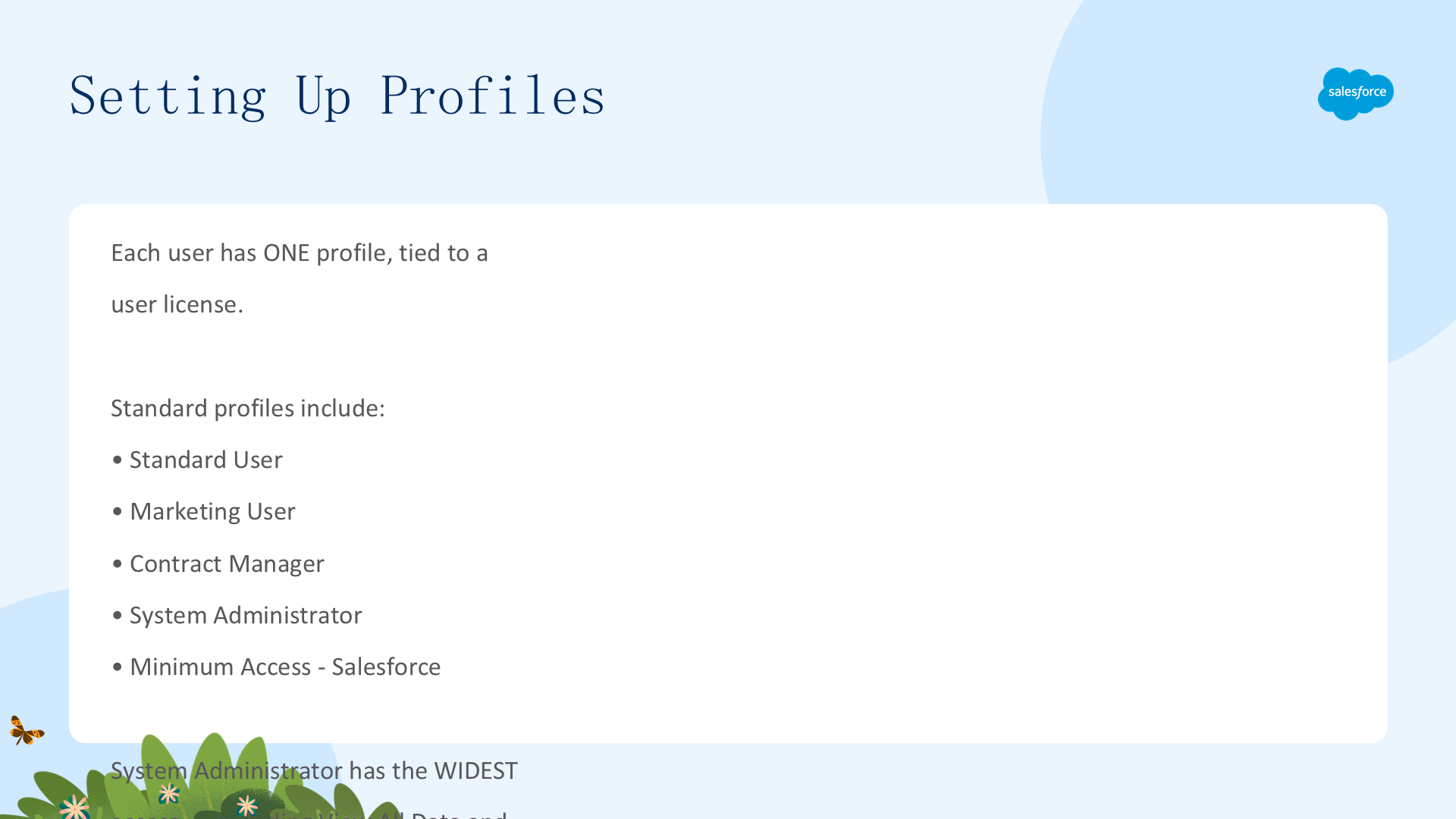
如前所述,每个用户都有单一配置文件,与用户许可证关联。平台包含一组具有预定义设置的标准配置文件,例如:Standard User、Marketing User、Contract Manager、System Administrator 和 Minimum Access - Salesforce。
每个标准配置文件都包含平台标准对象的一组默认权限。System Administrator 配置文件拥有最广泛的数据访问权限和配置定制 Salesforce 的最大能力,尤其包括「View All Data」和「Modify All Data」两个特殊权限——这些权限会覆盖所有其他共享设置,因此在分配给除 System Administrator 之外的任何配置文件时要谨慎。
有些标准配置文件可能包含超出用户需求的访问权限,尤其是当你遵循使用权限集和权限集组配置访问的安全最佳实践时。在把配置文件分配给用户之前,务必审查其权限和设置。
创建并分配配置文件(Create and Assign a Profile)
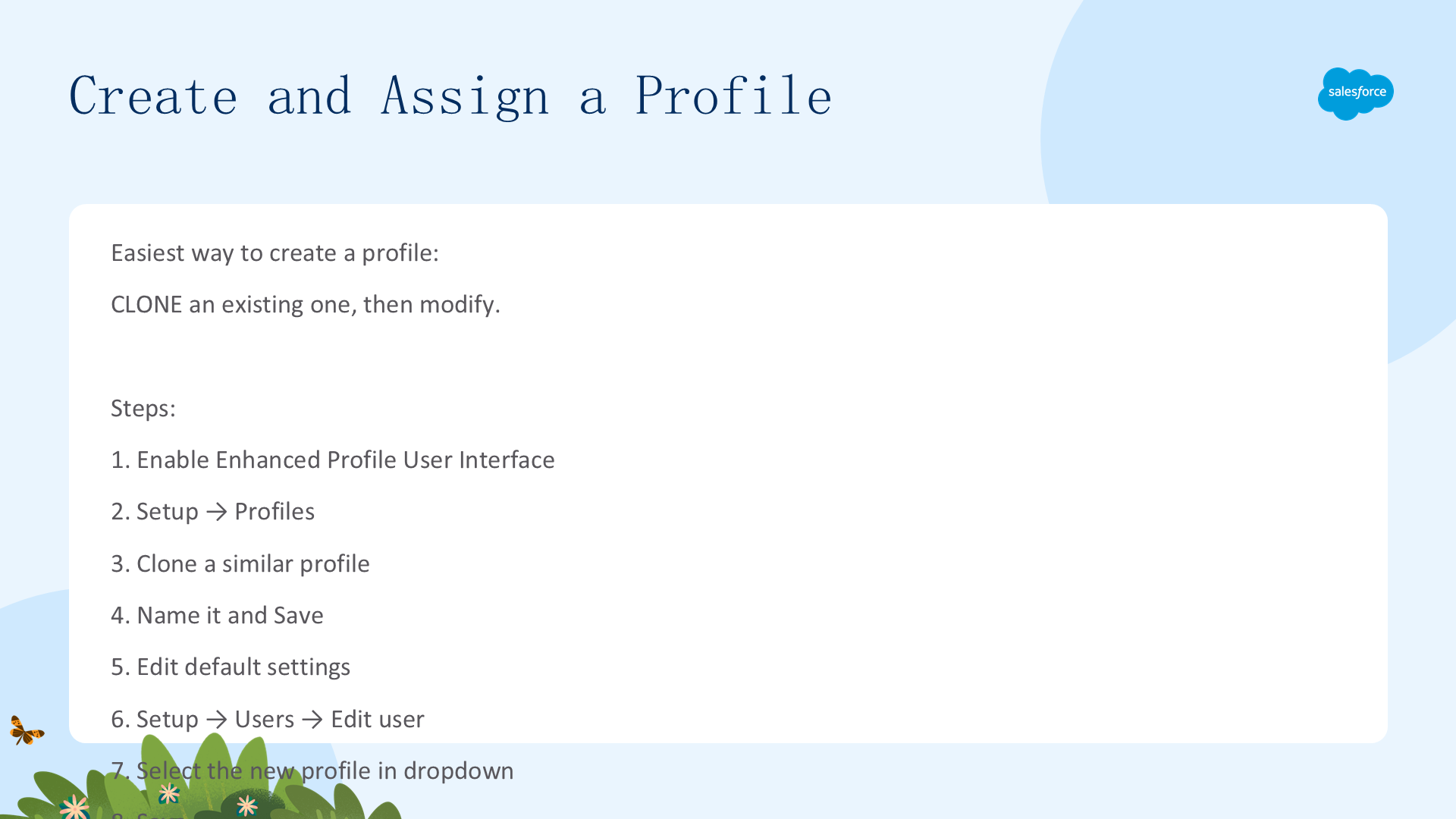
创建配置文件最简单的方法是克隆一个与你想要创建的配置文件相似、然后修改它。例如,你想要一个默认应用略有不同的「最低访问权限 - Salesforce」配置文件的修改版本。
Salesforce 有一个增强配置文件界面,可以轻松查找和修改配置文件设置。
- 在 Setup 的快速查找框中搜索并选择「User Management Settings」。
- 启用「Enhanced Profile User Interface」。
- 在 Setup 的快速查找框中搜索并选择「Profiles」。
- 点击与你想要创建的配置文件相似的配置文件旁边的「Clone」。
- 为新配置文件命名,然后点击「Save」。
- 按需编辑配置文件的默认设置,然后点击「Save」。
- 在 Setup 的快速查找框中搜索并选择「Users」。
- 点击要分配配置文件用户旁边的「Edit」。
- 在「Profile」下拉列表中,选择你刚刚设置的配置文件。
- 点击「Save」。

用权限集和权限集组授予访问(Use Permission Sets and Permission Set Groups to Grant Access)
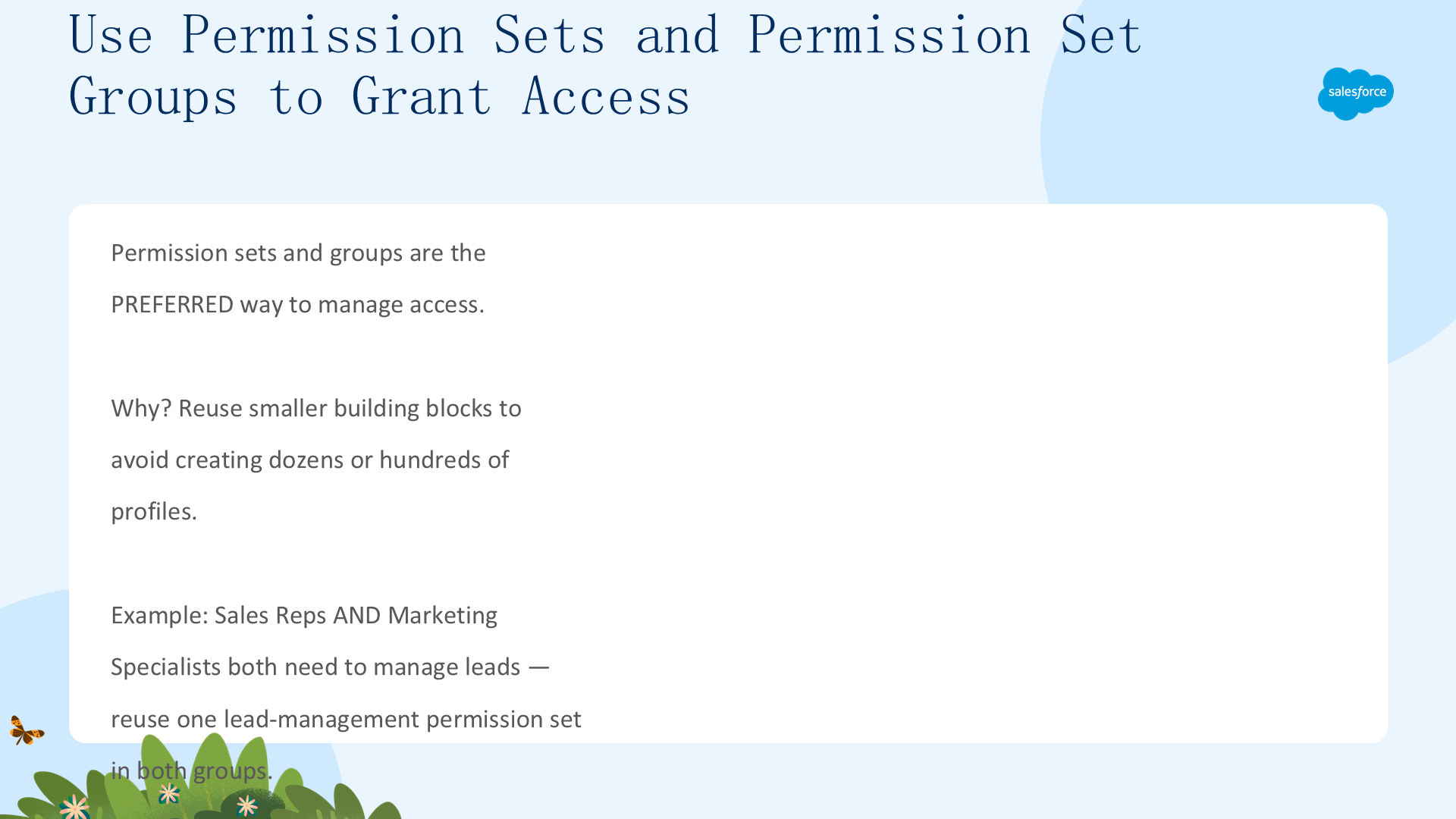
权限集是向用户提供各种工具和功能访问权限的设置和权限集合。权限集组名副其实——就是权限集的组!由于权限集的灵活性和可复用性,它们让授予(以及不再需要时收回)对组织中各种应用和对象的访问权限变得容易。因为你可以复用更小的权限集构建块,你可以避免为每个用户和岗位职能创建几十甚至几百个配置文件。
创建包含工作或任务所需全部权限的权限集,然后把这些权限集捆绑到对应用户画像的权限集组中。如果不同画像执行一些相同的任务,你可以在不同的权限集组中复用这些权限集。
在权限集中配置以下权限和功能:Apex 类、已连接应用访问、自定义权限、字段权限、对象权限、用户权限(应用权限和系统权限)、选项卡设置和 Visualforce 页面。
招聘应用的权限集与权限集组(Permission Sets and Permission Set Groups for the Recruiting App)
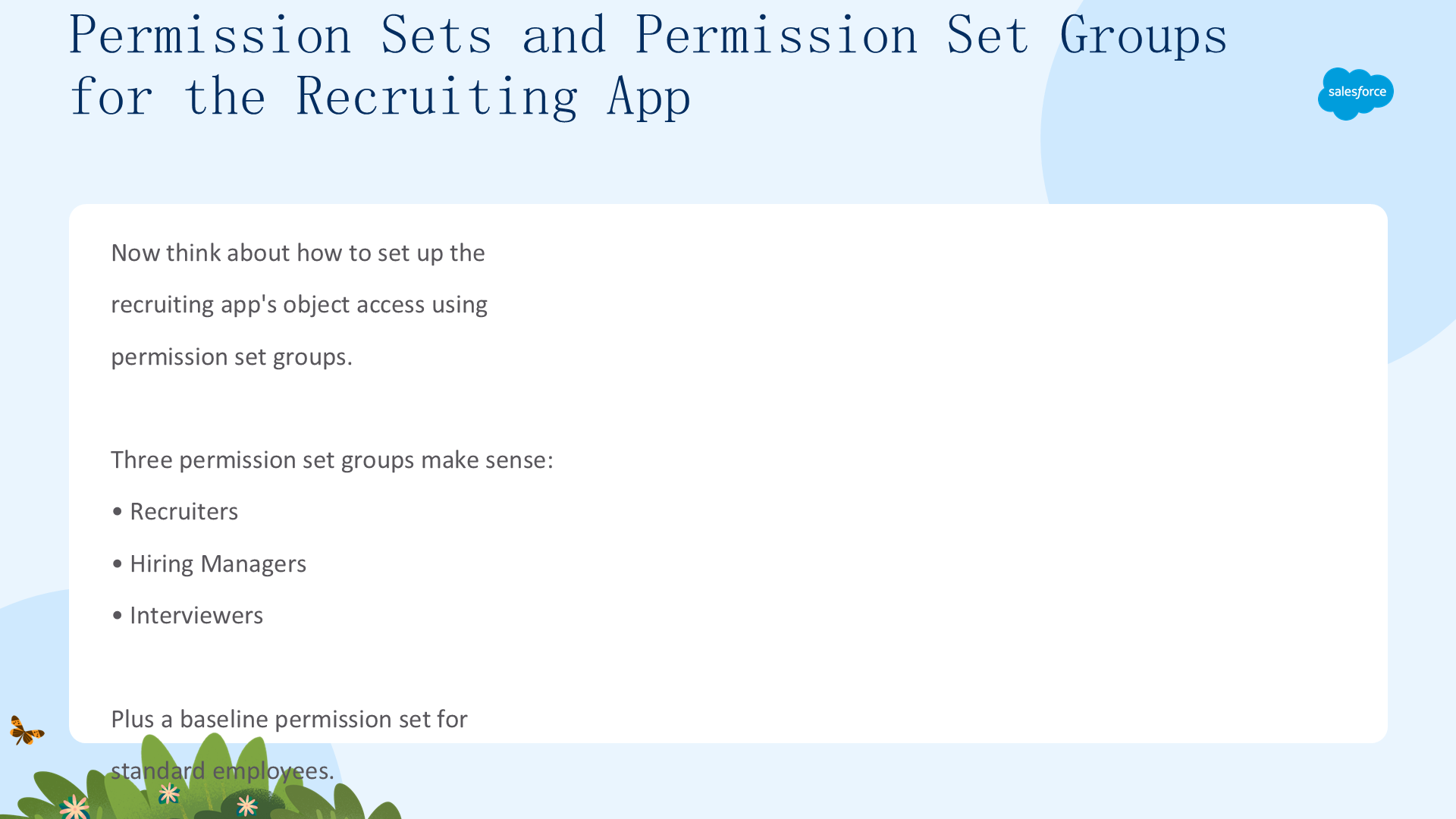
现在你了解了权限集和权限集组,想想如何为示例招聘应用设置对象级访问。该应用有四种主要用户类型:招聘人员、招聘经理、面试官和普通员工。
招聘人员:权限集组(Recruiters: Permission Set Group)
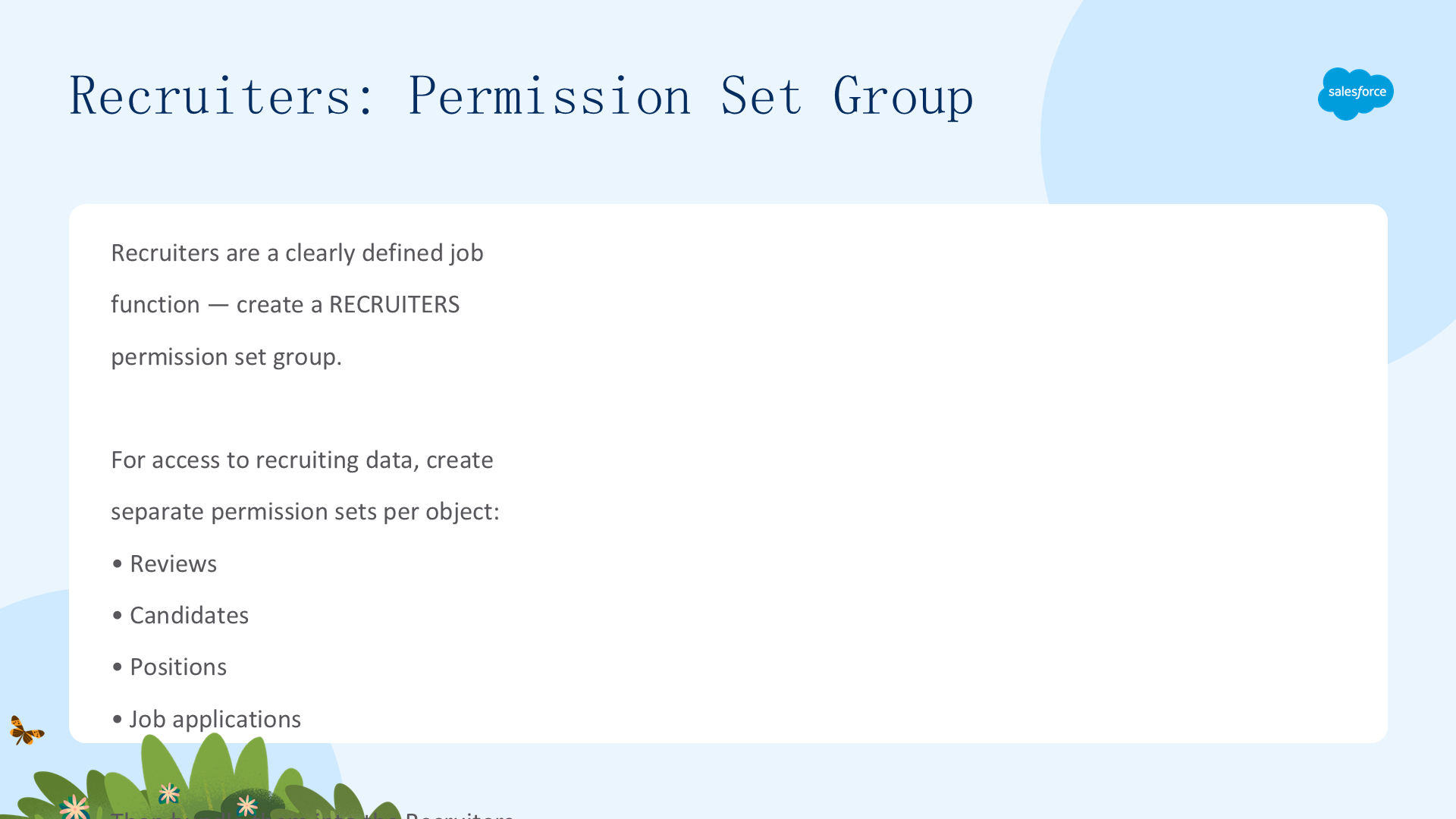
招聘人员代表一个明确定义的岗位职能,所以创建「招聘人员」(Recruiters)权限集组是合理的。对于招聘数据(评价、候选人、职位和求职申请)的访问,你针对每个对象的任务创建单独的权限集。
招聘经理:权限集组(Hiring Managers: Permission Set Group)
销售部门的招聘经理可能需要与工程部门的招聘经理不同类型的数据。然而,所有招聘经理仍需要通过对象权限获得对招聘数据的相同类型的访问。因此,我们建议创建一个可分配给各类用户的「招聘经理」(Hiring Manager)权限集组。更具体的限制(如字段级安全和记录访问)稍后再处理。
面试官:权限集组(Interviewers: Permission Set Group)
任何部门、任何岗位职能的员工都可能被要求进行面试,并且只在有限时间内需要访问招聘信息。定义一个「面试官」(Interviewers)权限集组并按需分配和移除用户是合理的。
特别对于评价对象,招聘人员、招聘经理和面试官都需要 Read、Create 和 Edit 权限。为节省精力,你可以在所有这些岗位职能的权限集组中复用同一个权限集!
普通员工:权限集组(Standard Employees: Permission Set Group)
记住,不参与招聘的员工仍然应该能看到职位。因为这是全公司范围的需求,考虑创建一个基线权限集,给予对职位的更有限的读取访问。然后把这个权限集包含在画像特定的权限集组中,确保所有用户都能以某种方式获得此访问权限。
所以,综合所有权限场景,为招聘应用配置对象权限的最佳方式是:创建三个权限集组(Recruiters、Hiring Managers 和 Interviewers);创建与评价、候选人、职位和求职申请相关的权限集,并尽可能在权限集组中复用权限集。
创建权限集(Create a Permission Set)
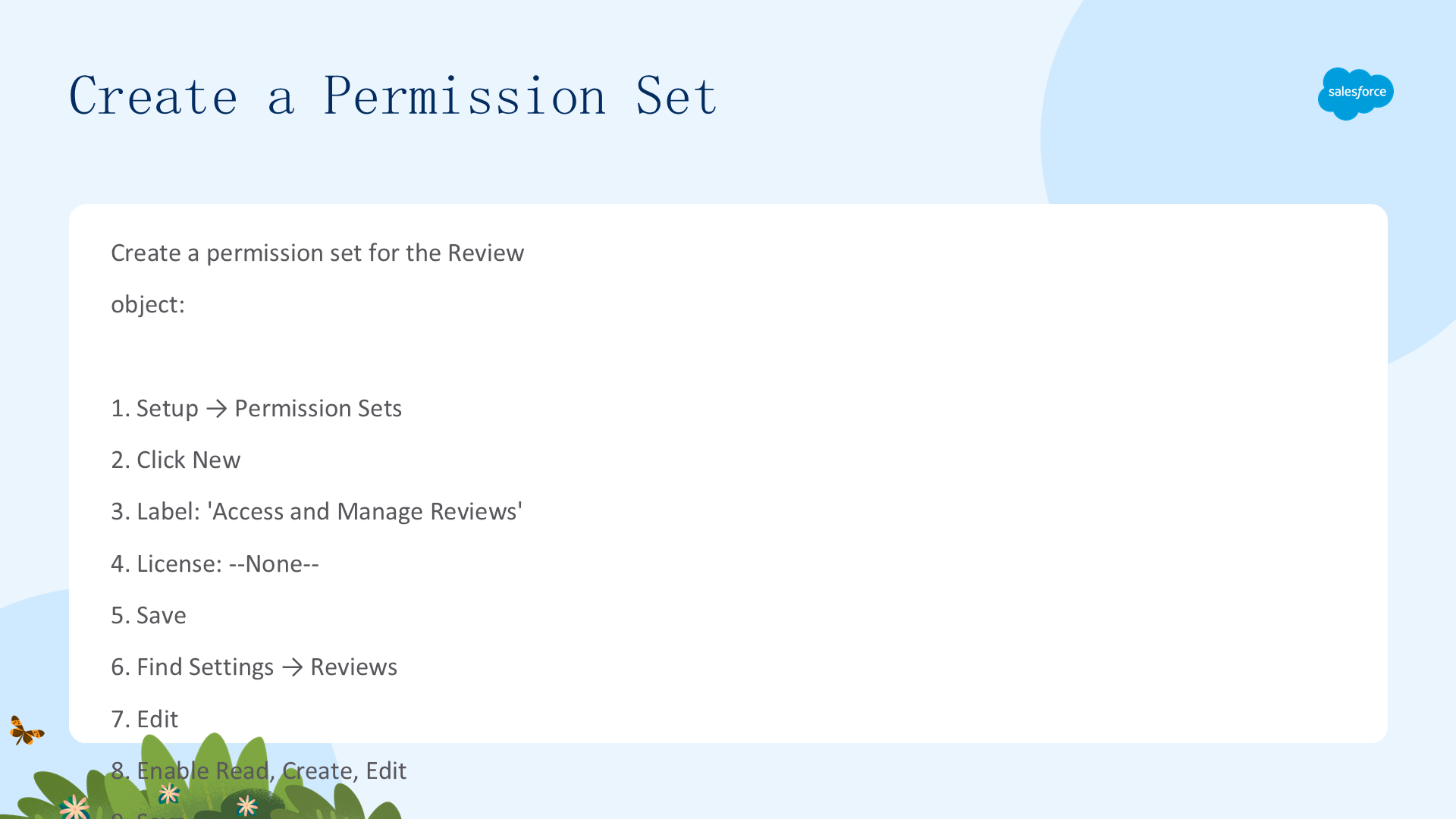
创建一个控制招聘应用「Review」对象访问的权限集。
- 在 Setup 的快速查找框中搜索并选择「Permission Sets」。
- 点击「New」。
- 输入权限集的标签和描述,命名为「Access and Manage Reviews」。
- (可选)选择是否只有拥有某些许可证的用户才被分配此权限集,选择「–None–」。
- 点击「Save」。
- 要添加对象权限,在「Find Settings」框中搜索并选择「Reviews」。
- 点击「Edit」。
- 启用「Read」、「Create」和「Edit」权限。
- 点击「Save」。
你可以直接把权限集分配给用户。但更好的是,先创建一个权限集组并包含此权限集。
创建权限集组(Create a Permission Set Group)
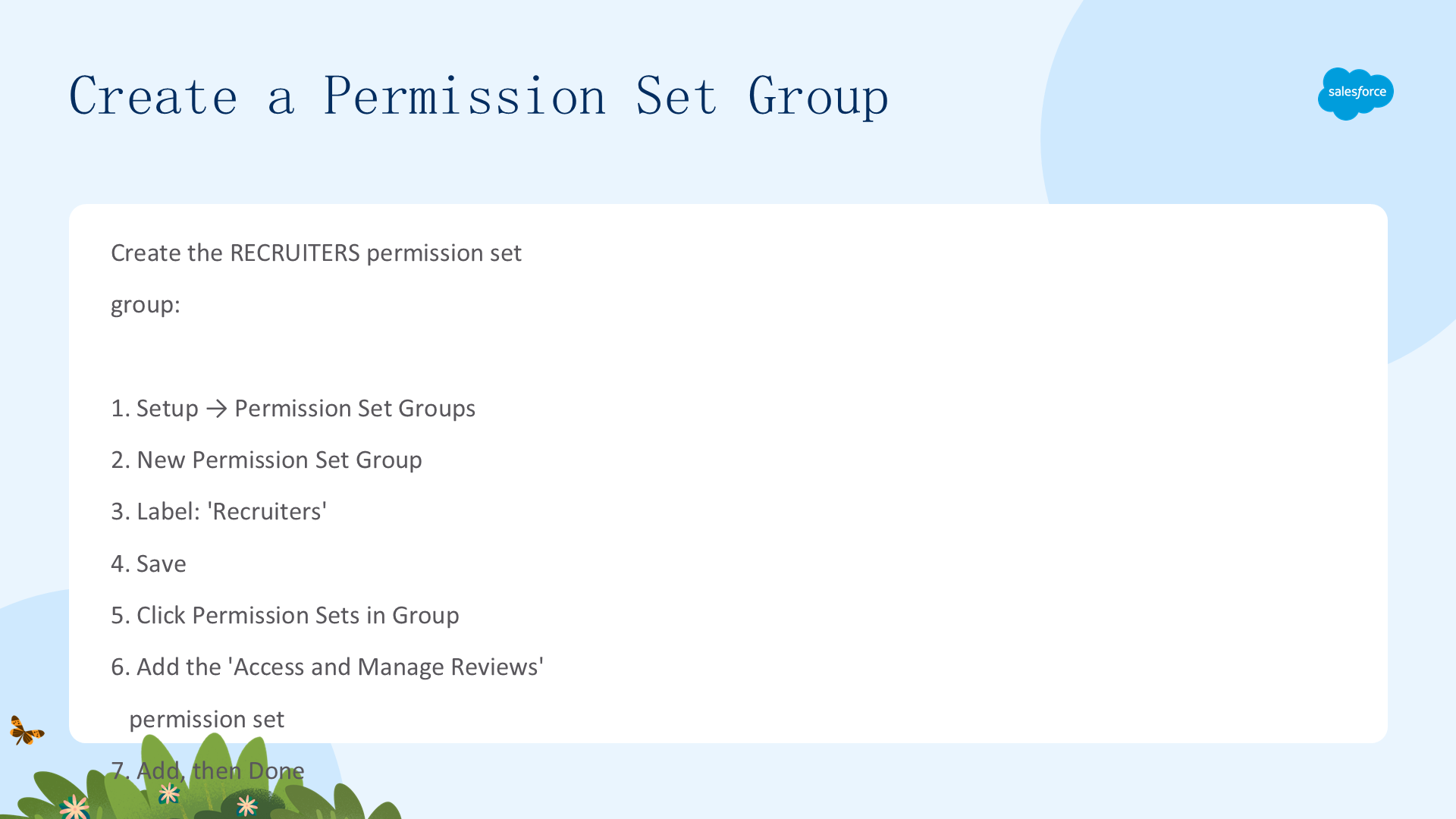
对于招聘应用,你确定所有三个基于画像的权限集组都包含对评价的相同对象权限。创建招聘人员的权限集组。
- 在 Setup 的快速查找框中搜索并选择「Permission Set Groups」。
- 点击「New Permission Set Group」。
- 输入权限集组的标签(此处为「Recruiters」)和描述。
- 点击「Save」。
- 在 Recruiters 权限集组的概览页上,点击「Permission Sets in Group」。
- 点击「Add Permission Set」,然后选中「Access and Manage Reviews」权限集的复选框。
- 点击「Add」,然后点击「Done」。
Recruiters 权限集组已配置并授予对评价的访问权限。最后一步是把它分配给用户。
- 在概览页上,点击「Manage Assignments」,然后点击「Add Assignment」。
- 选择要分配该组的用户,然后点击「Next」。
- (可选)为用户分配选择一个到期日期。
- 点击「Assign」。
使用摘要审查访问(Review Access Using Summaries)
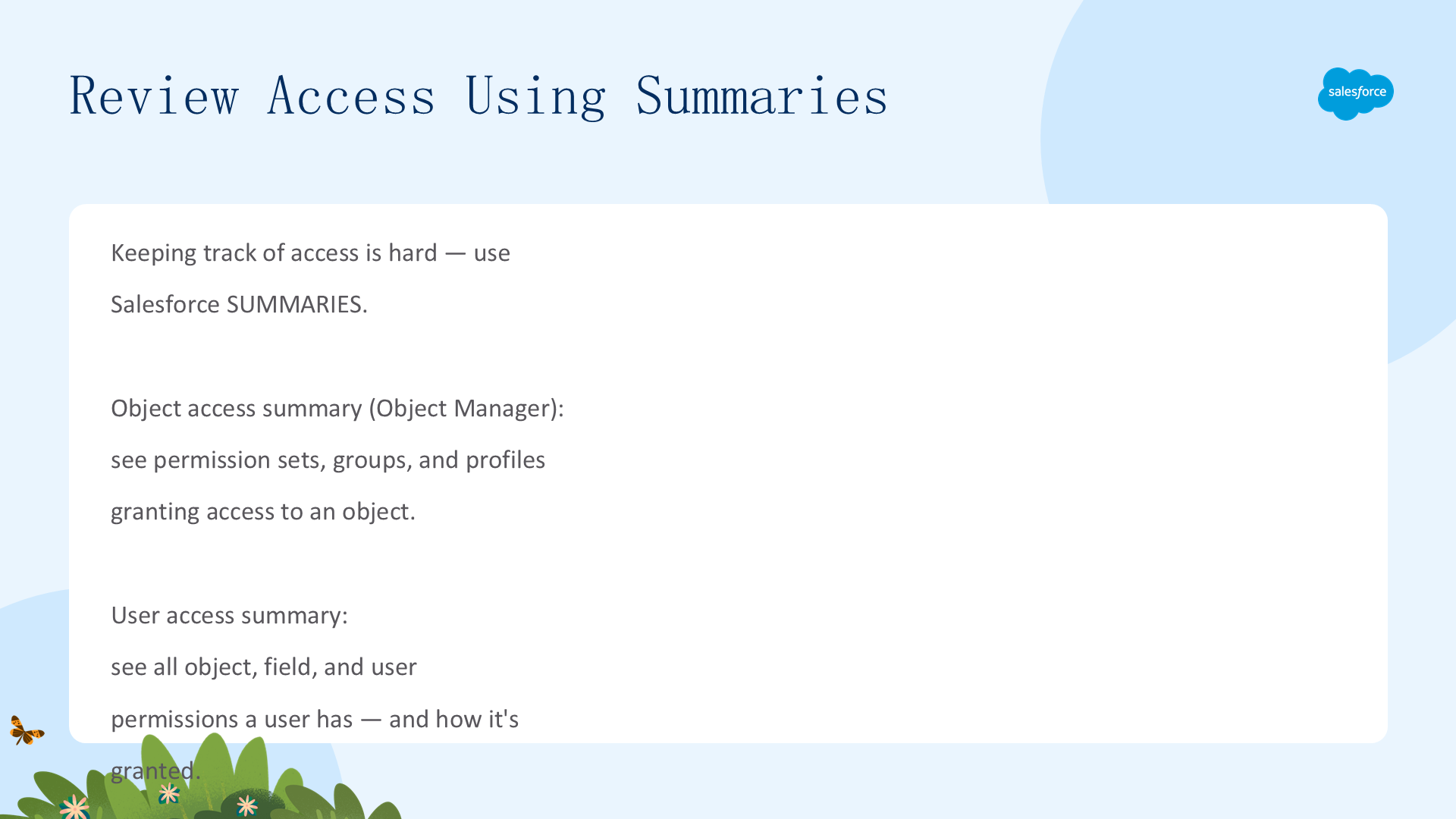
当你为所有对象设置访问时,可能会发现有很多东西要跟踪。哪些权限集授予了账户访问权限?Joe Smith 是否拥有删除线索的能力?为帮助你查看和管理权限,你可以使用 Salesforce 在对象访问、用户访问、权限集和权限集组上的摘要。
例如,在 Object Manager 中,你可以看到授予对象访问权限的权限集、权限集组和配置文件,以及授予的访问级别。
- 在 Setup 中,进入 Object Manager。
- 选择一个支持对象权限的对象。
- 在侧边栏中,点击「Object Access」。

你也可以查看用户被分配的所有对象、字段和用户权限,以及访问是如何被授予的:从 Setup 搜索「Users」,选择用户,点击「View Summary」。
最后,你可以从权限集或权限集组的摘要页轻松查看其中包含的所有权限。
干得好!通过分配对象权限,你迈出了管理数据访问的第一步。在接下来的单元中,你将通过设置字段和记录的限制来微调数据访问。
控制对字段的访问(Control Access to Fields)
为敏感字段定义字段级安全,是继对象级访问控制之后安全与访问拼图的第二块。
完成本单元后,你将能够:
- 列出限制对特定字段访问的原因。
- 在权限集中管理字段权限。
修改字段权限(一):字段级安全(Field-Level Security)
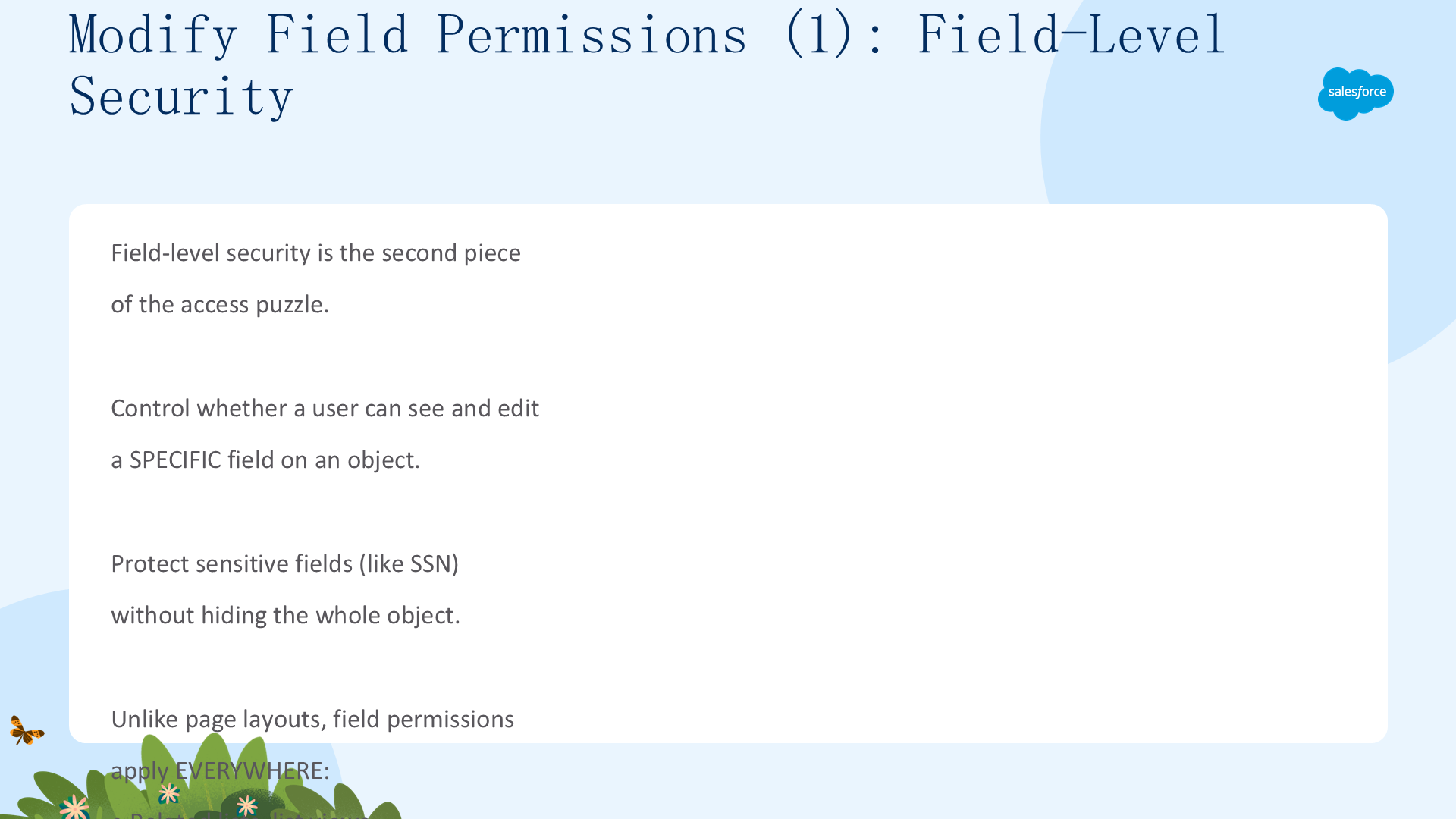
在某些情况下,你希望用户能访问某个对象,但限制他们对对象中单个字段的访问。字段权限——或字段级安全——控制用户能否查看和编辑对象上特定字段的值。这些设置让我们能保护敏感字段(如候选人的社会安全号码),而无需隐藏整个候选人对象。
与只控制详情页和编辑页上字段可见性的页面布局不同,字段权限控制字段在应用任何部分的可见性,包括相关列表、列表视图、报表和搜索结果。事实上,为了绝对确保用户无法访问特定字段,使用给定对象的字段权限来限制对字段的访问很重要——没有其他捷径能提供同样级别的字段保护。
修改字段权限(二):招聘应用的字段设置(Field Settings for the Recruiting App)
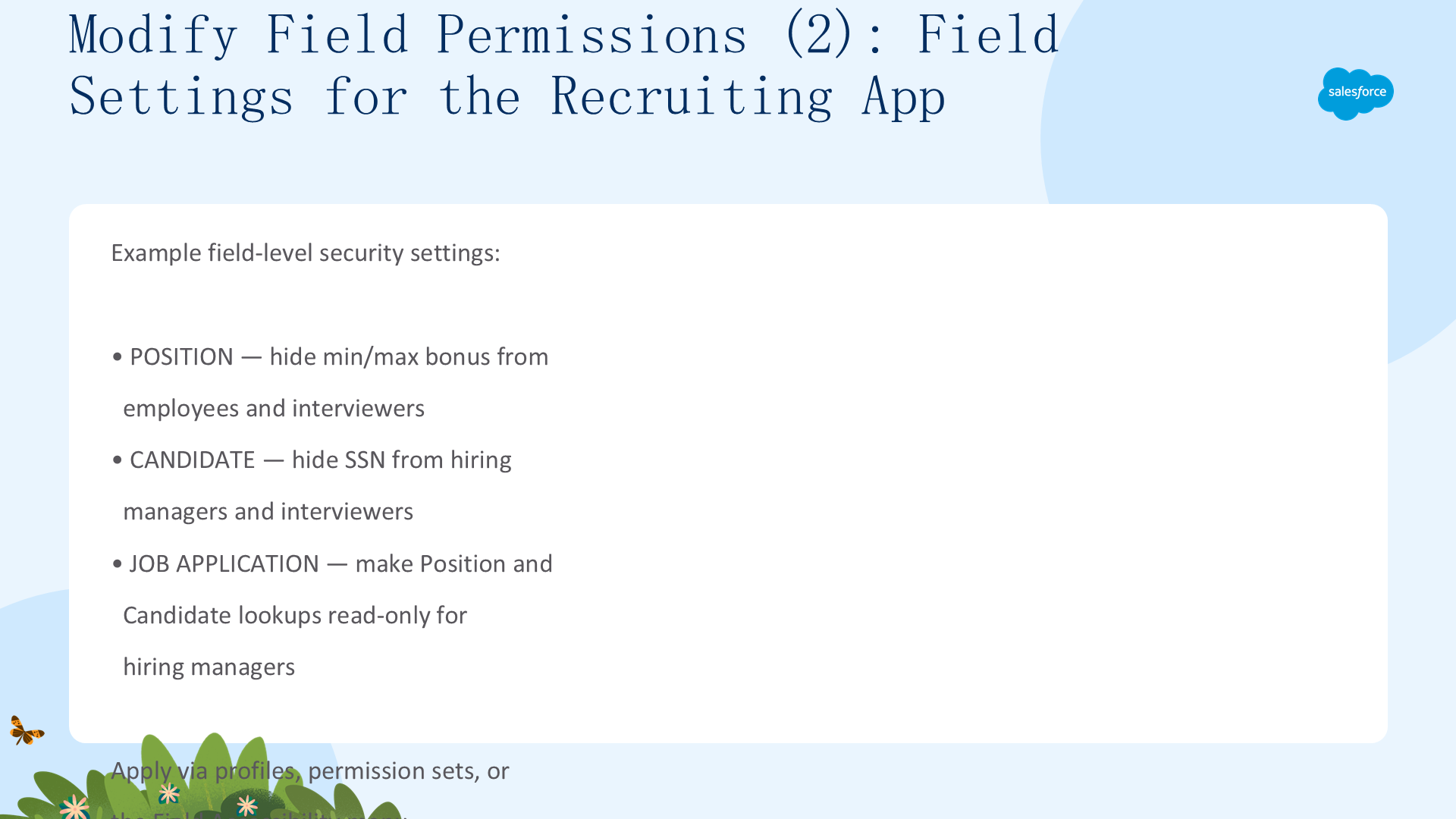
例如,你可以为示例招聘应用设置以下字段级安全设置:
- 职位对象——对普通员工和面试官隐藏最低和最高奖金。
- 候选人对象——对招聘经理和面试官隐藏社会安全号码。
- 求职申请对象——让职位和候选人查找字段对招聘经理只读。
字段设置可以通过修改配置文件或权限集来应用,也可以从 Setup 的「Field Accessibility」菜单应用。与对象权限一样,我们建议你使用权限集和权限集组来管理字段权限。
在权限集中设置字段权限(Set Field Permissions in a Permission Set)
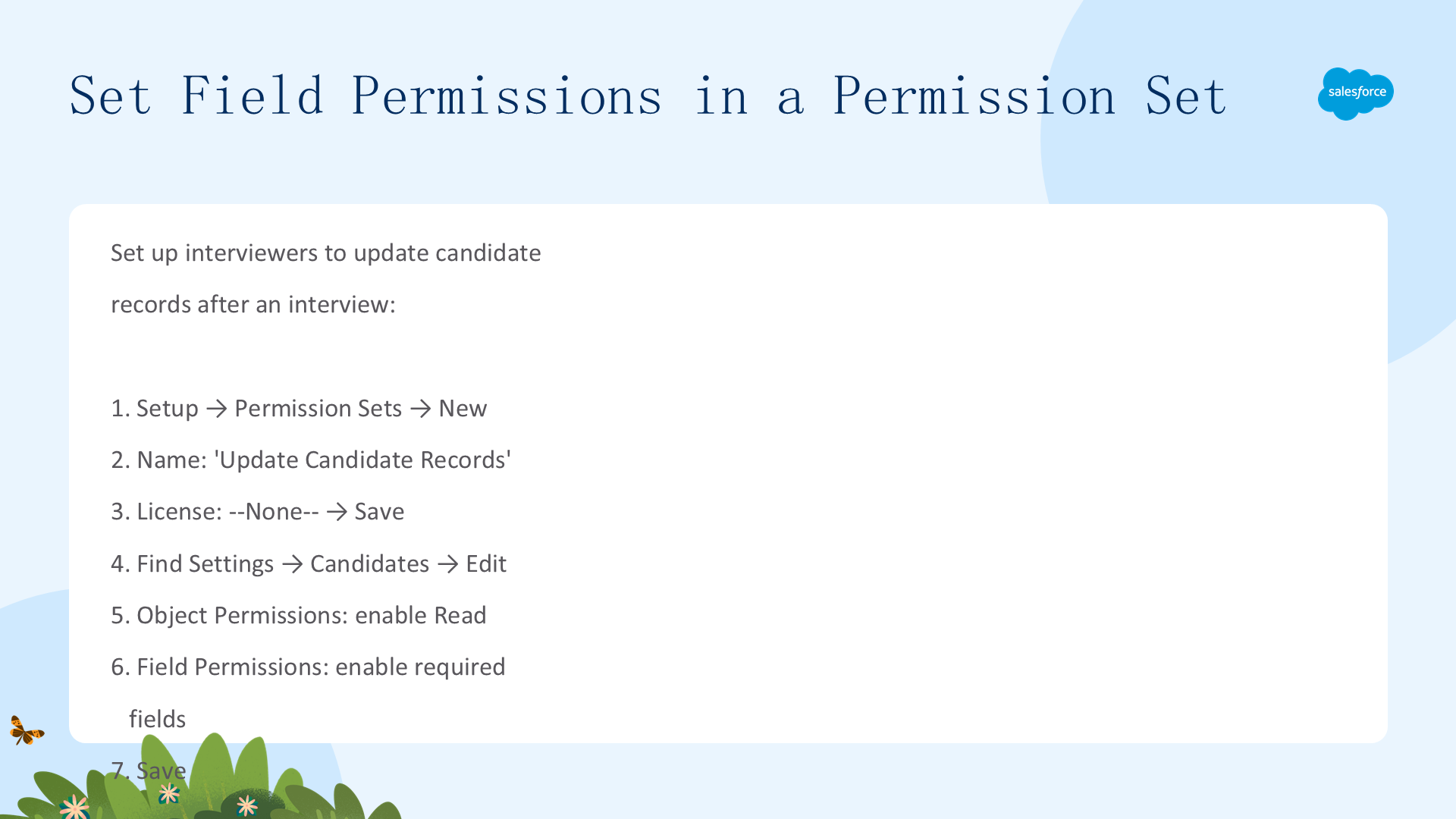
让我们看看如何通过修改权限集来应用字段权限。回到招聘应用示例,设置面试官在面试候选人后更新候选人记录。你创建一个新权限集,这次同时设置对象和字段权限。
- 在 Setup 的快速查找框中搜索并选择「Permission Sets」。
- 点击「New」。
- 输入权限集的标签和描述,命名为「Update Candidate Records」。
- 许可证选择「–None–」。
- 点击「Save」。
- 在「Find Settings」框中搜索并选择「Candidates」,然后点击「Edit」。
- 在「Object Permissions」下,启用「Read」权限。
- 在「Field Permissions」下,启用所需的字段权限。
- 点击「Save」。

让面试官既能读取也能更改 Apex 和 C# 复选框的值,但不能更改 Hire By 日期或招聘经理姓名(只允许查看)。他们也绝对不需要看到候选人的 SSN、电子邮件或电话号码,所以不给这些字段授予 Read 或 Edit 权限。
干得漂亮!你现在可以把这个权限集添加到权限集组,或直接分配给用户。
为多个权限集设置字段权限(Set Field Permissions for Multiple Permission Sets)
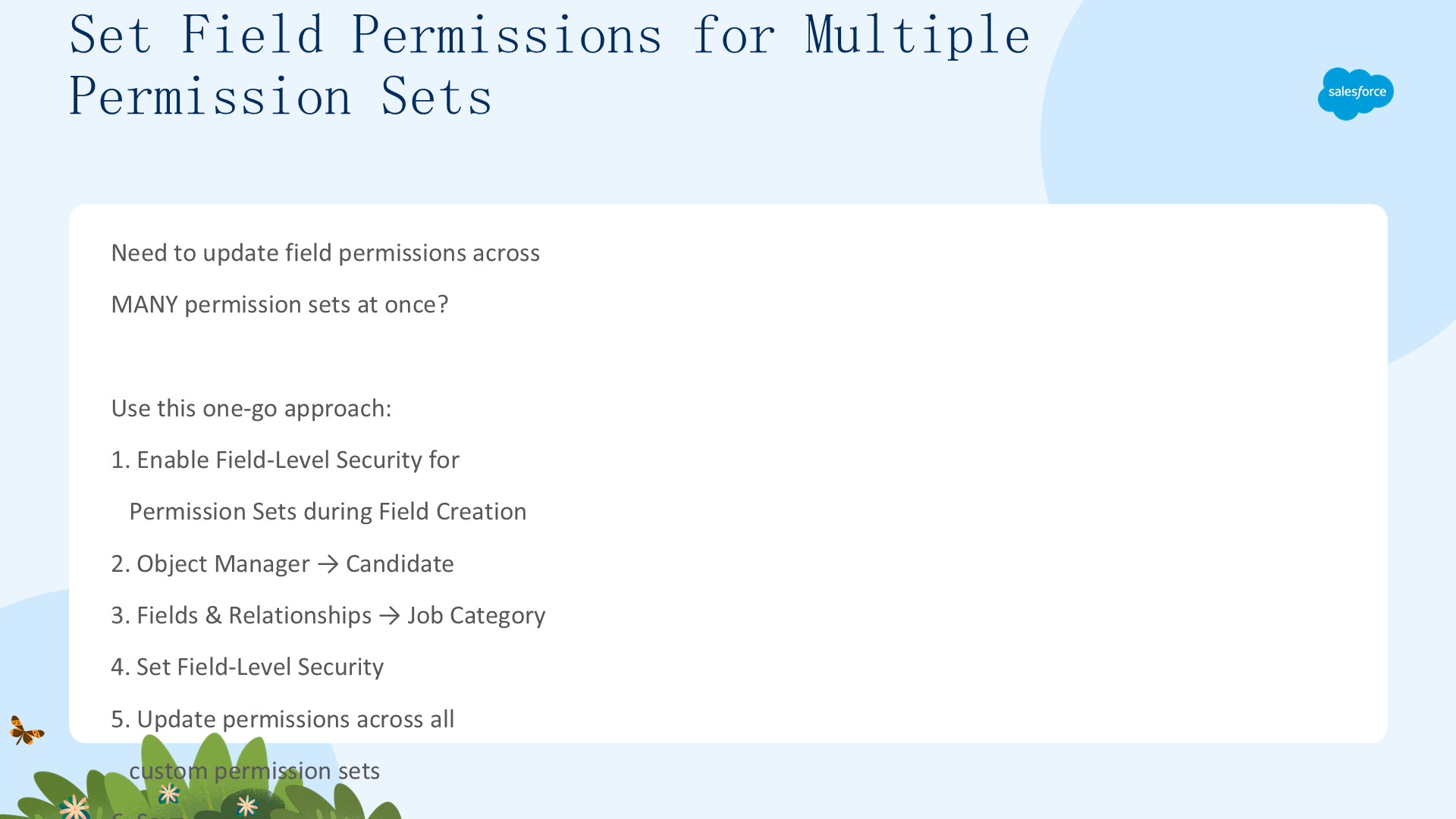
如果你想更新多个权限集的字段权限怎么办?例如,你在对象上创建了一个新字段,想在相关权限集中启用字段权限。或者你正在对所有权限集中的现有字段进行访问更新。逐个编辑多个权限集可能很耗时,你可以一次性完成这些更改。
- 在 Setup 的快速查找框中搜索并选择「User Management Settings」。
- 启用「Field-Level Security for Permission Sets during Field Creation」(如果尚未启用)。
- 在 Object Manager 中,选择「Candidate」。
- 点击「Fields & Relationships」,然后选择「Job Category」。
- 点击「Set Field-Level Security」。
- 对于可用的自定义权限集,更新字段权限。你可以选择「Permission sets with object permissions」只查看对类别有 Create、Read、Edit 或 Delete 访问权限的权限集。
- 点击「Save」。

你为敏感数据定义了字段级安全。最后一块是指定每个用户需要访问的单个记录。通过组合三个层级的安全控制,你可以建立一个高度安全、足够灵活的数据访问模型,满足许多不同类型用户的需求。
控制对记录的访问(Control Access to Records)
为了精确控制数据访问,你可以允许特定用户查看特定对象中的特定字段,但随后限制他们可以看到的单个记录。本单元深入探讨组织范围默认值。
完成本单元后,你将能够:
- 列出控制记录访问的四种方式。
- 描述在哪些情况下使用每种记录级安全控制。
- 解释不同记录控制之间如何相互作用。
- 设置组织范围共享默认值以控制记录访问。
记录级安全(一):四种控制(The Four Controls)
记录访问决定用户在有权访问的每个对象中可以查看和编辑哪些单个记录。首先问自己:用户应该对每条记录都开放访问,还是只对子集?如果是子集,应该用什么规则决定用户能否访问它们?
记录级功能提供层层递增的访问,因此了解配置了哪些记录级功能、以及如何理解用户拥有的访问级别很重要。
你可以通过四种方式控制记录级访问,它们按递增访问的顺序列出:
- 组织范围默认值指定用户对他们不拥有的记录的默认访问级别。
- 角色层级确保经理拥有与下属相同的记录访问权限。
- 共享规则是针对特定用户组的组织范围默认值的自动例外。
- 手动共享让记录所有者或权限足够的用户向其他用户授予读写访问权限。

记录级安全(二):它们如何相互作用(How They Interact)
任何类型数据的可见性和访问权限都由上述安全控制的相互作用决定,基于以下关键原则:
- 用户对任何对象的基线权限由其组合的权限集、权限集组和配置文件决定。
- 对用户不拥有的记录的访问首先由组织范围默认值设定。
- 如果组织范围默认值低于「Public Read/Write」,你可以用角色层级为某些角色开放访问。
- 你可以用共享规则向额外用户组扩展访问。
- 每个记录所有者都可以通过记录上的「Share」按钮手动与用户共享单条记录。
组织范围默认值(一):共享模型问题(The Sharing Model Questions)
组织范围默认值(简称 org-wide defaults)指定用户对他们不拥有的记录的基线访问级别。该设置应代表最受限制用户应拥有的访问。使用组织范围默认值锁定数据,然后用其他记录级安全和共享工具(角色层级、共享规则和手动共享)向需要数据的用户开放。
要确定应用所需的组织范围默认值,针对每个对象问自己:
- 谁是此对象最受限的用户?
- 是否会有此对象的某个实例,该用户不应被允许看到?
- 是否会有此对象的某个实例,该用户不应被允许编辑?

组织范围默认值(二):共享设置与示例(Sharing Settings & Example)
根据你的回答,你可以把该对象的共享模型设置为以下设置之一:
- 私有(Private):只有记录所有者,以及层级中该角色以上的用户,可以查看、编辑和报告这些记录。
- 公开只读(Public Read Only):所有用户都可以查看和报告记录,但只有所有者,以及层级中该角色以上的用户,可以编辑它们。
- 公开读写(Public Read/Write):所有用户都可以查看、编辑和报告所有记录。
- 由父级控制(Controlled by Parent):用户能否对一条记录执行某个操作,取决于他能否对它所属于的对象执行相同操作。
举例来说,为招聘应用的职位对象回答上述问题:最受限用户是普通员工(只允许查看职位);有没有员工不能看到的职位实例?没有(虽然奖金字段被隐藏,但他们仍可查看所有职位记录);有没有员工不能编辑的职位实例?有(员工不能编辑任何职位记录)。由于第三个问题答案是「有」,职位对象的共享模型应设为「Public Read Only」。通过重复同样的练习,你可以轻松确定其他招聘对象的组织范围默认值。
设置组织范围共享默认值(Set Your Org-Wide Sharing Defaults)
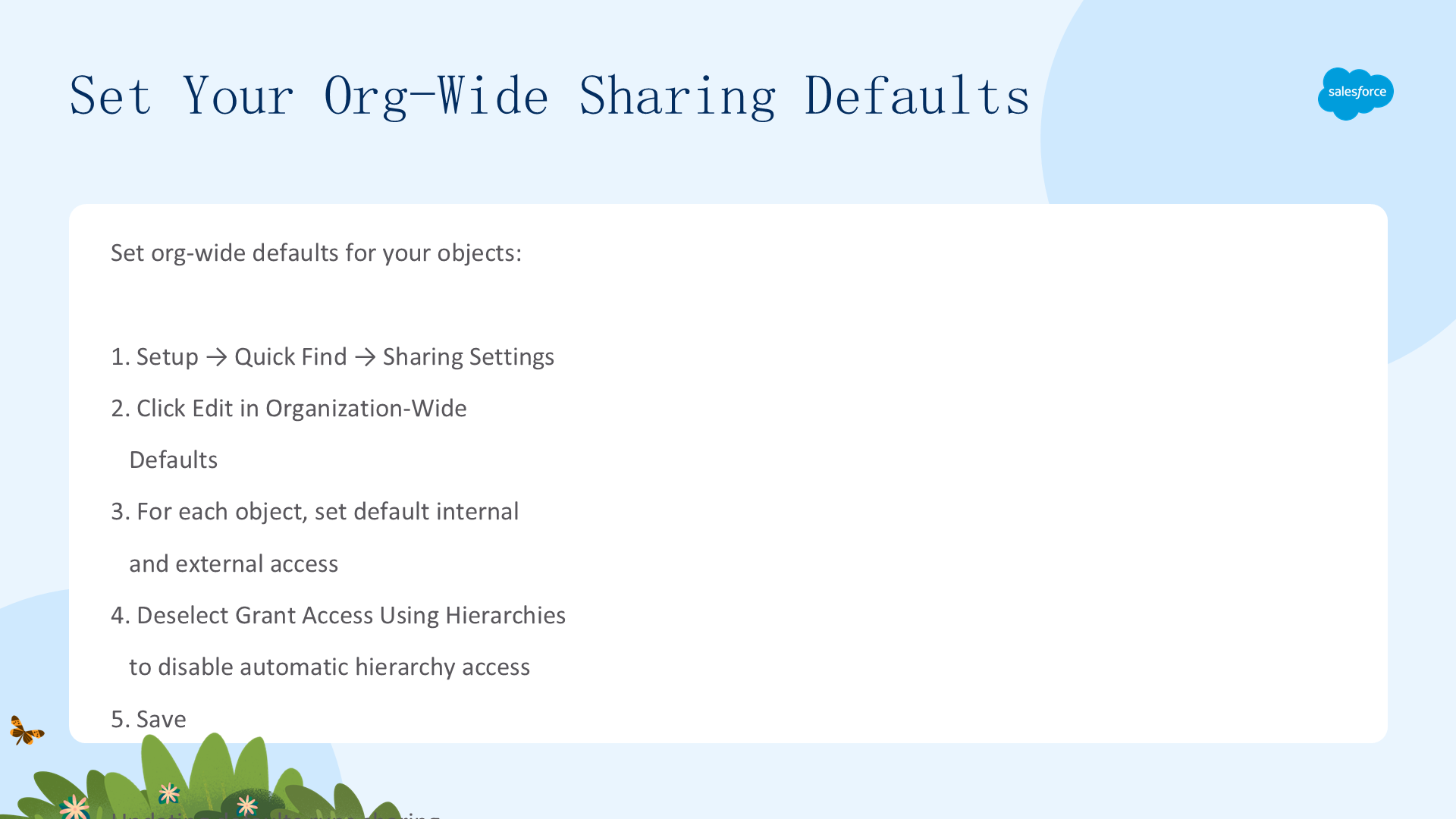
使用组织范围默认值指定最受限用户应拥有的基线访问级别。
- 在 Setup 的快速查找框中搜索并选择「Sharing Settings」。
- 在「Organization-Wide Defaults」区域点击「Edit」。
- 对于每个对象,选择默认内部访问和默认外部访问。把职位设为 Public Read Only,把候选人、求职申请和评价设为 Private,把所有四个对象的外部访问设为 Private。
- 要禁用通过角色层级的自动访问,你可以为任何没有「由父级控制」默认访问的自定义对象取消勾选「Grant Access Using Hierarchies」。
- 设置完成后点击「Save」。

更新组织范围默认值会自动运行共享重算以应用访问更改。重算完成后你会收到通知邮件,可以刷新 Sharing Settings 页面查看更改。
在你用组织范围默认值锁定数据后,结果可能对某些用户过于严格。你可以使用角色层级、共享规则和手动共享等其他记录级安全控制,有选择地向需要的特定员工开放记录访问。
创建角色层级(Create a Role Hierarchy)
角色层级与组织范围默认共享设置一起工作,决定用户对 Salesforce 数据的访问级别。本单元将带你创建角色层级并分配角色。
完成本单元后,你将能够:
- 解释角色层级与组织结构图的不同。
- 查看和修改角色层级。
- 创建并分配角色以简化记录访问。
角色层级与记录访问(一):它如何工作(How It Works)
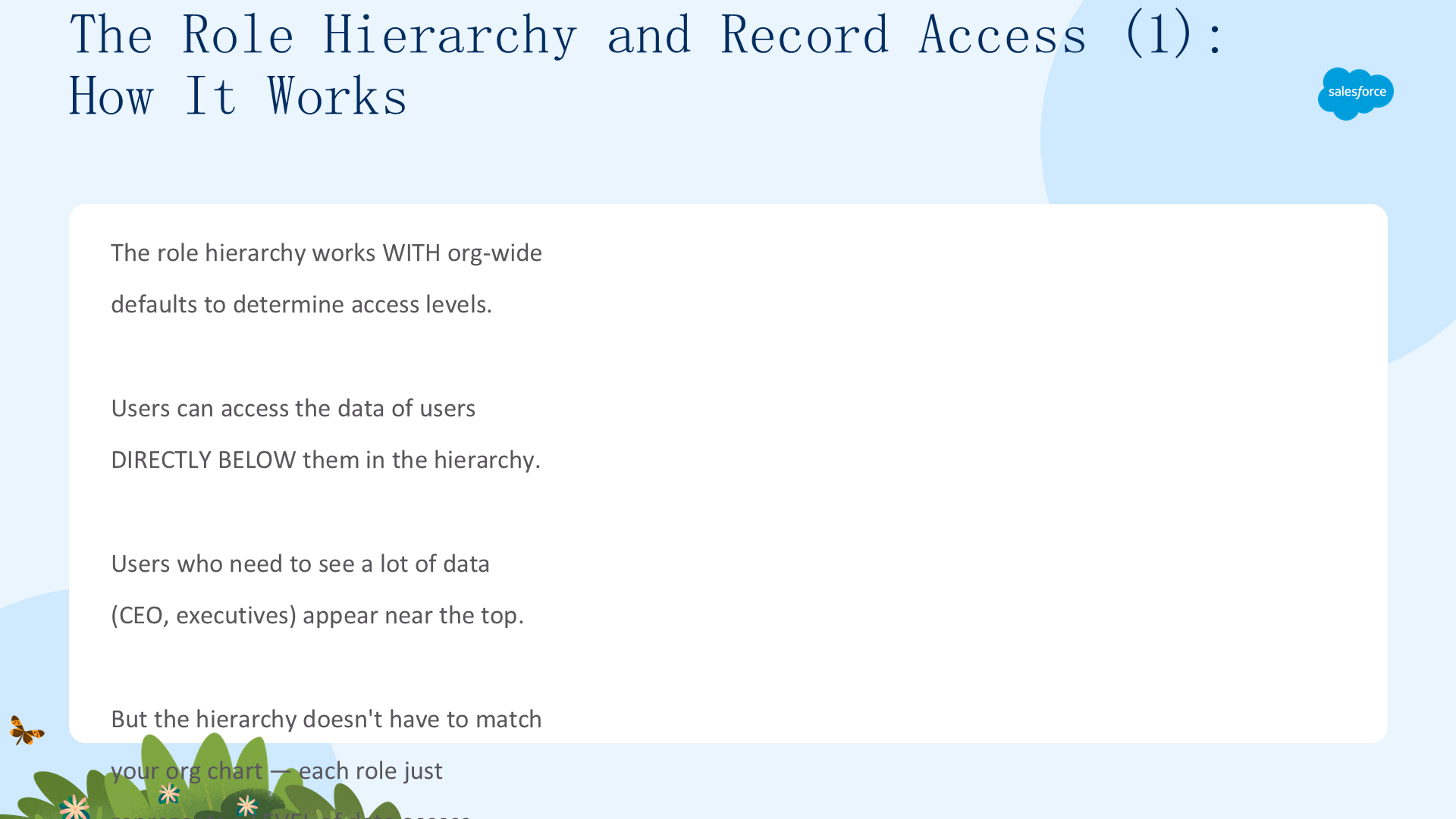
角色层级与组织范围默认共享设置一起工作,决定用户对 Salesforce 数据的访问级别。用户可以访问层级中直接位于其下方的所有用户的数据。
需要查看大量数据的用户(如 CEO、高管或其他管理人员)通常出现在层级顶部。但角色层级不必与你的组织结构图匹配。层级中的每个角色只代表一个用户或用户组需要的数据访问级别。
任何给定角色层级的用户可以查看、编辑和报告其下方层级用户拥有或共享的所有数据。唯一的例外是自定义对象,你可以禁用使用层级的访问——具体来说,如果「Grant Access Using Hierarchies」选项被禁用,只有记录所有者和通过共享功能获得访问权限的用户才能访问该对象的记录。
角色层级与记录访问(二):合并角色(Consolidate Roles)
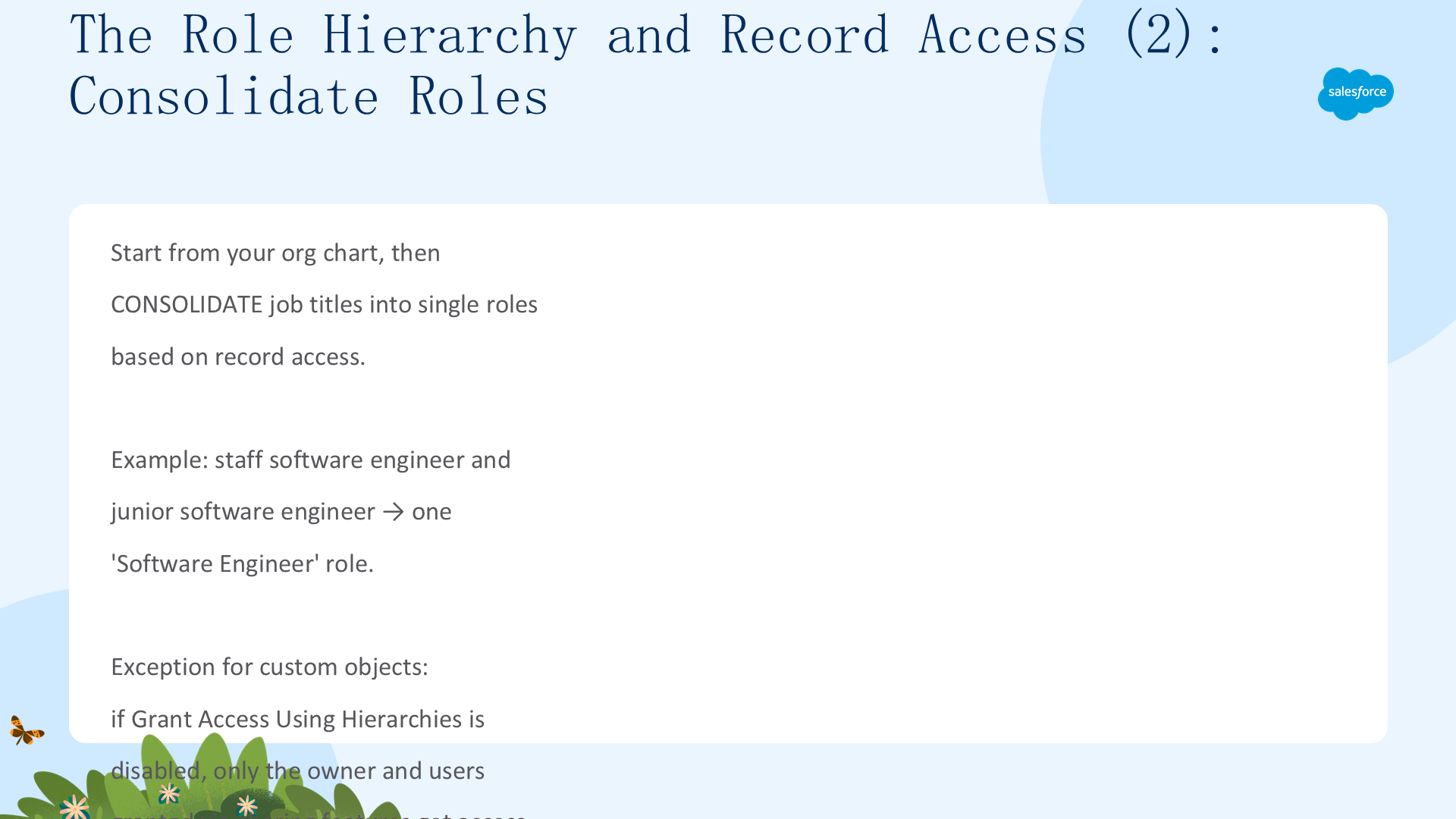
一旦你对层级应有的样子有了想法,在平台中实施角色层级就很容易了。最好从公司的组织结构图开始,然后在可能的情况下根据记录访问把不同的职位头衔合并为单个角色。
例如,如果一个软件开发组有资深软件工程师和初级软件工程师,这些职位可以在层级中合并为单个「软件工程师」角色。完成后,你就可以开始定义角色层级本身了。
招聘应用的角色层级(Role Hierarchy for the Recruiting App)
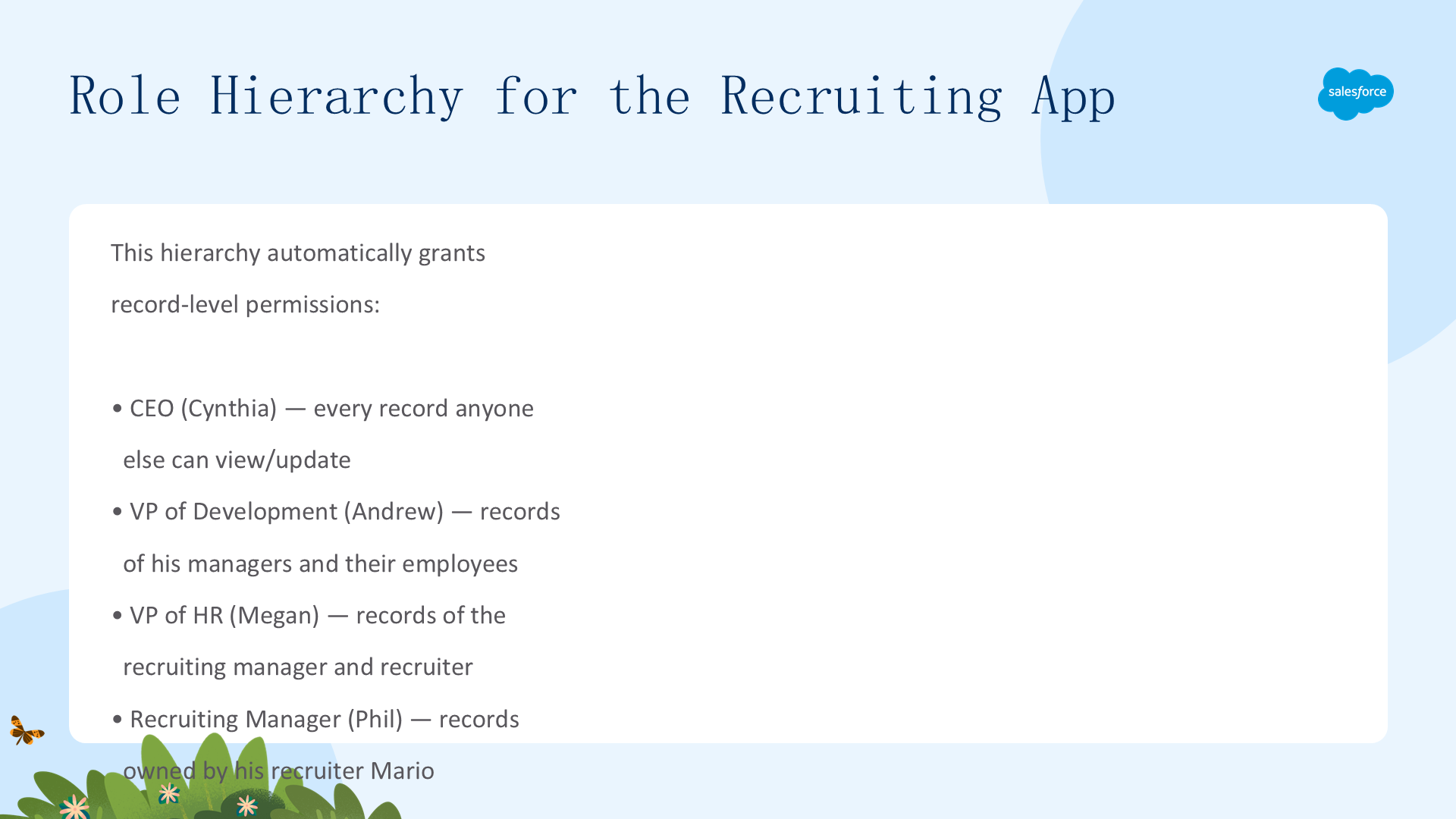
让我们看看示例招聘应用角色层级的一个分支。这个角色层级会自动授予以下记录级权限:
- CEO Cynthia 可以查看和更新组织中其他任何人都能查看和更新的每条记录。
- 开发副总裁 Andrew 可以查看和更新其经理或其经理的员工能查看或更新的任何记录。
- 人力资源副总裁 Megan 可以查看和更新其招聘经理 Phil 或招聘人员 Mario 能查看和更新的任何记录。
- 招聘经理 Phil 可以查看和更新其招聘人员 Mario 拥有或共享的任何记录。
- 软件开发经理 Ben 可以查看和更新其软件工程师 Melissa、Tom 或 Craig 拥有或共享的任何记录。
- QA 总监 Clark 可以查看和更新其 QA 工程师 Flash 或 Harry 拥有或共享的任何记录。

定义角色层级(Define Role Hierarchy)
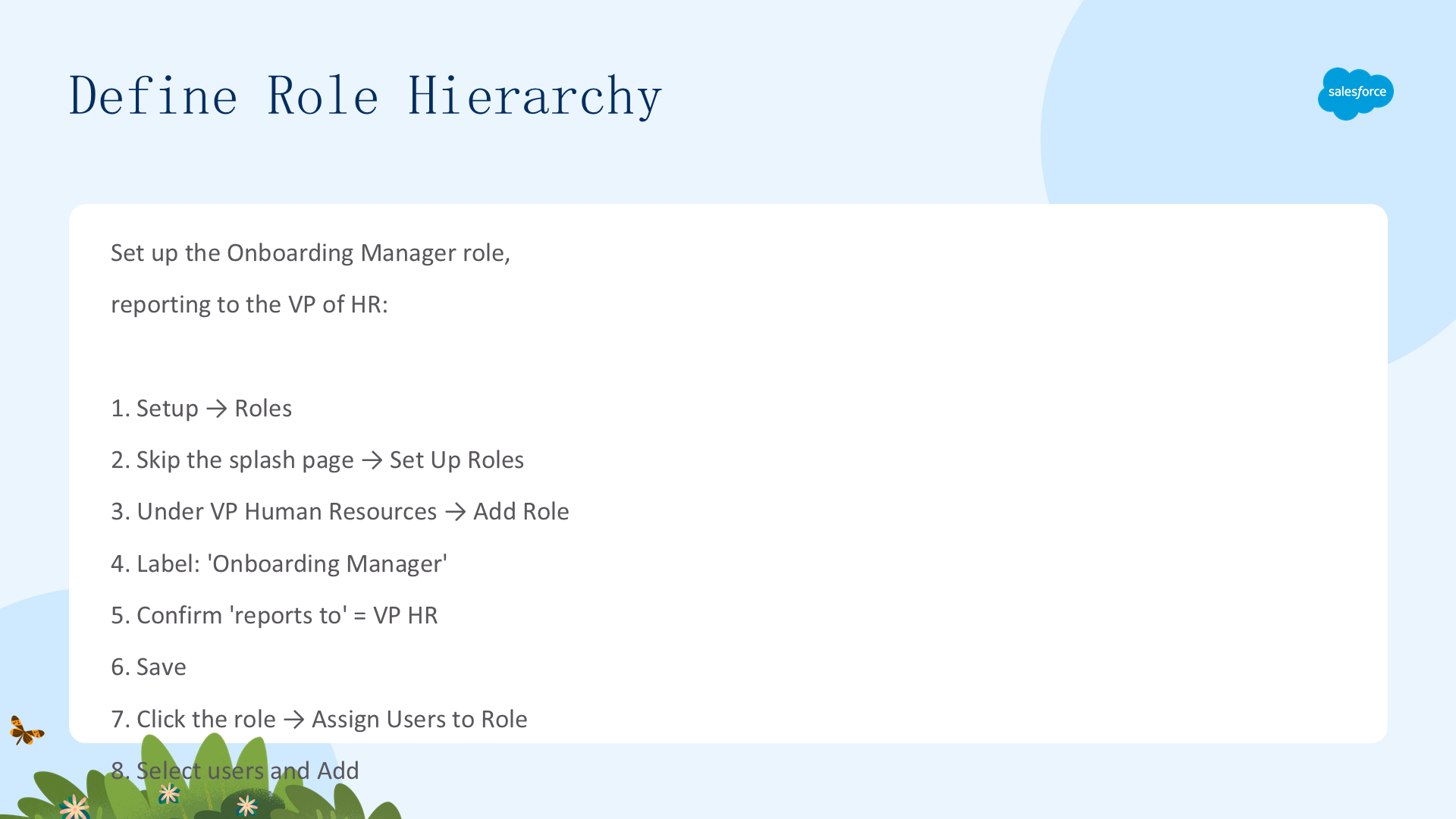
现在练习设置「入职经理」(Onboarding Manager)角色,它向人力资源副总裁汇报。
- 在 Setup 的快速查找框中搜索并选择「Roles」。
- 如果看到「Understanding Roles」介绍页,点击页面底部的「Set Up Roles」跳到实际工具。
- 首次定义角色层级时,树视图显示一个带有你组织名称的占位节点。你必须添加层级最高的角色(此处为 CEO)。点击「Expand All」查看整个角色层级。
- 在「VP Human Resources」角色下,点击「Add Role」。
- 「Label」输入「Onboarding Manager」,「Role Name」自动填充为「Onboarding_Manager」。
- 在「This role reports to」文本框中,保持「VP Human Resources」不变。
- 「Role Name as displayed on reports」文本框可输入一个值,建议用简短可读的缩写。
- 保持其他选项(如 Contact Access 或 Opportunity Access)为默认,点击「Save」。
- 点击「Onboarding Manager」,点击「Assign Users to Role」。
- 在「Available Users」下拉列表中选择 All Unassigned,选择用户并点击「Add」将其移入列表,然后保存。


如你所见,角色层级是一种向需要查看大量数据的人开放数据的强大方式!有了组织范围默认值和角色层级,招聘应用的记录级访问权限几乎完成了。剩下的就是通过共享规则在角色层级不同分支的组之间共享招聘相关记录。
定义共享规则(Define Sharing Rules)
组织范围默认共享设置给你每个对象一个(相对严格的)基线访问级别。本单元将带你创建公共组和共享规则,以在角色层级结构之外扩展访问。
完成本单元后,你将能够:
- 使用共享规则在角色层级结构之外扩展访问。
- 创建包含不同配置文件和角色用户的公共组。
用共享规则扩展访问(Extend Access with Sharing Rules)
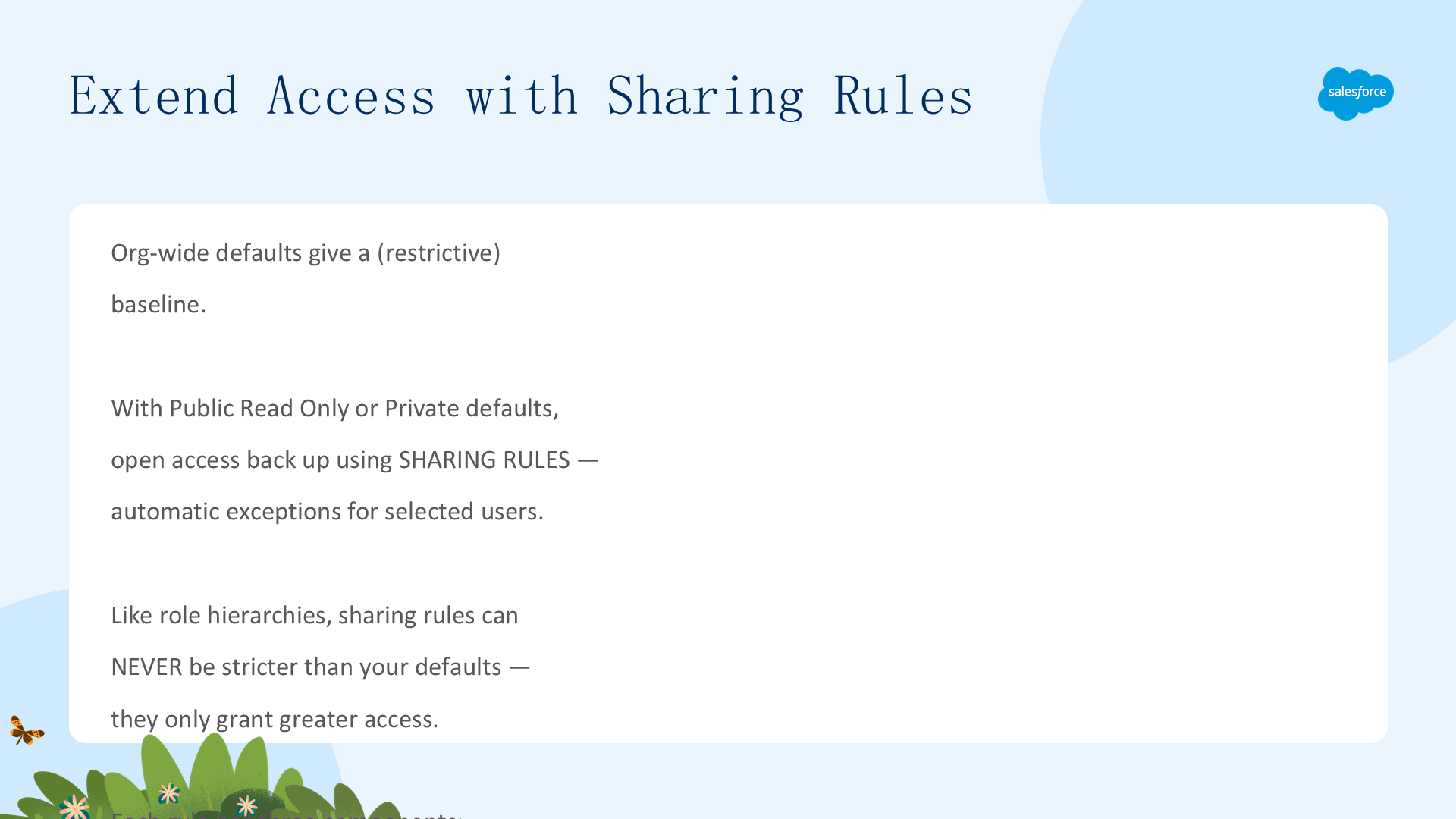
如果你有 Public Read Only 或 Private 的组织范围共享默认值,你可以用共享规则为某些用户重新开放访问。这让你为选定的用户组自动创建组织范围共享设置的例外。与角色层级一样,共享规则永远不会比组织范围默认设置更严格,它们只是为特定用户提供更大的访问权限。
每条共享规则有三个组成部分——共享哪些记录、与哪些用户共享、以及拥有什么样的访问。
你在共享哪些记录?(Which Records Are You Sharing?)
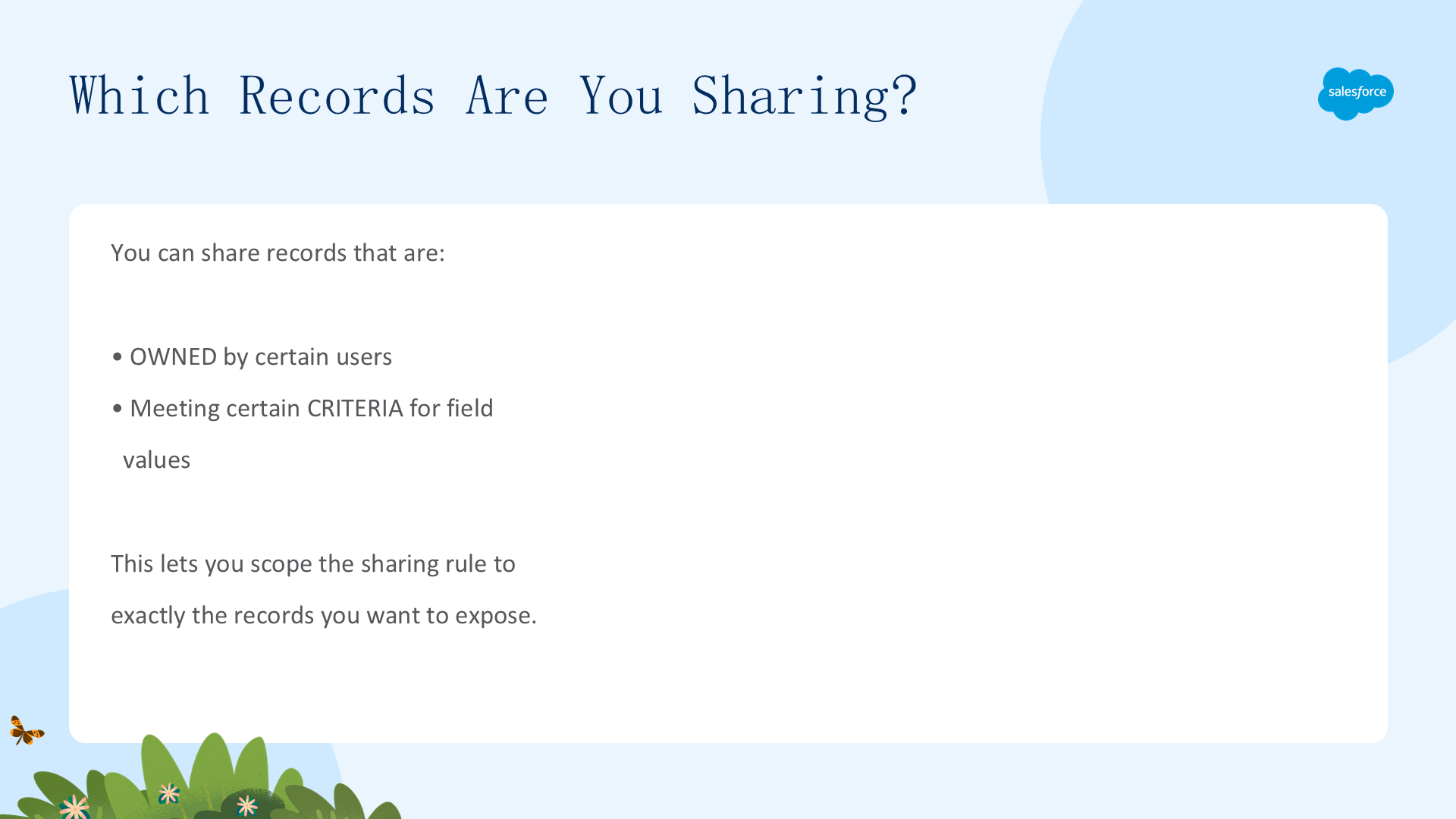
你可以共享某些用户拥有的记录,或满足特定字段值条件的记录。
你在与哪些用户共享?(Which Users Are You Sharing Them With?)
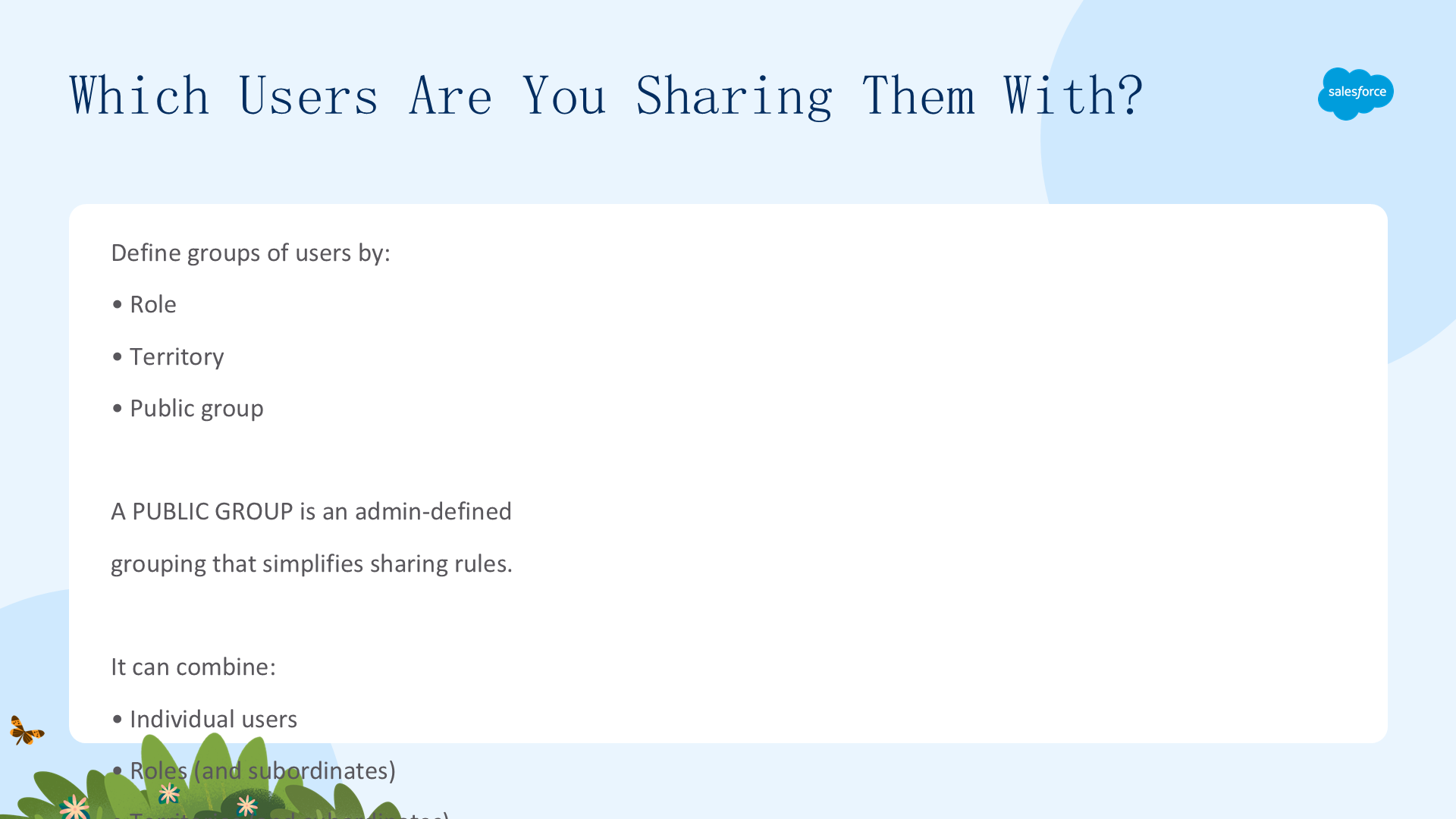
你可以按角色、按区域,或通过定义公共组来定义用户组。公共组是管理员定义的用户分组,可用于简化共享规则的创建。根据组织中可用的组成员类型,公共组可以是以下组合:单个用户、角色、角色及其下属、区域、区域及其下属、其他公共组。
他们将拥有什么样的访问?(What Kind of Access Will They Have?)
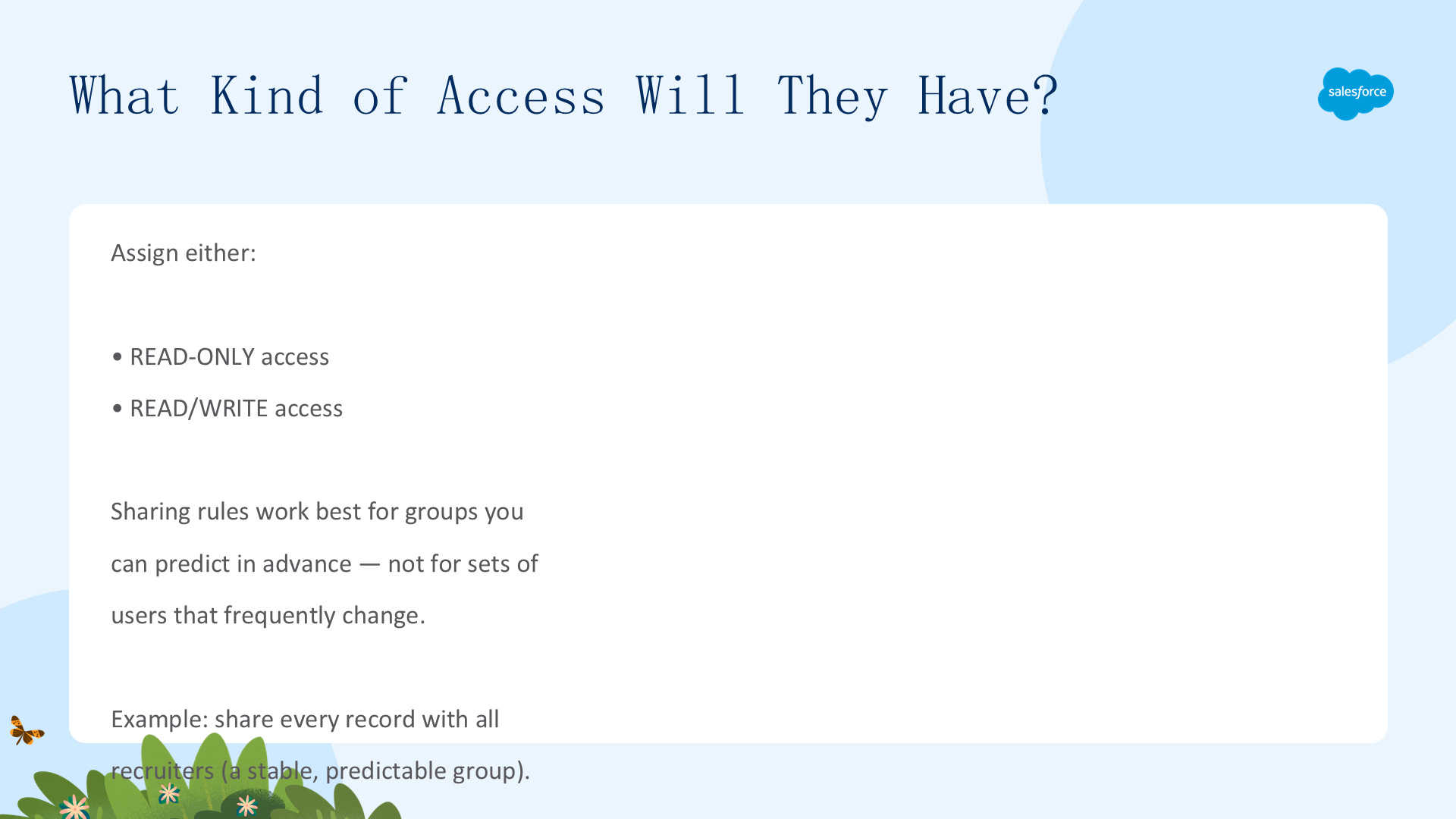
你可以分配「只读」(Read-Only)或「读/写」(Read/Write)访问权限。
招聘应用的共享规则(一):是或否(Yes or No)
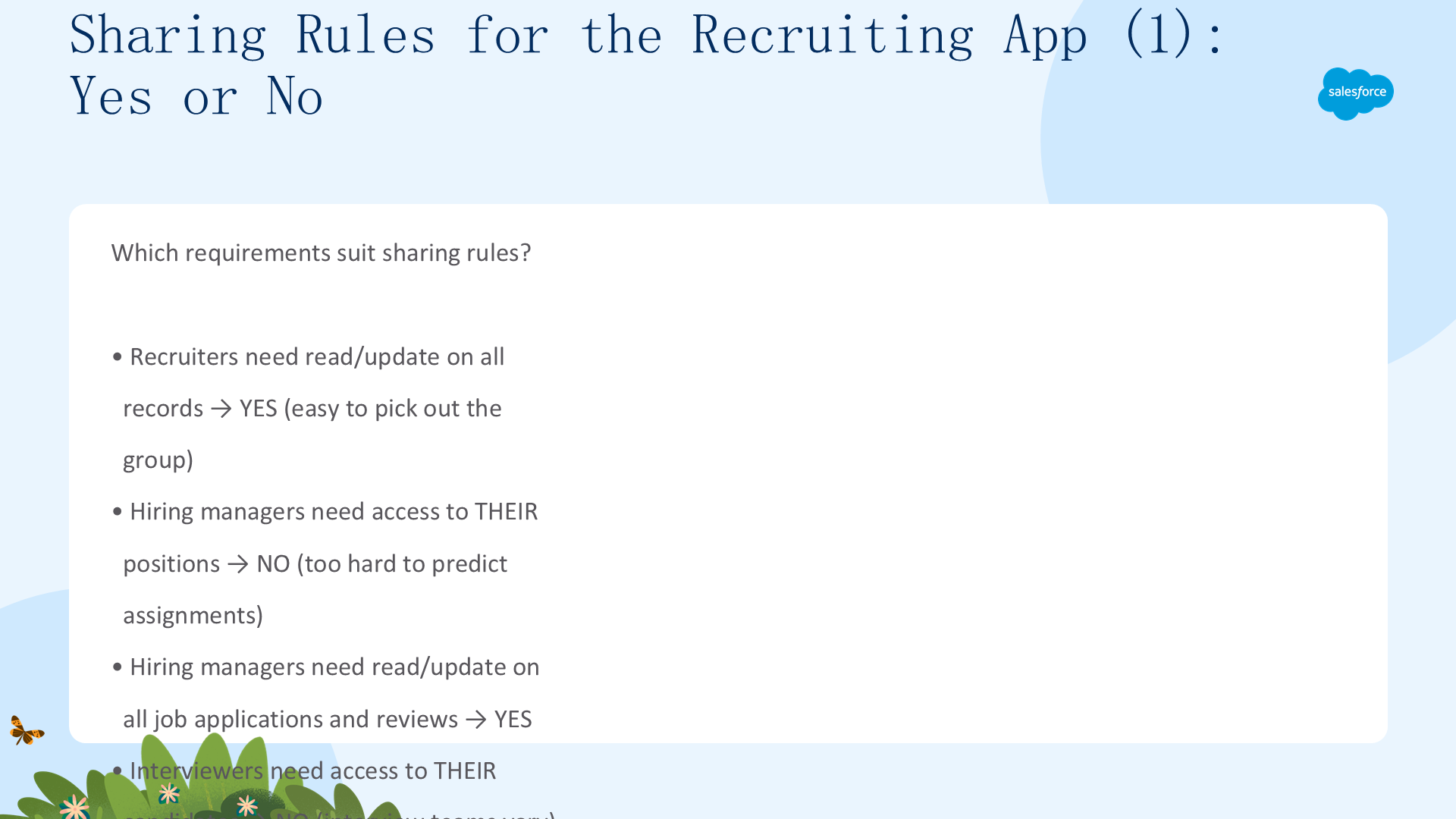
共享规则最适合定义在你能够提前确定或预测的特定用户组,而不是频繁变化的用户集。让我们梳理招聘应用中还需要实现的访问,并挑选出最适合用共享规则处理的。
- 招聘人员需要对每个职位、候选人、求职申请和评价记录的读取和更新访问——是,很容易在角色层级中挑出招聘人员组。
- 招聘经理需要对其作为招聘经理的职位记录的读取和更新访问——否,太难预测哪些职位会分配给哪个招聘经理,需用其他方式处理。
- 招聘经理需要对其作为招聘经理的候选人记录的读取访问——否,同理难以预测。
- 招聘经理需要对每个求职申请和评价记录的读取和更新访问——是,可以轻松挑出所有招聘经理。
- 面试官需要对其正在面试的人的候选人和求职申请记录的读取访问——否,难以预测面试团队成员。
招聘应用的共享规则(二):关键规则(The Key Rules)
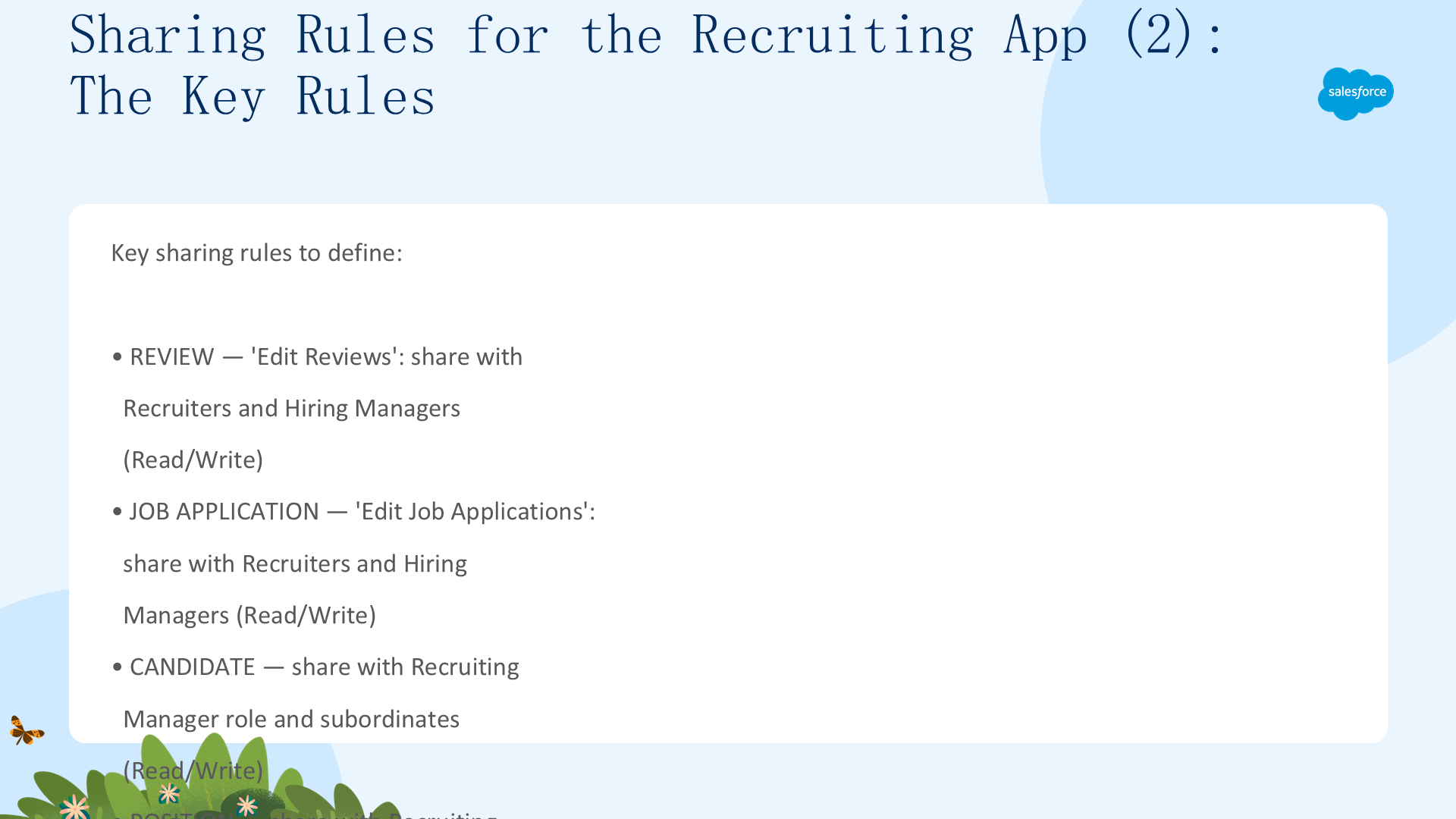
总结一下招聘应用需要定义的关键共享规则:
- 评价(Review):规则标签「Edit Reviews」,由整个组织拥有,与招聘人员和招聘经理共享,访问级别 Read/Write。
- 求职申请(Job Application):规则标签「Edit Job Applications」,由整个组织拥有,与招聘人员和招聘经理共享,Read/Write。
- 候选人(Candidate):规则标签「Edit Candidates」,由整个组织拥有,与招聘经理的角色及其下属共享,Read/Write。
- 职位(Position):规则标签「Edit Positions」,由招聘经理的角色及其下属拥有,与招聘经理的角色及其下属共享,Read/Write。
什么是公共组?(What Are Public Groups?)
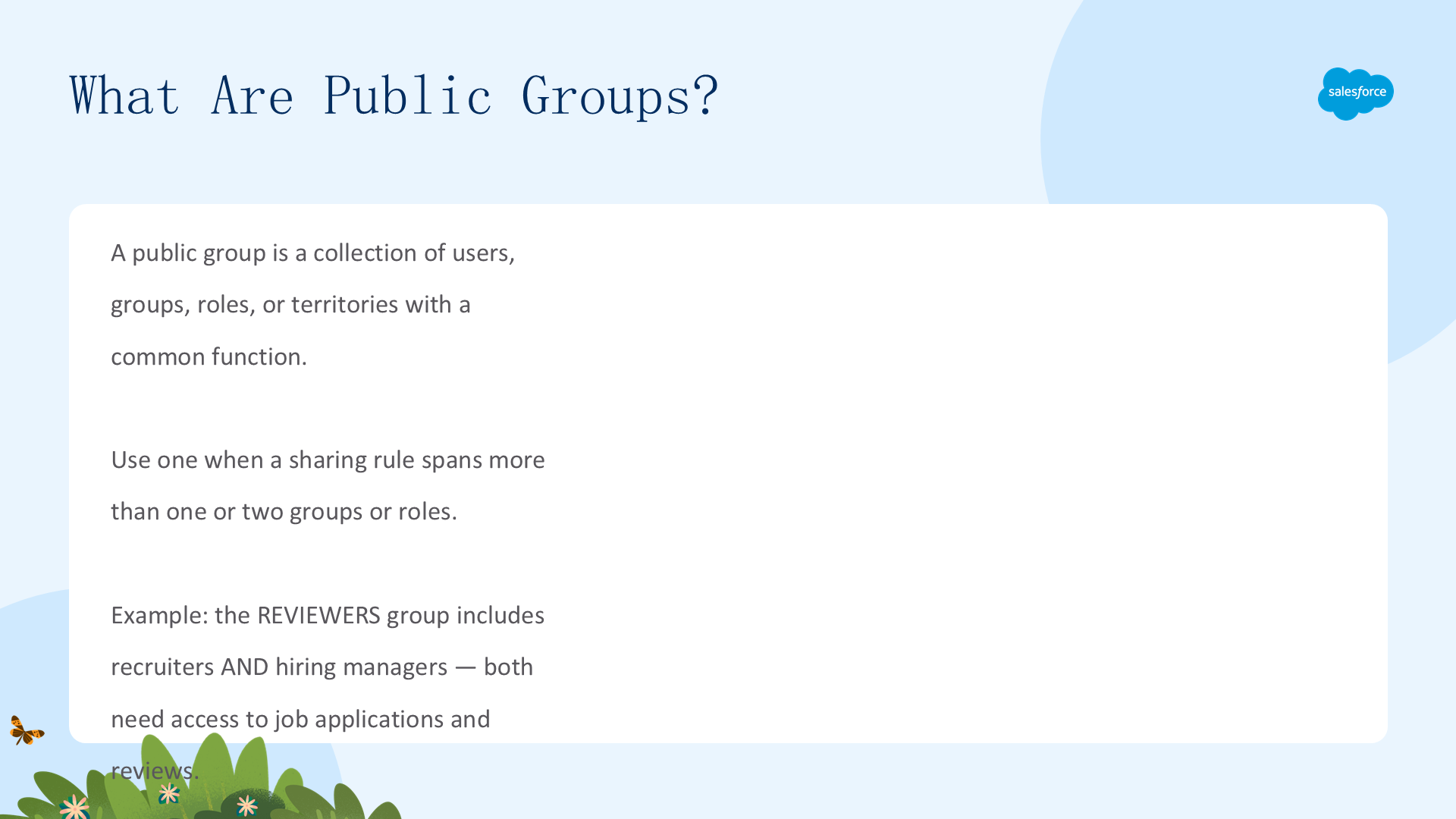
在创建共享规则之前,如果使用公共组,先设置好适当的公共组很重要。公共组是单个用户、其他组、角色或区域的集合,它们都有共同的功能。例如,拥有「招聘人员」配置文件的用户以及「软件开发经理」角色的用户都会审查求职申请。
在定义共享规则时使用公共组,能让规则更容易创建,更重要的是以后更容易理解。如果要定义的共享规则涵盖超过一两个组或角色或任何个人,就创建一个公共组。
对于招聘应用,只有两个对象的共享规则需要公共组:求职申请和评价。因为招聘人员和招聘经理都需要对求职申请和评价的读写访问,你可以定义一个名为「Reviewers」的公共组,包含招聘人员和招聘经理。
创建公共组(Create a Public Group)
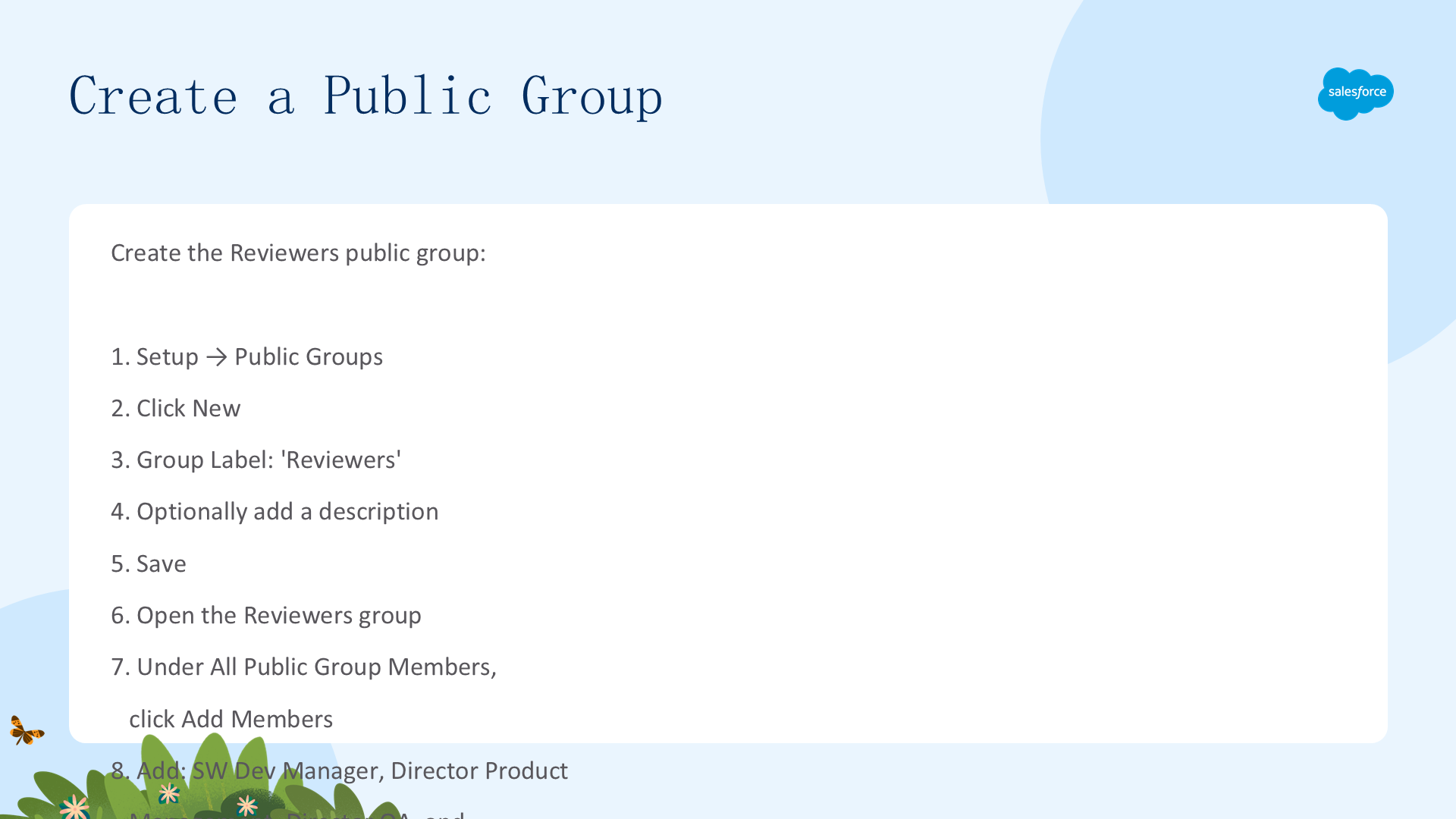
创建「Reviewers」公共组。
- 在 Setup 的快速查找框中搜索并选择「Public Groups」。
- 点击「New」。
- 「Group Label」输入「Reviewers」,「Group Name」在点击时自动填充。
- (可选)添加描述。
- 暂时跳过添加成员,点击「Save」。
- 在 Public Groups Setup 页面上,点击你刚创建的「Reviewers」公共组。
- 在详情页上,点击「View Summary」查看该公共组被用于授予访问权限的共享规则、报表和仪表板文件夹、列表视图。
- 在「All Public Group Members」下,点击「Add Members」,添加:Role: SW Dev Manager、Role: Director Product Management、Role: Director QA、Role and Internal Subordinates: Recruiting Manager,然后点击「Save」。

一旦你定义了组,就可以用它来定义共享规则。
定义共享规则(Define a Sharing Rule)
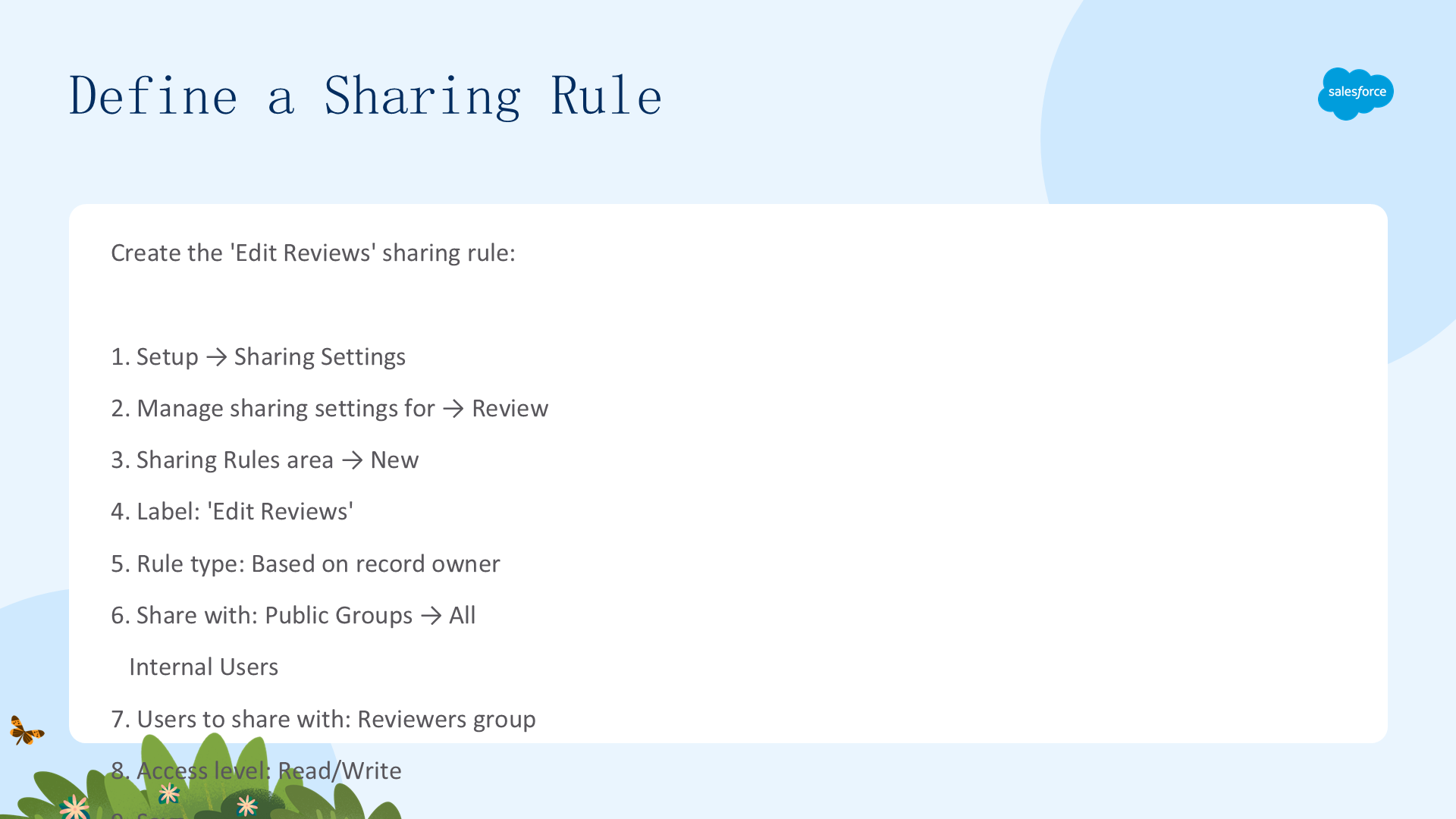
对于招聘应用,你需要一条规则,把组织中任何成员编写和拥有的评价与所有招聘人员和招聘经理共享。
- 在 Setup 的快速查找框中搜索并选择「Sharing Settings」。
- 在「Manage sharing settings for」下拉列表中,选择要创建共享规则的对象,此处选择「Review」。
- 在「Sharing Rules」区域,点击「New」,把规则标签设为「Edit Reviews」。
- 规则类型选择「Based on record owner」。
- 「Select which records to be shared」:从第一个下拉列表选「Public Groups」,然后选「All Internal Users」。
- 「Select users to share with」:选择你刚创建的「Reviewers」公共组。
- 访问级别设为「Read/Write」。
- 点击「Save」。
干得好!你在不更改组织范围共享设置的情况下,向需要评价的用户开放了访问权限。
在本模块中,你学习了数据访问的四个层级,以及用于控制它们的功能和设置。你甚至通过为招聘应用设置访问进行了实践操作。