设置你的组织(Set Up Your Org)
本模块中,你将跟随管理员 Maria Jimenez 的脚步,通过创建自定义对象、自定义字段、自定义应用等,把 Salesforce 配置成 Ursa Major Solar 团队可以使用的样子。所有操作都可以在 Trailhead Playground 中完成。
完成本单元后,你将能够:
- 描述自定义对象和字段的业务价值。
- 创建和编辑自定义对象和字段。
- 为自定义对象创建自定义选项卡。
认识 Ursa Major Solar(Meet Ursa Major Solar)
Ursa Major Solar 是一家位于美国西南部的太阳能组件和系统供应商,约有 200 名员工,正在快速成长,希望借助 Salesforce 帮助公司蓬勃发展。管理员 Maria Jimenez 负责配置和定制 Salesforce 以满足公司需求。

Ursa Major Solar 正在扩展能源咨询业务,为客户提供个性化能源评估。但它还没有地方跟踪和管理结果。Maria 将使用自定义对象和字段构建一个能源咨询应用:创建名为 Energy Audit 的自定义对象,并为其创建几个自定义字段,以跟踪客户能源使用情况并推荐合适的太阳能面板安装方案。
创建自定义对象(Create a Custom Object)
Salesforce 为常见业务记录类型提供了标准对象和字段,但每个组织都是独特的,需要定制数据存储方式。自定义对象和字段让你以最适合的方式管理和存储数据。
让我们创建自定义 Energy Audit 对象:
- 在 Setup 的 Object Manager 中,点击「Create」→「Custom Object」。
- 标签输入「Energy Audit」,复数标签输入「Energy Audits」。
- 勾选以元音开头选项。
- 在 Search Status 分区选择「Allow Search」。
- 选择「Launch New Custom Tab Wizard after saving this custom object」。
- 其余保持默认,点击「Save」。

创建自定义对象选项卡(Create a Custom Object Tab)
Maria 已经创建了自定义对象,但她需要让它容易被用户访问。为自定义对象创建自定义选项卡是个好方法。
- 点击 Tab Style 查找图标,为自定义选项卡选择「Sun」配色方案和图标。
- 点击「Next」,再点「Next」。
- 选择新选项卡可用的自定义应用。先让选项卡仅对 Sales 用户可见,取消勾选「Include Tab」,只选择「Sales (standard__LightningSales)」。
- 点击「Save」。

什么是自定义应用?它基本上是一组为支持业务流程而组装的字段、对象、权限和其他功能。下一单元会详细介绍。

创建自定义字段(一):选项列表字段(The Picklist Field)
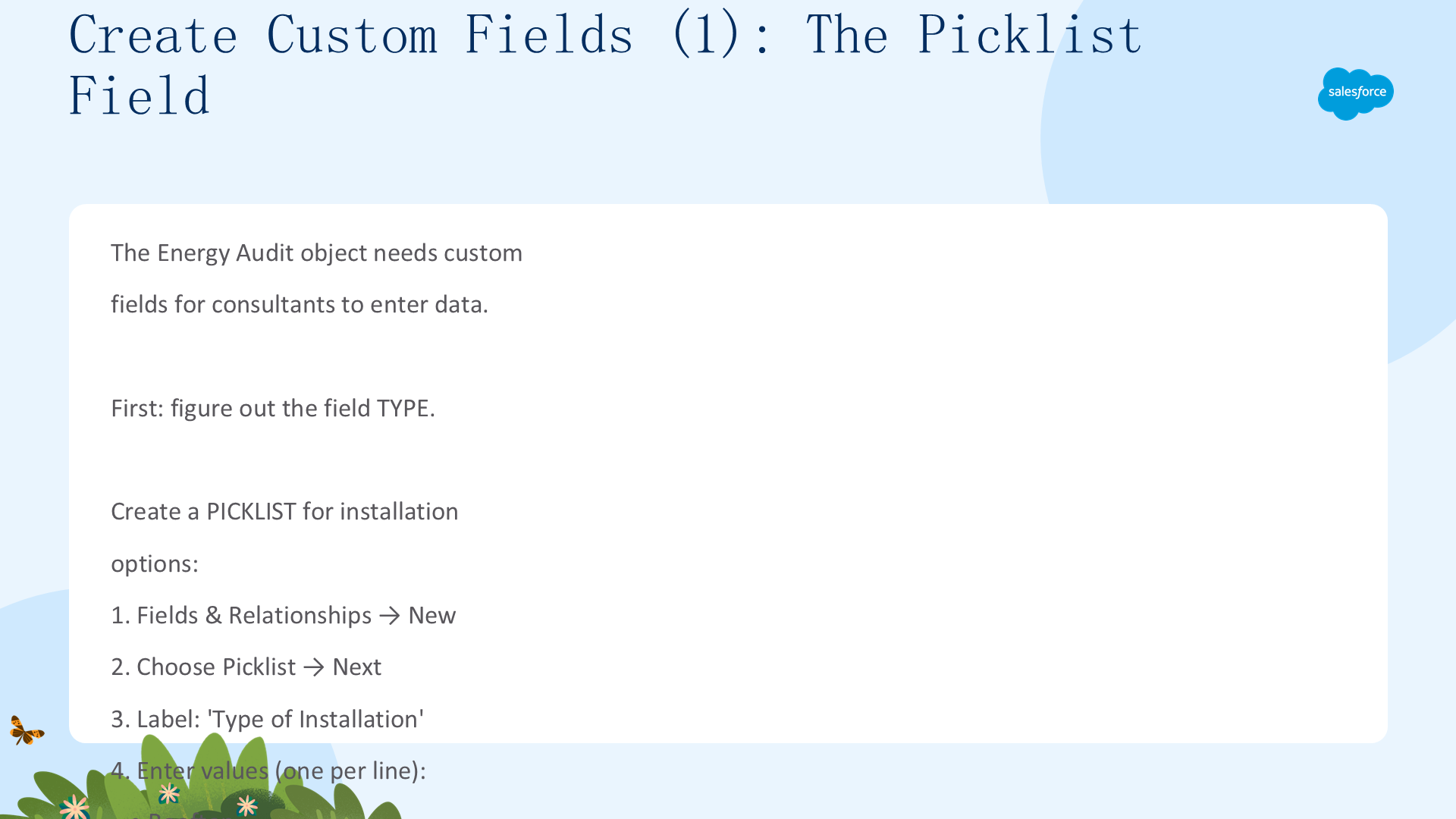
Maria 还没完成。Energy Audit 对象需要一些自定义字段,能源顾问才能录入审计信息。创建自定义字段时首先要确定字段类型。先创建一个选项列表字段,让顾问从太阳能面板安装方案列表中选择。
- 点击「Fields & Relationships」,然后点击「New」。
- 字段类型选择「Picklist」,点击「Next」。
- 标签输入「Type of Installation」。
- 选择「Enter values, with each value separated by a new line」。
- 输入选项值:Rooftop、Carport、Ground mounted。
- 选择「Use first value as default value」,点击「Next」。
- 字段级安全保持默认,点击「Next」。
- 保持「Energy Audit Layout」选中,点击「Save」。

创建自定义字段(二):更多字段(More Fields)
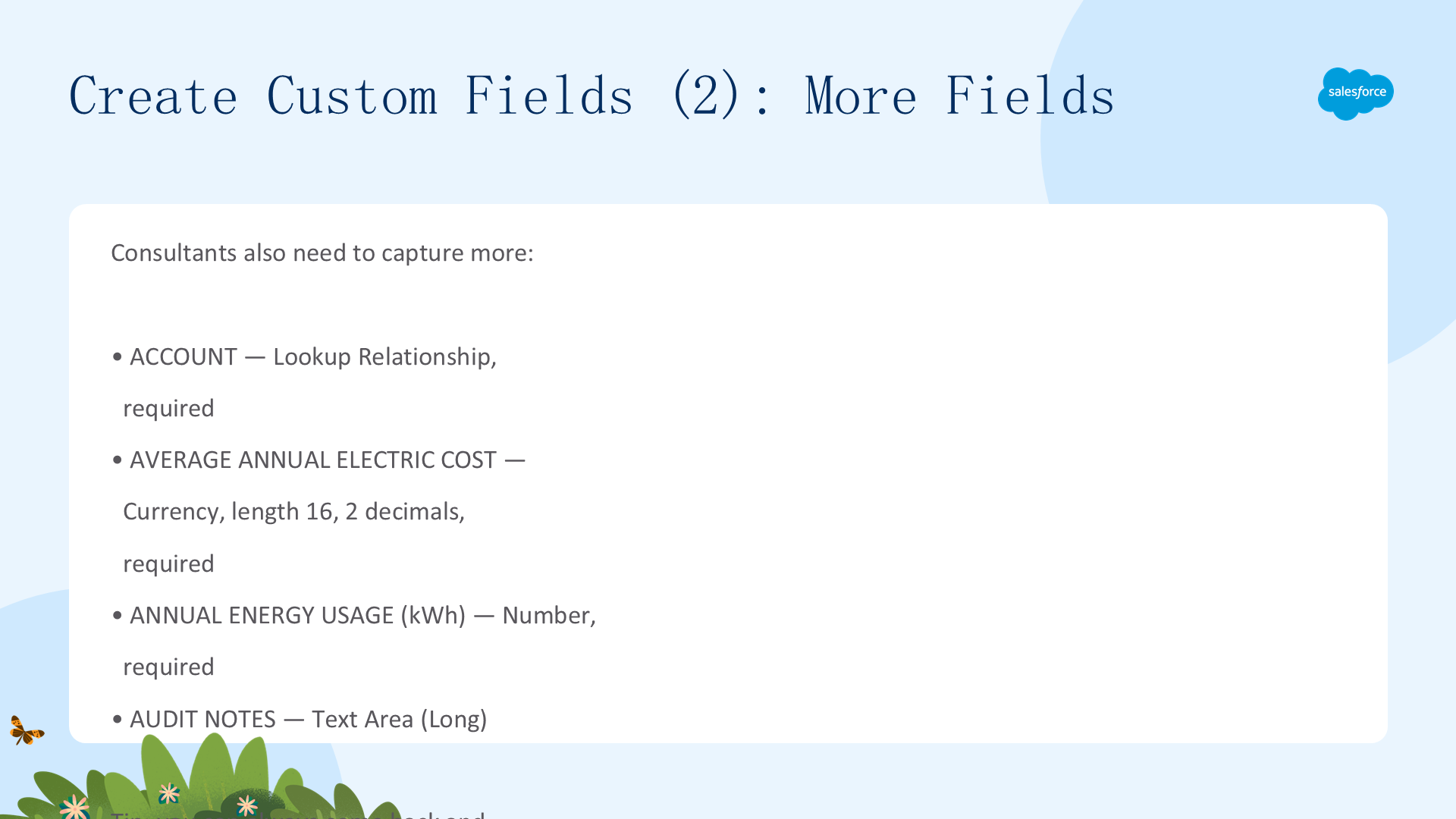
一个字段还不够,能源顾问还需要记录客户每月花费和每月能源用量,以及审计评估。再创建几个自定义字段:
- 查找关系(Lookup Relationship):Account,关联到 Account,始终要求值。
- 货币(Currency):Average Annual Electric Cost,长度 16,小数 2,帮助文本「Annual cost per square foot.」。
- 数字(Number):Annual Energy Usage (kWh),帮助文本「Usage per square foot.」。
- 长文本区(Text Area (Long)):Audit Notes,可见行数 5。
现在自定义对象真正成形了。而且随时修改现有自定义字段也很容易,可以更细致地排序数据,或把文本字段改成选项列表以清理报表数据。
创建 Energy Audit 记录(Create Energy Audit Records)
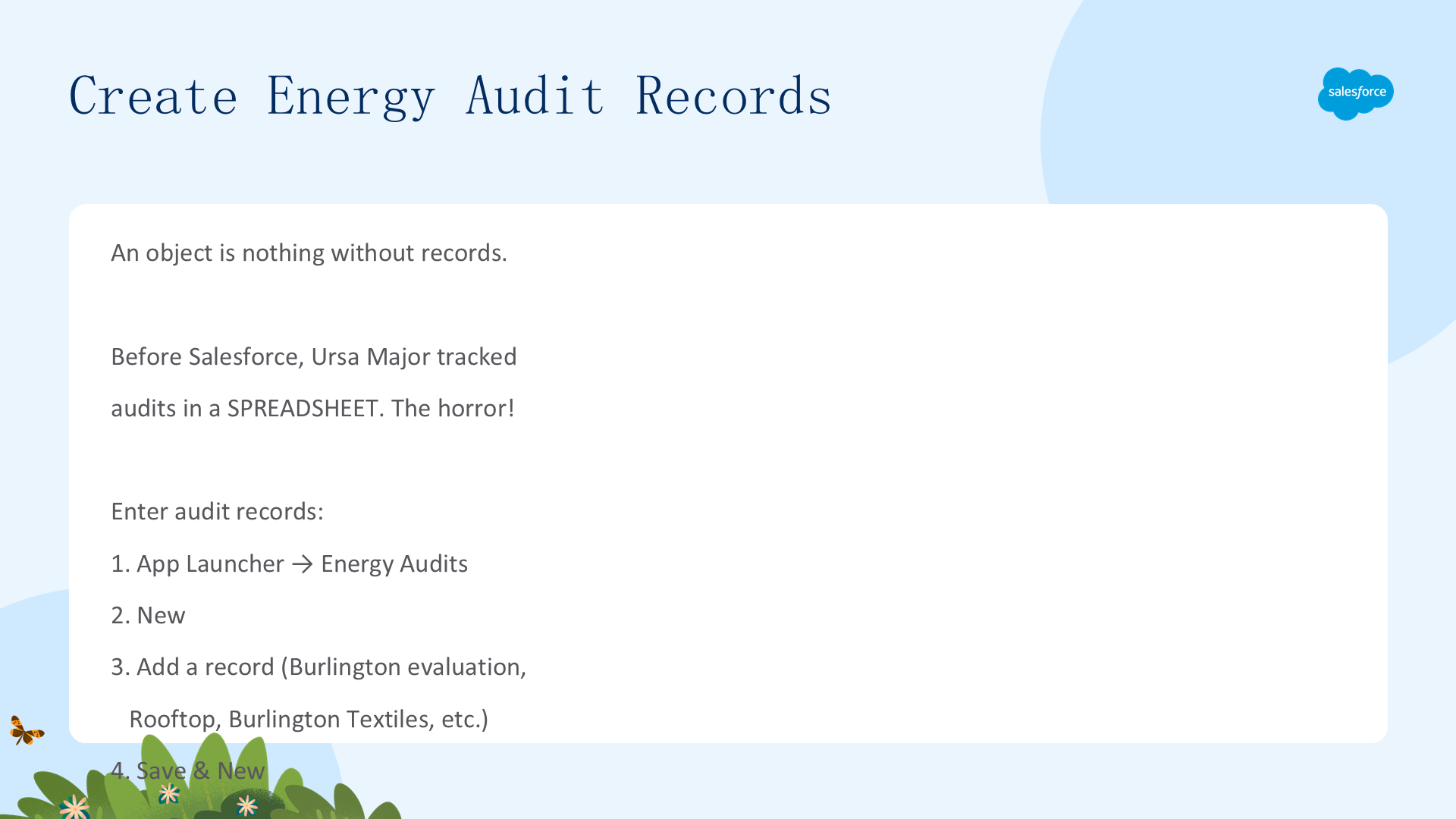
没有记录填充的对象什么都不是。在实施 Salesforce 之前,Ursa Major Solar 用电子表格跟踪审计。Maria 作为管理员的工作之一就是把这些审计记录录入 Salesforce。
- 从 App Launcher 找到并选择「Energy Audits」。
- 点击「New」。
- 添加记录:Energy Audit Name 为 Burlington evaluation、Type of Installation 为 Rooftop、Account 为 Burlington Textiles Corp of America、Average Annual Electric Cost 为 1.86、Annual Energy Usage (kWh) 为 23。
- 点击「Save & New」。
- 再添加几条记录:UA Spring assessment(Carport/University of Arizona/2.19/30)、GenePoint 5-year review(Rooftop/GenePoint/1.56/21)、sForce Los Altos Hills campus(Ground mounted/sForce/1.77/25)。
启用动态追踪(Enable Feed Tracking)
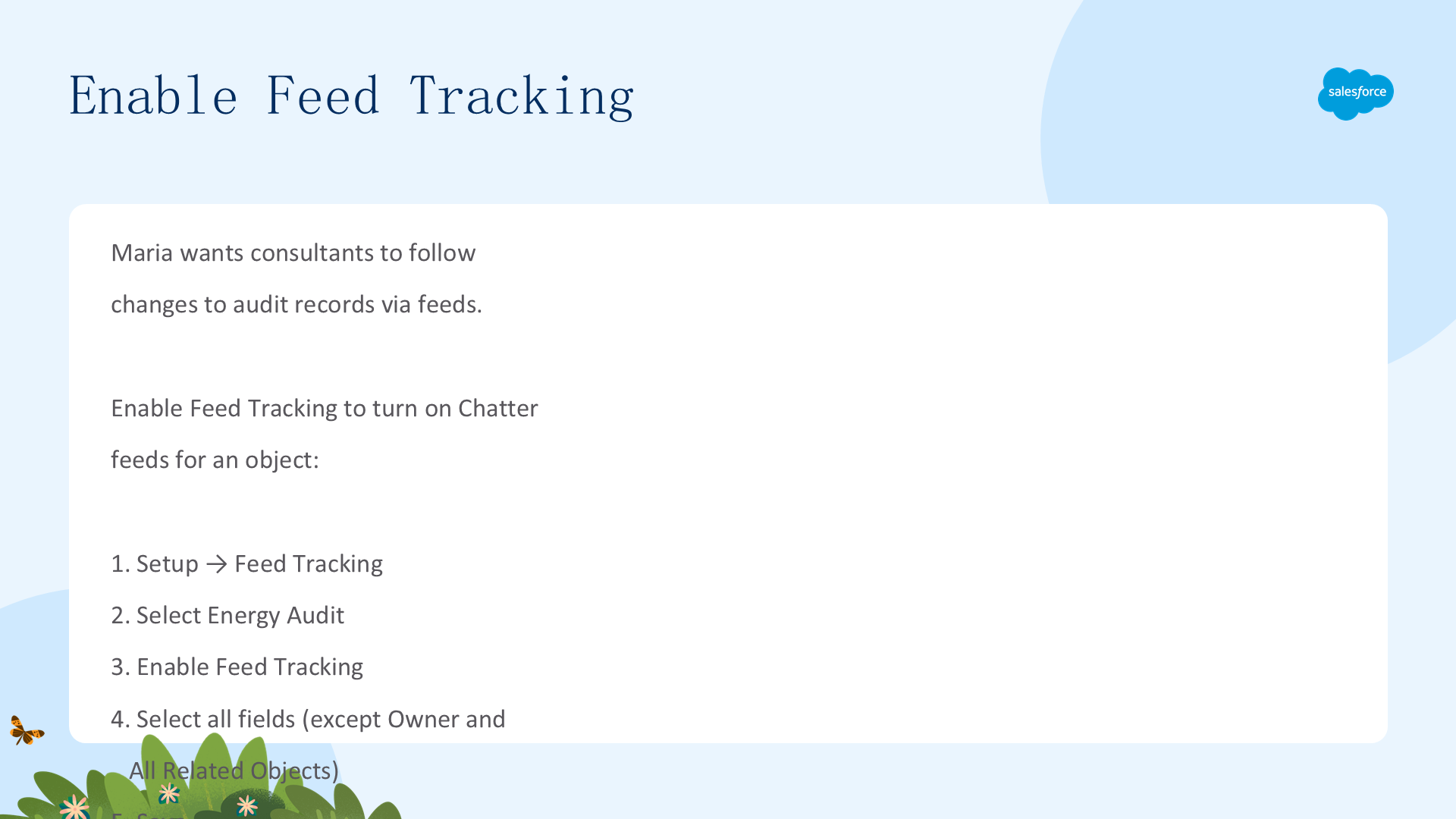
Maria 希望能源顾问能关注能源审计记录的变化,并在记录变更时看到动态更新。为此她在 Energy Audit 对象上启用 Feed Tracking(动态追踪),为对象开启 Chatter 动态。
- 在 Setup 的快速查找框中输入「Feed Tracking」,选择「Feed Tracking」。
- 从对象列表选择「Energy Audit」。
- 选择「Enable Feed Tracking」。
- 选择除 Owner 和 All Related Objects 之外的所有字段。
- 点击「Save」。
创建和定制 Agentforce 360 平台应用(Create and Customize Agentforce 360 Platform Apps)
应用是协同工作以服务特定功能的一组项的集合。本单元将介绍 Lightning 应用,并带你创建带自定义品牌的 Lightning 应用。
完成本单元后,你将能够:
- 描述 Lightning 应用的好处。
- 创建带自定义品牌的 Lightning 应用。
- 列出为组织规划 Lightning 应用的两个最佳实践。
什么是 Lightning 应用?(一):一组项的捆绑(A Bundle of Items)
在 Lightning Experience 中,Lightning 应用让你的用户在一个便捷的导航栏捆绑中访问对象、选项卡和其他项。你可以用自定义颜色和 logo 为应用打造品牌,甚至包含实用工具栏和 Lightning 页面选项卡。组织成员可以通过轻松切换应用来更高效地工作。
什么是 Lightning 应用?(二):导航栏(The Navigation Bar)
每个 Lightning 应用顶部都有一个导航栏,让用户可以:通过项目名称轻松识别、一键完成操作和访问最近记录与列表、个性化导航栏。
可以把导航栏想象成一个容纳一组项和功能的容器。它始终存在,但其中的项会随你使用的应用而变化。
- 应用名称(1)显示在导航栏左侧,自定义颜色和品牌让每个应用独特易识别。
- 用户点击 App Launcher 图标(2)访问其他项和应用。
- 用户可以直接从导航栏(3)为 Opportunity 等创建记录、访问最近记录和列表。

Lightning 应用中可以放:大多数标准对象(包括 Home、Chatter 主动态、Groups、People)、自定义对象、Visualforce 选项卡、Lightning 组件选项卡、Web 选项卡等。你还可以通过分组项构建自定义应用。

认识 Lightning Experience App Manager(Meet the Lightning Experience App Manager)
Setup 中的 App Manager 是管理 Lightning Experience 应用的首选场所。它显示所有已连接应用和 Salesforce 应用。

使用 App Manager 可以:查看所有 Salesforce 应用、创建 Lightning 应用或已连接应用、查看哪些应用在 Lightning Experience 中可见、轻松管理应用。
Visible in Lightning 列是什么?(What's the Visible in Lightning Column About?)
App Manager 中有两类应用:Classic 和 Lightning。「Visible in Lightning Experience」列中的勾选标记表示该应用可通过 App Launcher 在 Lightning Experience 中访问且功能完整。没有勾选标记的 Classic 应用只在 Salesforce Classic UI 中启用。标记为在 Lightning Experience 可见的 Classic 应用完全可用,但不利用 Lightning Experience 提供的增强功能。
创建 Lightning 应用(Create a Lightning App)
创建和编辑 Lightning 应用很容易。作为 Ursa Major Solar 的管理员,Maria 需要一个应用把客户能源评估的所有内容都放在顾问手边。几个简单步骤就能给应用命名、设置主色、上传 logo、指定导航栏项并分配给用户配置文件。
- 在 Setup 的 Home 选项卡,快速查找框输入「App」,选择「App Manager」。
- App Name 为 Energy Consultations,Description 为 Track energy audits and product recommendations,Image 上传 128x128 图片,Primary Hex Color Value 为 #FA8B05,勾选 Org Theme Options。
- Navigation Items 依次添加:Home、Chatter、Groups、Energy Audits、Accounts、Contacts、Products、Tasks。
- Assigned to user profile 选 System Administrator,点击「Save and Finish」。

从 App Launcher 找到并选择「Energy Consultations」,就能看到带自定义图标和颜色的新应用。

在 Lightning Experience 创建应用的技巧(Tips for Creating Apps in Lightning Experience)
现在是规划 Lightning 应用的有趣部分。以下是为组织规划 Lightning 应用的技巧:与用户沟通,询问他们的优先级;每个用户组都有自己的优先级,找出他们最看重的对象和项。可以通过让用户在 Chatter 组发布反馈、发布投票、安排午餐会等方式收集意见。然后创建一份所有用户都想要的对象主清单,再为每个组(销售代表、销售经理、高管等)精简清单。每个用户组的菜单共享一些常见对象(如 Home、Tasks、Feed),把每个组的高优先级项放在顶部,低优先级项放底部或移除。
创建和定制列表视图(Create and Customize List Views)
本单元将带你创建自定义列表视图和列表视图图表。你将扮演 Maria 的同事 Erin Donaghue,一位专注于美国渠道客户的新销售代表。
完成本单元后,你将能够:
- 创建自定义列表视图。
- 创建自定义列表视图图表。
- 编辑和排序列表视图。
创建列表视图(一):命名与过滤(Name It and Filter)
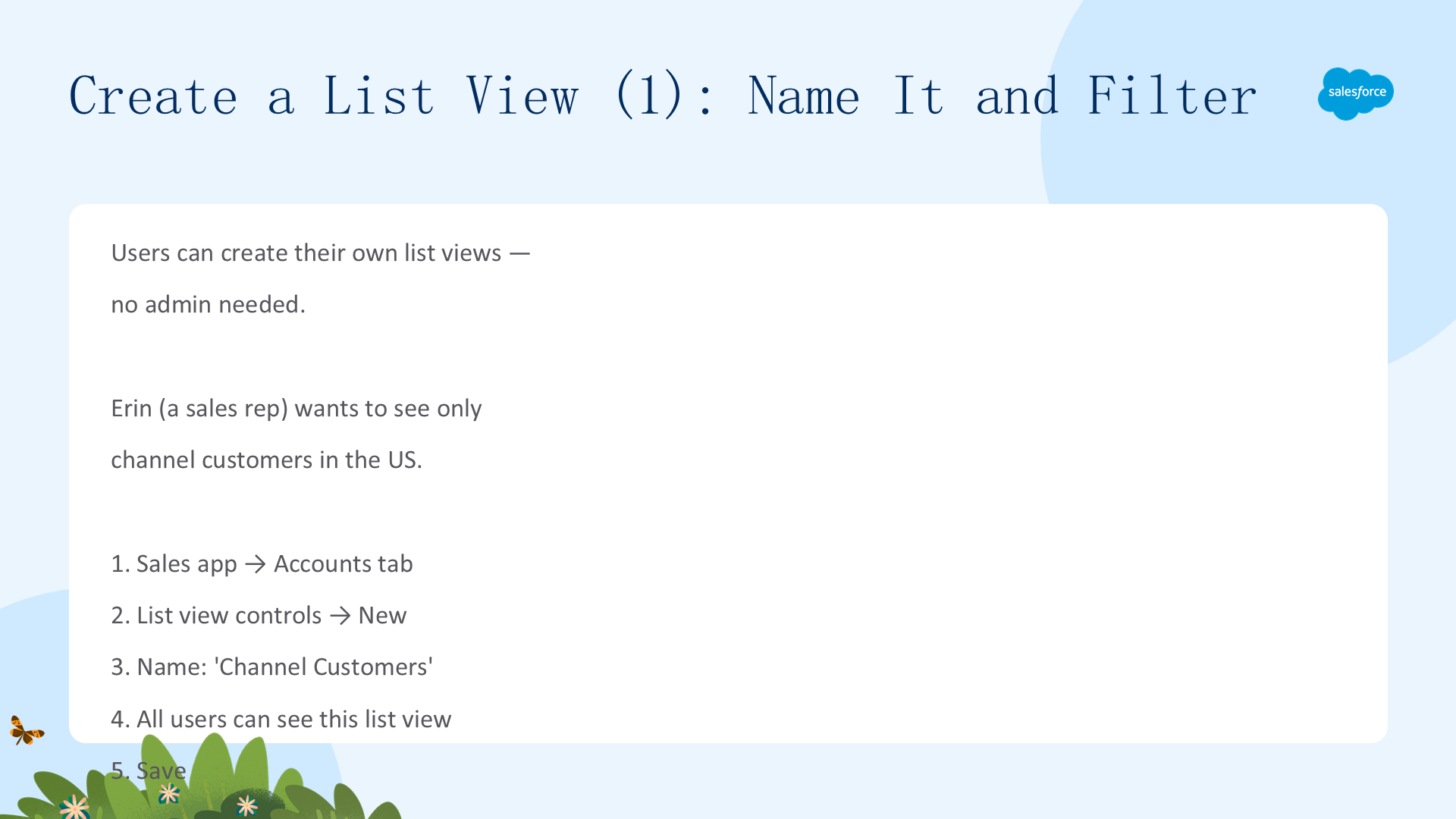
Erin 想设置一个自定义列表视图,只查看渠道客户。
- 从 App Launcher 找到 Sales 应用,选择「Accounts」选项卡。
- 从列表视图控件选择「New」。
- 列表命名为「Channel Customers」。
- 选择「All users can see this list view」。
- 点击「Save」。

现在设置过滤器:点击「Add Filter」,Field 下拉选 Type,运算符选 equals,Value 选 Customer - Channel,点击「Save」再点「Save」。列表就缩减为仅渠道客户。

创建列表视图(二):添加更多过滤器(Add More Filters)
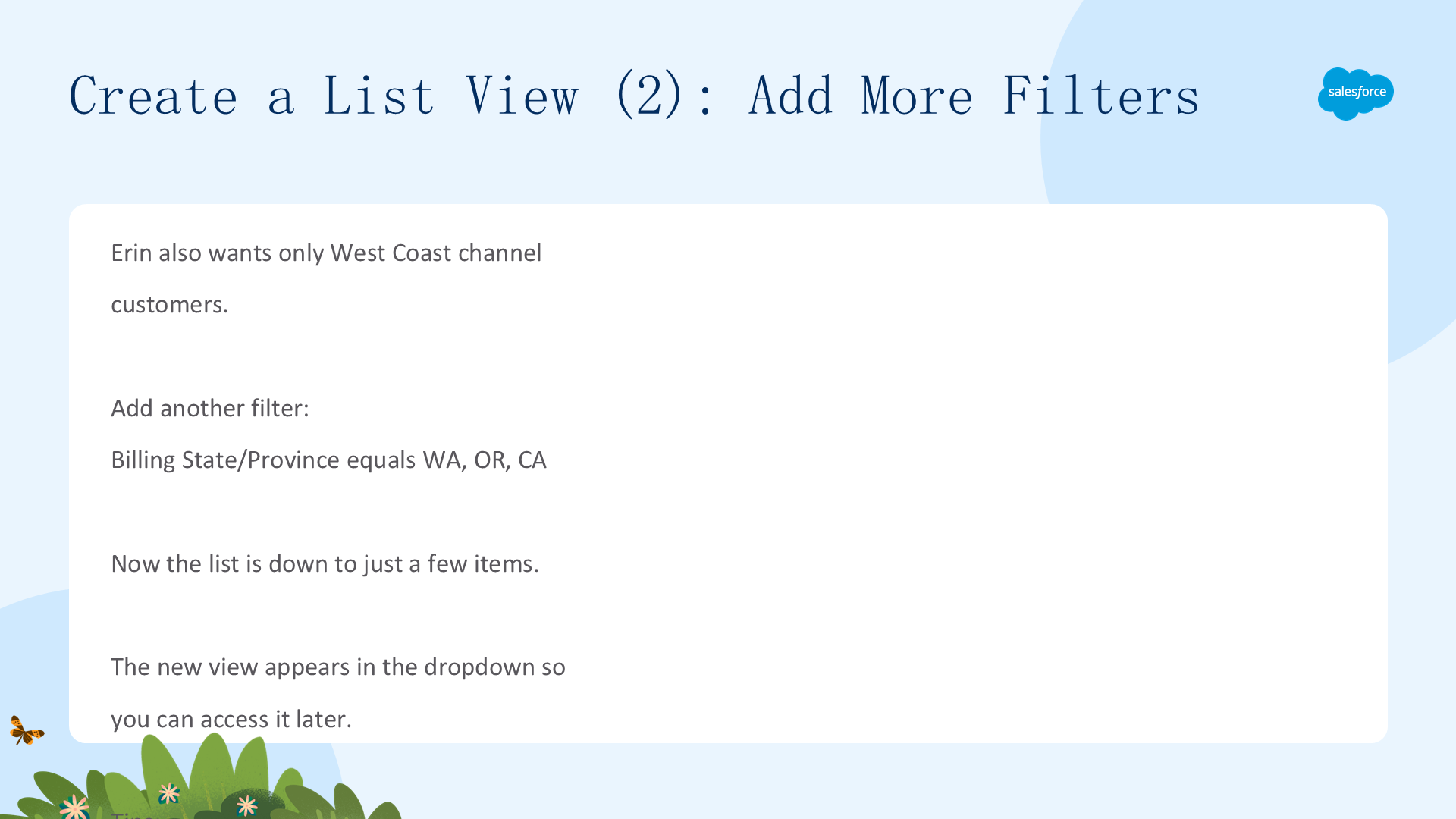
但 Erin 不仅想看到渠道客户,还想只看美国西海岸的客户。再添加一个过滤器:Billing State/Province 等于 WA,OR,CA。这样就过滤到了少数几项。新视图出现在列表视图下拉列表中,之后可以访问。

定制列表视图(Customize a List View)
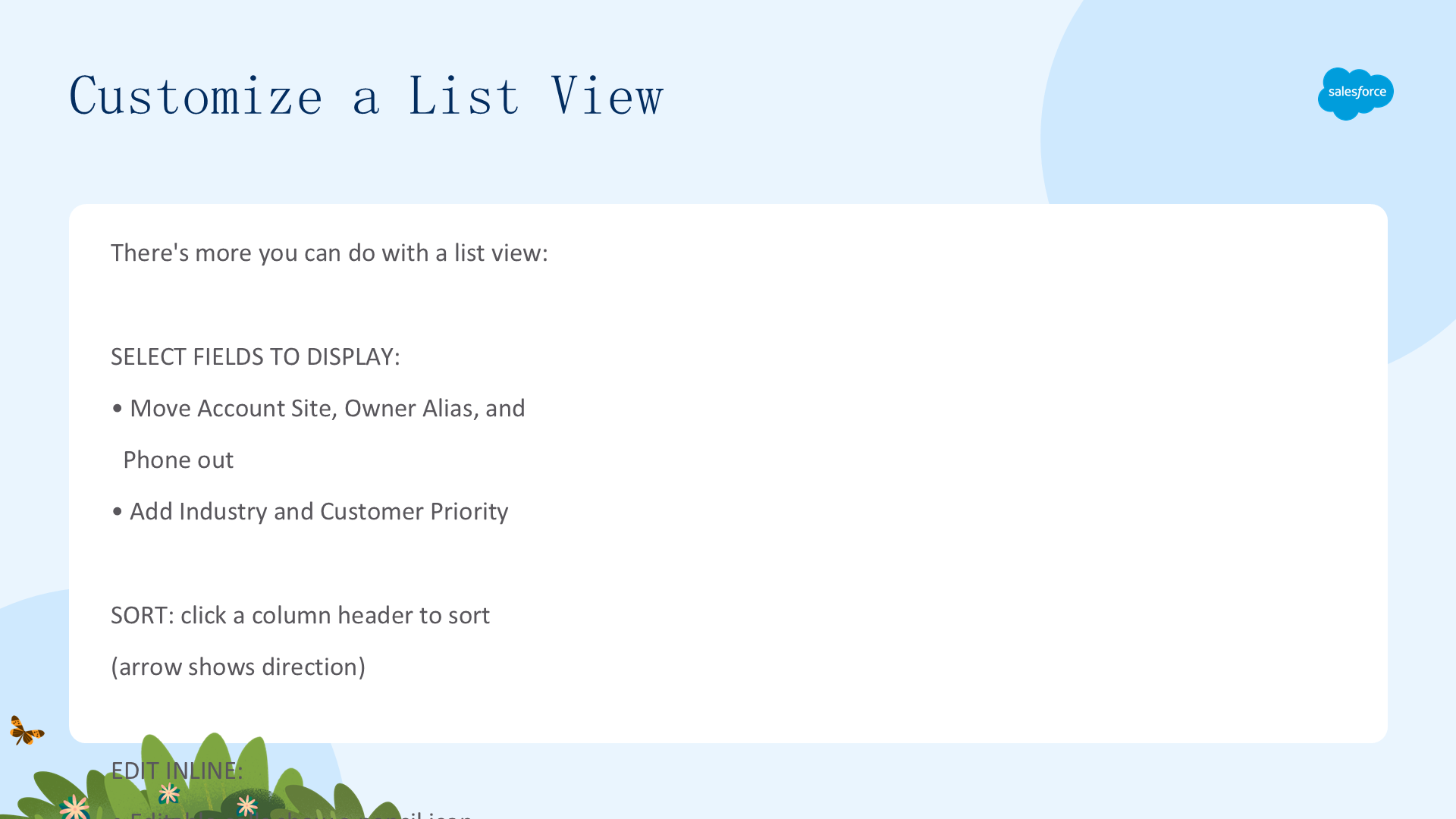
你已创建了自定义列表视图并添加了过滤器,但还能做更多。Erin 不想看到某些列,想添加其他列。
- 从列表视图控件选择「Select Fields to Display」。
- 把 Account Site、Account Owner Alias、Phone 移出 Visible Fields,添加 Industry 和 Customer Priority。
- 点击「Save」。

看 Account Name 列标题的小箭头,它指示该列内容的排序方向。点击标题对该列排序。

你可以直接在列表视图中编辑记录字段。可编辑单元格悬停时显示铅笔图标,不可编辑单元格显示锁图标。
创建列表视图图表(Create a List View Chart)
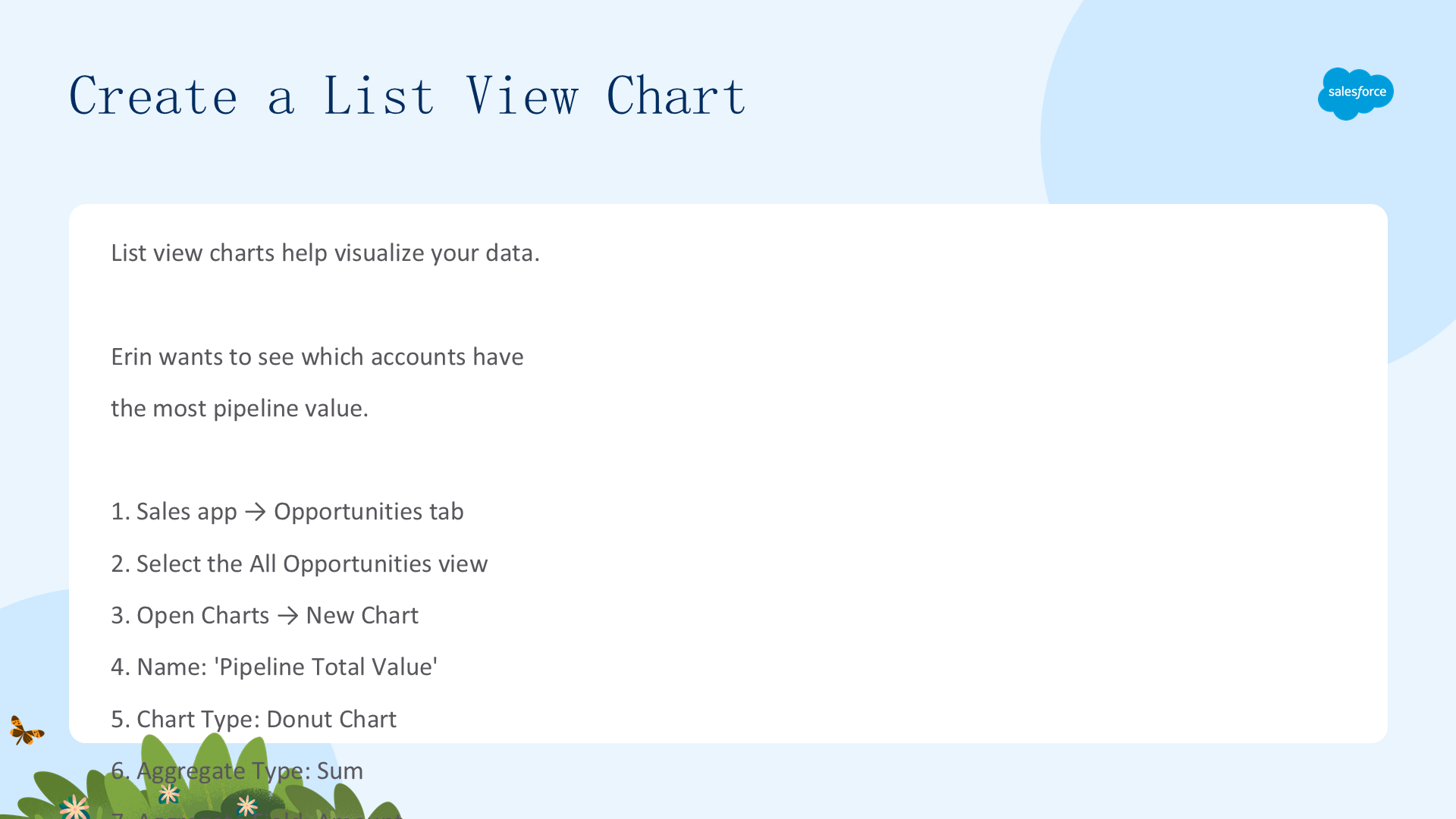
列表视图图表帮助你可视化列表视图数据。Erin 想看看哪些账户代表最多的整体管道价值,所以给 All Opportunities 列表视图添加图表。
- 从 Sales 应用点击「Opportunities」选项卡。
- 用下拉菜单选择「All Opportunities」列表视图。
- 点击图表图标,在出现的 Charts 面板点击齿轮选择「New Chart」。
- 图表命名为「Pipeline Total Value」:Chart Type 选 Donut Chart、Aggregate Type 选 Sum、Aggregate Field 选 Amount、Grouping Field 选 Account Name。
- 点击「Save」。

当你为对象(如 Opportunities 或 Leads)创建列表视图图表时,图表与对象关联,对该对象任何你有权限查看的列表视图都可用(Recently Viewed 除外)。
用紧凑布局定制记录突出显示(Customize Record Highlights with Compact Layouts)
紧凑布局控制用户在记录顶部突出显示面板中看到的字段。本单元将带你创建自定义紧凑布局。
完成本单元后,你将能够:
- 描述紧凑布局如何帮助你的用户。
- 创建自定义紧凑布局。
紧凑布局做什么?(What Do Compact Layouts Do?)
紧凑布局控制用户在记录顶部突出显示面板中看到的字段,也控制悬停在记录详情链接时看到的展开查找卡片,以及活动时间线中展开活动时的详情分区字段。通过呈现关键记录信息,紧凑布局帮助团队更高效地管理工单。

紧凑布局还控制 Salesforce 移动应用中的记录显示方式,帮助用户在空间有限的移动屏幕上快速识别记录。
示例(Example)
这是一个 Account 对象的紧凑布局编辑页示例,显示布局名称和要显示的字段列表。

这是 Lightning Experience 中同一账户对象的记录页,顶部显示账户名称、电话、类型、行业、评级和账户所有者。

这是同一账户记录在移动应用中的样子。

创建紧凑布局(Create a Compact Layout)
创建自定义对象时,它自动分配到一个系统默认紧凑布局,该布局只有一个字段:对象名称。Maria 想突出显示对象最重要的字段。
- 在 Setup 点击「Object Manager」,点击「Energy Audit」,再点击「Compact Layouts」。
- 点击「New」。
- 标签输入「Energy Audit Compact Layout」。
- 按顺序添加字段:Energy Audit Name、Account、Annual Energy Usage (kWh)、Average Annual Electric Cost、Type of Installation。
- 点击「Save」。
- 点击「Compact Layout Assignment」→「Edit Assignment」,选择「Energy Audit Compact Layout」,点击「Save」。

现在用户查看 Energy Audit 记录时,会在记录页顶部看到最重要的信息。紧凑布局的更改有时需要时间才能显示,刷新无果时可尝试更改显示密度强制页面重载。
定制记录页组件和字段(Customize Record Page Components and Fields)
本单元将使用 Lightning App Builder 和页面布局编辑器定制 Lightning 记录页面。
完成本单元后,你将能够:
- 创建、定制和管理 Lightning 页面。
- 使用 Lightning App Builder。
- 把 Lightning 页面分配给配置文件。
记录页面(Record Pages)
你在 Lightning Experience 中看到的大多数页面(如 Home 和记录页)都是 Lightning 页面。Lightning 页面是排列在页面区域中的一组组件。你可以用 Lightning App Builder 定制页面结构、组件位置和记录详情字段。
记录页可定制的部分:record highlights(1)包含一组按钮和操作(2);Related 选项卡(3)包含相关列表;Details 选项卡(4)显示记录信息。

创建自定义 Lightning 记录页(Create a Custom Lightning Record Page)
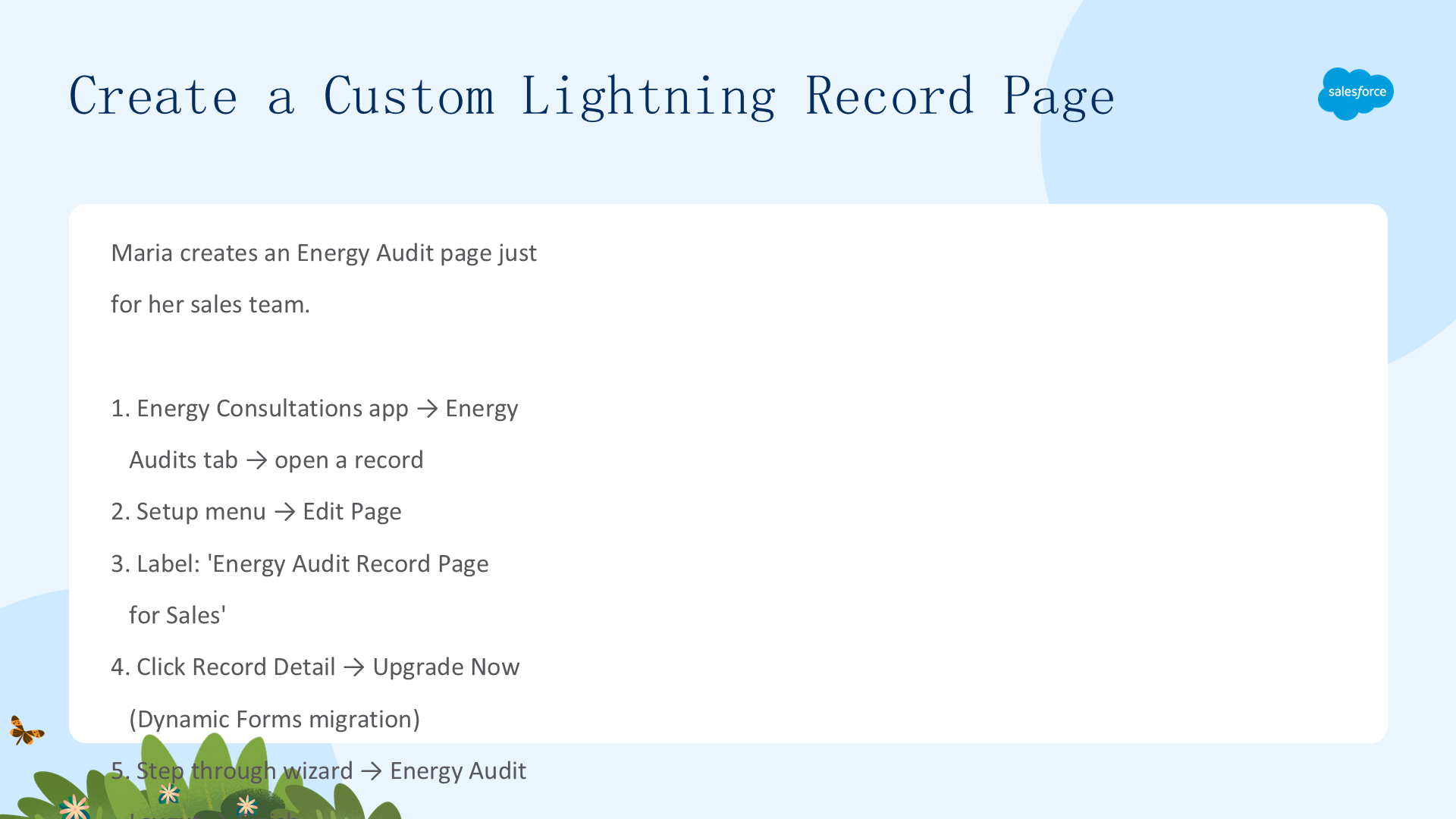
Maria 想为销售团队创建 Energy Audit 记录页,让他们在查看记录时能方便地访问所需字段和相关列表。创建 Energy Audit 自定义对象时也创建了一个系统默认记录页,现在 Maria 要为销售人员创建定制页面。
- 从 App Launcher 找到「Energy Consultations」,点击 Energy Audits 选项卡。
- 打开 All 列表视图,选择「Burlington evaluation」。
- 从 Setup 菜单选择「Edit Page」,页面在 Lightning App Builder 中打开。
- 把 Label 改为「Energy Audit Record Page for Sales」,API Name 改为「Energy_Audit_Record_Page_for_Sales」。
- 点击画布上的 Details 选项卡,点击 Record Detail 组件。
- 在属性面板点击「Upgrade Now」启动 Dynamic Forms 迁移向导。
- 逐步完成向导,选择「Energy Audit Layout」,点击「Finish」。
- 把 Audit Notes 字段拖到右列 Owner 上方,把 Type of Installation 拖到 Audit Notes 上方,把 Account 移到 Energy Audit Name 下方。
- 点击「Save」,然后「Not Yet」。

定制相关列表(Customize Related Lists)
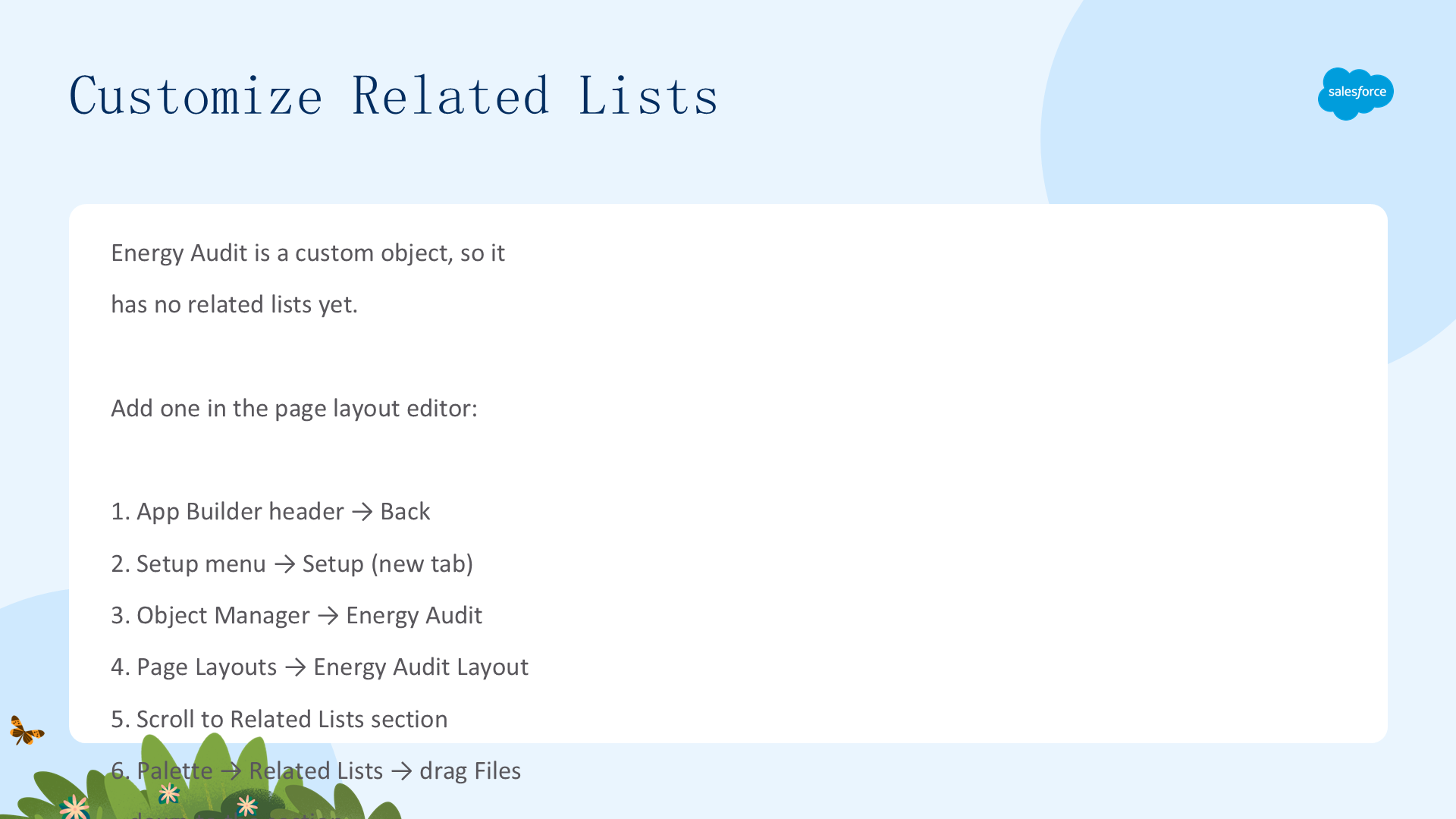
因为 Energy Audit 是自定义对象,它还没有相关列表。在页面布局编辑器中添加一个 Files 相关列表,这样 Ursa Major Solar 销售代表就能给记录添加文件并查看关联文件列表。
- 点击 App Builder 头部的「Back」。
- 从 Setup 菜单选择「Setup」,Setup 在新浏览器选项卡打开。
- 点击「Object Manager」,找到「Energy Audit」。
- 点击「Page Layouts」→「Energy Audit Layout」。
- 滚动到 Related Lists 分区。
- 在页面顶部的调色板点击「Related Lists」,把「Files」元素拖到 Related Lists 分区。
- 点击「Quick Save」→「Yes」。
激活页面(Activate the Page)
Maria 暂时完成了页面定制,但还没有人能看到。是时候激活 Lightning 页面,让它对 Sales 用户生效。激活有四个选项:设为对象的组织默认、设为特定 Lightning 应用的对象默认记录页、分配给应用/记录类型/配置文件的组合、分配给桌面或手机等形态因子。
- 在 Setup 的快速查找框输入「App Builder」,选择「Lightning App Builder」。
- 点击「Energy Audit Record Page for Sales」旁的「Edit」。
- 点击「Activation」。
- 点击「App, Record Type, and Profile」选项卡,点击「Assign to Apps, Record Types, and Profiles」。
- 把页面分配给 Energy Consultations 应用、Desktop and phone 形态因子、Master 记录类型,以及 Custom: Sales Profile 和 System Administrator 配置文件。
- 点击「Save」。

查看定制后的页面(View the Customized Page)
Maria 定制的记录页现已上线。返回 App Builder,从 App Launcher 找到「Energy Audits」并打开一条审计记录,刷新页面查看更改。Details 选项卡现在更紧凑高效。


点击 Related 选项卡,可以看到 Files 相关列表。现在你更熟悉 Lightning 页面定制了,可以开始创建只给用户所需内容的页面。
创建自定义按钮和链接(Create Custom Buttons and Links)
如果你的用户经常需要访问组织内外的其他页面,你可以直接在对象和记录详情页添加自定义按钮和链接。本单元将带你创建自定义按钮和链接。
完成本单元后,你将能够:
- 创建自定义按钮和链接。
- 把它们添加到页面布局。
- 解释自定义按钮和自定义链接的区别。
自定义按钮和链接(Custom Buttons and Links)
每个组织都有独特的业务需求。自定义按钮和链接帮助你整合 Salesforce 数据与外部 URL、应用、公司内网或其他后台办公系统。自定义链接可以链接到外部 URL、Visualforce 页面或公司内网;自定义按钮可以连接用户到外部应用并启动自定义链接。在 Lightning Experience 中,自定义按钮和链接位于页面布局,出现在 Lightning 页面的不同区域。
自定义按钮和链接能做什么?(What Can Custom Buttons and Links Do?)
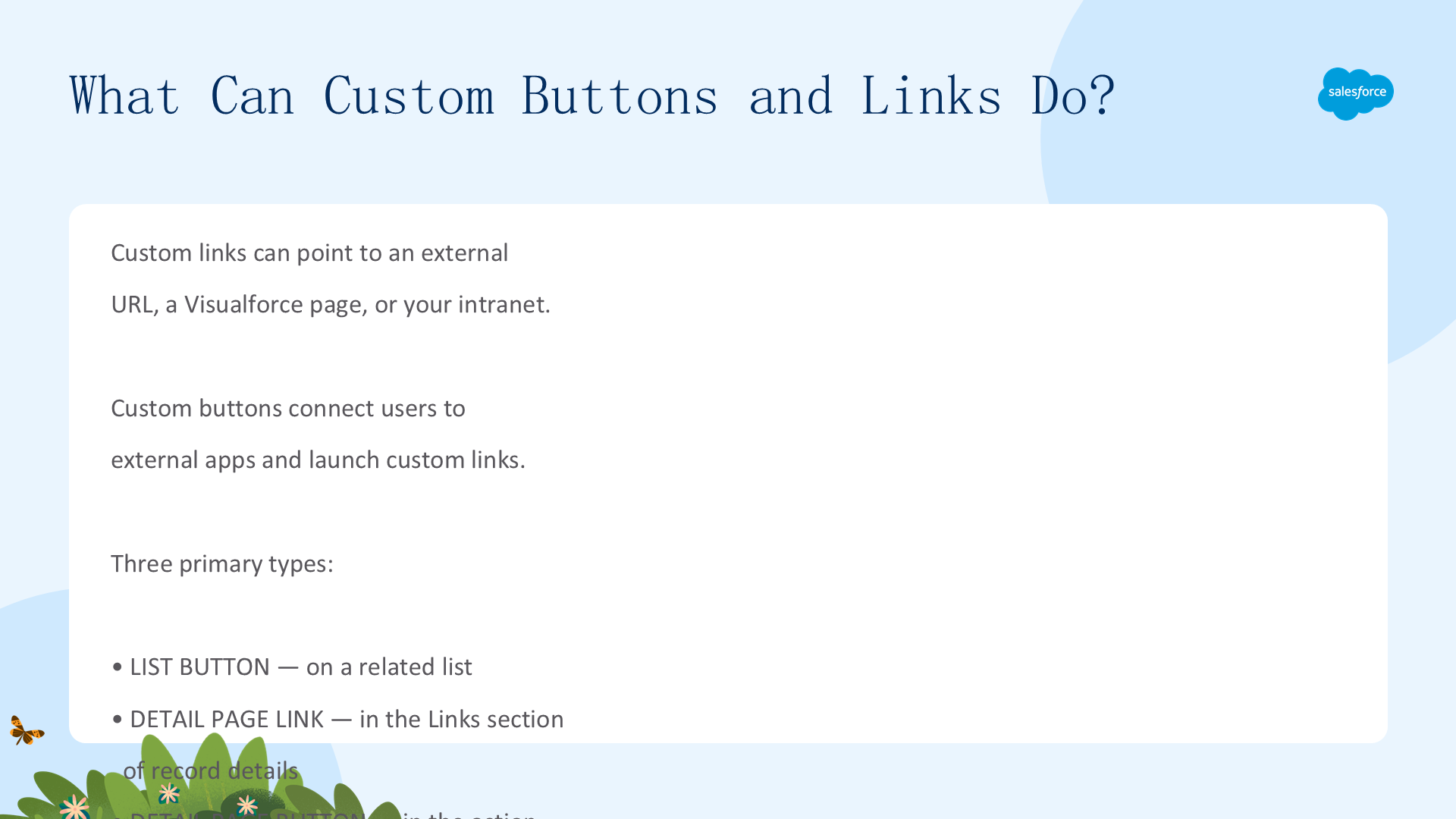
你可以创建三种主要类型的自定义按钮和链接:
- 列表按钮(List button):出现在对象记录页的相关列表上。
- 详情页链接(Detail page link):出现在对象记录页记录详情的 Links 分区。
- 详情页按钮(Detail page button):出现在记录页突出显示面板的操作菜单中。
创建自定义列表按钮(Create a Custom List Button)
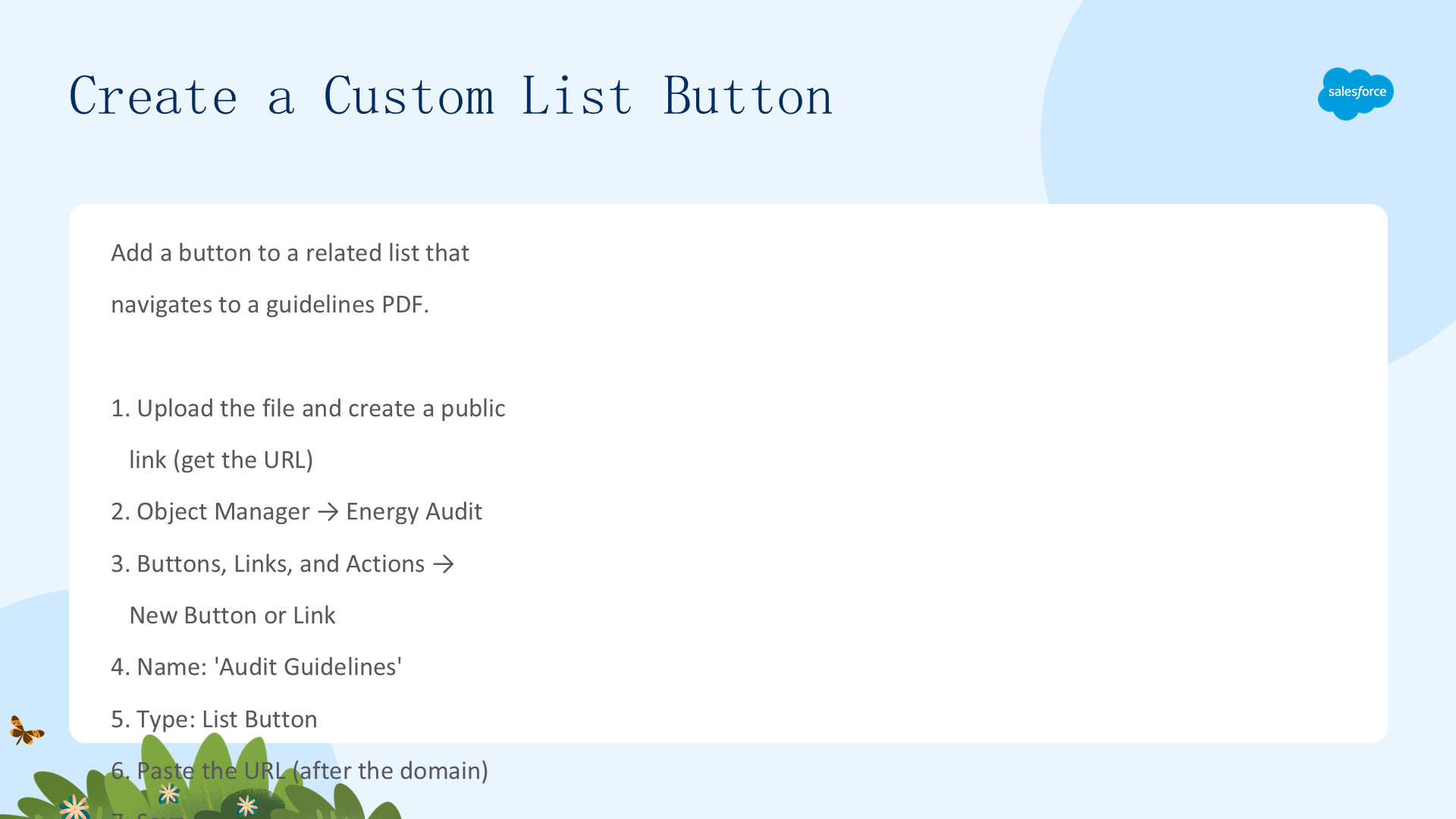
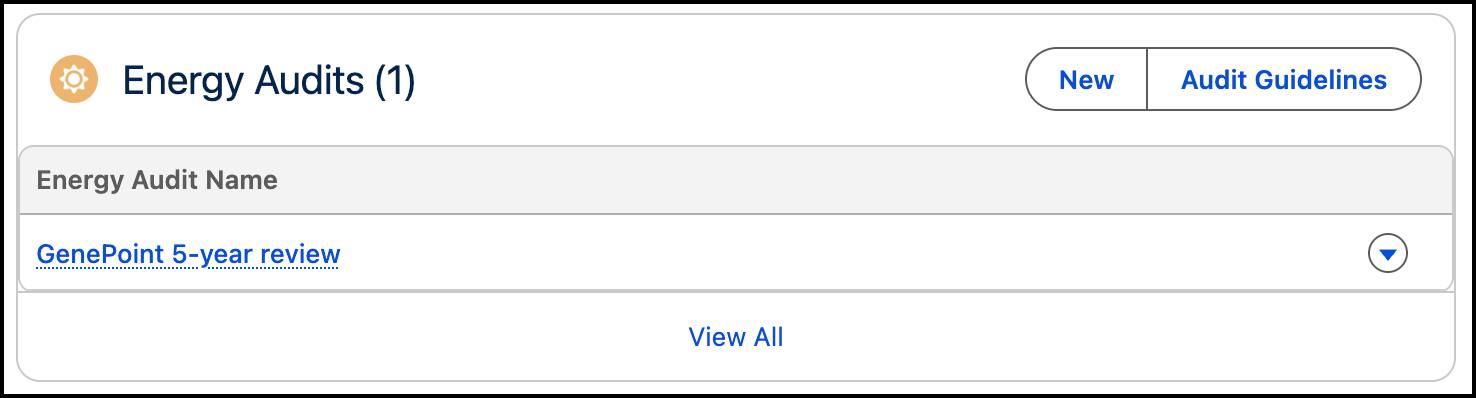
Maria 想给 Energy Audits 相关列表添加一个自定义按钮,让用户直接导航到 Ursa Major Solar 能源审计指南 PDF。她已经把 PDF 上传为文件。
- 从 App Launcher 找到 Sales 应用,点击「Files」选项卡。
- 上传你自己的文件,点击文件的下拉菜单选择「Share」。
- 展开 Who Can Access,在 Create Public Link 区域把 Password 开关设为 Off。
- 点击「Create Link」→「Create」生成公共 URL。
- 点击「Copy Link」→「Done」。
- 在 Setup 点击「Object Manager」→「Energy Audit」→「Buttons, Links, and Actions」→「New Button or Link」。
- 按钮命名「Audit Guidelines」,选择「List Button」。
- 把文件 URL 粘贴到大文本框中(使用域名之后的部分)。
- 点击「Save」→「OK」。
- 点击「Object Manager」→「Account」→「Page Layouts」→「Account Layout」。
- 滚动到 Energy Audits 相关列表,点击扳手图标编辑。
- 展开 Buttons 分区,把 Audit Guidelines 按钮添加到 Selected Buttons,点击「OK」→「Save」。


创建自定义详情页链接(Create a Custom Detail Page Link)
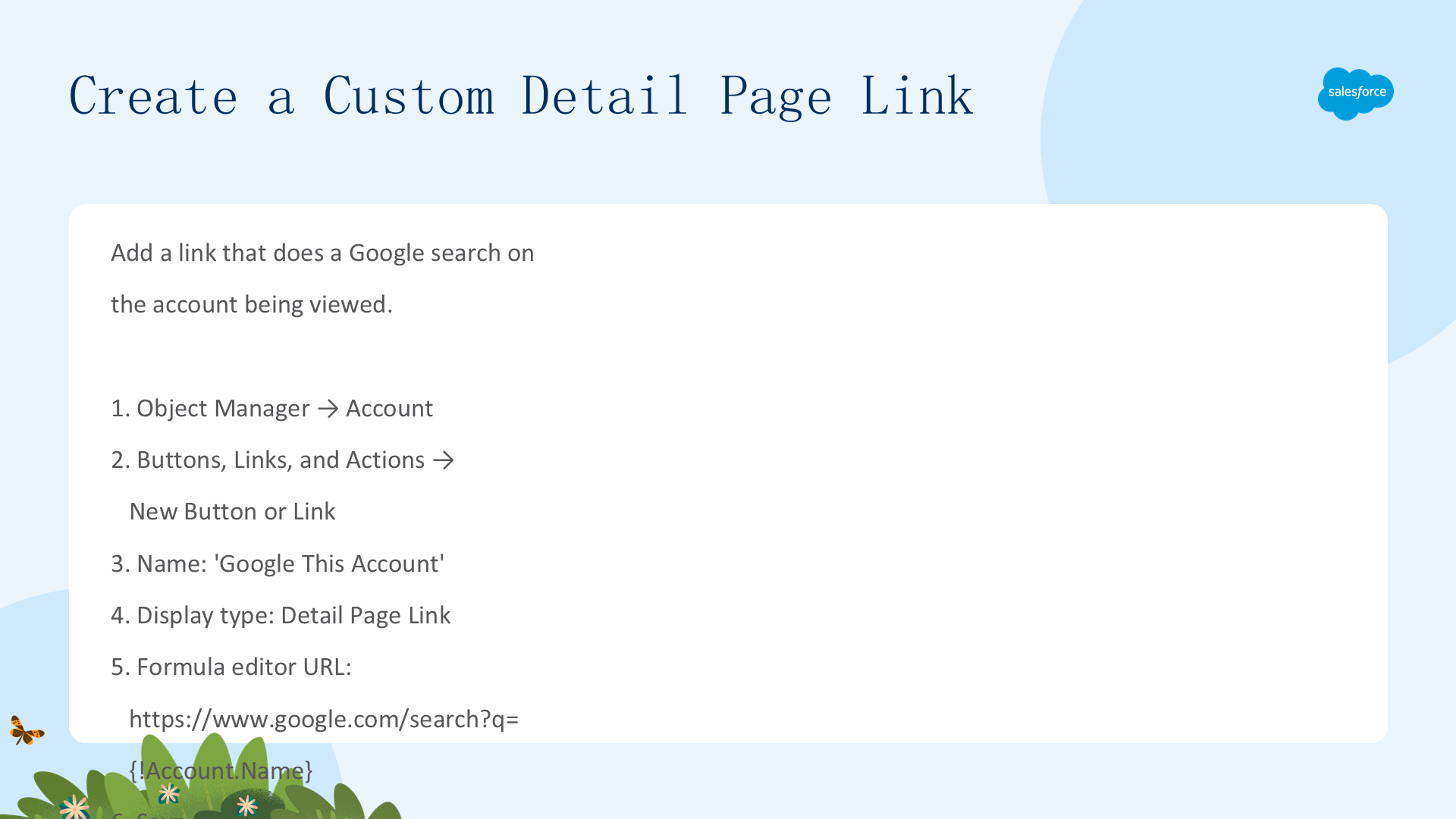
Maria 想添加一个自定义链接,让用户对正在查看的账户做快速 Google 搜索。
- 在 Setup 点击「Object Manager」→「Account」→「Buttons, Links, and Actions」→「New Button or Link」。
- 链接命名「Google This Account」,显示类型选「Detail Page Link」。
- 在公式编辑器中输入 https://www.google.com/search?q={!Account.Name}。
- 点击「Save」→「OK」。
- 点击「Page Layouts」→「Account Layout」,从 Custom Links 类把 Google This Account 拖到布局的 Custom Links 分区。
- 悬停 Custom Links 分区点击扳手,Section Properties 选择「Detail Page」,点击「OK」。
- 保存页面布局。


创建自定义详情页按钮(Create a Custom Detail Page Button)
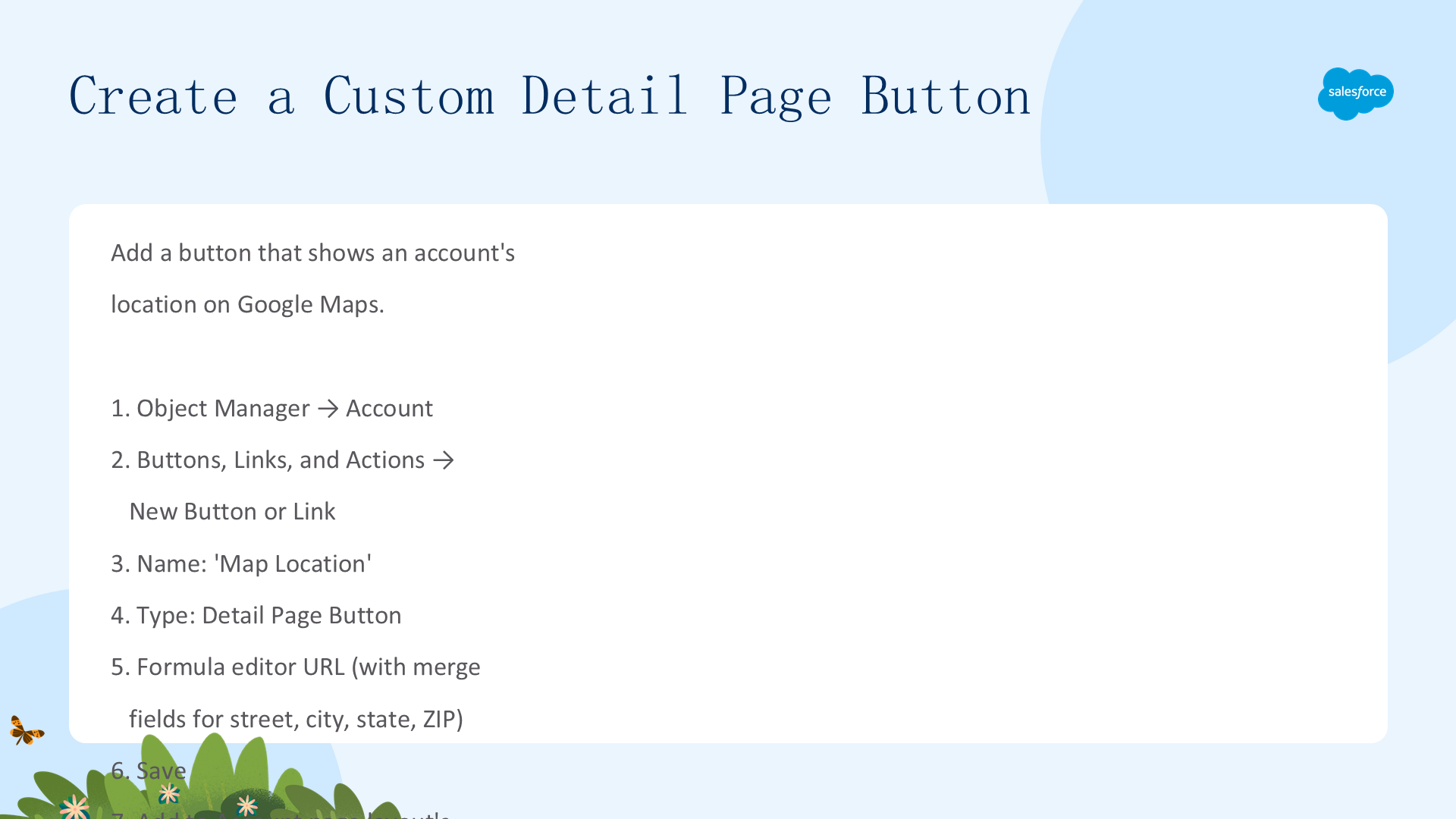
Maria 想给账户页添加一个自定义按钮,在 Google Maps 上显示账户位置。
- 在 Setup 点击「Object Manager」→「Account」→「Buttons, Links, and Actions」→「New Button or Link」。
- 按钮命名「Map Location」,选择「Detail Page Button」。
- 在公式编辑器粘贴 URL:http://maps.google.com/maps?q={!Account_BillingStreet}%20{!Account_BillingCity}%20{!Account_BillingState}%20{!Account_BillingPostalCode}。
- 点击「Save」→「OK」。
- 点击「Page Layouts」→「Account Layout」,从 Buttons 类把 Map Location 拖到 Custom Buttons 区域。
- 点击「Save」。
- 打开账户记录,展开操作菜单选择「Map Location」,浏览器打开新窗口显示 Google Maps 中的账户地址。


用快速操作赋能用户(Empower Your Users with Quick Actions)
操作(actions)让你的用户快速完成任务,如创建记录、记录通话、发送邮件等。本单元将带你创建对象特定操作和全局操作。
完成本单元后,你将能够:
- 描述操作如何帮助你的用户。
- 描述对象特定操作和全局操作的区别。
- 创建操作并添加到页面布局。
快速操作(一):对象特定 vs 全局(Object-Specific vs Global)
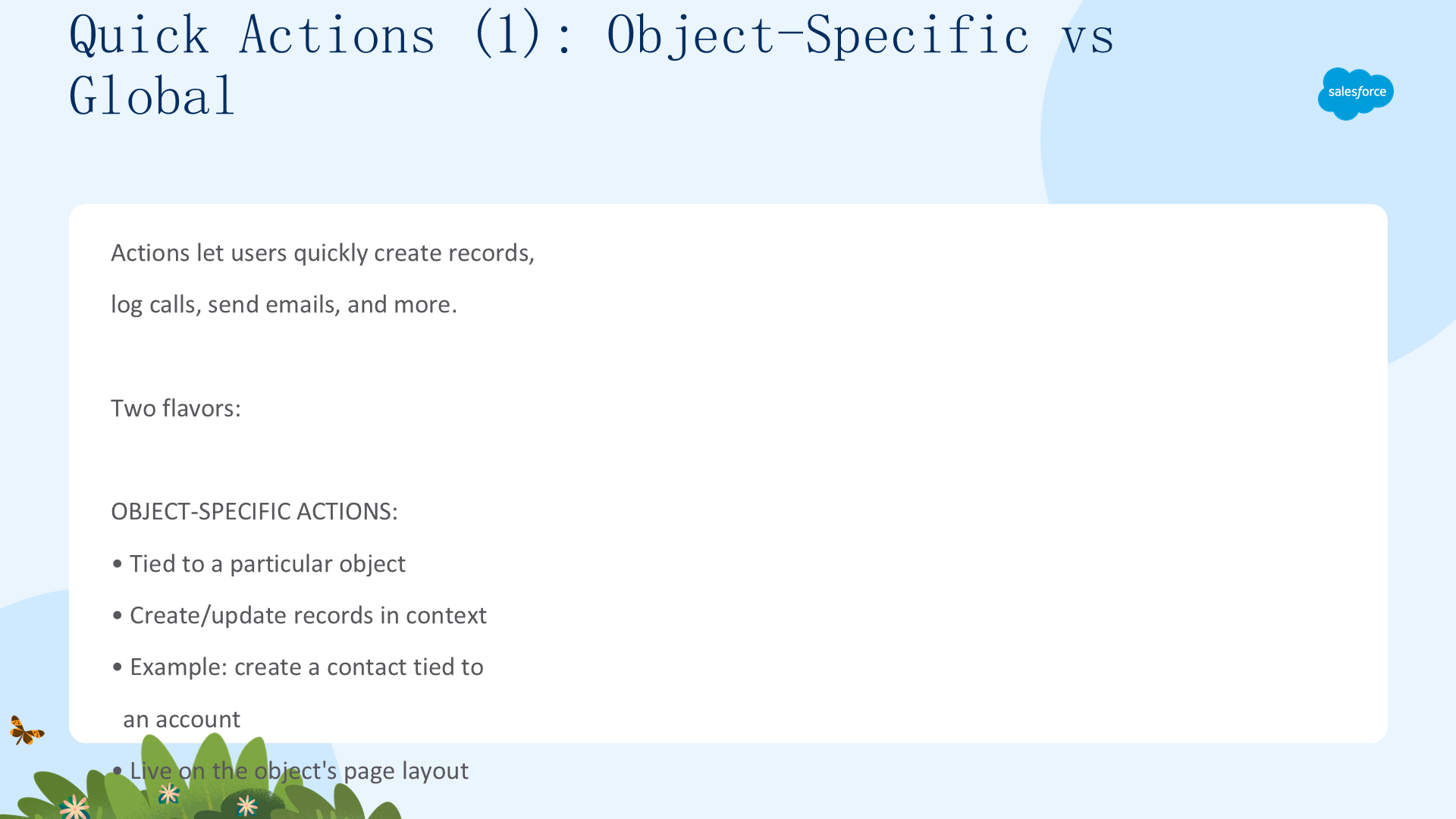
操作让用户快速完成任务。快速操作有两种类型:
- 对象特定操作(Object-specific Actions):与其他记录有自动关系,让用户在特定对象上下文中快速创建或更新记录、记录通话、发送邮件等。
- 全局操作(Global Actions):可以放在任何支持操作的地方,让用户无需离开当前页面即可记录通话详情、创建记录或发送邮件。全局操作位于全局发布者布局,填充 Lightning Experience 中的全局操作菜单。
快速操作(二):操作类型(Action Types)
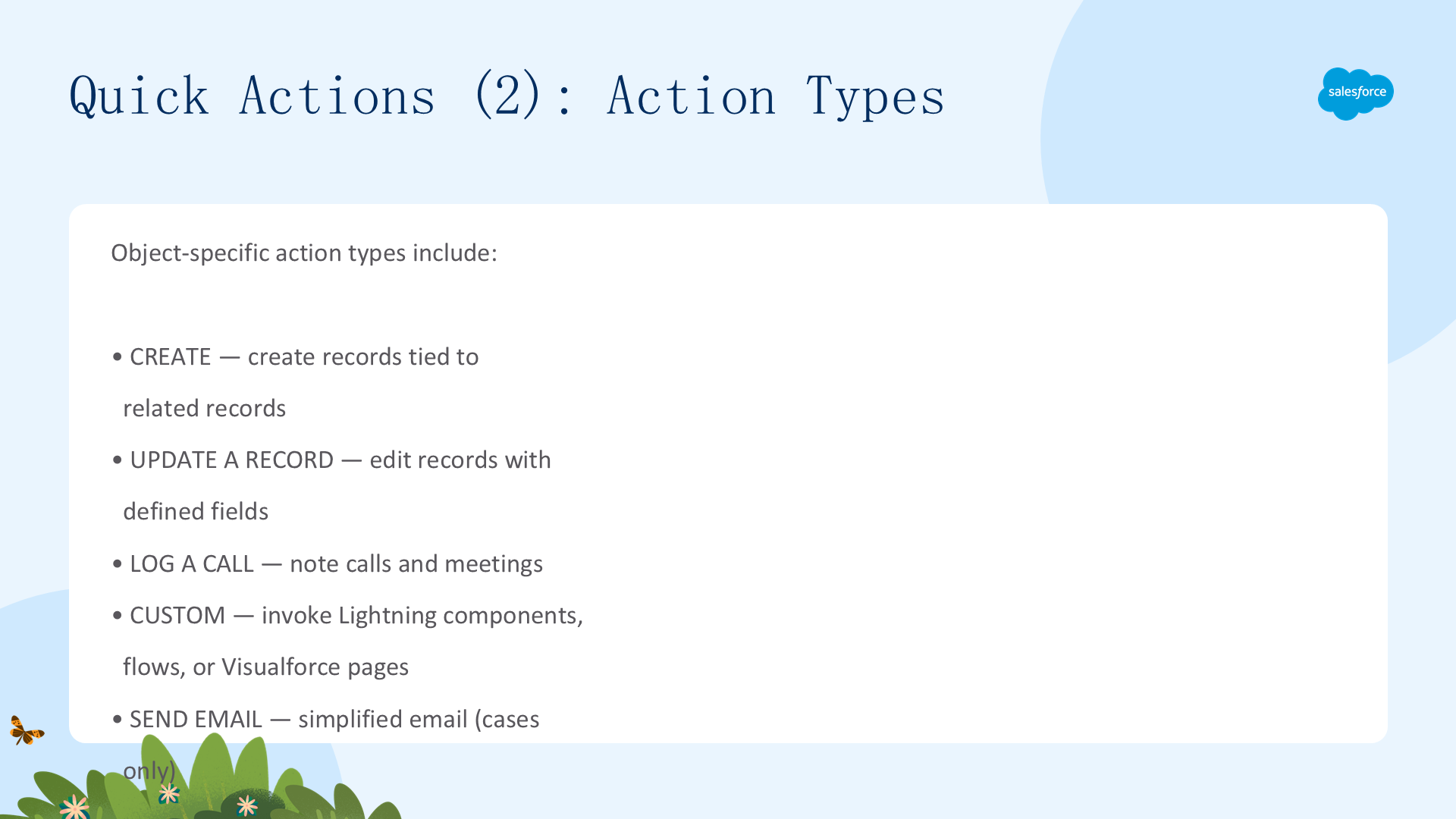
有几种类型的对象特定操作:
- 创建(Create):创建自动与相关记录关联的记录。
- 更新记录(Update a Record):方便用户编辑记录,可定义可更新的字段。
- 记录通话(Log a Call):让用户录入与特定记录相关的通话、会议或其他互动的备注。
- 自定义操作:调用 Lightning 组件、流程、Visualforce 页面或画布应用。
- 发送邮件(Send Email):仅案例可用,提供简化版 Case Feed Email 操作。
创建对象特定操作(Create an Object-Specific Action)
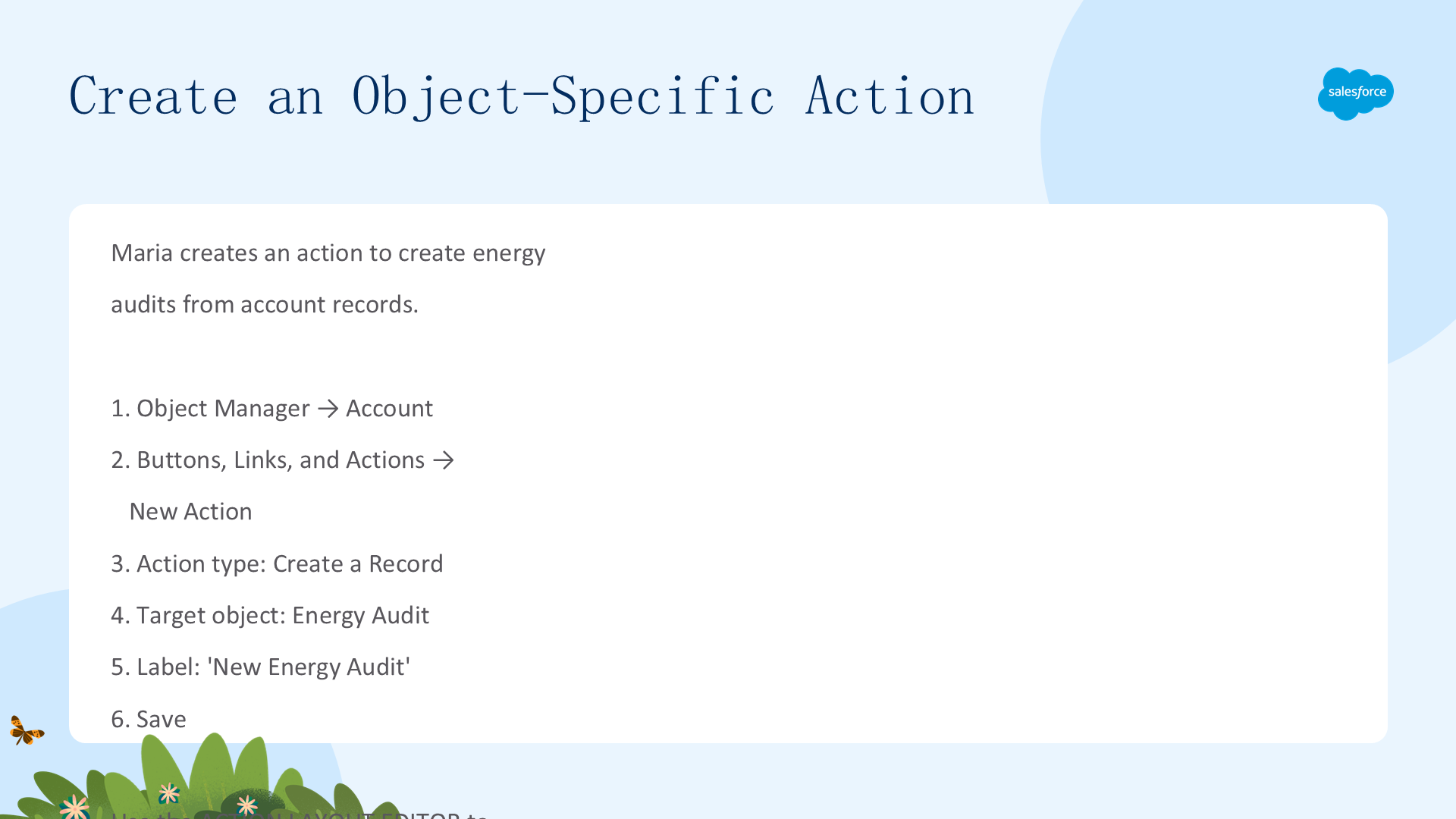
Maria 想给用户一个简单的方法来创建能源审计记录。她创建一个对象特定操作,让用户直接从账户记录创建能源审计。
- 在 Setup 点击「Object Manager」→「Account」→「Buttons, Links, and Actions」→「New Action」。
- 操作类型选「Create a Record」,目标对象选「Energy Audit」。
- 操作标签输入「New Energy Audit」。
- 点击「Save」。

创建操作后可以用操作布局编辑器定制字段。布局上每个字段有红色星号表示必填。Audit Notes 和 Type of Installation 是可以在审计记录创建后再填的字段,保持原样即可。
把对象特定操作添加到页面布局(Add an Object-Specific Action to a Page Layout)
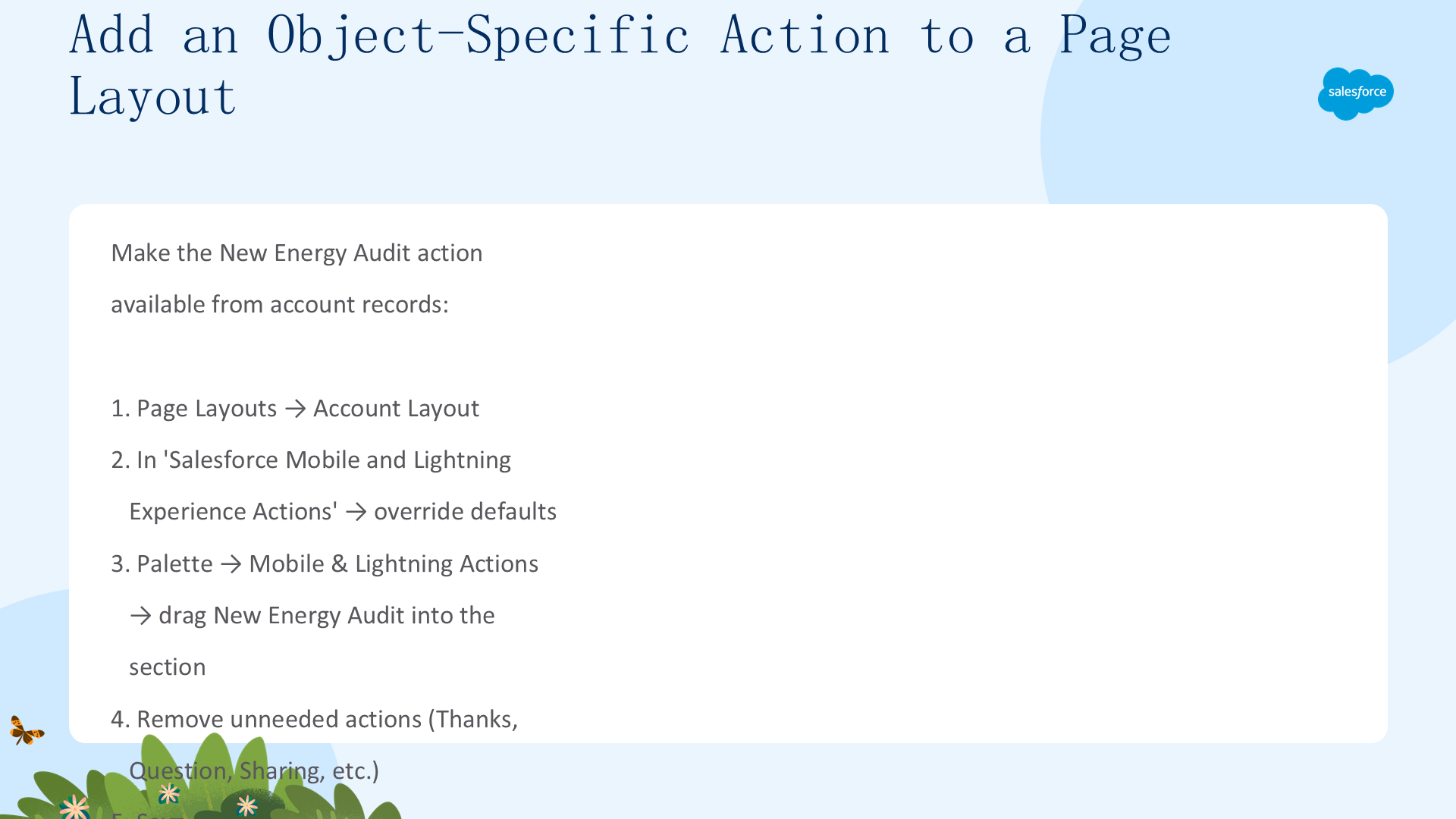
要让 New Energy Audit 操作从账户记录对用户可用,Maria 必须把操作添加到 Account 页面布局。页面布局有两个操作分区:Quick Actions in the Salesforce Classic Publisher(控制 Classic UI 的操作)和 Salesforce Mobile and Lightning Experience Actions(控制 Lightning Experience 和移动应用的操作)。
- 点击「Page Layouts」→「Account Layout」。
- 在「Salesforce Mobile and Lightning Experience Actions」分区点击覆盖默认。
- 在调色板选择「Mobile & Lightning Actions」,把「New Energy Audit」拖到该分区。
- 清理:把 Thanks、Question、Sharing、Change Record Type、Get Contacts、Check for New Data、View Partner Scorecard 拖回调色板。
- 点击「Save」。

操作菜单中的操作按页面布局上的列出顺序显示。


创建全局操作(Create a Global Action)
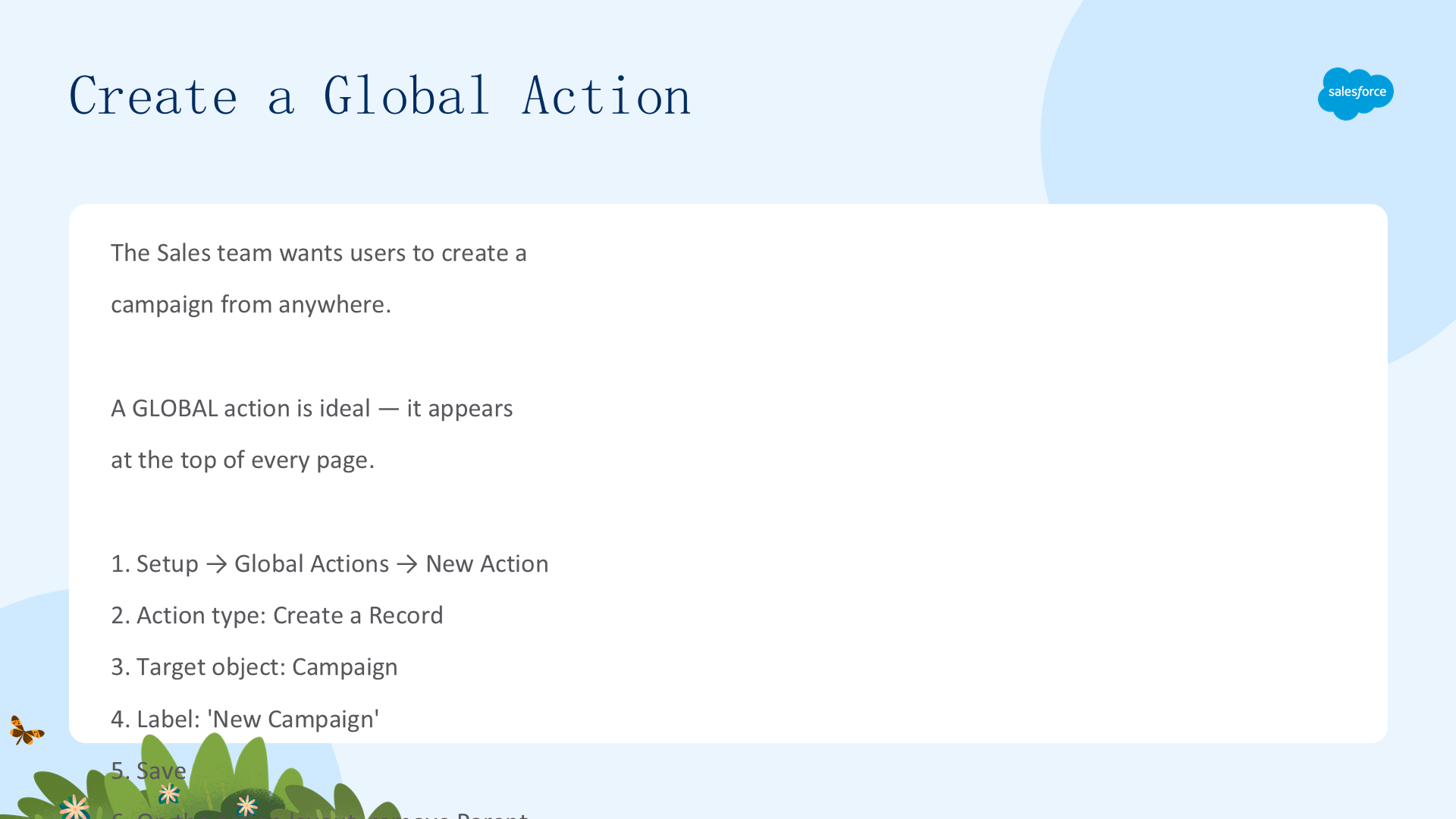
销售团队要求 Maria 创建一个操作,让用户无论在 Salesforce 哪个位置都能创建营销活动。全局操作是实现这一点的理想方式。
- 在 Setup 点击「Home」选项卡,快速查找框输入「Global Actions」,点击「Global Actions」。
- 点击「New Action」。
- 操作类型选「Create a Record」,目标对象选「Campaign」。
- 标签输入「New Campaign」。
- 点击「Save」。
- 在操作布局上移除 Parent Campaign 字段,添加 Expected Revenue in Campaign 和 Campaign Owner 字段。
- 点击「Save」。


把全局操作添加到全局操作菜单(Add a Global Action to the Global Actions Menu)
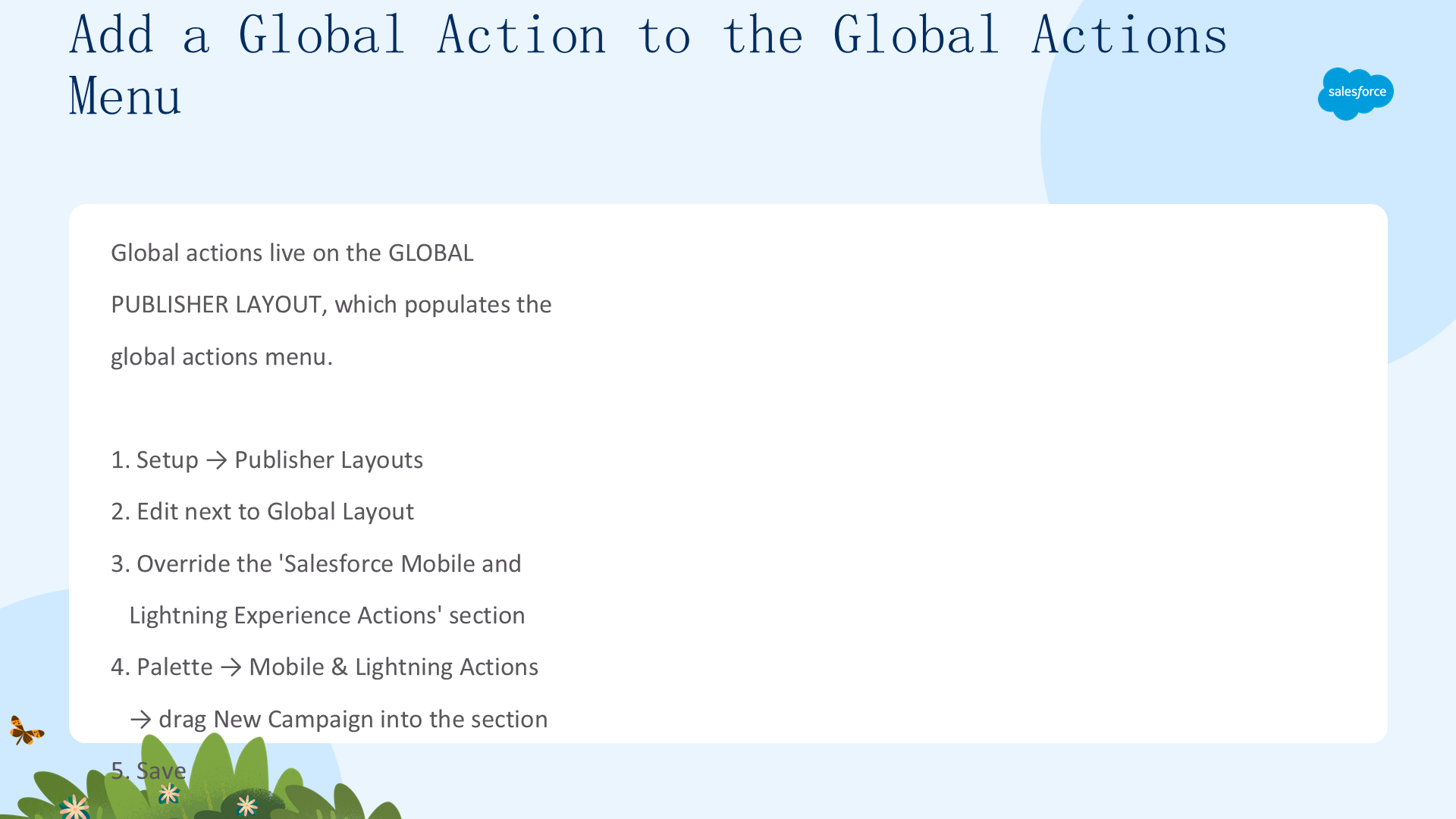
全局操作位于全局发布者布局。把操作添加到全局操作菜单,就像把操作添加到记录页一样——从调色板拖到全局发布者布局。
- 在 Setup 点击「Home」选项卡,快速查找框输入「Publisher」,点击「Publisher Layouts」。
- 点击 Global Layout 旁的「Edit」。
- 如果「Salesforce Mobile and Lightning Experience Actions」分区未定制,点击覆盖。
- 点击调色板中的「Mobile & Lightning Actions」类。
- 把「New Campaign」从调色板拖到该分区。
- 保存布局,刷新浏览器,点击全局操作菜单图标查看。

New Campaign 操作出现了!现在 Ursa Major Solar 的任何人都可以在 Salesforce 任意位置创建新营销活动。