一、启用并配置 Revenue Intelligence(Enable and Configure Revenue Intelligence)
本单元介绍启用 Revenue Intelligence 各功能的步骤、Setup 中的配置如何改变销售用户的体验,以及如何为 Pipeline Forecasts 设置权限。学完本单元,你将能够:解释启用 Revenue Intelligence 功能的步骤;理解 Setup 配置如何改变销售用户体验;理解如何设置 Pipeline Forecasts 权限。
预测前景堪忧(Forecasts Are Looking Cloudy)
Salesforce Revenue Intelligence 提供跨所有客户互动的专用分析和可操作洞察,帮助增长收入、提高预测准确性。它帮销售团队做每日和每周的决策:该联系谁、哪些商机需要关注、该预测什么。
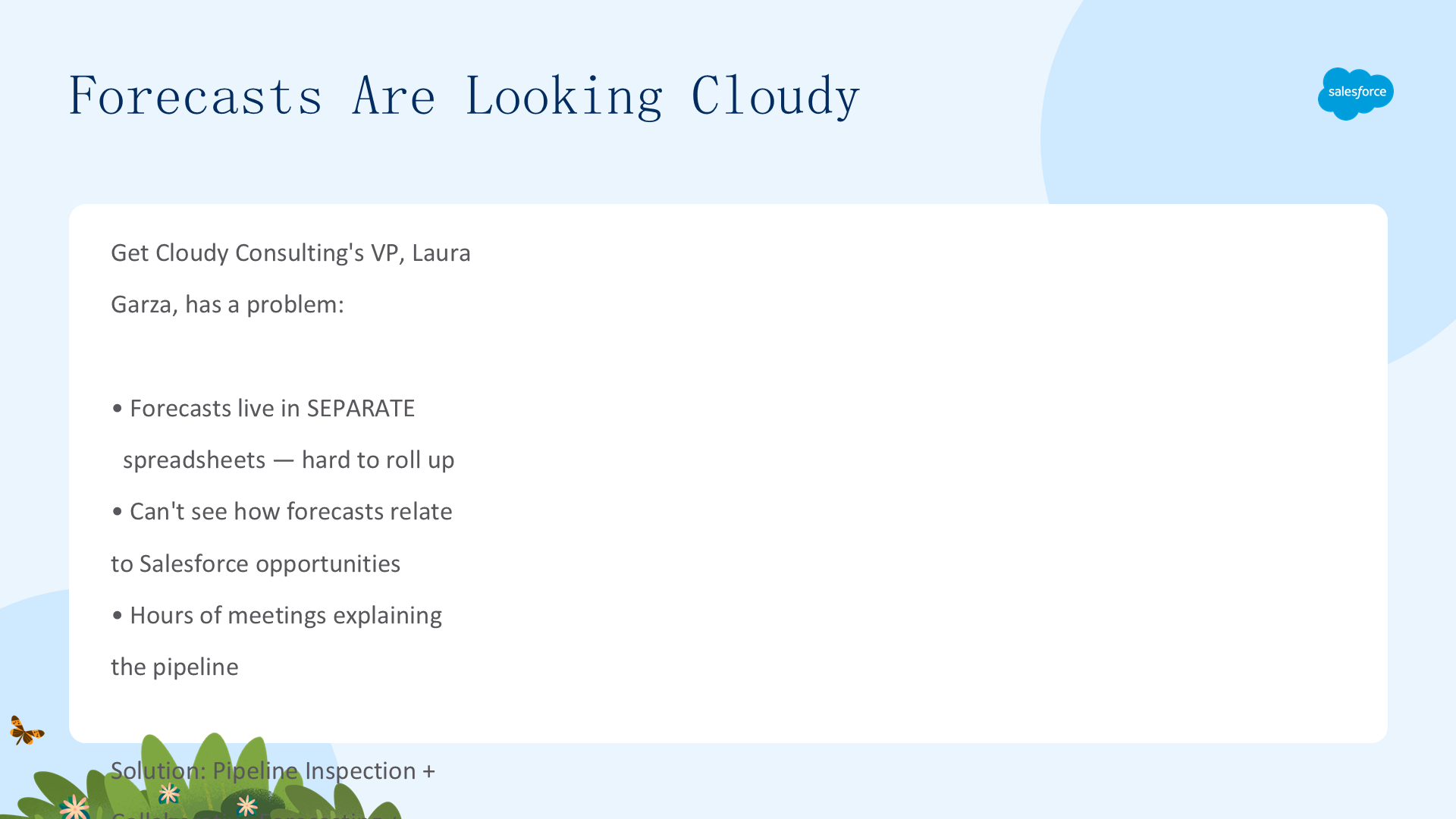
在 Get Cloudy Consulting,销售副总裁 Laura Garza 约你开会,分享她面临的难题:她团队的预测不准确,也没看到所需的销售增长。团队把销售预测放在各自的电子表格里,导致数字难以汇总;更糟的是,她看不出预测和 Salesforce 中商机之间的关联。这个过程导致大量的领导层会议,团队反复解释管道和预测数字的关系。
「我们能做得更好!」她说。通过结合 Pipeline Inspection、Collaborative Forecasting 和 Revenue Intelligence 的力量,你可以修复她破碎的预测流程,让销售重新聚焦客户。
让我们开始吧(Let's Get Started)
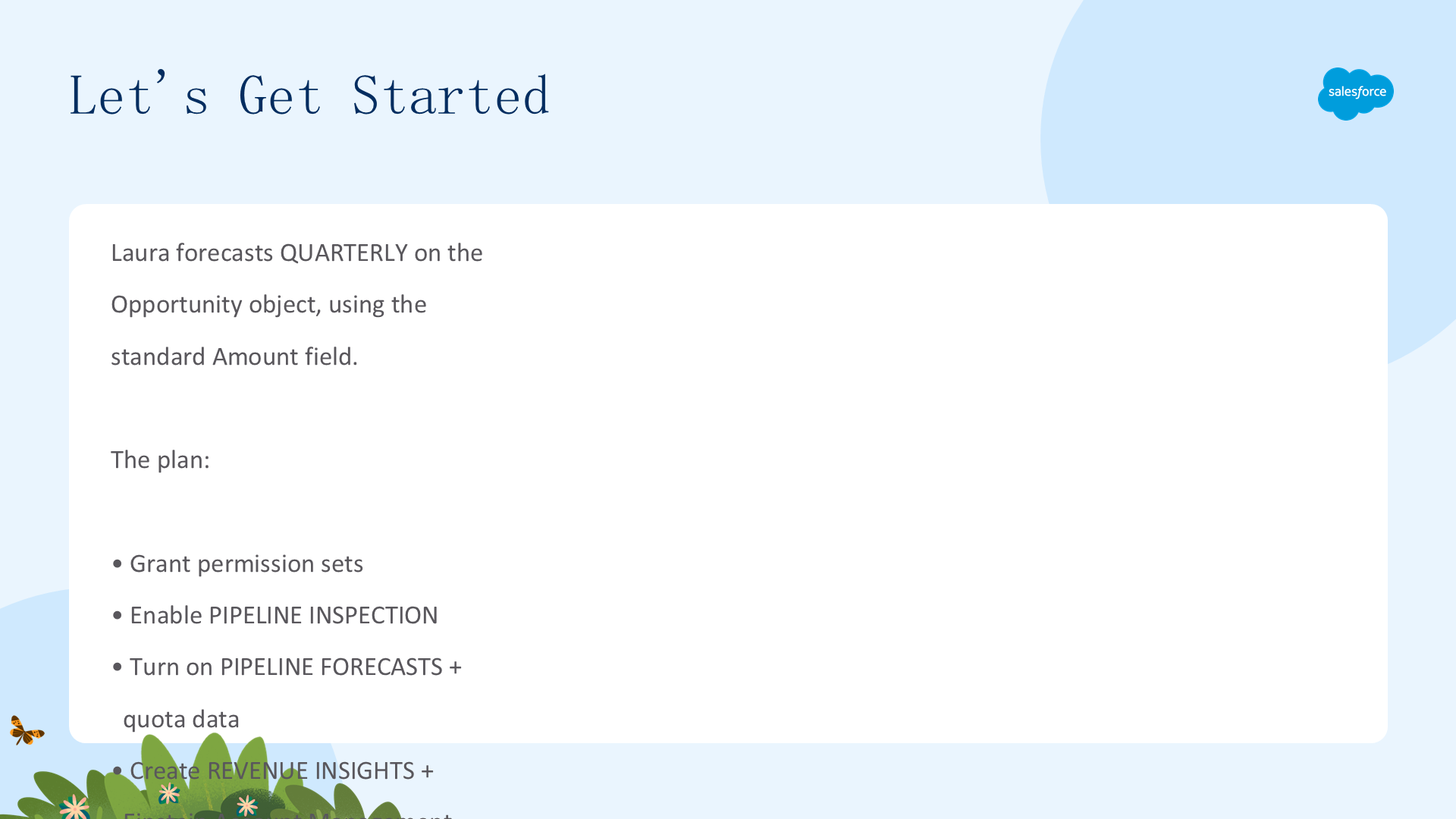
动手前,你问了 Laura 一些关于团队如何预测的问题。你得知她基于商机对象(Opportunity)做季度预测,并使用标准的金额(Amount)字段来汇总数字。
你研究了如何实施 Revenue Intelligence 及相关 Sales Cloud 功能,发现有些步骤可以按任意顺序做,但要让 Revenue Insights 里有预测数据,必须先分配权限、并先部署 Pipeline Forecasts,再做 Revenue Insights。还有一些前提已完成:CRM Analytics 已启用、角色层级准确。
你和 Laura 分享计划:
- 给她和销售代表授予权限;
- 启用 Pipeline Inspection(增强商机视图);
- 开启 Pipeline Forecasts 并添加配额数据,让团队在一处预测;
- 为她创建两个分析应用:Revenue Insights 和 Einstein Account Management,这些应用构建仪表盘、预测和洞察,帮她提升团队表现。
设置权限(Set Up Permissions)
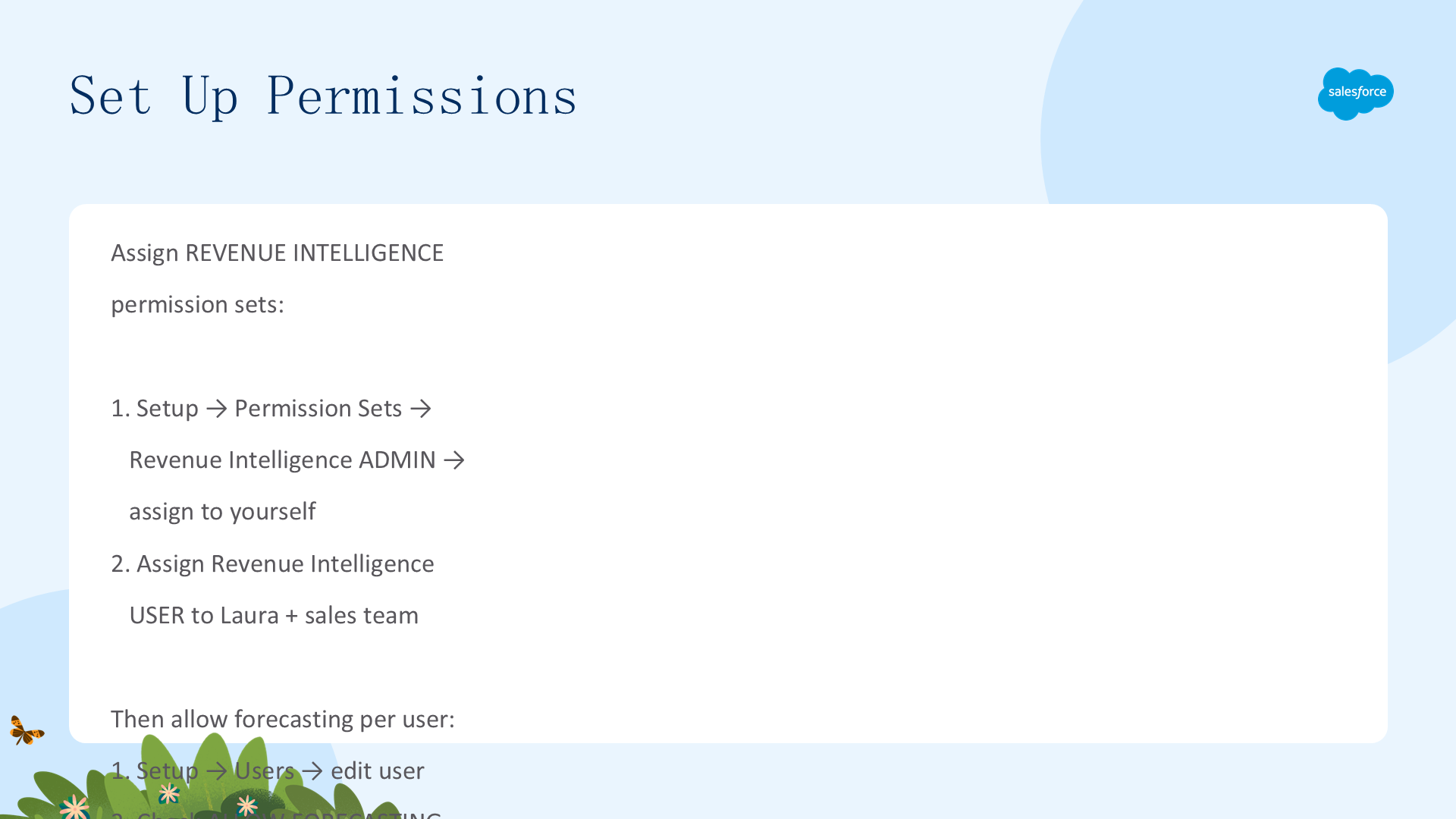
计划已定,先分配合适的权限集。获取多数 Revenue Intelligence 功能权限的最简单方式,就是使用 Revenue Intelligence 权限集——它提供 Pipeline Inspection、Revenue Insights 和 CRM Analytics 的权限。
- 从 Setup | Users | Permission Sets,搜索并打开 Revenue Intelligence Admin 权限集。
- 点击 Manage Assignments,把它分配给你自己。
- 找到 Revenue Intelligence User 权限集,分配给 Laura 和她的销售团队。
Revenue Intelligence Admin 可以构建、创建和管理新的分析资产,Revenue Intelligence User 则使用 admin 为他们构建的资产。
接着设置 Pipeline Forecasts 的权限,让用户看到 Forecasts 标签页、输入调整,并在 Revenue Insights 仪表盘等地方查看配额数据:
- 导航到 Setup | Users。
- 点击编辑用户。

- 勾选 Allow Forecasting 复选框。必须为所有参与预测的销售团队成员开启此设置。
二、设置 Pipeline Inspection(Set Up Pipeline Inspection)

本单元介绍如何为 Pipeline Inspection 设置历史趋势、设置指标,以及为何要设置累计或单一汇总,并描述 Revenue Intelligence 和 CRM Analytics 中的 Einstein 功能。学完本单元,你将能够:设置历史趋势;设置指标;理解累计/单一汇总;描述 Einstein 功能。
启用 Pipeline Inspection 并验证历史趋势
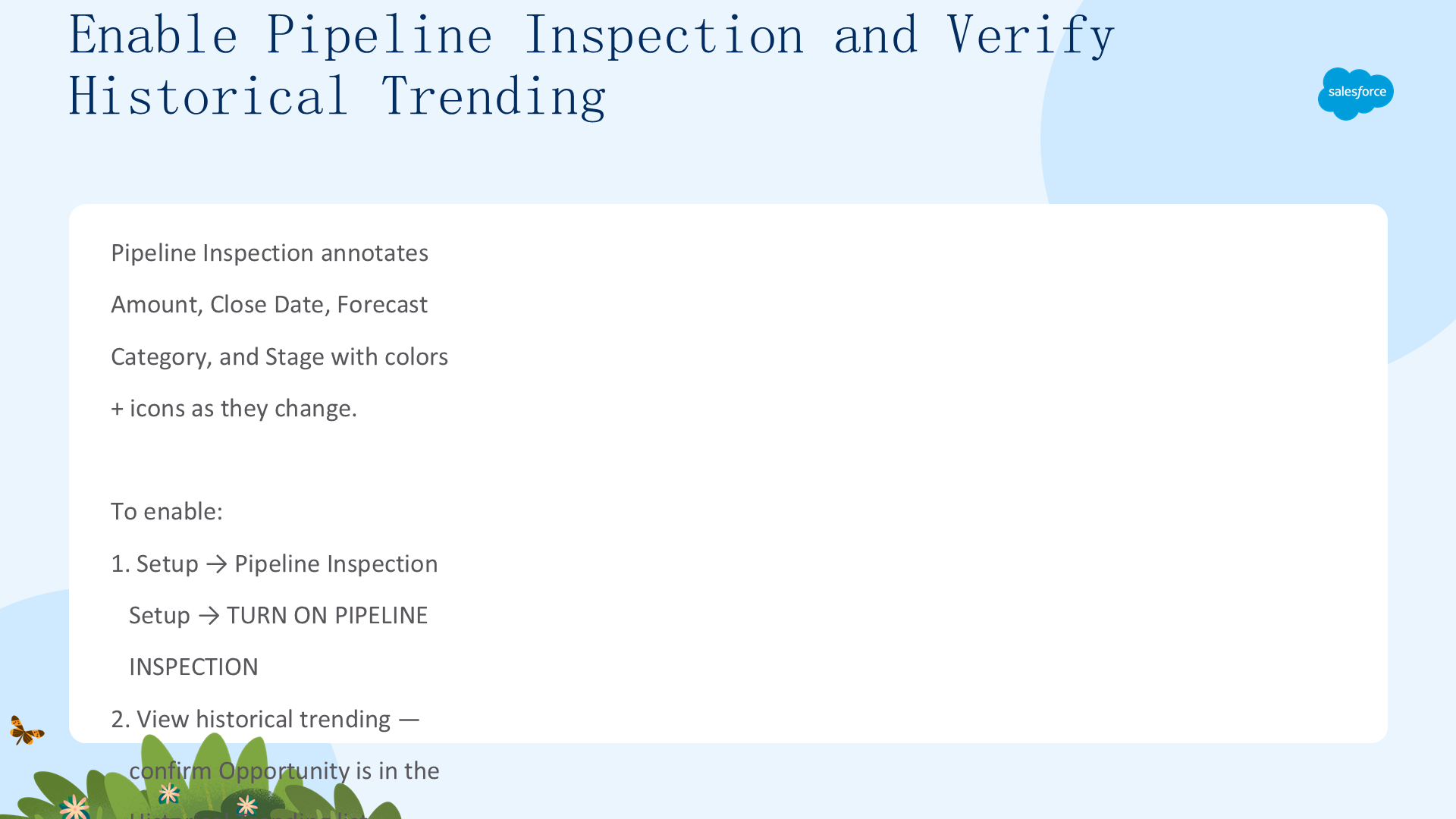
分配好权限集后,先给 Laura 对商机在两次预测之间如何移动的可见性,帮她判断哪些商机需要资源。Pipeline Inspection 就像「超级加强版」的商机列表视图——它类似列表视图,但增强了标准商机列表视图没有的管道指标、洞察和图表。
Pipeline Inspection 能显示商机在哪里被移入或移出、金额和关闭日期在哪里变化,以及阶段和预测类别的变化。它通过给 Amount、Close Date、Forecast Category、Stage 字段标注颜色和图标,并在悬停时提供更多信息来实现。

它使用商机对象上的历史趋势(historical trending)。启用 Pipeline Inspection 并验证历史趋势:
- 从 Setup | Pipeline Inspection Setup,点击 Turn on Pipeline Inspection。
- 点击 View historical trending settings,确认商机对象在 Historical Trending 列表中。如需趋势化额外字段(如自定义金额字段),在这里做。
让 Pipeline Inspection 按钮可见
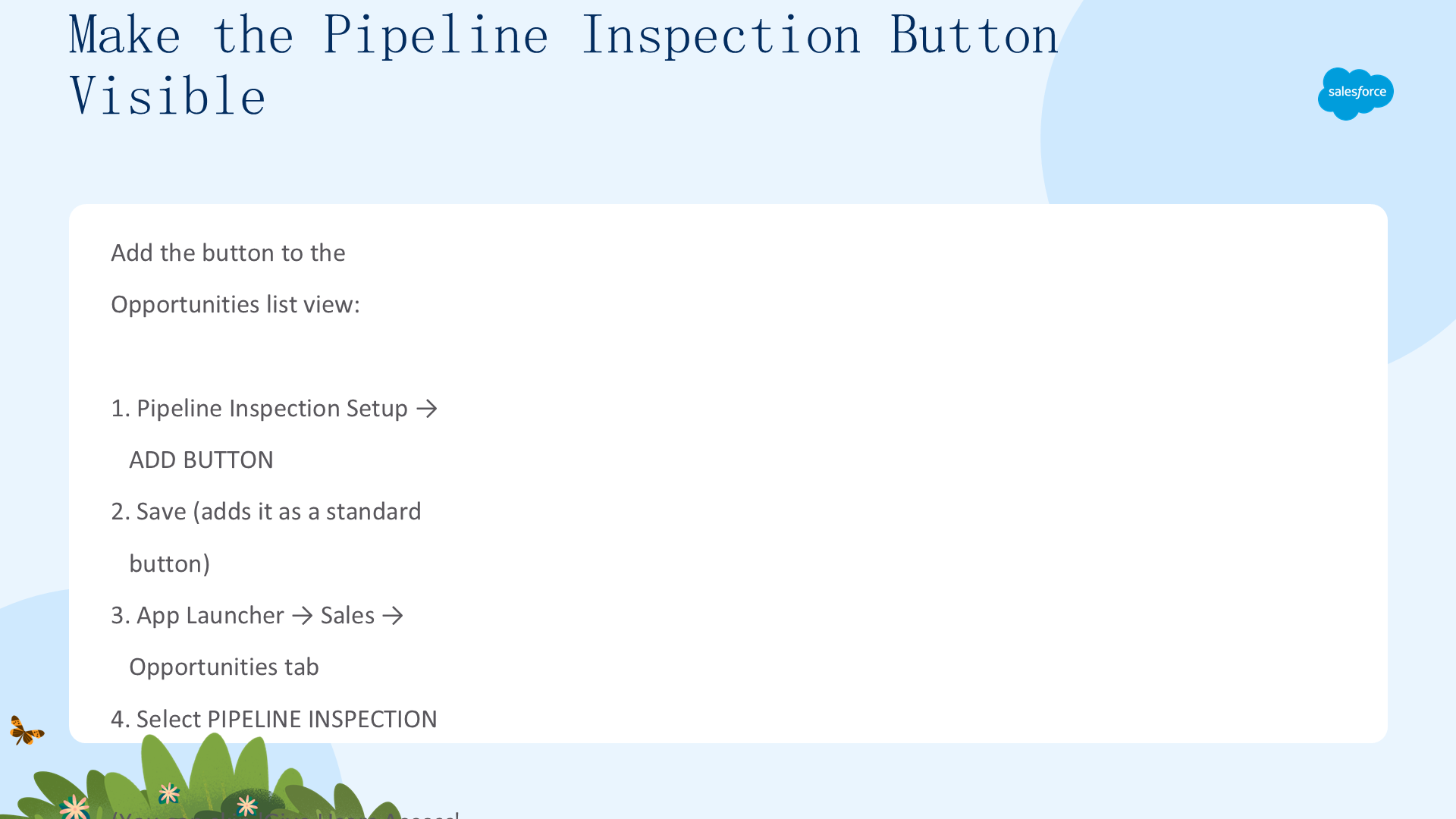
Laura 和团队通过你添加到商机列表视图页的按钮访问 Pipeline Inspection。可以从 Pipeline Inspection Setup 页添加按钮:
- 在 Pipeline Inspection Setup 页点击 Add Button。

- 下一页显示 Pipeline Inspection 已作为标准按钮添加到商机列表视图,点击 Save。
- 到 App Launcher 选择 Sales 应用,再选 Opportunities 标签页。
- 选择 Pipeline Inspection,查看新视图。

(因为你已给用户分配了 Revenue Intelligence 权限集,可以跳过「Give Users Access」这一步。)
了解 Einstein 功能(Learn About Einstein Features)
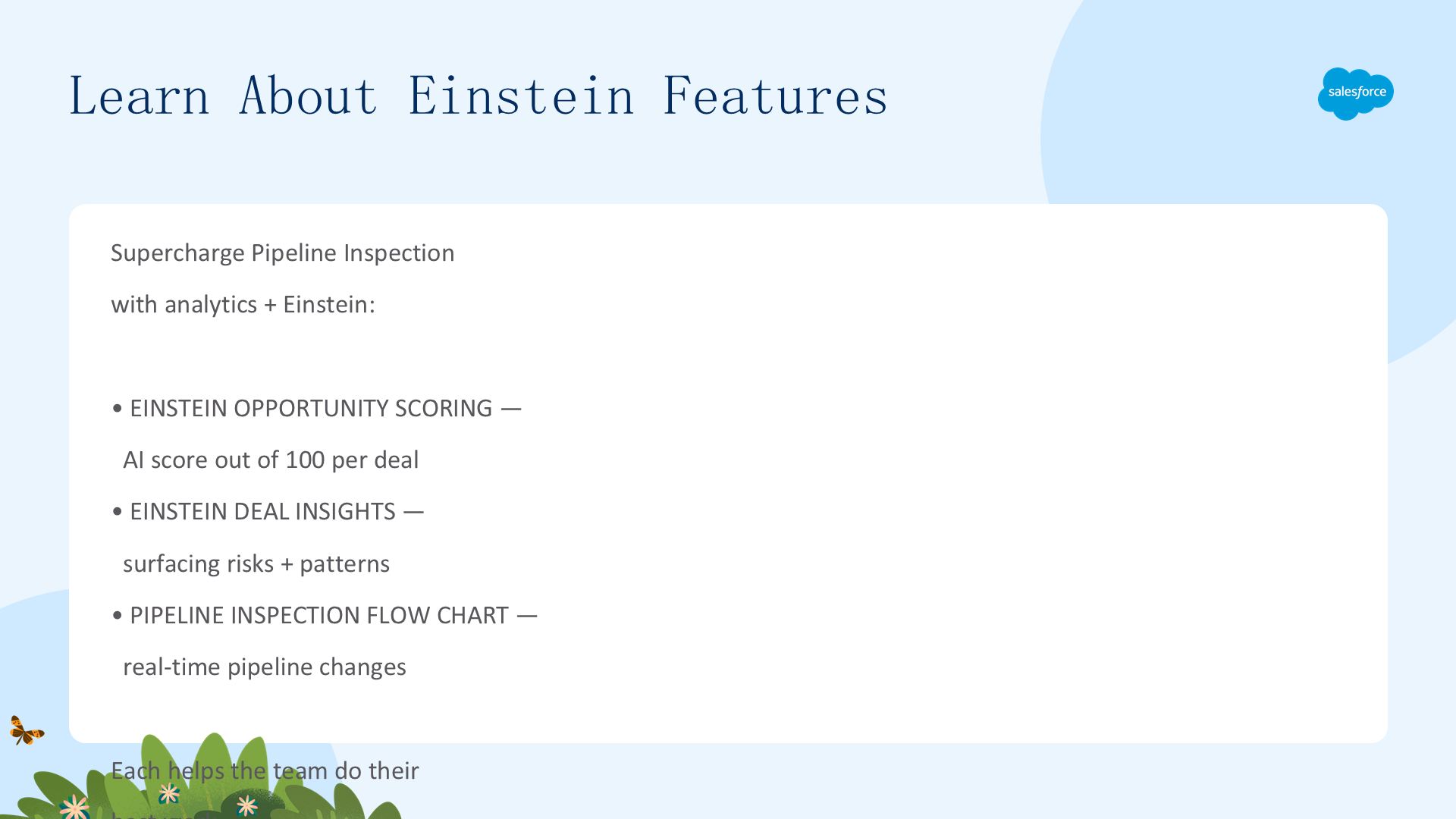
用分析和 Einstein 的力量给 Pipeline Inspection 加码。在 Pipeline Inspection Setup 中,「Get the Most Out of Pipeline Inspection」部分展示了一些智能功能:
- Einstein Opportunity Scoring:帮助销售团队从过去的商机中学习,用 AI 给每个商机打出 0–100 分,并说明打分原因。
- Einstein Deal Insights:让你挑选能帮销售团队出众的洞察,在侧边栏呈现。
- Pipeline Inspection Flow Chart:用两个实时图表可视化管道变化。
Einstein 商机评分(Einstein Opportunity Scoring)
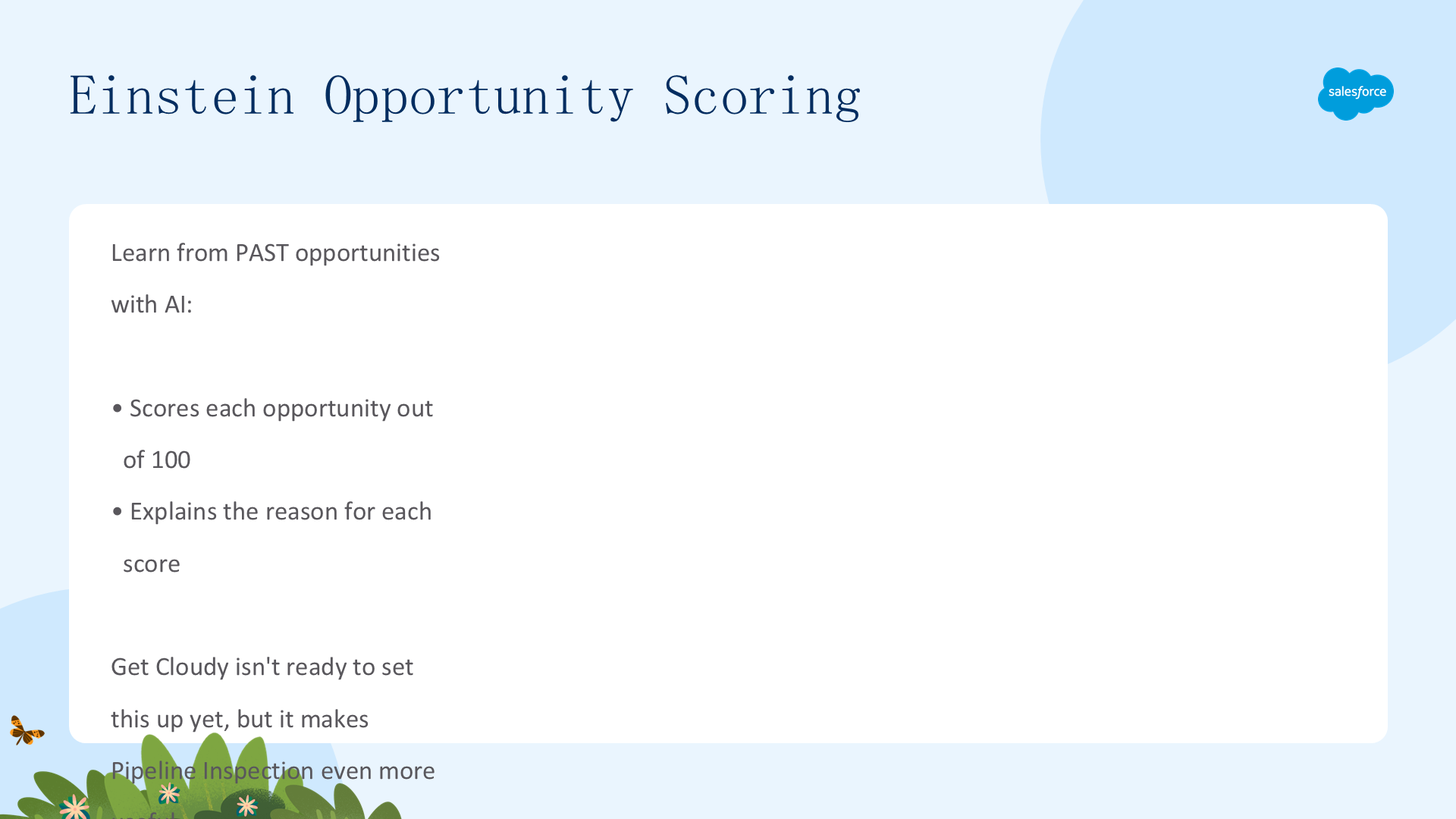
Einstein Opportunity Scoring 帮销售团队从过去的商机中学习。它用 AI 给每个商机打一个 0–100 的分数,并为每个分数附带原因说明。

虽然 Get Cloudy 还没准备好设置这个功能,但它能让 Pipeline Inspection 更有用——帮团队优先处理最可能成交的交易。
Einstein 交易洞察(Einstein Deal Insights)
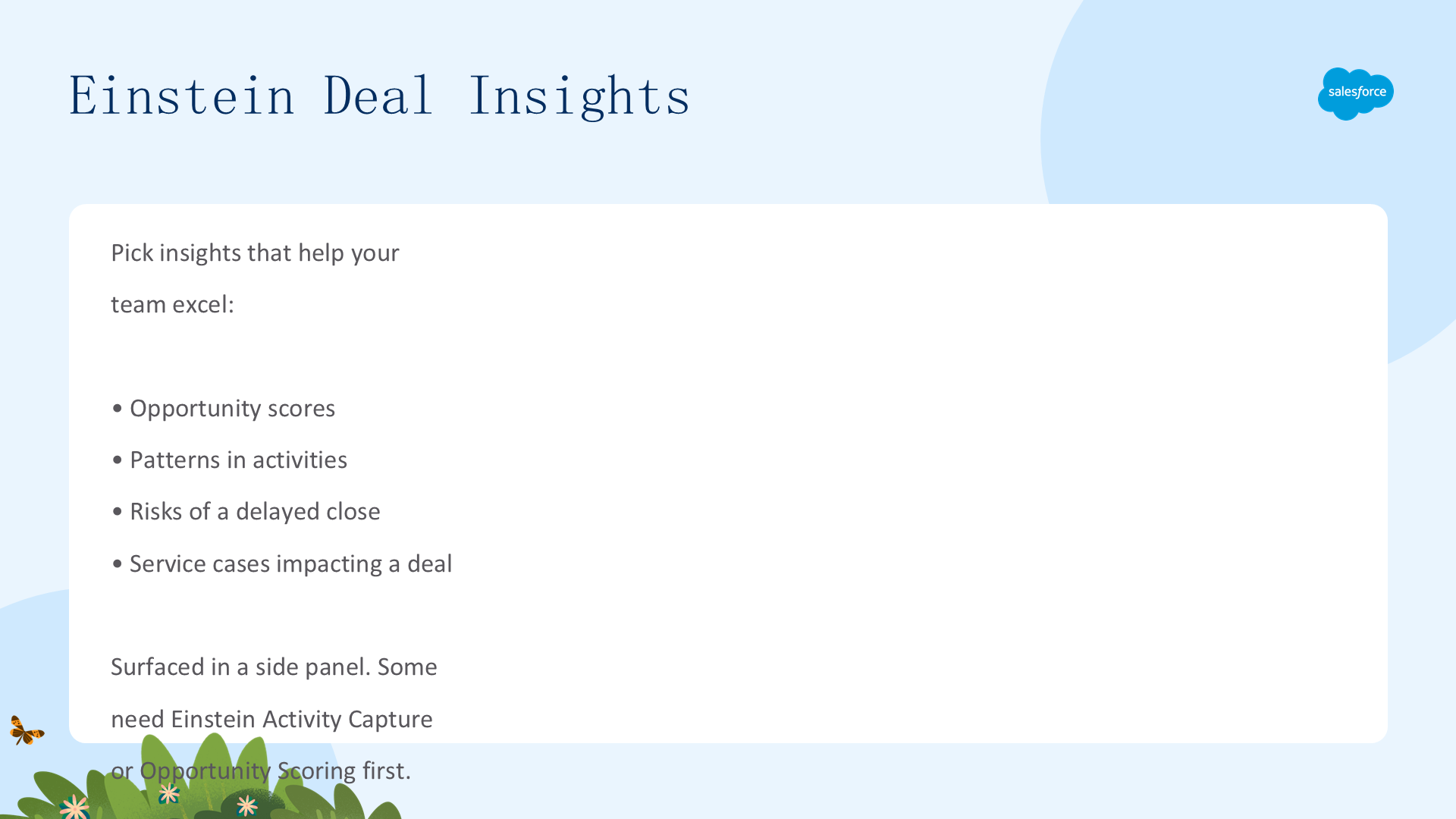
Einstein Deal Insights 让你挑选能帮销售团队出众的洞察,包括:
- 商机评分(opportunity scores);
- 活动模式(patterns in activities);
- 关闭日期延迟的风险;
- 可能影响商机的服务 case。
这些洞察在商机的侧边栏呈现。其中一些功能需要先设置其他东西,比如 Einstein Activity Capture 或 Einstein Opportunity Scoring。

Laura 很喜欢用 Einstein 提升团队表现的想法,计划以后再回来设置这些功能。
Pipeline Inspection 流程图(Flow Chart)
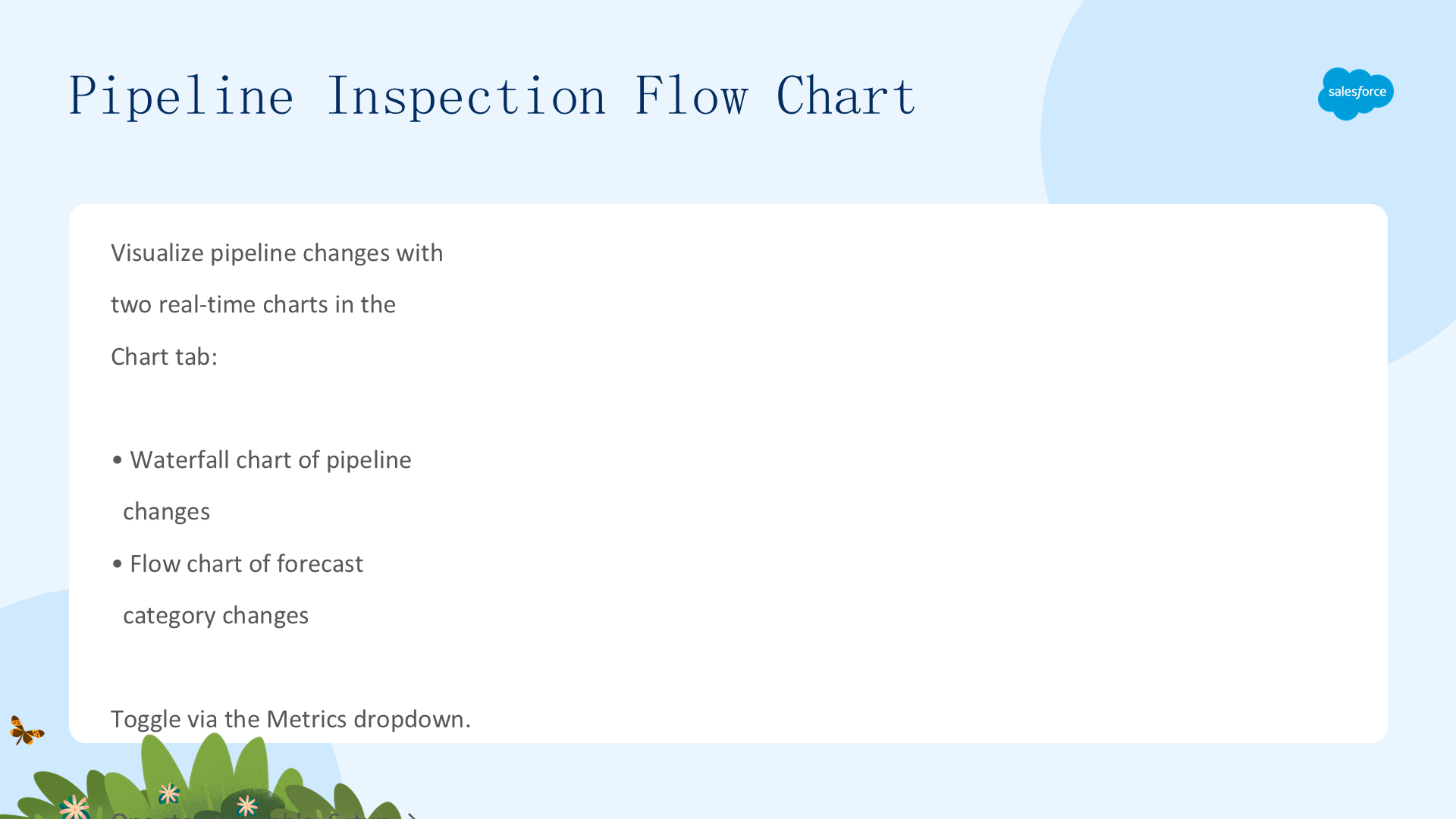
Pipeline Inspection Flow Chart 让 Laura 用两个实时图表可视化管道变化,这些图表显示在 Pipeline Inspection 页面顶部的 Chart 标签页里。

她可以用 Metrics 下拉框在两者之间切换。管道变化显示在瀑布图(waterfall chart)里,还有一个显示预测类别变化的流程图。

启用只需一步:从 Setup | Pipeline Inspection Setup,把 Turn on Pipeline Inspection Flow Chart 开关打开。

设置指标(Set Up Metrics)
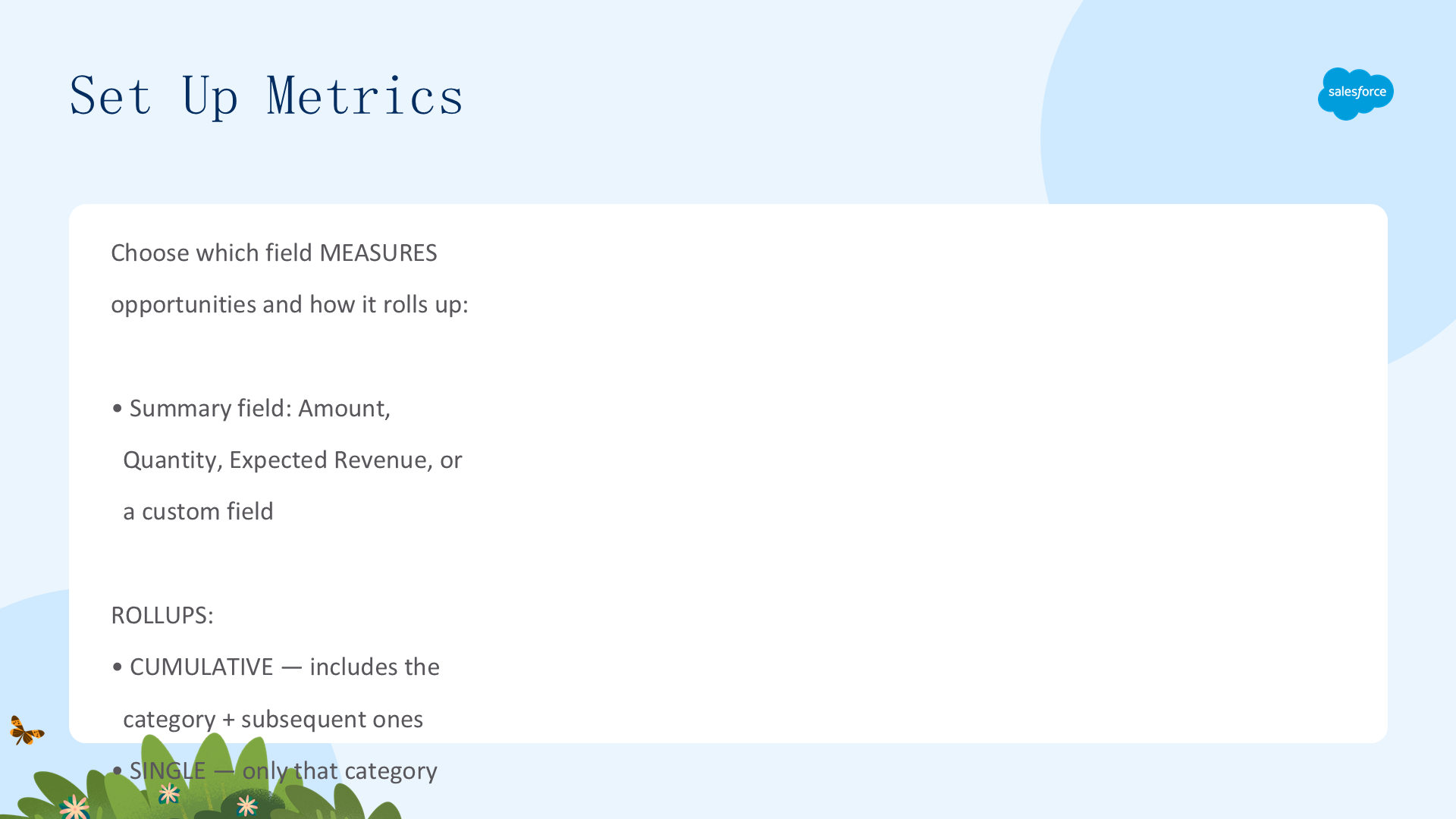
在 Pipeline Inspection 中,你可以选择用哪个字段衡量商机,以及这个数字如何汇总。汇总字段可以是标准的 Amount、Quantity、Expected Revenue,或自定义的数字/货币字段。Get Cloudy 使用标准的 Amount 字段。
决定如何汇总时,可以选择累计汇总(cumulative rollups)或单一类别汇总(single-category rollups):
- 累计汇总:包含某个预测类别及其所有后续类别的商机。例如 Best Case 的累计汇总显示 Best Case、Commit、Closed Won 中的商机之和。
- 单一类别汇总:只包含该预测类别的商机,Best Case 只显示 Best Case 类别的商机之和。
Laura 喜欢累计汇总,因为她平时手动把所有预测类别加起来,现在可以省掉这个麻烦。接着看 Pipeline Inspection 实战:用 App Launcher 打开 Sales 应用,进入 Opportunities 标签页,点击 Pipeline Inspection 按钮。

填入 Closing Date 和 Owner 以查看相关商机,右侧的筛选按钮还能添加更多筛选条件。现在 Laura 可以从 Opportunities 标签页按不同团队、关闭日期,甚至查看随时间的变化。

三、检查你的 Pipeline Forecasts 设置(Review Your Pipeline Forecasts Setup)

本单元介绍如何配置用于 Revenue Intelligence 的 Pipeline Forecasts。学完本单元,你将能够:解释销售团队如何协作预测;识别可与 Revenue Intelligence 一起使用的预测类型。
理解预测类型(一):四个决策(The Four Decisions)
在 Pipeline Forecasts 中,预测(forecast)是基于一组商机总额汇总的对预期销售的表述。调整(adjustment)让销售团队在不修改底层商机的情况下改变汇总数字。例如 Laura 有 300 万美元商机(她的预测),但乐观地认为能做到更多,就可以把季度数字调整到 350 万美元。

预测网格的每一列代表一个预测类别:Pipeline、Best Case、Commit、Closed,这些类别基于商机所处的阶段。
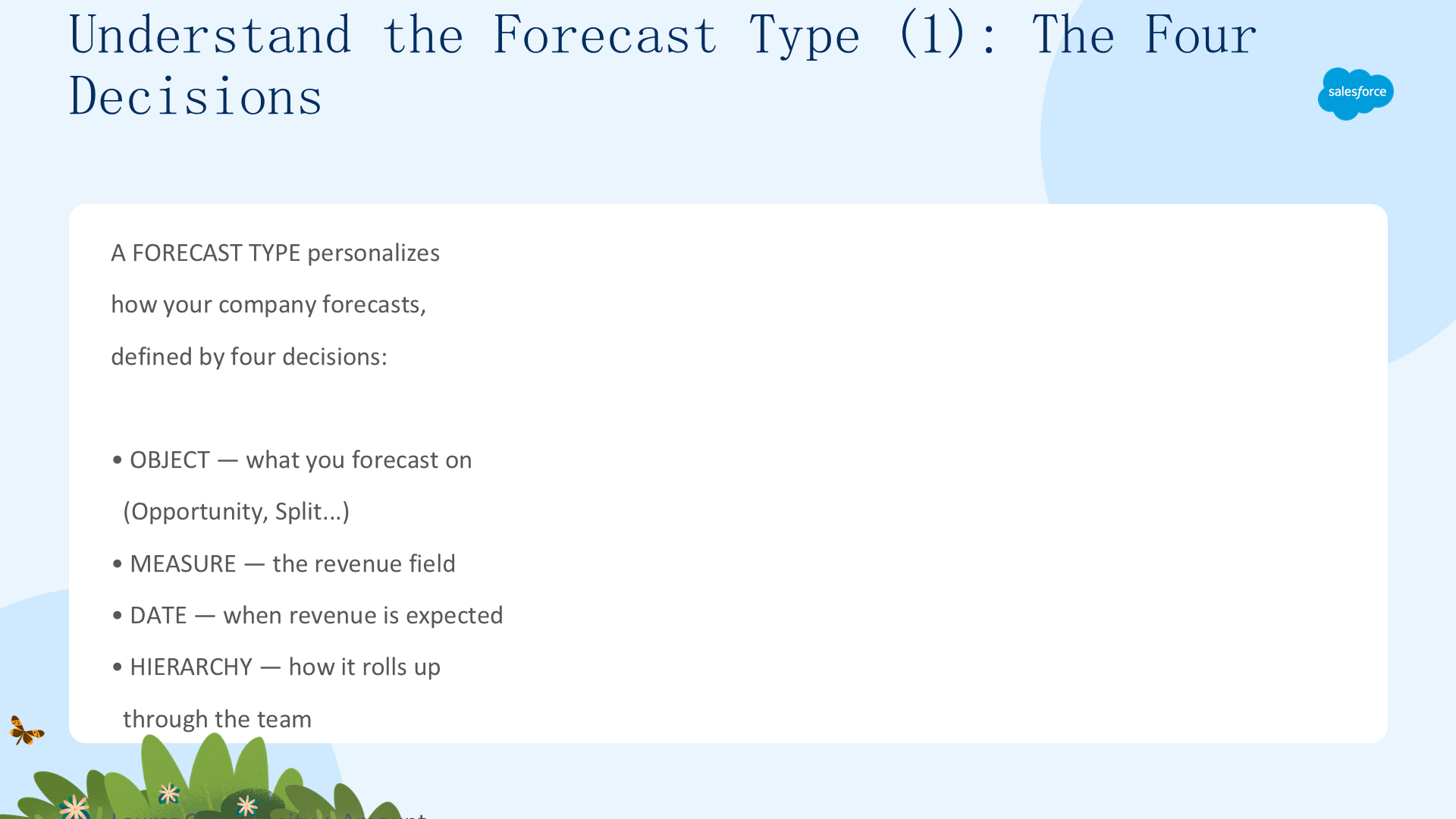
每个公司预测方式都略有不同,所以要通过创建 Forecast Type 来个性化预测。每个 Forecast Type 由四个主要决策定义:
- 对象(Object):基于什么对象预测(Opportunity、Opportunity Split 等);
- 度量(Measure):用哪个字段跟踪收入;
- 日期(Date):哪个日期字段表示预期收入时间;
- 层级(Hierarchy):预测如何通过团队逐级汇总。
Revenue Intelligence 仪表盘可用于几种最常见的预测类型。本例中 Laura 基于 Opportunity 对象、按 Amount 字段度量。
理解预测类型(二):创建它(Create It)
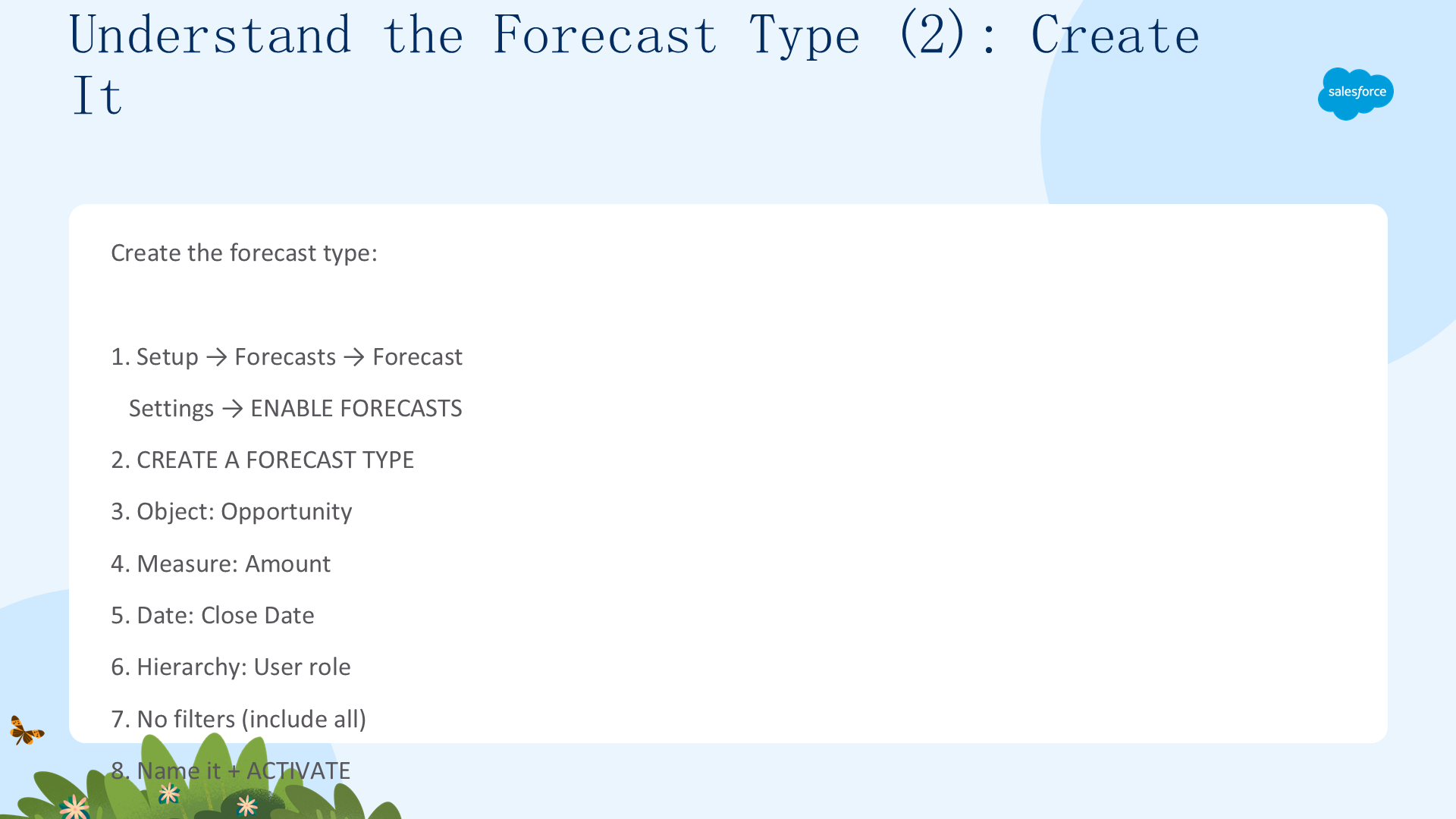
创建预测类型,通过引导流程完成:
- 从 Setup | Sales | Forecasts | Forecast Settings,选择 Enable Forecasts。
- 选择 Create a Forecast Type。

- 在引导流程中,选择 Opportunity 对象。

- 度量选择 Amount。

- 日期类型选标准 Close Date。

- 层级选择 User role。

筛选器适合只想预测业务某一部分(如续约)的场景,但 Laura 想包含所有商机,所以不添加筛选。

给预测类型命名 Get Cloudy Sales Forecast,然后复查你的选择。

最后选择要在 Forecast 标签页明细表中显示的字段。

点击新预测类型的下拉箭头并 Activate。最多可有四个活动预测类型。

启用调整(Enable Adjustments)
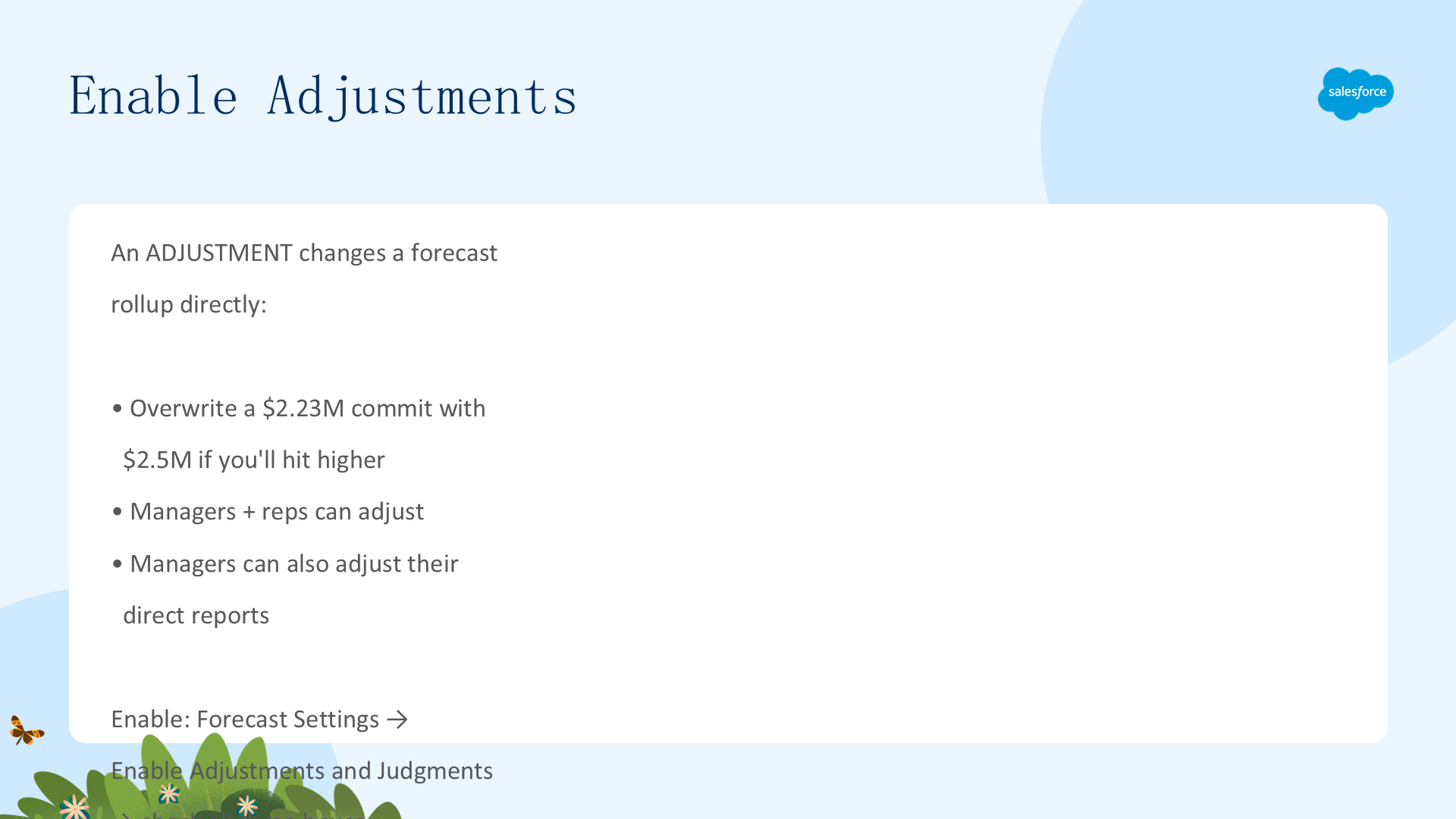
调整(adjustment)就是直接修改预测汇总。例如,如果 Q4 的 commit 商机之和是 223 万美元,你觉得会做到更高,就可以把它改成 250 万美元。这个调整会一直保留,直到你更新它。预测经理和销售代表都可以做调整,预测经理还可以调整自己及下属的预测。
Laura 很欣赏这个功能,因为她知道某些代表在给商机赋值时往往过于乐观或保守,现在她可以在调整中考虑这种行为。这个功能还能让代表估算本期新增交易等事项的影响。
- 在 Forecast Settings 页,找到 Enable Adjustments and Judgments 并点击 Edit。
- 勾选全部三个复选框,允许人们调整自己及直接下属的预测,并选择在悬停时显示调整还是为每个可调整的预测类别显示列。

- 点击 Save。
管理预测汇总(Manage Forecast Rollups)
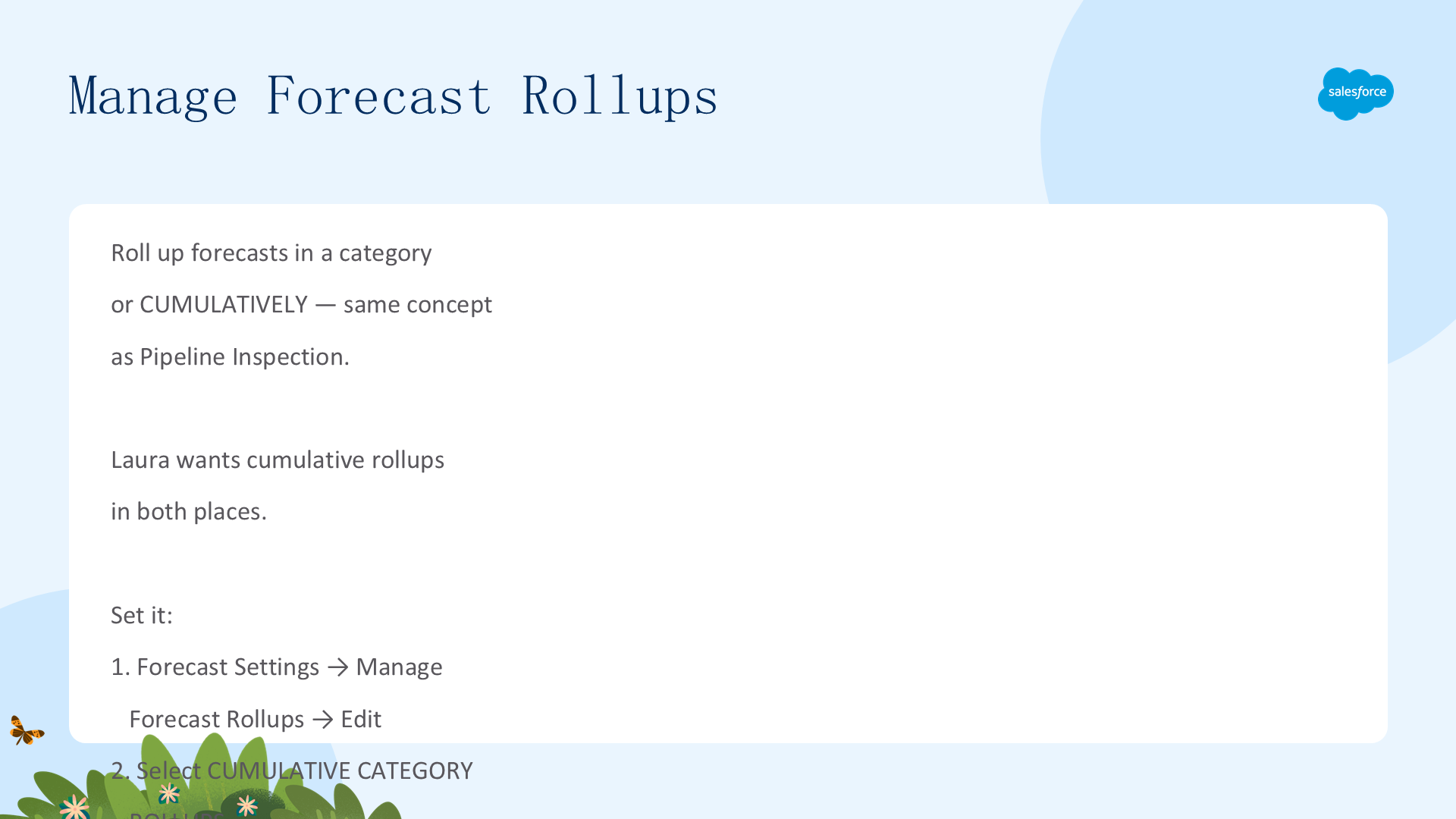
在 Pipeline Forecasts 中,你可以按类别或累计汇总预测——听起来熟悉吧?这个设置和你之前在 Pipeline Inspection 中配置的类似。Laura 希望两处都用累计汇总,这些汇总会显示在她的 Forecasts 标签页下以预测类别命名的列里。

- 在 Forecast Settings 页滚动到 Manage Forecast Rollups 并点击 Edit。
- 选择 Cumulative category rollups。

- 点击 Save。
如果你已有调整,做此更改会删除它们。Get Cloudy 还没用过预测类型,所以接受警告即可。

选择默认日期范围(Choose a Default Date Range)
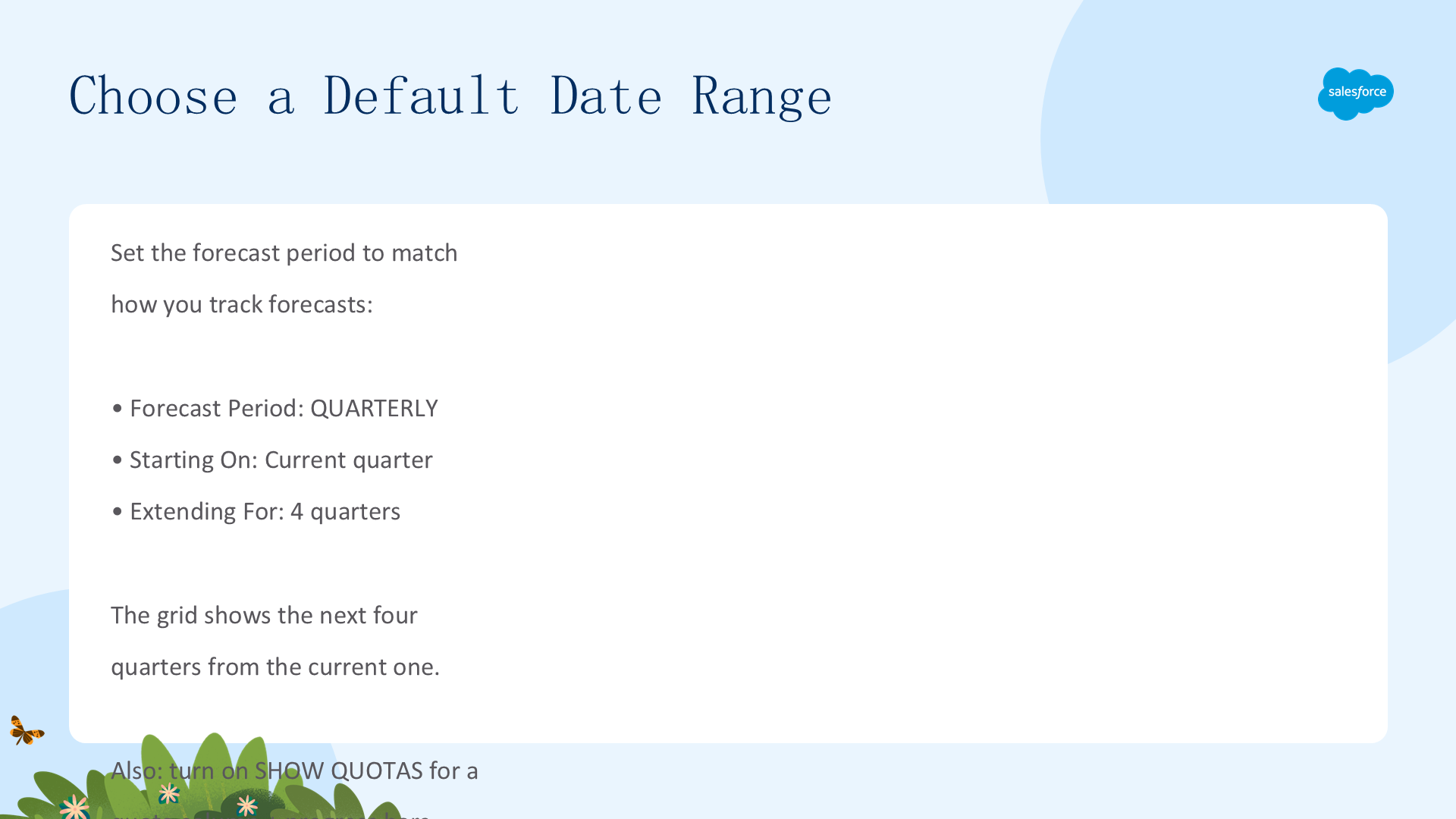
日期范围指定你想跟踪的预测周期,把它和你跟踪预测的方式对齐(如每月或每季度)。Get Cloudy 按季度跟踪预测,Laura 让团队每周在预测电话会前更新季度预测。
- 在 Forecast Settings 页的 Choose a default date range 下点击 Edit。
- Forecast Period 选 Quarterly,Starting On 选 Current quarter,Extending For 选 4 quarters。

这样预测网格会从当前季度开始显示未来四个季度。若看到数据将被删除的通知,接受即可(Get Cloudy 该类型无数据)。

Laura 还想让团队在预测标签页跟踪配额达成情况——这会给网格添加 Quota 列,并为每个预测类别加进度条。

开启方法:在 Forecast Settings 页进入 Show Quotas,点击 Edit,勾选 Show quotas,然后 Save。

设置预测层级(Set Up a Forecast Hierarchy)
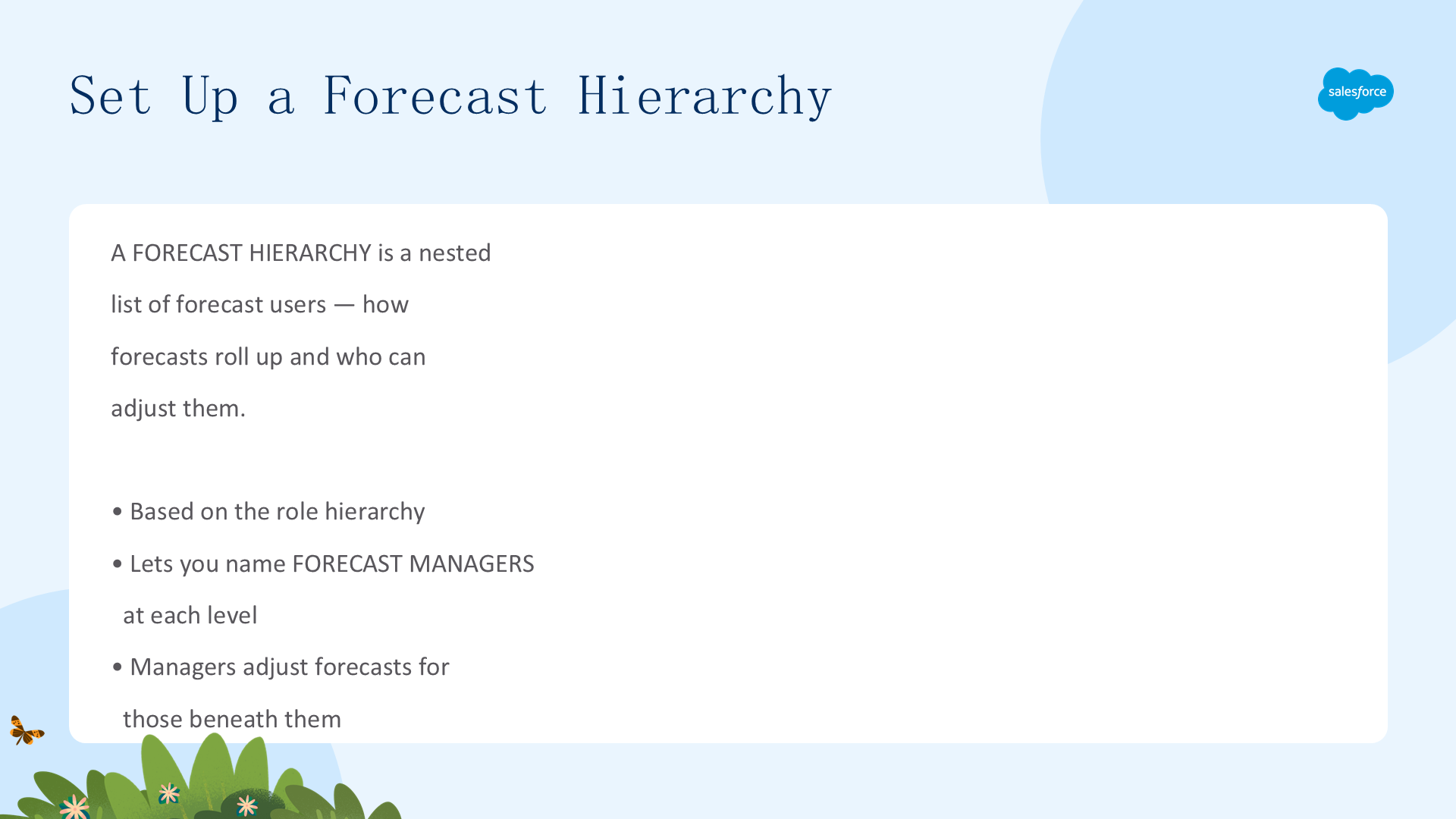
预测层级(forecast hierarchy)是一个嵌套、可展开的预测用户列表,决定预测如何在公司内汇总,以及谁能查看和调整它们。基于角色的预测层级建立在用户角色层级之上,并让你指定哪些用户是预测经理。
Laura 问:「我们不是已经有角色层级了吗?为什么还要再做一遍?」你解释:预测层级基于角色层级,但它让你指定每个层级谁负责管理预测。预测经理拥有特殊能力——可以调整层级中位于他们之下的人的预测,并把自己的预测分享给需要查看的人。基于角色的预测层级在 Revenue Intelligence 中用于帮助人们理解他们所管理团队的表现和趋势。
启用用户并分配预测经理(Enable Users and Assign Forecast Managers)
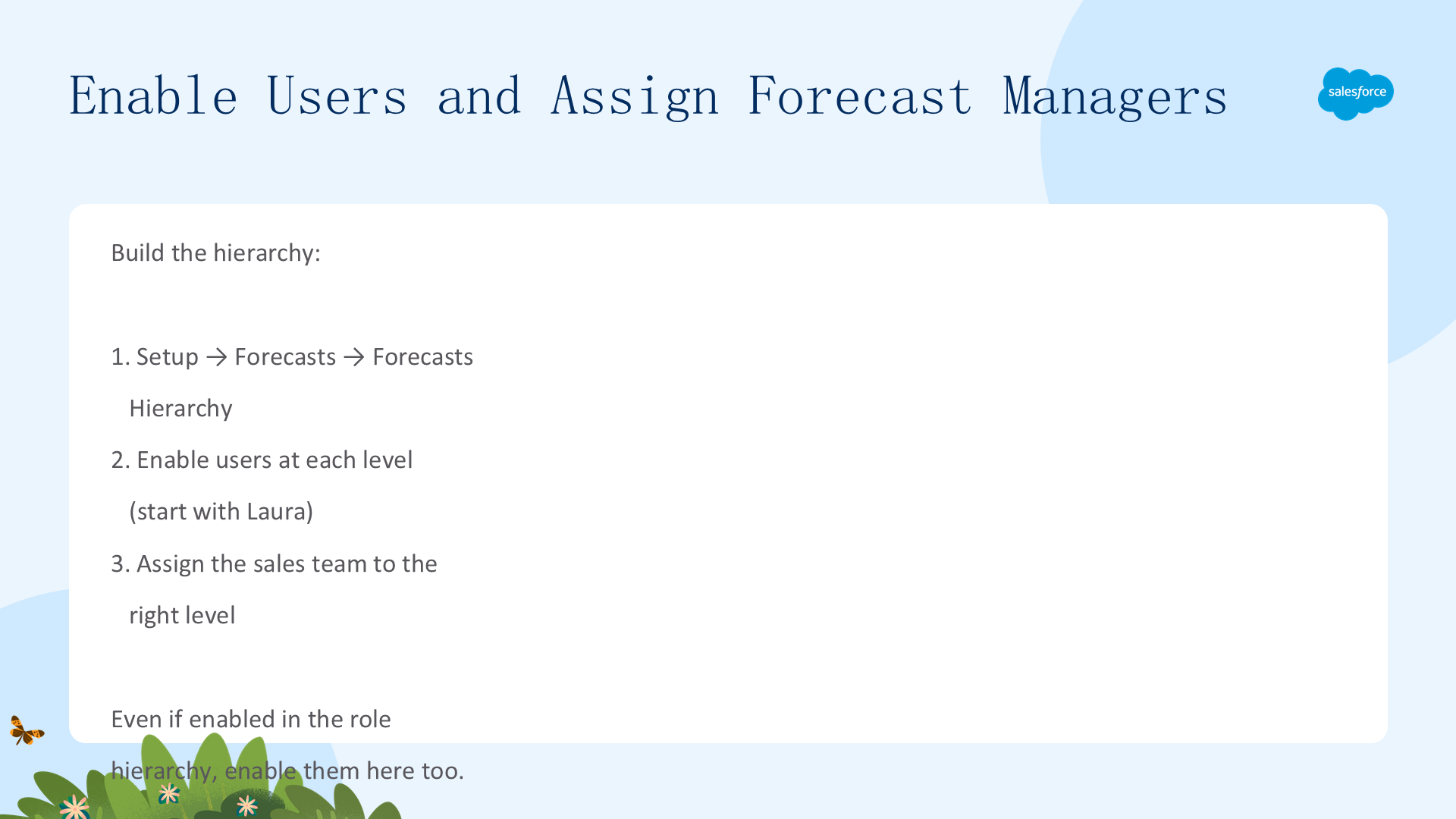
确保预测层级设置正确:
- 进入 Setup | Forecasts | Forecasts Hierarchy。

这里可以看到 Laura 的角色是全球销售副总裁,向 CEO 汇报;她下面还有向她汇报的区域副总裁,管理销售代表。
- 逐级启用用户,从 Laura 开始。注意:即使她已在角色层级中启用,也必须在这里再次启用她。

- 保存后,把其余销售团队分配到预测层级的相应层级。
只启用参与预测的用户,没必要启用 CIO。启用经理后,他们的名字会以蓝色显示在角色旁。

设置配额(Set Up Quotas)
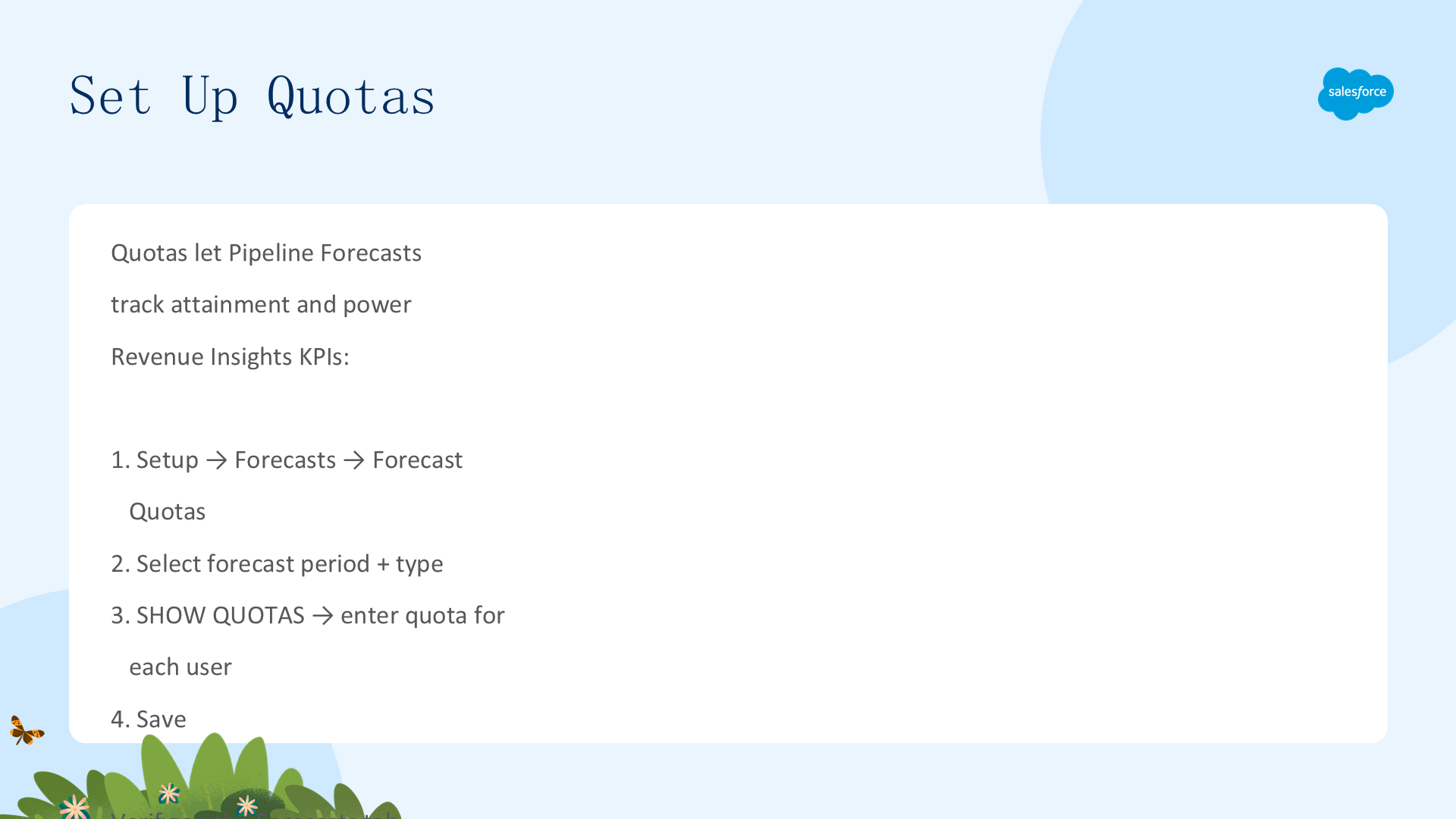
设置配额后,Pipeline Forecasts 可以为层级中的每个用户显示配额列,或帮你跟踪达成情况。配额数据也可用于计算列中确定配额差距或管道覆盖。

设置 Revenue Insights 后,配额数据是 Overview 标签页上 KPI 的基础。

- 从 Setup 进入 Sales | Forecasts | Forecast Quotas。

- 选择你创建的预测周期和预测类型。
- 点击 Show Quotas,显示每个用户及其角色的表格。

- 在配额单元格点击每个用户的编辑图标,输入 Laura 为领导和销售代表提供的配额,点击 Save。

- 进入 Apps | Sales,选择 Forecasts 标签页检查预测是否正确。点击网格某单元格的编辑铅笔可编辑预测。

要查看 Laura Garza 的页面,点击你的用户名并输入 Laura Garza(她在预测层级中是你的子角色,所以你能看到她的预测)。展开 Laura 视图中的 Q4,就能看到本季度她下属的配额数据。

进展很棒!Laura 很高兴能告别电子表格。
四、设置 Revenue Insights(Set Up Revenue Insights)

本单元介绍如何设置 Revenue Insights、如何计划 recipes 运行,以及如何运行数据同步。学完本单元,你将能够:设置 Revenue Insights;计划 recipes 运行;运行数据同步。
设置历史趋势并开启 Revenue Insights
Revenue Insights 是 Revenue Intelligence 中提供模板化分析和 AI 模型的部分,帮助经理跟踪团队表现,也让销售代表更容易找到新商机或识别需要关注的账户。
Revenue Intelligence 内置一个强大的分析引擎(Salesforce 云的一部分),叫做 CRM Analytics,它让你基于任何来源(包括 Salesforce 外部)的数据构建可视化分析或预测。Revenue Insights 是一个模板,自动化大部分工作来交付你想要的销售用例分析。
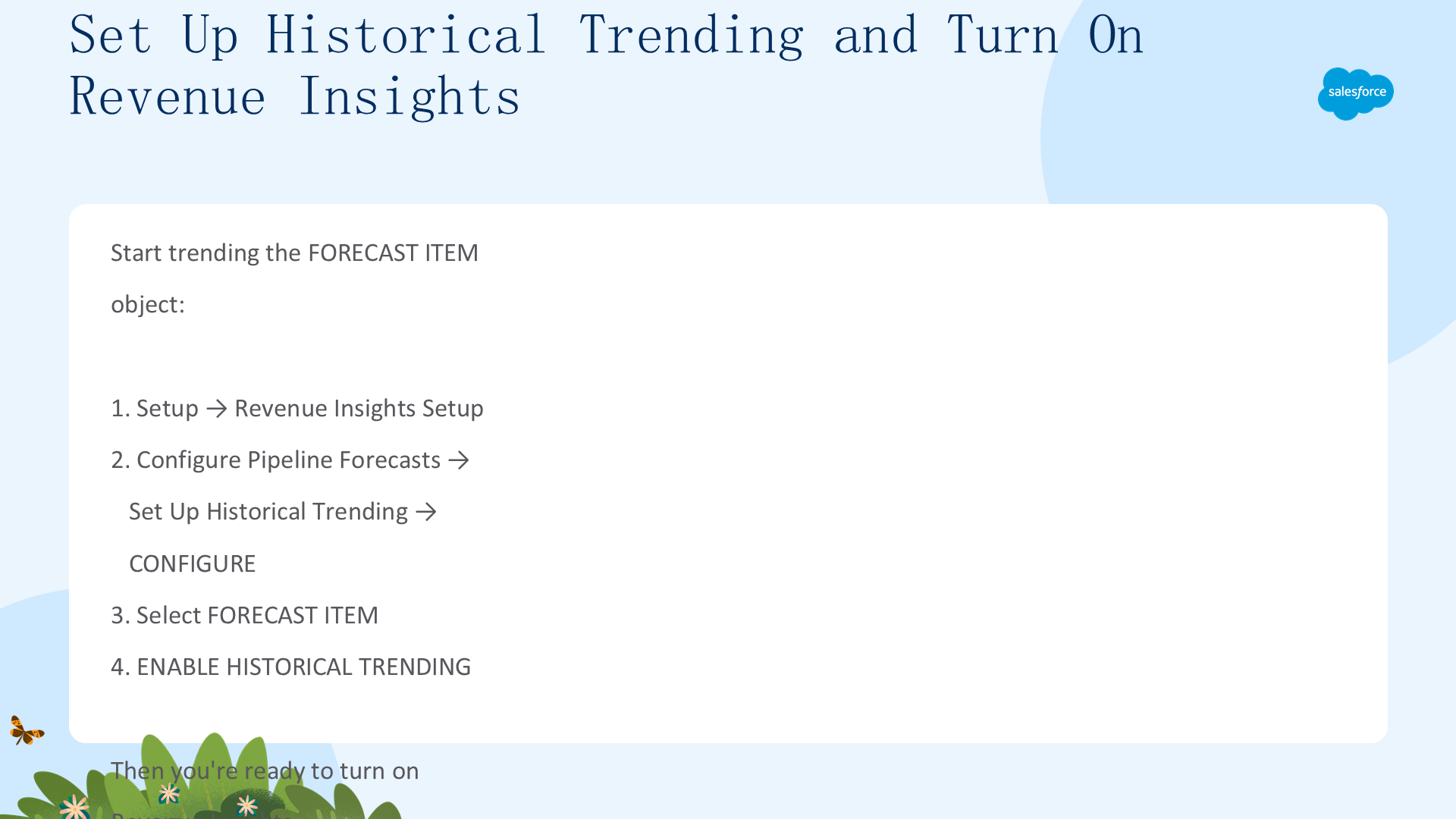
第一步是开始趋势化 Forecast Item 对象,让 Laura 看到预测变化。进入 Setup | Revenue Insights Setup,大部分设置页显示绿色对勾(因为前提已完成):

- 滚动到 Configure Pipeline Forecasts 部分。
- 在 Set Up Historical Trending for Forecasting Item 子部分点击 Configure。
- 从左侧列表选择 Forecast Item。

- 点击 Enable Historical Trending 并保存。
启用 Revenue Insights(Enable Revenue Insights)
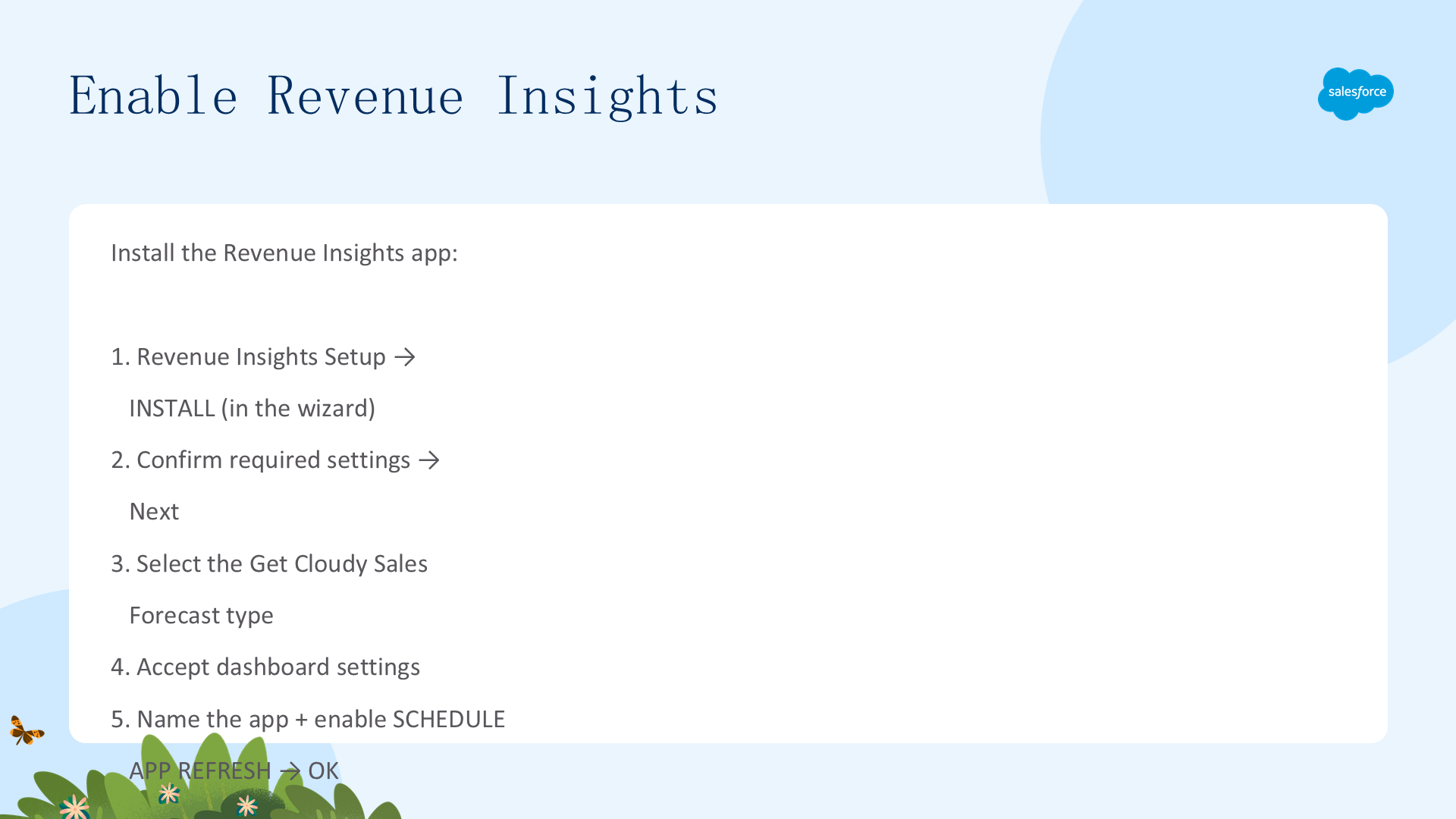
趋势化已就位,现在开启 Revenue Insights:
- 导航到 Revenue Insights Setup 页。
- 刷新页面,看到 Configure Pipeline Forecasts 的绿色对勾。
- 在 Install Revenue Insights with Wizard 部分点击 Install。
- 向导先检查 org 是否启用所需设置,通过则点击 Next。

- 向导列出 Revenue Insights 支持的预测类型,确保选中之前创建的 Get Cloudy Sales Forecast。

- 接受仪表盘设置。

- 给应用起个合适的名字。生产环境请开启 Schedule App Refresh(自动设置数据同步),点击 OK。

应用创建可能需要几个小时。期间 Revenue Insights 会连接正确的 Salesforce 数据、做计算、构建仪表盘和预测。在 Monitoring 标签页点击刷新图标查看安装进度。完成后点击 Open in Analytics Studio——Analytics Studio 管理你的 Revenue Insights 仪表盘。

计划数据同步(Schedule Data Sync)
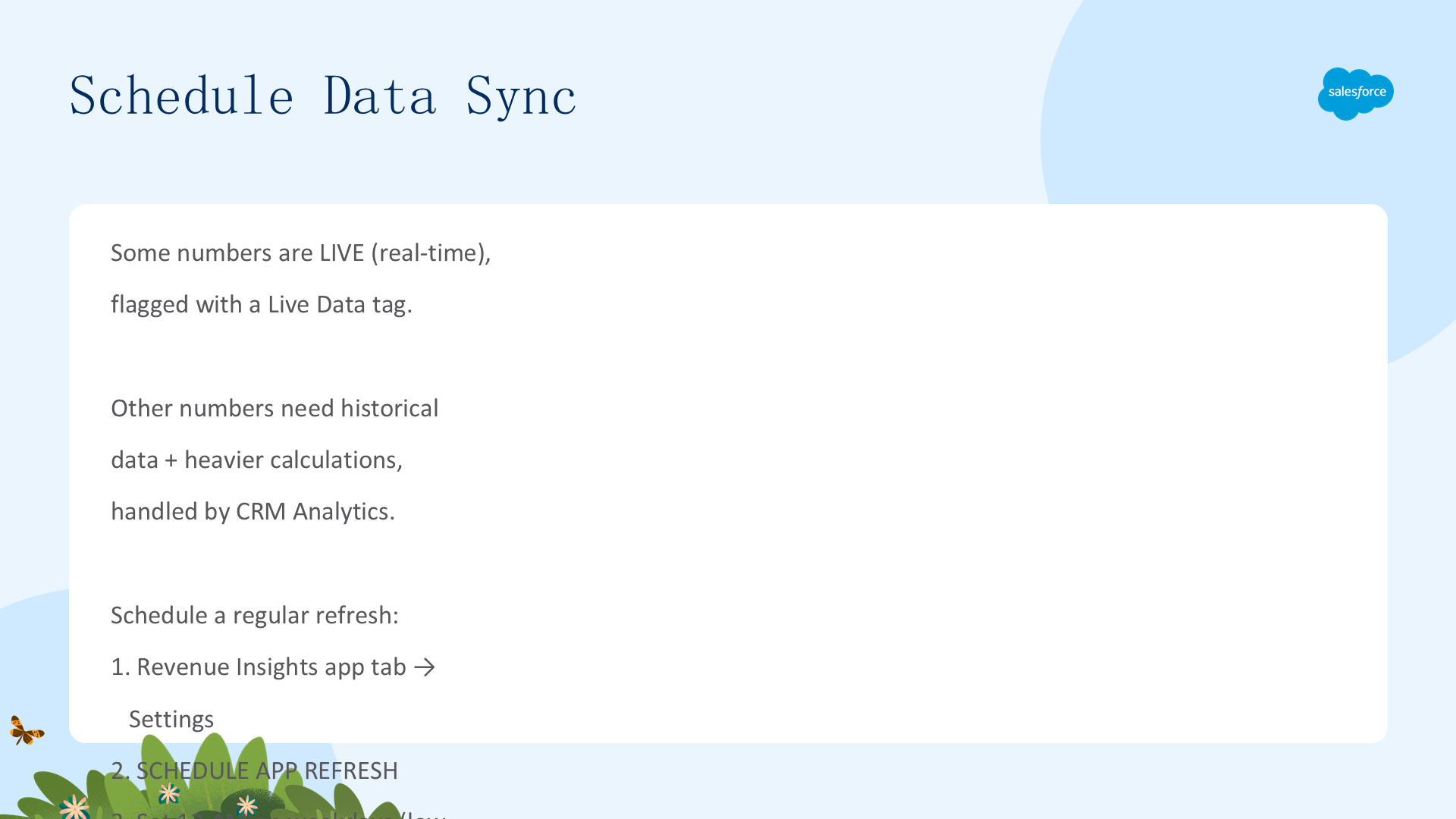
Revenue Insights 有一些数字是实时的(从你加载页面的那一刻起就是最新的),这些实时数字带有 Live Data 标签。

但你想要在 Revenue Insights 中看到的一些东西需要更密集的计算,或比字段历史追踪提供的更多历史数据。Revenue Intelligence 用 CRM Analytics 捕获这些历史 Salesforce 数据、转换它并交付仪表盘。
如果你在开启 Revenue Insights 时选择了 Schedule App Refresh,以下步骤已为你完成;否则数据只刷新一次,要定期刷新必须手动设置计划:
- 从 Revenue Insights Setup 页打开 Revenue Insights 应用标签页。

- 打开 Settings 子标签页,点击 Schedule App Refresh。

- 在 Schedule App Refresh 对话框中,把应用设为工作日 凌晨 12 点运行(此时流量低)。
计划 Recipes(Schedule Recipes)
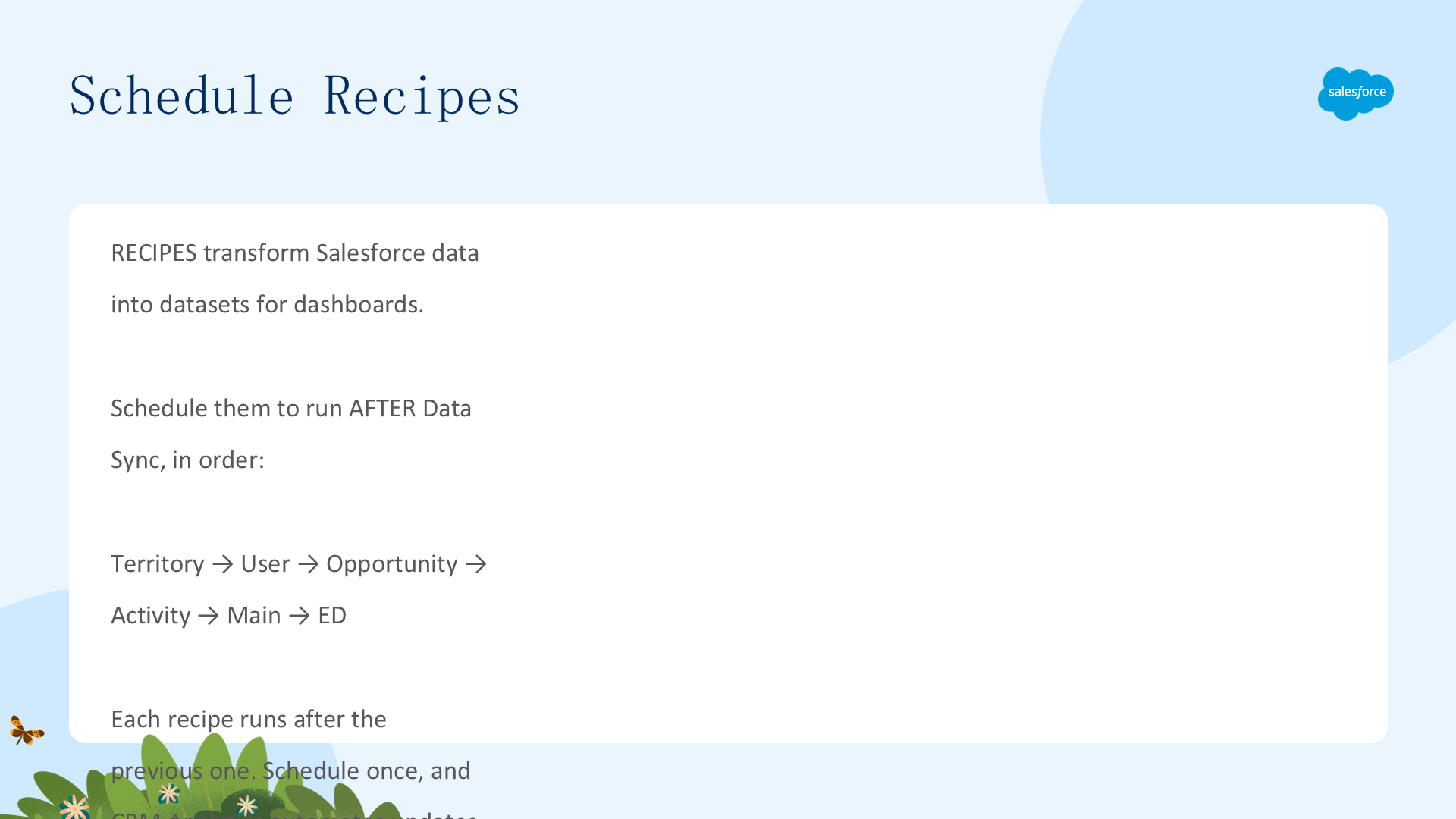
Recipes 把 Salesforce 数据转换成 Revenue Insights 可以在仪表盘里显示的数据集。你的 recipes 必须在 Data Sync 完成后才开始。然后按以下顺序为应用创建的 recipes 依次调度:
- Revenue Insights Territory Recipe
- Revenue Insights User Recipe
- Revenue Insights Opportunity Recipe
- Revenue Insights Activity Recipe
- Revenue Insights Main Recipe
- Revenue Insights ED Recipe
根据你的设置,Territory Recipe 和 ED Recipe 可能不会创建。每个 recipe 设置:选择 Recipes 标签页,点该 recipe 的下拉箭头,选 Schedule → Event-based,选择在 Salesforce 本地连接同步(以及前一个 recipe)之后运行。你只需调度一次,CRM Analytics 之后会自动更新数据。
把 Revenue Insights 标签页加到 Sales 应用
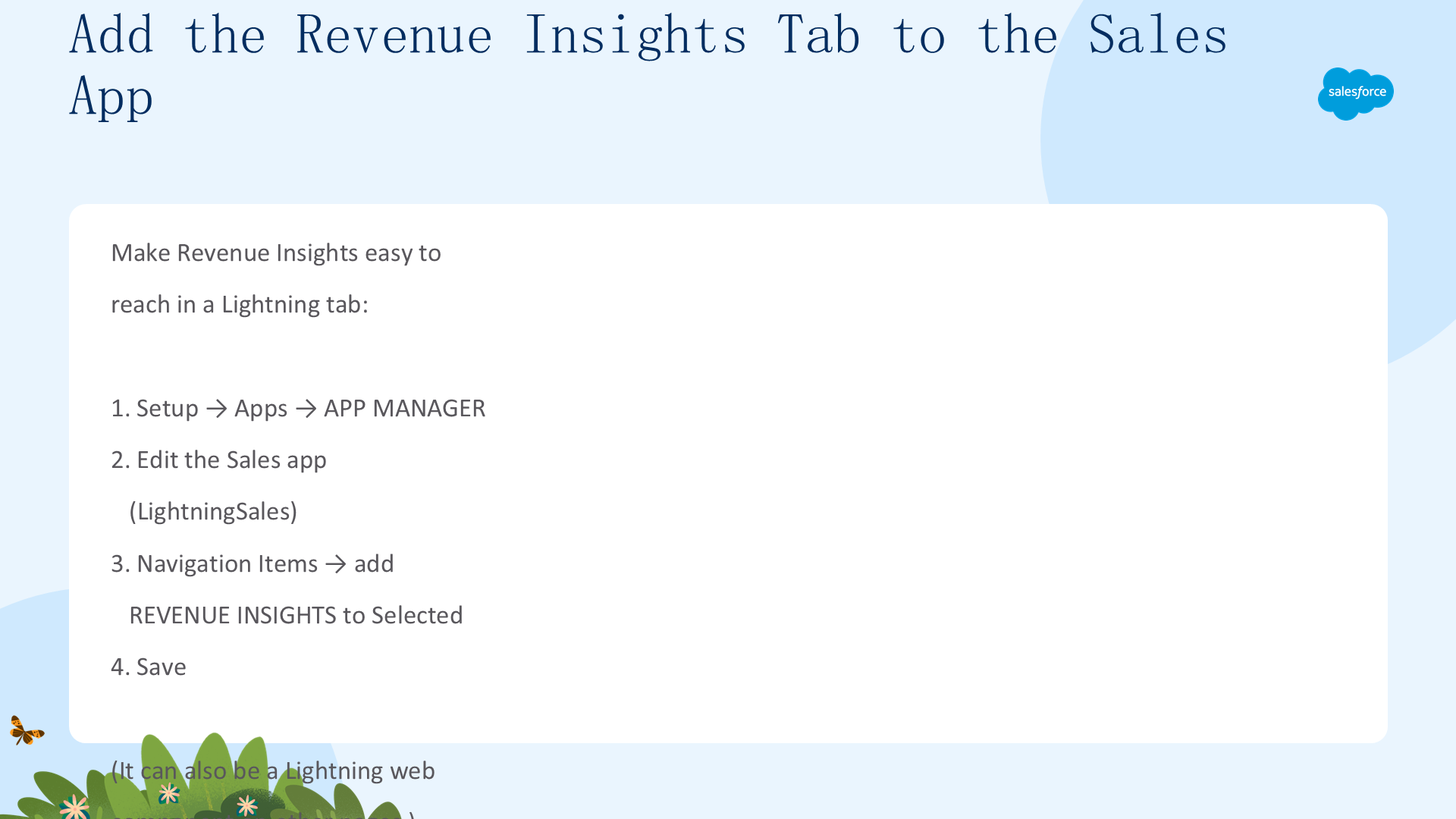
让 Laura 和团队在 Lightning 标签页里用 Revenue Insights 更方便,所以加一个便于访问的标签页(这个仪表盘也可以作为 Lightning web component 放在其他 Lightning 页面):
- 进入 Setup | Apps | App Manager。
- 选择 Sales 应用(developer name 为 LightningSales)右侧的下拉箭头,点击 Edit。
- 在左侧导航窗口进入 Navigation Items。
- 从 Available Items 选择 Revenue Insights。
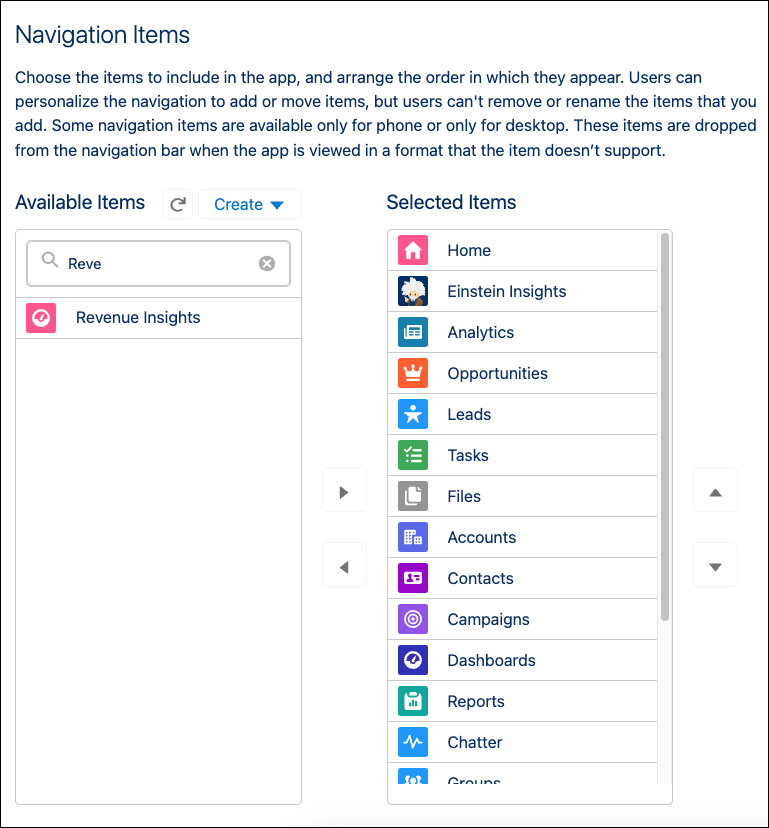
- 用右箭头把它加入 Selected Items,点击 Save。
庆祝更好的预测开始(Celebrate the Start of Better Forecasting)
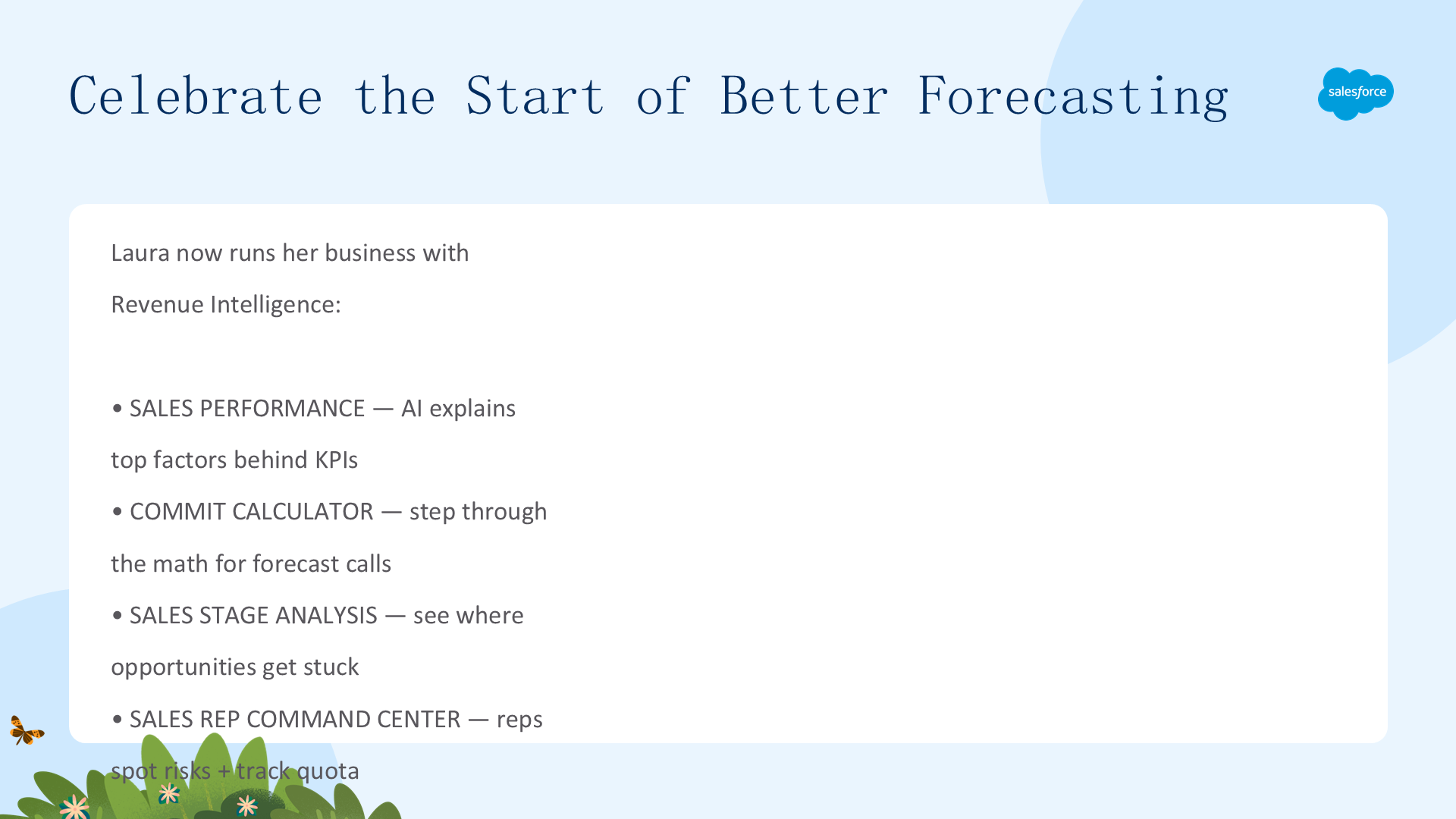
你和 Laura 见面,向她展示用 Revenue Intelligence 运行业务有多轻松。从她的 Revenue Insights 标签页,把 Revenue Insights 仪表盘设为默认后,Laura 看到如何导航到她的 Sales Performance 标签页——这里 AI 模型帮她理解影响 Win Rate 和 Time to Close 等重要 KPI 的关键因素。

从 Revenue Insights 标签页顶部,Laura 点击下拉箭头探索其他有用仪表盘。

你向她展示如何用 Commit Calculator 在准备预测电话会时做计算——不用再在脑子里追踪变化,这个视图逐步带她走到她的数字。另一个 Laura 会喜欢的视图是 Sales Stage Analysis,它展示商机如何在不同阶段移动、在哪里容易卡住。Laura 还让经理确保销售代表定期查看 Sales Rep Command Center,帮助代表及早识别管道风险、紧跟配额达成和其他关键指标。Laura 对你这么快取得的进展惊叹不已,现在她可以去激励客户了。