一、准备你的销售数据(Prepare Your Sales Data)
本单元介绍如何把 CRM 上下文带入 Slack,如何设置 Trailhead Playground,以及如何更新商机数据供 Slackbot 分析。学完本单元,你将能够:更新 Agentforce Sales 中的商机数据;把 Agentforce Sales 与 Slack 集成;使用 Slackbot 帮你把 Salesforce 数据带入工作流。
把 CRM 上下文带入 Slack(Bring CRM Context to Slack)
如果你完成过《Slackbot: Quick Look》,你已经了解 Slackbot 如何通过帮忙完成重要会议准备等任务来简化工作。作为你的工作 AI 代理(AI agent),Slackbot 从线程、频道和 Salesforce 记录中收集上下文,这样你就不必在工具之间来回切换。
要启用这个强大的生产力功能,你必须把 Slack 与 Salesforce 连接起来。当你集成 Salesforce 和 Slack 后,Slackbot 就能直接在聊天窗口里读取并显示记录详情,跨账户和商机连接信息,帮助用户做出更明智的决策。
在本 badge 中,你会在一个场景里为即将到来的续约交易准备数据——这正好呼应了《Slackbot: Quick Look》里的一个用例。
准备动手使用 Agentforce Sales 和 Slackbot(Ready to Get Hands-on)
跟着完成本 badge 中的步骤,创建 Trailhead Playground 和 Slack Playground。
先从在本单元创建一个全新的 Trailhead Playground开始:滚动到页面底部,点击 playground 名称,然后选择 Create Playground。Salesforce 创建 Trailhead Playground 通常需要 2–3 分钟。
注意:我们说的确实是全新的 Trailhead Playground!如果你使用现有的 org 或 playground,完成 badge 步骤时可能会遇到问题。
获取 Trailhead Playground 用户名和密码(Get Your Username and Password)
先打开你的 Trailhead Playground:滚动到页面底部点击 Launch,然后按下面的步骤获取用户名并重置密码。
- 打开 Trailhead Playground 后,点击 Get Your Login Credentials 标签页,记下你的用户名。
- 点击 Reset My Password,再点击 Ok。这会向与你用户名关联的邮箱发送一封邮件。
- 点击邮件中的链接。
- 输入新密码、确认密码,然后点击 Change Password。
提示:为了方便后续参考,你可以把 Trailhead Playground 用户名粘贴到页面元素中,到下一单元需要时会再出现。
获取你的域名 URL(Retrieve Your Domain URL)
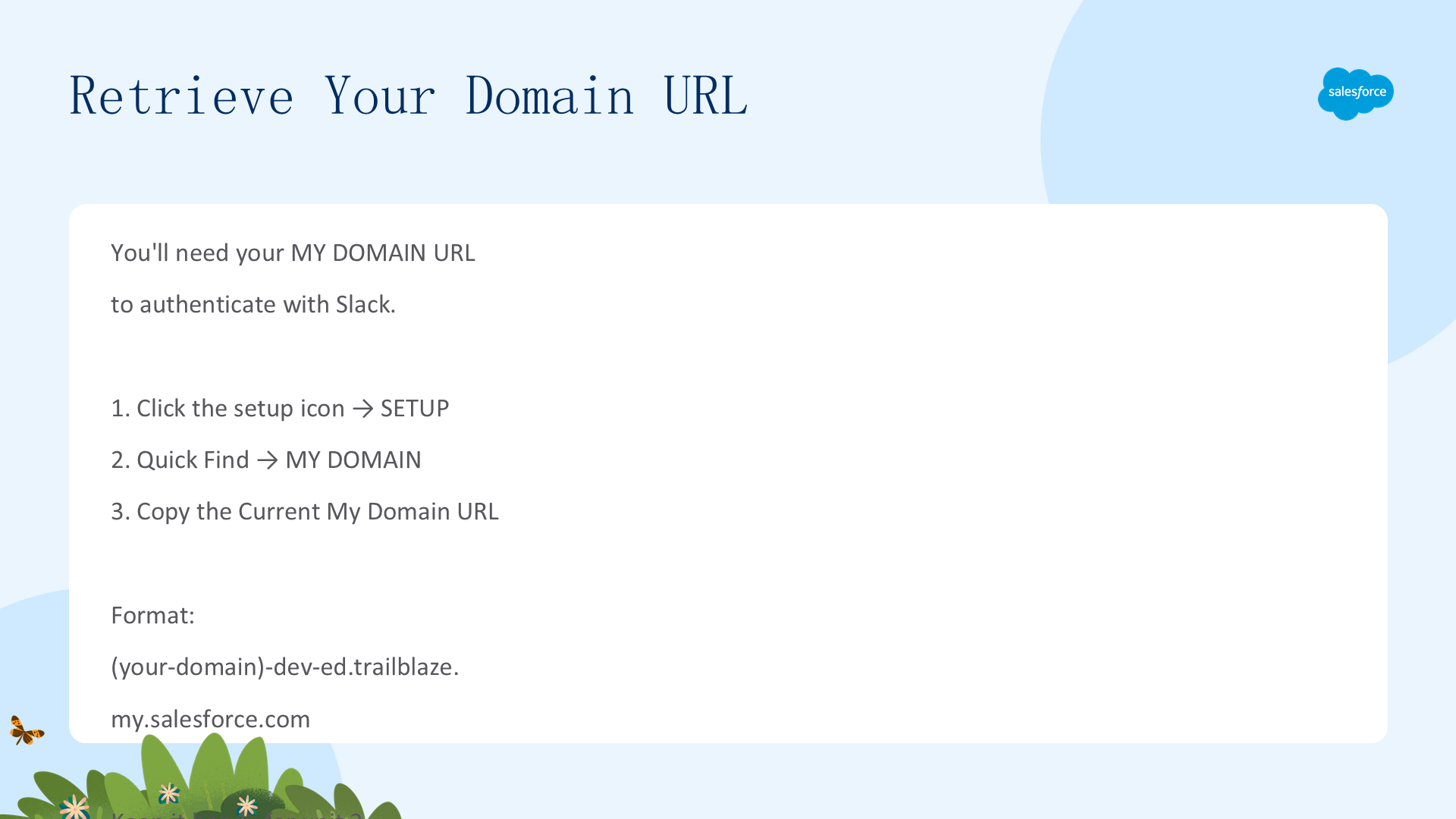
在下一单元与 Slack 集成时,你需要 My Domain URL 来启动认证流程,所以现在获取这个信息比较好。在全新 Trailhead Playground 中这样做:
- 点击设置图标并选择 Setup。
- 在 Setup Quick Find 中搜索并选择 My Domain。
- 把 Current My Domain URL 字段里的 URL 复制到一个方便的地方。格式应该是:
(你的域名)-dev-ed.trailblaze.my.salesforce.com。
把这个唯一域名 URL 留好,下一单元要用到。
准备你的销售数据(Prepare Your Sales Data)
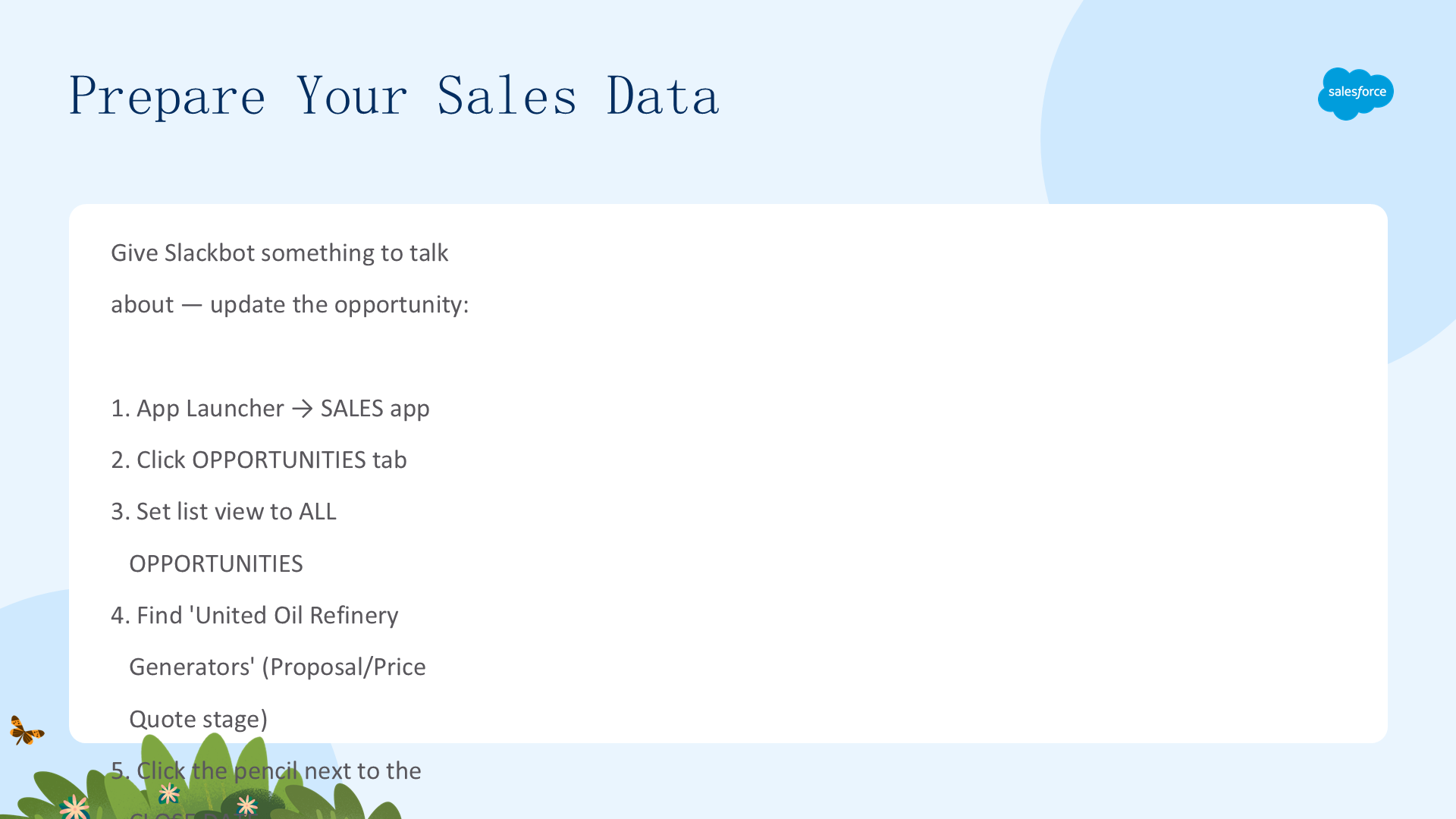
现在,给 Slackbot 一些可以聊的东西。
- 点击打开 App Launcher,选择 Sales 应用。
- 点击 Opportunities 标签页。
- 把列表视图更新为 All Opportunities。
- 找到处于 Proposal/Price Quote 阶段的商机 United Oil Refinery Generators。
- 点击该商机关闭日期旁边的铅笔图标。
- 把关闭日期更新为今年下个月的某一天。
- 点击 Save。
现在你有了一个全新的商机,随时可供 Slackbot 分析。
保持你的 Agentforce Sales Playground 打开(Keep Your Playground Open)
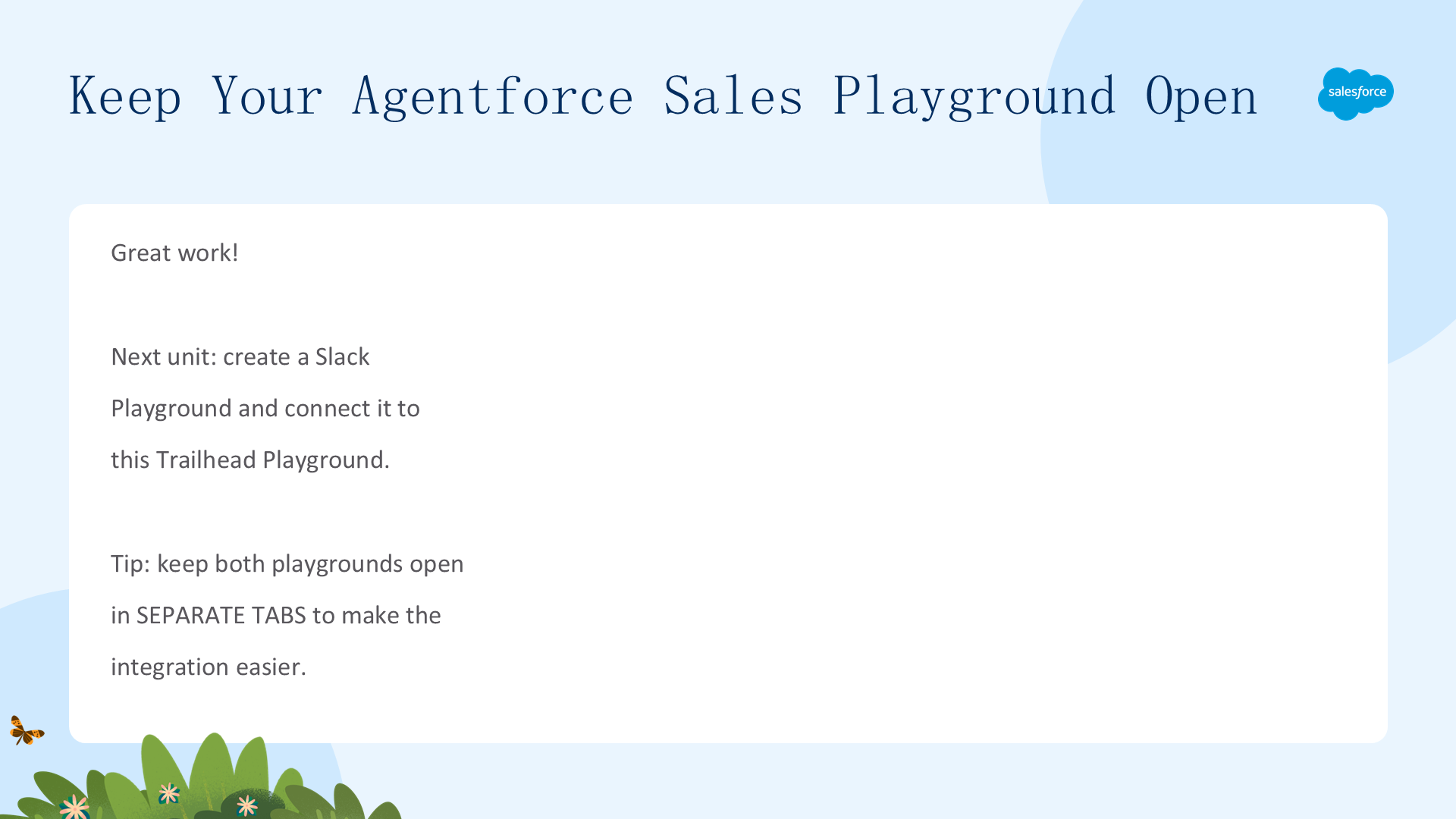
干得好!在下一单元,你会创建一个 Slack Playground,并把它连接到这个 Trailhead Playground。最好把这两个 playground 放在不同的标签页中打开,这样就能轻松完成集成。
二、把 Slack 与 CRM 集成(Integrate Slack with CRM)
本单元介绍如何安全地把 Slack 与 CRM 集成——从发起连接请求,到接受、激活连接,再到让你的 Slack 用户登录。学完本单元,你将能够:把 Agentforce Sales 与 Slack 集成。
在信任与安全下运行(Operate with Trust and Security)
Slackbot 在严格的安全标准下运行,并尊重当前用户的现有 Salesforce 权限——它只会显示用户被授权查看的 CRM 数据。要建立这个安全连接,你需要把 Agentforce Sales 和 Agentforce Service 应用添加到 Slack,并认证你的用户账户。
你是否已有 Slack Playground?(Do You Already Have a Slack Playground?)
要完成本 badge,你需要一个从 Trailhead 提供的 Slack Playground。如果还没有,请继续跳到「获取你的 Trailhead Slack Playground」一节。
如果已经有了,滚动到页面底部,从 Hands-on Challenge 部分启动你的 playground:
- 从下拉框中选择你的邮箱地址。
- 点击 Connect Slack Playground。
- 然后点击 Launch。
- 你的 Slack Playground 就绪了!
- 现在完成「向 Salesforce 请求连接」一节。
获取你的 Trailhead Slack Playground(Retrieve Your Trailhead Slack Playground)
Trailhead 与 Slack Developer Program 集成,为你提供专门用于动手学习的 Slack Playground。当你首次把 Trailhead 账户连接到 Slack 时,会注册 Slack Developer Program,从而获得大量 Slack 开发资源。
下面开始获取你的 Slack Playground:
- 滚动到本页的 Challenge 部分,即 Hands-on Challenge。
- 默认选中你的主 Trailhead 邮箱。如果你更想用与 Trailhead 账户关联的其他邮箱,点击邮箱下拉框选择它。
- 勾选「I accept the Slack Developer Terms of Service」旁边的复选框。可选地,勾选下一个框订阅 Slack Developer Newsletter。

- 点击 Create Slack Playground。稍等片刻,playground 创建完成后页面会刷新。
- 滚动回 Challenge 部分,点击 Launch 在新标签页打开 playground。

- 首次打开 playground 时,会出现服务条款弹窗。点击 I Agree。
你的 Slack Playground 就绪了!
向 Salesforce 请求连接(Request a Connection to Salesforce)
现在你可以把 Salesforce org 连接到 Slack。在 Slack 中请求 Salesforce 连接时,你可以选择成员的 Slack 与 Salesforce 账户如何连接——可以自动用 Email 或 SAML NameID 字段配置;本 badge 中你用手动方式配置用户账户,使用你的 admin 凭据。还记得上一单元从 CRM org 获取的域名 URL 吗?这一节会用到它。
- 在 Slack Playground 中,点击工作区名称旁边的向下箭头查看下拉菜单。

- 导航到 Tools & settings | Manage Salesforce Organizations。这会打开 Salesforce 组织页面。

- 点击 Connect Salesforce Org 按钮。
- 把域名 URL 粘贴到要连接的 Salesforce org 字段中。
- 取消勾选 Map user accounts automatically 开关,其他选项保持不变。
- 点击 Request Connection。你会得到「请求已发送给 Salesforce 管理员」的响应——而那个管理员就是你!
- 点击 Okay。
集成正在进行。接下来,你在 Salesforce 一侧接受连接。
接受连接(Accept the Connection)
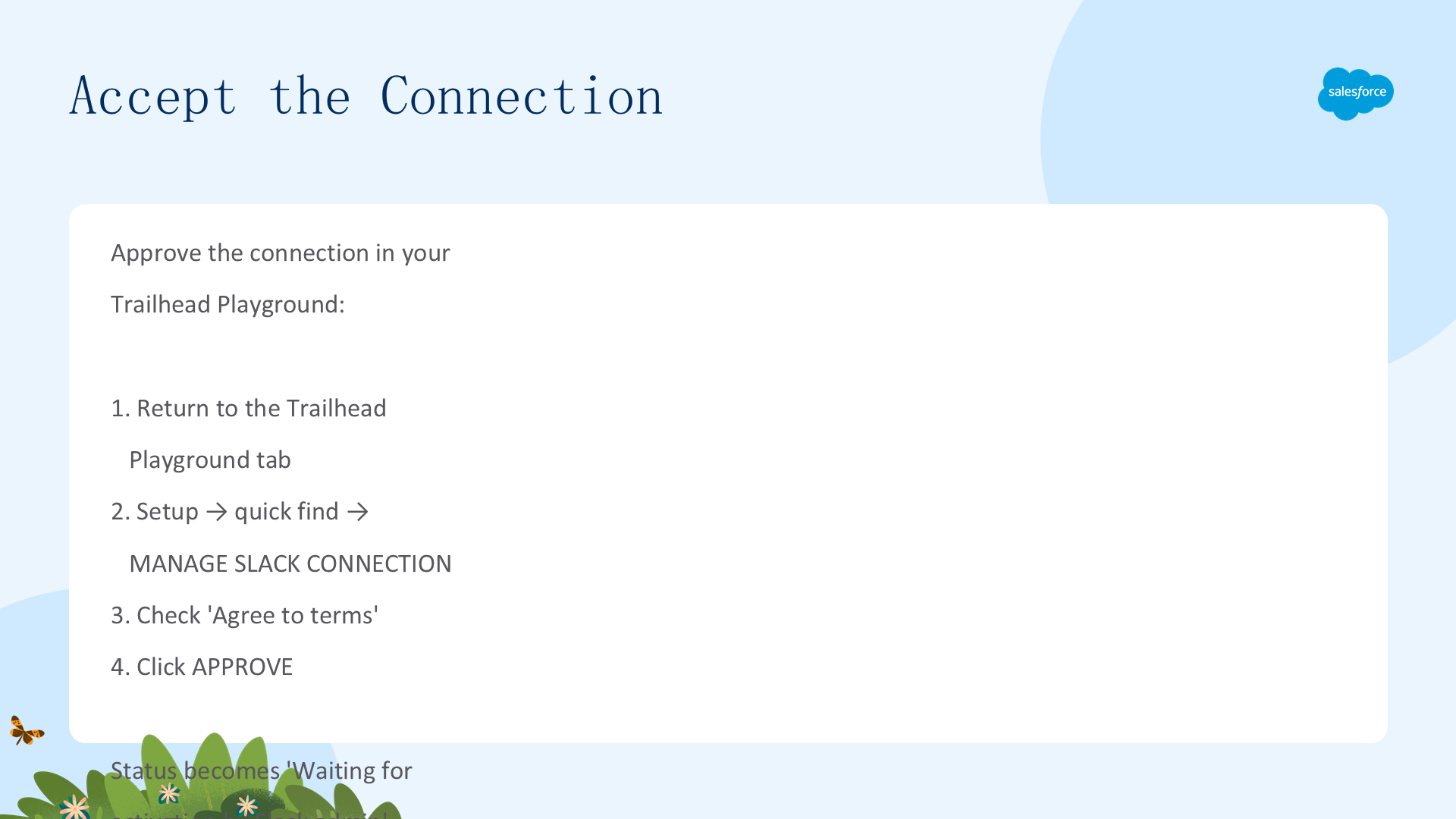
回到你的 Trailhead Playground。在 Slack 发起连接请求后,Salesforce 管理员(也就是你!)可以在 Salesforce 中批准它。
- 返回 Trailhead Playground 标签页。
- 点击设置图标并选择 Setup。
- 在 Setup Quick Find 中搜索并选择 Manage Slack Connection。
- 勾选同意条款(包括 Slack 用户条款)的复选框。
- 点击 Approve。连接页面刷新,出现 Waiting for activation by Slack admin 状态。

在 Slack 中激活连接(Activate the Connection in Slack)
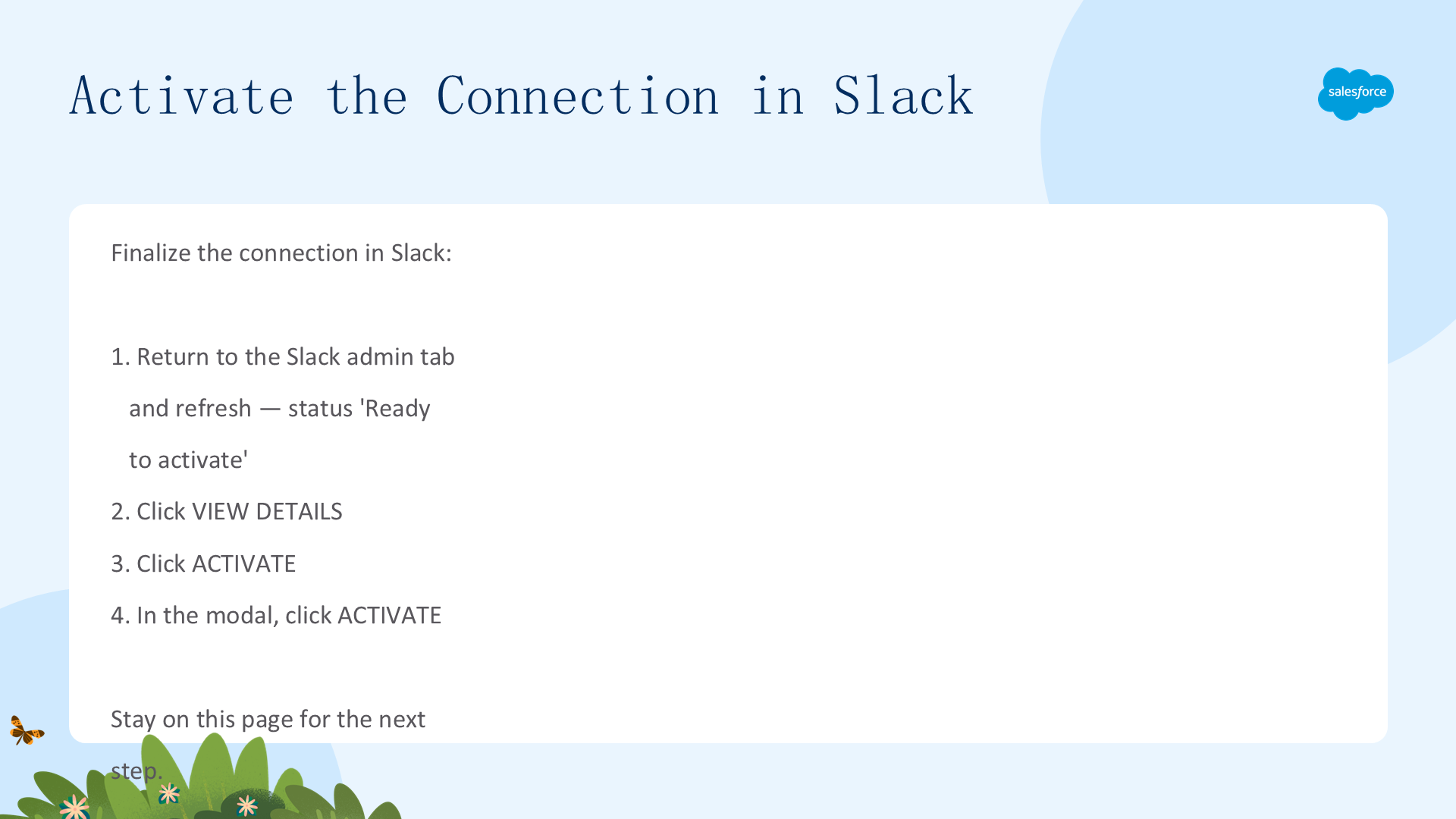
现在回到 Slack,完成连接。工作区 owner 和 Salesforce 管理员可以激活待处理的 Salesforce 连接。
- 返回之前打开的 Slack admin 标签页并刷新。你的 Salesforce org 会显示 Ready to activate 的连接状态。
- 在 Connection status 列,点击 View details。

- 点击 Activate。
- 在弹窗中点击 Activate。
留在这个页面进行下一步。
把你的 Slack 用户添加到 Salesforce(Add Your Slack User to Salesforce)
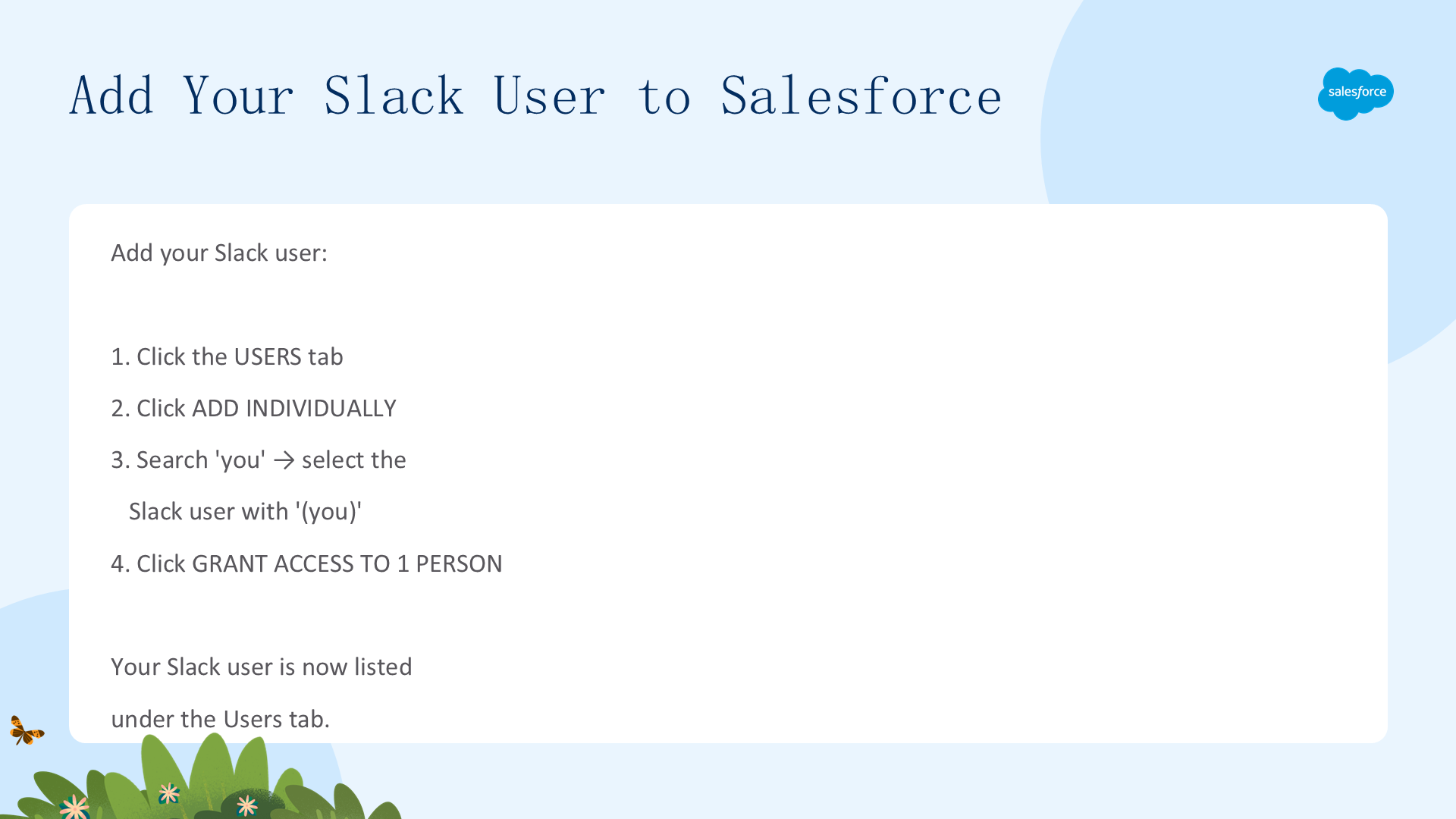
接下来,添加你的 Slack 用户。
- 点击 Users 标签页。
- 点击 Add individually。

- 在搜索栏输入
you,选择末尾带「(you)」的 Slack 用户。 - 点击 Grant Access to 1 Person。
在 Users 标签页下,你的 Slack 用户现在已列出。
从 Slack 登录 CRM(Sign Your Slack User into CRM from Slack)
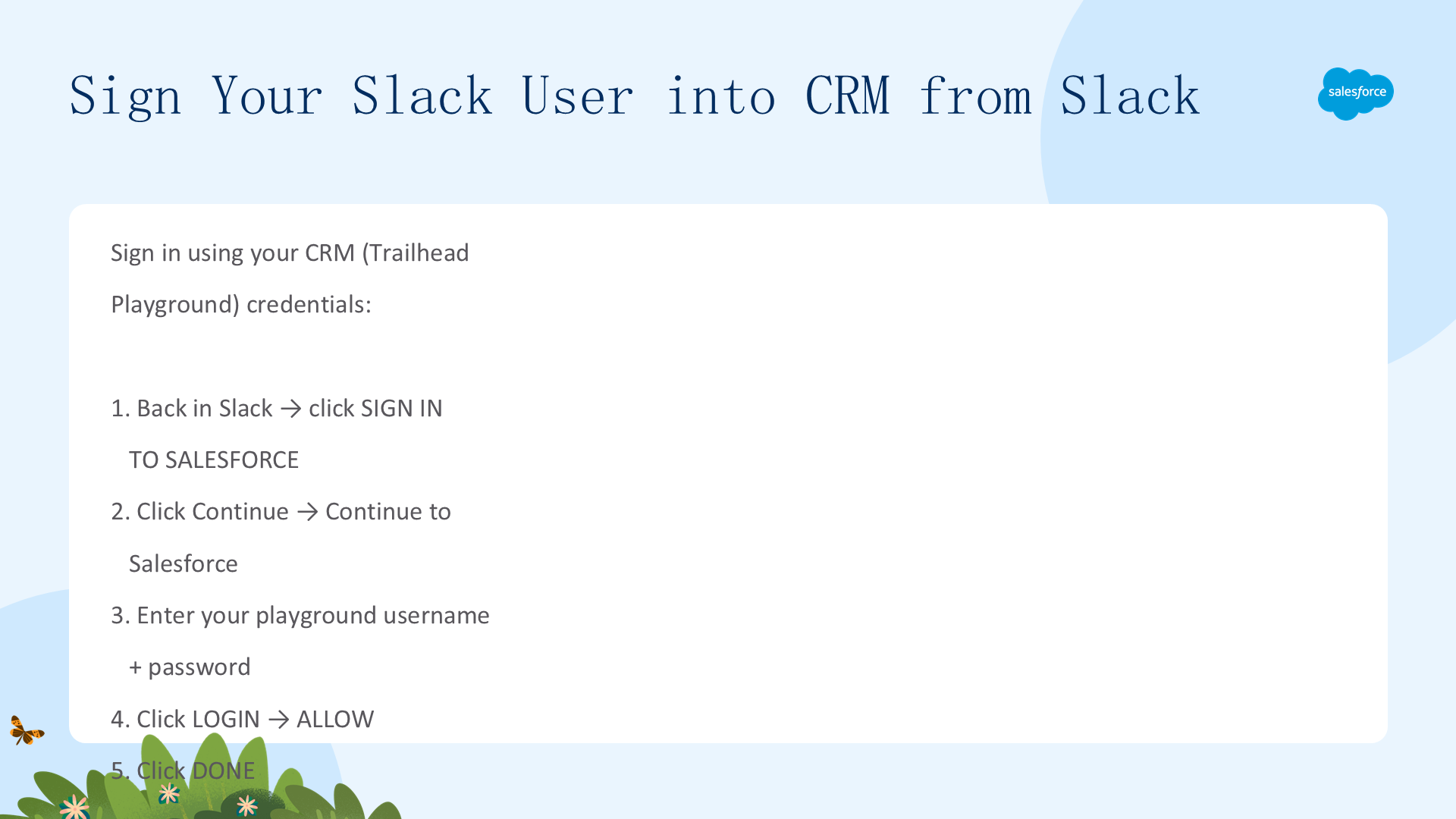
集成的最后一步是用你的 CRM(Trailhead Playground)org 凭据登录。
- 回到你的 Slack 工作区(另一个 Slack 标签页)。如果标签页还开着,刷新一下。
- 在导航中点击 Sign in to Salesforce。

- 点击 Continue。
- 点击 Continue to Salesforce。
- 输入你的 Trailhead Playground 用户名,粘贴到 Salesforce 登录用户名。
- 输入你创建的密码。
- 点击 Login,然后点击 Allow。
- 点击 Done。
你会看到账户连接成功的消息。你可以关闭 OAuth 窗口,点击回到 Slack 工作区,弹窗会显示你的 org 已连接。现在你已成功把 Trailhead Playground 连接到 Slack 工作区,是时候看看 Slackbot 的实战了。
你是否连接了多个 CRM org?(Do You Have Multiple CRM Orgs Connected?)
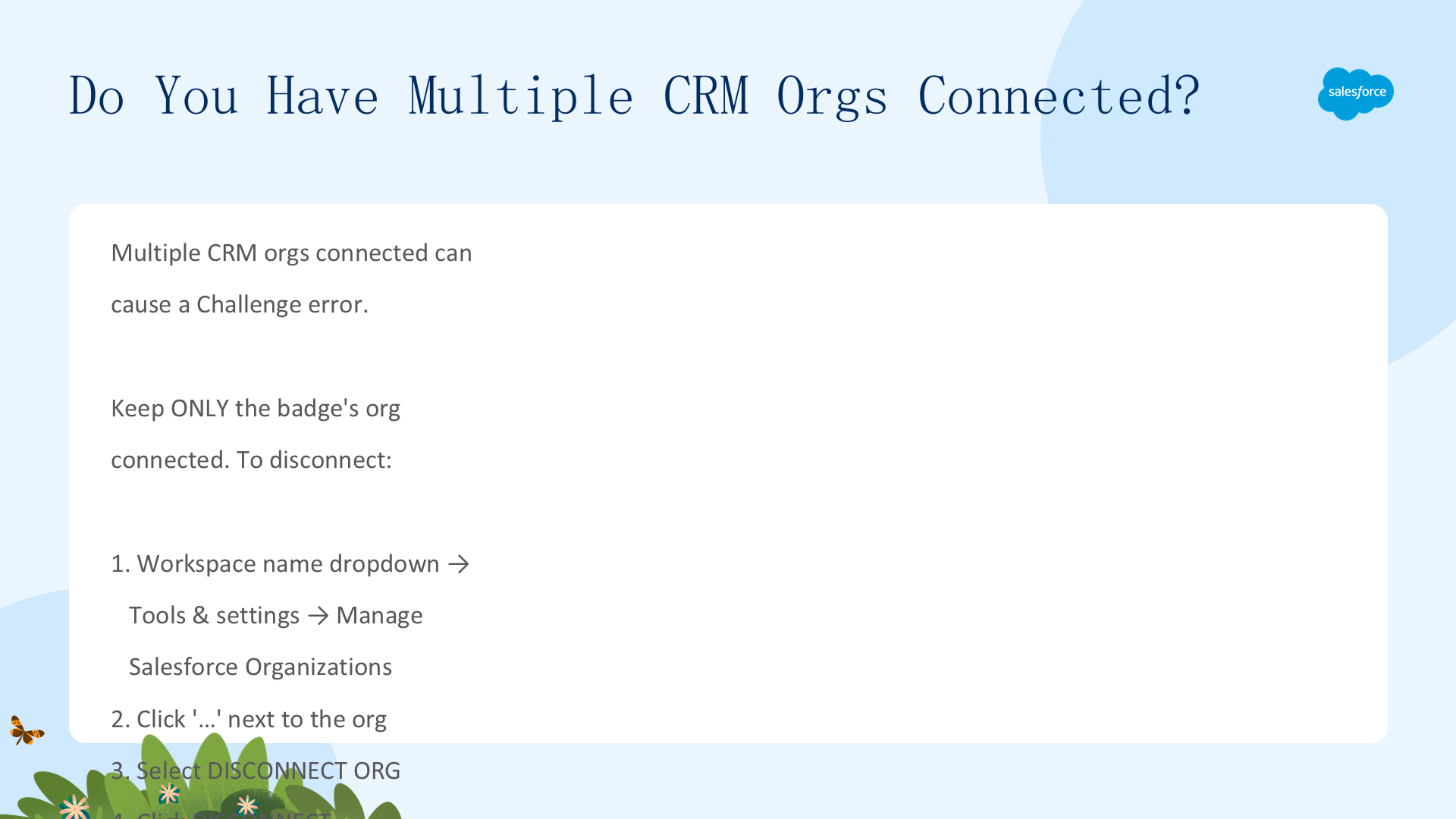
如果多个 CRM org 连接到你的 Slack playground,可能在 badge 的 Challenge 部分报错。确保只连接本 badge 相关的 org。要断开其他 org:
- 点击工作区名称旁边的向下箭头。
- 进入 admin dashboard:点击 Tools & settings | Manage Salesforce Organizations。
- 点击你想断开连接的 CRM org 旁边的 …。
- 选择 Disconnect org。
- 然后点击 Disconnect。
三、让 Slackbot 帮忙准备销售会议(Ask Slackbot to Help with a Sales Meeting)
本单元介绍如何使用 Slackbot 为重要销售会议做准备,并总结你学到的内容。学完本单元,你将能够:使用 Slackbot 帮你把 Salesforce 数据带入工作流。
为重要会议做准备(一):问 Slackbot(Ask Slackbot)
你已经在 Salesforce 中创建了客户记录,并认证了 Slack 工作区。现在是时候让 Slackbot 干活了。
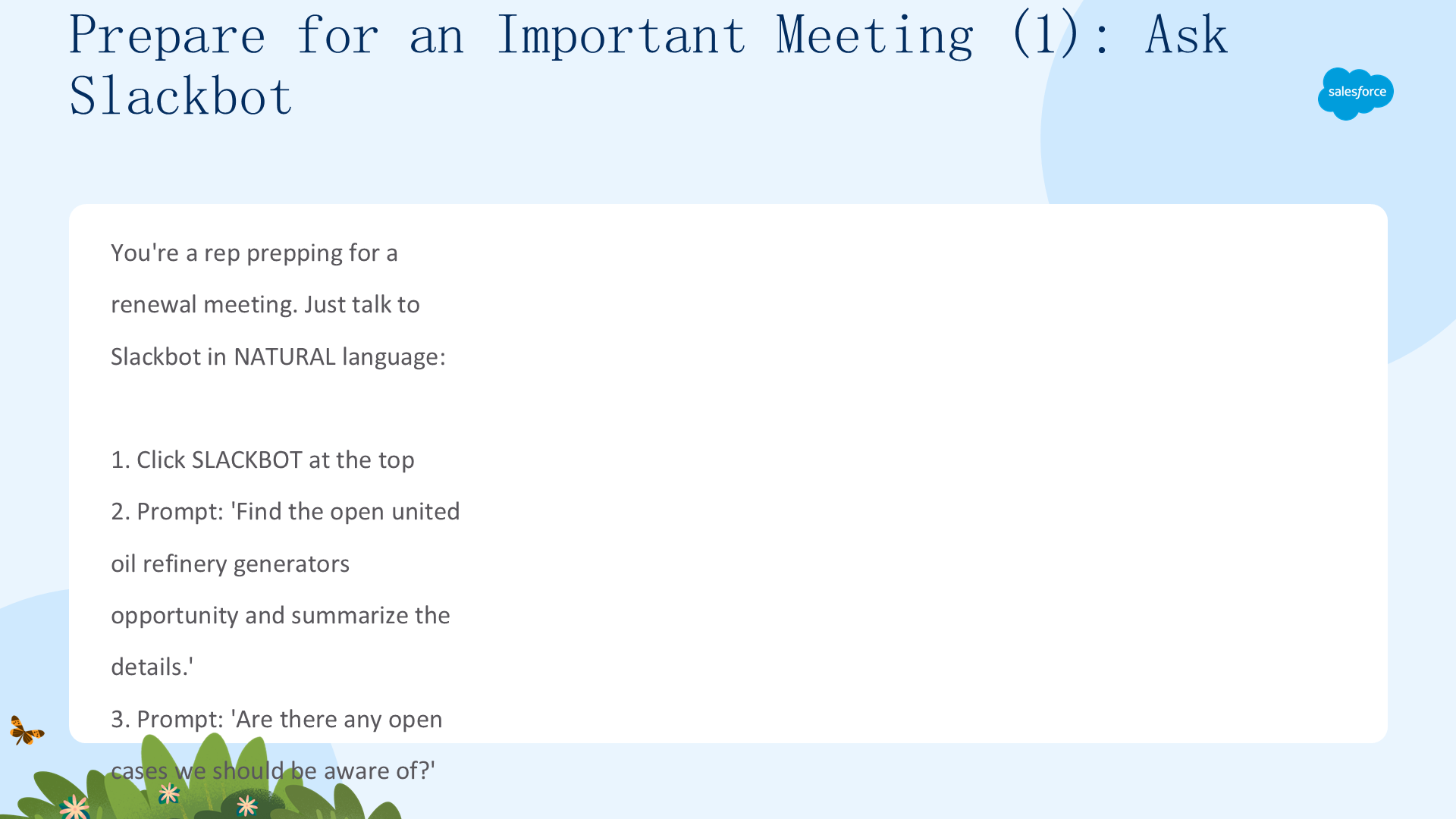
在这个场景中,你扮演一名正在准备大型续约会议的销售代表,需要回顾你在第一单元准备的商机。与 Slackbot 交互不需要复杂命令——只需用简单、自然的语言和它对话即可。
- 在 Slack Playground 中,点击屏幕顶部的 Slackbot。

- 输入提示词:
Find the open united oil refiner generators opportunity and summarize the details. - 按 enter/return。Slackbot 会搜索你的 Salesforce 记录并返回商机详情。
- 输入提示词:
I'm preparing for a team meeting to discuss this opportunity. Are there any open cases we should be aware of that might need our attention? - 按 enter/return 把提示词发送给 Slackbot。Slackbot 会把这个账户与任何未关闭的 case 进行交叉比对。
为重要会议做准备(二):创建 Canvas(Create a Canvas)
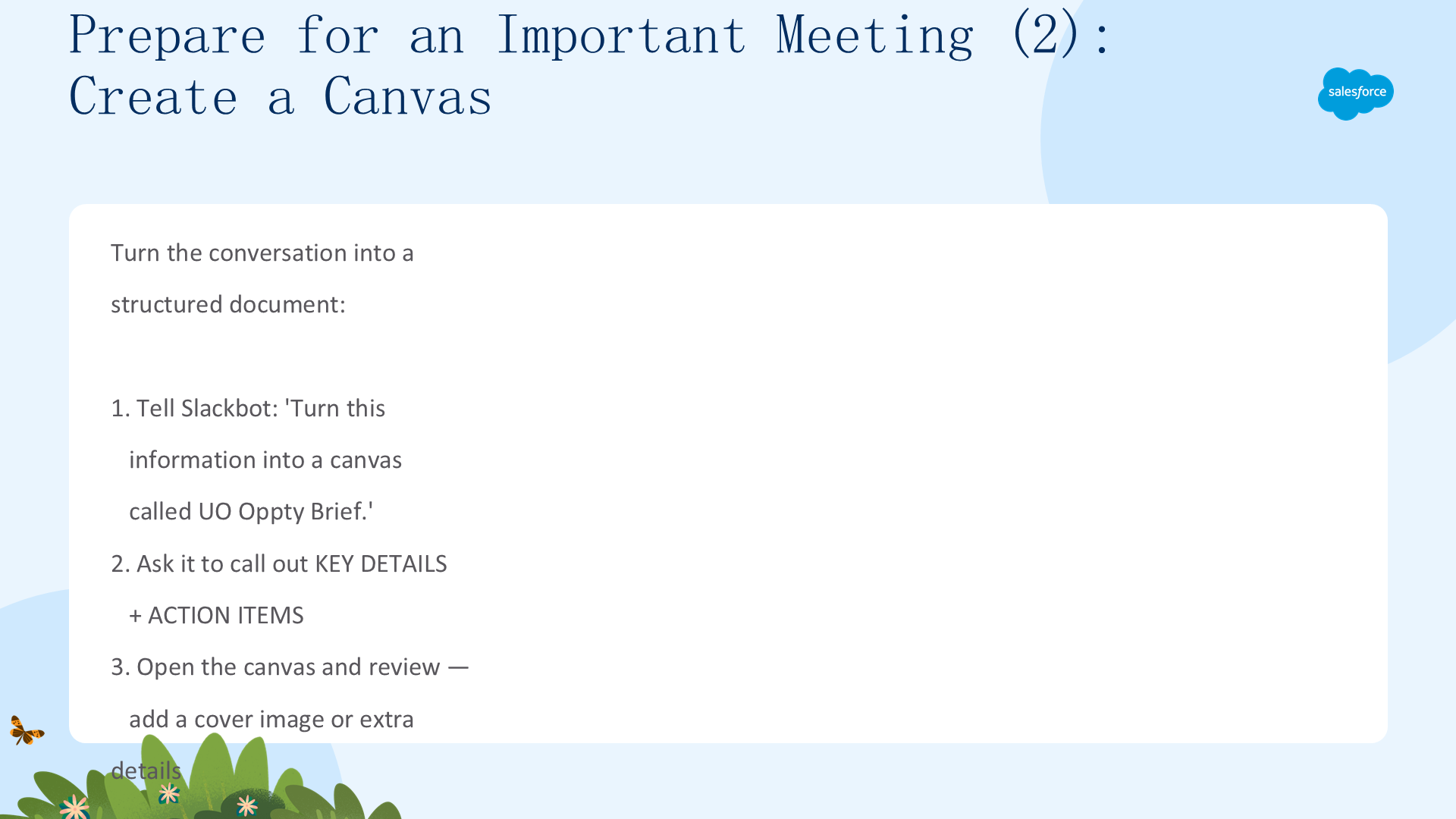
你已经拿到了需要的信息。现在保存它,让团队可以查看。Slackbot 使用 Slack Canvas 把对话式查询转化为结构化文档。
- 告诉 Slackbot:
Turn this information into a canvas called UO Oppty Brief, please call out key details and action items so the team can swarm and keep the opportunity green. - 按 enter/return 发送提示词。Slackbot 会创建 canvas。
- 打开 canvas,确认它捕捉到了你要的信息。试着添加一张封面图,以及你想与团队分享的额外细节。
你已为会议做好充分准备,团队也步调一致了。
Slackbot,请总结一下这个 badge(Summarize This Badge)
最后总结一下:有了 Slack 与 CRM(这里是你的 Trailhead Playground)之间的安全连接,Slackbot 会把你的销售和服务数据,与 Slack 中的运营和对话上下文结合起来。这解锁了更智能的交易规划——而且你不必在应用之间来回切换。