一、明确你的外联任务(Define Your Outreach Task)

本单元先带你认识快速节奏(Quick Cadences)的核心概念:什么是快速节奏、它在销售旅程中的位置,以及哪些单步外联任务最适合用快速节奏来管理。学完本单元,你将能够描述快速节奏的特征,并识别可重复的单步外联任务。
发现快速节奏(一):什么是快速节奏
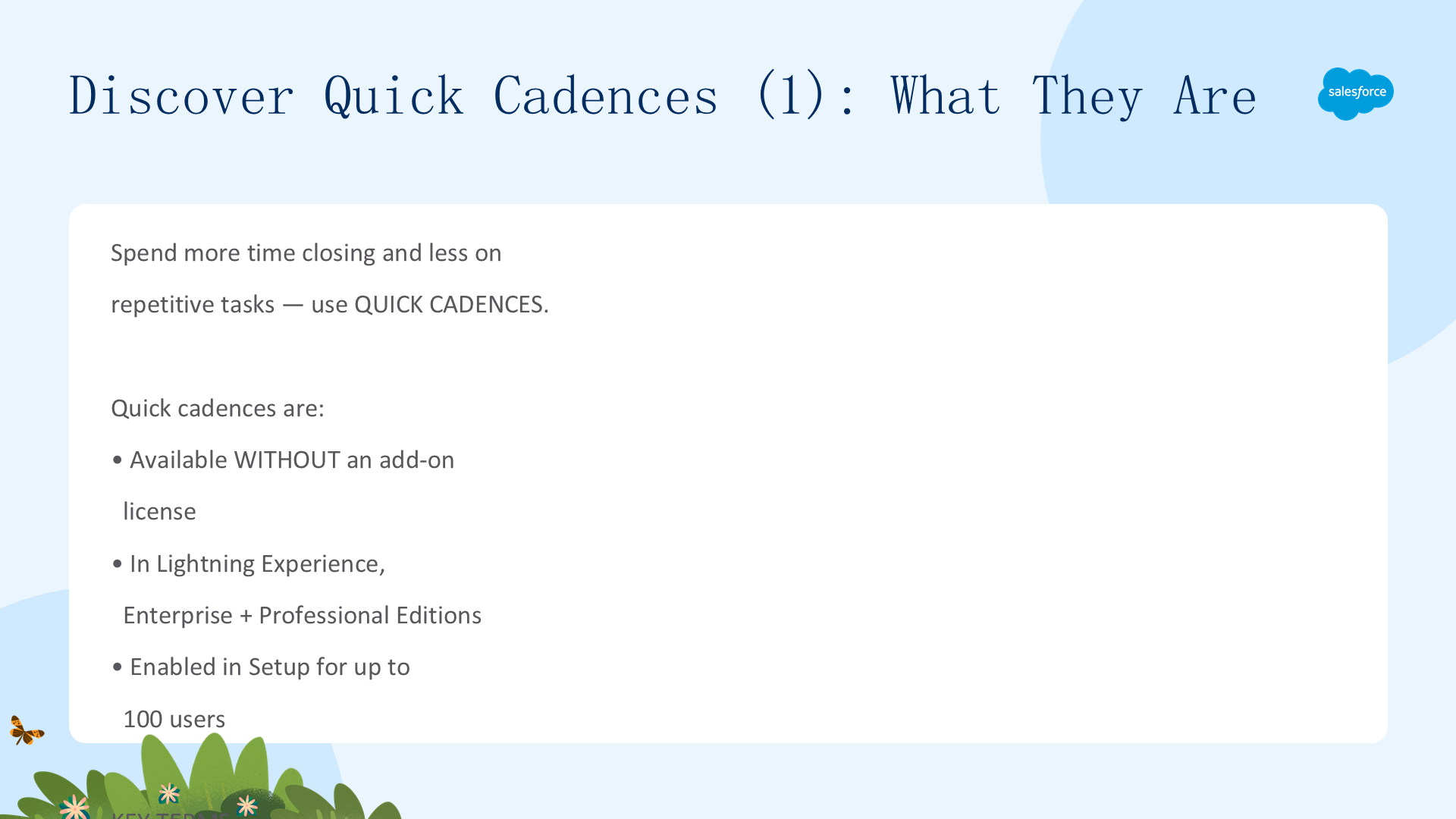
想把更多时间花在成交上、少花在重复性任务上吗?快速节奏(Quick Cadences)就能帮你做到这一点。
许多用户无需附加许可证即可使用快速节奏。快速节奏在 Lightning Experience 的 Enterprise 和 Professional 版本的 Sales Cloud 中都可用,可选配 Sales Engagement,也可以不配。不过并非所有 Professional 和 Enterprise 版本的功能都会默认启用——你需要在 Setup 中启用快速节奏,并把权限分配给最多 100 个用户。
在开始之前,先回顾几个关键术语:
- 待办列表(To Do List):可从 Sales Cloud 工具条访问的、可排序的销售任务集合。
- 销售节奏(Sales Cadence):面向买家的可重复销售动作,通常被描述为销售旅程中的一系列触点(touchpoints)。
快速节奏非常适合用来在待办列表或工作队列(Work Queue)中设置定时提醒。可以把快速节奏想象成一个个人沟通模板——提前创建好,需要时再给它分配目标即可。
发现快速节奏(二):术语与快速节奏 vs 标准节奏
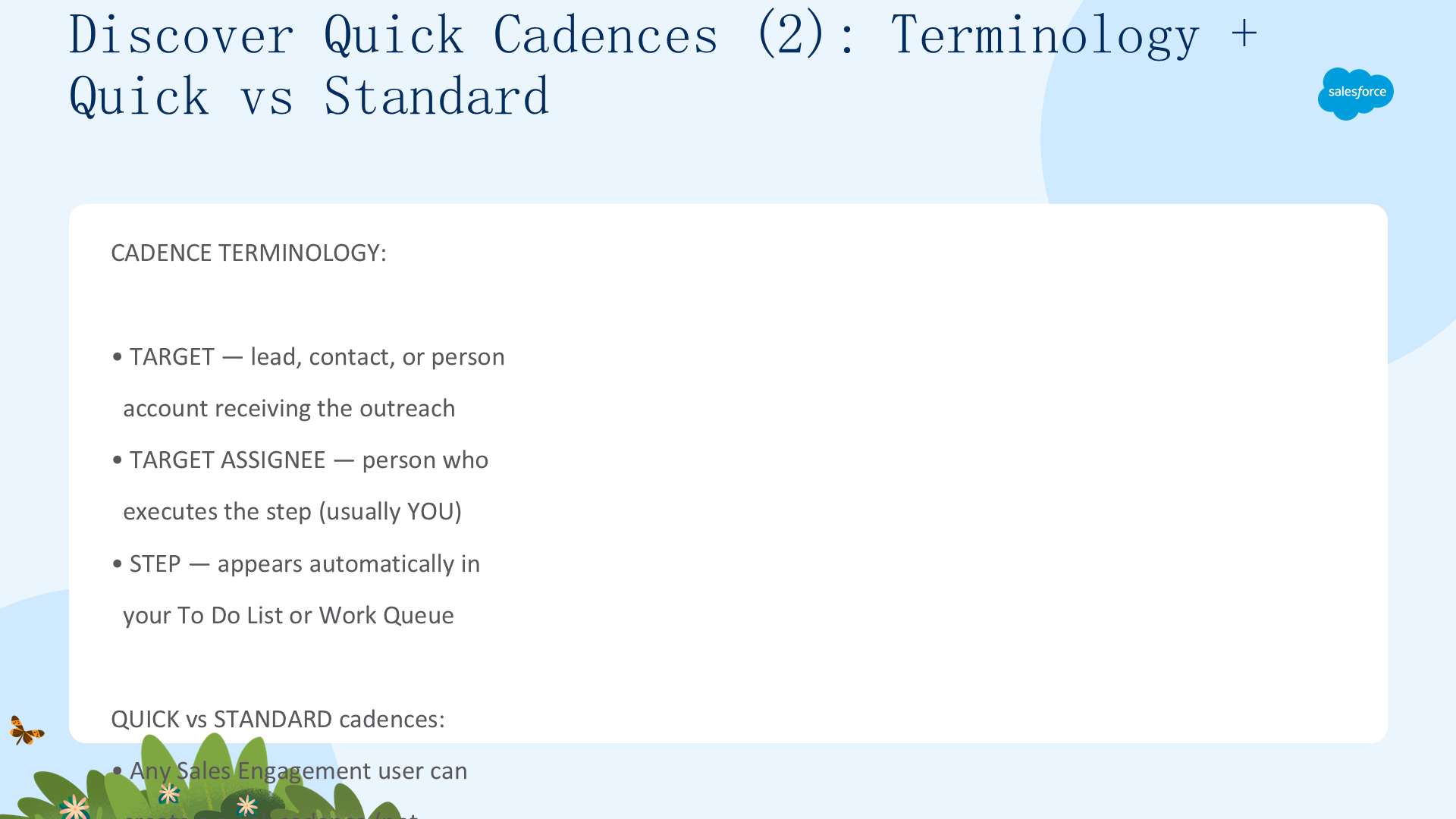
下面再温习一下节奏相关的术语:
- 节奏目标(target):接收电话、邮件或其他沟通的 lead、contact 或 person account。
- 目标执行人(target assignee):被指派去执行电话、邮件或自定义节奏步骤的人。对于你自己创建的快速节奏,这个人几乎总是你自己。
- 节奏步骤(cadence step):会自动出现在你的待办列表或工作队列中。
快速节奏与多步骤的标准节奏(standard cadences)有两个关键区别:
- 任何 Sales Engagement 用户都可以创建快速节奏,而不只是经理。
- 快速节奏包含一个简短、简单的步骤,而不是一连串复杂的步骤。
在快速节奏任务上采取行动
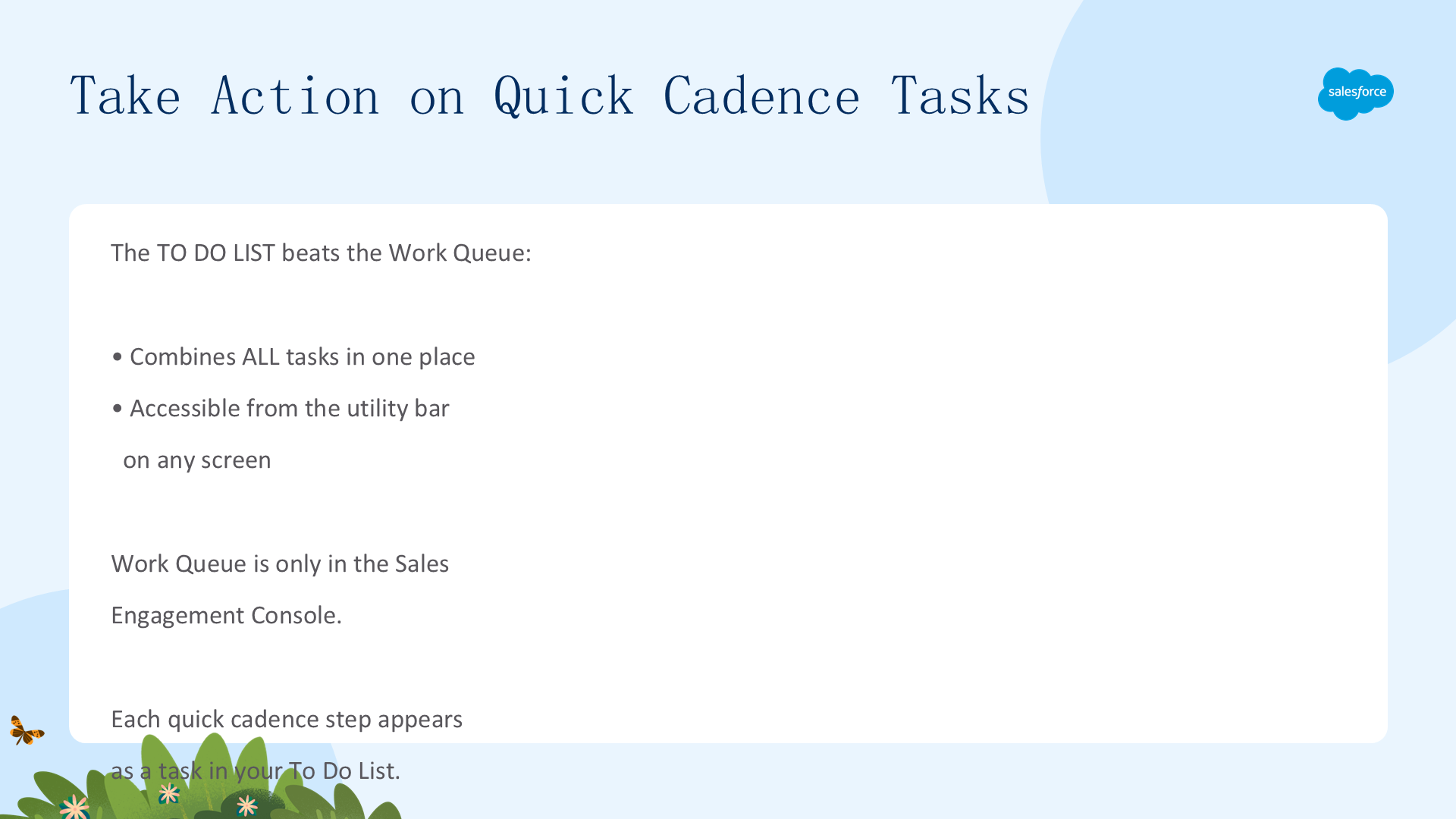
待办列表(To Do List)组件比工作队列(Work Queue)更有优势:待办列表把你所有任务集中在一处,而且可以从任意屏幕的工具条访问;而工作队列只能从 Sales Engagement Console 访问。待办列表是普遍可用的——如果你在工具条里看不到它,请让 Salesforce admin 用 App Manager 把它加上。
由于快速节奏是你自己创建的步骤,每个节奏步骤都会作为一项任务出现在你的待办列表中。你有多种选择:可以一边在待办列表中工作一边立即完成任务,也可以使用展开的链接选项,例如手动撰写一封邮件。
从任意屏幕的工具条打开待办列表,即可打开一个覆盖窗口,并使用筛选器和其他选项对列表进行排序。
简化外联任务(一):常见示例
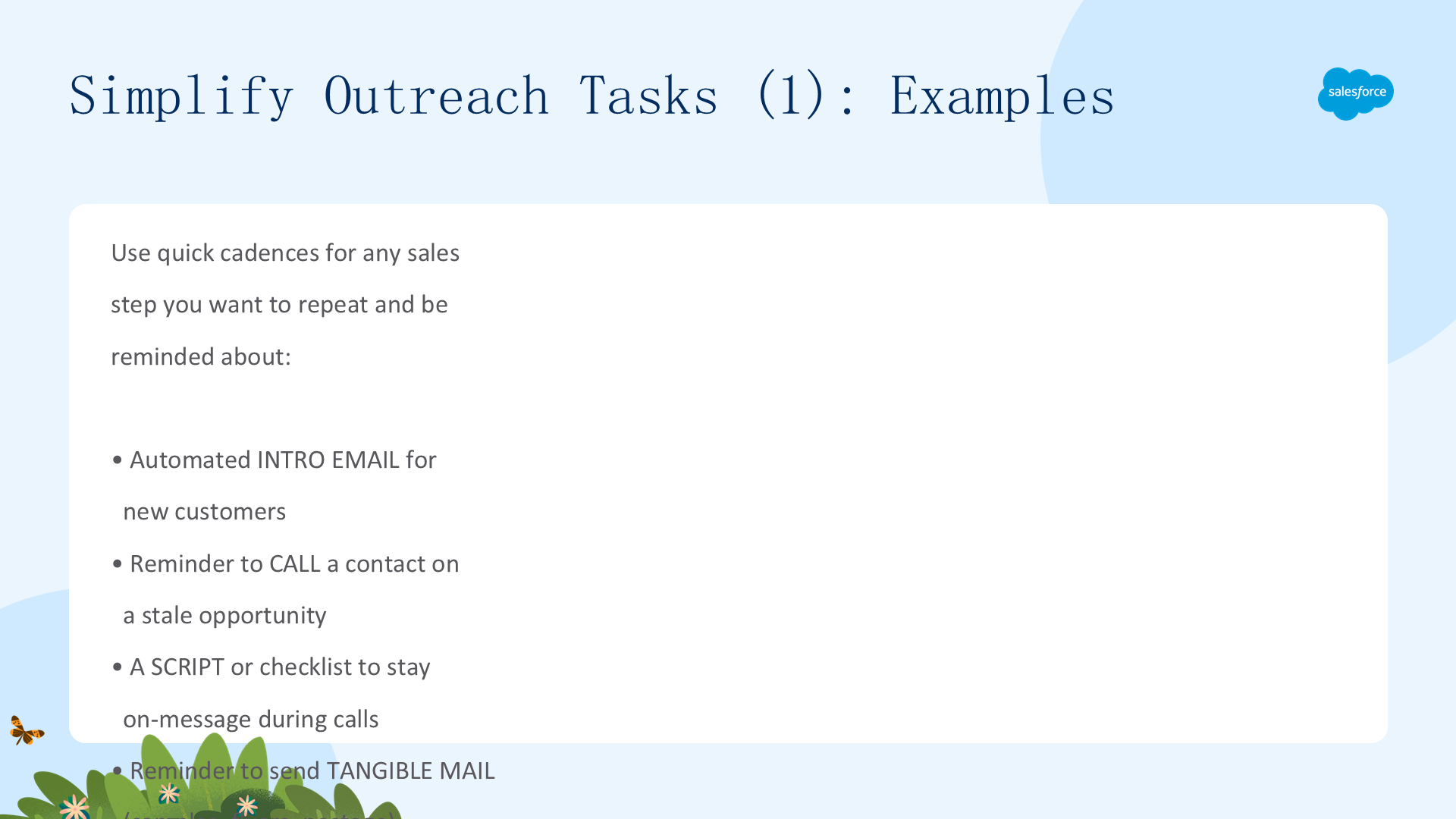
为你想要重复、并提醒自己采取行动的销售步骤设置快速节奏,就能为工作流增加效率。下面是一些高效外联任务的示例:
- 为新客户创建一封自动化的介绍邮件。
- 设置提醒,给某个停滞的商机(stale opportunity)打一通跟进电话给特定联系人。
- 打电话时用脚本或清单保持话术一致(stay on-message)。
- 设置一个自定义任务作为提醒,寄送实物邮件:样品、传单或任何需要邮资装信封的东西。
你创建节奏并设置参数,之后每当你把一个 lead、contact 或 person account 分配为快速节奏的目标时,外联步骤就会自动出现在你的待办列表或工作队列中。
简化外联任务(二):核心能力
你可以把项目附加到节奏上,让它们随任务一起出现,例如个性化的电话脚本或邮件模板;还可以把节奏设置为重复执行,直到产生你期望的互动为止。
具体来说,快速节奏让你能够:
- 通过设置开始日期或预期截止日期来定义何时采取行动。
- 让节奏步骤重复一段时间,或直到你获得期望的回应。
- 从记录、列表视图,或直接在报表中手动为快速节奏添加目标。
善用快速节奏来管理你的销售流程,减少花在重复任务繁琐部分上的时间。
注意:如果你的 Salesforce admin 给 Action Cadence 对象添加了必填的自定义字段,你就无法创建快速节奏。如果看到这个错误,请让 admin 为该自定义字段创建验证规则,而不是把字段设为必填。
二、创建快速节奏(Create a Quick Cadence)
本单元介绍如何访问快速节奏界面,以及如何在 Sales Cloud 中创建一个快速节奏。你将了解三条访问路径、三种操作类型,并跟着一个完整的动手示例创建出你的第一个快速节奏。
如何使用快速节奏(一):入口与操作类型
要创建快速节奏,请打开 New Cadence 窗口,可以通过以下两种方式之一访问:
- 如果你使用的是不带 Sales Engagement 包的 Sales Cloud,请先确保 Salesforce admin 已启用快速节奏,然后点击 Sales app 中的 Cadences 标签。
- 如果你安装了 Sales Engagement app,请从 Home 屏幕的下拉菜单中访问 Cadences。
快速节奏是简短、可重复的动作。从下面这个预定义列表中选择你的外联方式:
- Make a Call(打电话)
- Manual Email(手动邮件)
- Custom Task(自定义任务)
LinkedIn 和 Automated Emails 的选项只有在 admin 启用了相应权限后,才会出现在 New Cadence 窗口中。

如何使用快速节奏(二):配置你的节奏
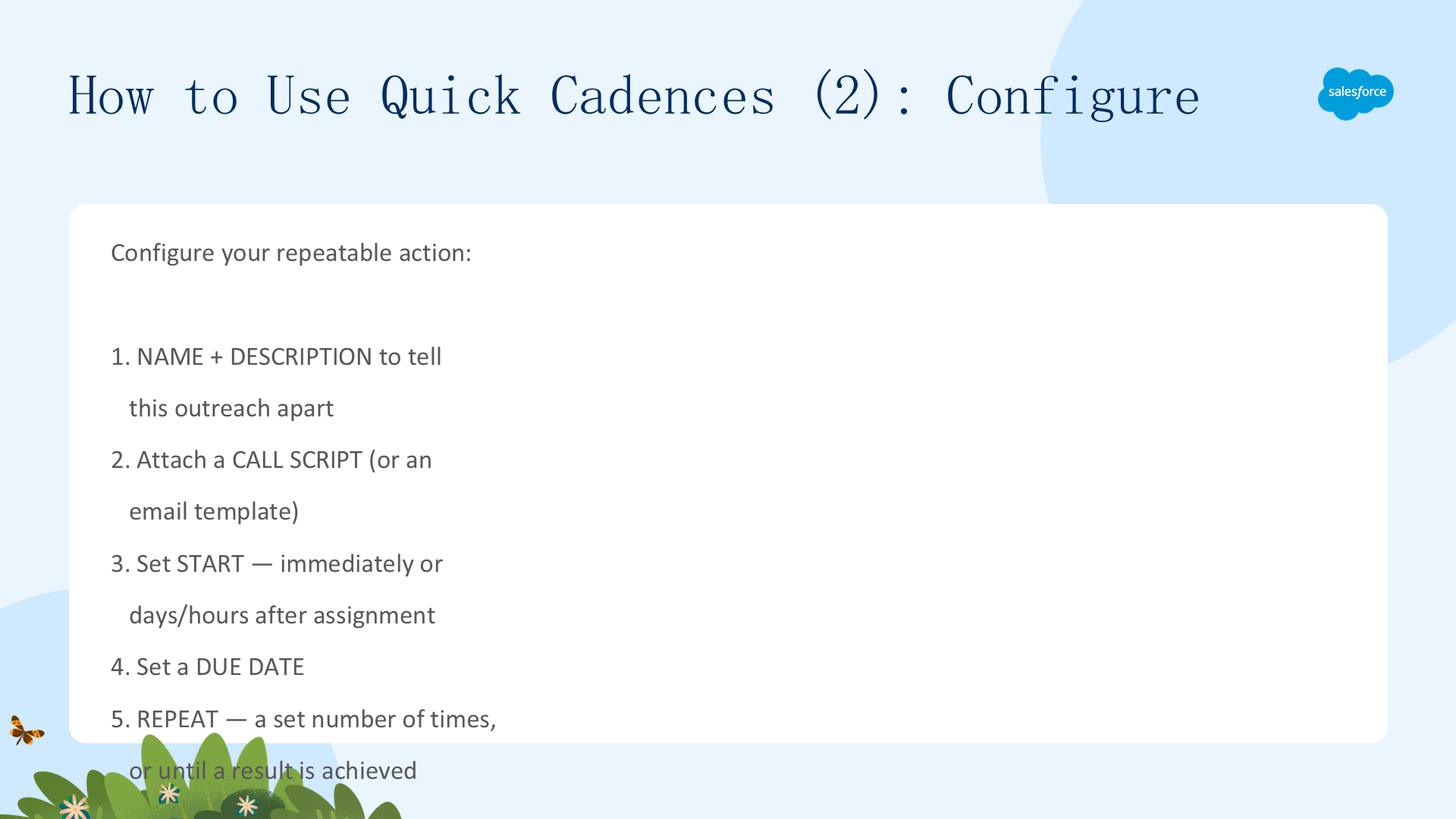
选择某个操作按钮会打开对应操作类型的配置窗口。比如下图就是选择 Make a Call 后打开的窗口。

系统会引导你完成设置这个可重复动作的各项决策:
- 给快速节奏起一个 Name,再添加一段 Description,帮你把这次外联电话与其他电话区分开。
- 对于 Make a Call,你可以选择附加一份 Call Script(对于邮件,则可以附加一个邮件模板)。
- 决定何时开始这个快速节奏:可以立即开始,也可以在节奏分配给目标后的指定天数或小时数后开始。
- 还可以设置一个截止日期(Due Date)。
- 选择重复方式:重复固定的次数,或重复直到达成特定结果。
最后点击 Save。你的快速节奏会保存在 My Private Cadences 文件夹中,可从 Cadences 标签访问。在 lead、contact 或 person account 的 Action 菜单里选择 Add to Cadence,即可为节奏分配目标。
动手实践准备(一):设置你的 Org
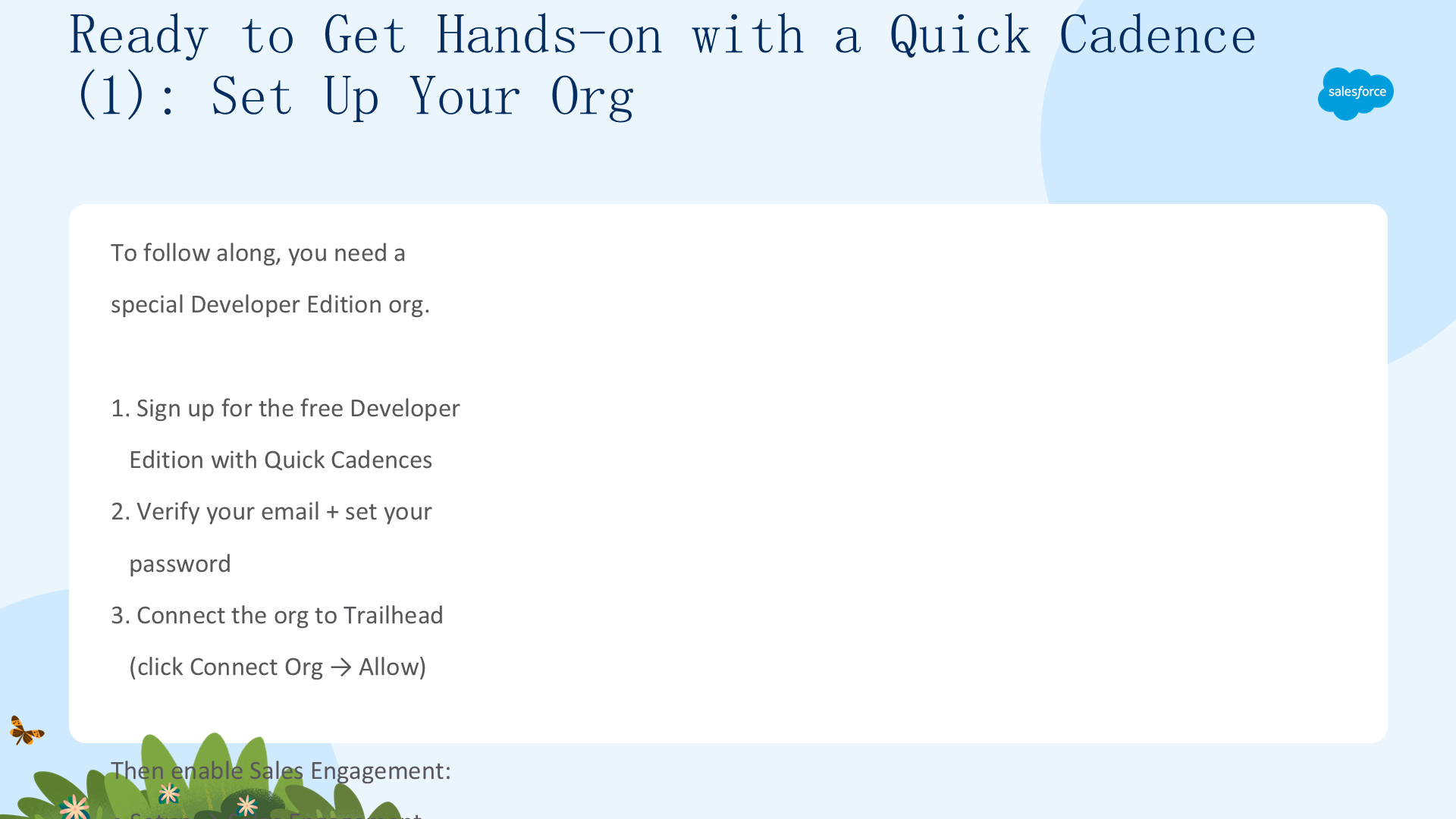
要完成本模块,你需要一个包含 Quick Cadences 和示例数据的特殊 Developer Edition org。先注册免费的 Developer Edition 并连接到 Trailhead:
- 注册一个带 Quick Cadences 的免费 Developer Edition org。
- 收到激活邮件后,打开并点击 Verify Account。
- 设置密码和密保问题,完成注册。
- 在页面底部的 Challenge 区点击 Connect Org,登录你刚设置好的 org,一路点击 Allow 与 Yes! Save it。
进入新 org 后,还需要开启 Sales Engagement 功能:
- 在 Quick Find 搜索框中输入
Sales Engagement Settings。 - 点击 Sales Engagement Settings。
- 点击 Automate 标签。
- 点击 Set Up and Enable Sales Engagement。

动手实践准备(二):创建欢迎邮件节奏
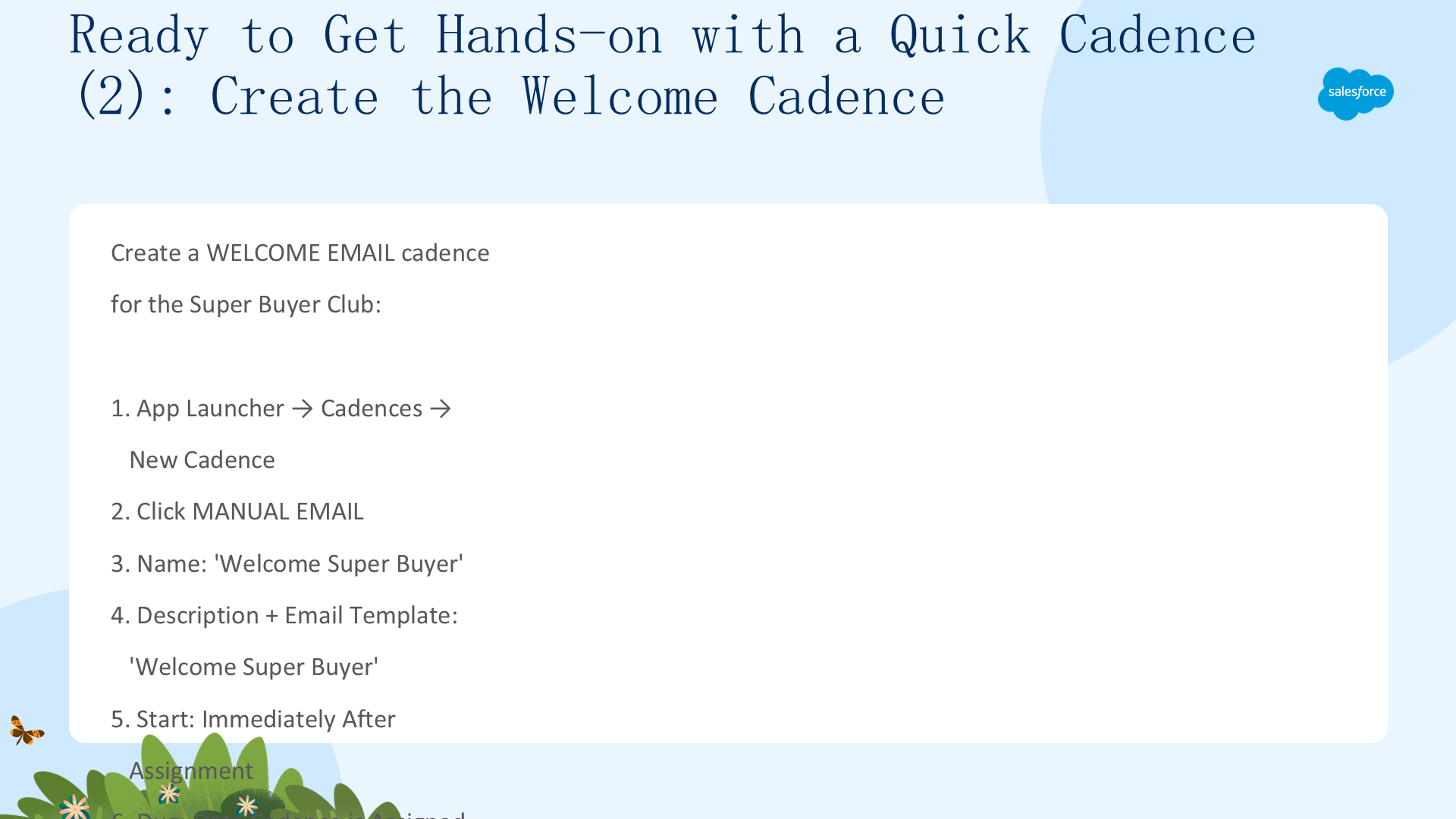
开启 Sales Engagement 后,我们来为一个 Welcome Email 创建快速节奏:欢迎新加入 Super Buyer Club 的会员(该俱乐部面向销售额达到 100 万美元的客户)。你可以重复这个过程来创建其他类型的快速节奏。
- 点击 App Launcher,在搜索框输入
cadences,选择 Cadences 打开标签页。 - 点击 New Cadence。
- 点击 Manual Email。
- Name 输入
Welcome Super Buyer。 - Description 输入
Welcome new member to the Super Buyer Club。 - Email Template 搜索框中输入
welcome。 - 点击 Welcome Super Buyer 模板。
- Start This Quick Cadence 选择 Immediately After Assignment。
- Due Date 选择 Date Cadence is Assigned。
- Repeat 选择 Don't Repeat。
- 点击 Save。
动手实践准备(三):查看结果
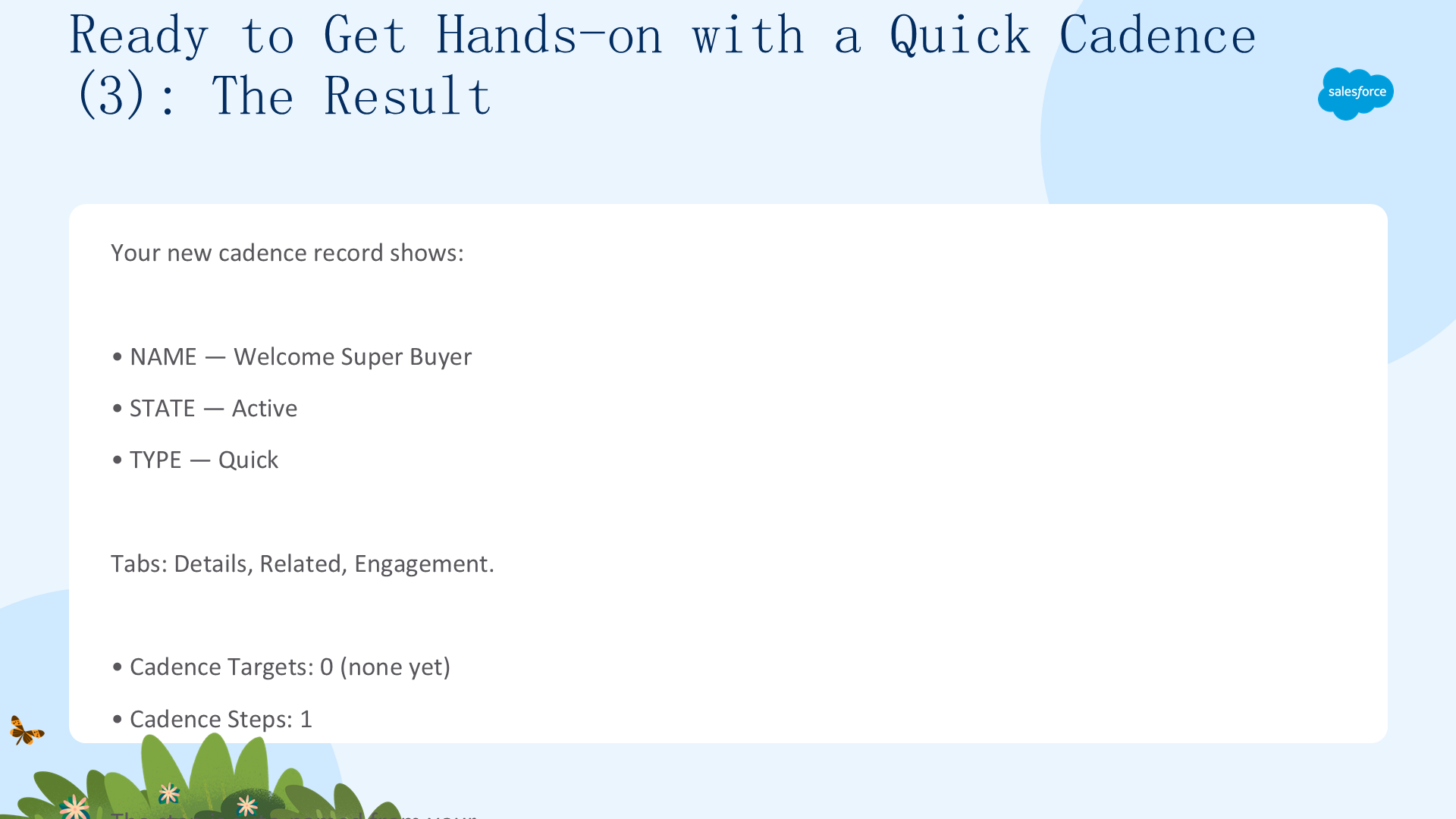
做得好!新的快速节奏记录出现了。记录中包含 Name(Welcome Super Buyer)、State(Active)和 Type(Quick)。紧接着下方是三个标签:Details、Related 和 Engagement。Related 标签默认被选中,展示 Cadence Targets 和 Cadence Steps。

此时你的 Cadence Targets 显示为 0(因为你还没添加任何目标),Cadence Steps 显示为 1。如果把鼠标悬停在 Step Title 上,会看到系统自动把你的节奏名与操作类型组合起来,把这一步命名为 Welcome Super Buyer-SendAnEmail。
节奏一旦存在,你就可以在开发新 lead 或 contact 时轻松为其添加目标——节奏已经配好了详情、模板或电话脚本,不必再为每个新目标重复这些步骤。
三、添加目标并调整步骤时间(Add Targets and Adjust Step Timing)
本单元介绍如何手动添加或移除快速节奏目标、如何暂停或恢复节奏步骤的时间安排,以及如何用报表对大量记录批量执行节奏相关操作。
添加或移除目标(一):添加目标
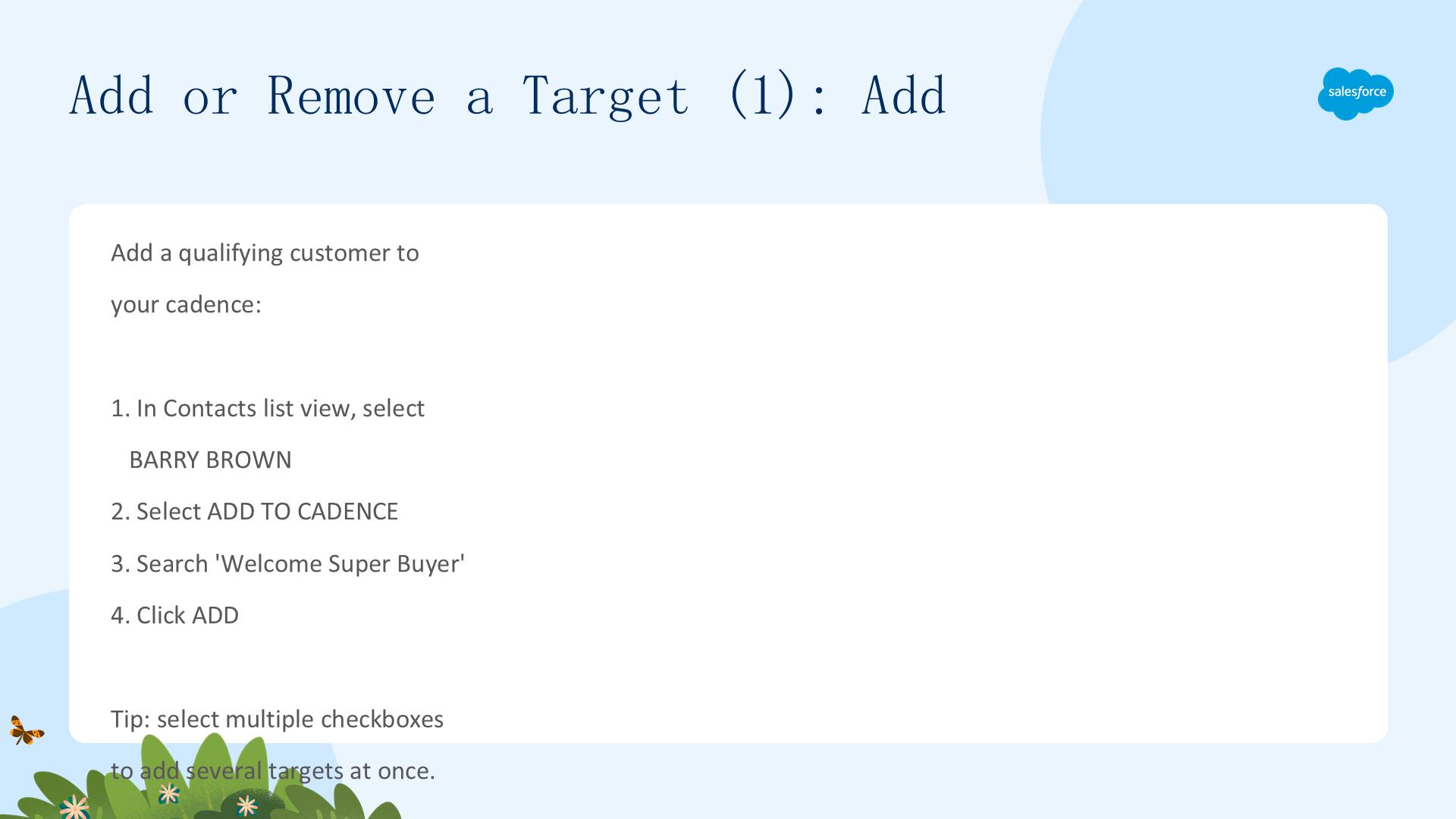
上一单元你创建了名为 Super Buyer Club 的快速节奏,该俱乐部面向销售额达到 100 万美元的客户。你刚发现客户 Barry Brown 符合条件,跟着下面的步骤把他加入你为 Super Buyer Club 设置的节奏:
- 在 Contacts 列表视图中选中 Barry Brown。
- 选择 Add to Cadence。
- 在 Cadence Search 字段输入
Welcome Super Buyer。 - 点击 Add。
在列表视图中,你可以通过勾选每个姓名旁的复选框,一次性高效地为节奏添加多个目标。

添加或移除目标(二):移除目标
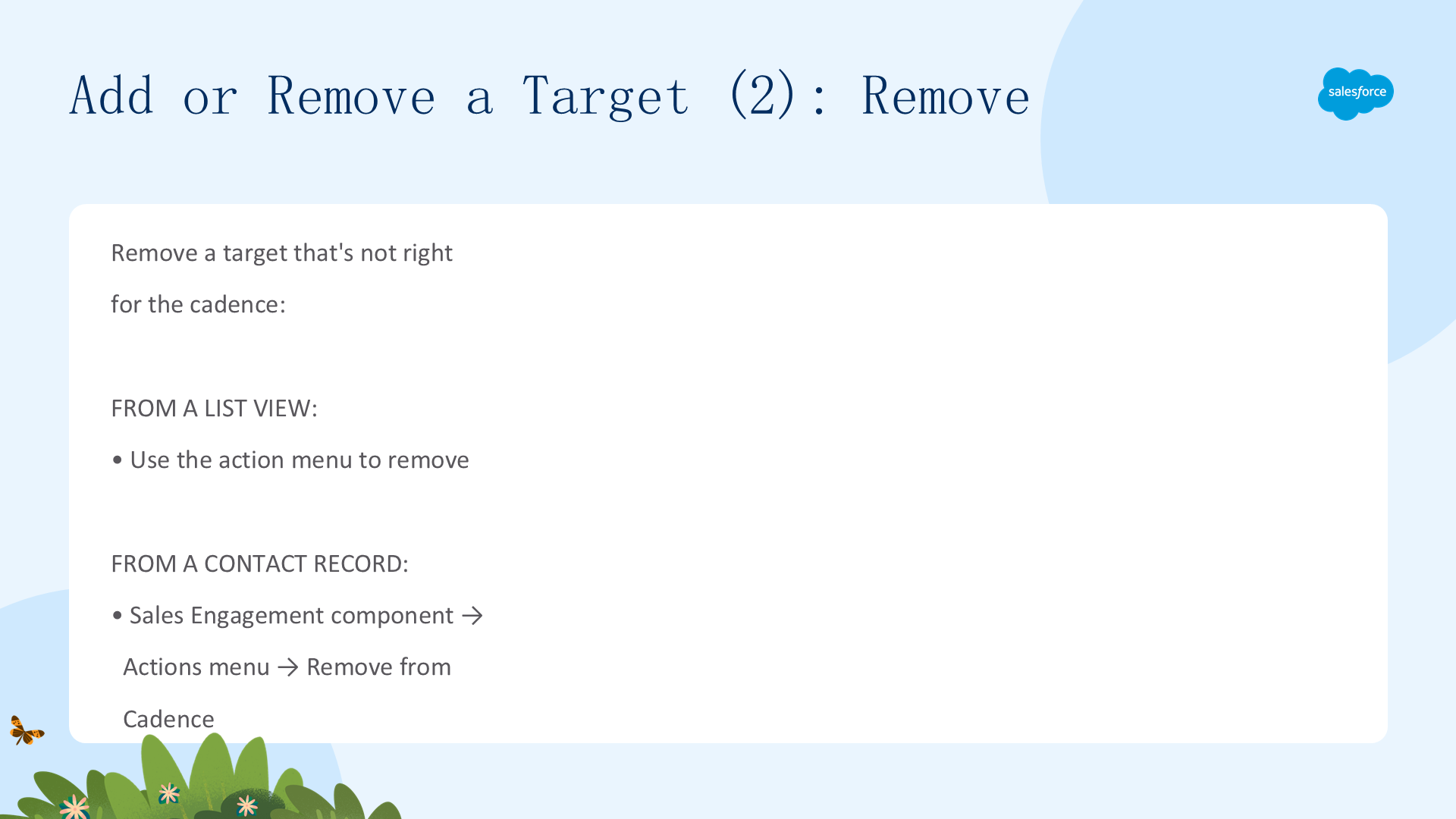
如果你确定某个目标不适合该节奏,也可以把它移除。从列表视图中,你可以使用 action menu 来移除目标;如果你正在操作单个 contact 记录,Sales Engagement 组件还提供了另一种移除方式——在 Sales Engagements 组件内点击 Actions 菜单,选择 Remove from Cadence。

调整步骤时间
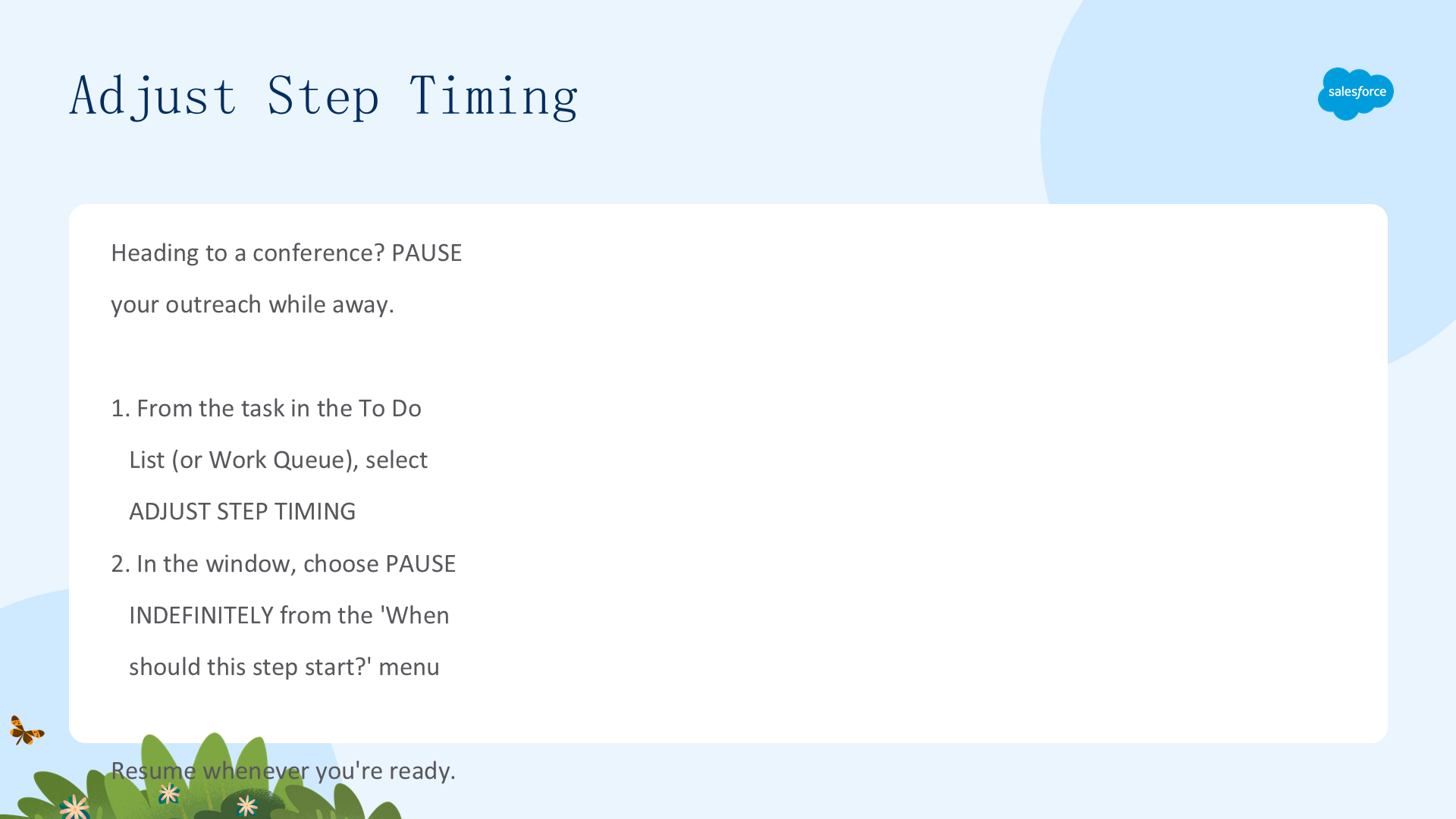
如果你要去参加一个会议,想在离开期间暂停外联工作怎么办?你可以在工作队列或待办列表中暂停节奏步骤。下面这个例子用的是待办列表(可从屏幕左下角访问):
- 在 Tom Ripley 的 Brown Bear Call-MakeACall 任务中,从 action menu 选择 Adjust Step Timing。
- 在打开的 Adjust Step Timing 窗口中,从 When should this step start? 菜单选择 Pause Indefinitely。

回来后随时可以恢复。
报表中的批量节奏操作
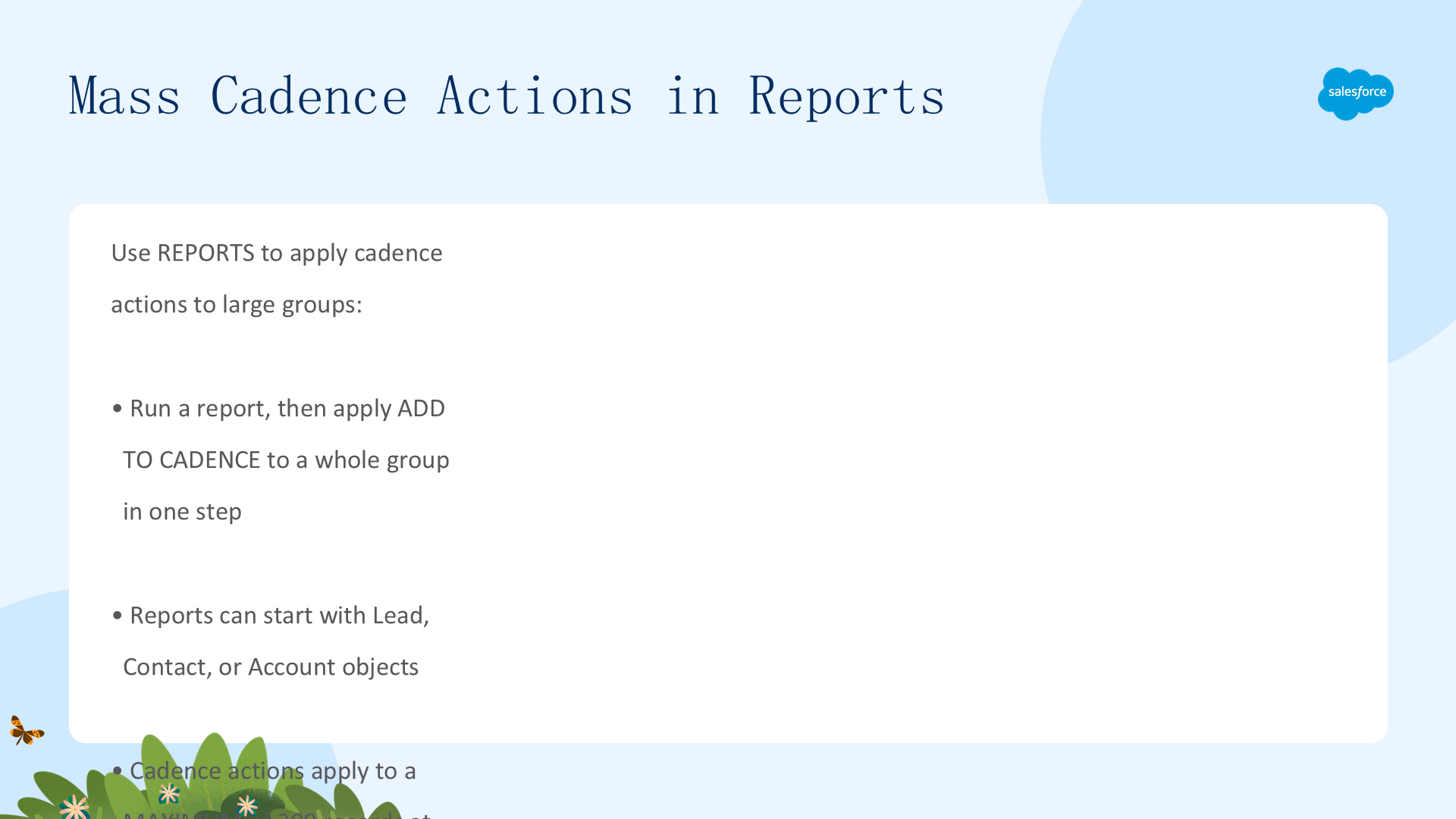
使用报表可以对大量记录批量应用节奏相关操作:运行一个报表,然后用 Add to Cadence 一步把整组记录加入你的快速节奏。这比逐条选择每条记录高效得多。
你可以从 Lead、Contact、Person 或 Account 对象配置报表来修改记录组,并应用这些 Sales Engagement 操作。注意:报表必须以 Lead、Contact 或 Account 对象开头。无论是列表视图还是报表,节奏操作每次最多作用于 200 条记录。
在本单元中,你学会了如何高效地处理节奏:可以逐个或成组添加目标,也可以暂停和恢复某个节奏目标。
四、使用 LinkedIn 连接并探索更多设置(Use LinkedIn Connections and Explore More Settings)
本单元介绍如何把 LinkedIn 与快速节奏结合使用以最大化外联效果,如何在列表视图上显示关键节奏字段,以及如何通过 Cadence Settings 提升效率并开启自动邮件。
将 LinkedIn 与节奏结合使用
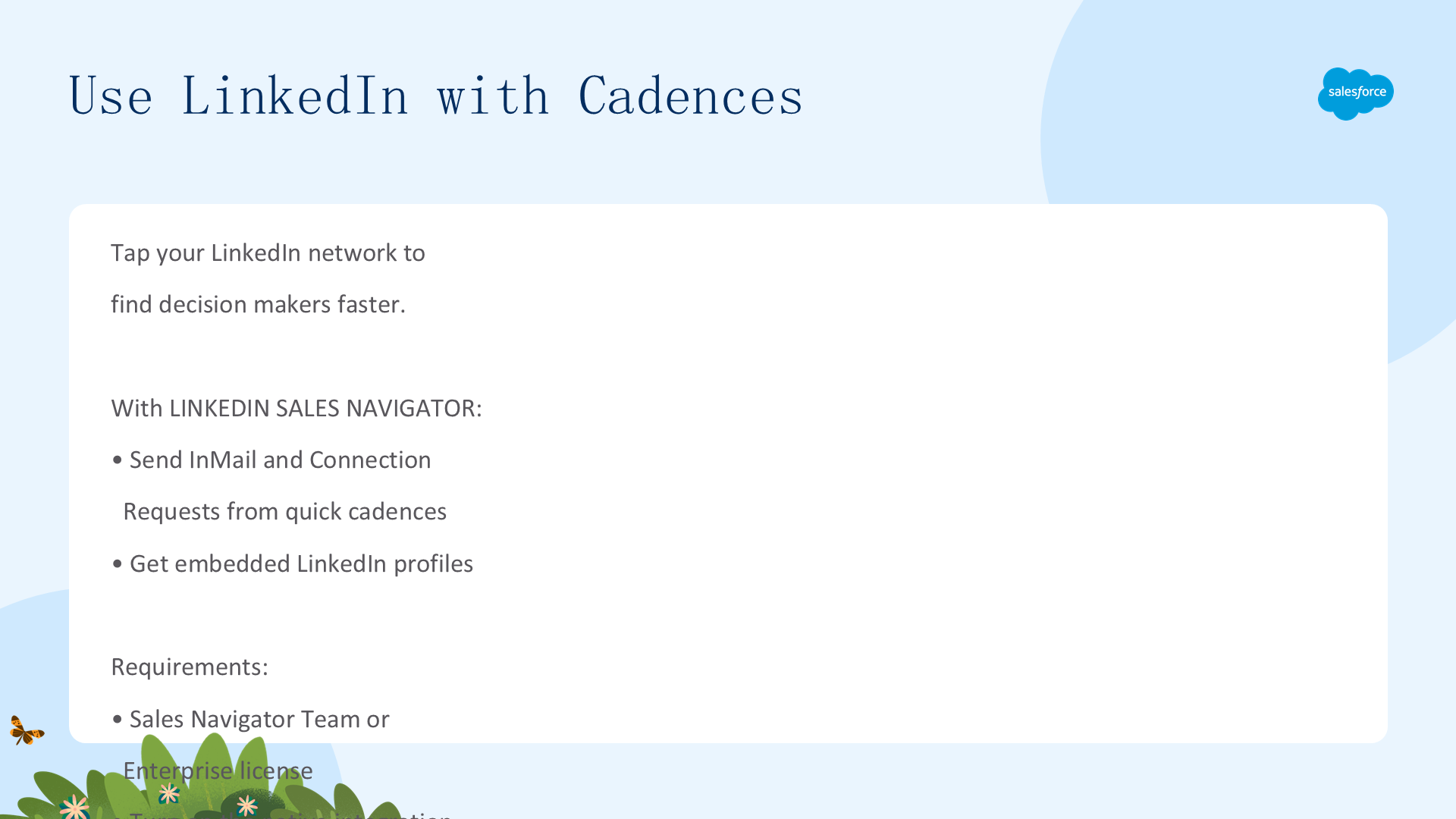
销售都知道,善用 LinkedIn 人脉能带来更多 lead、更快找到决策者。通过 LinkedIn Sales Navigator for Sales Cloud,销售能用快速节奏做更多事情:
- 用快速节奏发送 InMail 和 Connection Requests。
- 获得嵌入式 LinkedIn 资料,帮助找到正确的买家,并用个性化外联信息接触潜在客户。
使用前需要从 LinkedIn 购买 Sales Navigator Team 或 Enterprise 许可证,然后开启原生集成。
在列表视图显示节奏字段
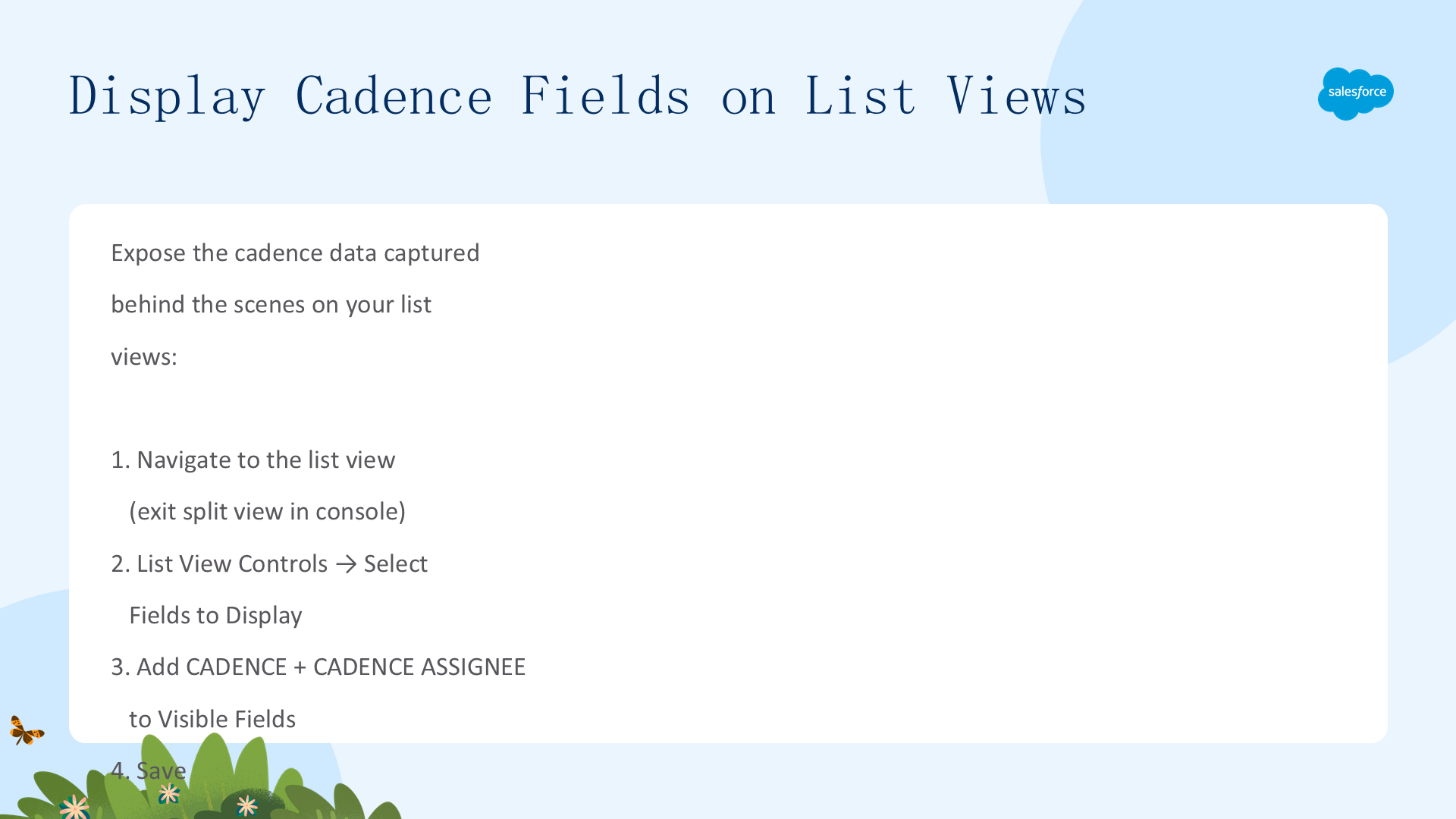
一旦在 Setup 中启用了 Quick Cadences,你就可以利用后台为每个目标捕获的节奏数据。要查看这些数据,请在各个列表视图上启用相关字段。确保你能在 Leads、Contacts 或 Person Accounts 的列表视图中看到 Cadence 和 Target Assignee 字段。你也可以创建一个只显示与节奏关联记录的列表视图。
- 导航到你想暴露字段的列表视图(如果你用的是销售控制台,请退出分屏视图以查看 List View Controls)。
- 选择 List View Controls 下拉菜单,点击 Select Fields to Display。
- 把 Cadence 和 Cadence Assignee 添加到 Visible Fields(注意 Cadence Assignee 字段包含 Target Assignee 的信息)。
- 保存更改。

在 Select Fields to Display 窗口里,把 Cadence 和 Cadence Assignee 勾选为可见字段即可:

对其余相关的列表视图重复此过程。
通过节奏设置最大化效率
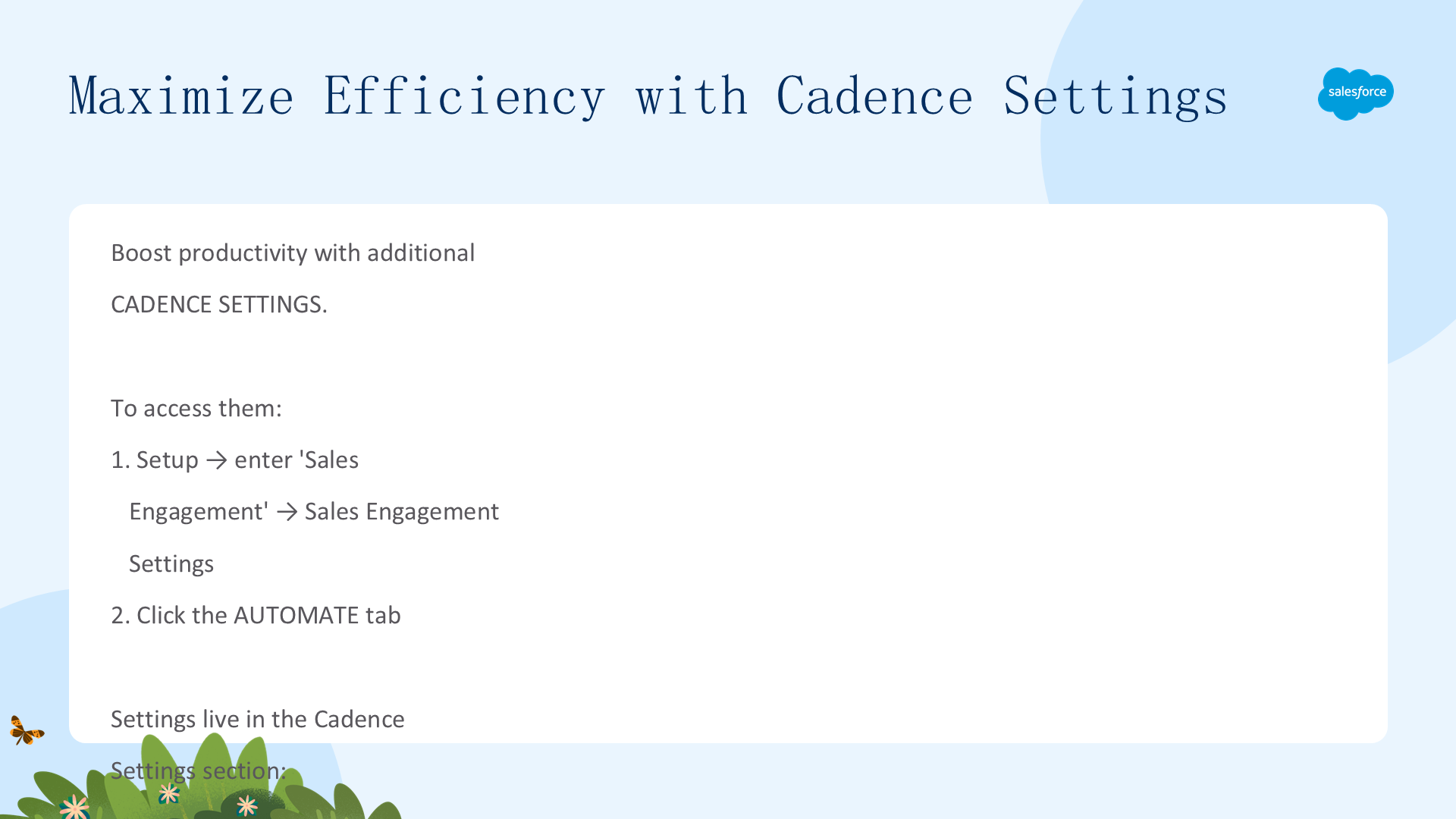
用节奏让你所有的销售工作都更高效。下面还有几个额外的节奏功能,请确保你的设置能发挥节奏的最大生产力潜力。这些设置都位于 Sales Engagement Setup 中 Automate 标签下的 Cadence Settings 区块。访问方式如下:
- 在 Setup 的 Quick Find 框输入
Sales Engagement,选择 Sales Engagement Settings。 - 点击 Automate 标签。
接下来逐一介绍每个设置。
与 Sales Engagements 组件交互
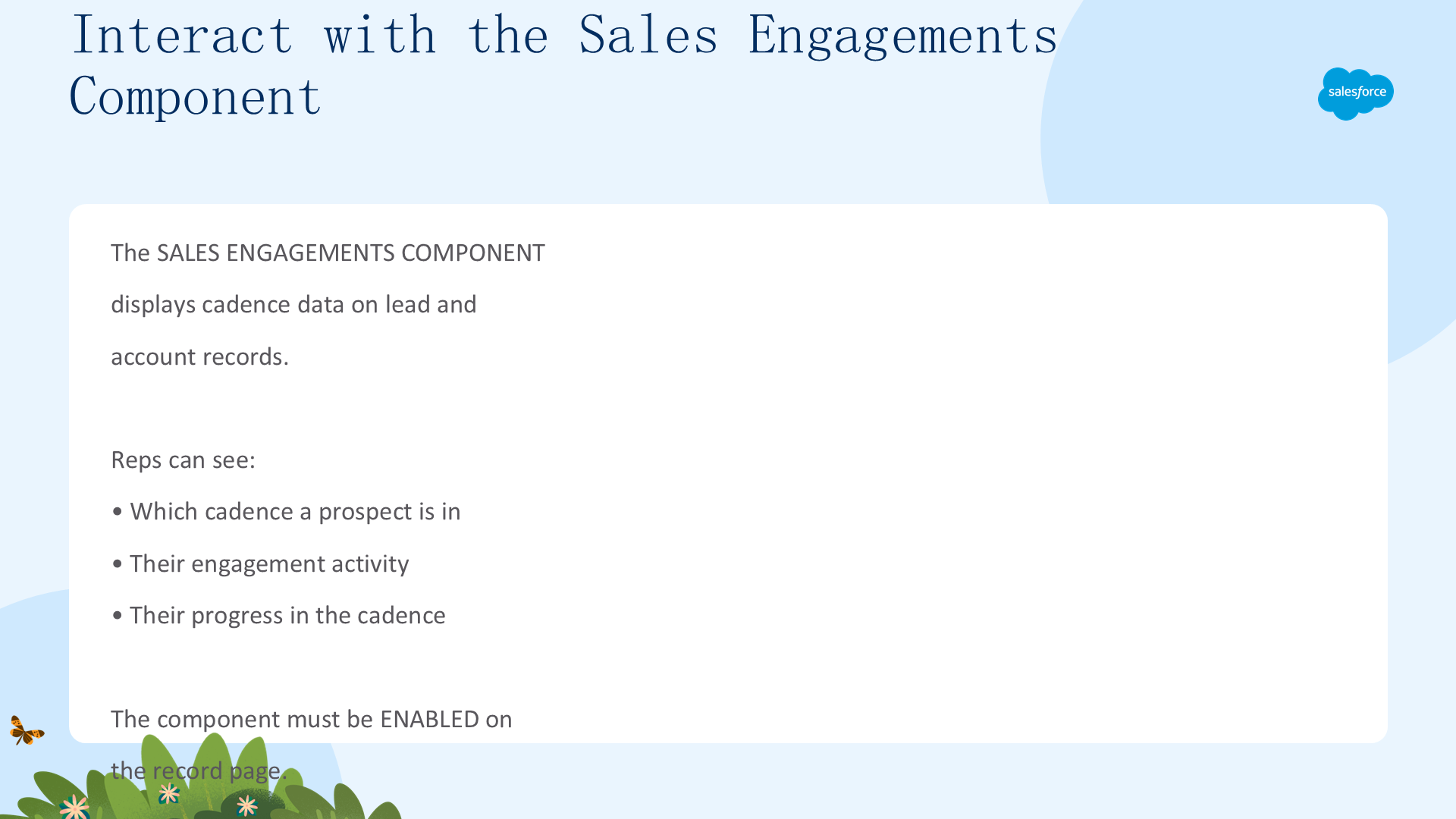
还记得 Salesforce 在后台跟踪的那些关于节奏和目标的数据吗?Sales Engagements 组件可以在 lead 和 account 的单个记录上显示这些数据。销售可以看到某个潜在客户处于哪个节奏、他们的互动活动,以及他们在节奏中的进展。Sales Engagements 组件必须在记录页上启用。

用户节奏分配可用时间
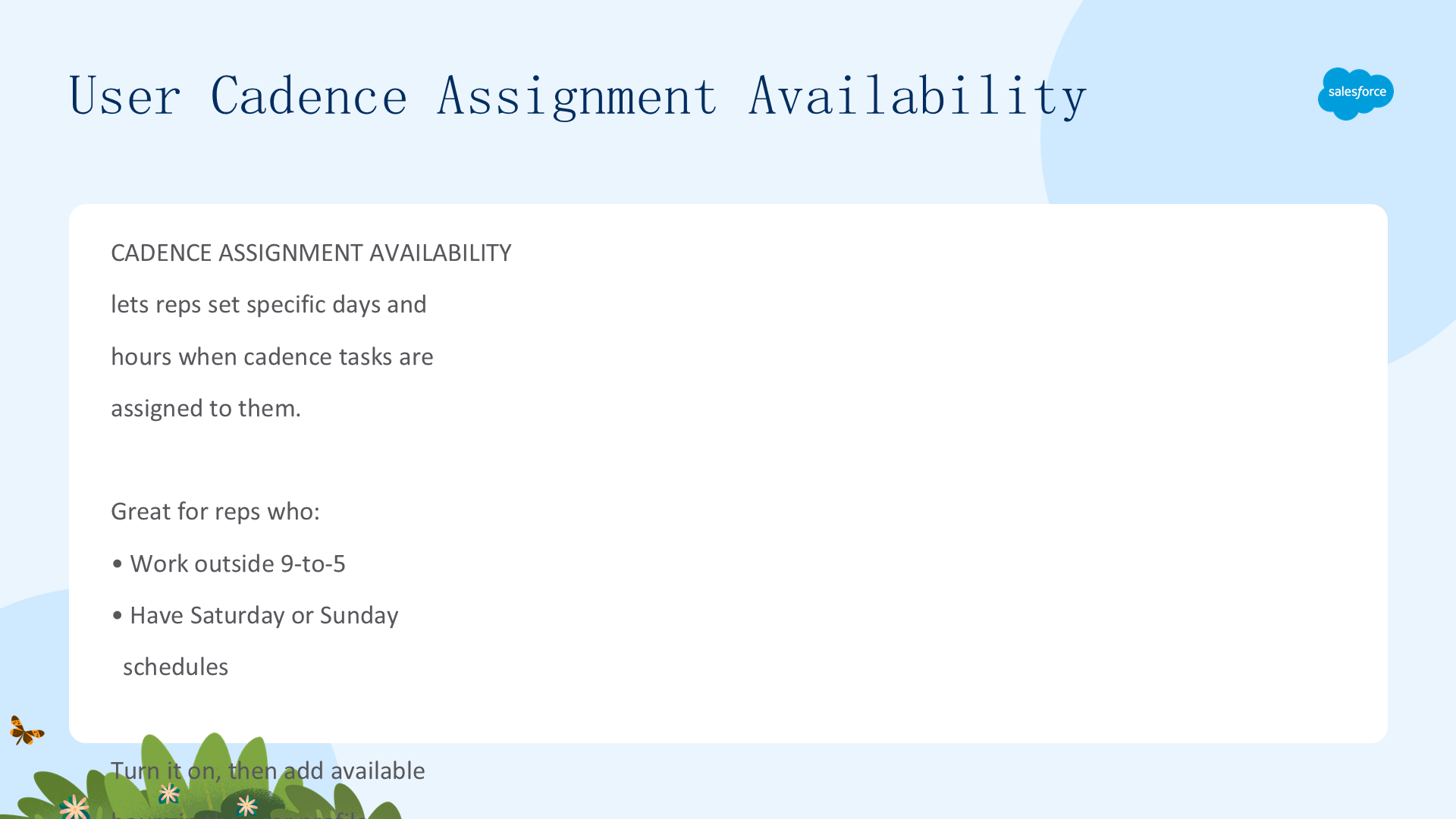
Cadence Assignment Availability(节奏分配可用时间)允许销售设置节奏任务分配给他们的具体日期和时段,任务会出现在他们的待办列表中。这对安排在 9 点到 5 点之外、以及可能包含周六或周日的工作排班很有帮助。开启此设置后,用户即可在他们的用户资料里的 Cadence Settings 区块添加可用时间。
跳过周末
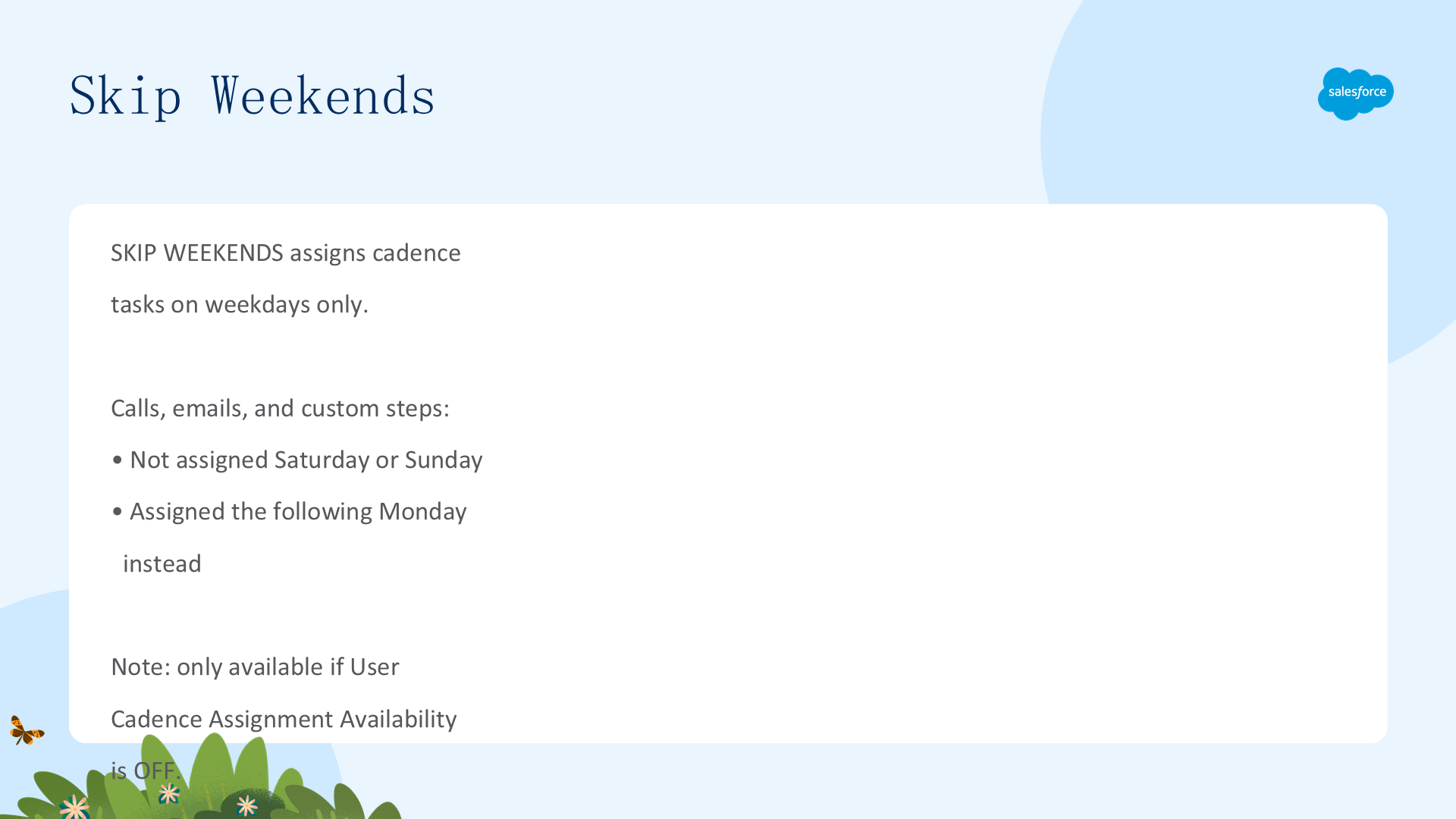
如果销售遵循周一到周五的工作制,他们可能更喜欢使用 Skip Weekends(跳过周末)设置。此设置只在工作日把节奏任务分配给用户:电话、邮件和自定义步骤不会在周六或周日分配,而是顺延到下一个周一。(此设置只有在 User Cadence Assignment Availability 关闭时才能开启。)
在节奏中使用 LinkedIn Sales Navigator
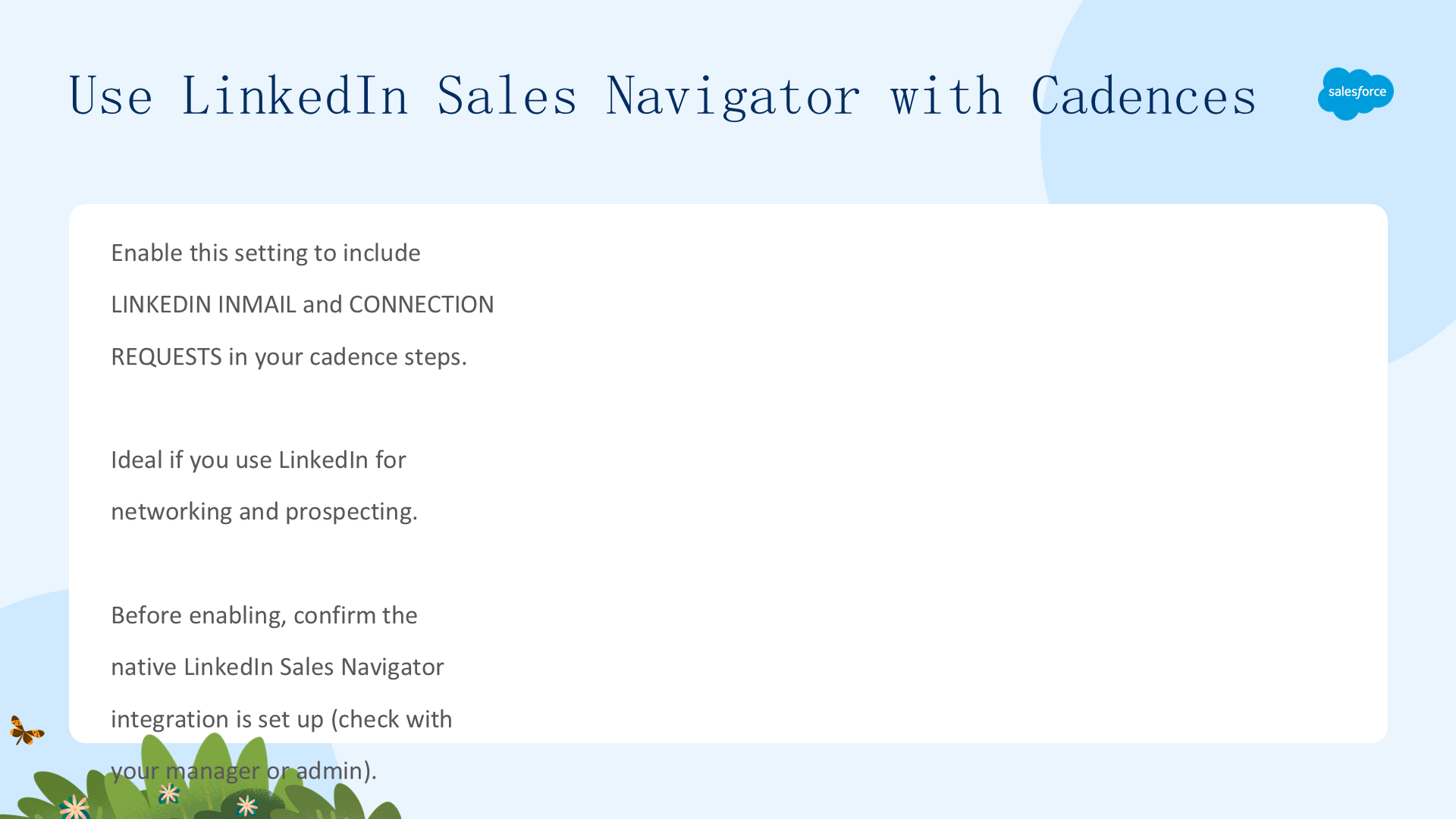
如果你用 LinkedIn 做 networking 和潜在客户开发,你会想启用这个设置。它让你能把 LinkedIn InMail 和 Connection Request 纳入节奏步骤。启用前,请与你的经理或 Salesforce admin 确认原生 LinkedIn Sales Navigator 集成已启用。
记录 LinkedIn 步骤的任务
有了 Log Tasks from LinkedIn Steps 设置,Salesforce 就能记录 LinkedIn 节奏步骤的任务。没有这个设置,InMail 和 connection request 等 LinkedIn 步骤就不会出现在目标记录的 Activity Timeline 上。此设置推荐开启,除非你用 LinkedIn 的 Activity Writeback 来记录 LinkedIn 任务。
自动邮件设置
Automated Emails 让快速节奏能够自动发送邮件。有了这个设置,节奏创建者可以加入用模板自动发送邮件的邮件步骤。它位于 Automate 标签下的 Cadence Settings 区块。点击启用 Automated Emails,并点击 Allow Auto Emails in Quick Cadences。
小结:快速节奏通过把可重复的外联步骤变成待办列表或工作队列中的定时提醒,来简化你的销售工作流。把你最常用的销售流程设为快速节奏,你就能发出更多邮件、在多次通话中保持话术一致、跟进更多商机——省下重复任务的时间,成交更多,用快速节奏驱动成功。