一、Salesforce CPQ 报价模板入门(Get Started with Quote Templates)
本单元介绍报价模板如何帮助完成销售、如何注册带 Salesforce CPQ 的 Developer Edition org,以及如何生成团队都能访问的报价 PDF。学完本单元,你将能够:描述报价模板如何帮助完成销售;注册一个启用 CPQ 的开发者 org;生成所有团队成员都能访问的报价 PDF。
快速把报价详情交给客户(一):CPQ 的作用(What CPQ Does)
Salesforce CPQ 为销售代表提供了大量帮助,让他们既快又准地成交。CPQ 里的 C 是配置(Configuration)——轻松为客户挑选最合适的产品;P 是定价(Pricing)——点一下按钮就能完美计算出价格;Q 是报价(Quote)——把报价详情以 PDF 之类的提案文档交给客户。
那种在文字处理器里打开模板、逐字替换信息来为每笔交易定制提案的日子已经一去不复返了。Salesforce CPQ 早已掌握客户详情,也清楚这笔交易包含哪些产品和价格。只需几下点击,就能把所有这些数据合并进你自己的定制模板,在几秒钟内生成一份专业的提案——没有错别字、没有遗漏细节、没有未经批准的价格。下面就是一个 3 页提案的示例:

提案的第 2 页与第 3 页:


快速把报价详情交给客户(二):动态与电子签名(Dynamic + eSignature)
提案不仅好看,还是动态(dynamic)的。比如,某位购买了订阅产品的客户,其提案可能需要包含一个特殊小节;而没有订阅的另一位客户则不需要看到它。Salesforce CPQ 利用它对这笔交易的了解来控制提案里出现什么内容。所以,管理员无需创建和维护两套模板,只需做一套就能同时应对两种情况。
最后,你还可以集成 DocuSign 之类的电子签名(eSignature)解决方案,让客户更快地返回签署好的文档。集成电子签名超出了本 badge 的范围,但下方资源可以帮助你。
在本 badge 中,你将了解销售代表如何用 Salesforce CPQ 把提案发送给客户和同事,也学习创建 CPQ 用来生成输出文档的模板。
注册带 Salesforce CPQ 的 Developer Edition org
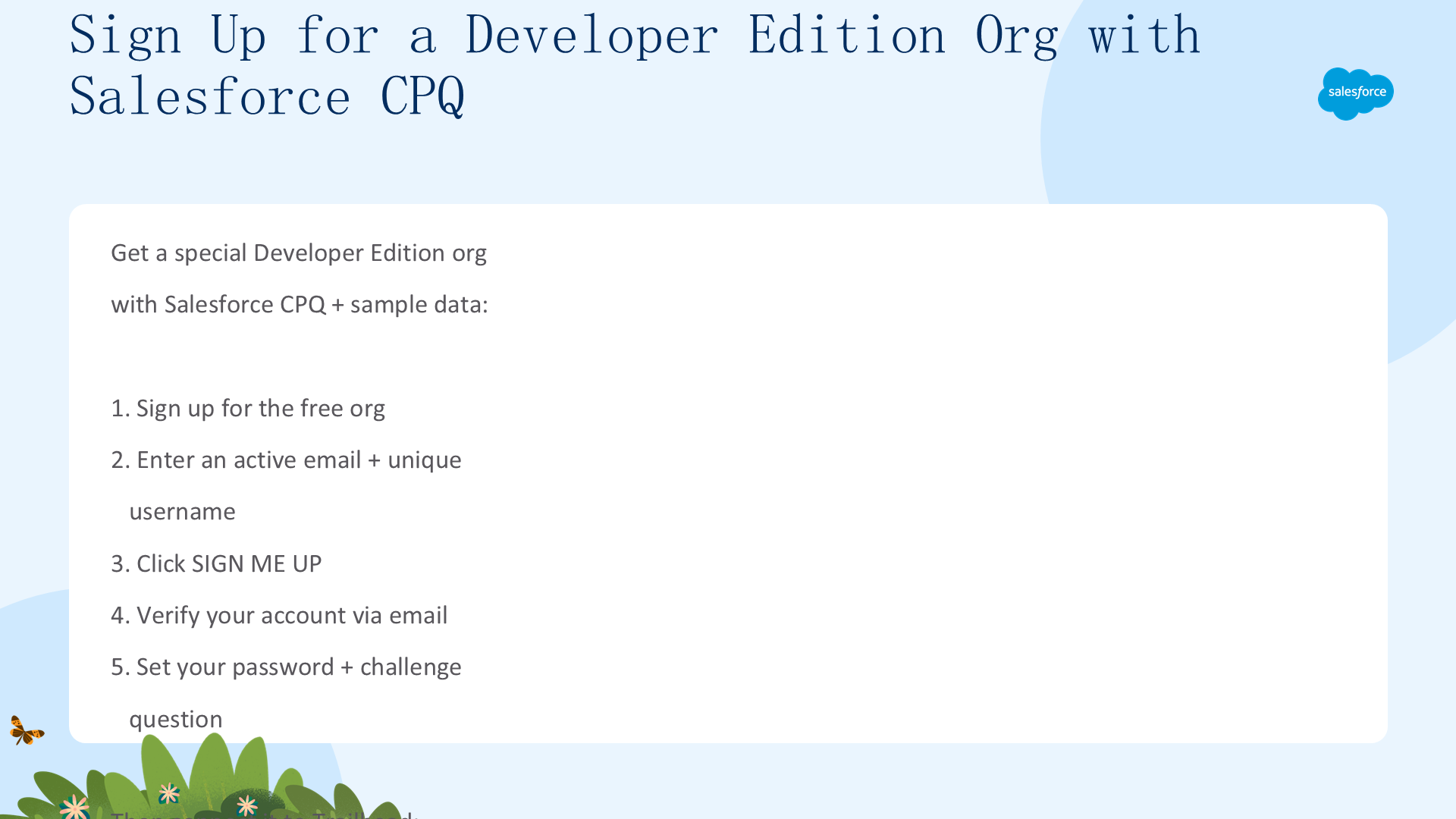
要完成本模块,你需要一个包含 Salesforce CPQ 和示例数据的特殊 Developer Edition org。现在注册免费的 Developer Edition 并连接到 Trailhead,以便完成本模块的挑战。注意,这个 Developer Edition 是专为本 badge 的挑战设计的,可能不适用于其他 badge。
- 注册一个免费的带 Salesforce CPQ 的 Developer Edition org。
- 填写表单:Email 输入一个有效的邮箱地址;Username 输入一个看起来像邮箱、且唯一的用户名(不必是真实邮箱,例如
yourname@cpq4ever.com)。 - 填完后点击 Sign me up。
- 收到激活邮件(可能要等几分钟)后打开,点击 Verify Account。
- 设置密码和密保问题完成注册。提示:记下用户名、密码和登录 URL 以便后续访问。
然后把新的 Developer Edition org 连接到 Trailhead:在 Challenge 区点击 playground 名称再点击 Connect Org,登录并点击 Allow、Yes! Save it。最后别忘了:本 badge 的活动只有在浏览器允许 force.com 弹出窗口时才有效。
生成第一份报价文档(一):生成与预览(Generate + Preview)
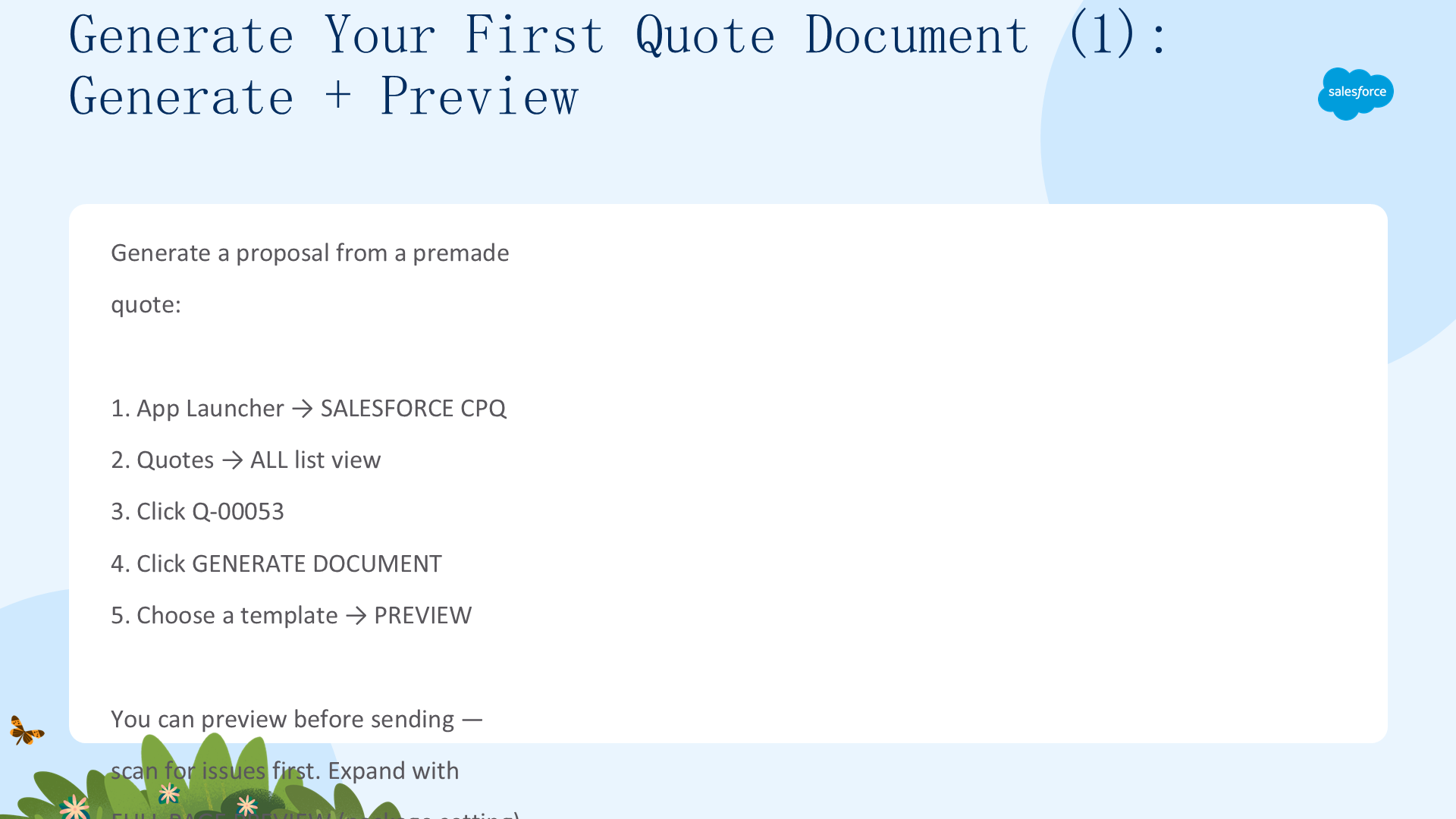
先看看销售代表在发送报价时会经历什么。你从 Team Trailhead 为本 badge 专门制作的一份现成报价开始:
- 点击 App Launcher,点击 Salesforce CPQ 磁贴。
- 在导航栏点击 Quotes,选择 All 列表视图。

- 点击 Q-00053。这份报价有很多报价行,数量和折扣都做了调整以展示一些变化;本 badge 会反复用它测试你的成果,请保持产品和价格不变。
- 点击 Generate Document。此时文档尚未生成——销售代表会先得到一个选择不同模板的机会。
- 点击 Preview。几秒后出现生成文档的预览窗口。默认是 fit-to-page 视图(较小);想在包级设置里展开成全屏,可勾选 Full Page Preview。
- 点击 X 关闭预览窗口。
生成第一份报价文档(二):保存并发送邮件(Save & Email)
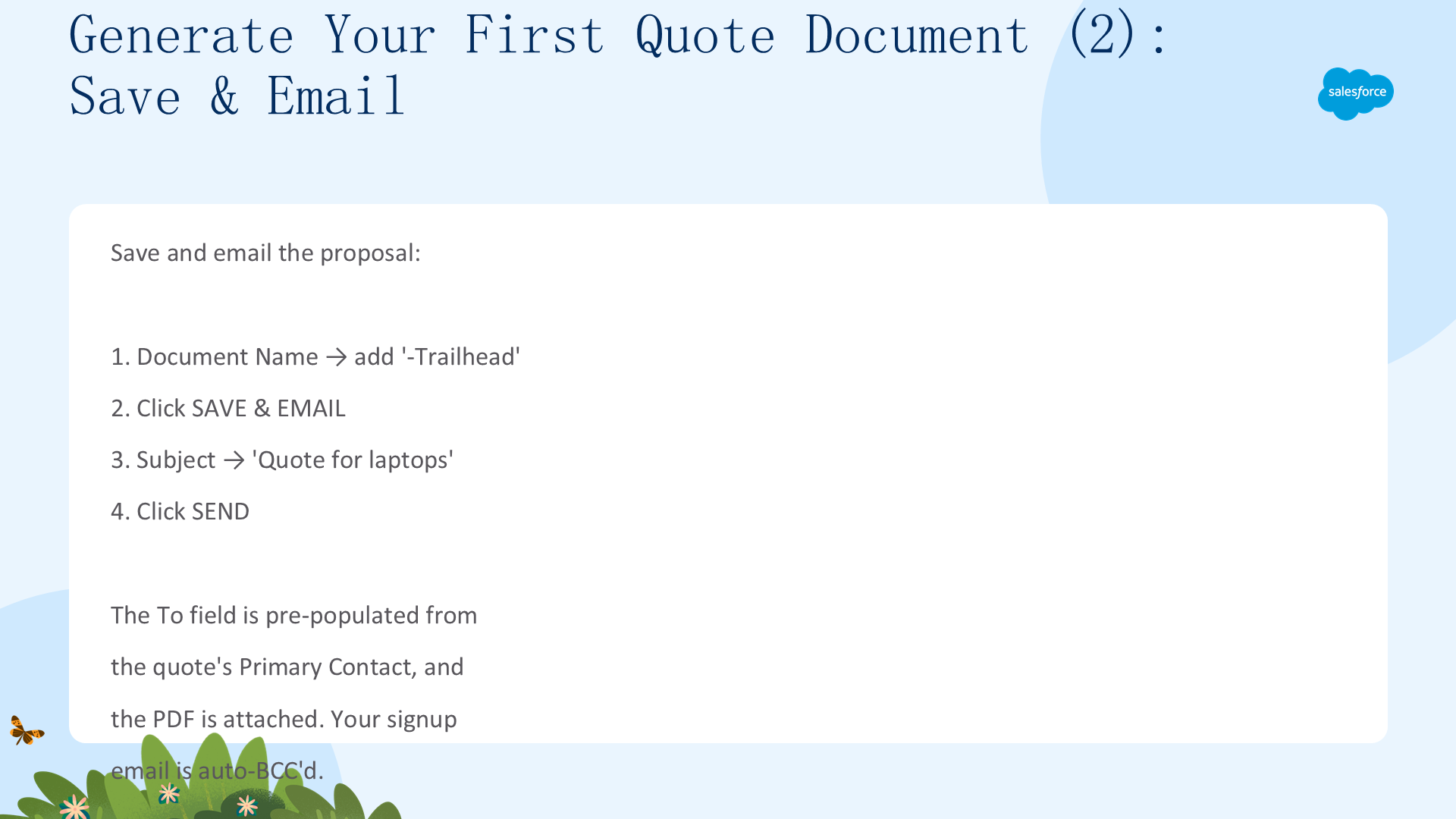
现在记录这份报价的当前形态,并把副本发给客户:
- 在 Document Name 字段末尾加上
-Trailhead。文档名由报价编号和生成时间组合而成。 - 点击 Save & Email。这一下点击会做很多事:弹出邮件窗口,To 字段已根据报价的 Primary Contact 预填好,窗口底部还附上了提案 PDF。
- Subject 输入
Quote for laptops(真实销售里还要写邮件正文,这里可跳过)。 - 点击 Send。你注册 org 用的邮箱会被自动放进 BCC,所以你会收到和客户一样的邮件。
- 关闭弹出窗口。原来的 CPQ 标签页现在会显示一条 Quote Document 记录——CPQ 在你点击 Save & Email 的瞬间就创建了它。
生成第一份报价文档(三):报价文档记录(Quote Document Record)
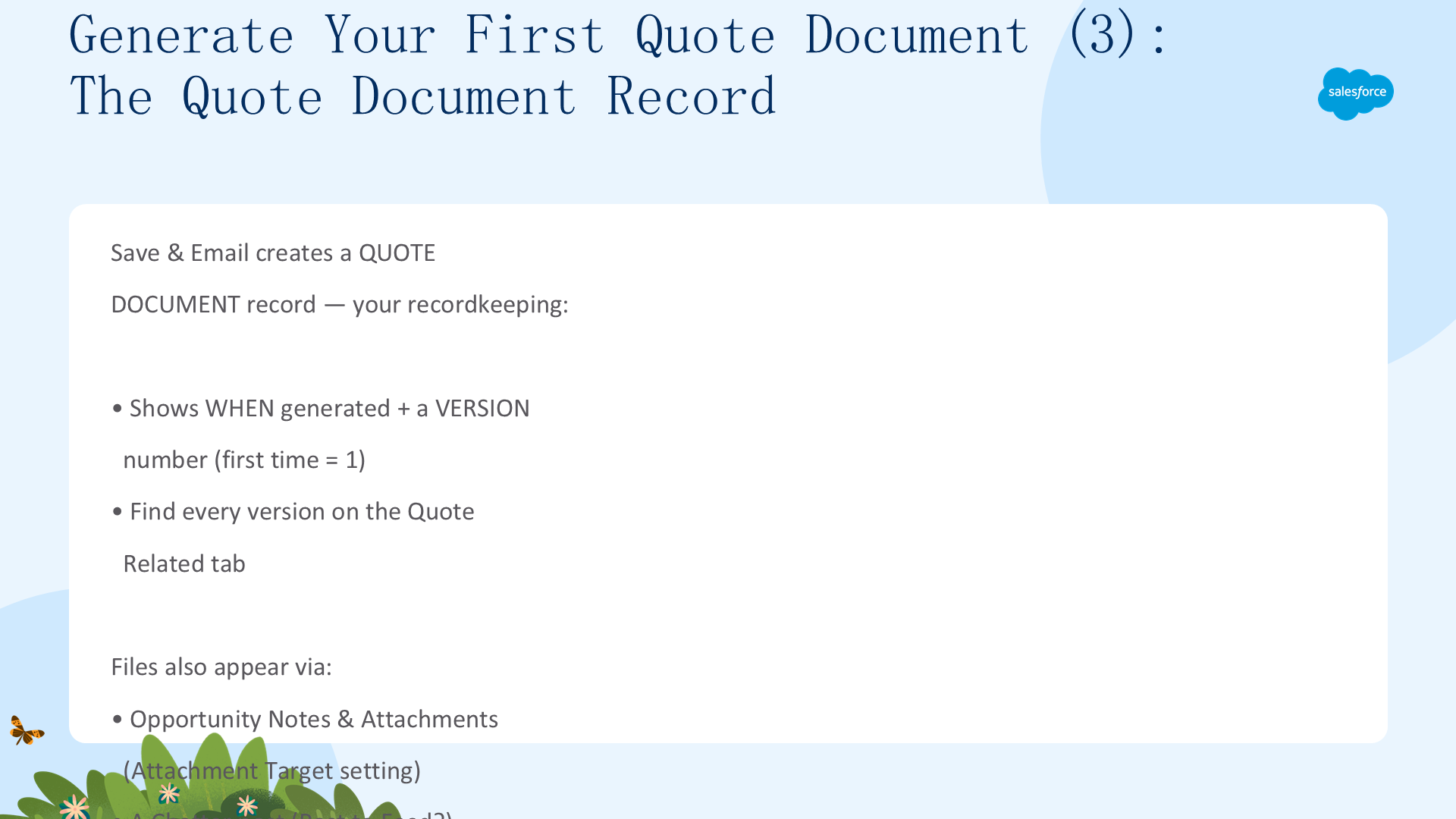
Quote Document 是一条记录留存工具,它精确显示提案是何时生成的、以及版本号(首次生成 Version 显示为 “1”)。这在回顾整个销售过程中发给客户的提案时特别有用;随时点击 View 就能查看这一版。

Quote Documents 相关列表显示了整笔销售中生成的每个版本。文档文件还会出现在商机(opportunity)的 Notes & Attachments 相关列表(因为包级设置 Attachment Target 被设为 Opportunity),也会作为一条 Chatter 帖子出现(因为 Post to Feed? 被勾选)。
如果只想生成记录而不邮件发送,在 Generate Document 页点 Save 即可;想快速查看提案,则用 Quote 记录上的 Preview Document 按钮。

二、创建你的第一个报价模板(Create Your First Quote Template)
本单元介绍如何创建一个基础报价模板来生成简单提案、如何添加动态出现的水印,以及如何无痛迁移报价模板。学完本单元,你将能够:创建基础报价模板;添加动态水印;迁移模板而不出错。
一个简单的起点(一):创建 AW Proposal 模板
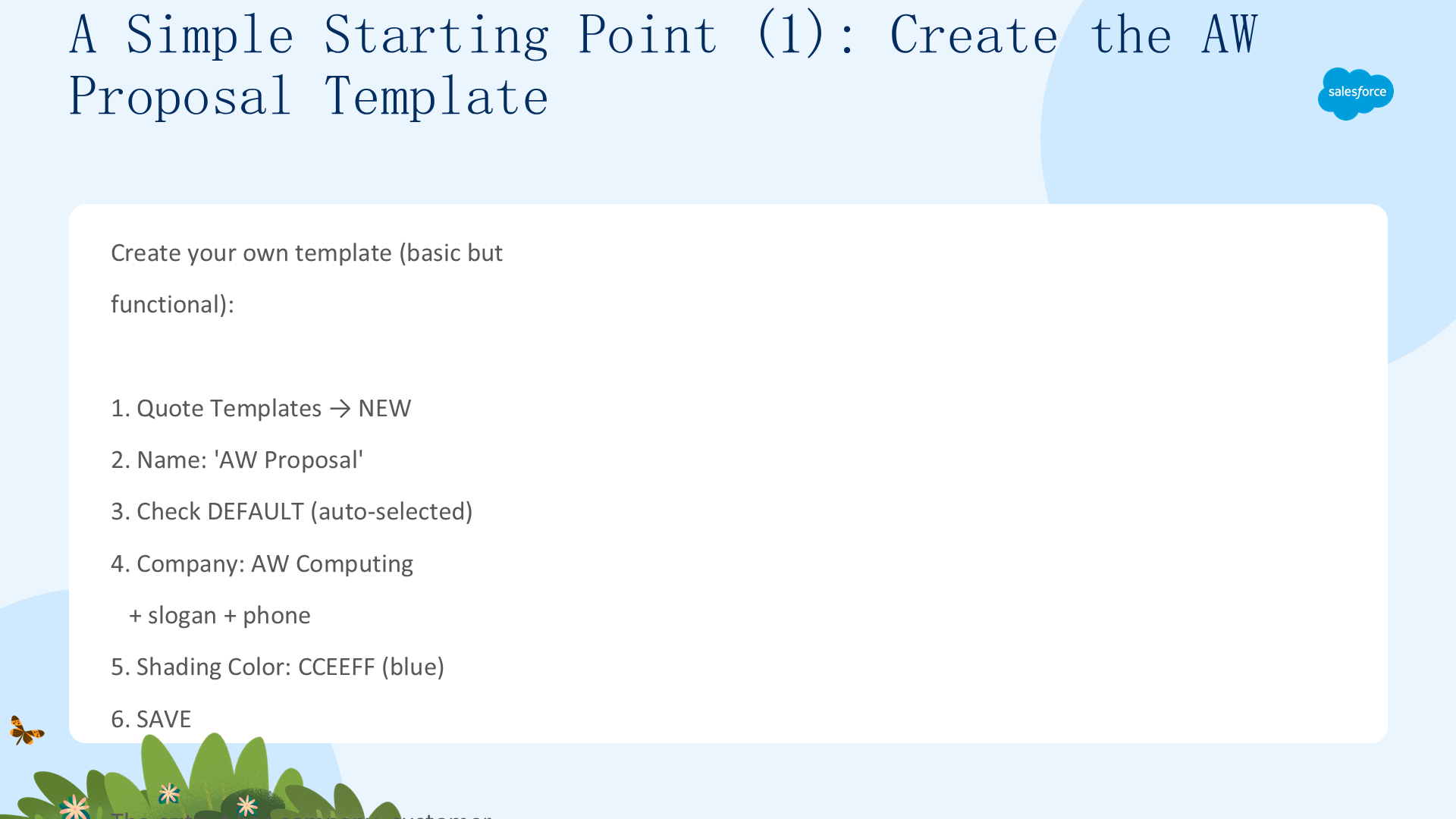
销售代表通过点击 Generate Document 按钮来生成提案,并有机会选择模板。你的 CPQ org 自带一个示例模板,但实际中你可能想创建自己的模板来满足特定业务需求——比如不再需要传真号码,但想链接到社交媒体。
不修改模板直接输出,你会得到一个相当基础的文档,包含公司信息、客户、销售代表、产品和价格,以及签名块。下面是一个基础提案示例:


创建新模板很容易,先创建一个作为后续单元基础的模板:
- 导航栏点击 Quote Templates,点击 New。
- Template Name 输入
AW Proposal。 - 勾选 Default(让它在 Generate Document 页被自动选中)。
- Top Margin 输入
0.5。 - Company Name 输入
AW Computing,Company Slogan 输入Always Winning!,Company Phone 输入(650) 555-1212。 - Shading Color 输入
CCEEFF(一个漂亮的蓝色十六进制码,用来区分你的新模板)。 - 点击 Save。
一个简单的起点(二):预览它(Preview It)
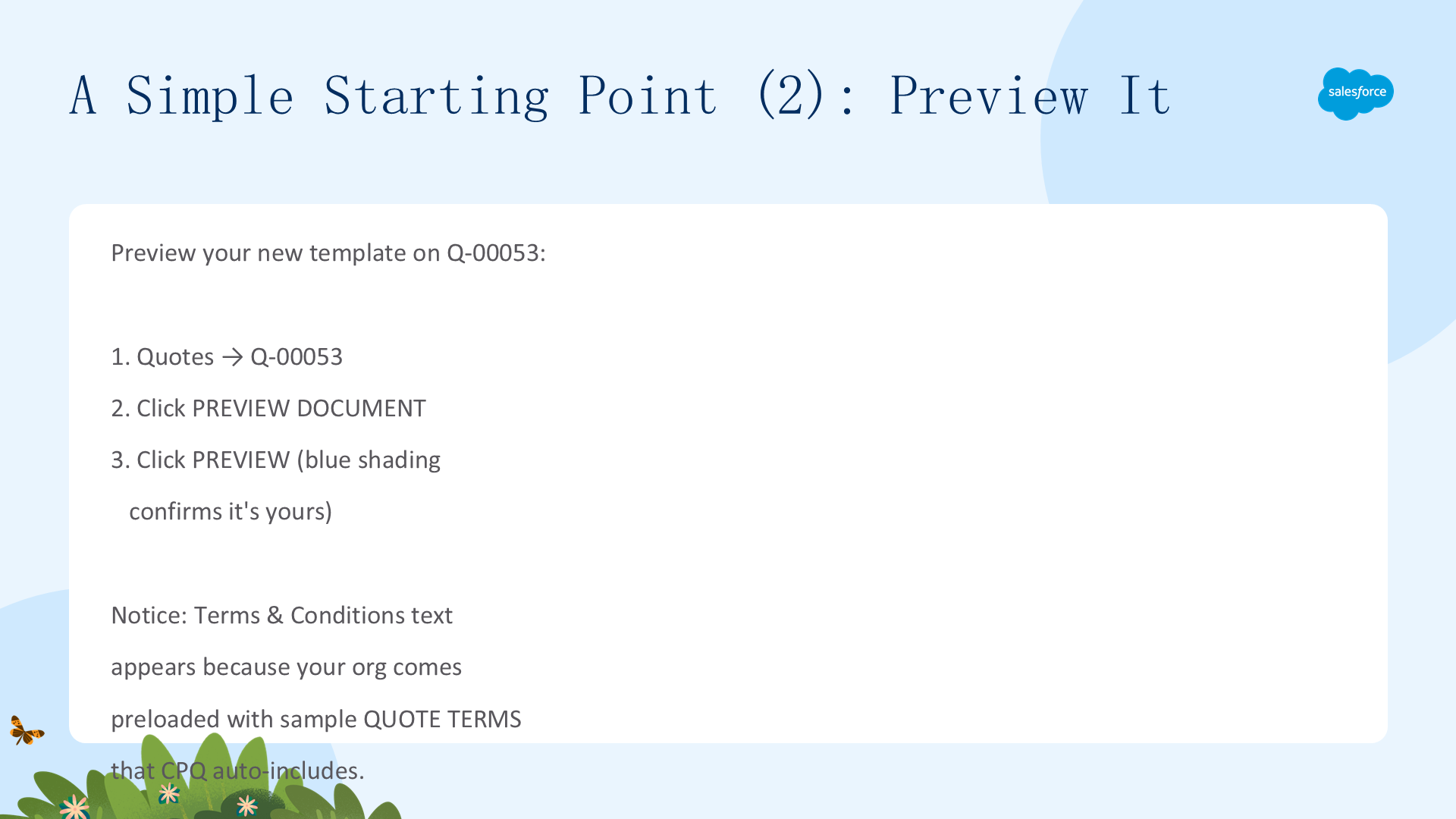
看看它在 Q-00053 上的效果:
- 导航栏点击 Quotes → Q-00053。
- 点击 Preview Document(AW Proposal 应自动选中)。
- 点击 Preview。看起来和上一单元很像,但带上了你自定义的蓝色底纹。
- 点击 X 关闭预览。
你可能会惊讶地发现新提案的 Terms & Conditions 下有一些文字——那是因为你的 CPQ org 预置了示例 Quote Terms,CPQ 会自动把它们加进所有提案。后面的单元会教你如何创建报价条款并管理它们的行为。
添加动态水印(一):找到水印 ID(Find the Watermark ID)
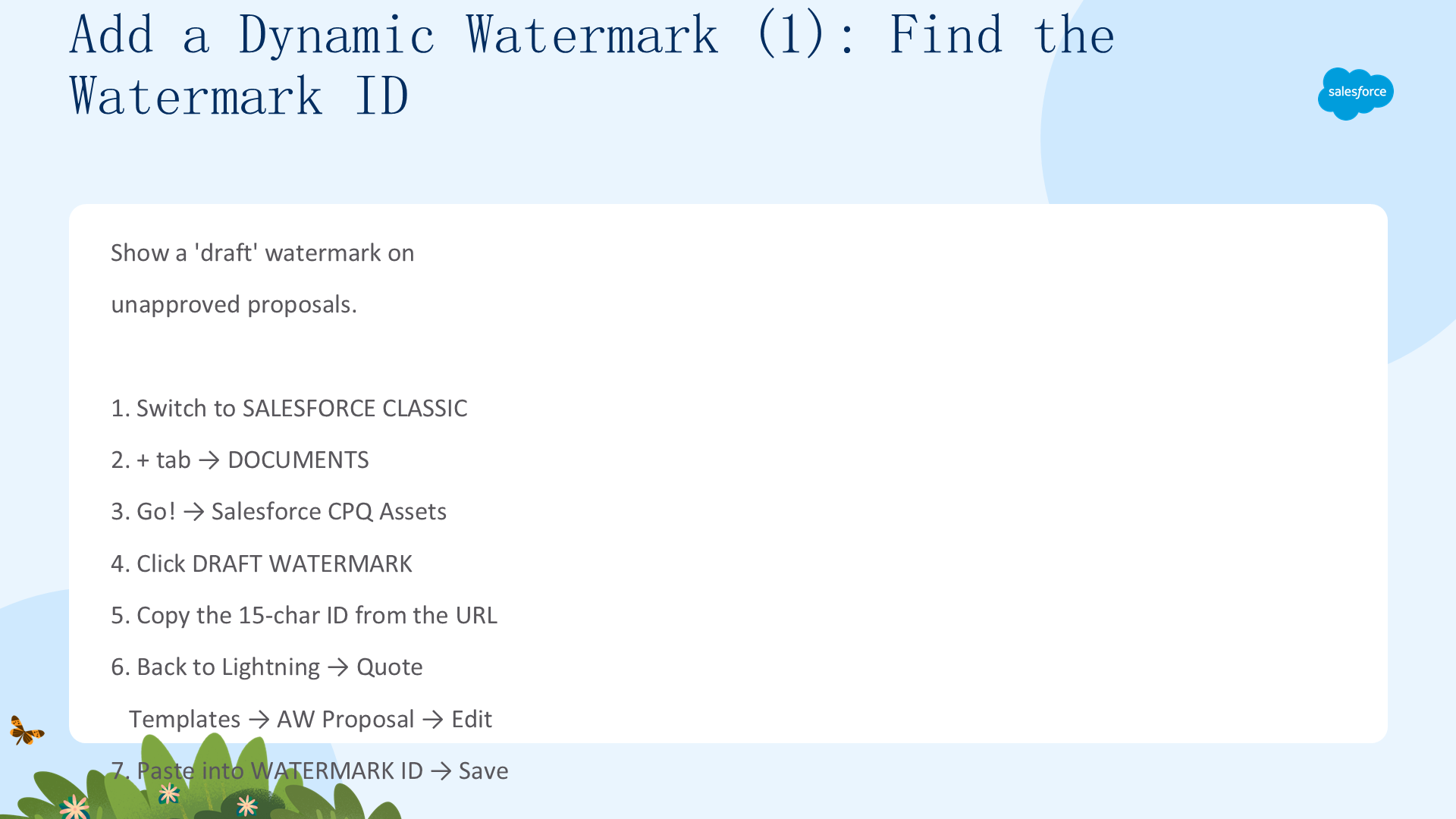
销售代表在谈判时常会为一笔交易生成多份提案,这些「进行中」的提案通常还没被管理层批准,所以要让客户清楚自己收到的不是最终版。Salesforce CPQ 内置了在特定条件下(如报价未获批准时)显示水印的能力。
设置动态水印需要几步,且要进入 Salesforce Classic 一下,但非常值得。先找到 CPQ 托管包里水印图片的文档 ID:
- 点击个人头像图标,点击 Switch to Salesforce Classic。
- 点击标签栏的 + 号显示全部标签。
- 点击 Documents。
- 点击 Salesforce CPQ Assets 文件夹旁的 Go!。
- 点击 Draft Watermark。

- 从地址栏 URL 末尾复制 15 位 ID。
- 点击 Switch to Lightning Experience。
- 导航到 Quote Templates → AW Proposal → Edit。
- 把复制的 ID 粘贴进 Watermark ID,点击 Save。
添加动态水印(二):显示它 + 自定义图片
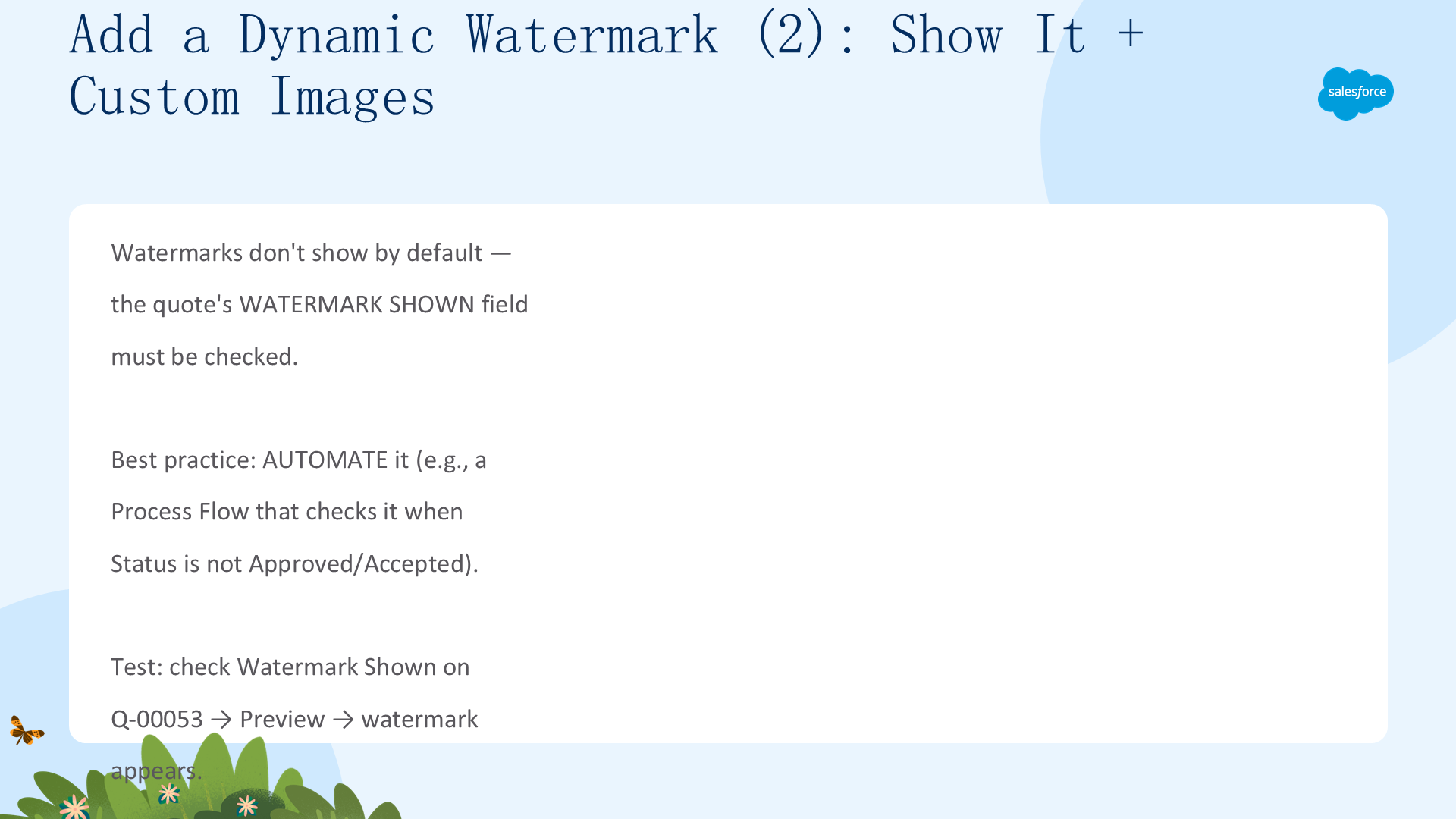
现在水印「可能」出现在提案上,但默认不显示——报价上的 Watermark Shown 字段必须被勾选。实际中不建议让销售代表手动控制这个字段,而是用 Process Flow 自动化:当报价 Status 不是 Approved 或 Accepted 时勾选它,否则取消勾选。
测试:从 Quotes 标签点击 Q-00053,勾选 Watermark Shown 并 Save,再 Preview Document → Preview,草稿水印就会出现在每一页的背景层。

为简单起见,本模块其余部分假设 Watermark Shown 未勾选。如果你想用自己的 PNG 图片作水印,把它上传到 Documents 下的某个文件夹,并勾选 Externally Available Image,然后把模板的 Watermark ID 换成你自己文档的 ID。若忘记标记为 externally available,水印就根本无法出现在提案里。

开发和迁移模板(Developing and Migrating Templates)
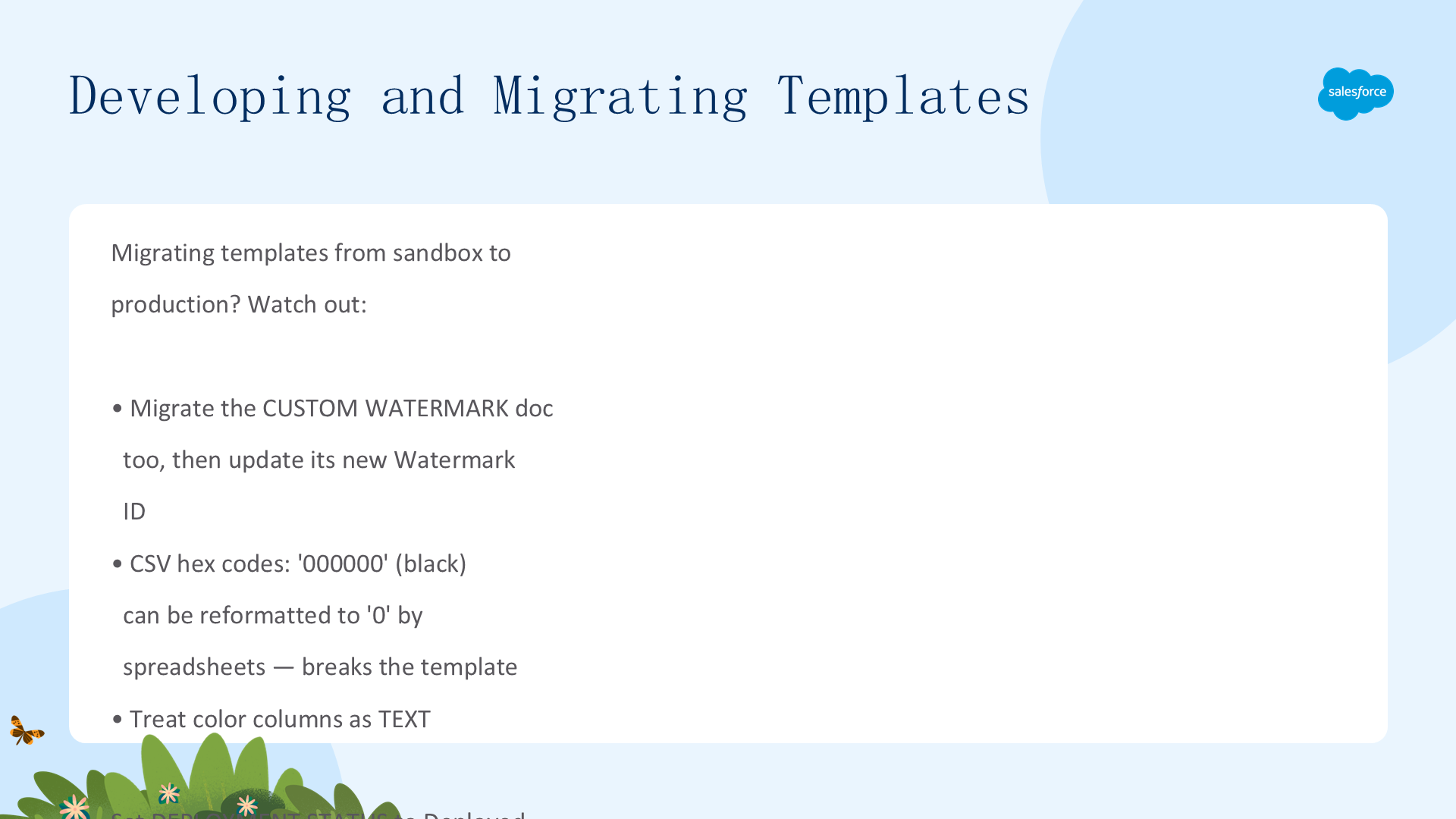
负责任的 admin 会在沙盒里开发和测试,再迁移到生产环境。迁移报价模板时要注意几点:
- 如果你用了自定义草稿水印,迁移时也要迁移水印文档;迁移完报价模板后,要把它的 Watermark ID 字段更新为生产 org 里新水印的 ID。
- 迁移记录时,有时需要先打开导出的 CSV 文件微调再上传。这个看似无害的步骤可能会坑到报价模板:一些表格软件会「好心」地把
000000这样的数字重格式化成0。而000000不仅是数字,还是表示黑色的十六进制码,是报价模板里很常见的颜色。于是 CSV 上传后,Border Color 之类字段可能被误设成 0,导致模板损坏,销售代表预览或生成提案时报错。所以编辑 CSV 时,要撤销表格软件的重格式化,并把颜色相关列设为文本。
最后,报价模板的 Deployment Status 默认是 In Development——该状态的模板只有 admin 能在 Preview Document 和 Generate Document 页看到。迁移完并验证无误后,把它改为 Deployed,销售代表就能看到并使用它了。
三、构建自定义报价模板结构(Structure a Customized Template)
本单元介绍如何创建包含表格和文本的模板内容、如何把报价及相关记录的数据合并进模板内容,以及如何用模板分区组装报价模板。学完本单元,你将能够:创建包含表格和文本的模板内容;合并数据;组装模板;描述 HTML 的作用。
模板的构建模块(The Building Blocks of Templates)
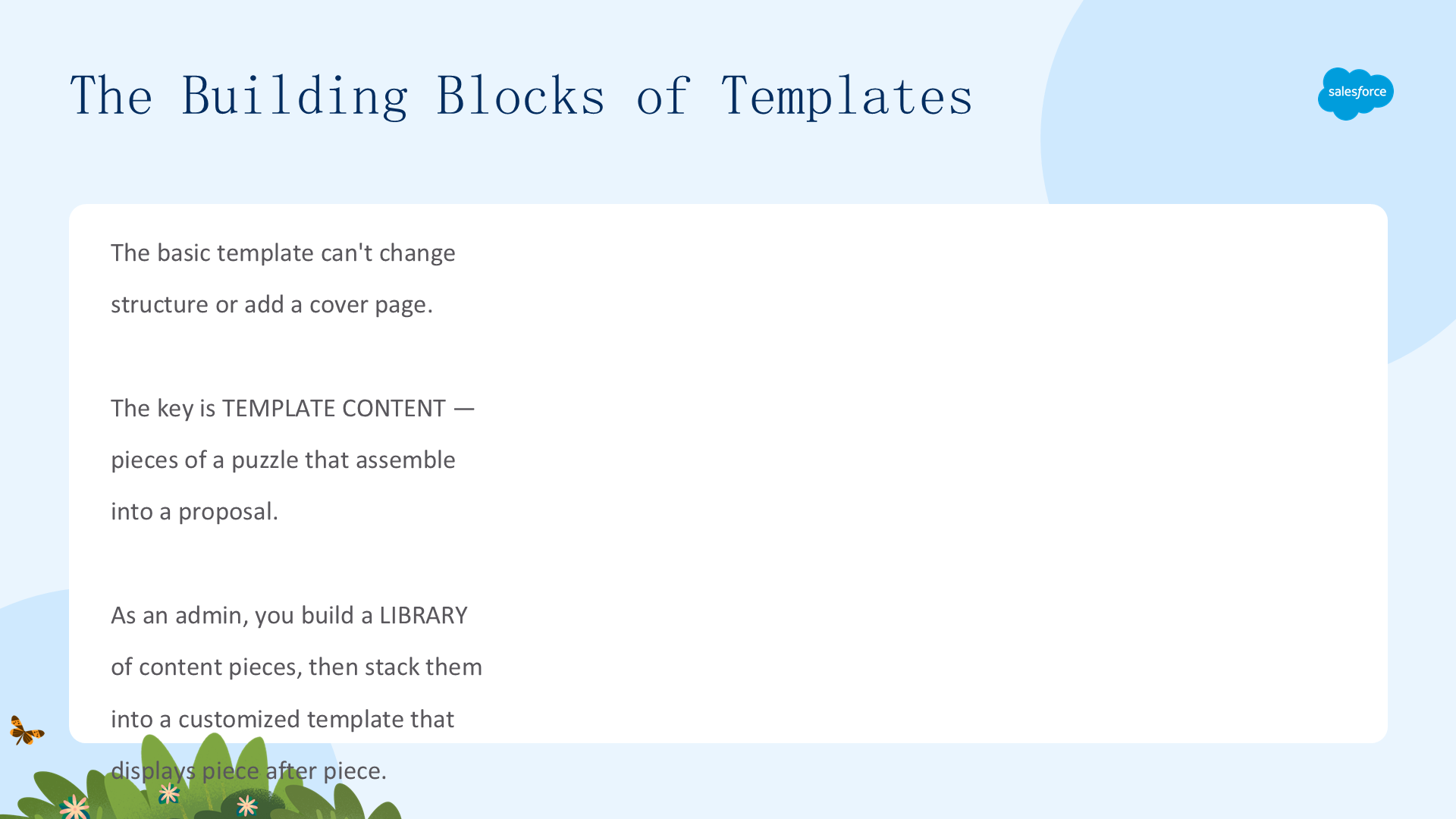
上一单元的基础模板能以一致的方式把报价详情分享给客户,但有一些明显局限:无法改变文档结构,布局始终一样,而且缺少封面页等典型提案部件。大多数企业都想更灵活地控制提案结构,Salesforce CPQ 为此提供了定制模板的工具。
定制模板的关键是 Template Content(模板内容)。可以把一条模板内容记录想象成拼图的一小块,拼起来就是完整提案。例如,你可能需要一块显示客户和销售代表联系信息的模板内容,它看起来像这样:

作为 admin,你会创建很多块模板内容,逐步建立一个可复用的内容库,然后用这些内容块组装出一个自定义报价模板,让提案逐块逐块地显示出来。
用 HTML 编辑器创建内容(一):构建表格(Build the Table)
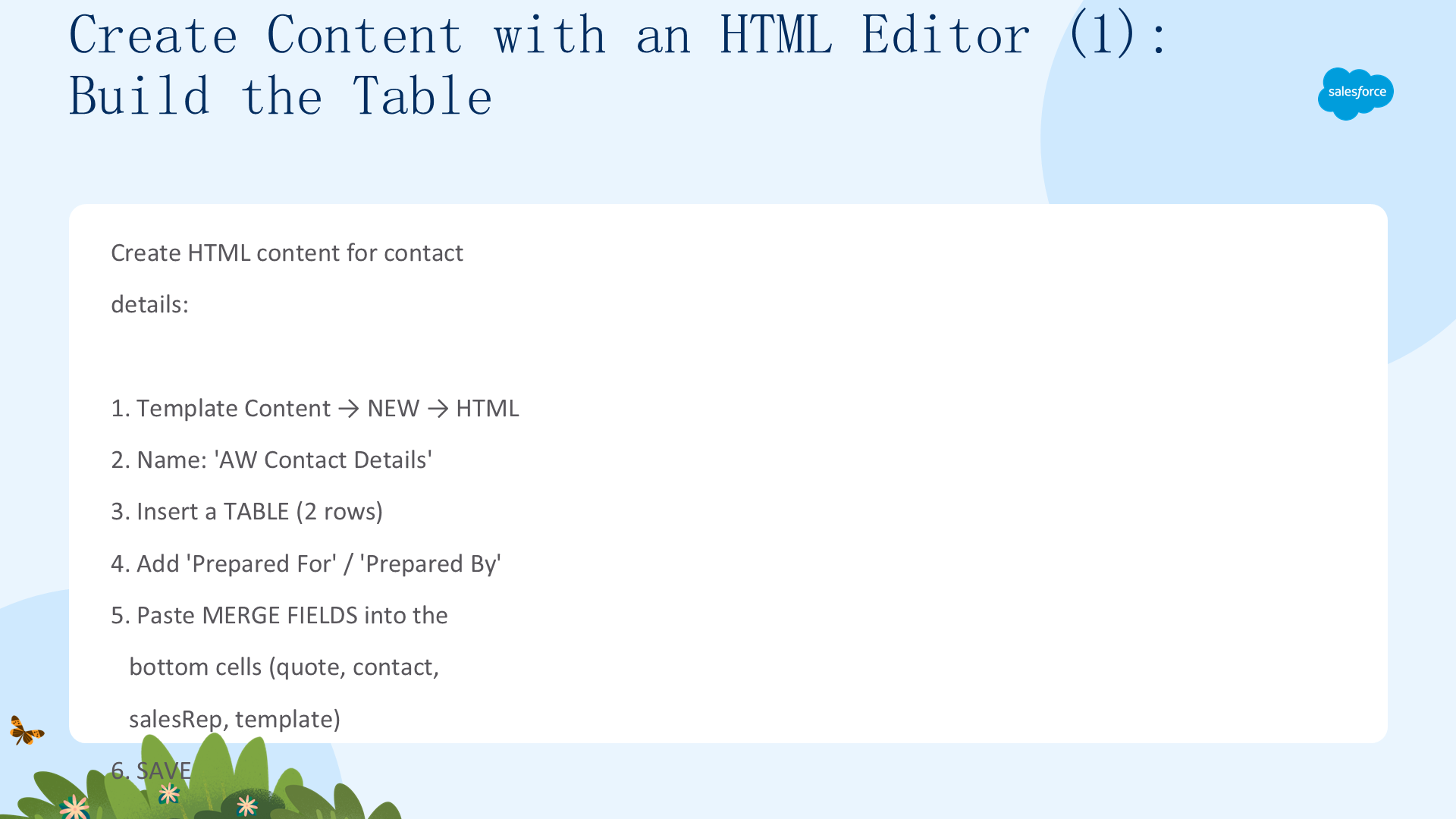
你的 CPQ org 已预置了一些模板内容,但先创建一块自己的、用于显示联系信息的内容:
- 导航栏点击 Template Content → New。
- 类型选 HTML,点击 Continue。
- Content Name 输入
AW Contact Details。 - 点击 Table 图标,Rows 输入
2,点 OK。 - 左上单元格输入
Prepared For,右上单元格输入Prepared By。 - 把下面这段代码粘贴进左下单元格:
{!quote.SBQQ__BillingName__c}、{!primaryContact.Name}、{!primaryContact.Email}、{!primaryContact.Phone}。 - 把这段代码粘贴进右下单元格:
{!template.SBQQ__CompanyName__c}、{!salesRep.Name}、{!salesRep.Email}、{!template.SBQQ__CompanyPhone__c}。 - 点击 Save。
内容看起来像这样:

用 HTML 编辑器创建内容(二):合并字段来源(Merge Field Sources)
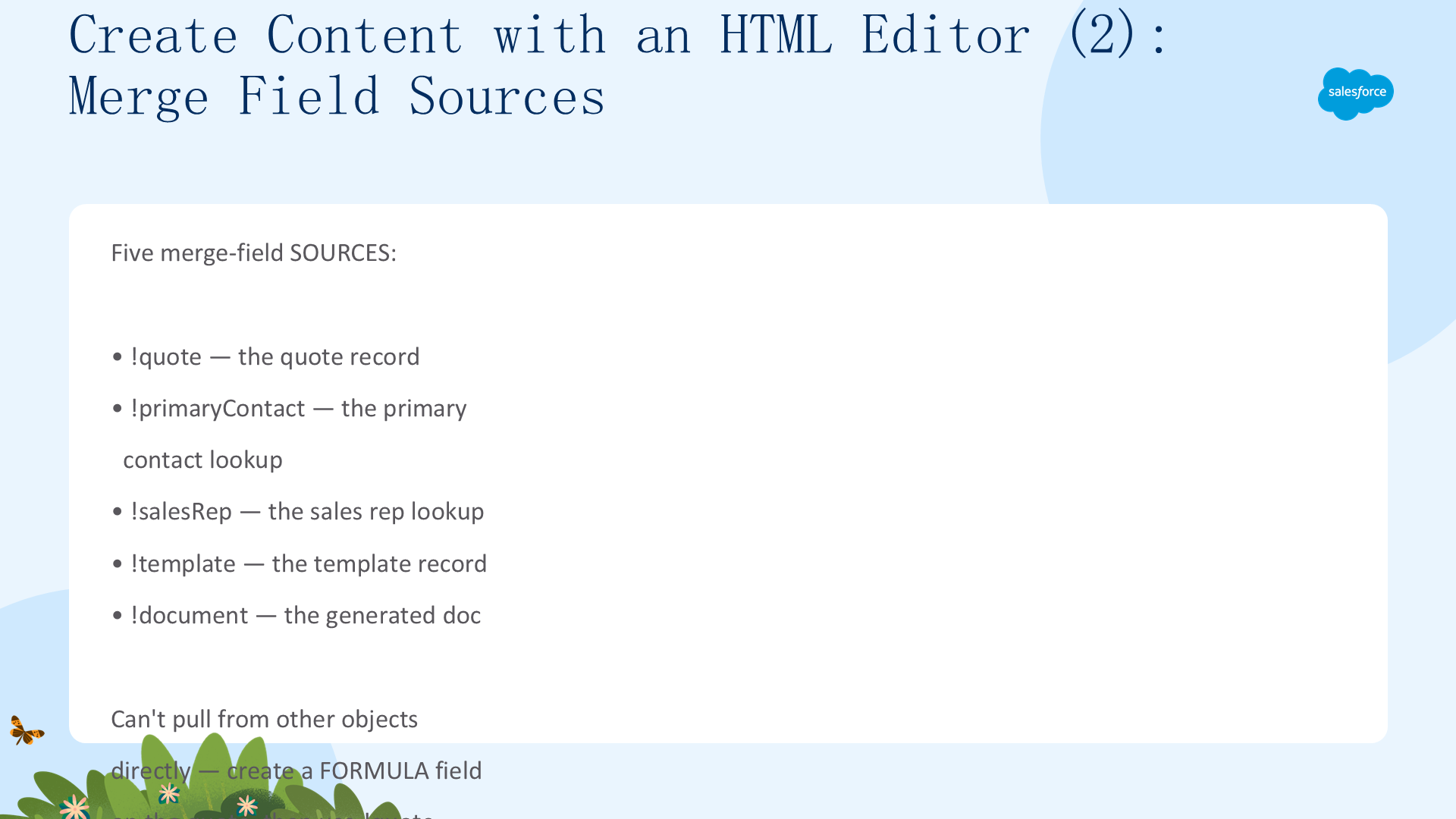
你刚粘贴的是一堆合并字段(merge fields),CPQ 会在生成提案时把它们替换成某份报价的真实数据。合并字段总是用「数据源 + 字段」的格式来描述,例如 {!quote.SBQQ__BillingName__c} 表示数据源是 quote、字段是 SBQQ__BillingName__c。数据源以感叹号开头,源与字段之间用句点分隔,整体包在花括号里。
有五个可以引用的数据源:
- !quote:报价记录本身。
- !primaryContact:报价 Primary Contact 查找所引用的联系人记录。
- !salesRep:报价 Sales Rep 查找所引用的用户记录。
- !template:预览或生成提案时选中的报价模板记录。
- !document:CPQ 生成提案时创建的报价文档记录。
无法直接插入其他对象(如商机)的数据——需要先在报价上创建一个公式字段返回你想展示的值,再用 !quote 源合并它。!quote 和 !template 支持自定义字段,!primaryContact 和 !salesRep 不支持。
给 HTML 添加样式(Add Styling to HTML)
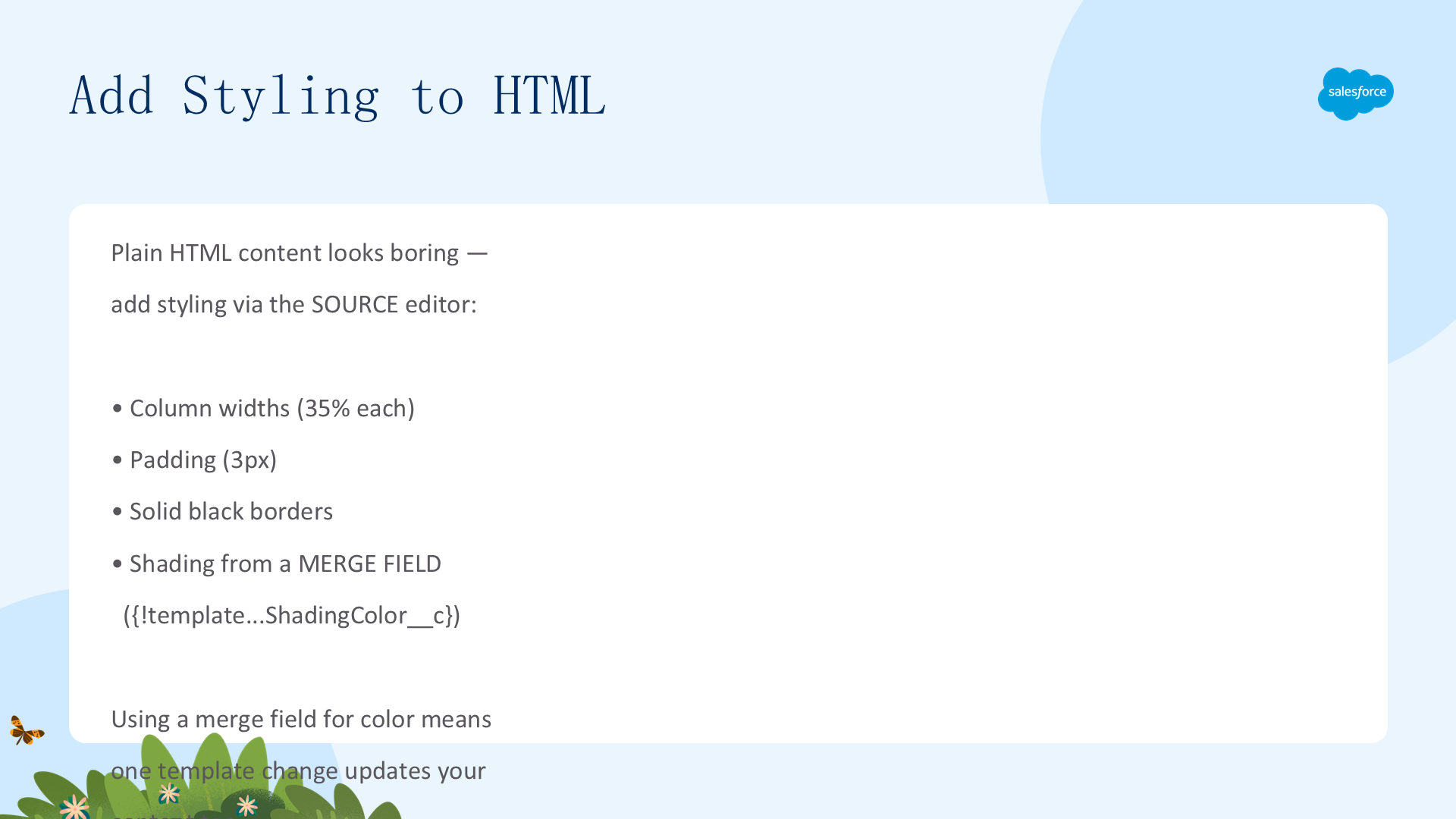
现在这块内容能用,但样子有点单调——基本是黑白、没有边框和底纹。在把它关联到模板之前,先用 HTML 样式标签美化一下:
- 在 AW Contact Details 记录上点击 Edit,再点击 Source。
- 把 Markup 窗口的全部内容替换成带样式的 HTML 代码(设置列宽 35%、3px 内边距、黑色实线边框,并用
{!template.SBQQ__ShadingColor__c}合并字段给第一行上底色)。 - 点击 Save。

用合并字段取颜色而不是硬编码,这样只需在模板层面改一次,你的内容也会跟着变。
把模板内容添加到模板(Add Template Content to a Template)
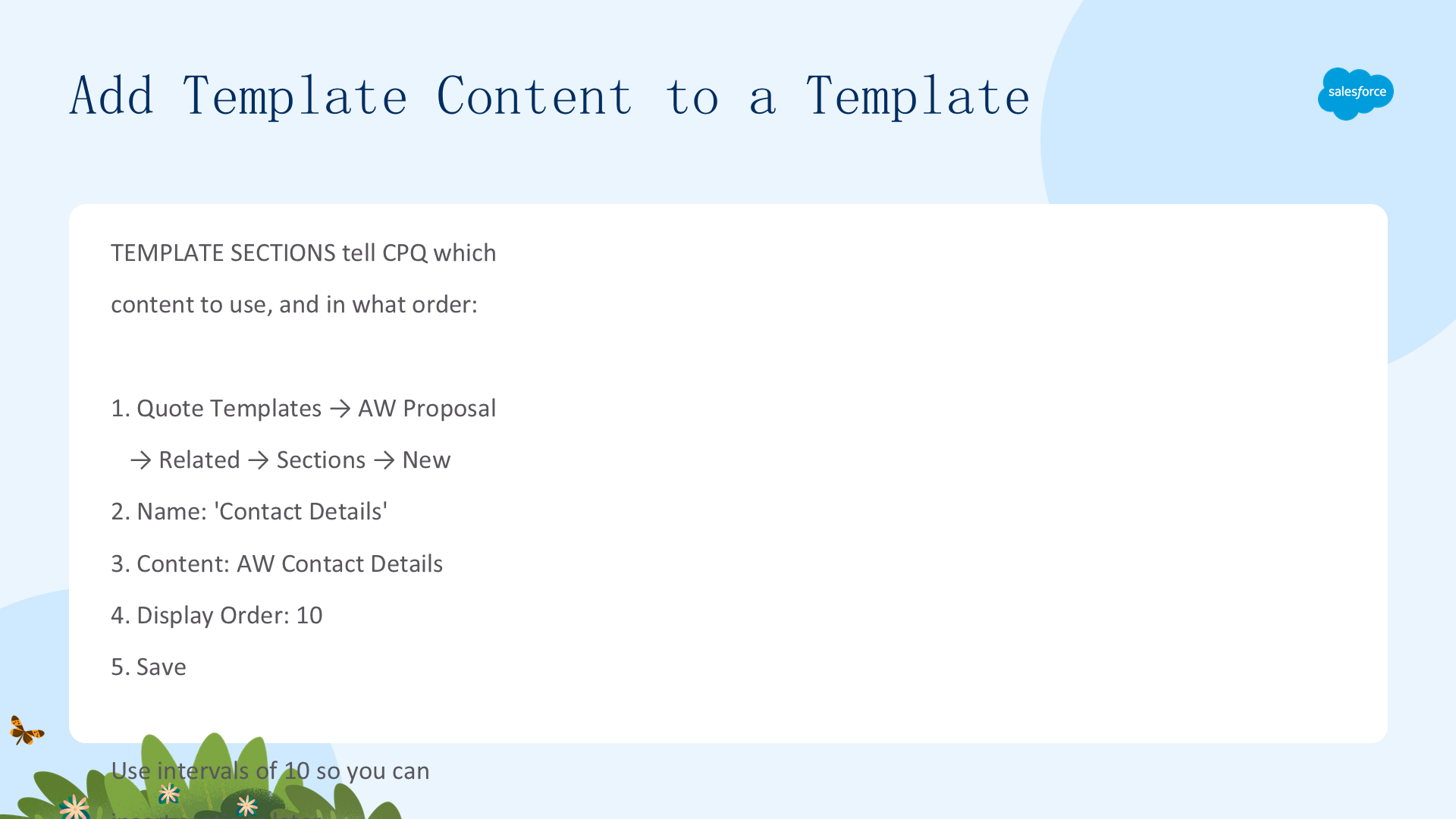
那 CPQ 怎么知道该用哪些模板内容、以什么顺序放进提案?答案是 Template Section(模板分区)记录。每个分区关联一条模板内容,并用 Display Order 字段从上到下排序。把内容加到模板:
- 导航栏 Quote Templates → AW Proposal → Related 标签。
- 在 Sections 相关列表点 New。
- Section Name 输入
Contact Details,Content 选 AW Contact Details。 - Display Order 输入
10(建议按 10 的间隔编号,方便以后在中间插入)。 - 点击 Save。

注意:一旦你给模板添加了分区,就相当于告诉 CPQ 不再使用基础提案的标准结构,剩下的部分需要你自己搭建。模板内容可以在不同模板间复用,日后更新一处,所有使用它的模板都会同步更新。
四、给模板分区添加条件(Add Conditions to Template Sections)
本单元介绍如何基于条件显示和隐藏模板分区、如何给报价模板附加一个重复出现的页眉,以及如何设置两个互斥的分区。学完本单元,你将能够:按条件显示/隐藏分区;添加重复页眉;设置二选一的分区。
知道何时显示(一):设置条件打印(Set Up Conditional Print)
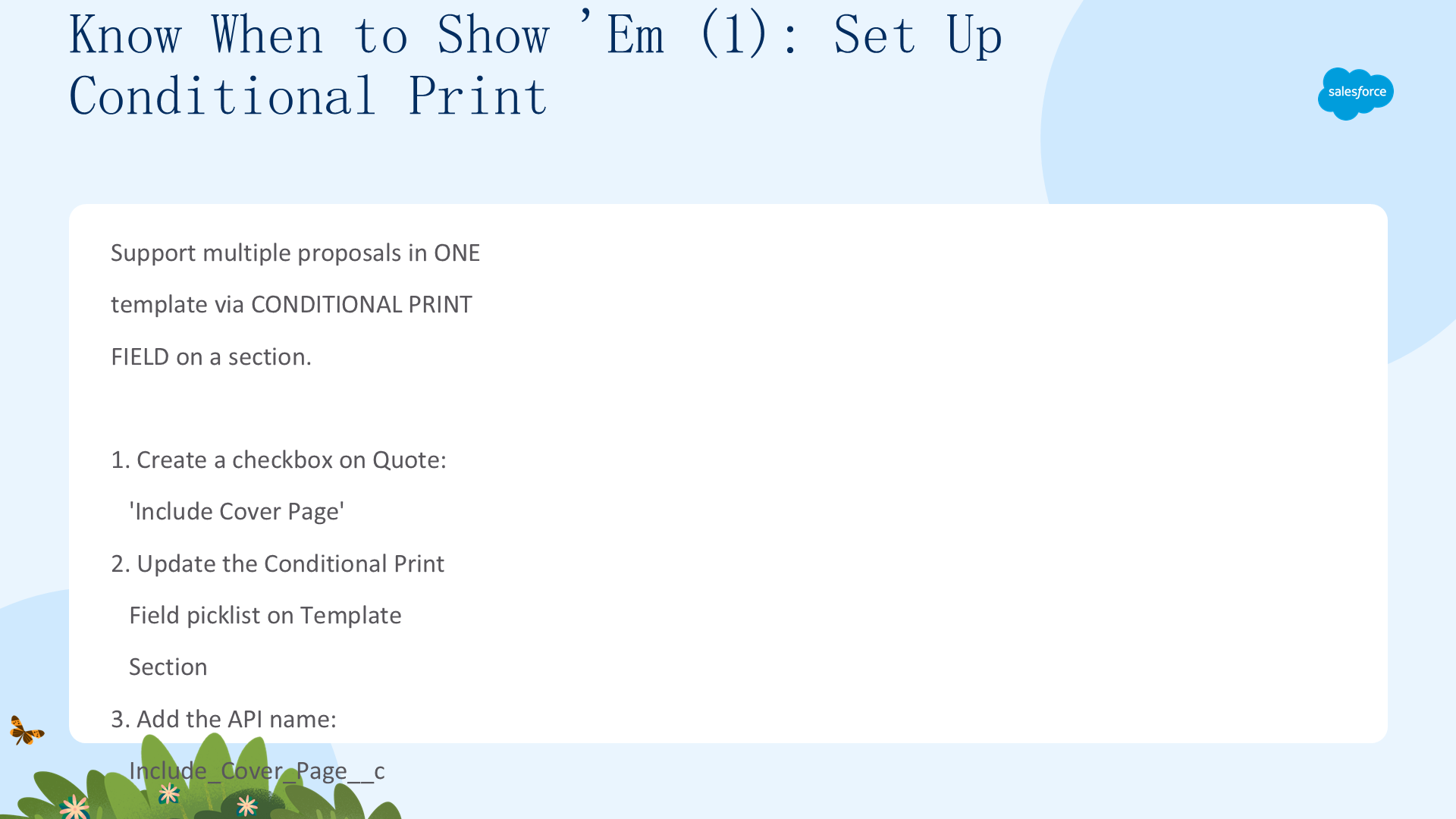
企业往往需要不止一种提案来应对不同报价场景——比如有封面页的正式提案,和跳过封面的更随意的提案。能否在一个模板里同时支持两者?可以,通过分区的 Conditional Print Field。
Conditional Print Field 告诉 CPQ 用哪个报价字段来决定该分区是否出现。例如,在报价上建一个名为 Include Cover Page 的复选框,销售代表按需勾选。生成提案时 CPQ 检查这个复选框,勾选就把该分区放进提案。先创建这个复选框:
- 点击设置图标进入 Setup → Object Manager → Quote → Fields & Relationships → New。
- 类型选 Checkbox,Field Label 输入
Include Cover Page(确认 Field Name 是Include_Cover_Page)。 - 一路 Next 到 Save。
然后更新 Conditional Print Field 的 picklist:在 Template Section 对象里找到 Conditional Print Field 字段,新增值 Include_Cover_Page__c(CPQ 的 picklist 里引用字段要用 API 名)。
知道何时显示(二):封面分区 + 测试(Cover Page Section + Test)
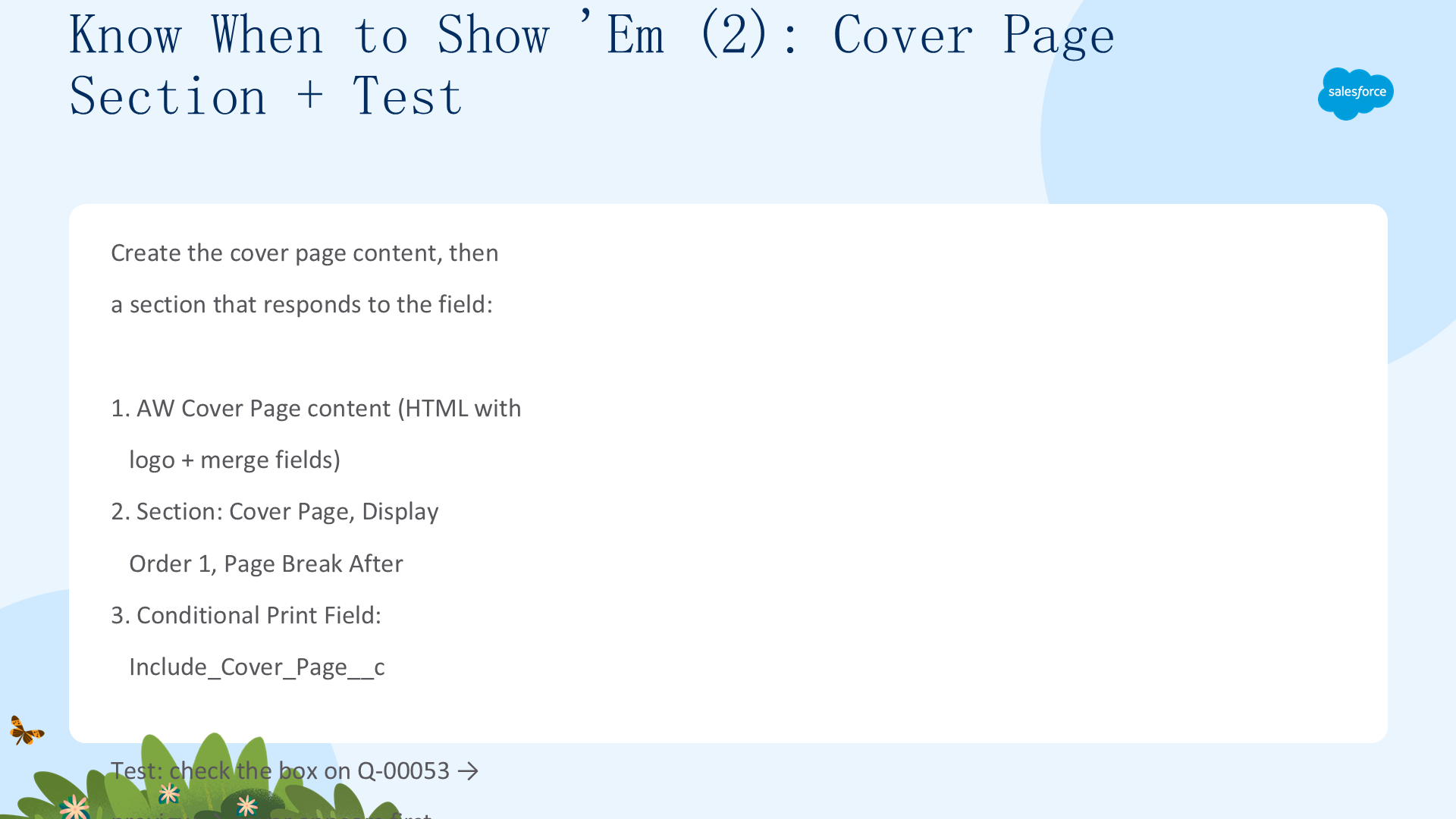
接着创建封面页的模板内容,再做一个响应这个字段的分区:
- 新建 AW Cover Page 内容(HTML,含 logo 和合并字段)。
- 在 AW Proposal 的 Sections 里新建分区:Section Name
Cover Page,Display Order1,Conditional Print Field 选Include_Cover_Page__c,Page Break 选 After。 - 点击 Save。

测试:在 Q-00053 上勾选 Include Cover Page 并保存,再 Preview Document → Preview,封面页就会作为第一页出现,并用分页符与下一个分区隔开。除了复选框,能触发分区出现的字段类型还有:值为 “true” 的文本/picklist 字段、非零的数值/货币字段、以及返回 true 或非零值的公式字段。
添加一个简单的页眉(Add a Simple Header)
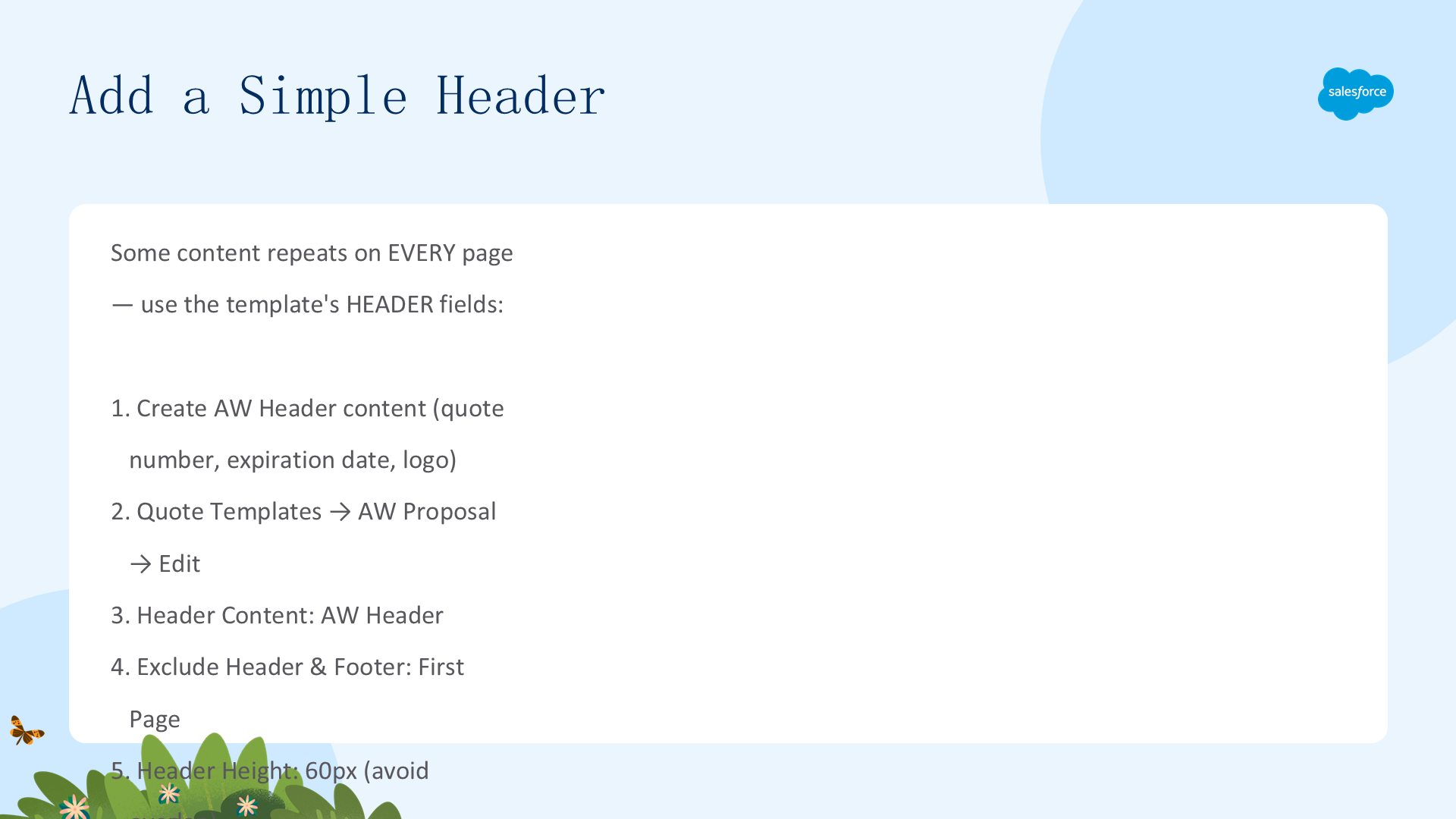
有些模板内容需要出现在每一页,而不只是分区记录定义的那一处——页眉和页脚通常就是这样反复出现的。CPQ 允许你把一些模板内容直接关联到报价模板本身。做一个包含报价编号、到期日和 AW Computing logo 的简单页眉,让它出现在除第一页外的所有页:
- 新建 AW Header 内容(HTML,含报价编号、版本、到期日和 logo)。
- 在 AW Proposal 上点击 Edit:Header Content 选 AW Header;Exclude Header & Footer 选 First Page;Header Height 输入
60。 - 点击 Save。

Header Height 会为页眉预留 60px 空间;如果留空,页眉会和页面第一个分区重叠。
创建反向条件公式(Create a Reverse Conditional Formula)
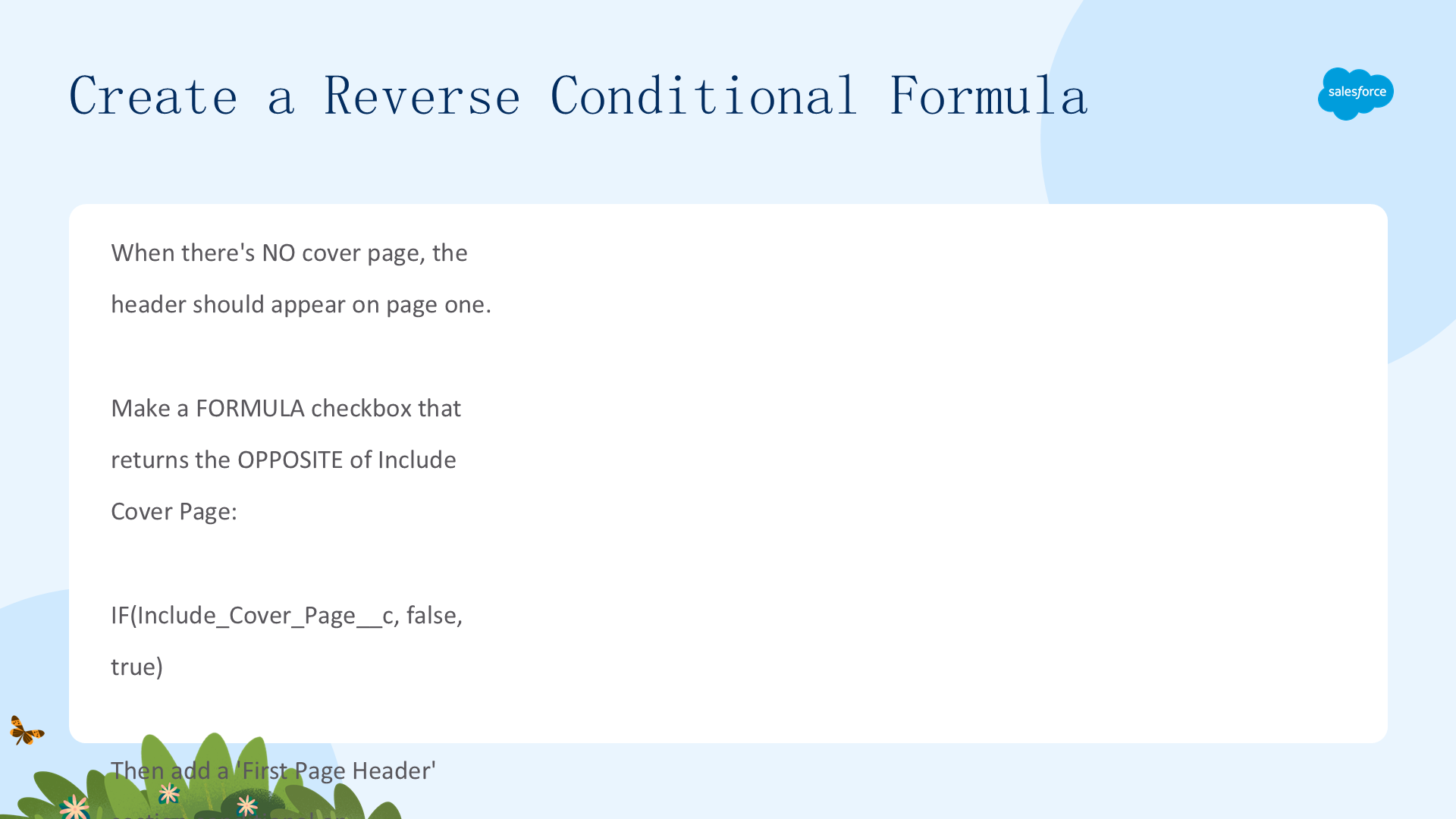
现在 AW Proposal 被设为在第一页跳过页眉,因为我们不想让页眉出现在封面页上。但有时提案会因为 Conditional Print Field 而没有封面页,这样提案就会直接从联系信息分区开始,看起来不太好。更好的做法是:当没有封面页时,在第一页显示页眉。为此要做一个公式复选框,让它始终返回 Include Cover Page 的相反值:
- 在 Quote 对象上新建 Formula 字段,Field Label 输入
Include Header(Field Name 为Include_Header),返回类型选 Checkbox。 - Simple Formula 输入
IF(Include_Cover_Page__c, false, true)。 - 把
Include_Header__c加进 Conditional Print Field picklist。 - 新建一个 First Page Header 分区,Content 选 AW Header,Display Order 1,Conditional Print Field 选
Include_Header__c。

现在当 Include Cover Page 为 false 时,Include Header 就为 true。用同一个 Display Order 也没关系,因为两个分区中永远只有一个会出现。借助公式和 Flow 等核心 Salesforce 功能,提案可以变得真正动态。
五、在表格中显示报价行数据(Show Quote Line Data in a Table)
本单元介绍如何创建报价行表格来展示产品和价格、如何确定表格显示哪些报价行字段、如何按条件显示/隐藏列,以及如何用开箱即用的选项调整样式。学完本单元,你将能够:创建报价行表格;确定字段;按条件显示列;调整样式。
指定报价行表格位置(一):Line Items 内容
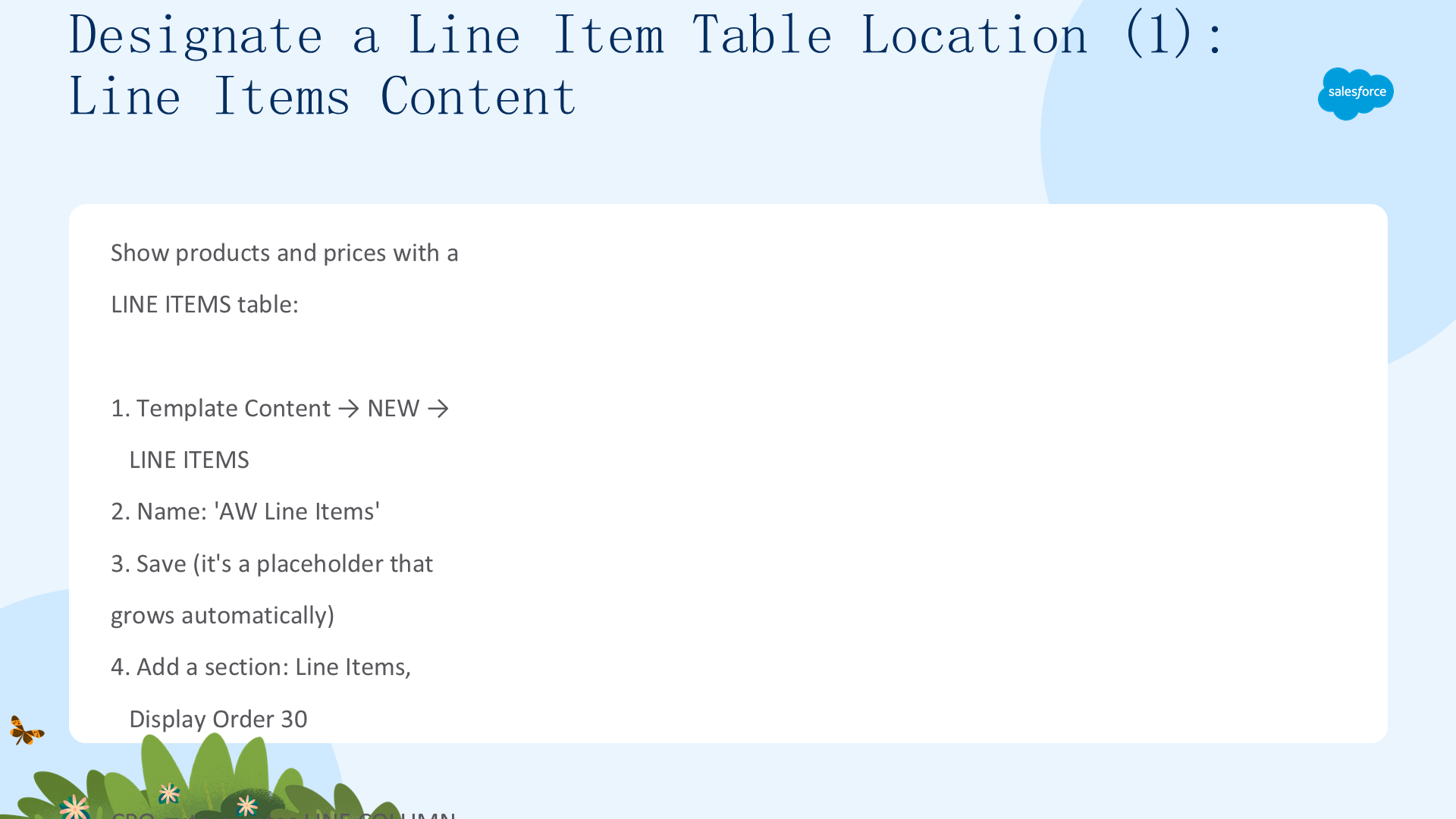
模板渐渐成形了,但还没向客户展示你谈好的产品和价格。报价行数据表格正合适。先创建一个特殊的模板内容:
- 导航栏 Template Content → New,类型选 Line Items(它是个占位符,会随报价行增加而自动扩展)。
- Content Name 输入
AW Line Items,点击 Save。
再为它建一个分区:Section Name Line Items,Content 选 AW Line Items,Display Order 30。预览 Q-00053 就会看到产品和价格表格:

CPQ 怎么决定显示哪些字段?答案在模板的 Line Column(行列)记录里。每次创建报价模板,CPQ 都会自动生成一组相关的行记录,每个对应表格的一列,包含列标题、显示顺序、宽度、字段名等。

指定报价行表格位置(二):调整列(Tweak the Columns)
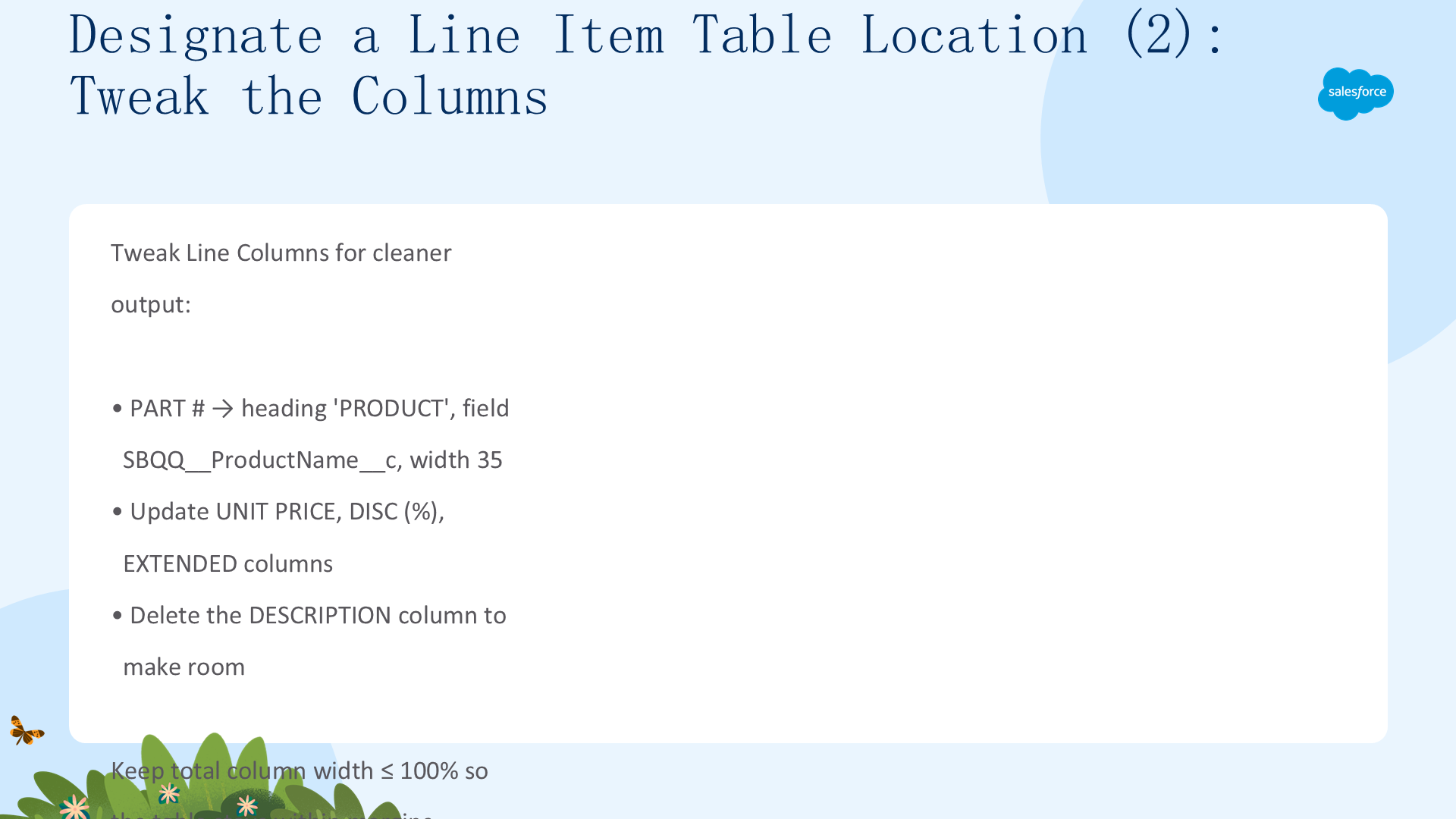
开箱即用的列是不错的起点,但可以微调。先调整 part number 列:
- 在 Line Columns 相关列表中,对 PART # 记录点 Edit。
- Column Heading 改为
PRODUCT,Field Name 改为SBQQ__ProductName__c(显示用户友好的产品名而非零件号),Width 改为35。 - 点击 Save。
再更新 UNIT PRICE、DISC (%)、EXTENDED 这几列的标题和字段,并删除 DESCRIPTION 列腾出空间。记住:所有可见列的宽度总和不要超过 100,否则表格会超出页边距。

按条件显示列(Show Columns Conditionally)
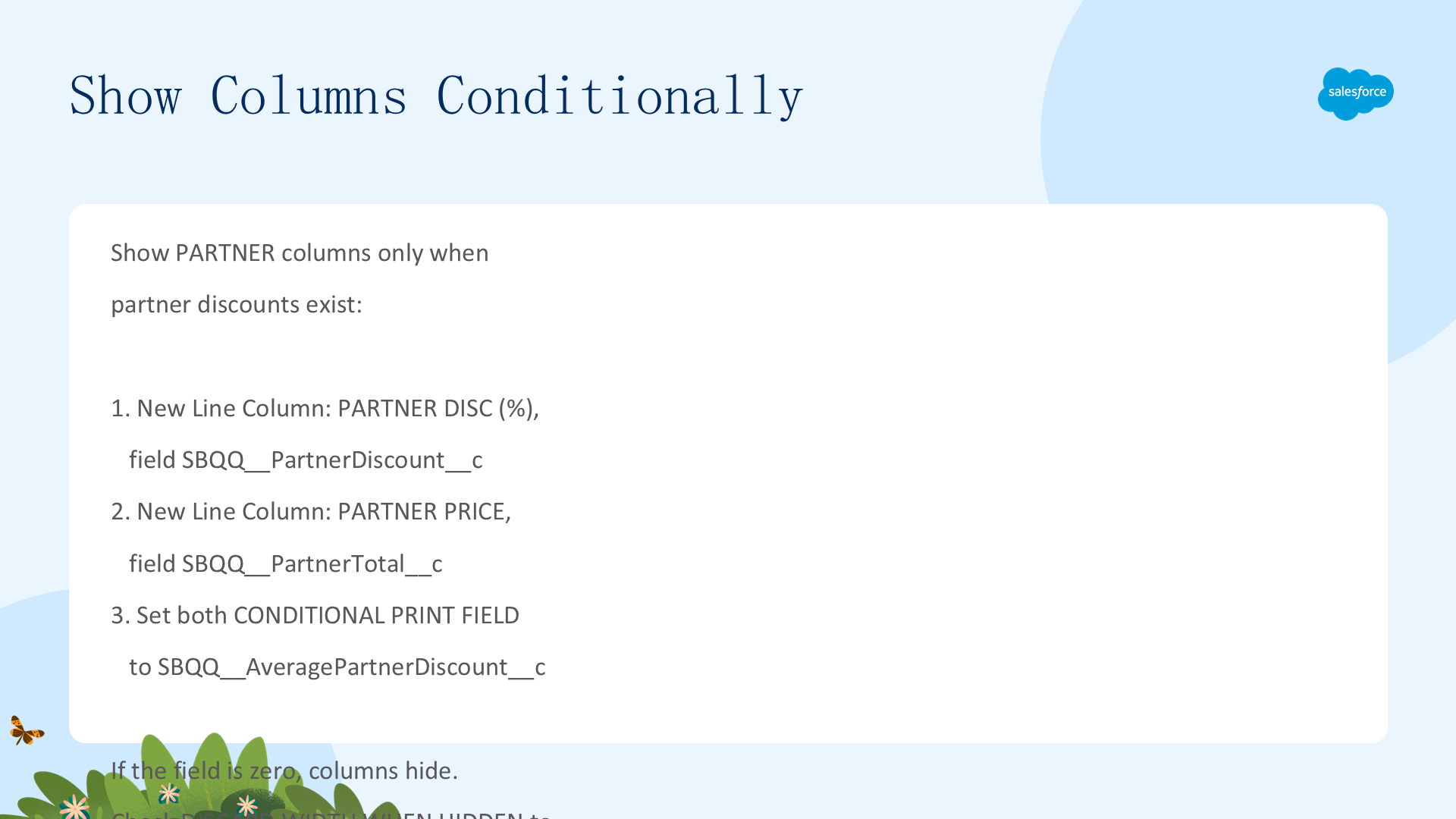
你可能注意到表格只占了 75% 宽——这是为了再加 Partner Discount 和 Partner Price 两列。它们是特殊列,只在确实存在合作伙伴折扣时才出现。切换列的开关是行记录上的 Conditional Print Field 字段,它指向一个报价级字段,用法和分区的条件打印一样。
这里用报价字段 SBQQ__AveragePartnerDiscount__c 来驱动:如果它为零,这两列就消失。
- 新建行记录:PARTNER DISC (%),Display Order 70,Field Name
SBQQ__PartnerDiscount__c,Width 10,Alignment Right,Conditional Print Field 选SBQQ__AveragePartnerDiscount__c。 - 再新建:PARTNER PRICE,Display Order 80,Field Name
SBQQ__PartnerTotal__c,Width 15,同样设置条件字段。

打印一份没有合作伙伴折扣的报价时,默认 CPQ 会把缺失的列宽加到最宽的剩余列上,表格会被拉宽(如上图右)。如果你不希望这样,勾选该行记录上的 Discard Width When Hidden。

其他外观调整(Other Appearance Tweaks)
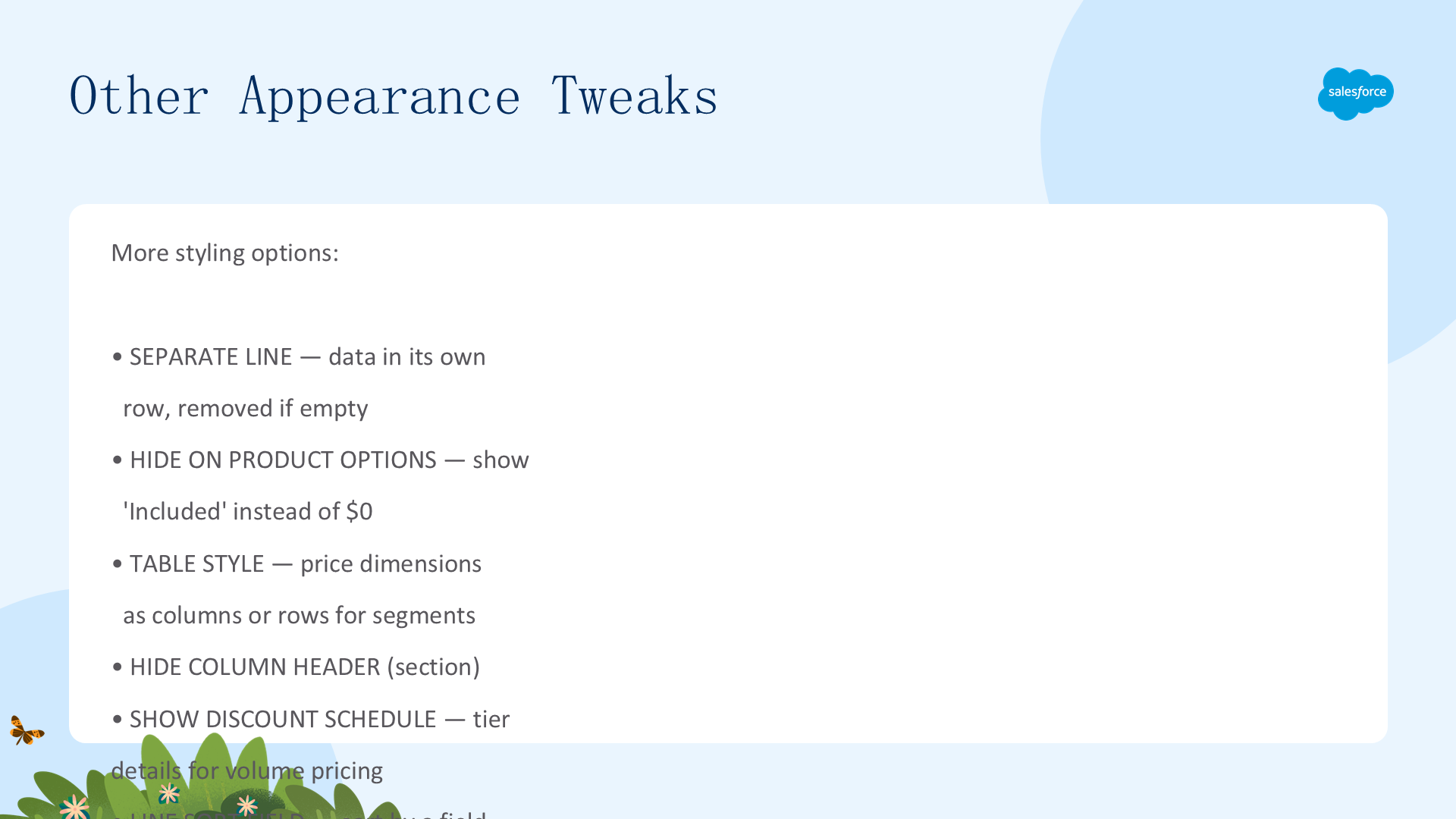
每条行记录都有一些样式字段,模板和相关记录上也有不少能快速改变表格结构的字段:
- Separate Line:把报价行数据放到自己单独的一行,若字段无数据则自动移除。

- Hide On Product Options:如果报价行是 bundle 中的选项,把 $0 显示为 “Included”。

- Table Style(仅 Line Items 类型内容):对分段的订阅产品,用专门格式展示每段详情——Price Dimensions as Columns 或 Price Dimensions as Rows with Summary。


- Hide Column Header(分区复选框):去掉表头。

- Show Discount Schedule(模板复选框):为有量价的产品显示折扣层级明细。

- Line Sort Field(模板 picklist):按所选字段字母排序,而非 Line Number。

设置多个报价行表格(Setting Up Multiple Line Item Tables)
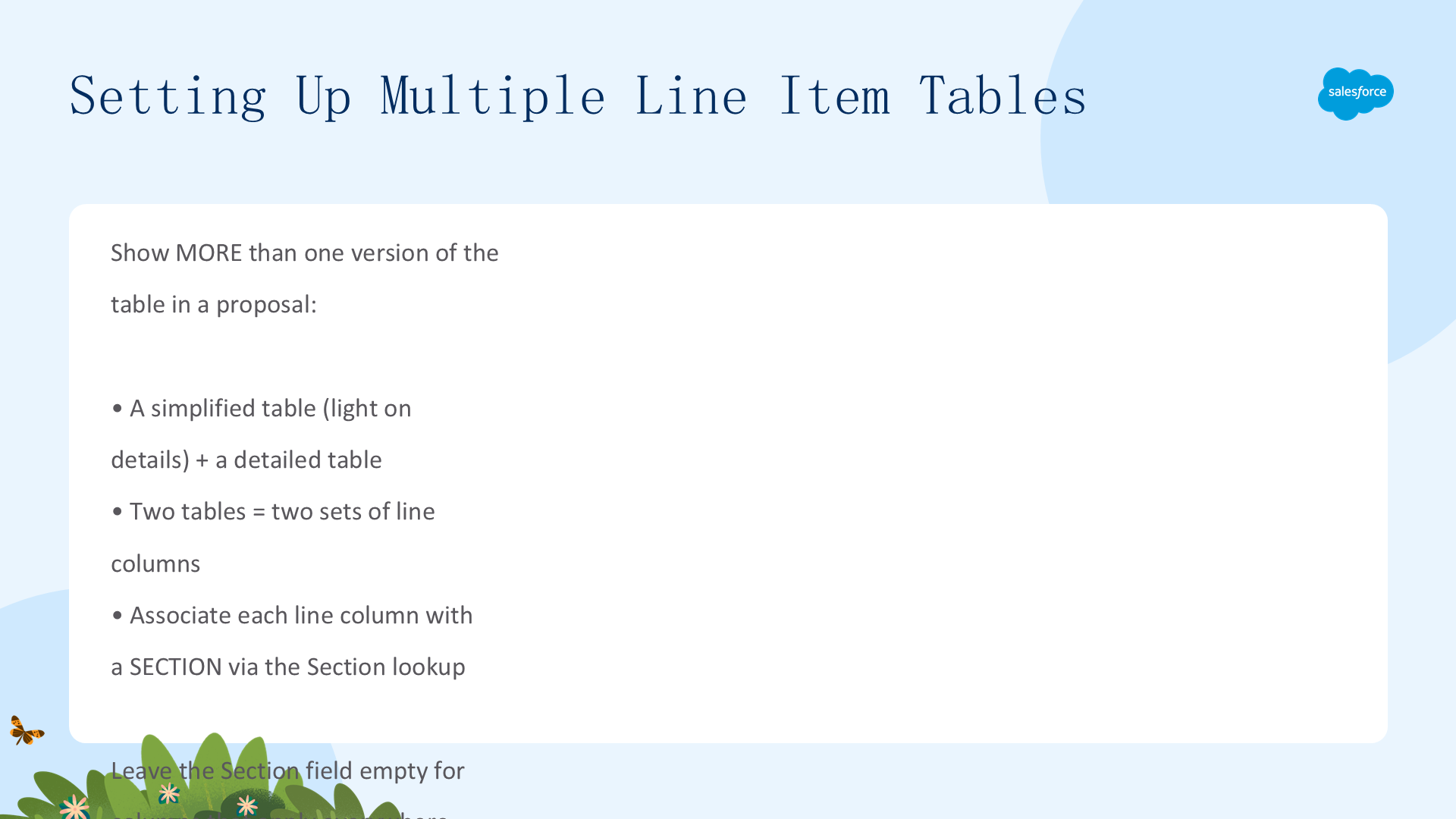
有这么多自定义方式,有些企业可能想在提案中展示多个版本的表格——一个简化的表格信息量较少,另一个则包含大量定价细节和详细描述。

两个表格意味着两套行记录。每套行记录都可以通过 Section 查找字段关联到不同的分区。比如一个 Simplified Table 分区关联产品名、数量、净价等列,而 Detailed Table 分区则关联更多其他列。

如果某个列(如 Quantity)在所有分区里属性都一样,就把它 Section 字段留空,它就会出现在所有分区里。
六、重新排列报价行表格(Rearrange the Line Item Table)
本单元介绍如何把报价行拆成多个表格、在表格中创建含小计的组、控制表格下的合计,以及按各种条件显示/隐藏报价行。学完本单元,你将能够:拆分报价行;创建含小计的组;控制合计;按条件隐藏行。
必须把它们分开(Gotta Keep 'Em Separated)
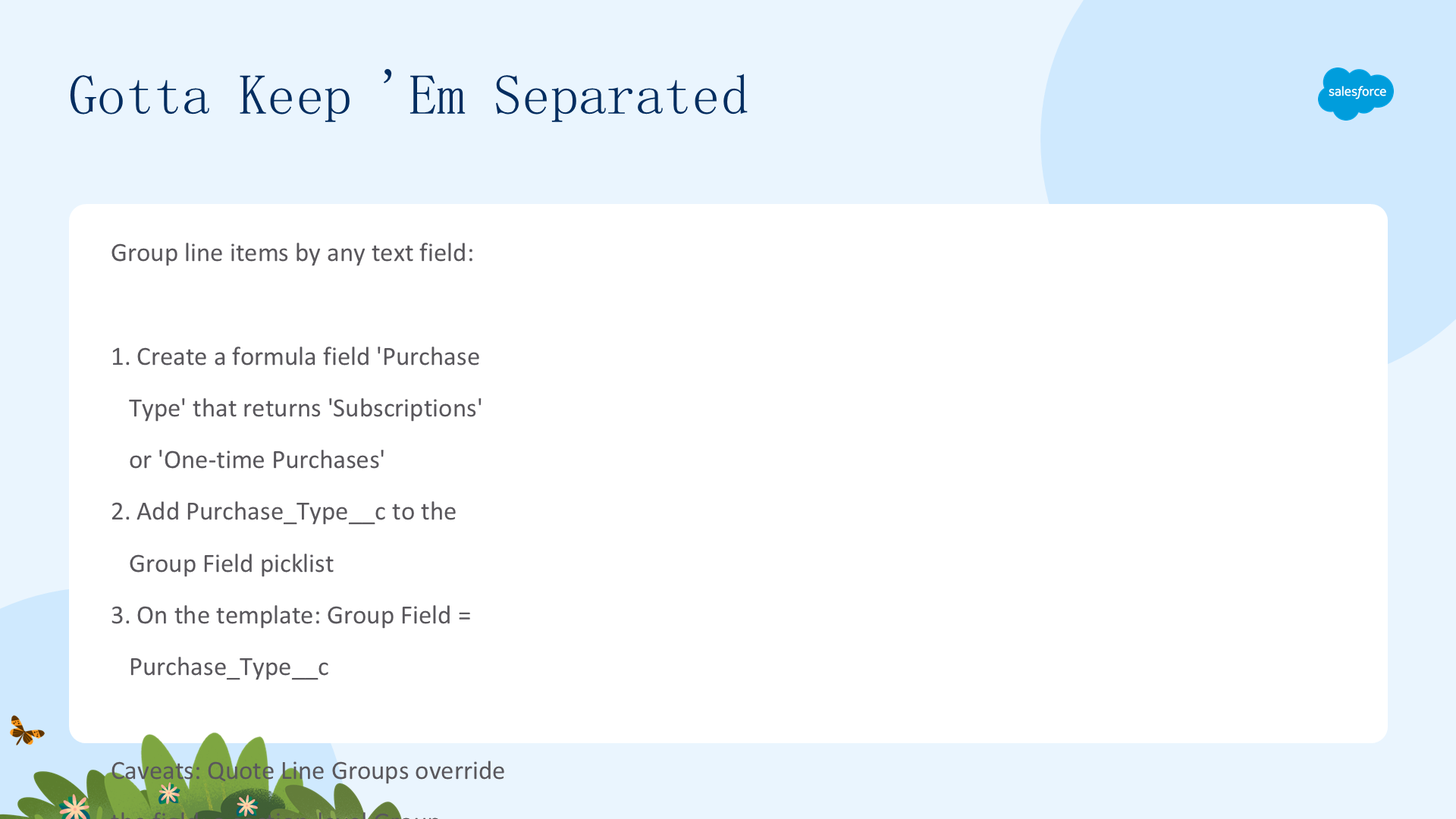
预览 Q-00053 时,所有报价行都放进了一个表格,通常没问题。但有些企业想把报价行拆成多个表格,让报价更好读,并展示相关产品的小计。用 Salesforce CPQ,你几乎可以按任何标准对报价行分组。
分组只需告诉 CPQ 按哪个报价行文本字段分组。先用一个公式字段把订阅产品和非订阅产品分开:
- 在 Quote Line 对象新建 Formula 字段,Field Label
Purchase Type,返回类型 Text。 - Formula 输入
IF(ISPICKVAL(SBQQ__SubscriptionPricing__c, ""),"One-time Purchases","Subscriptions")。 - 把 API 名
Purchase_Type__c加进 Quote Template 对象的 Group Field picklist。 - 在 AW Proposal 上:Group Shading Color 输入
F5F5F5,Group Font Size 输入12,Group Field 选Purchase_Type__c。

注意几点:捆绑产品可以拆到不同组;如果销售代表在 Quote Line Editor 用了 Quote Line Groups,CPQ 始终以他们的分组为准;分区记录上的 Group Field 优先级高于模板上的。
组中再分组(Groups Within Groups)
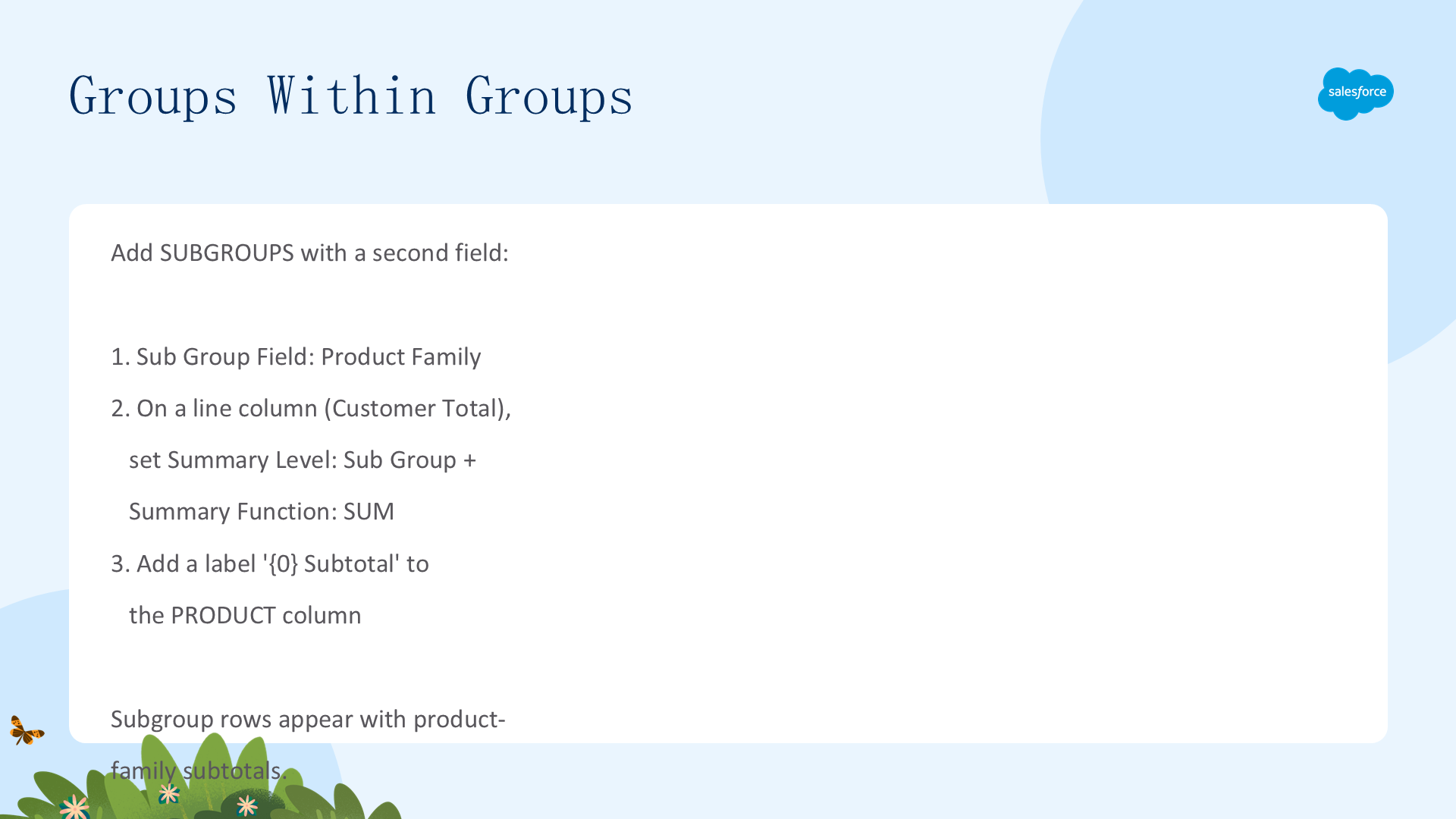
如果你喜欢分组,会更喜欢子分组(subgrouping)——它基于另一个报价行字段再加一层。分两步:先选 Product Family,再让 CPQ 对某列求和:
- 在 AW Proposal 上 Edit:Sub Group Field 选 Product Family。
- 在 Line Columns 里编辑 CUSTOMER TOTAL:Summary Level 选 Sub Group,Summary Function 选 SUM;对 PARTNER PRICE 也做同样设置。
- 编辑 PRODUCT 列:Summary Level 选 Sub Group,Sub Group Summary Label 输入
{0} Subtotal({0} 会被替换成产品族名,如 “Hardware”)。

现在每个产品族内会出现带标签和小计的汇总行。
完全控制合计(Total Control of Totals)
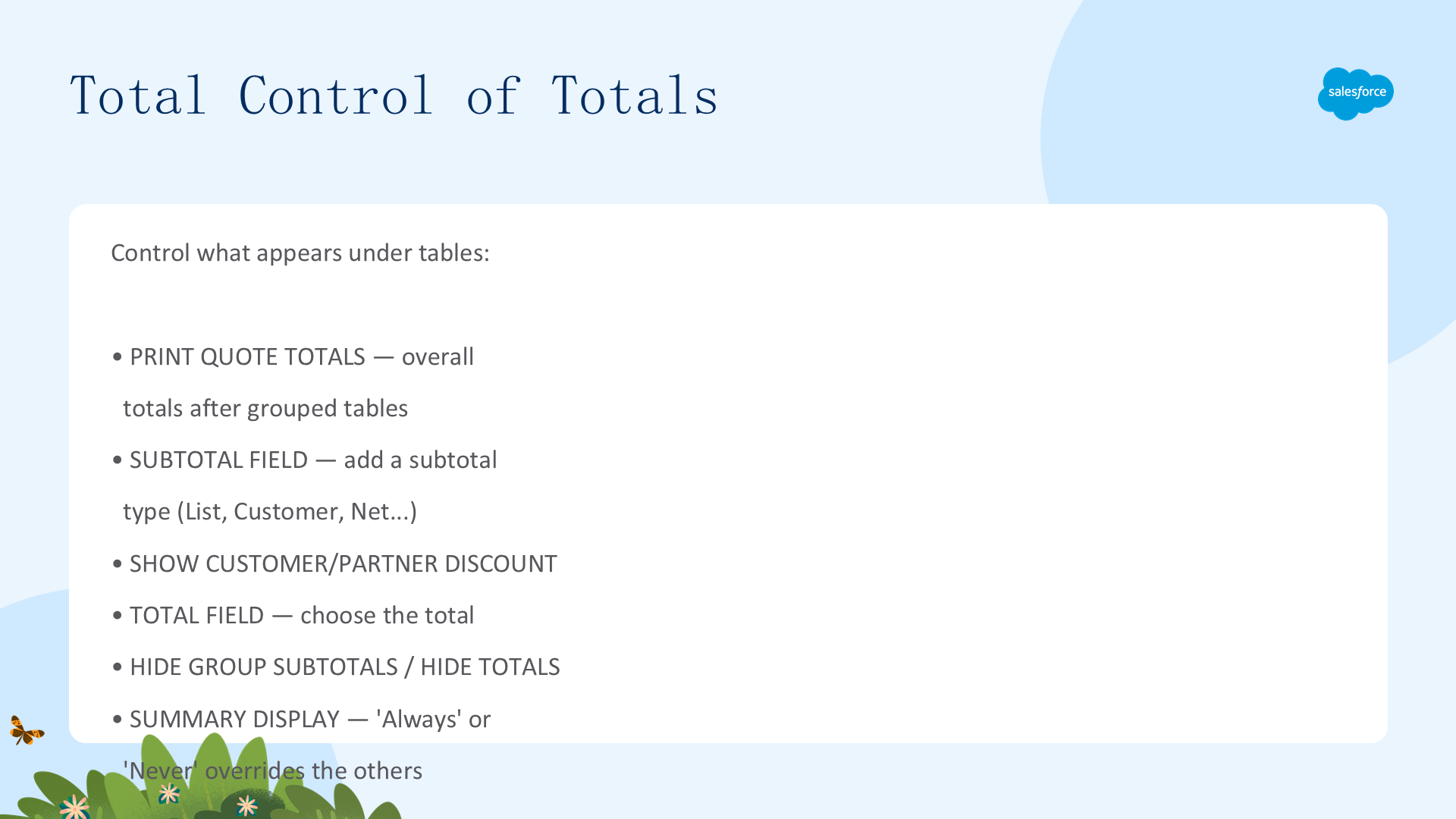
默认表格右下角有个合计,但有很多字段可以改变表格下、以及所有表格后显示的内容,它们分布在模板和分区上:
- Print Quote Totals(分区):分组时在组表格后显示整体报价合计。
- Subtotal Field(模板):添加 List/Regular/Customer/Net 其中一种小计。
- Show Customer Discount / Customer Discount Field(模板):勾选后添加所选客户折扣字段的值。
- Show Partner Discount(模板):添加计算出的合作伙伴折扣。
- Total Field(模板):选择 List/Customer/Net 其中一种合计(留空显示 List Price)。
- Hide Group Subtotals / Hide Totals(模板):分别隐藏小计或合计。
- Summary Display(分区):“Always” 无条件显示小计与合计,“Never” 无条件移除。

用基本控件隐藏报价行(Hide Line Items Using Basic Controls)
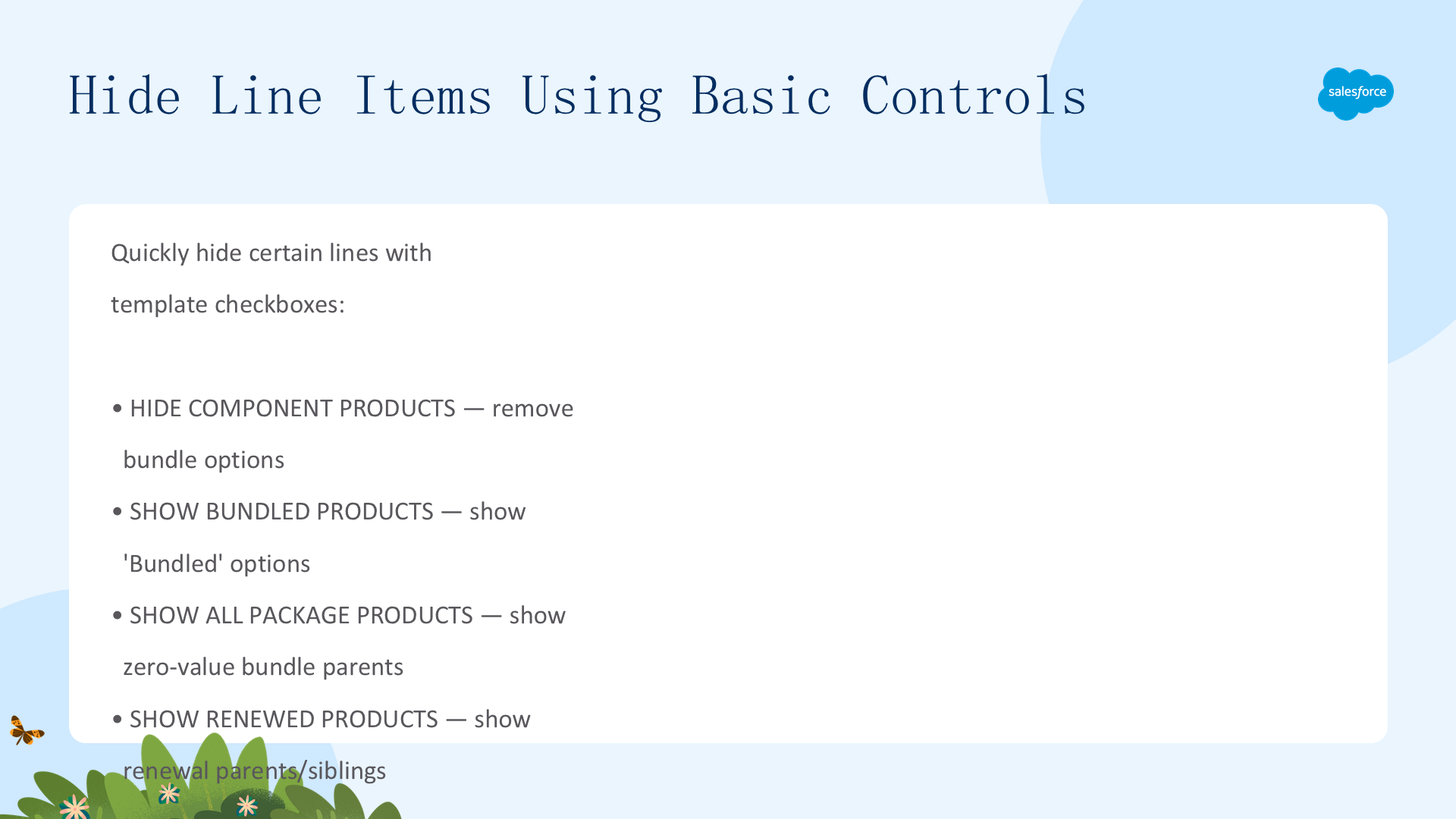
虽然我们平等地爱每一行报价,但有些行没那么重要。有几个字段能快速决定某行是否出现在提案里(都在报价模板上):
- Hide Component Products:勾选后移除 bundle 的选项产品(默认显示)。
- Show Bundled Products:勾选后显示标记为 “Bundled” 的选项(默认排除)。
- Show All Package Products:勾选后显示零值 “virtual bundle” 父级(默认排除)。
- Show Renewed Products:勾选后显示续约报价中已续约订阅的非订阅父级和同级(默认排除)。
- Quote Line Visibility(产品选项):设为 “Never” 或 “Editor Only” 时移除该选项行。
要留意:被 Hide Component Products 和 Quote Line Visibility 隐藏的行仍会算进报价合计。如果用到这两者,考虑把价格相关列换成 Package List Total 和 Package Total 字段,它们显示选项与父级价格之和。
用筛选隐藏报价行(Hide Line Items Using Filtering)
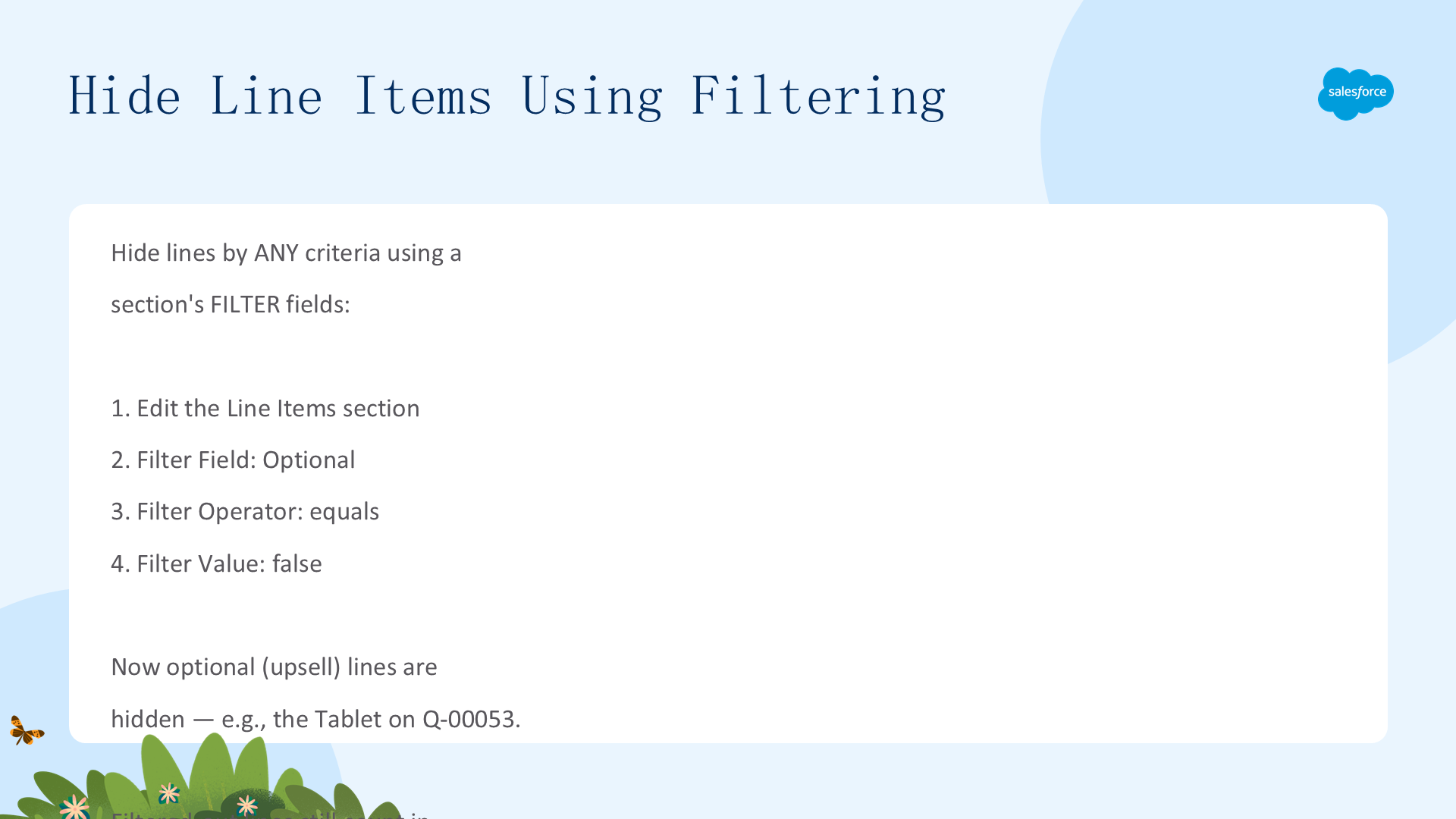
预置的隐藏复选框虽然方便,但很有限。还有一种按任意条件隐藏行的方法。例如,你不想显示标记为 Optional 的报价行(Optional 行用于标识潜在 upsell,不计入报价合计):
- 在 AW Proposal 的 Sections 里,对 Line Items 分区点 Edit。
- Filter Field 选 Optional,Filter Operator 选 equals,Filter Value 输入
false。 - 点击 Save。

Q-00053 上被标记为 optional 的 Tablet 产品现在从表格里消失了。注意:这样筛选不会把它们的价值从报价合计里移除——对 optional 产品无所谓,因为它们本来就不计值;但若筛掉了有值的产品,最好另建一个只显示这些产品的表格,让客户明白总报价来自哪里。
七、插入 Visualforce 内容并排查模板(Visualforce + Troubleshoot)
本单元介绍如何添加基于 Apex 和 Visualforce 的自定义模板内容、如何使用预制内容创建常见提案分区,以及如何排查损坏的报价模板。学完本单元,你将能够:添加自定义内容;使用预制内容;排查模板问题。
自定义代码内容(一):Apex + Visualforce
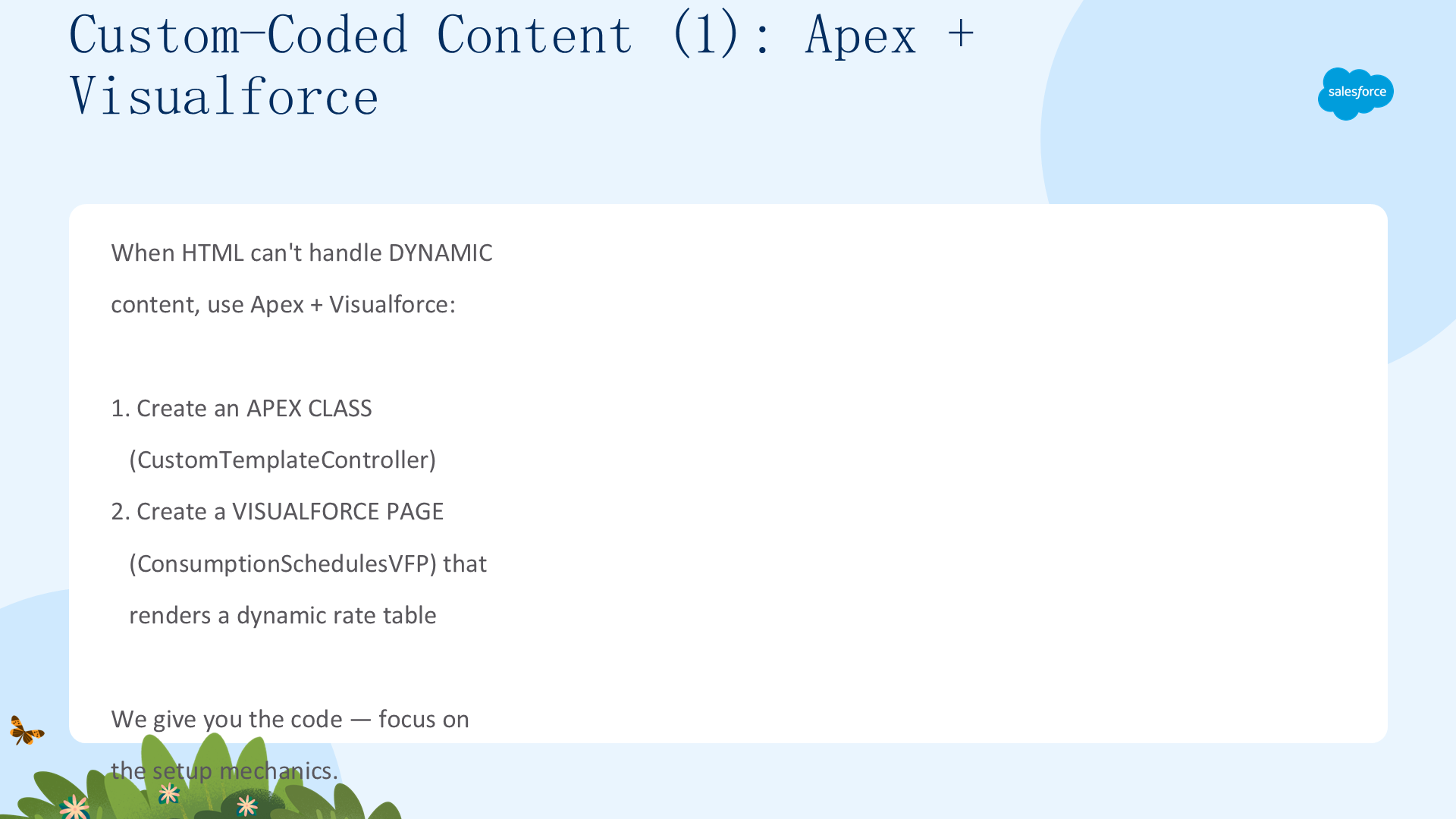
前面你看到如何添加 HTML 内容和可定制的报价行表格。这些工具能带你走很远,但有时会遇到它们的极限——比如你想显示一个随报价产品数量增长的项目符号列表或表格,而静态 HTML 处理不了动态尺寸。这类特殊场景有一个技术性强但很强大的方案:Apex 和 Visualforce。这些代码工具几乎能按任何你需要的方式处理报价数据。
我们不假设你是编程专家,所以直接给你代码,重点放在设置机制上。用我们给的代码,你创建一个动态的 Consumption Schedules 表格(用于展示像手机流量套餐那样的分层用量费率)。先创建一个 Apex 类:
- 在 Setup 的 Quick Find 输入
apex,点击 Apex Classes → New。 - 把
CustomTemplateController类的代码粘贴进编辑器,点击 Save。 - 再输入
visual,点击 Visualforce Pages → New。 - Label 输入
ConsumptionSchedulesVFP,把<apex:page>的标记代码粘贴进去,点击 Save。
自定义代码内容(二):在分区中引用它(Reference It in a Section)
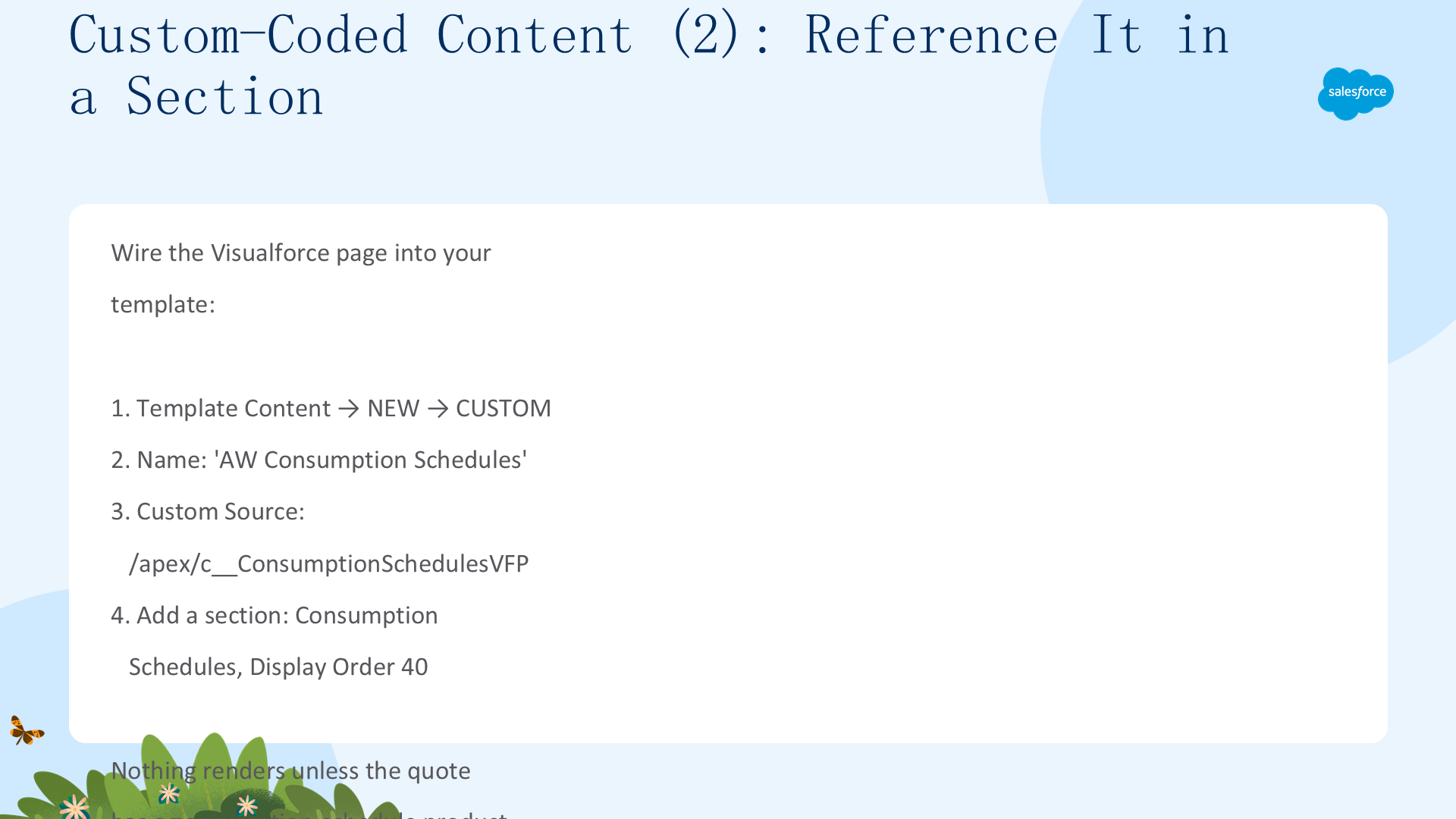
最后一步是在自定义内容里引用这个 Visualforce 页面,并放进报价模板:
- 导航栏 Template Content → New,类型选 Custom。
- Content Name 输入
AW Consumption Schedules,Custom Source 输入/apex/c__ConsumptionSchedulesVFP,点击 Save。 - 在 AW Proposal 的 Sections 里新建分区:Section Name
Consumption Schedules,Content 选 AW Consumption Schedules,Top Margin 0.25,Display Order40。

我们的代码内置了逻辑:只要报价不含带 consumption schedule 的产品,就什么都不显示。Q-00053 里有 Smartphone Standard Plan 这样的产品,所以预览时会出现一张拆解单价费率的表格。只要你能维护代码,Visualforce 是引入复杂内容的绝佳方式。
插入预制内容(Drop In Premade Content)
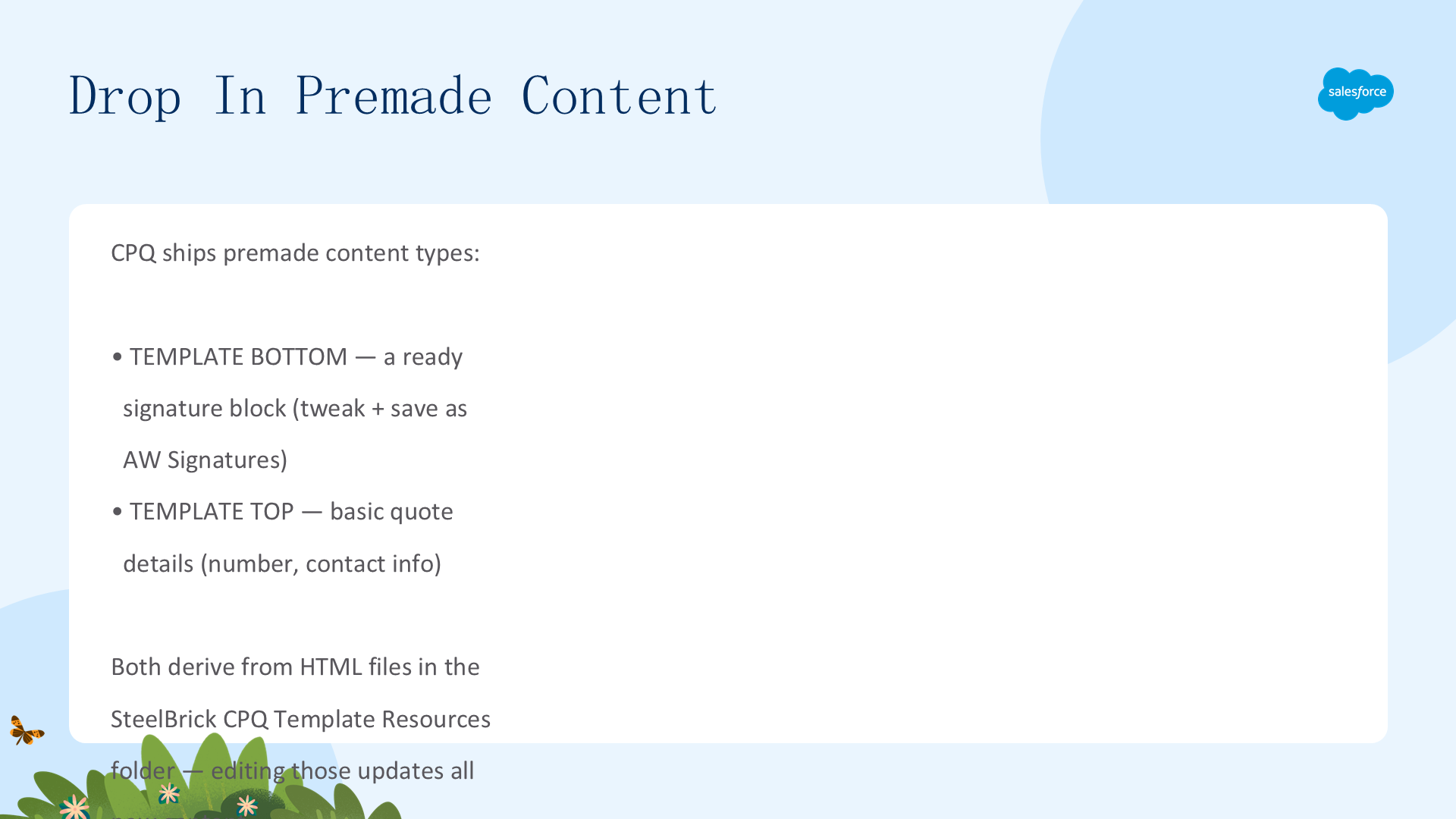
几乎每个报价模板开头都需要展示报价编号、联系信息等基本信息,结尾也需要签名块。Salesforce CPQ 为这两块关键内容提供了便捷的预制内容。
- 新建 Template Bottom 类型内容,Content Name
AW Signatures,删掉签名表上方所有内容后 Save。 - 新建分区 Signatures,Content 选 AW Signatures,Top Margin 0.5,Display Order
50。

类似地,Template Top 内容类型给你一个可修改的基础起点,展示报价编号等报价详情:

注意:Template Top 和 Template Bottom 的内容源自 Documents 里 SteelBrick CPQ Template Resources 文件夹中的 HTML 文件,改动那些文件会影响每一块新建的 Top/Bottom 内容。
排查报价模板(Troubleshooting Quote Templates)
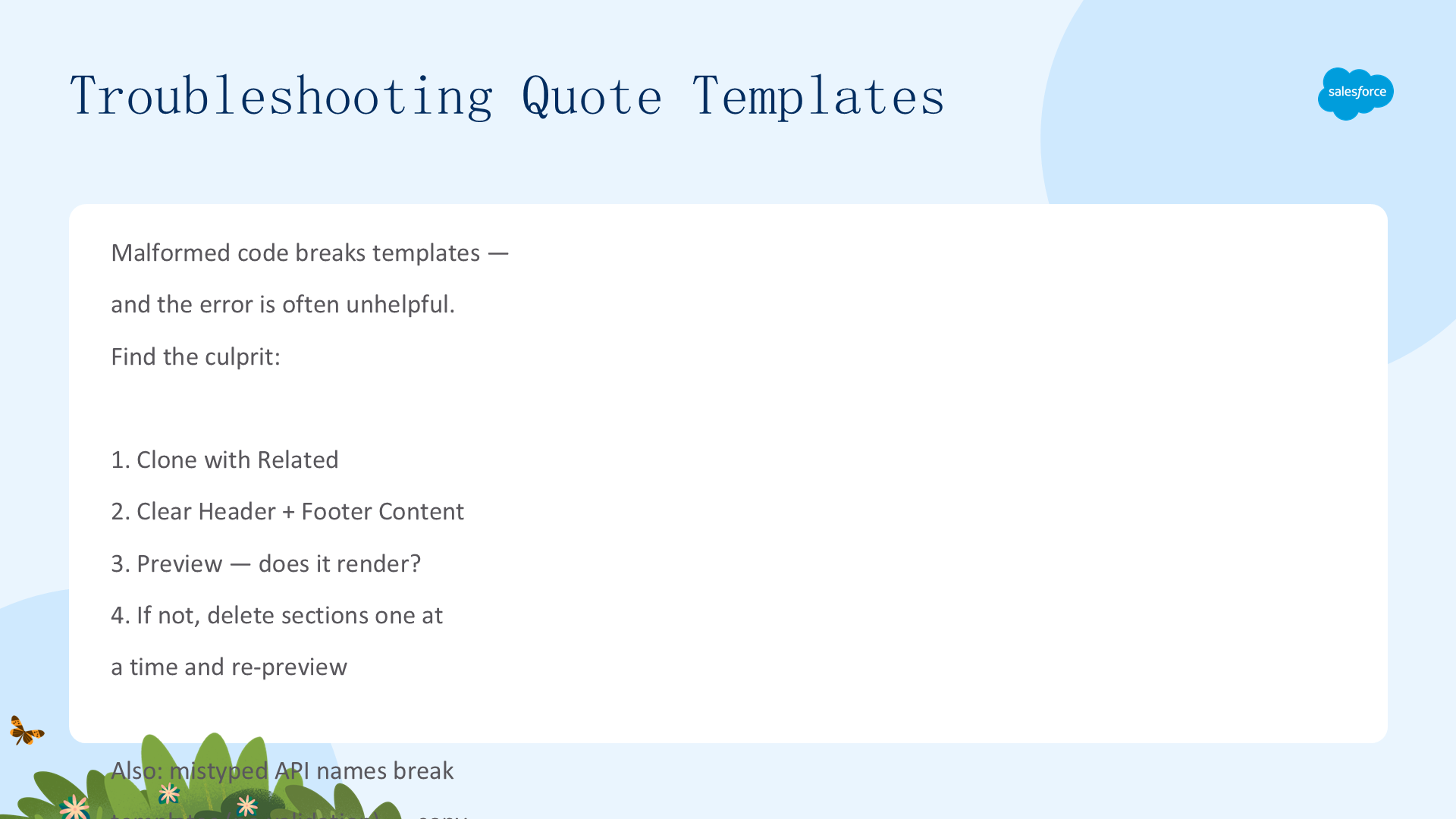
HTML 和 Visualforce 内容给了你很大灵活性,但必须小心处理。格式错误的代码很可能损坏模板,导致用户侧报错。

可惜出现的报错信息不一定能帮你定位问题。这时你要当侦探,我们推荐这样排查:
- 先用 Clone with Related 按钮克隆模板;
- 清空克隆模板的 Header Content 和 Footer Content 字段;
- 预览克隆提案看是否正常渲染——正常则问题在页眉/页脚内容;
- 不正常就逐个删除克隆模板的分区并重新预览,直到定位到问题分区。
另外,报价模板里多处用到 API 名,拼错的 API 名同样会破坏模板(系统没有校验),所以尽量复制粘贴。这也是为什么把模板内容拆成多个小块比一大块更好——更容易定位问题。
八、显示动态报价条款(Show Dynamic Quote Terms)
本单元介绍如何在报价模板中创建专门的报价条款分区、如何用父子关系组织条款、如何按条件显示/隐藏条款,以及如何决定用户是否可以编辑条款。学完本单元,你将能够:创建条款分区;组织条款;按条件显示条款;控制编辑权限。
排版你的条款(Lay Out Your Terms)
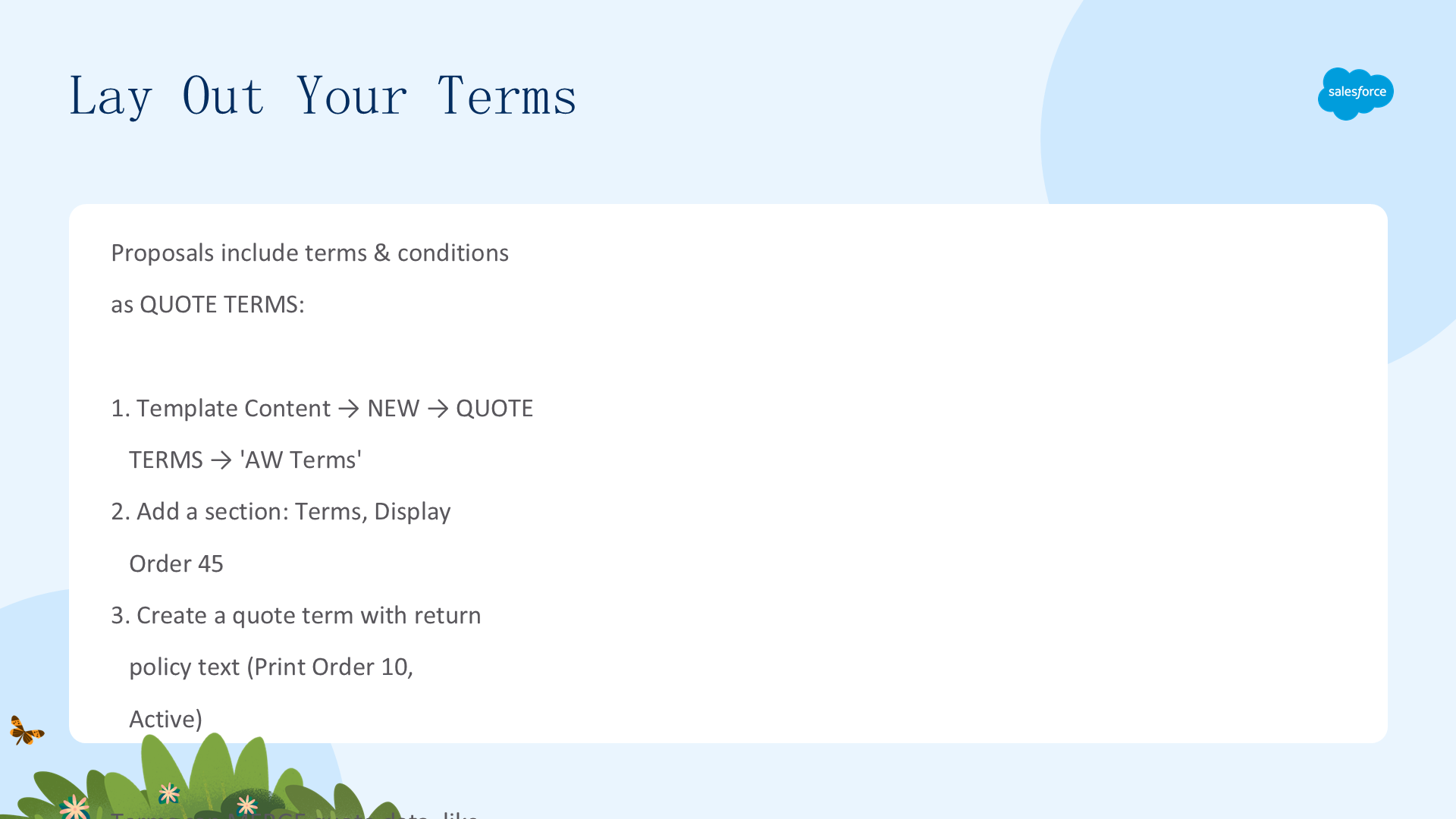
提案不只是把客户感兴趣的产品信息交给客户,通常还包含交易的重要条款和条件(比如退货政策)。这类附加文本在报价模板中以 Quote Terms(报价条款)表示。
一条 Quote Term 记录代表你想要出现在提案中的条款之一。CPQ 把这些条款组装成一块,放在你想要的任何位置(如签名区上方)。先为条款安排位置:
- 新建 Quote Terms 类型内容,Content Name
AW Terms,Font Size 输入10。 - 在 AW Proposal 的 Sections 新建分区 Terms,Content 选 AW Terms,Top Margin 0.25,Display Order
45(夹在 consumption schedules 和签名块之间)。 - 导航到 Quote Terms → New:Print Order 输入
10,勾选 Active,Body 粘贴退货政策文本(如「产品可在交付后 60 天内退货……」)。


条款里也能像 HTML 内容那样用合并字段,比如用 {!quote.SBQQ__ExpirationDate__c} 让到期日动态显示。
组织和编号条款(Organize and Number Terms)
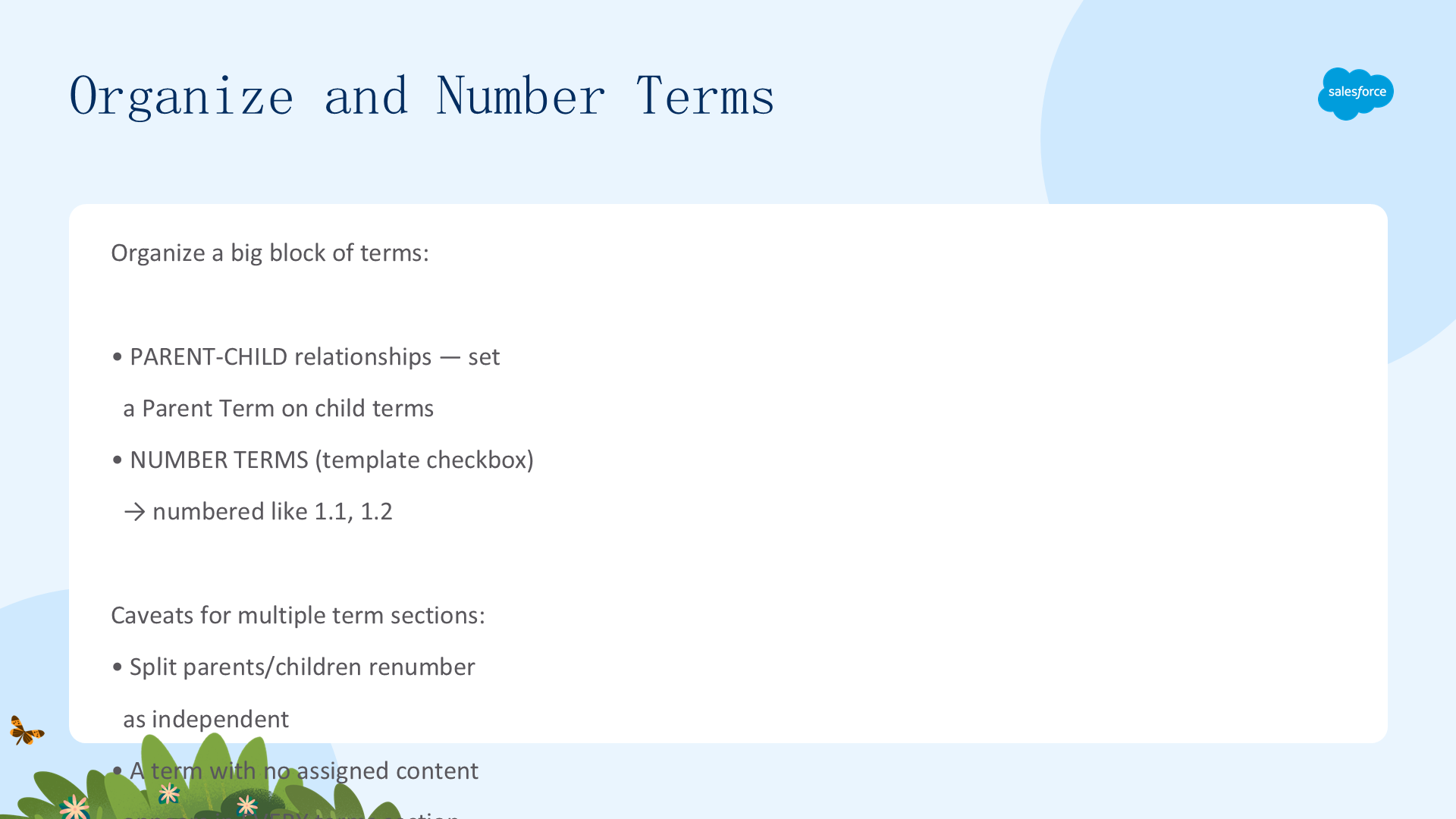
条款一多,那一大块文本就会显得臃肿。可以用父子关系组织条款,并开启编号让客户更易读:
- 在 Quote Terms 的 All 列表视图里,把 QT-0000 和 QT-0001 的 Parent Term 设为你刚创建的 QT-0006。
- 在 AW Proposal 上勾选 Number Terms,点击 Save。

这样条款就会显示成 1.1、1.2 这样的编号。若想在不同位置显示不同条款,可以创建两块模板内容(如 AW Terms 1、AW Terms 2)放进不同分区,再用每条条款记录上的 Template Content 查找字段分配内容。注意两点:父子条款可能被拆散(此时子条款会按独立条款编号);没有分配内容的条款会出现在每个条款分区里。
让报价条款按条件显示(一):条款条件(Term Conditions)
并非所有客户和所有交易都相同,所以企业希望特定条款只在特定交易里出现。Salesforce CPQ 知道报价的所有细节,可以用它们判断某条条款是否属于某份提案。
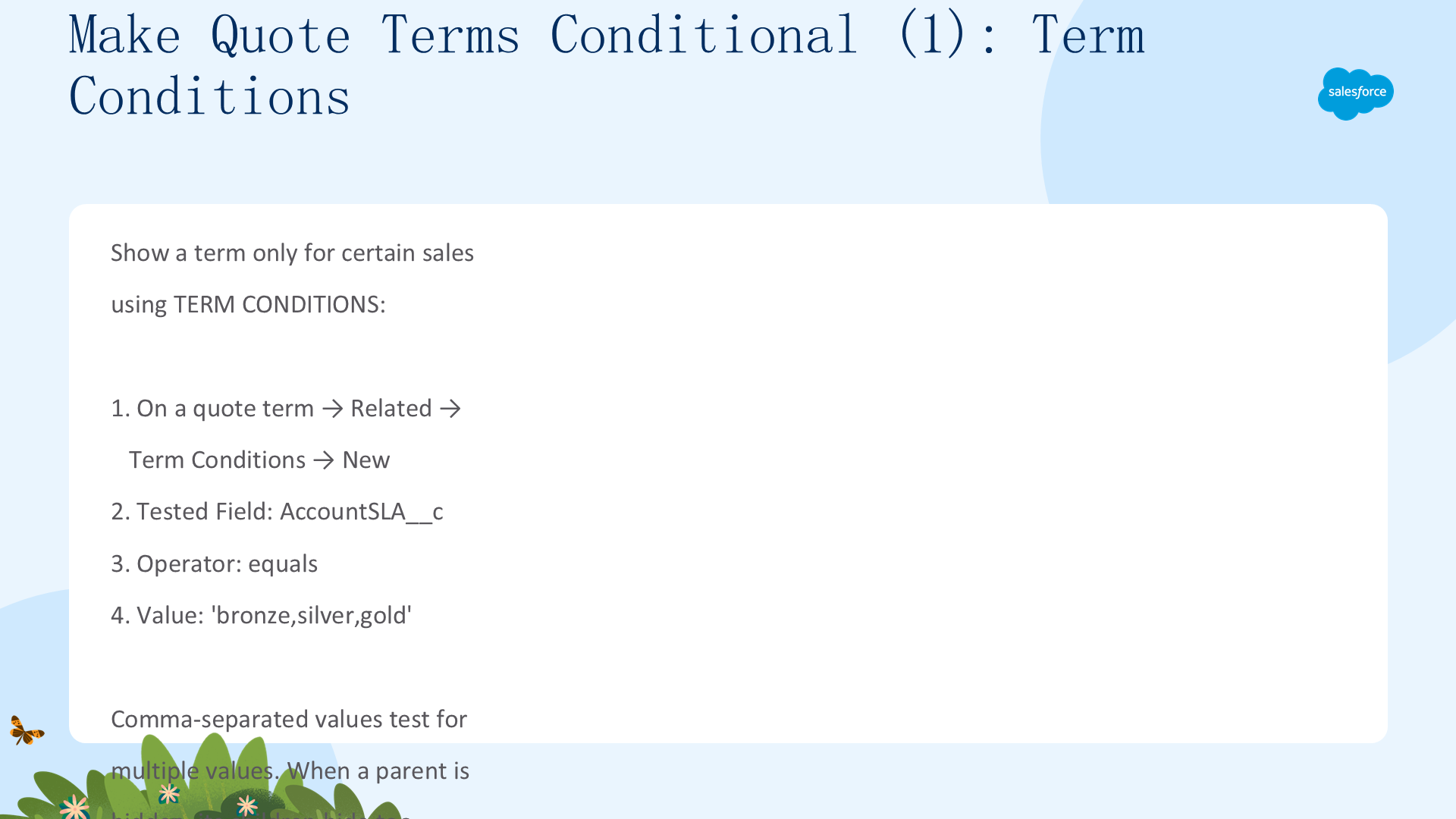
例如,让退货政策条款对有铂金服务等级协议(SLA)的客户消失。为此要创建一条与条款相关的 Term Condition:
- 导航到 QT-0006 → Related → Term Conditions → New。
- Tested Field 选
AccountSLA__c,Operator 选 equals,Value 输入bronze,silver,gold(逗号分隔可一次测试多个值)。 - 点击 Save。

Q-00053 是 University of Arizona 这个铂金客户,所以这条条款不应出现——而且它的两条子条款也一起消失了(父级消失,子级跟着消失)。
让报价条款按条件显示(二):高级逻辑(Advanced Logic)
除了测试单个字段,还有更多条件选项:
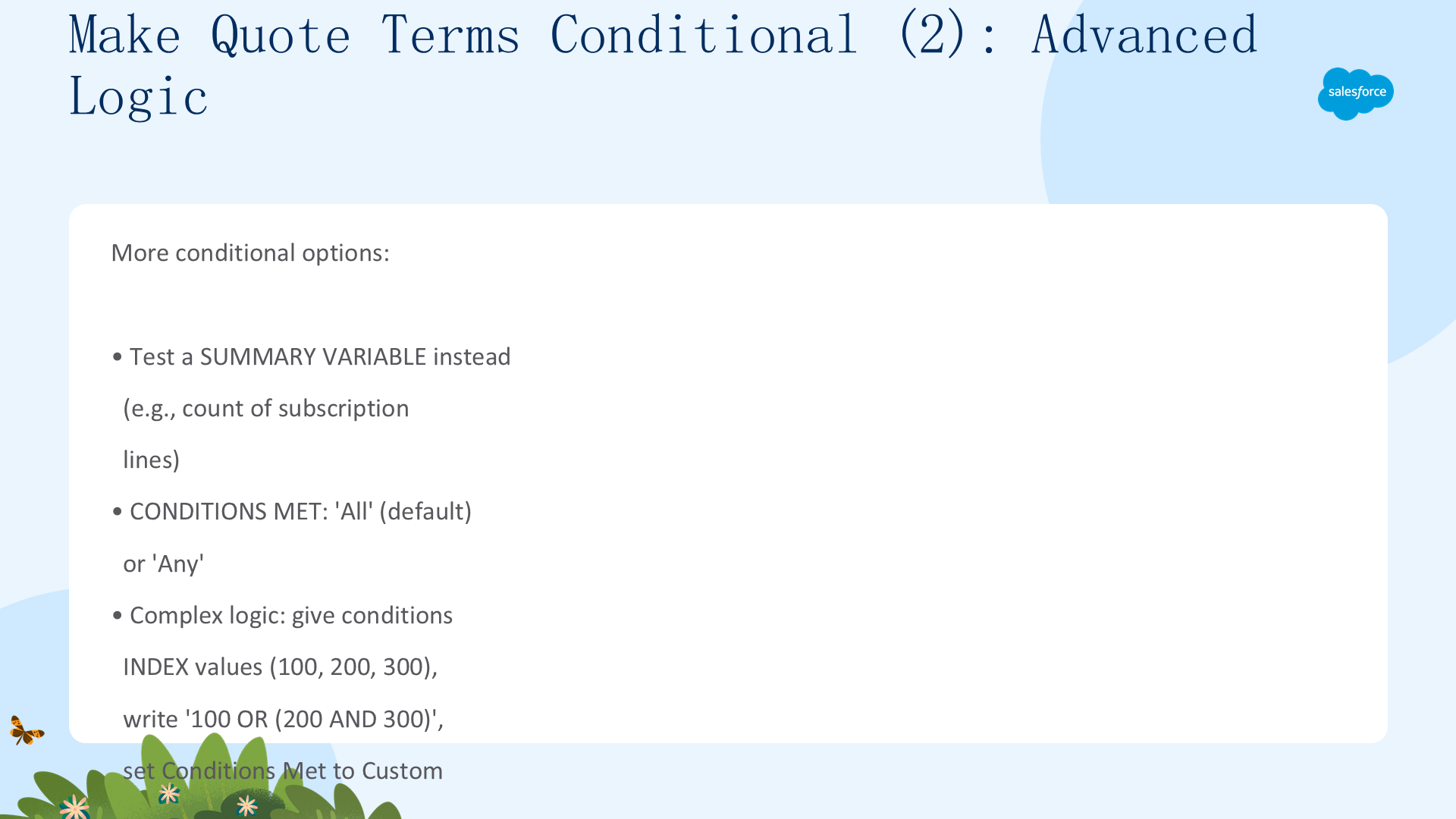
- 测试一个汇总变量(summary variable)——它是一种强大的 CPQ 工具,能把一组数据(如报价行)汇总成单个值。例如统计订阅报价行的数量,大于 0 时就显示一条关于提前终止的条款。
- Conditions Met 字段默认为 “All”(所有条件都满足才显示),改成 “Any” 则任一条件满足即显示。
还支持复杂的条件逻辑。例如「第一个条件为真,或者第二、三个同时为真」,分三步:给每个条件的 Index 字段设唯一值(如 100、200、300);在条款的 Advanced Condition 字段用 AND、OR 和括号写逻辑,如 100 OR (200 AND 300);把 Conditions Met 改为 “Custom”。
让用户修改条款(Let Users Modify Terms)
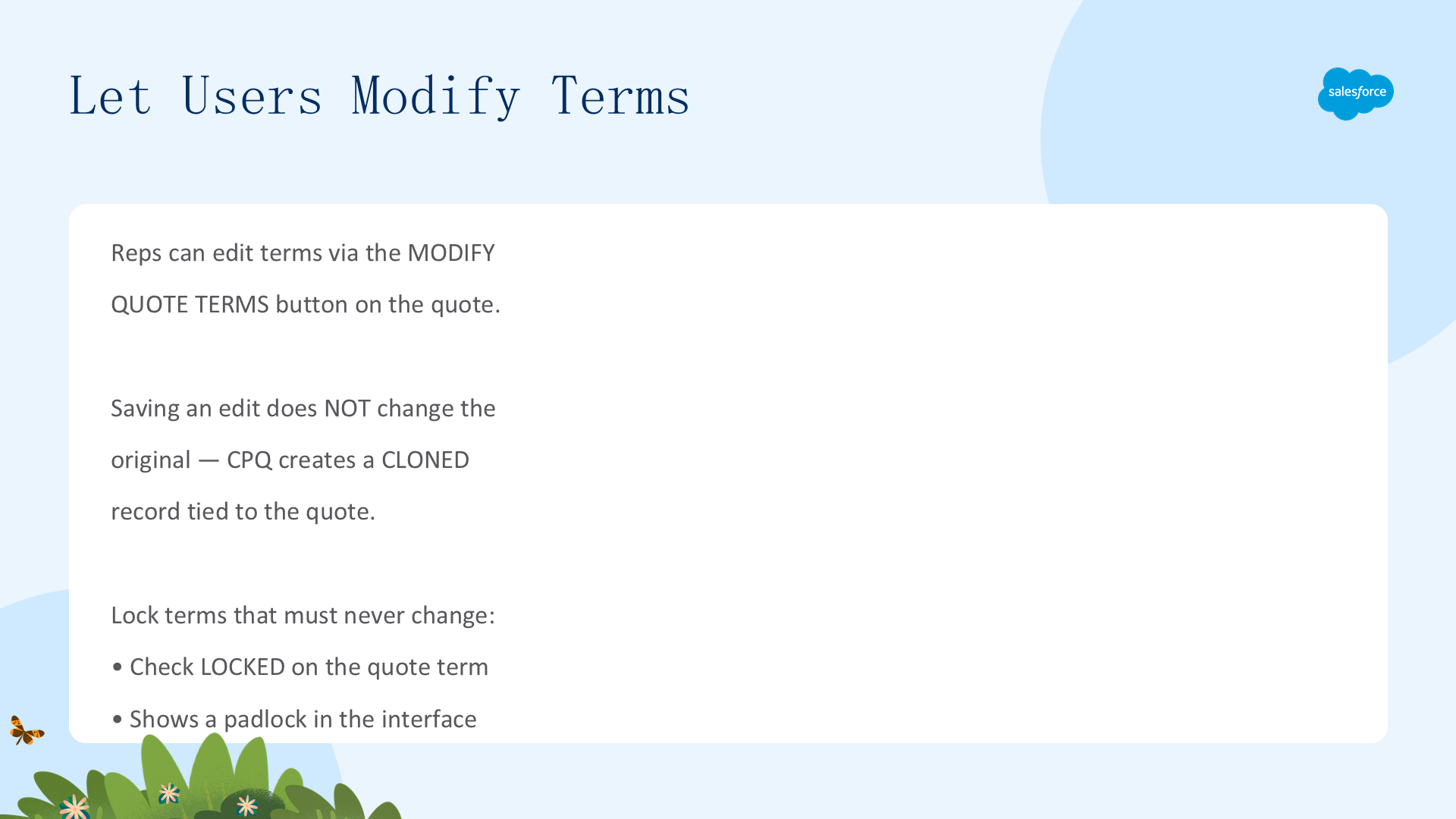
大多数时候销售代表不该改动精心编写的条款。不过你也可以给他们编辑权限。报价记录上有个 Modify Quote Terms 按钮,点击后会展示某模板所有满足条件的条款,点某条条款即可打开一个简单编辑器。
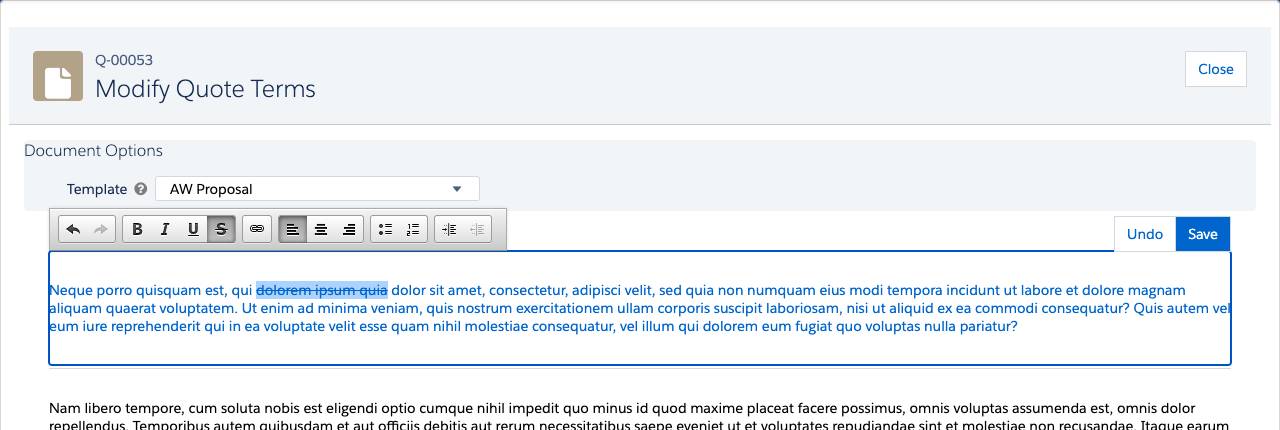
如果保存了对条款的修改,不会更新原始条款记录(那会是一场灾难),CPQ 会创建一条关联到当前报价的克隆记录。即便如此,允许代表改条款仍可能有风险——有些条款永远不该被改,这时就勾选条款记录上的 Locked 复选框,界面会给该条款显示一个挂锁图标。

从封面页到签名行,你的报价模板现在已经能在几下点击内生成专业、动态的提案了。干得漂亮,admin!