认识 Lightning 报表与仪表板(Get to Know Lightning Reports and Dashboards)

你的业务有问题,Salesforce 数据有答案。本单元将介绍报表、报表类型和仪表板的区别。
完成本单元后,你将能够:
- 把业务需求表述为可回答的报表问题。
- 解释报表、报表类型和仪表板之间的区别。
为什么需要报表和仪表板?(一):问题与条件(Questions & Criteria)
当有人请你构建报表时,请求通常以问题的形式出现。例如:哪些产品是我的畅销品?谁是我价值最高的潜在客户?哪些营销活动最成功?构建报表前,先追问后续问题、写需求,再把需求映射到报表条件。
举例,Ursa Major Solar 的 CEO Sita 问管理员 Maria「哪些产品是畅销品」。Maria 追问:畅销品按收入还是数量算?是否按产品系列分组?日期范围是什么?停止销售的产品要不要显示?得到的需求是:畅销品指数量而非收入、按产品系列分组、显示所有 Closed Won 机会、不显示停售产品。映射的报表条件是:Report Type = Opportunities with Products、Report Format = Summary、Grouping = Product Family、Date Field = Close Date、Range = Current FY、Filter = Product equals Active、Filter = Opportunity Stage equals Closed Won、Filter Logic = 1 AND 2。
为什么需要报表和仪表板?(二):Maria 与 Sita 的故事(Maria and Sita's Story)
你公司的大多数人都会像 Sita 一样带着问题来找你。以下是 Ursa Major Solar 员工问 Maria 的典型问题:客户经理 Lincoln 问团队应该先联系哪些潜在客户;COO Roberto 分析自助服务社区上线后的月度转介率,要过去一年的案例;CEO Sita 制定年度计划,问哪个城市线索最多。对于每个场景,报表或仪表板都能提供洞察。

什么是报表?(What Is a Report?)

报表最简单的形式是满足你定义条件的一组记录列表(如机会或账户)。但报表远不止简单列表——你可以过滤、分组和对记录做数学运算,甚至用图表图形化显示。例如 Maria 创建的报表返回所有带产品的机会列表,然后过滤为仅显示本财年「活跃」产品的 Closed Won 机会、按产品系列分组、汇总销售数量、用垂直条形图显示结果。
每个报表存储在一个文件夹中。报表文件夹决定报表如何被访问以及谁可以查看、编辑或管理。文件夹可以是公开、隐藏或共享的。
什么是报表类型?(What Is a Report Type?)
报表类型就像一个模板。选择正确的报表类型很重要,因为选择报表类型时,你就在选择报表可用的记录和字段。每个报表类型有一个主对象,可以可选地包含相关对象。
Salesforce 提供各种基于单对象的标准报表类型(如 Accounts、Leads、Products),也有带相关对象的(如 Opportunities with Projects)。当标准报表类型不够用时,自定义报表类型就派上用场。例如销售代表 Erin 想报表所有带相关活动的线索,Maria 可以创建一个名为 Leads with Activities 的自定义报表类型,用 Leads 作为主对象、Activities 作为相关对象。
什么是仪表板?(一):可视化展示(Visual Display)
仪表板是组织中记录的关键指标和趋势的可视化展示。每个仪表板组件(widget)基于一个源报表。你可以在一个仪表板页面添加多个组件,创建关于共同主题(如销售业绩或客户支持)的强大数据可视化展示。
与报表一样,仪表板存储在文件夹中。查看单个仪表板组件还需要访问底层报表。
什么是仪表板?(二):运行用户与动态仪表板(Running User & Dynamic Dashboards)
每个仪表板都有一个「运行用户」(running user),其安全设置决定仪表板显示哪些数据。如果运行用户是特定用户,所有查看者都基于该用户的安全设置看数据,而与自己的安全设置无关。所以要谨慎选择运行用户,以免开放过多可见性。例如把销售经理设为团队排行榜的运行用户,团队成员只能查看自己团队的排行榜。
动态仪表板(dynamic dashboards)是运行用户始终为当前登录用户的仪表板。这样每个用户按自己的访问级别看仪表板。如果你担心访问过多,动态仪表板可能是合适的选择。
组织你的报表和仪表板(Organize Your Reports and Dashboards)
每个报表或仪表板存储在报表或仪表板文件夹中。文件夹决定报表和仪表板的组织方式以及谁可以访问。你可以根据角色、权限、公共组、区域和许可证类型控制文件夹内容的访问权限,可以把文件夹设为整个组织可用,或设为私有只让所有者访问。
用报表生成器创建报表(Create Reports with the Report Builder)

本单元将使用报表生成器(Report Builder)创建并保存你的第一个报表。
完成本单元后,你将能够:
- 使用拖拽式报表生成器。
- 解释报表生成器中 Outline 选项卡、Filter 选项卡和 Fields 面板的用途。
- 保存并运行你的第一个报表。
准备动手实践报表与仪表板(Ready to Get Hands-on with Reports and Dashboards?)
现在创建一个新的 Trailhead Playground 来跟着做。滚动到页面底部,点击 playground 名称,选择 Create Playground。创建通常需要 3-4 分钟。注意:我们说的是全新的 Trailhead playground!
创建报表(一):开始报表(Start the Report)
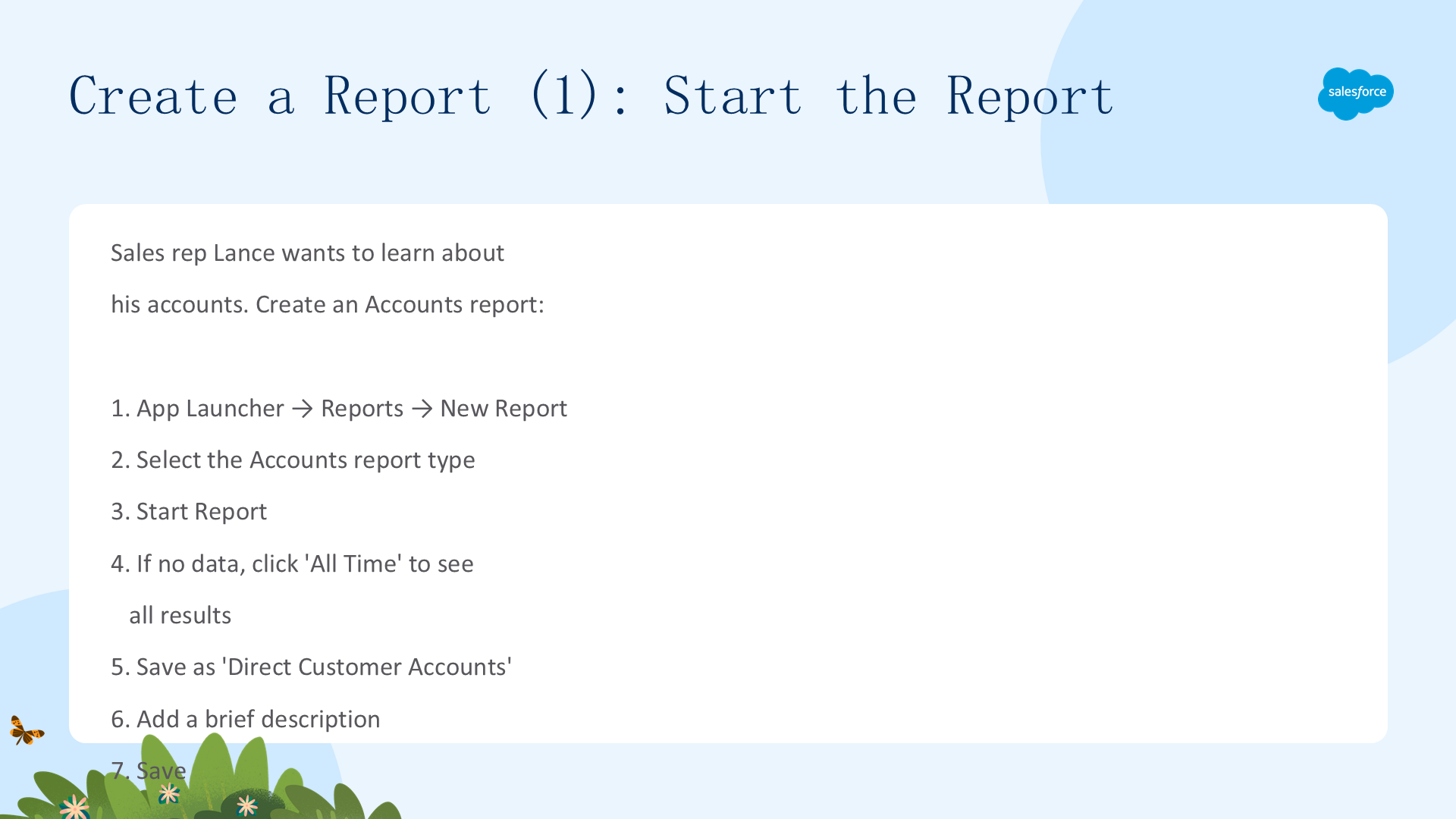
销售代表 Lance Park 想更多了解他的账户。帮他创建一个 Accounts 报表。
- 从 App Launcher 找到 Reports,点击 New Report。
- 选择 Accounts 报表类型,点击 Start Report。
- 报表生成器打开,左侧显示设置,右侧显示报表预览。
- 如果预览区没有数据,点击 All Time 链接应用标准过滤器。
- 点击 Save,报表命名为 Direct Customer Accounts,输入简短描述,点击 Save。

创建报表(二):左侧面板(The Left Panel)

离开报表生成器前,了解左侧面板能做什么:
- Outline 选项卡让你按行(汇总报表)或按行和列(矩阵报表)分组报表。
- Filters 选项卡让你应用标准过滤器,添加字段过滤器、过滤器逻辑、交叉过滤器和行限制过滤器。
- Fields 面板包含可添加到报表的所有字段列表,可用字段取决于报表类型。


要在 Outline 或 Filtering 选项卡添加字段,在搜索框输入并选择匹配字段,或从 Fields 列表拖拽字段到 Outline/Filter 选项卡或直接到报表预览。

准备好离开报表生成器时,点击 Run 执行报表并进入报表运行页。

过滤你的报表(Filter Your Report)

过滤器让你在报表生成器中更精确地询问数据。本单元将带你应用过滤器、使用过滤器逻辑和交叉过滤器。
完成本单元后,你将能够:
- 解释不同类型报表过滤器的价值。
- 给报表应用过滤器。
- 用过滤器逻辑给过滤器添加条件。
添加过滤器(一):过滤器类型(Filter Types)
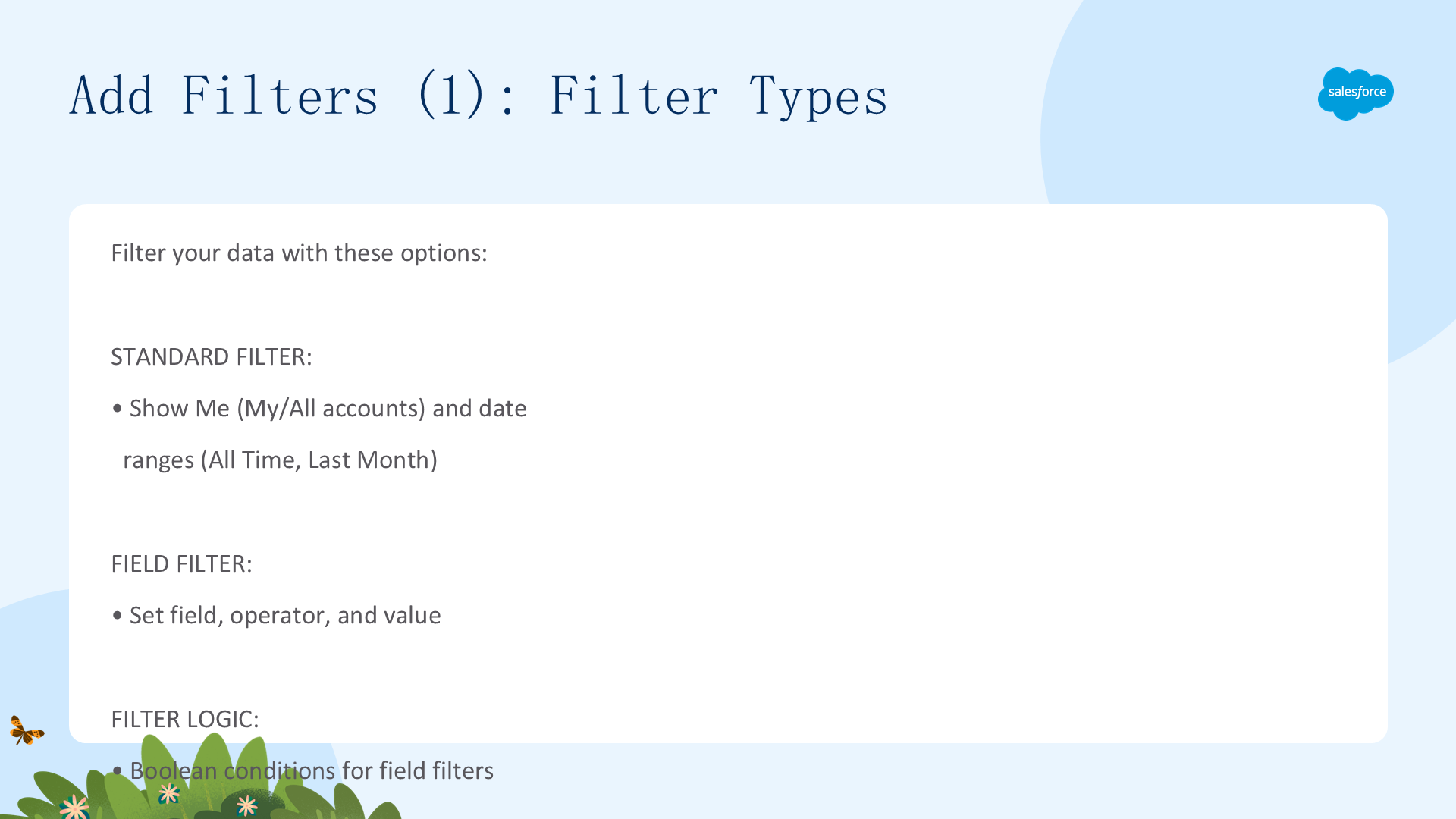
你可以用以下过滤器选项过滤报表数据:
- 标准过滤器(Standard Filter):大多数对象都有 Show Me 和 Created Date 等标准过滤器。
- 字段过滤器(Field Filter):为每个过滤器设置字段、运算符和值。
- 过滤器逻辑(Filter Logic):添加布尔条件控制字段过滤器的评估方式。
- 交叉过滤器(Cross Filter):用 WITH 或 WITHOUT 条件按子对象过滤报表。
- 行限制(Row Limit):对未分组报表限制最大显示行数。
添加过滤器(二):构建过滤器(Build a Filter)
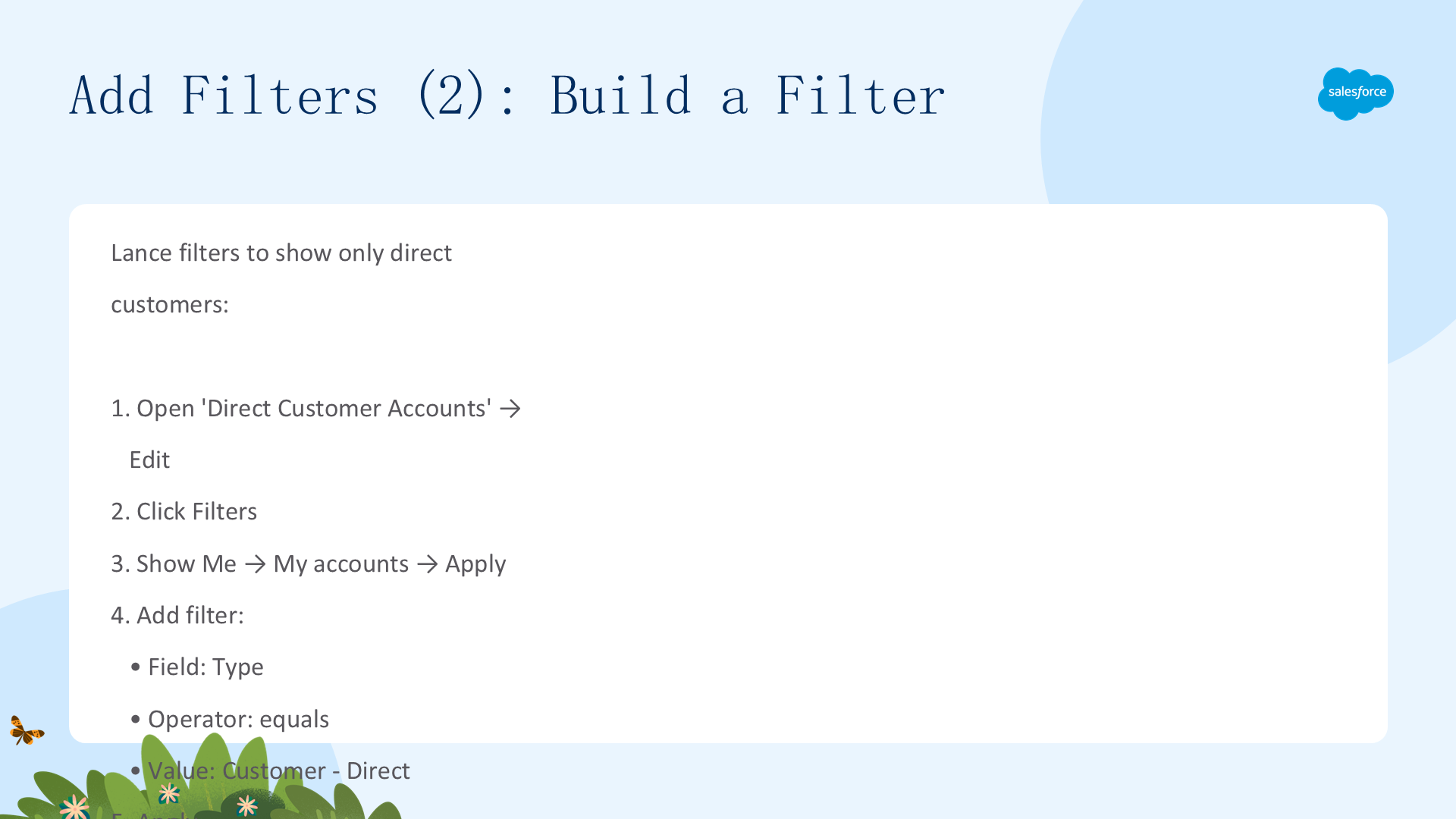
看看 Lance 如何通过添加过滤器只显示直接客户。打开 Direct Customer Accounts 报表,点击 Edit,点击 Filters,把 Show Me 标准过滤器设为 My accounts,在 Filters 选项卡点击 Add filter,选择 Type 字段,运算符 equals,Value 选 Customer - Direct,点击 Apply,点击 Save & Run。
除了 equals 运算符,还有其他运算符可用。注意使用 not equals 时要留意性能,它可能导致报表运行缓慢或超时。
使用交叉过滤器(Use Cross Filters)

交叉过滤器允许你把报表扩展到报表类型中原始对象的相关对象,无需写代码或公式。最常见用例是异常报表。帮 Lance 创建一个交叉过滤器报表,找出有早期阶段机会的账户。
- 点击 New Report,选择 Accounts 报表类型,点击 Start Report。
- 把 Show Me 设为 All accounts,Created Date 范围设为 All Time。
- 在 Filter 选项卡点击 More Actions 箭头,选择 Add Cross Filter。
- Show Me 选 Accounts,运算符选 with,Secondary Object 选 Opportunities,点击 Apply。
- 在 Add Opportunities Filter 搜索框选择 Stage 字段,运算符 equals,Value 选 Prospecting、Qualification、Needs Analysis、Value Proposition,点击 Apply。
- 保存为 Accounts with Early Stage Opportunities。


使用过滤器逻辑(Use Filter Logic)

过滤器逻辑让你基于条件应用过滤器。帮 Erin 创建一个 Opportunities 报表,先设置两个字段过滤器:Amount greater than 100000 和 Probability (%) greater than 50。默认结果匹配 1 和 2,但 Erin 想看到匹配任一条或两条的结果。点击 More Actions 箭头选择 Add Filter Logic,把 1 AND 2 改为 1 OR 2。


过滤器逻辑支持 AND、OR、NOT 运算符,可以用括号分组,如 (1 OR 2) AND 3 AND NOT 4。
在报表运行页锁定过滤器(Lock Filters on the Report Run Page)
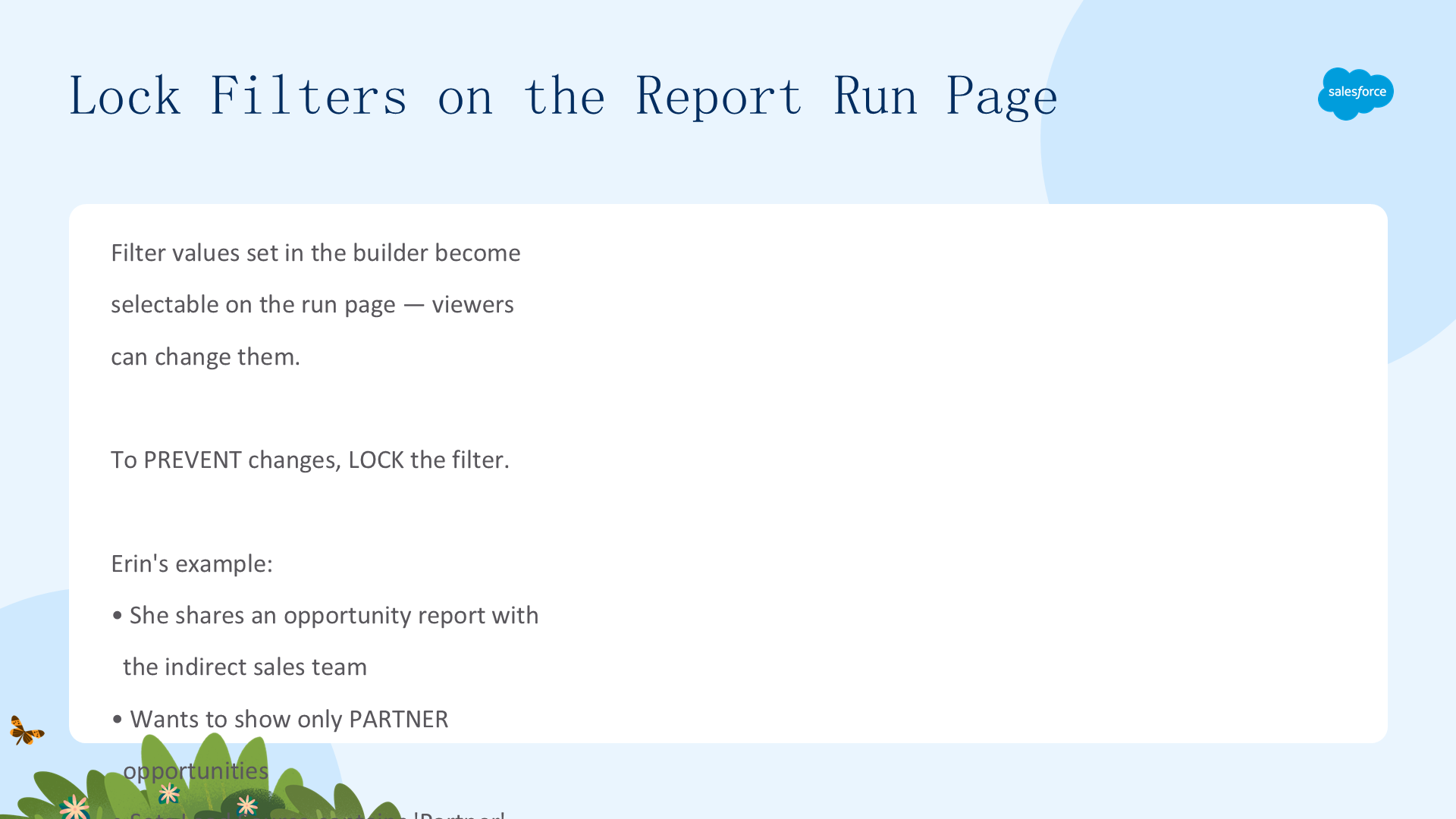
在报表生成器添加过滤器后,过滤值在报表运行页可供选择,查看报表的人可以选择与生成器设置不同的过滤值。但如果你不想让任何人更改过滤值呢?Erin 只想分享合作伙伴机会的数据。她在机会报表设置 Lead Source 过滤器值为 Contains Partner,勾选 Locked 复选框锁定,点击 Apply,然后保存。

现在她在报表运行页点击 Filter 图标时,过滤器显示为已设置并锁定。

格式化你的报表(Format Your Report)

本单元介绍三种报表格式:表格(tabular)、汇总(summary)和矩阵(matrix),并带你创建矩阵报表。
完成本单元后,你将能够:
- 描述表格、汇总和矩阵报表格式。
- 创建矩阵报表。
使用报表格式(Use Report Formats)

有三种报表格式:Tabular(表格,默认格式,制作列表)、Summary(汇总,分组和汇总)和 Matrix(矩阵,按行和列分组汇总)。其中 Tabular 用于制作列表;Summary 用于分组汇总,是报表的主力,适合在仪表板中使用;Matrix 按行和列分组,设置最耗时但提供最详细的数据视图。
表格报表(Tabular Reports)

表格报表是最简单最快的查看数据方式,类似电子表格,由有序的字段列组成,每条匹配记录一行,常用于生成邮寄名单。帮 Maria 构建一个所有开放机会的表格报表:选择 Opportunities 报表类型,应用 Show Me = All opportunities、Opportunity Status = Open、Created Date = All Time 过滤器,保存为 Open Opportunities This Year。

汇总报表(Summary Reports)
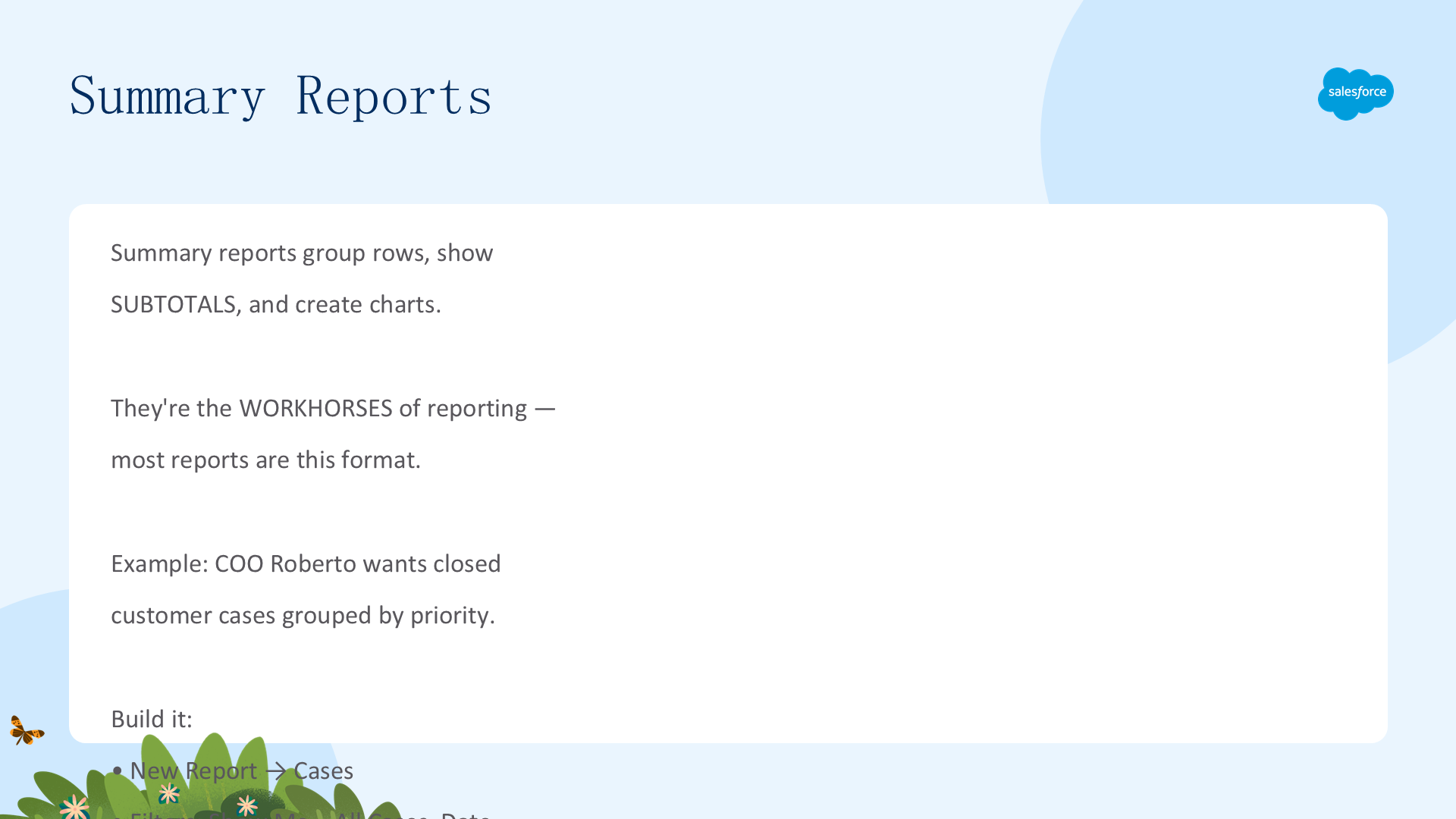
汇总报表类似表格报表,但允许你分组数据行、查看小计和创建图表。COO Roberto 想知道已关闭客户案例有多少是高、中、低优先级。Maria 创建一个汇总报表:选择 Cases 报表类型,应用 Show Me = All Cases、Opened Date = All Time 过滤器,添加 Closed equals True 字段过滤器,在 Outline 下 GROUP ROWS 的 Add group 选择 Priority,关闭 Detail Rows 只看每个优先级的合计,保存为 Closed Cases for All Time。


矩阵报表(Matrix Reports)
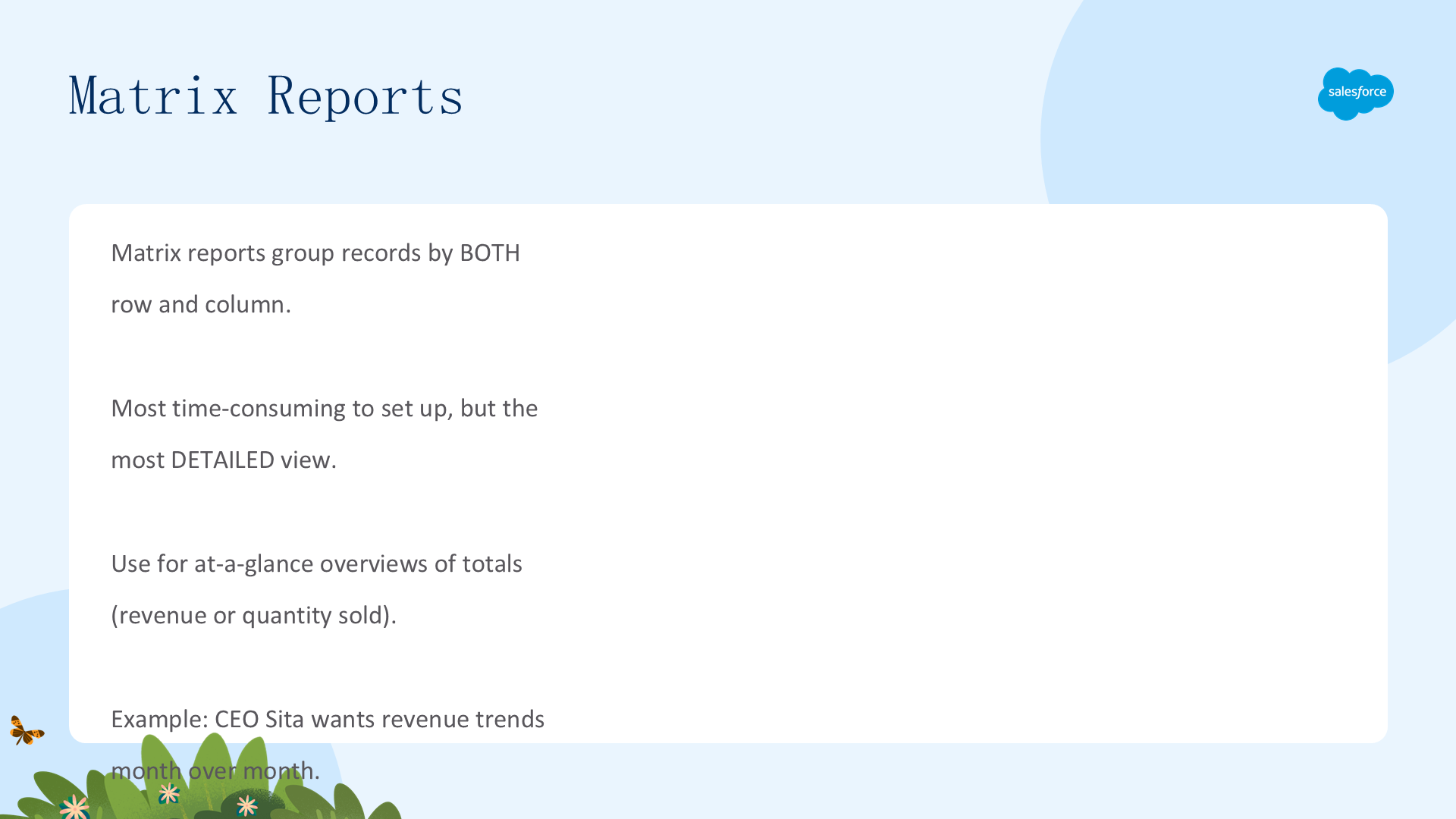
矩阵报表允许你按行和列分组记录,提供最详细的数据视图。CEO Sita 想知道逐月收入趋势。创建一个矩阵报表显示每月按类型的销售:选择 Opportunities 报表类型,应用 Show Me = All Opportunities、Opportunity Status = Closed Won、Close Date = All Time,点击 Amount 列的下拉选择 Summarize → Sum,在 Outline 下 GROUP ROWS 选择 Close Month、GROUP COLUMNS 选择 Type,关闭 Detail Rows,保存为 Opportunities by Sum of Amount。

用 Lightning 仪表板生成器可视化数据(Visualize Your Data with the Lightning Dashboard Builder)

仪表板以图形布局汇总和展示 Salesforce 数据。本单元将带你创建仪表板并了解仪表板生成器。
完成本单元后,你将能够:
- 解释报表图表和仪表板的区别。
- 创建仪表板和底层报表。
创建仪表板(Create Dashboards)

Salesforce 仪表板使用仪表板组件在单个仪表板页面布局上并排展示多个报表。仪表板组件有各种图表类型、表格、指标和仪表盘。仪表板生成器是一个直观的界面,用于从你创建的源报表构建仪表板。
仪表板生成器(一):界面(The Interface)
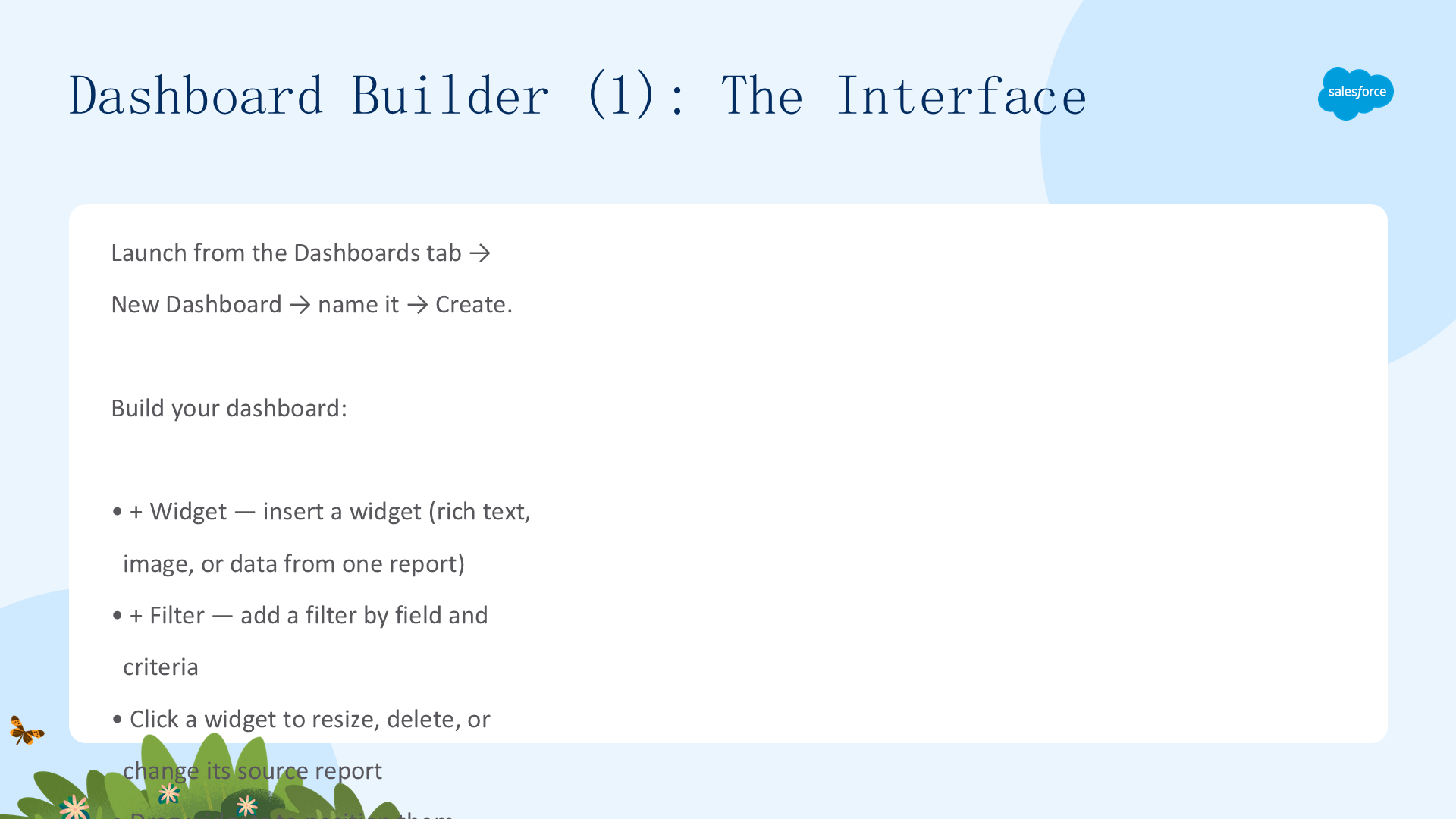
仪表板生成器是可视化数据以便一目了然的方式。从 Dashboards 选项卡点击 New Dashboard 启动生成器,输入名称点击 Create。点击 + Widget 插入组件,点击 + Filter 添加过滤器。每个组件显示富文本、图片或一个报表的数据。添加组件后可点击调整大小、删除或更改数据源报表,通过拖动定位组件。

仪表板生成器(二):组件类型(Widget Types)
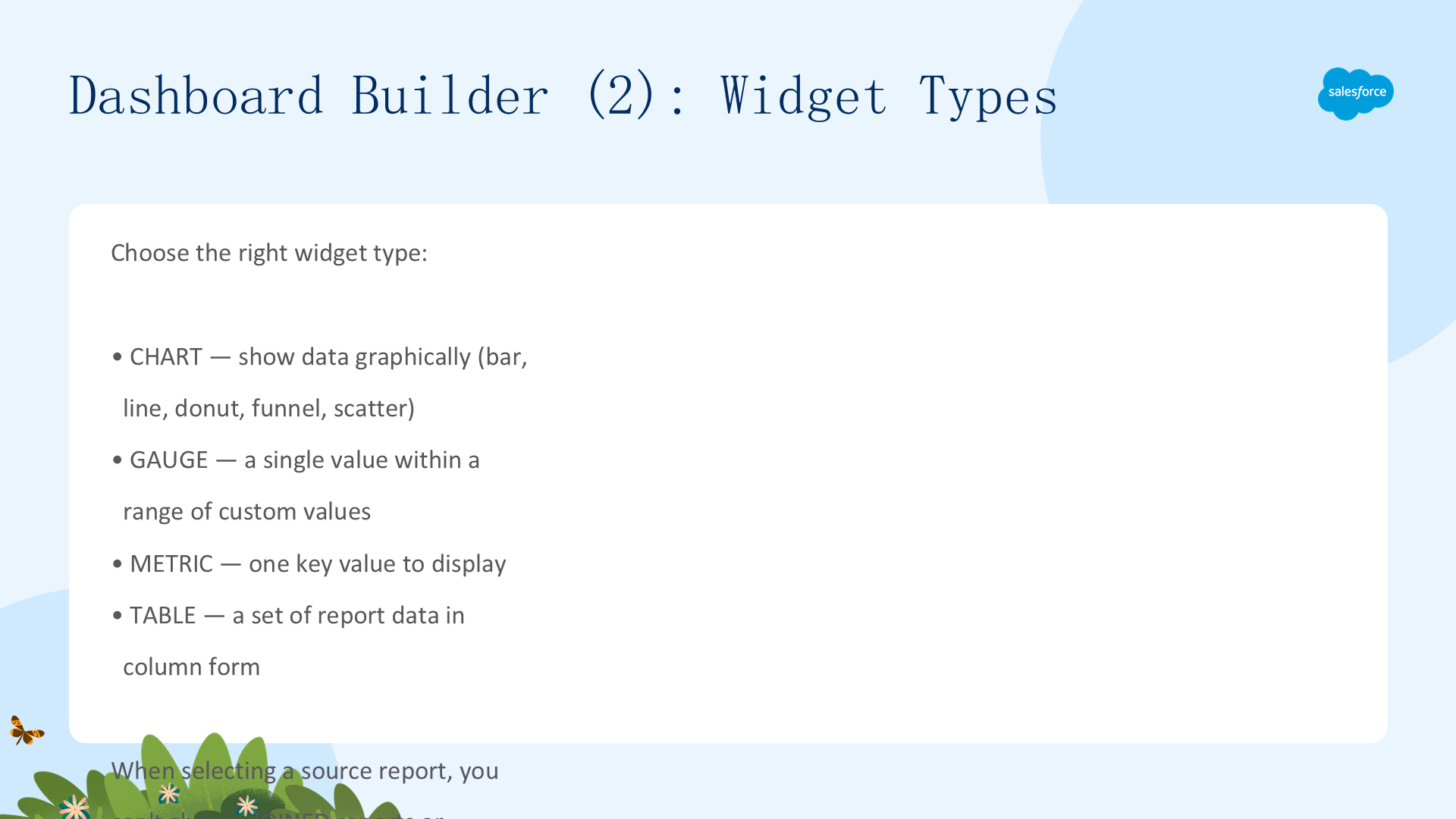
选择组件类型时考虑:用图表以图形方式显示数据(可选各种图表类型);用仪表盘(gauge)在自定义值范围内显示单个值;用指标(metric)显示一个关键值;用表格以列形式显示一组报表数据。注意:选择仪表板组件的源报表时,不能选择合并报表或历史趋势报表。
创建仪表板(Create a Dashboard)
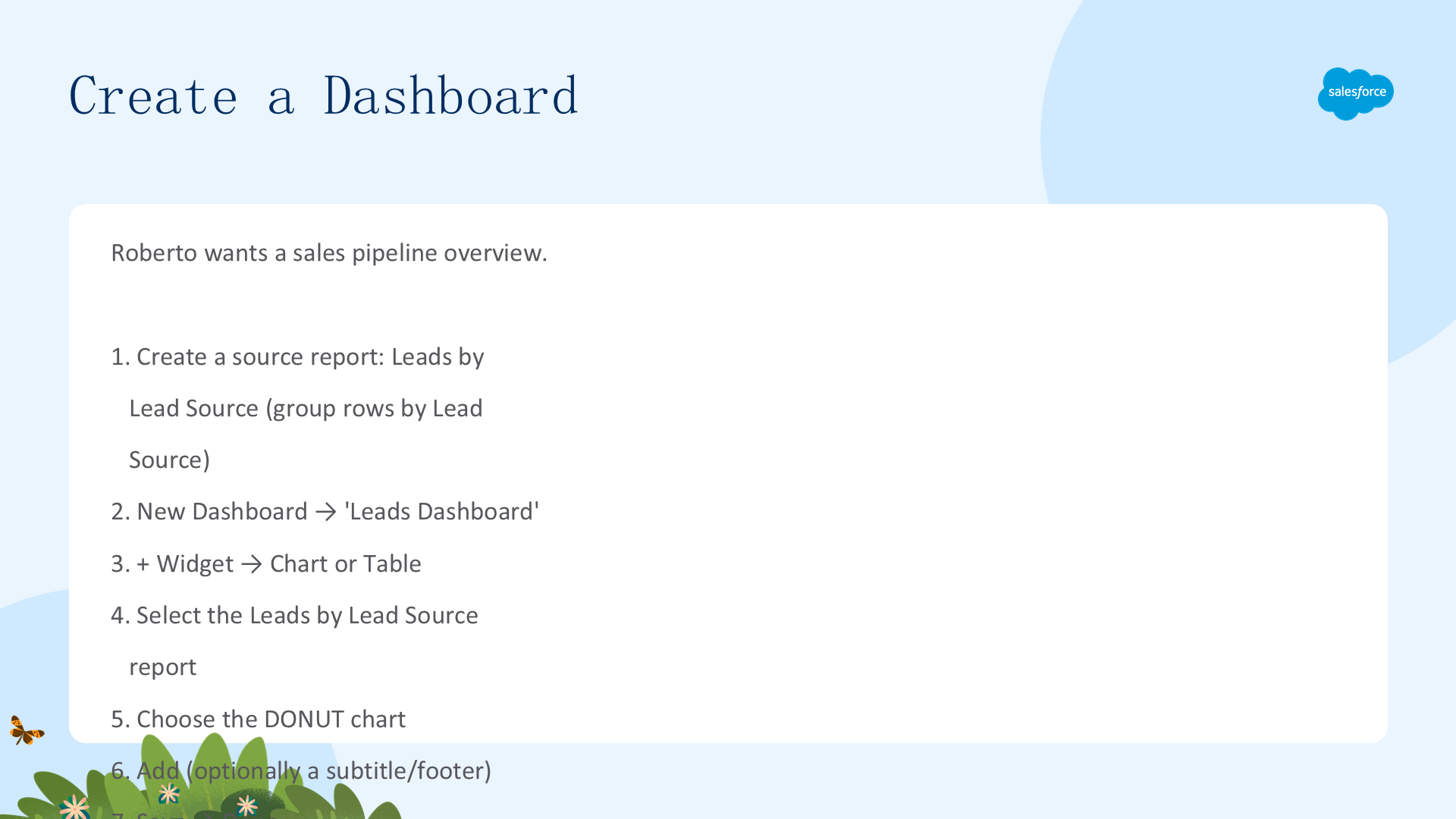
帮 Maria 为 Roberto 创建销售管道概览仪表板。先创建源报表 Leads by Lead Source:选择 Leads 报表类型,应用 Show Me = All Leads、Create Date = All Time,按 Lead Source 分组,保存。然后从 App Launcher 找到 Reports 点击 New Dashboard,命名 Leads Dashboard,点击 + Widget,选择 Chart or Table,从 Select Report 选择 Leads by Lead Source,选择甜甜圈图,点击 Add,调整大小,点击 Save 和 Done。


使用动态仪表板(一):为什么动态?(Why Dynamic?)
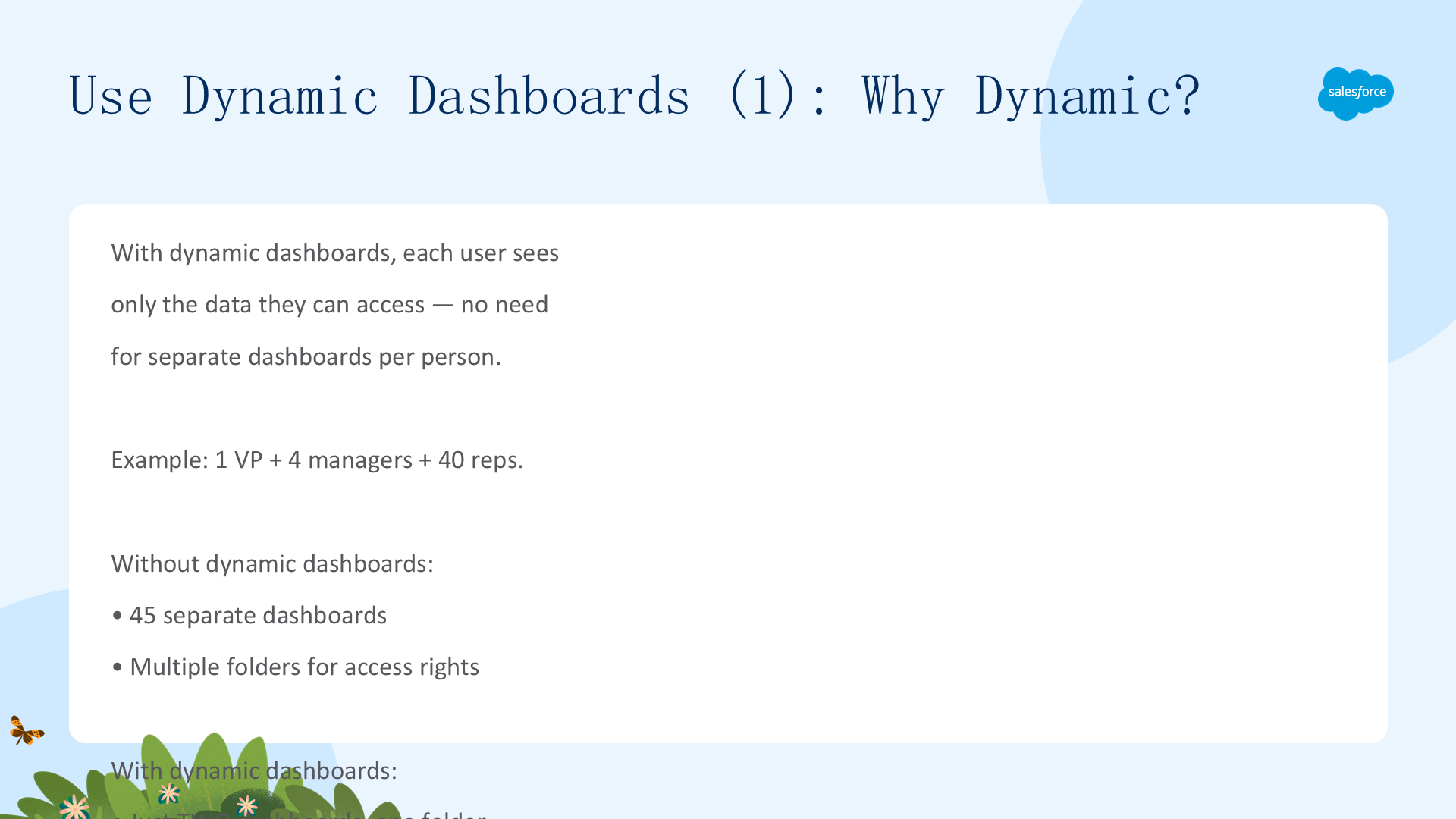
动态仪表板让每个用户看到他们有权限访问的数据,无需为每个用户创建单独仪表板。以 Ursa Major Solar 为例,销售团队有 1 名副总裁、4 名销售经理和 40 名销售代表。通常 Maria 需要创建 45 个不同仪表板。用动态仪表板,她只需创建两个:销售代表的动态仪表板(总预订量仪表盘 + 按会议类型的活动表)和经理与副总裁的动态仪表板(总预订量仪表盘 + 按竞争对手的成交率柱状图)。所有人都只看到自己能访问的数据,把所需仪表板从 45 个减少到 2 个。
使用动态仪表板(二):设置(Set Up)
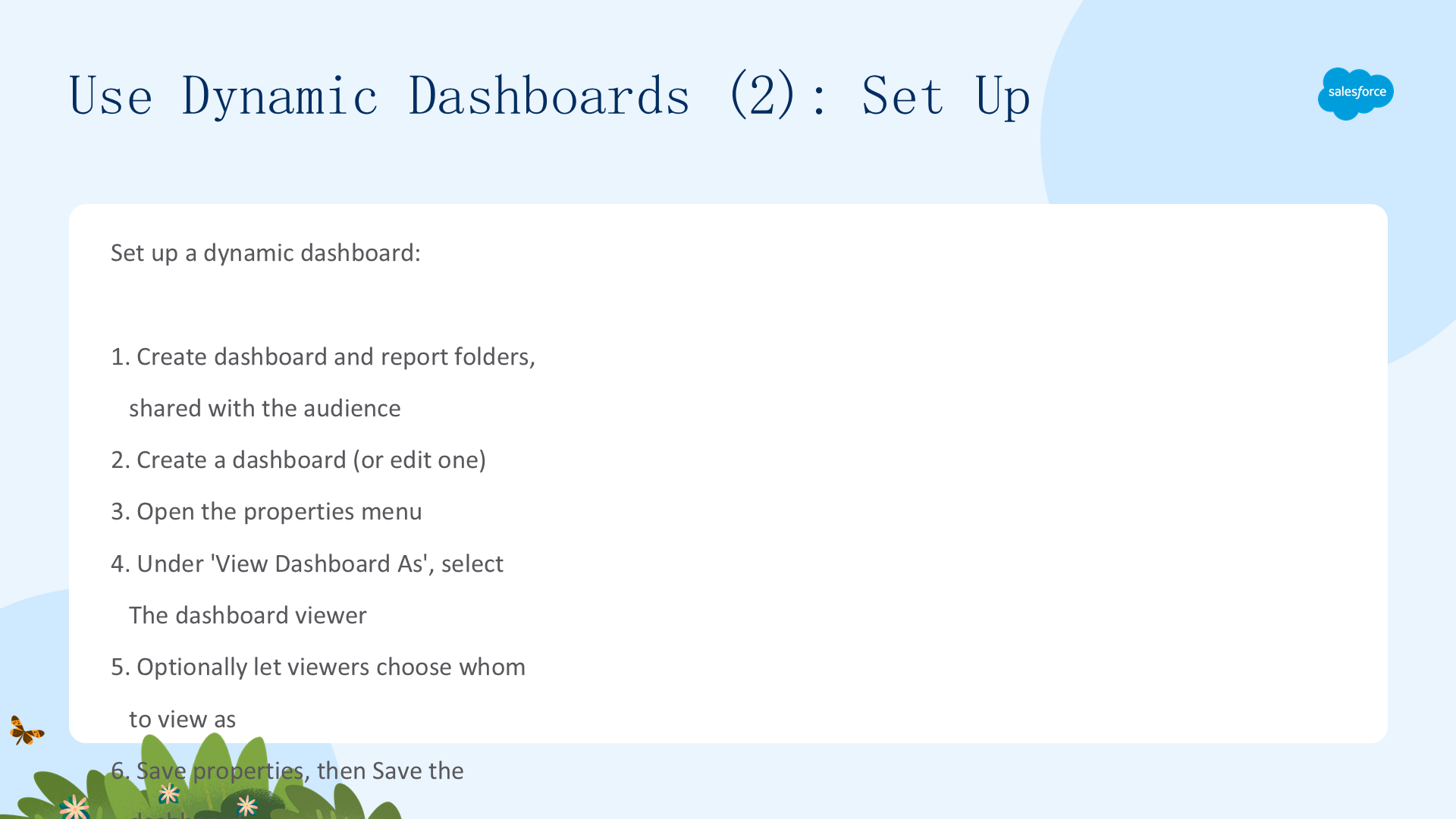
设置动态仪表板:创建仪表板文件夹和报表文件夹并共享给目标受众;在 Analytics 或 Dashboards 选项卡创建或编辑仪表板;打开属性菜单,在 View Dashboard As 下选择 The dashboard viewer;可选选择 Let dashboard viewers choose whom they view the dashboard as;点击 Save。人们打开你的仪表板时,会以你指定的人的身份看数据。
注意:不能把动态仪表板保存在私有文件夹中。
报表图表(Report Charts)

如果你不想创建仪表板,只想给报表添加图表,报表图表(report charts)可能适合你。报表图表允许你把单个图表放在报表顶部,查看报表时能同时看到图表和报表结果。打开 Leads by Lead Source 报表,若顶部没有图表,点击添加图表按钮。你的报表现在有图表了!
文章来源:Trailhead - Reports & Dashboards for Lightning Experience