升级到动态表单(Upgrade to Dynamic Forms)
在本项目中,你将把一个记录页迁移到动态表单(Dynamic Forms),并格式化记录字段,让它们只在特定条件下出现。
在本项目中,你将:
- 把记录页迁移到 Dynamic Forms。
- 格式化记录字段,使其只在特定条件下出现。
动态表单简介(Introduction to Dynamic Forms)
记录页可能挤满了字段。所有字段都重要,但都需要让 Salesforce 用户 100% 的时间都看到吗?答案是否定的。
有时这取决于数据。例如,汽车经销商把线索录入 Salesforce,四轮驱动字段需要一直可见吗?不需要,只有选择了适用车辆类型(如 SUV 或卡车)时才需要显示。以前实现这种功能的最佳方式是创建多个页面布局,非常费力。
动态表单来拯救!
准备动手实践动态表单(Ready to Get Hands-on with Dynamic Forms?)
现在创建一个新的 Trailhead Playground 来跟着做。滚动到页面底部,点击 playground 名称,选择「Create Playground」。创建通常需要 3-4 分钟。
注意:我们说的是全新的 Trailhead playground!如果使用现有组织或 playground,完成本项目步骤时可能会遇到问题。
动起来(一):升级到 Dynamic Forms(Upgrade to Dynamic Forms)
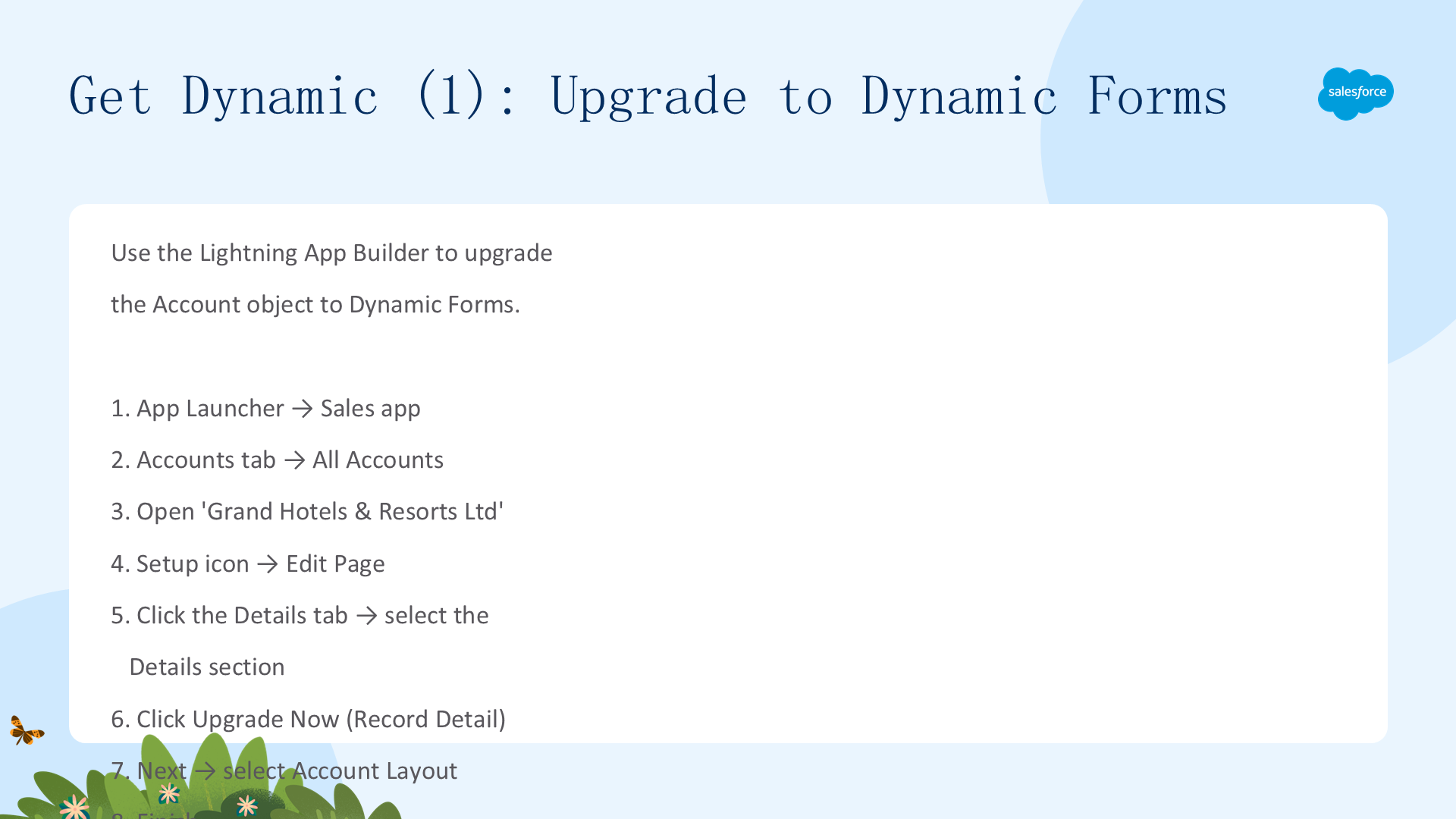
是时候进入 Dynamic Forms 的奇妙世界了!使用 Lightning App Builder 把 Account 对象的记录升级为使用 Dynamic Forms。
- 点击 App Launcher。
- 选择 Sales 应用。
- 点击 Accounts 选项卡。
- 点击 Recently Viewed 旁的下箭头,选择 All Accounts。
- 打开 Grand Hotels & Resorts Ltd 记录。
- 从记录点击设置图标,选择 Edit Page。
- 在页面编辑器点击 Details 选项卡,选择 Details 分区的内容。
- 选中 Details 分区后,在 Record Detail 点击 Upgrade Now 升级到 Dynamic Forms。
- 点击 Next,选择 Account Layout 单选按钮,点击 Finish。


动起来(二):用过滤器定制(Customize with Filters)
定制带 Dynamic Forms 的记录:
- 向下滚动到 Additional Information 分区,点击该分区,在右侧详情面板选择 1 Column。
- 把 SLA Expiration Date 字段拖到 SLA Serial Number 字段上方。
- 选中 SLA Expiration Date 字段,在右侧详情面板点击 Add Filter。
- Field 输入并选择 Active,运算符设为 Equal,Value 设为 Yes。
- 点击 Done。
- 重复上述步骤,调整另外两个字段 SLA 和 SLA Serial Number 的可见性,只在 Active 字段等于 Yes 时显示。
- 点击 Save 然后 Activate,点击 Assign as Org Default,选择 Desktop and phone,点击 Next 再 Save。
- 点击左上角返回箭头离开 Lightning App Builder。


测试动态表单(Test the Dynamic Forms)
测试动态表单:
- 导航回 Grand Hotels & Resorts Ltd 记录。
- 点击 Details 选项卡。
- 在 Additional Information 分区,点击 Active 字段右侧的铅笔编辑。
- 在 Yes 和 No 之间切换,看三个 SLA 字段视觉上出现和消失。注意:这些字段只是视觉隐藏,不是删除,仍然可用于报表和仪表板。
- 把 Active 字段设为 No。
- 点击 Save。
就这样,你已把标准对象的记录页转换为使用 Dynamic Forms,并调整了记录中某些字段只在需要时出现。