使用公式字段(Use Formula Fields)
你的组织中有大量数据,用户需要一眼看懂这些数据而不用在脑中做一堆计算。公式字段就是那个强大的工具。本单元将带你了解公式编辑器的使用和公式语法。
完成本单元后,你将能够:
- 创建自定义公式字段并使用公式编辑器。
- 解释公式字段为什么有用。
- 概述公式字段的至少一个用例。
- 创建简单公式。
公式字段简介(Introduction to Formula Fields)
公式字段让你控制数据的显示方式。比如把记录上的两个数字字段相除生成百分比,把字段变成可点击的超链接,或计算两个日期之间的天数。举个例子,你想计算距离机会关闭日期还有多少天,可以创建一个简单公式字段自动计算该值。

刚开始学公式时,最好从简单计算开始,逐步构建到更复杂的场景。但即使简单公式也能提供有价值的信息。
准备动手实践公式(Ready to Get Hands-on with Formulas?)
现在创建一个新的 Trailhead Playground 来跟着做。滚动到页面底部,点击 playground 名称,选择「Create Playground」。Salesforce 创建 Trailhead Playground 通常需要 2-3 分钟。
注意:我们说的是全新的 Trailhead playground!如果使用现有组织或 playground,完成挑战时可能会遇到问题。
找到公式编辑器(Find the Formula Editor)
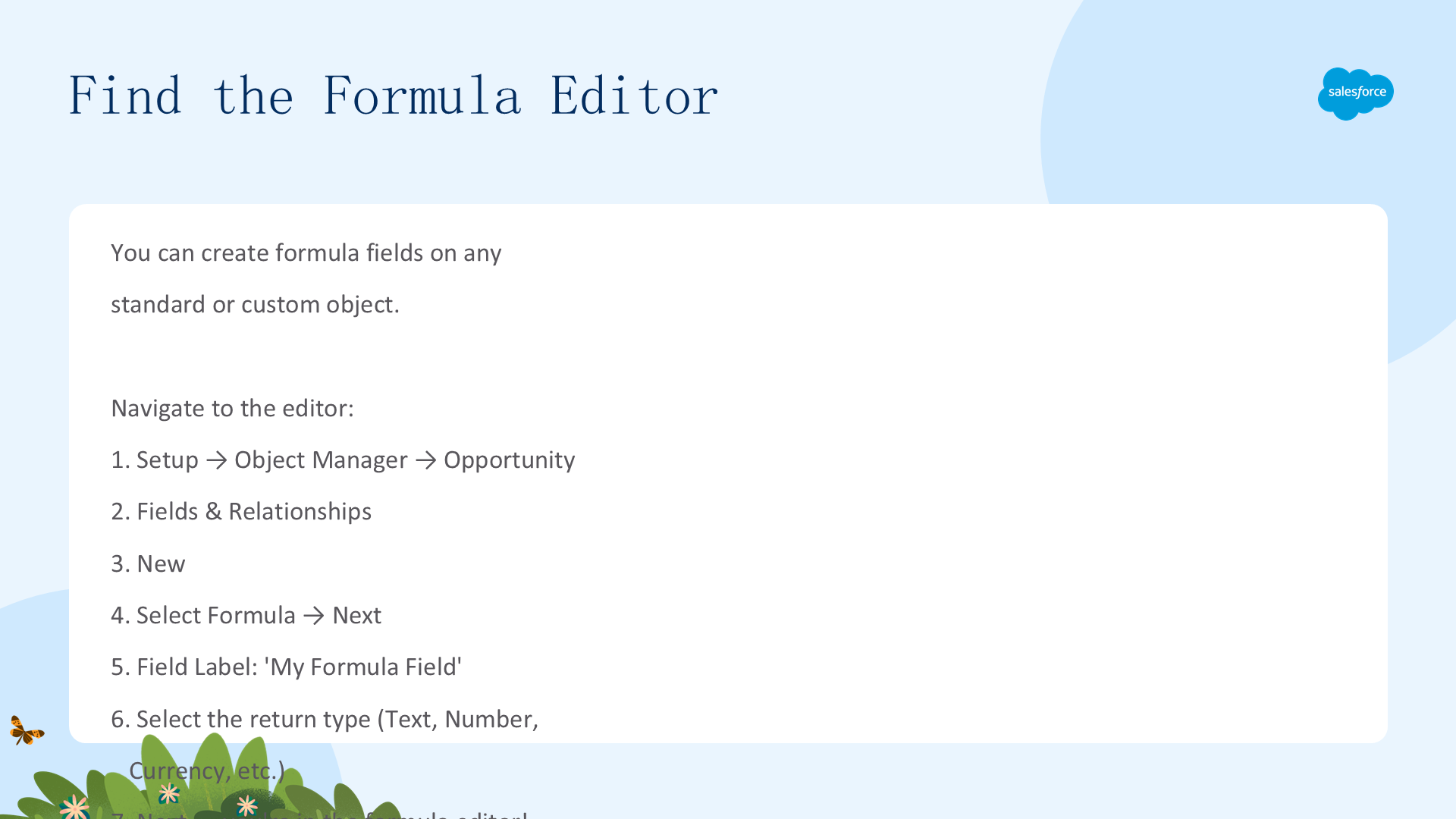
在开始写公式之前,先找到公式编辑器并了解它的功能。你可以在任何标准或自定义对象上创建自定义公式字段。先在 Opportunity 对象上创建一个公式。
- 在 Setup 打开 Object Manager,点击 Opportunity。
- 左侧边栏点击 Fields & Relationships。
- 点击 New。
- 选择 Formula,点击 Next。
- Field Label 输入 My Formula Field(Field Name 自动填充)。
- 选择公式返回的数据类型,这里选 Text。
- 点击 Next,进入公式编辑器。
使用公式编辑器(一):简单 vs 高级(Simple vs Advanced)
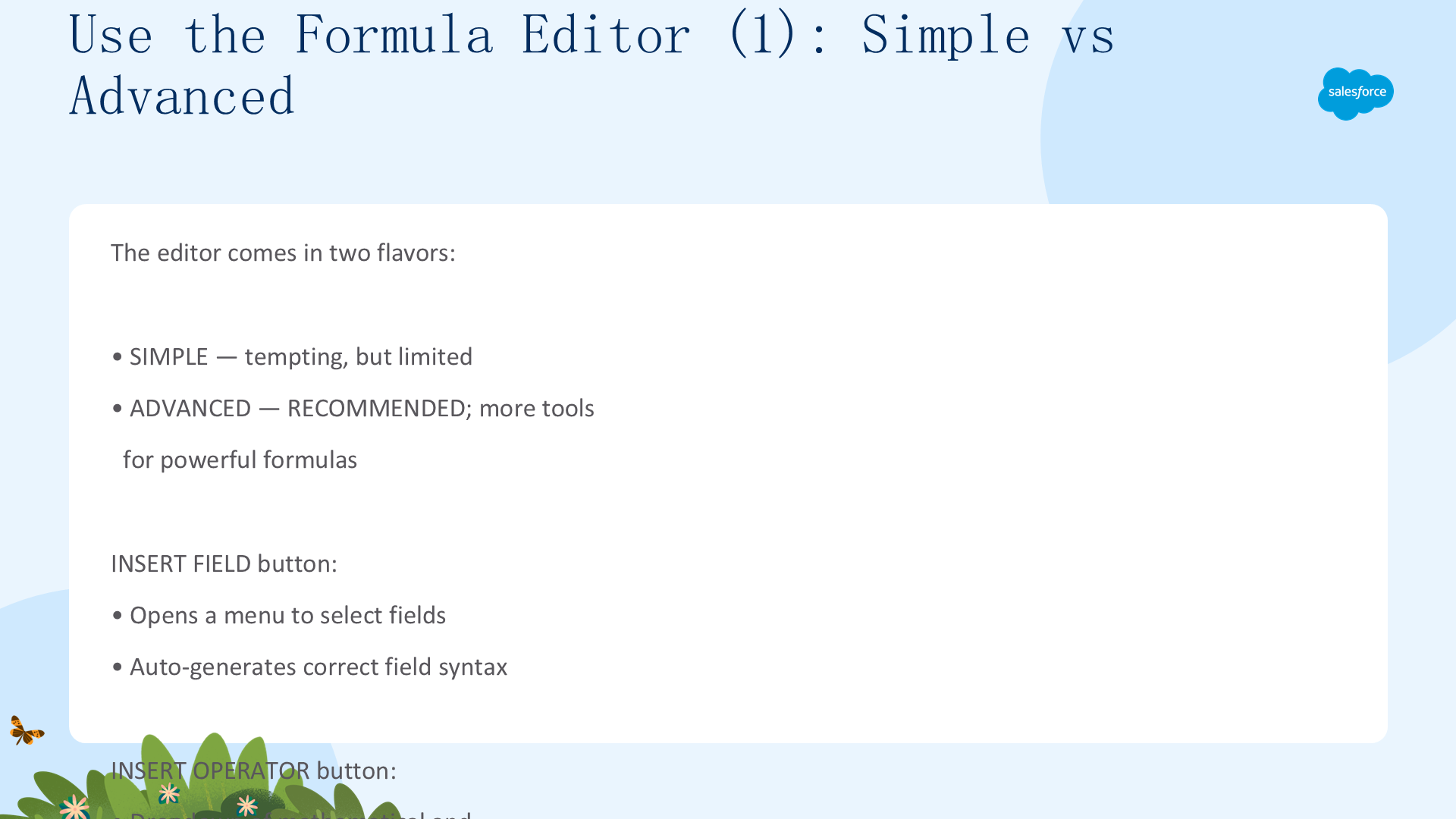
公式编辑器有两种:Simple 和 Advanced。我们总是推荐使用 Advanced 编辑器。Advanced 不是更复杂,而是提供更多工具来创建强大的公式。

Insert Field 按钮打开菜单,让你选择要在公式中使用的字段。从这个菜单插入会自动生成正确的访问字段语法。

使用公式编辑器(二):函数、文本与检查语法(Functions, Text, and Check Syntax)
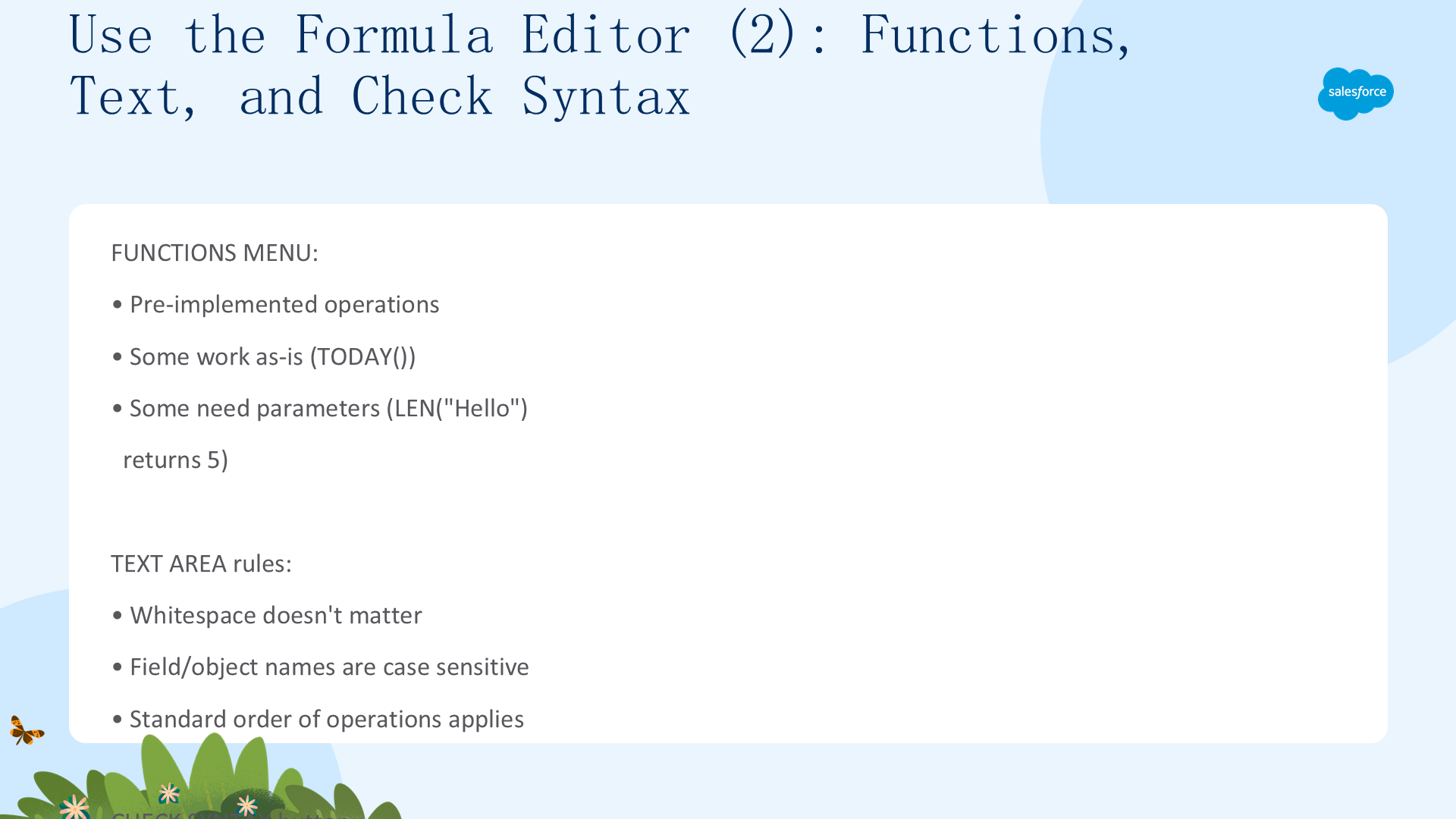
Insert Operator 按钮打开可用数学和逻辑运算符的下拉列表。

Functions 菜单用于查看和插入公式函数。函数是 Salesforce 预实现的更复杂操作。有些函数可直接使用(如 TODAY() 返回当前日期),有些需要参数(如 LEN(text) 求文本长度)。
文本区域是输入公式的地方。写公式时注意:空白不影响执行;某些方面区分大小写(注意字段和对象名的大小写);数字遵循标准运算顺序。写完公式后用 Check Syntax 按钮确保无误。
示例一:在联系人详情页显示账户字段(Display an Account Field on the Contact Detail Page)
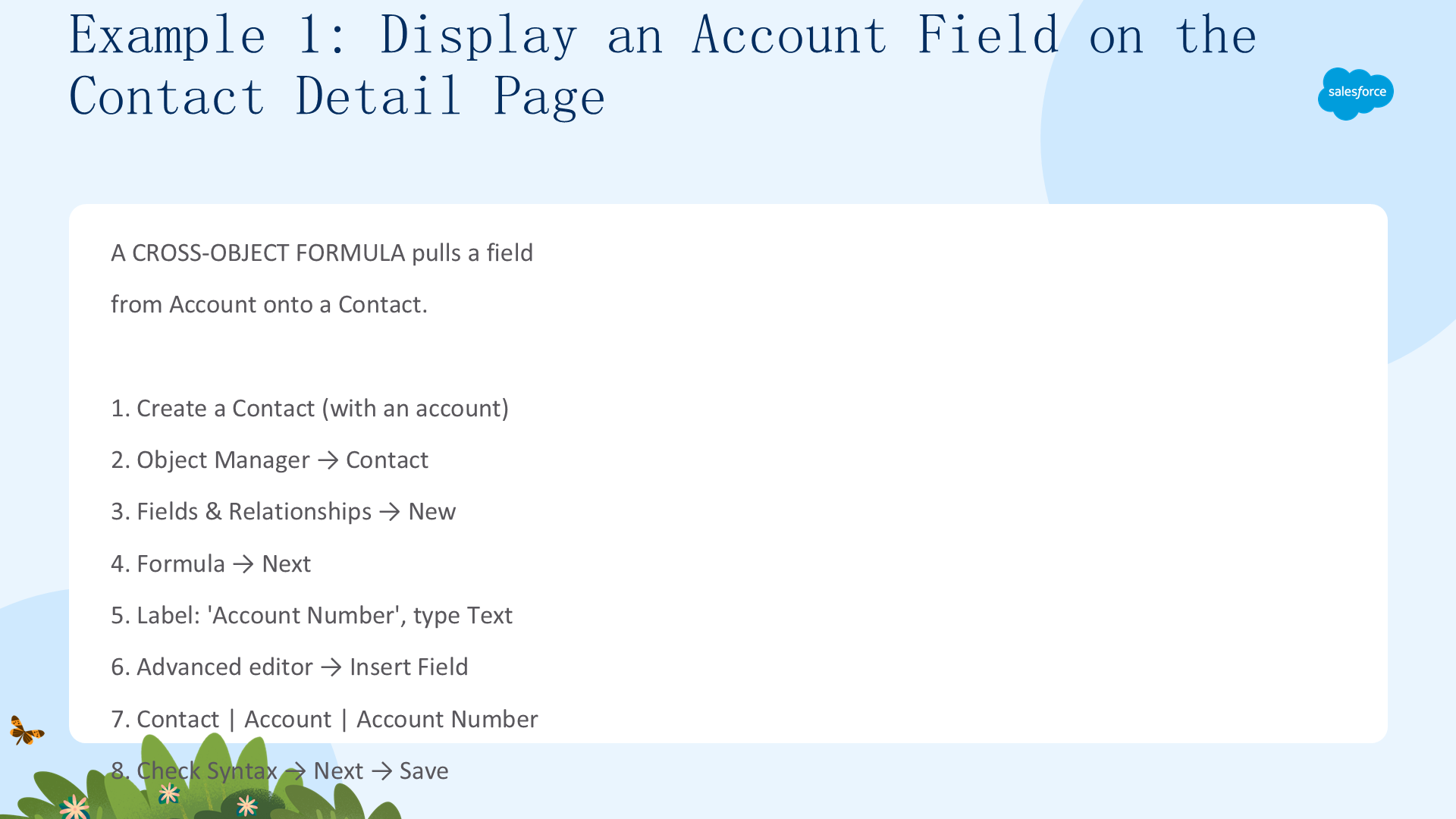
记录详情页包含大量信息,但有时还不够。第一个公式用一个叫「跨对象公式」的东西,把 Account 的一个字段显示在 Contact 上。
先创建一个 Contact,然后创建公式把账号编号显示在 Contact 页。
- 在 Setup 打开 Object Manager,点击 Contact。
- 点击 Fields & Relationships → New。
- 字段类型选 Formula,点击 Next。
- 字段命名 Account Number,返回类型选 Text,点击 Next。
- 在 Advanced Formula Editor 点击 Insert Field,选择 Contact | Account | Account Number,点击 Insert。
- 点击 Check Syntax,无错误后点击 Next,再点击 Next 接受字段级安全,点击 Save。

恭喜,你写了第一个公式!打开刚创建的 Contact 的详情页,找到新的 Account Number 公式字段。
示例二:显示机会关闭前剩余天数(Display the Number of Days Until an Opportunity Closes)
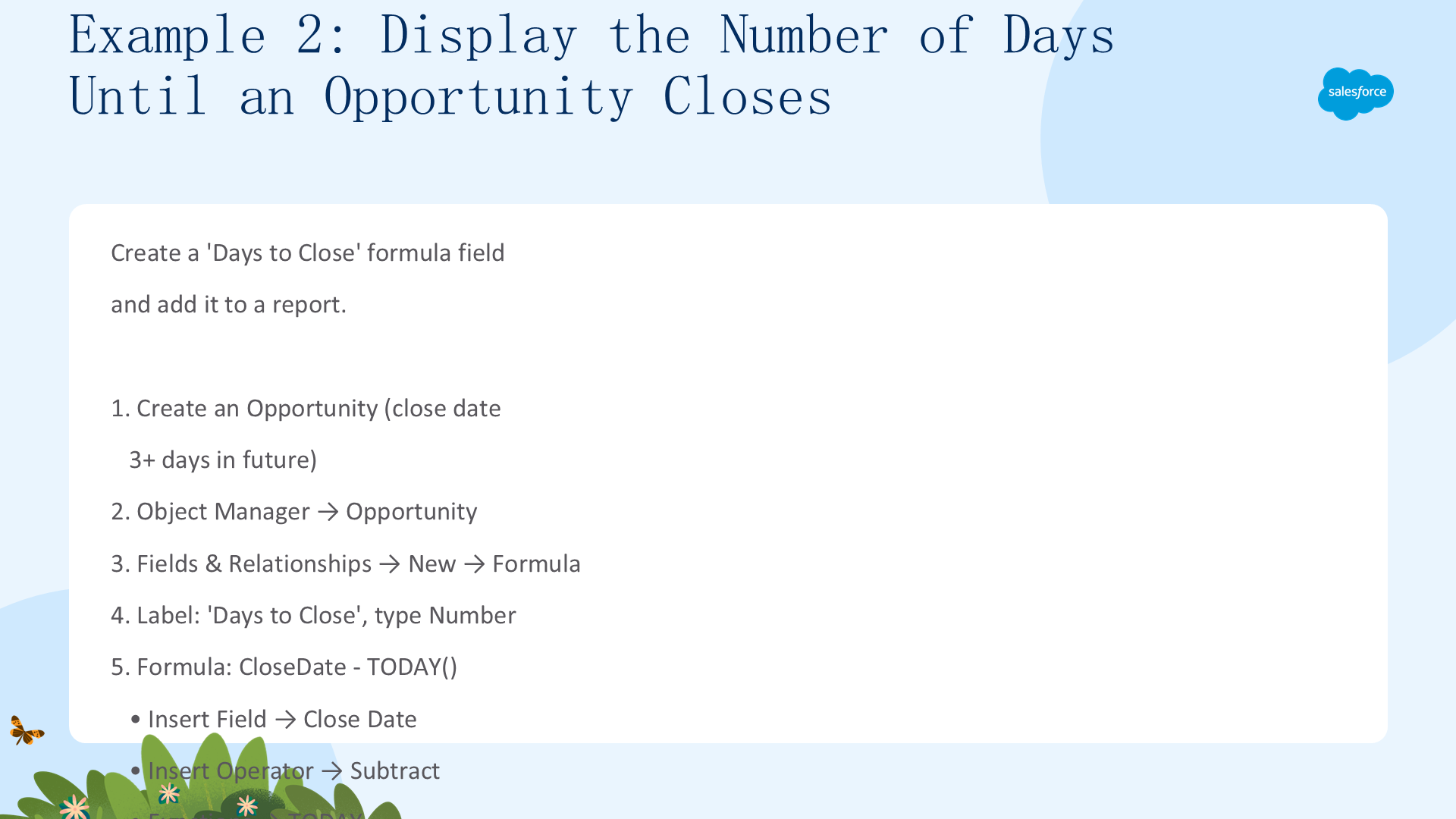
你也可以在报表中使用公式字段。比如想要一个报表列显示机会关闭前还剩多少天。先在 Opportunities 对象上创建一个叫 Days to Close 的自定义公式字段(Number 返回类型)。
- 创建字段后,在公式编辑器中点击 Insert Field 选择 Opportunity | Close Date。
- 从 Insert Operator 菜单选择 - Subtract。
- 在 Functions 菜单选择 TODAY 函数(更新为当前日期),点击 Insert Selected Function。
- 点击 Check Syntax,无错误后点击 Next 再 Save。

然后把新公式字段放进报表:从 App Launcher 打开 Reports,点击 New Report,选择 Opportunities,在 Add column 字段输入 Days to Close,包含计算值的列会自动添加到报表。
调试公式(一):括号与参数(Parentheses and Parameters)
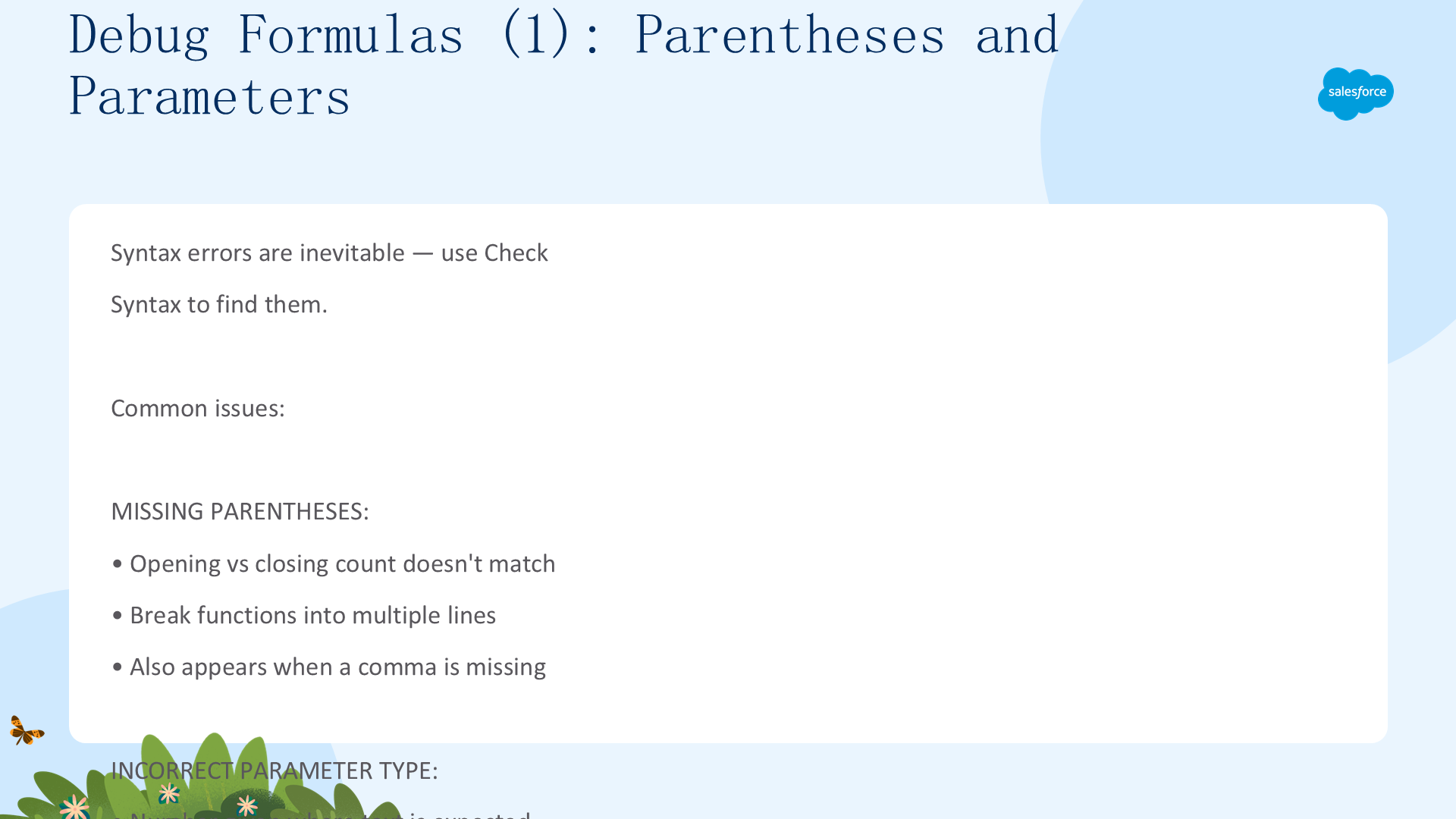
语法错误是写公式不可避免的一部分。Check Syntax 按钮是调试公式的重要工具。以下是常见语法问题。
缺少括号:当左括号和右括号数量不匹配时出现。使用多个函数时尤其容易出错,可把函数拆成多行。两个参数之间漏逗号也会报这个错。


参数类型不正确:给函数传了错误类型的参数(如期望文本却给数字)。查看帮助文本了解函数接受的参数类型。

函数参数数量不正确:函数传入过多或过少参数。查看帮助文本。

调试公式(二):类型、字段与函数(Types, Fields, and Functions)
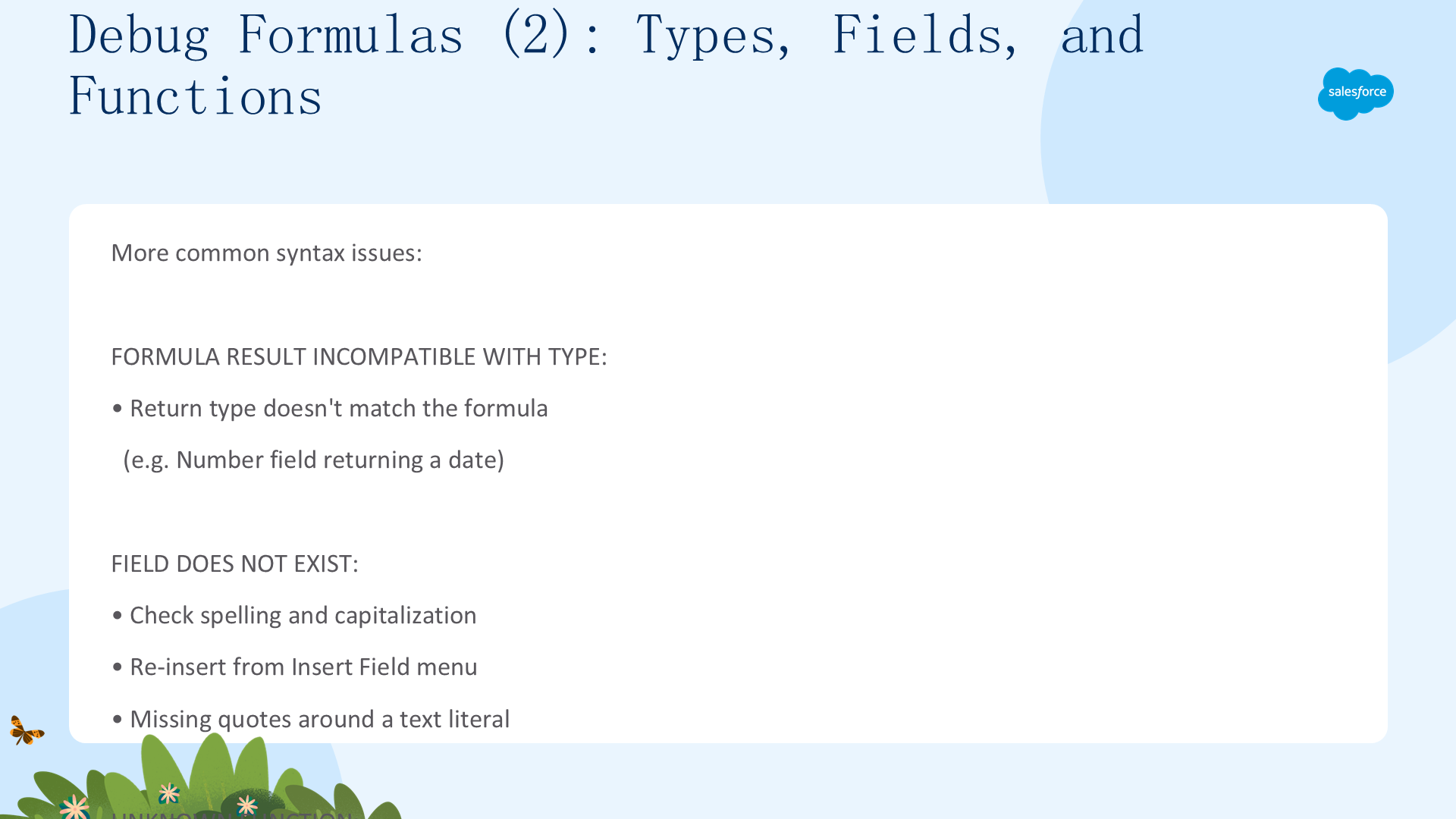
公式结果与返回类型不兼容:创建字段时选择了一种数据类型,但公式返回了另一种。比如字段期望返回数字,但 TODAY() 返回日期。

字段不存在:公式中包含对象不支持的字段,检查拼写和大小写,或用 Insert Field 重新插入。漏掉文本字面量或超链接的引号也会报这个错。


未知函数:检查 Salesforce 是否支持你使用的函数,拼写错误也会报这个错。

更多示例(Further Examples)
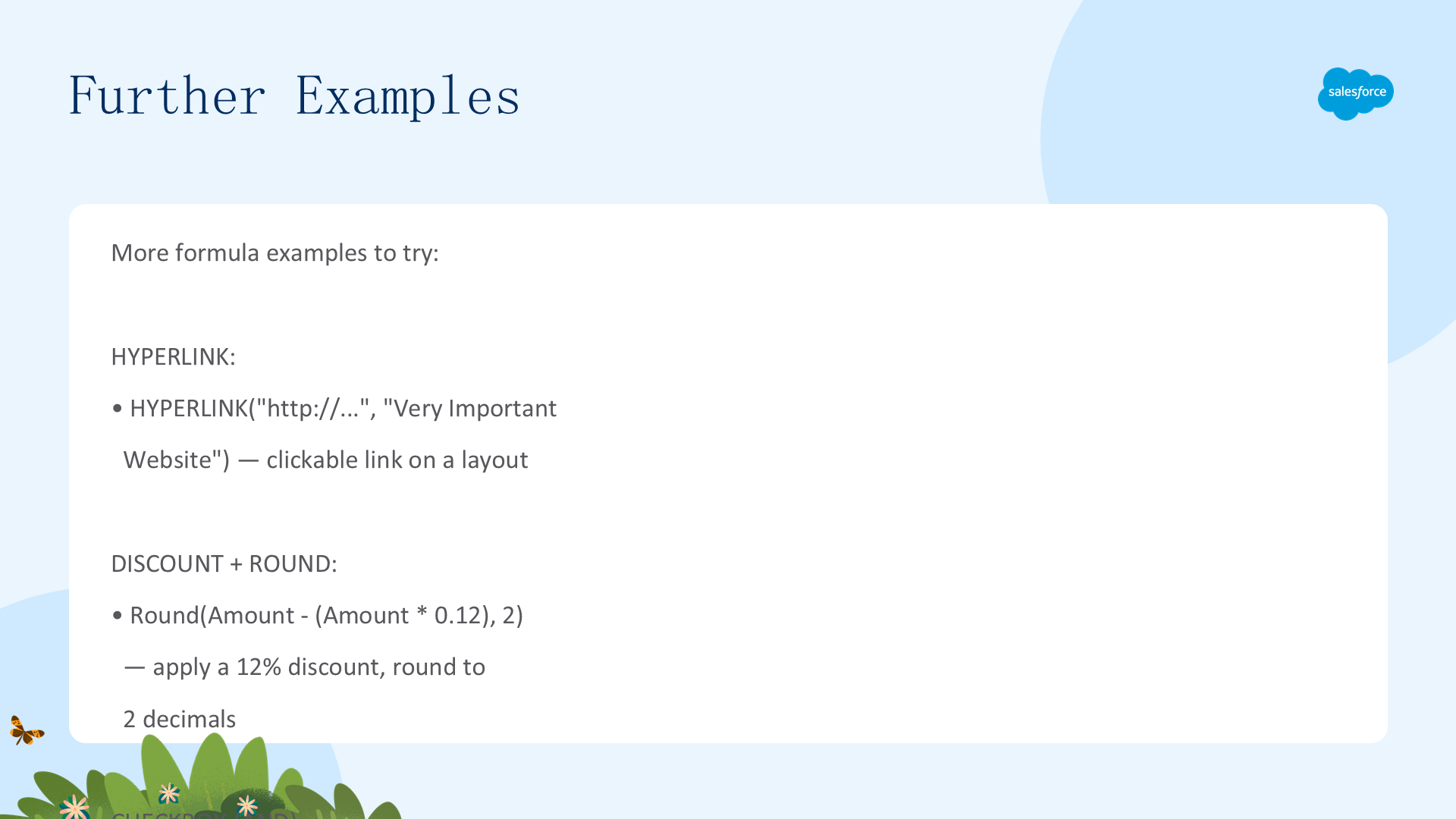
再看几个例子。
这个公式用 HYPERLINK() 函数创建到外部网站的超链接,方便用户从详情页快速访问重要信息。

如果想给机会金额打折,可以用这个公式:应用 12% 折扣后用 ROUND() 函数把结果四舍五入到两位小数。

这是一个复选框公式,判断某个机会是否是「大」机会:机会关联公司的员工数大于 1000,且机会金额大于 $10,000,两个条件都满足时显示勾选框。

实施汇总字段(Implement Roll-Up Summary Fields)

公式字段用单条记录内的字段计算值,而汇总字段(roll-up summary fields)从一组相关记录计算值。本单元将带你创建汇总字段。
完成本单元后,你将能够:
- 描述汇总字段是什么。
- 创建汇总字段。
- 对汇总字段应用字段级安全。
汇总字段简介(Introduction to Roll-Up Summary Fields)
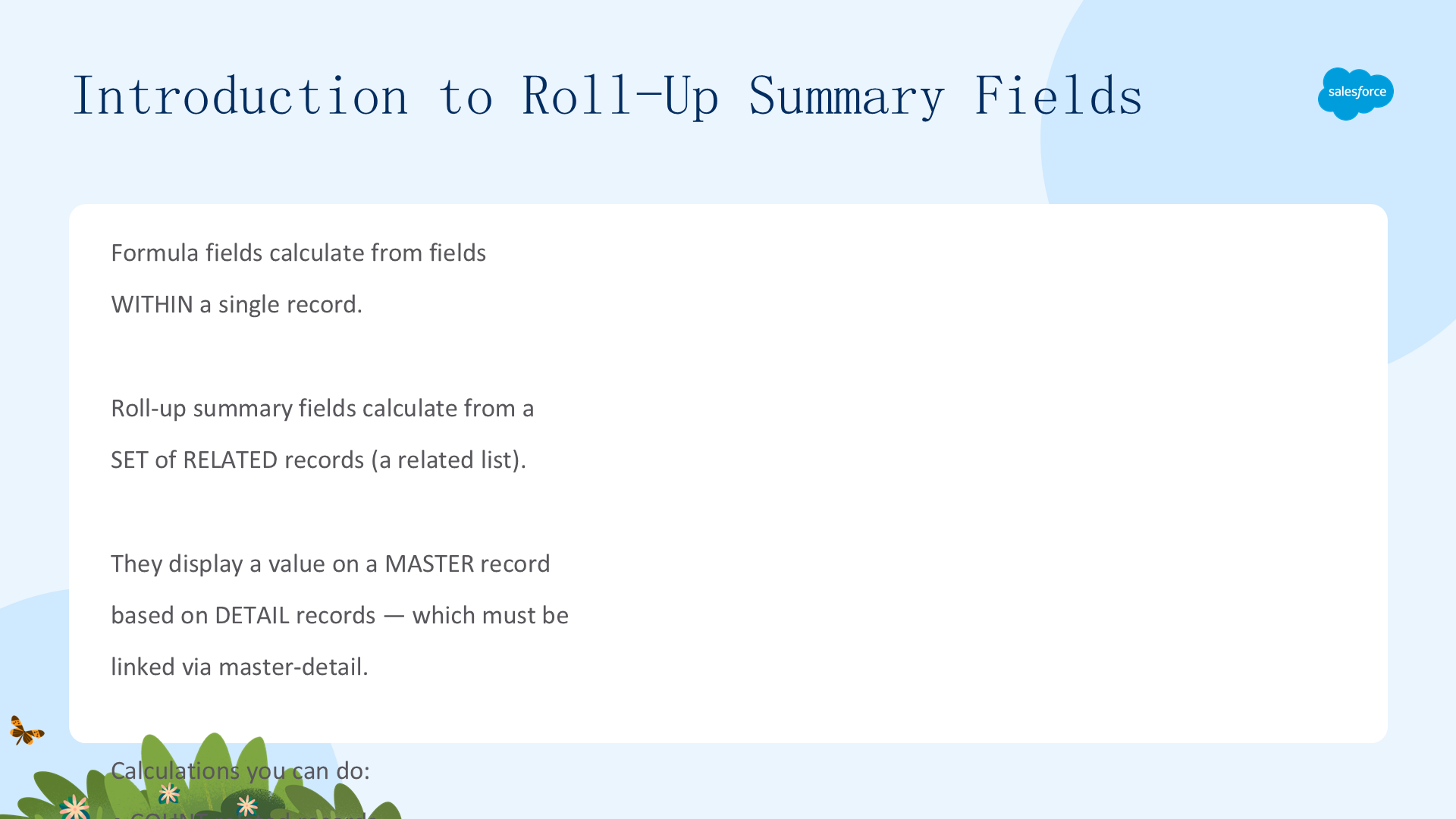
你可以在主记录上创建汇总字段,根据明细记录的值自动显示一个值。这些明细记录必须通过主从关系(master-detail relationship)直接关联到主记录。
你可以用汇总字段执行不同类型的计算:统计与主记录相关的明细记录数,或计算明细记录中某字段的和、最小值或最大值。例如,一个自定义账户字段计算所有相关待处理机会的总和。
定义汇总字段(Defining a Roll-Up Summary Field)
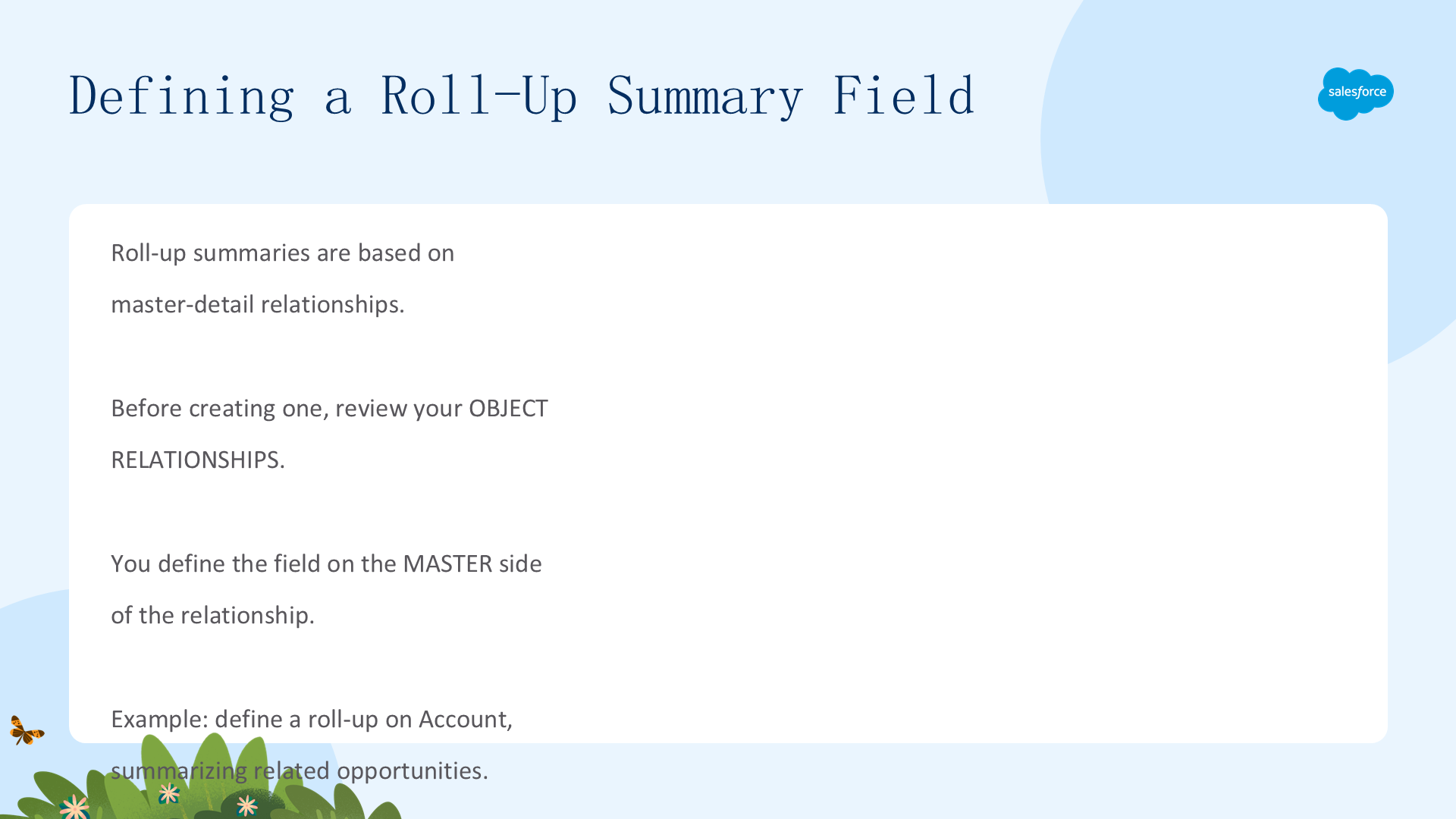
由于汇总字段基于主从关系,创建汇总字段前回顾对象关系会很有用。你在主从关系的主对象一侧定义汇总字段,例如在 Account 对象上创建汇总字段来汇总相关机会。
主从关系(Master-Detail Relationships)
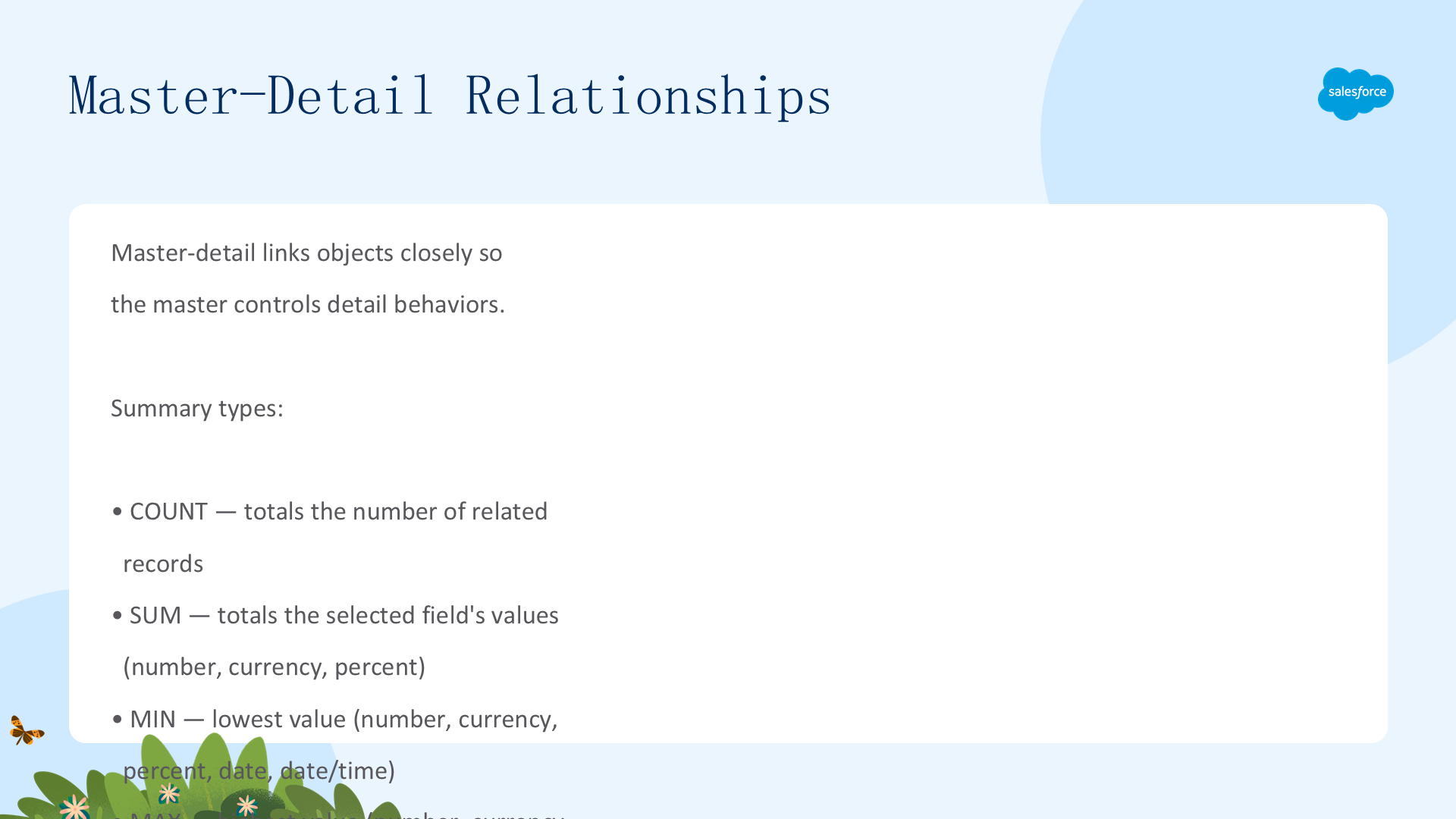
主从关系把对象紧密链接在一起,使主记录控制明细和子明细记录的特定行为。

可以使用的几种汇总类型:
- COUNT:统计相关记录的总数。
- SUM:汇总所选字段的值(仅数字、货币和百分比字段可用)。
- MIN:显示所有直接相关记录中字段的最低值(数字、货币、百分比、日期和日期/时间字段可用)。
- MAX:显示最高值(同 MIN 的字段类型)。
创建汇总字段(Creating the Summary Field)
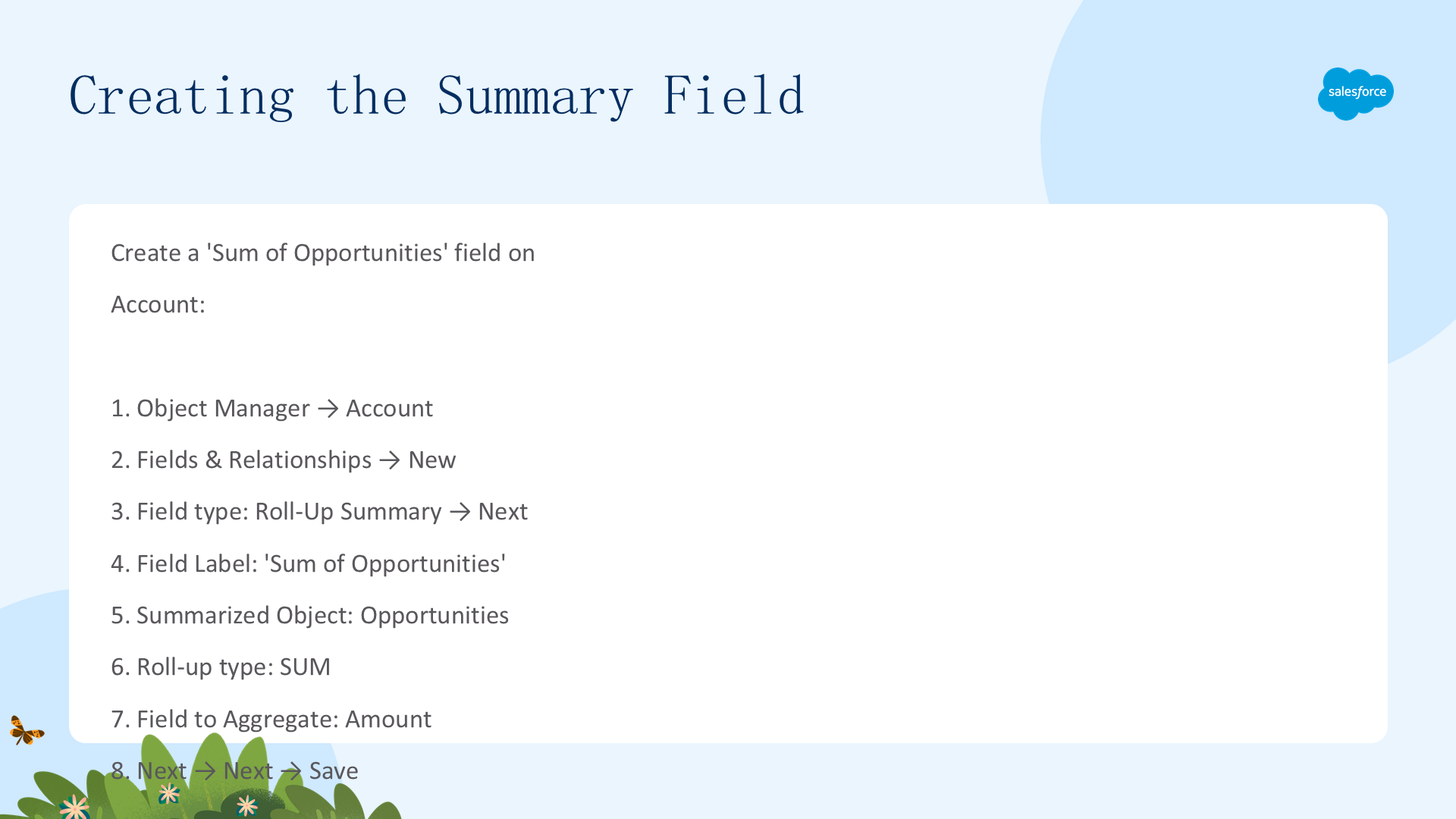
创建汇总字段:
- 在 Setup 打开 Object Manager,点击 Account。
- 左侧边栏点击 Fields & Relationships。
- 点击 New。
- 选择 Roll-Up Summary 字段类型,点击 Next。
- Field Label 输入 Sum of Opportunities,点击 Next。
- Summarized Object 选择 Opportunities。
- Roll-up type 选择 SUM,Field to Aggregate 选择 Amount。
- 点击 Next、Next、Save。
汇总字段示例(Examples of Roll-Up Summary Fields)
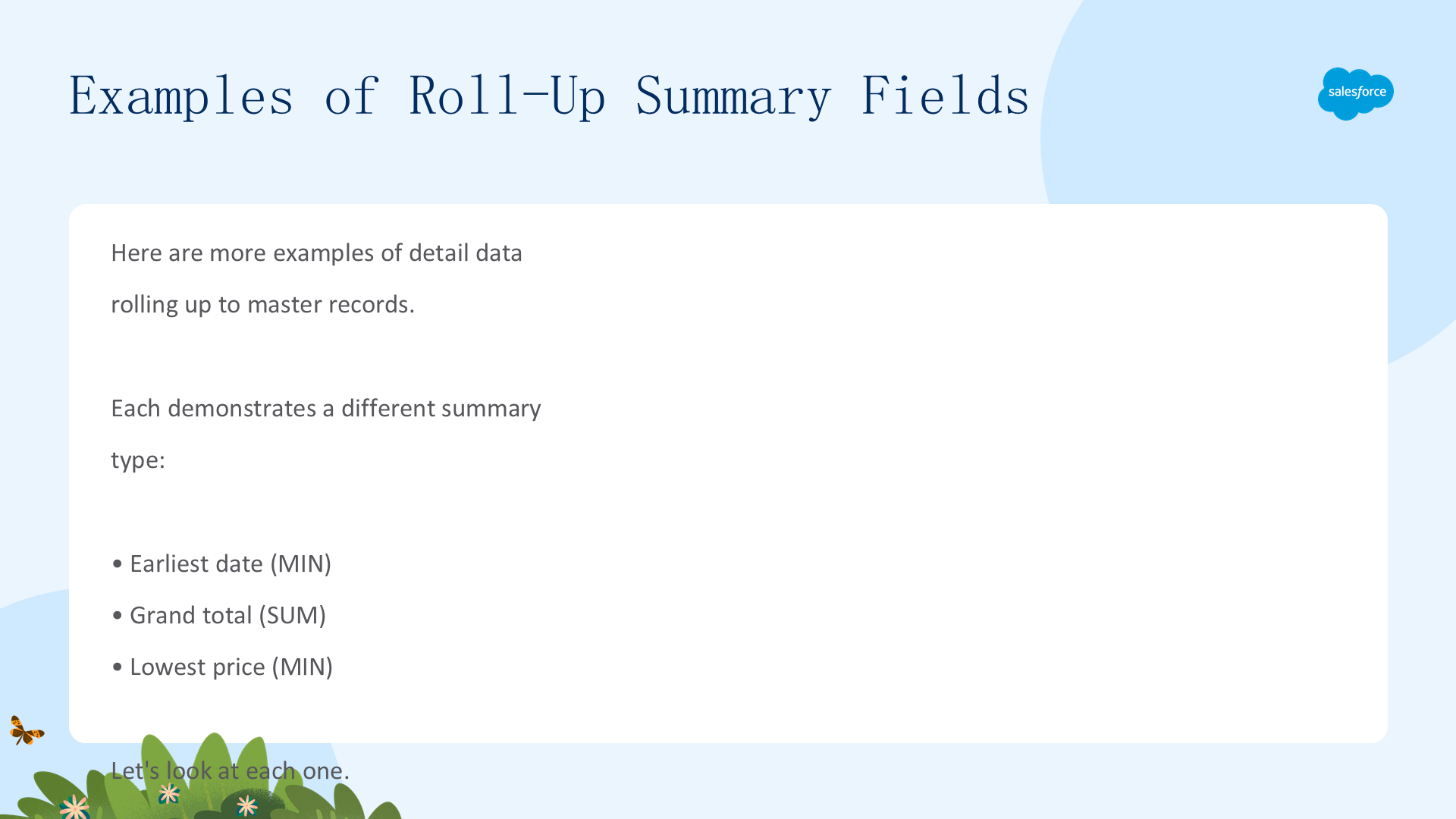
以下是明细数据汇总到主记录的更多示例。
机会最早创建日期(Date Opportunity First Created)
在 Accounts 对象上创建了一个汇总字段,用 Opportunities 对象上所有 Created Date 字段的 MIN 显示与账户相关的最早机会创建日期。

机会所有产品的总价(Total Price of All Products Related to an Opportunity)
在 Opportunities 对象上创建了一个汇总字段,在 Opportunity Product 对象上汇总 Total Price,找出与机会相关的所有产品的总价。

机会的最低标价(Minimum List Price of An Opportunity)
在 Opportunities 对象上创建了一个汇总字段,在 Opportunity Product 对象上汇总 List Price,找出与机会相关的最低价格产品。

了解更多(Tell Me More)
恭喜你创建了第一个汇总字段!记住,汇总字段中可计算的字段类型取决于计算类型:SUM 可用数字、货币和百分比字段;MIN 或 MAX 可用数字、货币、百分比、日期和日期/时间字段。
创建验证规则(Create Validation Rules)

验证规则在用户保存记录前验证输入的数据是否符合你指定的标准。本单元将带你创建验证规则。
完成本单元后,你将能够:
- 描述验证规则的两个用例。
- 列出验证规则的组成元素。
- 创建验证规则。
验证规则简介(Introduction to Validation Rules)
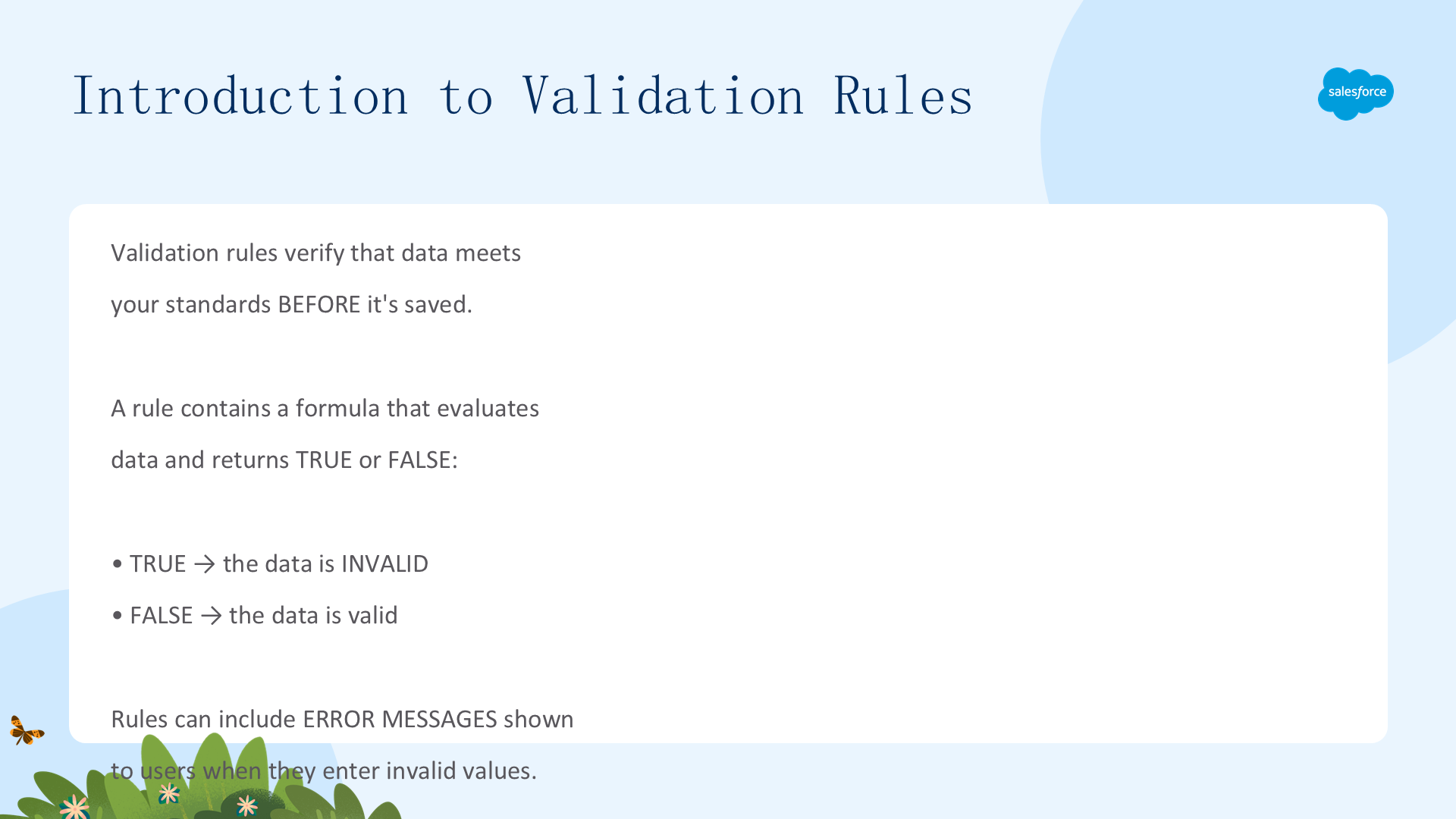
验证规则可以包含一个公式或表达式,评估一个或多个字段中的数据并返回「True」或「False」。当返回「True」时,确认用户输入的数据包含无效值。验证规则还可以包含错误消息。有效使用这些规则有助于保证数据质量,例如确保所有电话号码字段包含指定格式,或确保某些产品的折扣不超过定义的百分比。
定义验证规则(Defining Validation Rules)
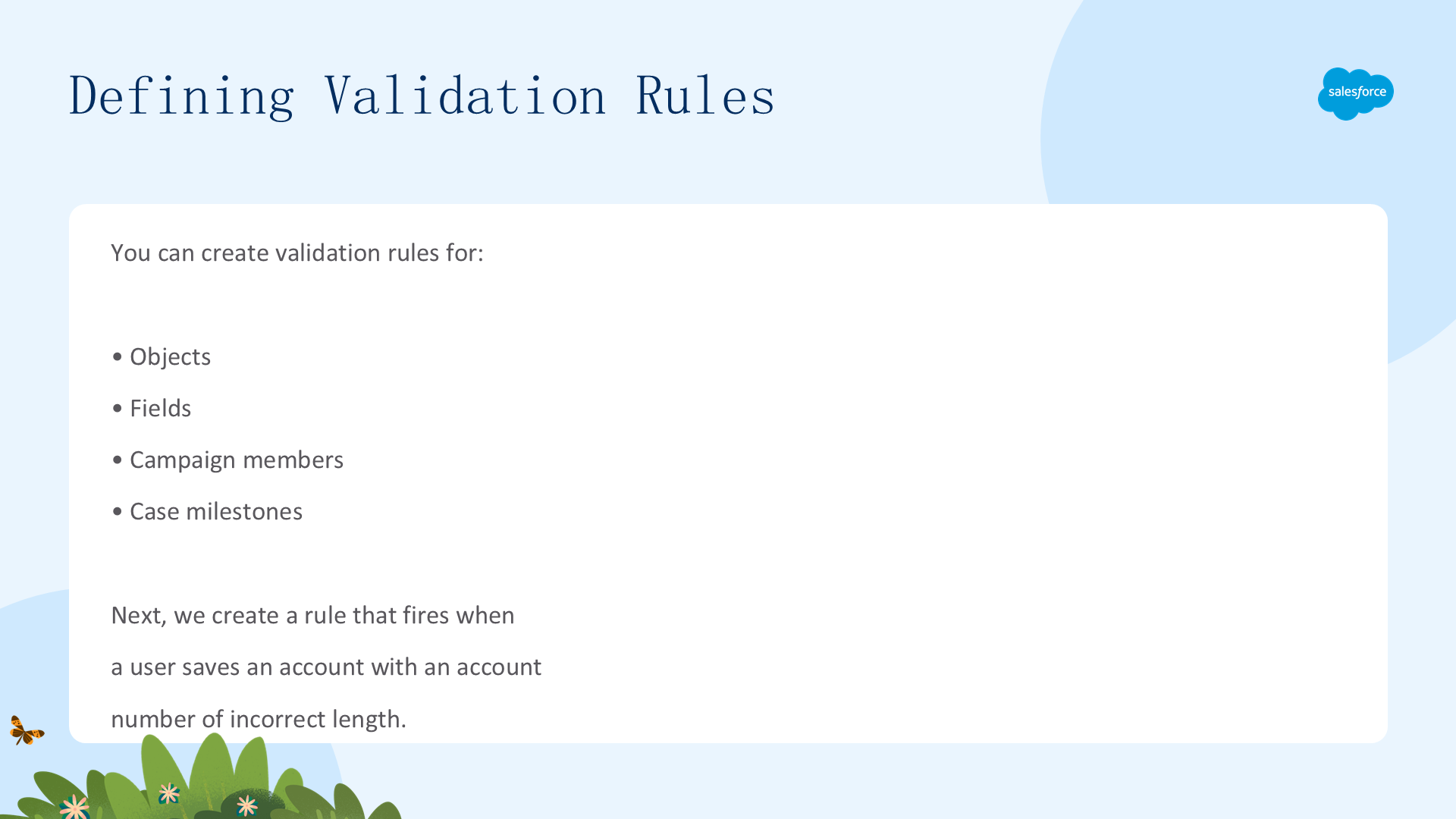
你可以为对象、字段、营销活动成员或案例里程碑创建验证规则。下面的步骤创建一个当用户尝试保存账号编号长度不正确时触发的验证规则。
创建验证规则(Creating a Validation Rule)
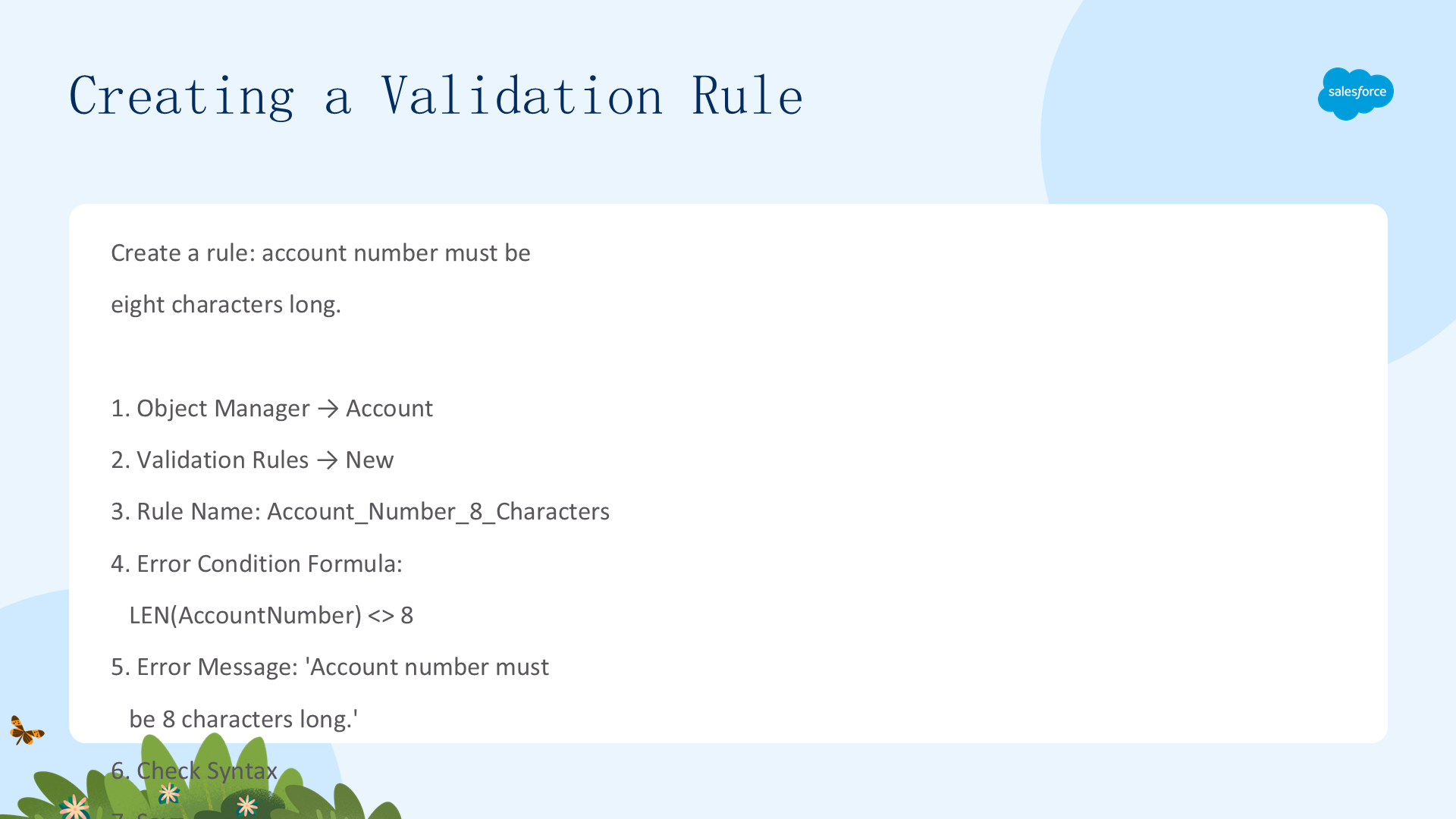
创建验证规则:
- 在 Setup 打开 Object Manager,点击 Account。
- 左侧边栏点击 Validation Rules → New。
- Rule Name 输入 Account_Number_8_Characters。
- Error Condition Formula 输入 LEN( AccountNumber) <> 8。
- Error Message 输入 Account number must be 8 characters long.
- 点击 Check Syntax 检查公式,点击 Save。

验证规则示例(Examples of Validation Rules)
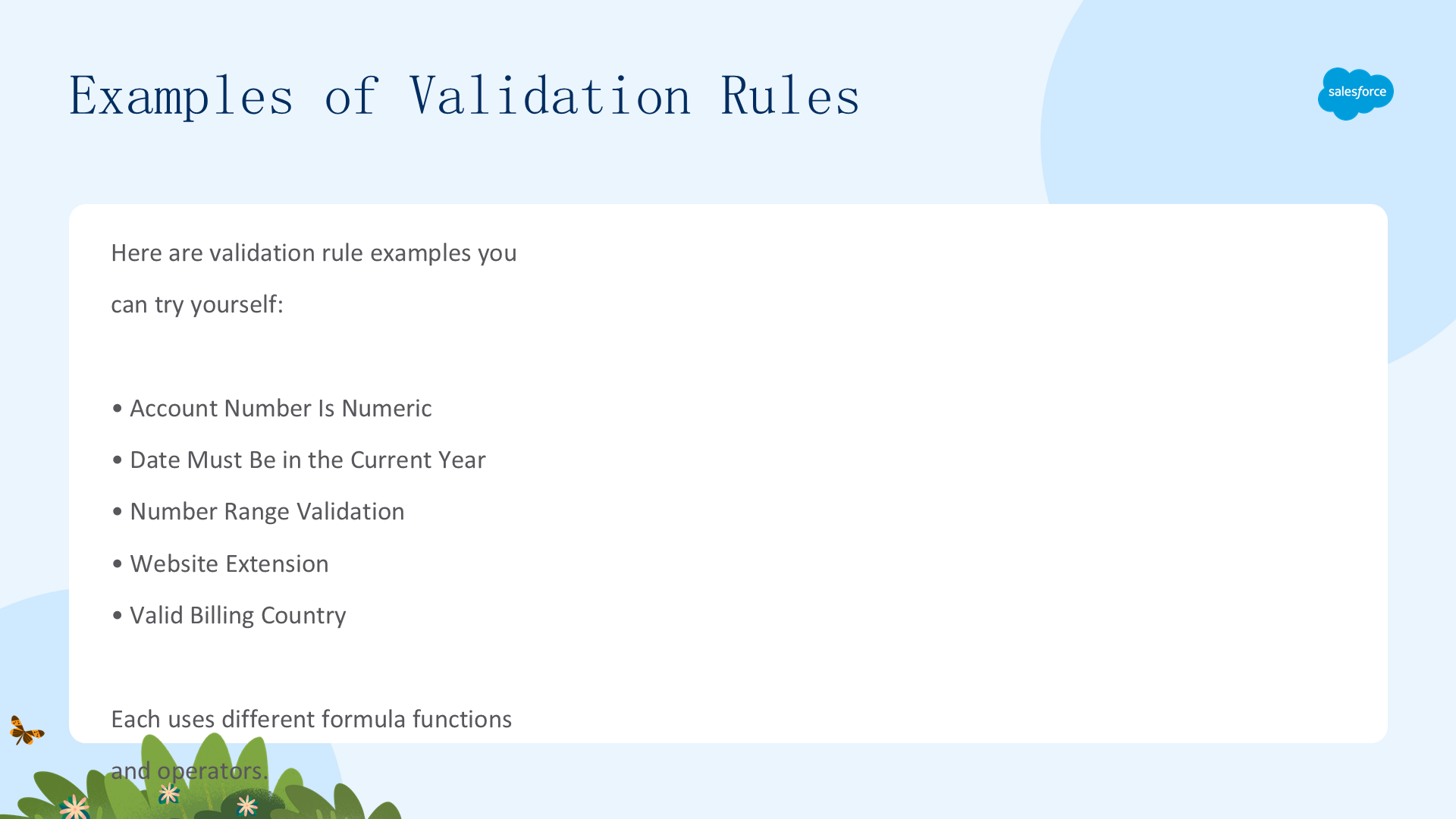
以下是一些你可以自己尝试的验证规则示例。
账号编号必须是数字(Account Number Is Numeric)
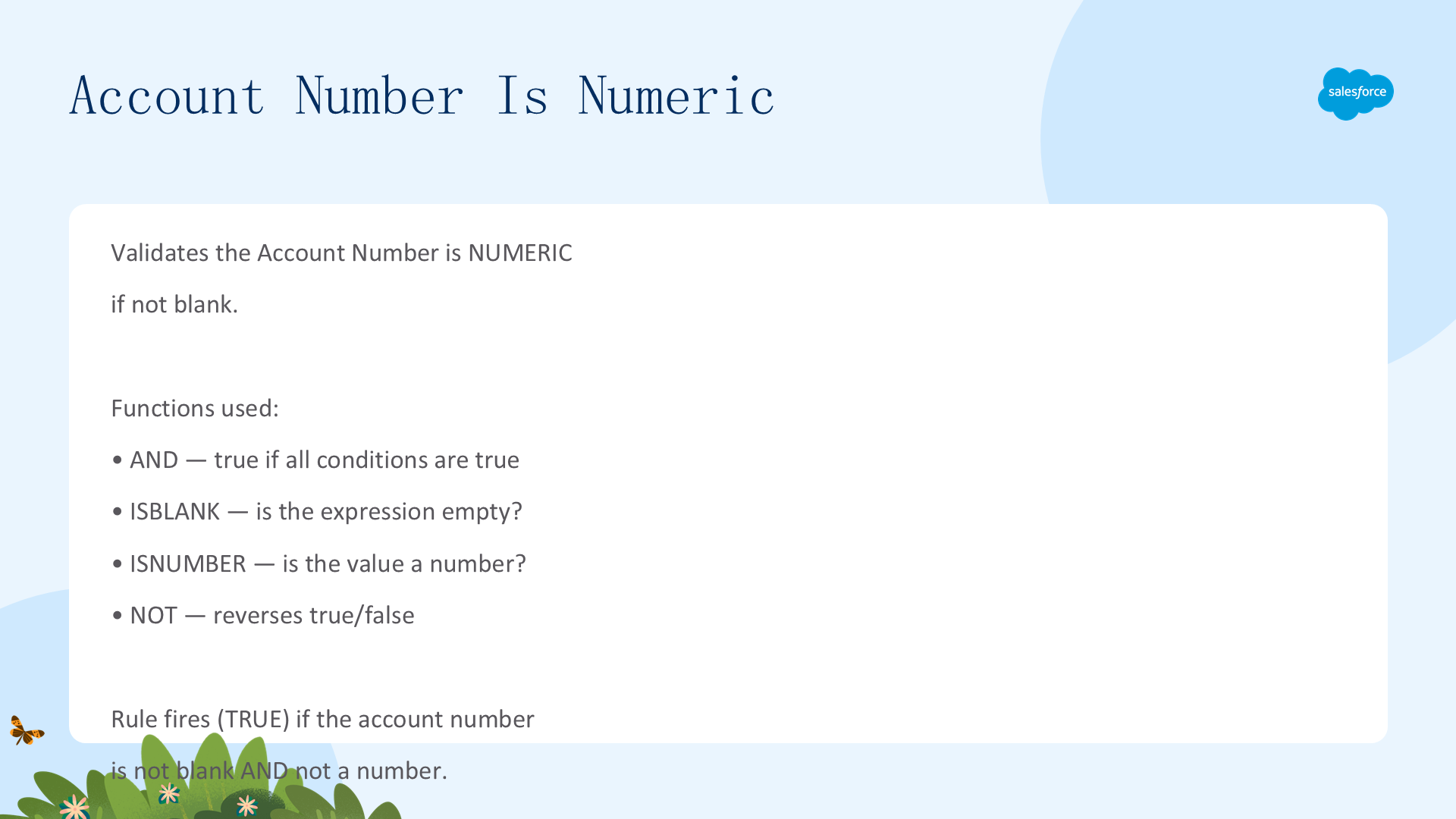
AND 函数在所有值都为真时返回「True」;ISBLANK 判断表达式是否有值;ISNUMBER 判断表达式值是否为数字;NOT 函数取反。这个验证规则判断账号编号是否「非空且不是数字」,返回「True」表示用户输入了非数字账号编号。
- 描述:验证账号编号若非空则必须是数字。
- 错误消息:Account Number is not numeric.
- 错误位置:Account Number
日期必须在当前年份(Date Must Be in the Current Year)
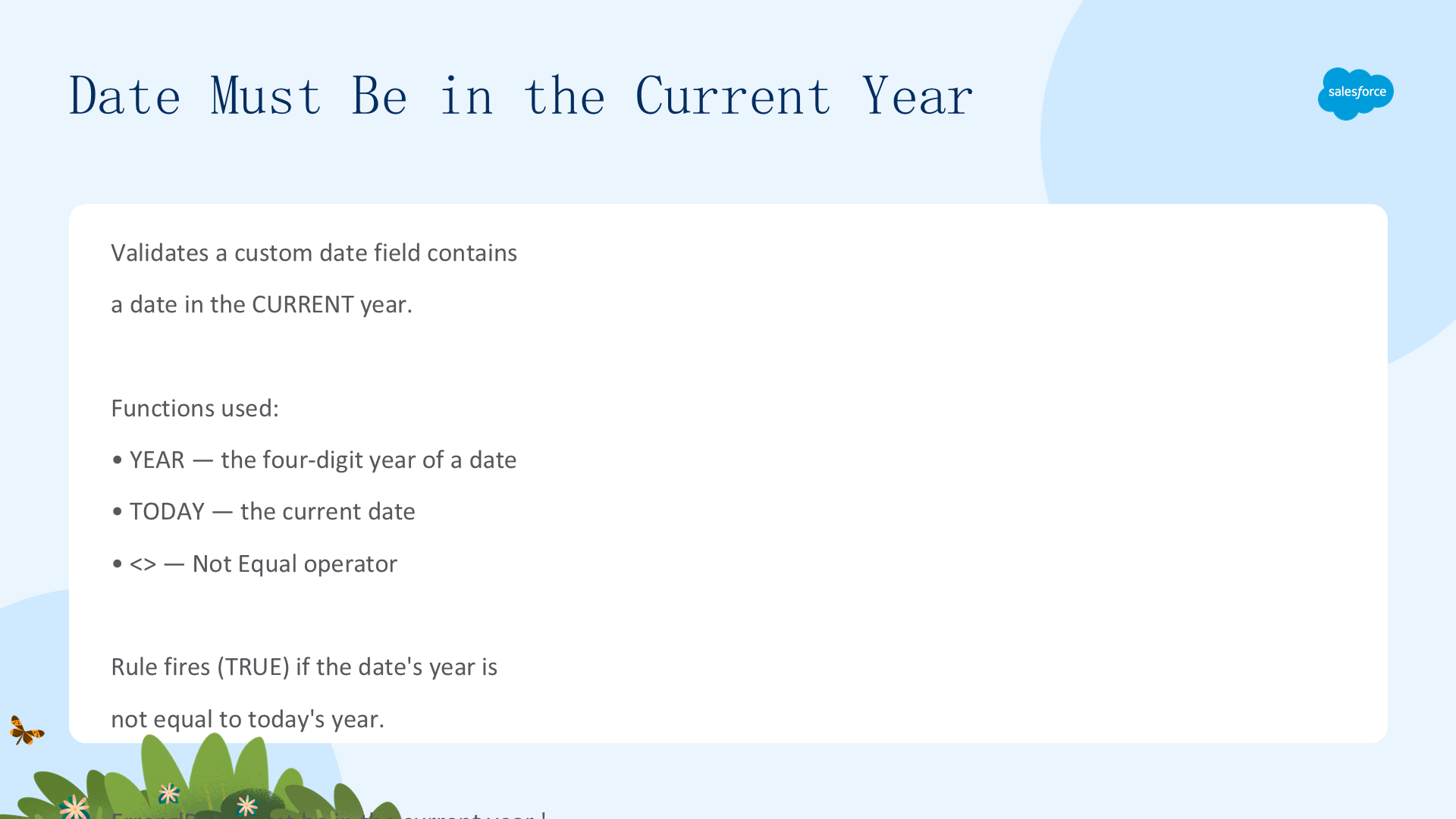
YEAR 函数返回日期的四位年份;TODAY 函数返回当前日期;<>(不等于)运算符判断值是否不等于另一个值。这个规则判断给定日期的年份是否不等于今天的年份。
- 描述:验证自定义日期字段包含当前年份内的日期。
- 错误消息:Date must be in the current year.
- 错误位置:My Date
数字范围验证(Number Range Validation)
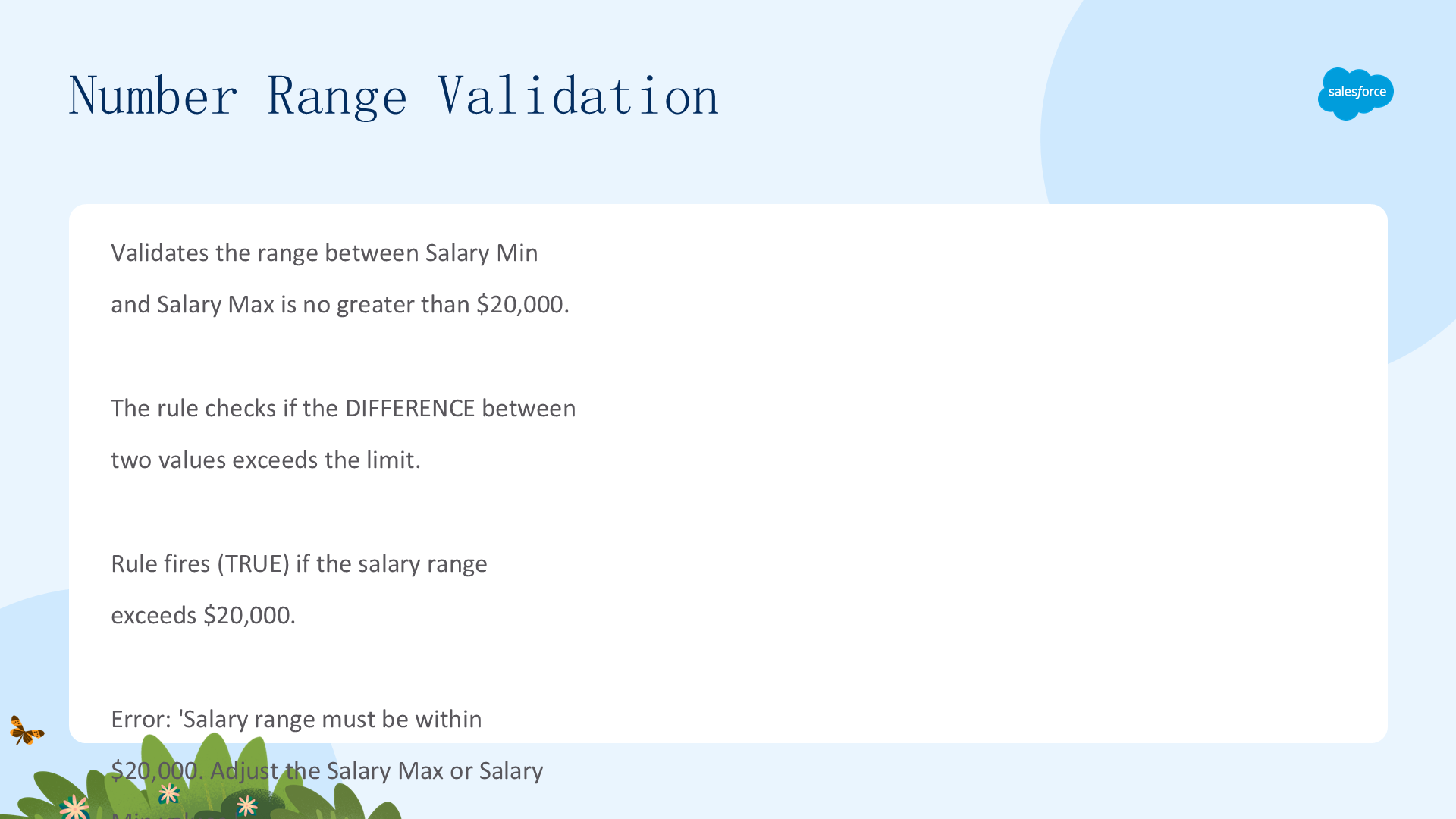
这个验证规则判断两个值(Salary Max 和 Salary Min)之差是否大于 $20,000。
- 描述:验证 Salary Min 和 Salary Max 两个自定义字段之间的范围不超过 $20,000。
- 错误消息:Salary range must be within $20,000. Adjust the Salary Max or Salary Min values.
- 错误位置:Salary Max
网站扩展名(Website Extension)
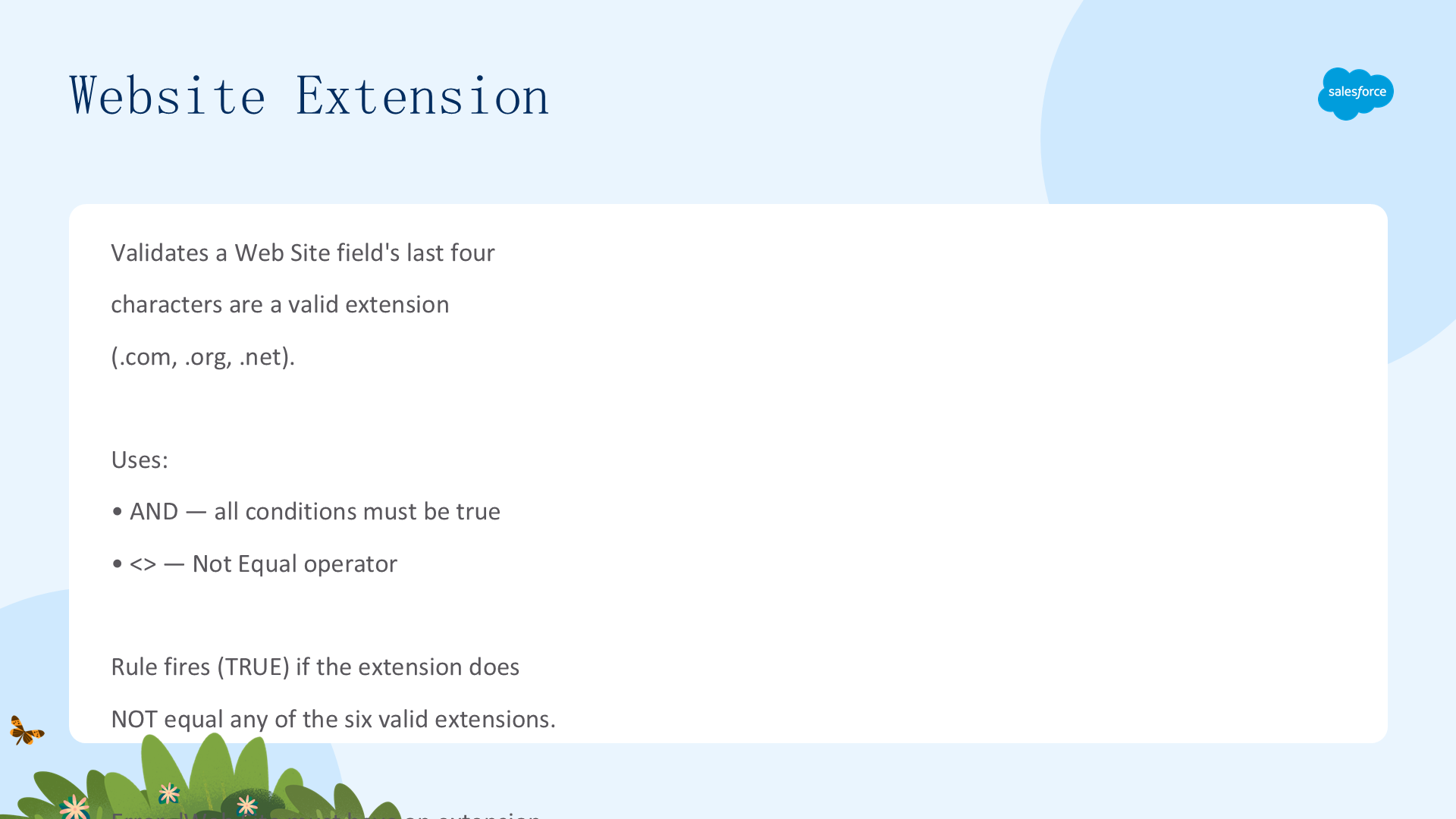
这个规则判断用户输入的网站 URL 扩展名是否不在六个有效扩展名之内。若扩展名与某个有效扩展名相同,返回「False」,不发送错误消息。
- 描述:验证 Web Site 自定义字段的最后四个字符在明确的有效网站扩展名集合内。
- 错误消息:Web Site must have an extension of .com, .org, or .net.
- 错误位置:Web Site
有效的账单国家(Valid Billing Country)
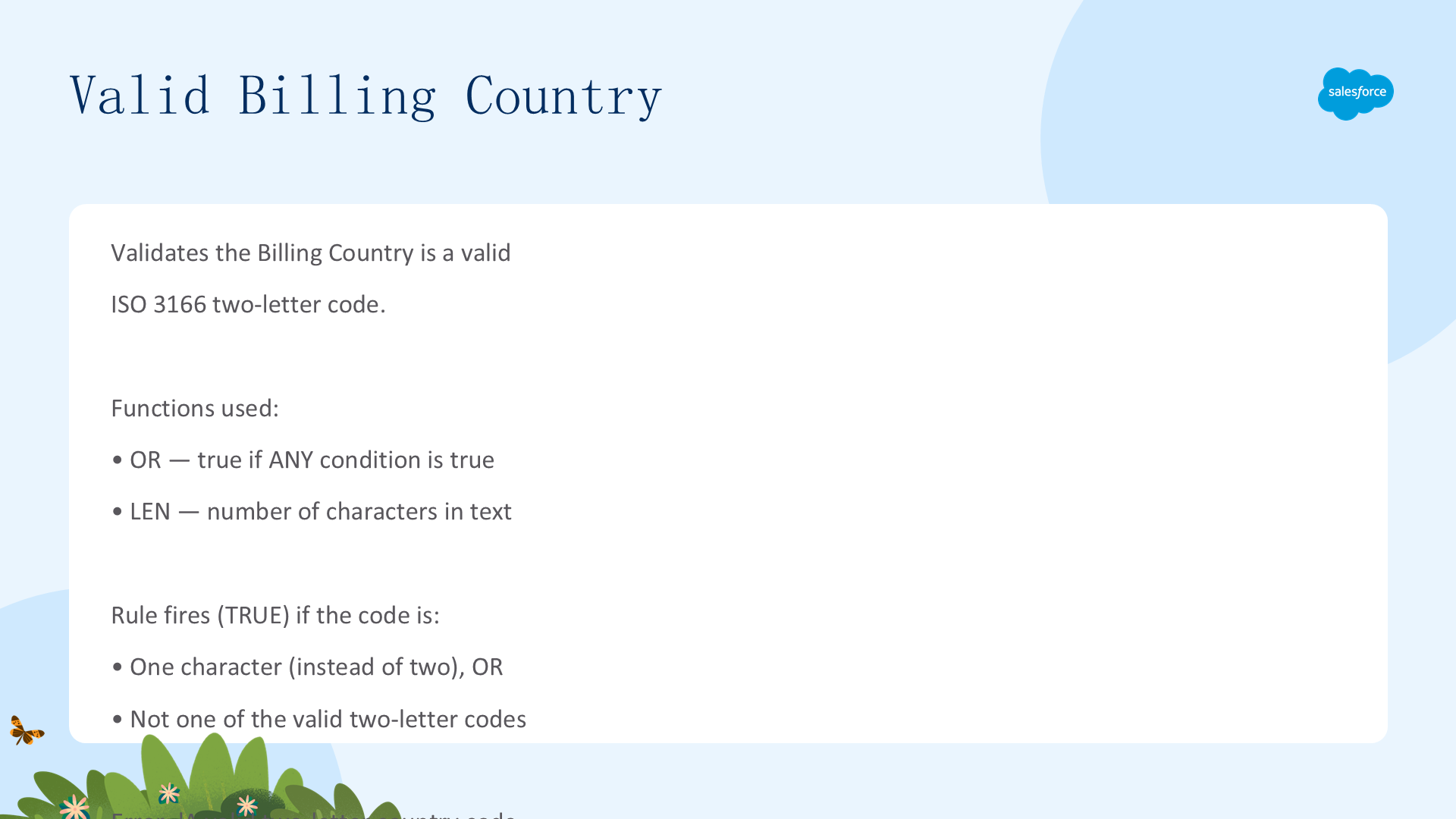
OR 函数在任一表达式为真时返回「True」;LEN 函数返回文本字符串的字符数。这个规则判断用户输入的 Billing Country 代码是否为一个字符(而不是必需的两个),或不包含有效两位代码之一。
- 描述:验证账户 Billing Country 是有效的 ISO 3166 两位字母代码。
- 错误消息:A valid two-letter country code is required.
- 错误位置:Billing Country