使用数据导入向导(Use the Data Import Wizard)

高效处理数据的能力是管理员出色的一部分。你的团队依靠你添加和更新记录。在本项目中,你将使用能一次上传和更新多条记录的工具,快速完成工作。
在本项目中,你将:
- 使用数据导入向导导入线索。
- 使用 Dataloader.io 导出和更新账户数据。
简介(Introduction)
当涉及多条记录时,逐条录入或更新行不通。在本项目中,你使用工具一次上传和更新多条记录,比手动操作更快、更省力。如果你还没用过这些工具,就像从轻便摩托车下来换开跑车。
准备导入文件(一):清理数据(Clean the Data)
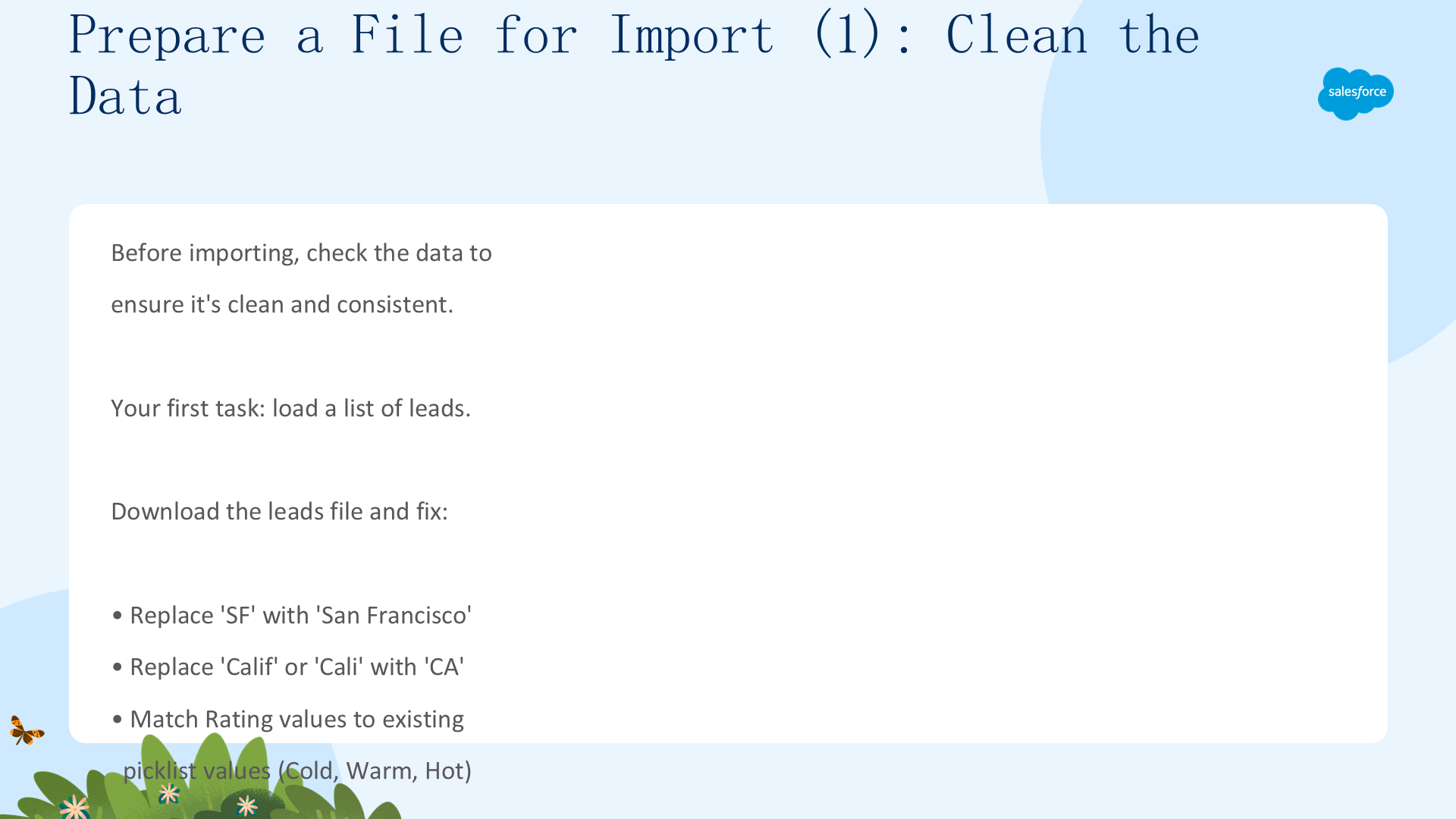
你的第一个任务是加载销售团队整理的线索列表。下载团队的文件,先清理数据再导入。导入前检查数据是确保 Salesforce 数据干净准确的好方法:确保满足系统和自定义数据验证要求,删除重复记录、空白和空空格,重命名列标题以匹配 Salesforce 字段名,对数据格式应用一致标准,并运行拼写检查。
对线索文件做以下修复:把 SF 替换为 San Francisco;把 Calif 或 Cali 替换为 CA;把不一致的 Rating 值替换为 Salesforce 中已有的选项列表值(Cold、Warm、Hot)。注意:某些计算机会把逗号翻译成分号,导入时会出问题,确保整个表格使用逗号。
准备导入文件(二):保存为 CSV(Save as CSV)
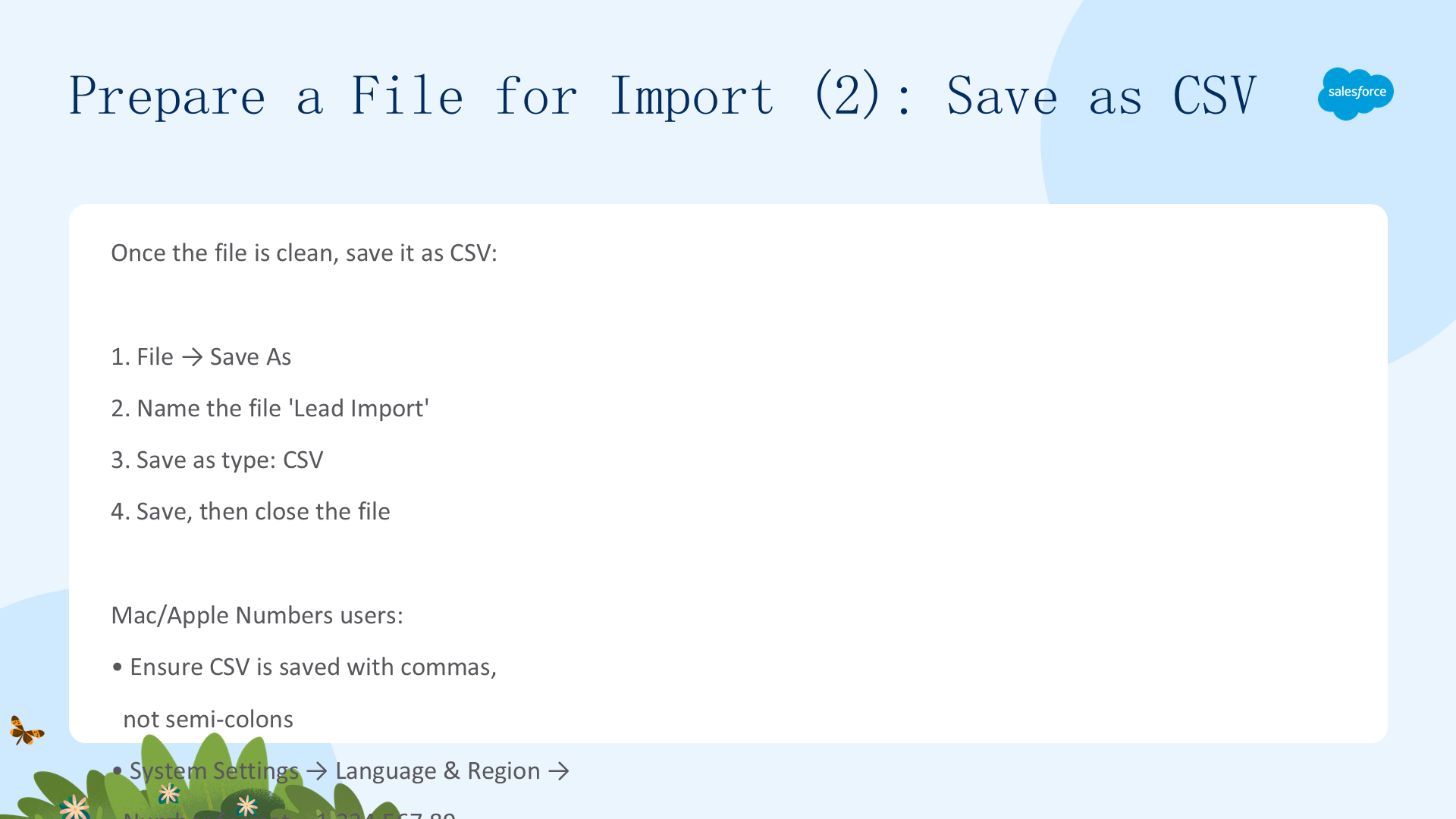
保存清理后的文件:点击 File 选择 Save As,命名为 Lead Import,保存类型选择 CSV 文件,点击 Save 后关闭文件。
注意:如果使用 Apple Numbers 和 MacOS,可能需要调整 CSV 格式。文档需要用逗号而非分号保存。打开 System Settings 选择 Language & Region,确保 Number format 改为 1,234,567.89,这样 Numbers 导出的 CSV 会用逗号并正确导入。
启动数据导入向导(一):开始与选择(Start and Select)
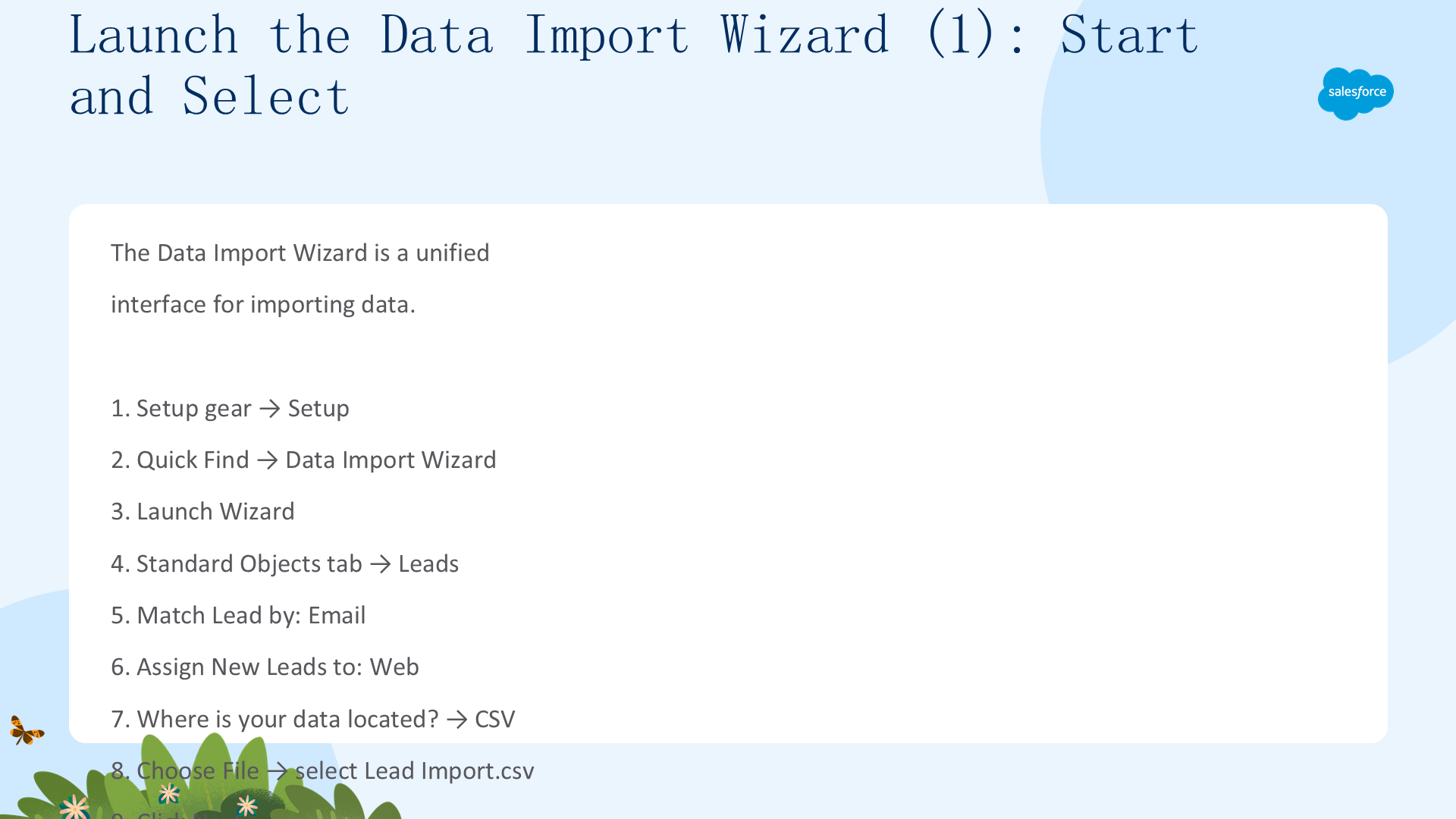
文件已保存,是时候用数据导入向导让导入数据变得神奇。数据导入向导提供一个统一界面,可导入账户和联系人、线索、解决方案以及自定义对象的数据。
- 点击设置齿轮,选择 Setup。
- 在快速查找框输入 Data Import Wizard,选择 Data Import Wizard。
- 点击 Launch Wizard,选择要导入的数据。
- 在 Standard Objects 选项卡的 What kind of data are you importing? 下点击 Leads。
- Match Lead by 选 Email,Assign New Leads to this Source 选 Web。
- 在 Where is your data located? 点击 CSV。
- Chrome 点击 Choose File(Firefox/IE 点击 Browse)。
- 选择桌面的 Lead Import.csv 文件,点击 Open。
- 点击 Next。
启动数据导入向导(二):映射与导入(Map and Import)
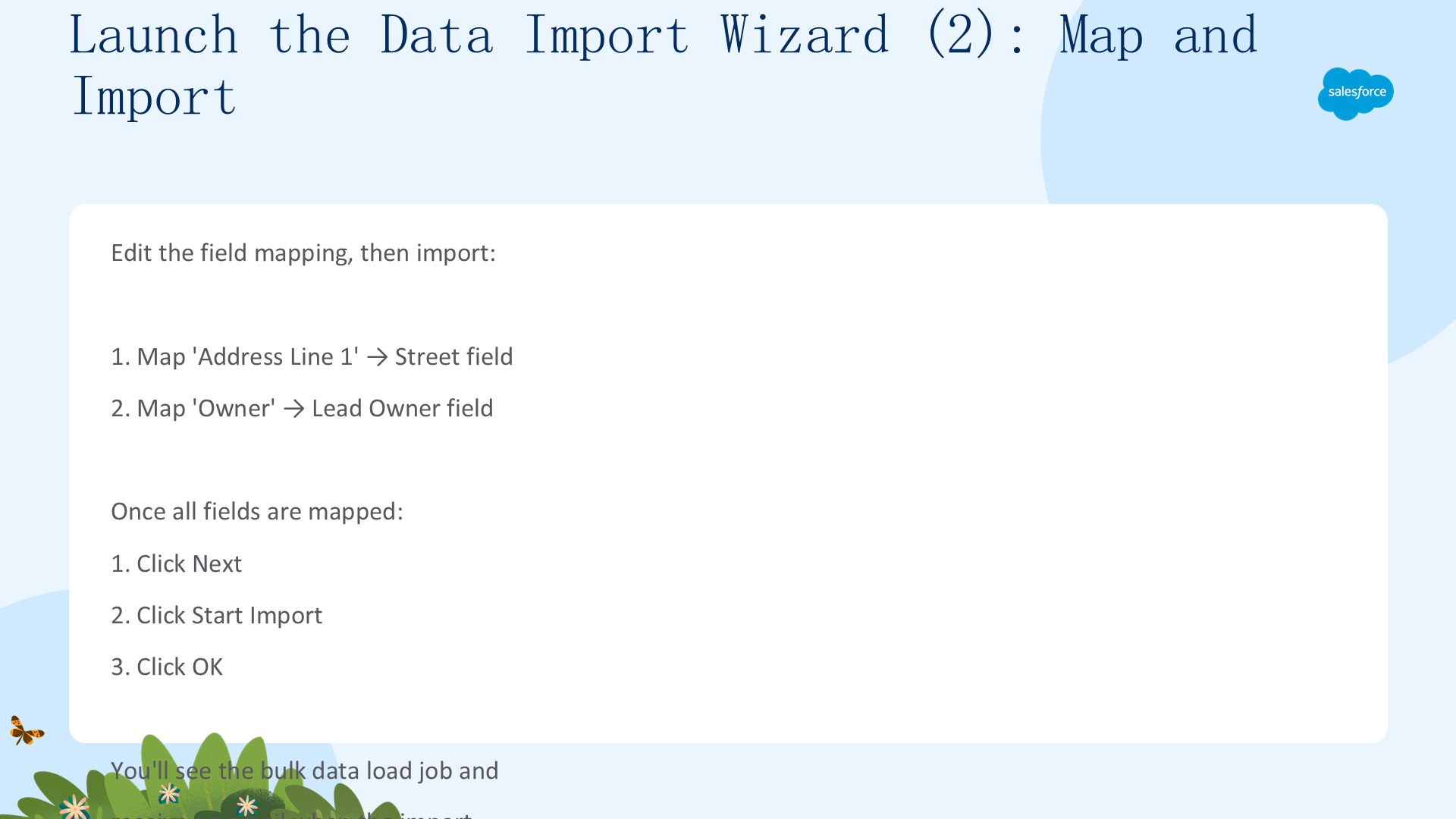
现在编辑字段映射。先把 Address Line 1 列映射到 Street 字段:在 Edit 列点击 Address Line 1 旁的 Map,从字段列表选 Street,点击 Map。再把 Owner 列映射到 Lead Owner 字段:点击 Owner 旁的 Map,选 Lead Owner,点击 Map。

所有字段映射完成后开始导入:点击 Next,点击 Start Import,点击 OK。你会看到批量数据加载作业的详情,并收到导入完成的邮件。
使用 Dataloader.io 导出数据(Use Dataloader.io to Export Data)
你的收藏中下一辆「跑车」是 Dataloader.io(由 Mulesoft 提供支持)。本单元将用它批量导出数据。
完成本单元后,你将能够:
- 用 Dataloader.io 导出数据。
Dataloader.io 简介(Introduction to Dataloader.io)
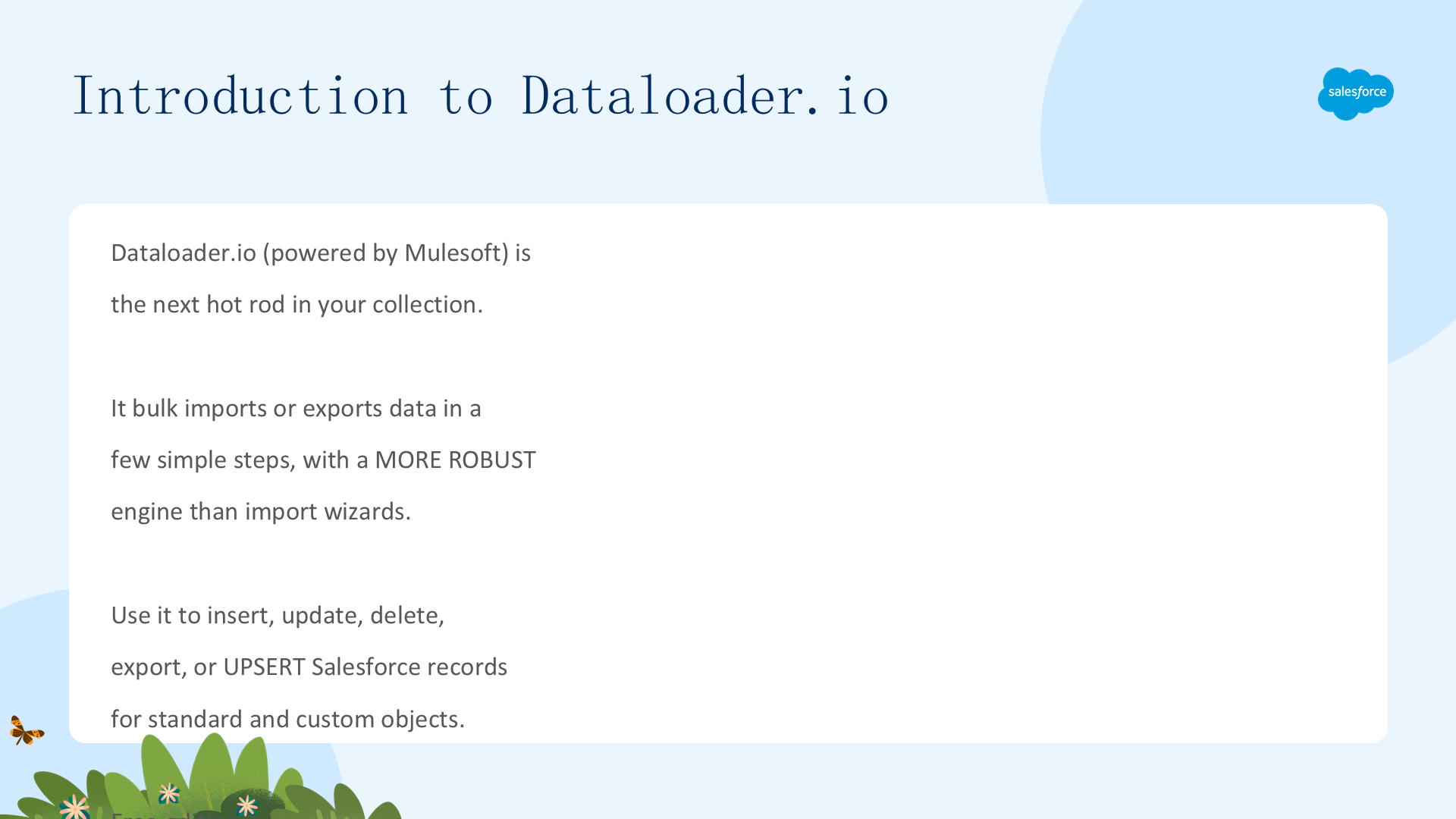
Dataloader.io 允许你通过几个简单步骤批量导入或导出数据。它拥有比导入向导更强大的引擎,可用于插入、更新、删除、导出或 upsert 标准和自定义对象的 Salesforce 记录。
Dataloader.io 的免费版每月最多允许 10,000 条记录,文件大小限制 10MB,足以完成本项目。访问 dataloader.io/pricing 了解专业版和企业版。
获取 Trailhead Playground 用户名和密码(Get Your Trailhead Playground Username and Password)
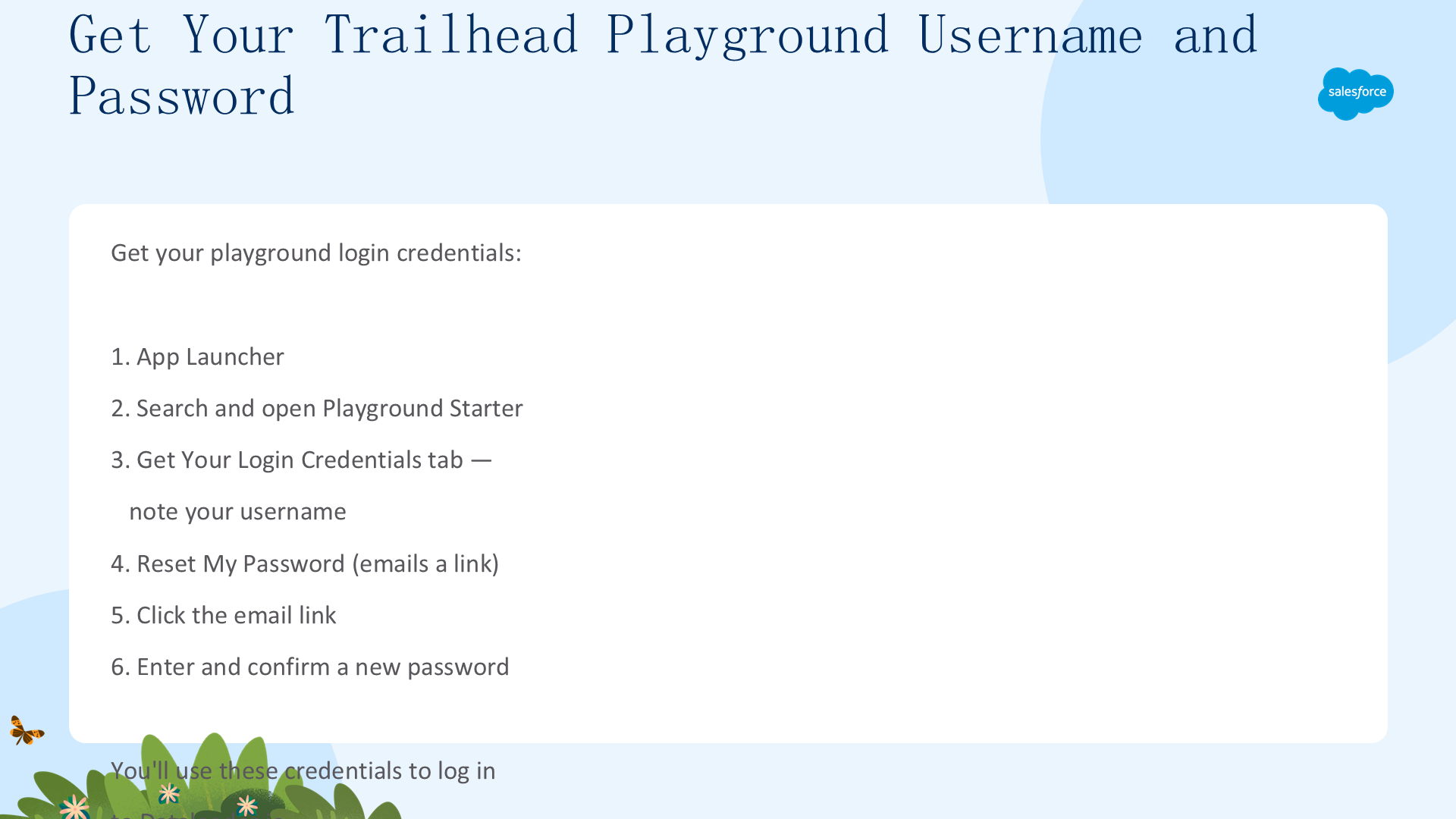
获取你的 Trailhead Playground 用户名和密码:
- 点击 App Launcher,搜索并打开 Playground Starter。
- 点击 Get Your Login Credentials 选项卡,记下用户名。
- 点击 Reset My Password,邮件会发送到与用户名关联的地址。
- 点击邮件中的链接,输入新密码并确认,点击 Change Password。
用 Dataloader.io 提取数据(一):连接与查询(Connect and Query)
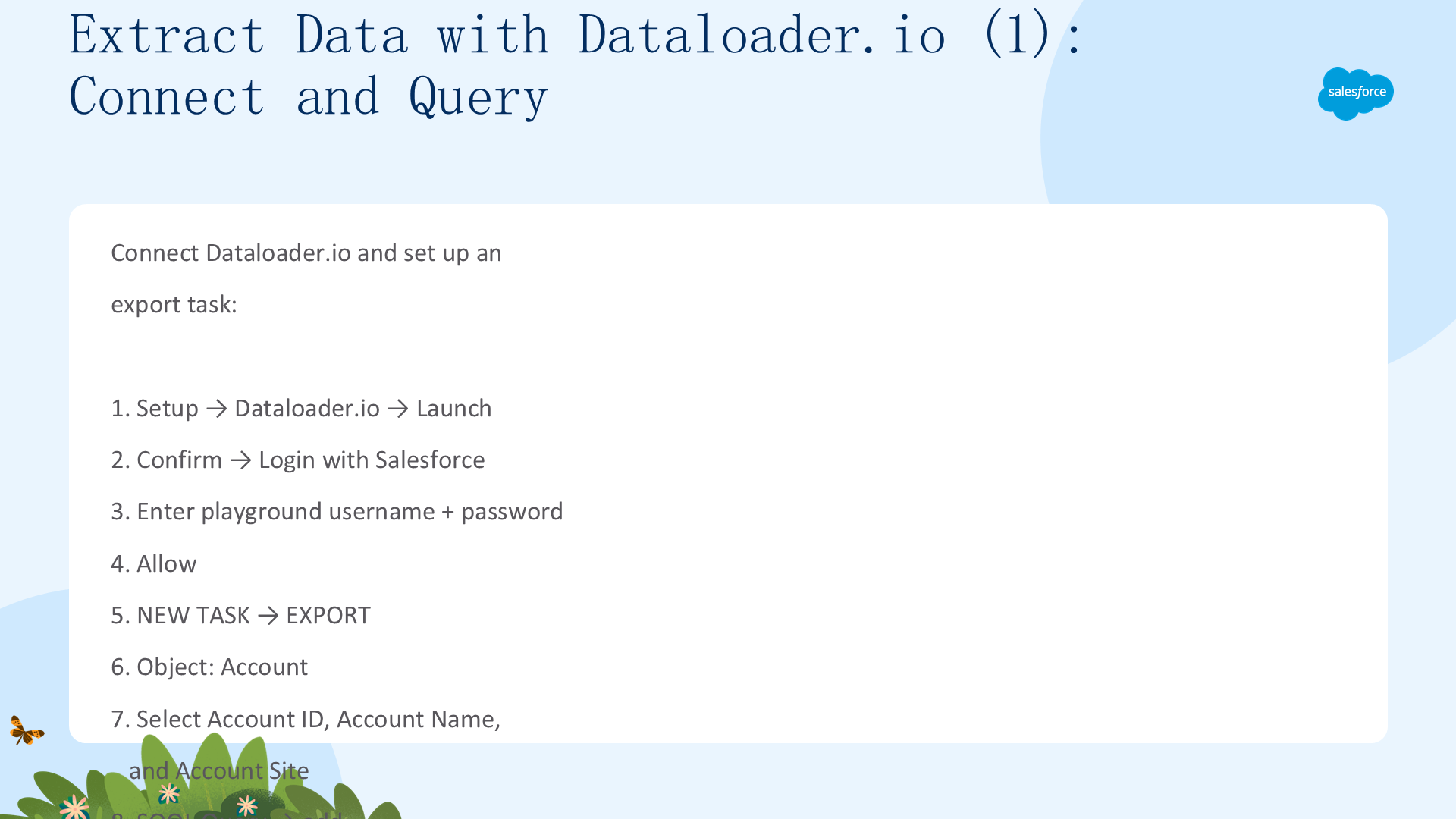
是时候用 Dataloader.io 从 Accounts 提取数据了。
- 在 Setup 的快速查找框输入 Dataloader.io,选择 Dataloader.io。
- 点击 Launch dataloader.io,点击 Confirm,点击 Login with Salesforce。
- 取消勾选 custom Salesforce domain,Environment 选 Production,勾选同意条款,点击 Login。
- 如出现 Salesforce 登录页,输入用户名和新密码,点击 Log In,点击 Allow。
- 点击 NEW TASK 选择 EXPORT,Connection 保持默认,Object 选 Account,点击 Next。
- 从 Fields 菜单选择 Account ID、Account Name 和 Account Site。
- 点击 SOQL Query 展开,在 where 子句粘贴 WHERE Type LIKE '%Customer%',使查询为 Select Id, Name, Site FROM Account WHERE Type LIKE '%Customer%'。
- 点击 Next,点击 Save & Run。


用 Dataloader.io 提取数据(二):导出与排序(Export and Sort)
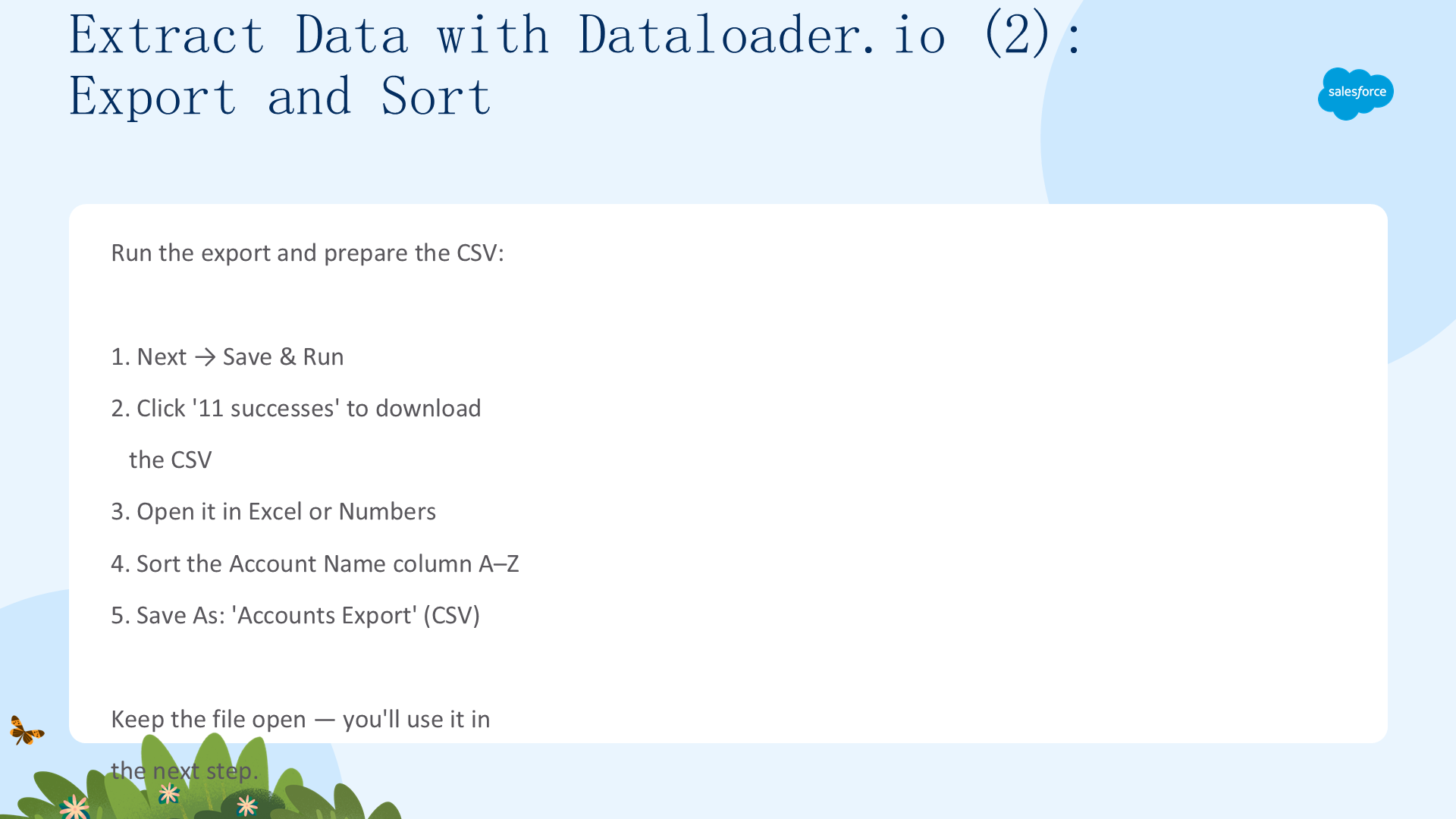
把提取的记录导出为 CSV 文件并在 Excel 或 Numbers 中查看。
- 点击 Task Run 编号旁的 11 successes,CSV 文件下载。
- 在 Excel 或 Numbers 中打开 CSV 文件。
- 对账户名称列 A-Z 排序并保存文件。
- Windows:Excel 中点击 B 选择 NAME 列,点击 Data → Sort,选择 Expand the selection,勾选 My data has headers,按 Name 排序。
- Mac:Numbers 中点击 B 列,滚动到 B 列标签点击下箭头选择 Sort Ascending。
- 保存为 Accounts Export.csv(CSV 逗号分隔格式)。


你已经完成了导入和导出,但还有一段路要走。继续下一步,用 Dataloader.io 更新刚提取的数据。
使用 Dataloader.io 更新数据(Use Dataloader.io to Update Data)
Dataloader.io 已经加满油准备好。本单元用它更新你在上一步导出的记录,为列表上的公司填写站点信息。
完成本单元后,你将能够:
- 用 Dataloader.io 更新数据。
更新记录简介(Introduction to Updating Records)
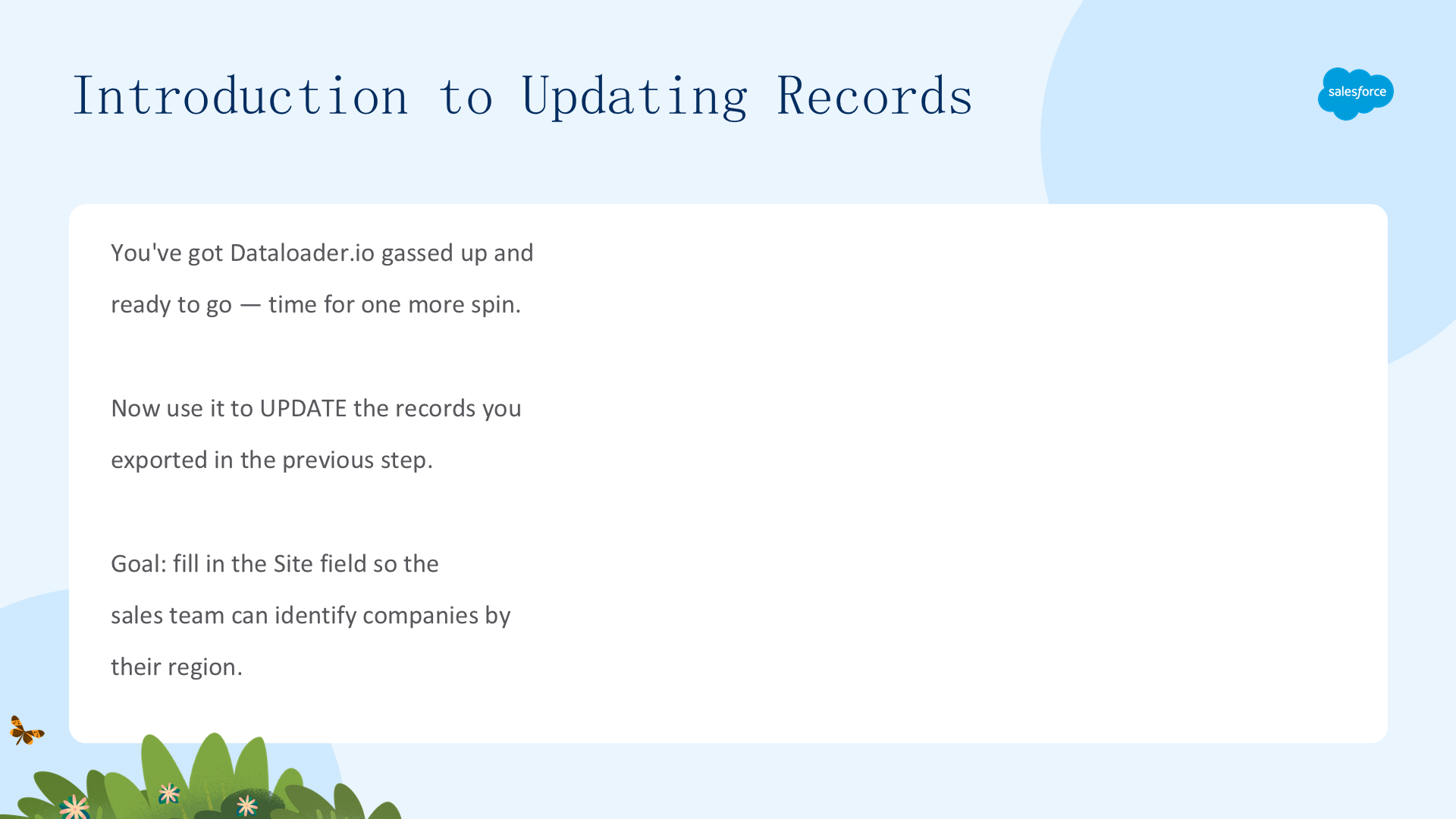
你已经让 Dataloader.io 准备好再跑一圈。在这一步,用 Dataloader.io 更新上一步导出的记录,为列表上的公司填写站点信息,让销售团队按区域识别它们。
用 Dataloader.io 更新(一):准备文件(Prepare the File)
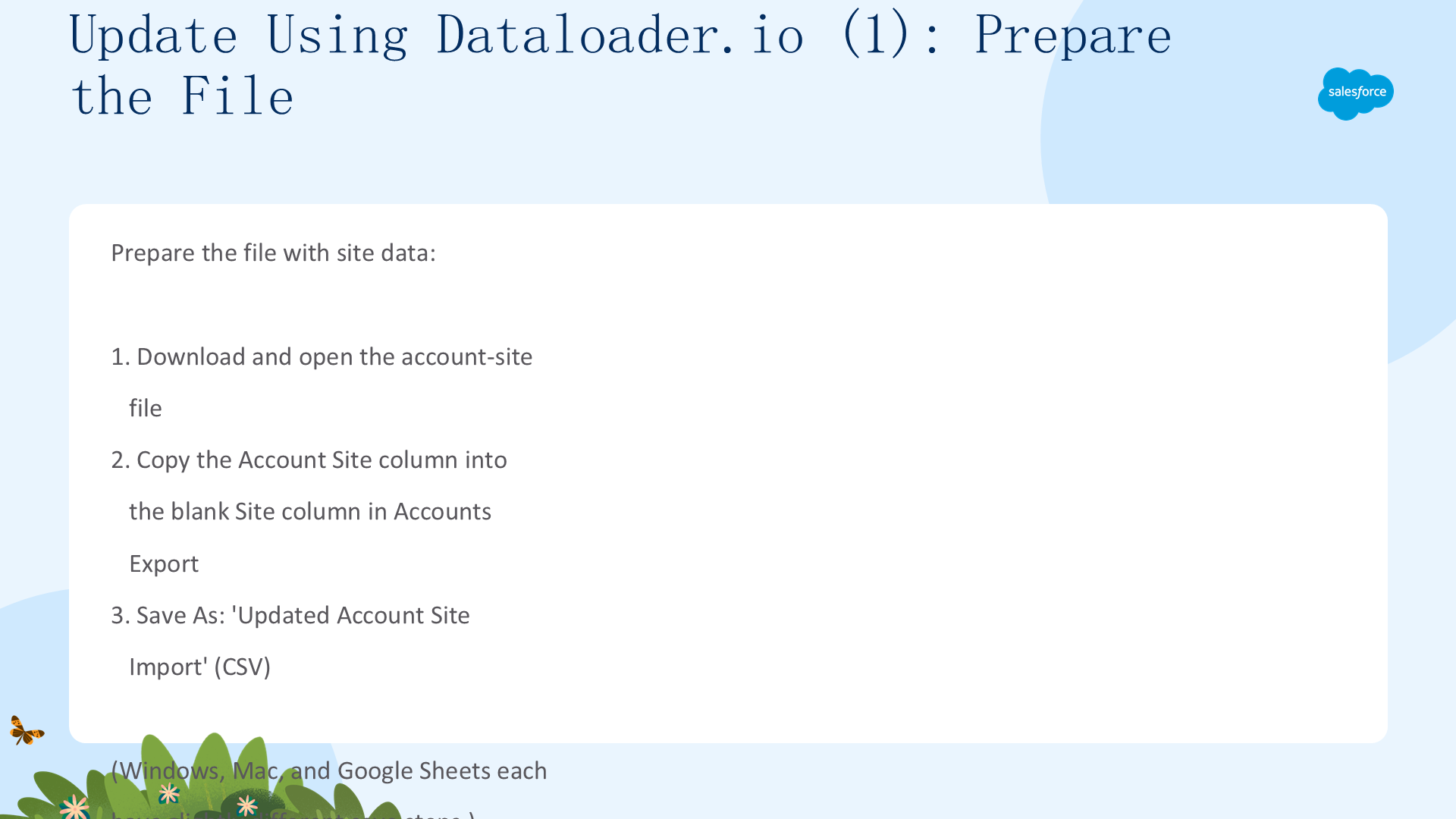
首先下载 account-site 文件并保存到桌面,确保 account-site 文件和 Accounts Export 文件都打开。

把 account-site 文件的 Account Site 列内容复制粘贴到 Accounts Export 文件的空白 Site 列。保存 Accounts Export.csv 文件为 CSV 格式并改名:Windows 用 File → Save As 改名为 Updated Account Site Import;Mac 用 File → Export To → CSV 改名;Google Sheets 用 File → Rename 改标题后 Download 为 CSV。
用 Dataloader.io 更新(二):导入更新(Import the Update)
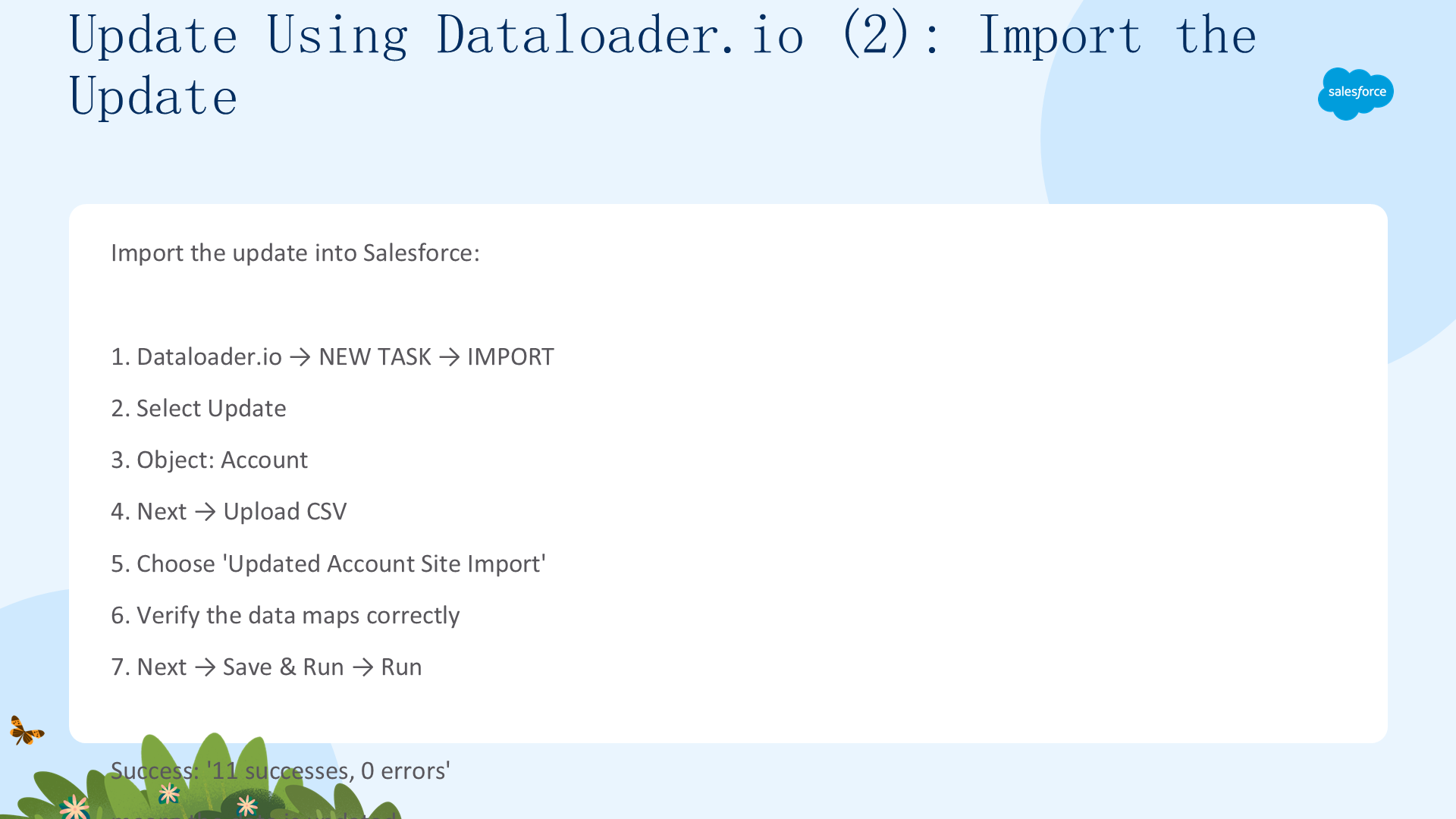
现在 Updated Account Site Import 文件准备好用 Dataloader.io 更新了。
- 在 Dataloader.io 点击 NEW TASK 选择 IMPORT。
- 选择 Update。
- Object 列表选 Account,点击 Next。
- 点击 Upload CSV,选择桌面的 Updated Account Site Import 文件,点击 Open。
- 确保数据正确映射到现有数据。
- 点击 Next,点击 Save & Run,点击 Run。
- 显示 11 successes, 0 errors 时更新成功,可以关闭 Dataloader.io 窗口。

查看结果(View the Results)
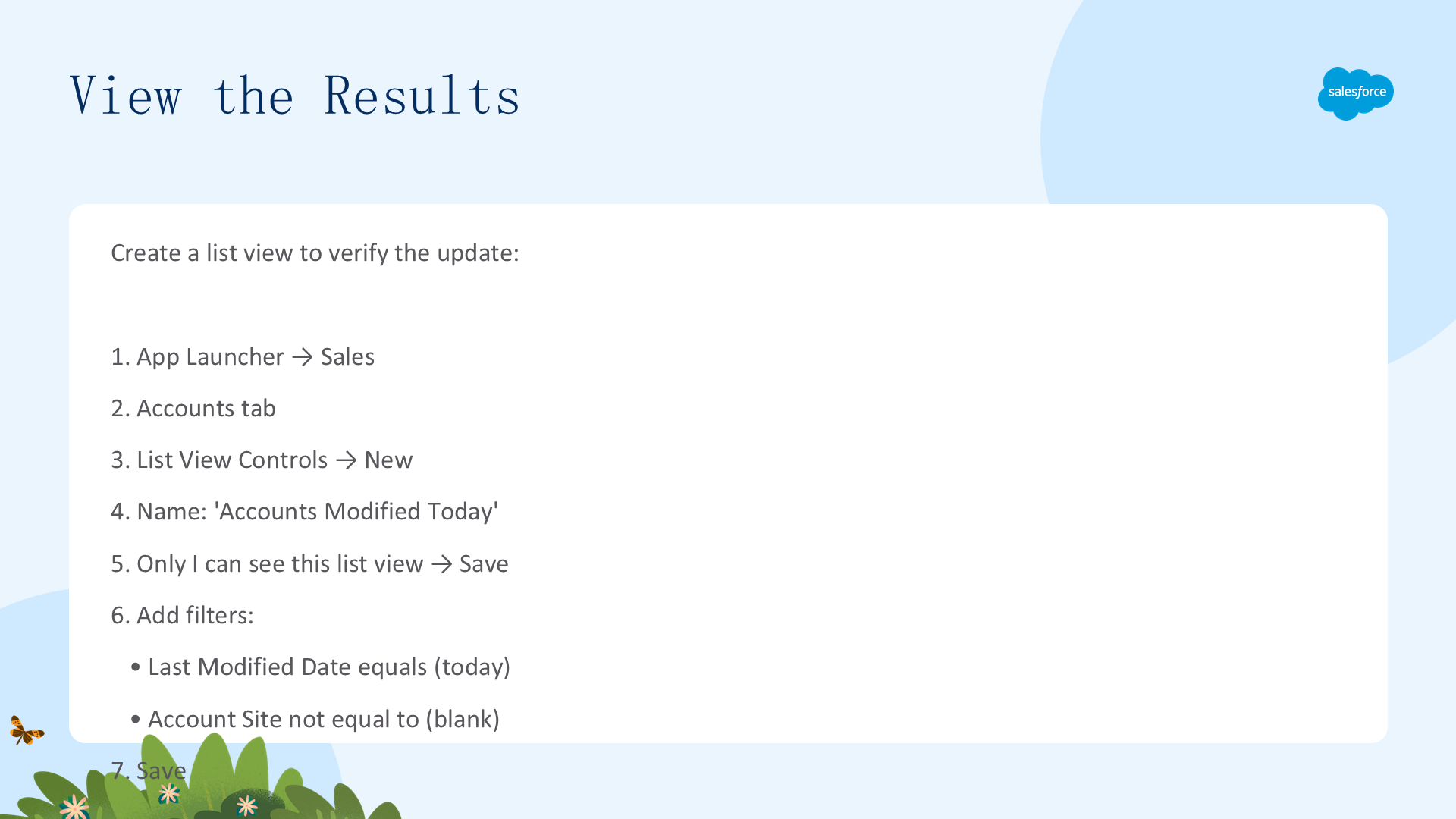
最后创建一个列表视图检查导入。
- 点击 App Launcher 选择 Sales,点击 Accounts 选项卡。
- 点击 List View Controls 图标,从下拉选 New。
- List Name 输入 Accounts Modified Today,选择 Only I can see this list view,点击 Save。
- 添加过滤器:Last Modified Date equals(今天);Account Site not equal to(留空)。
- 点击 Done,点击 Save。

注意:你今天更新的 11 个账户都列出了,且现在都有 Account Site。你使用数据导入向导和 Dataloader.io 导入、导出和更新了记录,为自己的管理员技能库又增添了新本领。
文章来源:Trailhead - Import and Export with Data Management Tools