导入数据(Import Data)
你可以轻松地把外部数据导入 Salesforce。支持的数据源包括任何能把数据保存为逗号分隔文本格式(.csv)的程序。
完成本单元后,你将能够:
- 描述并比较向 Salesforce 导入数据的不同选项。
- 列出使用数据导入向导从示例 .csv 文件准备和导入数据的步骤。
数据导入简介(Introduction to Data Import)
Salesforce 提供两种主要的导入数据方法:
- 数据导入向导(Data Import Wizard):通过 Setup 菜单访问,可导入常见标准对象(联系人、线索、账户)以及自定义对象的数据,每次最多导入 50,000 条记录,提供简单界面指定配置参数、数据源和字段映射。
- Data Loader:一个客户端应用,每次可导入任意数据类型的多达 1.5 亿条记录,可从文件或数据库连接导入,通过用户界面或命令行操作。
两种方法中,能导入的记录数取决于你的权限、数据类型和组织的整体数据存储限制;能导入的对象类型取决于你的版本。
何时使用数据导入向导(Use the Data Import Wizard When)
在以下情况使用数据导入向导:
- 需要加载少于 50,000 条记录。
- 要导入的对象受向导支持。
- 不需要自动化导入流程。
何时使用 Data Loader(Use Data Loader When)
在以下情况使用 Data Loader:
- 需要加载 50,000 到 1.5 亿条记录。
- 需要加载到数据导入向导不支持的对象。
- 想安排定期的数据加载,如每晚导入。
注意:Data Loader 使用 SOAP API 处理记录。为加快处理,可以配置它使用 Bulk API,Bulk API 针对同时加载大量记录进行了优化,由于并行处理和更少的网络往返而更快。
准备数据导入(一):场景(The Scenario)
Cloud Kicks 生产定制运动鞋。销售明星 Candace 和 Jose 想请 Salesforce 管理员 Linda 帮忙把 CRM 数据导入 Salesforce。因为数据少于 50,000 条,Linda 决定使用数据导入向导。

准备数据导入(二):准则(Guidelines)
导入数据前,Linda 按以下 Salesforce 数据导入准则准备数据:
- 用现有软件创建导出文件。
- 清理导入文件以保证准确性和一致性:删除重复项、删除不必要信息、纠正拼写等错误、执行命名规范。
- 比较数据字段与可导入的 Salesforce 字段,验证数据能映射到合适的字段。
- 在 Salesforce 中做必要的配置更改,如创建新自定义字段、给选项列表添加新值、或暂时停用工作流规则。
注意:Salesforce 建议先用小测试文件导入,确保源数据准备正确。
使用数据导入向导(一):启动与选择(Start and Choose)
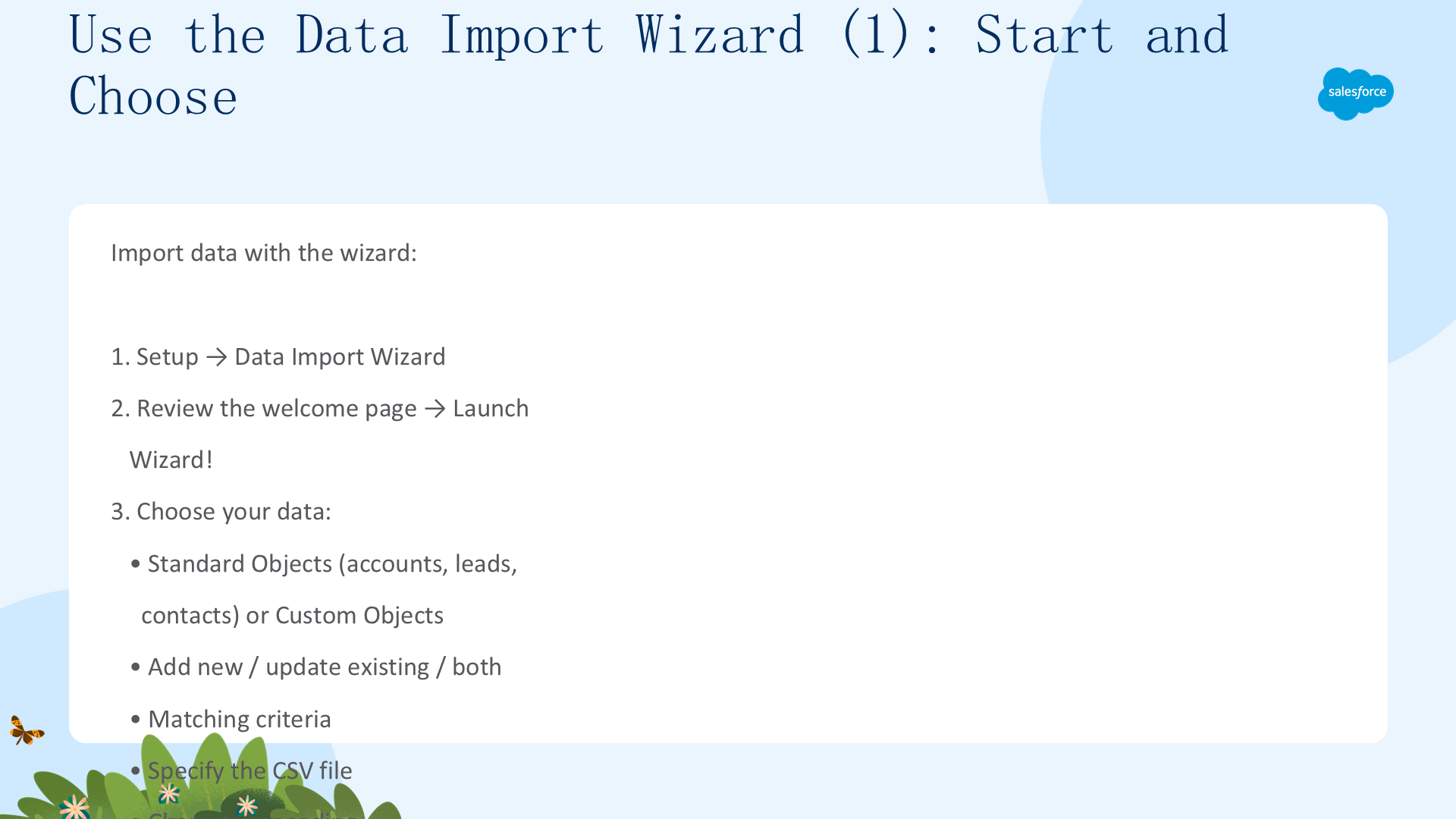
创建好导出文件并清理数据后,按以下步骤使用数据导入向导导入数据。
启动向导:在 Setup 的快速查找框输入 Data Import Wizard,选择 Data Import Wizard,查看欢迎页信息后点击 Launch Wizard!
选择要导入的数据:导入标准对象点击 Standard Objects,导入自定义对象点击 Custom Objects;指定是添加新记录、更新现有记录还是同时添加和更新;指定匹配和其他条件;指定包含数据的文件(拖拽 CSV 或点击上传);选择字符编码;点击 Next。
使用数据导入向导(二):映射字段(Map Fields)
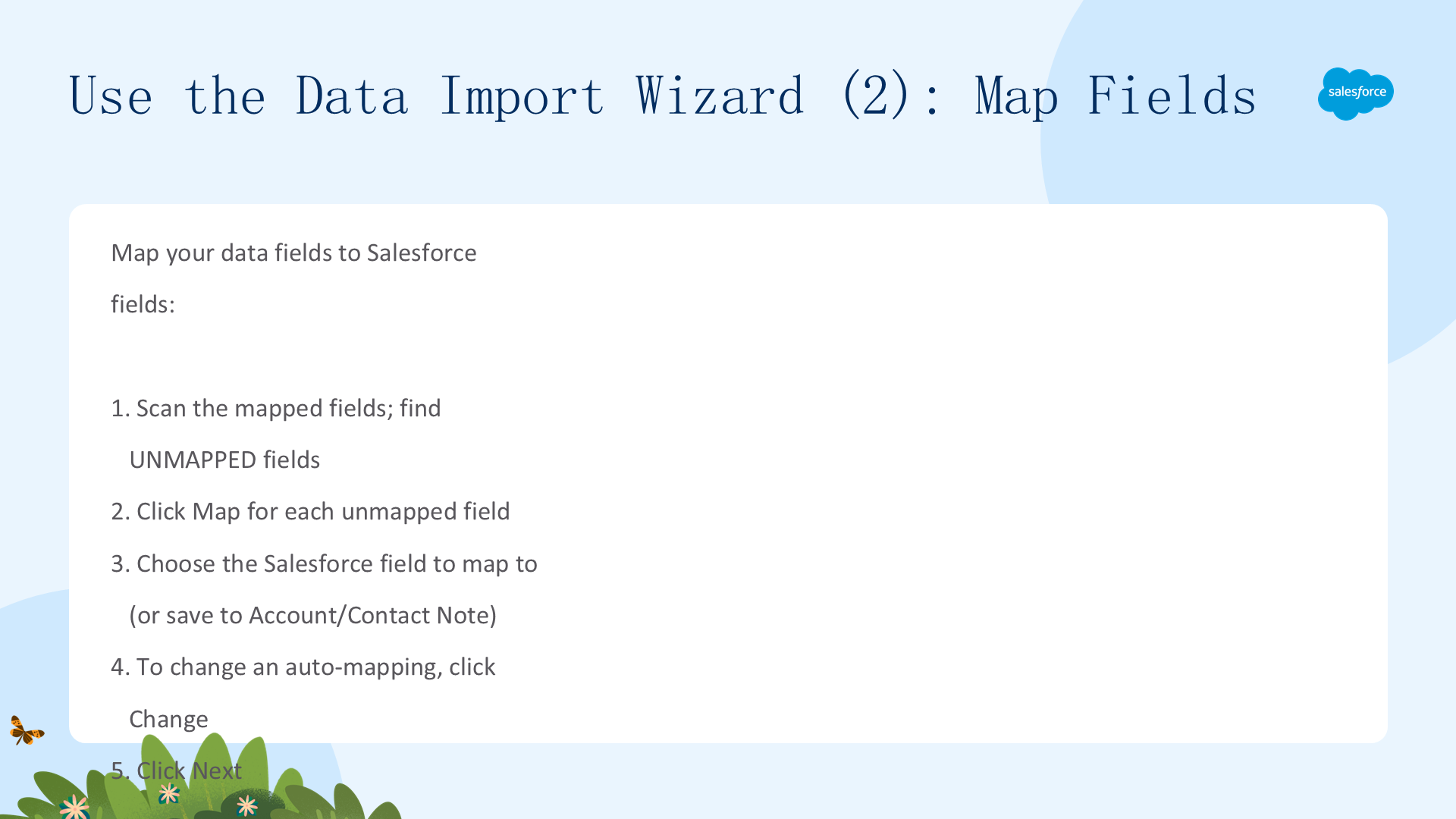
把数据字段映射到 Salesforce 数据字段:
- 扫描映射字段列表,找到未映射字段。
- 点击每个未映射字段左侧的 Map。
- 在 Map Your Field 对话框选择要映射到的 Salesforce 字段,点击 Map。
- 要更改 Salesforce 自动执行的映射,点击字段左侧的 Change。
- 点击 Next。
数据导入向导会尽量把数据字段自动映射到标准 Salesforce 字段;无法自动映射的需手动完成,未映射字段不会被导入。
使用数据导入向导(三):查看与导入(Review and Import)
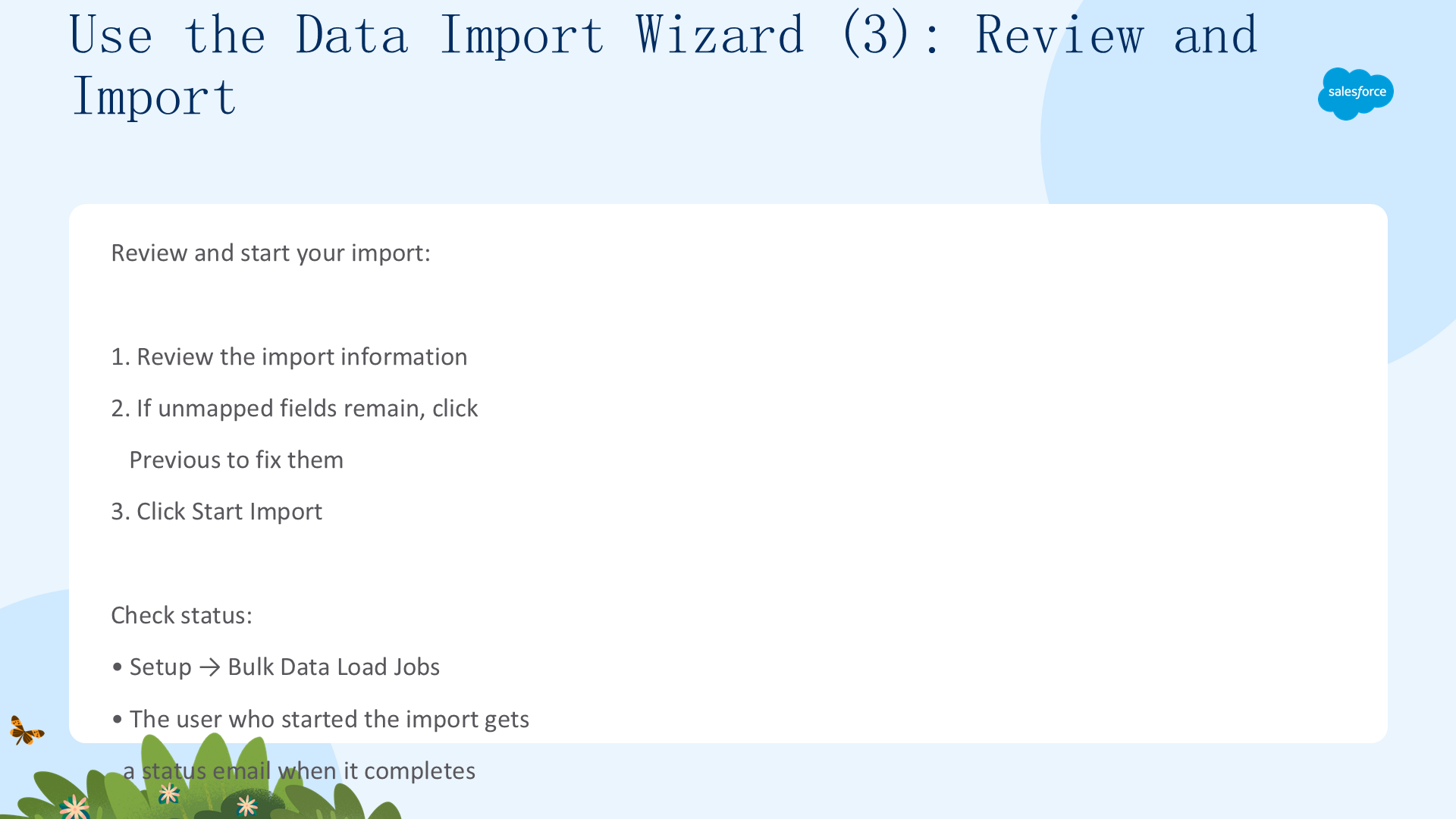
查看并开始导入:
- 在 Review 页查看导入信息。若还有要导入的未映射字段,点击 Previous 返回指定映射。
- 点击 Start Import。
- 检查导入状态:在 Setup 的快速查找框输入 Bulk Data Load Jobs,选择 Bulk Data Load Jobs。开始导入的用户会在完成时收到状态邮件。
注意:如果看不到 Map 按钮,用浏览器缩放选项缩小内容。
了解更多(Tell Me More...)
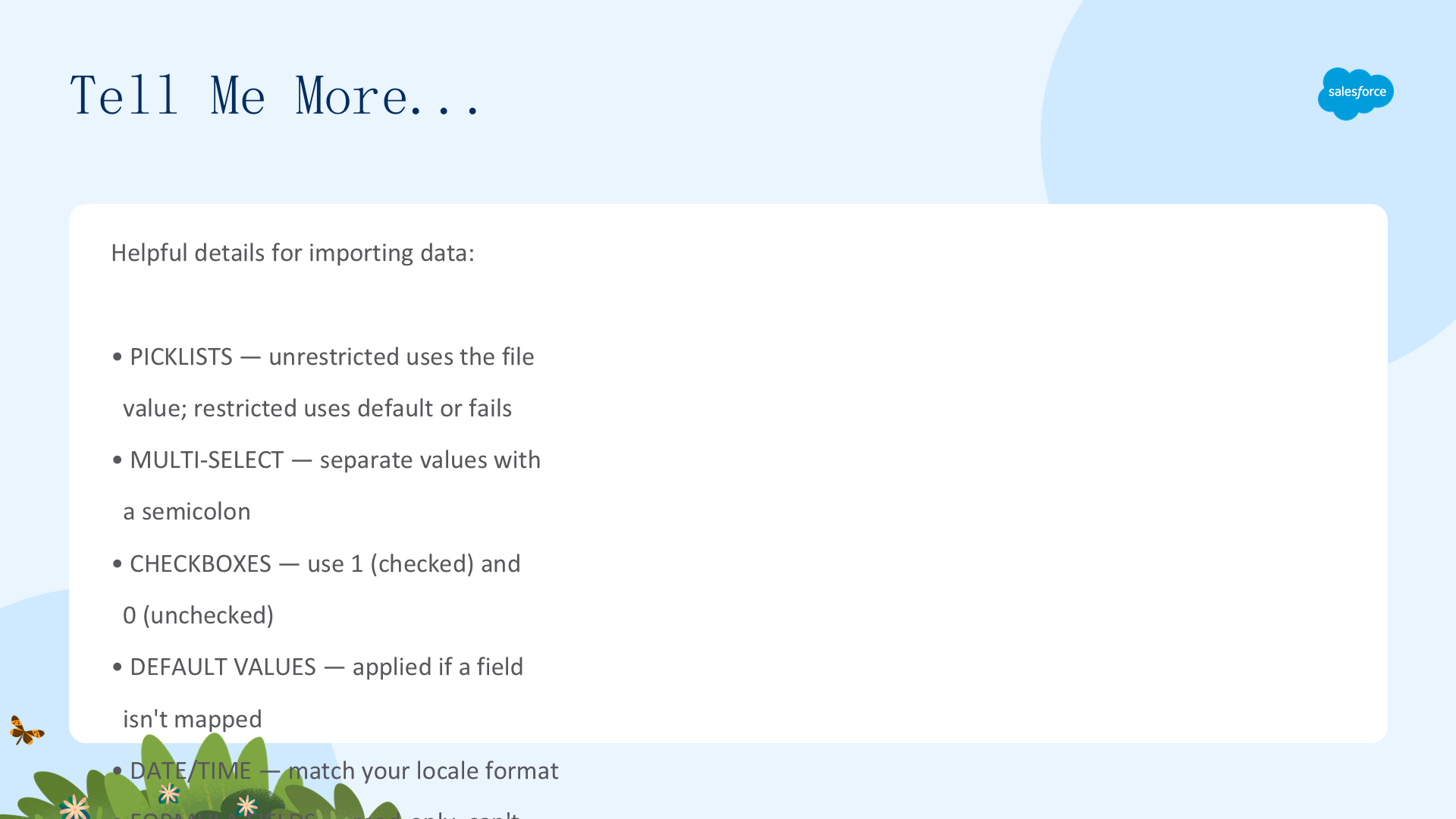
以下信息可以帮助你把导入的数据整合到 Salesforce:
- 选项列表新值:不受限选项列表使用导入文件中的值;受限选项列表使用默认值或找不到匹配时可能失败。
- 多选选项列表:在导入文件中用分号分隔多个值。
- 复选框:用 1 表示勾选、0 表示未勾选。
- 默认值:未映射字段若有默认值会自动插入。
- 日期/时间字段:确保格式与 Salesforce 按你的语言环境显示一致。
- 公式字段:只读,不能接受导入数据。
- 验证规则:Salesforce 在导入前对记录运行验证规则,失败的记录不会被导入,必要时可先停用相关验证规则。
导出数据(Export Data)
你可以轻松地从 Salesforce 导出数据,手动或按自动计划均可。数据以一组逗号分隔值(CSV)文件导出。本单元将带你了解两种导出方法。
完成本单元后,你将能够:
- 描述并比较从 Salesforce 导出数据的两种方法。
- 使用数据导出服务手动导出数据。
- 设置按周或月自动导出数据。
数据导出简介(Introduction to Data Export)
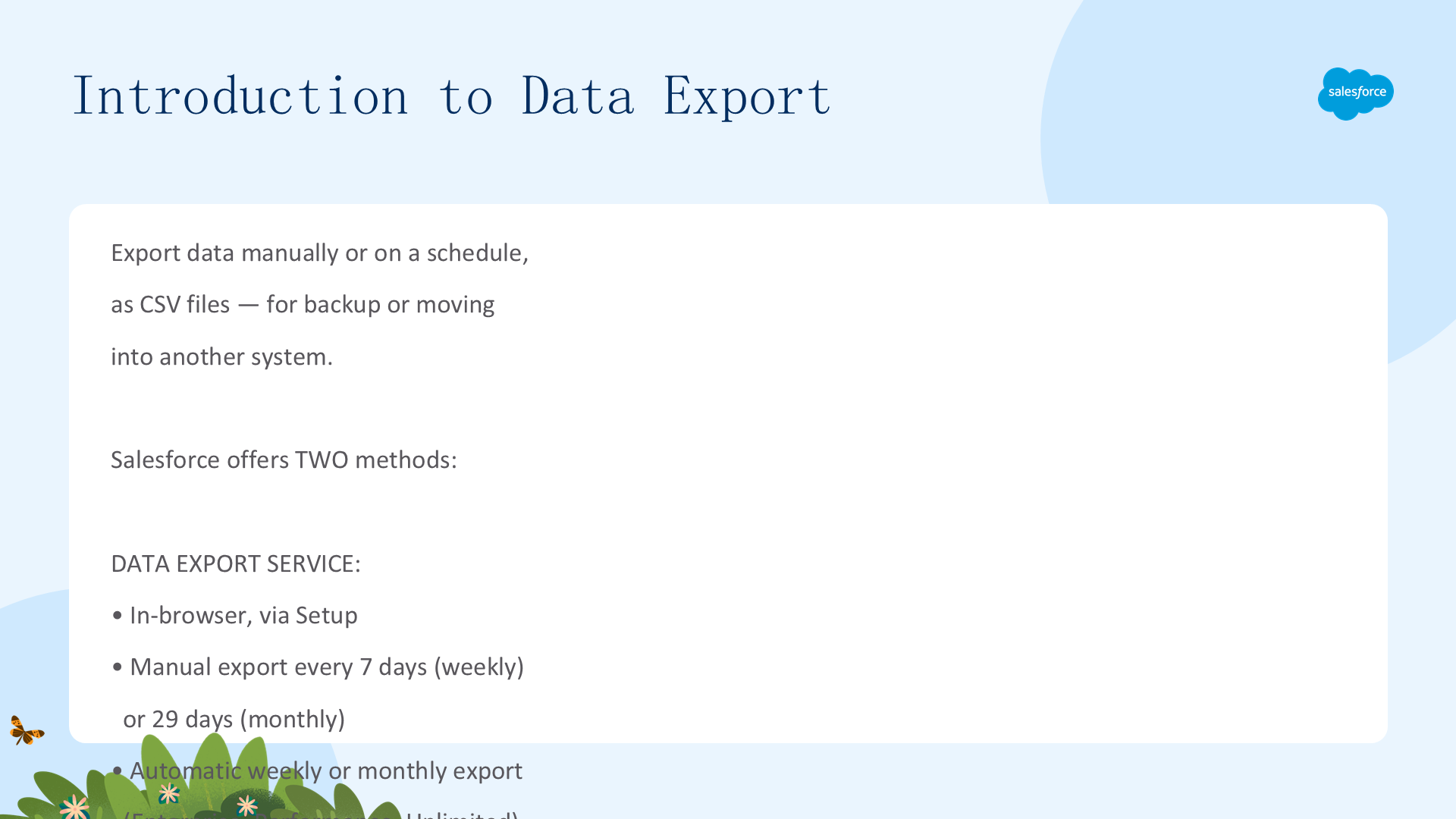
Salesforce 提供两种主要的导出数据方法:
- 数据导出服务(Data Export Service):浏览器内服务,通过 Setup 菜单访问,可每 7 天(周导出)或 29 天(月导出)手动导出一次,也可按周或月自动导出。
- Data Loader:需单独安装的客户端应用,可通过用户界面或命令行操作,后者适合自动化导出或与其他系统集成。
使用数据导出服务(一):立即导出或计划(Export Now or Schedule)
Get Cloudy 是一家专注 CRM 实施的高科技咨询公司。财务分析师 Charnice Jones-Bauer 知道数据丢失会给业务带来严重财务影响,于是与 Salesforce 管理员 Chinua Toure 讨论备份。Chinua 解释说他用数据导出服务自动化每周备份。

在 Setup 的快速查找框输入 Data Export,选择 Data Export,然后选择 Export Now 或 Schedule Export:Export Now 立即准备导出文件(仅在距上次导出足够时间后可用);Schedule Export 允许按月计划导出。
使用数据导出服务(二):配置与导出(Configure and Export)
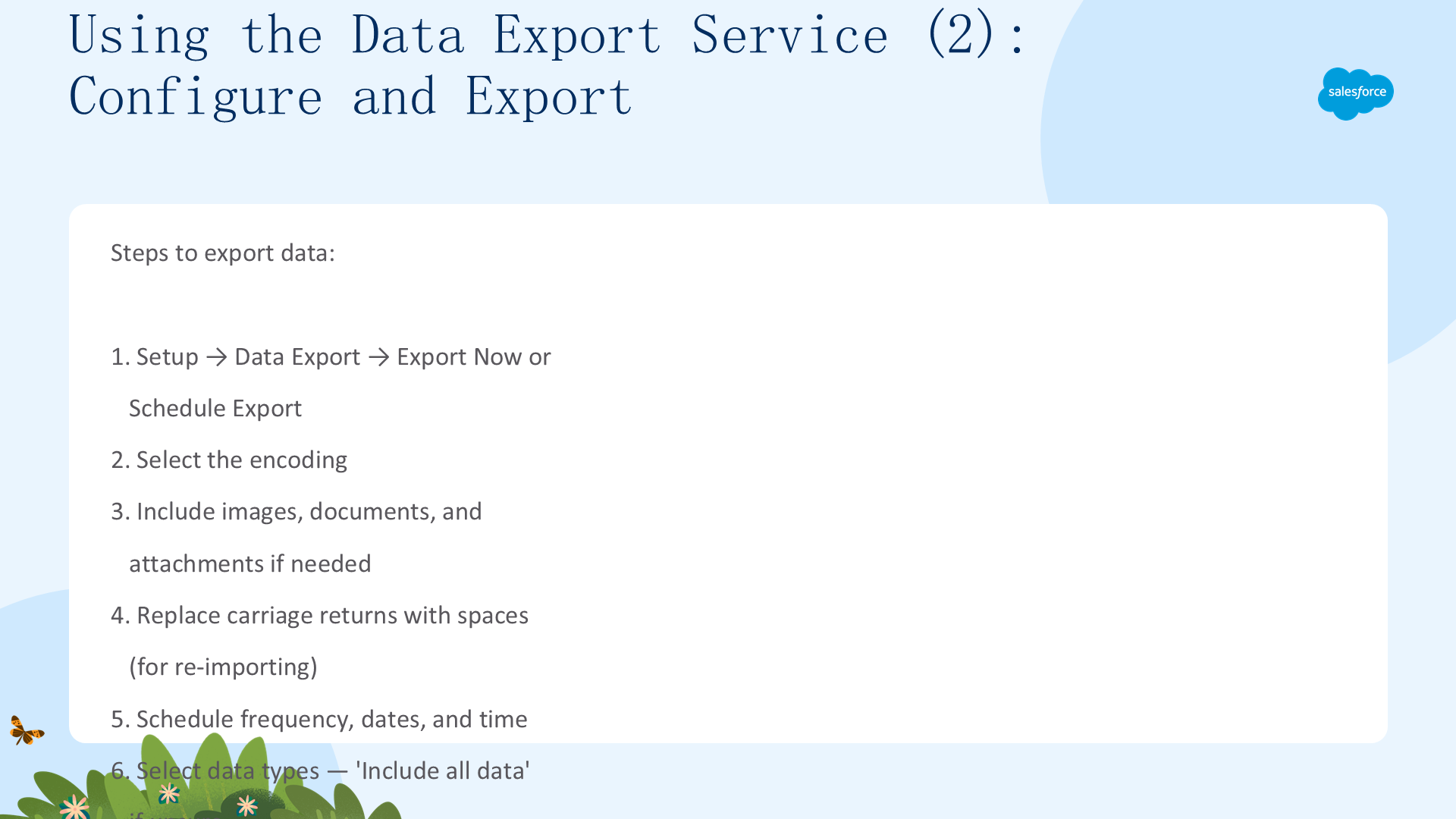
配置并导出:
- 选择导出文件的编码。
- 若要在数据中包含图片、文档、附件等,选择相应选项。
- 选择 Replace carriage returns with spaces,用空格代替回车换行,适合用于导入或其他集成。
- 如果计划导出,选择频率(仅月导出组织可用)、起止日期和时间。
- 在 Exported Data 下选择要包含的数据类型,不熟悉术语建议选择 Include all data。
- 点击 Start Export 或 Save。Salesforce 创建 CSV 文件的 zip 归档,准备好后邮件通知你。
大型导出会拆分成多个文件。点击邮件中的链接或 Data Export 下载 zip 文件。zip 文件在邮件发送 48 小时后被删除。