认识列表视图(Get to Know List Views)

Salesforce 帮你组织和处理公司及客户数据。本单元将介绍你最常见的操作位置之一:列表视图(list views)。
完成本单元后,你将能够:
- 解释如何创建列表视图。
- 描述你能用列表视图做什么。
列表视图里有什么?(What's in a List View?)
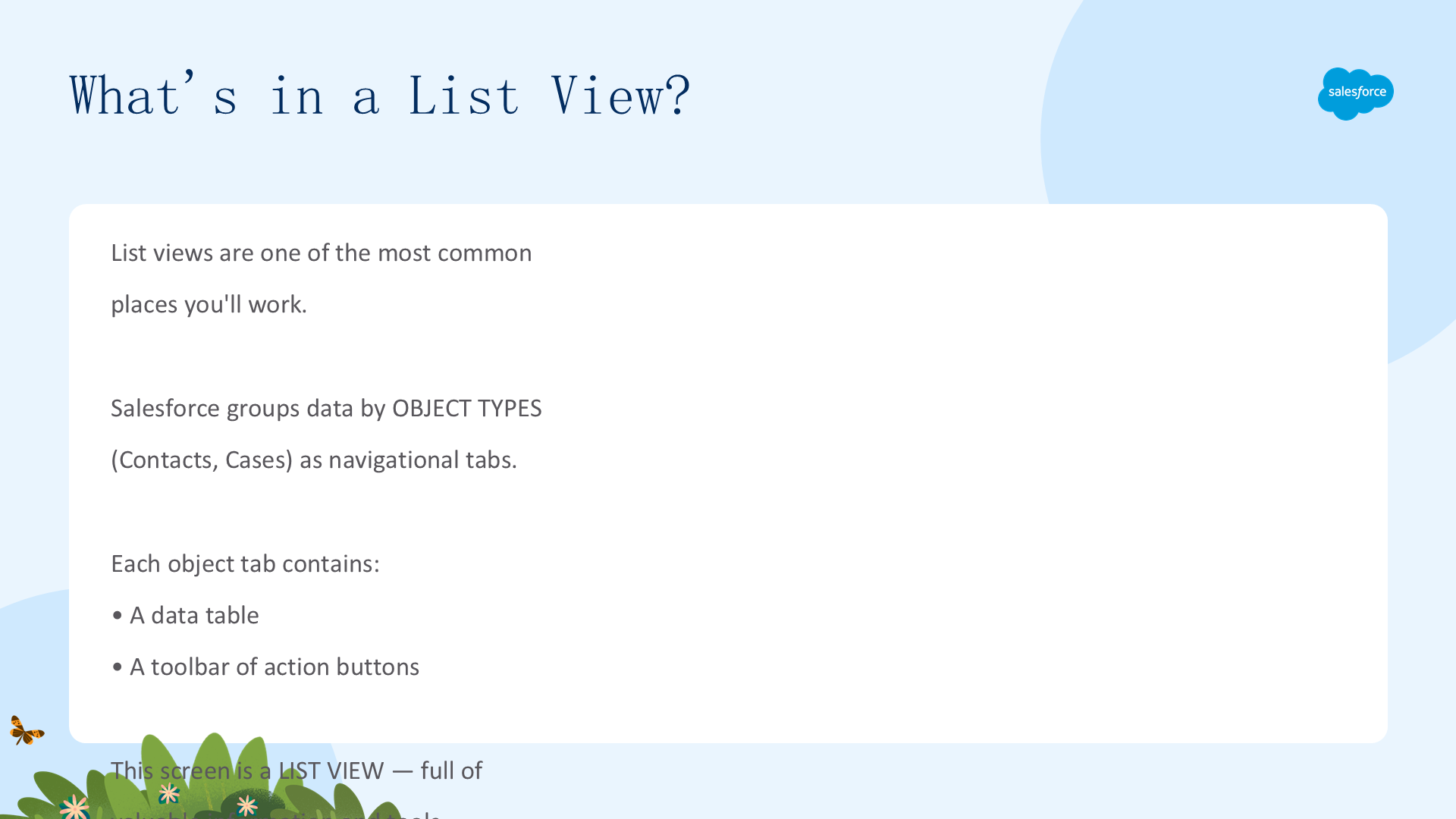
Salesforce 按对象类型(如 Contacts 或 Cases)分组数据,显示为导航选项卡。对象选项卡包含一个数据表和一个操作按钮工具栏。我们把这个屏幕称为列表视图,它包含大量有价值的信息和工具,帮助你管理业务并与客户互动。

随着导入数据和创建记录,行会出现在列表视图上。我们提供几个默认列表视图选项,如 All items 和 Recently Viewed items。但列表视图真正的力量来自定制——你可以创建专门的列表视图来支持最常见任务,如 New Leads 或 Escalated Cases,并把它们设为私有或与组织中的其他用户共享。
定制列表视图(一):创建与定制(Create and Customize)
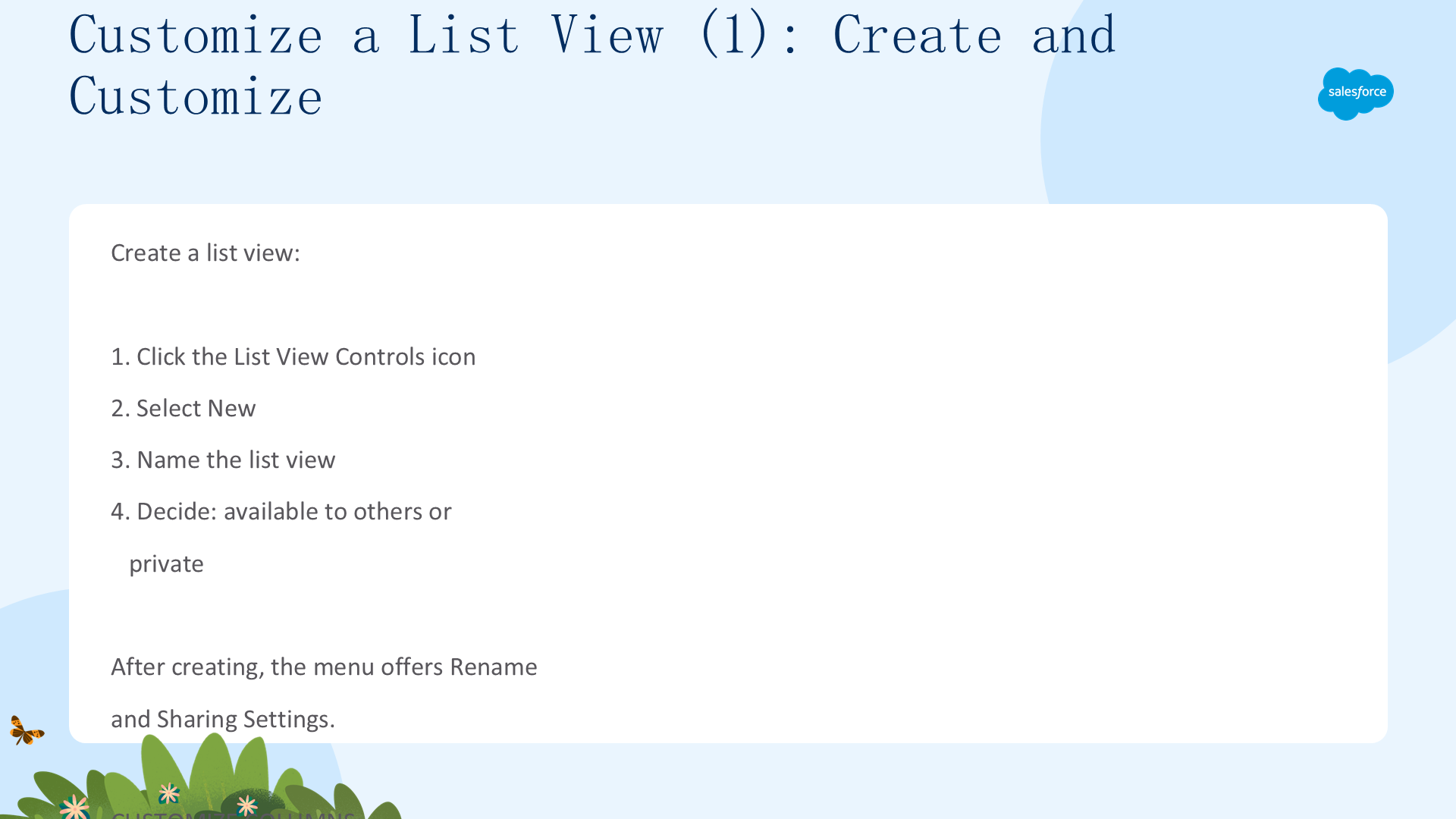
在任何对象选项卡上,点击列表视图控件图标打开 List View Controls 菜单。要创建列表视图,选择 New,给它命名并决定是分享给其他用户还是保持私有。创建后菜单会提供更多选项,如 Rename 和 Sharing Settings。

要定制列表视图中显示的列,选择 Select Fields to Display。列表视图可以显示与对象关联的任何字段。记住共享规则适用于列表视图,没有特定记录或字段访问权限的用户即使列表视图是公开的也看不到这些记录或字段。
定制列表视图(二):添加过滤器(Add Filters)
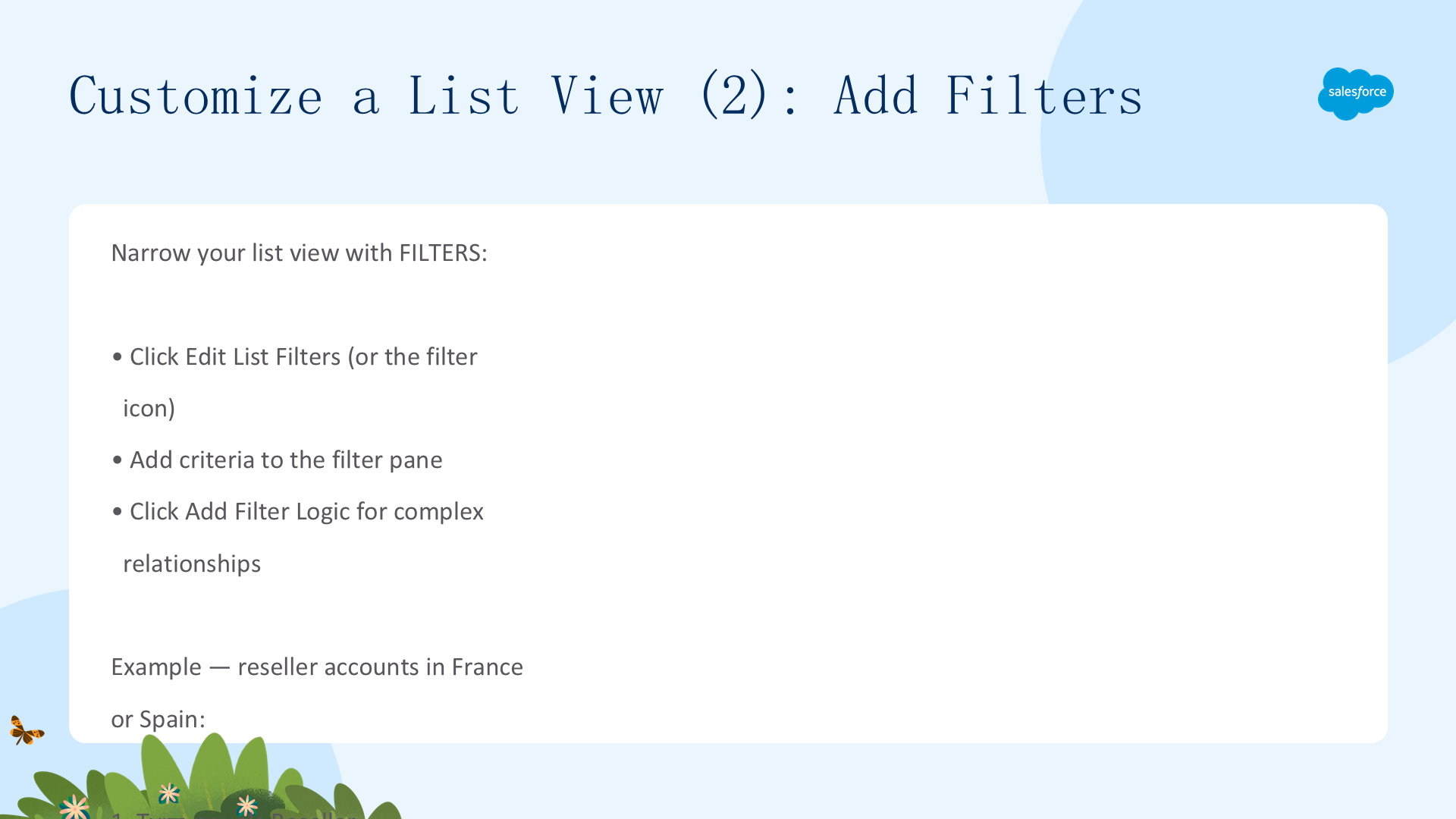
要缩小列表视图范围,点击 Edit List Filters 或过滤器图标,在过滤器面板添加条件。点击 Add Filter Logic 输入复杂关系。

举例:在 Accounts 选项卡上,筛选所有位于法国或西班牙的经销商账户。添加三个过滤器:Type equals Reseller、Billing Country equals France、Billing Country equals Spain。然后点击 Add Filter Logic 把逻辑改为 1 AND (2 OR 3)。
用列表视图处理常见任务(一):选择与固定(Select and Pin)
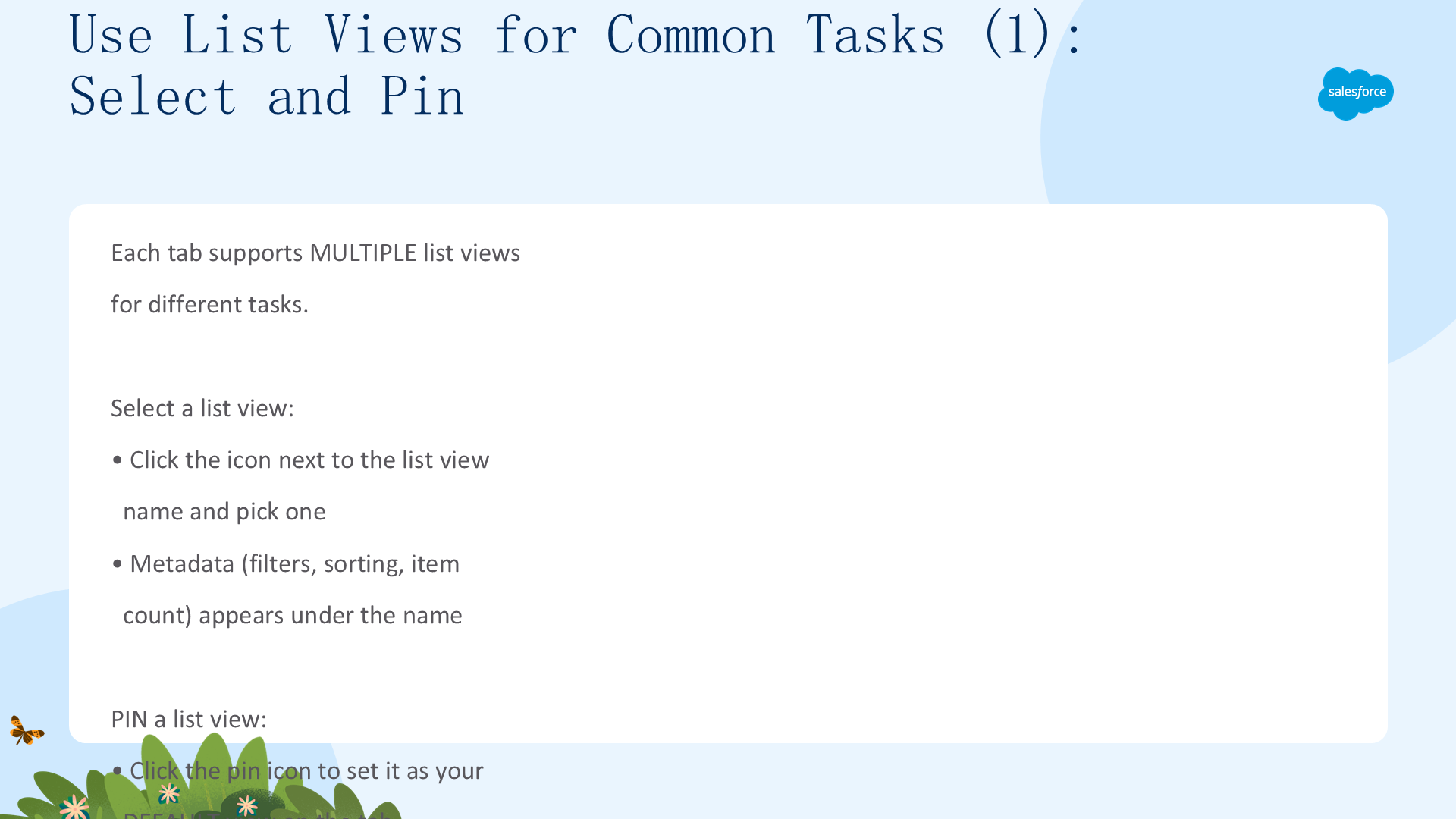
每个选项卡可以支持多个列表视图,你可以创建几个列表视图用于不同任务。要选择列表视图,点击列表视图名称旁的图标并选择。描述列表视图的元数据(如过滤器、排序和项目数)显示在列表视图名称下方。

如果你预计经常使用同一个视图,点击图钉图标把它设为选项卡上的默认视图。固定列表视图只影响你的工作区。
用列表视图处理常见任务(二):批量操作(Bulk Actions)
整理和筛选列表视图后,你可以对记录采取操作。要编辑、克隆或删除单条记录,点击行上的菜单。

一些对象选项卡在列表视图上提供批量操作。例如在 Contacts 和 Leads 选项卡上,你可以选择多条记录然后点击 Send List Email 把个人添加为个性化邮件的收件人。
注意:默认视图最多显示 50 条记录,滚动查看更多。选择批量操作记录时注意:不选择任何记录点击批量操作按钮可对列表中所有记录(包括当前视图未显示的)应用;勾选表头复选框可对当前视图所有记录应用;勾选特定行复选框可对特定记录应用。
示例用例(Example Use Case)
Lucinda 喜欢保持联系人列表整洁,她和管理员一起启用了退信处理,现在可以每周更新联系人信息。她创建一个列表视图来帮助完成这项任务。
首先导航到 Contacts 选项卡,打开 List View Controls 菜单,选择 New,命名为 Contacts with Bounced Emails,设为仅自己可见。为只显示她自己拥有的、邮箱硬退信的联系人,她添加过滤器:Owner equals My Contacts、Is Email Bounced equals True、Email Bounce Reason equals Hard Bounce。
然后打开 List View Controls 菜单点击 Select Fields to Display,选择 Name、Account Name、Email 和 Email Bounced Date。之后她可以按任意字段排序并处理单条记录。每周一她计划给联系人打电话请求更新信息。当她更新记录的邮箱地址时,Salesforce 会重置 IsBounced 值,并把她从 Contacts with Bounced Emails 列表视图中移除。