一、创建报表和仪表板文件夹(Create Report and Dashboard Folders)

在本单元中,你将了解报表和仪表板的好处,梳理各位利益相关者的需求,并创建文件夹来让一切井井有条。
项目简介(Introduction)

想象一下,你想从 Salesforce 数据中找出今年有多少百分比的商机已经关闭,却要手动翻遍数据——点了几百次之后,你会非常沮丧。幸好有 Salesforce 报表和仪表板来让生活更轻松。你可以比较、评估、剖析和分类数据,帮助你和团队做出正确的业务决策,这一切都借助 Salesforce 报表和仪表板的强大功能。
报表和仪表板的好处(Benefits of Reports and Dashboards)
报表和仪表板从三个方面让销售和营销经理受益:
- 数据可见性(Visibility):报表和仪表板让你轻松获取关键数据洞察,帮助经理做出更好的决策。
- 节省时间(Time savings):你无需手动翻遍所有对象、记录和字段来拼凑经理问题的答案。报表让你能快速回答简单或复杂的问题。
- 灵活性(Flexibility):借助报表和仪表板,你可以从所有标准对象和自定义对象及字段中拉取数据,拥有许多强大选项来针对最终用户的具体需求量身定制报表和仪表板。
利益相关者的报表需求(一):销售副总裁(VP of Sales)
在这个项目中,你将动手实践,从零开始在 Salesforce 平台上构建报表和仪表板。先看看你要为每位利益相关者构建哪些报表和仪表板,以跟踪关键业务信息。
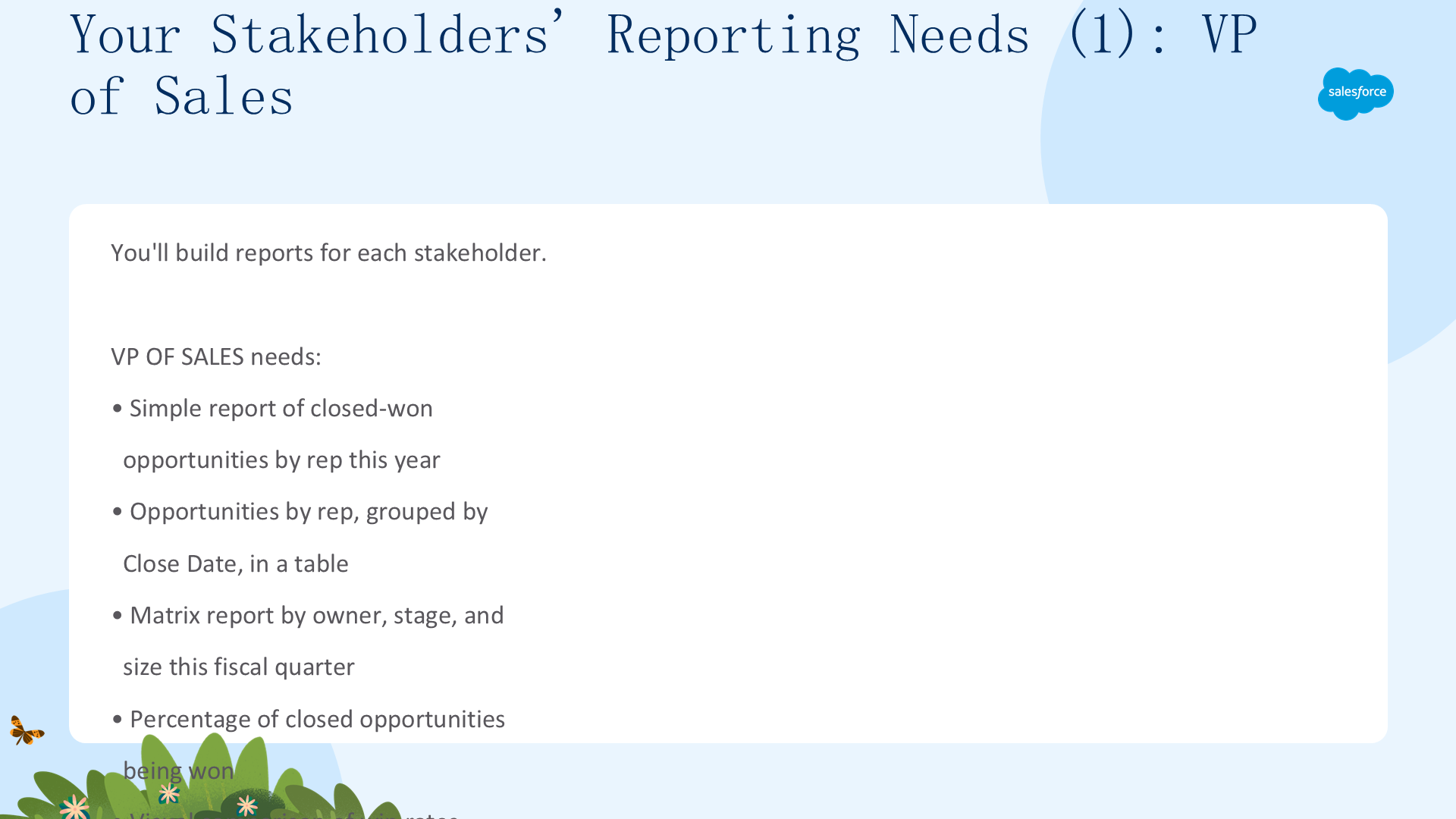
销售副总裁(VP of Sales)的需求:
- 一张简单报表,展示其销售团队今年所有已关闭并赢单(Closed Won)的商机,按销售代表分组。
- 一张按销售代表分组、按关闭日期(Close Date)分组的商机报表,以表格形式显示。
- 一张矩阵报表,展示本财季管道中按负责人(Owner)、阶段(Stage)和规模(Size)划分的商机。
- 一张展示已关闭商机中赢单百分比的报表。
- 销售代表成交率的可视化对比。
- 一个展示其销售报表关键信息的仪表板,同时可供她的团队访问。
利益相关者的报表需求(二):营销副总裁与 CEO(VP of Marketing & CEO)

营销副总裁(VP of Marketing)的需求:
- 一份位于德克萨斯州、北卡罗来纳州、伊利诺伊州和纽约州的所有客户账户列表,这些账户要么评级(Rating)为 Hot 或 Warm,要么年收入超过 200 万美元。
CEO的需求:
- 能够导出报表并在电子表格软件中进一步处理。
只需轻点几下,你就能帮助高管团队在 Salesforce 中分析数据!
创建文件夹(一):报表文件夹(Report Folders)
你收到了来自各位利益相关者的大量请求,如何保持井井有条?先从创建可与各团队成员共享的必要文件夹开始。
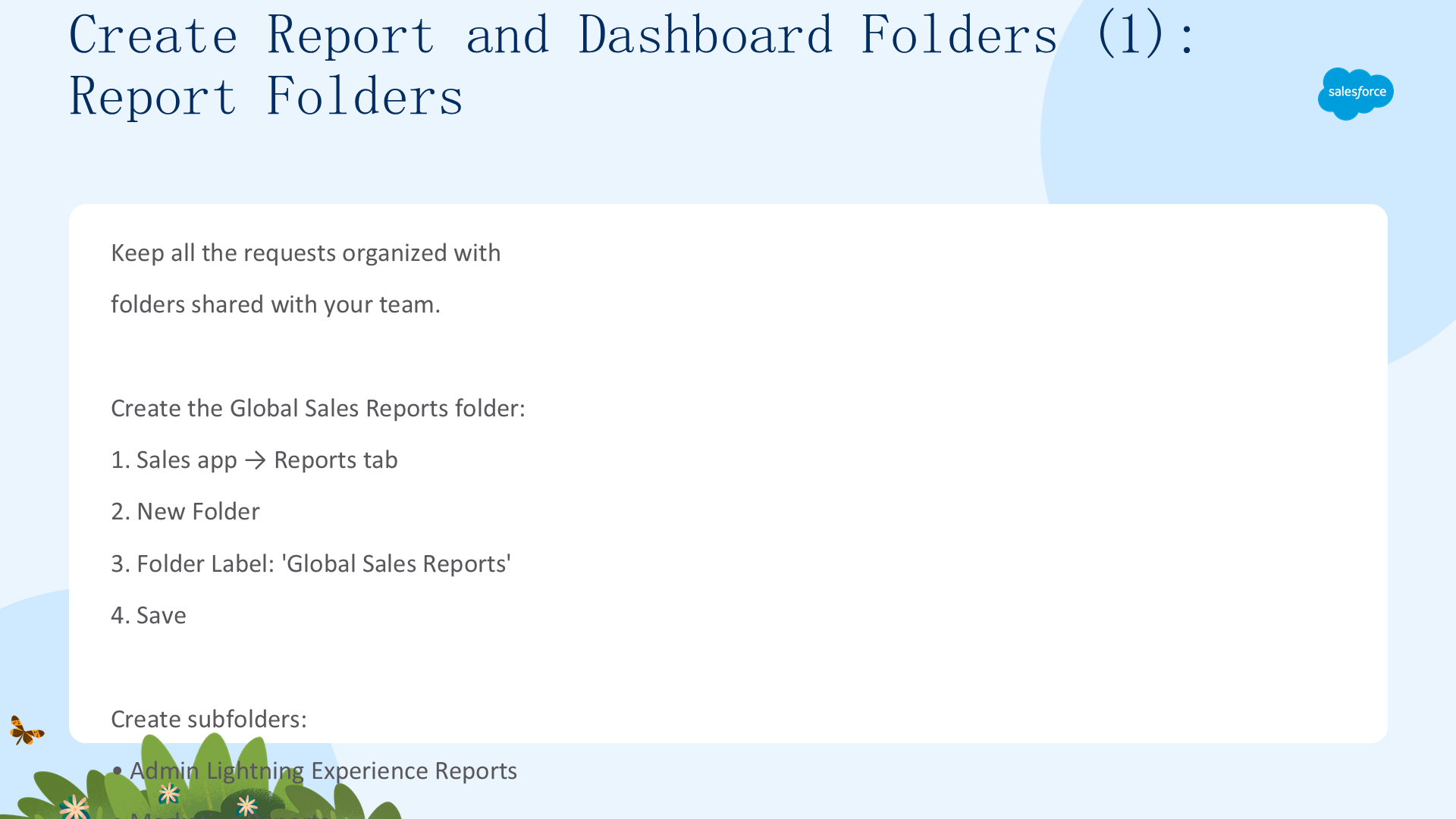
创建一个名为 Global Sales Reports 的报表文件夹:
- 如果你当前不在 Sales 应用中,点击 App Launcher 并选择 Sales。
- 点击 Reports 选项卡。
- 点击 New Folder 并填写详情。注意:如果没有 New Folder 按钮,建议创建一个新的 Trailhead Playground。
- Folder Label 输入
Global Sales Reports。 - 点击 Folder Unique Name 文本框自动生成唯一名称。
- 点击 Save。
- 重复步骤 3-6,在 Global Sales Reports 文件夹下创建以下子文件夹:
Admin Lightning Experience Reports、Marketing Reports、Adoption Reports。
创建文件夹(二):仪表板文件夹与共享(Dashboard Folder & Sharing)
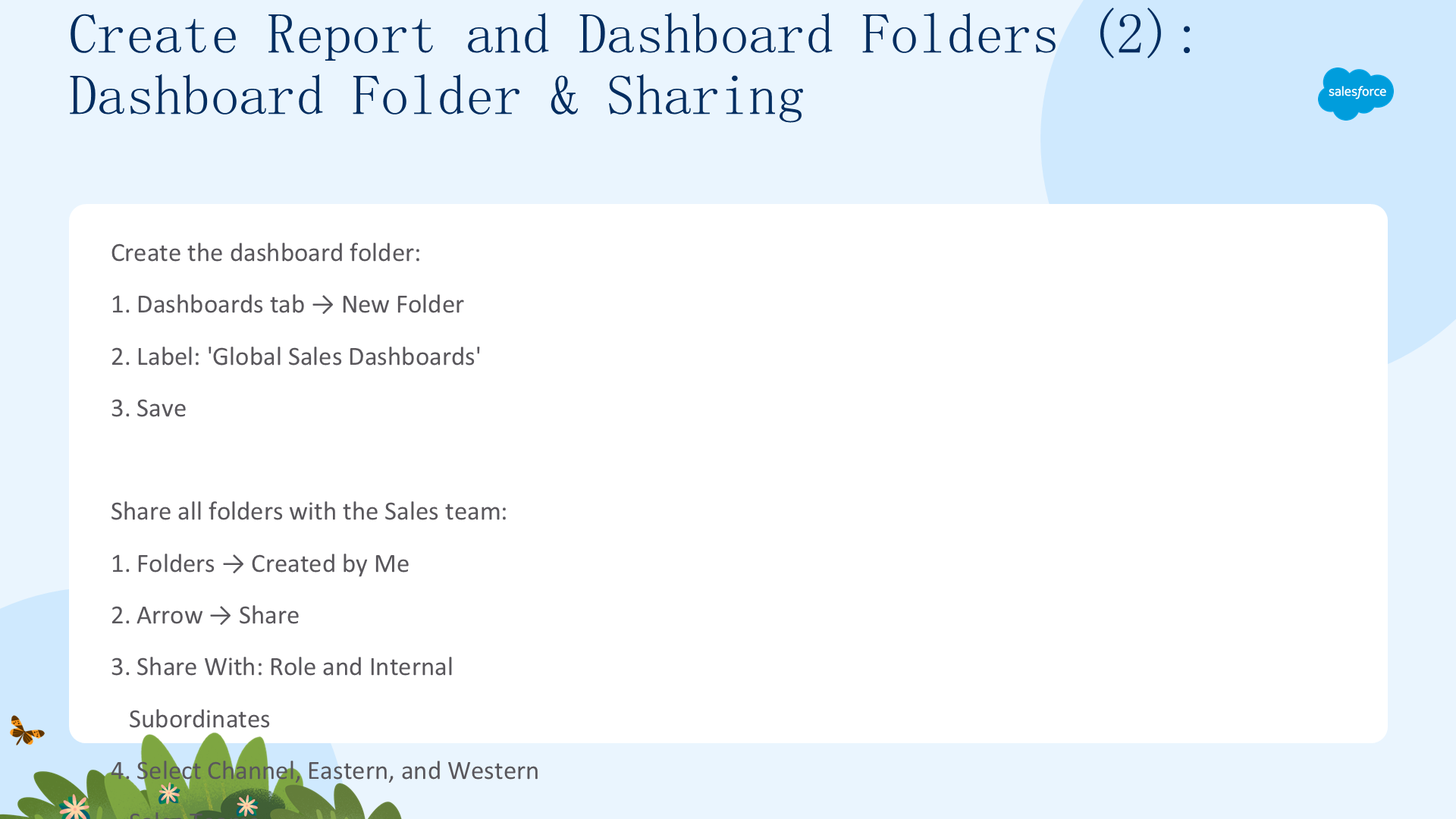
创建一个名为 Global Sales Dashboards 的仪表板文件夹:
- 点击 Dashboards 选项卡。
- 点击 New Folder 并填写详情。
- Folder Label 输入
Global Sales Dashboards。 - 点击 Folder Unique Name 文本框自动生成唯一名称。
- 点击 Save。
将所有这些新文件夹共享给销售团队:
- 点击 Folders 下的 Created by Me。
- 点击 Global Sales Dashboards 文件夹右侧的 箭头,从菜单中选择 Share。
- 在 Share With 下拉菜单中选择 Role and Internal Subordinates。
- 在 Search Roles... 框中输入并选择
Channel Sales Team、Eastern Sales Team和Western Sales Team。 - Access 保持为 View,点击 Share。

点击 Done 关闭共享弹窗。再点击 Reports 选项卡,点击 Folders 下的 Created by Me,重复上述步骤共享 Global Sales Reports 文件夹。注意:子文件夹 Admin Lightning Experience Reports、Marketing Reports 和 Adoption Reports 会自动继承其父文件夹的共享设置。
二、创建一个简单的自定义报表(Create a Simple Custom Report)

在本单元中,你将调整设置,并使用 Lightning 报表生成器创建你的第一个汇总报表。
调整设置(Adjust Settings)
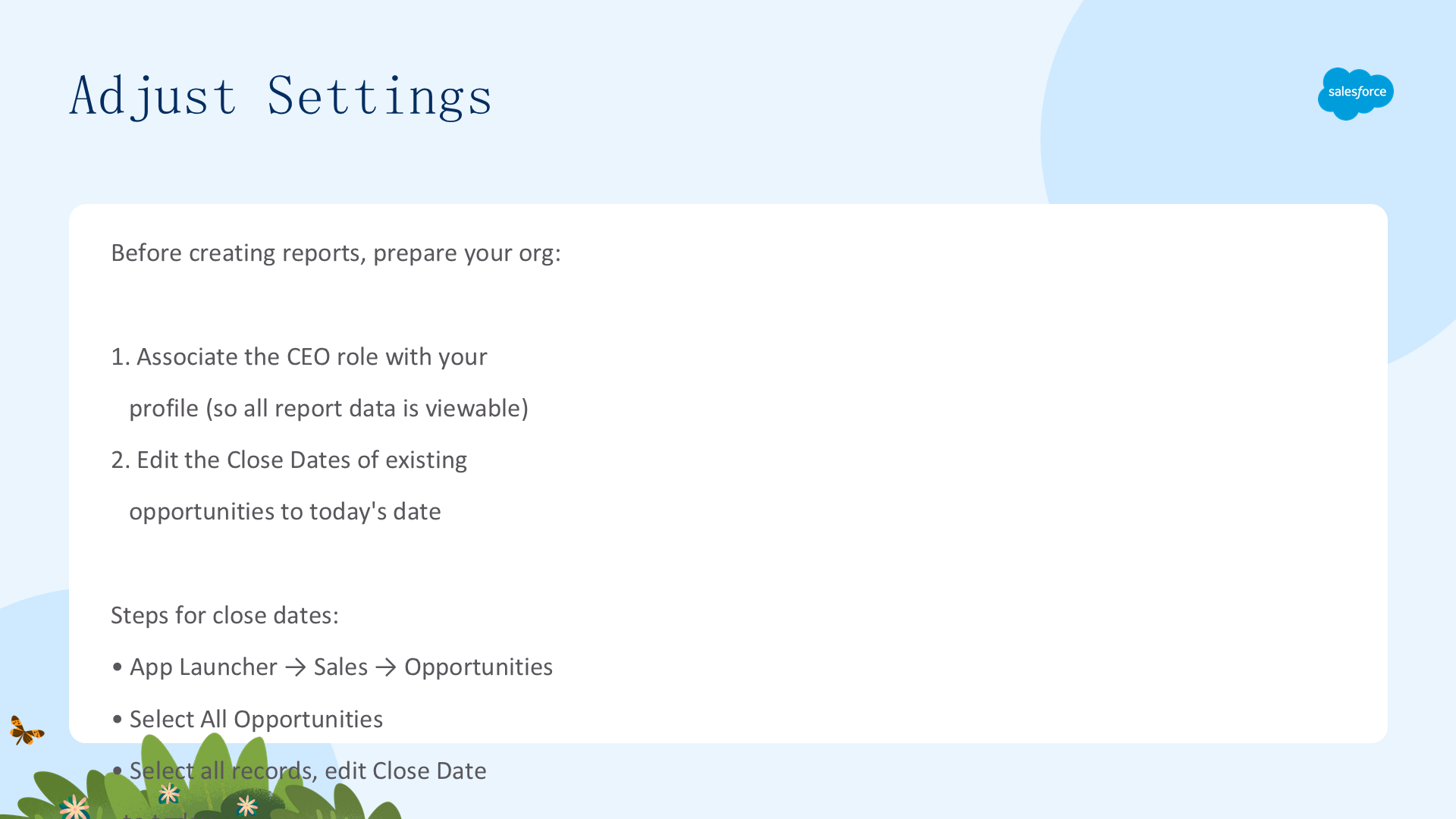
在创建第一个报表之前,你需要先把 CEO 角色关联到你的用户资料(Profile),这样所有报表数据才可见。
- 点击 齿轮图标 并选择 Setup。
- 在 Quick Find 中输入
Users并选择 Users。 - 点击你名字旁边的 Edit,把 Role 改为 CEO。
- 点击 Save。
接下来,编辑所有现有商机的关闭日期(Close Date)。这样在本项目稍后运行当前财季报表时,才会显示正确的数据。
- 点击 App Launcher 并选择 Sales。
- 点击 Opportunities 选项卡。
- 点击 Recently Viewed 并选择 All Opportunities 列表视图。
- 勾选 Opportunity Name 左侧的复选框,选中所有商机。

选中所有商机后,将鼠标悬停在某个商机的 Close Date 上并点击铅笔图标,输入今天的日期,勾选 Update 31 selected items 复选框,点击 Apply,最后点击屏幕底部的 Save。现在所有商机的关闭日期都应更新为今天。
创建汇总报表(一):构建报表(Build the Report)
是时候创建一个新的商机报表了:
- 点击 Reports。
- 点击 New Report。
- 在左侧 Recently Used 下点击 All。
- 在 Search Report Types 中输入
Opportunities并选择 Opportunities。 - 点击 Start Report。

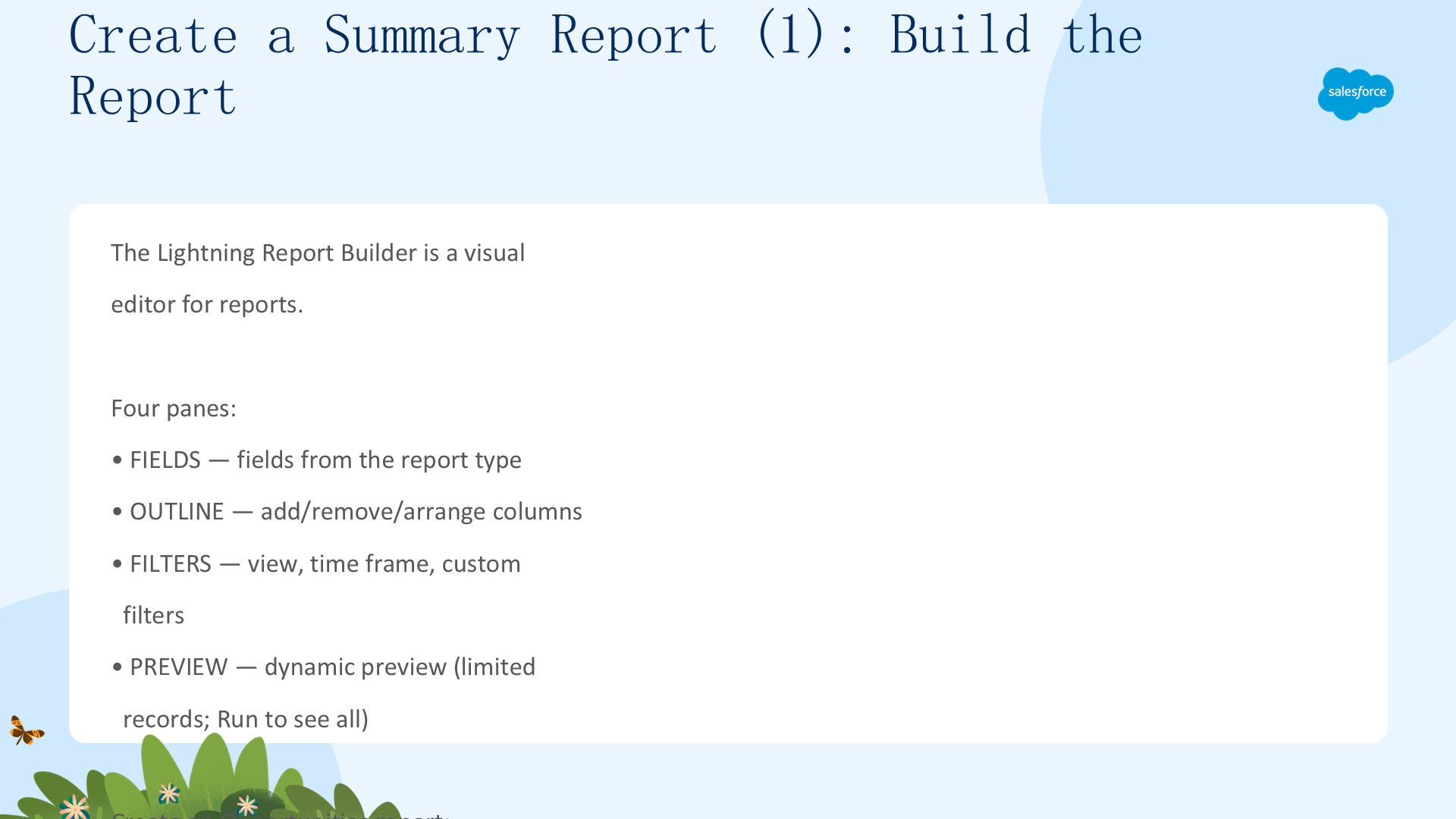
接下来你将使用 Lightning 报表生成器(Lightning Report Builder)——一个用于报表的可视化编辑器。报表生成器界面让你能操作报表字段和筛选器,并预览报表的部分数据。

- Fields 面板(1):按文件夹显示所选报表类型的字段。你可以用 Quick Find 框和字段类型筛选器查找字段,然后拖入 Outline 面板或双击将其添加到报表。
- Outline 面板(2):通过简单的拖拽轻松添加、移除和排列列。你还可以在 Outline 面板中添加桶列(Bucket Column)和汇总公式列(Summary Formula Column)。
- Filters 面板(3):让你设置视图、时间范围和自定义筛选器来限制报表显示的数据。
- Preview(4):提供动态预览,方便你自定义报表,添加、重新排序和移除列、汇总字段、公式、分组和块。预览只显示有限数量的记录,运行报表才能看到全部结果。
使用标准筛选器设置报表范围:启用右上角的 Update Preview Automatically;在 Preview 面板中点击 Opportunity Owner 列标题旁的箭头,选择 Group Rows by This Field;点击 Filters 面板,确保 Close Date 设为 Current FQ;点击 Opportunity Status 选择 Open 并点击 Apply。
创建汇总报表(二):列与汇总(Columns & Summary)
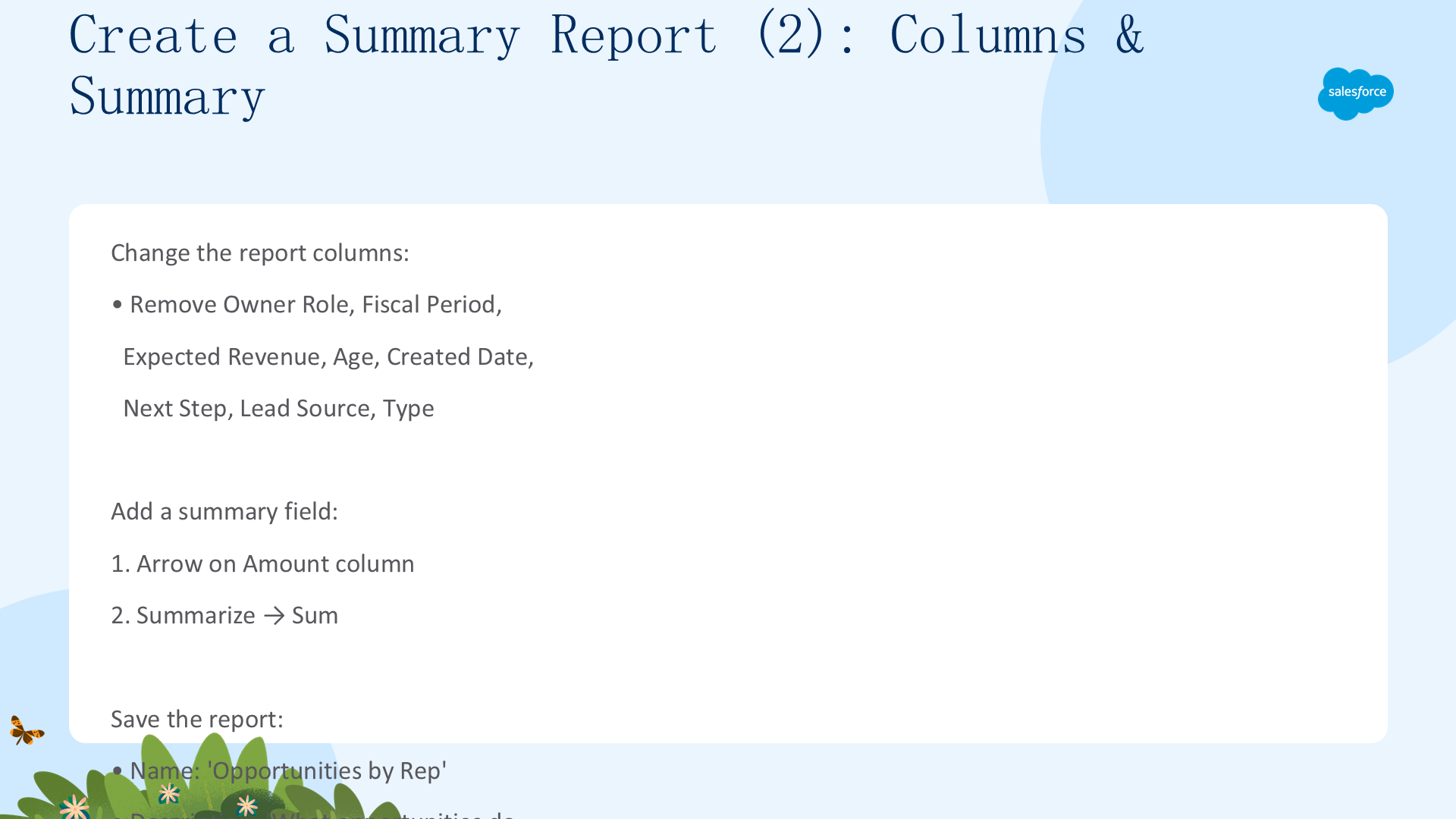
按需更改报表列。点击 Outline 面板,点击以下列标题旁的 X 将其移除:Owner Role、Fiscal Period、Expected Revenue、Age、Created Date、Next Step、Lead Source、Type。
添加一个汇总字段:
- 点击 Amount 列标题旁的箭头。
- 选择 Summarize。
- 点击 Sum。
将报表保存为 Opportunities by Rep,存入 Global Sales Reports 文件夹:点击 Save & Run,填写保存详情——Report Name 输入 Opportunities by Rep,Report Description 输入 What opportunities do reps have in the pipeline?;点击 Select Folder 选择 Global Sales Reports,点击 Save。
这就是你的第一个汇总报表(Summary Report)!
三、筛选你的报表(Filter Your Reports)

在本单元中,你将学习使用筛选器、筛选器逻辑和相对日期来满足营销副总裁的需求。
使用报表筛选器(一):客户账户报表(The Account Report)
你可以直接在 Filters 面板用 Add 按钮给报表添加最多 20 个额外筛选器,或从 Preview 面板拖入字段;还可以用 and、or、not 运算符设置筛选器逻辑。让我们满足下一位利益相关者——营销副总裁的需求,看看筛选器和筛选器逻辑如何工作。
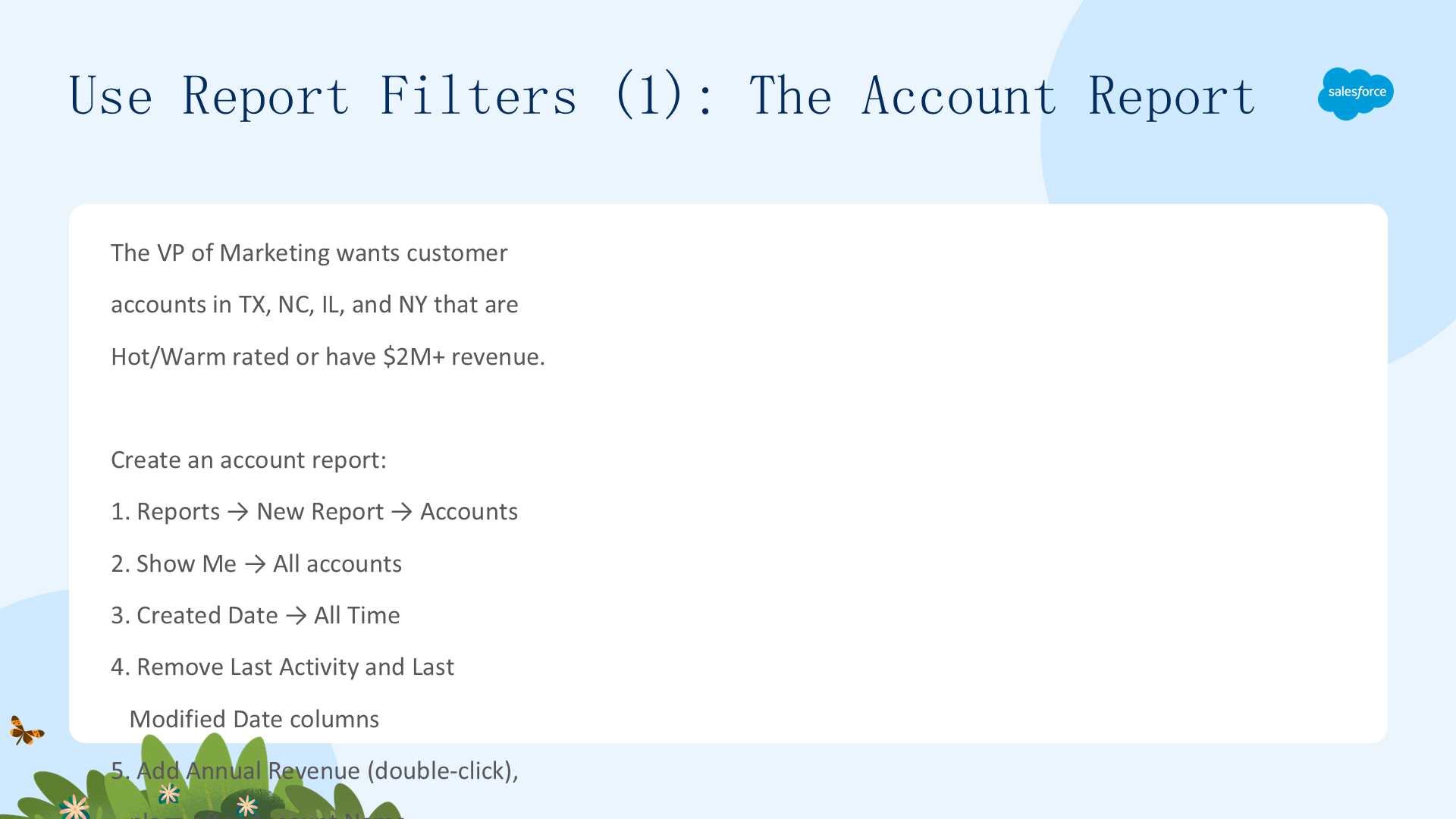
他想看到一份位于德克萨斯州、北卡罗来纳州、伊利诺伊州和纽约州的所有客户账户列表,这些账户评级为 Hot 或 Warm,或年收入达到 200 万美元及以上。
创建一个新的账户报表:
- 点击 Reports → New Report。
- 在 Recently Used 下点击 All。
- 在 Search Report Types 中输入
Accounts并选择 Accounts,点击 Start Report。 - 确保右上角启用 Update Preview Automatically。
- 点击 Filters 面板,点击 Show Me 选择 All accounts 并点击 Apply。
- 点击 Created Date,从 Range 选择 All Time 并点击 Apply。
- 点击 Outline 面板,点击 Last Activity 和 Last Modified Date 旁的 X 移除这两列。
- 点击 Fields 面板展开字段列表。

双击 Annual Revenue 将其添加到报表;点击 X 关闭 Fields 面板;把 Annual Revenue 列拖到 Account Name 和 Billing State/Province 列之间。
使用报表筛选器(二):筛选器与逻辑(Filters & Logic)
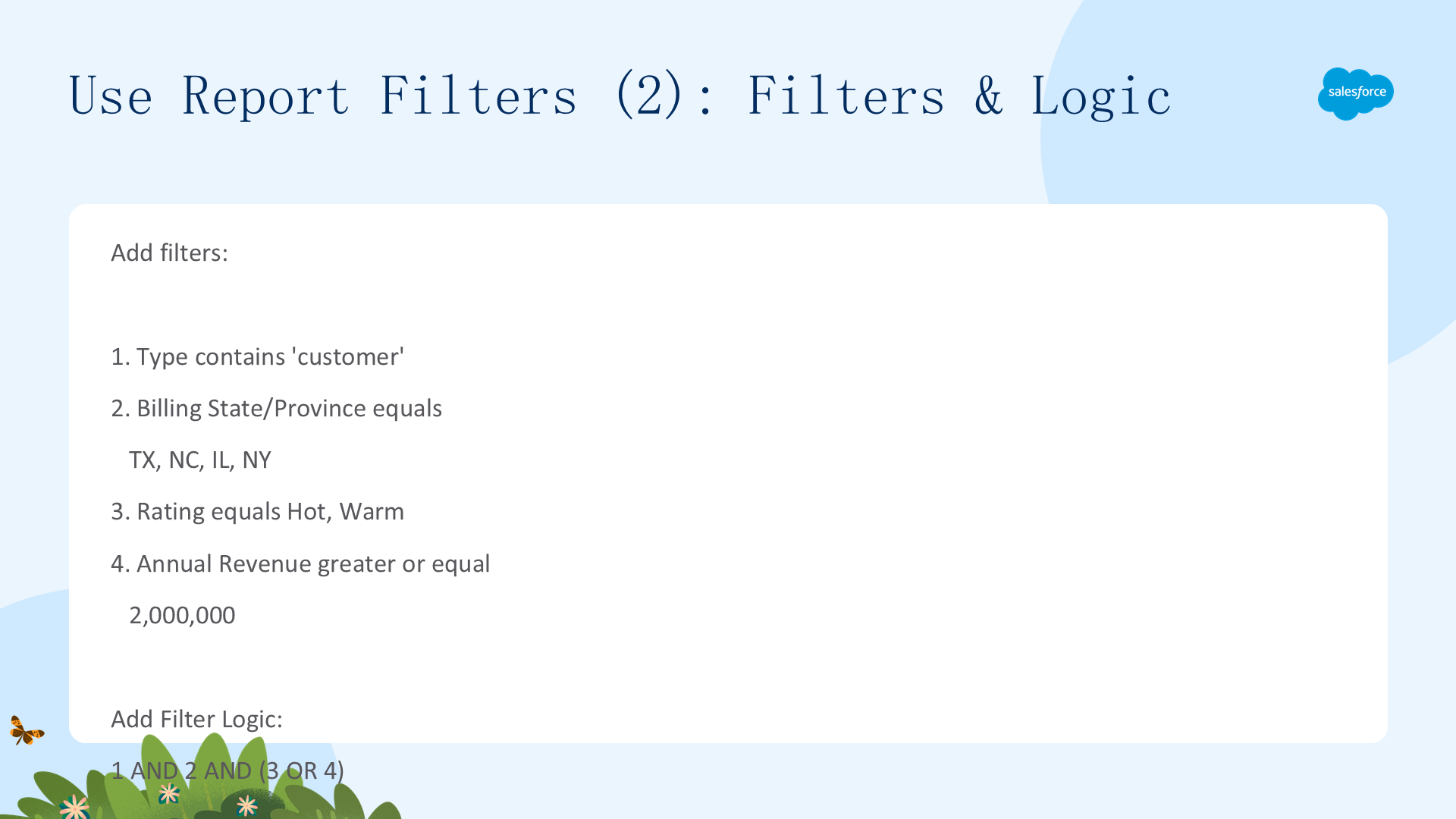
添加必要的筛选器和筛选器逻辑:
- 点击 Filters 面板。
- 在 Add filter... 搜索框中搜索
Type并选择它。 - Operator 选择 contains,值输入
customer,点击 Apply。

重复上述步骤创建另外三个筛选器:
- Field: Billing State/Province - Operator: equals - Value:
TX,NC,IL,NY - Field: Rating - Operator: equals - Value:
Hot, Warm - Field: Annual Revenue - Operator: greater or equal - Value:
2000000(注意:200 万是 2 后面跟六个零)
在 Filters 面板中,点击 Filters 旁的箭头并点击 Add Filter Logic。

在 Edit Filter Logic 字段中,把逻辑改为 1 AND 2 AND (3 OR 4) 并点击 Apply。
将报表保存为 Central and Eastern Target Accounts,存入 Marketing Reports 文件夹:点击 Save & Run,Report Name 输入 Central and Eastern Target Accounts,Report Description 输入 Who are our important customers in the Central and Eastern states?;点击 Select Folder 选择 Global Sales Reports 下的 Marketing Reports,点击 Save。

使用相对日期(Use Relative Dates)

与其按日历日期筛选数据(比如 Close Date > 2020 年 1 月 1 日),不如用相对日期(Relative Date)来筛选:Close Date = THIS YEAR。没错,Salesforce 能理解这个值!
我们的 CEO 非常关注 Salesforce 的用户采用情况,想确保公司物尽其用。他想要一份周报,列出过去 7 天未登录 Salesforce 的所有用户,以及他们的登录权限到期时间。
自定义 Users 报表类型以显示过去 7 天未登录的用户:
- 点击 Reports → New Report,在 Recently Used 下点击 All。
- 在 Search Report Types 中输入
Users并选择 Users,点击 Start Report。 - 确保启用 Update Preview Automatically。
- 点击 Outline 面板,在 Add column... 搜索框中输入
login access,选择 Login Access Exp. Date。 - 点击 Filters 面板,点击 Last Login Filter。
- 在 Date 下点击 Last Login,从下拉列表选择 Login Access Exp. Date,Range 保持 All Time,点击 Apply。
- 在 Add filter... 搜索框中输入
Last Login,选择 Last Login。 - Operator 选择 not equal to,点击 Use relative date 并输入
LAST 7 DAYS,点击 Apply。

点击 Save & Run,Report Name 输入 Users Not Logged in Last 7 Days,Report Description 输入 Who hasn't logged in the last 7 days?,存入 Global Sales Reports 下的 Adoption Reports 文件夹,点击 Save。相对日期让报表自动保持最新。
四、分组和分类你的数据(Group and Categorize Your Data)

在本单元中,你将学习如何在矩阵报表中分组数据,并使用桶字段对记录进行分类。
在报表中分组数据(Group Data in Reports)
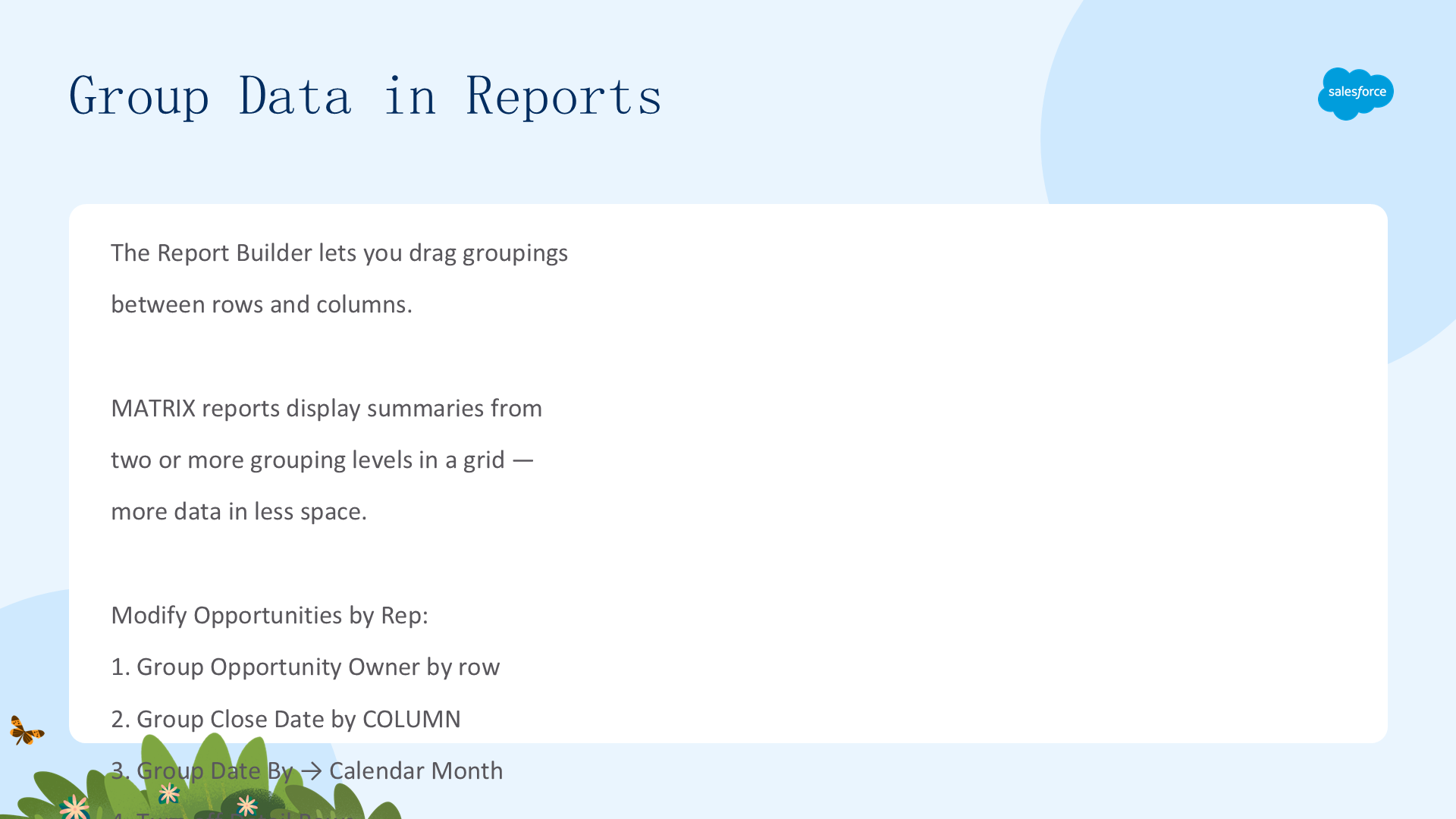
报表生成器之所以好用,一个原因是你可以轻松拖拽分组,在报表的行和列之间移动它们。我们用矩阵(Matrix)报表在网格中显示两个或更多层级分组的汇总,这样就能在更小的空间里展示更多数据,并跨分组快速比较。
回到销售副总裁的需求:她希望 Opportunities by Rep 报表额外按关闭日期分组,并以表格显示。我们来修改 Opportunities by Rep 报表,按关闭日期的日历月份分组:
- 点击 Reports 选项卡 → All Folders → Global Sales Reports。
- 点击 Opportunities by Rep 旁的箭头,选择 Edit。
- 确保 Opportunity Owner 列已按行分组(如果 Opportunity Owner 名称旁没有括号数字,点击列标题旁的箭头选择 Group Rows by This Field)。
- 在 Preview 面板中,点击 Close Date 旁的箭头,选择 Group Columns by This Field。
- 点击 Close Date 汇总行中的箭头,悬停在 Group Date By 上,选择 Calendar Month。

在 Preview 面板底部,把 Detail Rows 旁的开关滑到关闭。点击 Save 旁的箭头选择 Save As,Report Name 输入 Opportunities by Rep and Close Month,Report Description 输入 What opportunities do your sales reps have in the pipeline and when do they close?,确保保存在 Global Sales Reports,点击 Save 并 Run。
使用桶字段(一):创建桶(Create the Bucket)
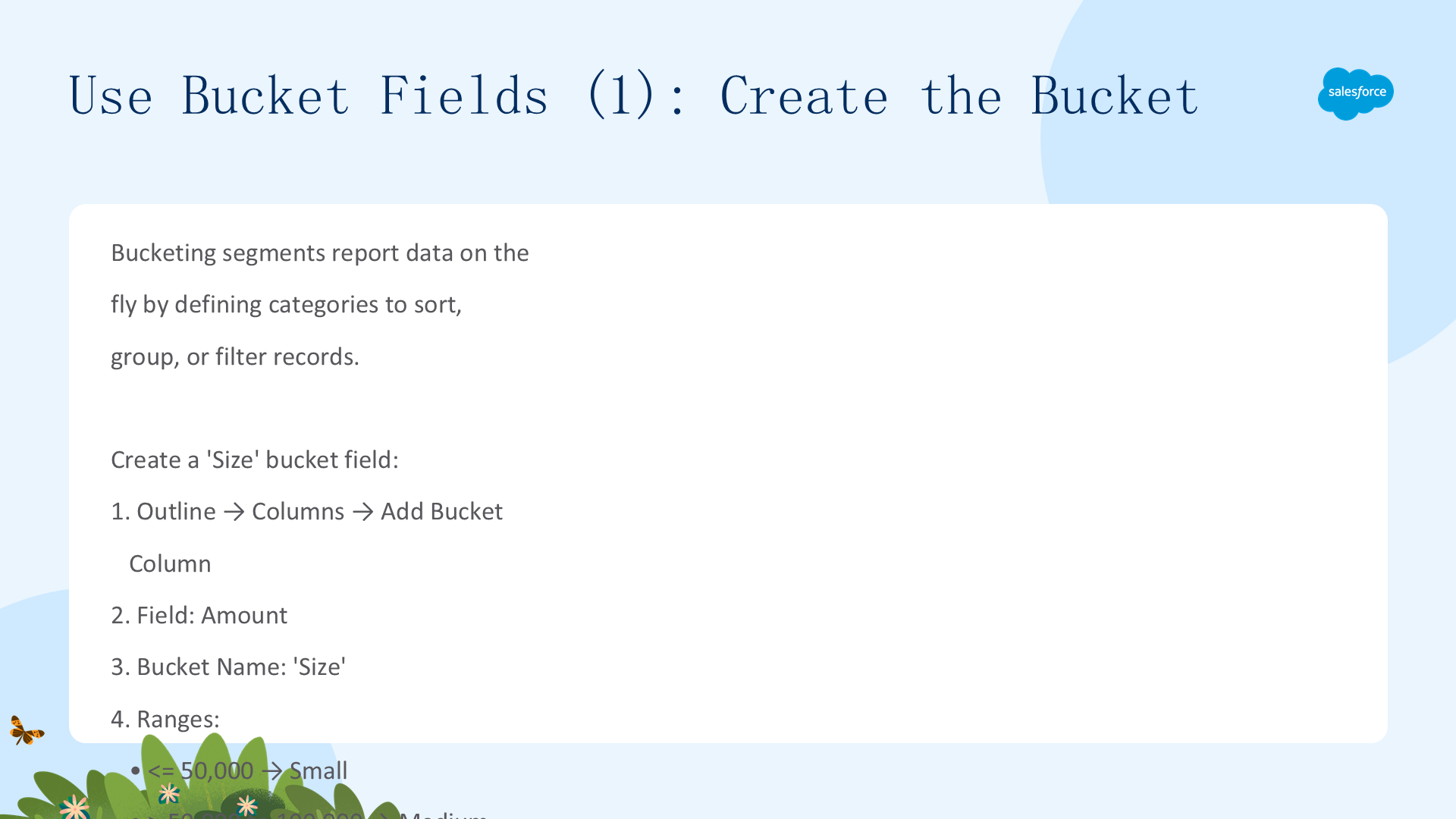
矩阵报表是查看数据的好方法,但如果需要按类别组织分组呢?这时桶(Bucketing)就派上用场了。桶让你通过定义一组类别(即「桶」)来即时细分报表数据,用于排序、分组或筛选记录。
创建一个新的商机报表:点击 Reports → New Report,选择 Opportunities 报表类型并点击 Start Report;确保启用 Update Preview Automatically;点击 Filters 面板,确保 Close Date 设为 Current FQ,Opportunity Status 选择 Open 并点击 Apply;点击 Outline 面板,移除 Owner Role、Fiscal Period、Age、Created Date、Next Step、Lead Source、Type 这些列。
添加一个桶字段,把商机分类为小型(Small)、中型(Medium)或大型(Large):
- 在 Outline 面板中,点击 Columns 旁的箭头,点击 Add Bucket Column。
- 清空 Field 框,搜索并选择 Amount。
- Bucket Name 输入
Size。 - 完成第一个范围:Range <=
50000,NameSmall。 - 点击 Add,完成第二个范围:Range > 50,000 to
100000,NameMedium。 - 第三个范围(> 100,000)Name 输入
Large。 - 确保选中 Treat empty Amount values in the report as zeros,点击 Apply。

使用桶字段(二):按规模分组(Group by Size)
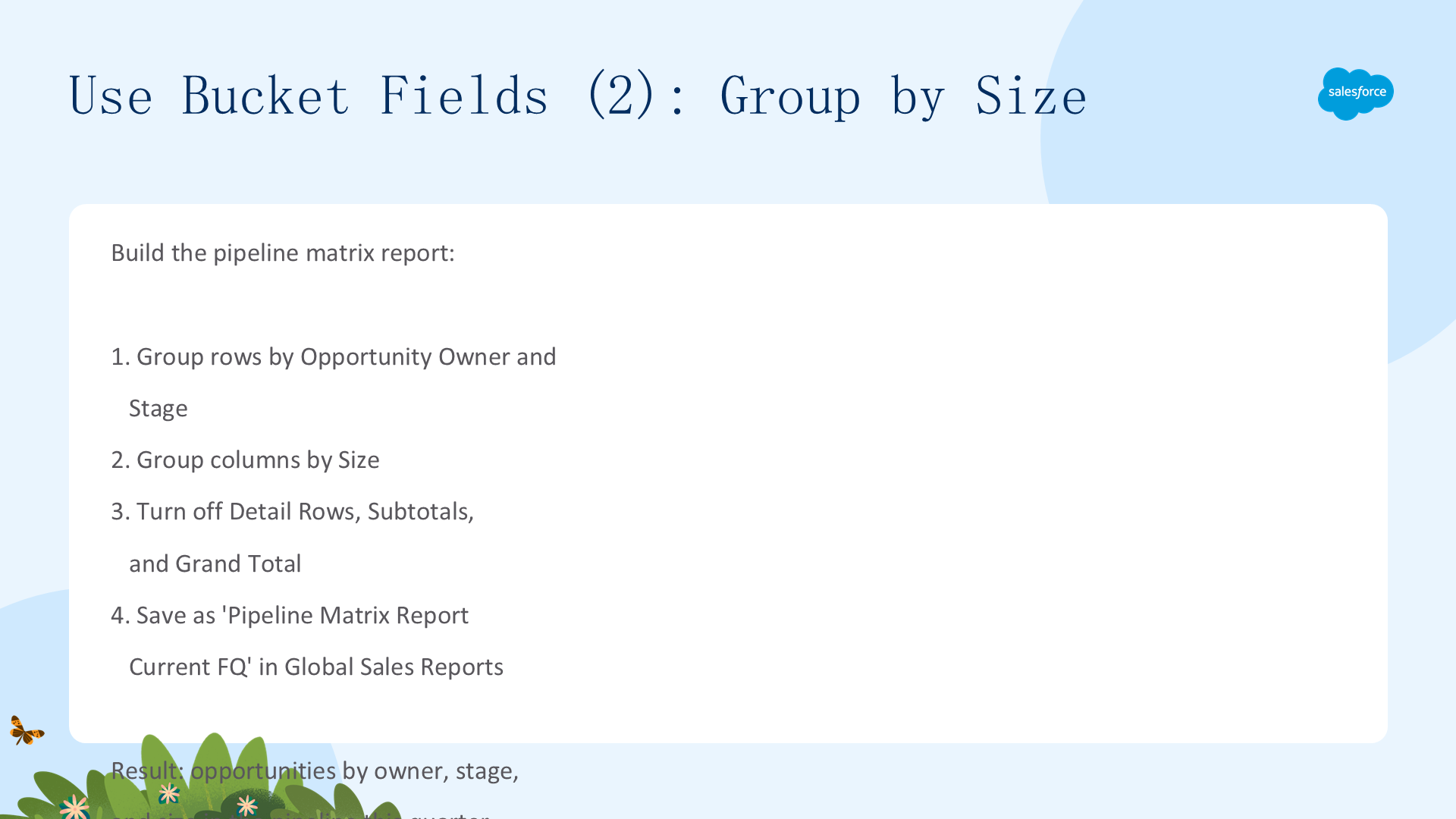
现在按 Stage、Opportunity Owner 和 Size 分组报表:
- 在 Preview 面板中,点击 Opportunity Owner 旁的箭头,选择 Group Rows by This Field。
- 点击 Stage 旁的箭头,选择 Group Rows by This Field。
- 点击 Size 旁的箭头,选择 Group Columns by This Field。
- 在 Preview 面板底部,把 Detail Rows、Subtotals 和 Grand Total 的开关都滑到关闭。
- 点击 Save & Run,Report Name 输入
Pipeline Matrix Report Current FQ,Report Description 输入How big are the deals at each stage in the pipeline this FQ?,存入 Global Sales Reports 文件夹,点击 Save。
结果:一张按负责人、阶段和规模展示本财季管道商机的矩阵报表,满足了销售副总裁想了解每个阶段交易规模的需求。
五、在报表中使用汇总公式(Use Summary Formulas in Your Reports)

在本单元中,你将学习如何添加自定义汇总公式,来计算每位销售代表的成交率。
以全新方式汇总数据(Summarize Your Data in a Whole New Way)
汇总公式(Summary Formula)是基于报表中的数值计算额外汇总的好方法。除了之前用到的标准汇总,你还可以给汇总报表和矩阵报表添加最多 5 个汇总公式,对数值字段创建计算汇总。你的销售副总裁已经知道每位代表管道里有什么,现在还想看他们的成交情况。我们来构建一张报表,展示她已关闭商机中实际赢单的百分比。
修改 Opportunities by Rep 报表以显示按销售代表分组的已关闭商机:
- 点击 Reports 选项卡,点击 Opportunities by Rep 旁的箭头选择 Edit。
- 点击 Filters 面板,点击 Opportunity Status,选择 Closed 并点击 Apply。
添加自定义汇总公式,显示每位销售代表的成交率:
- 点击 Outline 面板,点击 Columns 旁的箭头,点击 Add Summary Formula。
- Column Name 输入
Win Rate,Description 输入Ratio of won to closed opportunities,Formula Output Type 选 Percent,Decimal Points 输入2。 - 在 Fields 选项卡的 Search Fields 中输入
won,在 Opportunity Information 下选择 Won,然后选 Sum,点击 Insert。


把光标放在公式中 SUM 之后输入 /;在 Search Fields 中输入并选择 Closed,选 Sum 和 Insert。确保公式看起来是 WON:SUM/CLOSED:SUM,点击 Validate 确认无错误,点击 Apply,在 Preview 底部把 Detail Rows 开关关闭。
将报表另存为 Sales Rep Win Rates:点击 Save 旁的箭头选 Save As,Report Name 输入 Sales Rep Win Rates,Report Description 输入 How well are my sales reps closing?,存入 Global Sales Reports,点击 Save 并 Run。

六、管理报表数据(Manage Reported Data)

在本单元中,你将学习如何将报表导出为 CSV 文件,以便在电子表格软件中进一步处理。
将报表导出为 CSV(Export a Report as CSV)
尽管 Salesforce 报表和仪表板已经很好了,有时你还是需要导出数据并在电子表格软件中处理。没问题!Salesforce 允许你以 .CSV 或 .XLS 格式导出报表明细。注意:导出不会包含格式、分组或小计。
你的 CEO 想要 Users Not Logged in Last 7 Days 报表的一份可打印、可调整的输出。
运行 Users Not Logged in Last 7 Days 报表:点击 Reports 选项卡,点击该报表。
将报表数据保存为 .csv 文件:
- 点击 Edit 旁的箭头。
- 点击 Export。
- 点击 Details Only 并选择:Format 为 Comma Delimited .csv,Encoding 为 ISO-8859-1。
- 点击 Export。
- 在电脑上找到该文件并打开,用电子表格软件处理和打印,最后保存为
Users Not Logged in Last 7 Days Export Details。
七、可视化你的数据(Visualize Your Data)

在最后一个单元中,你将添加报表图表,并构建一个包含多个组件的仪表板。
报表图表(Report Charts)

面对看似无穷无尽的数据,很容易信息过载。有没有简单的方式获得所有这些信息的可视化摘要?报表图表和仪表板来了。
Lightning Experience 提供增强的数据图表来汇总报表数据。你可以在不修改报表本身的情况下调整图表类型。
你的 CEO 对你所做的工作印象深刻,想要一个以图形方式展示销售代表绩效的方式。添加一个垂直条形图来对比销售代表成交率:
- 点击 Reports 选项卡,点击 Sales Rep Win Rates,然后点击 Add Chart 显示图表。
- 点击图表右上角的齿轮图标打开图表编辑器。
- 点击 Column 把显示改为垂直条形图。
- 完成图表属性:Chart Title 输入
Sales Rep Win Rates,Y-Axis 下拉设为 Win Rate。 - 点击齿轮图标关闭图表编辑器,点击 Edit 旁的箭头选择 Save。

仪表板(一):创建仪表板(Create the Dashboard)
让我们把数据可视化更进一步。销售副总裁想要一个 Global Sales 仪表板,让她一眼看到关键信息。仪表板是来自多个报表的数据的可视化展示,它:显示来自自定义源报表的数据;有一个运行用户(running user)来决定哪些数据可见;显示上次刷新时的数据;可以安排自动刷新并通过邮件发送。
创建 Global Sales 仪表板:
- 点击 Dashboards 选项卡。
- 点击 New Dashboard。
- Name 设为
Global Sales Dashboard。 - 点击 Select Folder 选择 Global Sales Dashboards,点击 Select Folder。
- 点击 Create。
添加第一个组件:点击 +Widget 选择 Chart or Table;在报表搜索栏输入 Opportunities,点击 Opportunities by Rep 再点击 Select;Display As 菜单点击 Vertical Bar Chart;确保 Y-Axis 设为 Record Count,Show Values 选中;Title 输入 Sales Pipeline,Subtitle 输入 Number of Open Opportunities by Rep;点击 Add 和 Save。
仪表板(二):添加组件(Add Components)
添加其余组件:
指标(Metric)组件——Total Open Opportunities:点击 +Widget 选 Chart or Table,搜索 Opportunities 选 Opportunities by Rep;Display As 选 Metric,Measure 设为 Sum of Amount,Display Units 设为 Shortened Number,Segment Range 中把 33 替换为 1000000、67 替换为 3000000;Title 输入 Total Open Opportunities,Footer 输入 Value of open opps in sales pipeline;点击 Add,把指标组件拖到条形图右侧,点击 Save。
Lightning 表格组件——Opportunities Won:点击 +Widget,搜索 Sales Rep 选 Sales Rep Win Rates;Display As 选 Lightning Table,移除 Account Name、Stage、Probability (%) 这几列;Title 改为 Opportunities Won;点击 Add,把表格拖到指标右侧形成第三列,点击 Save。

仪表盘(Gauge)组件——Company Win Rate:点击 +Widget,搜索 Sales Rep 选 Sales Rep Win Rates;Display As 选 Gauge Component,段范围保持默认;Measure 改为 Win Rate;Title 输入 Company Win Rate,Footer 输入 Ratio of won to closed opps;点击 Add,把仪表盘拖到 Opportunities Won 组件右侧形成第四列;点击 Save 和 Done。

完成!你让利益相关者能够轻松高效地查看他们的 Salesforce 数据。你借助报表生成器的力量,把 Salesforce 对象和字段定制成有意义的信息;筛选器、报表类型、图表和仪表板进一步细分数据,只呈现最重要的信息。干得漂亮——你为高管团队节省了大量时间和精力!
文章来源:Trailhead - Create Reports and Dashboards for Sales and Marketing Managers