准备你的 Org(01 Prepare Your Org)
本单元在构建审批流程之前先做准备:创建全新的 Trailhead Playground,把 Allison Wheeler 和她的新销售经理 Courtney Brown 添加为用户,创建销售经理角色,添加 Discount Percentage 与 Approval Status 两个自定义字段,并设置好用于通知申请人批准/拒绝结果的邮件模板。
引言:折扣审批场景(Introduction: The Discount Approval Scenario)
销售代表每天的生活充满了「同意」和「不同意」——而且不只是来自潜在客户。有些事情需要内部的管理审批,比如折扣申请。作为管理员,你可以通过设置一个审批流程(approval process),让这整个批准/否决的局面对所有相关方都更轻松。
审批流程是在 Salesforce 中用于批准记录的自动化流程。它指定了批准所需的步骤,并允许某个步骤适用于所有记录、或仅适用于具备特定属性的记录;同时还会指定每一步由谁审批,以及在记录被批准、拒绝或撤回时要执行的动作。
本项目为 AW Computing 新任北美销售副总裁 Allison Wheeler 创建一个自动化的折扣申请审批流程,她提出了以下参数:
- 如果申请的折扣≤ 15%,自动批准;
- 如果申请的折扣> 15%,必须由销售部门的经理审批——对美国代表来说,就是 Courtney Brown;
- 如果申请的折扣> 40%,还必须由 Allison 本人审批。
在设置之前,需要先做一些准备工作,确保 org 具备满足她要求的一切条件。
创建全新的 Trailhead Playground(Create a New Trailhead Playground)
本项目需要创建一个全新的 Trailhead Playground。操作步骤:滚动到页面底部,点击 playground 名称,然后点击 Create Playground。创建一个新的 Trailhead Playground 通常需要 3–4 分钟。
注意:我们真的指的是全新的 Trailhead Playground!如果你使用现有的 org 或 playground,在完成本项目步骤时可能会遇到问题。
添加新用户:Allison Wheeler(Add a New User: Allison Wheeler)
在设置流程自动化之前,先为 Allison Wheeler 创建一个用户记录,这样稍后就能把任务分配给她。操作步骤:
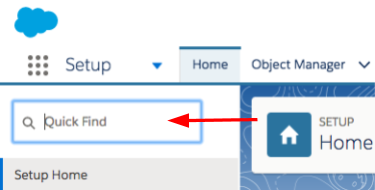
- 在 Setup 中,于 Quick Find 框输入 Users,然后选择 Users;
- 点击 New User,填写新用户记录:First Name、Last Name、Alias(自动填充)、Email(填写你自己的邮箱);
- Username 会从你的邮箱自动填充,需按公式替换为新的:用户名的首字母 + 用户的姓氏 @ 你的首字母 + 你喜欢的颜色 + 今天的日期(MMDDYY).com,例如
awheeler@APblue052419.com; - 取消勾选 Generate new password and notify user immediately;
- 点击 Save。
创建角色:销售经理(Create a Role: Sales Manager)
Allison 接手后的首批项目之一,就是对 AW Computing 的销售部门做一些重组:她要新增一位担任官方折扣审批人的销售经理,向她自己汇报。操作步骤:
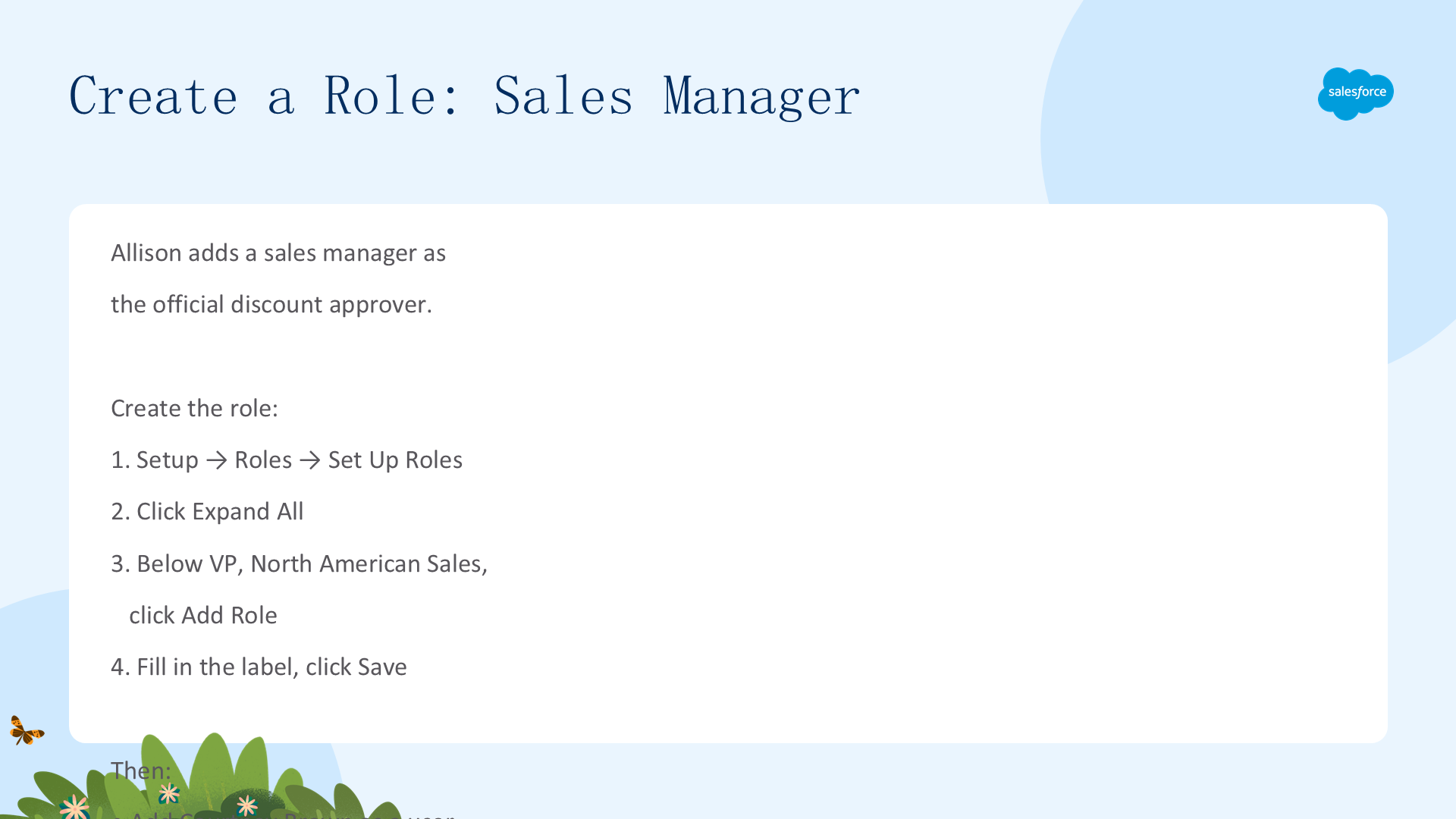
- 在 Setup 中,于 Quick Find 框输入 Roles,点击 Roles;
- 点击 Set Up Roles;
- 点击 Expand All;
- 在 VP, North American Sales 下方点击 Add Role,填写新角色 Label(Role Name 自动补全);
- 点击 Save。
Allison 已聘请 Courtney Brown 担任经理。接下来把 Courtney 添加为具有该新经理角色的用户:同样从 Setup 进入 Users → New User,填写记录(Username 按相同公式,如 cbrown@APblue052419.com),取消勾选「立即生成密码」,点击 Save。
最后,因为你将向 Courtney 汇报,需把她设为你的经理:在 Users 列表点击自己名字旁的 Edit,在 Approver Settings 下点击 Manager 字段旁的查找图标,搜索并选择 Courtney Brown,点击 Save。
添加自定义字段(一):Discount Percentage(Add Custom Fields (1))
在创建审批流程之前,先为 org 添加几个自定义字段。自定义字段让销售团队能捕获独特的业务信息,例如本步骤要添加的 Discount Percentage 与 Approval Status。你可以为组织使用的每个选项卡和对象添加自定义字段,上限为 800 个。
注意:自定义字段的名称和标签在同一对象内必须唯一,以避免合并与显示问题。首先创建 Discount Percentage 字段:
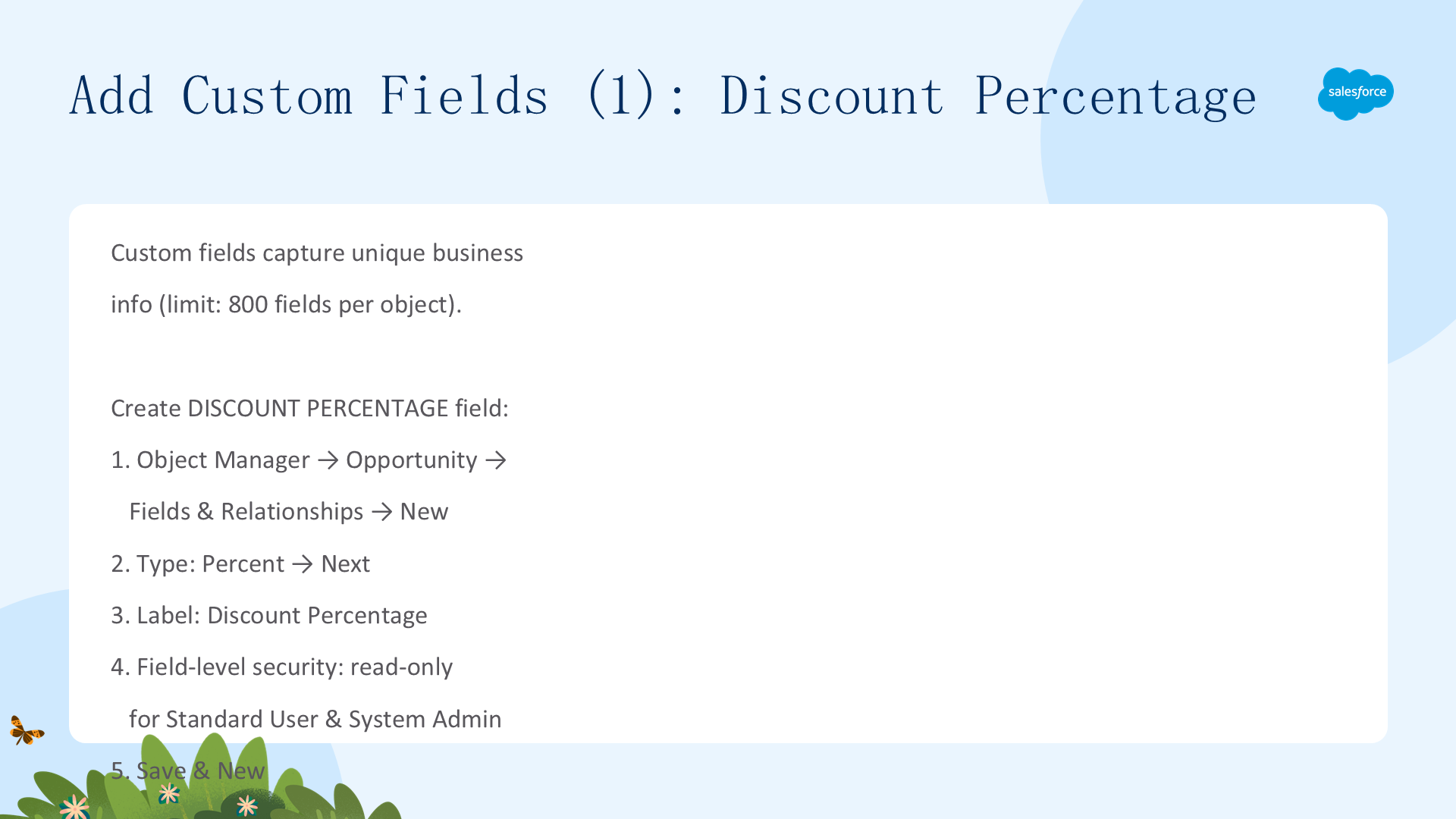
- 在 Setup 中点击 Object Manager 选项卡;
- 点击 Opportunity,再点击 Fields & Relationships;
- 点击 New;
- 选择 Percent 单选按钮,点击 Next;
- 填写 Field Label 为 Discount Percentage;
- 点击 Next,设置字段级安全:在 Read-Only 列头勾选复选框,然后在 Read-Only 列中取消勾选 Standard User 与 System Administrator;
- 点击 Next,然后点击 Save & New。
添加自定义字段(二):Approval Status(Add Custom Fields (2))
仍在 Opportunity 的 Fields & Relationships 页面,接着创建 Approval Status 字段(选择列表类型):
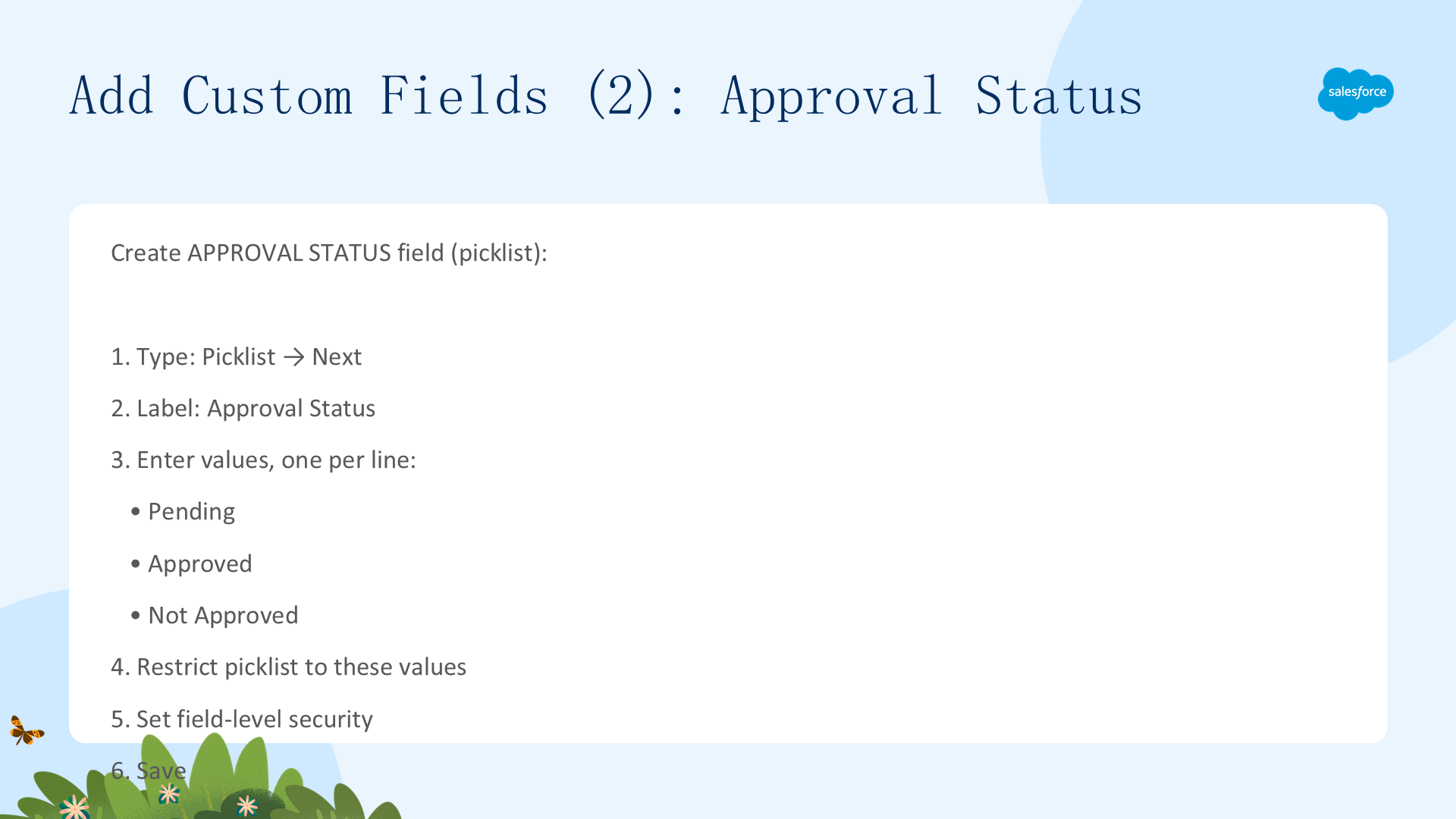
- 选择 Picklist 单选按钮,点击 Next;
- 填写 Field Label,在文本框中输入以下值,每个值一行:Pending、Approved、Not Approved;
- 确保勾选 Restrict picklist to the values defined in the value set;
- 点击 Next,按相同方式设置字段级安全(Read-Only 列头勾选,取消勾选 Standard User 与 System Administrator);
- 点击 Next,然后点击 Save。
现在你的 org 就能在审批流程中追踪每个折扣申请所处状态了。
创建文件夹与邮件模板(Create a Folder and Email Templates)
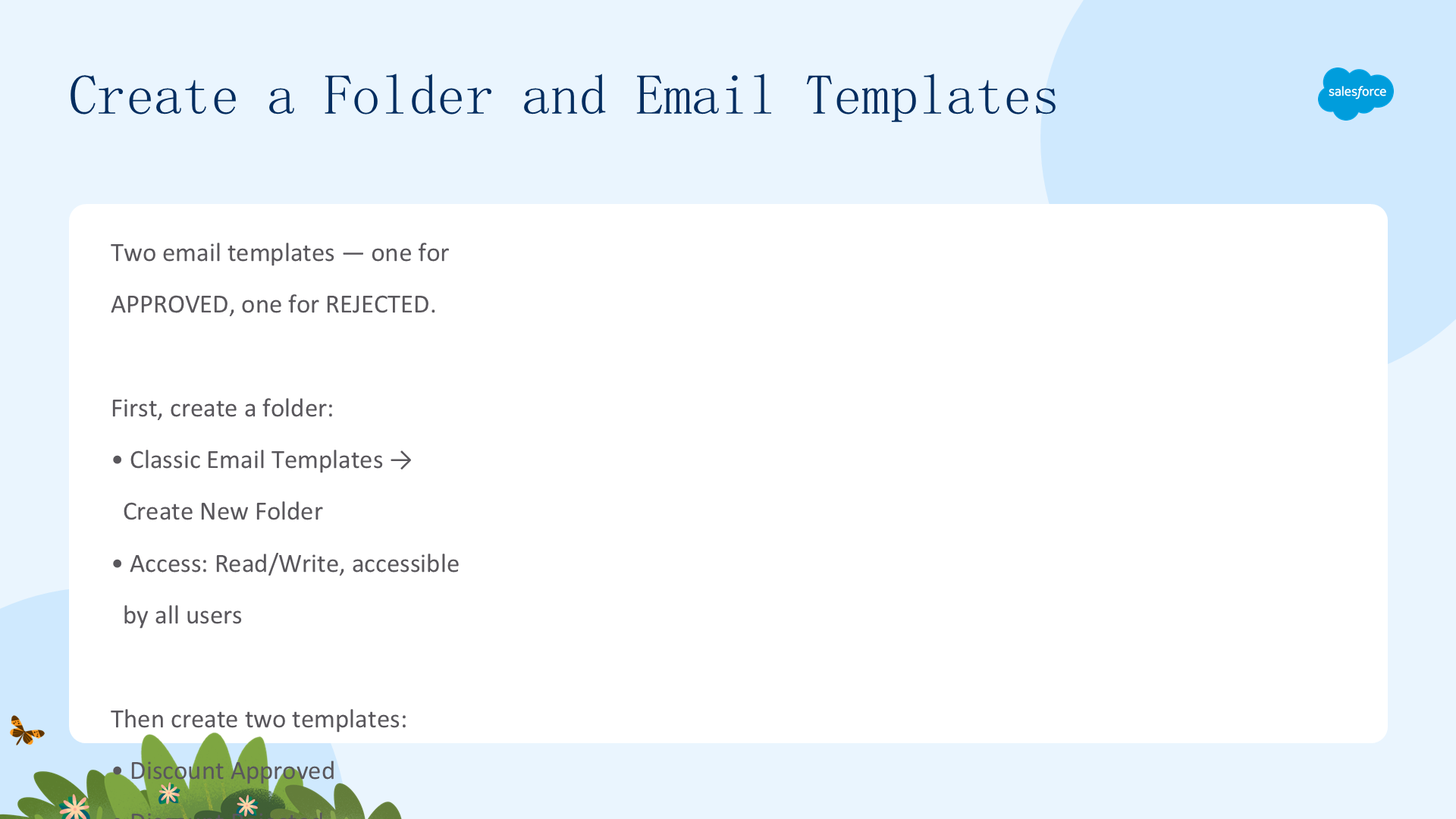
接下来设置两个邮件模板——一个在折扣被批准时通知申请人,一个在折扣被拒绝时通知申请人。但首先要创建一个文件夹来存放这些模板:
- 在 Setup 中,于 Quick Find 框输入 Classic Email Templates 并选择;
- 点击 Create New Folder;
- 填写文件夹信息:Email Template Folder Label(Folder Unique Name 自动填充),Public Folder access 设为 Read/Write,选择 This folder is accessible by all users;
- 点击 Save。
接着创建模板。先设置 Discount Approved 邮件模板:点击 New Template,选择 Text 类型,点击 Next,填写:Select Field Type 为 Opportunity Fields、Select Field 为 Owner Full Name(合并字段值自动填充并粘贴进邮件正文)、Folder 为 Discount Request Responses、Encoding 为 General US & Western Europe (ISO-8859, ISO-LATIN-1),然后点击 Save。
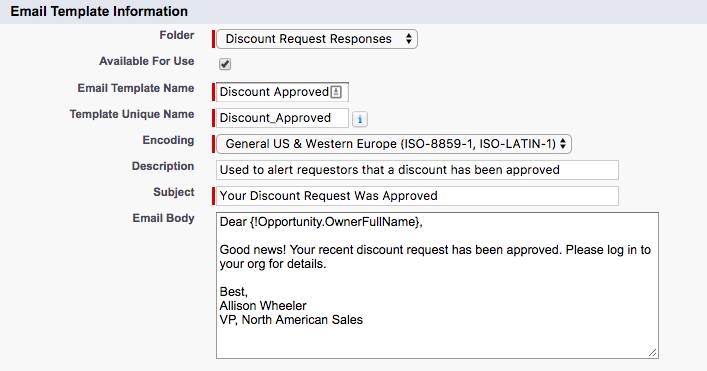
再以同样方式设置 Discount Rejected 邮件模板(字段与 Discount Approved 相同)。至此准备工作完成,可以开始创建审批流程了。
创建审批流程(02 Create an Approval Process)
本单元真正构建审批流程。org 已准备就绪后,你将使用标准设置向导定义进入条件、指定每一步的审批人,把流程设置为在折扣百分比大于 0 时生效、审批路由给经理,并配置审批页面上显示的字段。
引言:准备构建审批流程(Introduction: Ready to Build the Approval Process)
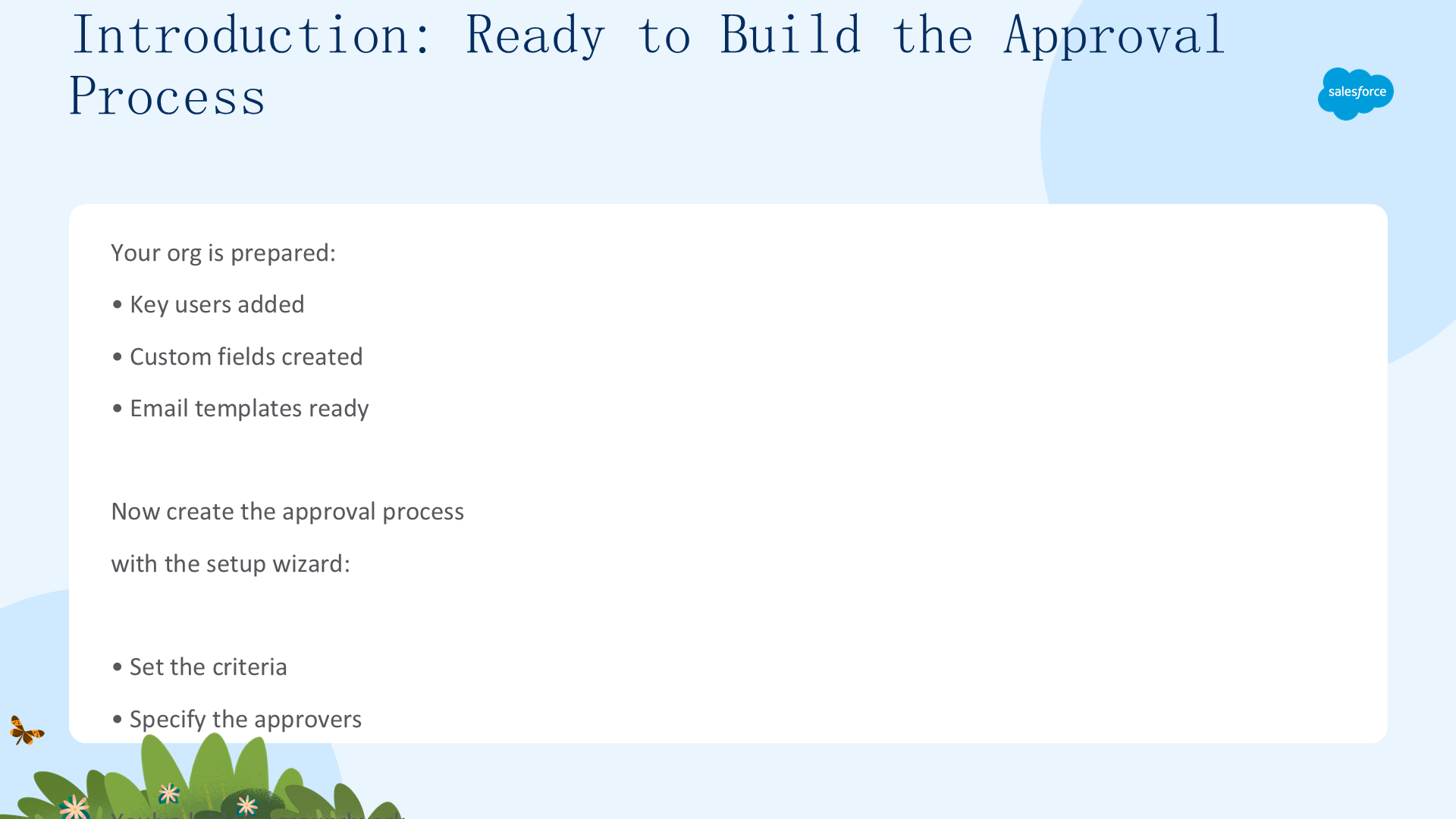
你已经添加了关键用户、创建了自定义字段、制作了必要的邮件模板,org 已准备就绪。现在可以开始为销售团队创建新的审批流程了——这一切从使用设置向导设定条件、指定负责响应审批申请的审批人开始。
新建审批流程(New Approval Process)
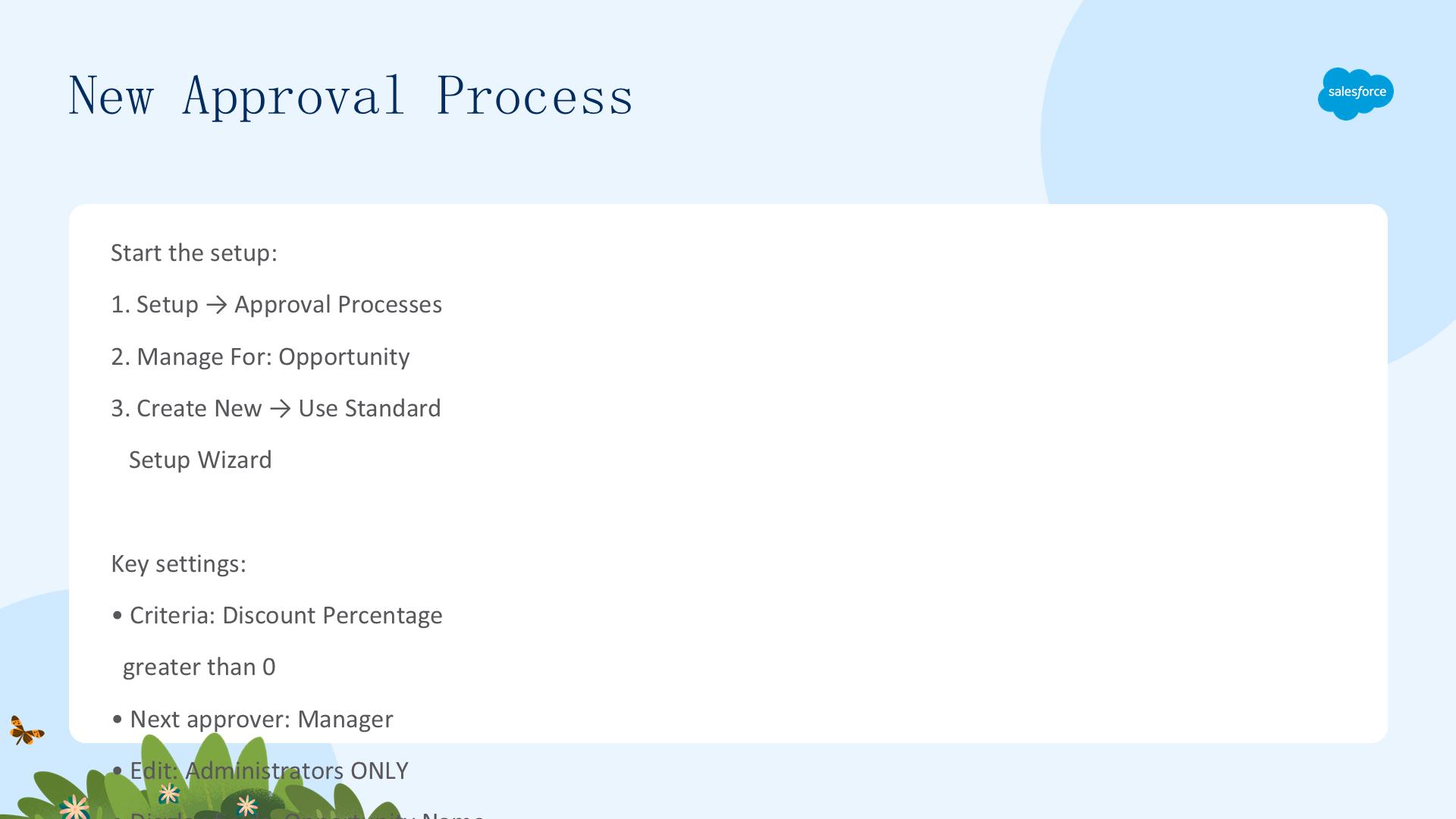
开始设置审批流程:
- 在 Setup 中,于 Quick Find 框输入 Approval Processes 并选择;
- 在 Manage Approval Process For 下拉框选择 Opportunity;
- 在 Create New Approval Process 下拉框选择 Use Standard Setup Wizard,填写 Process Name(Unique Name 自动填充);
- 点击 Next,在条件处选择 criteria are met,设置 Opportunity: Discount Percentage greater than 0;
- 点击 Next,设置审批人属性:Next Automated Approver Determined By = Manager、勾选 Use Approver Field of Opportunity Owner、Record Editability Properties = Administrators ONLY can edit records during the approval process;
- 点击 Next,Step 4 的 Approval Assignment Email Template 留空;
- 点击 Next,选择审批请求页显示的字段:Opportunity Name、Opportunity Owner、Amount、Discount Percentage,勾选显示审批历史信息与「仅允许在 Salesforce 应用内访问审批页(推荐)」;
- 点击 Next,在 Step 6 指定提交人:Submitter Type = Owner、Allowed Submitters = Opportunity Owner,取消勾选 Allow submitters to recall approval requests;
- 点击 Save,在「What Would You Like To Do Now?」页面选择稍后处理、进入审批详情页查看刚创建的内容,点击 Go!。
创建初始提交动作(03 Create Initial Submission Actions)
本单元定义用户首次提交记录审批时发生什么:设置一个把记录标记为 Pending 的初始字段更新,然后创建两条审批步骤,把超过 15% 的折扣路由给经理、超过 40% 的折扣路由给 Allison。
引言:初始提交动作(Introduction: Initial Submission Actions)
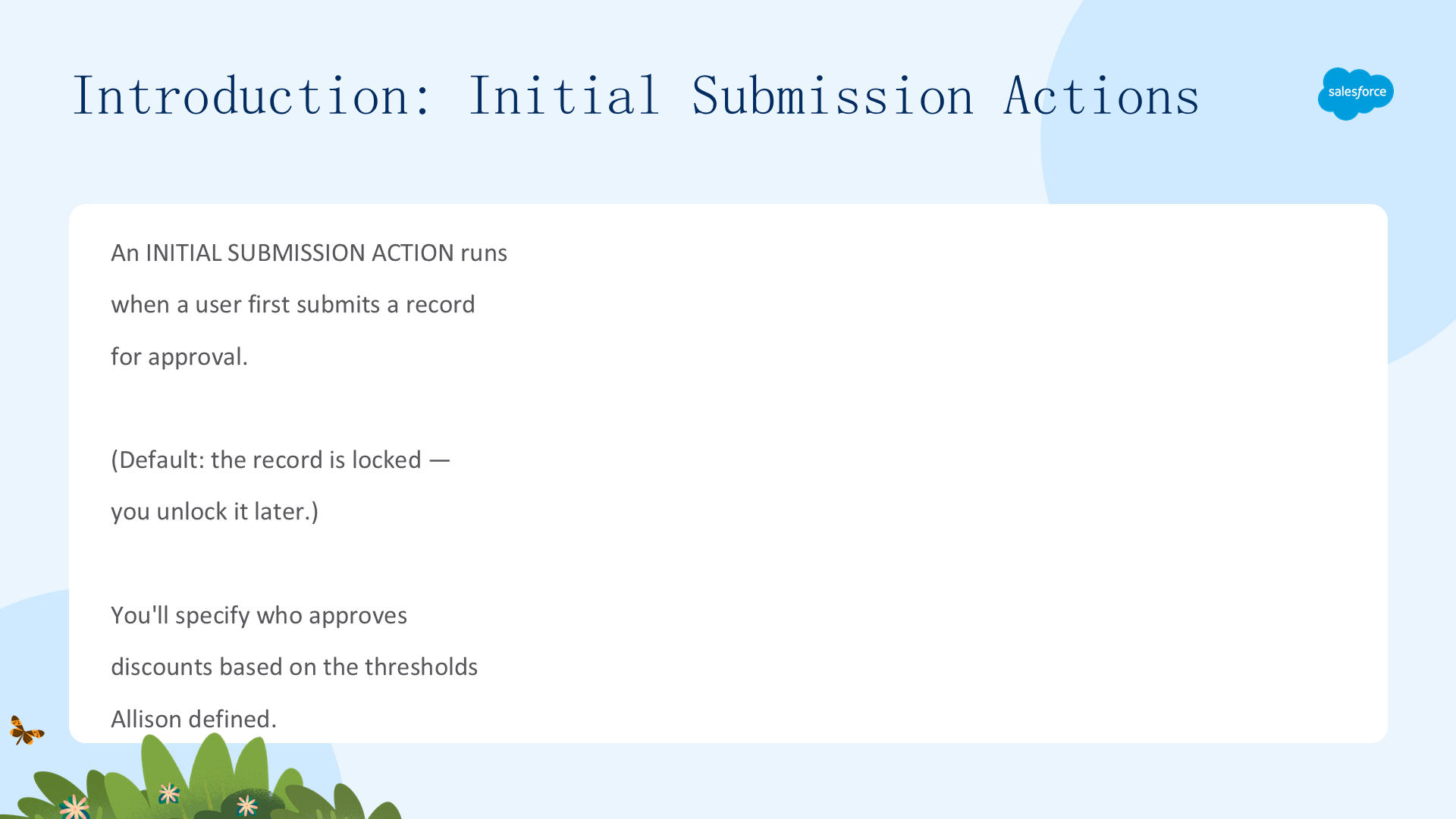
初始提交动作(initial submission action)在用户首次提交记录审批时发生(默认情况下记录会被锁定,稍后你会解锁它)。在本步骤,你要指定 Allison 在第一步里提出的审批参数,包括根据不同的标准确定谁审批折扣——阈值逻辑就在这里生效。
创建审批步骤(一):第一步——经理(Create Approval Steps (1): Step 1 — Manager)
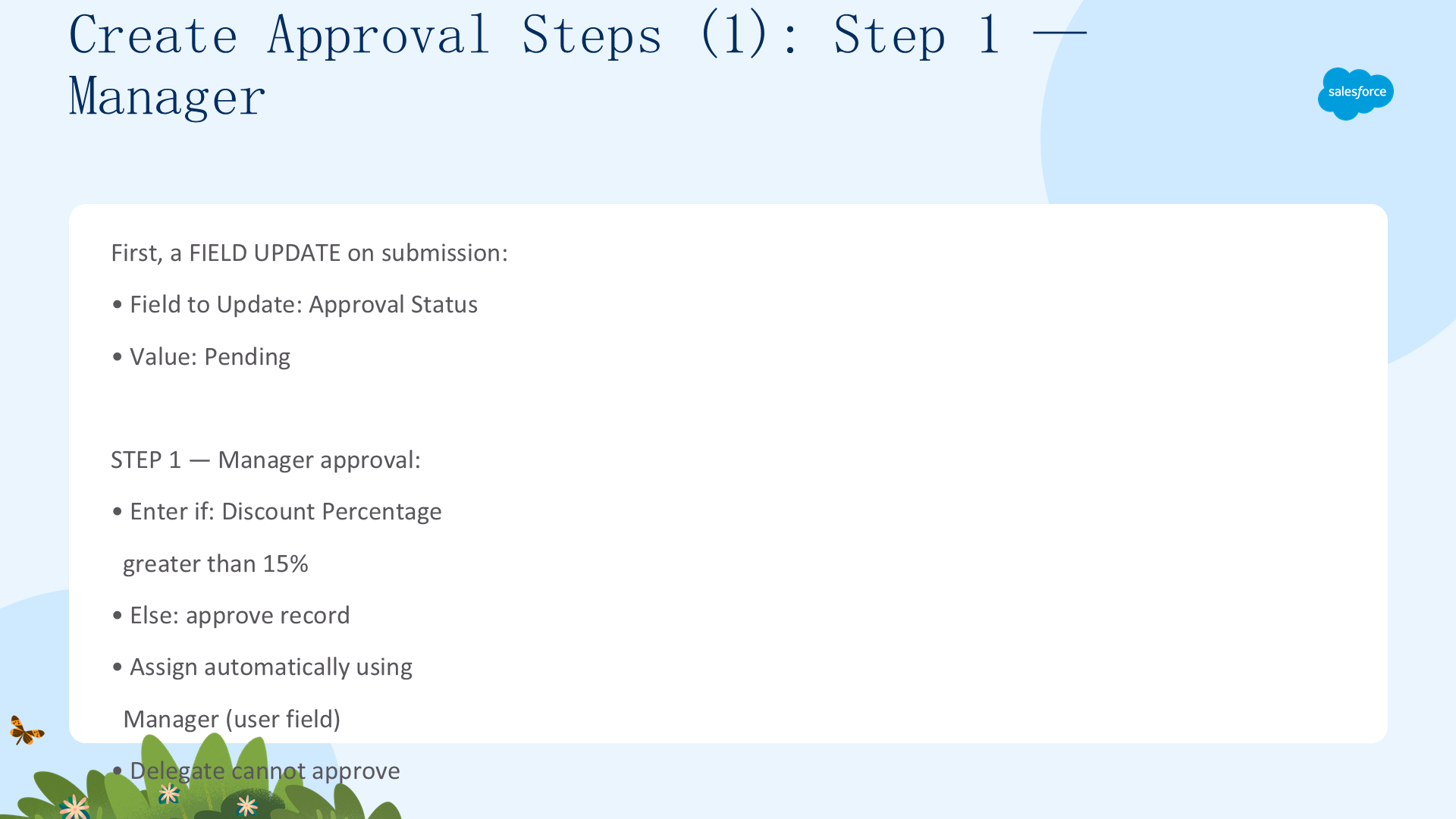
接着上一步继续。首先在 Initial Submission Actions 区域,从 Add New 下拉框选择 Field Update,设置:Field to Update = Approval Status、Picklist Options 选择 Pending,点击 Save。
然后点击 New Approval Step,创建第一个审批步骤:
- 填写 Name,点击 Next;
- 选择 Enter this step if the following,条件为 criteria are met,并设为 else approve record,填写 Opportunity: Discount Percentage greater than 15%;
- 点击 Next,审批人选择 Automatically assign using the user field selected earlier. (Manager),取消勾选 The approver's delegate may also approve this request;
- 点击 Save,在后续页面选择稍后处理并点击 Go!。
这意味着15% 及以下的折扣会完全绕过此步骤、被自动批准,而超过 15% 的折扣则会流转给经理审批。
创建审批步骤(二):第二步——Allison(Create Approval Steps (2): Step 2 — Allison)
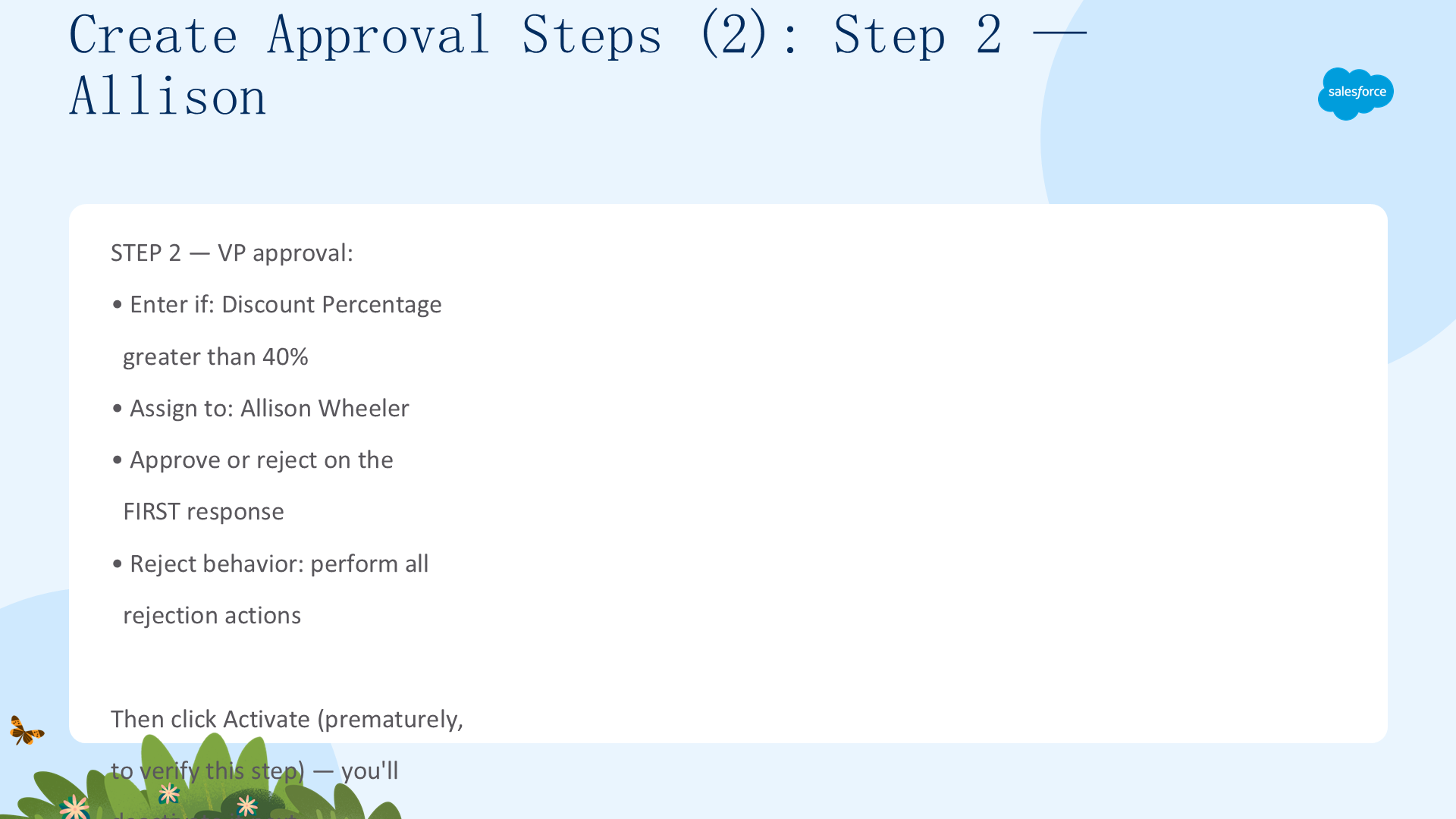
在 Approval Steps 区域再点击 New Approval Step,创建第二个审批步骤:
- 填写 Name,点击 Next;
- 选择 Enter this step if the following、条件 criteria are met,填写 Opportunity: Discount Percentage greater than 40%;
- 点击 Next,审批人设置为 Automatically assign to approver(s),User 选择 Allison Wheeler,勾选 Approve or reject based on the FIRST response,取消勾选 delegate 选项,Reject Behavior 设为 Perform all rejection actions for this step AND all final rejection actions (Final Rejection);
- 点击 Save,同样选择稍后处理并点击 Go!。
最后点击 Activate 再点 OK。注意:此时激活是「过早」的——因为审批流程还有一点工作要做,但它能用来验证你已成功完成本步骤;在下一步开始时我们会先把流程停用(deactivate)。
指定最终批准与拒绝动作(04 Specify Final Approval and Rejection Actions)
本单元配置审批流程的最后部分:最终批准动作(在获得所有必需批准时运行)与最终拒绝动作(在审批人拒绝请求时运行)。你将添加字段更新、邮件提醒,并解锁记录——然后真正激活流程。
引言:最终批准与拒绝动作(Introduction: Final Approval & Rejection Actions)
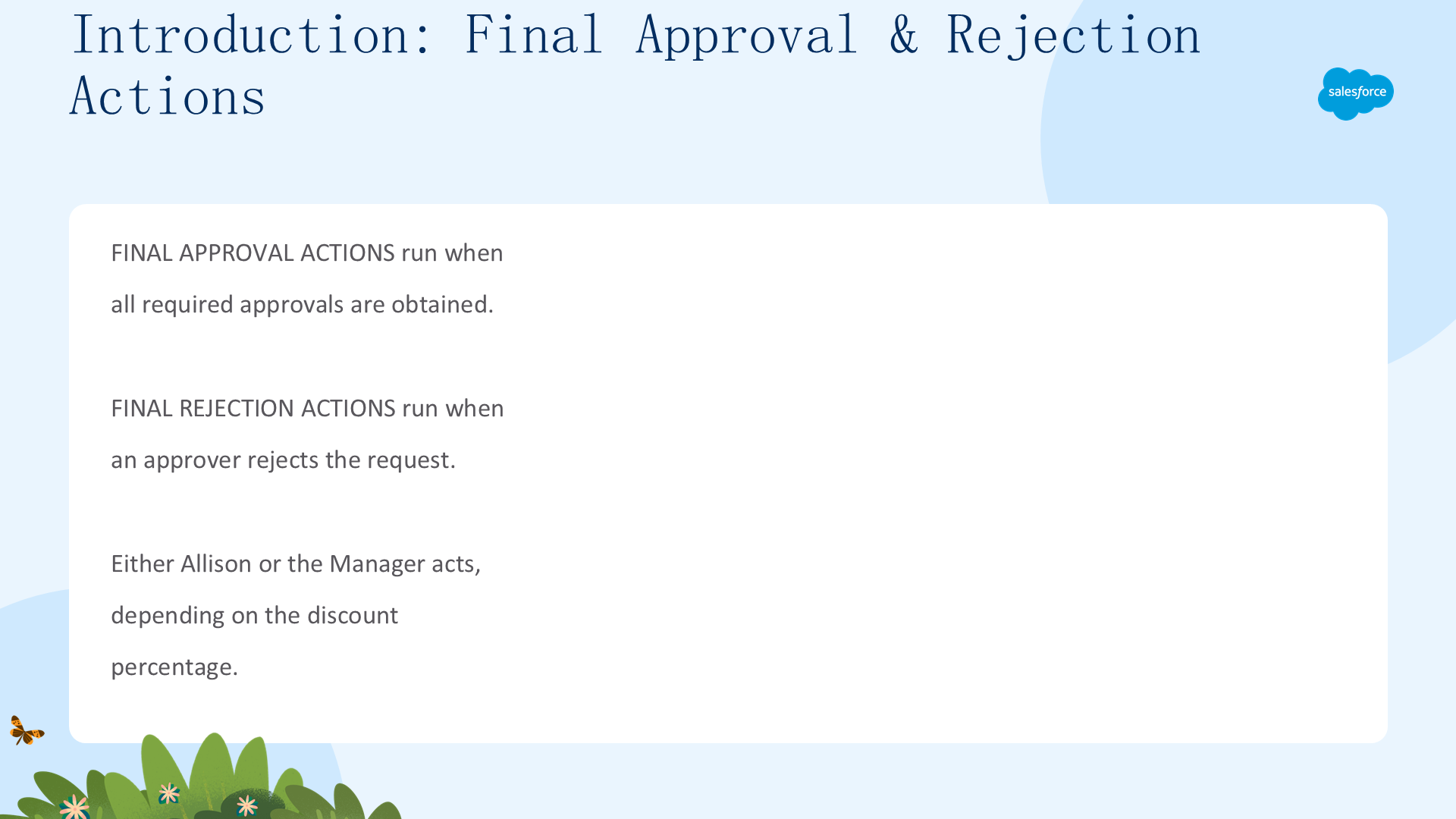
折扣审批流程的最后几步是创建最终批准动作与最终拒绝动作。最终批准动作在所有必需的批准都已获得时发生;最终拒绝动作则在审批人拒绝请求、请求进入最终拒绝状态时发生。根据 VP Allison Wheeler 设定的标准,取决于折扣百分比,此时要么是她、要么是经理需要完成相应动作。
设置批准动作(Set Up Approval Actions)
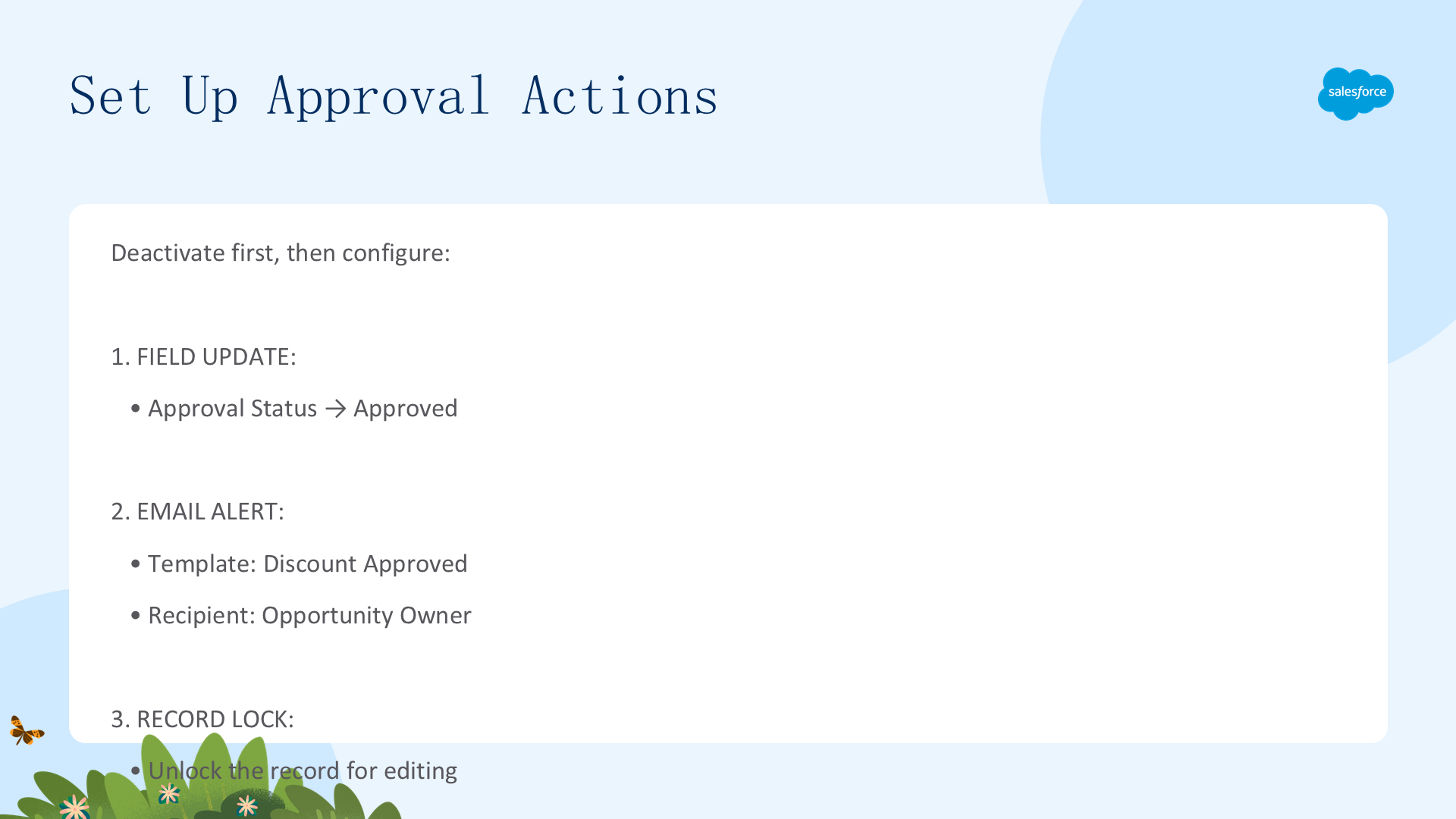
先处理「同意」这一支。在 Discount Approval Process 页面顶部点击 Deactivate 停用流程,然后在 Final Approval Actions 列表中配置:
- 点击 Add New → Field Update:Field to Update = Approval Status、Picklist Options 选择 Approved,点击 Save;
- 点击 Add New → Email Alert:Email Template = Discount Approved、Recipient Type 搜索 Owner、Selected Recipient = Opportunity Owner,点击 Save;
- 在 Final Approval Actions 区域点击 Record Lock 旁的 Edit,选择 Unlock the record for editing,点击 Save。
这些动作在请求被完全批准时运行:状态更新为已批准、申请人通过邮件收到好消息、记录被解锁以便继续处理。
设置拒绝动作(Set Up Rejection Actions)
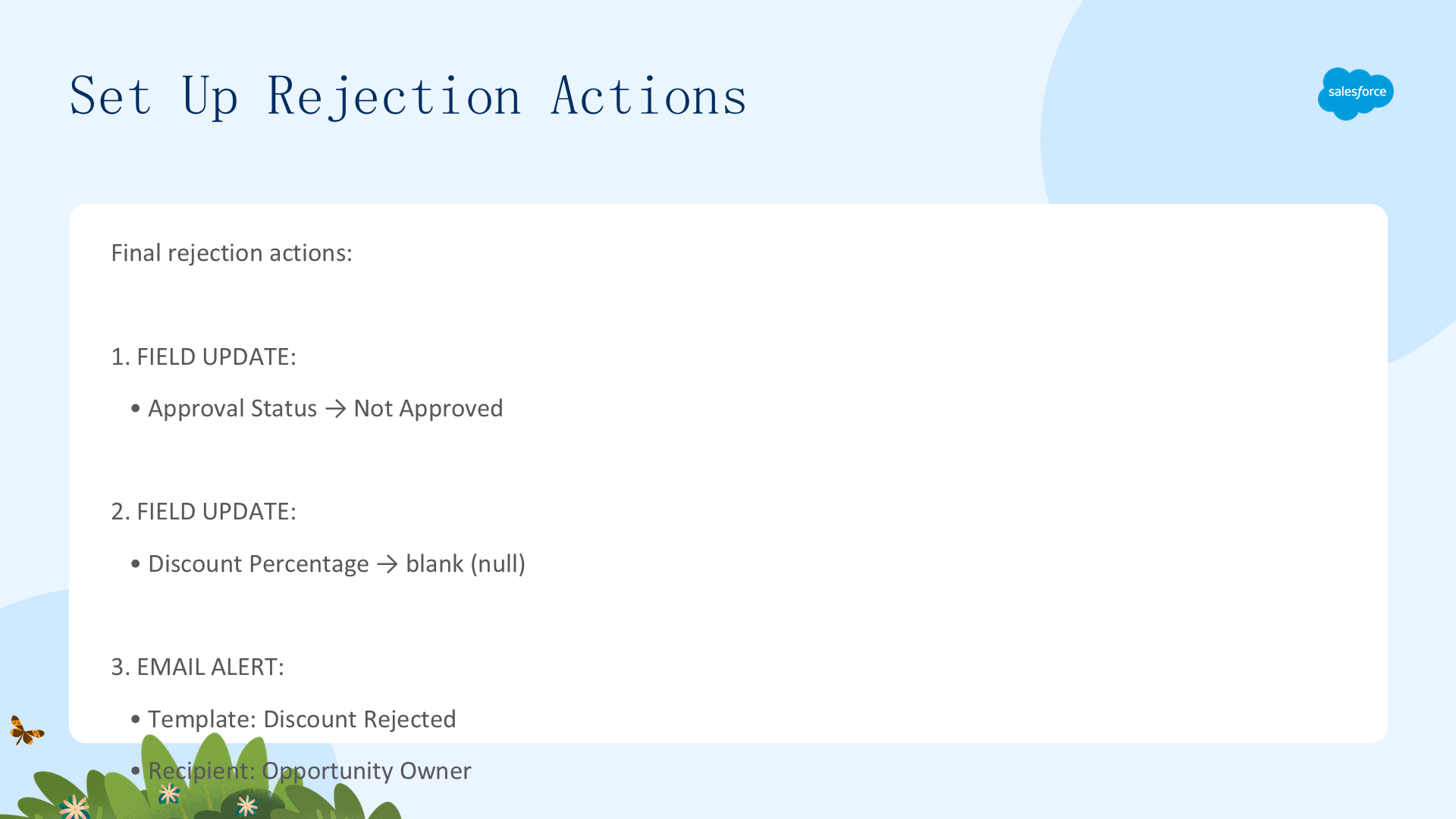
接着处理「不同意」这一支(总比一张便利贴强)。在 Final Rejection Actions 列表中配置:
- 点击 Add New → Field Update:Field to Update = Approval Status、Picklist Options 选择 Not Approved,点击 Save & New;
- 继续新拒绝动作:Object = Opportunity、Field to Update = Discount Percentage、Number Options = A blank value (null),点击 Save(把折扣百分比清空,让代表可以重新开始);
- 点击 Add New → Email Alert:Email Template = Discount Rejected、Recipient Type 搜索 Owner、Selected Recipient = Opportunity Owner,点击 Save;
- 点击 Activate,再点击 OK 确认激活。
恭喜——你完成了!你准备了 org(新用户、新角色、自定义字段、邮件模板),创建了带特定标准、关联特定审批人的自动化审批流程,并启用了批准与拒绝动作的自动邮件。折扣申请现在会自动路由到正确的审批人、自动发出正确的邮件,AW Computing 的新 VP 一定会为这个省时的流程而高兴。