一份问卷的结束,不该是关系的终点——感谢页(Thank You Page)恰恰是把"谢谢"变成"下一步"的绝佳机会。本篇是 Trailhead「Surveys: Customized Thank You Page」模块的中文导读,跟随 Ursa Major Solar 的产品支持专员 Ada 和管理员 Maria,一步步学会如何用 URL 重定向、行动号召按钮、合并字段(merge fields)与显示逻辑(display logic),把原本静态的感谢页变成个性化、可引导转化的品牌触点。
全文分为三个单元:第一单元了解自定义感谢页的样貌、收益与可选能力;第二单元通过一个 NPS(净推荐值)场景理解高低分两种不同的感谢页策略,并完成启用 Surveys、授予权限;第三单元动手搭建一个带合并字段与自定义消息的调查问卷,让受访者根据答案落到正确的页面。
01 探索自定义选项(Explore Customization Options)
本单元先带你认识自定义感谢页是什么样、能带来什么好处。学完本单元,你将能够:解释 Salesforce Surveys 自定义感谢页的样貌、列出使用它的好处,以及列出可用的自定义选项。
正式动手前,建议先完成「Survey Basics」模块,了解如何创建和发送问卷——这会让你在后面两个单元的实操步骤中更得心应手。
一句"谢谢"远远不够(A Thank You Isn't Enough)
Ursa Major Solar 是太阳能组件与系统领域的领先企业,凭借出色的客户服务实现了多年的高速增长。它依靠 Salesforce Surveys 获取客户反馈,用洞察数据改进产品与服务。
公司的产品支持专员 Ada Balewa 用问卷来监控产品预测与支持团队的服务质量。Salesforce Surveys 帮她实现了高回复率和实时结果。但一直以来,所有问卷的感谢页都是静态的——只用来向受访者表达感谢。
Ada 想要更多:她希望构建个性化的感谢页,给受访者留下深刻印象;还想根据受访者的答案,把他们重定向到其他相关页面。管理员 Maria 向她介绍了 Salesforce Surveys 的自定义感谢页(Custom Thank You Page)选项——借助它,Ada 可以按答案展示不同的感谢页,并添加重定向按钮、交互按钮和自定义消息,与受访者建立更个人化的连接。
自定义感谢页亮点(一):随答案动态变化
动态感谢页会随着受访者对问卷的回答而变化。这让 Ada 能构建符合客户旅程的、有逻辑、可交互、对话式的问卷,更好地吸引客户并分享有意义的信息。
URL 重定向(URL Redirection)是第一个利器:它帮助客户在完成问卷后返回 Ursa Major Solar 的网站,也能把受访者引导到公司的营销页、产品页或优惠码页,甚至接入社交媒体页面。
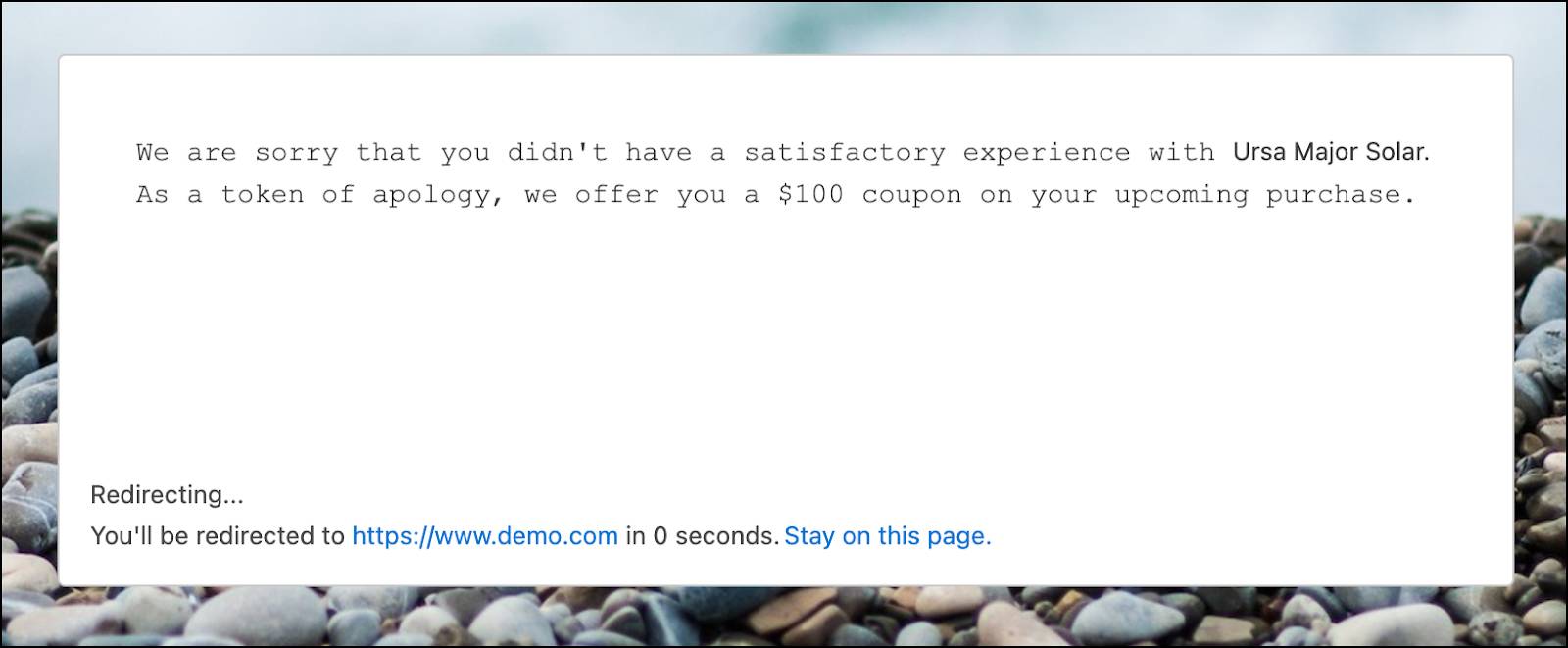
把重定向与行动号召按钮结合使用,能最大化客户的参与度。
自定义感谢页亮点(二):按钮与合并字段
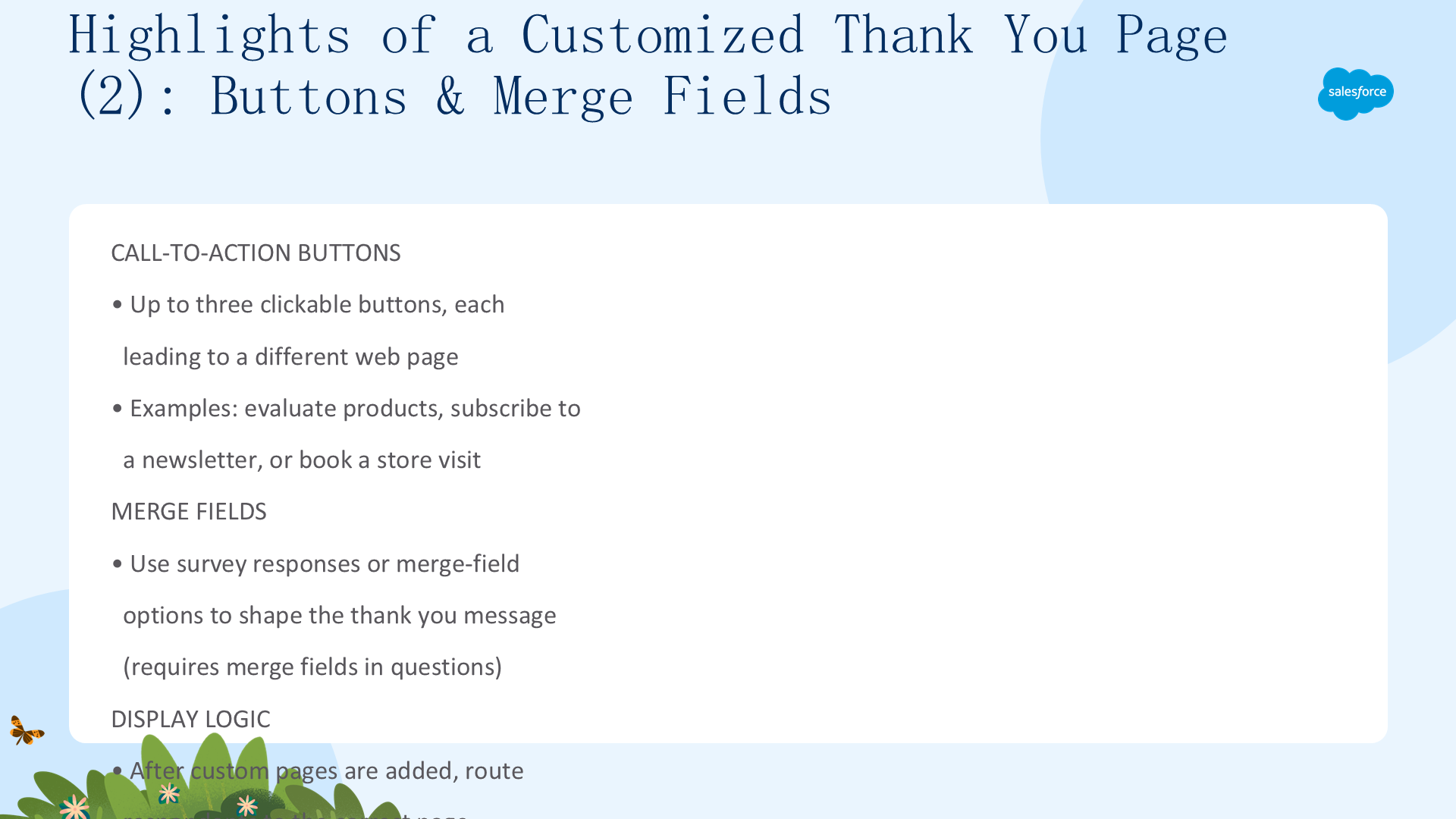
除了 URL 重定向,感谢页还支持最多 三个可点击的按钮,每个都能跳转到不同的网页。例如,受访者可以在 Ursa Major 网站上评估产品、订阅公司通讯,或预约门店参观。

合并字段(Merge Fields):只要在问题中使用了合并字段,Ada 就能用问卷答案或合并字段选项来定义受访者在感谢页看到的消息,实现个性化。
显示逻辑(Display Logic):在添加了自定义页面之后,用显示逻辑把每位受访者路由到正确的页面。这几项能力叠加起来,把感谢页从"形式"变成了品牌与转化的工具。
整装待发(Set to Fly)
Ada 对自定义感谢页的可能性兴奋不已:它让页面不再只是形式,而是能构建 Ursa Major Solar 的品牌形象,并通过内嵌的行动号召按钮和网页链接,让客户接触到重要信息。
在下一个单元,Maria 将实际动手完成这些自定义设置,帮 Ada 的愿望成真。
02 自定义感谢页(Customize the Thank You Page)
本单元进入实操准备。学完本单元,你将能够:在你的 org 中启用 Surveys、列举自定义感谢页的几个用例,以及构建一份问卷。
我们会先通过一个具体场景理解自定义的价值,然后完成启用 Surveys 和授予权限这两步——它们是构建自定义感谢页的前置条件。
Surveys 感谢页自定义实战(Customization in Action)
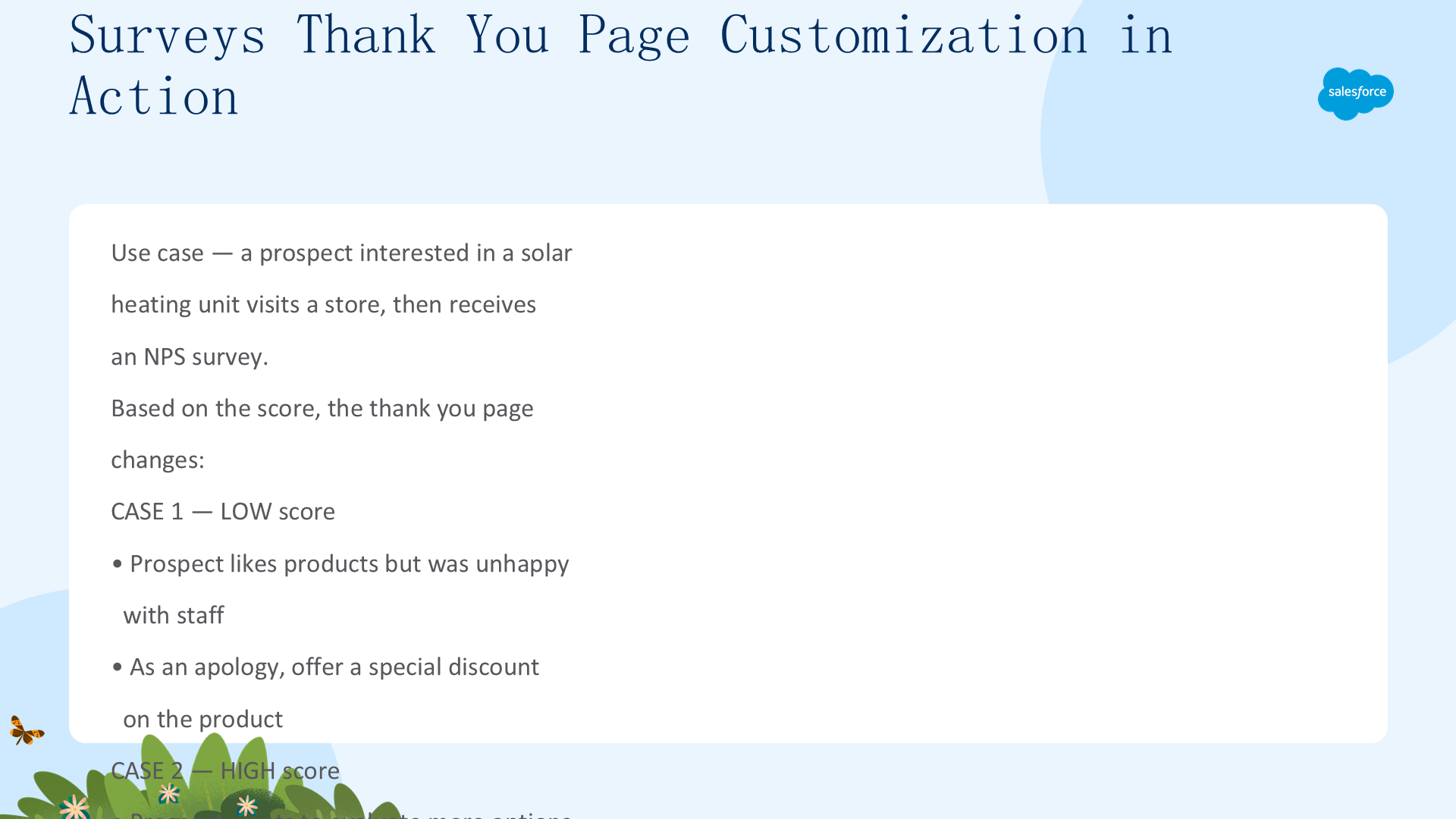
为了试用感谢页自定义功能,Ada 设想了一个简单用例:一位对太阳能供暖设备有强烈购买意向的年轻客户,到最近的 Ursa Major Solar 门店看货。离开后,公司给他发了一封 NPS(净推荐值)问卷。根据他的回答,他会从感谢页落到不同的页面。Ada 设想了两种情况:
- 情况一(低分):客户喜欢产品、本打算购买,但对店员的行为不满意,给出了较低的 NPS 分数。作为道歉,Ada 送他一张他所喜欢产品的特别折扣券。
- 情况二(高分):客户想评估更多选项。Ada 给他提供行动号召(CTA),让他去查看更多产品——从感谢页引导他到公司的"即将上市产品"页面,或重定向到展示全部现有产品的社交页面。
在你的 Org 中启用 Surveys
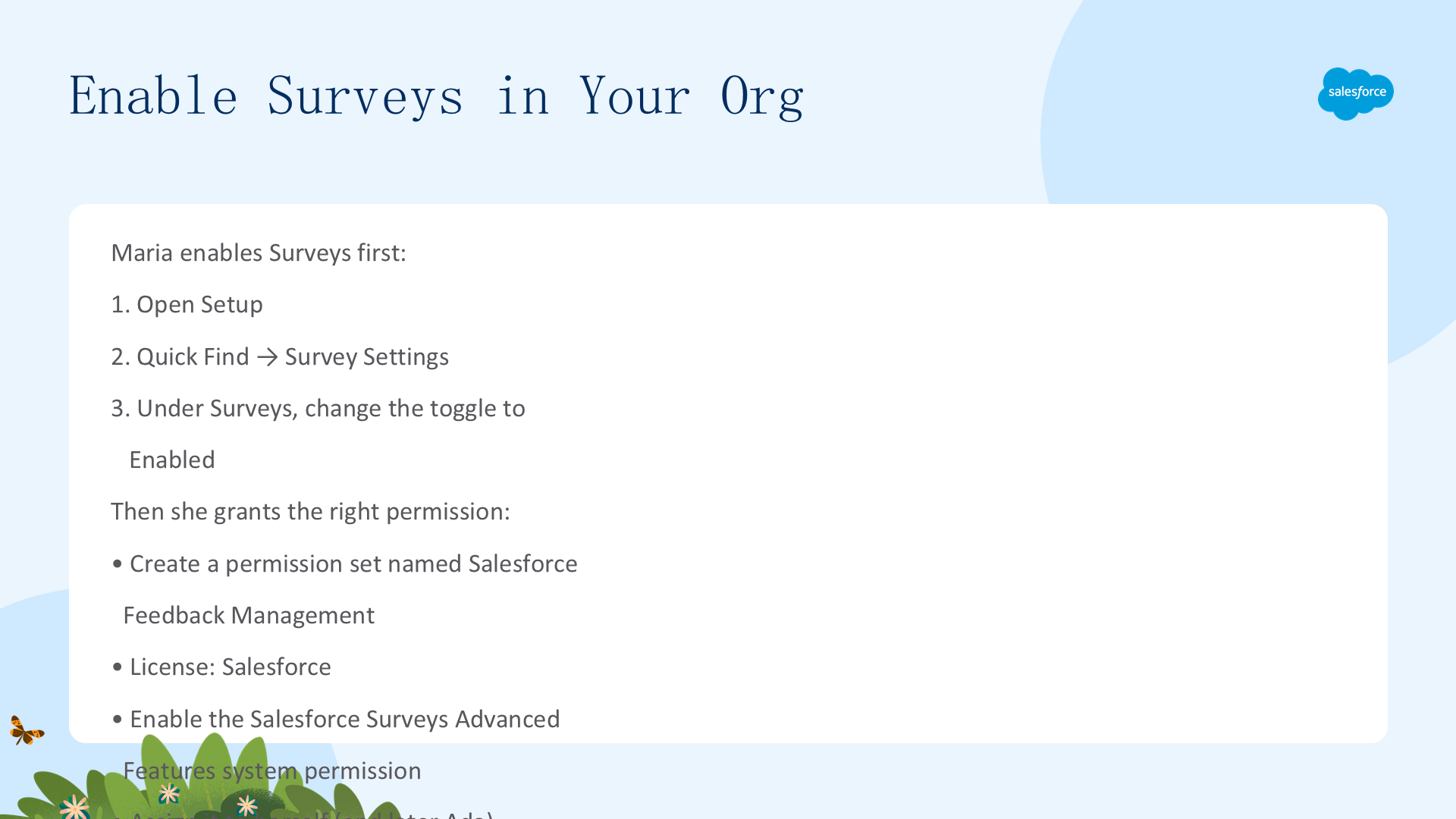
Maria 首先在 org 中启用 Surveys。步骤如下:
- 点击齿轮图标,选择 Setup。
- 在 Quick Find 框中输入
Survey,选择 Survey Settings。 - 在 Surveys 下方,把开关切换到 Enabled。
接下来,她还需要授予一个简单权限,才能开始用问卷构建器(Survey Builder)来搭建问卷并设计感谢页。
授予正确的权限
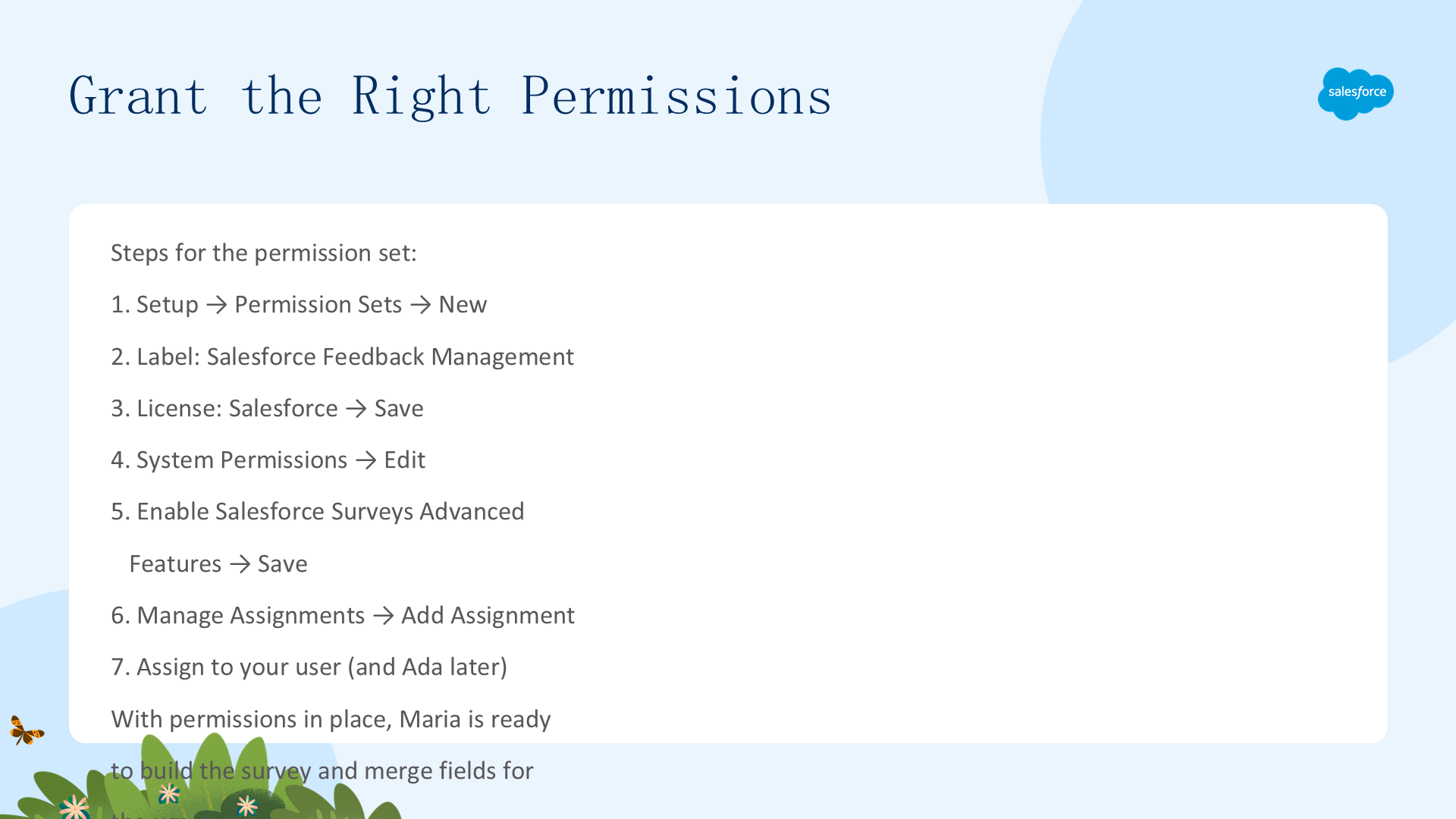
启用 Surveys 之后,Maria 创建一个权限集(Permission Set)并分配给自己;之后她还可以把它分配给 Ada 和 org 里其他创建问卷的用户。步骤如下:
- 点击齿轮图标,选择 Setup。
- 在 Quick Find 框中输入
Permission Sets,选择 Permission Sets。 - 点击 New,填写 Label 为
Salesforce Feedback Management(API Name 会自动补全)。 - 选择 Salesforce 作为许可证,点击 Save。
- 在 System 区块点击 System Permissions,再点击 Edit。
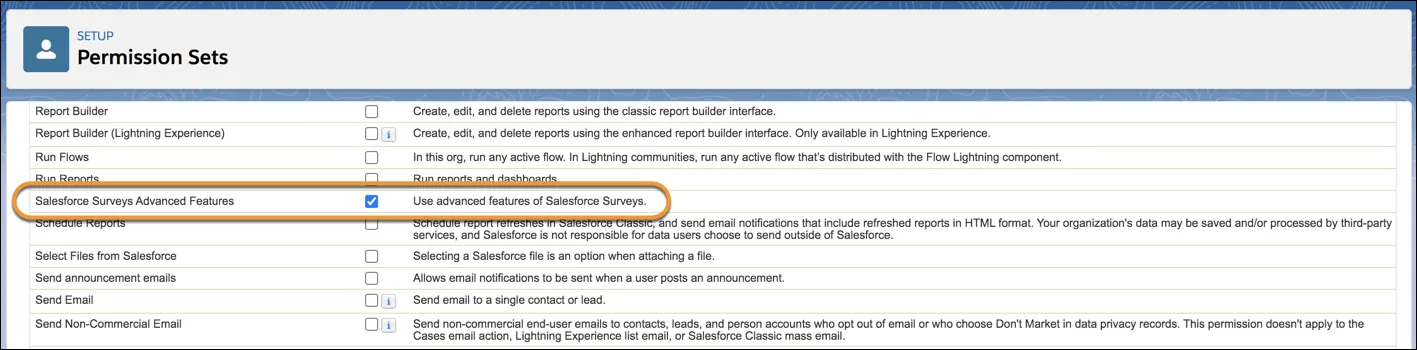
- 启用 Salesforce Surveys Advanced Features,点击 Save(确认弹窗再点一次 Save)。
- 点击 Manage Assignments → Add Assignment,选中用户名,依次点击 Next、Assign、Done。
权限就绪后,Maria 就能创建一份契合她用例的问卷了。她计划在问卷中加入合并字段,把受访者引导到其他网页,并根据答题者的答案展示自定义消息。
搭建问卷并从感谢页重定向用户
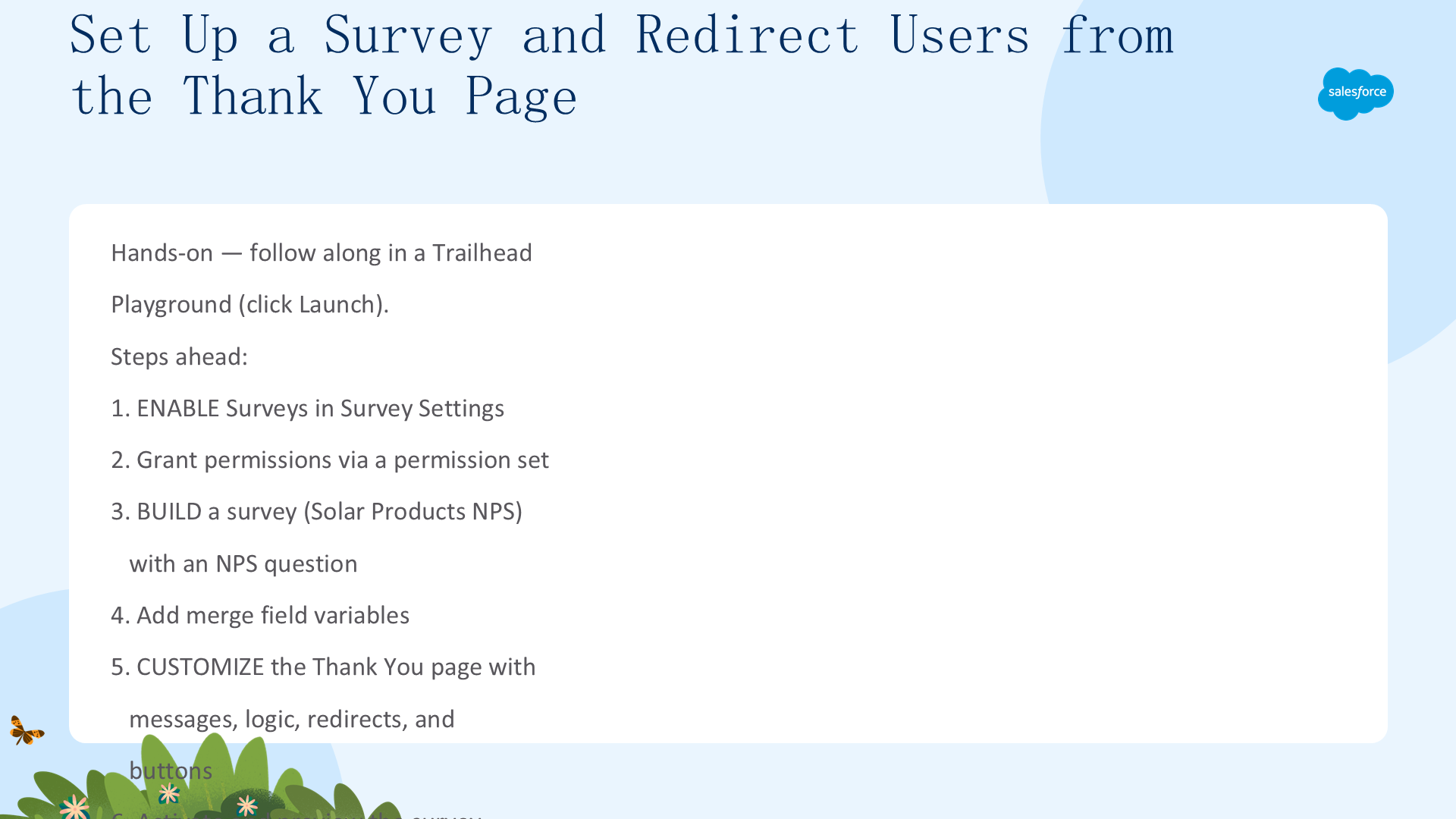
这是本模块的动手环节——建议在 Trailhead Playground 中跟着操作(点击 Launch 打开)。接下来的步骤概览如下:
- 启用 Surveys(在 Survey Settings 中);
- 通过权限集授予权限;
- 构建一份名为 "Solar Products NPS" 的问卷,包含一个 NPS 问题;
- 添加合并字段变量;
- 用消息、显示逻辑、重定向和按钮自定义感谢页;
- 激活并预览问卷。
详细的逐步操作将在下一个单元展开。
03 用合并字段重定向用户(Use Merge Fields to Redirect Users)
本单元是核心实操。学完本单元,你将能够:为感谢页设置重定向,以及为问卷感谢页添加自定义消息与按钮。
感谢页重定向支持合并字段,因此 Maria 先配置她想要在问卷中使用的合并字段,再一步步搭建 Solar Products NPS 问卷并自定义其感谢页。
设置合并字段变量(Set Up Merge Field Variables)
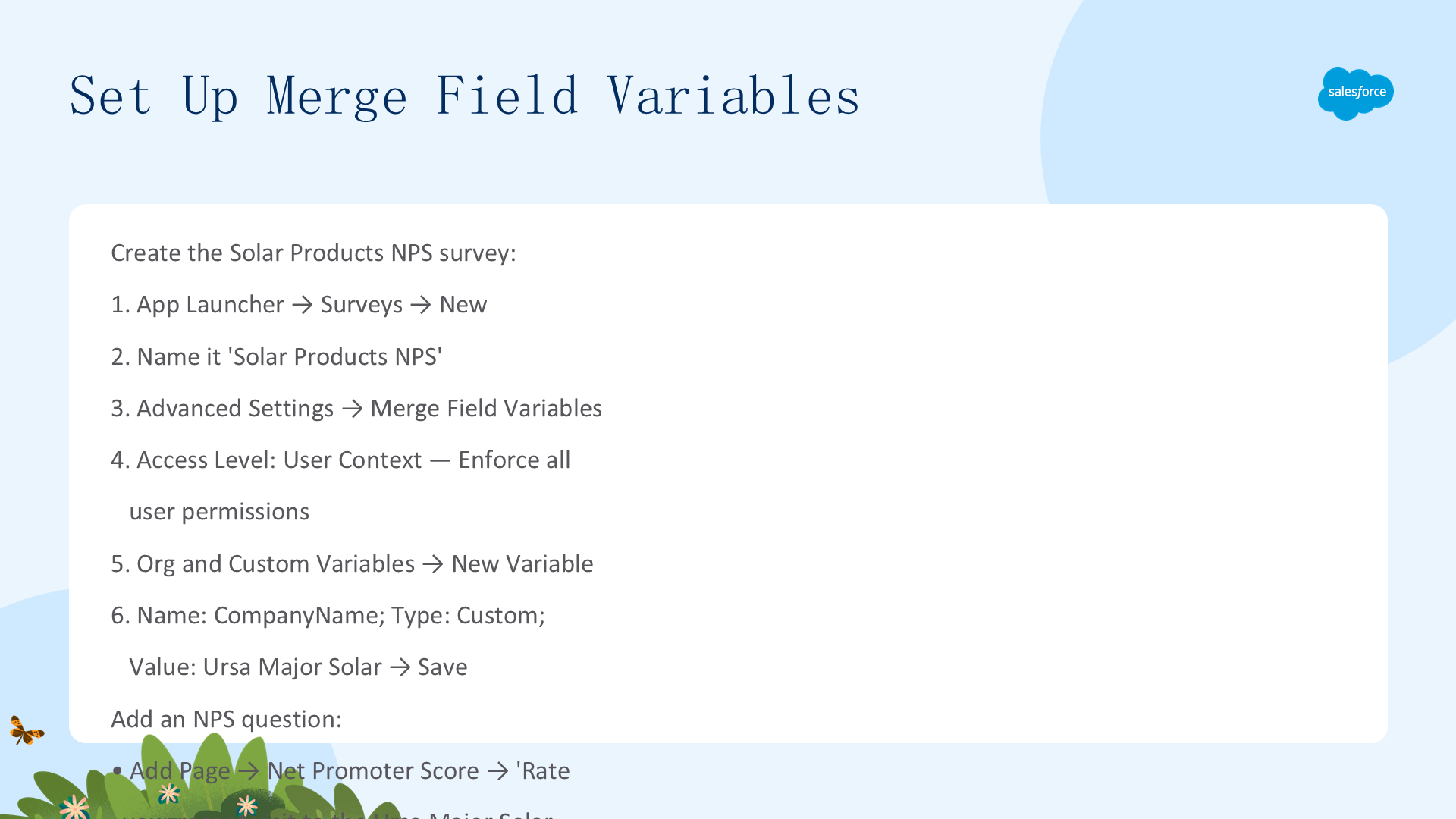
Maria 先创建 Solar Products NPS 问卷。步骤如下:
- 点击九宫格图标打开 App Launcher,搜索并选择 Surveys。
- 点击 New 打开问卷构建器,输入名称
Solar Products NPS,点击 Continue。 - 点击 Advanced Settings,选择 Merge Field Variables。
- 把 Merge Field Access Level 设为 User Context - Enforce all user permissions。
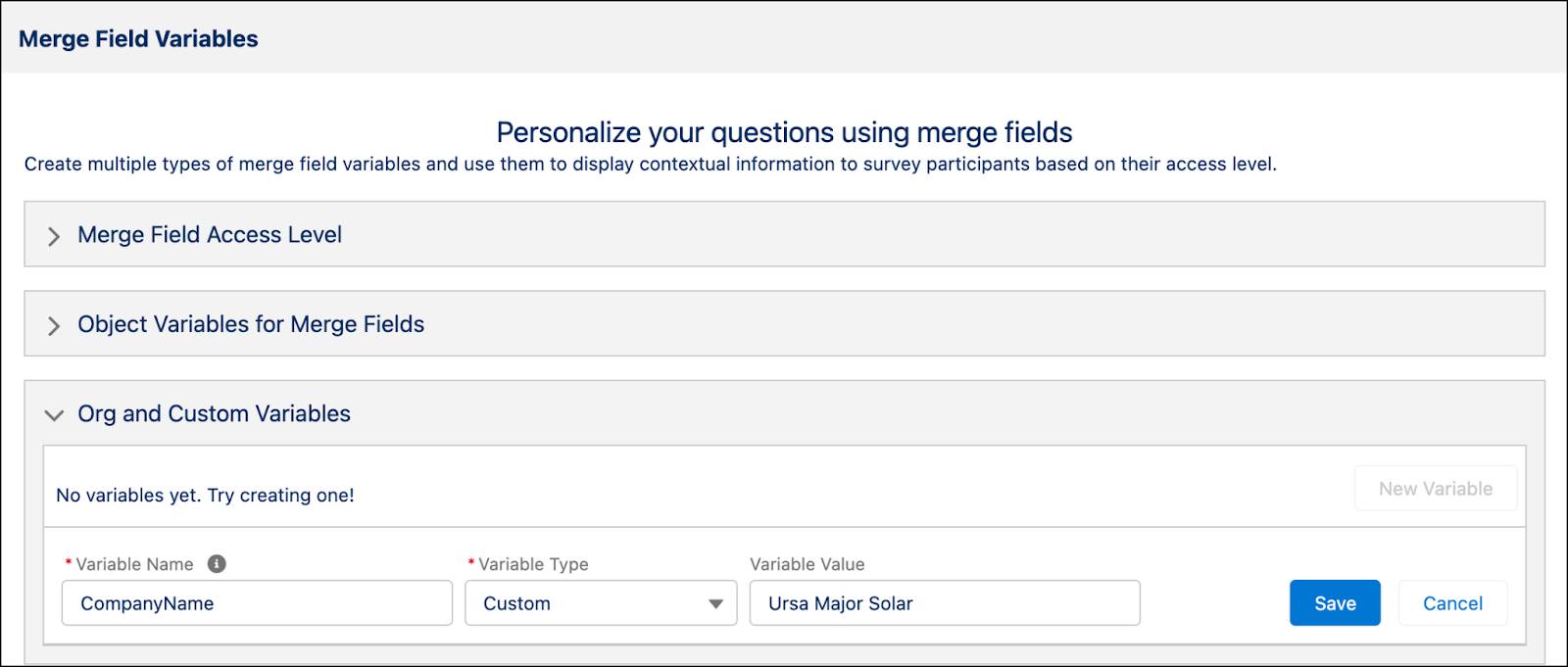
- 展开 Org and Custom Variables,点击 New Variable。
- 填写 Variable Name 为
CompanyName、Variable Type 为 Custom、Variable Value 为Ursa Major Solar,点击 Save,再点击 Back to Builder。
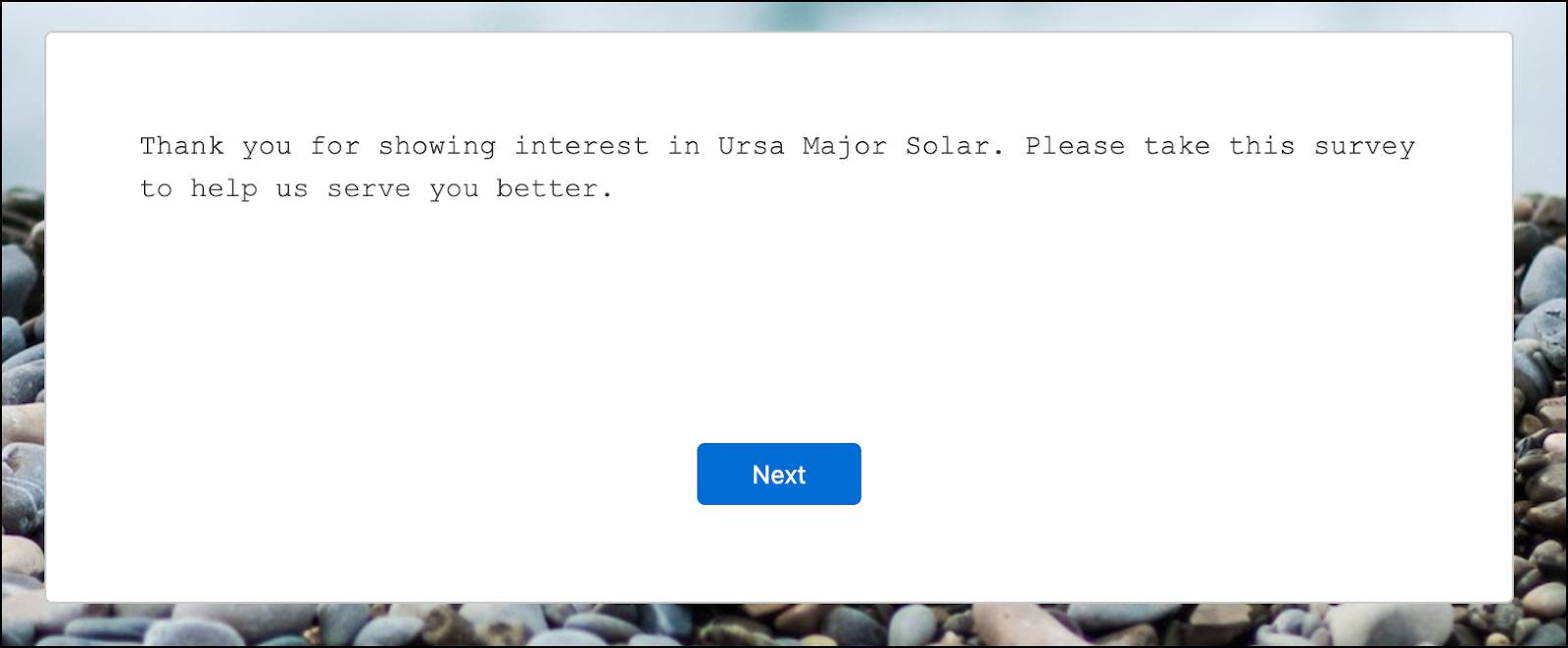
接着她为问卷添加问题:先输入欢迎语 "Thank you for showing interest in Ursa Major Solar...",再点击 Add Page → Add Question 选择 Net Promoter Score,输入问题 "Rate your recent visit to the Ursa Major Solar store."。这个合并变量将让她能个性化感谢页。
自定义感谢页(Customize the Thank You Page)
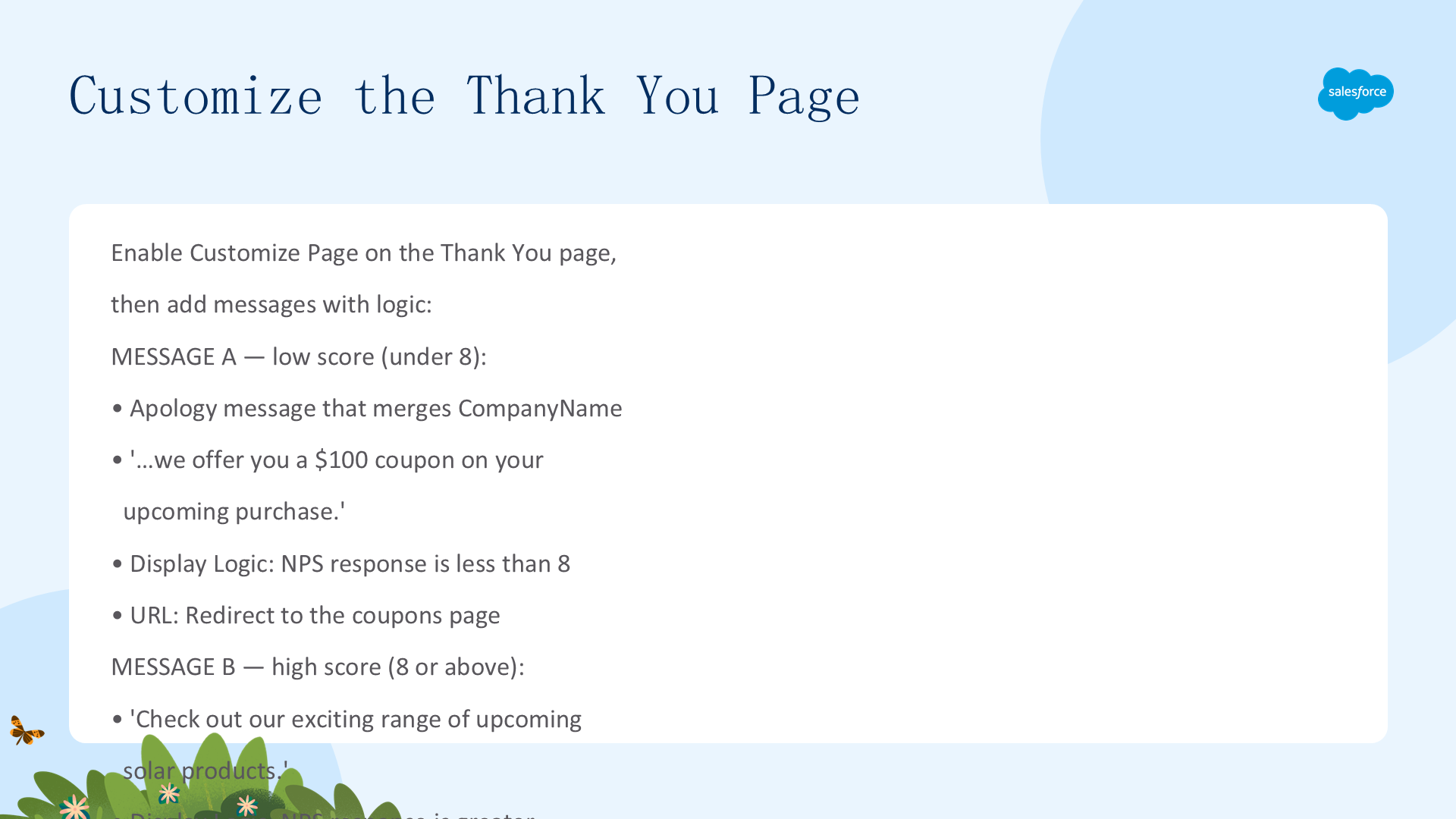
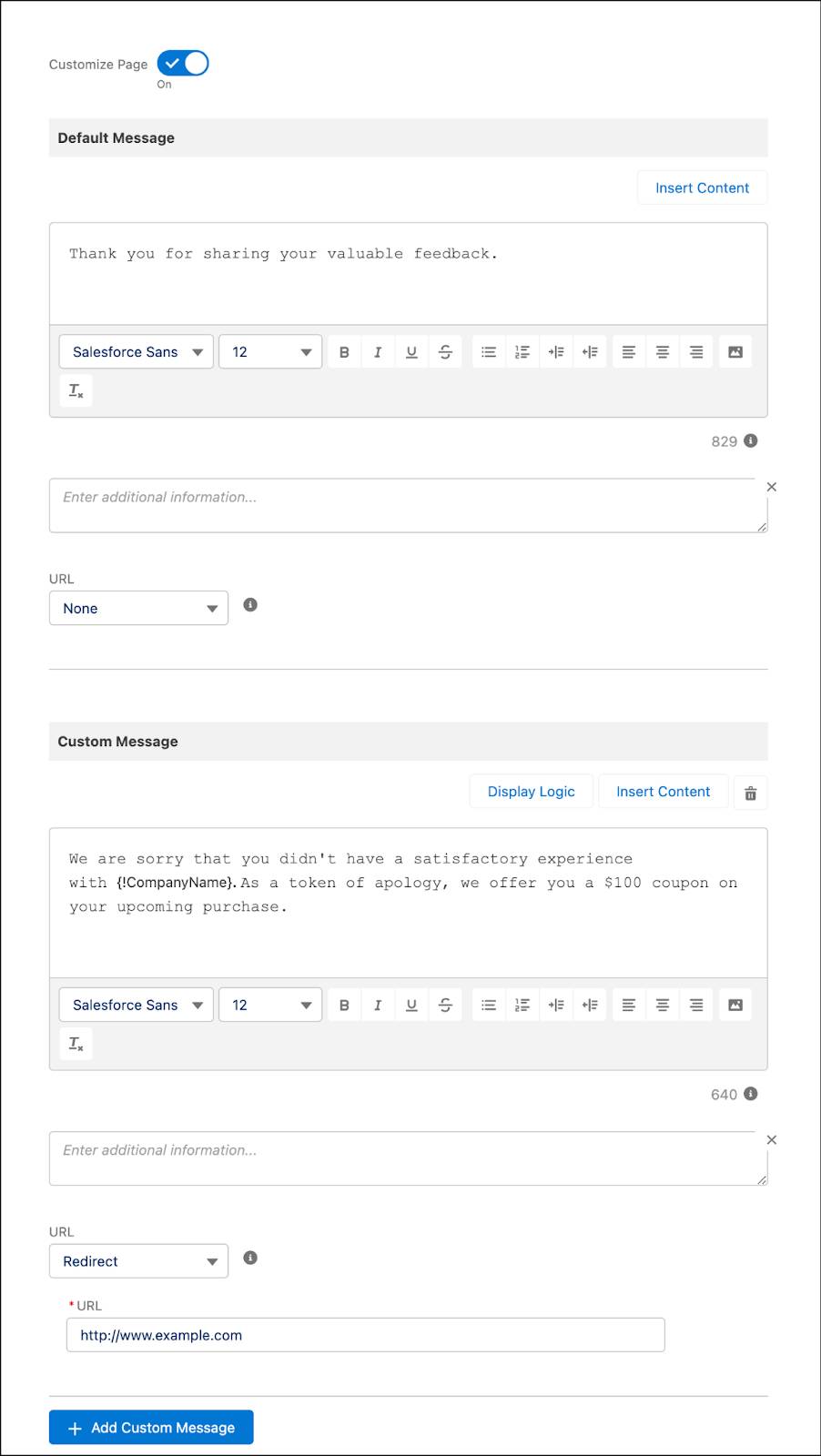
Maria 在感谢页上启用 Customize Page,然后为两种场景分别添加带显示逻辑的消息。
消息 A —— 低分(低于 8 分):一条合并了 CompanyName 变量的致歉消息,结尾是 "…we offer you a $100 coupon on your upcoming purchase."(我们为您的下一次购买提供 100 美元优惠券)。其显示逻辑为"NPS 回答小于 8",并设置 URL 重定向到优惠券页面。
消息 B —— 高分(8 分及以上):显示 "Check out our exciting range of upcoming solar products."(看看我们令人兴奋的即将上市太阳能产品系列)。其显示逻辑为"NPS 回答大于等于 8",并添加两个按钮:See more products(查看更多产品)和 Follow us on social media(在社交媒体关注我们)。
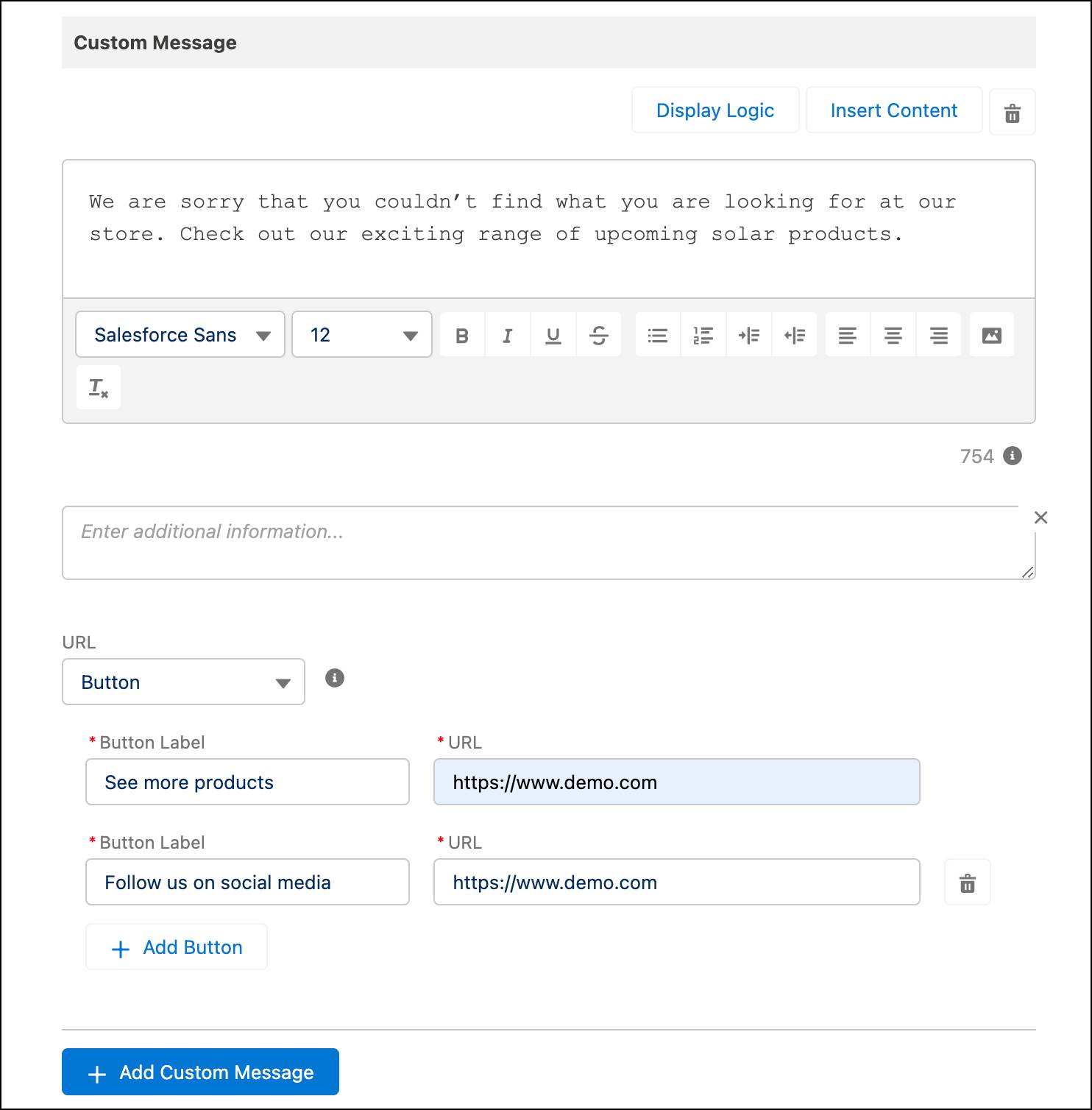
配置完成后,点击 Save 与 Activate,在弹窗点击 Got It,最后用问卷构建器的 Preview 测试问卷。
更好的参与者体验(Improved Participant Experience)
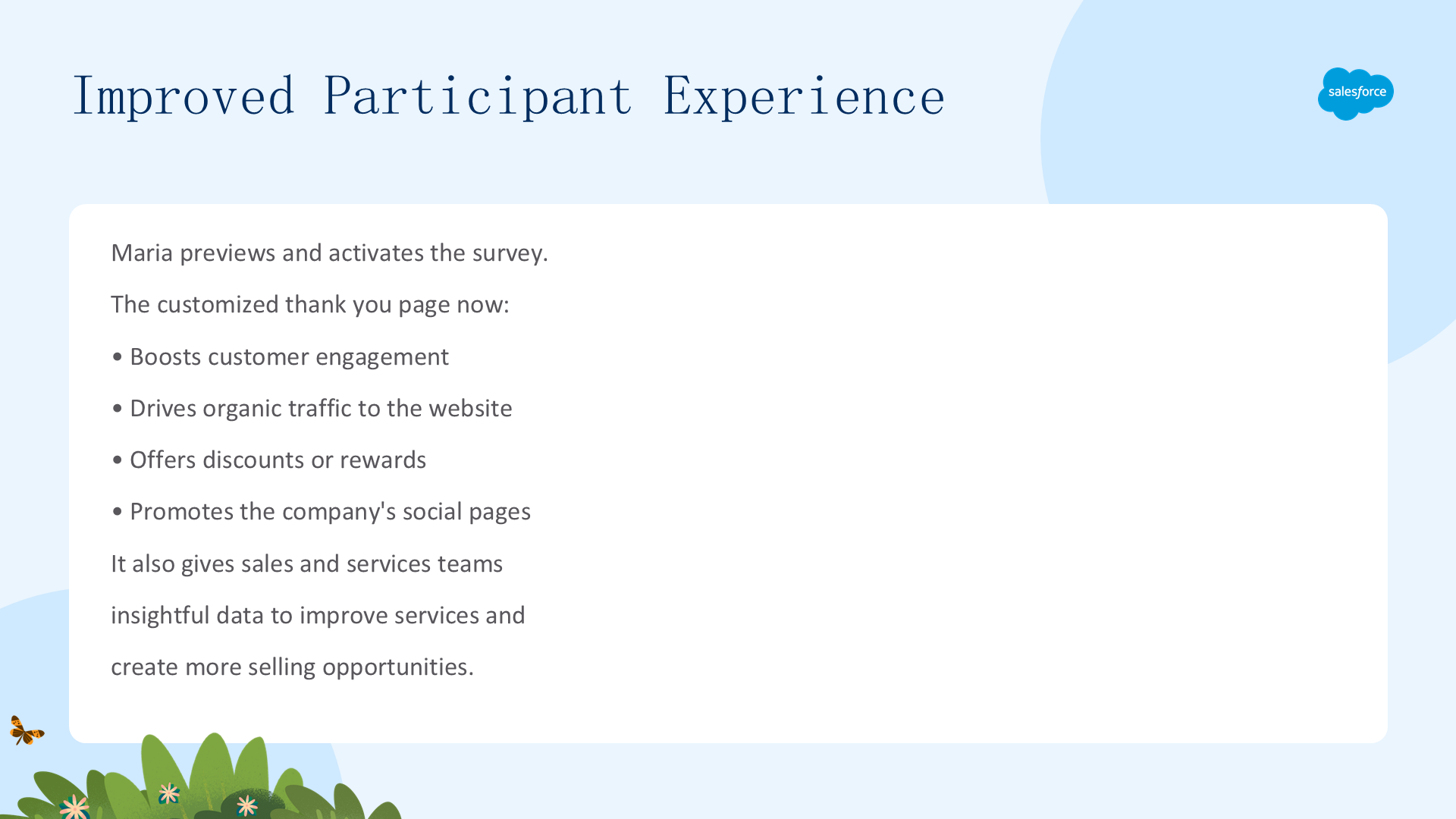
Maria 完成了 Ursa Major Solar 问卷感谢页的自定义,显著提升了客户参与度,并为公司网站带来了自然流量。Ada 非常高兴:现在她能做的远不止是感谢受访者——她可以把用户引导到 Ursa Major Solar 网站、提供折扣或奖励、推广公司的社交页面等等。
更重要的是,这些回答也为公司的销售和服务团队提供了有洞察力的数据,帮助改进服务、创造更多销售机会。一个恰到好处的感谢页,把问卷的终点变成了新一轮互动的起点。