一、在 Salesforce Spiff 中创建配额(Create Quotas in Salesforce Spiff)

在本单元中,你将学习如何创建和配置配额表:从 Quotas 页面和 Designer 两种方式创建配额表,理解配额节奏(cadence)的重要考量,并通过用户档案、Quotas 页面或 Designer 给配额表分配用户。
Salesforce Spiff 简介(Introduction to Salesforce Spiff)
Salesforce Spiff 是领先的销售薪酬软件,可自动化并简化销售佣金的计算与管理。借助它,你的组织可以确保佣金支付准确、及时且透明,从而激励销售团队并驱动绩效。
在 Salesforce Spiff 中设置配额,是管理销售团队绩效并确保每个人都与组织目标保持一致的关键一步。配额作为销售代表的可衡量目标,帮助激励并跟踪他们的进展。通过定义清晰的配额,你可以简化佣金流程、准确预测收入,并在团队中提供透明度。
创建配额表:Quotas 页面(Create a Quota Table: Quotas Page)

你可以在 Spiff 中从 Quotas 页面或 Designer 创建配额表。
从 Quotas 页面创建配额表:
- 在顶部导航栏选择 Quotas。
- 点击右上角的 + New Quota。
- 命名你的配额表(不允许空格)。
- 选择配额节奏(annual 年度、quarterly 季度或 monthly 月度)。
- 点击 Save。
现在,你的新配额表在 Quotas 页面和 Designer 中都可以看到。

创建配额表:Designer(Create a Quota Table: Designer)

在 Designer 中创建配额表:
- 点击右上角的 Designer。
- 在 Plans 页面上,点击三点图标并选择 New Quota Table。
- 命名你的配额表(不允许空格)。
- 选择配额节奏(annual、quarterly 或 monthly)。
- 点击 Save。
新配额表会出现在 Designer 的中央面板中,其名称显示在左侧面板中,你也能在 Quotas 页面上看到它。
一个有用的小提示:你还可以加入配额描述(quota description),它会显示在你的 quotas 页面上。配额描述能提供上下文和清晰度,让你在处理多张表时更容易识别和管理不同的配额。
考虑配额节奏:问题所在(Consider Quota Cadence: The Problem)
选择配额节奏时,重要的是考虑你的配额可能会多频繁地发生变化。例如,如果你的代表通常是年度配额,但你预计年内需要做调整,那么你可能想改用月度配额表节奏。
想象一个场景:一位代表原本有全年的特定配额,但由于不可预见的情况(如休假),他们的配额需要调整。虽然你可以轻松做这个调整,但缺点是没有可见性或审计追踪。此外,如果任何历史报表被解冻或重新计算,Salesforce Spiff 会基于更新后的条目来计算,而不保留原始值。
考虑配额节奏:月度节奏(Consider Quota Cadence: Monthly Cadence)
现在,对比一下月度配额节奏。通过按月输入年度配额金额,年内所做的任何更改都会被跟踪,提供更新发生时间的审计追踪,以及对先前条目的可见性。
Designer 中的 Salesforce Spiff 配额函数也非常灵活,可以适应你偏好的各种存储方式。例如,使用月度节奏时,你可以通过求和月度条目来计算年度目标——季度节奏也遵循同样的原理。这些考量在你的实施过程中或修订配额计划时尤其重要。
分配用户:用户档案(Assigning Users: User Profile)
创建配额表后,你可以开始把用户分配给它。注意:如果你使用 plan 或 quota automation 配合团队,当用户被分配到相应团队时,这一步可能会自动完成。
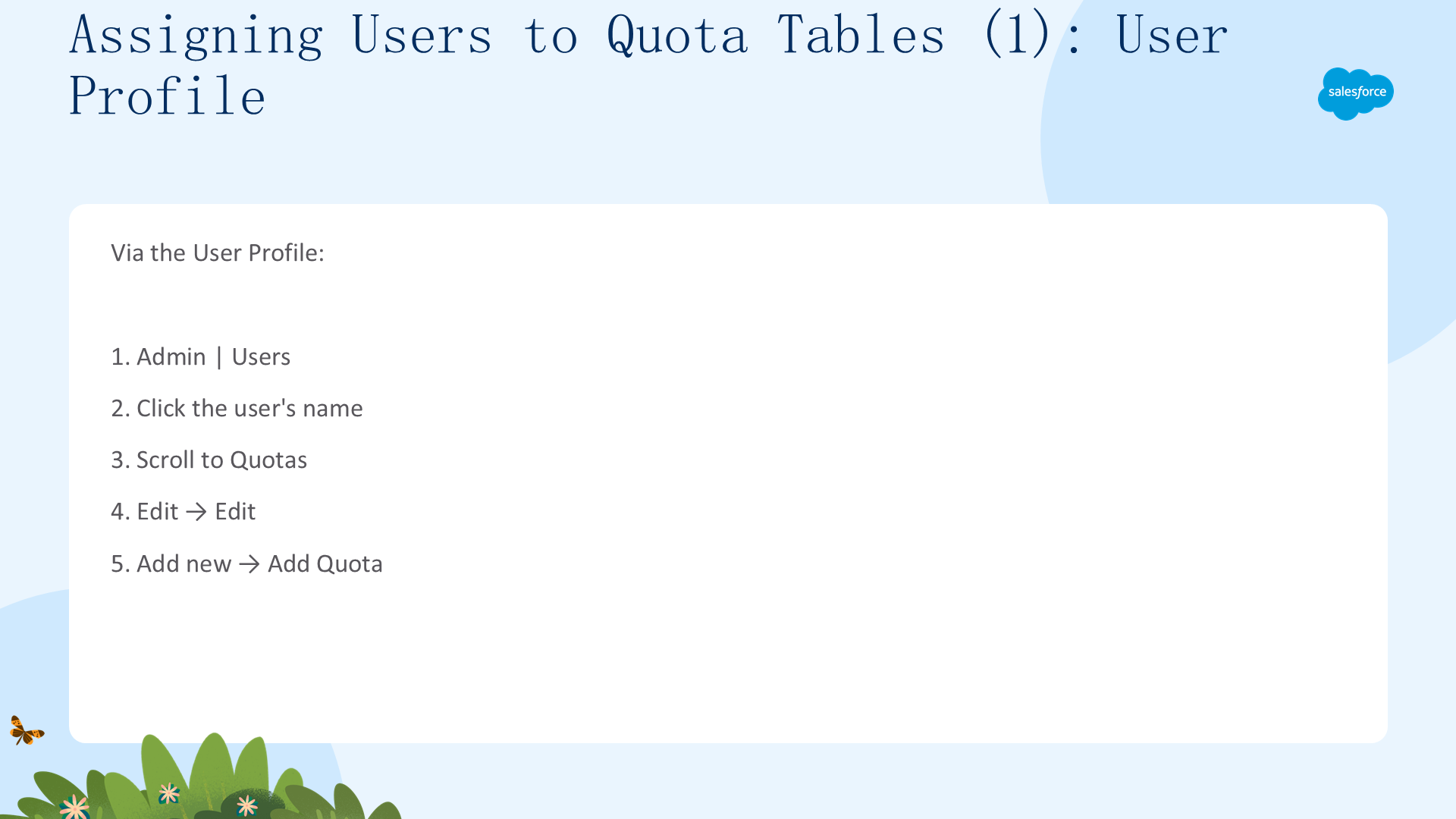
通过用户档案分配用户:
- 导航到 Admin | Users。
- 点击用户名(蓝色高亮)打开其档案。
- 向下滚动到 Quotas 部分。
- 要编辑现有配额分配,选择 Edit。
- 要把用户添加到新的配额表,选择 Add Quota。
分配用户:Quotas 页面(Assigning Users: Quotas Page)
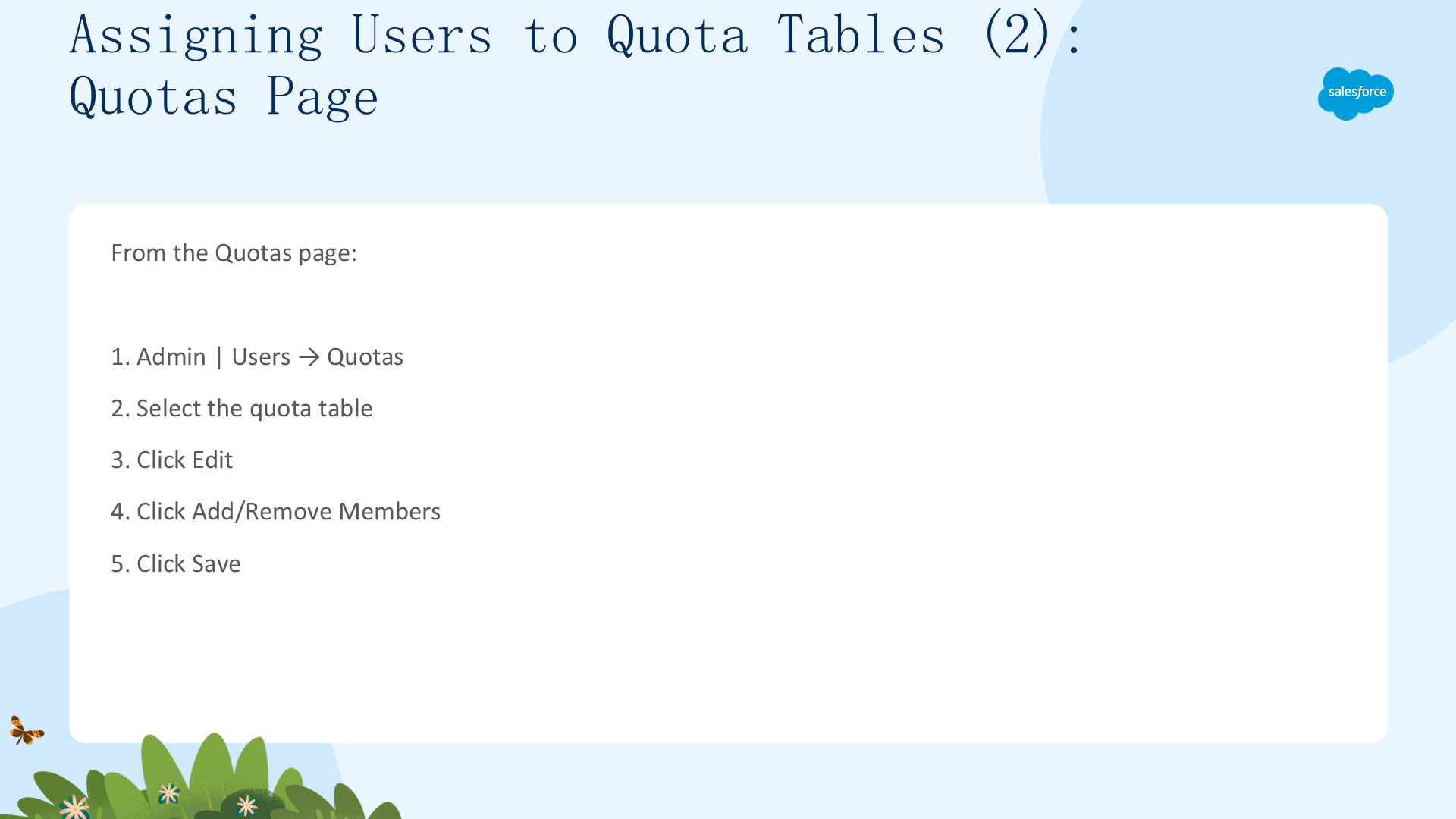
从 Quotas 页面分配用户:
- 导航到 Admin | Users,然后点击左侧面板中的 Quotas。
- 选择目标配额表。
- 点击表右上角的 Edit。
- 点击 Add/Remove Members 图标,从表中添加或移除用户。
- 点击 Save。
分配用户:Designer(Assigning Users: Designer)
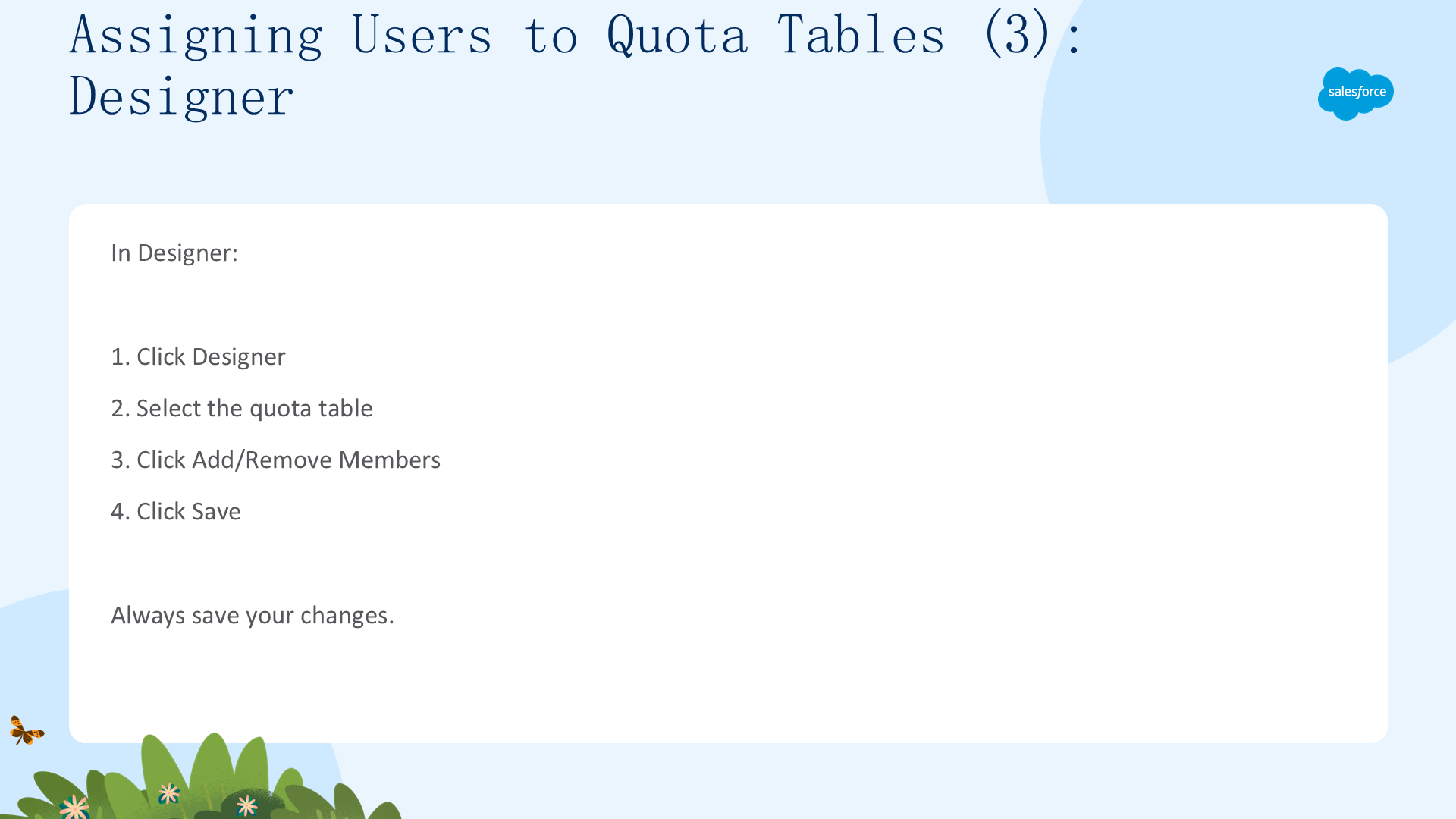
在 Designer 中分配用户:
- 点击右上角的 Designer。
- 选择你想分配用户的配额表。
- 点击 Add/Remove Members 图标,从表中添加或移除用户。
- 点击 Save。
注意:务必记得保存你的更改,以确保它们被应用。在下一个单元中,你将学习如何输入和管理配额值、调整表格格式、更新表格设置以及处理错误。
二、在 Salesforce Spiff 中管理配额(Manage Quotas in Salesforce Spiff)

在本单元中,你将学习如何有效管理配额:探索配额表设置(输入值、更改显示格式、添加货币、修改名称或节奏)、导出配额表,以及识别和解决因缺失条目导致的常见错误。
配额表设置(Quota Table Settings)

无论你是在 Quotas 页面还是在 Designer 中查看配额表,可用的设置都是相同的。让我们探索这些选项,以便你能在任一位置自信地管理配额。
输入值:编辑与拖放(Entering Values: Edit and Drag)
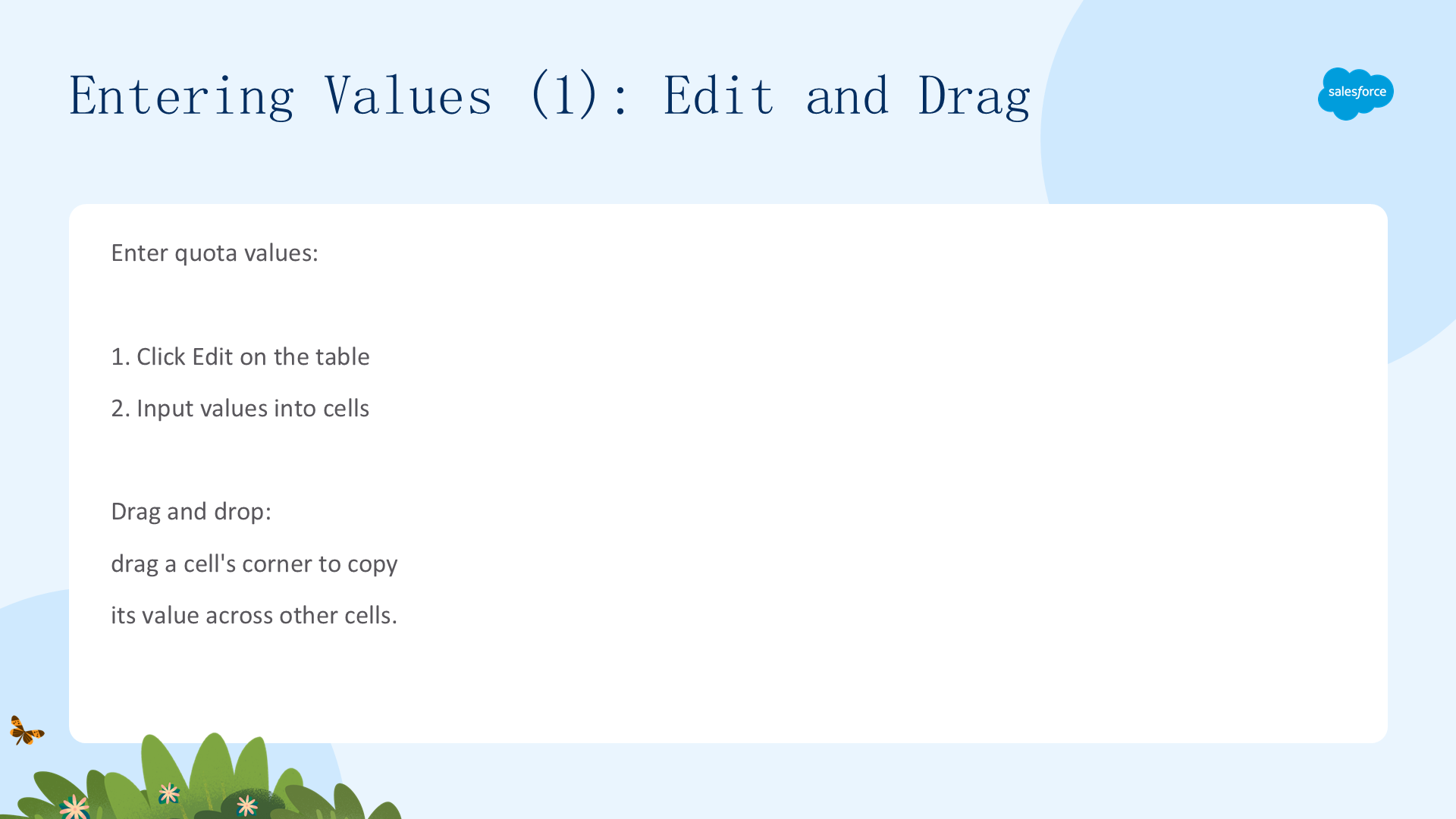
设置好配额表并分配了用户之后,下一步就是输入配额值。点击配额表上的 Edit,即可直接在单元格中输入值。
拖放:在单元格中输入值后,你可以水平或垂直拖动单元格的角落,快速将该值复制到其他单元格——这对于大型表格来说能节省大量时间。
输入值:复制/粘贴与上传(Entering Values: Copy/Paste and Upload)
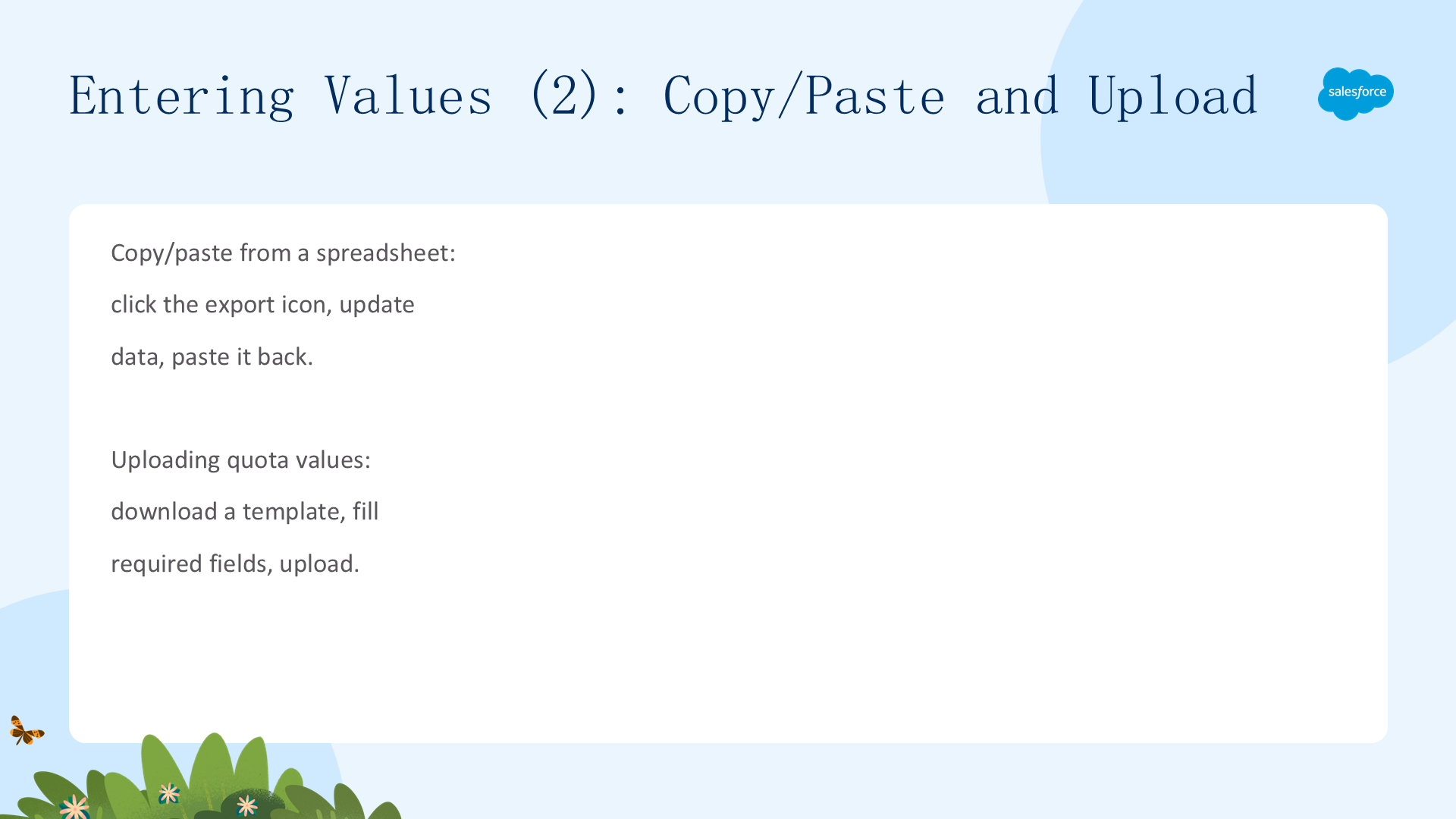
你也可以用电子表格来工作。
- 从电子表格复制/粘贴:点击配额表上的 export 图标。这会保持用户的顺序和任何现有条目,你可以在偏好的电子表格中更新数据,然后把它复制粘贴回 Quota 表。
- 上传配额值:要把配额值上传到表中,通常遵循「下载模板 → 填写必填字段 → 上传文件」的流程。无论是添加新配额还是更新现有配额,流程都相同,确保格式要求满足以便成功上传。具体操作指南见本单元末尾的 Resources 部分。
更改配额显示格式(Changing Quota Display)
除了货币,配额表还可以显示数值或百分比。这种灵活性支持不同类型的配额,例如为销售开发代表(SDR)设置会议次数。
要更改显示格式,点击 Edit,然后点击 currency 图标,从列表中选择所需选项。
添加额外货币(Adding Additional Currencies)
要在表中加入额外的货币选项,你首先必须上传或同步货币汇率。完成后,点击配额表中的货币字段,选择相应的货币。这样你就能在单张表中跨多种货币管理配额。
修改配额表名称或节奏(Modifying Quota Table Name or Cadence)
要更改配额表的名称或节奏,点击 gear 图标,从那里你可以进行调整。请注意,某些更改可能需要确认才能继续。
一个重要说明:Salesforce Spiff 系统会自动更新 Designer 中配额函数内的语法,以匹配你对配额表名称所做的任何更改。这能确保计算保持准确,并防止因名称更改而导致的错误。
导出配额表(Exporting the Quota Table)
拥有相应权限的用户——如被分配的代表、团队领导、管理员或财务人员——可以导出他们正在查看的配额表。只需点击 export 图标 即可,这让你能方便地把配额数据导出,用于审查或在电子表格中进一步分析。
处理缺失配额错误:错误(Handle Missing Quota Errors: The Error)
在 Spiff 中处理配额表时,你可能会遇到与缺失配额条目相关的错误消息。虽然这些错误可能令人沮丧,但它们在确保数据准确性方面发挥着重要作用。
例如,如果你在计算达成率(attainment)时看到类似 cannot divide USD 101899 and null 的错误消息,这通常意味着表中缺失了某个配额值。这些错误是「计算正确之前有东西需要修复」的信号。

处理缺失配额错误:解决(Handle Missing Quota Errors: Resolve)
要解决缺失配额错误,你需要为受影响的用户输入正确的配额金额。
这些问题可能在管理员或合作伙伴设置计划时已被预料到,错误消息中会包含详细说明来指导你修复。理解这些错误消息并知道如何处理,是保持配额计算准确性和功能性的关键。掌握了这些创建和管理配额表的基础技能,你就能有效地设置配额、分配用户并处理常见问题。