一、管理计划分配(Manage Plan Assignments)
在本单元中,你将学习如何为单个销售代表管理计划分配:通过用户档案、Plan Assignments 页面和 Plans 页面三种方式,添加、编辑和移除计划分配,并设置生效日期与自定义字段。
介绍(Introduction)
想象一下:你是一位销售经理,管理着一支表现出色的团队,一切正运转顺畅。突然,一位代表晋升去领导一条新业务线,另一位代表转岗到了别的部门,还有一套新的薪酬计划即将推出。无论是晋升、转岗还是离职,管理薪酬计划上的代表,都是保持一切如精密机器般顺畅运转的一部分。
虽然听起来棘手,但一旦你了解了流程,它其实比你想象的简单。在本模块中,你将学习常见业务场景下的计划分配。
为销售代表管理计划(Manage Plans for Reps)
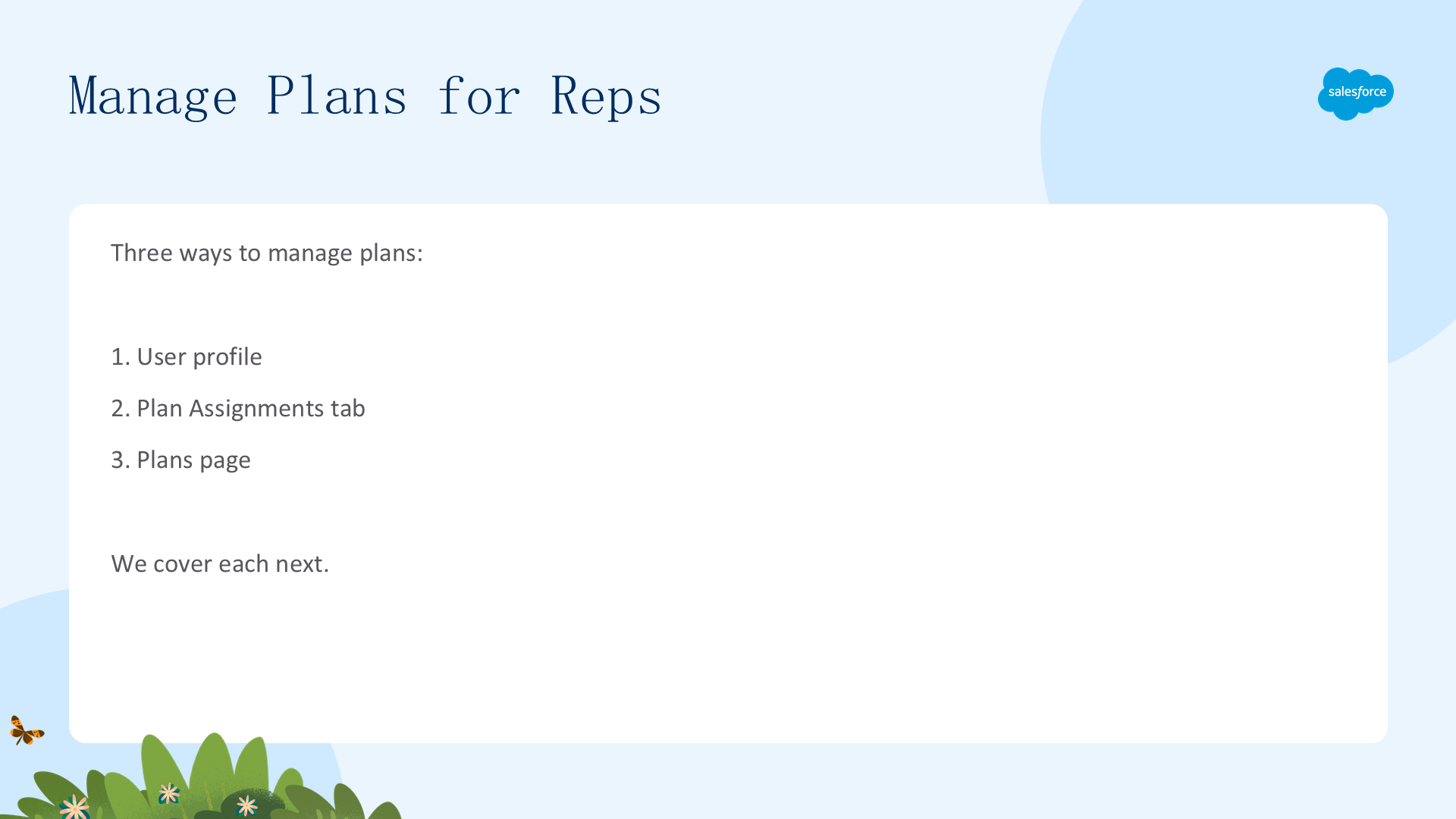
在 Salesforce Spiff 中,你有三种方式管理计划:你可以直接在用户档案中修改,在 Plan Assignments 标签页中修改,或从 Plans 页面修改。每种方式都有各自的优势,取决于你是管理一个用户还是多个用户。接下来你会逐个学习如何操作。
通过用户档案管理:访问与分配(Manage Plans Through Profiles: Access and Assign)
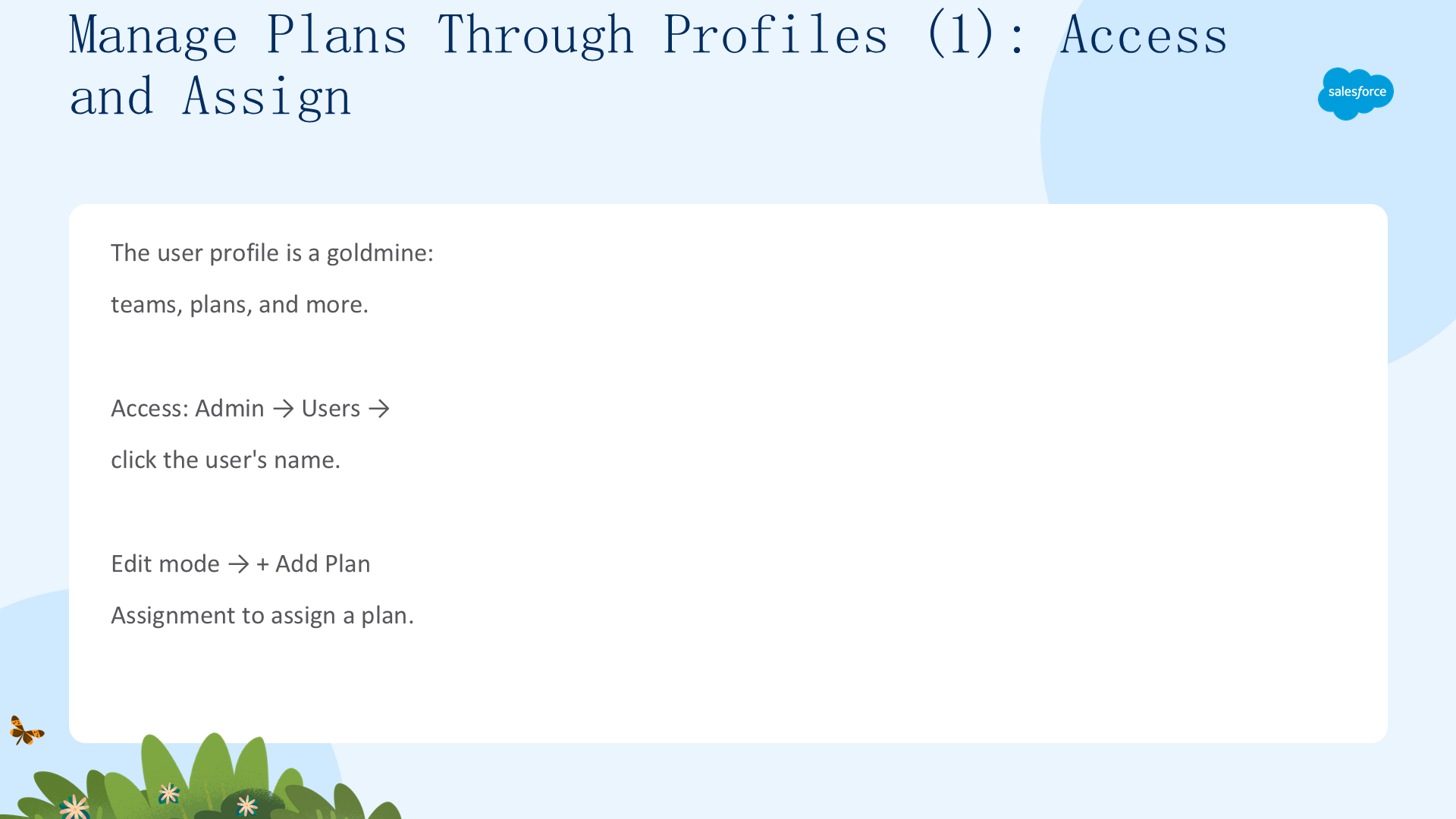
Salesforce Spiff 的用户档案是关于该用户的宝贵信息宝库,包括他们所属的团队以及分配给他们的薪酬计划。如果你只想管理一个用户的佣金计划,这是很好的起点。
要更新用户的计划,访问其用户档案并向下滚动到 Plan Assignments 部分。你可以通过导航到 Admin、选择 Users、点击蓝色高亮的用户名来访问用户档案。
在 Plan Assignments 部分,打开 Edit 模式并进行以下更改:
- 分配新计划:点击 + Add Plan Assignment,为用户分配新的薪酬计划。
- 设置计划日期:使用 Effective As Of 和 Effective Until 日期,指定佣金计划活跃的时间范围。
- 删除计划分配:最佳实践是设置 Effective Until 日期以平滑退出计划,而不是完全移除。删除计划分配会移除被分配代表的任何已计算报表,不过如果代表有冻结报表,Spiff 会阻止删除。

通过用户档案管理:日期与删除(Manage Plans Through Profiles: Dates and Delete)
在用户档案的 Plan Assignments 部分,你还需要掌握日期与移除的关键要点:
- 设置日期:使用 Effective As Of 和 Effective Until 日期,明确佣金计划活跃的时间范围。
- 移除计划:与其彻底删除计划分配,不如设置 Effective Until 日期来平滑退出。删除会移除该代表的已计算报表;而如果代表存在冻结报表,Spiff 会阻止删除操作——因此用日期「退出」计划几乎总是更安全的选择。
使用 Plan Assignments 管理:概览与分配(Plan Assignments: Overview and Assign)
Plan Assignments 页面以方便的表格形式,提供所有用户及其详情的全面视图,包括联系信息、已分配计划、生效日期等。你可以个性化这张表格,只显示你最关心的信息。
你可以在此执行许多重要任务。其中一项是分配新计划:使用 Add Plan Assignment 工作流,快速选择一个计划并一次分配给多个用户,相比逐个更新能节省大量时间。

使用 Plan Assignments 管理:日期与删除(Plan Assignments: Dates and Delete)
在 Plan Assignments 页面上,你还可以设置计划日期和移除分配。
- 设置计划日期:进入 Edit 模式,使用 Effective As Of 和 Effective Until 日期来定义佣金计划活跃的时间范围——你可以同时跨多个用户和多个计划进行这些更改。
- 删除计划分配:与其完全移除,最好设置 Effective Until 日期来标记计划的结束日期,确保平滑过渡。或者,你也可以在 Edit 模式下使用 Remove Assignment 选项。


使用 Plan Assignments 管理:External ID(Plan Assignments: External IDs)
你还可以添加 Plan Assignment External ID,此字段中的每个条目都必须是唯一的。请记住以下几点:
- 如果你用 Plans 页面创建了计划分配,可以将 Plan Assignment External ID 留空。此字段用于计划或团队分配的批量上传,直接从 Plan Assignments 页面管理计划时不相关。
- Plan Assignment External ID 只能添加一次,在删除该计划分配之前,这一更改是永久的。未来使用 Uploader 更新时需要此 ID。
- 如果你用 Uploader 创建了计划分配且 External ID 留空,未来更新现有分配时也可以保持该字段为空。
- 如果你填充了 Plan Assignment External ID,更新现有条目时应使用相同的 ID。
使用 Plans 页面管理:分配用户(Plans Page: Assign Users)
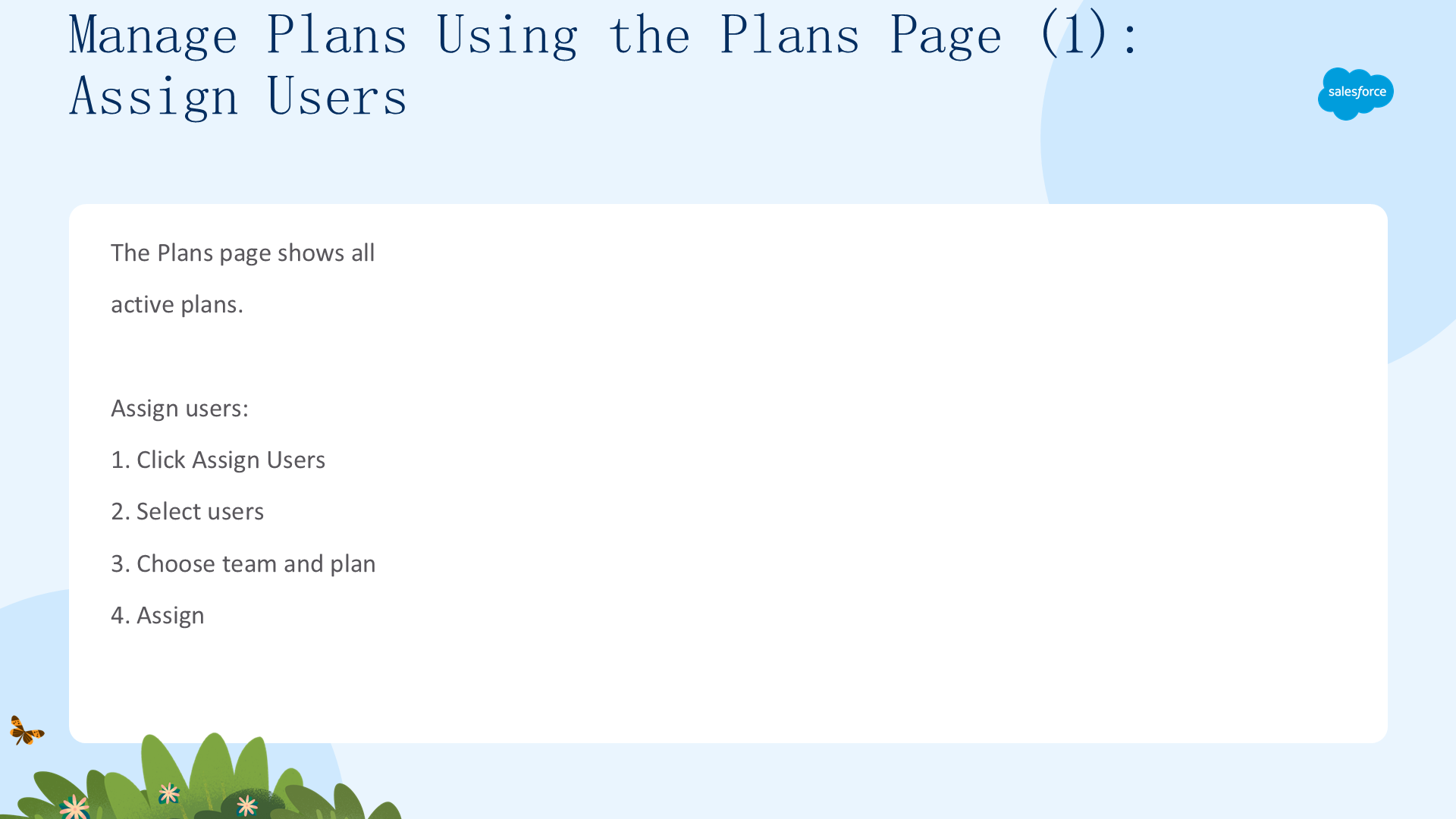
Plans 页面让你清晰查看所有活跃计划,并可在该页面上逐一管理。点击 Plans 访问此页面,然后选择你想管理的计划。
在此页面可执行以下重要任务:
- 分配用户:如果你使用 Plan Automation 配合团队,当把用户加入团队时会自动分配到计划。否则,你可以点击 Assign Users(1)手动分配,选择用户(2),选择合适的团队和计划(3),然后按需分配(4)。


使用 Plans 页面管理:日期与删除(Plans Page: Dates and Delete)
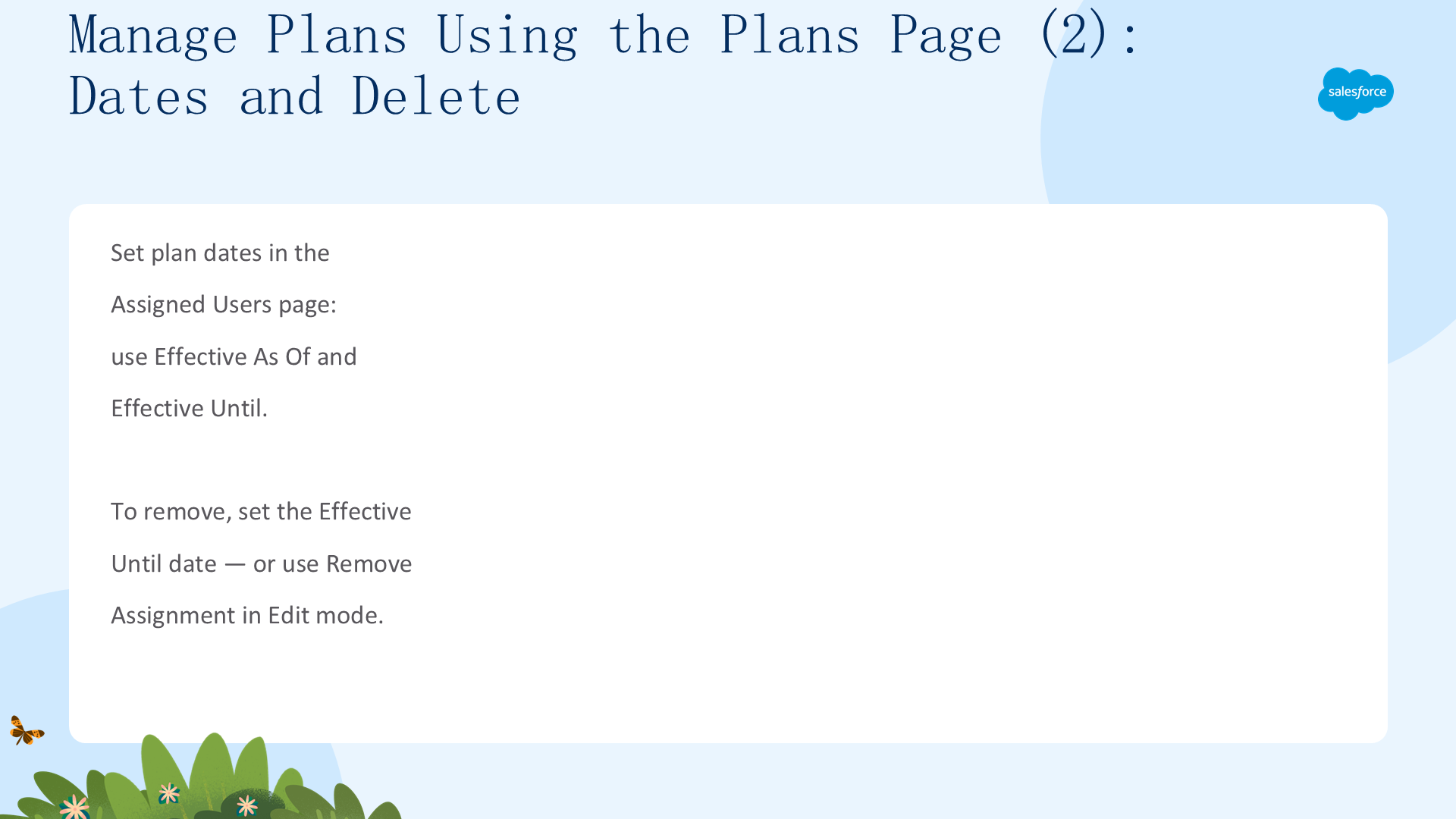
在 Plans 页面上,你也可以设置计划日期和移除分配。
- 设置计划日期:在 Assigned Users 页面设置计划日期。进入 Edit 模式,使用 Effective As Of 和 Effective Until 日期定义佣金计划活跃的时间范围。
- 删除计划分配:与其完全移除,最好设置 Effective Until 日期标记计划结束日期,确保平滑过渡。或者,你也可以在 Edit 模式下使用 Remove Assignment 选项。


二、批量管理计划(Manage Plans in Bulk)

在本单元中,你将学习使用 Uploader 批量管理计划:通过下载模板、填写记录、上传文件三步批量添加新计划分配,以及通过应用 External ID、下载表格、准备文件、上传文件来批量编辑现有记录。
介绍(Introduction)
有时候,逐个更新计划和用户会让人觉得像是一个没完没了的任务。这正是 Salesforce Spiff 让你生活更轻松的地方——它帮助你批量管理计划,既快速又省力。无论你需要添加新的计划分配,还是调整现有的分配,Spiff 都能简化流程,让你一次处理多个更新,节省时间并保持一切顺畅运行。这一切都是为了让你的工作流更快、更高效。
添加新的计划分配(Add New Plan Assignments)
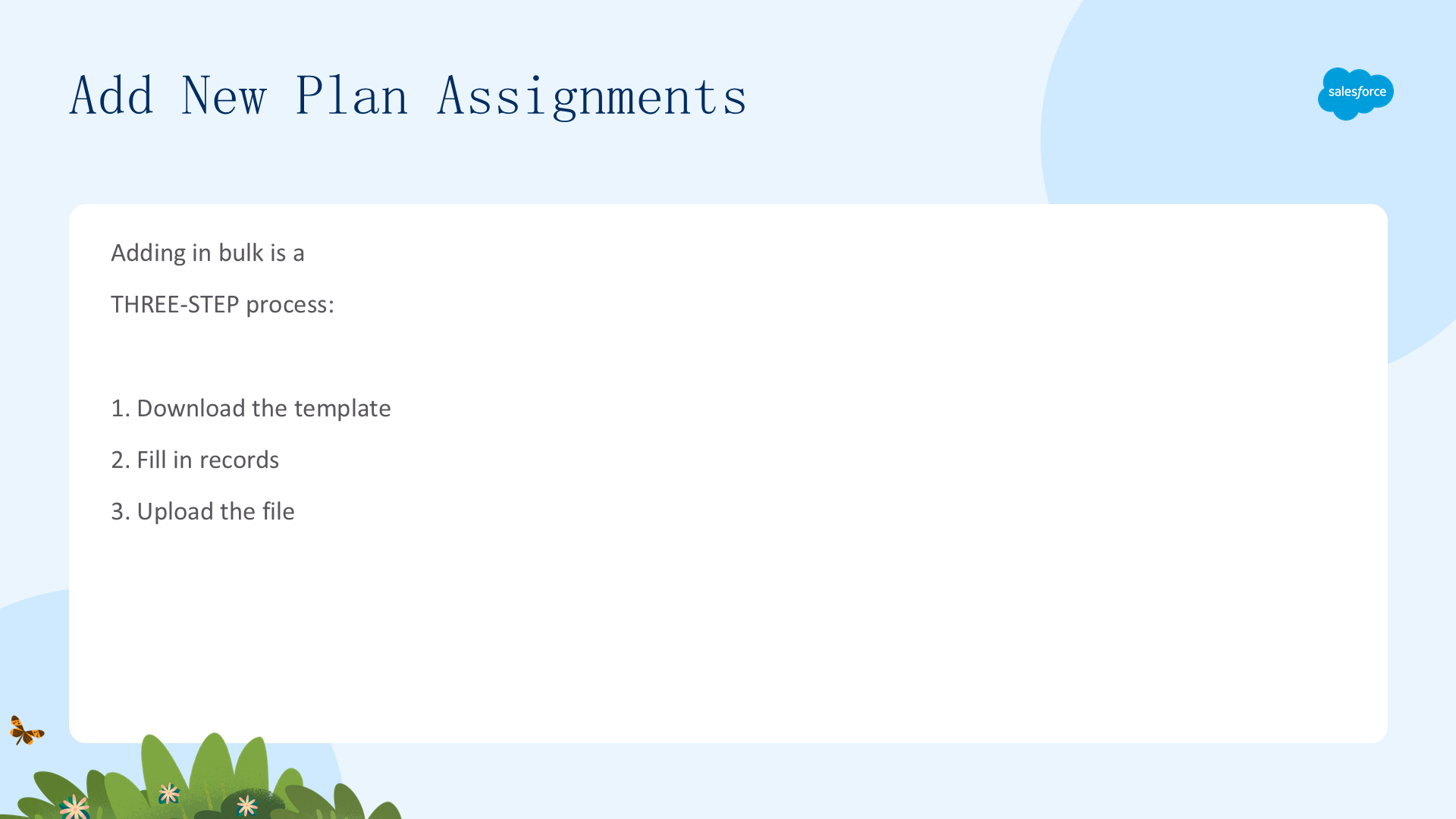
批量添加新的计划分配是一个三步流程。起点是 Plan Assignments 页面——通过 Admin 菜单中选择 Users 访问。从那里,你下载示例模板、填写记录,然后把文件上传回 Spiff。让我们逐步来看。
下载示例模板:步骤(Download the Example Template: Steps)
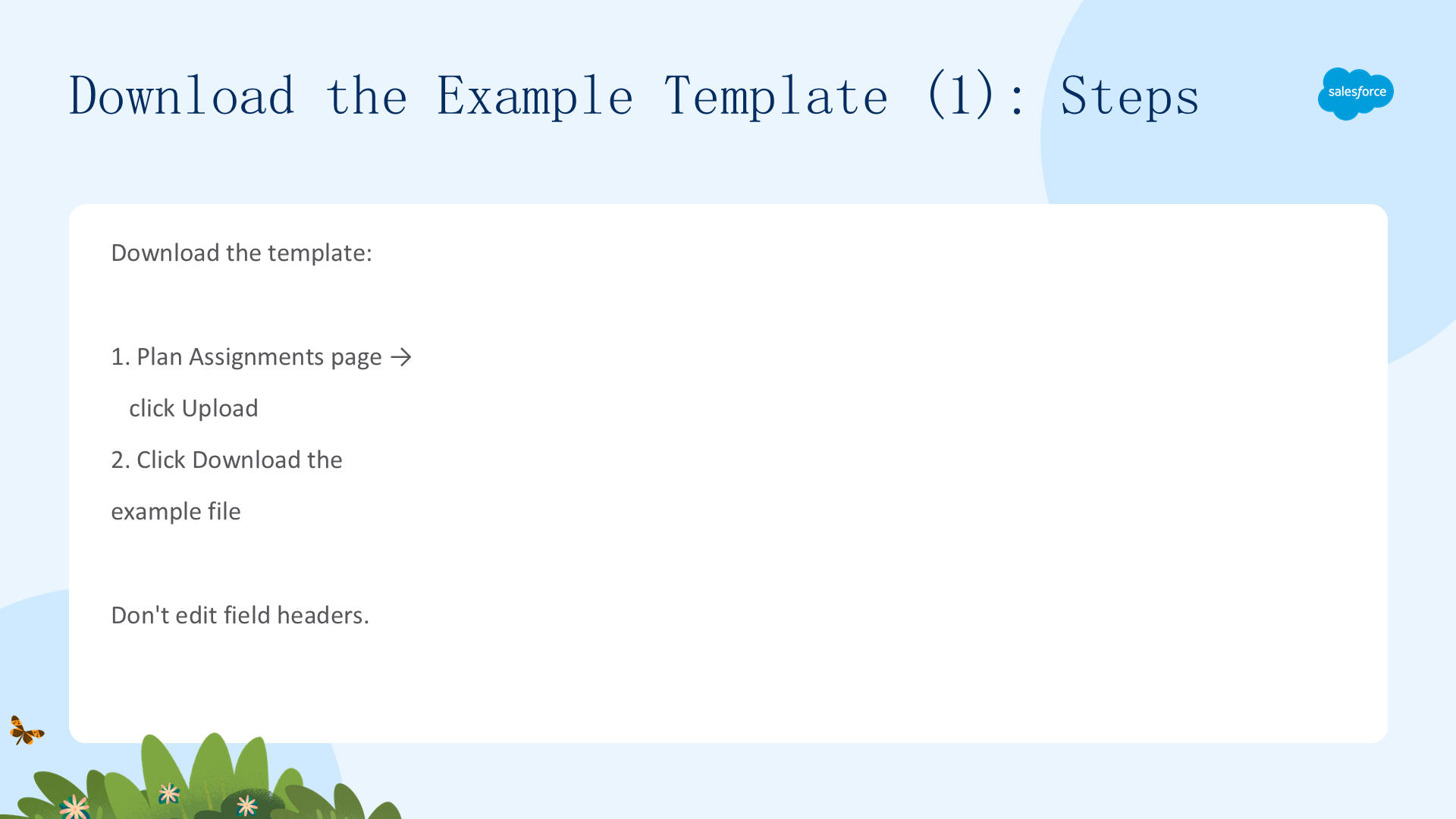
第一步是下载示例模板。
- 在 Plan Assignments 页面上,点击 Upload。
- 在 Upload Your Plans to Spiff 窗口中,点击 Download the example file。
示例计划分配模板包含五个字段,其中两个为导入必填。一个重要提醒:不要编辑模板上的字段表头,因为有时这会导致数据导入时出错或不完整。

下载示例模板:五个字段(Download the Example Template: Five Fields)
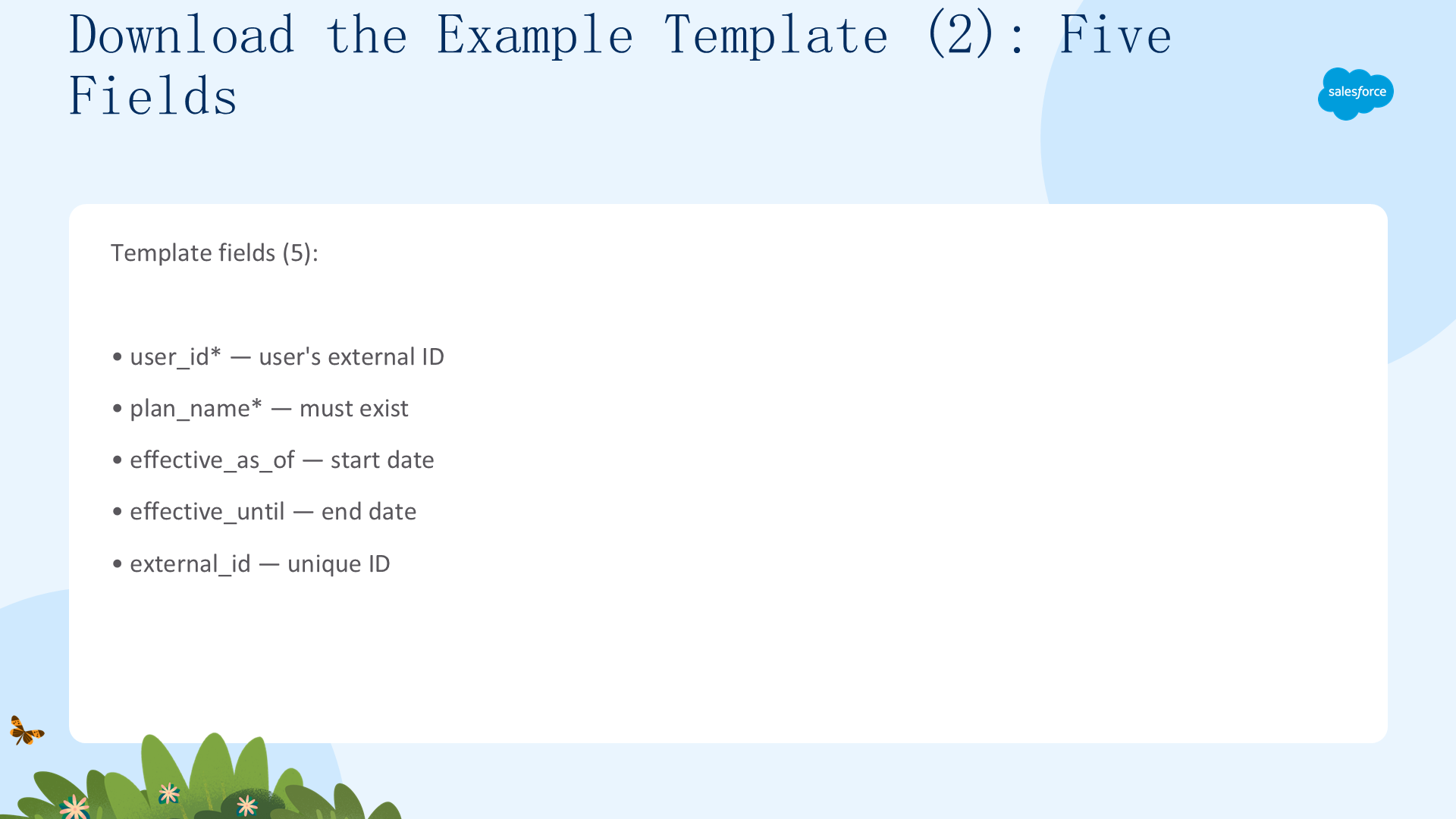
模板共有五个字段,其中两个为必填:
- user_id*(必填):指定被分配到计划的用户的外部 ID。你可以通过 Admin 下拉菜单中的 Users 找到此 ID。
- effective_as_of:指定计划分配的开始日期,格式为 YYYY-MM-DD,上传后也可更新。
- effective_until:指定计划分配的结束日期,格式为 YYYY-MM-DD,上传后也可更新。
- external_id:为每个计划分配指定唯一 ID(一个用户可分配多个计划)。重复条目会覆盖现有分配;更新现有分配时使用相同 ID,否则会创建新记录。
- plan_name*(必填):指定分配给用户的计划名称。计划必须已存在于系统中,否则该记录会导致错误。
示例模板是一个 CSV 文件,用 Notepad 或 TextEdit 等文本编辑器查看能最准确地保持格式一致。

向文件添加新记录(Add New Plan Assignment Records to the File)
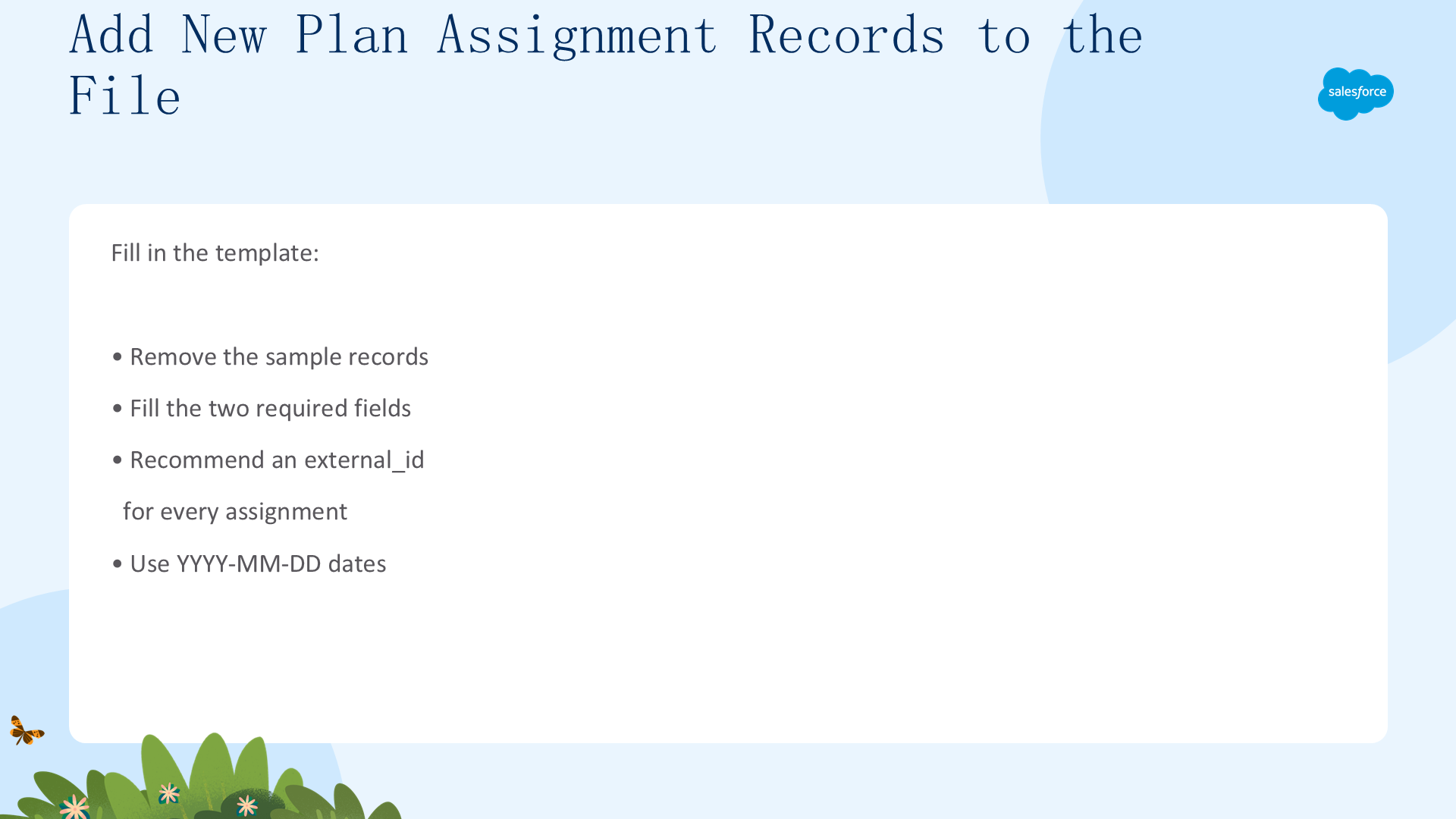
拿到示例模板文件后,先删除作为占位符的示例记录,然后为每条记录填写两个必填字段。
虽然 external_id 字段是可选的,但我们强烈建议为每个计划分配创建一个。没有它,批量更改会变得困难,尤其是当用户有多个团队分配时。如果计划分配缺少 external_id,Spiff 有时会默认更新某个分配,但不一定是正确的那一个。
如果你使用 Excel 等电子表格程序添加计划分配详情,请再次确认生效日期为 YYYY-MM-DD 格式。

上传文件(Upload the File)
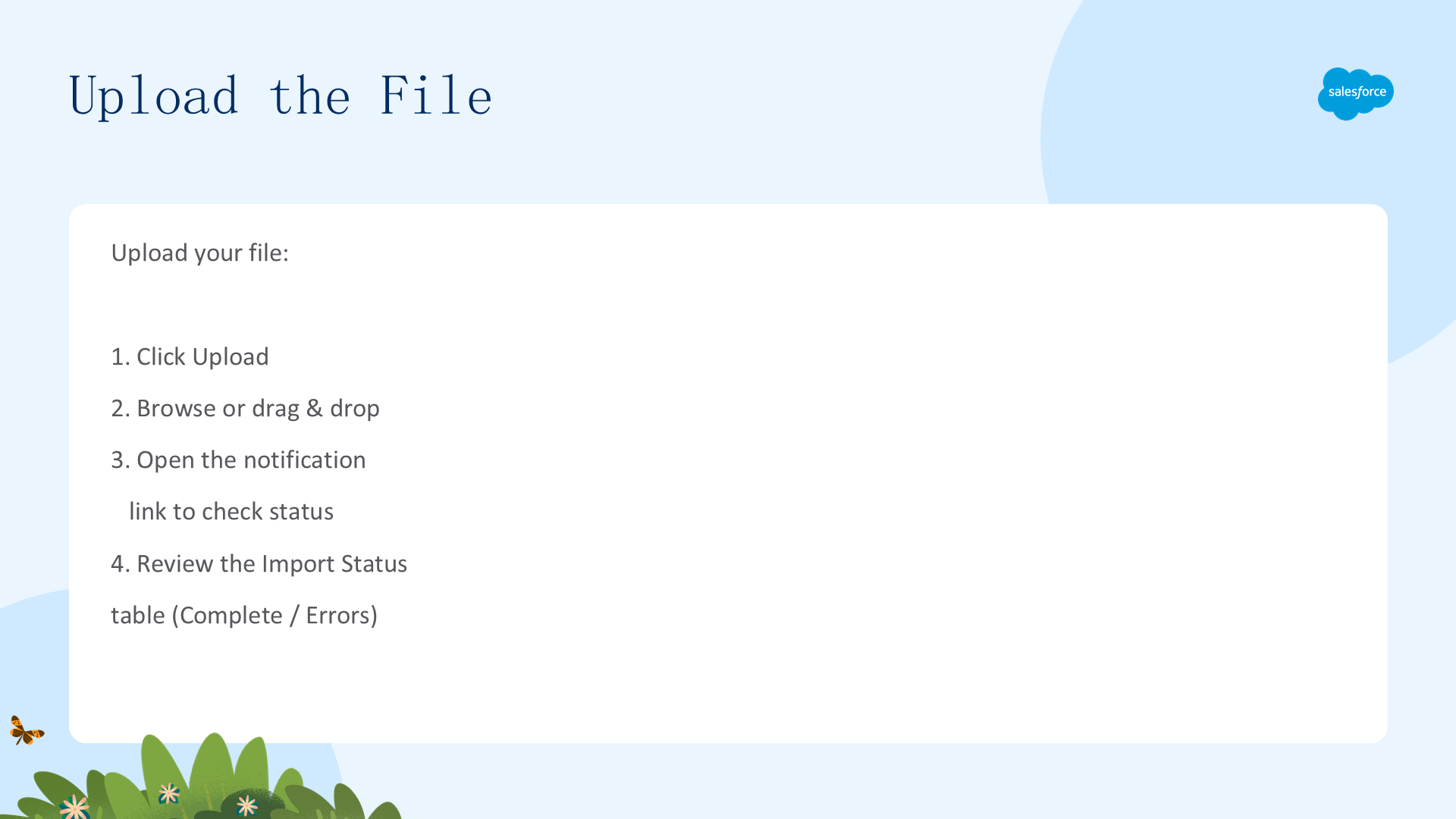
最后一步是在填写完所有必填信息后上传文件。
- 在 Plan Assignments 页面上,点击 Upload。
- 点击 Browse your computer 或拖放文件。
接着会出现一条通知,确认上传正在进行。点击通知中的链接导航到 File Import Status 页面。
审核 Mass Data Management File Import Status 表以了解上传详情,包括状态(如 Complete 或 Imported with Errors)、与错误消息关联的验证警报,以及导入的时间戳。
就是这样!一个简单的三步流程,你就完成了计划分配的批量添加。


批量编辑计划分配记录(Edit Plan Assignment Records in Bulk)
使用 Uploader 编辑现有计划分配记录,与上传新记录基本相同。工作流程是:应用计划分配 ID、下载计划分配表、编辑记录、准备导入文件,然后上传回去。让我们逐步了解。
应用计划分配 ID(Apply Plan Assignment IDs)
首先,确保为任何还没有 External ID 的行添加 Plan Assignment External ID。如果你是在 Spiff 中创建的计划分配(而非通过上传),其 External ID 会是空白的。添加 External ID 可确保你的更新应用到正确的计划分配,你可以使用任何你喜欢的唯一 ID。
在 Mass Data Management(MDM) 表中,打开 Edit 模式,为每个空白的计划分配分配一个唯一的 External ID。之后通过 Uploader 更新时,你会用到这些 ID。

下载计划分配表(Download the Plan Assignment Table)
接下来,下载计划分配表。点击 Download 按钮——这一步会导出系统中所有现有计划分配记录的 CSV 文件,你将以此导出文件作为批量编辑的基础。

编辑记录(Edit the Records)
现在编辑记录。对于任何需要修改的记录,编辑其 Effective As Of、Effective Until 或任何自定义字段条目。这是你在重新导入前调整日期和其他值的地方。
准备导入文件(Prepare the File for Import)
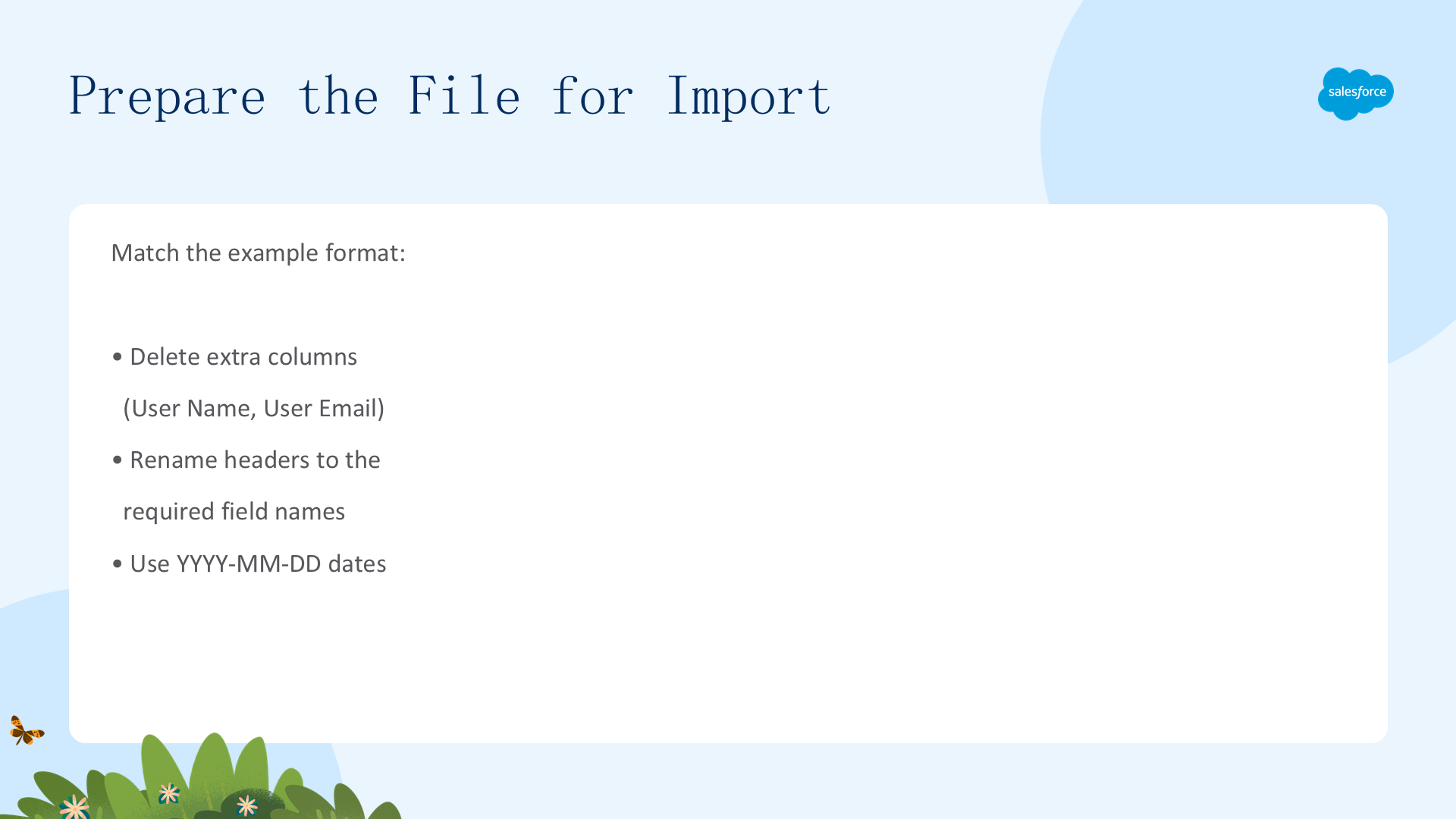
为获得最佳结果,请采取以下预防措施,确保导入文件尽可能匹配示例文件的格式:
- 从表导出中删除不属于示例文件的任何多余列——具体来说,删除 User Name 和 User Email。
- 将 User ID 重命名为
user_id、Plan Name 重命名为plan_name、External ID 重命名为external_id、Effective As Of 重命名为effective_as_of、Effective Until 重命名为effective_until。 - 所有日期字段使用 YYYY-MM-DD 格式。
另一种做法是,把表格中的行复制并直接粘贴到示例文件中,而不是重命名表头。如果你有自定义字段,可以保留其名称不变。

上传文件(编辑)(Upload the File)
上传文件的过程与上一单元添加新记录时相同——需要时可回看复习。
就是这样!你已经学会了如何为单个用户以及批量管理 Spiff 计划,掌握了轻松高效处理计划分配的工具。无论是处理少数几个用户,还是更大的团队,你现在都有能力让一切保持有序并顺畅运行。