一、复用 Plans 与 Payout Rules(Reuse Plans and Payout Rules)
在本单元中,你将了解如何复制佣金计划(Commission Plans)与支付规则(Payout Rules),并理解复制这些组件时需要考虑的事项。
Spiff Designer 平台介绍(Introduction: The Spiff Designer Platform)
Spiff Designer 平台专为简化和管理复杂的销售佣金计划而设计。它提供了一系列工具与功能,用于灵活、精准地处理销售数据、创建支付规则并生成佣金计算。
其中的 Plans 和 Data 两个标签页,为管理员在 Spiff Designer 中设计、管理和执行佣金策略提供了一种结构化且高效的方式。管理员日常的大部分工作都在这两个标签页中进行,因此熟悉它们至关重要。
复用 vs 从零构建(Reuse vs. Build from Scratch)
平台支持在这两个标签页内复用组件。作为销售经理,你在设置新的佣金计划时,常常会发现所需的数据、规则和计算大部分已经存在。与其从零开始构建,不如直接复制这些元素,从而节省大量时间和精力。
不过,管理佣金是一个复杂的过程,复制元素也有其自身的规则与影响。每一种元素——无论是计划(plan)、支付规则(payout rule)还是计算(calculation)——在复制时的行为都可能不同。要有效地复用组件,关键在于理解复制过程中发生了什么、涉及哪些注意事项,这样才能在保证佣金计划准确性和完整性的同时,实现顺畅的工作流。
为什么要复制计划(Why Copy a Plan)
想象一下,你需要设置一个与现有计划相似的新佣金计划——可能是为了一个新团队、一个不同区域,或是一套稍作调整的激励结构。与其从零创建,不如复制现有计划,从而节省大量时间和精力。
而且还有一个额外的好处:当你复制一个计划时,也会一并复制其所有关联的规则,因此不会丢失任何支撑该计划运行的支付逻辑。
需要注意的是,Spiff 并不在 Trailhead Playground 中提供,所以这些步骤适用于拥有管理员权限的生产环境组织(production org)。
复制计划的步骤(Steps to Copy a Plan)
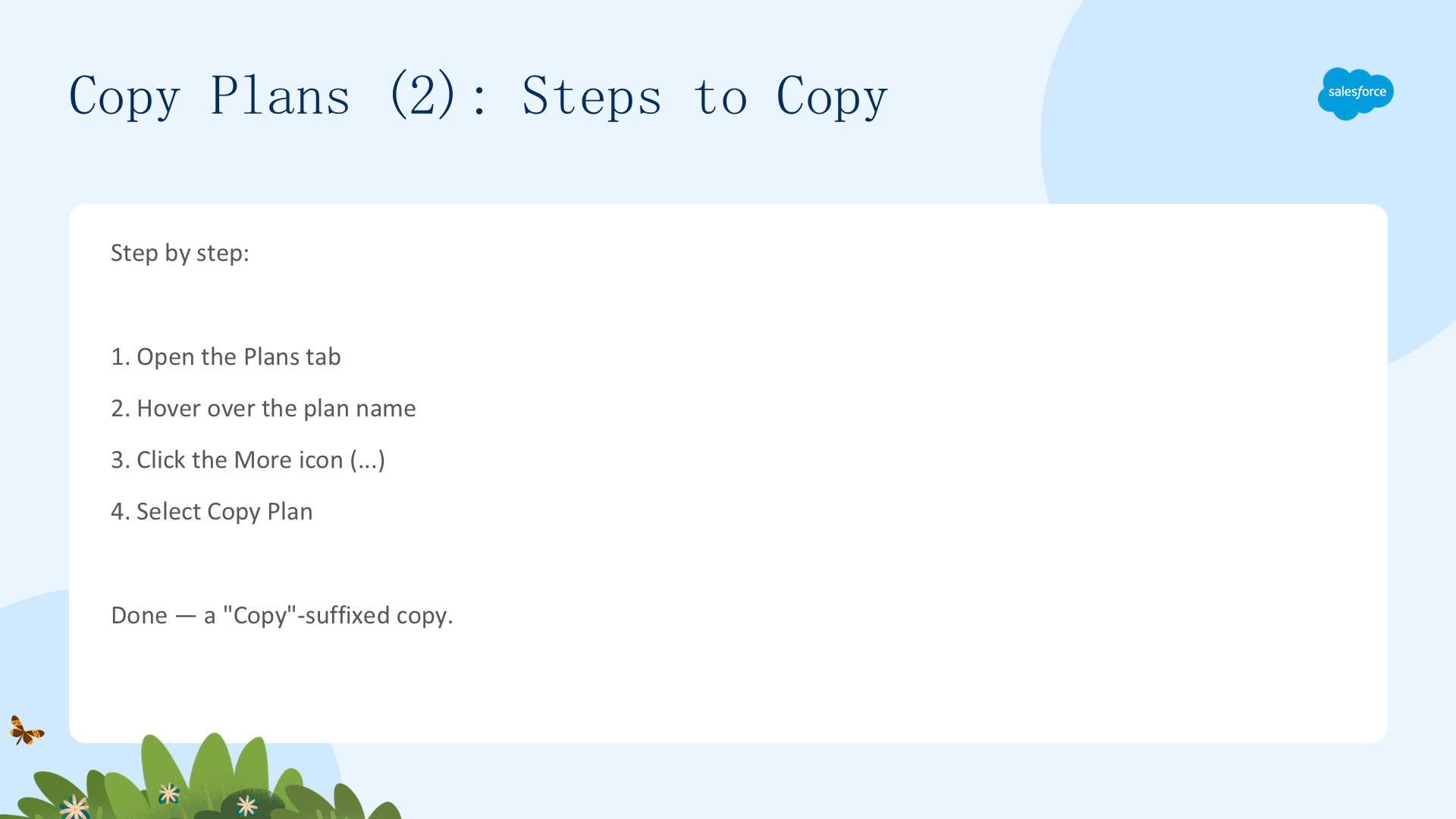
复制计划是一个快速的四步流程。
- 在 Spiff Designer 中,导航到 Plans 标签页。
- 将鼠标悬停在你想复制的计划名称上。
- 点击计划名称旁出现的 三个竖点图标(More),打开选项菜单。
- 选择 Copy Plan。
复制成功后,Spiff 会在计划名称末尾追加一个 Copy 后缀,让你一眼就能区分原始计划与副本。

复制计划的注意事项(Copy Plans: Considerations)
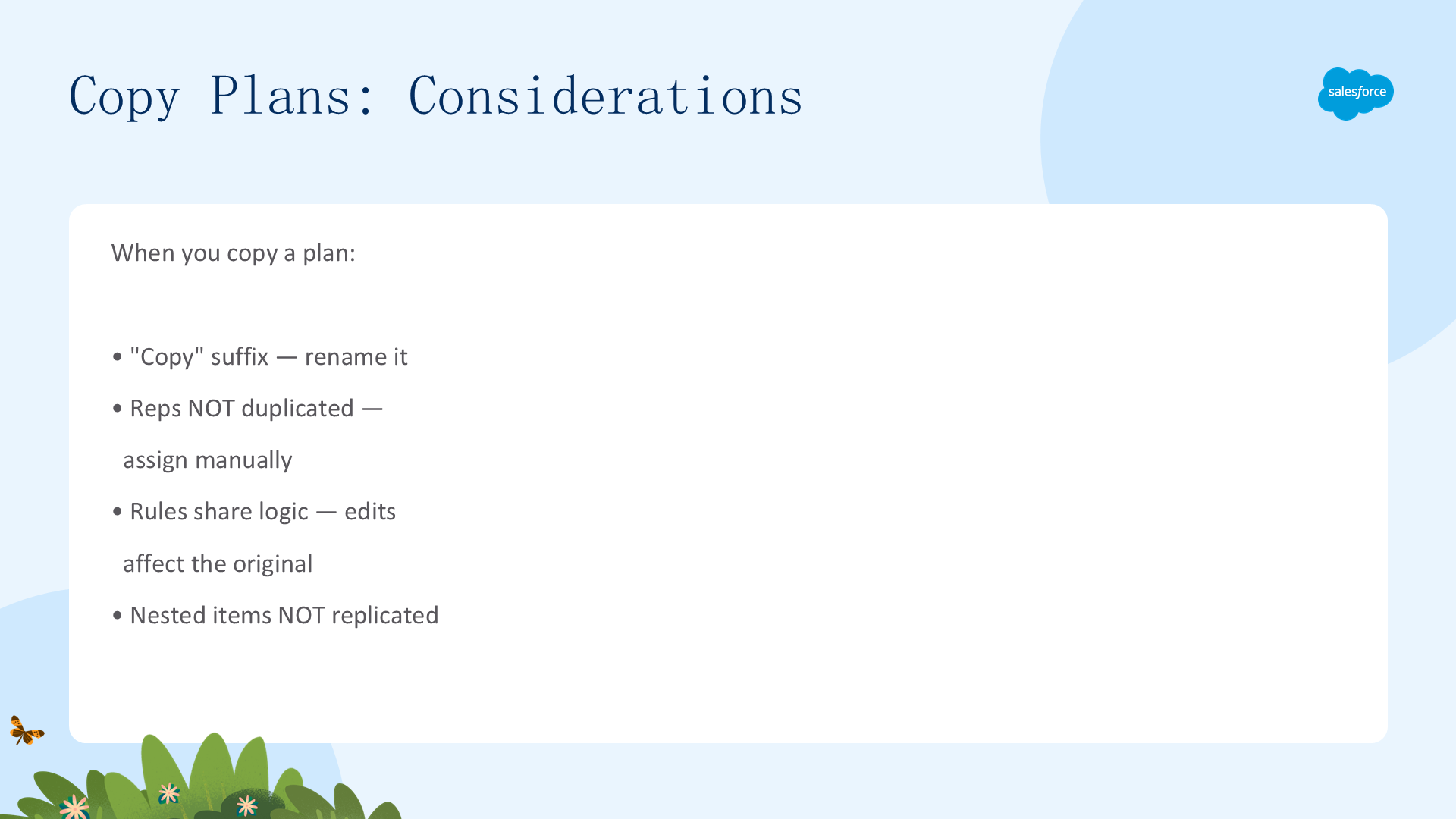
复制计划时,有四点重要注意事项需要牢记。
- Spiff 会保留原始名称,并在末尾追加 Copy 后缀。要重命名它,双击计划名称,或点击 More 图标并选择 Rename Plan。
- 销售代表(Reps)不会随计划一起复制。你需要手动把合适的代表分配到新复制的计划上。
- 复制后计划的规则会保留原计划的计算与逻辑。由于它们共享相同的底层规则,修改复制计划中的逻辑也会影响原始计划。
- 原始计划下嵌套的文件夹或元素不会被复制。复制只会复制计划本身,而不包括其嵌套项。
Payout Rules:计划的引擎(Payout Rules: The Engine Room)
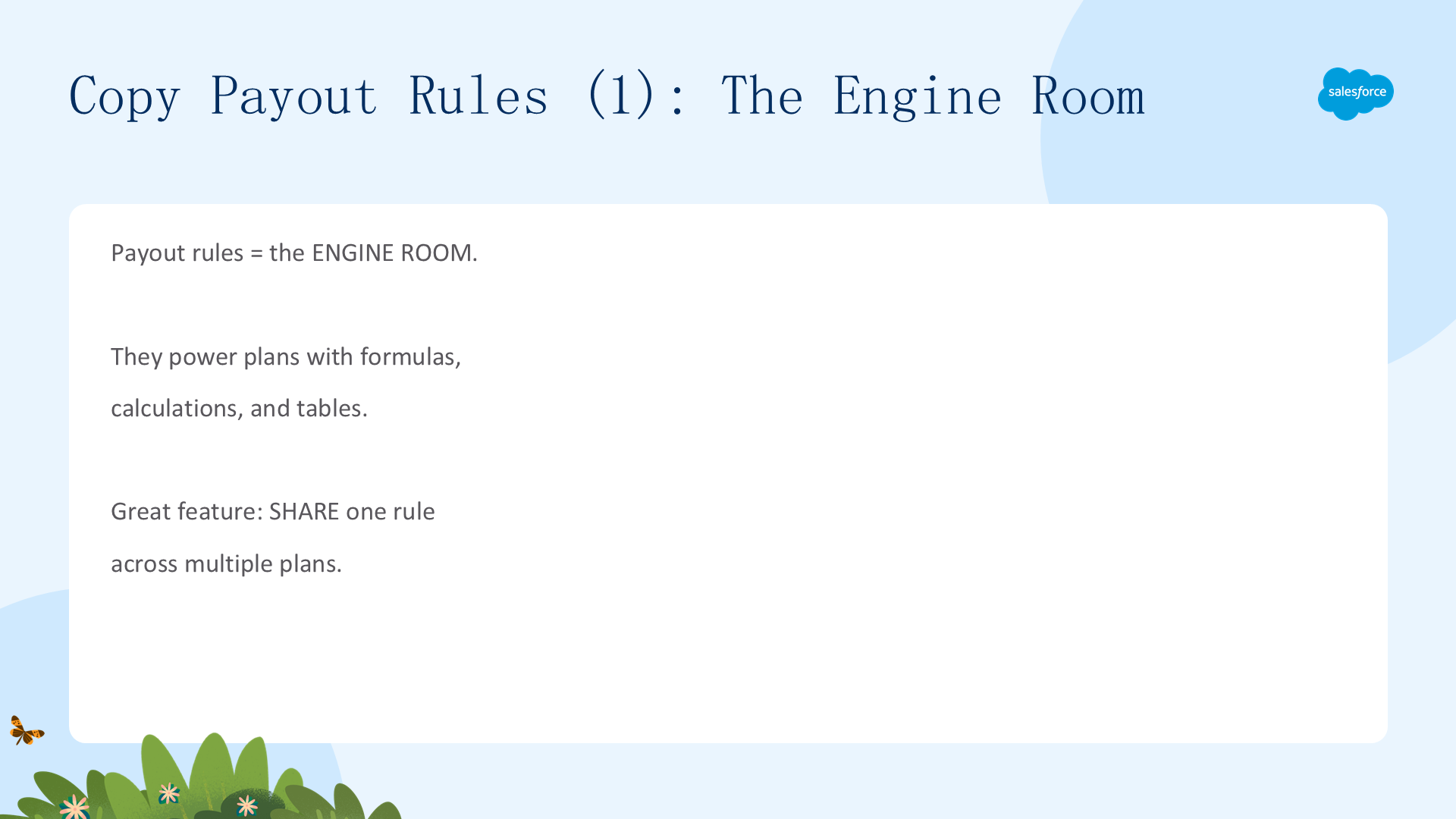
支付规则(Payout Rules)是 Spiff Designer 的引擎核心——它们用公式、计算和表格来驱动你的计划。
支付规则最出色的特性之一是:你可以把它们跨多个计划共享,省去为每个计划重新创建规则带来的麻烦。例如,如果你有一个基于销售收入的奖金计算规则,你可以轻松地把同一条规则共享给不同团队或区域的计划,而无需每次都重新创建。这种复用既保持逻辑一致,又节省了大量重复劳动。
跨计划共享 Payout Rule(Share a Payout Rule Across Plans)
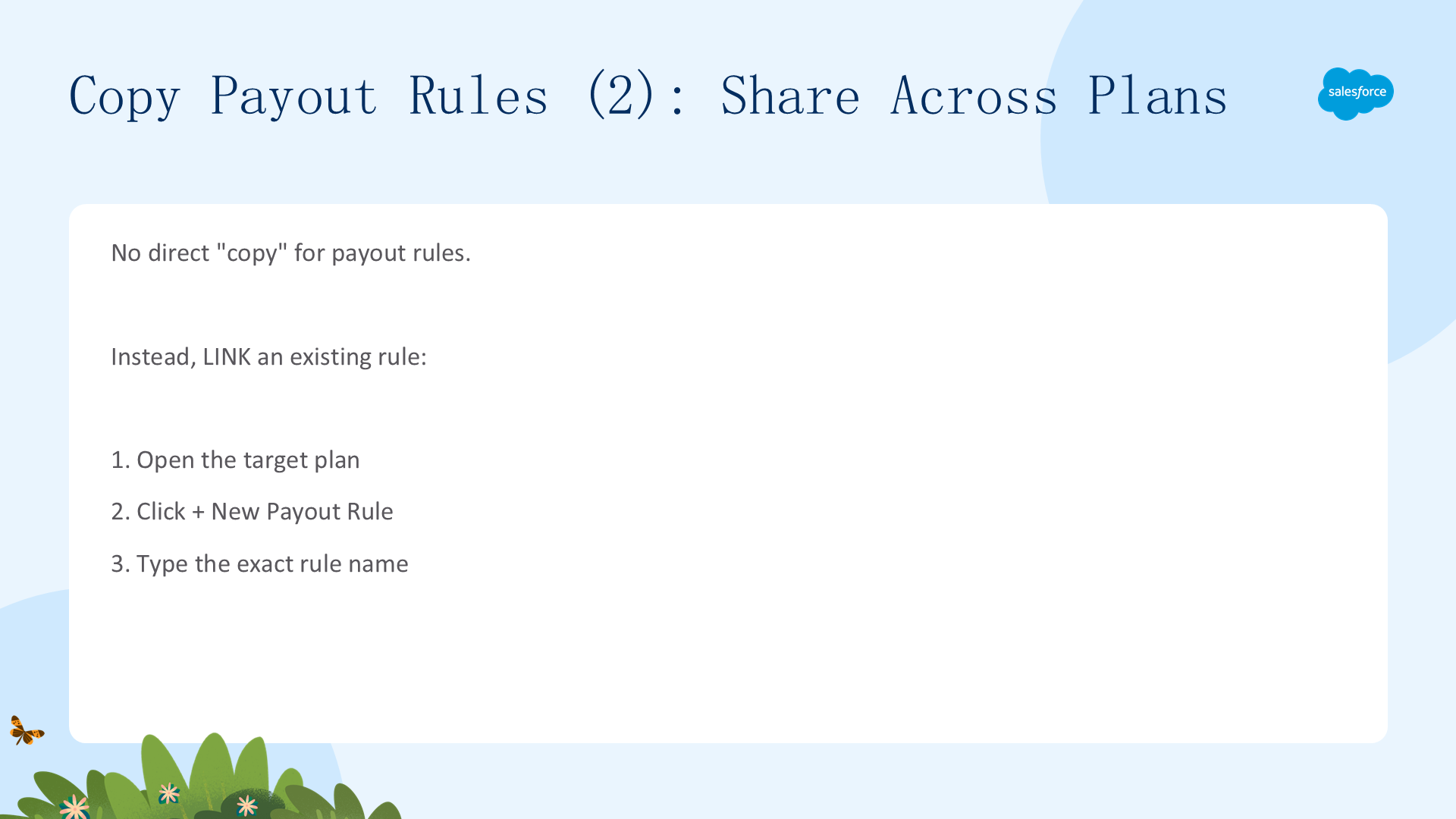
有趣的是,在 Spiff Designer 中并没有直接复制支付规则的选项。相反,跨计划共享支付规则是通过链接来完成的。
- 导航到你想要添加现有规则的计划。
- 点击 + New Payout Rule。
- 在输入框中,输入你想从另一个计划共享的支付规则的确切名称。
这样就把支付规则链接到了当前计划,并应用了该规则的计算。关键在于名称必须精确匹配。

共享 Payout Rules 的注意事项(Copy Payout Rules: Considerations)
共享支付规则时,有两点关键注意事项。
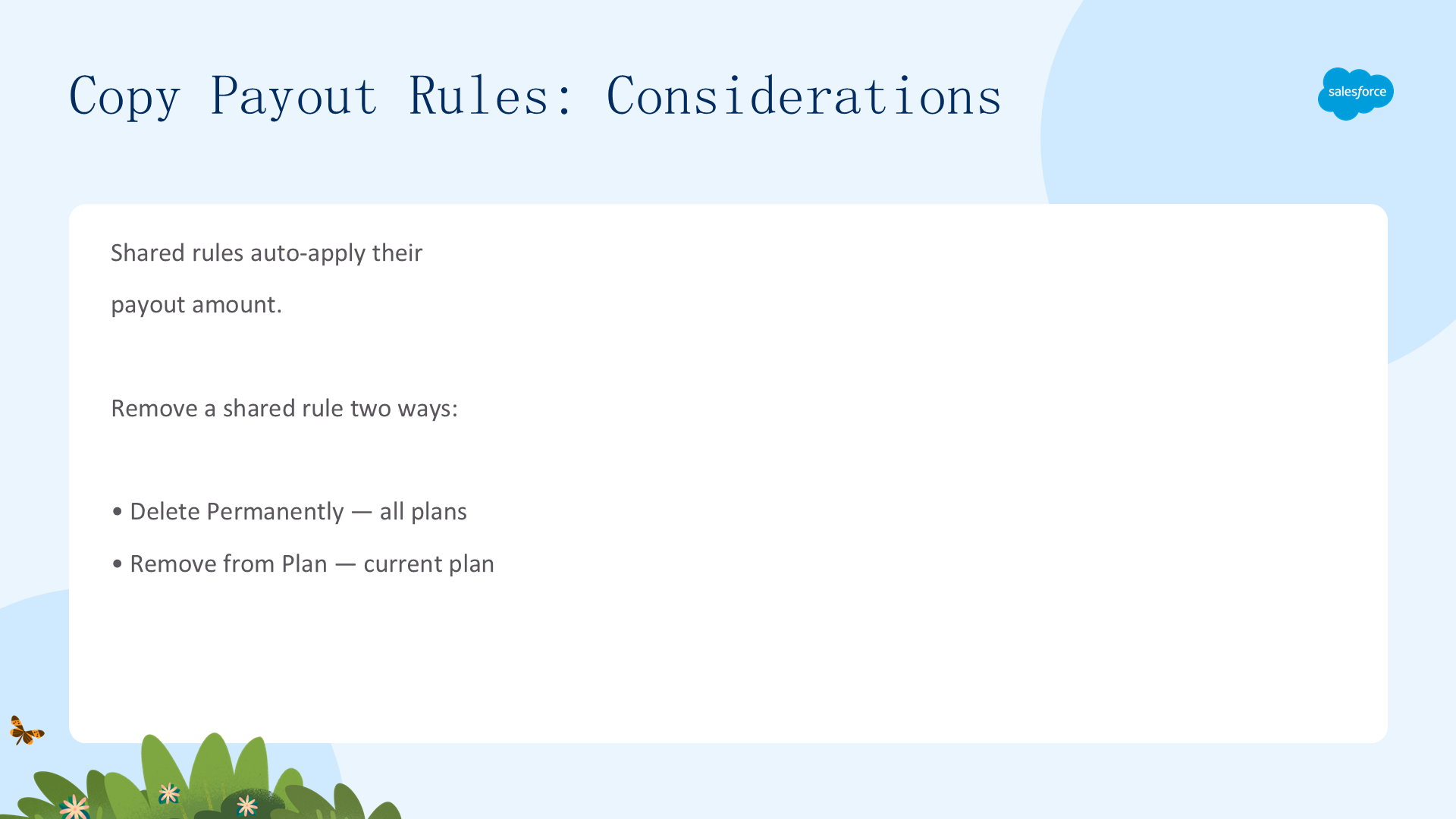
- 共享的支付规则会自动把支付金额应用到计划上,无需额外配置。
- 移除共享规则有两种截然不同的方式:选择 Delete Permanently 会从所有计划中彻底删除该规则;选择 Remove from Plan 则只是把它从当前计划中解除链接,同时仍保留给其他计划使用。理解这一区别,可以防止你误删其他计划仍在依赖的规则。
二、复用 Datasheets 与 Worksheets(Reuse Datasheets and Worksheets)
在本单元中,你将把复用的思路延伸到数据表(Datasheets)、工作表(Worksheets)以及它们关联的所有组件。
复用组件(Reuse Components)
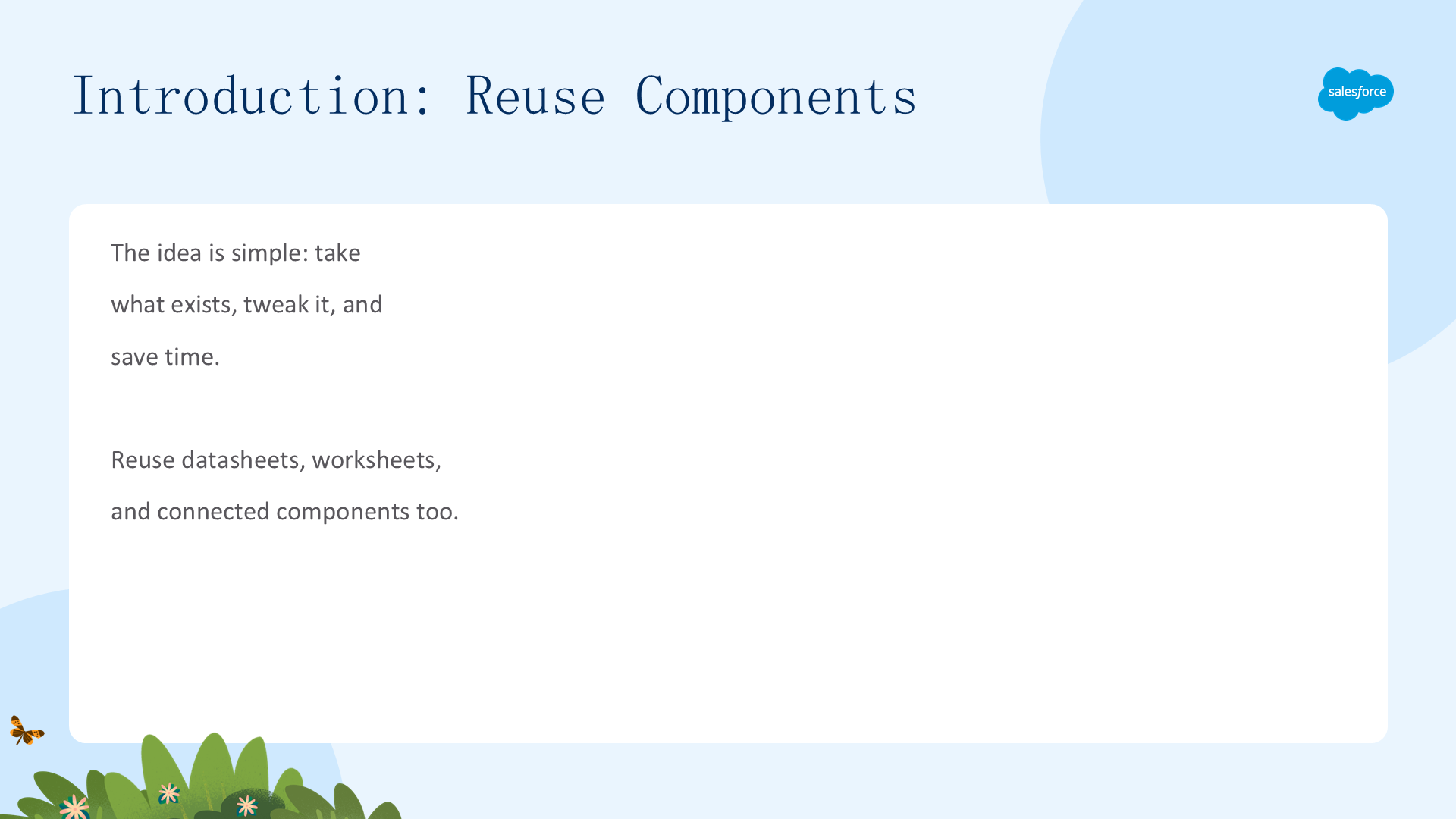
在上一单元中,你已经了解了如何复用计划和支付规则。复制一个 Spiff 组件的核心思想很简单:把已经存在的东西拿来,稍作调整以满足你的需求,从而比从零开始节省大量时间和精力。如果你是管理员,你一定会喜欢 Spiff 通过这些选项让你的工作流变得多么轻松。
而且这并不仅限于计划——你还可以复用数据表、工作表以及它们所有的关联组件。本单元将逐步带你了解具体做法。
认识 Datasheets(What Are Datasheets)
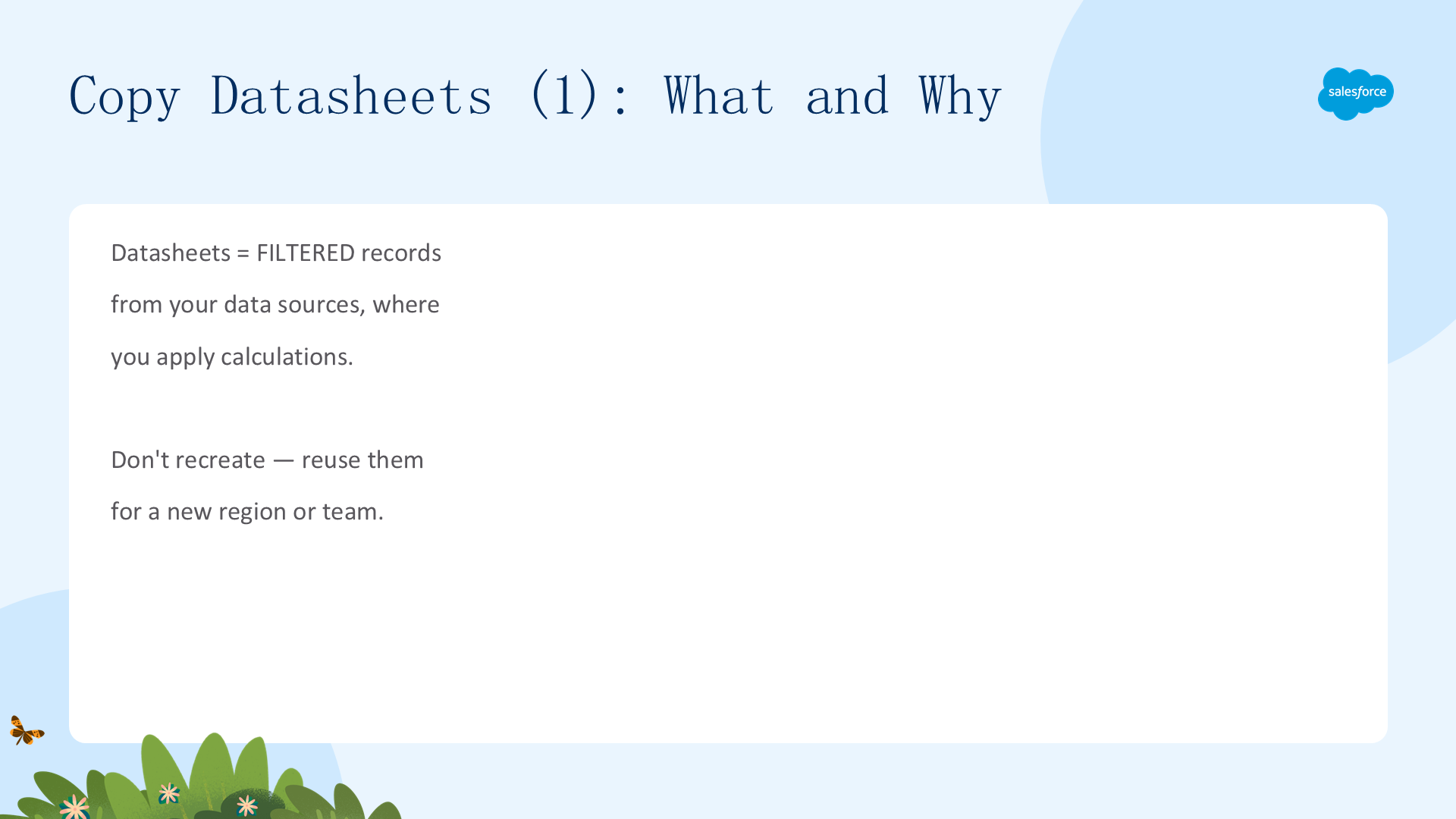
对于某些支付规则,你需要从数据源中获取一组经过过滤的记录,以便在其上应用计算——这正是数据表(datasheet)的用武之地。创建好一个数据表之后,你不必每次都重新创建,可以轻松复用它。
想象你正在为一个不同的区域或团队设置新的佣金计划。如果数据和计算与现有计划相似,就无需从零构建多个数据表,直接复用一个已有的即可。
复制 Datasheet:步骤与全局字段(Copy a Datasheet: Steps and Global Fields)
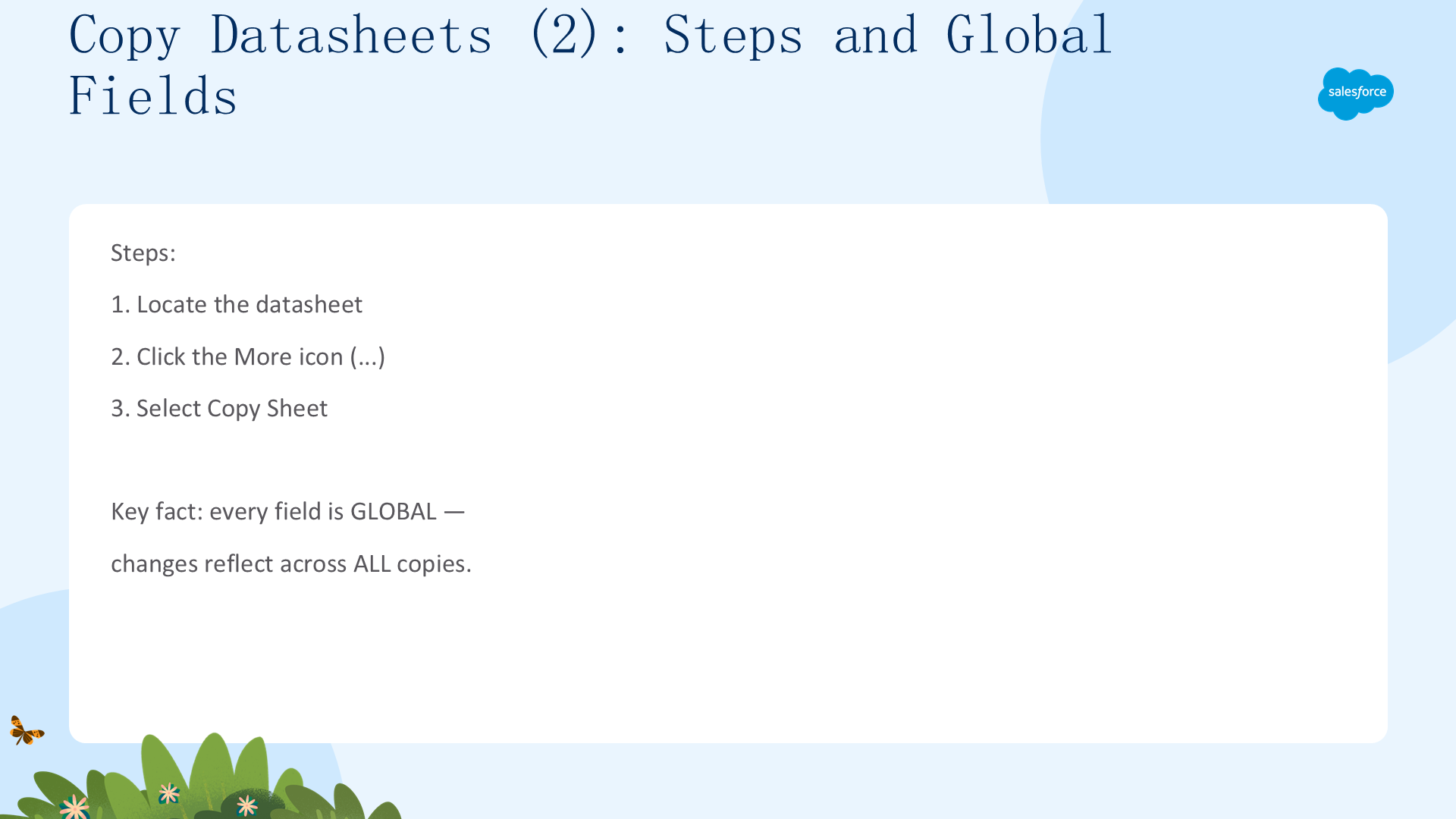
复制数据表很简单。
- 定位你想复制的数据表,点击 More 图标打开选项菜单。
- 点击 Copy Sheet。
复制的数据表会在名称末尾追加 Copy 后缀,原数据表中的过滤器和计算也会保留在副本中。
这里有一个关键点:每个数据表字段都是全局的。当你把数据表复制到另一个计划中使用时,所有关联字段也会一并复制;你对这些字段所做的任何更改,都会反映到该数据表的所有副本中。这是一个强大但必须理解的行为。

复用计算字段(Reuse Datasheet Calculation Fields)
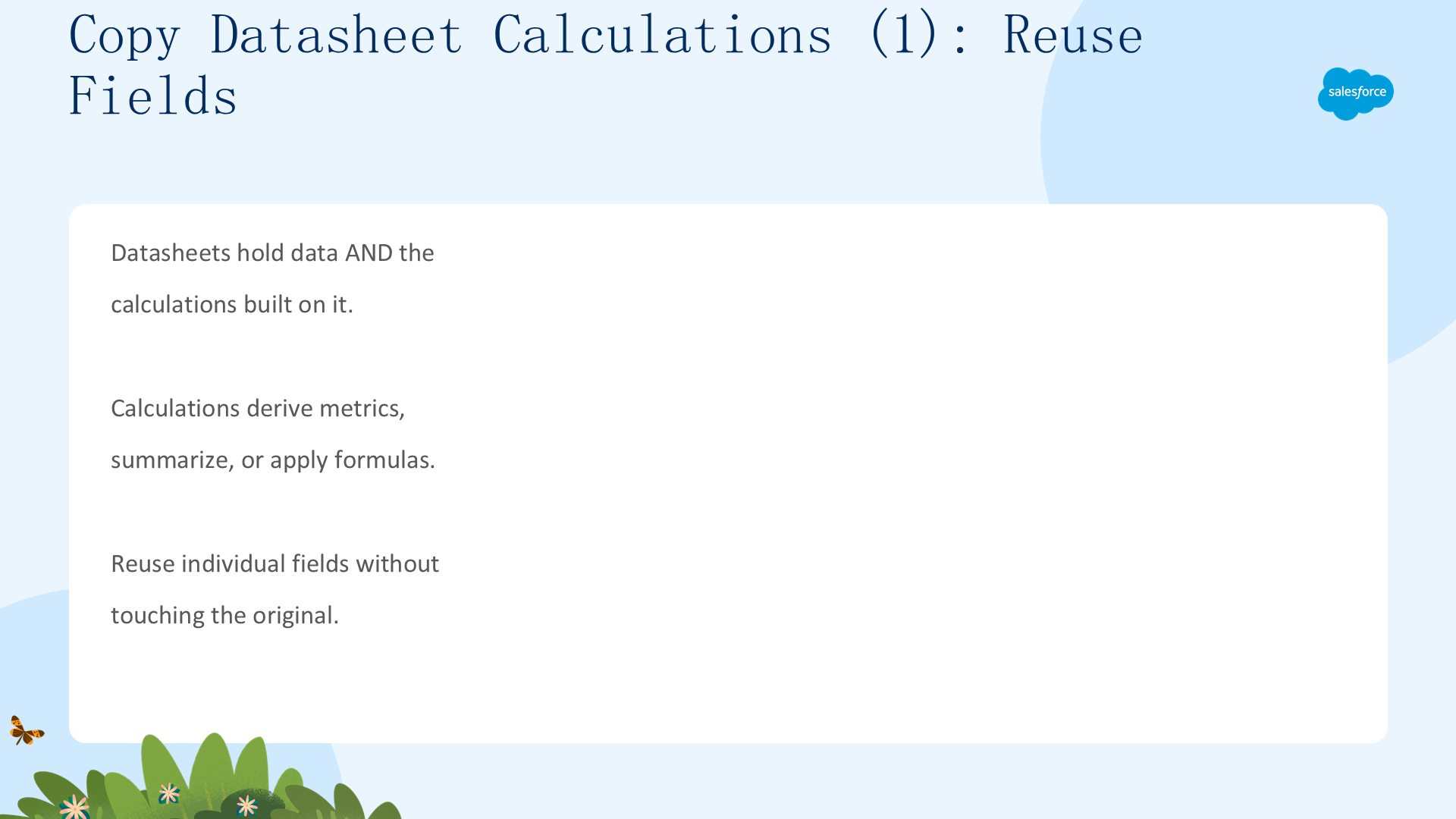
在一个数据表中,你会找到各种字段,包括数据本身以及基于这些数据构建的计算。这些计算帮助你推导指标、汇总信息,或应用佣金计算的复杂公式。
就像你可以复制并复用整个数据表一样,你也可以复用单个数据表字段。当你在另一个数据表中应用相同逻辑,或在不影响原始字段的情况下针对特定场景进行定制时,这一点尤其方便。这是一种既节省时间、保持一致性、又保留灵活性的好方法。
复制 Datasheet 计算(Copy Datasheet Calculations: Steps)
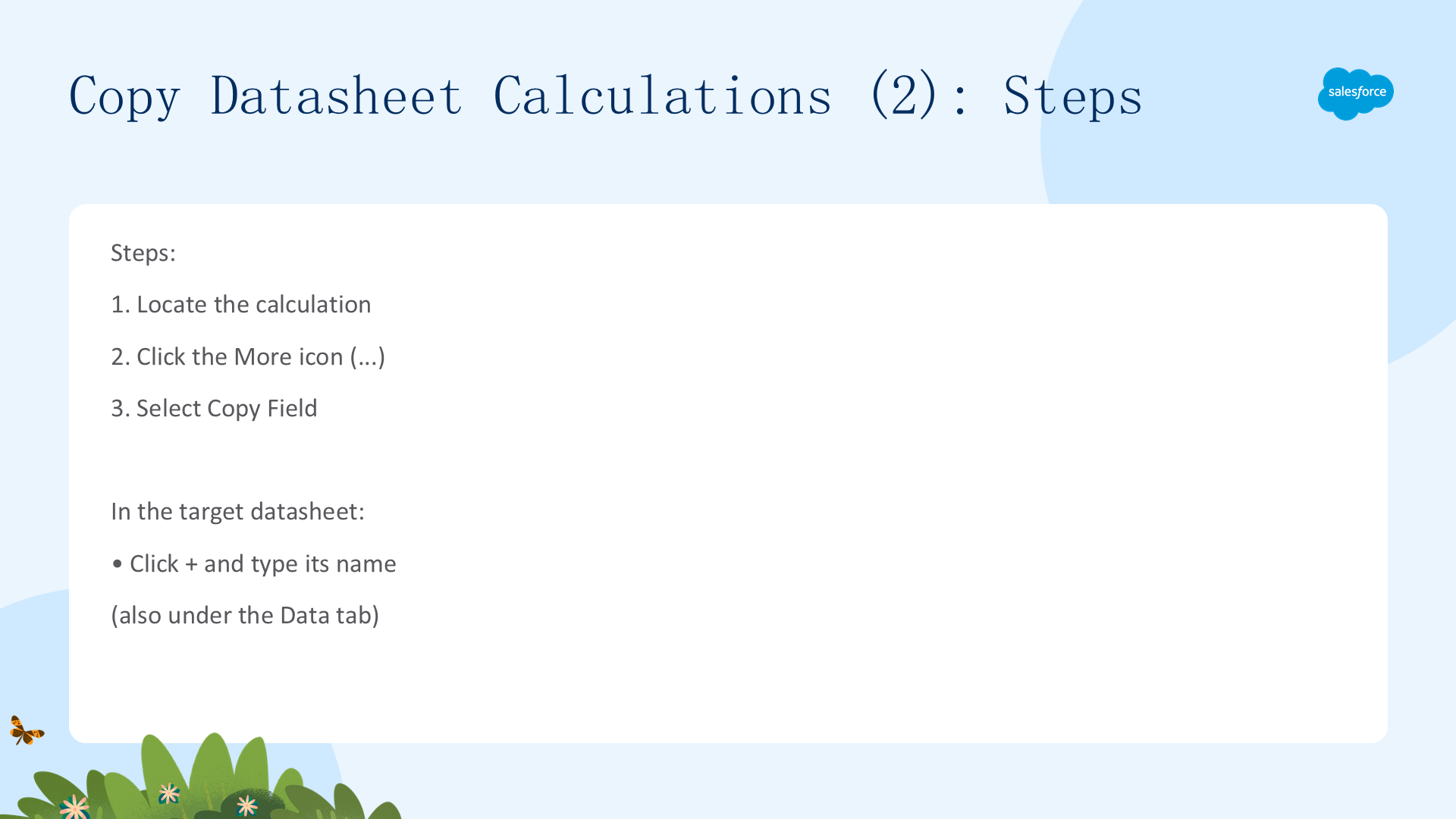
复制数据表计算是一个三步流程。
- 在数据表中定位你想复制的计算。
- 在计算名称栏上点击 More 图标。
- 选择 Copy Field。复制的计算会出现在同一数据表中,名称追加 Copy 后缀。
要在别处使用它:导航到目标数据表,点击 +,输入复制的计算名称即可添加。你也可以在 Data 标签页下找到复制的计算,这为你提供了另一种便捷的定位与管理方式。


复制 Datasheet 过滤器(Copy Datasheet Filters: Steps)
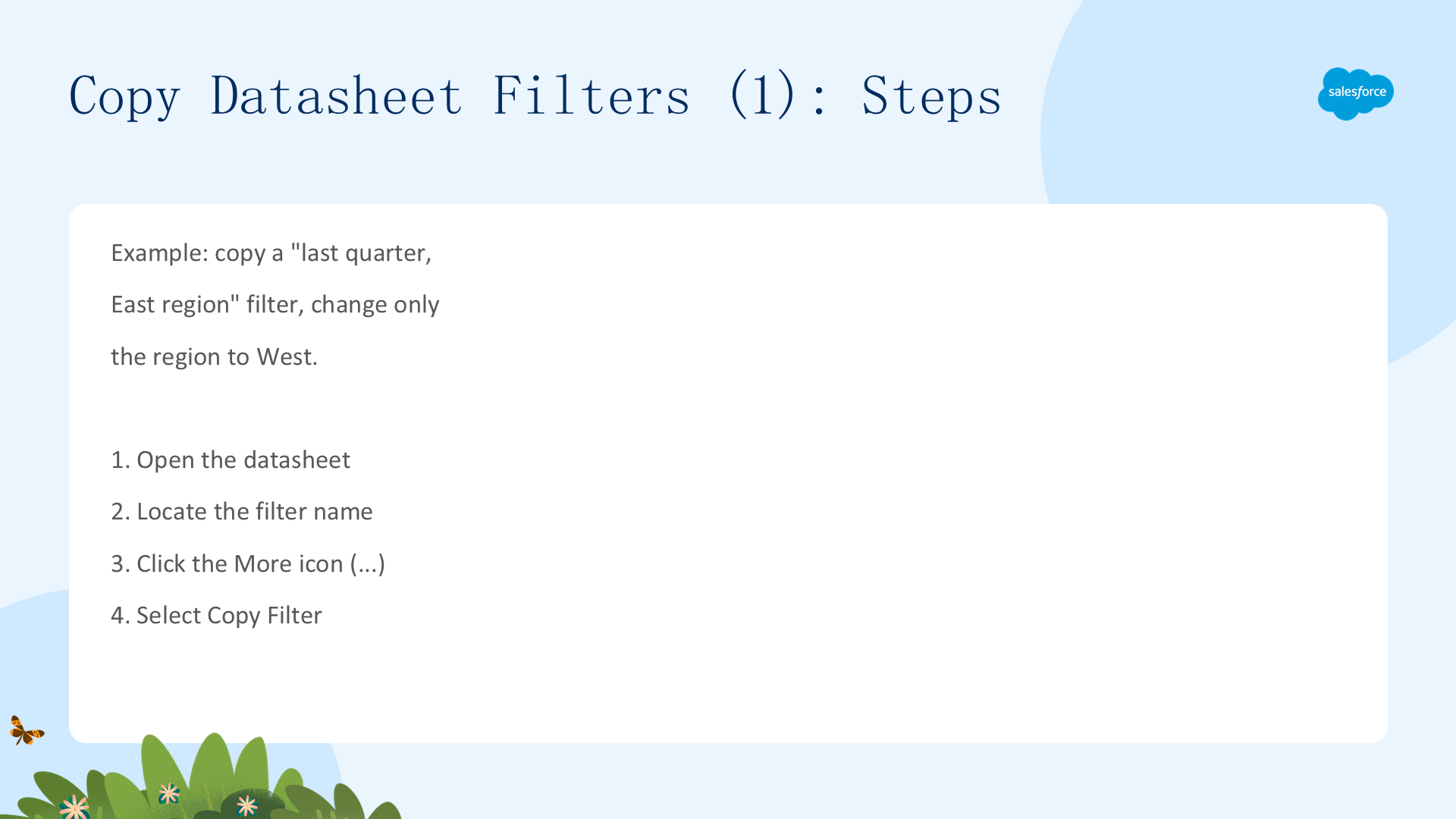
你已经知道,数据表是源自数据源的一组经过过滤的记录,你可以在其中创建并应用计算,包括过滤器。
来看一个具体例子:你已经创建了一个过滤器,用于仅显示上一季度 East 区域的记录;现在你需要一个显示 West 区域相同数据的过滤器。与其从零创建过滤器,不如复制原始过滤器,只修改区域即可。
- 打开包含你想复制的过滤器的数据表。
- 在 Datasheet 面板中,定位过滤器名称。
- 点击过滤器名称旁的 More 图标。
- 选择 Copy Filter。
你已经成功复制了一个数据表过滤器,是不是很容易?

复制过滤器的注意事项(Copy Datasheet Filters: Considerations)
复制数据表过滤器时,有两点需要注意。
- 复制的过滤器会用克隆版本替换同一数据表中的现有过滤器——所以你需要按新场景调整这个克隆版本。
- 要复制数据过滤器(data filter),可以在 Data 面板中使用相同的步骤,从而在数据表与 Data 标签页之间保持一致的工作流。
Worksheet 计算:全局且灵活(Worksheet Calculations: Global and Versatile)
使用工作表(worksheet)可以创建产生单一输出的计算。与数据表计算不同,工作表计算不绑定到单个记录细节,也不特定于某张表或对象。相反,它们是全局性的、通用的或语句式的计算,在应用中极具灵活性。
它们的优势在于灵活性——可用于数据过滤器、其他工作表字段,甚至链接到无关计划对象的数据表字段。这使得它们成为你希望在佣金策略中广泛应用的逻辑的有力工具。
为什么复制 Worksheet 计算(Why Copy Worksheet Calculations)
来看一个具体例子:你创建一个工作表计算来确定一个全局佣金乘数,比如应用于所有计划的 10% 奖金。接着,你在多个数据表和过滤器中复用它,而无需每次都重新定义。
由于工作表计算是全局性的,最好先复制它们再用于多个计划——但务必小心。修改一个计划中的计算会影响使用它的所有其他计划,从而可能导致意外变更。先复制,就能安全地复用逻辑。
复制计算(Copy a Calculation)
复制工作表计算既快速又熟悉。
- 定位你想复制的计算。
- 右键点击该计算,选择 Copy。你也可以使用快捷键 Ctrl+C(Windows)或 Cmd+C(macOS)。
计算被复制后,就准备好被粘贴了。

粘贴计算(Paste a Calculation)
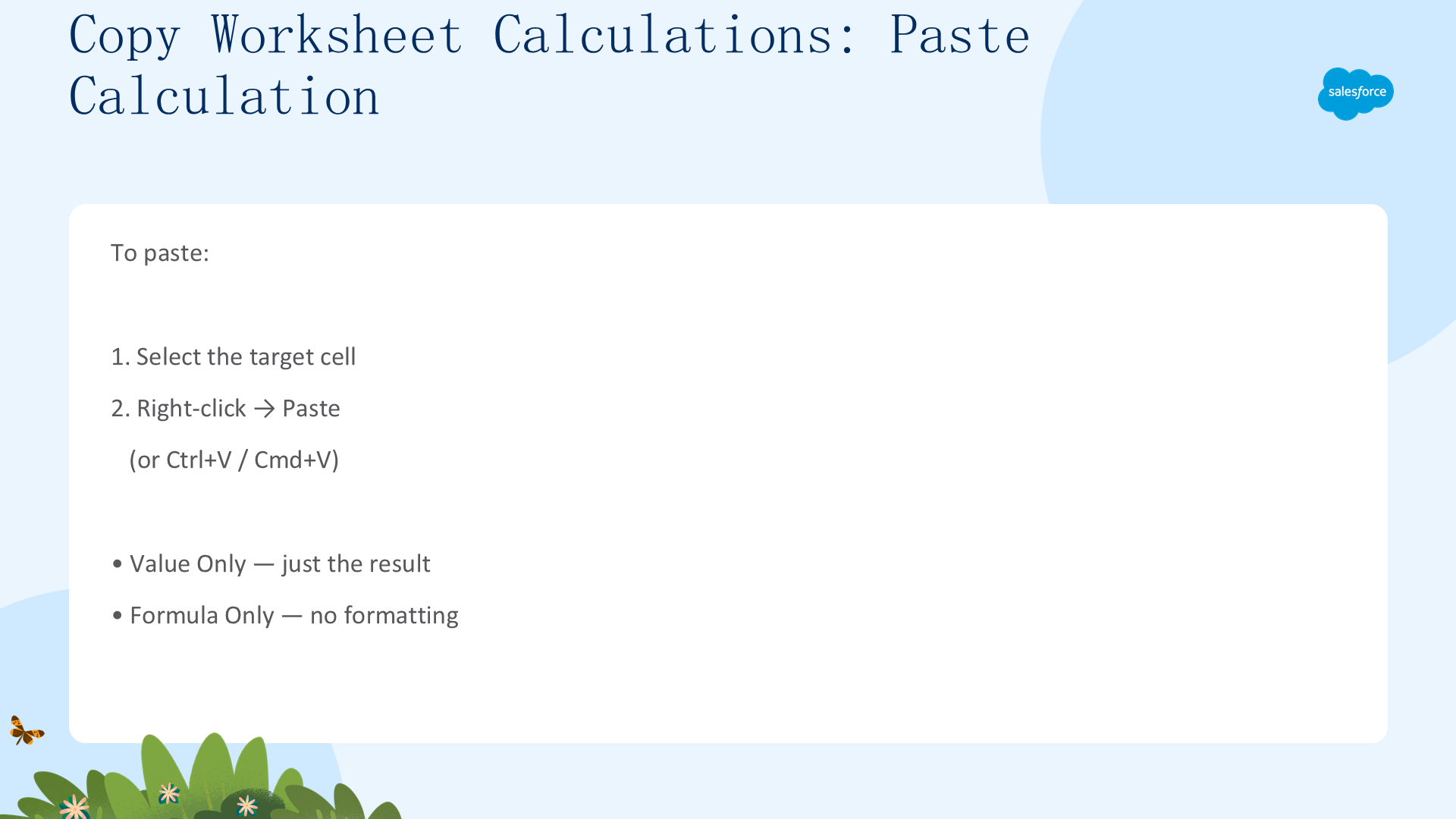
要粘贴,请选择你想粘贴计算的目标单元格,右键点击并选择 Paste——或按 Ctrl+V(Windows)/ Cmd+V(macOS)。
你有两个重要的粘贴选项:
- Value Only:只粘贴公式的结果。例如,把
=1+1粘贴为数字2。 - Formula Only:只粘贴公式本身,不复制货币或备注等格式或设置。例如,
=1+1保持为=1+1。
选择正确的选项,可以让你精确控制被复用的内容。

复制 Worksheet 计算的注意事项(Worksheet Calculations: Considerations)
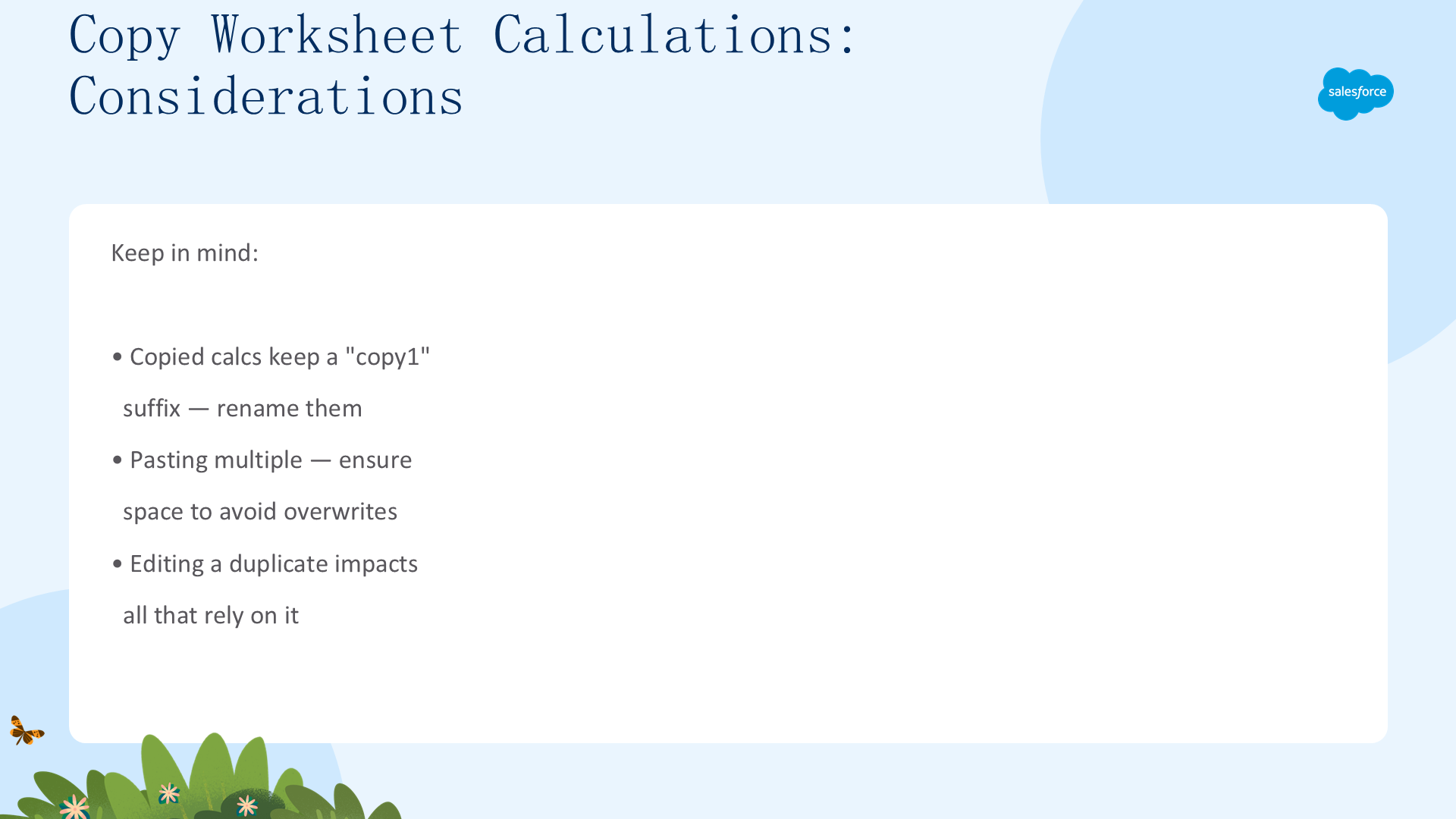
复制工作表计算时,有几点需要注意。
- 复制的计算会保留原始 API 名称,并追加
copy1后缀,所以记得为清晰起见重命名它们。 - 复制或粘贴多个计算时,请确保目标位置有足够空间,避免覆盖现有计算——系统会弹出警告,帮助防止意外覆盖。
- 修改复制后计算的逻辑会影响所有依赖它的其他计算,因此请谨慎操作。
复制表格(Copy Tables)
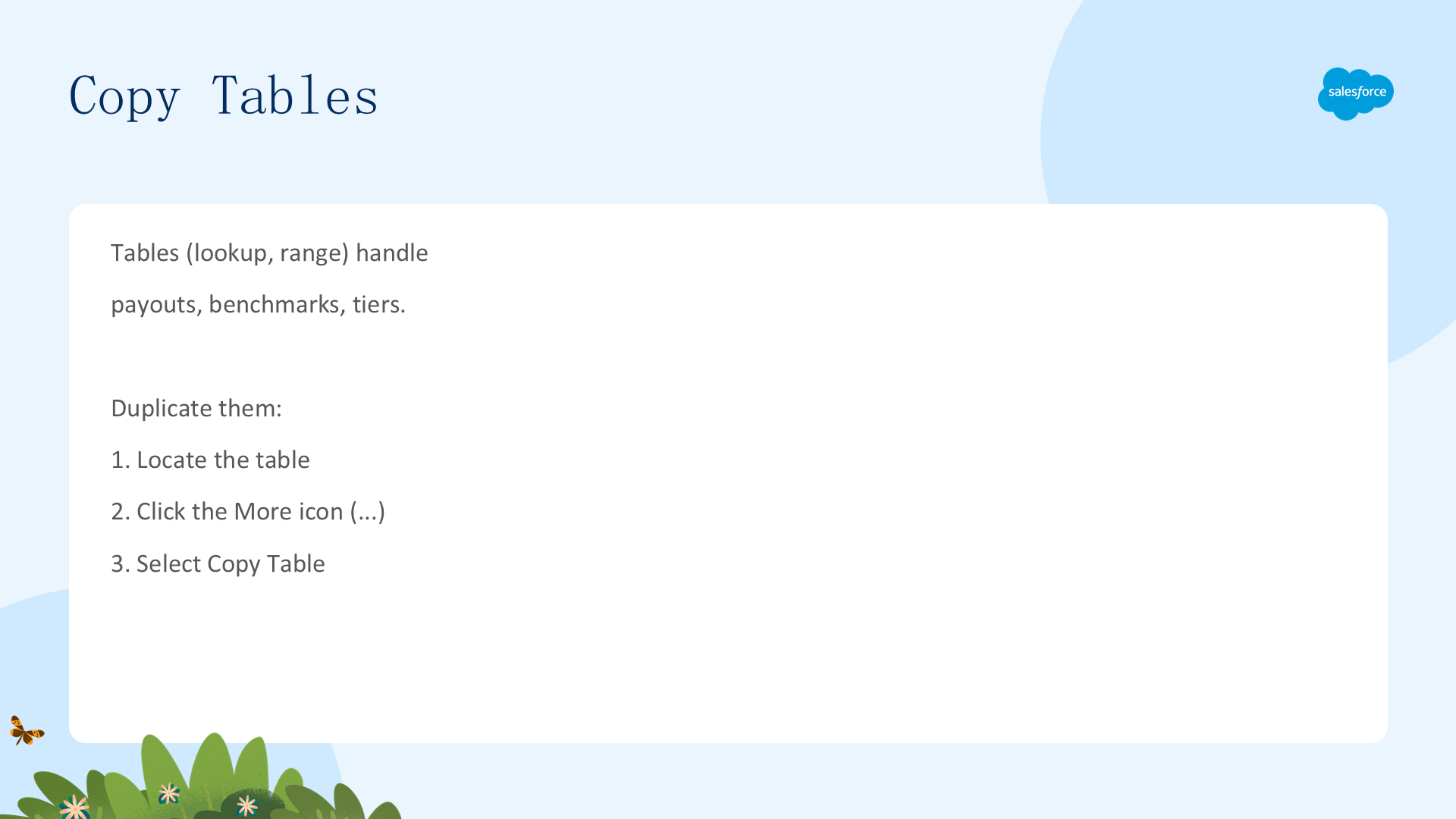
有时你的佣金计划会用到查找表(lookup)和区间表(range)之类的表格,用于计算支付、设定绩效基准或组织分层激励。就像你复制和复用的其他组件一样,你也可以复制这些表格,以提高效率并保持一致性。
- 定位你想复制的表格。
- 在表格名称旁,点击 More 图标打开选项菜单。
- 选择 Copy Table。系统会把原表中所有条目和计算复制到新副本中。
至此你已经看到,通过更聪明而非更费力地工作来节省时间和精力是多么简单——从计划到支付规则、从数据表到工作表,Spiff 为你提供了像专业人士一样简化工作流的工具。

三、管理 Plans 与数据组件(Manage Plans and Data Components)
在最后一个单元中,你将学习如何保持 Spiff 工作区井井有条:用清晰、描述性的名称和文件夹组织计划与组件,并归档不再使用的计划。
组织计划与组件:问题所在(Organize Plans: The Problem)
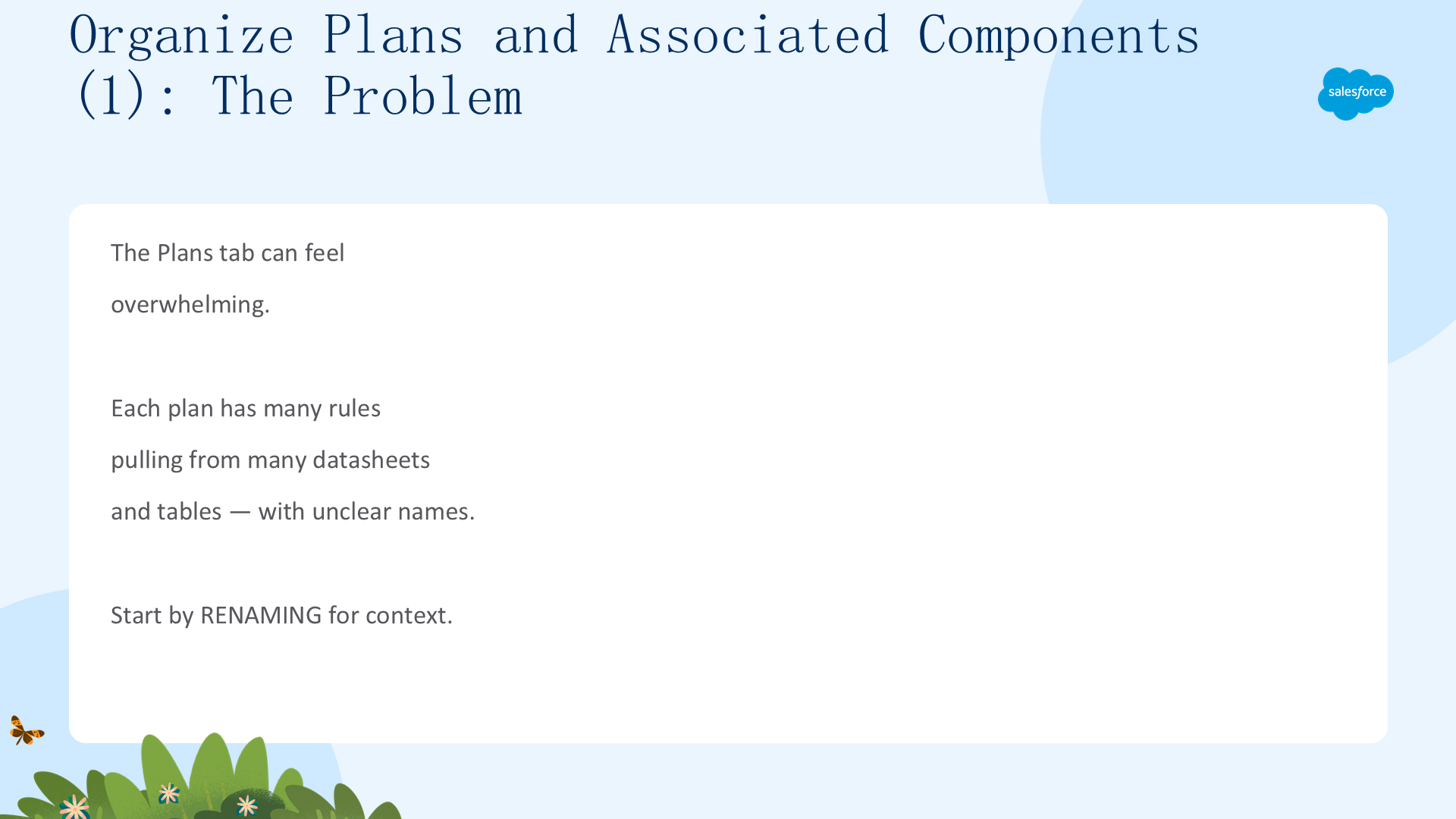
Spiff Designer 中的 Plans 标签页一开始可能会让人有些不知所措,因为这里发生的事情很多。这是你创建佣金计划、把以相同方式赚取佣金的销售代表分组的地方。每个计划由多条规则组成,每条规则定义一种特定类型的佣金支付——通常依赖数据表、工作表、配额表(quota tables)和加速器表(accelerator tables)等组件。
事情会迅速变得复杂。以一个名为 Chief Revenue Officer 的示例计划为例:它有五条支付规则,每条规则都从多个数据表中拉取计算,但数据表的名称含糊不清,很难判断它们的用途,以及它们如何与这五条规则相关联。
因此,第一步是重命名这些数据表,给它们加上上下文。命名是组织计划和规则最关键的步骤之一,好的名称能节省时间,并让你更轻松地找到和使用所需的数据。

命名技巧(Naming Tips)
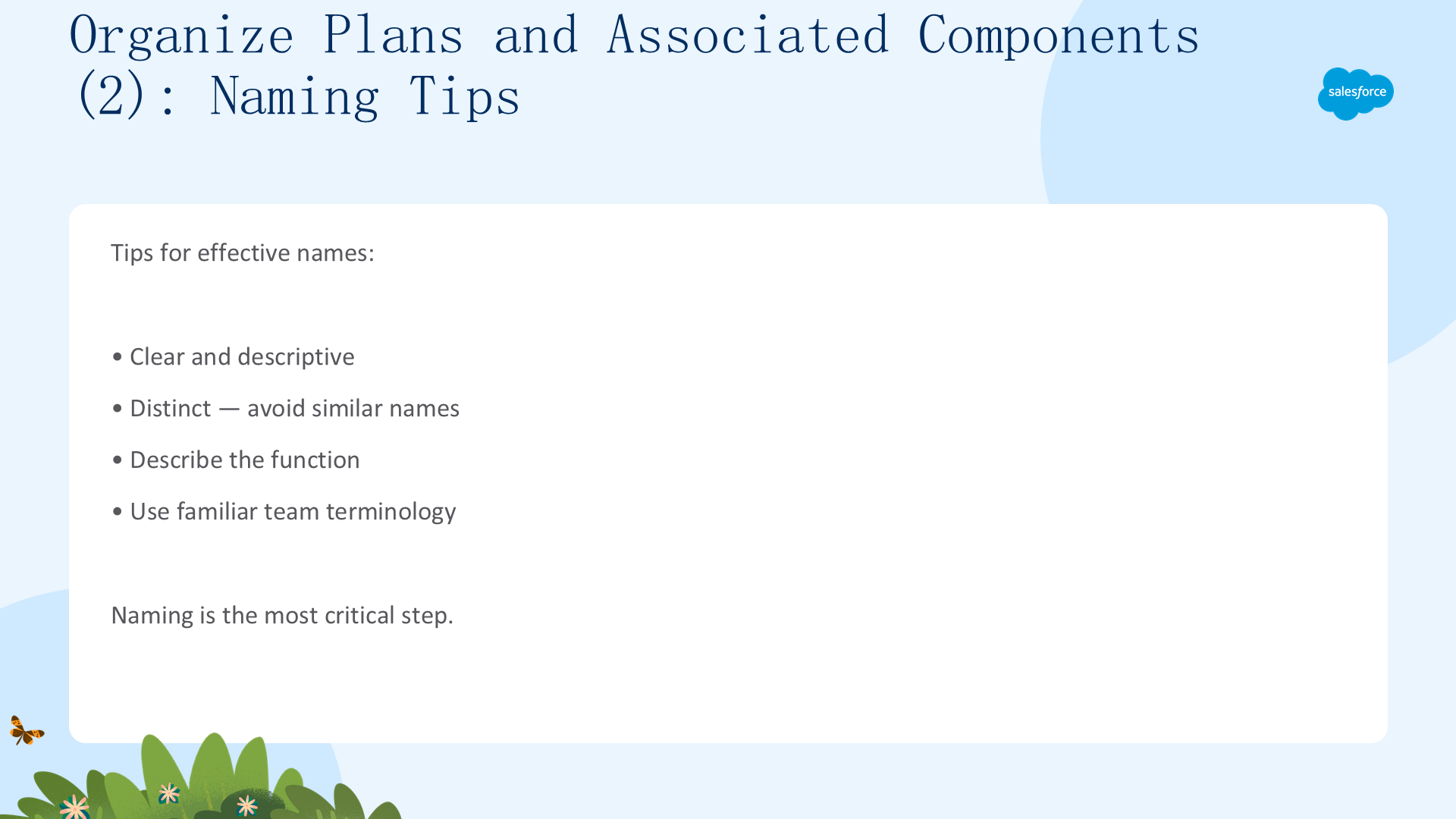
以下是创建有效名称的一些技巧:
- 名称清晰且具描述性——选择让第一次查看该计划的人也能看懂的名称。
- 避免相似名称——使用不同的标题,避免数据表之间产生混淆。
- 描述功能——用能突出数据表作用或如何贡献于计划的名称。
- 使用熟悉的术语——使用团队中每个人都能明白的语言。
补充说明:重命名工作表与重命名其他组件类似——核心都是清晰。通常每条规则一个工作表就足够了,而每个工作表最多可容纳 1300 个计算。

用文件夹分组(Group into Folders)
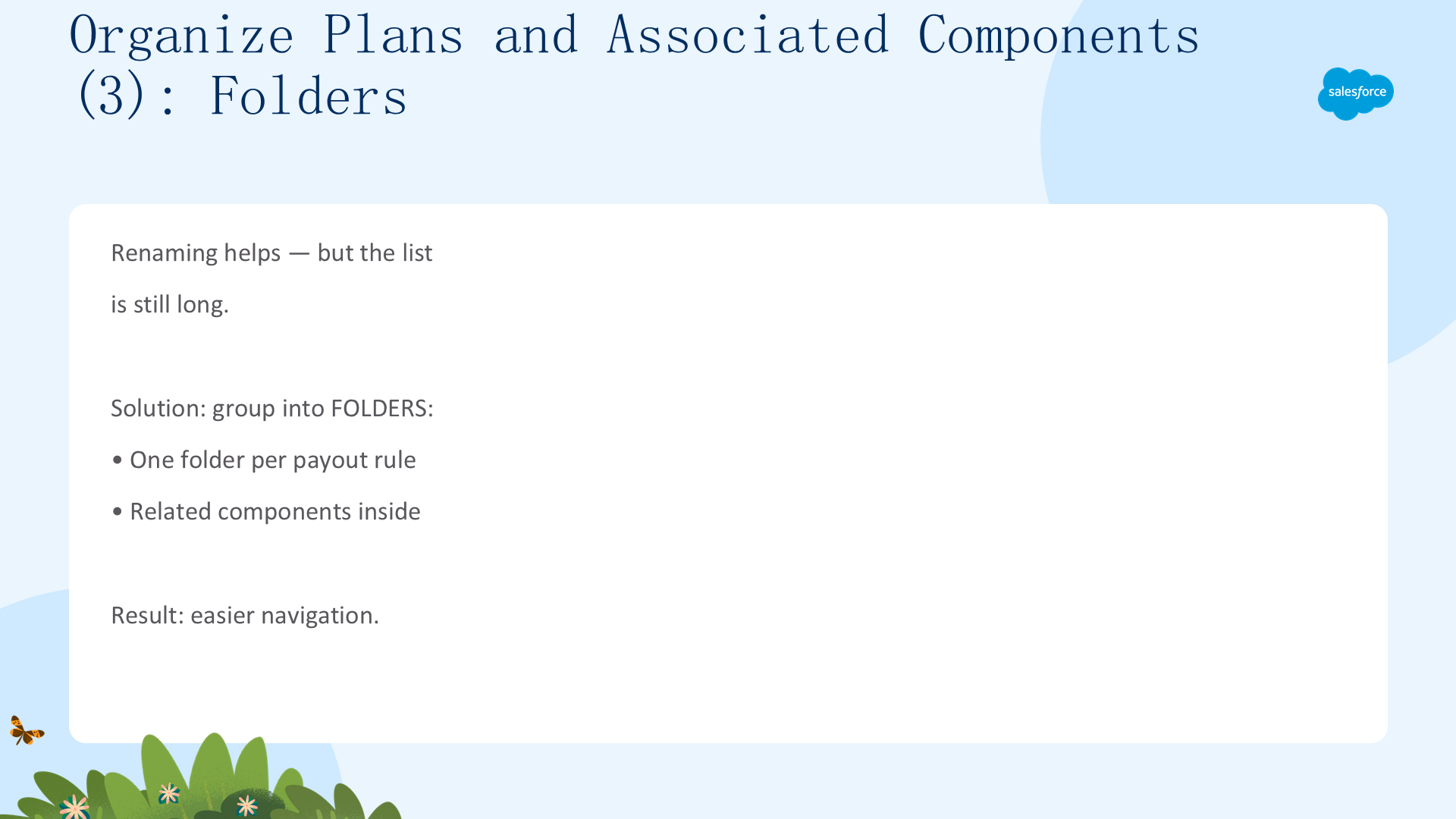
重命名之后,你一眼就能看出每个数据表是什么——但列表仍然很长,也没有清楚地显示哪些计算流向哪些规则。解决方案是把它们分组到文件夹中。
Spiff 允许你以最适合自己的方式对计划组件进行分组。例如,你可以为每条支付规则创建一个单独的文件夹,把所有相关的计划组件放进去。这不仅让导航更轻松,还能帮助你快速理解各部分之间的联系。
创建文件夹时,也要使用清晰、描述性的名称。一个命名得当的文件夹能节省大量时间和困惑,尤其是对于没有创建该计划的人——或者未来的你自己。有了良好的文件夹结构,保持计划井井有条就变得毫不费力。

组织 Data Filters:命名(Organize Data Filters: Naming)
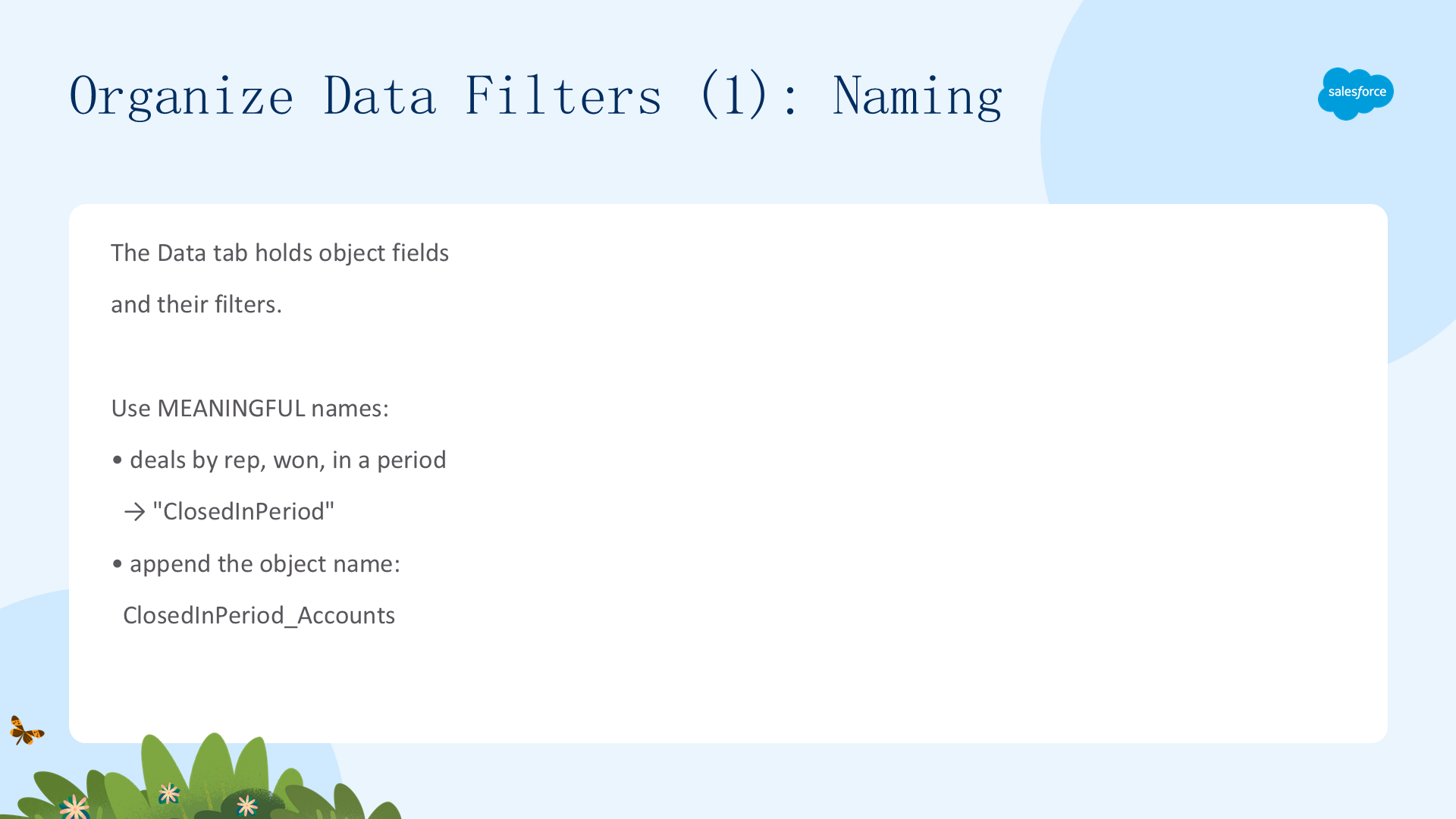
Spiff Designer 中的 Data 标签页存放着来自各种对象的字段及其关联的过滤器。与数据表类似,用文件夹和有意义的名称来组织过滤器是个好主意。一个命名得当的过滤器,能让任何使用 Spiff 的人无需深入探索就能理解其用途。
例如,一个按销售代表、在指定时间段内、并且只包含该代表赢单的过滤器,可以命名为 ClosedInPeriod——这个简单清晰的名称突出了它的用途。过滤器名称如果想描述每个细节可能会变得很长,适当截断或省略某些方面是可以的,但要尽量保持描述性和一致性。
一个很好的命名实践:如果你已经为 Opportunities 对象有了一个 ClosedInPeriod 过滤器,现在又需要为 Accounts 对象创建一个,可以把新过滤器命名为 ClosedInPeriod_Accounts——通过追加对象名,你可以清楚地区分不同对象上的相似过滤器。

组织 Data Filters:文件夹(Organize Data Filters: Folders)
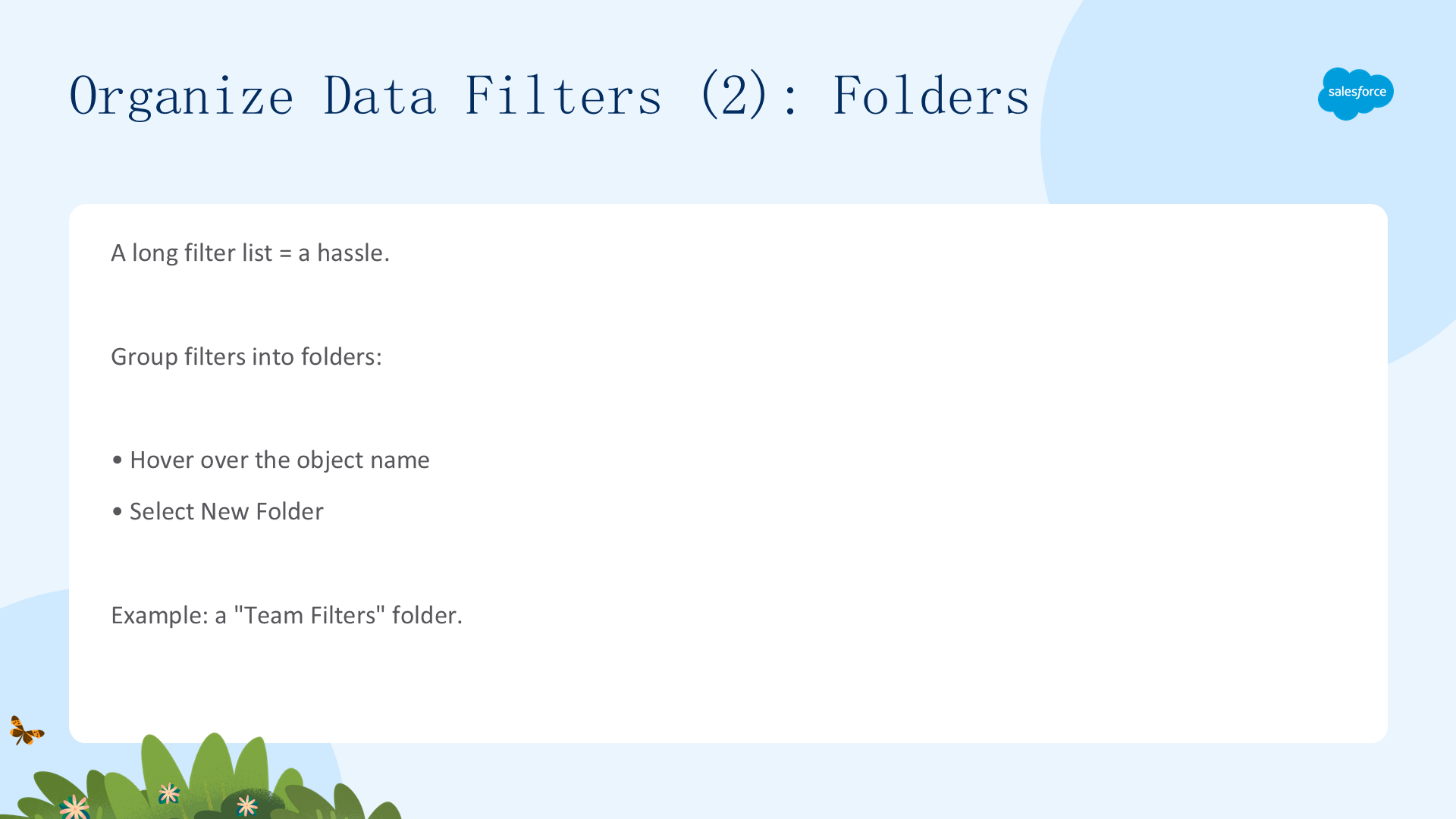
将过滤器分组到文件夹中,可以带来质的改变。当你的数据过滤器列表变得很长时,滚动查找所需的那个会变得很麻烦。一个经过深思熟虑的文件夹结构,可以让你免于这种困扰,让工作流更加顺畅。
与其无尽地滚动,你可以把鼠标悬停在对象名称上,弹出菜单并选择 New Folder,即可创建文件夹,以最适合你的方式组织过滤器。例如,如果你有几个团队过滤器,并且计划创建更多,可以把它们归入一个专门的 Team Filters 文件夹,这样随着列表增长,查找和管理它们都会容易得多。

归档计划(Archive Plans)
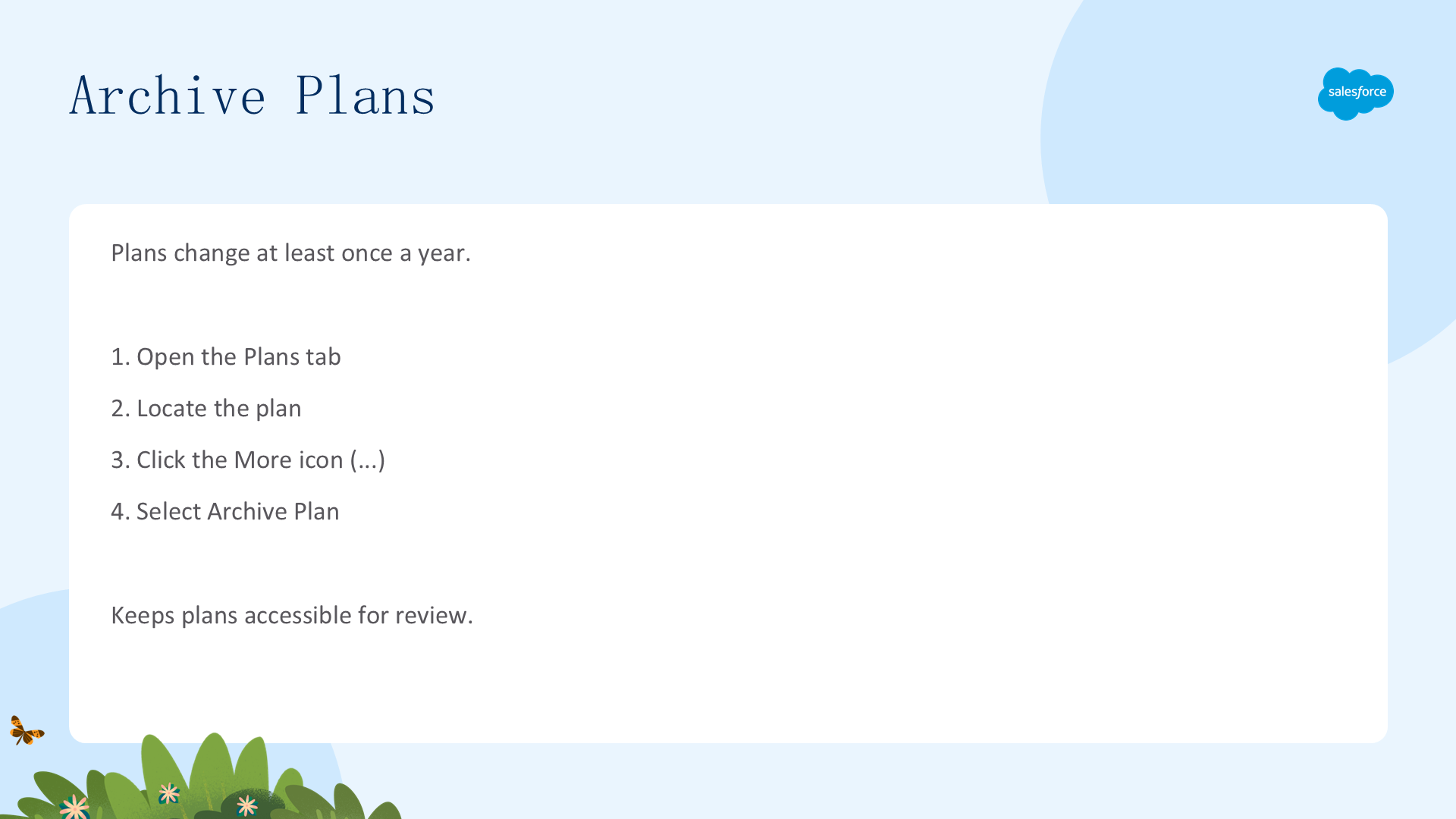
佣金计划通常每年至少变更一次。如果你不再主动需要某些计划,完全删除它们并不总是理想选择——有时你需要日后参考它们以获取历史数据或洞察。这正是 Archive Plan 功能的用武之地。
- 在 Spiff Designer 中,导航到 Plans 标签页。
- 定位你想归档的计划。
- 点击计划名称旁的 More 图标。
- 选择 Archive Plan。
归档后,计划会移到 Plans 标签页内的 Archived Plans 部分,你可以在这里选择克隆(clone)、删除(delete)或取消归档(unarchive)该计划。

归档计划的注意事项(Archive Plans: Considerations)
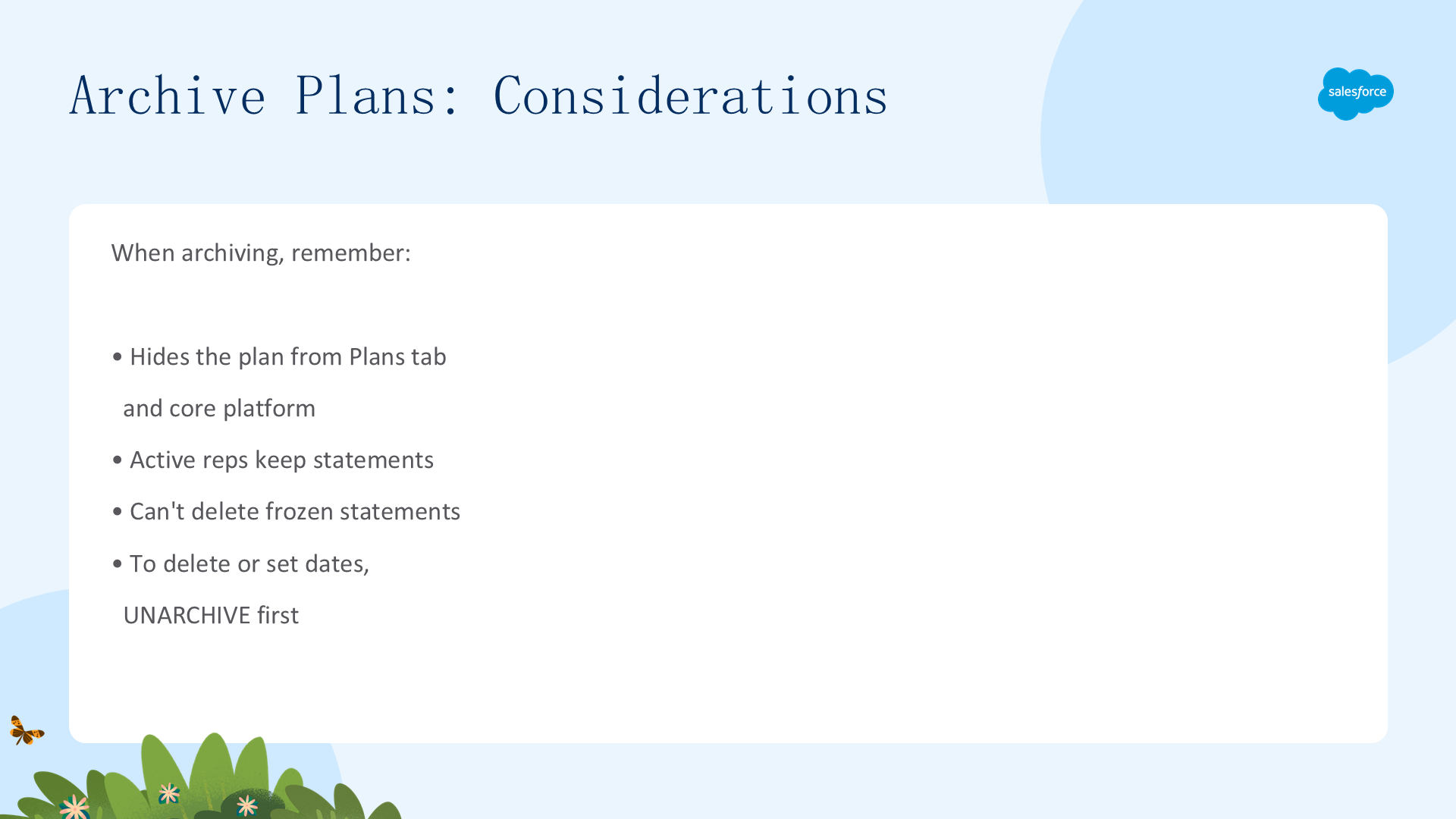
归档计划时,有几点重要注意事项。
- 归档计划会把它从 Spiff Designer 的 Plans 标签页以及核心平台的 Plans 页面中隐藏起来。
- 如果销售代表在已归档计划上有活跃的分配,他们的佣金报表仍然可见。
- 你无法删除带有冻结报表(frozen statements)的计划——尝试这样做会返回错误。要删除计划,先取消归档,再设置 Effective Until 日期。
- 要为计划设置生效日期,必须先取消归档。
总而言之,在 Spiff Designer 中组织你的计划和过滤器,会让你的工作更轻松——就像整理办公桌,让你需要时总能找到订书机。把计划分组到文件夹、赋予清晰有意义的名称,即使设置变得复杂,也能保持整洁无压力。过滤器同理——文件夹和精心命名的名称省去了在无尽列表中滚动的麻烦。有了这些技巧,你离成为 Spiff Designer 高手又近了一步。
文章来源:Trailhead - Plans and Data Management in Salesforce Spiff