一、创建计划并分配用户(Create a Plan and Assign Users)

在本单元中,你将了解 Salesforce Spiff 计划是什么、佣金计划与佣金规则的区别,并学习在 Designer 中创建计划、以及从 Designer 或 Plans 页面给计划分配用户。
什么是 Salesforce Spiff 计划(What Are Salesforce Spiff Plans?)
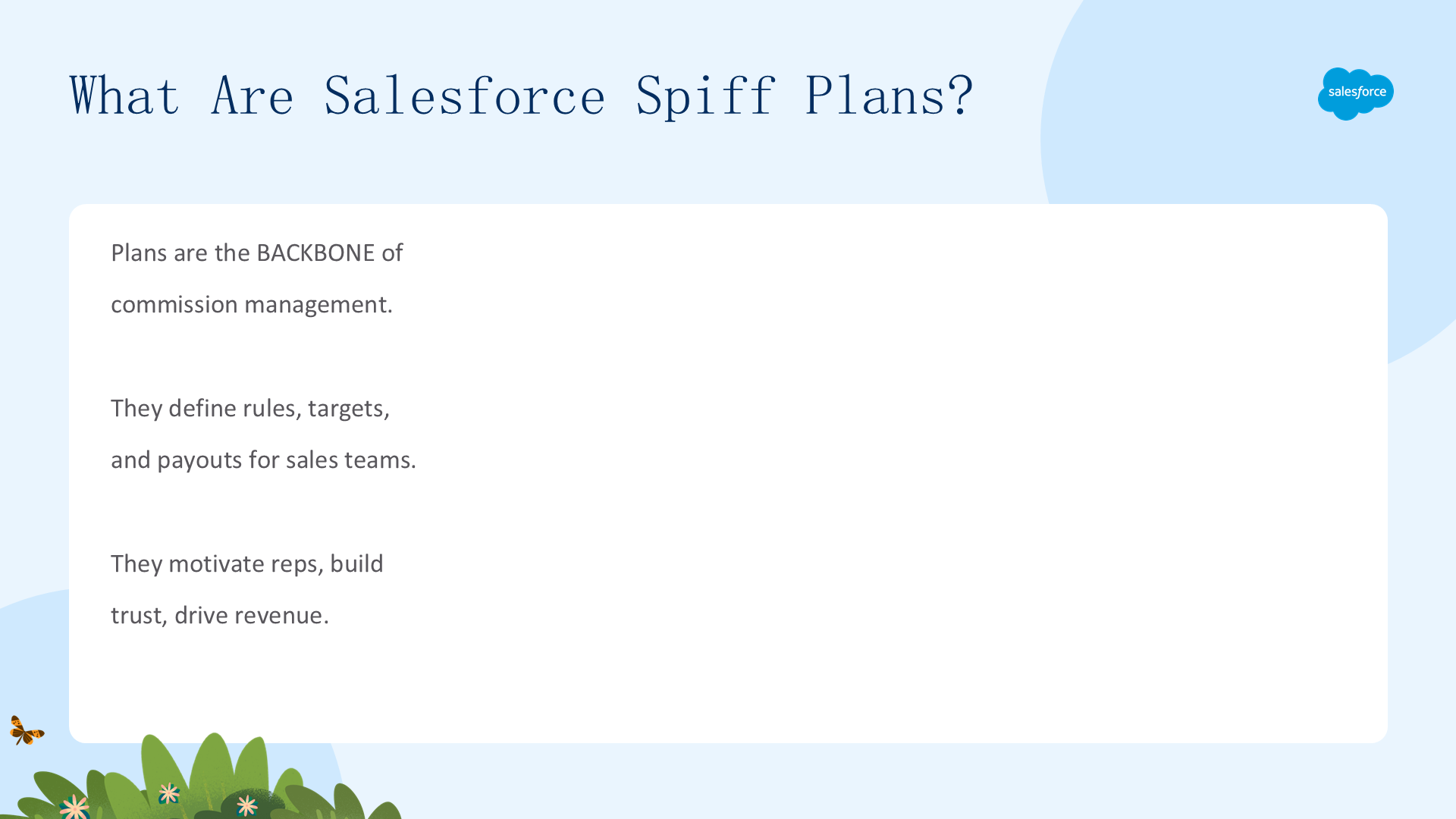
Salesforce Spiff 自动化和简化了销售佣金的计算与管理流程。借助它,你可以确保佣金支付准确、及时且透明,从而提升绩效并保持销售团队的积极性。
Salesforce Spiff 计划是平台构建和管理佣金计算的核心(backbone)。它们定义了销售团队的规则、目标和支付,让组织能够高效地自动化复杂的佣金流程。通过创建和定制这些计划,你可以激励销售团队、维护信任并推动收入增长。设置和管理这些计划,有助于把激励与公司目标对齐,并确保佣金管理顺畅。

计划与规则(Plans and Rules)
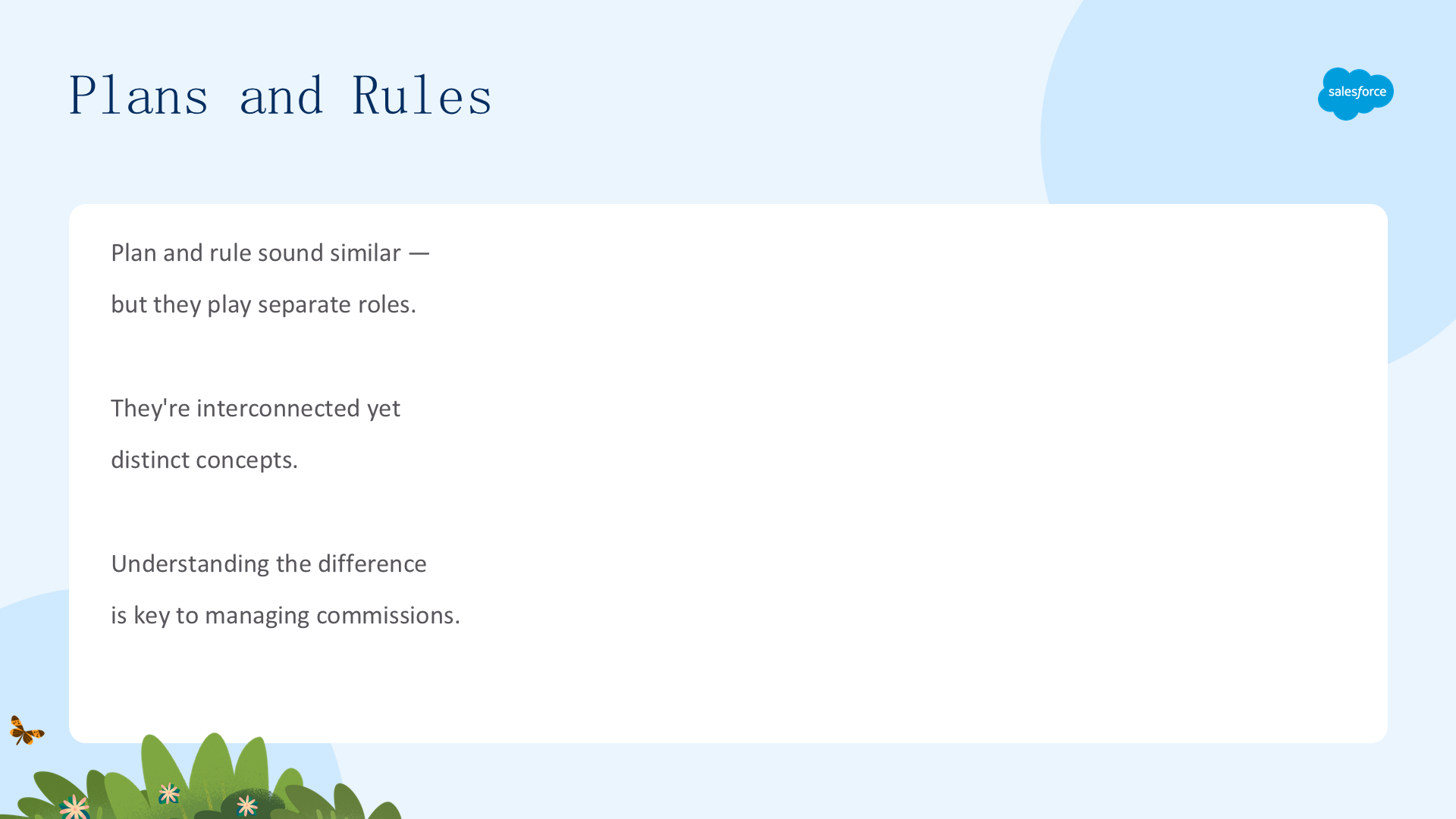
在佣金管理领域,「计划(plan)」和「规则(rule)」是两个独特的概念,各有独立但又相互关联的角色。虽然乍看之下它们有些相似,但要有效管理佣金,就必须理解它们的区别。简单来说,计划是总体结构,而规则是其中的具体指令。理清这一区别至关重要。
佣金计划(Commission Plan)
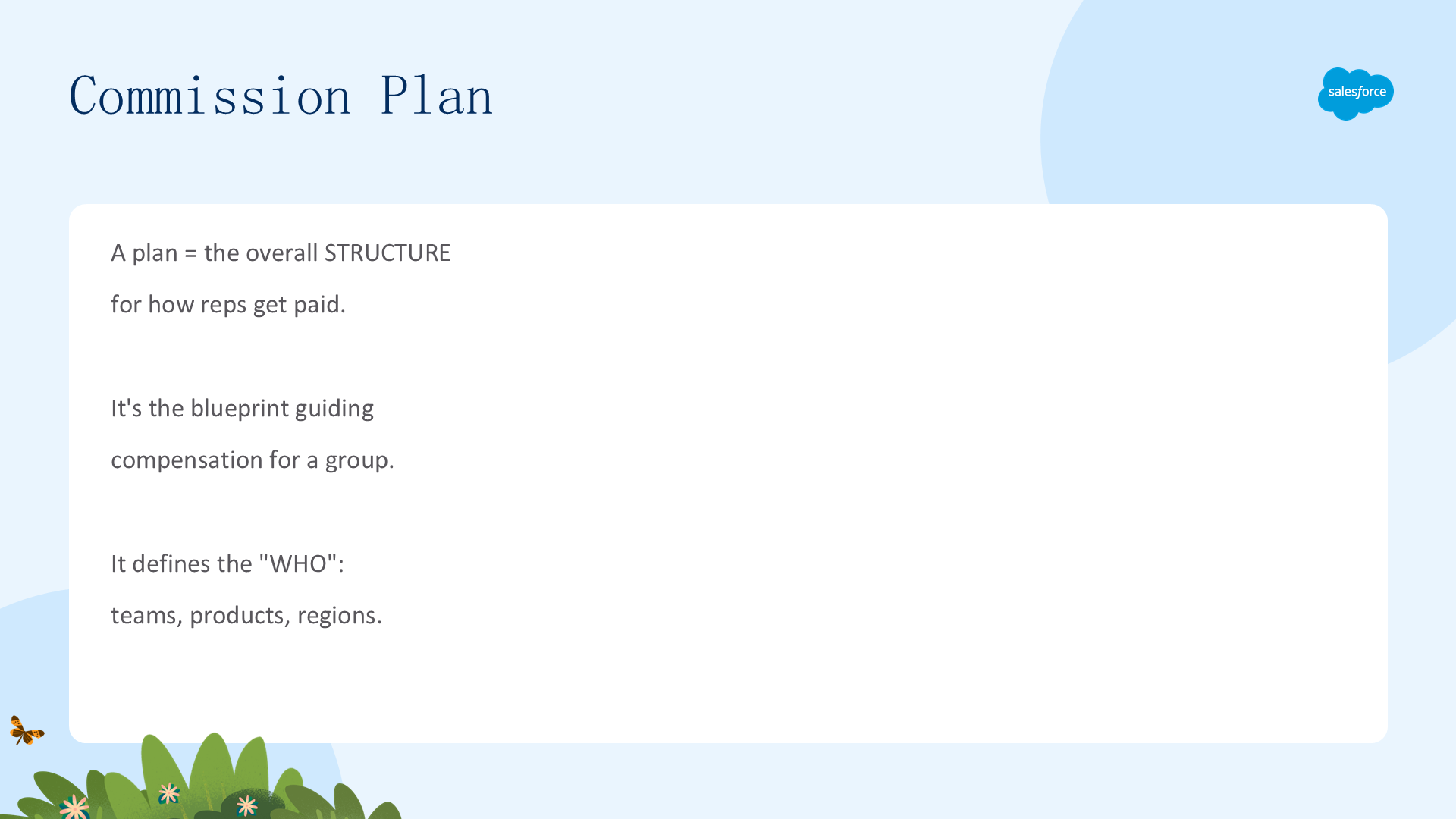
佣金计划(Commission Plan)指总体结构,概述了销售代表的薪酬如何根据其销售业绩来计算和发放。可以把佣金计划看作指导一组人整个薪酬流程的全面蓝图。
佣金计划定义了佣金计算的「谁(who)」——计划可以覆盖组织内的不同团队、产品、服务或区域,让你对薪酬结构有一个全局视角。
佣金规则(Commission Rule)
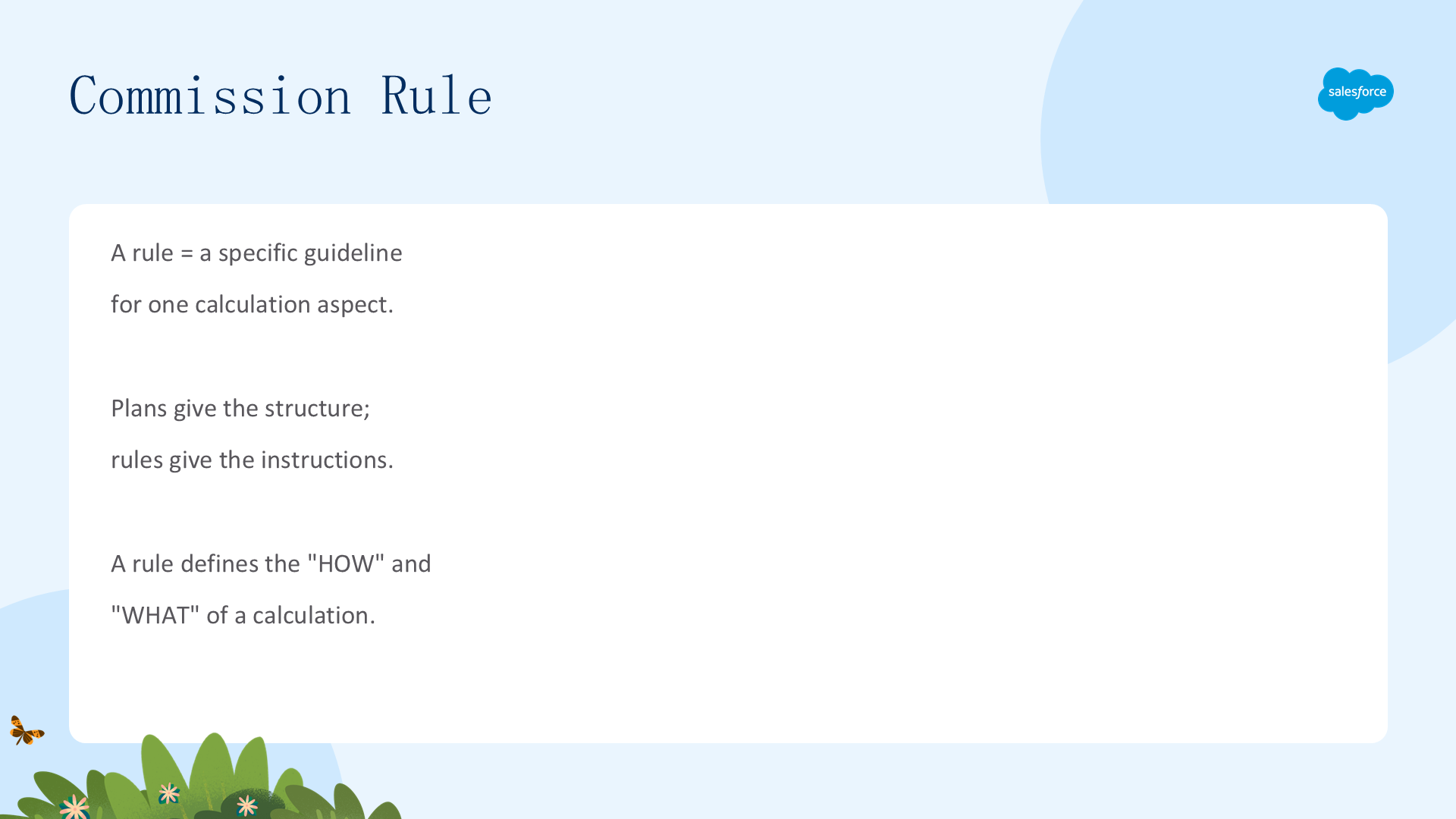
另一方面,佣金规则(Commission Rule)指具体的指南或条件,规定佣金计算的某个特定方面应如何处理。佣金计划提供总体结构,佣金规则则提供执行具体计算或调整的详细指令。
把规则看作更大计划中的详细步骤或指令,它们处理佣金计算的「如何(how)」和「什么(what)」——即决定代表实际赚取多少的具体公式和条件。
示例(Example)
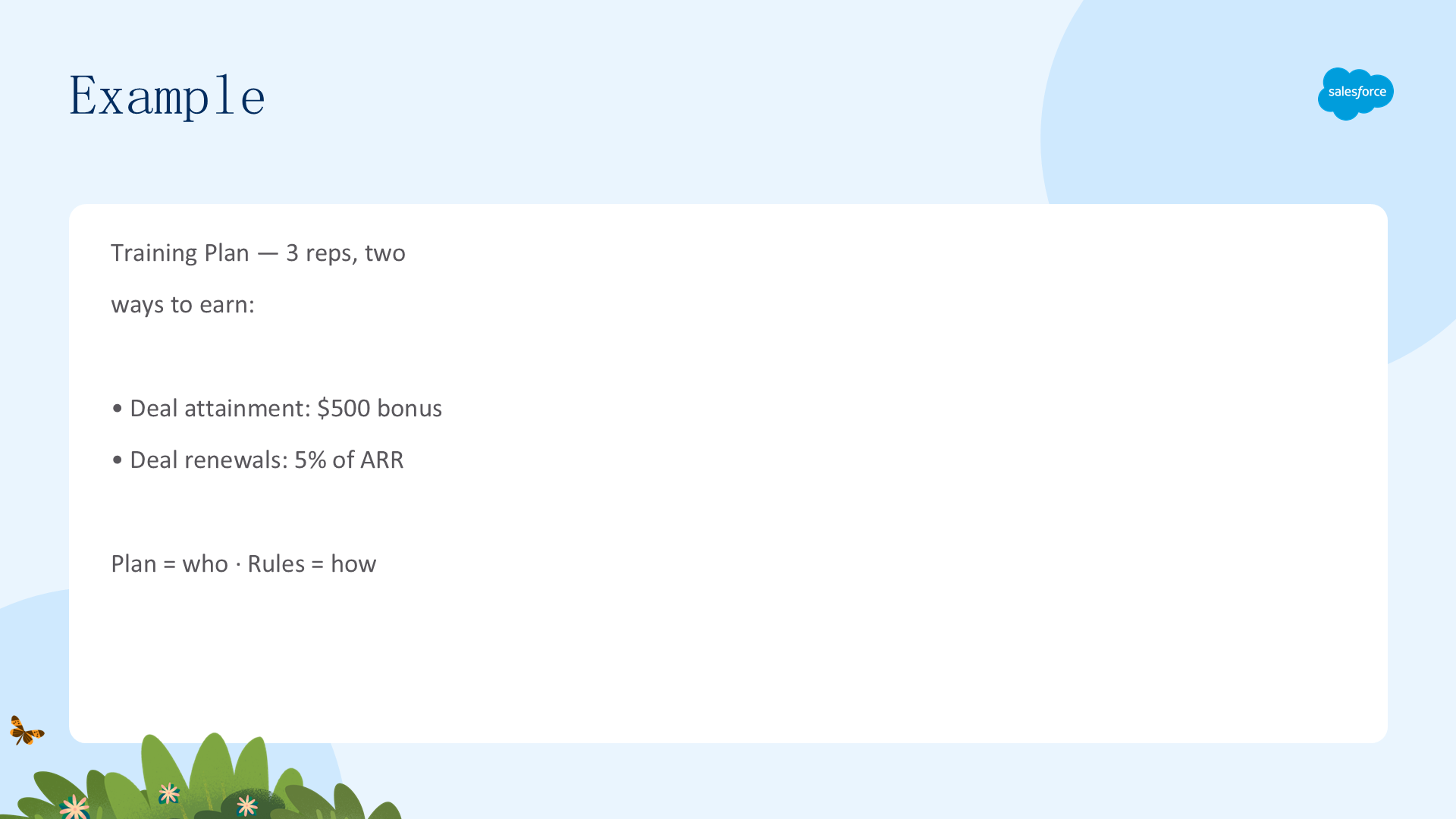
来看一个具体例子。假设一家公司有一个包含三名代表的 Training Plan,这些代表可以通过两种方式赚取佣金:
- Deal attainment(达成交易):代表在期间内达成交易配额,即可获得 500 美元奖金。
- Deal renewals(续约交易):代表对期间内所有续约交易的年经常性收入(ARR)获得 5% 佣金。
在这个例子中,佣金计划(who)是拥有三名代表的 Training Plan;佣金规则(what 和 how)是两种赚取方式:Deal Attainment Rule 和 Deal Renewals Rule。因为有两种不同的赚取方式,这个计划有两条不同的规则。
注意:如果计划上有一个组件某位代表获得而另一位没有,最好把它拆分成两个不同的计划。
创建计划(Create a Plan)
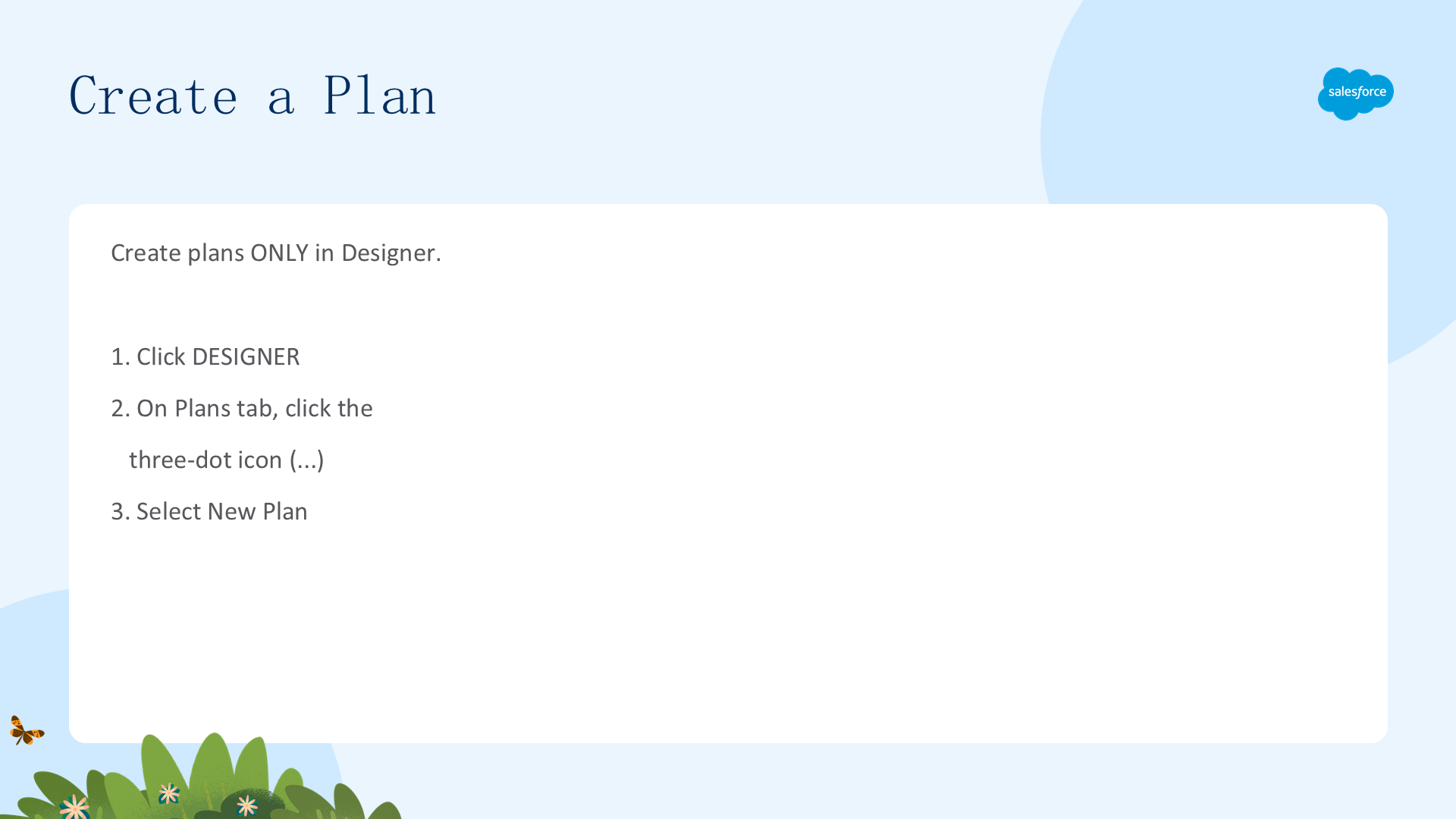
要创建计划,点击 DESIGNER 按钮导航到 Designer。创建计划的唯一地点就是 Designer——你无法从 Plans 页面创建。
进入 Designer 后,你会落在 Designer Plans 标签页,这是管理和创建计划的主页面。
要创建新计划:
- 点击 三点图标。
- 选择 New Plan。
新计划出现,并提示你选择创建一个 worksheet、一个 datasheet,或自己开始。
命名计划(Name the Plan)
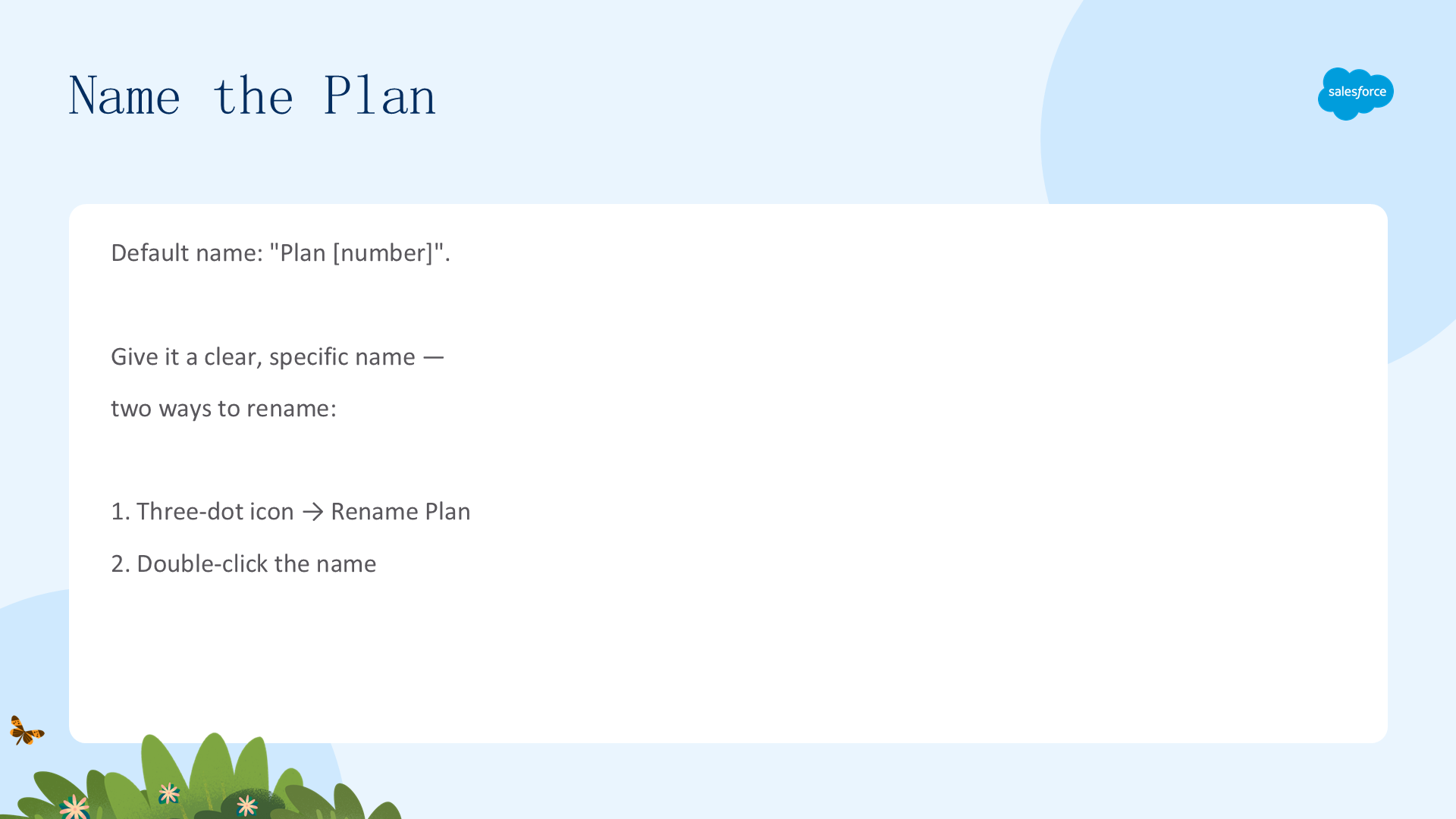
默认情况下,计划命名为 Plan [number]。给它一个清晰具体的名称很重要,这样日后才能方便地找到它。
重命名计划有两种方式:通过菜单,或直接双击计划名称。
通过菜单重命名:
- 点击 三点图标。
- 选择 Rename Plan。
分配用户到计划(Assign Users to a Plan)
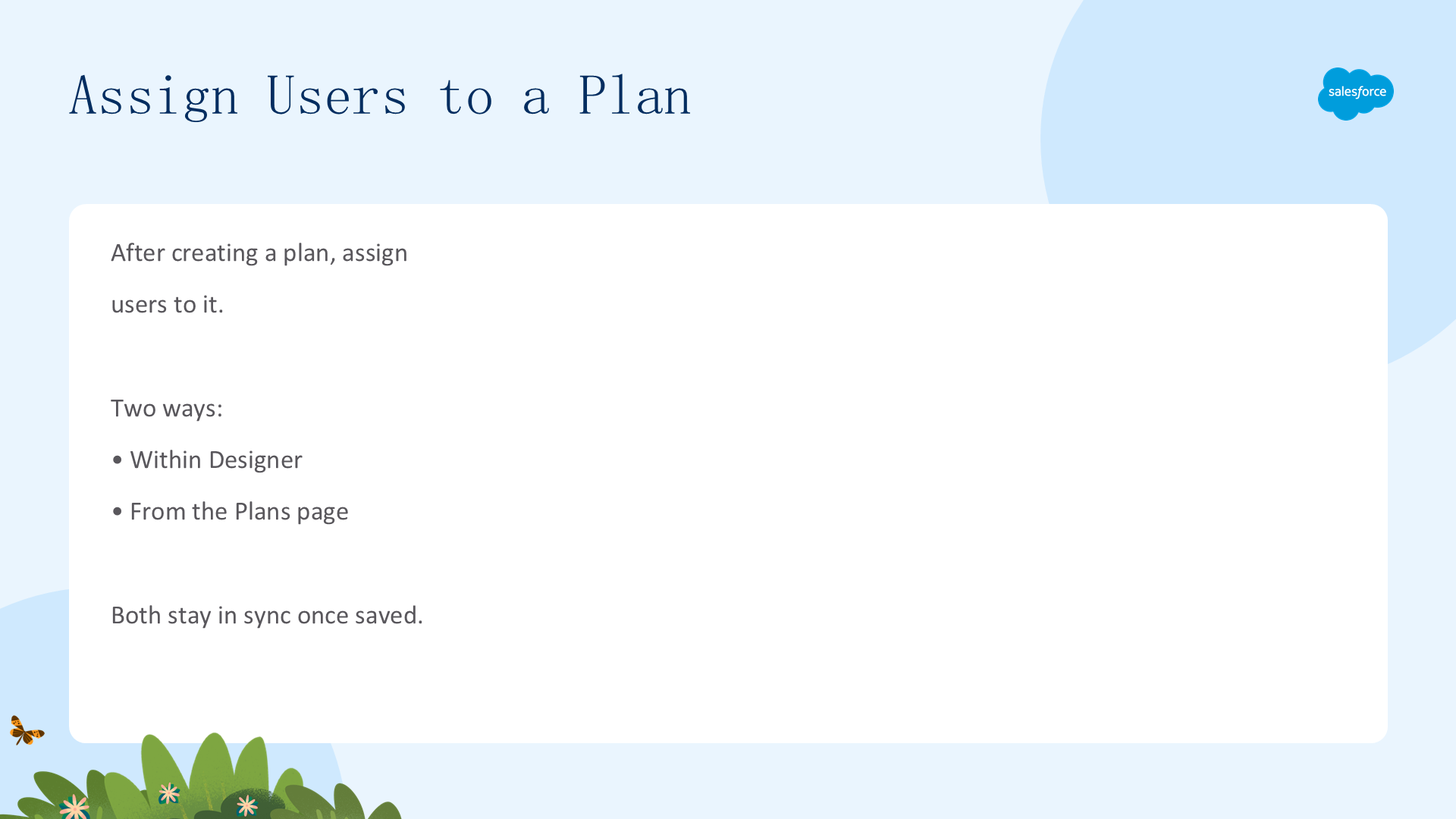
创建计划后,你可以把用户分配给它。有两种方式:在 Designer 中,或从 Plans 页面。两种方式都可行,无论你选择哪一种,保存后分配的用户都会出现在两个位置。
在 Designer 中分配用户(Assigning Users Within Designer)
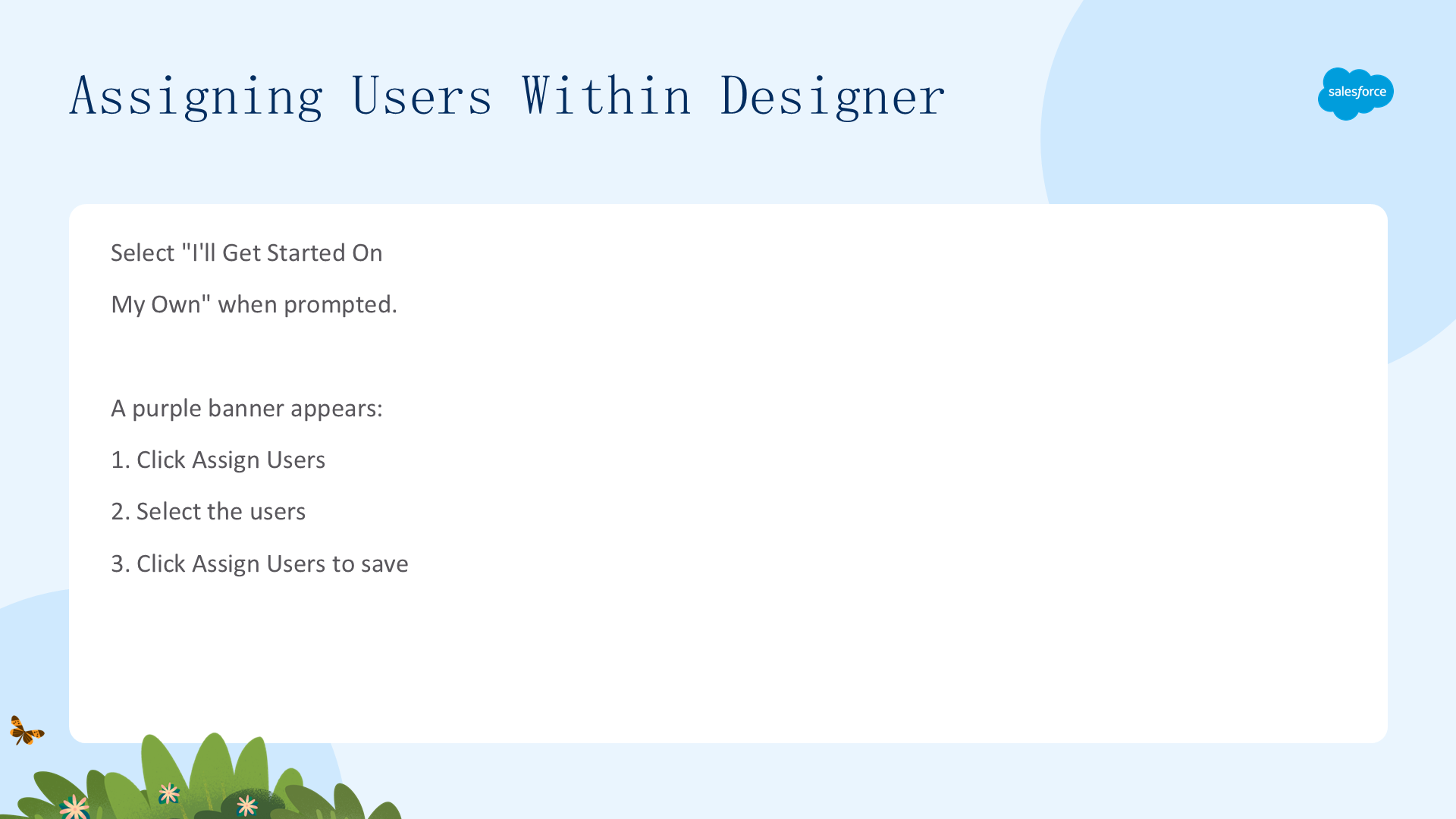
要在 Designer 中分配用户,开始时在提示时选择 I'll Get Started On My Own。页面刷新后,会出现一个紫色横幅,你可以在那里开始给计划分配用户。
- 点击 Assign Users 按钮。
- 选择相应用户。
- 点击 Assign Users 保存。
分配并保存后,你可以使用 Plan Assignments 部分查看已分配的用户、添加新用户,以及编辑生效日期(后面会详细讲解)。你也可以点击折叠图标折叠 Plan Assignments 视图,为管理支付规则腾出更多空间。
在 Plans 页面分配用户(Assigning Users on the Plans Page)
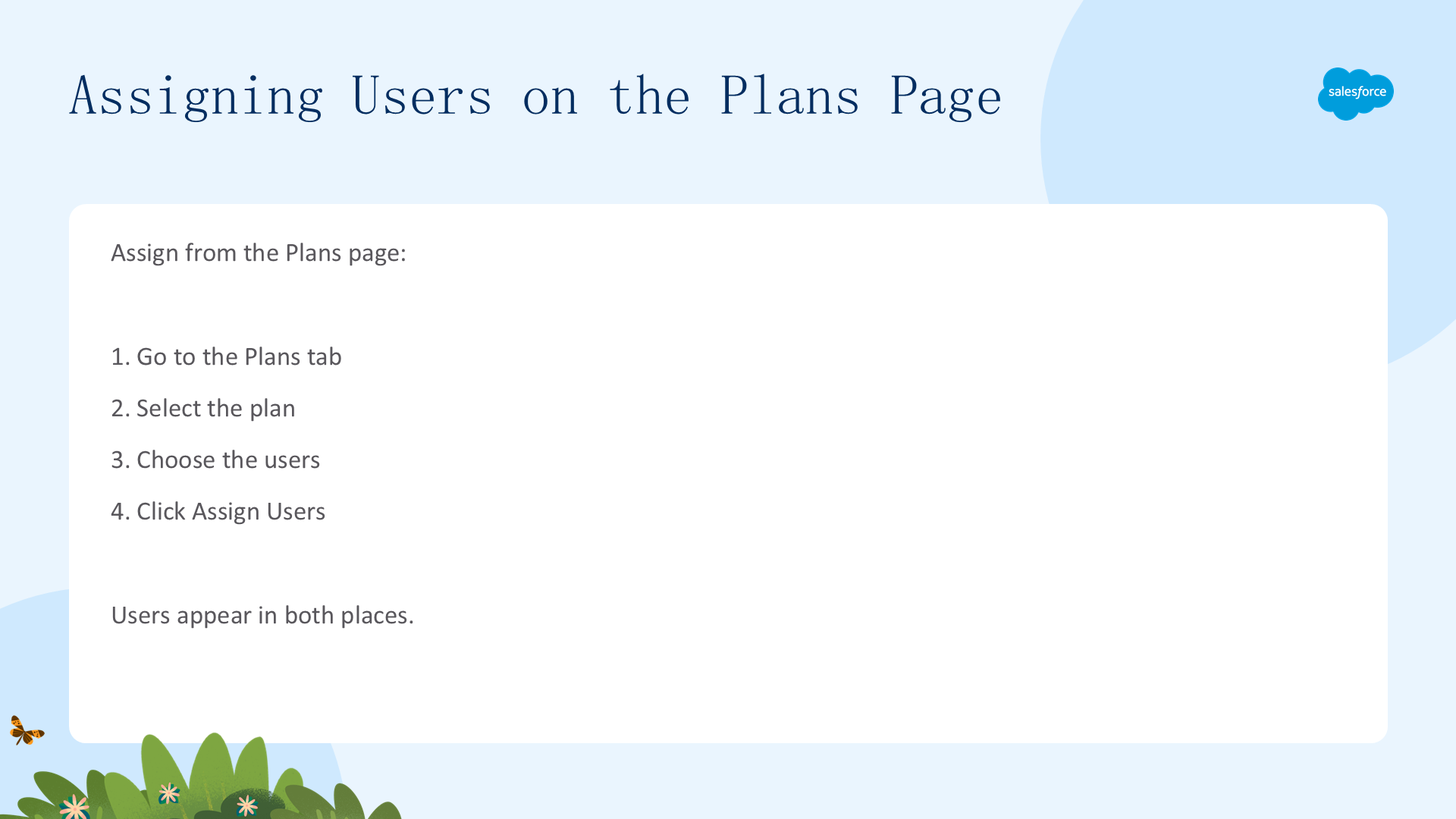
计划在 Designer 中创建后,也可以在 Designer 之外的 Plans 页面分配用户。
从 Plans 页面分配用户:
- 导航到顶部导航栏的 Plans 标签页。
- 选择相关计划。
- 选择相应用户。
- 点击 Assign Users 保存更改。
二、在 Designer 中导航 Plans 标签页(Navigate the Plans Tab in Designer)
在本单元中,你将探索 Spiff Designer 中 Plans 标签页的核心功能:面板概览、创建和管理计划元素、归档与删除计划,以及用文件夹和清晰命名约定组织计划与组件。
管理与归档计划:面板概览(Manage and Archive Plans: Panel Overview)
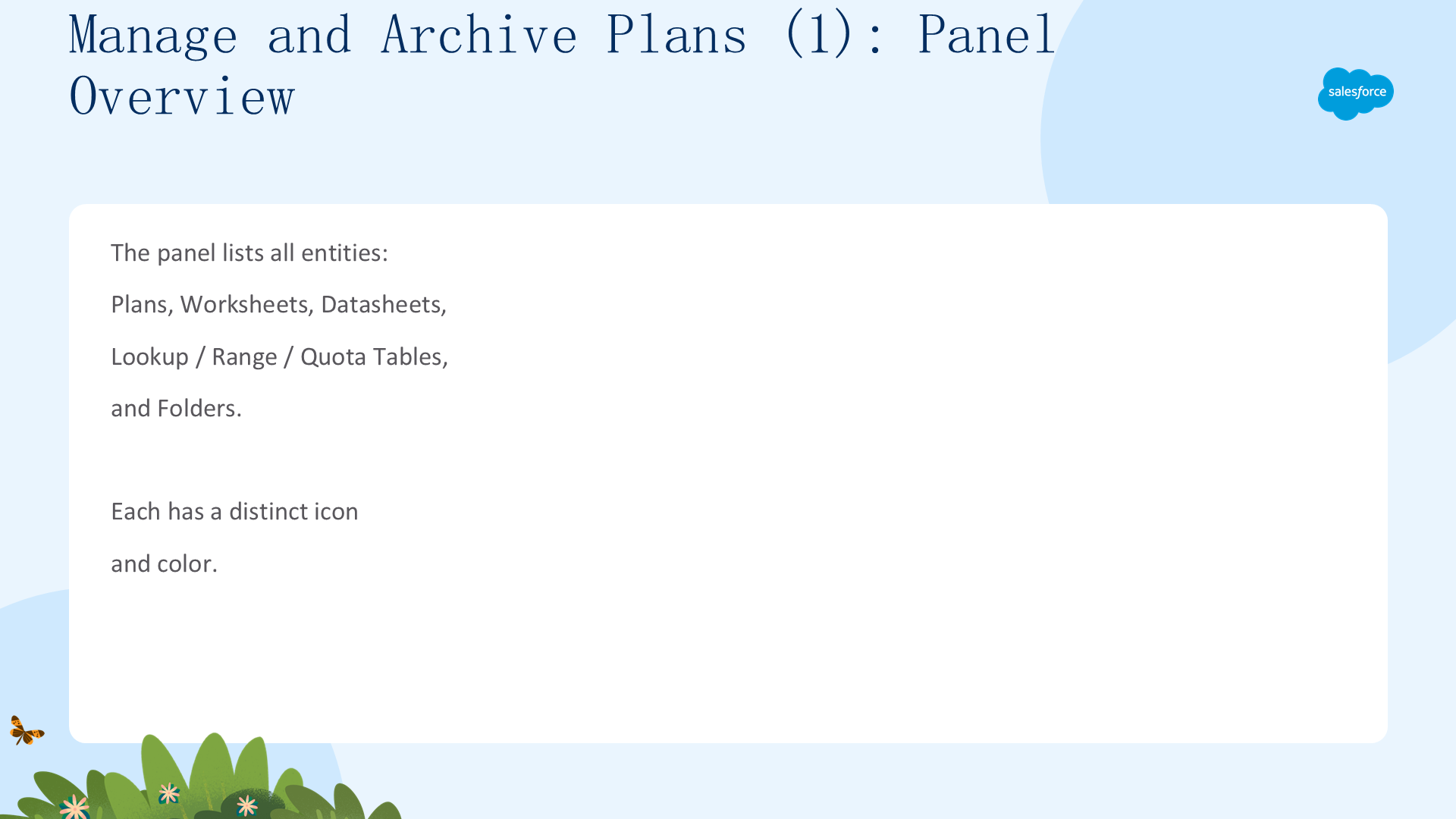
Plans 标签页面板提供了所有已创建实体的全面概览,如 Plans、Worksheets、Datasheets、Lookup Tables、Range Tables、Quota Tables 和 Folders。每个元素都有独特的图标和颜色,便于快速找到所需内容。这种视觉上的区分,让面板即使在你的工作区不断增长时也能一目了然。

管理与归档计划:操作(Manage and Archive Plans: Actions)
从面板菜单,你可以执行以下几项操作:
- 创建新元素:使用搜索栏旁的三点菜单,创建新计划、worksheet、datasheet、lookup table、quota table 和文件夹。
- 管理计划元素:点击现有计划旁的三点,在计划内创建新元素(如 worksheet、datasheet 等),或重命名、复制、删除该计划。
- 归档计划:Plans 标签页提供归档计划的选项,帮助你管理和移除过时或不用的计划。归档流程及其影响会在后面的单元详细讲解。
删除计划(Deleting Plans)
虽然 Salesforce Spiff 允许你删除计划,但建议改用生效日期和归档,因为它们能在不丢失历史数据的情况下更好地控制计划版本。
要从 Salesforce Spiff 删除计划:
- 选择计划旁的三点图标。
- 点击 Delete Plan。
请记住:删除计划不会移除其关联的支付规则。这些规则仍保留在系统中供未来使用,并保留其原始的支付金额。
计划与组件(Plans and Components)
Salesforce Spiff Designer 在如何构建和组织计划及关联组件方面提供了灵活性。无论是遵循推荐的结构,还是创建独特的系统,你都可以根据工作流来塑造工作区。
组织计划(Organize Plans)
Plans 标签页列出以相似方式获得报酬的销售代表分组。每个计划可以包含多条规则(定义特定类型的佣金支付),以及 datasheets、worksheets、quota tables 等其他组件。没有良好的组织,管理这些元素很快就会变得难以招架——所以从一开始就建立清晰的结构很重要。
组织组件(Organize Components)
对于每个计划,你可以创建文件夹来组织相关规则及其组件。在每个文件夹内,可以分组相关的 datasheets、worksheets 或 tables,便于访问。
如果需要移动某个元素,Designer 允许你直接把它拖到目标位置。跨多个计划使用的组件(如 quota tables)可以放在特定文件夹结构之外,以供更广泛的使用。
自定义结构(Customize Your Structure)
顶层文件夹结构还能让你管理不绑定特定计划的元素。你可以为各种目的创建文件夹,例如归档旧计划、管理隐藏规则,或存储常用的 worksheets 和 datasheets。
这种方法确保了跨多个计划的一致性和效率,让你能维护一个结构化、可定制、适合自己工作流的环境。
灵活组织(Flexible Organization)
Designer 旨在适应你特定的组织偏好。无论你是遵循本单元所述的结构,还是创建一套独特的系统,使用文件夹和清晰的命名约定,都有助于为用户维护一个有序、直观的工作区。目标是一个整洁、易于导航的环境。在下一个单元中,你将学习如何使用 Plans 页面来增强计划管理。
三、探索 Plans 页面(Explore the Plans Page)

在本单元中,你将探索 Plans 页面——佣金管理的中央枢纽。你将学习如何访问它、它显示什么,以及如何深入单个计划,通过 Assigned Users、Rules 和 Custom Fields 三个标签页管理分配、审核支付规则和更新自定义字段。
访问 Plans 页面(Access the Plans Page)
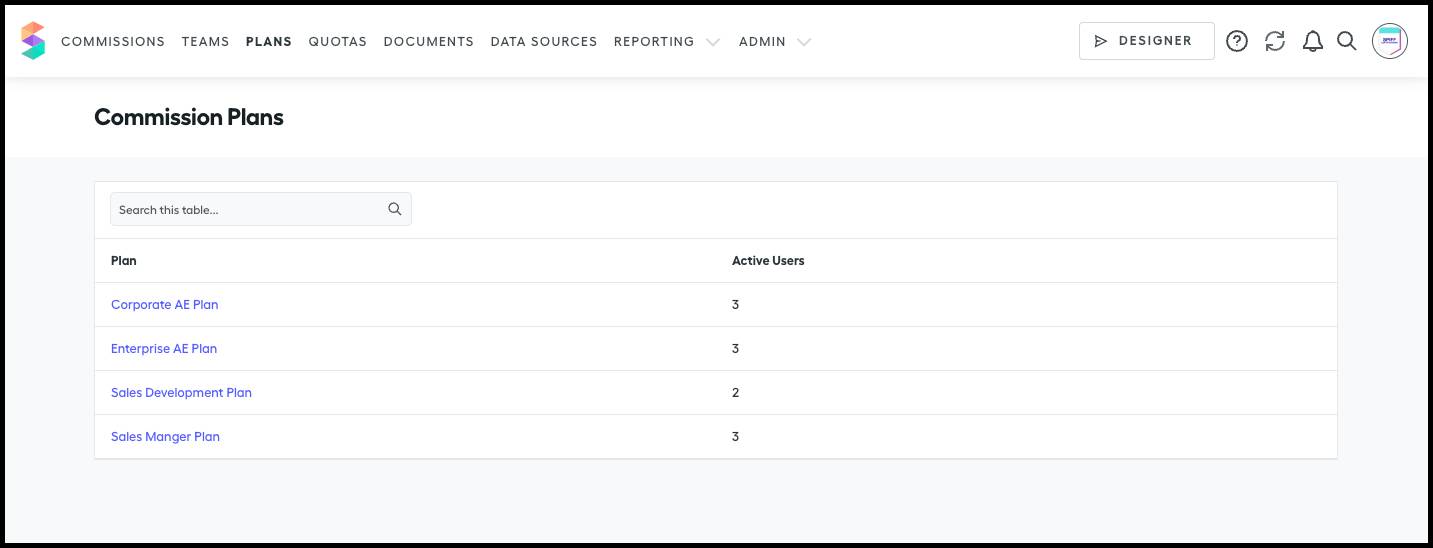
选择顶部导航栏的 Plans 标签页即可访问 Plans 页面。这里可以看到 Designer 中创建的每一个佣金计划的列表。页面提供了每个计划的概览,包括活跃用户数,让你能有效管理计划分配,确保正确的用户被分配到正确的计划。
导航单个计划页面(Navigate an Individual Plan Page)
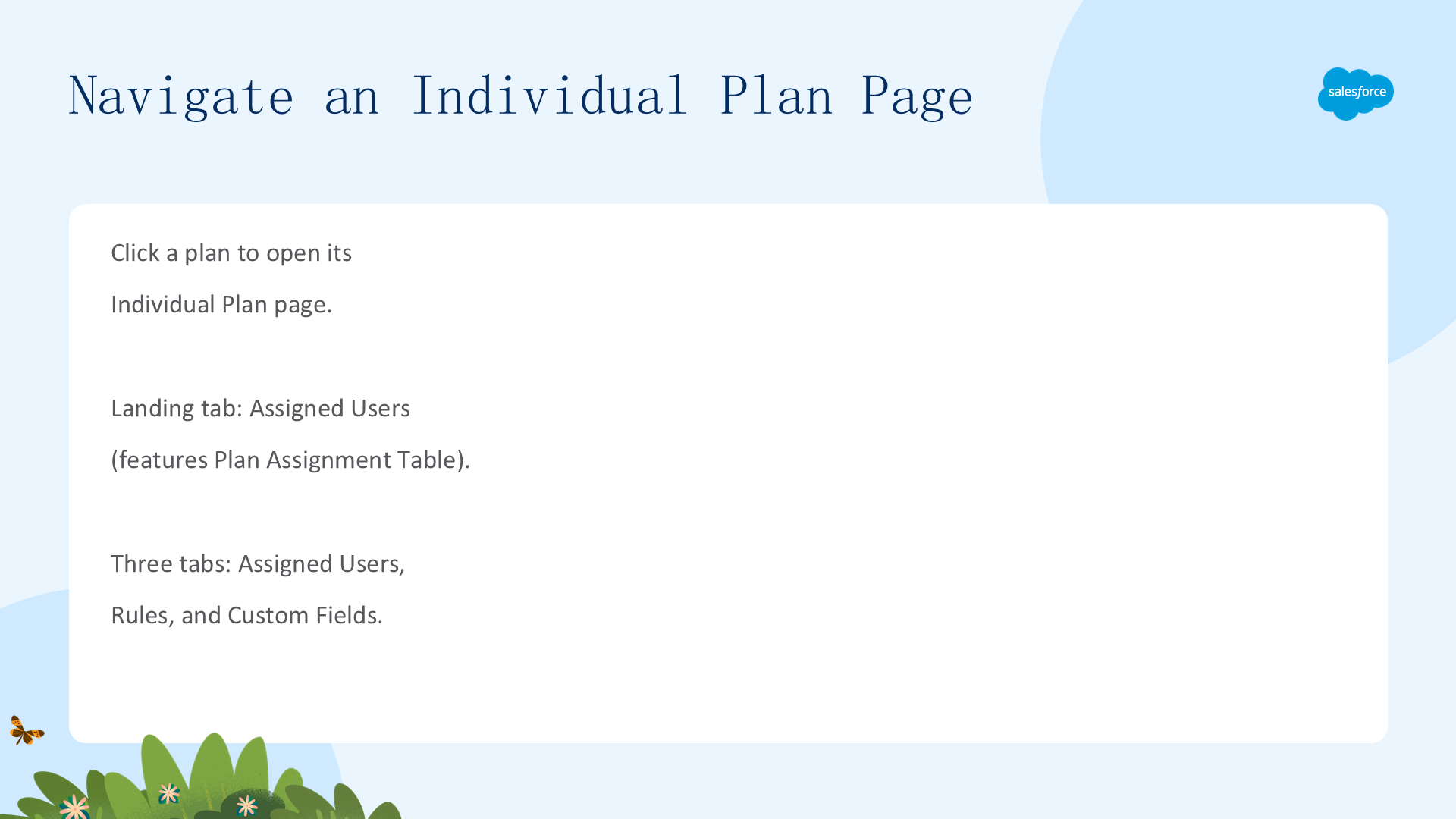
从 Plans 页面点击某个特定计划,即可进入 Individual Plan 页面。该视图的落地页是 Assigned Users 标签页,其中包含 Plan Assignment Table(将在下一单元讲解)。
从这里,你可以导航三个标签页:Assigned Users、Rules 和 Custom Fields,每个标签页都让你从不同角度审视该计划。

Assigned Users 标签页(Assigned Users Tab)
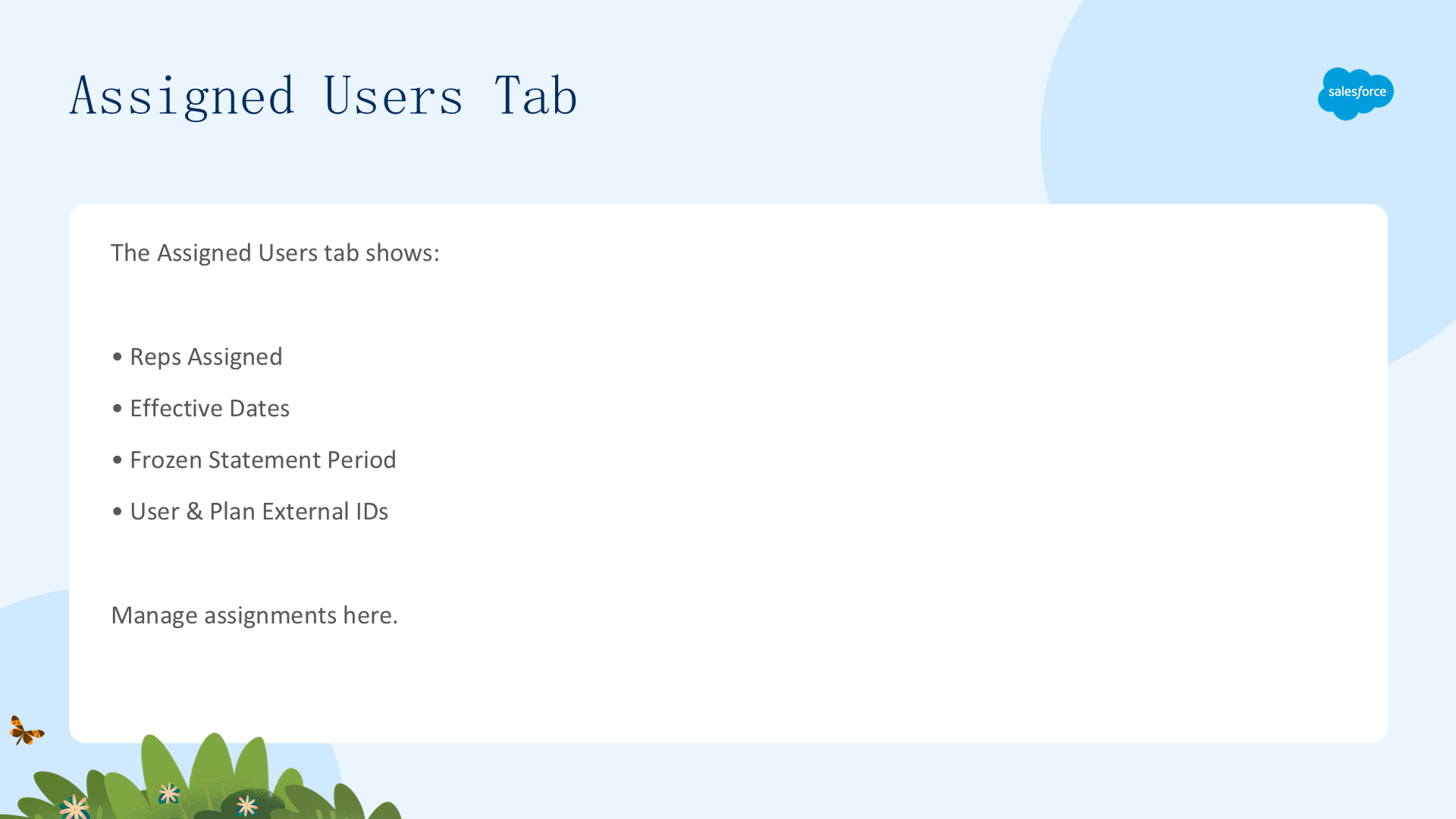
Assigned Users 标签页包含 Plan Assignment Table。在此页面上,你还可以找到以下元素:
- Reps Assigned:列出分配到计划的用户。
- Effective Dates:显示每个用户分配的起止日期。
- Most Recent Frozen Statement Period:显示最近一次冻结报表的期间。
- User External ID:用外部 ID 标识每个用户。
- Plan Assignment External ID:显示每个计划分配的外部 ID。
在 Assigned Users 标签页上,你可以管理单个计划分配,并审核与计划相关的用户级数据。
Rules 标签页(Rules Tab)
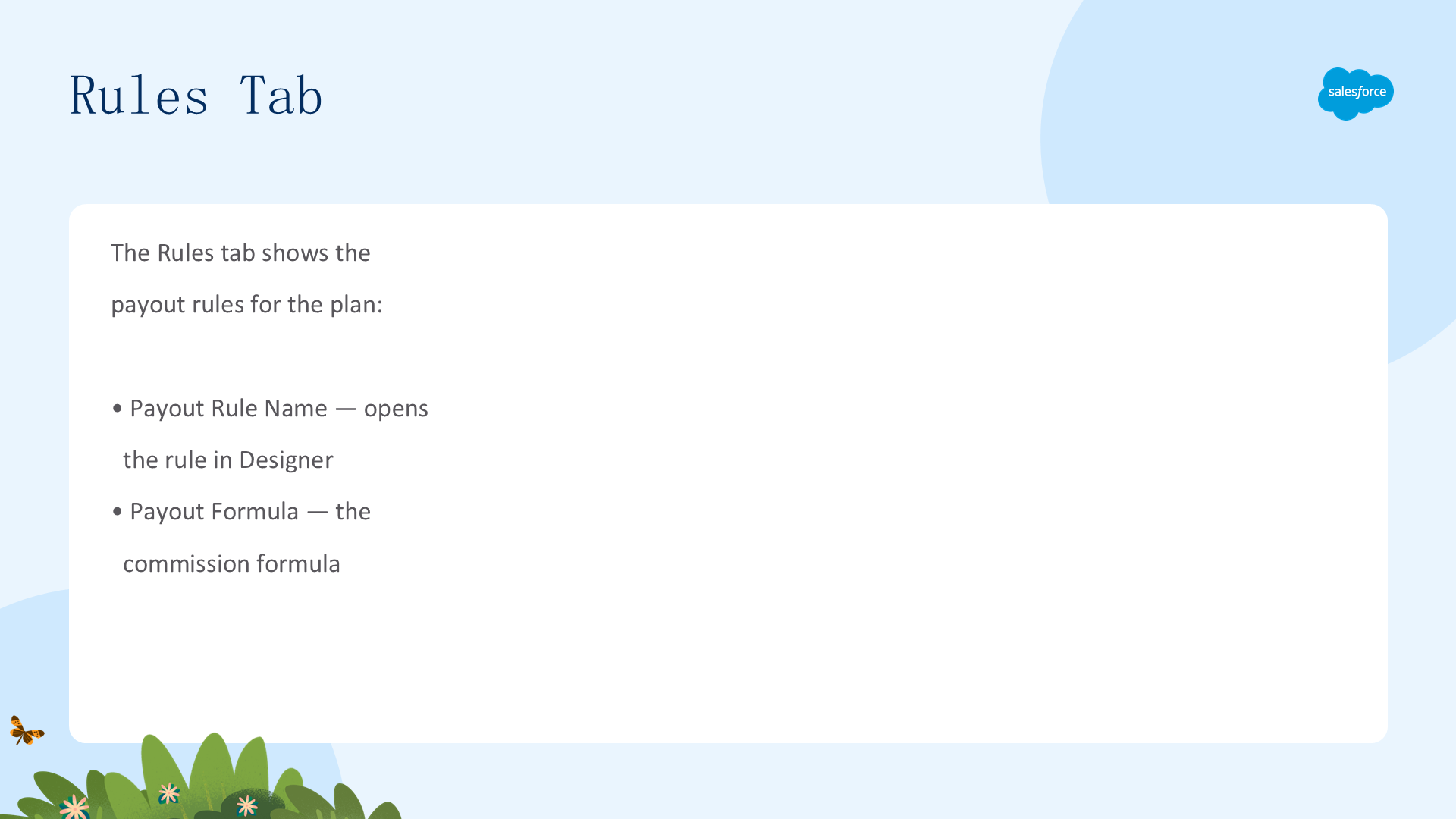
Individual Plan 页面上的下一个标签页是 Rules 标签页。它提供计划关联支付规则的概览,包括以下功能:
- Payout Rule Name:列出分配到计划的规则。点击规则名称会跳转到 Designer 的 Plan 页面,并高亮所选规则。
- Payout Formula:显示用于计算计划佣金的公式,让你可以审核和分析佣金计算。
使用 Rules 标签页审核和编辑计划佣金计算的支付规则。
Custom Fields 标签页(Custom Fields Tab)
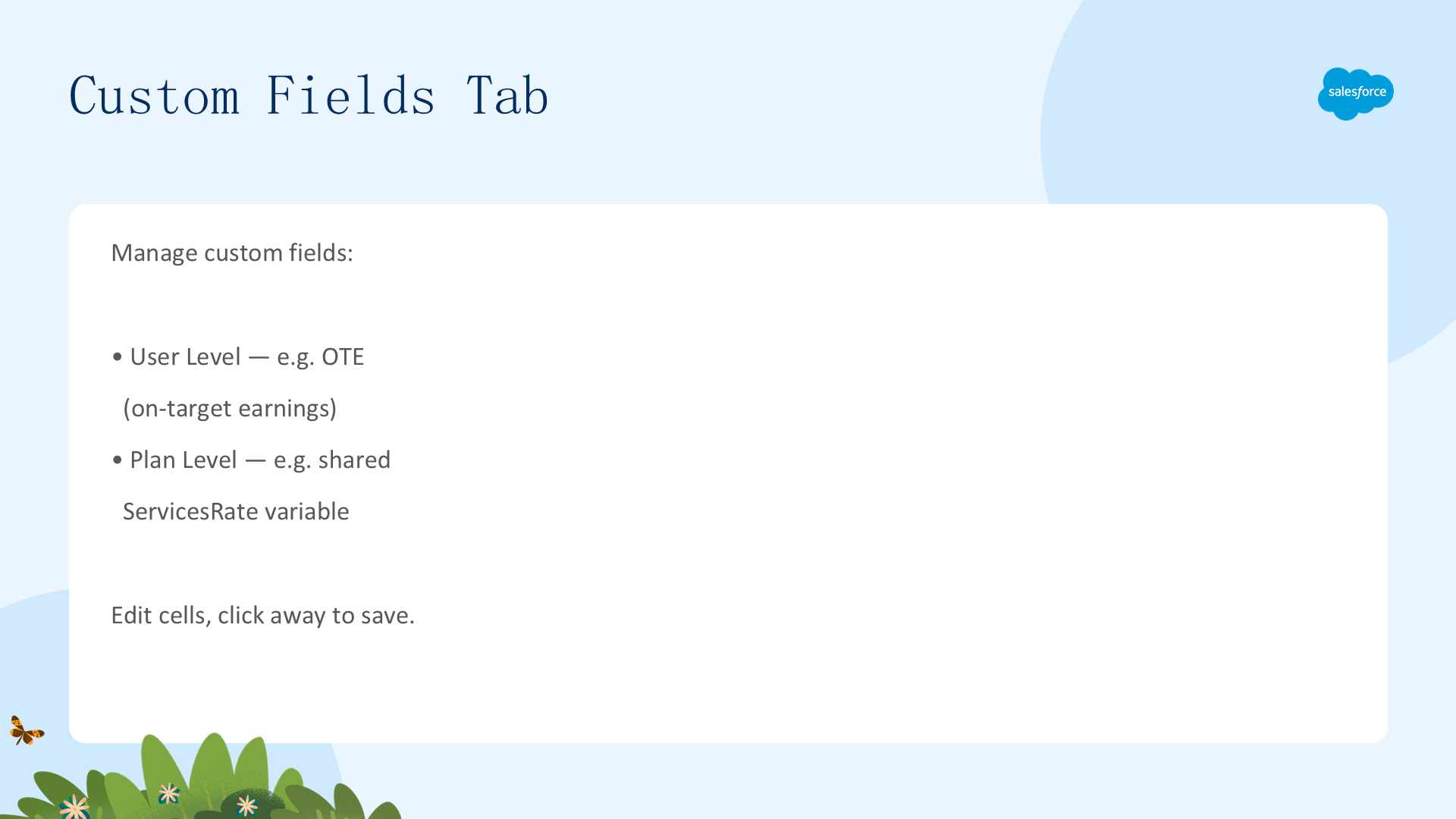
Individual Plan 页面上的最后一个标签页是 Custom Fields 标签页,用于管理两类自定义字段:
- User Level Custom Fields:显示单个用户的自定义字段,如 OTE(on-target earnings,目标收入)。这些字段可以直接在表格中点击单元格、输入值、点击别处保存。
- Plan-Level Custom Fields:显示跨多个计划适用的自定义字段。例如,一个 ServicesRate 变量可能是共享的,但每个计划的值不同。此标签页让你高效地管理这些变量。
Custom Fields 标签页是你管理根据用户特定或计划特定变量定制计划详情和计算的字段的地方。
四、更新计划分配设置(Update Plan Assignment Settings)
在本单元中,你将学习在三个地方更新计划分配设置:用户档案、Plan Assignments 页面和 Plans 页面,理解 External ID 的重要注意事项,以及从计划移除用户的最佳实践。
用户档案(The User Profile)
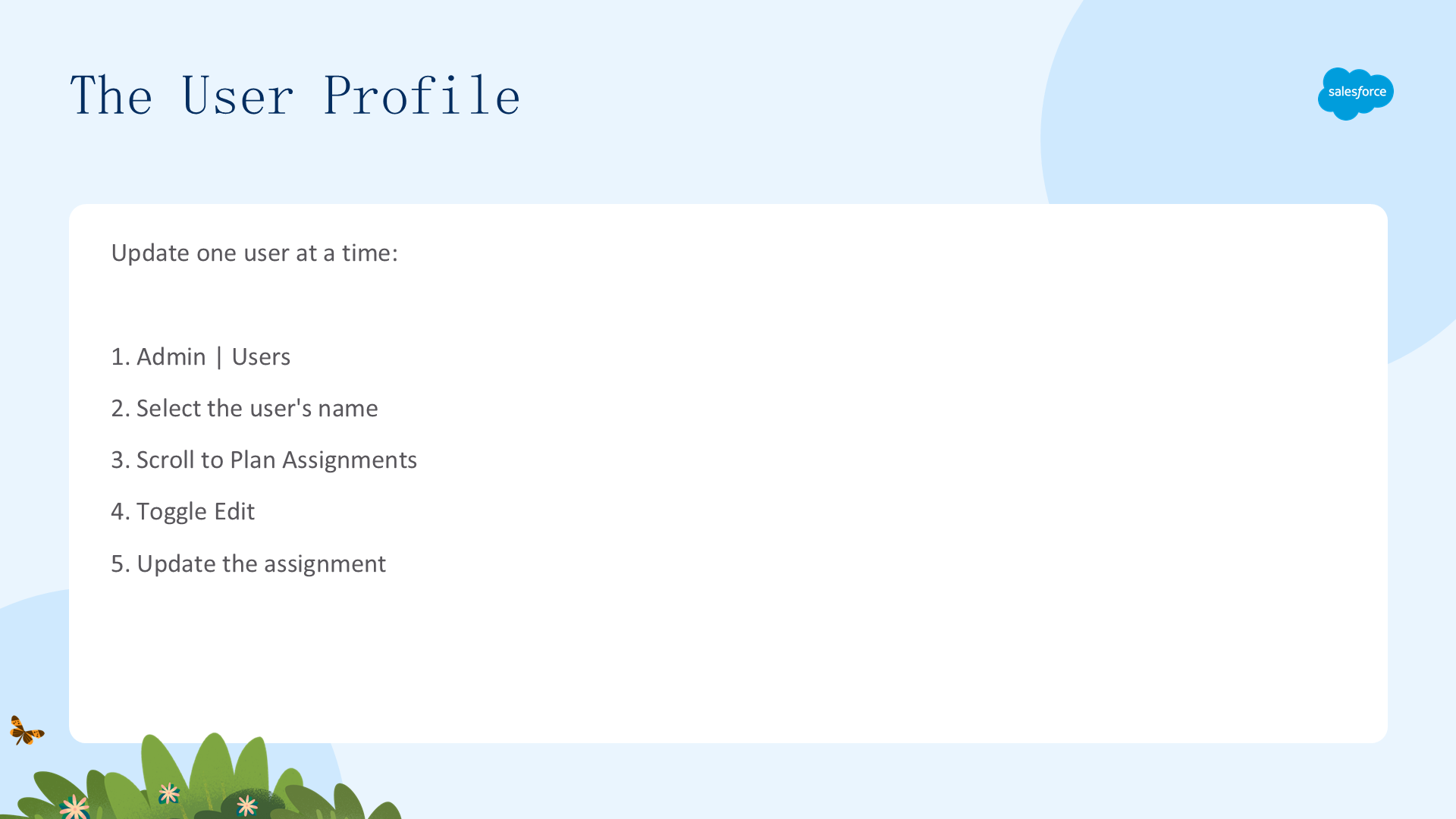
第一种更新计划分配设置的方法是通过用户档案。这种方式适合聚焦式的操作,你可以一次一个地修改单个用户。
通过用户档案更新计划分配:
- 导航到 Admin | Users。
- 选择用户姓名。
- 在用户档案页上,滚动到 Plan Assignments 部分。
- 切换 Edit 按钮以启用修改。
- 添加或更新用户的计划分配。
这种方法适用于管理单个用户分配,并确保随着组织变更,其计划始终与角色保持一致。

Plan Assignments 页面:步骤(The Plan Assignments Page: Steps)
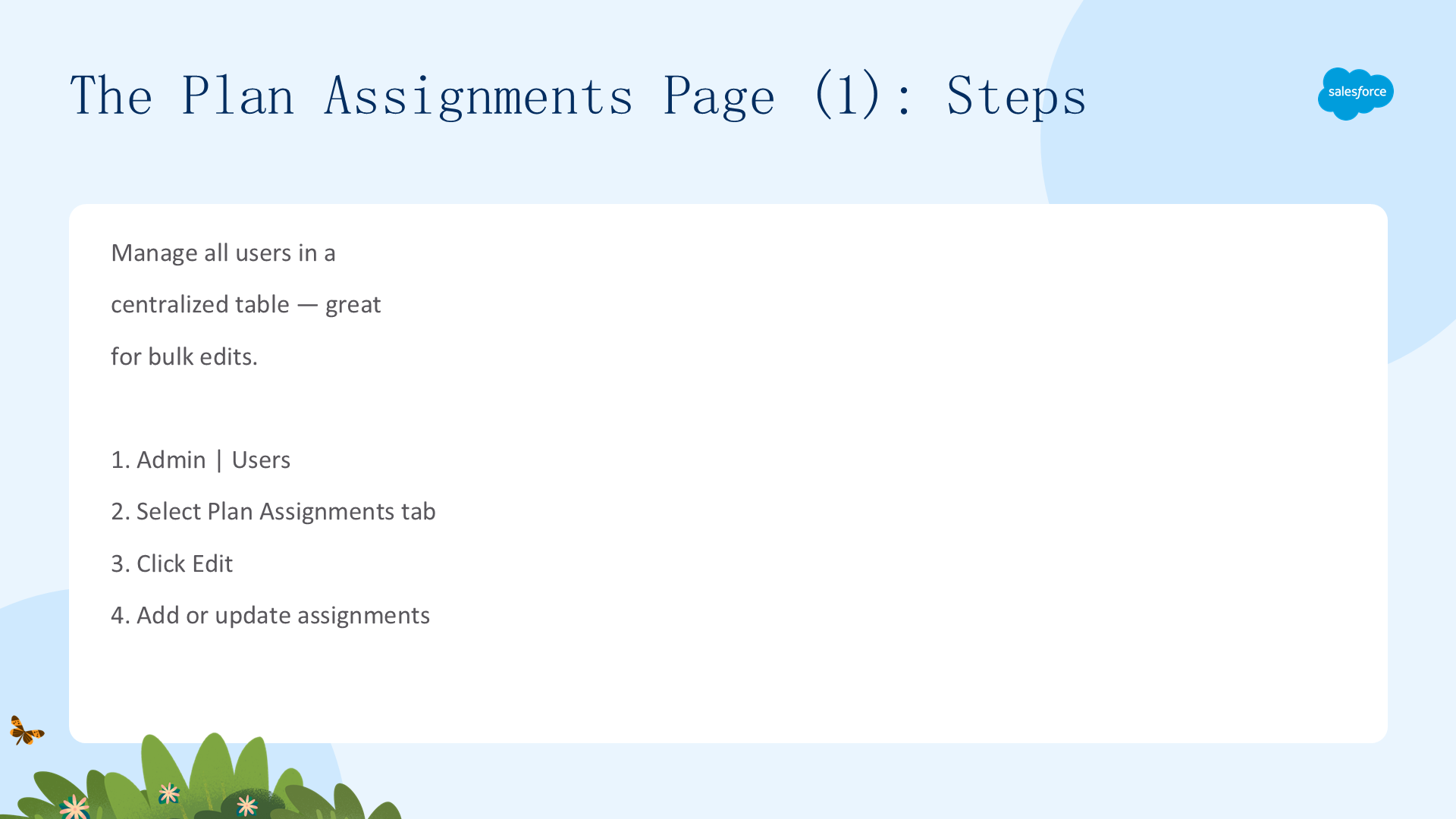
第二个更新计划分配的地方是 User Management 下的 Plan Assignments 页面。此方法让你在集中表格中查看和编辑所有用户的计划分配,是批量管理分配的绝佳选择。
在 Plan Assignments 页面更新计划分配:
- 导航到 Admin | Users。
- 选择 Plan Assignments 标签页。
- 点击 Edit。
- 添加或更新用户的计划分配。

Plan Assignments 页面:External ID(The Plan Assignments Page: External IDs)
Plan Assignment 页面显示所有代表及其关联的计划分配。每一行列出计划分配、生效日期,以及你配置的任何自定义字段等信息。
此页面还允许你分配 Plan Assignment External ID,这在使用 Salesforce Spiff 的 Mass Data Management 功能时至关重要。Plan Assignment External ID 字段中的每个条目都必须是唯一的。
重要注意事项(Important Considerations)
虽然这种方法能高效地一次管理多个用户的计划分配,确保没有代表被遗漏在合适的佣金结构之外,但请记住以下几点:
- 在 Plans 页面创建的计划其 External ID 为空白:如果计划分配是用 Salesforce Spiff 的 Plans 页面创建的,其 Plan Assignment External ID 会是空白。要使用 Mass Data Management 功能,你必须分配一个 External ID。
- 未来用 Uploader 更新需要 External ID:一旦添加了 Plan Assignment External ID,未来使用 Uploader 功能更新时就需要这个字段。
- 基于 Uploader 的分配要保持 External ID 一致:如果 External ID 最初是由 Uploader 填充的,后续任何更新都必须使用相同的 Plan Assignment External ID。
Plans 页面(The Plans Page)
第三种更新计划分配设置的方法是通过 Plans 页面。这种方法聚焦在特定佣金计划的上下文中管理计划分配,全面展示用户如何被分配到不同计划。
在 Plans 页面更新计划分配:
- 导航到 Plans 标签页。
- 选择你想修改的具体计划。
- 点击 Edit。
- 添加或更新用户的计划分配。
这种方法介于更新单个用户和同时管理所有用户之间,让你只聚焦分配到特定计划的用户,从而简化审核与更新。
从计划移除用户(Removing Users from a Plan)
作为一般准则,避免直接移除用户。如果用户有冻结报表,直接移除会导致错误。更好的做法是输入 Effective Until 日期,在合适的时间停止佣金计算。
在下一个也是最后一个单元中,我们将更全面地聚焦计划管理——包括使用生效日期管理过渡、归档过时计划保持工作区整洁,以及处理隐藏计划以维护干净高效的系统。
五、管理 Salesforce Spiff 计划(Manage Salesforce Spiff Plans)

在最后一个单元中,你将学习全面管理计划:归档与取消归档以保持工作区整洁、设置生效日期以确保佣金计算准确,以及使用隐藏计划在不影响代表的情况下准备和测试新计划。
归档计划(Archive Plans)
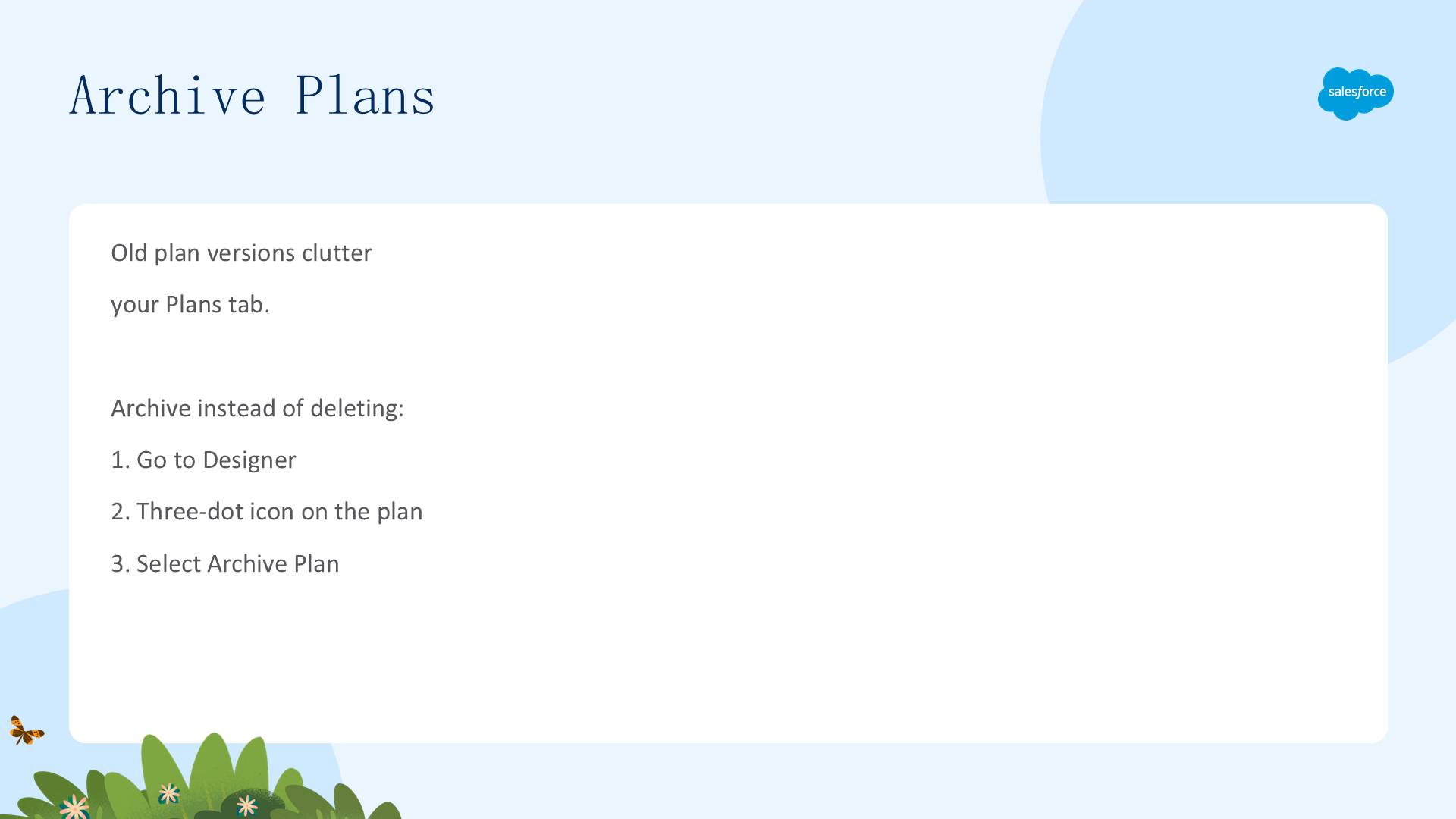
佣金计划通常每年至少修订一次。因此,旧版本会杂乱你的 Designer Plans 标签页,让你难以导航和管理活跃计划。归档是管理此问题的有效方法,无需永久删除有价值的数据。
要归档计划:
- 导航到 Designer。
- 在 Plans 标签页上,点击你想归档的计划旁的三点图标。
- 选择 Archive Plan。
归档后的计划会出现在 Designer 左侧面板底部的 Archived Plans 下。要取消归档,重复同样流程并选择 Unarchive Plan。
归档的影响(Impact of Archiving)
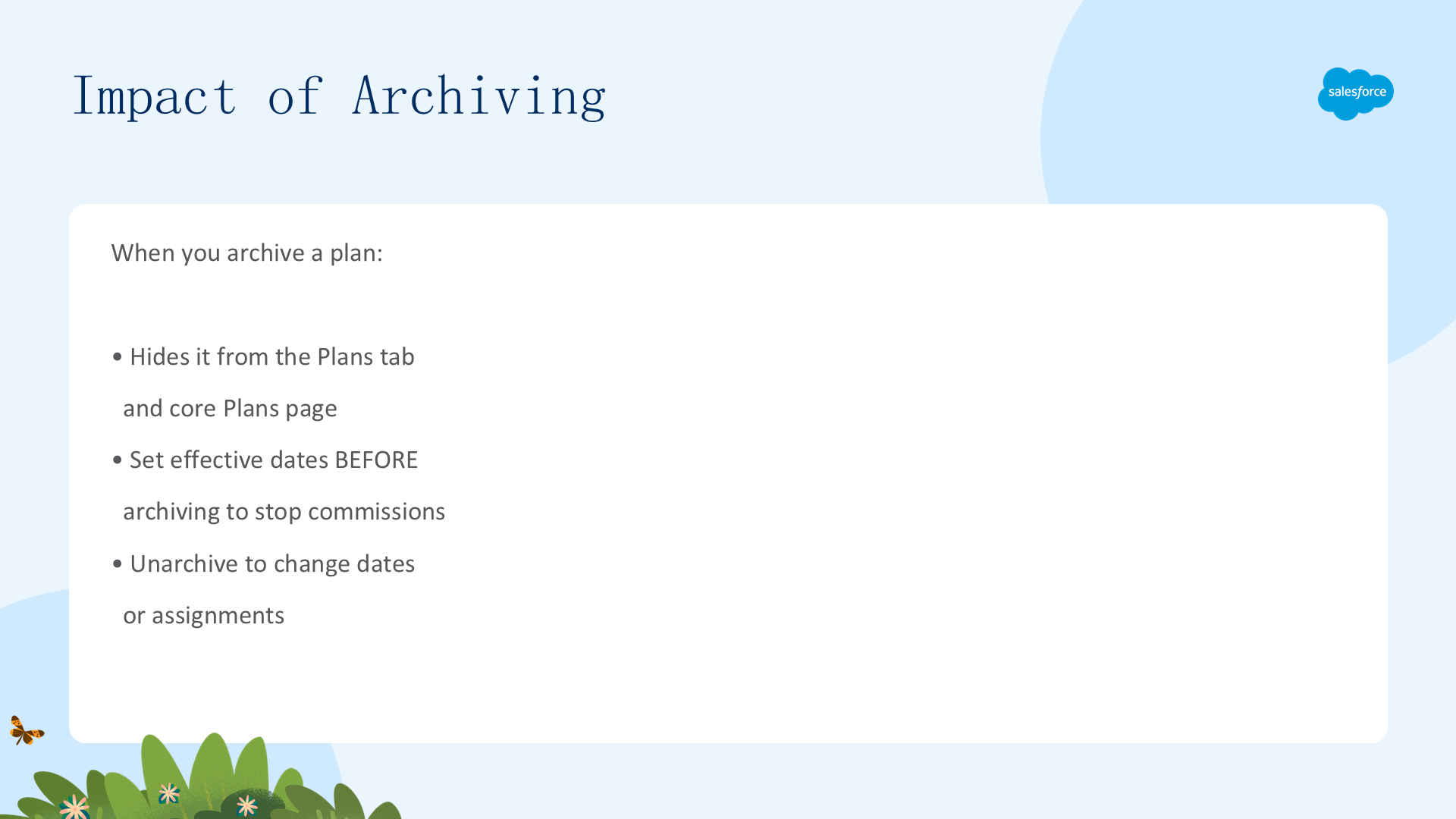
归档计划时,请记住以下几点:
- 可见性:归档计划会把它从 Designer 的 Plans 标签页和核心平台的 Plans 页面中隐藏起来。如果代表仍被分配到未取消归档的计划,除非更新了生效日期,否则这些计划和规则仍会显示在他们的报表上。
- 生效日期:要停止计算佣金,请确保在归档计划之前为销售代表设置生效日期。
- 取消归档:必须先取消归档,才能更改生效日期或修改计划分配。
设置生效日期(Effective Plan Dating: Set Dates)
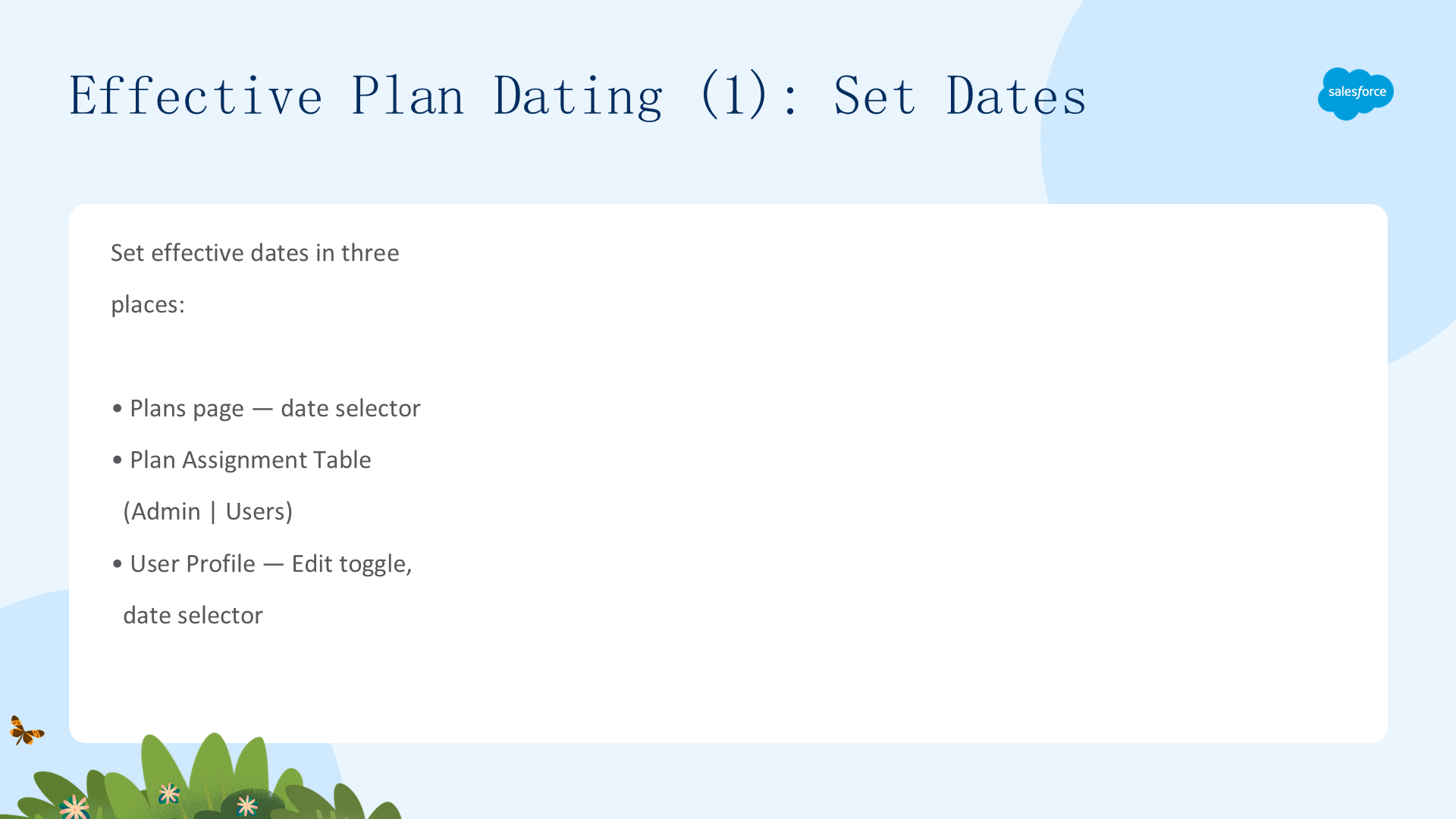
要确保佣金在正确的期间内准确计算、计划分配反映正确的时间范围,你需要生效日期。你可以在三个地方设置生效日期:
- Plans 页面:导航到 Plans 页面,选择要更新的计划,在 Effective Date 列中使用可点击的日期选择器修改起止日期。
- Plan Assignment 表:导航到 Plan Assignment Table(Admin | Users),在 Effective Date 列中使用可点击的日期选择器修改起止日期。
- 用户档案:进入 Admin | Users,点击相应用户,在 Plan Assignments 部分点击 Edit 切换,使用可点击的日期选择器修改起止日期。
为什么生效日期重要(Why Effective Dates Are Important)
生效日期定义了计划活跃的精确期间,防止过时或错误的佣金出现在代表报表上。这种精确性对维护干净准确的数据至关重要,因为它使佣金计算与预期时间范围保持一致。
没有生效日期,你会面临错误计算和财务报告差异的风险,尤其是在计划或团队分配在年内发生变化时。通过设置和管理生效日期,你可以确保佣金只针对相关期间计算,从而提升佣金系统的整体一致性和准确性。
隐藏计划(Hidden Plans)
Salesforce Spiff 的 Hidden Plans 功能允许管理员创建和管理对普通用户不可见的计划。该功能适用于准备新计划或测试规则等场景,而不会影响普通用户体验。
当你创建新计划时,它会自动设置为 Hidden Plan 状态。隐藏计划可用于内部用途,如生成报告或试验新规则——代表不会看到或从这些计划获得佣金,它们只对 Salesforce Spiff Finance 和 Admin 用户可见,并用一个图标标识。
当你准备好让隐藏计划对代表可见时,只需关闭 Hidden Plan 切换,此操作会立即使计划对分配到它的所有代表可见,并从相关报表期间开始生效。