一、了解集成 Salesforce 与 Gmail/Google Calendar 的好处(Learn the Benefits)
本单元介绍销售代表如何依赖 Gmail、Google Calendar 和 Salesforce 处理潜在客户与交易,为什么重复录入数据是个问题,以及集成如何让代表更高效。学完本单元,你将能够:描述代表如何依赖 Gmail、Google Calendar 和 Salesforce 处理潜在客户与交易;理解代表在多个应用中录入销售数据所经历的重复;描述集成 Salesforce 与 Gmail/Google Calendar 如何帮助代表提高效率。
提高销售代表效率(一):28% 问题(The 28% Problem)
你的销售代表在用 Gmail 和 Google Calendar,也在用 Salesforce——是不是该让这些应用一起用了?据 McKinsey & Company 统计,销售代表每天有多达 28% 的时间花在邮件和日历上。新兴太阳能公司 Ursa Major Solar 的销售代表 Erin Donaghue 和 Lance Park 就是如此。对他们来说,把 Salesforce 数据带到他们花费大量时间的地方很重要。
提高销售代表效率(二):集成带来什么(What Integration Delivers)
把 Gmail 和 Google Calendar 与 Salesforce 集成,能帮助代表减少录入数据和在各应用间切换的时间,还能帮助销售团队追踪与 Salesforce 记录相关的重要邮件往来。这些好处让代表能够:
- 消除在不同应用中重复录入数据的时间;
- 在一个地方访问重要邮件、已排会议和相关 Salesforce 记录,更容易向潜在客户和客户撰写有针对性的沟通;
- 更专注于最重要的:销售!
为什么销售代表用 Gmail 和 Google Calendar
你的销售代表已经把时间花在 Google 应用上。他们做这些事:
- 发送邮件:邮件是接触潜在客户、开启关系的简单有效方式;
- 维护联系人:Gmail 里的 Google Contacts 是代表的虚拟 Rolodex 名片夹;
- 安排会议与预约:代表高度依赖日历规划日常和重要事件。
为什么代表用 Salesforce(Why Reps Use Salesforce)
Ursa Major 之所以购买 Salesforce,是因为它是强大的销售工具,代表用它追踪潜在客户和交易的信息。销售团队用 Salesforce 做:
- 维护潜在客户与联系人:代表把 lead 和 contact 关联到账户、商机等重要记录;
- 安排会议与预约:销售代表和经理依赖 Salesforce 日历把销售相关会议排进日程,并把事件关联到其他记录;
- 追踪管道中的交易:用商机(opportunity)追踪交易,并关联到其他记录;
- 了解未解决工单(cases):销售并非总是一帆风顺,代表在销售前了解客户记录的问题尤其重要。
为什么冗余是个问题(一):上下文切换(Context Switching)
为什么这一点很重要?因为销售代表在 Google 应用里做的事,有些与在 Salesforce 里做的一样——追踪联系人与任务、安排会议与预约。

冗余会以几种方式给你和代表带来问题。首先是上下文切换和维护两处数据所损失的时间。仅切换本身就把代表从「销售模式」拉出来,进入「工具管理模式」。在两地维护数据会消耗专注力和势头——这正是销售团队不想要的。
为什么冗余是个问题(二):数据录入错误(Data Entry Errors)
第二个问题是数据录入错误的几率更大。当代表在 Google 应用和 Salesforce 都录入数据时,出错的可能性就增加了。比如 Erin 在 Google Contacts 里录了一个联系人,又在 Salesforce 里录一遍,无意中引入了一个错误。

像 Erin 这样的数据录入错误,会损害数据质量,甚至公司声誉。最重要的是,Erin 的销售工作不应与「在两个应用间保持销售数据最新」竞争。
集成如何帮助销售代表(一):Gmail 集成特性
有了 Gmail 集成,代表无需离开 Gmail 和 Google Calendar 就能做更多:
- 查看并关联 Salesforce 内容:代表能获得所销售对象的上下文;把与销售周期相关的邮件和事件加入 Salesforce,让同事了解进展;你也因此提高 Salesforce 采用率。
- 访问 Salesforce 功能:创建记录(lead、商机、账户、联系人,甚至自定义对象);把邮件和非重复日历事件关联到多个联系人及任何接受任务/邮件的记录;搜索 Salesforce 记录(含自定义对象)。
集成如何帮助销售代表(二):Einstein Activity Capture
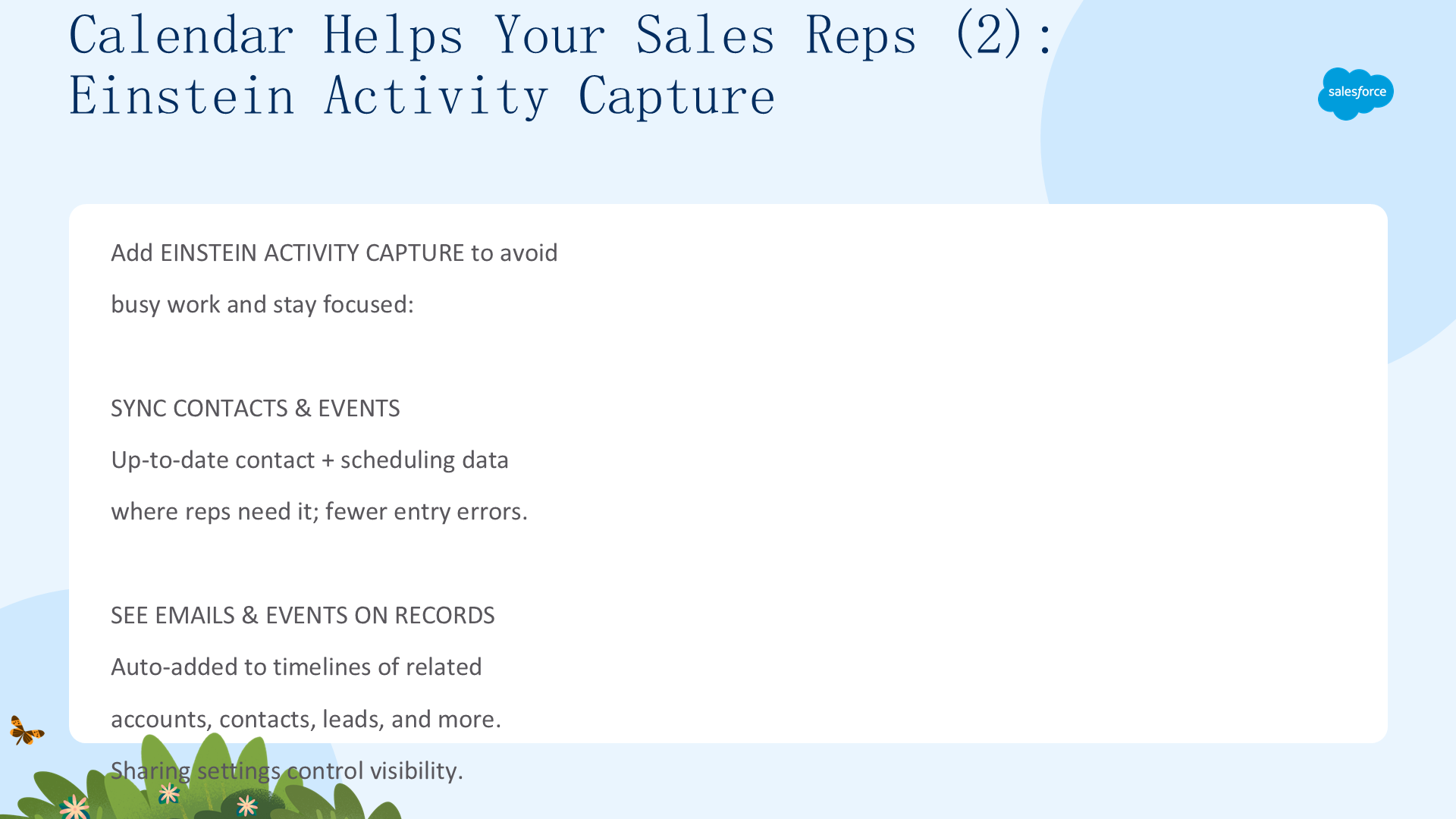
再加上 Einstein Activity Capture,代表能避开杂活、专注销售:
- 同步联系人与事件:代表在最需要的地方拥有最新的联系人和日程数据,减少录入与错误。
- 在相关记录上查看邮件与事件:代表收发邮件时,EAC 自动把它们加到相关账户、联系人、合同、lead、商机、报价记录的活动时间线上;共享设置控制谁能查看。
- 获得关键销售上下文:Einstein Email Insights 给代表智能数据,帮他们在正确时机发出正确回复。例如,客户邮件提到竞争对手时,代表能立即跟进。
二、设置 Gmail 集成与 Einstein Activity Capture(Set Up the Gmail Integration and EAC)
本单元介绍系统要求、设置 Gmail 集成、定制集成窗格,以及设置 Einstein Activity Capture 同步联系人与事件。学完本单元,你将能够:列出要求与其他设置考虑;设置与 Gmail 的集成;设置 Einstein Activity Capture。
检查系统要求(一):版本与许可证(Editions and Licenses)
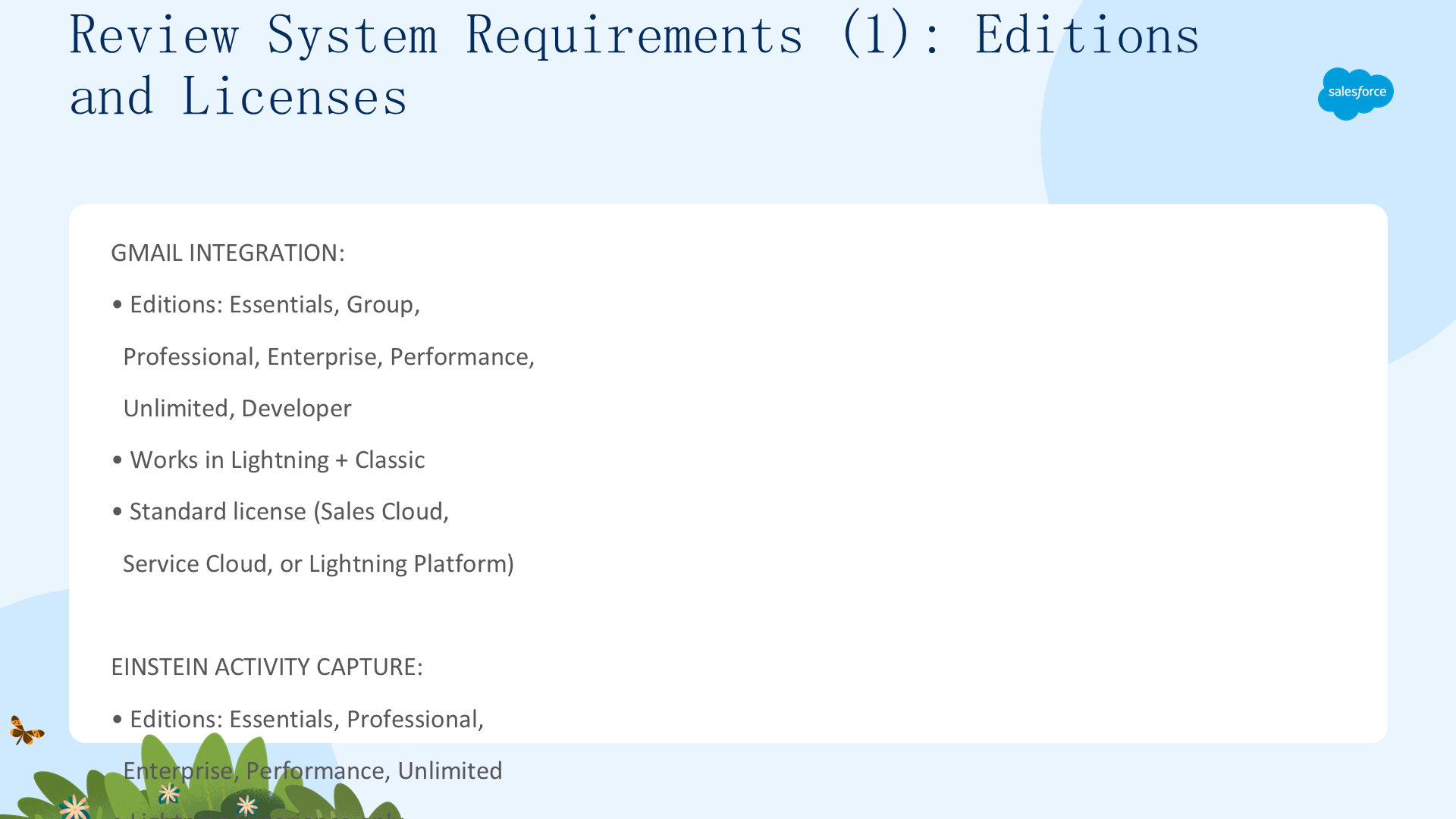
设置前,管理员 Maria 先检查系统要求。
Gmail 集成可用版本:Essentials、Group、Professional、Enterprise、Performance、Unlimited、Developer,在 Lightning Experience 和 Salesforce Classic 均可用,需要购买 Sales Cloud、Service Cloud 或 Lightning Platform 的 Standard Salesforce 许可证。
Einstein Activity Capture可用版本:Essentials、Professional、Enterprise、Performance、Unlimited,仅限 Lightning Experience;在 Standard 许可证(购买 Sales Cloud)上最多支持 100 个用户,超过则需要付费升级到 Sales Cloud Einstein、Inbox 或 High Velocity Sales。
检查系统要求(二):浏览器与数据存储(Browser and Data Storage)
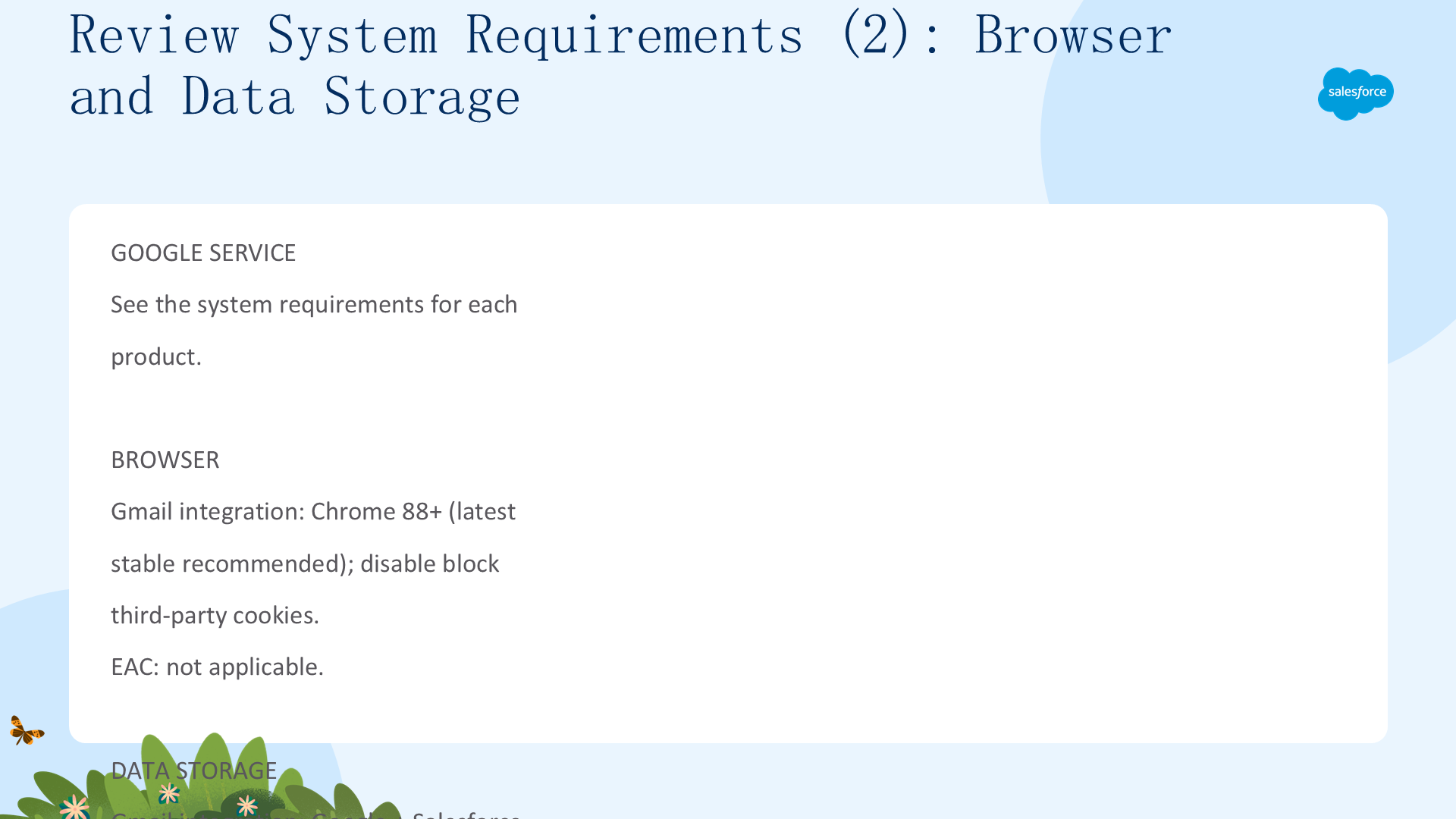
其余要求比较直接:
- Google 服务:参见各产品的系统要求;
- 浏览器:Gmail 集成需要 Google Chrome 88 或更高版本(建议最新稳定版),并确保 Content 设置里的 Block third-party cookies 选项关闭;EAC 无浏览器要求;
- 数据存储:Gmail 集成只把数据存储在 Google 和 Salesforce(若有 Inbox,部分数据用公共云提供商存储);EAC 把数据存储在 Google、Salesforce 及公共云提供商。
注意:High Velocity Sales 正更名为 Sales Engagement。
想动手试试 Gmail 集成与 EAC?(Want to Get Hands-On)
本模块假设你是 Salesforce 管理员,拥有设置 Gmail 集成和 Einstein Activity Capture 的权限。如果你不是管理员,也没关系——跟着读,看你的管理员会在生产组织中如何操作。有一点很重要:不要在 Trailhead Playground 里尝试这些步骤,因为 Gmail 集成和 Einstein Activity Capture 在那里不可用。
设置 Gmail 集成(Set Up the Gmail Integration)
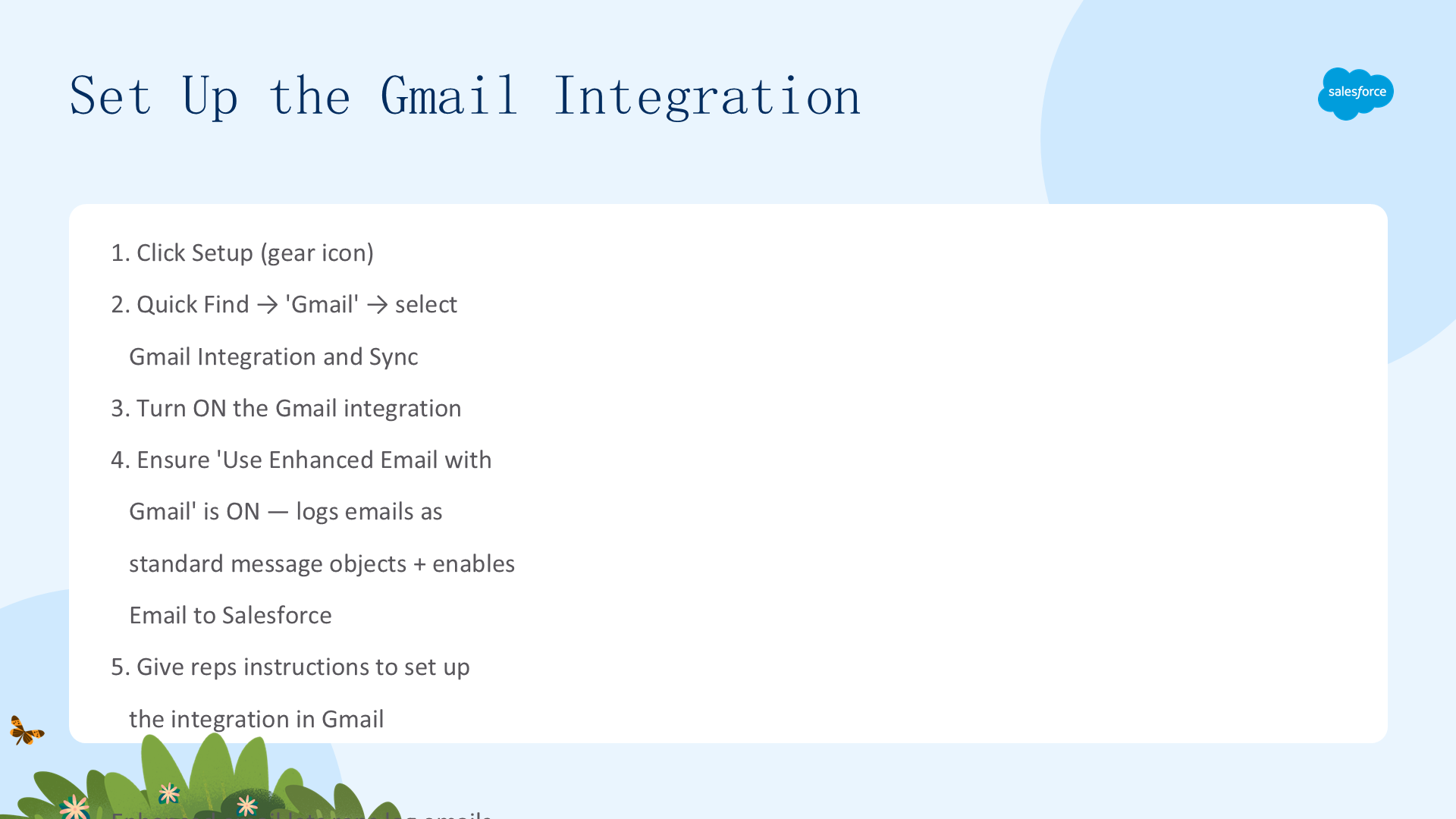
设置 Gmail 集成:
- 点击齿轮图标,选择 Setup;
- 在 Quick Find 框输入 Gmail,选择 Gmail Integration and Sync;
- 打开 Gmail 集成;
- 确保 Use Enhanced Email with Gmail 开启——它把邮件记录为标准消息对象并激活 Email to Salesforce,让代表把邮件及其附件作为 Salesforce 邮件记录(也能记录事件及附件);
- 给代表指示,在 Gmail 端设置集成。
增强邮件让代表能把邮件与附件(以及事件)记录到 Salesforce 记录。
定制 Gmail 集成窗格(Customize the Gmail Integration Pane)
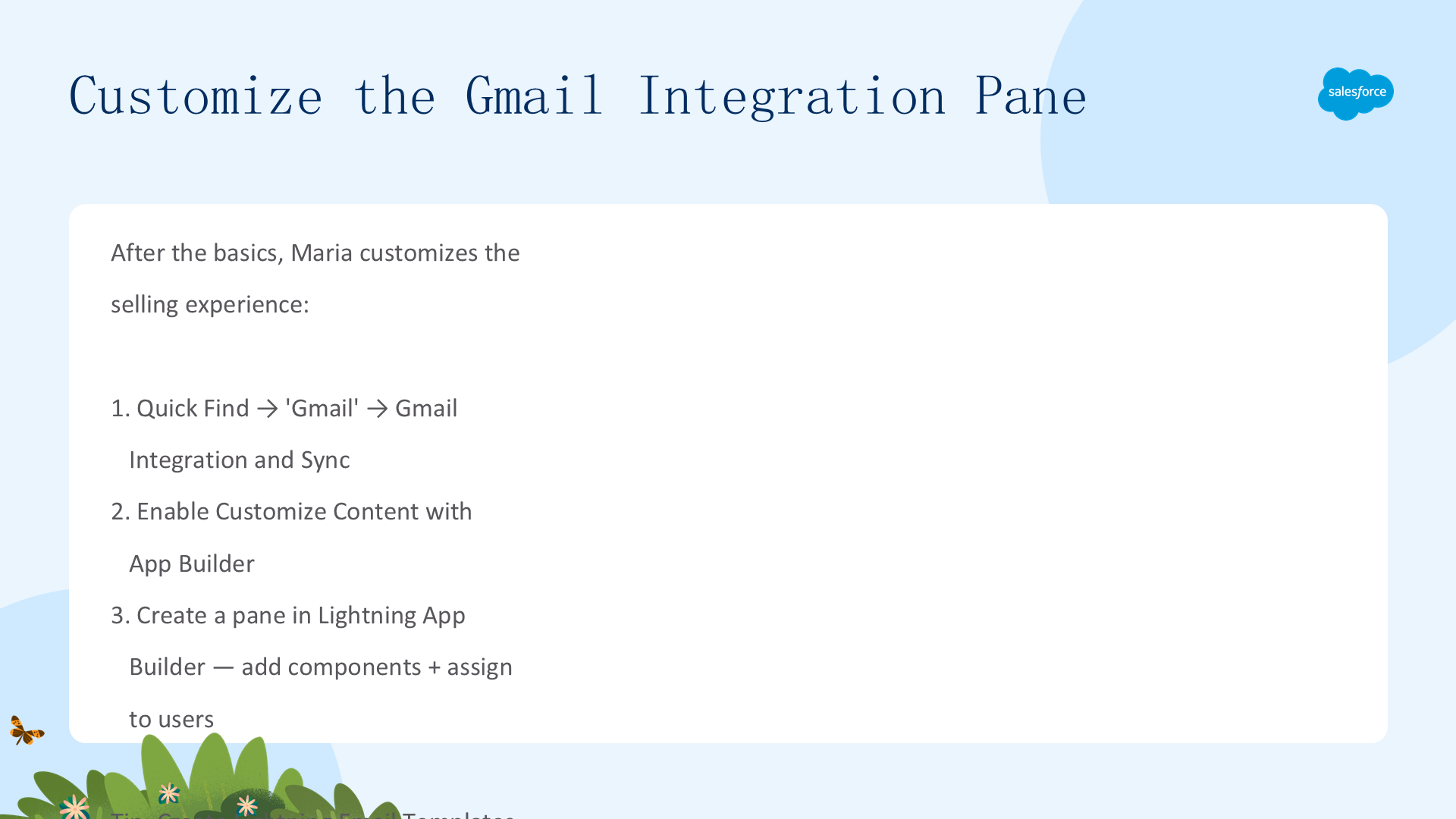
完成基础设置后,Maria 定制功能以给代表最佳销售体验:
- 从 Setup 在 Quick Find 输入 Gmail,选择 Gmail Integration and Sync;
- 启用 Customize Content with App Builder;
- 在 Email Application Pane 区域创建窗格,用 Lightning App Builder 添加组件并把窗格分配给用户。
小贴士:创建 Lightning Email Templates 并添加 Templates 组件,代表就能用模板快速撰写邮件,而不是从零写起。
用 EAC 同步联系人与事件(一)(Sync Contacts and Events (1))
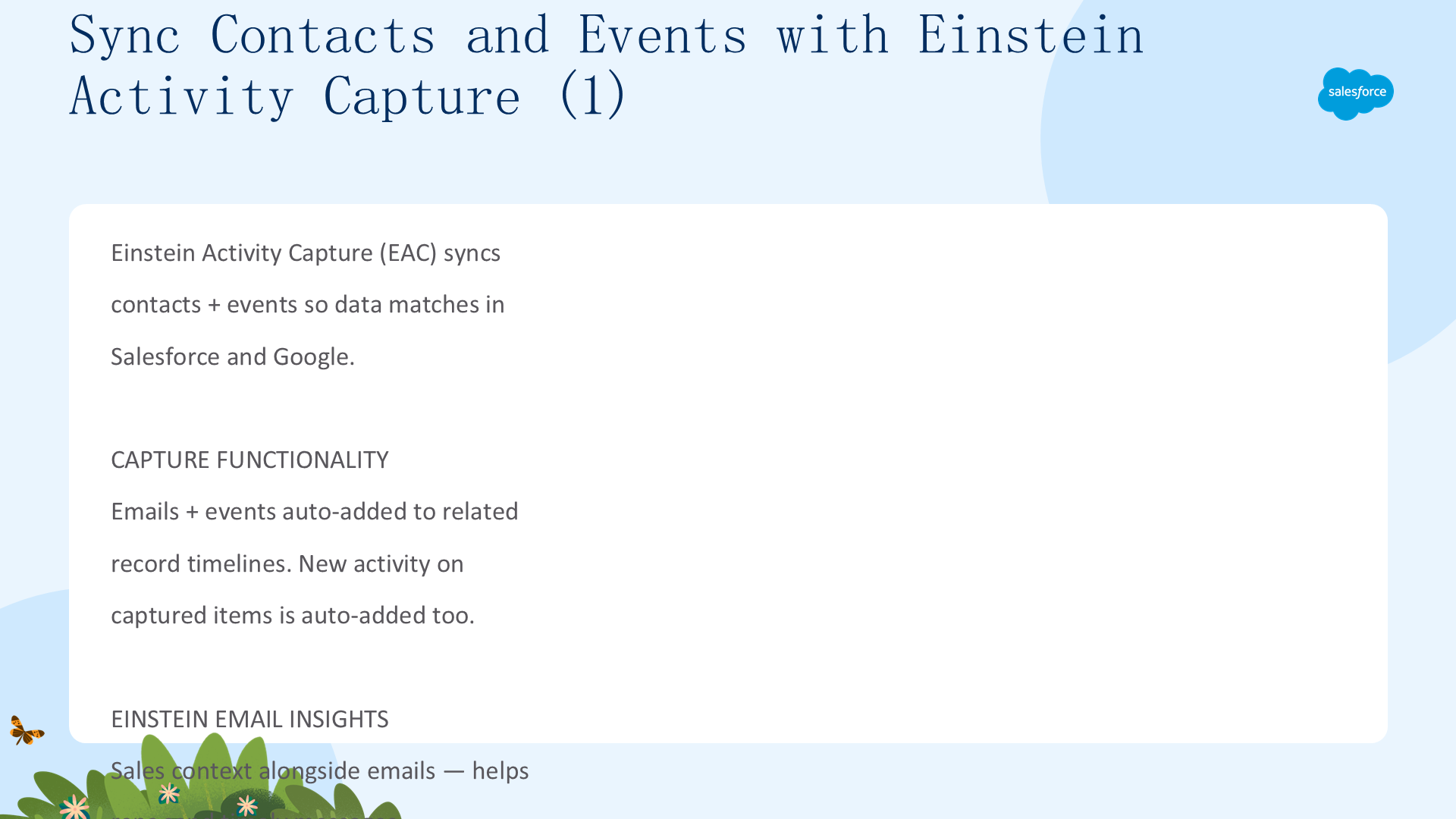
Maria 的邮件集成拼图快完成了。最后一块是确保代表无论在 Salesforce 还是 Google 应用中,都能找到相同的、最新的信息——这就是 Einstein Activity Capture 的用武之地。同步 Salesforce 与 Google 之间的联系人和事件,代表能少花时间录入和切换、多花时间销售。但 EAC 不止于同步联系人与事件:
- 捕获功能:代表收发邮件与事件自动加到相关记录活动时间线;后续活动也自动加入;共享设置决定谁能查看。
- Einstein Email Insights:在相关邮件旁给代表关键销售上下文,方便及时沟通。
- 活动仪表板:汇总手动和 EAC 添加的销售活动,按活动所有者、类型、日期可视化。
用 EAC 同步联系人与事件(二)(Sync Contacts and Events (2))
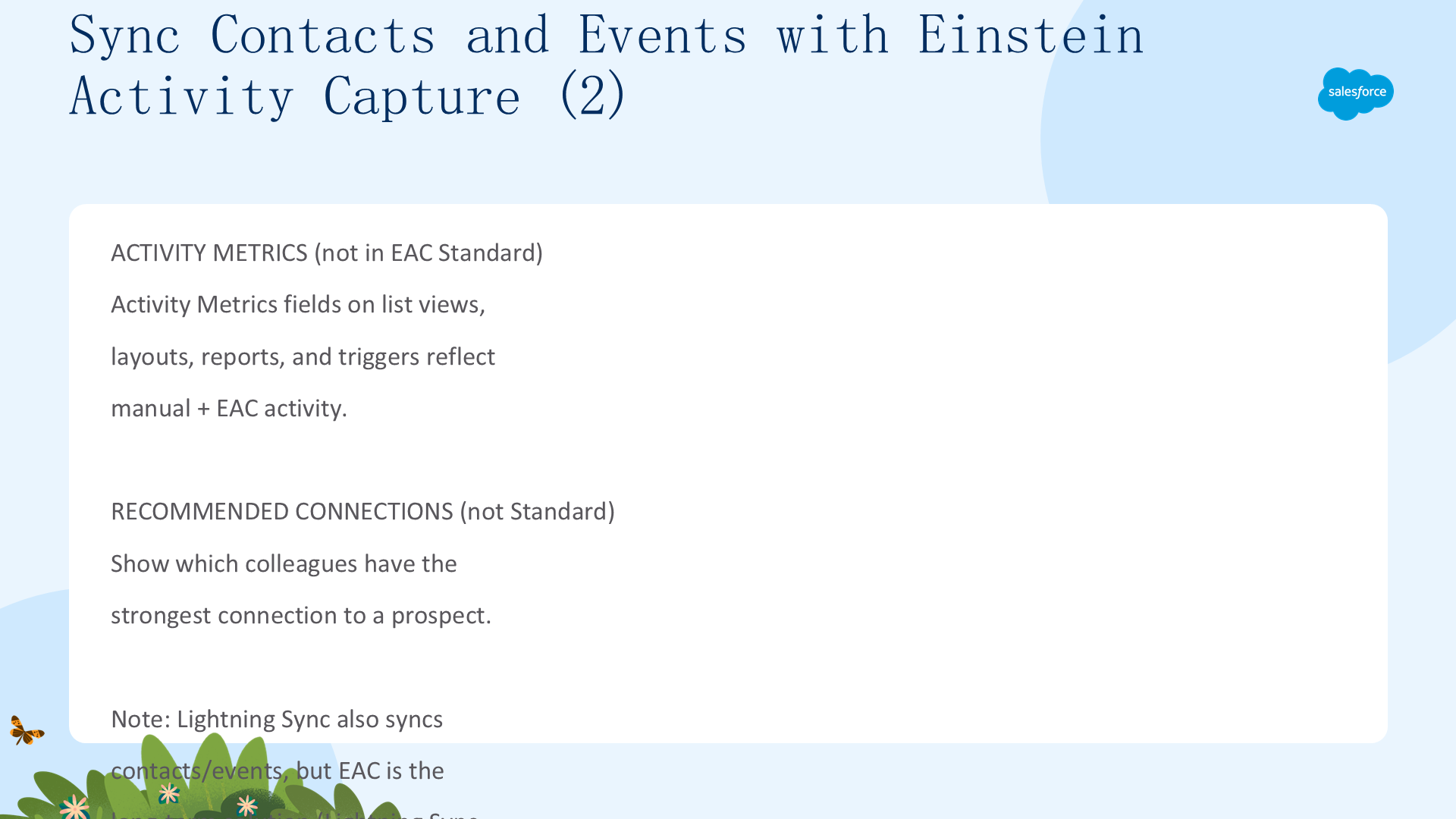
还有两个更高级的工具,EAC Standard 均不提供:
- 活动指标(Activity Metrics,非 Standard):在列表视图、页面布局、报告、触发器、流程上加入 Activity Metrics 字段时,数据会反映手动和 EAC 添加的活动。
- 推荐联系人(Recommended Connections,非 Standard):在 lead 和 contact 记录上显示哪些同事与该潜在客户关系最强。
注意:Lightning Sync 也同步联系人与事件,但自 Winter '21 起其可用性在变化,EAC 才是长期方案。
设置 Einstein Activity Capture(Set Up Einstein Activity Capture)
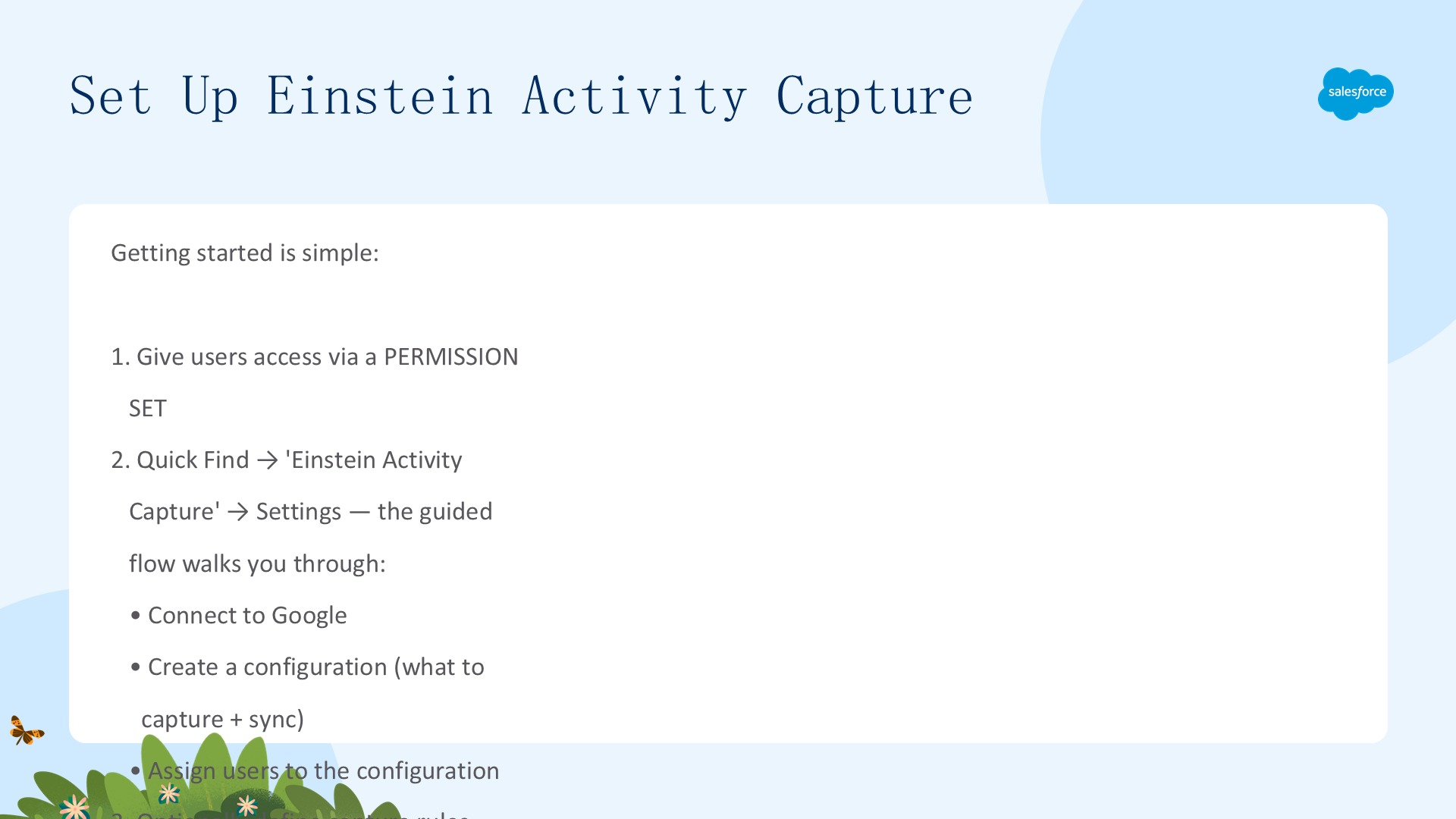
上手 Einstein Activity Capture 很简单:
- 通过权限集给用户授予 EAC 访问;
- 从 Setup 在 Quick Find 输入 Einstein Activity Capture,选择 Settings——引导式设置流程会带你完成:连接 Google、创建配置(控制捕获与同步内容)、把用户分配到配置;
- 可选地定义控制邮件与事件捕获方式的规则(如排除特定人员/公司、设置默认共享);
- 若用 EAC Standard,打开 email insights;若通过附加许可证使用 EAC,email insights 默认开启。
三、用 Inbox 特性为销售代表提速(Turbo Charge Your Sales Reps with Inbox Features)
最后一个单元,你将了解给 Gmail 集成添加 Inbox 特性的好处,以及如何启用它们并为销售代表分配访问权限。学完本单元,你将能够:描述给 Gmail 集成添加 Inbox 特性的好处;为销售代表添加 Inbox 特性。
Inbox 如何提升效率(一):安排与追踪(Schedule + Track)
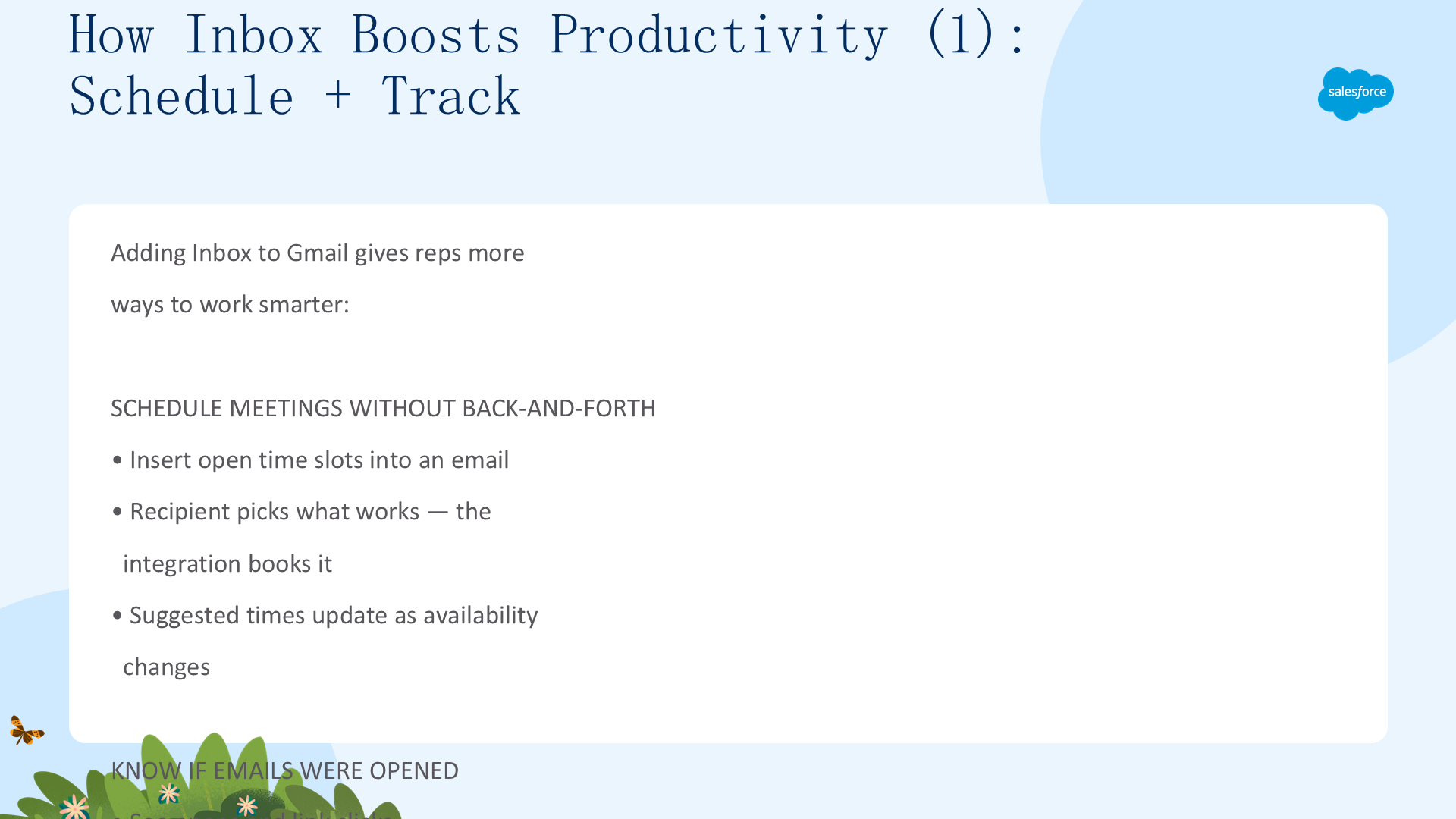
给 Gmail 添加 Inbox,代表有更多方式更聪明地工作:
- 无需来回沟通即可安排会议:把日历中的空闲时间段直接插入邮件,收件人选最合适的时间,集成就完成预订;建议时间会随代表可用性变化而更新。
- 知道邮件是否被打开:查看打开情况和链接点击,确凿知道客户何时参与了你发送的内容。
Inbox 如何提升效率(二):快捷短语与最佳时机(Shortcuts + Timing)
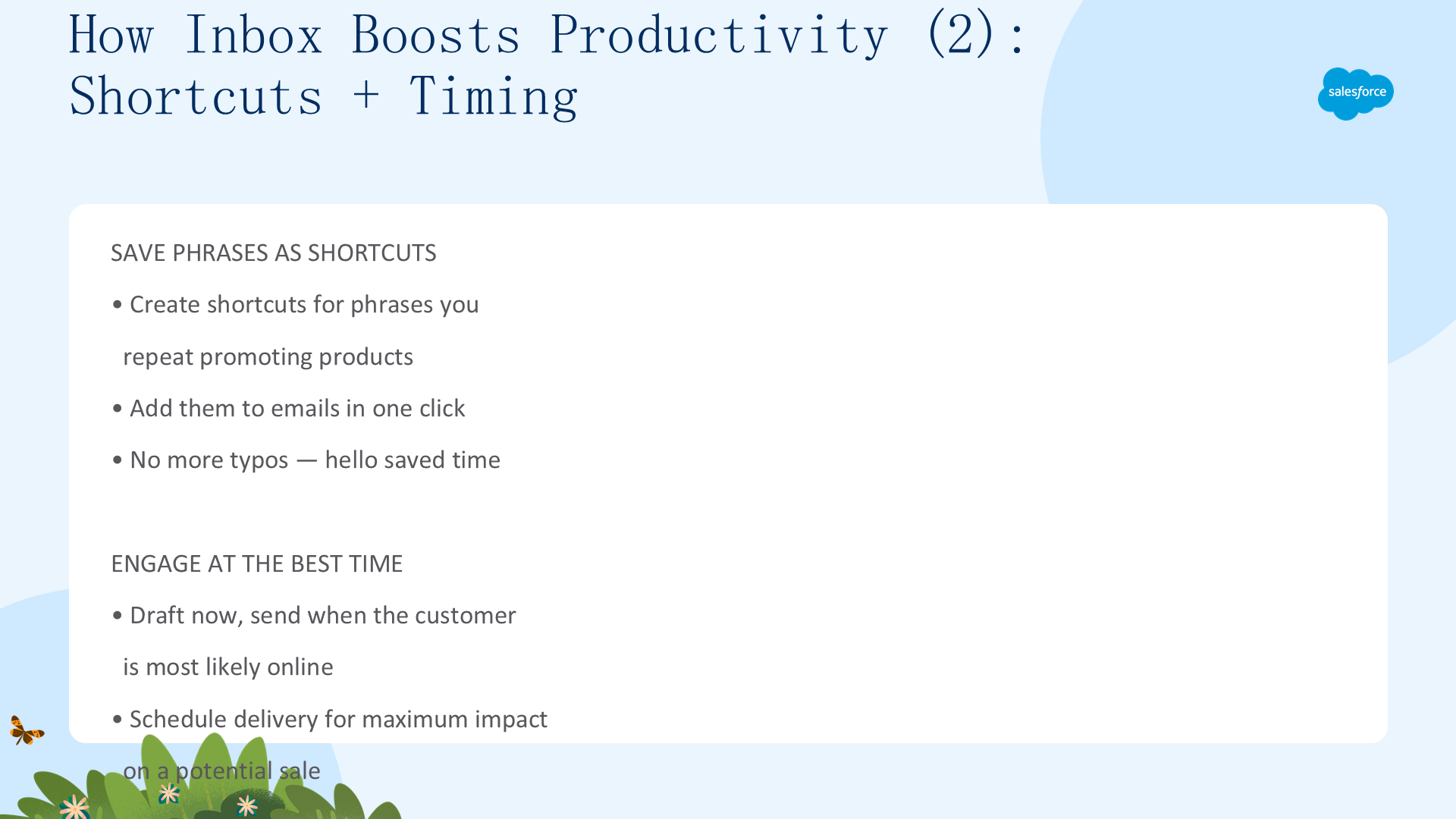
另外两个 Inbox 效率提升:
- 把常用短语存为快捷短语(shortcuts):为代表反复推广产品时常用的短语创建快捷方式,一键加入邮件正文——告别尴尬错别字,节省时间。
- 在最佳时机互动:先起草邮件,安排在最可能在线的时间发送;时机就是一切,安排投递以对潜在销售产生最大影响。
给 Gmail 集成添加 Inbox 特性(Add Inbox Features)
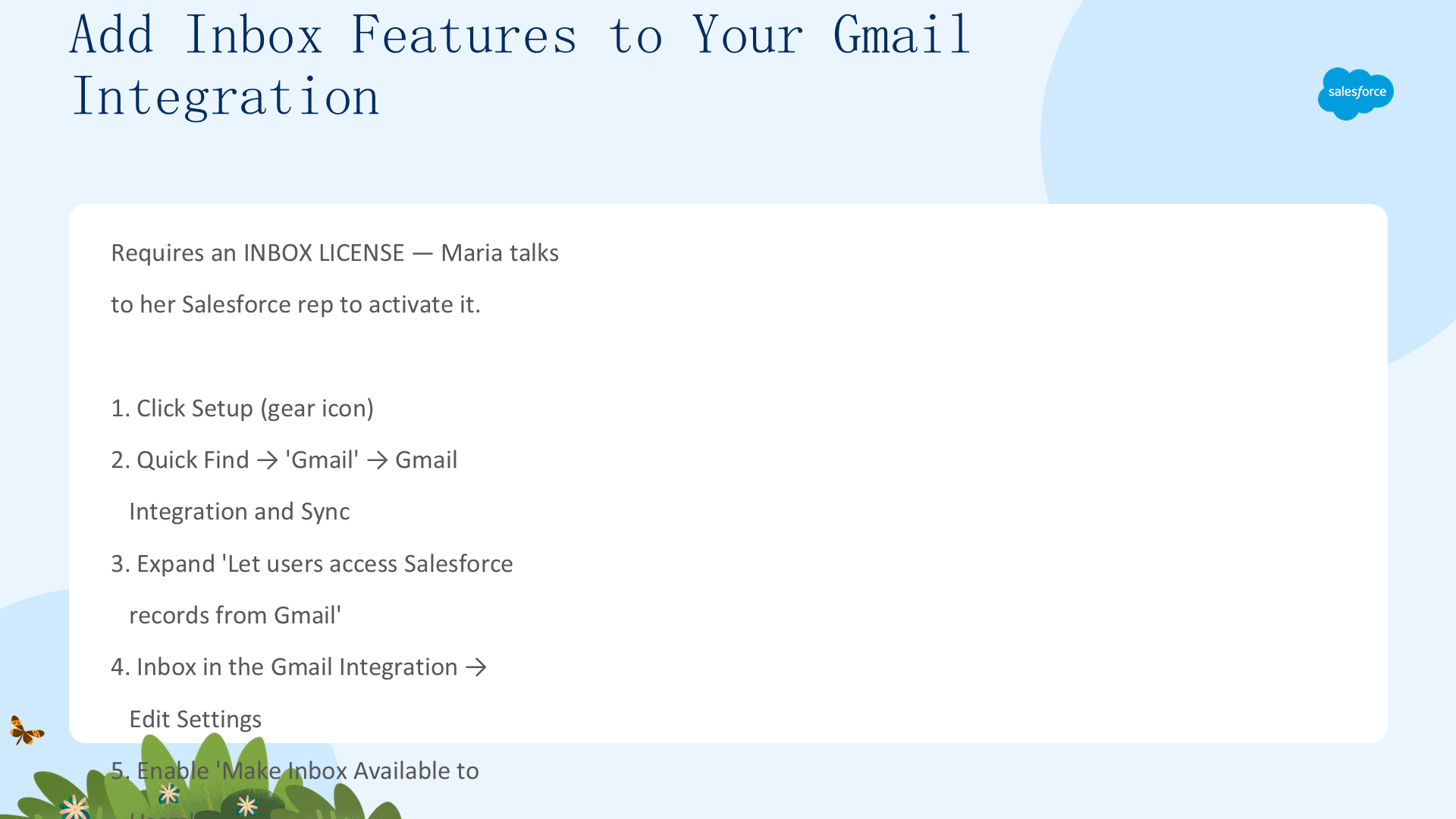
要添加 Inbox 特性,代表需要 Inbox 许可证,Maria 与她的 Salesforce 销售代表沟通激活事宜。然后打开 Inbox:
- 点击齿轮图标,选择 Setup;
- 在 Quick Find 输入 Gmail,选择 Gmail Integration and Sync;
- 展开 Let users access Salesforce records from Gmail;

- 在 Inbox in the Gmail Integration 区域,选择 Edit Settings;
- 在 Salesforce Inbox 页面,启用 Make Inbox Available to Users。
注意:需要带 Inbox 许可证的组织;若有带 Inbox 的 sandbox 可在此尝试,否则联系经理申请。
选择谁获得 Inbox 特性访问(Select Who Gets Access)
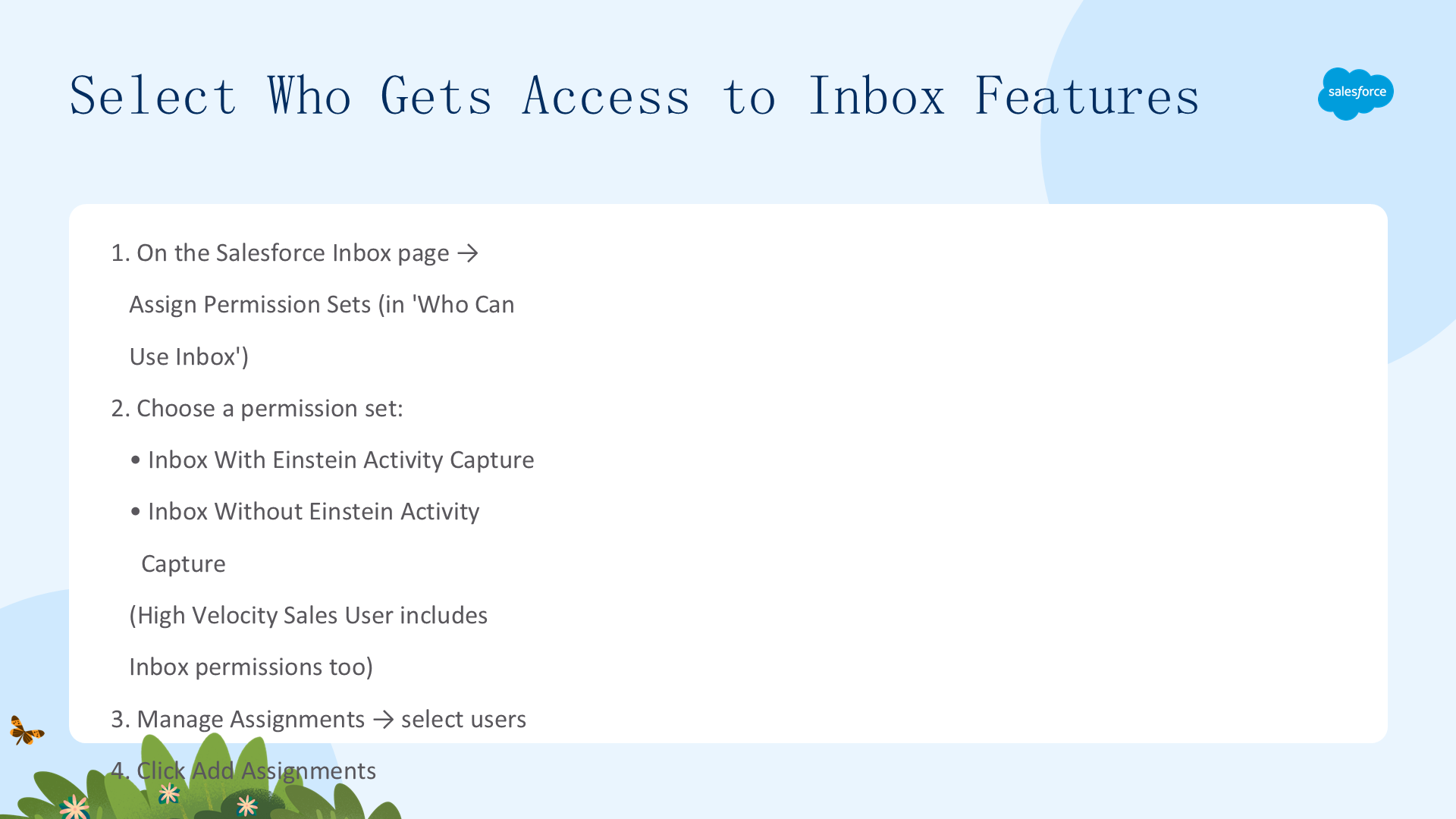
接下来,Maria 选择谁获得访问。

- 在 Salesforce Inbox 页面,选择 Who Can Use Inbox 区域的 Assign Permission Sets;
- 选择一个标准权限集:Inbox With Einstein Activity Capture 或 Inbox Without Einstein Activity Capture(若设置了 EAC 就选前者;用 High Velocity Sales 的代表,其 User 权限集也含 Inbox 权限);
- 点击 Manage Assignments,选择获得访问的用户;
- 点击 Add Assignments。
确保代表看到新增特性(Ensure That Reps See the Added Features)
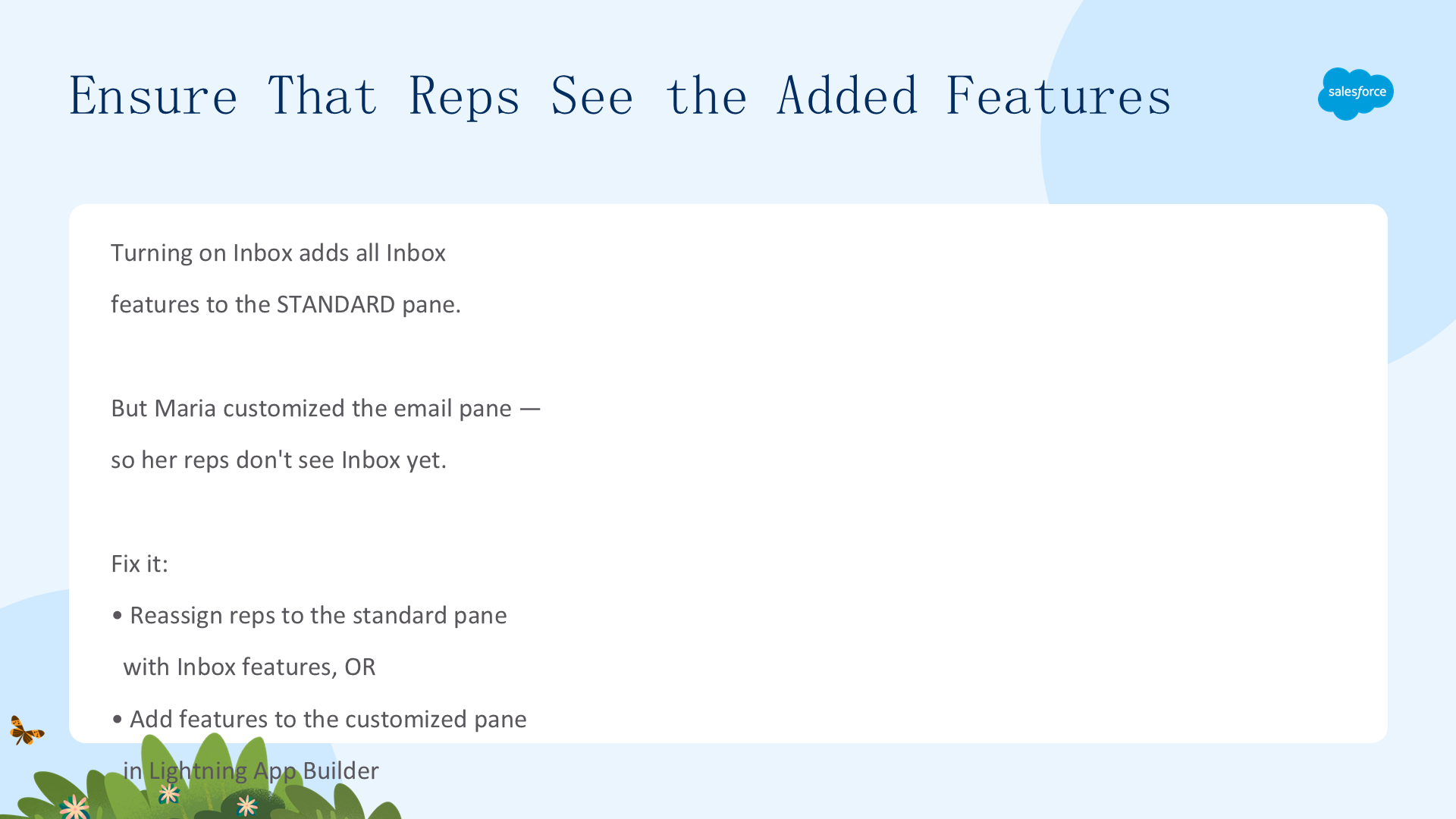
Maria 打开 Inbox 时,标准 Gmail 集成窗格会包含所有 Inbox 特性。但因为 Maria 为她的代表定制了邮件窗格,他们暂时看不到任何 Inbox 特性。Maria 有两个选择:把代表重新分配到带 Inbox 特性的标准邮件窗格,或用 Lightning App Builder 把特性加到定制窗格。无论哪种,代表下次在 Gmail 中访问集成时就能看到变化。你甚至可以为不同代表组构建多个含不同特性的窗格。
文章来源:Trailhead - Salesforce, Gmail, and Google Calendar Integration