一、Salesforce CPQ 订单生成入门(Get Started with Salesforce CPQ Order Generation)
本单元介绍订单(Order)与订单产品(Order Product)对象的业务用途,并设置开发者组织。学完本单元,你将能够:描述 Order 与 Order Product 对象的业务用途;识别 Salesforce CPQ 如何简化订单管理;设置一个特殊组织来完成活动与实操挑战。
最高级别的订单(一):什么是订单(What Is an Order)
你曾为朋友或家人订过披萨吗?作为负责晚餐的人,你希望配料恰到好处,并在大家饿过头之前送到;同时你想知道总价,好在披萨到达时准备好钱。幸好大多数披萨店都支持在线下单,让你以大家认可的价格,在需要的时间得到所需。
无论是至尊披萨还是太阳能电池板,订单(Order)都是公司的一项承诺——在约定时间、以约定价格向客户提供特定商品或服务。这既有助于订单履约,也有助于 bookings 报告,是每家公司都至关重要的两件事。销售运营团队用 Order 和 Order Product 记录来跟踪对客户的这类承诺。
Order 记录主要用于把 Order Product 记录分组,同时捕获高层细节,如:账户查找、账单地址与收货地址、订单开始/结束日期(用于供应或交付)、总金额(订单产品价格之和)、状态。
最高级别的订单(二):订单产品(Order Products)
每条 Order Product 记录单独定义了你向客户承诺的一切,捕获这些信息:产品查找、数量、列表价/单价/总价、开始与结束日期(这样供应或交付可以按产品逐一定义)。
在典型销售流程中,订单是在销售团队完成大量前期工作之后才创建的。从商机记录开始,销售代表制作一份或多份报价用于与客户谈判价格,为折扣取得内部审批,再在最终报价上拿到客户签名。只有到这一步,销售运营才会介入,基于报价创建订单。
虽然销售运营也可以手动创建订单,但过程繁琐且容易出错。好在如果你使用 Salesforce CPQ,有更高效的方式创建订单。
Salesforce CPQ 已经掌握销售的一切:产品、价格、数量、开始与结束日期——全都在报价里。所以只需点击几下,就能让 CPQ 用这些信息自动生成一个 Order 及其所有 Order Products,让创建订单更快、更准确。
注册带 Salesforce CPQ 的 Developer Edition 组织(Sign Up for a Developer Edition Org)
完成本模块需要一个包含 Salesforce CPQ 和示例数据的特殊 Developer Edition 组织。现在获取免费的 Developer Edition 并连接到 Trailhead,以完成本模块的挑战。注意:这个 Developer Edition 是为本徽章的挑战设计的,可能不适用于其他徽章。务必使用推荐的 Trailhead Playground 或特殊 Developer Edition 组织。
注册步骤:
- 注册免费的带 Salesforce CPQ 的 Developer Edition 组织;
- Email 输入有效邮箱地址;
- Username 输入一个形如邮箱且唯一的用户名(不必是真实邮箱,例如 yourname@cpq4ever.com);
- 填完表单后点击 Sign me up,会出现确认消息;
- 收到激活邮件(可能要几分钟)后打开并点击 Verify Account;
- 设置密码和挑战问题完成注册(小贴士:记下用户名、密码和登录 URL)。
然后把新组织连接到 Trailhead:登录 Trailhead 账户,在页面底部 Challenge 区域点击 playground 名称再点 Connect Org,登录后点 Allow,最后点 Yes! Save it。如果组织未启用订单,可到 Setup 搜索 Order Settings,勾选 Enable Orders 保存。
二、生成你的第一份订单(Generate Your First Order)
本单元介绍生成订单的报价前提条件,并用 Ordered 复选框生成第一份订单。学完本单元,你将能够:识别成功生成订单所需的报价要求;用 Ordered 复选框生成订单;解释自动化在订单生成中的作用;描述哪些数据被自动生成及其与报价的关系。
订单前提条件(Order Pre-Requisites)
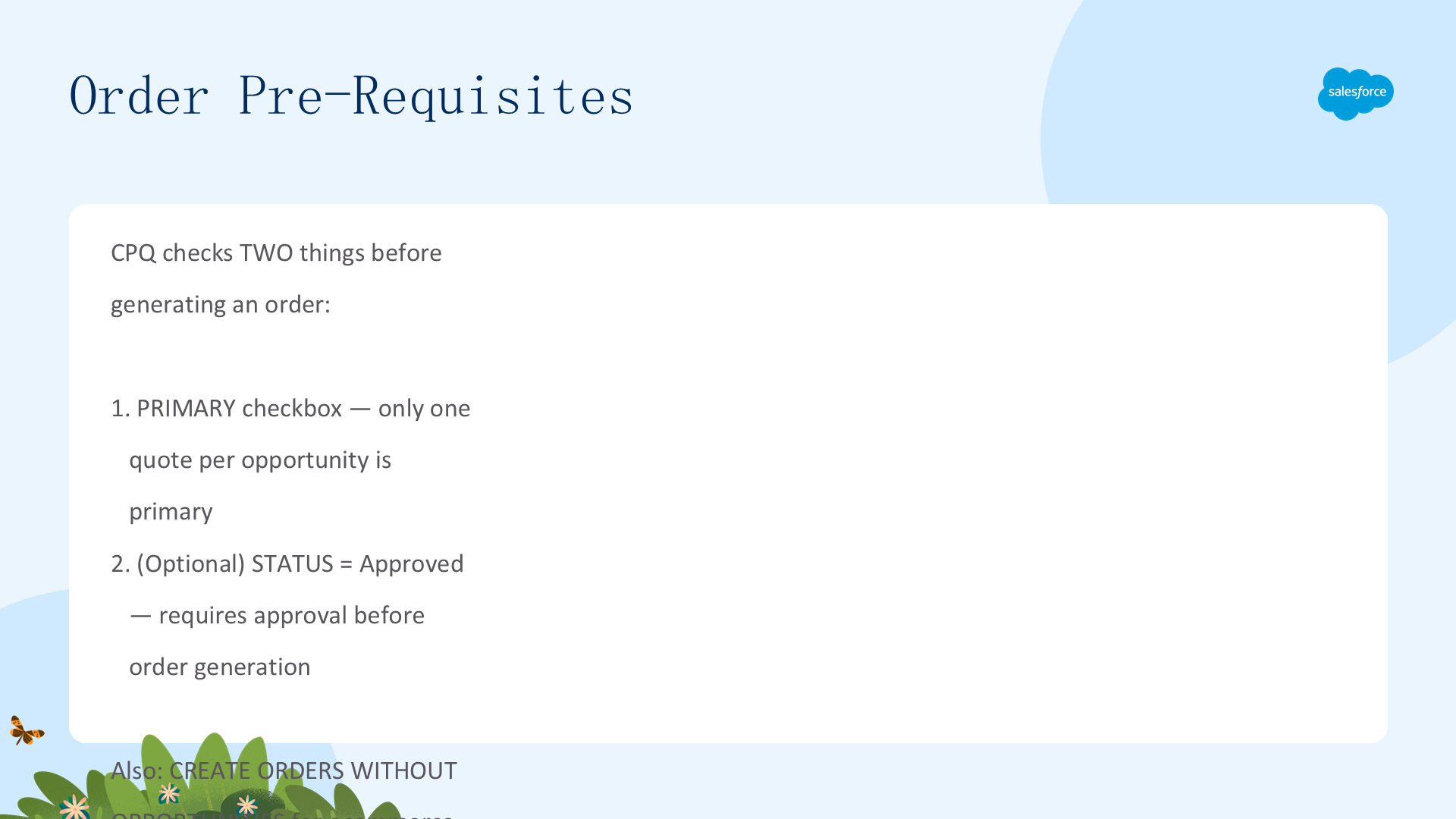
Salesforce CPQ 让创建报价变得容易,所以销售代表常会创建实际上不会成交的报价。例如,销售代表可能为单个商机做了四份不同报价,只有一份被各方批准,其余三份不应转成订单。为确保用正确的报价生成订单,Salesforce CPQ 会检查两件事:
首先,只有勾选了 Primary 复选框的报价,Salesforce CPQ 才会从中创建订单。一个商机只有一份报价能被标记为 Primary;把第二份设为 Primary 会自动取消第一份的 Primary。这样 CPQ 只从一个商机的单份报价生成订单。
其次(可选),管理员可配置 CPQ 只在主报价的 Status 字段为 Approved(而非 Draft)时才生成订单,确保报价走完审批流程后销售运营才能启动订单生成。如果报价未先获批就尝试生成订单,会收到错误提示。若需启用此要求,到 Setup 搜索 Installed Packages,点 Salesforce CPQ 的 Configure,点 Order 标签,勾选 Require Approved Quote 保存。
最后,有些业务不需要商机记录(如电商、自助服务场景)。如需无商机创建订单,勾选 Salesforce CPQ 包设置里的 Create Orders Without Opportunities(位于 Orders 标签)。
让 Salesforce CPQ 包办一切(一):生成(Generate)
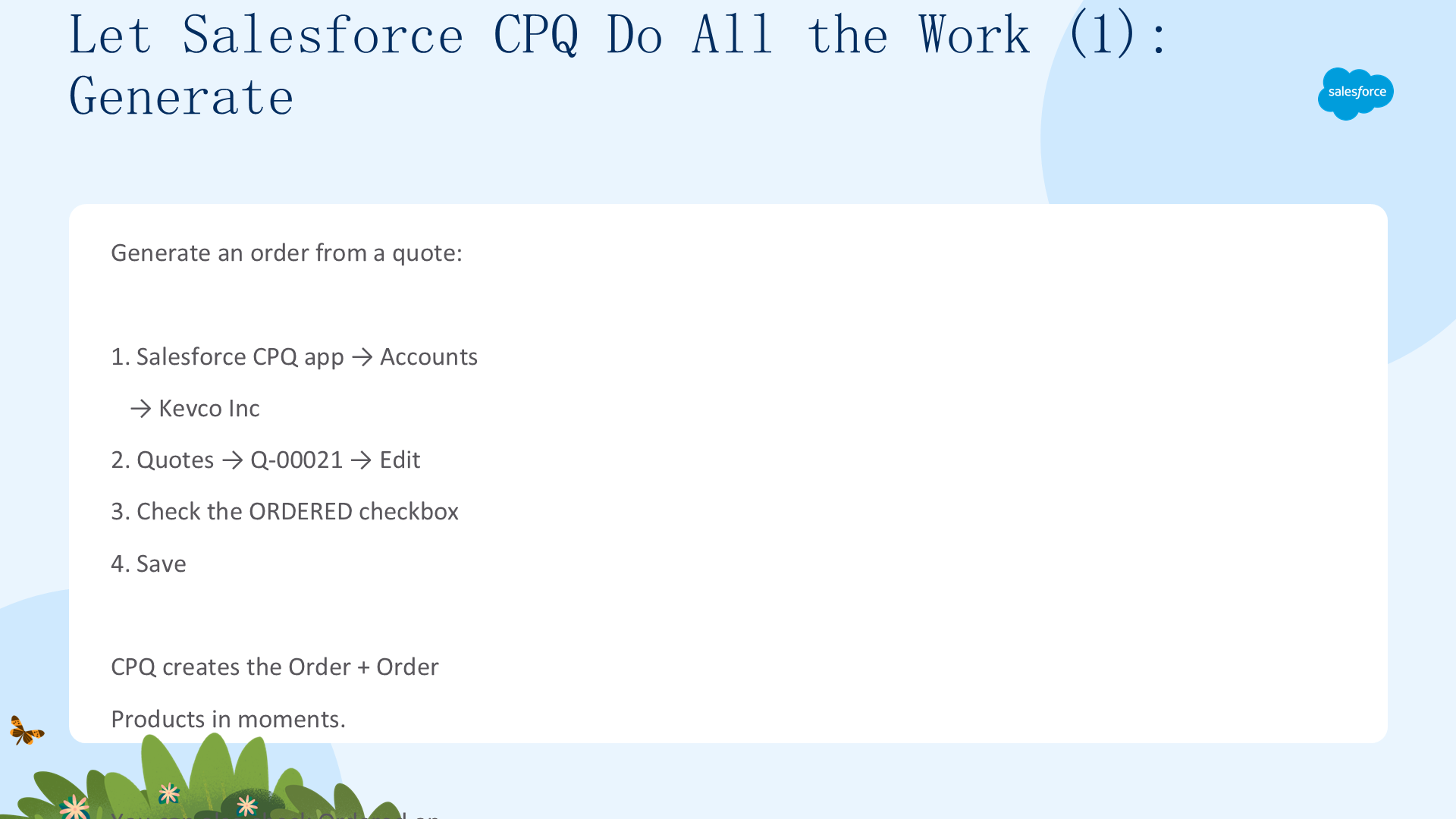
既然 Salesforce CPQ 掌握报价和报价行记录中销售的全部细节,销售运营团队要做的就很少。假装自己是销售运营,让 CPQ 从预置报价生成订单,看看会发生什么:
- 点击 App Launcher,再点 Salesforce CPQ 磁贴;
- 在导航栏点击 Accounts,选择 All Accounts 列表视图;
- 点击 Kevco Inc;
- 点击 Related 标签;
- 在 Quotes 相关列表点击 Q-00021。

这个报价的报价行相关列表里有多个一次性产品,以及使用基于用量定价(Usage-based Pricing)的 Smartphone Standard Plan。生成订单后你会看到这些同样的产品。
- 点击 Related 标签,可看到报价行相关列表;
- 点击 Edit;
- 勾选 Ordered 复选框;
- 点击 Save。
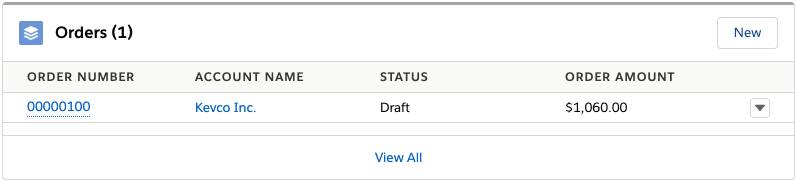
Salesforce CPQ 正在创建 Order 及其 Order Products。片刻后完成,你会在 Orders 相关列表里看到一份全新订单;若还没看到,刷新页面直到出现。
让 Salesforce CPQ 包办一切(二):自动生成的内容(What's Auto-Generated)
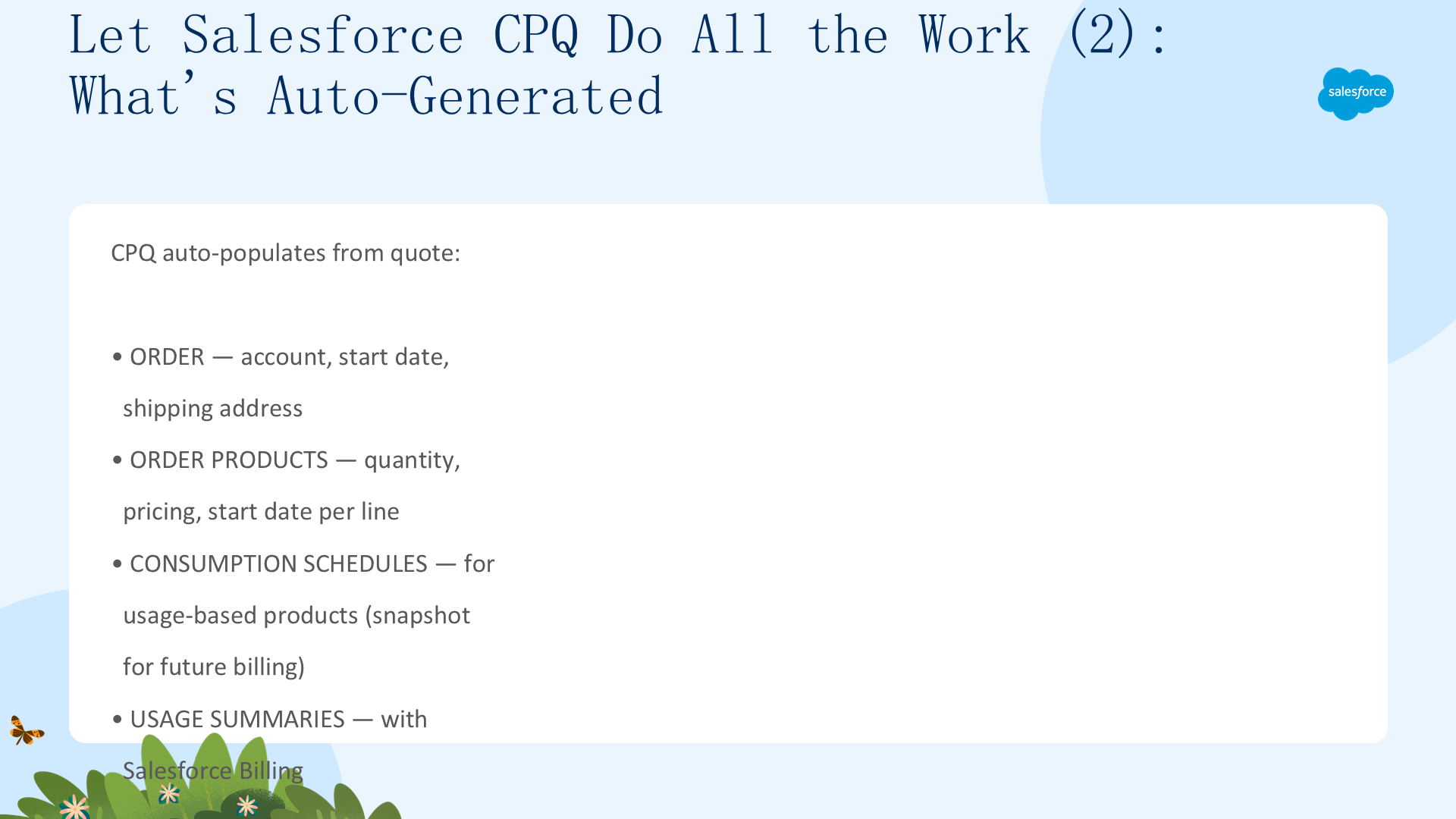
看看 Salesforce CPQ 还创建了什么。

从 Orders 相关列表点击订单号进入订单记录,会看到订单产品相关列表。正如预期,Salesforce CPQ 为 Q-00021 的每个报价行都创建了订单产品。
点击 Details 标签,可看到 Account、Start Date、Shipping Address 等重要数据已从已知信息自动填充;再点 Related 标签,从 Order Products 相关列表点击「6" Smartphone」,会看到数量、定价、开始日期都已从报价行数据自动带入。
接着从 Order Products 相关列表点击 Smartphone Standard Plan:

点击 Related 标签:Smartphone Standard Plan 产品采用基于用量定价,意味着未来客户会按实际使用量计费。为捕获该产品报价定价方案的细节,Salesforce CPQ 自动生成 Order Product Consumption Schedules 记录——就像一份快照,供未来计费使用,即便管理员后来修改了产品的 Consumption Schedules 也不受影响。
(若安装了 Salesforce Billing,还会为基于用量定价的报价行订单产品自动生成 Usage Summary 记录,用于跟踪服务随时间的使用量,从而准确计费。)
一些管理员会进一步简化流程:用 Flow Builder 在报价 Status 变为 Approved 时自动勾选 Ordered 复选框。此外,商机上也有一个 Ordered 复选框,行为与报价上的一致,同样遵循本单元开头的前提条件。勾选 Ordered 是用 Salesforce CPQ 生成订单最简单的方式。
三、从单份报价生成多个订单(Generate Multiple Orders from a Single Quote)
本单元介绍如何从单份报价手动拆分出多个订单,以及管理日期。学完本单元,你将能够:用 Create Order 与 Edit Order Products 按钮生成订单;手动把报价拆分成多个订单记录;说明 Salesforce CPQ 如何填充订单与订单产品的日期;描述捆绑包与 Percent Of Total 产品如何参与订单生成。
订单生成更灵活(一):Create Order
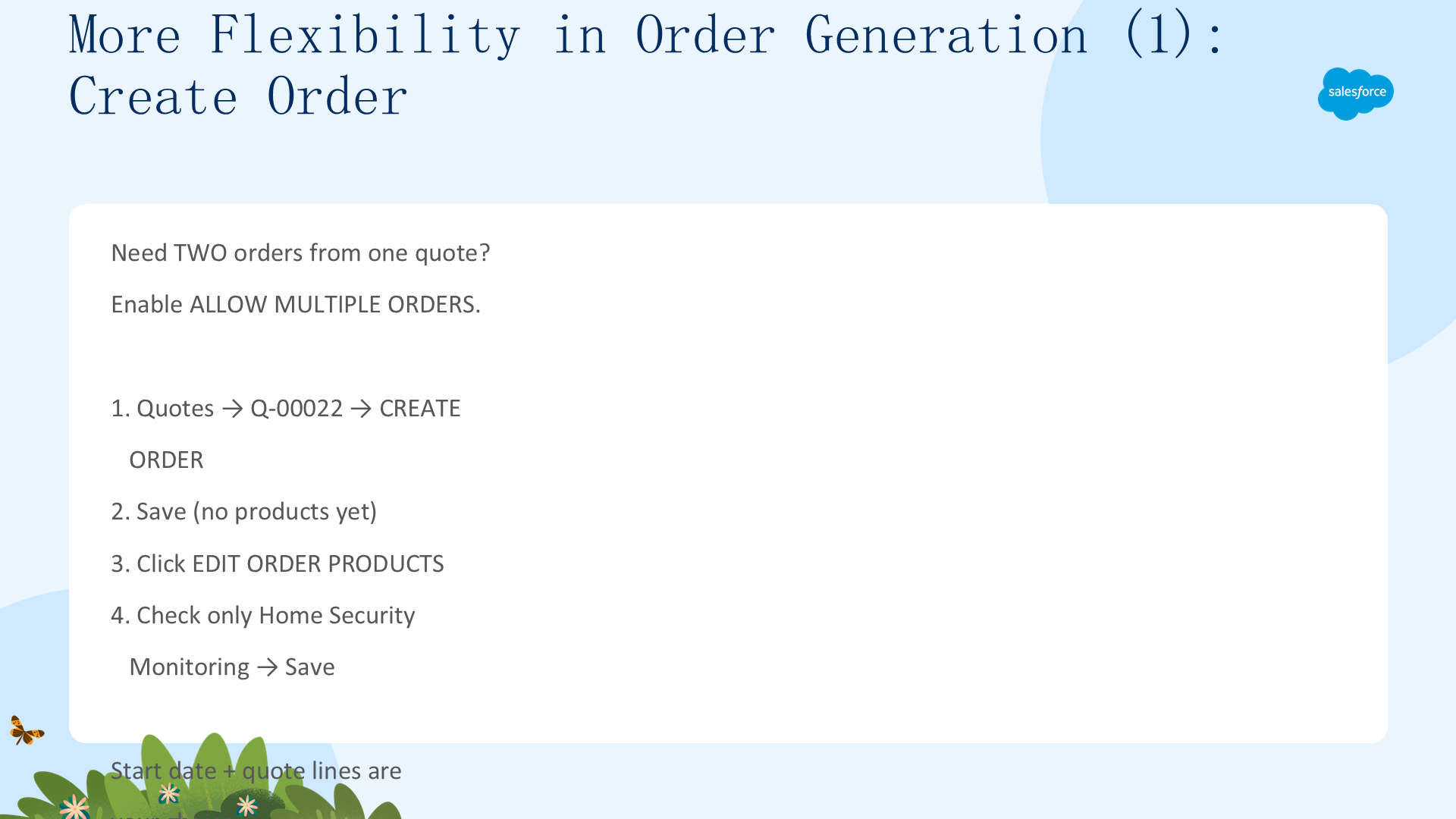
勾选 Ordered 复选框生成订单很方便,但「一份报价一个订单」对某些业务场景可能太基础。例如,一份家庭安防系统报价,包含下个月才开始的监控服务,以及应尽快交付的硬件。这时若有多个订单,就能在特定时间为供应产品所用。
只要启用 Allow Multiple Orders(你的 CPQ 组织已默认启用),Salesforce CPQ 就能轻松处理这一场景。如需检查或修改此设置,到 Setup 搜索 Installed Packages,点 Salesforce CPQ 的 Configure,点 Order 标签,即可找到 Allow Multiple Orders 复选框。
来看从现有报价创建两个订单需要做什么。先为将来供应的服务创建订单:
- 导航栏点击 Accounts;
- 点击 Kevco Inc;
- 点击 Related 标签;
- 在 Quotes 相关列表点击 Q-00022(含安防硬件与 Home Security Monitoring 订阅产品);
- 点击 Create Order;
- 点击 Save——此时订单已创建但还没有订单产品,接下来选择要把哪些报价行转成订单产品。

- 点击 Edit Order Products,会看到可加入此订单的潜在产品列表。由于这个订单是给将来启动的服务,只勾选 Home Security Monitoring;
- 勾选 Home Security Monitoring 行;
- 点击 Save。Salesforce CPQ 为 Home Security Monitoring 创建订单产品,可能需要刷新一两次让相关列表更新。
Create Order 按钮让你指定开始日期、精确选择哪些报价行作为订单产品;同时 CPQ 仍会复制数量、价格等关键信息。
订单生成更灵活(二):Ordered 复选框
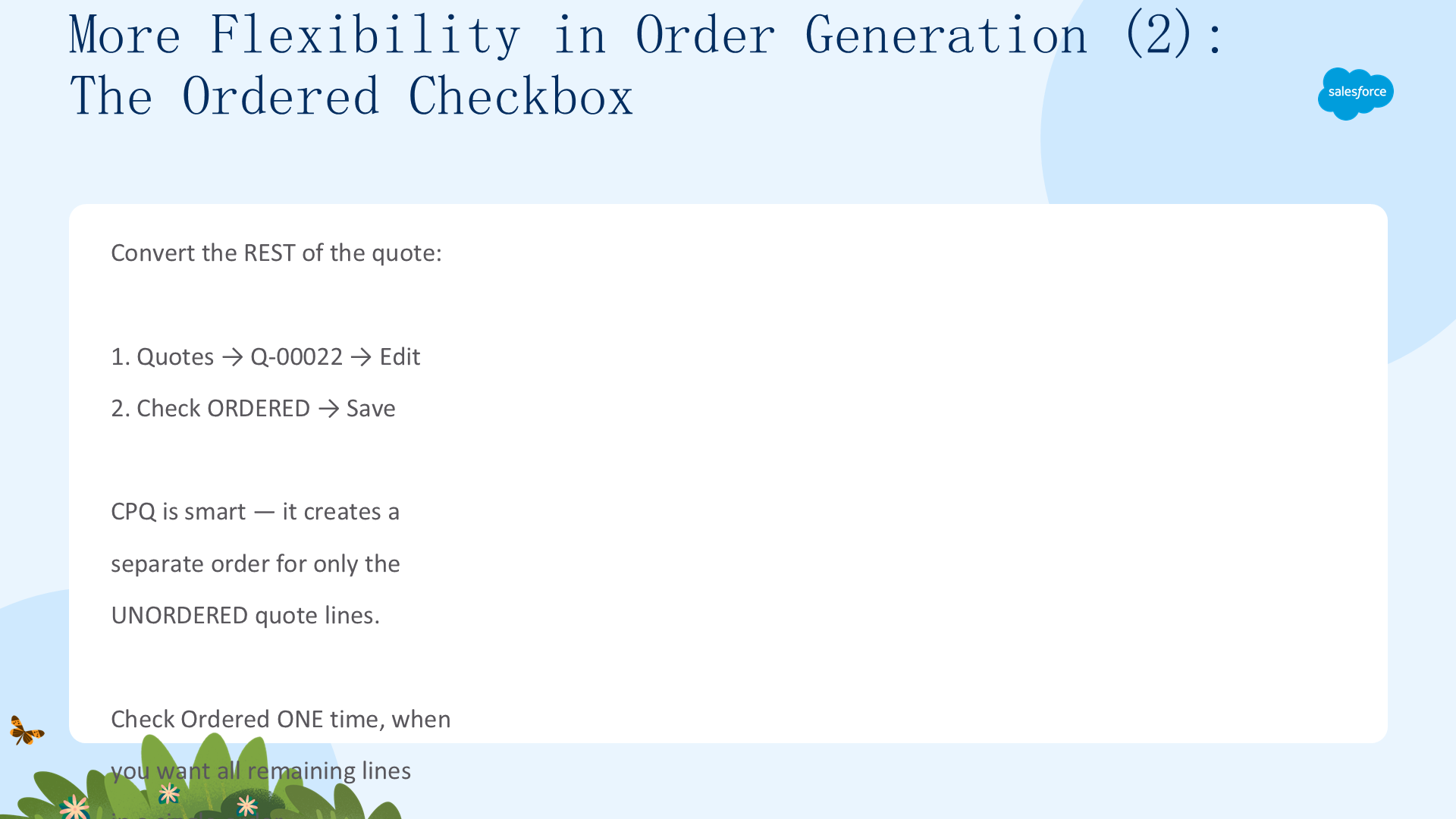
至此,报价只有一部分转成了订单。你本可以再次用 Create Order 按钮重复上述步骤创建第一份订单;但既然知道剩余报价应全部进一份最终订单,就可以像上一单元那样用 Ordered 复选框:
- 导航栏点击 Quotes;
- 点击 Q-00022;
- 点击 Edit;
- 勾选 Ordered 复选框;
- 点击 Save。Salesforce CPQ 足够聪明,会只基于「未下单的报价行」创建一份独立订单。因此,销售流程中只需在「想把所有剩余未下单报价行放进一个订单」时勾选一次 Ordered;
- 点击 Related 标签,会发现 Orders 相关列表里现在有两个订单;
- 点击第二个订单号——它包含其余三个订单产品,不含已放入第一份订单的 Home Security Monitoring。
漂亮!你把一份报价拆分成了两个订单。
Edit Products 页面(一):移除与拆分数量
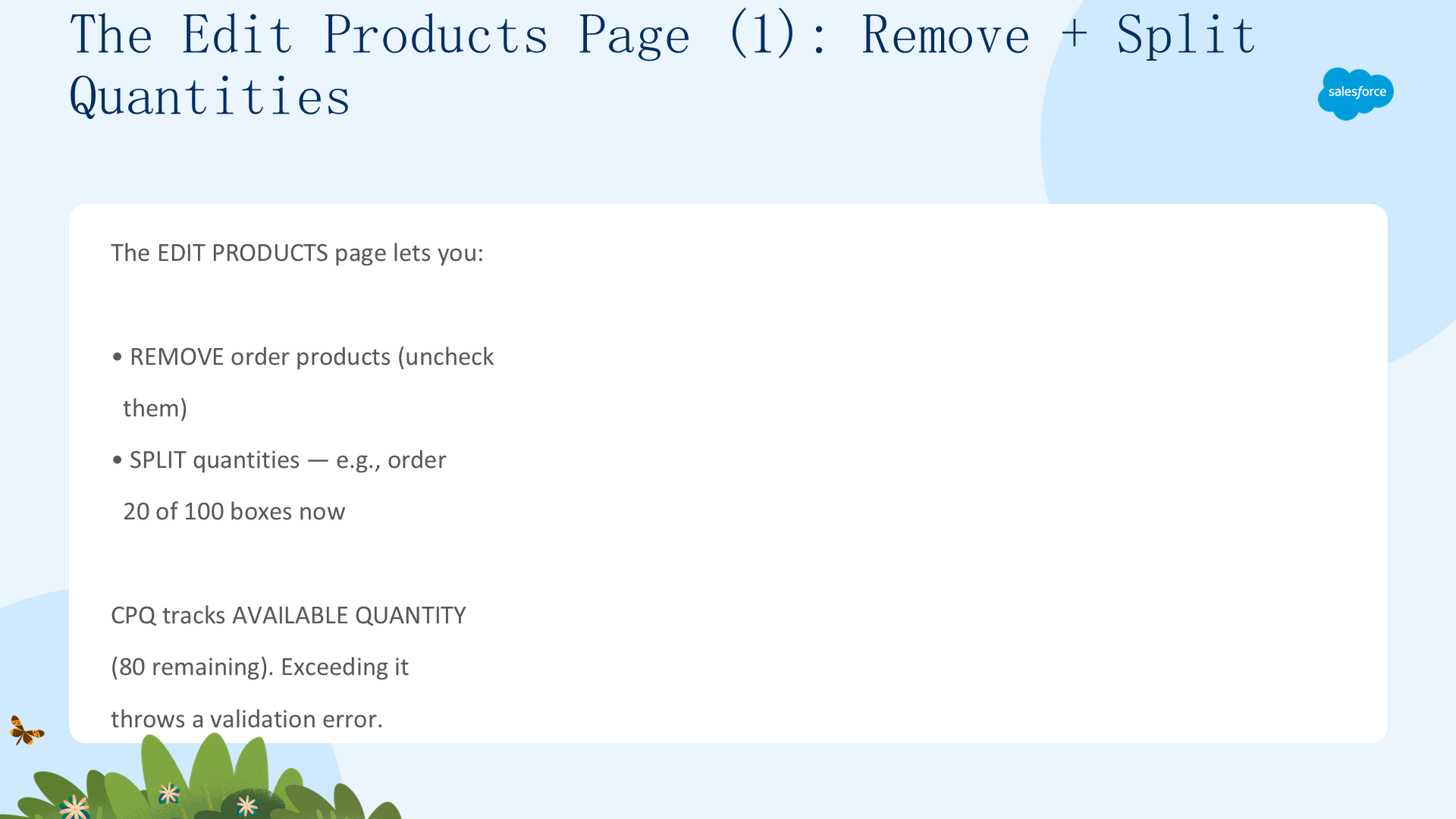
当组织允许从单份报价创建多个订单时,点击 Edit Order Products 会进入 Edit Products 页面。上一例中你用这个页面只把 Home Security Monitoring 加到第一份订单,但它也能用于移除订单产品。
例如,想从第二份订单移除某个订单产品,可点击 Edit Order Products,取消勾选 Home Security Installation 再保存,CPQ 会移除它,之后可把它加到其他(或新)订单。
Edit Products 页面还能轻松拆分单条报价行的数量。假设客户同意买 100 箱复印纸,但只想立即交付 20 箱。生成第一份订单时,销售运营可用 Edit Products 页面把订单产品数量改为 20。

这为未来订单留下 80 箱。等创建下一份订单时,CPQ 知道客户已订 20 箱,会显示 Available Quantity 为 80。

如果销售运营设置的数量超过可用量,会收到验证错误消息。
Edit Products 页面(二):捆绑包与 PoT
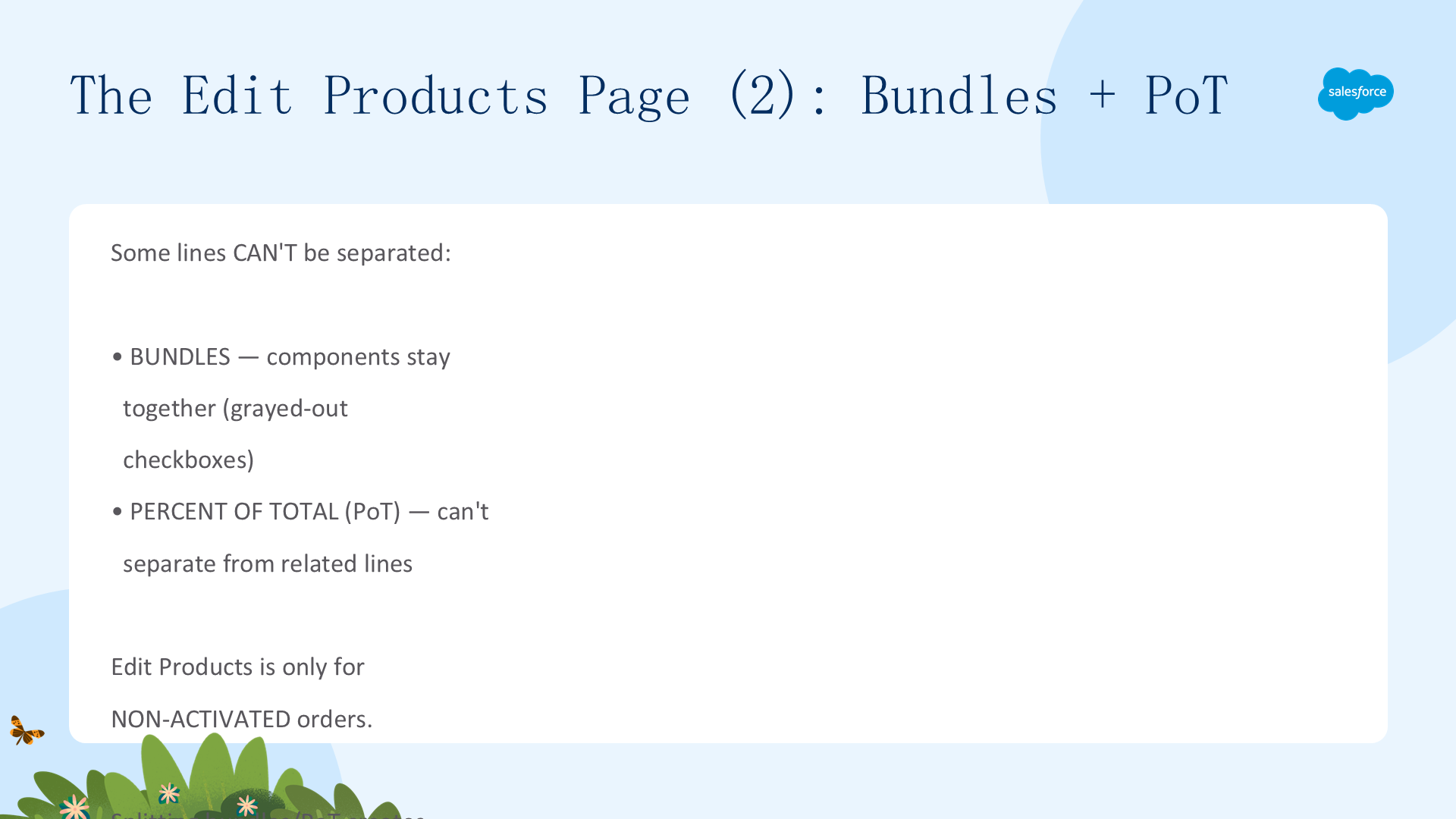
Edit Products 页面虽强大,但有些报价行无法拆分到不同订单——当报价上有捆绑包时就会如此。捆绑包是两个或多个作为一套销售的相关产品。假设有个激光打印机 + 墨粉 + 纸盘的捆绑包,若管理员把墨粉和纸盘设为激光打印机的「组件」或「配件」选项,它们就必须在同一订单里。Edit Products 页面会把这些项的复选框置灰,表示无法单独添加;你必须勾选激光打印机,它会自动选中墨粉和纸盘。

同理,Percent of Total(PoT)报价行也不能与它所依据的报价行分离。PoT 报价行的定价是把其他报价行的价值相加后取百分比。回到披萨的例子,PoT 产品就是给外卖员的小费:披萨和面包棒价格相加后取一个百分比,就是小费金额。
这个例子中,披萨和小费不能在分开的订单里——它们必须在同一订单。不过披萨和面包棒可以拆成不同订单;如果拆分,每个订单会有各自的小费订单产品,价格按比例分摊。
最后记住:Edit Products 页面仅对未激活(non-activated)的订单可用。若在已激活订单上点击 Edit Order Products,会收到错误消息。若业务流程允许停用订单,则可像激活前一样再次使用该按钮。
记住这些日期(Save the Date)
第一单元说过,订单是对客户在特定时间、以约定价格提供商品或服务的承诺。到现在为止我们还没关注订单生成涉及的日期,但它们很重要,且有些微妙。
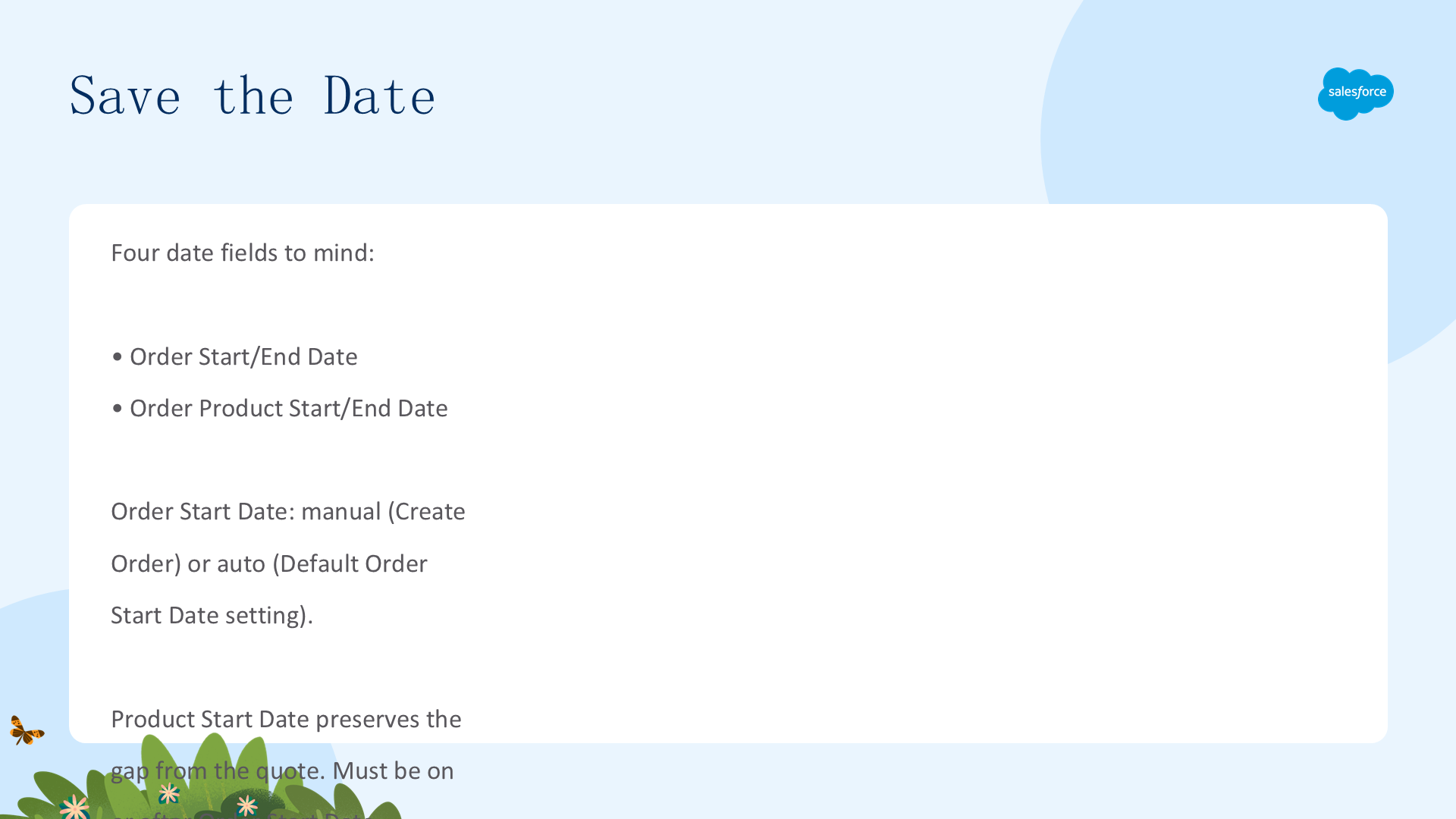
要留意四个日期字段:
- Order Start Date(订单开始日期);
- Order End Date(订单结束日期);
- 订单产品上的 Start Date;
- 订单产品上的 End Date。
用 Create Order 按钮时,可手动设置 Order Start Date(本单元创建第一份订单时即如此)。用 Ordered 复选框生成订单时,Order Start Date 会根据包级设置 Default Order Start Date 自动设置。
订单产品的 Start Date 则根据源报价与报价行的 Start Date 动态设置。例如,报价从 1 月 1 日开始、报价行从 1 月 10 日开始;若销售运营手动把 Order Start Date 设得比报价开始日期晚(如 2 月 1 日),订单产品 Start Date 会设为 2 月 10 日——保留这 10 天的间隔。
只要订单未激活,你都可以手动调整订单产品的开始日期,这让销售运营在为单个订单错峰供应时获得很大灵活性。不过,订单产品 Start Date 必须晚于或等于 Order Start Date;若设得太早,保存时会报错。
用 Create Order 和 Edit Order Products 按钮,你能快速创建自定义的拆分订单,同时让 CPQ 管理细节。下一单元学习如何让 CPQ 按几乎任意条件自动把报价拆成多个订单。
四、自动把报价拆分成多个订单(Automatically Split a Quote into Multiple Orders)
本单元介绍如何自动把报价拆分成多个订单。学完本单元,你将能够:基于报价行组(Quote Line Group)从单份报价生成订单;根据自定义报价行字段从单份报价生成订单;描述不同自动拆分方法如何相互作用。
简化订单拆分(Streamline Order Splitting)
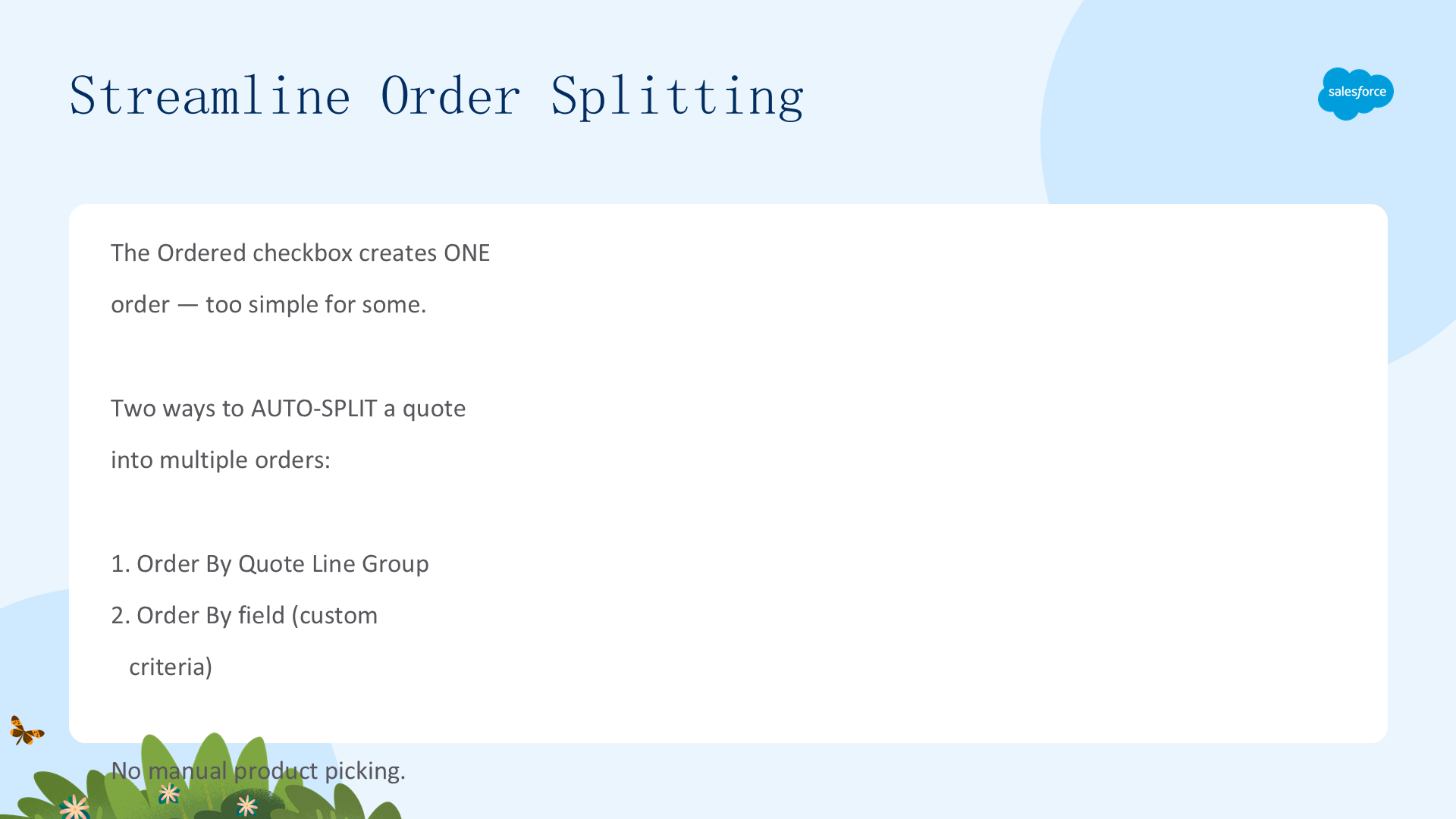
勾选 Ordered 复选框是生成订单最简单的方式,某些情况下甚至还能自动化。默认情况下,这种方式把「所有未下单的报价行」创建为一份订单,这对某些业务场景可能太简单。好在有两种方式让 Salesforce CPQ 自动把报价拆成多个订单——每当需要多个订单时,无需再手动挑选产品。
按报价行组创建订单(Create Orders by Quote Line Group)
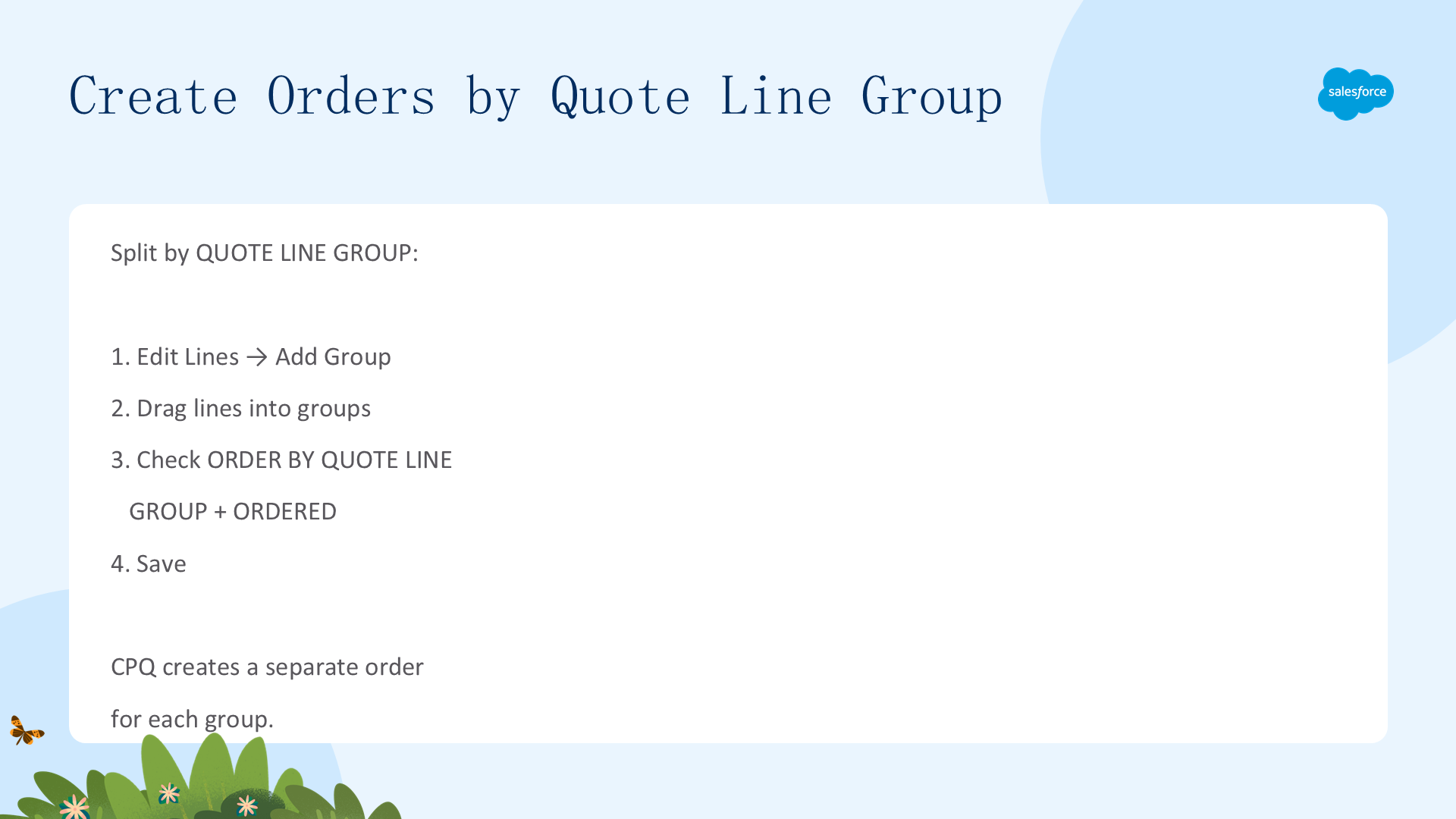
销售代表拼报价时,常希望把报价行组织得让客户更好理解——比如有些行属于主办公室,另一些属于远程站点。他们可以用 Quote Line Group 实现这种分组。

如果能告诉 CPQ 为每个组自动创建一份独立订单,岂不很棒?你确实可以,而且超简单。来看一份只有一组的预置报价:先创建第二组、把部分报价行拖进去,再用新组织的报价生成两个订单。
- 导航栏点击 Accounts,点击 Kevco Inc,点 Related 标签;
- 在 Quotes 相关列表点击 Q-00024;
- 点击 Edit Lines——这里有一组预置的报价行组。假装自己是销售代表再创建一组;
- 点击 Add Group;
- 把 Projector 和 Projector Bulb 报价行拖进新组;
- 点击 Save。报价已组织好,接下来扮演销售运营;
- 在报价上点击 Edit;
- 勾选 Order By Quote Line Group 复选框——仅这一个复选框就能让 CPQ 拆分报价为多个订单。本例手动勾选,现实中也可自动化;
- 勾选 Ordered 复选框;
- 点击 Save。
就这些:多勾一个「按报价行组下单」复选框。片刻后 CPQ 会生成两份订单,可从 Orders 相关列表查看。

自定义自动订单拆分(一):Order By 字段
上个例子中,你扮演销售代表创建第二组并手动组织报价行——那是按整体销售目标组织。但实际销售代表组织报价时可能出错,进而导致订单出错;有些企业也不愿用组作为拆分依据。好消息是:管理员可让 CPQ 按报价行组以外的条件自动拆分报价。
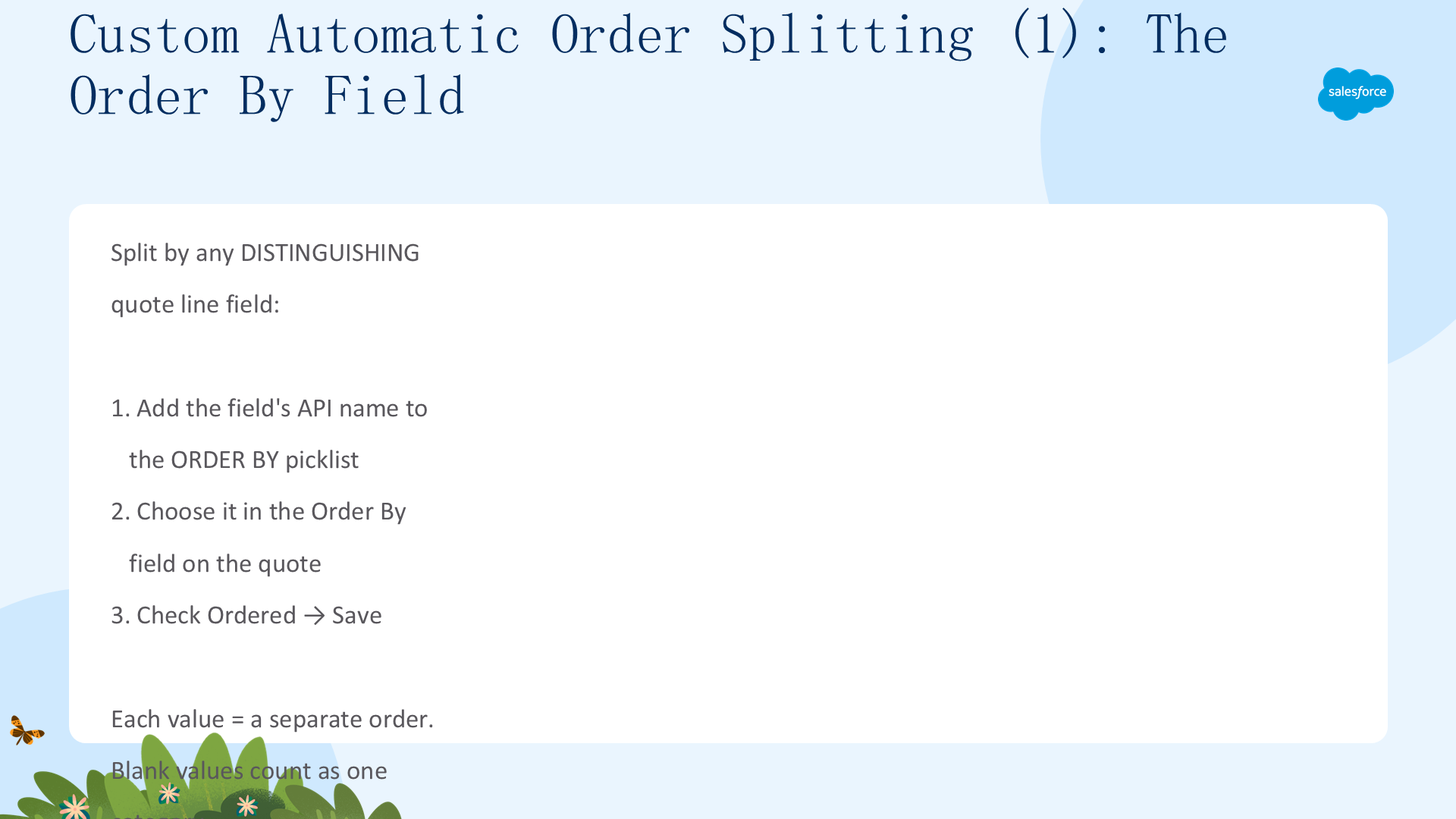
自动拆分报价只需一个能区分各报价行的报价行字段。例如,自定义字段 Color__c——每种颜色都会产生一份独立订单。

本例中,你需要告诉 CPQ 用 Color__c 作为区分字段,方法是在报价的 Order By 选择列表字段里选 Color__c。从选择列表里挑字段名看似奇怪,但在 CPQ 管理里相当常见。
自定义自动订单拆分(二):Product Family 示例
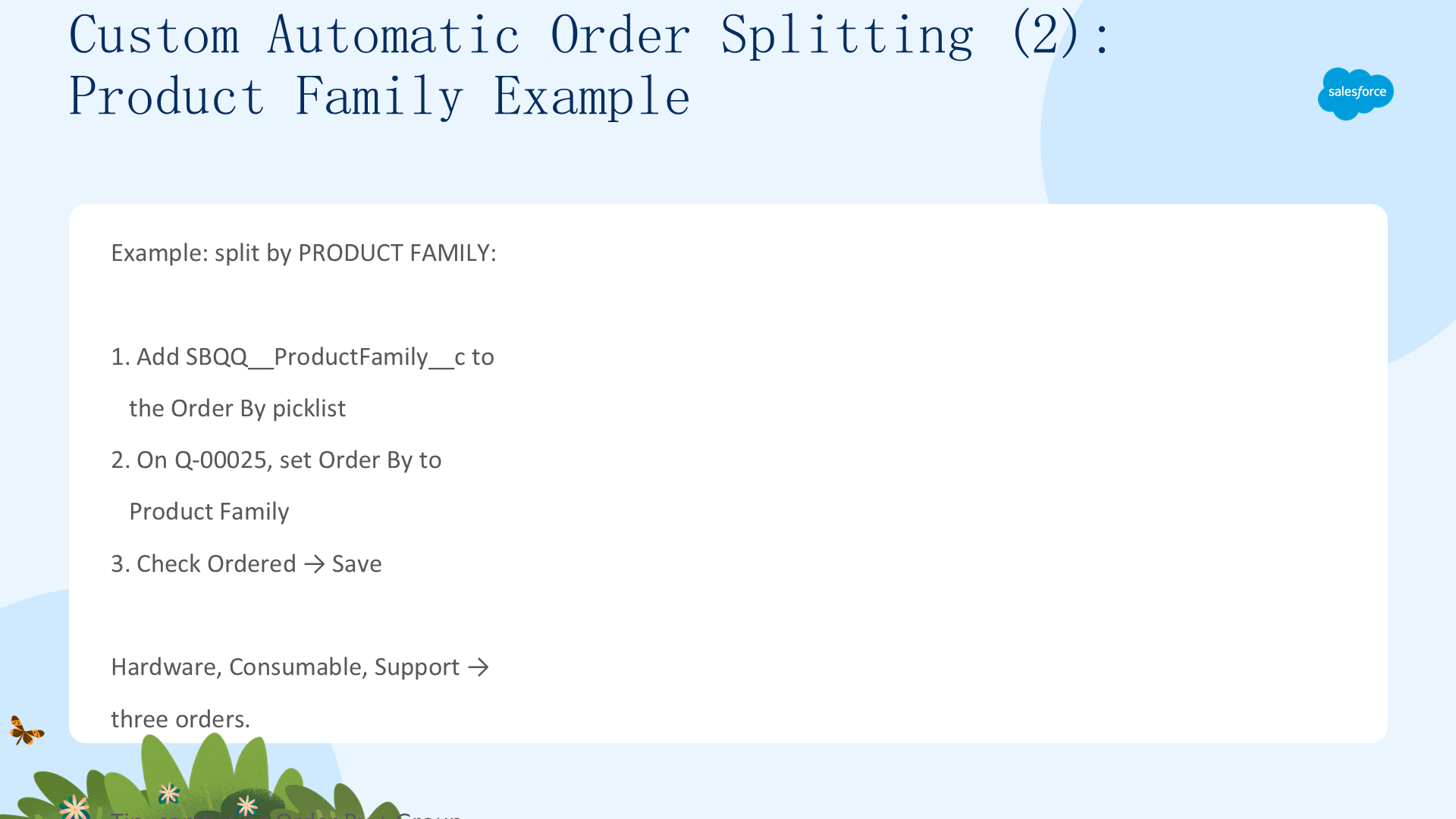
下面看如何基于 Product Family(众多开箱即用的报价行字段之一)设置自动拆分。先把 Product Family 的 API 名加到 Order By 选择列表:
- 点击齿轮图标再点 Setup(新标签页打开);
- 点击 Object Manager,点 Quote;
- 点 Fields & Relationships,点 Order By;
- 在 Values 列表点 New;
- 输入 SBQQ__ProductFamily__c(这是 Salesforce CPQ 托管包中报价行 Product Family 字段的准确 API 名;自定义字段则用其 API 名作选择列表值);
- 点 Save。关闭 Setup 标签返回 CPQ 标签。
现在扮演销售运营,从包含三个不同产品家族的报价生成订单:
- 导航栏点 Accounts,点 Kevco Inc,点 Related 标签;
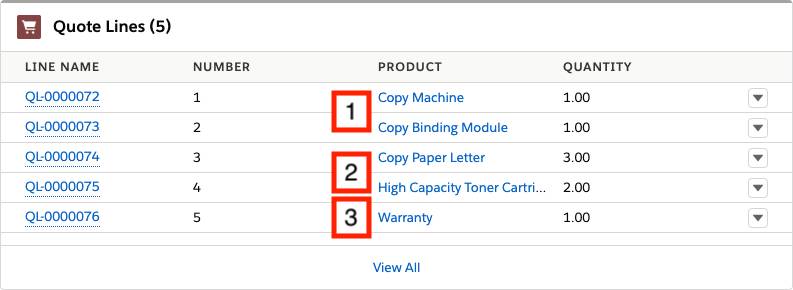
- 在 Quotes 相关列表点 Q-00025(无报价行组,但含三个产品家族:Hardware、Consumable、Support);
- 点 Edit;
- Order By 字段选 SBQQ__ProductFamily__c;
- 勾选 Ordered 复选框;
- 点 Save。
片刻后,Orders 相关列表会出现三份订单记录。点第一份,会发现它只包含 Copy Machine 和 Copy Machine Binding module 这些硬件产品的订单产品。
你用 Product Family 区分报价行,但任何字段都行,甚至可以用公式字段对报价行做程序化分类,实现真正自动化的订单生成。
记住:使用 Order By 时空值也算一个类别。在 Color__c 例子中,所有无颜色的报价行会进同一订单——这可用于给「特殊」报价行打标签(单独成单),而把所有「普通」行留空归入一个兜底订单。
最后,Order By 字段可以和 Order By Quote Line Group 一起用。两者都启用时,会为「组 × 区分值」的每个组合生成订单——两组 × 三种 Color__c 值 = 六份订单。
干得漂亮!你现在是订单生成高手了。无论用高级自动化自动创建拆分订单,还是用 Create Order 按钮手动选订单产品,Salesforce CPQ 都能让订单生成快速而准确。你的销售运营团队会感谢你的!