一、了解将 Salesforce 与 Microsoft Outlook 集成的好处(Learn the Benefits of Integrating Salesforce with Microsoft Outlook)

在本单元中,你将了解销售代表如何使用 Outlook 和 Salesforce,为什么冗余数据录入是个问题,以及集成两者能带来什么好处。
提高销售代表的工作效率(Increase Your Sales Reps' Productivity)
你的销售代表既用 Outlook,也用 Salesforce——是时候让两者协同工作了。根据 McKinsey & Company 的数据,销售代表每天有多达 28% 的时间花在电子邮件和日历上。Ursa Major Solar 的销售代表 Erin Donaghue 和 Lance Park 也是如此。对他们来说,把 Salesforce 数据带到他们花大量时间的地方非常重要。
集成 Outlook 和 Salesforce,能帮助销售代表减少录入数据和在两个应用之间来回切换的时间,也能帮助销售团队跟踪与 Salesforce 记录相关的重要邮件往来。这些好处帮助销售代表:
- 省去在两个应用里重复录入数据的时间。
- 在一个地方访问重要的 Outlook 邮件和相关的 Salesforce 记录,更轻松地撰写有针对性的沟通邮件。
- 把更多精力放在最重要的事情上:销售!
销售代表为什么使用 Outlook(Why Sales Reps Use Outlook)
你的销售代表已经在 Outlook 上花时间,他们用它来做这些事:
- 发送电子邮件:邮件是吸引潜在客户、建立关系的简单高效方式。
- 维护联系人:Outlook 中的联系人相当于销售代表的虚拟名片盒(Rolodex)。
- 安排会议和约会:销售代表严重依赖日历规划日程和安排重要活动。
Outlook 是销售代表管理日常沟通的地方。
销售代表为什么使用 Salesforce(Why Reps Use Salesforce)
Ursa Major 购买了 Salesforce,因为它是一个强大的销售工具。销售代表用它来跟踪潜在客户和交易信息:
- 维护线索和联系人:把线索和联系人关联到账户、商机等重要 Salesforce 记录。
- 安排会议和约会:销售代表和经理依赖 Salesforce 日历记录销售相关的会议,并把事件关联到其他重要记录。
- 跟踪管道中的交易:用商机(Opportunity)跟踪交易,并关联到其他记录。
- 了解未解决的案例(Case):销售并不总是一帆风顺,销售代表在推销前了解客户提交的问题很重要。
为什么冗余是个问题(Why Redundancy Is a Problem)
为什么要关心冗余?因为销售代表在 Outlook 和 Salesforce 里做了一些相同的事。Ursa Major 的销售代表 Erin 和 Lance 经常用两个应用来跟踪联系人、安排会议和跟踪任务。

这种重复工作会带来问题:
- 时间浪费:在上下文切换和维护两处数据中浪费时间。光是切换上下文,就会把销售代表从销售模式拉出来,进入工具管理模式。
- 数据录入错误:在两个应用中录入数据,出错的可能性增加。比如 Erin 在 Outlook 和 Salesforce 里分别录入联系人时,无意中引入了错误。

像 Erin 这样的数据录入错误会损害数据质量,甚至损害公司声誉。最重要的是,Erin 的销售工作不该和「在 Outlook 与 Salesforce 之间保持数据最新」竞争。
与 Outlook 集成如何帮助销售代表(一):Outlook 集成(Outlook Integration)
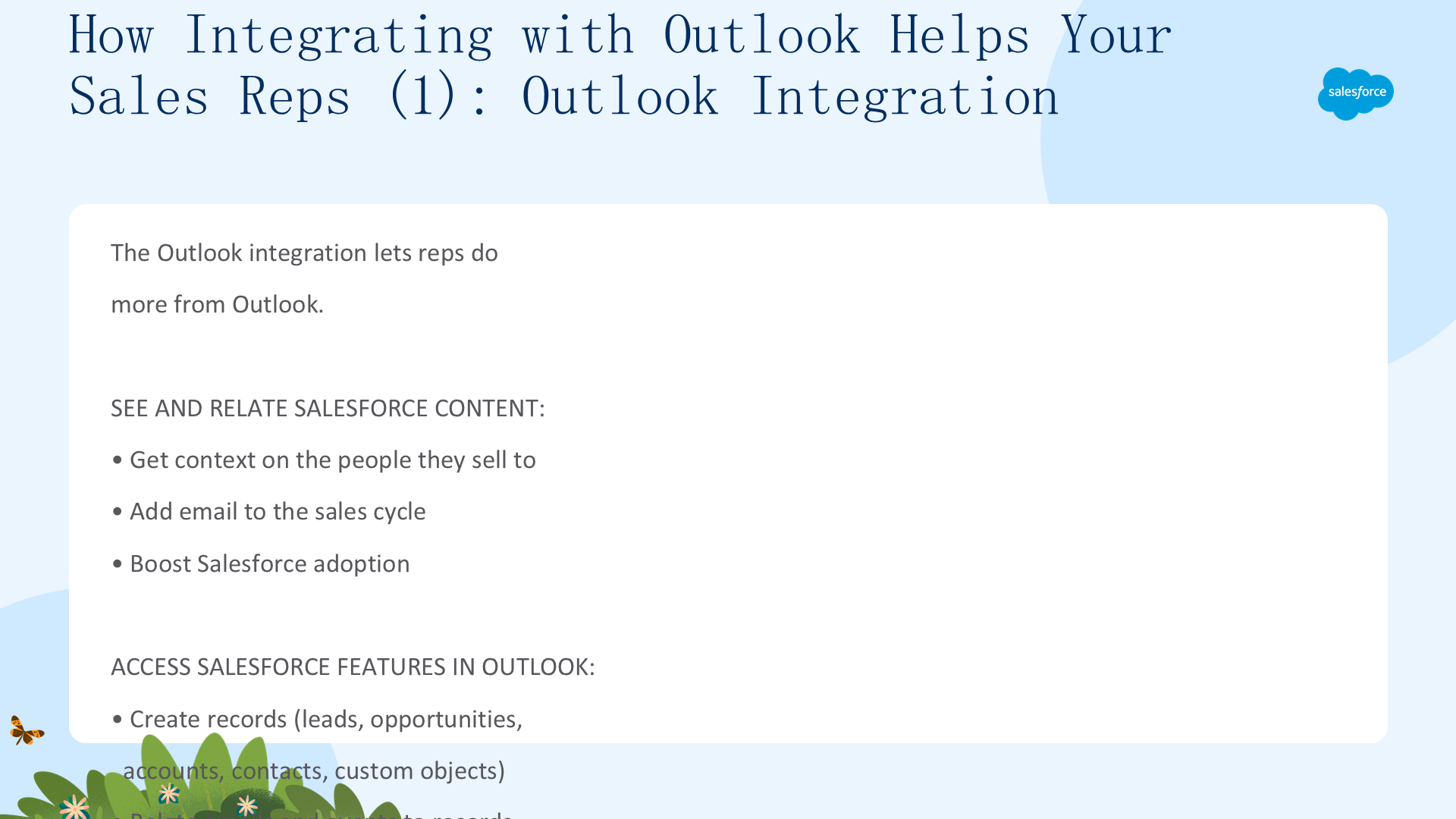
有了 Outlook 集成,销售代表可以在 Outlook 里做更多事:
- 查看并关联相关 Salesforce 内容:从 Outlook 邮件中,销售代表能了解他们销售对象的上下文;把与销售周期相关的邮件添加进去,让 Salesforce 里的同事了解进展;还能提升销售团队的 Salesforce 采用率。
- 在 Outlook 中访问 Salesforce 功能:无需离开 Outlook 就能创建 Salesforce 记录(线索、商机、账户、联系人,甚至自定义对象记录)、把邮件和非重复日历事件关联到多个 Salesforce 联系人及其他记录、搜索 Salesforce 记录。
与 Outlook 集成如何帮助销售代表(二):Einstein Activity Capture
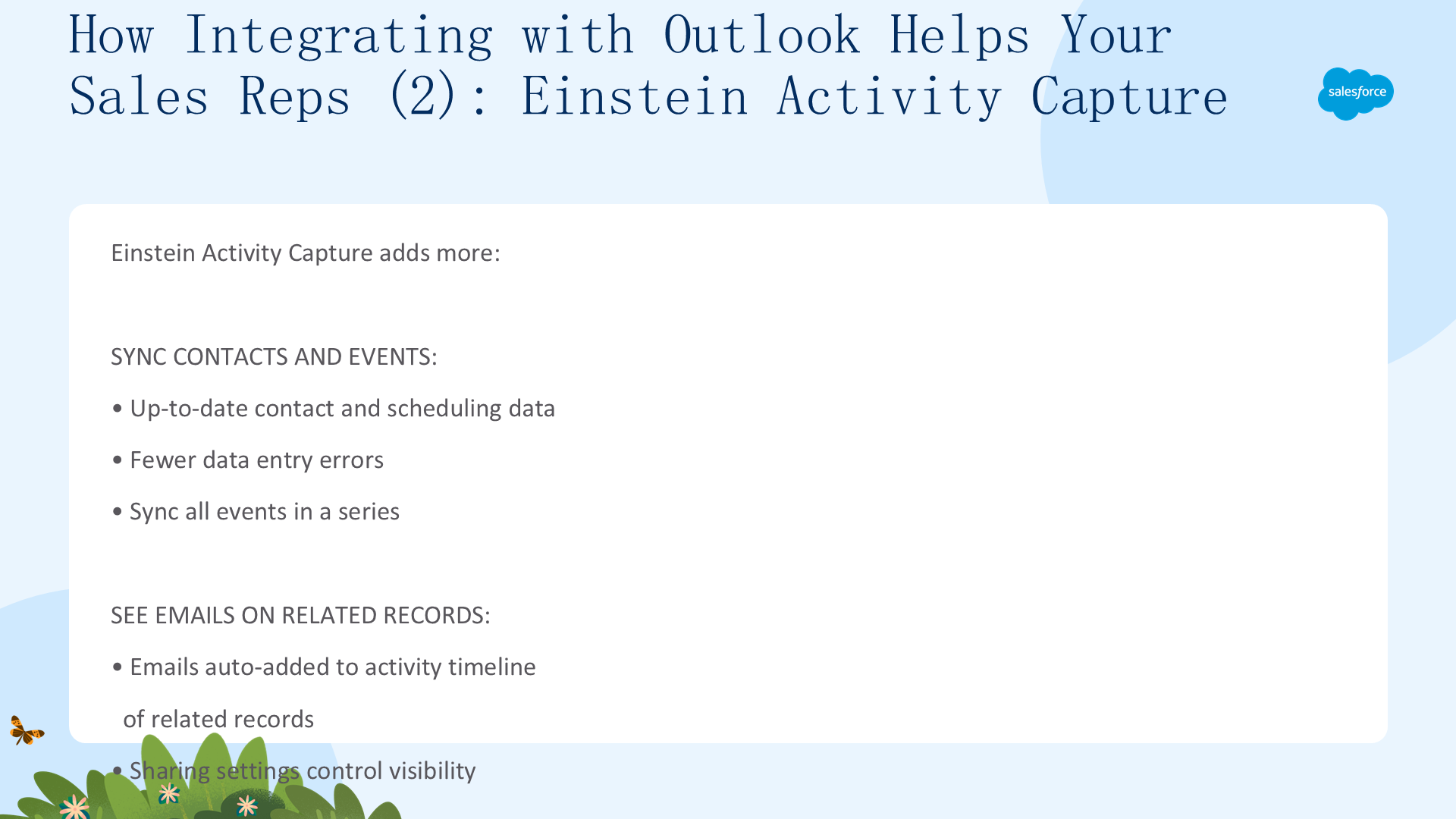
Einstein Activity Capture 带来更多好处:
- 同步联系人和事件:销售代表在最需要的地方获得最新的联系人和日程数据,数据录入减少、错误也减少,还能同步系列中的所有事件。
- 在相关 Salesforce 记录上查看邮件和事件:销售代表收发邮件时,Einstein Activity Capture 会自动把它们添加到相关账户、联系人、合同、线索、商机和报价记录的动态时间线(activity timeline)上。共享设置让你决定谁能查看相关邮件和事件。
- 获取关键销售上下文:Einstein Email Insights 提供智能数据,帮助销售代表在合适的时间发送合适的回复。例如,当客户邮件提到竞争对手时,销售代表可以立即跟进。
二、设置 Outlook 集成和 Einstein Activity Capture(Set Up the Outlook Integration and Einstein Activity Capture)
在本单元中,你将查看系统要求,并学习如何设置 Outlook 集成和 Einstein Activity Capture。
查看系统要求(一):版本、许可证、邮件(Editions, Licenses, Email)
设置 Outlook 集成和 Einstein Activity Capture 并不难,但需要一些时间。如果你不管理 Microsoft Exchange,可以让 Exchange 管理员配合你。在投入设置前,先查看系统要求。
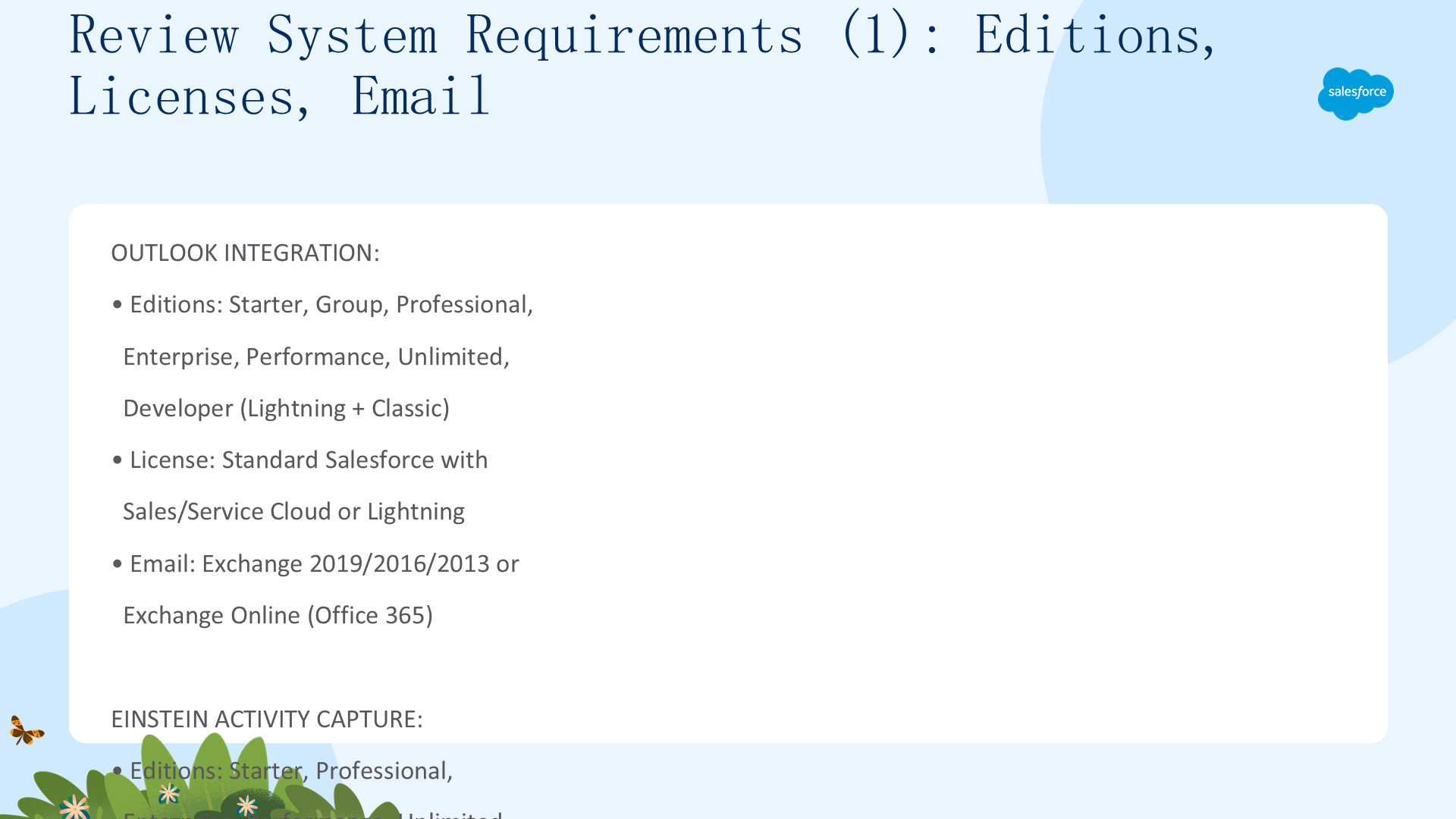
Outlook 集成:
- 版本:Starter、Group、Professional、Enterprise、Performance、Unlimited、Developer(Lightning Experience 和 Salesforce Classic 均可用)。
- 许可证:需 Standard Salesforce 许可证,并购买 Sales Cloud、Service Cloud 或 Lightning Platform。
- 邮件服务器:Exchange 2019、2016、2013 本地部署,或 Exchange Online(Office 365)。
Einstein Activity Capture:
- 版本:Starter、Professional、Enterprise、Performance、Unlimited(仅 Lightning Experience)。
- 许可证:为每个 Sales Cloud 许可证提供匹配数量的 Einstein Activity Capture Standard 席位,支持更大团队从 Lightning Sync 迁移。
查看系统要求(二):浏览器与存储(Browser & Storage)
浏览器(Outlook on the web 用户):允许 Salesforce cookie 的以下浏览器——最新稳定版 Google Chrome、Mozilla Firefox、Apple Safari 10 或更高、Microsoft Edge(仅 Windows)。
数据存储:
- Outlook 集成:数据仅存储在 Microsoft 服务器和 Salesforce 服务器上;如果你还有 Inbox,部分数据存储在使用公共云提供商的服务器上。
- Einstein Activity Capture:数据存储在 Microsoft 服务器、Salesforce 服务器上,部分数据使用公共云提供商。
注意:High Velocity Sales 即将更名为 Sales Engagement。
想动手实践 Outlook 集成和 Einstein Activity Capture 吗?
本模块假设你是有适当权限的 Salesforce 管理员。如果你不是管理员也没关系,可以跟着阅读,了解管理员在生产组织中的操作步骤。重要的是:不要在 Trailhead Playground 里尝试这些步骤——Outlook 集成和 Einstein Activity Capture 在 Trailhead Playground 中不可用。
设置 Outlook 集成(Set Up the Outlook Integration)
设置集成:
- 点击齿轮图标,选择 Setup。
- 在 Quick Find 中输入
Outlook,选择 Outlook Integration and Sync。 - 打开 Outlook 集成。
- 确保 Use Enable Enhanced Email with Outlook 已开启,以便把邮件记录为标准消息对象并激活 Email to Salesforce。该设置让销售代表能把 Outlook 邮件及其附件作为 Salesforce 邮件添加到记录中,也能把事件添加到记录(事件附件不会被记录)。
- 给销售代表提供在 Microsoft Outlook 中设置集成的说明。

销售代表可以把邮件和事件添加(记录)到 Salesforce 记录上。
自定义 Outlook 集成面板(Customize the Outlook Integration Pane)
完成基础设置后,Maria 通过自定义功能给销售代表最好的销售体验:
- 在 Setup 的 Quick Find 中输入
Outlook,选择 Outlook Integration and Sync。 - 启用 Customize Content with App Builder。
- 在 Email Application Pane 区,创建一个面板,用 Lightning App Builder 向面板添加组件并分配给用户。
提示:创建 Lightning 邮件模板,并把 Templates 组件添加到自定义的 App Builder 邮件应用面板中,销售代表就能快速用模板撰写邮件,而不是从零写起。
用 Einstein Activity Capture 同步联系人和事件(Sync Contacts and Events)
最后一块拼图是确保销售代表无论在 Salesforce 还是 Outlook 中都能看到同样最新的信息,这就是 Einstein Activity Capture 的作用。通过同步联系人和事件,销售代表花更少时间录入数据和切换应用,更多时间专注于销售。Einstein Activity Capture 提供的不只是同步:
- 捕获功能(Capture):销售代表收发的邮件和事件自动添加到相关记录的动态时间线上,无需手动记录;后续活动也会自动添加。共享设置决定谁能查看。
- Einstein Email Insights:为销售代表提供关键销售上下文,便于及时沟通。
- 活动仪表板(Activity dashboard):展示手动和 Einstein Activity Capture 添加的销售活动摘要。
- 活动指标(Activity metrics,Standard 版不可用):在列表视图、页面布局、报表、触发器、流程等中反映活动数据。
- 推荐联系人(Recommended connections,Standard 版不可用):显示哪些同事与潜在客户联系最紧密。
注意:Lightning Sync 也是同步联系人和事件的工具,但从 Winter '21 起,Einstein Activity Capture 是长期方案。如果你正在用 Lightning Sync 并想迁移,需先在设置中关闭它。
设置 Einstein Activity Capture(Set Up Einstein Activity Capture)
上手 Einstein Activity Capture 很简单:
- 通过权限集给用户授予 Einstein Activity Capture 访问权限。
- 在 Setup 的 Quick Find 中输入
Einstein Activity Capture,选择 Settings。引导式设置流程会带你:连接 Microsoft 服务器;创建控制捕获和同步内容的配置;把用户分配给配置。 - 可选:定义捕获设置,例如排除特定人或公司的邮件和事件,以及设置新用户的邮件和事件共享默认值。
- 如果只用 Einstein Activity Capture Standard,打开 email insights;如果通过附加许可证使用,email insights 默认开启。
三、用 Inbox 功能为销售代表加速提效(Turbo Charge Your Sales Reps with Inbox Features)
在最后一个单元中,你将了解 Inbox 功能如何提升效率,以及如何添加它们并控制访问权限。
Inbox 功能如何提升销售团队效率(一):日程安排与跟踪(Scheduling & Tracking)
Ursa Major 已经用上了云端 Outlook 集成并设置了 Einstein Activity Capture。Maria 注意到销售代表的效率提高了,她想让代表在通过邮件与客户沟通时更聪明地工作——给 Outlook 集成添加 Inbox 就能做到。
Inbox 功能带来的效率提升:
- 轻松安排会议:销售代表可以直接在邮件中插入日历上的空闲时间段,收件人选择最合适的时间,集成自动安排会议;即使邮件已发出,若销售代表有空闲变化,时间段也会自动更新。
- 跟踪邮件参与度:查看客户何时打开邮件、是否点击了邮件中的链接,知道客户何时参与了互动。
Inbox 功能如何提升销售团队效率(二):快捷短语与定时发送(Shortcuts & Scheduling)
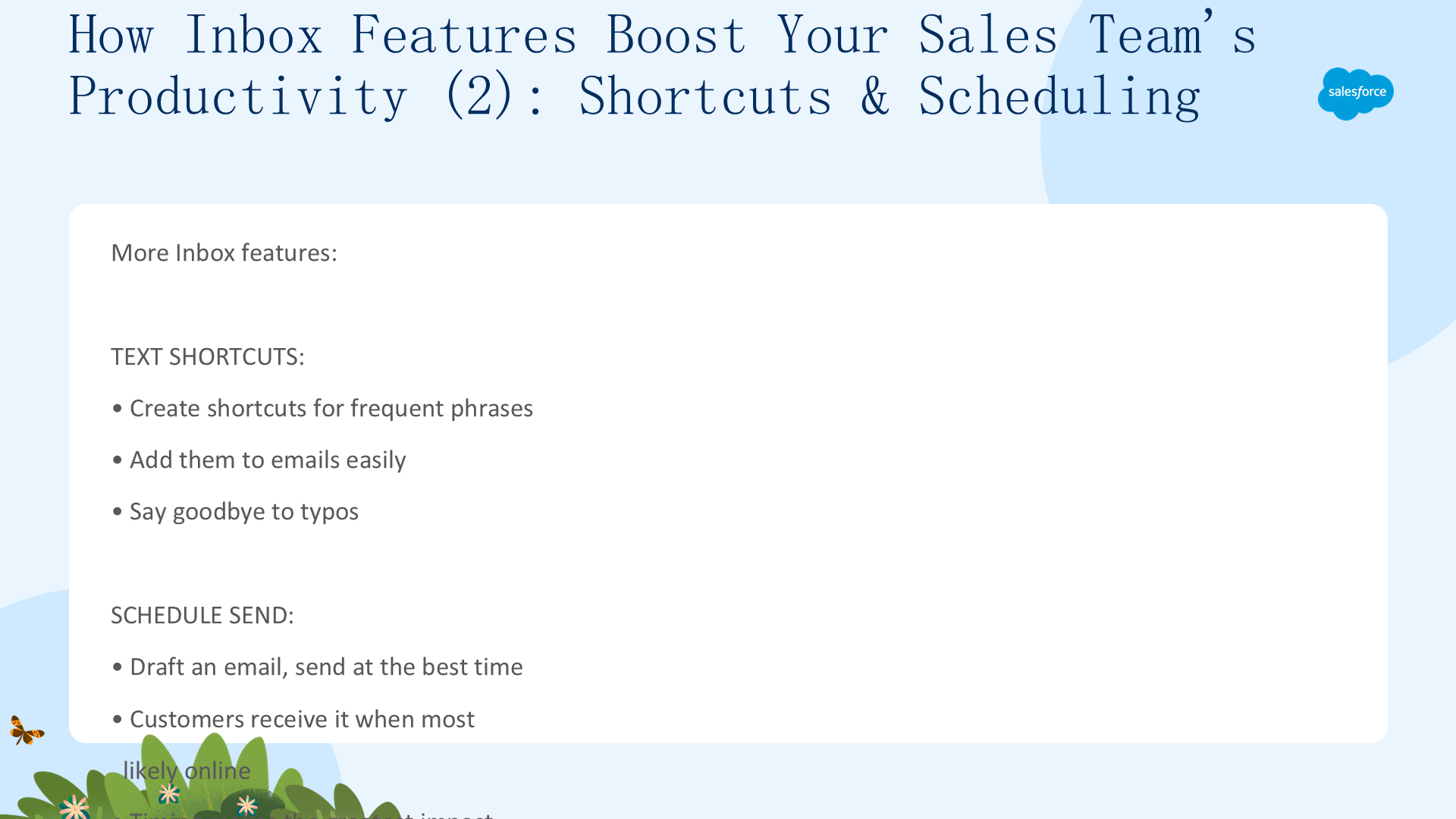
更多 Inbox 功能:
- 文本快捷短语(Text shortcuts):为常用短语创建快捷方式,轻松添加到邮件正文,告别尴尬的错别字、节省时间。
- 定时发送(Schedule send):草拟一封邮件,在客户最可能在线的时间发送,让邮件对潜在销售产生最大影响。
这些功能提高了销售代表与客户、潜在客户沟通的效率。
为 Outlook 集成添加 Inbox 功能(Add Inbox Features to Your Outlook Integration)
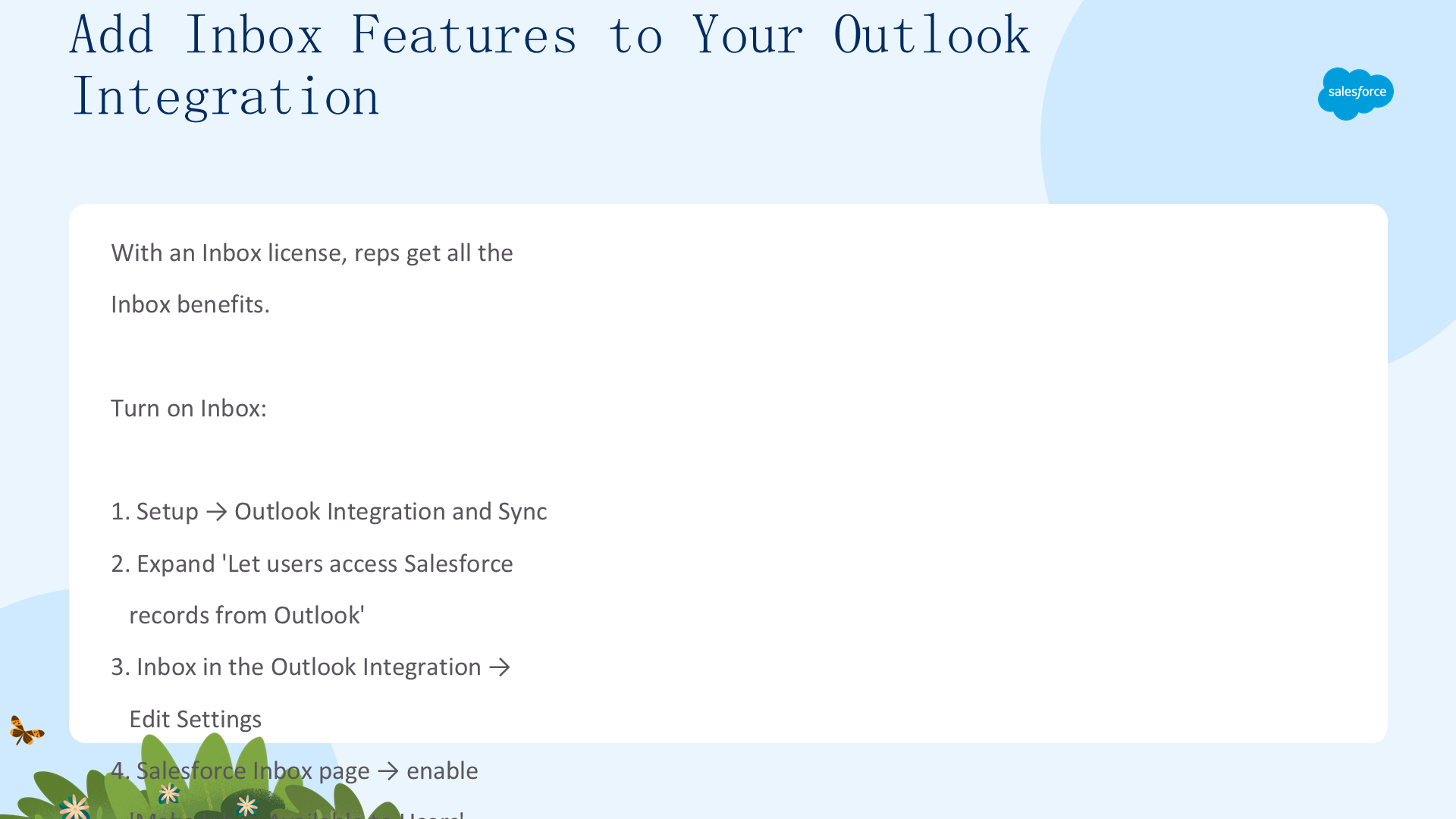
有了 Inbox 许可证,销售代表就能体验所有 Inbox 好处。Maria 联系 Salesforce 销售代表激活许可证,然后在 Outlook 集成中打开 Inbox 并选择哪些用户能访问这些功能。
打开 Inbox:
- 点击齿轮图标,选择 Setup。
- 在 Quick Find 中输入
Outlook,选择 Outlook Integration and Sync。 - 展开 Let users access Salesforce records from Outlook 查看设置。
- 在 Inbox in the Outlook Integration 区,选择 Edit Settings。
- 在 Salesforce Inbox 页面,启用 Make Inbox Available to Users。

注意:访问 Inbox 功能需要一个有 Inbox 许可证的组织。
选择谁可以访问 Inbox 功能(Select Who Gets Access to Inbox Features)
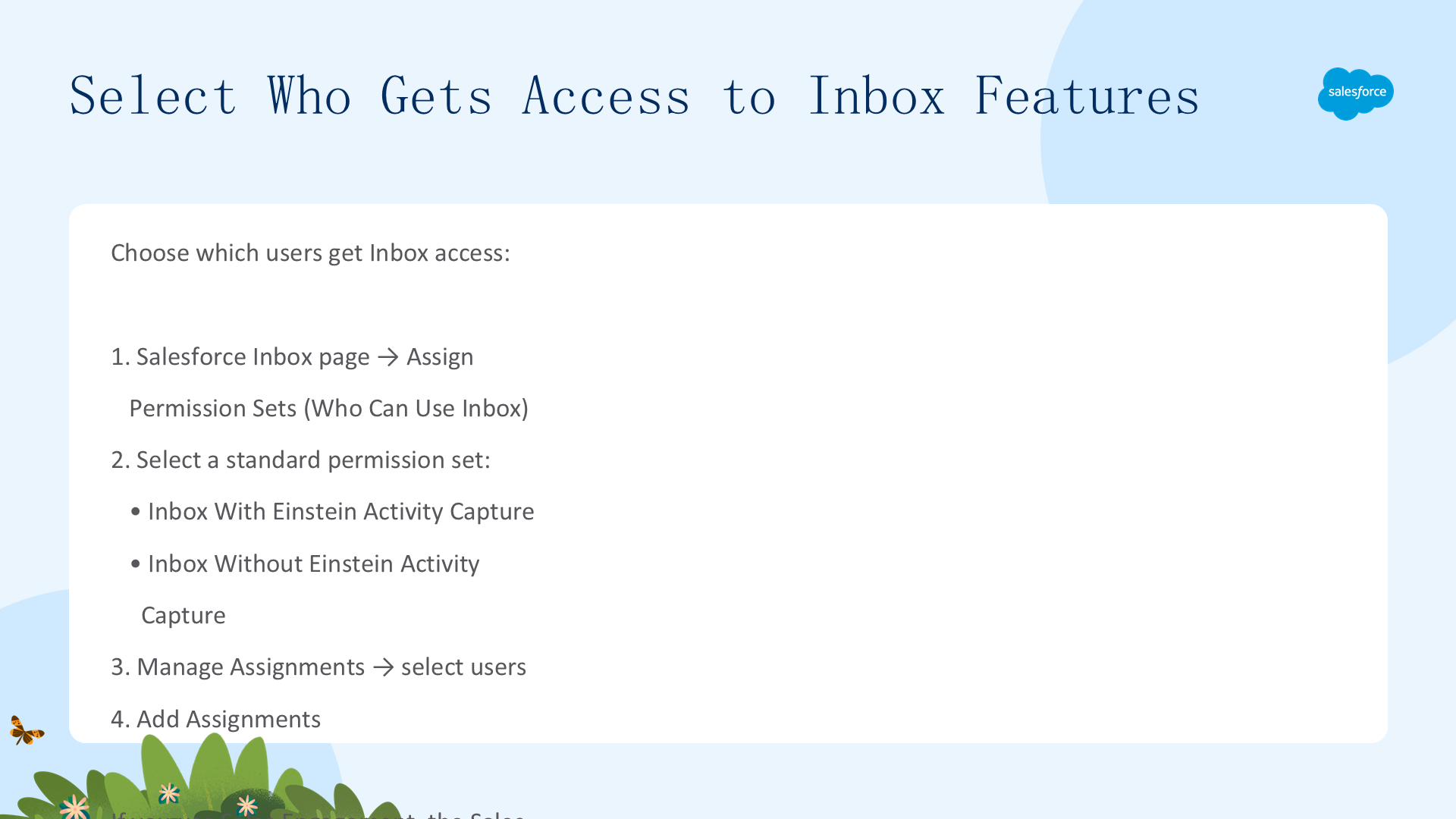
选择哪些用户能访问 Inbox 功能:
- 在 Salesforce Inbox 页面的 Who Can Use Inbox 区,选择 Assign Permission Sets。
- 选择标准权限集:Inbox With Einstein Activity Capture 或 Inbox Without Einstein Activity Capture(如果你设置了 Einstein Activity Capture,就分配前者)。
- 点击 Manage Assignments,选择要访问 Inbox 功能的用户。
- 点击 Add Assignments。

如果你的销售代表使用 Sales Engagement,Sales Engagement User 权限集已包含 Inbox 权限。
确保销售代表能看到新增功能(Ensure That Reps See the Added Features)
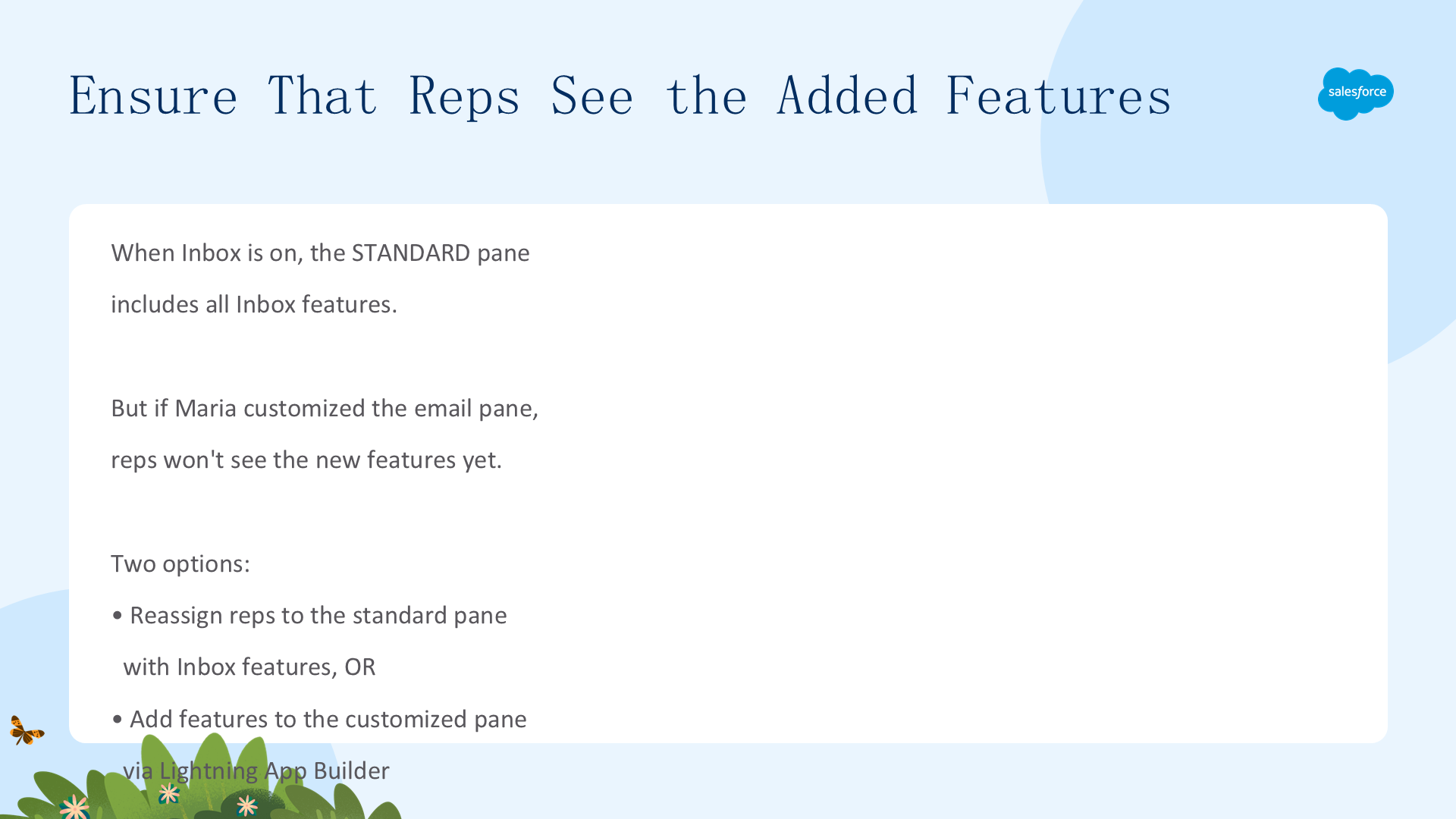
当在 Outlook 集成中打开 Inbox 时,标准 Outlook 集成面板包含所有 Inbox 功能。但 Maria 之前为销售代表自定义了邮件面板,所以他们还看不到新功能。Maria 可以:把销售代表重新分配到带 Inbox 功能的标准面板,或者用 Lightning App Builder 把功能添加到自定义面板。无论哪种方式,销售代表下次访问集成时就能看到变化。
你还可以为不同的销售代表构建多个包含特定功能的面板。例如,如果有些代表不跟踪邮件,就构建一个包含除邮件跟踪外所有 Inbox 功能的面板。
把 Outlook 与 Salesforce 集成,能让销售代表用他们最依赖的工具保持高效:减少上下文切换,让他们专注于客户和成交;Einstein Activity Capture 让联系人和事件保持同步;再添加 Inbox 功能,销售代表就拥有了全速工作的所有工具。