一、创建文件夹(Create a Folder)
在本单元中,你将了解标记图层构建器(Marker Layer Builder)的好处,注册一个带 Salesforce Maps 的 Developer Edition 组织,并创建一个带权限的文件夹。
项目简介(Introduction)
你的公司正计划对拥有未关闭商机(Open Opportunities)的 Salesforce 账户进行季度客户拜访。如果没有帮助,这会非常耗时:你得翻遍账户记录、找到每个客户的位置,再以最高效的方式安排会议。幸好你有 Salesforce Maps,它能提供完成任务所需的地理可视化(geographic visualization),让你快速高效地完成这项工作。
标记图层构建器的好处(Benefits of Marker Layer Builder)
标记图层构建器(Marker Layer Builder)让你在三个方面受益:
- 数据可见性(Visibility):绘制标记图层能让用户访问关键数据洞察和位置信息,帮助用户和经理做出高效的决策。
- 节省时间(Time savings):不用再浪费时间翻遍对象、记录和位置字段(如地址字段)来查看账户和服务请求的位置。
- 灵活性(Flexibility):可以查看标准对象和自定义对象的数据,并筛选数据以反映你的需求。
标记图层文件夹(Marker Layer Folders)
在这个项目中,你将动手实践,在 Salesforce Maps 中为销售用户构建一个标记图层。但在为销售用户创建标记图层之前,先做好组织,确保用户能访问相关的标记图层——为销售团队创建一个文件夹,所有销售相关的标记图层都存储在该文件夹中。这样既能保持图层井井有条,也能确保合适的用户有访问权限。
注册带 Salesforce Maps 的 Developer Edition 组织(Sign Up for a Developer Edition Org)
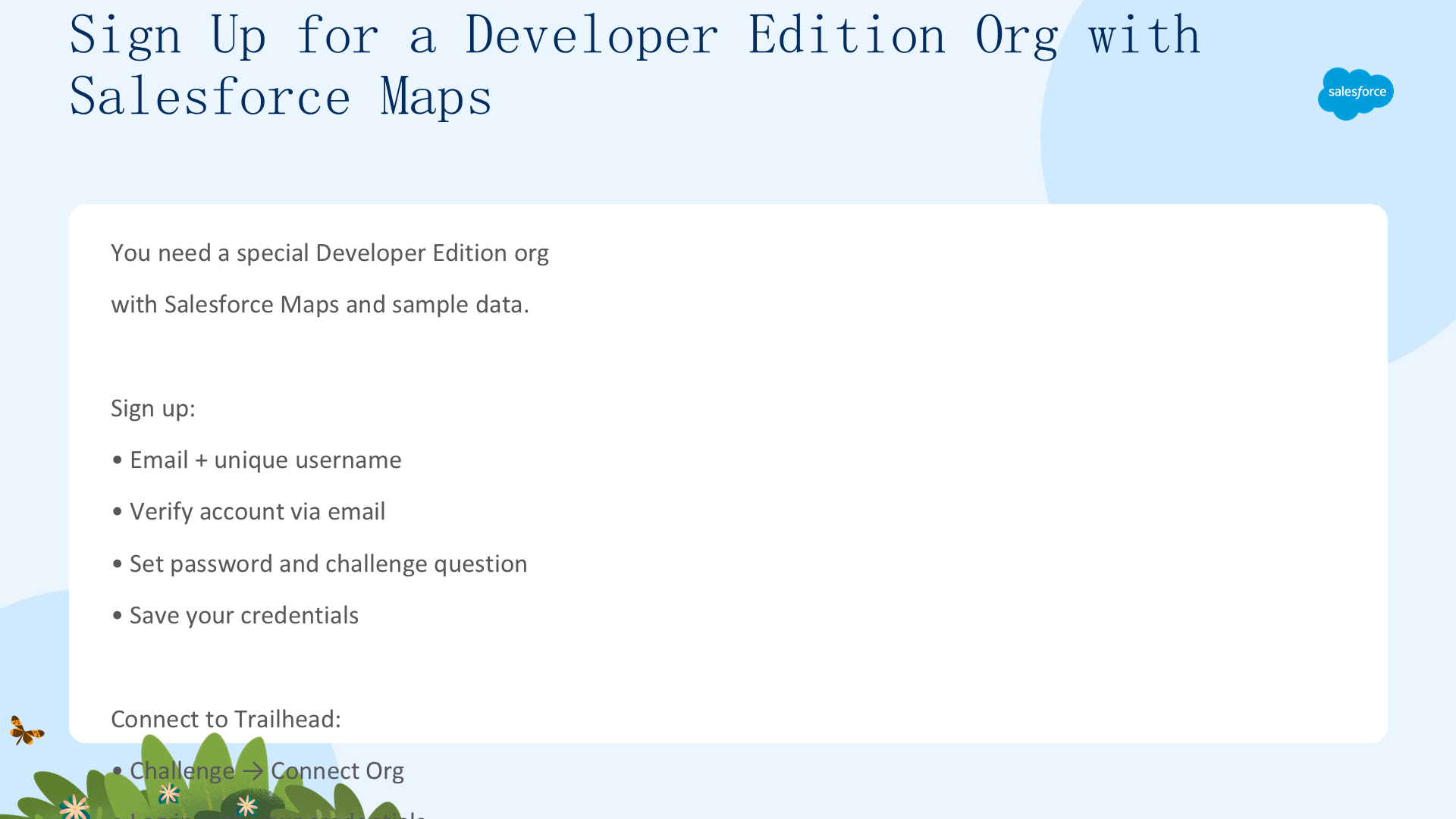
要完成这个项目,你需要一个包含 Salesforce Maps 和示例数据的特殊 Developer Edition 组织。注册免费 Developer Edition 并连接到 Trailhead,才能完成本徽章的挑战。注意:这个 Developer Edition 是为本徽章挑战设计的,可能不适用于其他徽章。
注册免费 Developer Edition 组织:
- 填写表单:Email 输入一个有效的邮箱地址;Username 输入一个看起来像邮箱、且唯一的用户名(无需是真实邮箱,例如 yourname@test.com)。
- 填写完后点击 Sign me up,会出现确认信息。
- 收到激活邮件后(可能需要几分钟),打开并点击 Verify Account。
- 设置密码和密保问题完成注册。提示:记下用户名、密码和登录 URL 以便后续访问。
- 现在你已登录到 Developer Edition。
将新 Developer Edition 组织连接到 Trailhead:
- 确保已登录 Trailhead 账户。
- 在本页底部 Challenge 区,点击 playground 名称,再点击 Connect Org。
- 在登录界面输入刚设置好的 Developer Edition 用户名和密码。
- 在 Allow Access? 界面点击 Allow。
- 在 Want to connect this org for hands-on challenges? 界面点击 Yes! Save it。
你将被重定向回挑战页,可以开始用新的 Developer Edition 赢取徽章。
创建标记图层文件夹(一):创建文件夹(Create the Folder)
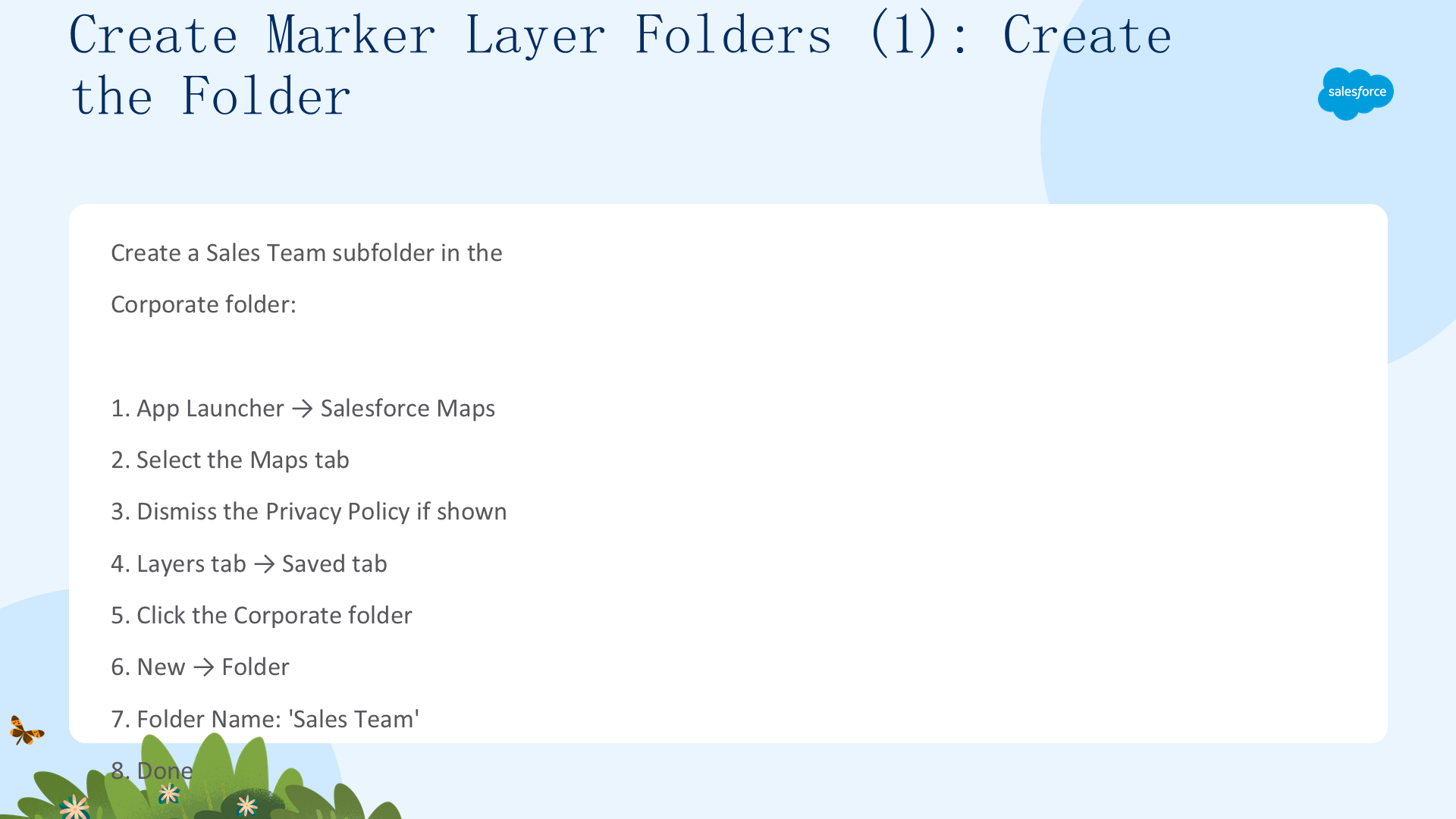
首先在 Corporate 文件夹中为销售团队创建一个子文件夹。
- 如果你当前不在 Maps 应用中,点击 App Launcher 并选择 Salesforce Maps。
- 选择 Maps 选项卡。
- 如果出现隐私政策,选择 Dismiss。
- Layers 选项卡会自动选中。
- 点击 Saved 选项卡。
- 点击 Corporate 文件夹。

- 点击 New。
- 选择 Folder。
- Folder Name 输入
Sales Team。 - 点击 Done。
现在你有了一个存放销售标记图层的文件夹。
创建标记图层文件夹(二):设置权限(Set Permissions)
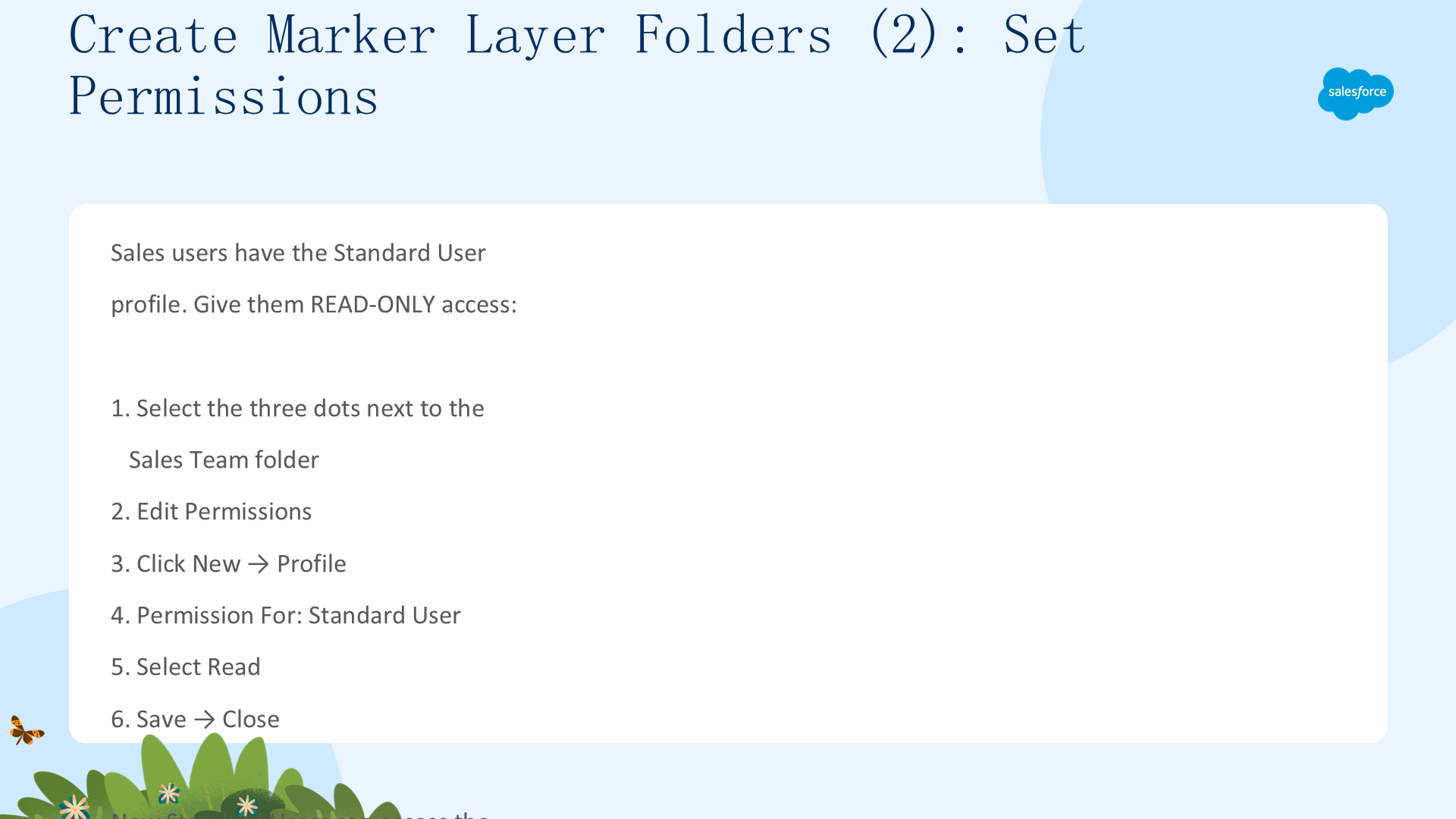
Salesforce 中销售用户拥有 Standard User 资料(Profile)。为确保他们能访问 Sales Team 文件夹中的标记图层,给拥有 Standard User 资料的用户设置只读(Read)权限:
- 点击 Sales Team 文件夹旁的三个竖点。
- 选择 Edit Permissions。
- 点击 New,点击 Profile。
- 在 Permission For 下搜索并选择 Standard User。
- 选择 Read。
- 点击 Save 然后 Close。

现在 Standard User 可以访问该文件夹中的标记图层了。
二、为销售团队创建标记图层(Create a Marker Layer for Sales Teams)
在本单元中,你将创建一个显示拥有未关闭商机账户的标记图层,自定义其可见字段,并将其绘制在地图上。
开始使用标记图层构建器(Get Started with the Marker Layer Builder)
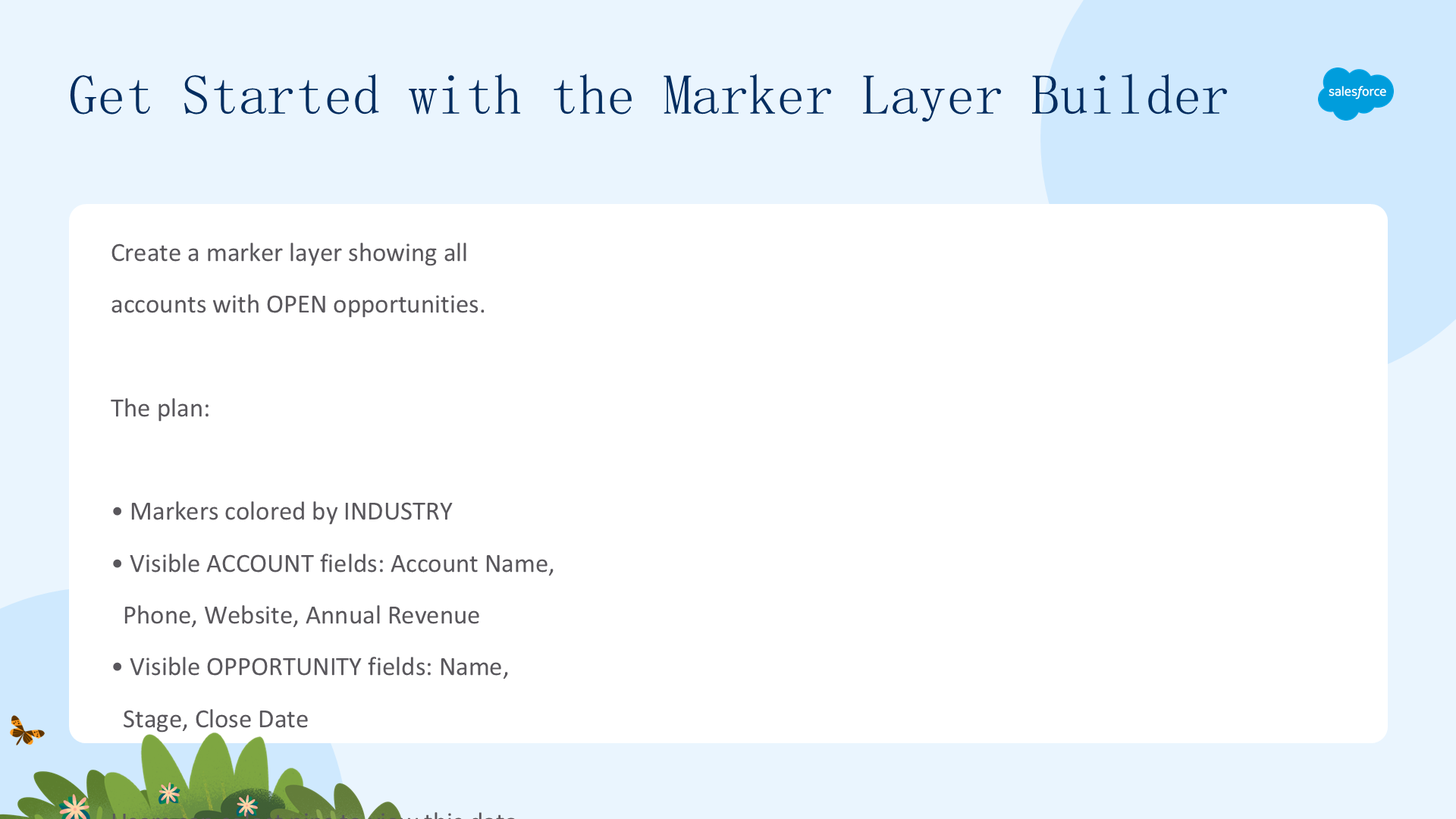
在上一单元中,你创建了一个存放销售团队标记图层的文件夹。本单元中,你将创建一个显示所有拥有未关闭商机账户的标记图层。
- 标记将在地图上按行业(Industry)以不同颜色显示。
- 可见账户字段包括:Account Name、Phone Number、Website、Annual Revenue。
- 可见商机字段包括:Name、Stage、Close Date。
用户可以在图上选择标记(pin)来查看这些数据。
选择图层类型(Select the Layer Type)
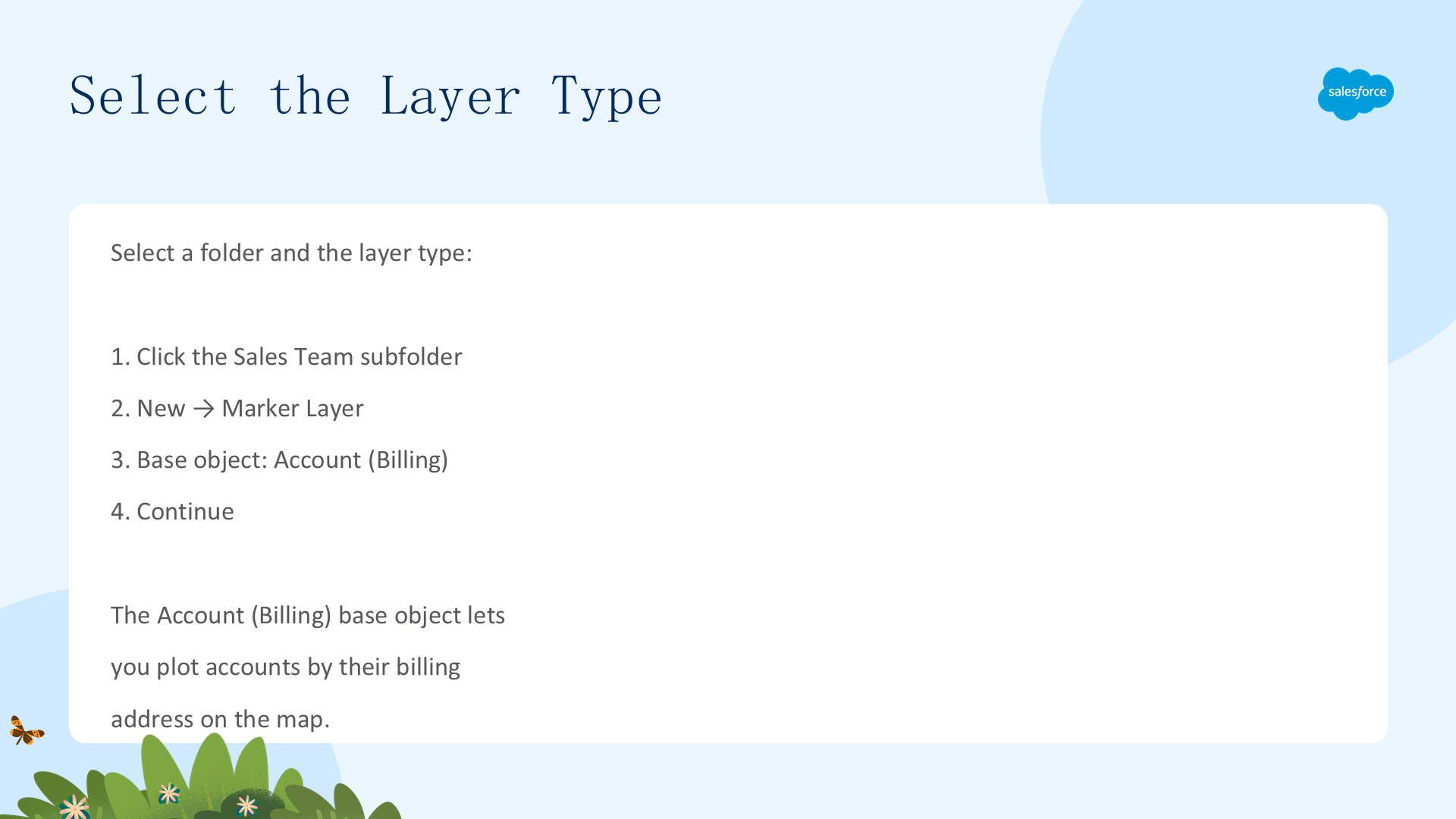
创建标记图层之前,必须先选择一个文件夹来存放它。你要为销售团队创建标记图层,所以选择上一单元创建的 Sales Team 子文件夹。
- 点击 Sales Team 子文件夹。
- 点击 New,选择 Marker Layer。
- 选择 Account (Billing) 基本对象。
- 点击 Continue。
Account (Billing) 基本对象让你能按账单地址(billing address)在地图上绘制账户。
创建标记图层(Create a Marker Layer)
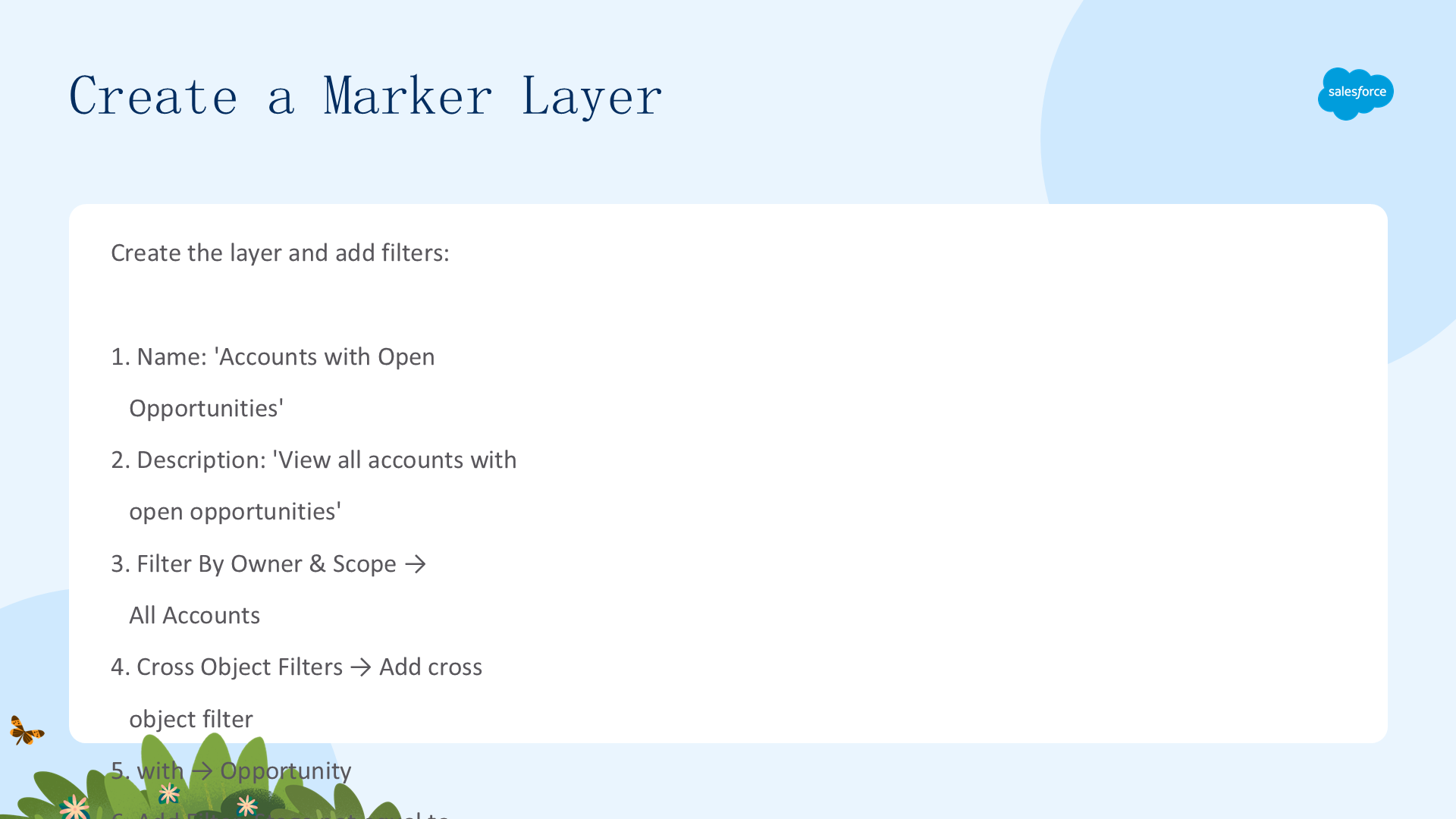
现在创建标记图层并添加所需的筛选器:
- Marker Layer Name 输入
Accounts with Open Opportunities。 - Description 输入
View all accounts with open opportunities。 - 选择 Filter By Owner & Scope。
- 选择 All Accounts。
现在为商机对象添加筛选器:
- 选择 Cross Object Filters。
- 选择 Add cross object filter。
- 第一个选择框保持
with。 - 在对象搜索栏中搜索并选择 Opportunity。
- 选择 Add Filter。
- Name 选择 Stage。
- 选择 not equal to。
- 从列表中选择 Closed Won 和 Closed Lost。

这样只会显示拥有未关闭商机的账户。
自定义可见字段(一):工具提示(Tooltips)
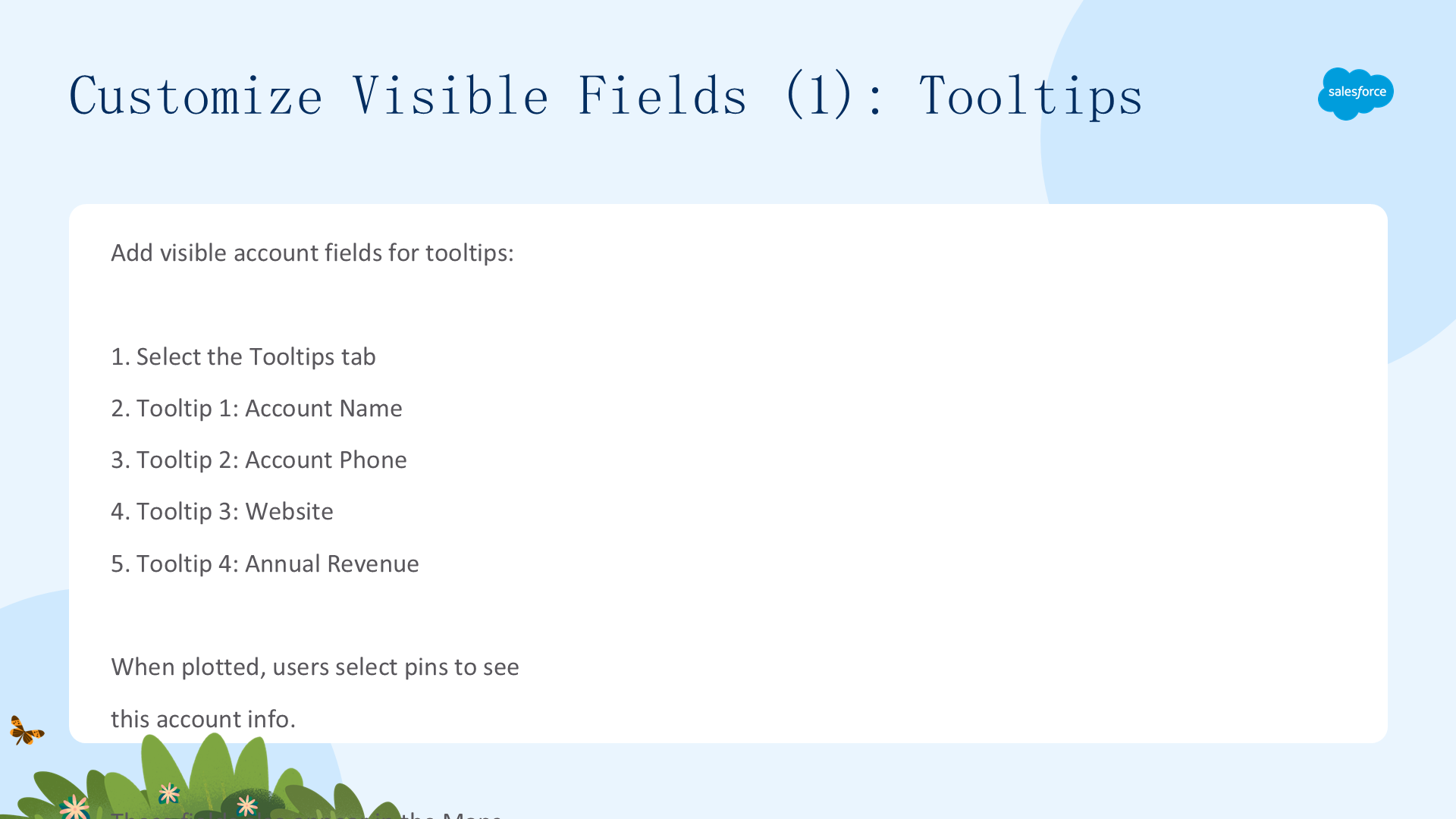
你已经添加了所有必需的筛选器,现在添加可见字段。当标记图层绘制后,用户可以在图上选择标记来查看以下账户字段:Account Name、Phone Number、Website、Annual Revenue。
- 选择 Tooltips 选项卡。
- Tooltip 1 选择 Account Name。
- Tooltip 2 选择 Account Phone。
- Tooltip 3 选择 Website。
- Tooltip 4 选择 Annual Revenue。
注意:绘制后,这些字段也会出现在 Maps 的 List View(列表视图)中。
自定义可见字段(二):相关列表与标记(Related Lists & Markers)
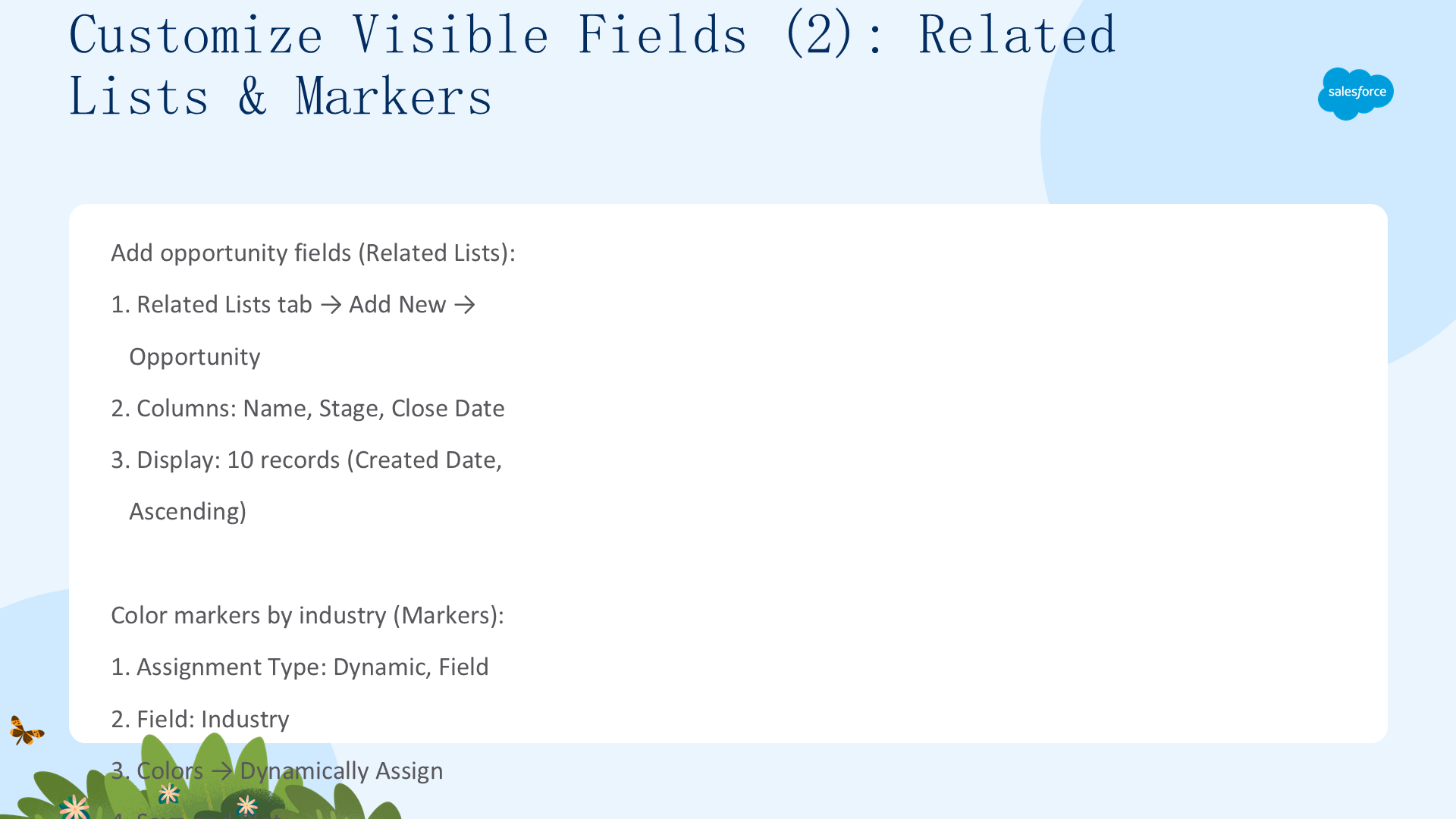
用户还需要查看以下商机字段:Name、Stage、Close Date。
- 选择 Related Lists 选项卡。
- 在 Add New 搜索栏中选择 Opportunity。
- 第一列选择 Name。
- 点击 Add column 选择 Stage。
- 点击 Add column 选择 Close Date。
- 把 Display 改为 10 条记录,其他保持默认(按 Created Date 升序),这样用户最多能看到 10 条商机记录。

最后,让用户在地图上按账户的行业字段以不同颜色查看记录:
- 选择 Markers 选项卡。
- Assignment Type 选择 Dynamic, Field。
- Field 选择 Industry。
- 点击 Dynamically Assign 旁的 Colors。
- 点击 Save and Plot。
标记将按行业显示不同颜色。就这样,你为销售团队创建了一个标记图层!现在有权限的用户可以绘制该标记图层,在地理上可视化他们的 Salesforce 数据,并基于地理位置做出决策,比如创建优化的路线和日程安排。