一、查看对话智能设置要求(Review Conversation Intelligence Setup Requirements)
在本单元中,你将了解设置对话智能(CI)的要求、细微差别和限制。
注意:Einstein Conversation Insights(ECI)已更名为 Conversation Intelligence(CI),功能相同、只是新名字。在更名完成前,应用和文档中可能同时出现两个名称。
设置对话智能的注意事项(Considerations for Setting Up Conversation Intelligence)
本模块假设你是 Salesforce 管理员或其他有适当权限的角色。如果你不是管理员也没关系,可以跟着阅读,了解管理员如何设置对话智能来赋能销售团队。
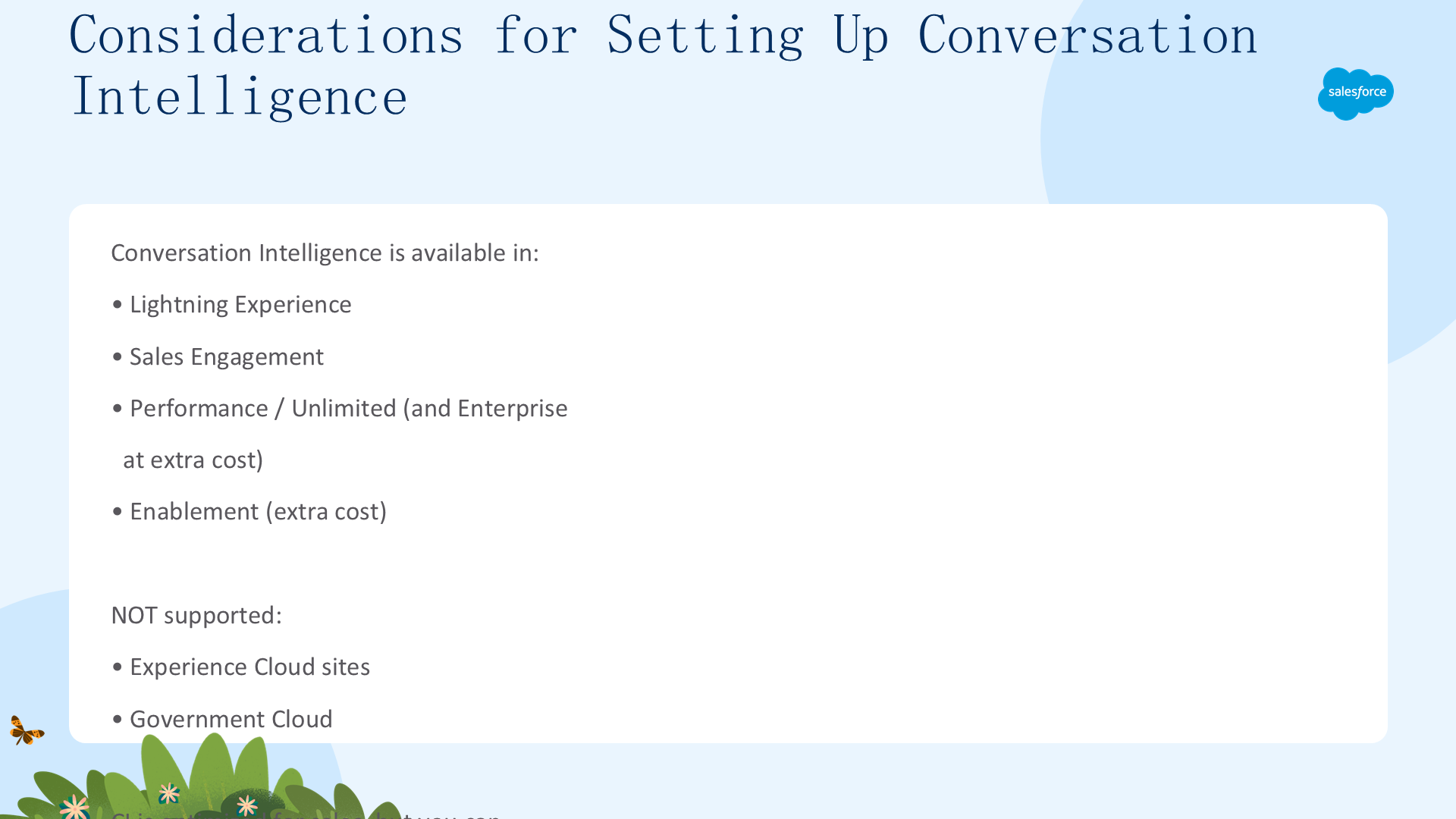
对话智能在以下实例中可用:
- Lightning Experience
- Sales Engagement
- Performance 和 Unlimited 版本,以及额外收费的 Enterprise 版本
- Enablement(在 Enterprise、Performance、Unlimited 版本中额外收费)

注意:Experience Cloud 站点和 Government Cloud 不支持对话智能。对话智能针对销售对话优化,但你也可以把它添加到 Service Cloud 许可证。
所需用户权限(Required User Permissions)
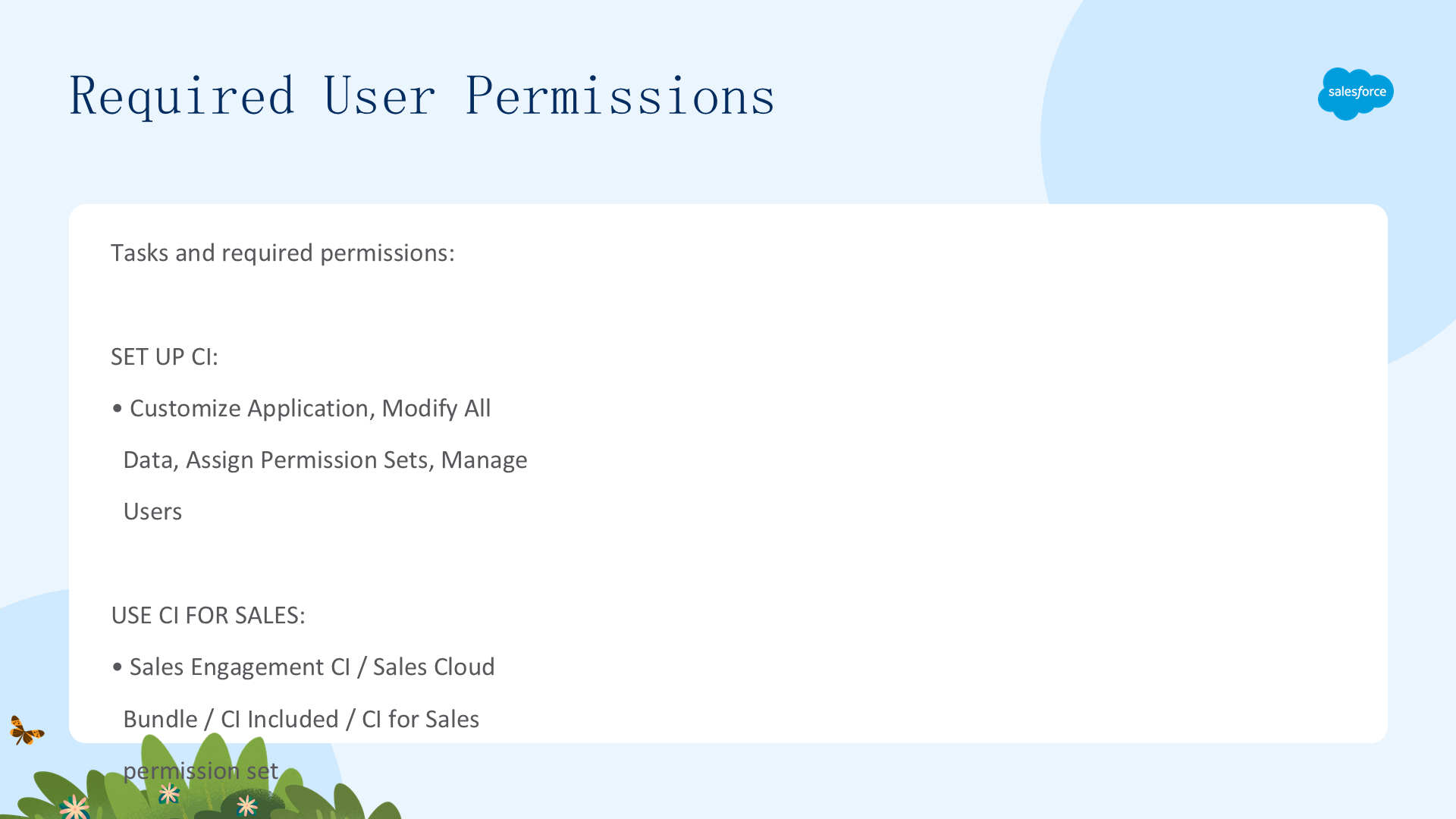
不同的任务需要不同的权限:
- 设置对话智能:Customize Application、Modify All Data、Assign Permission Sets、Manage Users。
- 用于销售:Sales Engagement Conversation Intelligence、Sales Cloud Bundle Included、Conversation Intelligence Included 或 Conversation Intelligence for Sales 权限集。
- 用于服务:Conversation Intelligence for Service 权限集。
- 使用 Dialer:Dialer Inbound、Dialer Outbound、Dialer Minutes 权限集。
功能可用性(Feature Availability)
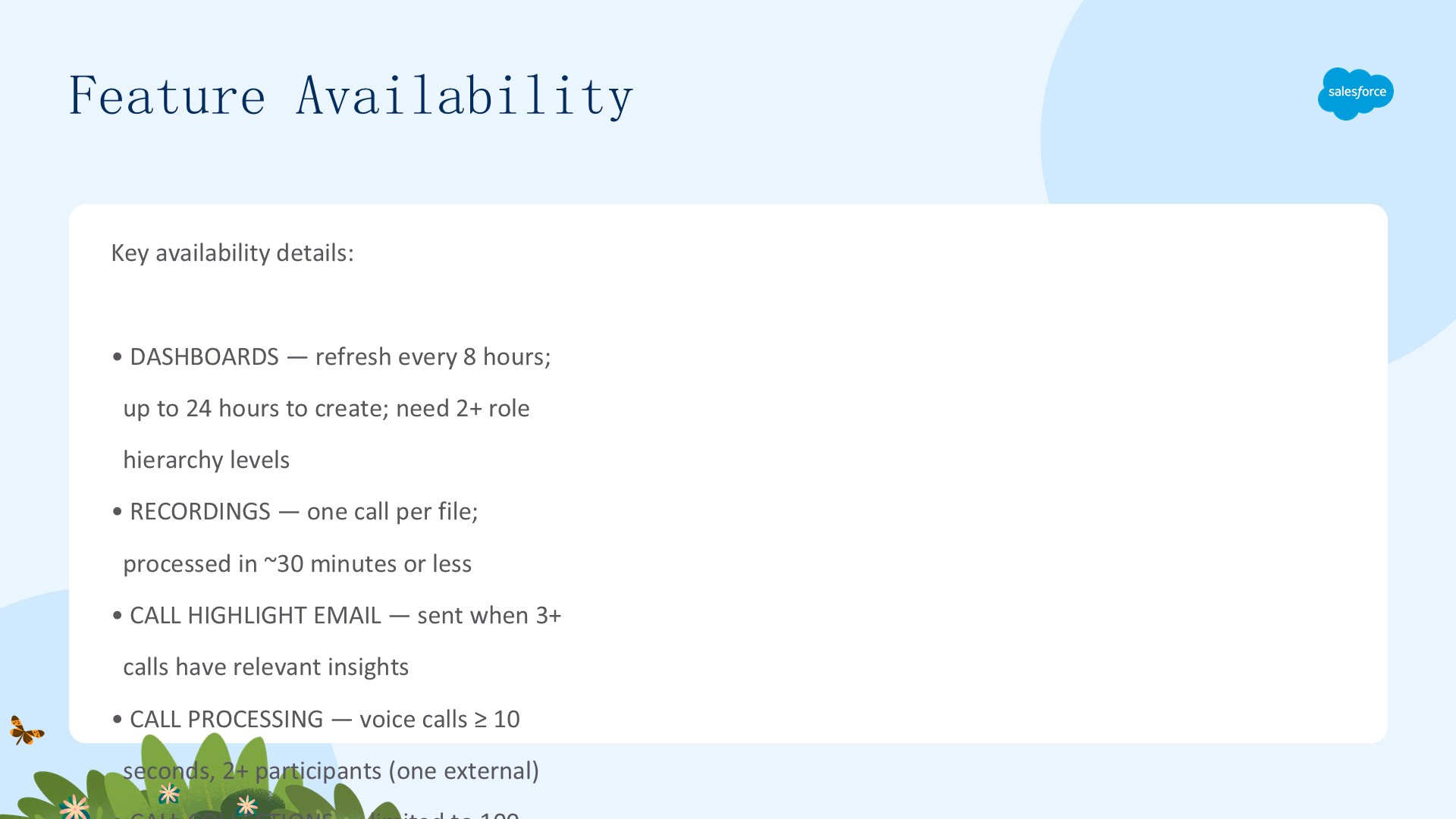
- 仪表板:每 8 小时刷新一次;启用后最长需 24 小时创建;需至少两级角色层级。
- 录音:每个录音文件只支持一次通话;上传后立即可用,通常在 30 分钟或更短时间内处理完成。
- 通话摘要邮件(Call Highlight):当有至少 3 通含相关内容和洞察的通话时发送。
- 通话处理:处理至少 10 秒的语音通话;需至少两名参与者(其中一名为外部)。
- 通话合集:每个合集限 100 个条目和 100 名成员。
- 沙盒:语音通话记录和录音不会被复制;需在沙盒中重新启用对话智能。
语言可用性(Language Availability)
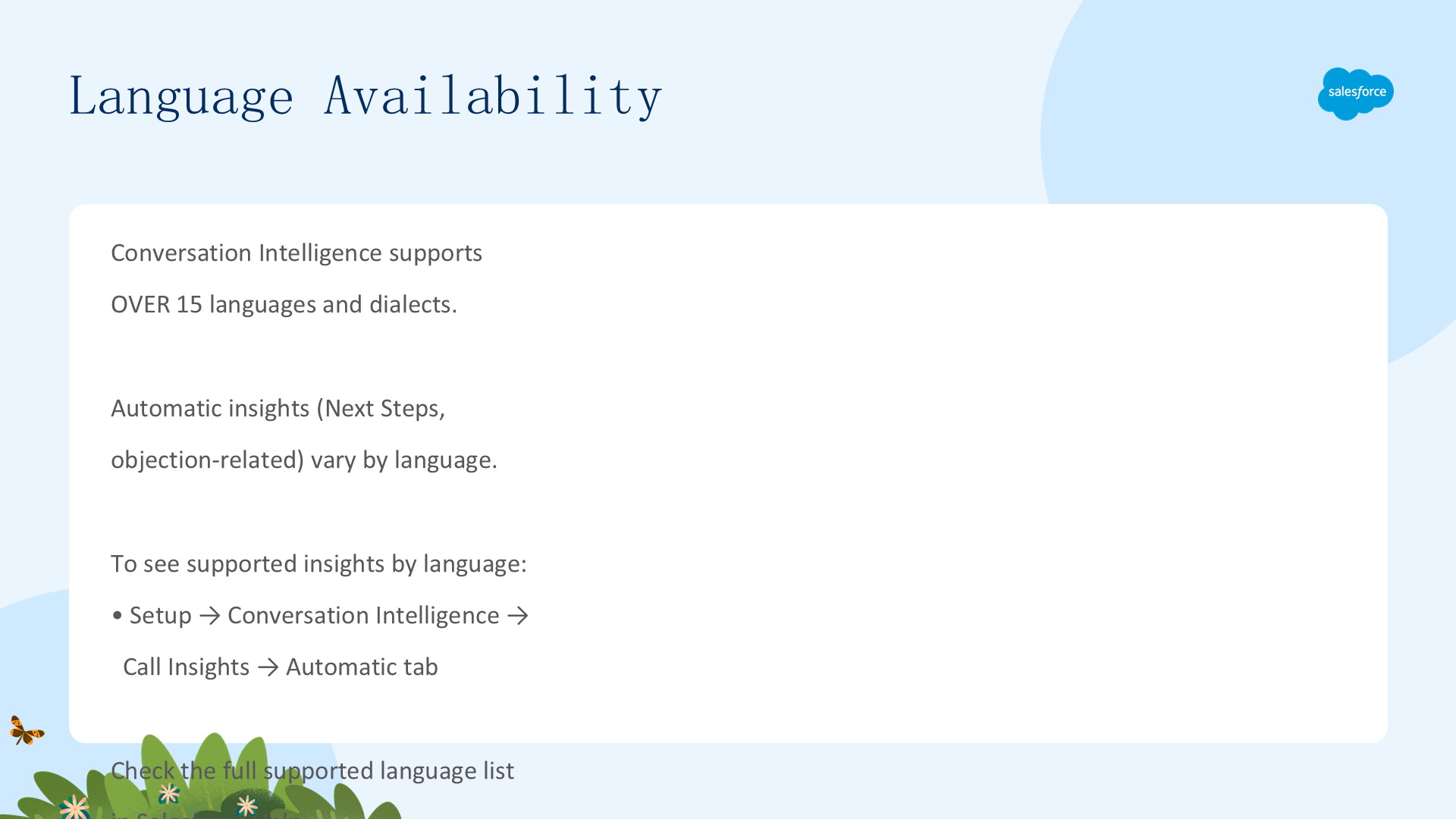
对话智能支持超过 15 种语言和方言。可用的自动洞察(包括「后续步骤」和与异议相关的洞察)会因语言而异。要查看每种语言支持的自动洞察,进入 Setup → Conversation Intelligence → Call Insights,选择 Automatic 选项卡。完整的支持语言列表请查看 Salesforce Help。
订阅注意事项(一):时长与限制(Hours & Limits)
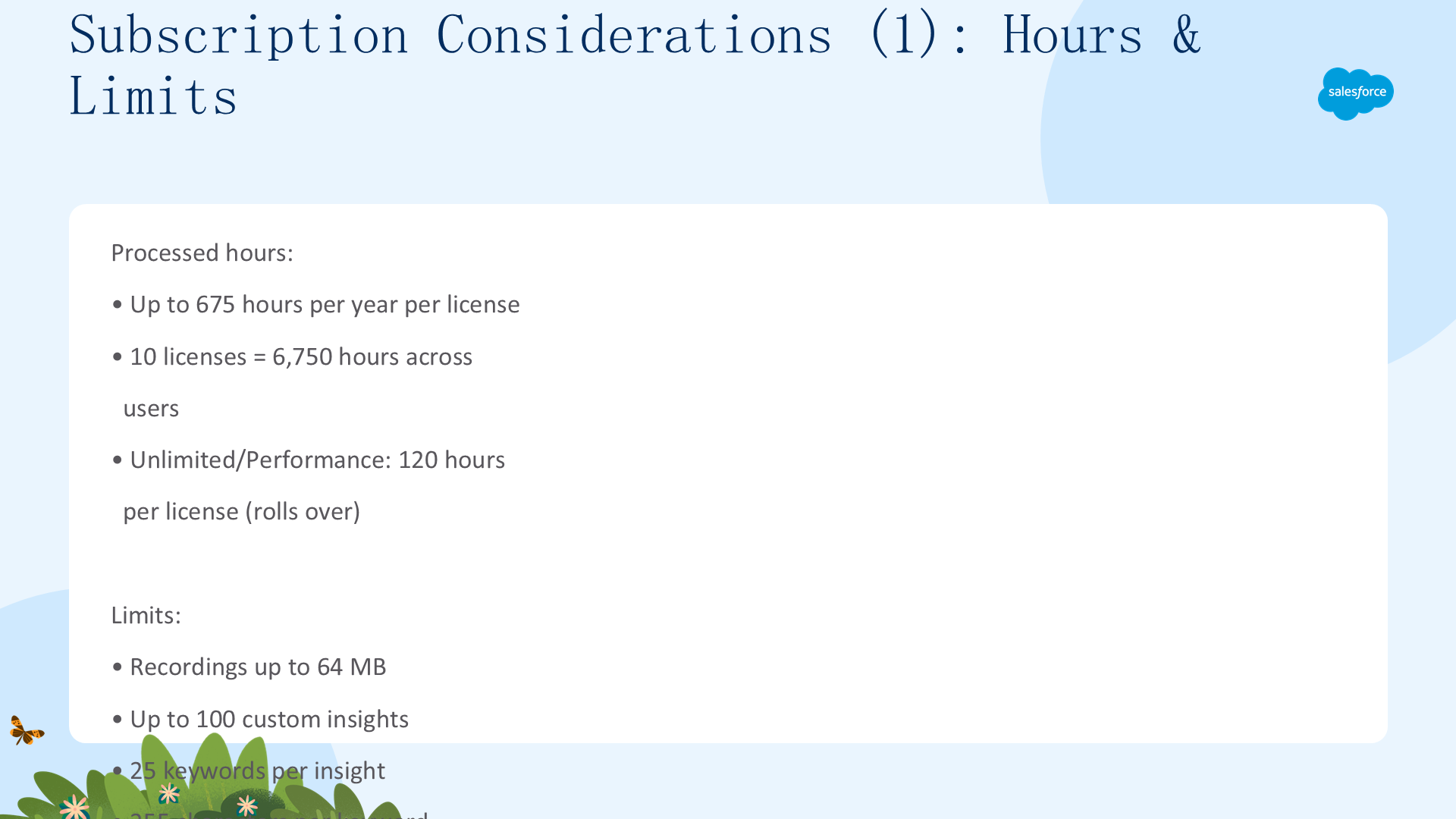
每个对话智能订阅每年每个许可证最多可处理 675 小时通话——10 个许可证可在 12 个月内处理 6,750 小时,也可购买更多时长。录音限制 64 MB;组织最多 100 个自定义洞察;每个洞察最多 25 个关键词,每个关键词限 255 个字符。
Unlimited 或 Performance 版本:每个许可证每年 120 小时,按组织层面的许可证总数计算,未用时长可结转到下一年。
订阅注意事项(二):提供商与格式(Providers & Formats)
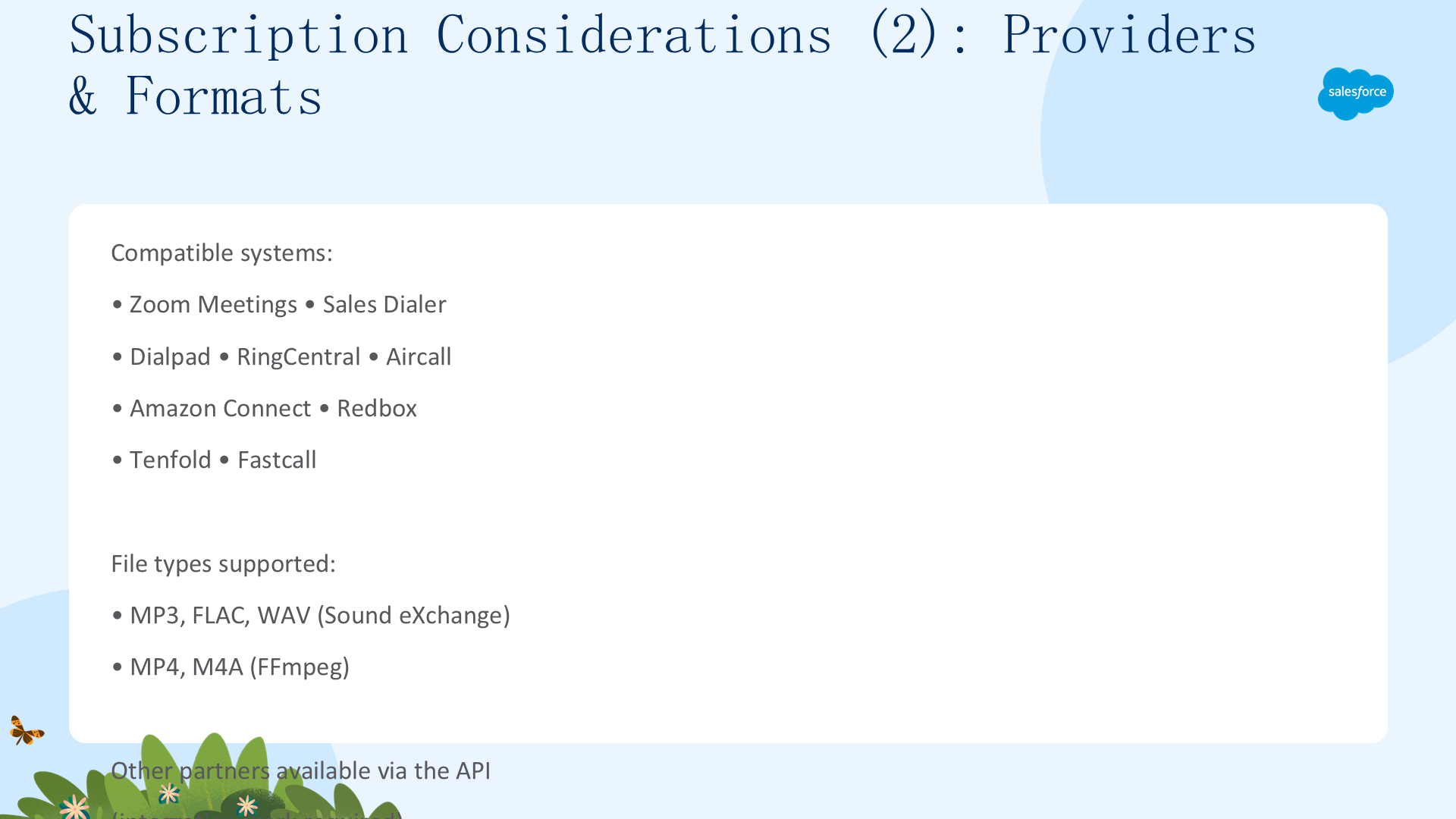
兼容系统:Zoom Meetings、Sales Dialer、Dialpad、RingCentral、Aircall、Amazon Connect、Redbox、Tenfold、Fastcall,其他合作伙伴可通过 API 连接(需客户完成集成工作)。
支持的文件类型:MP3、FLAC、WAV(用 Sound eXchange 转换)、MP4、M4A(用 FFmpeg 转换)。不支持 Shield Platform Encryption。
其他注意事项(Other Considerations)
还需注意:具体的视频和语音提供商可能有各自的要求,且对话智能会与你已启用的其他 Salesforce 功能交互。详情请查看在线帮助。现在你已了解基本要求——下一步,为销售启用并规模化对话智能。
二、为销售设置对话智能(Set Up Conversation Intelligence for Sales)
在本单元中,你将学习如何开启对话智能、连接录音提供商、分配权限以及配置关键词。
为销售设置对话智能(Set Up Conversation Intelligence for Sales)
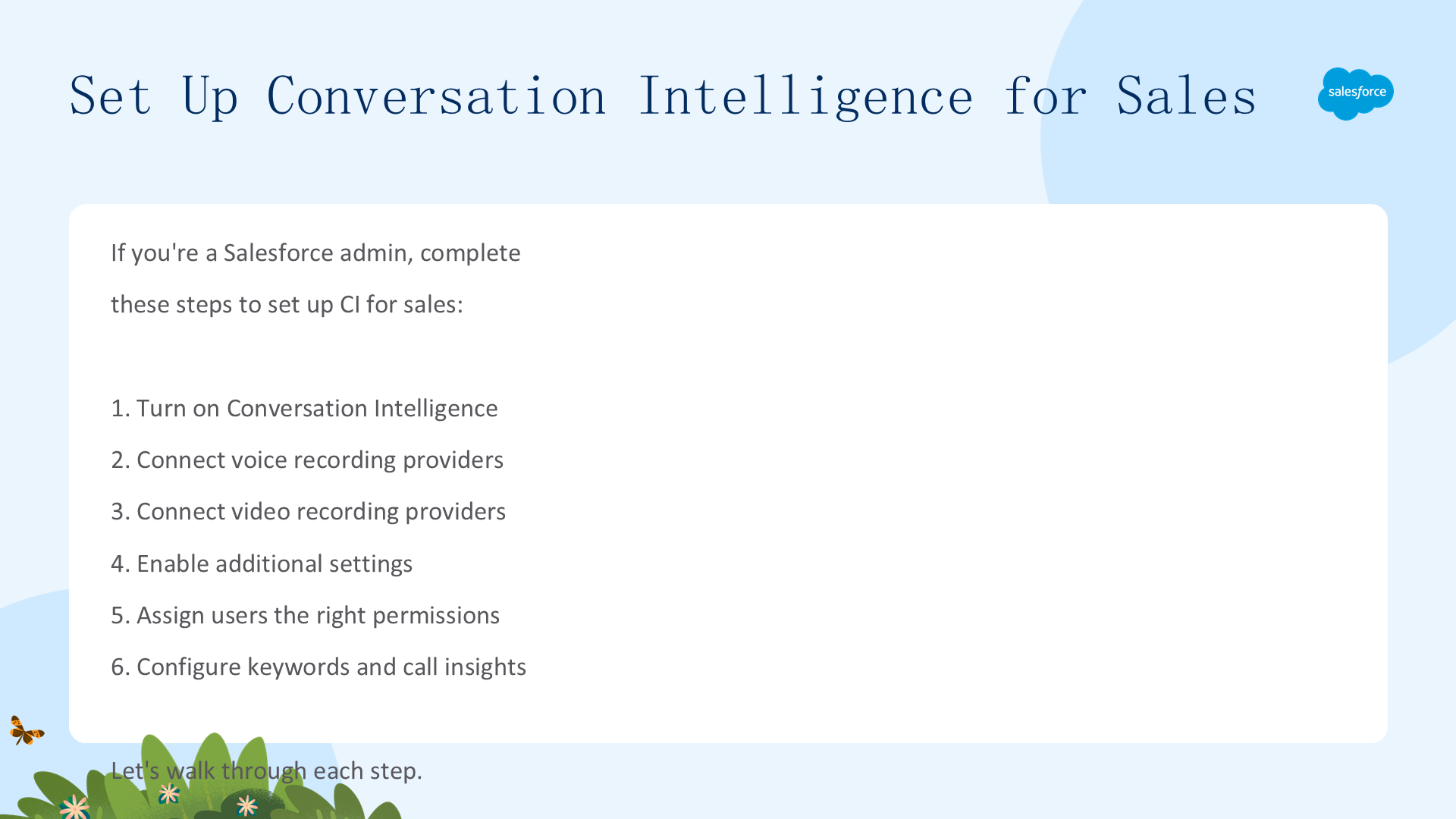
如果你是 Salesforce 管理员,请完成以下步骤为销售团队设置对话智能:
- 开启对话智能
- 连接语音录音提供商
- 连接视频录音提供商
- 启用额外设置
- 给用户分配适当权限
- 配置关键词和通话洞察
让我们逐步介绍。
开启对话智能(Turn On Conversation Intelligence)
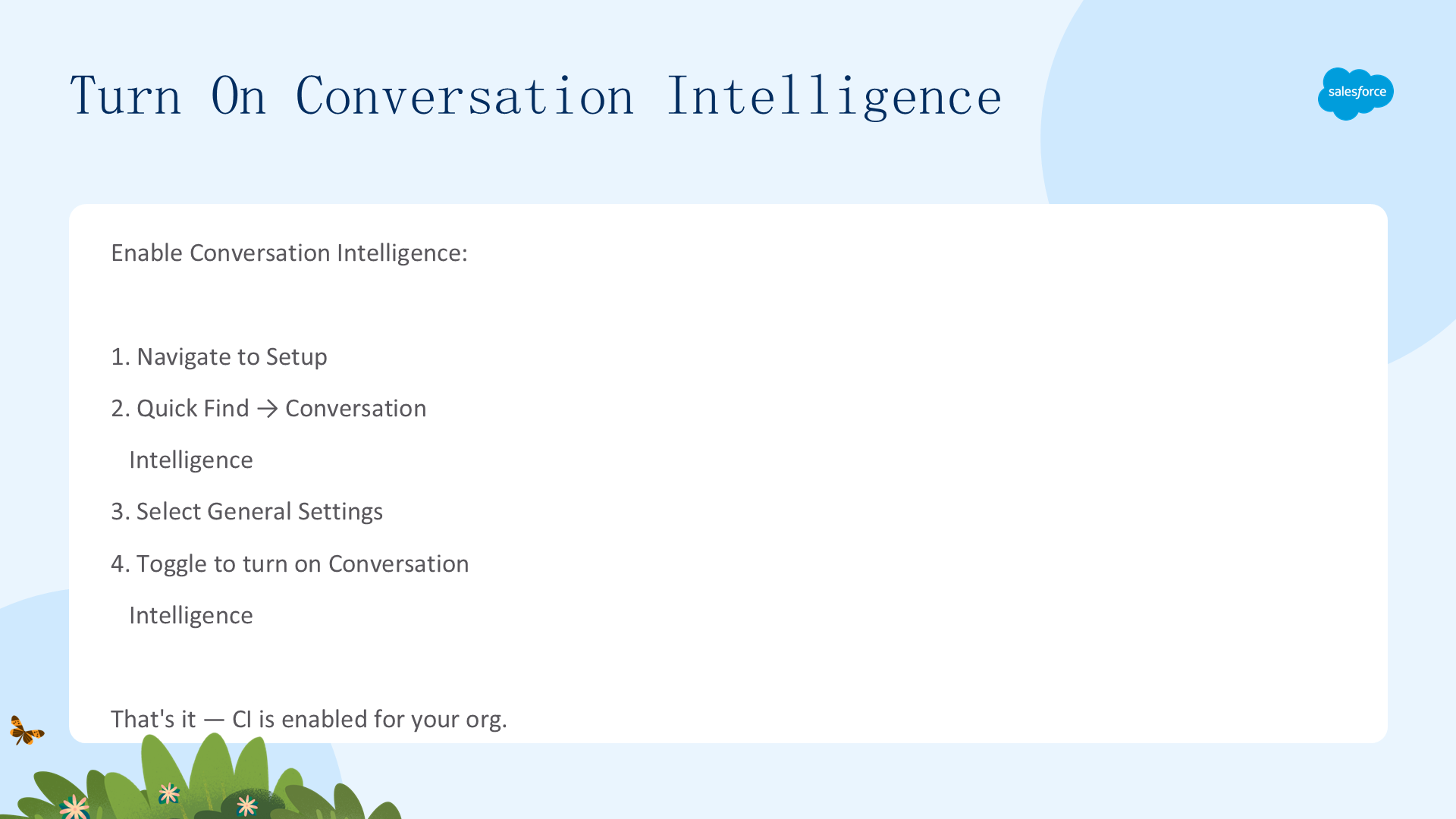
- 导航到 Setup。
- 在 Quick Find 中输入
Conversation Intelligence。 - 选择 General Settings。
- 点击开关开启对话智能。

就这样,对话智能已为你的组织启用。
连接语音录音提供商(Connect Voice Recording Providers)
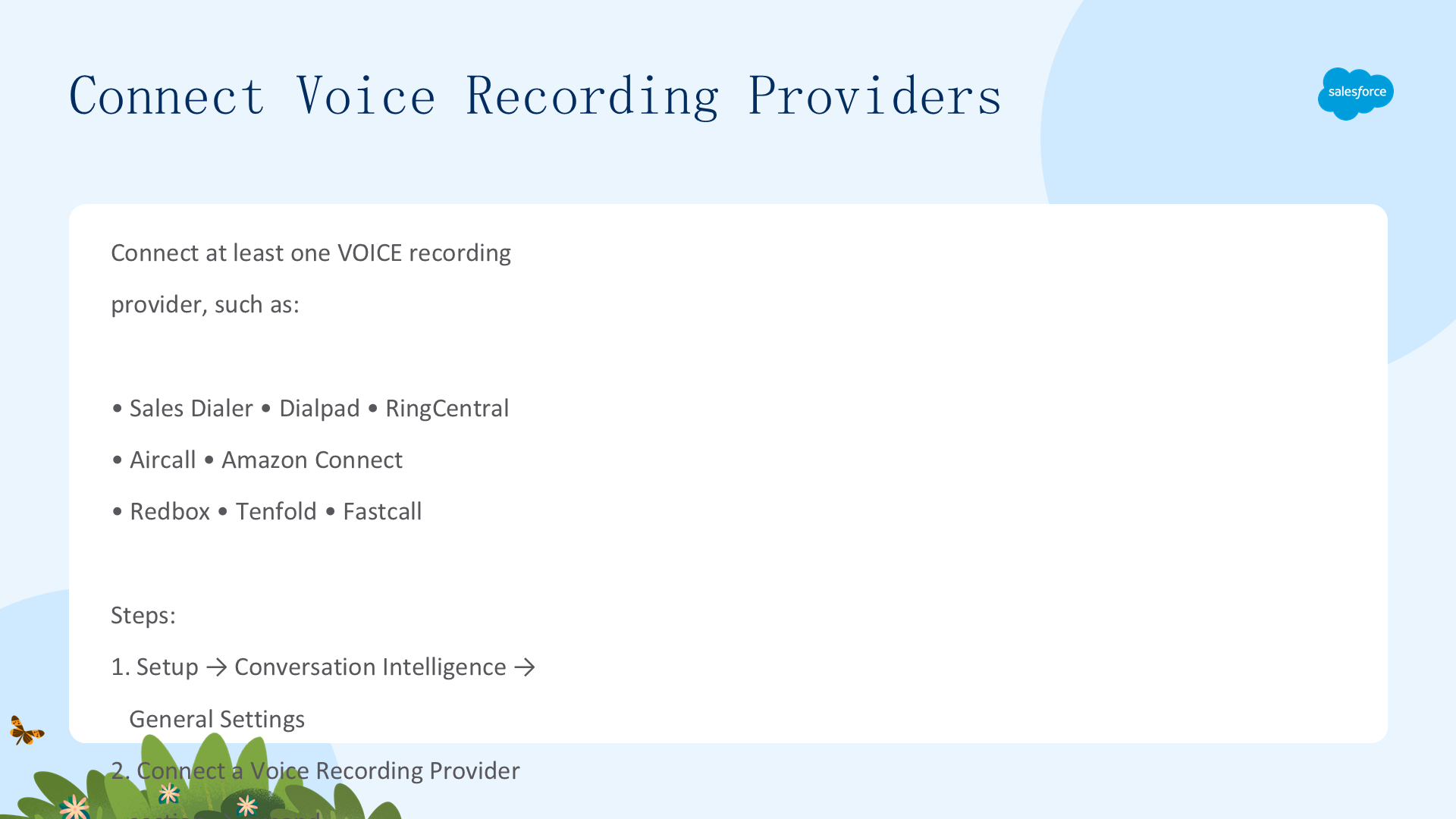
要在语音通话中使用对话智能,必须连接至少一个受支持的语音录音提供商,例如:Sales Dialer、Dialpad、RingCentral、AirCall、Amazon Connect、Service Cloud Voice with Amazon Connect、Redbox、Tenfold、Fastcall。
- 进入 Setup,Quick Find 输入
Conversation Intelligence,选择 General Settings。 - 找到 Connect a Voice Recording Provider 并展开。
- 找到你的提供商,点击开关打开。

如果你的提供商未显示,选择 Go to CI API 连接其他录音提供商。
连接视频录音提供商(Connect Video Recording Providers)
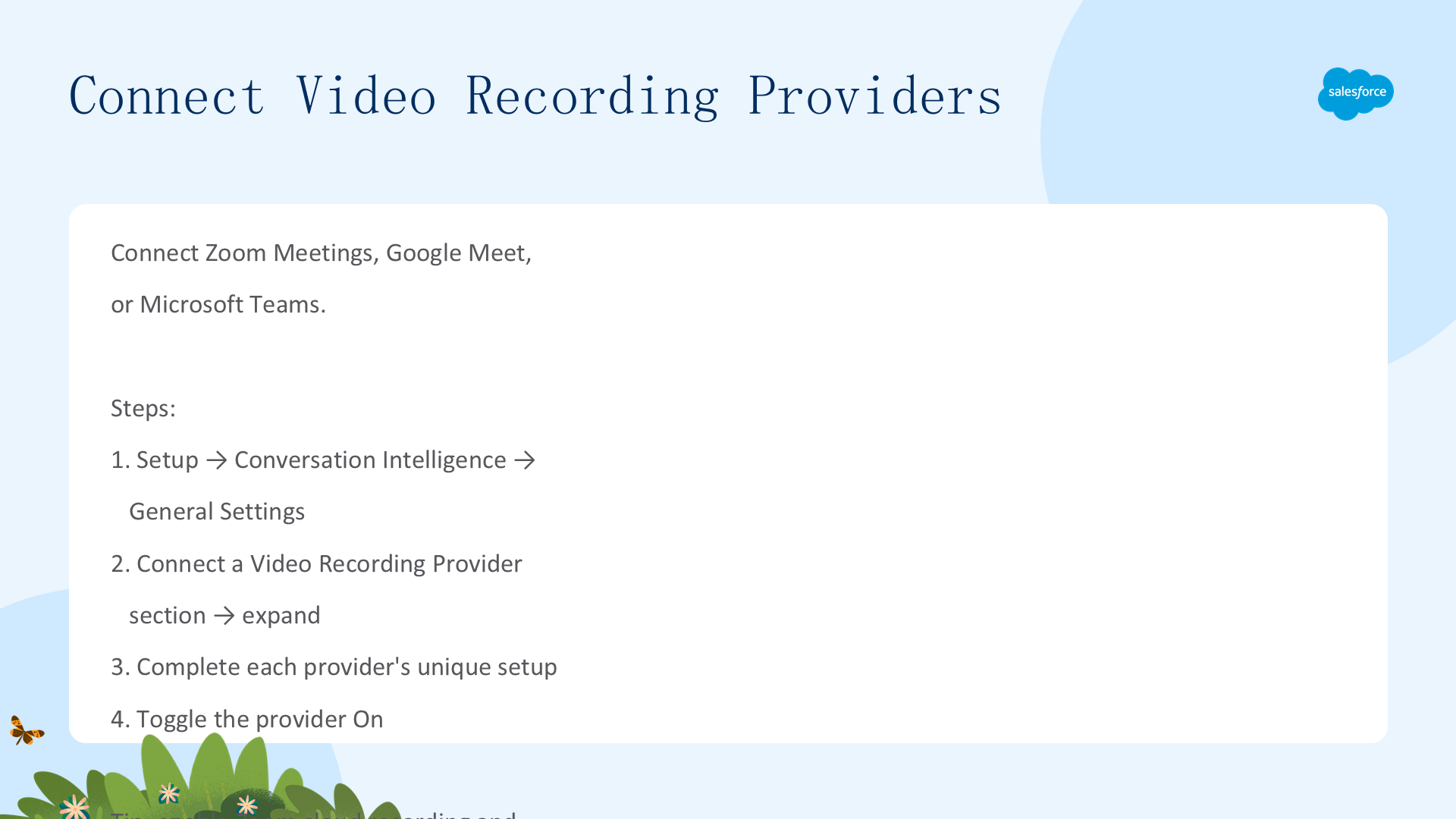
要在视频通话中使用对话智能,连接 Zoom Meetings、Google Meet 或 Microsoft Teams。
- 进入 Setup,Quick Find 输入
Conversation Intelligence,选择 General Settings。 - 找到 Connect a Video Recording Provider 并展开。
- 为每个提供商完成其独特的设置。
- 返回 General Settings,把提供商开关设为 On。

提示:连接 Zoom 前,在 Zoom 设置中启用云录制(cloud recording)和 Create Audio Recording。
启用额外的对话设置(Enable Additional Conversation Settings)
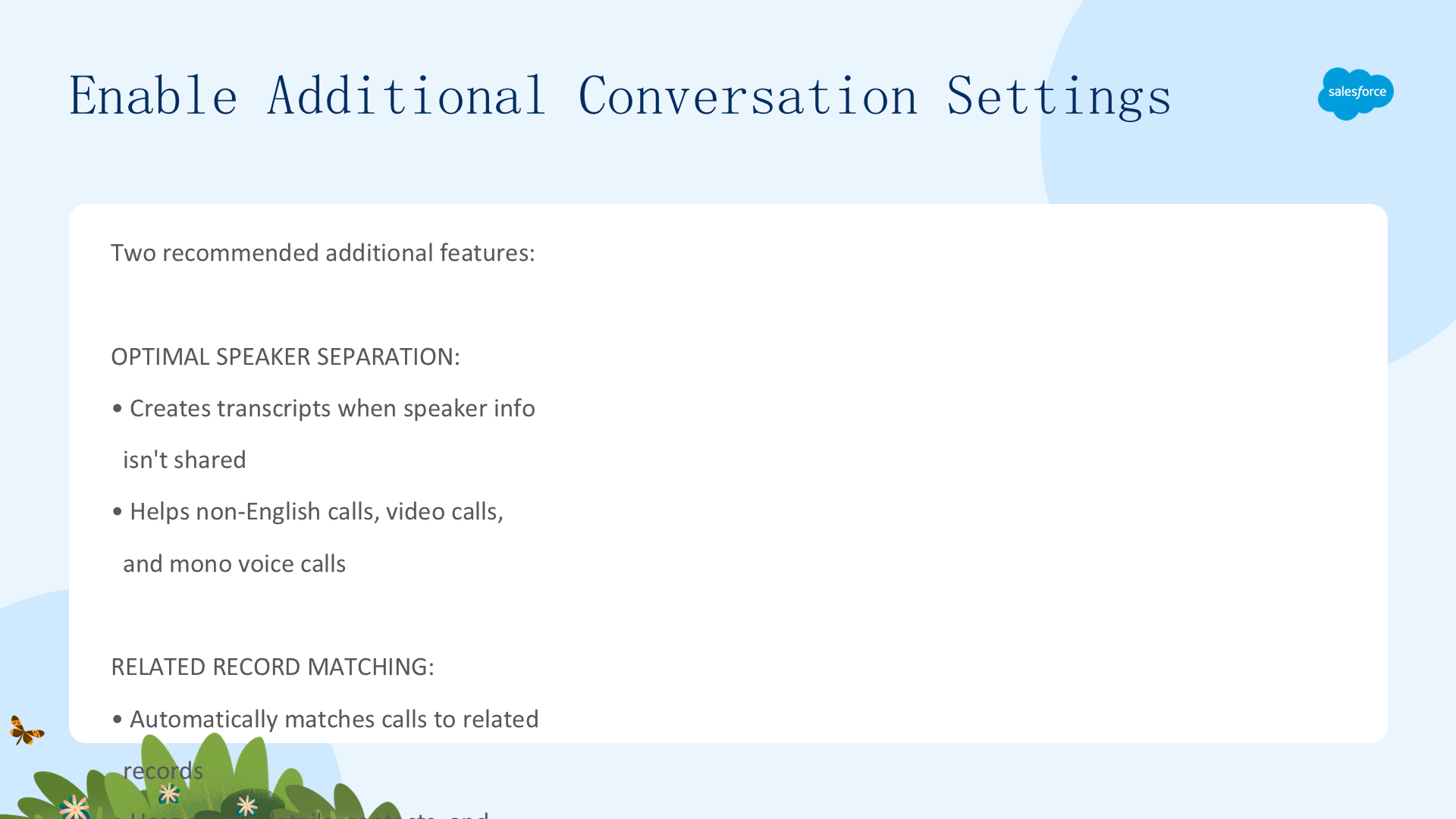
考虑启用两个推荐的额外功能:
- Optimal Speaker Separation(最佳说话人分离):当说话人信息未被识别或共享时,帮助创建转录和洞察,包括非英语通话、未共享转录的视频通话、以及使用单声道传输的语音通话(mono calls)。
- Related Record Matching(相关记录匹配):自动把通话匹配到 Salesforce 中的相关记录,利用通话负责人详情、通过商机联系人角色关联的联系人,以及关联到账户的商机。
分配适当的用户权限(一):步骤(Steps)
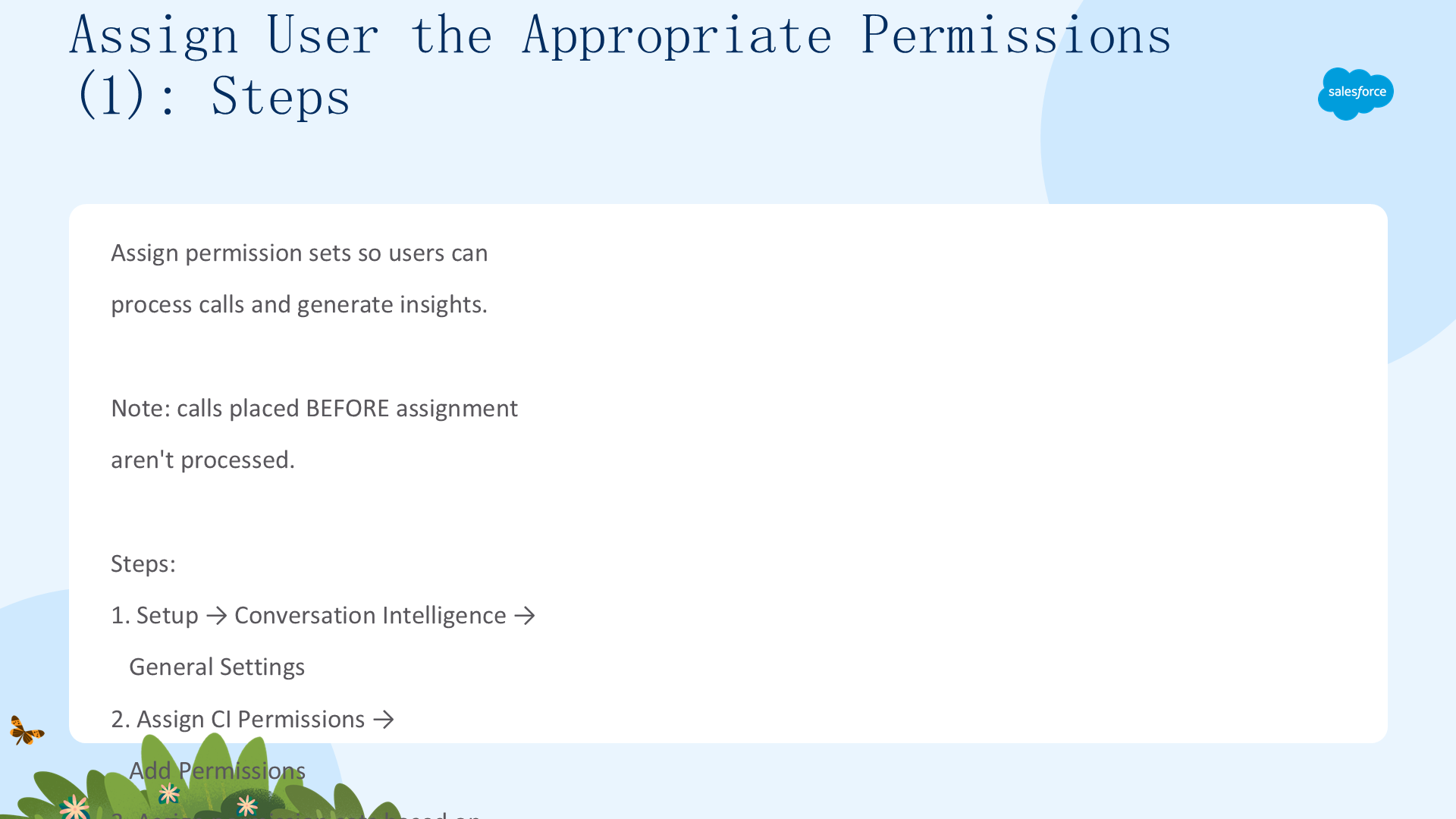
给对话智能用户分配权限集,让他们能处理通话并生成自动洞察。注意:在分配权限集之前拨打的通话不会被处理,录音在语音和视频通话记录上也不可用。
- 进入 Setup,Quick Find 输入
Conversation Intelligence,选择 General Settings。 - 找到 Assign Conversation Intelligence Permissions,点击 Add Permissions。
- 根据用户的许可证或访问类型分配权限集。
分配适当的用户权限(二):映射(The Mapping)
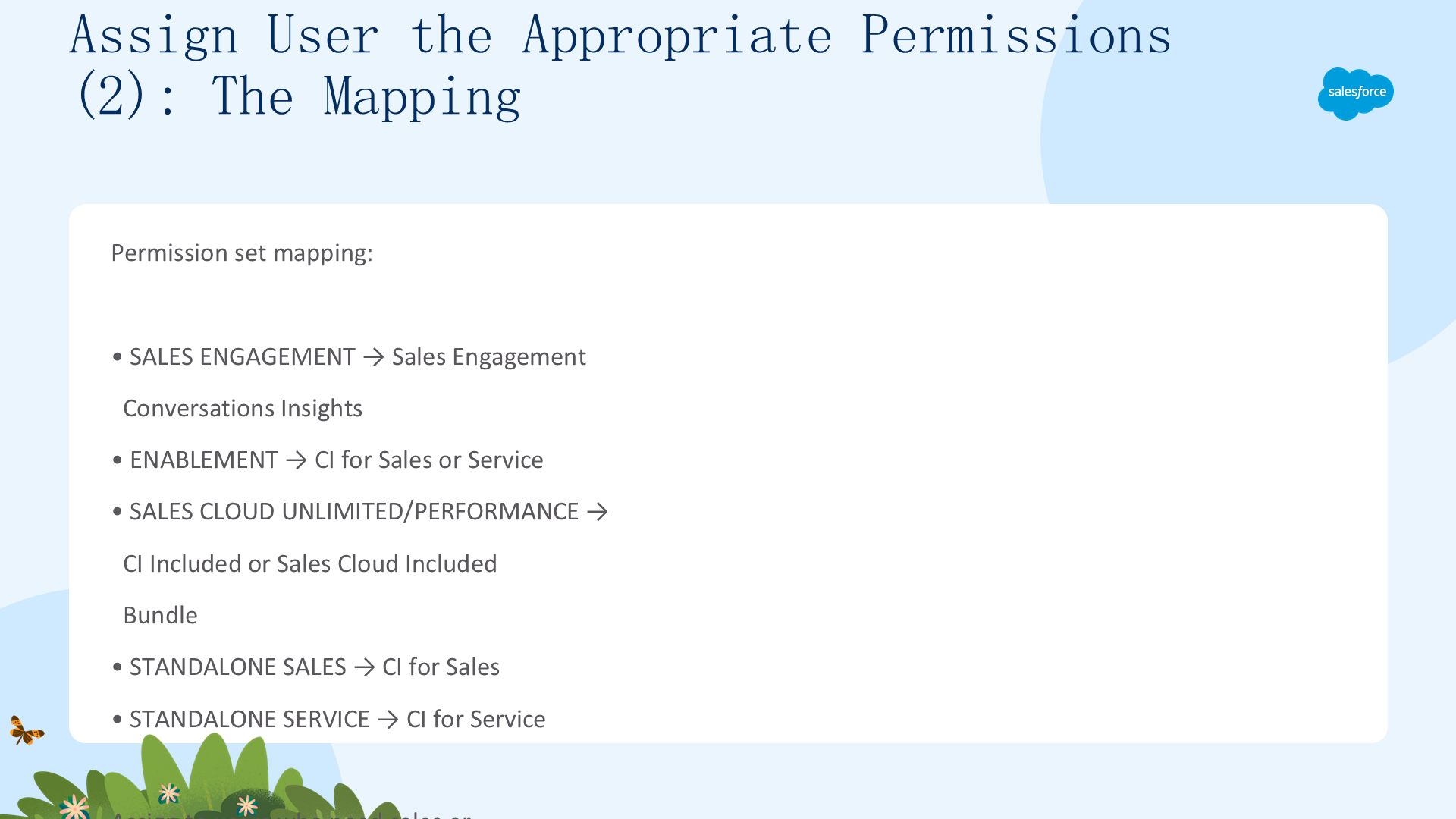
权限集映射:
- Sales Engagement → Sales Engagement Conversations Insights(需要销售洞察的用户)。
- Enablement → Conversation Intelligence for Sales 或 for Service。
- Sales Cloud Unlimited/Performance → Conversation Intelligence Included 或 Sales Cloud Included Bundle(仅限标准用户许可证)。
- 独立销售访问 → Conversation Intelligence for Sales。
- 独立服务访问 → Conversation Intelligence for Service。
配置关键词和通话洞察(Configure Keywords and Call Insights)
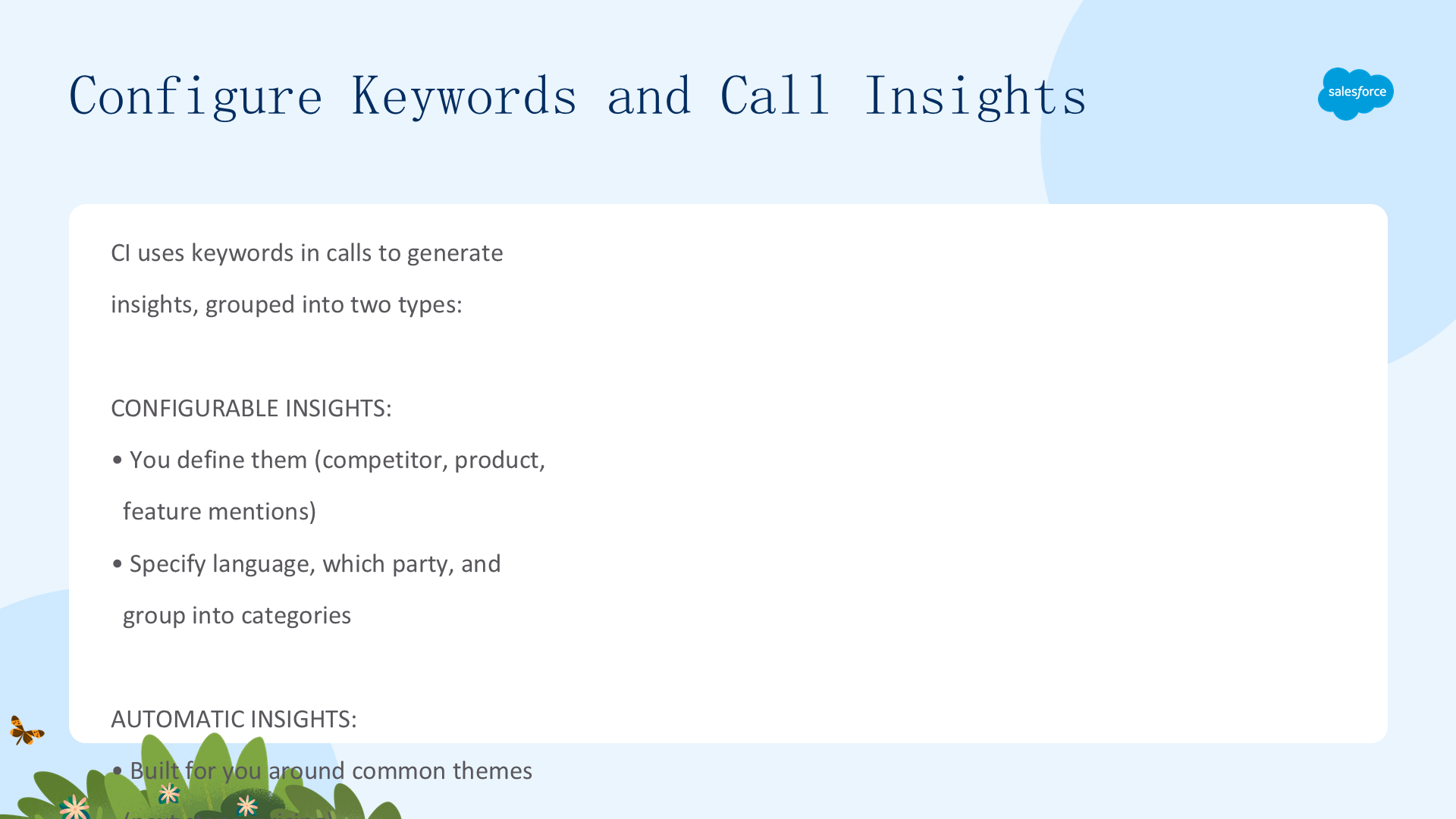
对话智能使用在语音和视频通话中找到的关键词来生成洞察,洞察分为两类:
- 可配置洞察(Configurable Insights):你定义的与竞争对手、产品和功能提及相关的洞察,可灵活指定语言、对话中哪一方说了关键词,并把关键词分组到类别。
- 自动洞察(Automatic Insights):围绕常见主题(如频繁出现的词句、后续步骤、定价)自动生成,无需额外配置。
设置可配置洞察(一):创建洞察(Create an Insight)
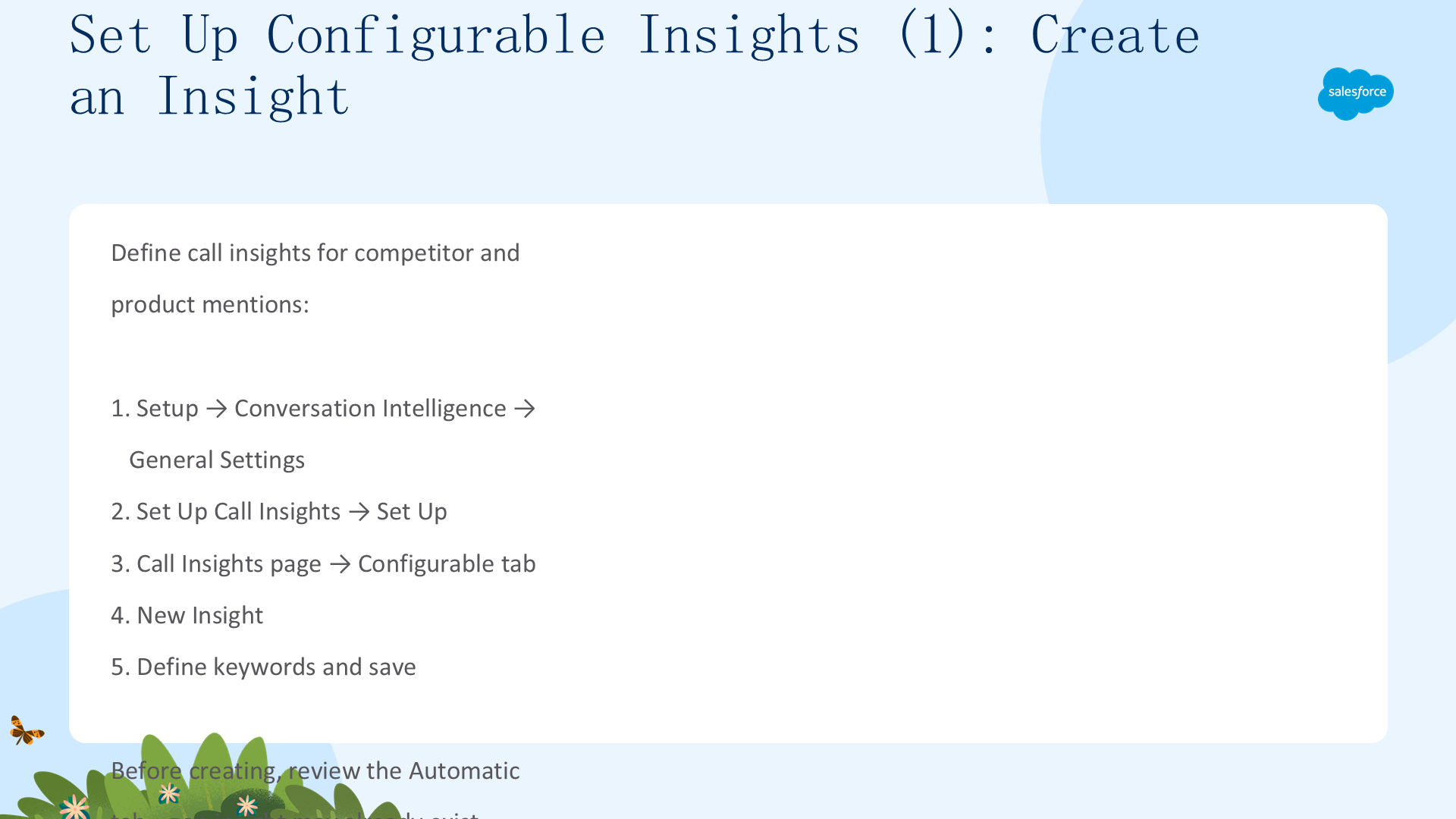
定义与竞争对手和产品提及相关的通话洞察:
- 进入 Setup,Quick Find 输入
Conversation Intelligence,选择 General Settings。 - 找到 Set Up Call Insights,点击 Set Up。
- 在 Call Insights 页面选择 Configurable 选项卡,点击 New Insight。
- 定义关键词并保存。


创建洞察前,先查看 Automatic 选项卡——你计划创建的洞察可能已经自动生成(例如 Pricing Mentioned)。
设置可配置洞察(二):关键词最佳实践(Keyword Best Practices)
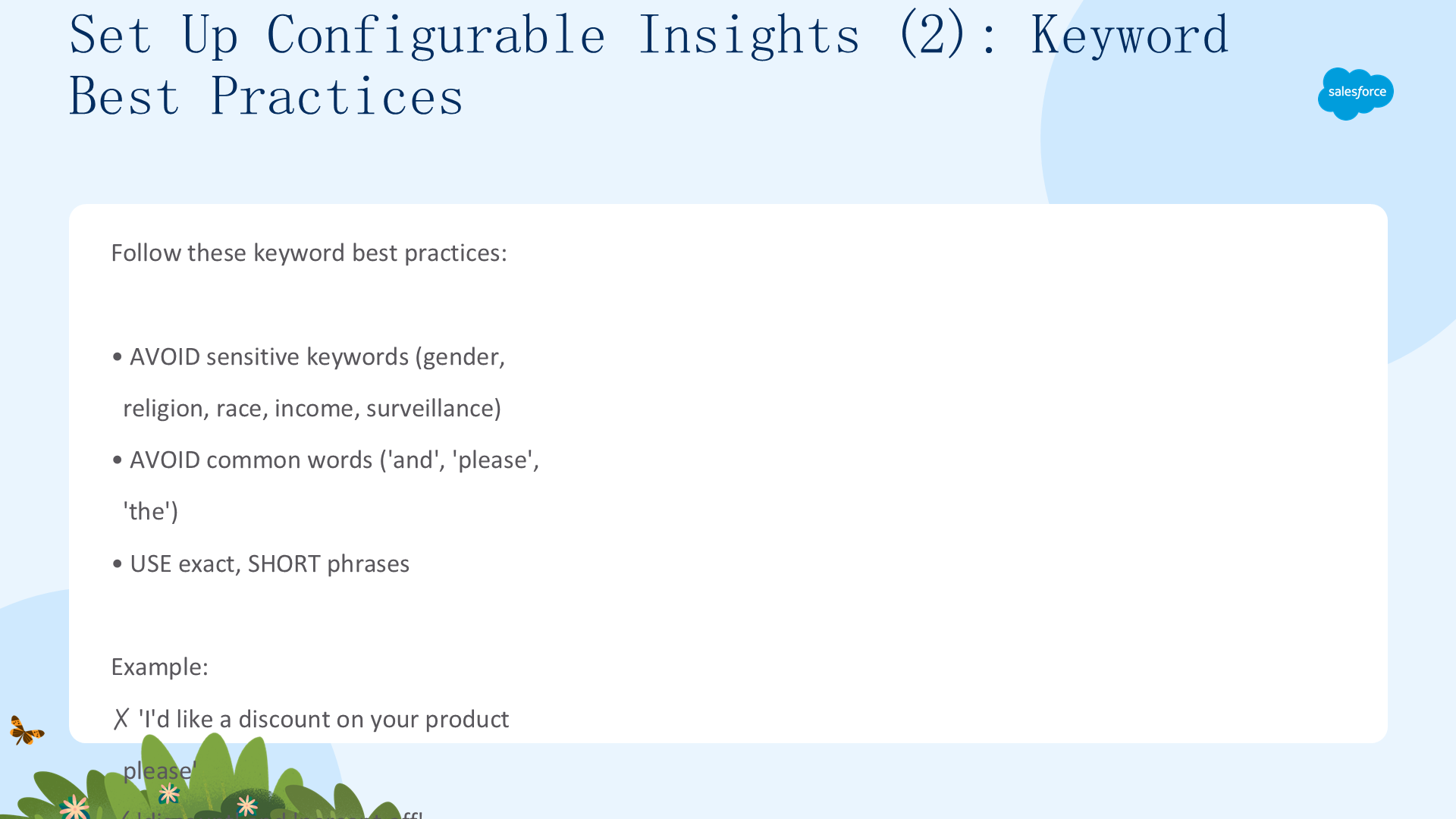
创建关键词时遵循最佳实践:
- 避免敏感关键词:不要使用可能标记敏感信息的词(性别、宗教、种族、性取向、收入等),也建议避免可能被视为监视或监控员工的词。
- 避免常见词:不要用 and、please、the 等。
- 使用精确、简短的短语:例如不要用「I'd like a discount on your product please」,而用「discount」和「percent off」。

点击 Save & Apply 保存洞察。简短精确的短语能产生更有用的提及。
运行对话智能评估器(Run the Conversation Intelligence Assessor)
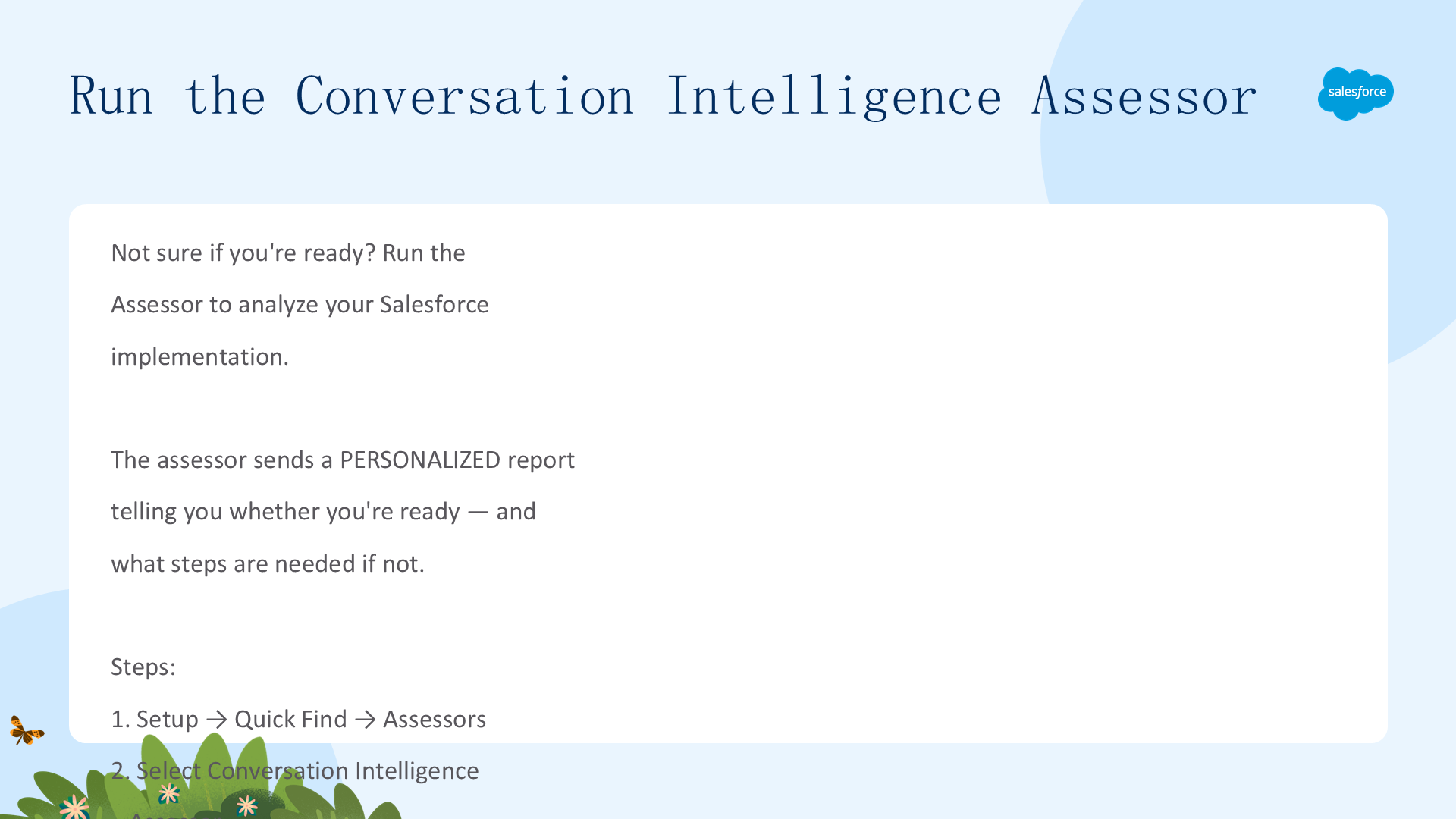
不确定是否已准备好使用对话智能?运行对话智能评估器(Assessor)来分析你的生产或沙盒 Salesforce 实施。它会发送个性化报告,告诉你是否就绪,以及需要哪些额外步骤。
- 进入 Setup,在 Quick Find 中输入
Assessors。 - 选择 Conversation Intelligence Assessor。
- 完成表单,选择 Generate Report(沙盒则选 Generate Report (Sandbox))。
- 报告就绪后会收到邮件,也可在 Salesforce 的 Files 选项卡查看。

用 Einstein 生成式 AI 做更多(Do More with Einstein Generative AI)
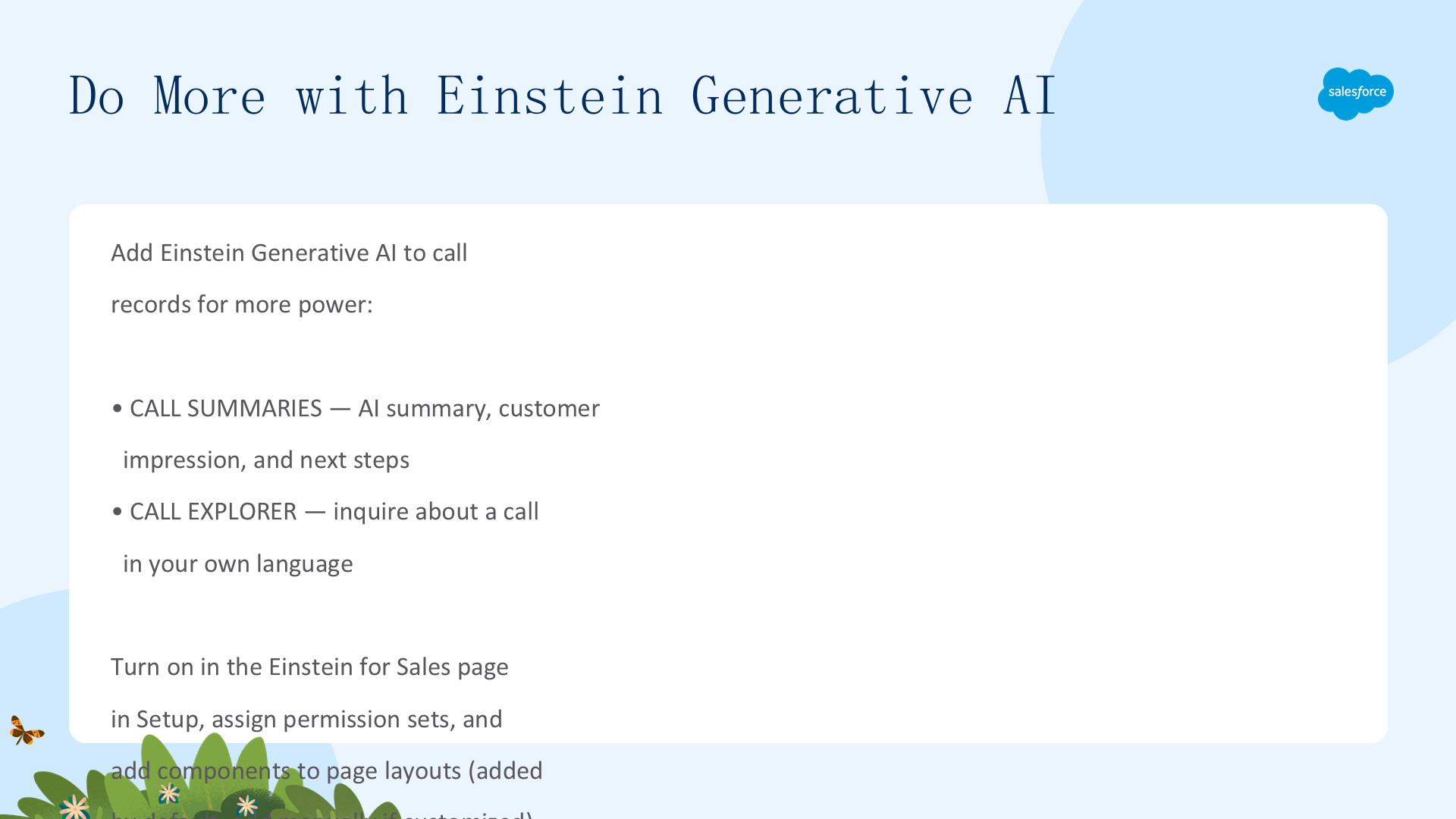
给通话记录添加 Einstein 生成式 AI 功能,让用户在分析语音和视频通话洞察时更有力:
- Call Summaries(通话摘要):AI 生成通话摘要、客户印象和后续步骤。
- Call Explorer(通话探索):让用户用自己的语言查询通话内容。
在 Setup 的 Einstein for Sales 页面开启这些功能,分配相应权限集,并确保组件在语音和视频通话记录的页面布局上(默认已添加,若自定义过则需手动添加)。