一、创建并定制产品(Create and Customize Products)
简介(Introduction)
Ursa Major Solar 是一家位于美国西南部、供应太阳能组件和系统的公司,现已扩展到全球市场,并刚刚聘请 Ian Lin 担任新的国际销售副总裁。上任伊始,Ian 就接到了销售团队销售公司新型地面安装太阳能板的配额。
Ian 希望采用 Salesforce,让他的团队能够开始国际销售。为此,他必须把自己和团队设置为用户,然后启用并添加多种货币,让团队能在美国以外销售;他还需要在系统中定义产品和定价,让团队更高效地销售,最后创建报价单和订单。
在本项目中,你是 Ian 的代理,因此你将他分配到系统管理员(System Administrator)配置文件,并使用他的账户。
创建新的 Trailhead Playground(Create a New Trailhead Playground)
对于本项目,你需要创建一个全新的 Trailhead Playground。滚动到本页底部,点击 playground 名称,然后点击 Create Playground。创建一个新的 Trailhead Playground 通常需要 3–4 分钟。是的,我们真的指的是「全新的」Trailhead Playground!如果你使用现有的组织或 playground,在完成挑战时可能会遇到问题。
创建销售角色和用户账户(Create Sales Role and User Accounts)
在构建销售团队所需的框架之前,先创建一个销售角色,用于添加团队的销售代表。
- 点击打开 Setup,在 Quick Find 中输入
Roles,然后选择 Roles。 - 点击 Set Up Roles,然后点击 Expand All。
- Label(标签):International Sales Reps
- Role Name:保持默认
- This role reports to:保持 VP, International Sales
- 点击 Save。
现在设置 Ian 的账户,并为他的一个销售代表创建用户账户。
Ian Lin:First Name Ian、Last Name Lin、Alias ILIN、Nickname ILIN、Title VP, International Sales、Company Ursa Major Solar, Inc、Role VP, International Sales、User License Salesforce、Profile System Administrator;取消勾选 Make Setup My Default Landing Page;时区设为 Mountain Standard Time (America/Phoenix),Locale 为 English (United States)。然后点击 Save & New。
Alek Wozniak:First Name Alek、Last Name Wozniak、Alias AWozniak、Nickname AWozniak、Title International Sales Rep、Company Ursa Major Solar, Inc、Role International Sales Reps、User License Salesforce、Profile Custom: Sales Profile;取消勾选 Generate new password and notify user immediately。点击 Save。
设置新货币(Set Up New Currencies)
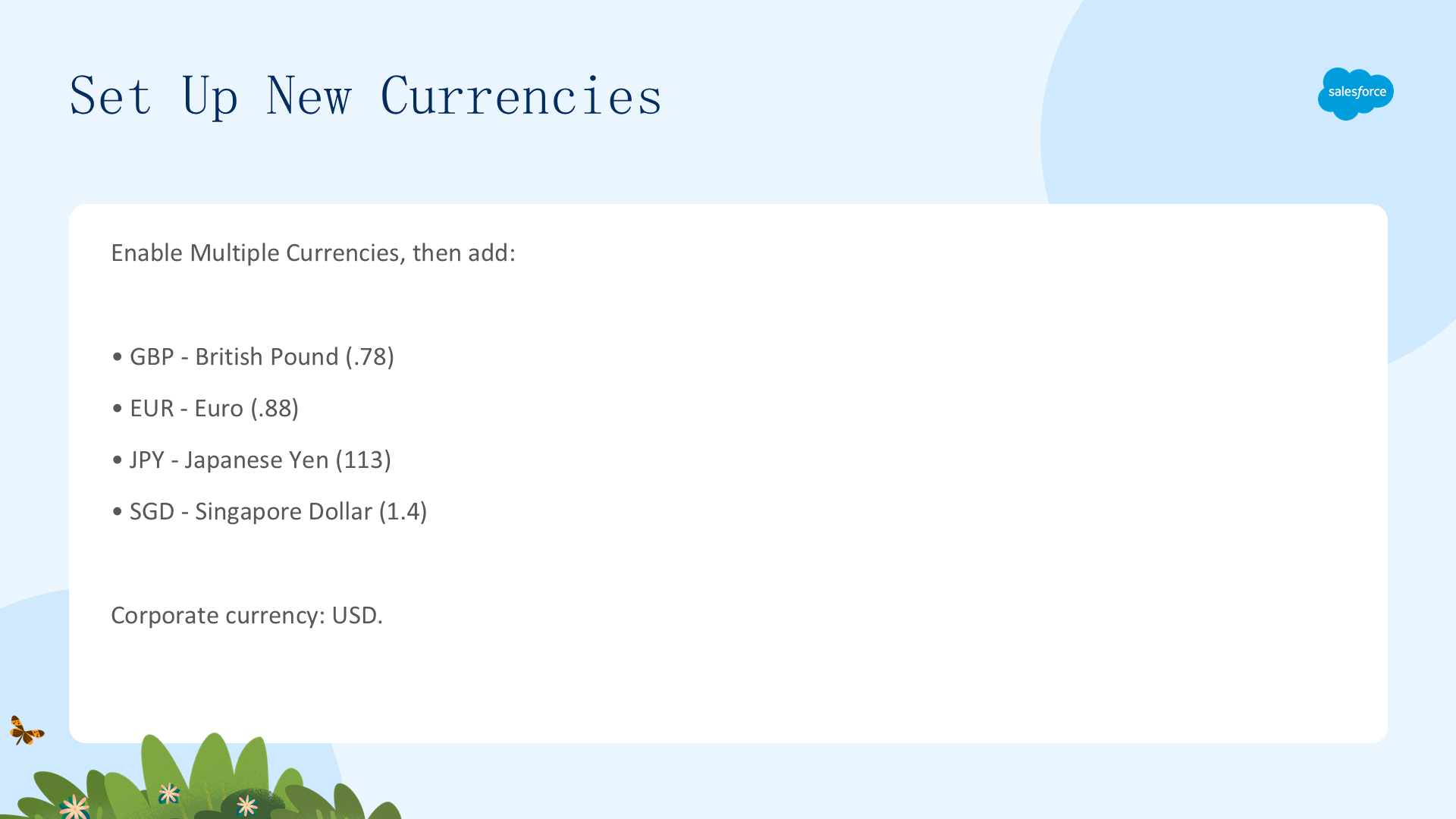
由于 Ursa Major 的新型太阳能板既在国际销售也在美国销售,因此需要为产品分配多种货币。在此之前,必须启用 Multiple Currencies(多货币)功能。
- 从 Setup 进入,Quick Find 输入
Company,选择 Company Information。 - 在 Organization Detail 下点击 Edit。
- 在 Currency Settings 下选择 Activate Multiple Currencies。
- 编辑公司信息时,把 Organization Name 改为
Ursa Major Solar, Inc,Default Time Zone 改为 Mountain Standard Time (America/Phoenix),并确保 Currency Locale 为 English (United States) - USD。 - 点击 Save(现在应能看到 Currency Setup 按钮)。
接着设置所需的新货币:
- 在 Organization Detail 下点击 Currency Setup。
- 如果企业货币不是 USD,用 Change Corporate 改为 USD。
- 在 Active Currencies 下点击 New。
- Currency Type 选择 GBP - British Pound,Conversion Rate 输入
.78,点击 Save & New。
- EUR - Euro:.88
- JPY - Japanese Yen:113
- SGD - Singapore Dollar:1.4
现在你就能看到所有已启用的货币,以及企业货币。
创建新产品系列(Create New Product Families)
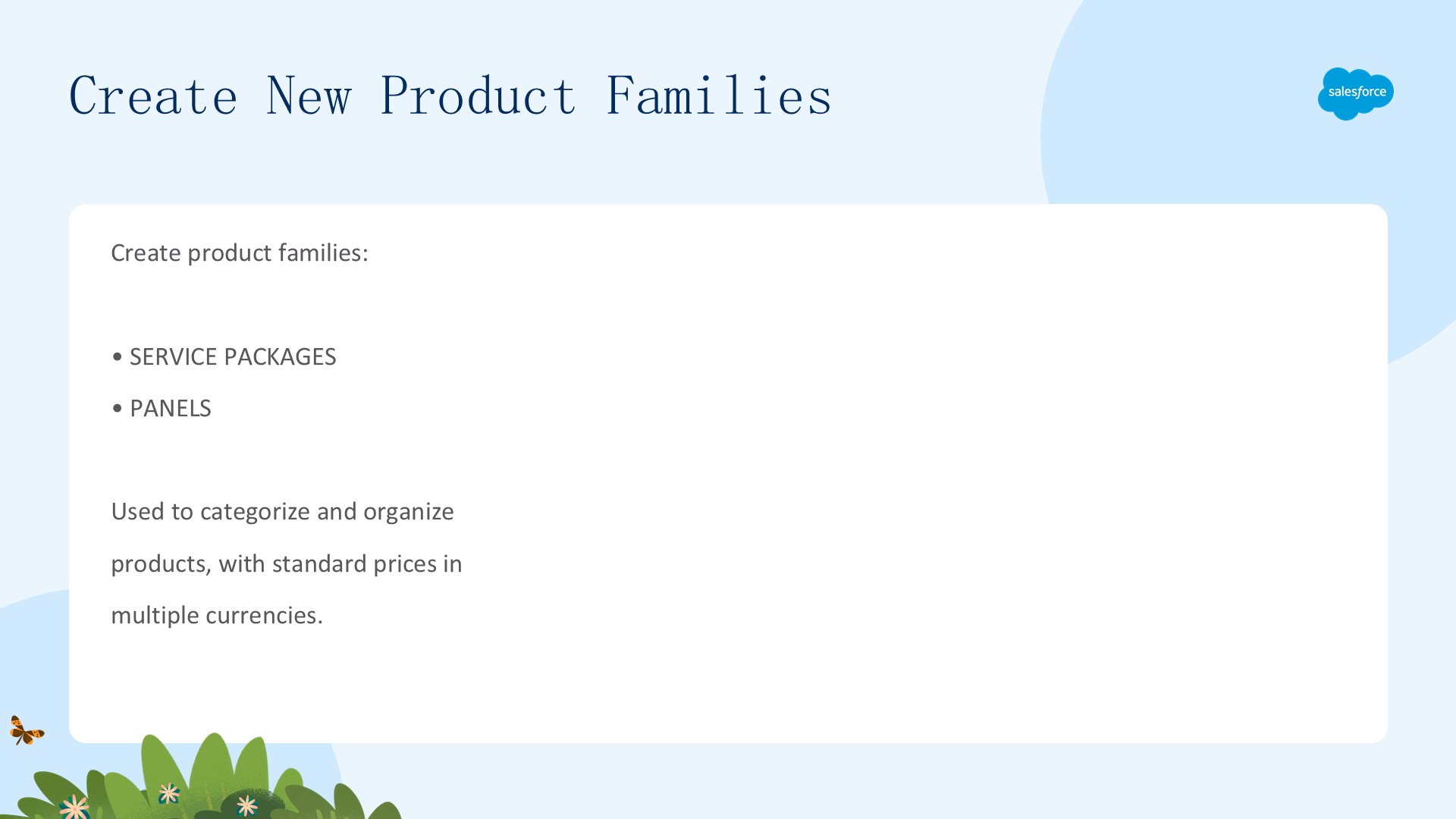
接下来创建产品系列(product family),帮助对 Ursa Major 的服务和产品进行分类和整理。为 Service Packages 和 Panels 创建产品系列,并记住需要以多种货币分配标准价格。
- 从 Setup 点击 Object Manager。
- 选择 Product,然后点击 Fields & Relationships。
- 选择 Product Family。
- 在 Product Family Picklist Values 下点击 New。
- 在 Product Family 字段输入
Service Packages,下一行输入Panels。 - 点击 Save。
添加新产品(Add New Products)
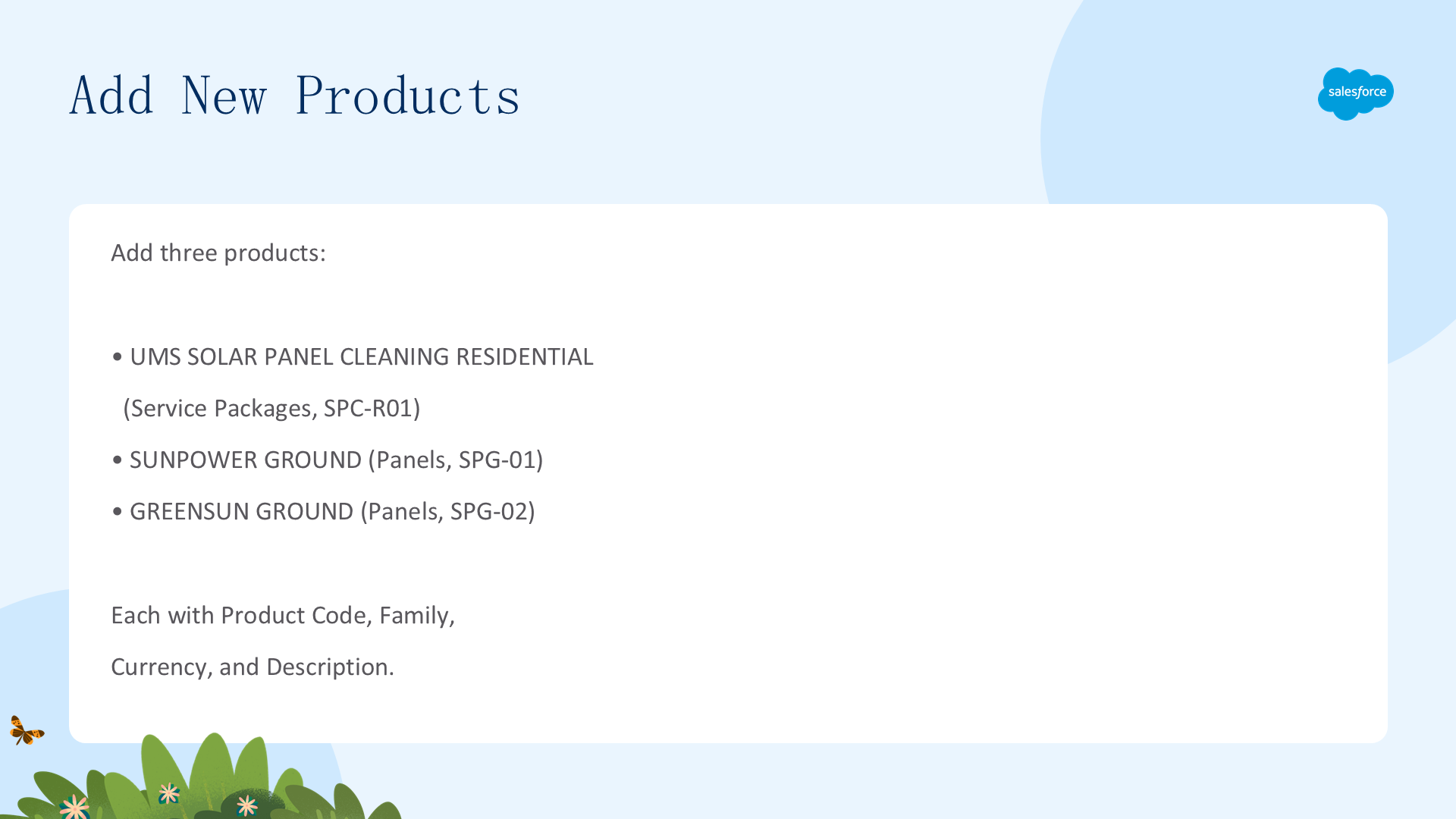
你已经设置好多种货币并创建了产品系列,现在可以添加产品了。先添加服务产品(住宅太阳能板的清洁服务)。
- 打开 App Launcher,选择 Products。
- UMS Solar Panel Cleaning Residential:Active 勾选、Product Code
SPC-R01、Product FamilyService Packages、Product CurrencyUSD、描述「Residential solar panel cleaning service package」。 - SunPower Ground:Active 勾选、Product Code
SPG-01、Product FamilyPanels、描述「80-cell ground-mounted solar panel」。 - GreenSun Ground:Active 勾选、Product Code
SPG-02、Product FamilyPanels、描述「60-cell ground-mounted solar panel」。
创建标准价目表(Create Standard Price Books)
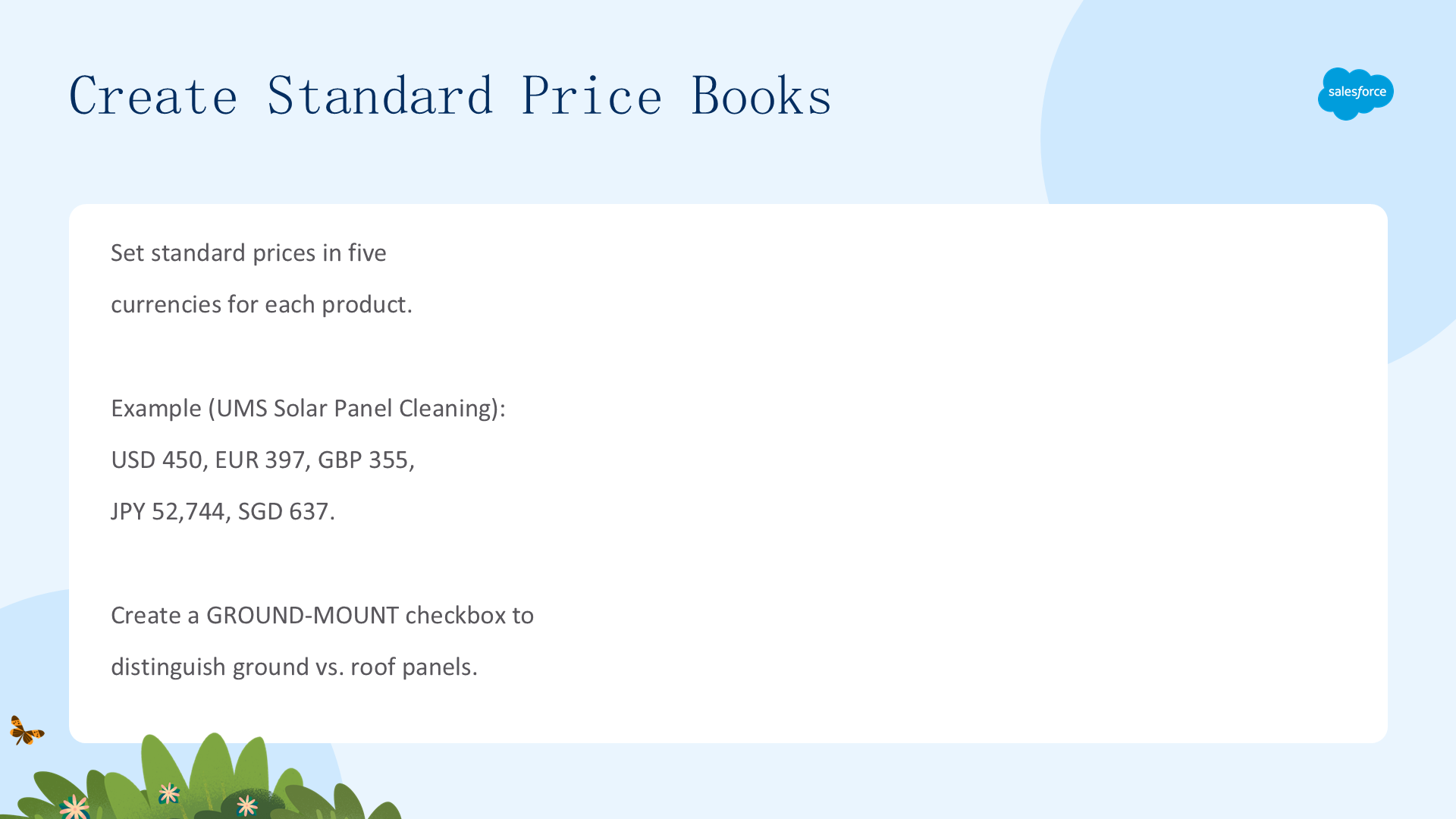
在 Salesforce 中创建产品时,你会用价目表(price book)为它添加标准售价。价目表追踪公司的产品及其价格。你可以向标准价目表添加产品和价格,也可以创建自定义价目表。
由于 Ian 团队销售的产品是国际销售的,需要管理多种货币。因此,Ian 需要的不是一个标准价目表,而是五个——每种货币一个。
先为 UMS Solar Panel Cleaning Residential 设置五种货币的标准价格:USD 450、EUR 397、GBP 355、JPY 52,744、SGD 637。
再为 GreenSun Ground:USD 900、EUR 1900、GBP 1450、JPY 250,000、SGD 3200;为 SunPower Ground:USD 1200、EUR 1100、GBP 1000、JPY 140,000、SGD 1800。
创建自定义复选框:Ian 需要区分地面安装板与屋顶安装板,于是创建一个自定义复选框,在产品详情和新产品创建窗口中可见。
- Field Label:Ground-mount
- Default Value:Unchecked
- Description:Identifies non-roof panels
然后设置产品列表视图:打开 Products,从 List View 选择 All Products,点击 List View Controls → Select Fields to Display,把 Ground-mount 从 Available Fields 移到 Visible Fields,点击 Save。现在 All Products 视图中应出现 Ground-mount 复选框列。

最后勾选两个地面安装产品(GreenSun Ground 和 SunPower Ground)的 Ground-mount 复选框,点击 Save。
二、创建自定义价目表(Create Custom Price Books)

为 Ian 添加价目表导航项(Add Price Book Navigation Item for Ian)
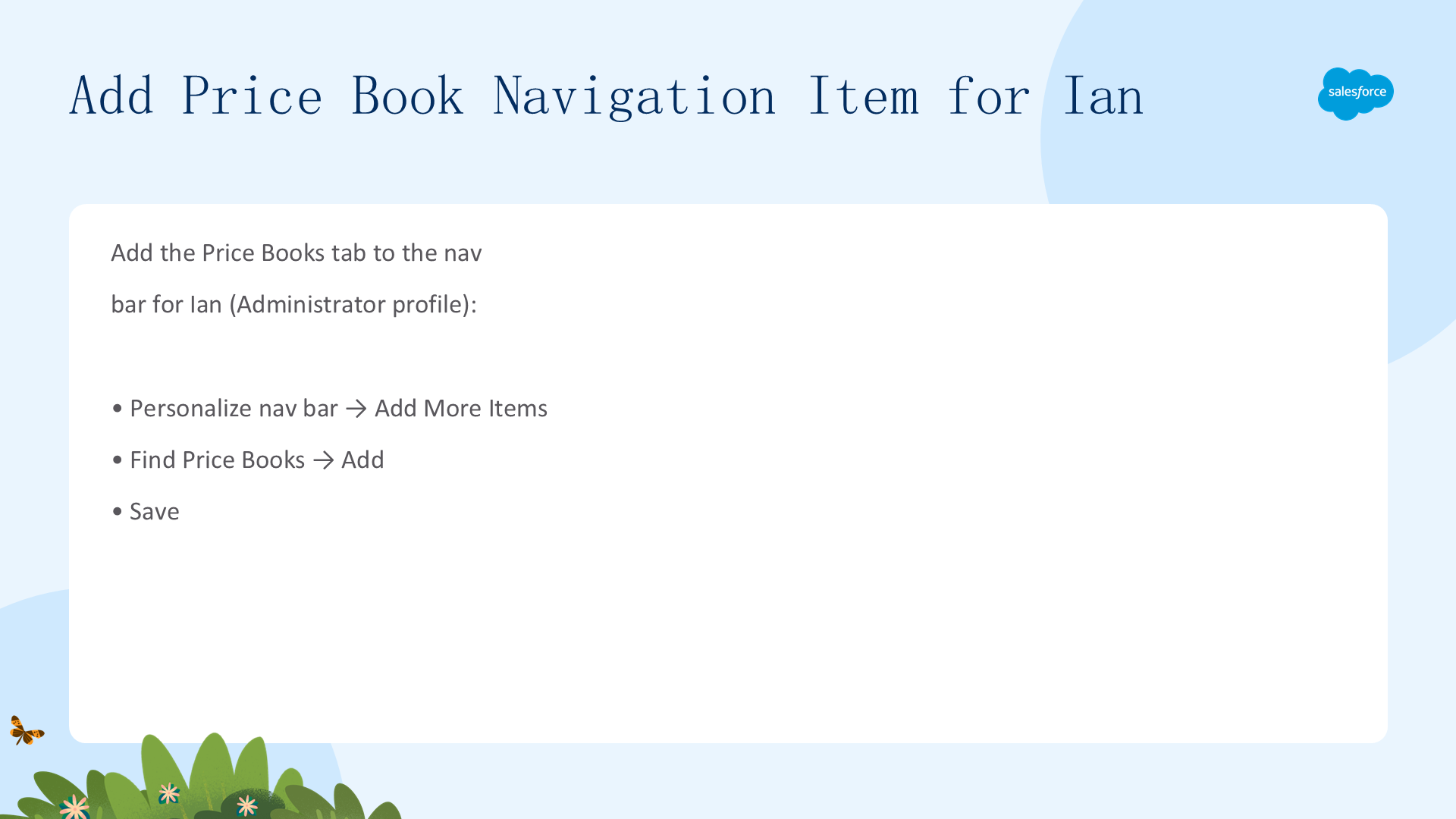
由于 Ian 的配置文件是 Administrator,他的导航设置独立于销售团队(团队配置文件是 Custom: Sales Profile)。Price Book 导航项也需要为 Custom: Sales Profile 添加(稍后完成)。
- 打开 App Launcher,选择 Sales。
- 在右上角点击个性化导航栏图标。
- 点击 Add More Items。
- 从 Available Items 点击 All。
- 找到 Price Books 并点击。
- 点击 Add 1 Nav Item,然后点击 Save。现在 Price Books 标签页出现在导航栏中(可能在 More 下)。
创建区域选项列表(Create a Region Picklist)
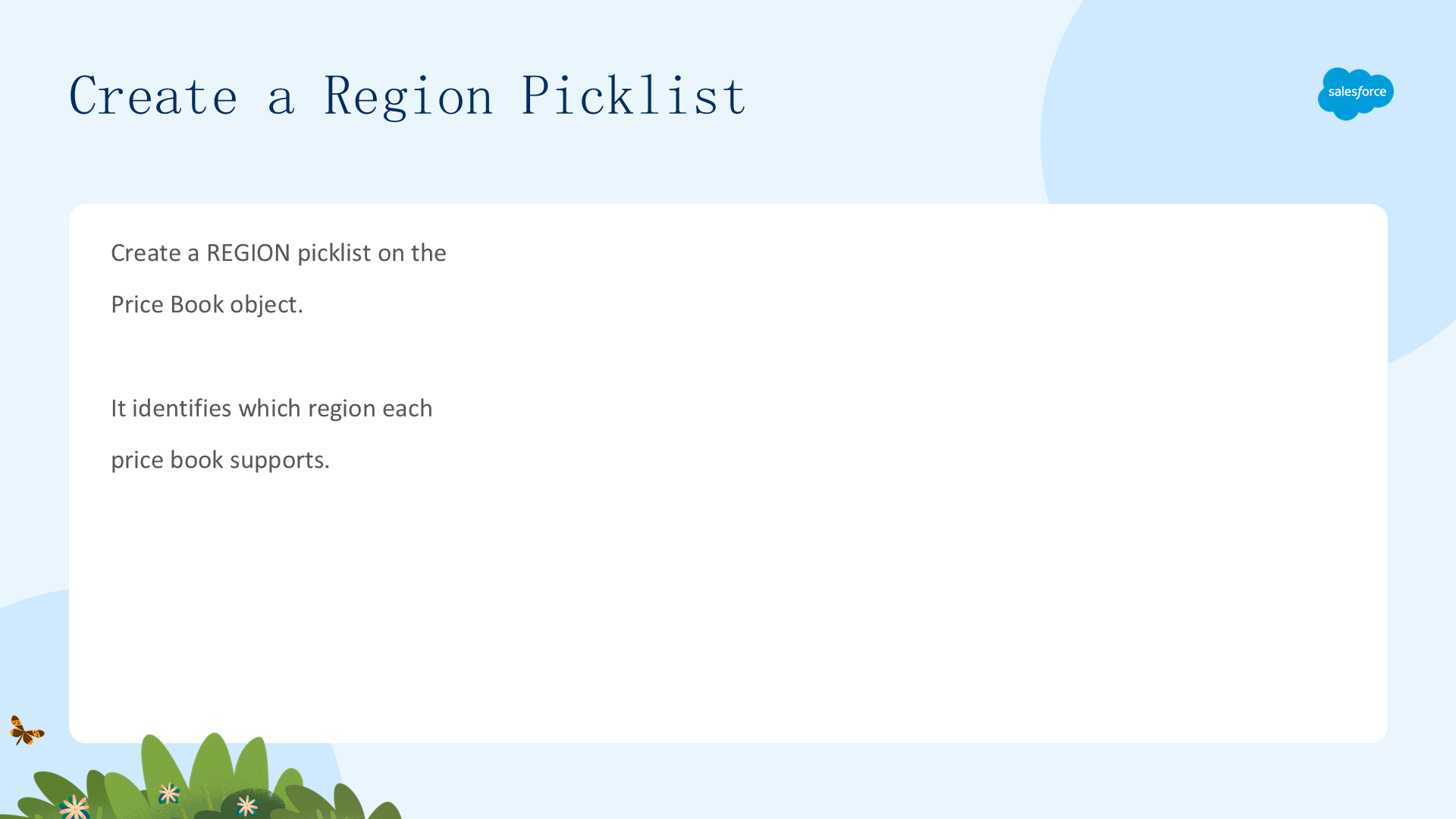
团队需要一种快速简便的方式来标明价目表所支持的区域,于是创建一个 Region 选项列表。
- 从 Setup 点击 Object Manager。
- 选择 Price Book,然后点击 Fields & Relationships。
- 点击 New。
- Data Type 选择 Picklist。
- Field Label:Region
- Values:选择「Enter values, with each value separated by a new line」
- Description:Price book region
- 点击 Next,保持默认字段级安全性,再点击 Next。
- 确保 Add field 和 Price Book Layout 复选框勾选。
- 点击 Save。
创建自定义价目表(Create Custom Price Books)
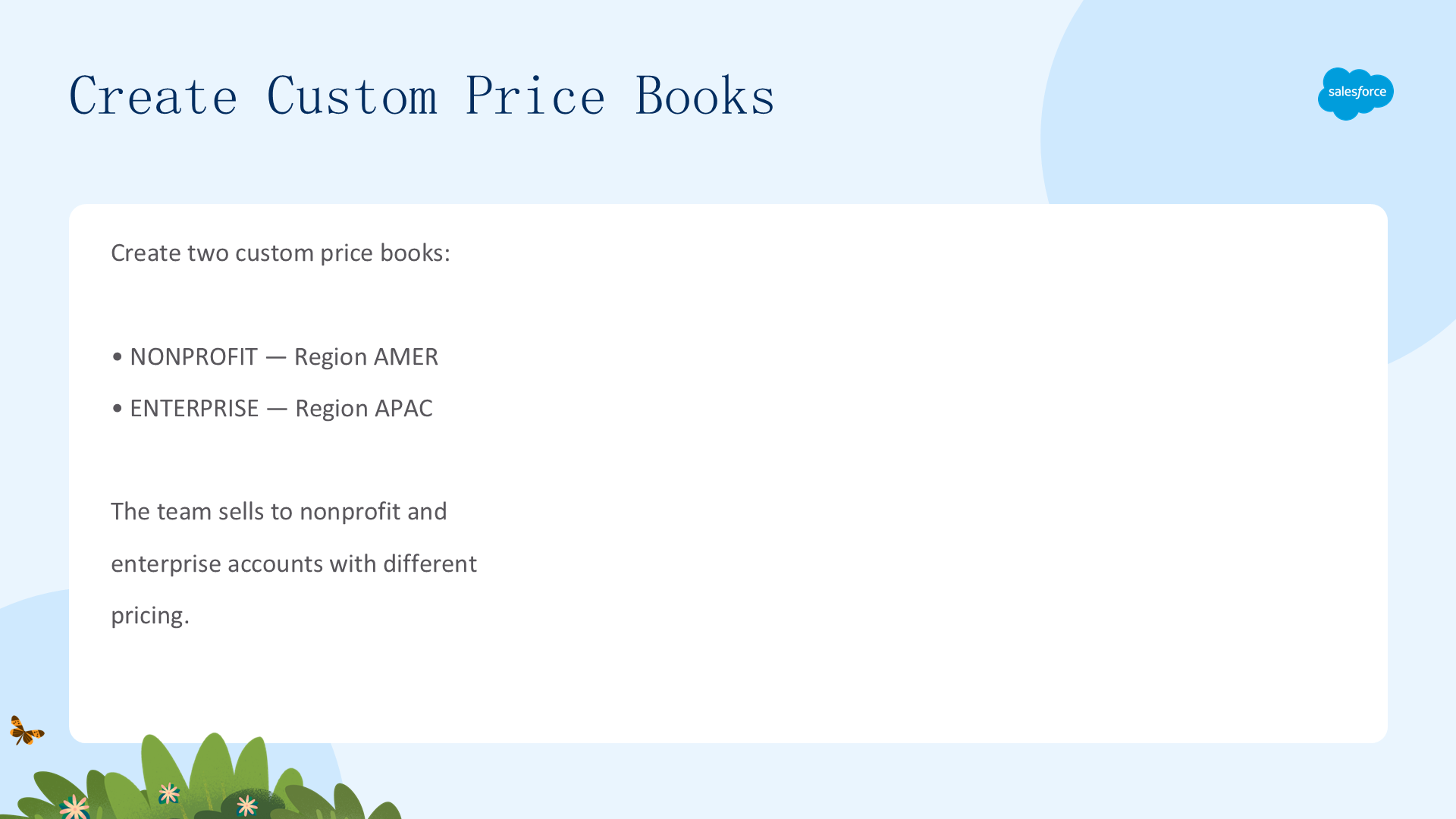
团队既向非营利账户也向企业账户销售,两类账户的定价不同,标准价目表并不适用。现在用刚创建的选项列表,为 Nonprofit 和 Enterprise 创建价目表,并标明每个价目表支持的区域。
- 从 Sales 导航栏选择 Price Books(可能在 More 下)。
- Nonprofit:Active 勾选、Description「Price book for nonprofit customers」、Region
AMER。点击 Save & New。 - Enterprise:Active 勾选、Description「Price book for enterprise customers」、Region
APAC。点击 Save。
向价目表添加产品(Add Products to the Price Books)
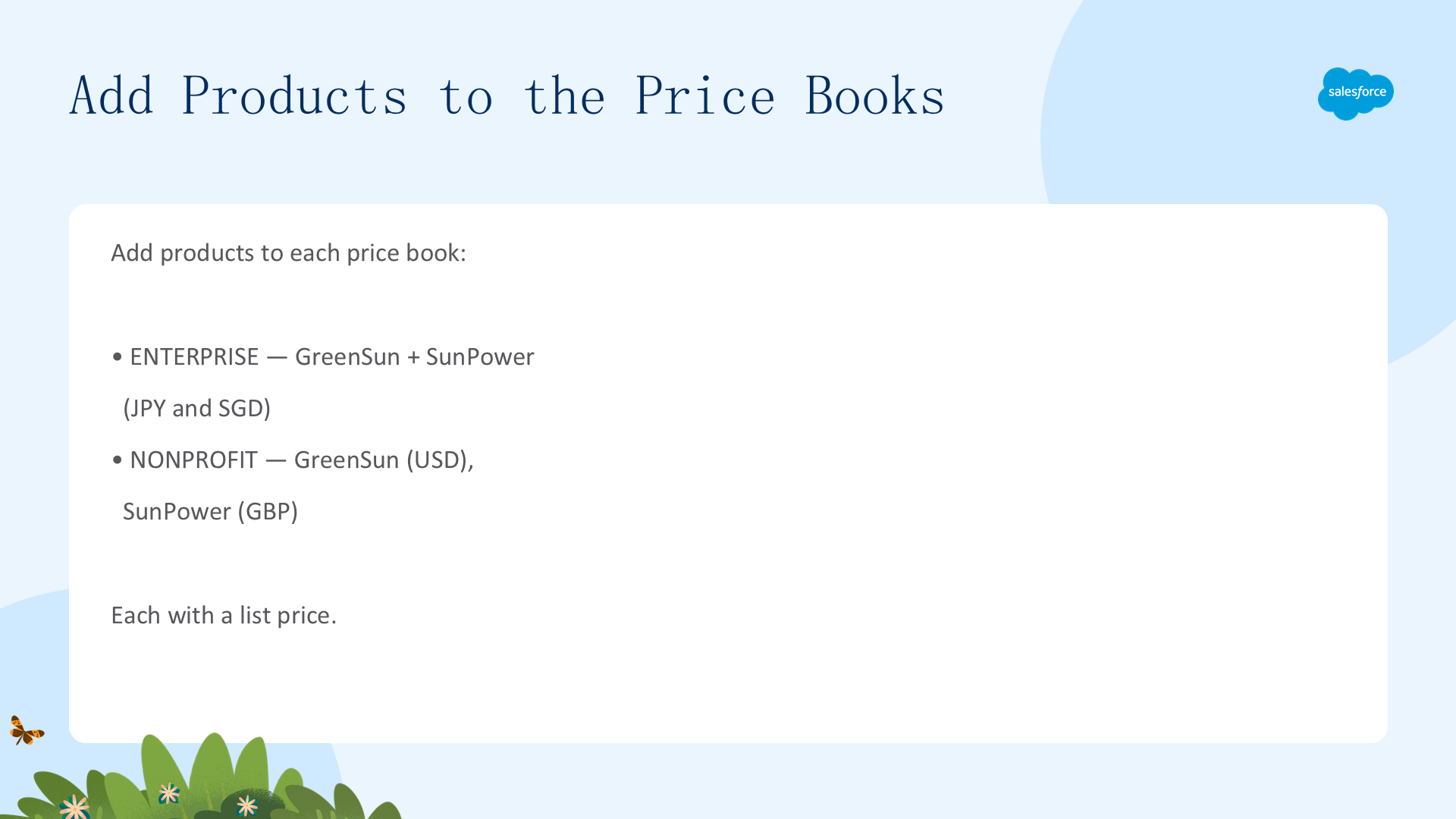
现在向两个自定义价目表添加产品。先处理 Enterprise 价目表(用日元 JPY 和新加坡元 SGD),再处理 Nonprofit 价目表。
Enterprise(日元):GreenSun Ground(JPY 100,000)、SunPower Ground(JPY 78,500)。
Enterprise(新加坡元):GreenSun Ground(SGD 1,400)、SunPower Ground(SGD 900)。
Nonprofit:GreenSun Ground(USD 900)、SunPower Ground(GBP 701)。
至此,产品系列、产品和定价都已就位——而且正是时候。团队有两个商机需要录入系统,下一步就来处理。
三、创建商机并向其添加产品(Create an Opportunity and Add Products to It)
创建新账户(Create New Accounts)
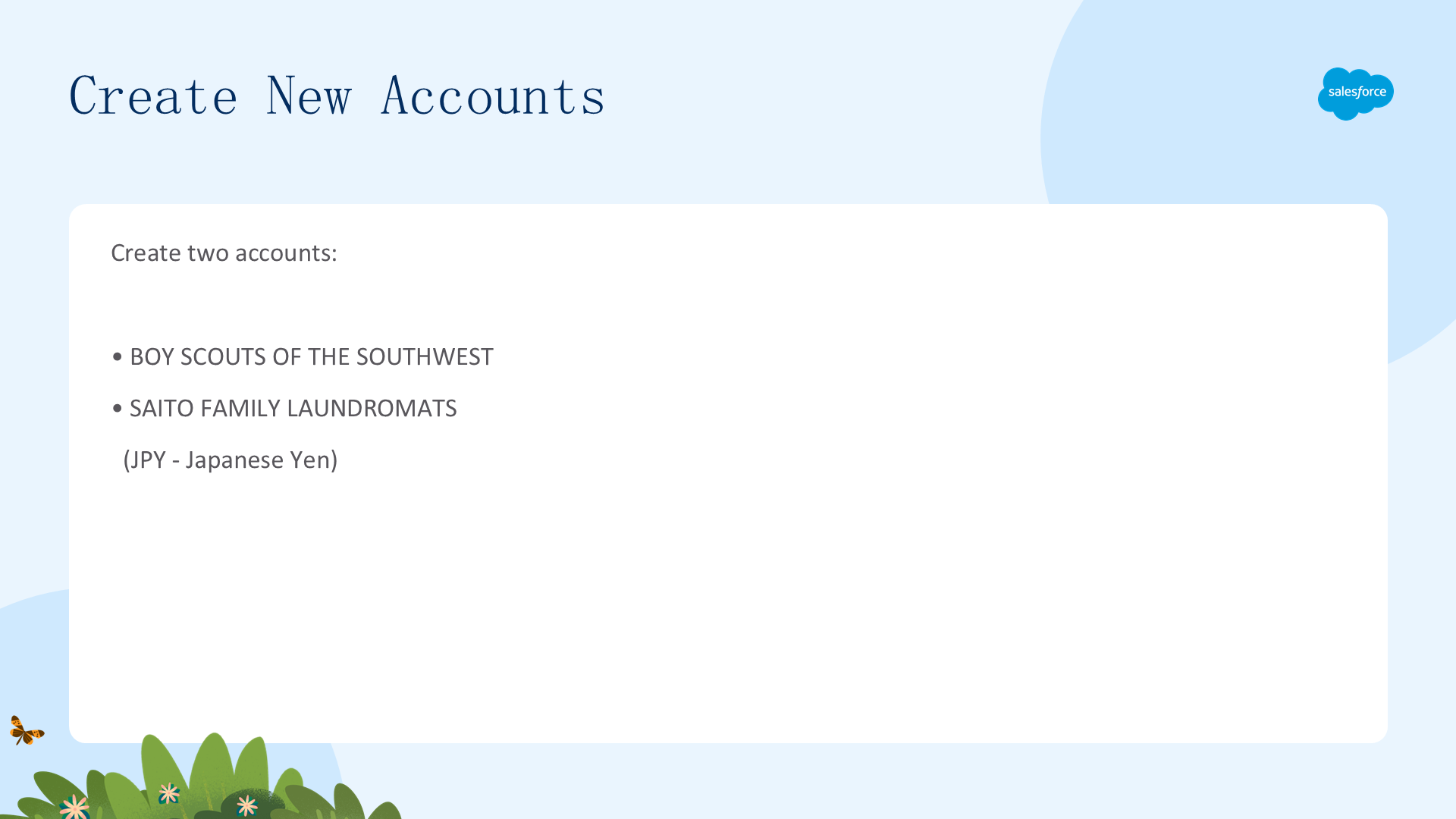
Ian 的团队已经与两家寻求更环保能源方案的公司确定了商机——一家非营利、一家企业。两家公司的账户尚不存在,先创建账户,再创建商机。
- 打开 App Launcher,选择 Accounts。
- 点击 New。
- Account Name 输入
Boy Scouts of the Southwest,点击 Save & New。 - Account Name 输入
Saito Family Laundromats。 - Account Currency 选择 JPY - Japanese Yen。
- 点击 Save。
创建新商机(Create New Opportunities)
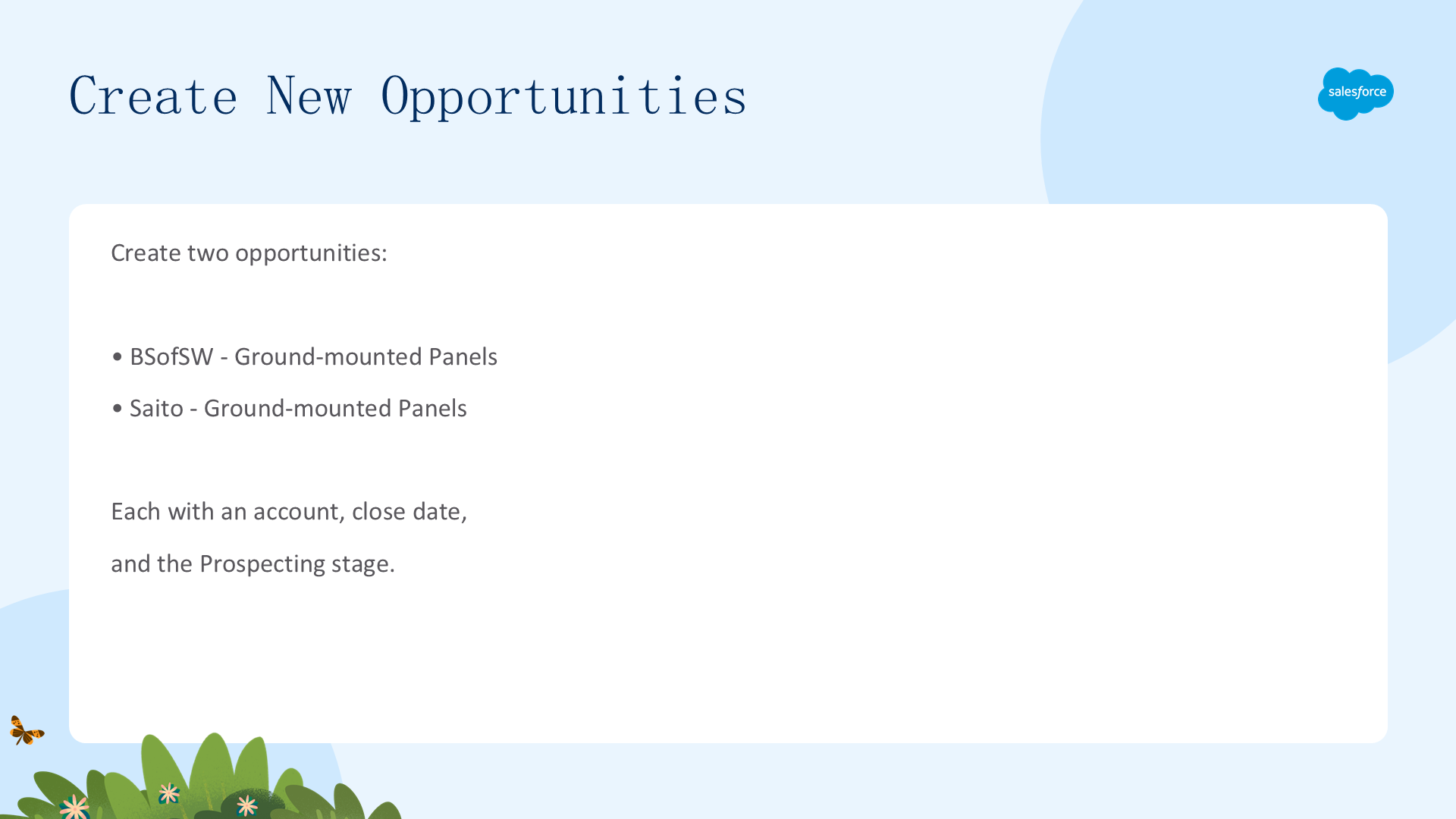
- 点击 Opportunities 标签页。
- BSofSW - Ground-mounted Panels:Account Name 选
Boy Scouts of the Southwest、Close Date 一个月后、StageProspecting。 - Saito - Ground-mounted Panels:Account Name 选
Saito Family Laundromats、Opportunity CurrencyJPY - Japanese Yen、Close Date 一个月后、StageProspecting。
- 点击 Save。
添加产品(Add Products)
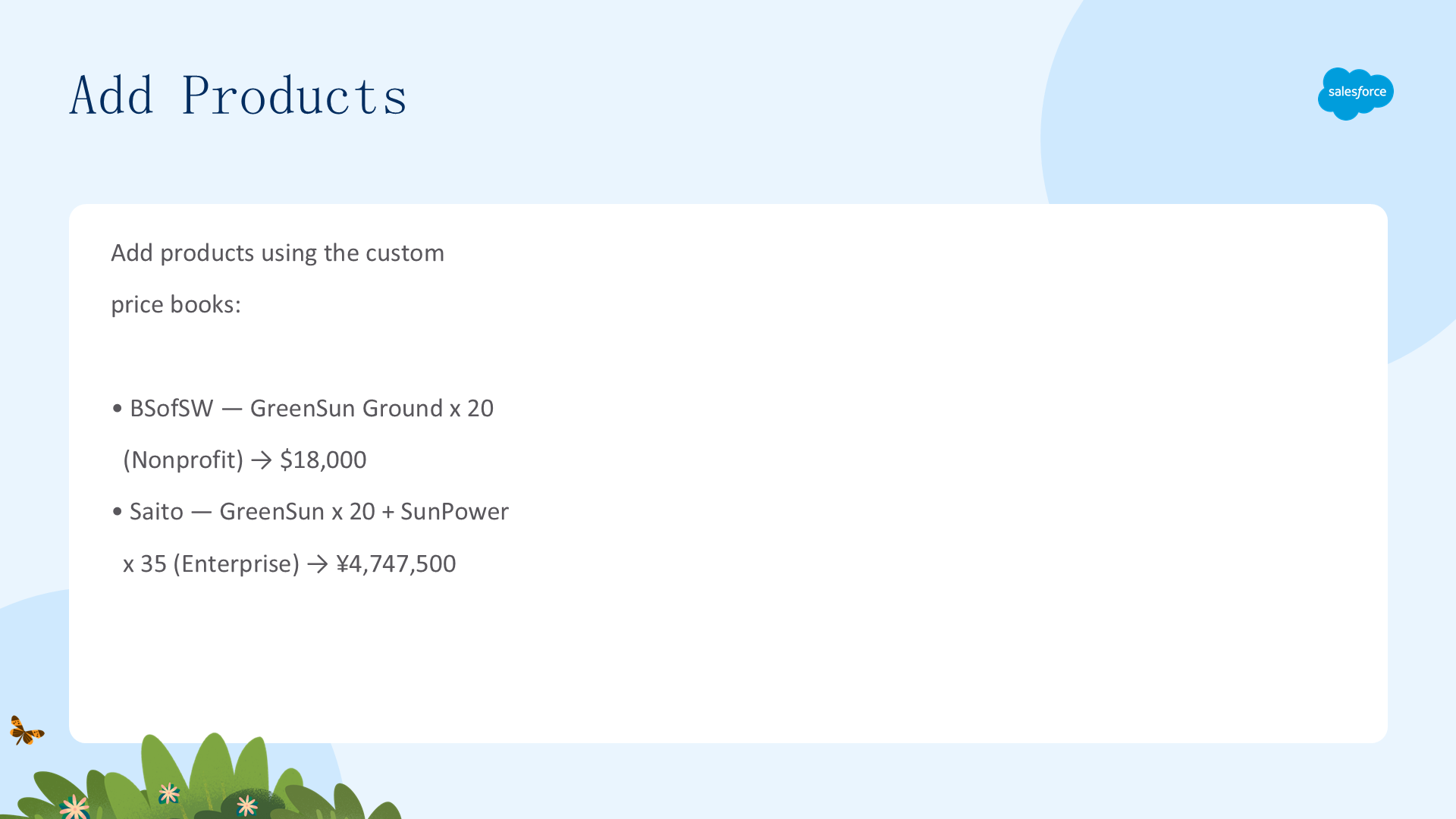
使用 Nonprofit 价目表向 BSofSW 商机添加产品:
- 点击 Accounts 标签页 → Boy Scouts of the Southwest → 在 Opportunities 区点击 BSofSW - Ground-mounted Panels。
- 点击 Edit,Amount 输入
20000(预期收入),点击 Save。 - 在 Products 区打开操作菜单,选择 Add Products,Price Book 选 Nonprofit,点击 Save。
- 勾选 GreenSun Ground,点击 Next,Quantity 输入
20,点击 Save。
确认商机金额从 20,000 变为实际金额 18,000(20 × 900)。

使用 Enterprise 价目表向 Saito 商机添加产品:
- 点击 Accounts → Saito Family Laundromats → Saito - Ground-mounted Panels。
- 点击 Edit,Amount 输入
4200000,点击 Save。 - 在 Products 区 Add Products,Price Book 选 Enterprise,点击 Save。
- 勾选 GreenSun Ground 和 SunPower Ground,点击 Next,Quantity 分别输入
20和35,点击 Save。
确认金额从 4,200,000 变为实际金额 4,747,500(20 × 100,000 + 35 × 78,500)。

你已成功用自定义价目表向新商机添加产品。接下来,Ian 希望只有他的团队能访问这些自定义价目表,并能添加或移除产品。
四、控制价目表和产品的访问权限(Control Access to Price Books and Products)
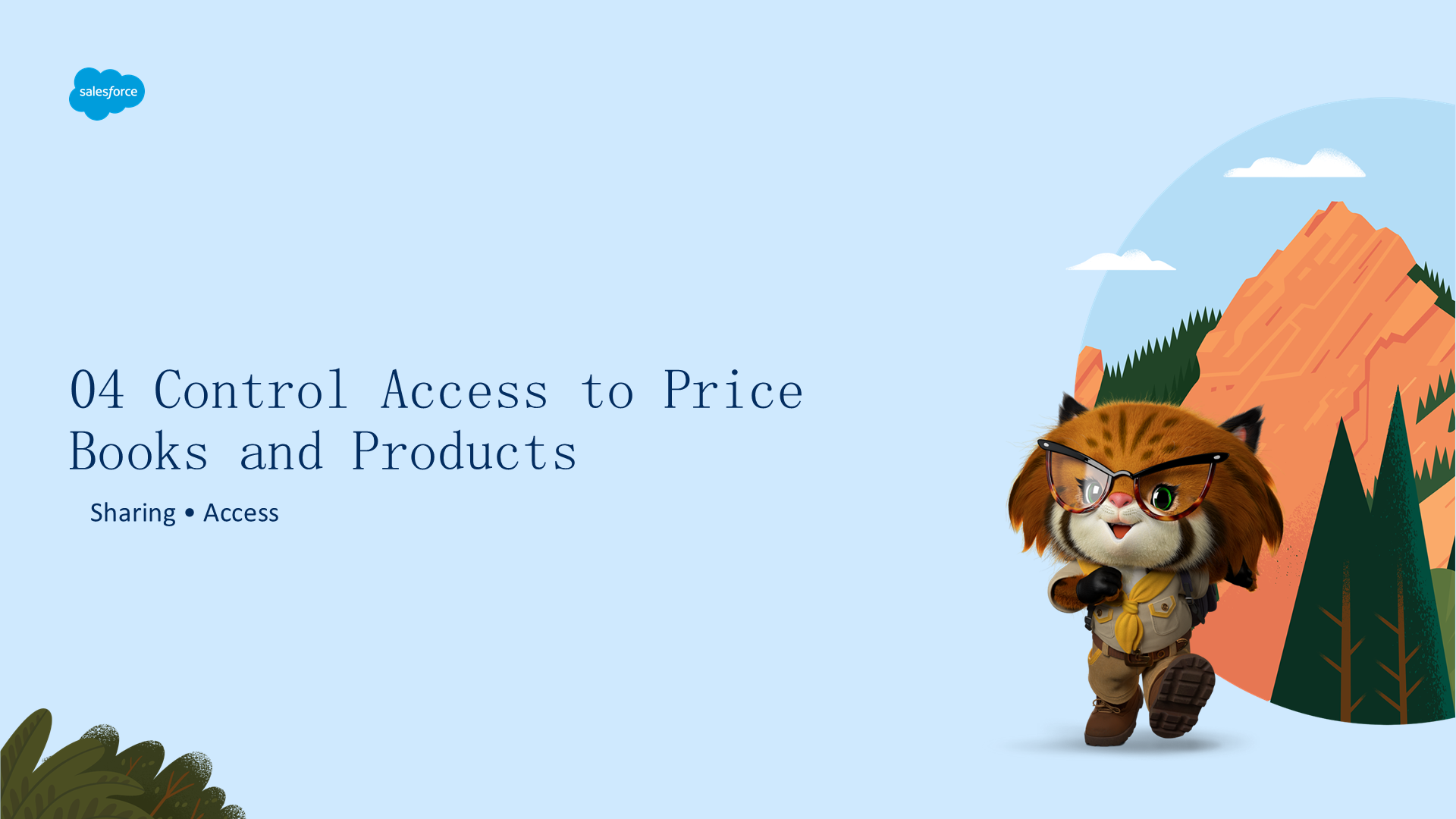
更改组织范围的默认设置(Change Organization-Wide Default Setting)
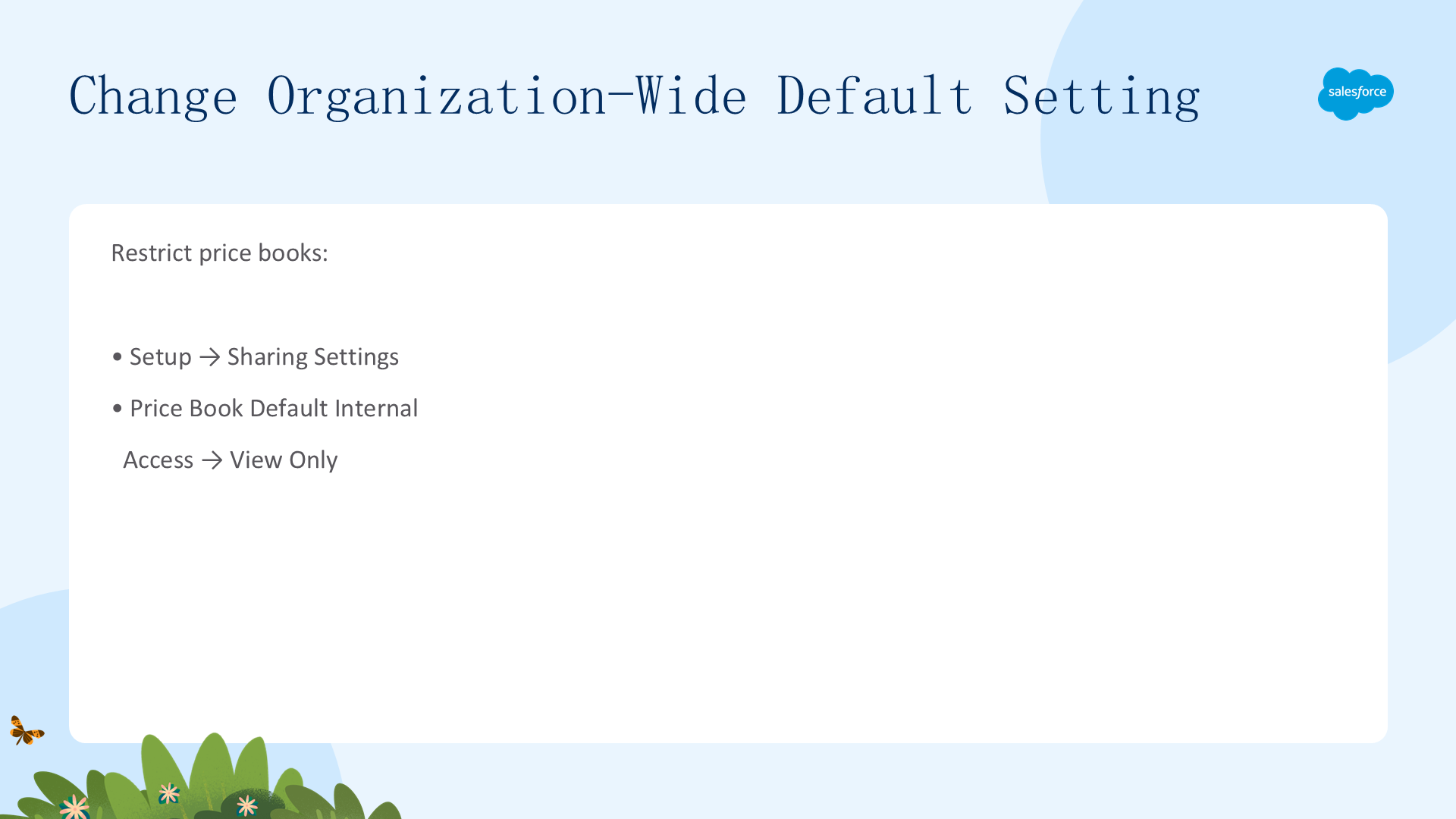
Ian 希望只有他的团队能访问自定义价目表,于是他通过授予共享访问权限来设置安全性。但在此之前,先修改价目表对象的组织范围默认设置。
- 从 Setup,Quick Find 输入
Sharing,选择 Sharing Settings。 - 在 Organization-Wide Defaults 区点击 Edit。
- 找到 Price Book 对象,把 Default Internal Access 设为 View Only。
- 点击 Save。
授予共享访问权限(Grant Sharing Access)
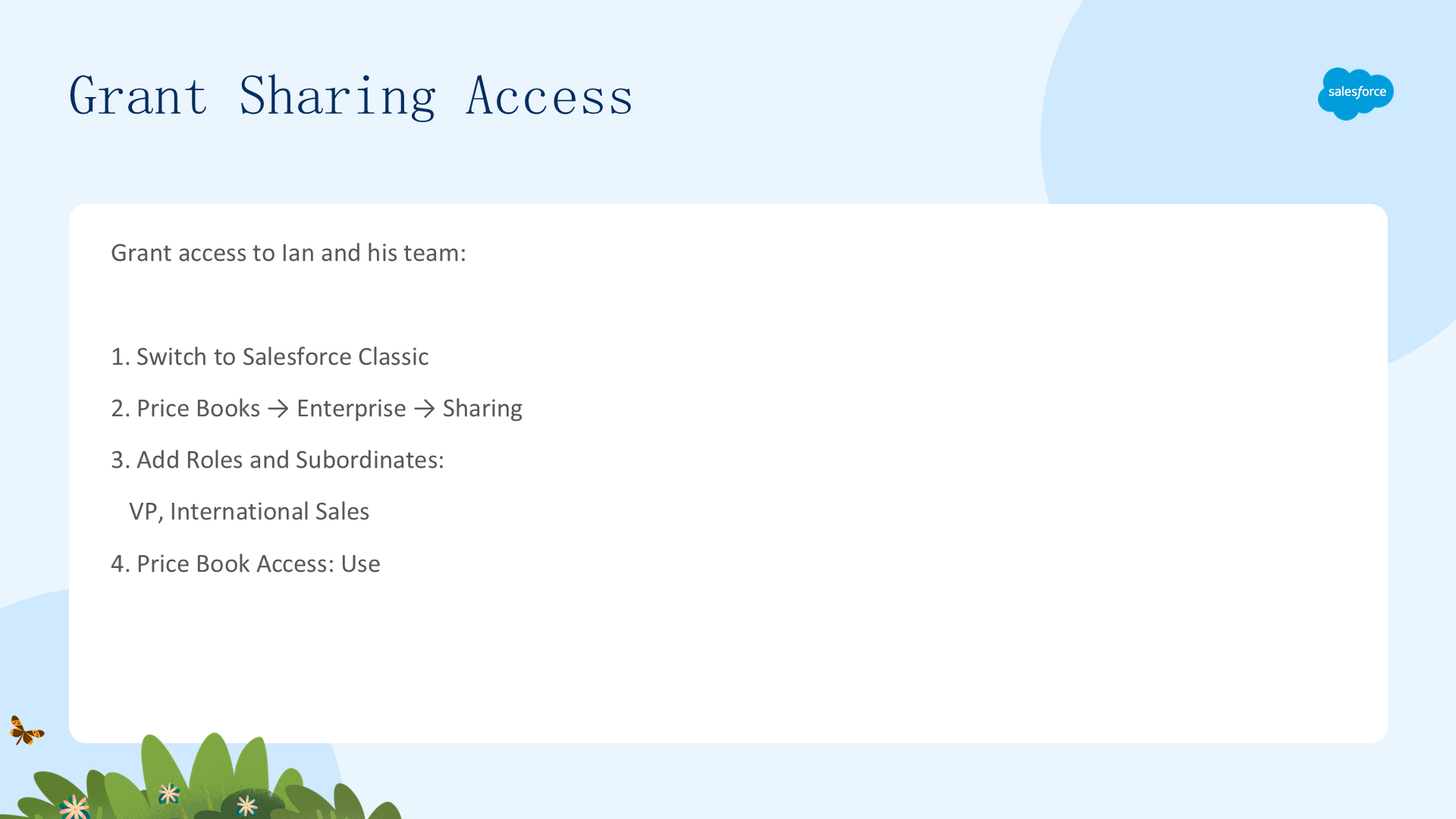
要实现共享设置,需切换到 Salesforce Classic。

- 点击个人资料图标,选择 Switch to Salesforce Classic。

- 进入 Classic 后点击 Setup。
由于你把价目表的组织范围设置改为 View Only,现在没人能使用它们。要允许 Ian 及其下属使用特定价目表:
- 在标签菜单点击 All tabs 图标。
- 在 All Tabs 屏幕选择 Price Books。
- 选择 Enterprise 价目表。
- 在 Price Book Detail 区点击 Sharing。
- Search 选择 Roles and Subordinates,在 Available 中点击 VP, International Sales 并 Add,Price Book Access 选择 Use。
- 点击 Save。
- 页面顶部点击 Switch to Lightning Experience。
测试访问权限(Test the Access)
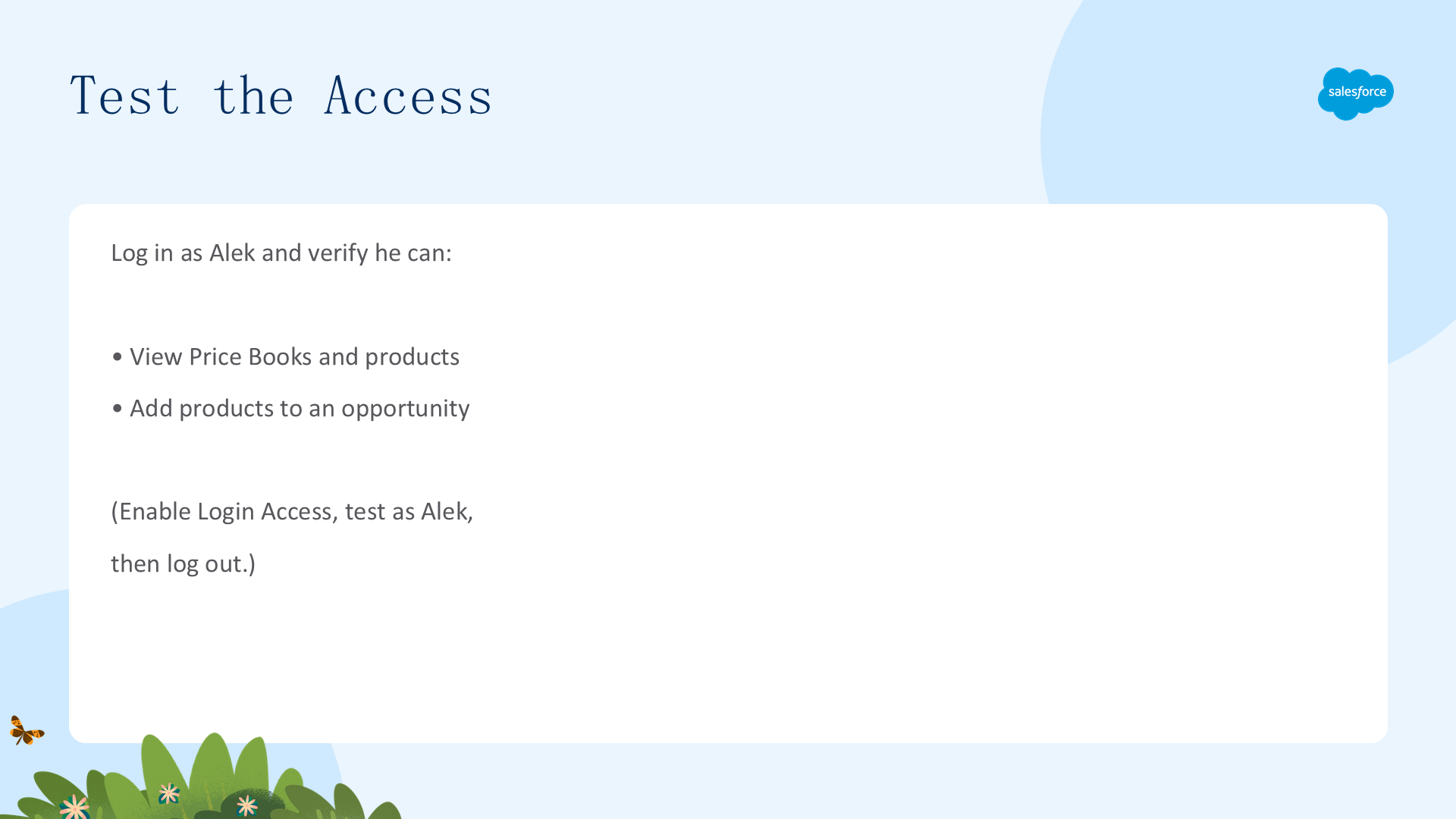
先让管理员能登录为其他用户,并配置相关设置:
- Setup → Quick Find 输入
Login Access→ Login Access Policies,将 Administrators Can Log in as Any User 设为 Enabled,点击 Save。 - Setup → Session Settings,取消勾选 Force relogin after Login-As-User,点击 Save。
- 确保 Custom: Sales Profile 用户默认能以 Lightning Experience 登录并可添加 Price Books 导航项:User Management Settings 中启用 Enhanced Profile User Interface;再进入 Profiles → Custom: Sales Profile → System Permissions,勾选 Lightning Experience User,Save。
- 在 Object Settings 中找到 Price Books,Tab Settings 设为 Default On,Save。
现在以 Alek Wozniak 登录测试访问权限:
- Setup → Users,在 Wozniak, Alek 旁点击 Login。
- 点击个性化导航栏 → Add More Items → All → 找到 Price Books → Add 1 Nav Item → Save。
- 从导航栏找到 Price Books 并点击。
- 如果 Recently Viewed 列表视图没有价目表,用 List View Controls → New 创建视图:List Name 输入
Alek's View,选择 Only I can see this view,Save。 - 点击 Enterprise 价目表,在 Related 标签页查看产品。
- 顶部点击 Accounts → All Accounts → Saito Family Laundromats → Saito - Ground-mounted Panels。
- Products 区点击 Add Products,勾选 GreenSun,Next,Quantity 输入
1,点击 Save。

- 应看到成功消息,表示 Alek 现在能添加产品。点击 Log out as Wozniak Alek。
五、创建多个报价单(Create Multiple Quotes)

启用报价单(Enable Quotes)
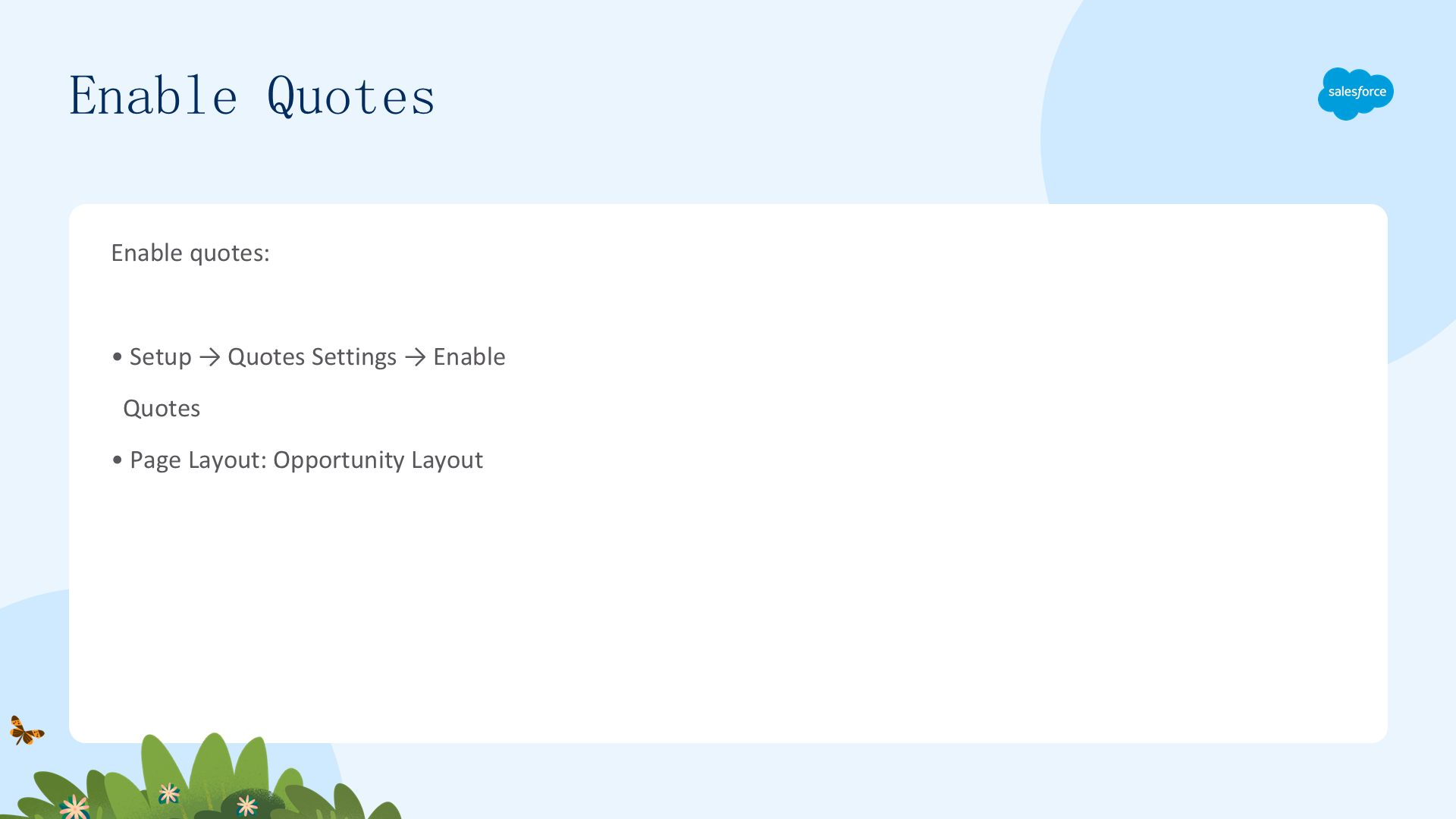
Ian 销售团队的框架几乎完成了,还差最后几项。在设置报价单之前,先进入系统启用 Quotes 功能。
- 从 Setup,Quick Find 输入
Quotes,选择 Quotes Settings。 - 点击 Enable Quotes,然后点击 Save。
- 在 Page Layout Selection 选择 Opportunity Layout。
- 勾选 Append to users' personal related list customization。

- 点击 Save。
创建报价单并同步到商机(Create a Quote and Sync It to an Opportunity)
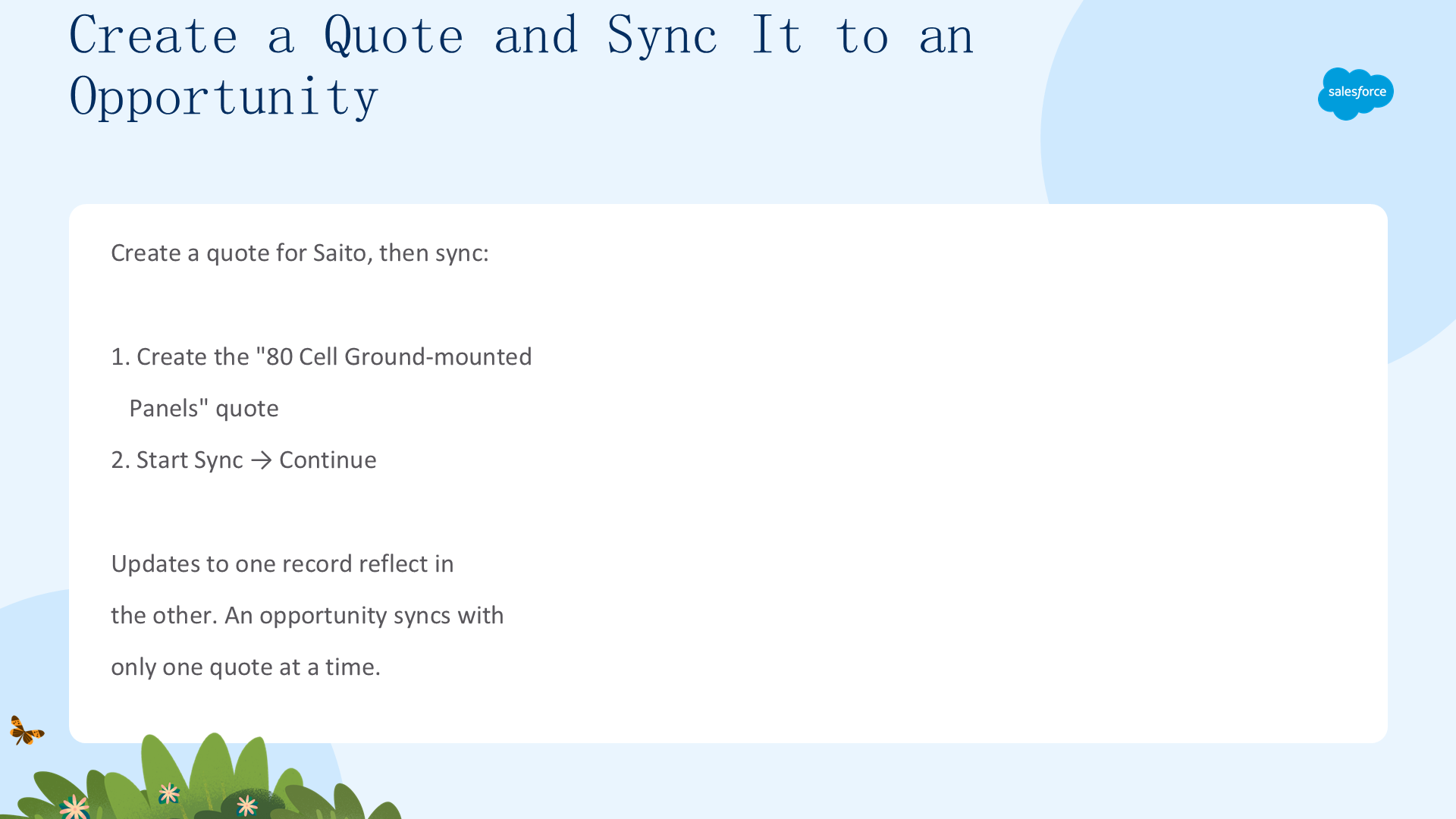
现在创建一个报价单,并同步到 Saito - Ground-mounted Panels 商机。
- 打开 App Launcher → Opportunities → 选择 All Opportunities → 点击 Saito - Ground-mounted Panels。
- 在页面底部 Quotes 区点击 Quotes。
- Quote Name 输入
80 Cell Ground-mounted Panels,Expiration Date 设为一个月后,点击 Save。 - 如果看不到新报价单,刷新 quotes 区。
现在设置同步(sync):报价单同步让你把报价单链接到创建它的商机,并同步两个记录之间的所有更新。一个商机可以有多个报价单,但一次只能与一个报价单同步。
- 在 Quotes 下点击 80 Cell Ground-mounted Panels。
- 在报价单头部打开操作菜单,选择 Start Sync。
- 在 Sync Quote 弹出框点击 Continue。现在报价单与商机已同步,一方的更新总会反映到另一方。
创建报价单并生成 PDF(Create a Quote and Create PDF)
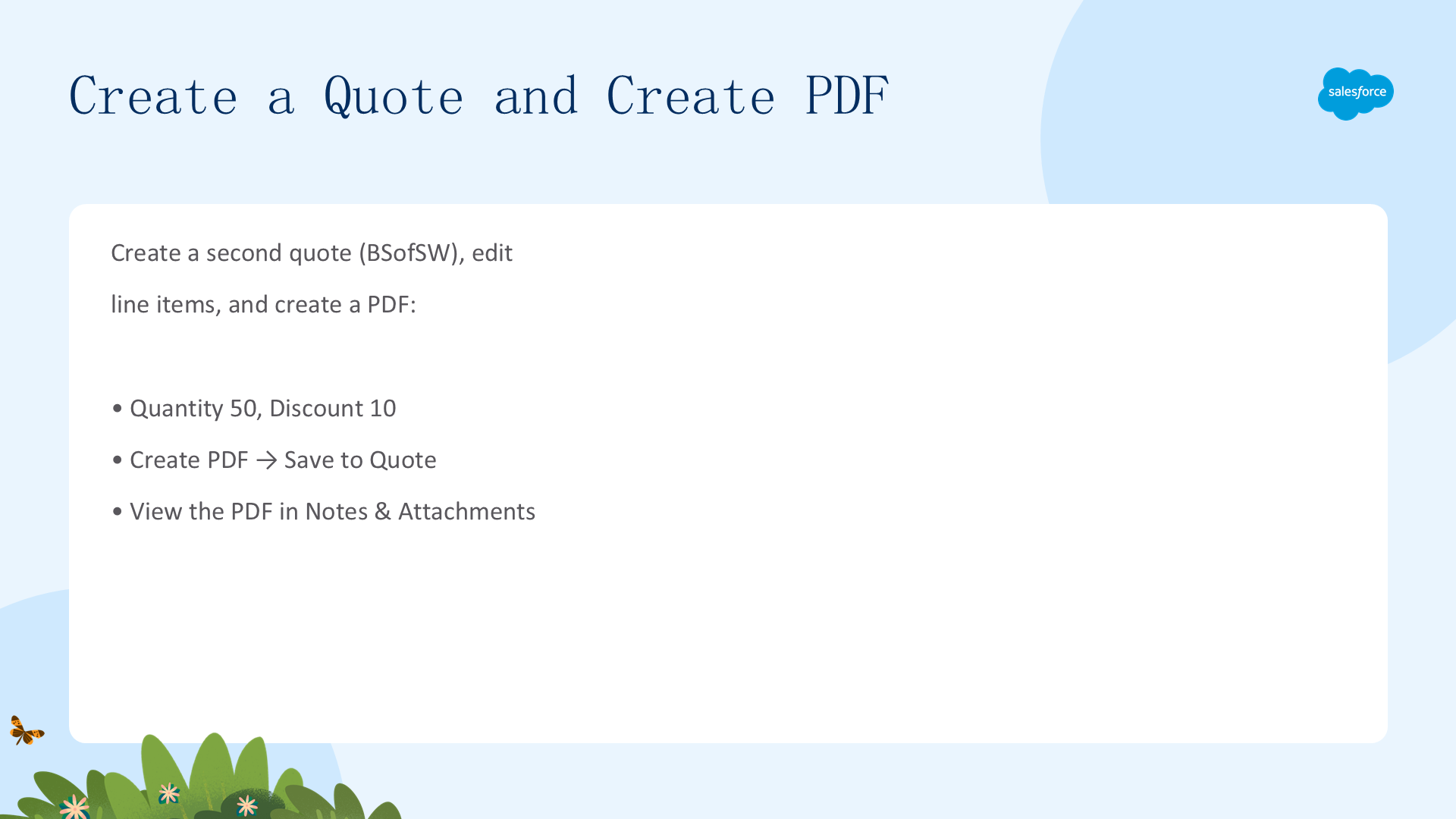
接下来创建第二个报价单,编辑报价单行项目,并生成 PDF。
- 点击 Opportunities → All Opportunities → 点击 BSofSW - Ground-mounted Panels → Quotes。
- Quote Name 输入
60 Cell Ground-mounted Panels,Expiration Date 一个月后,点击 Save。 - 点击 60 Cell Ground-mounted Panels 打开报价单。
- 在 Quote Line Items 区点击 Edit Products,Quantity 设为
50,Discount 设为10,点击 Save。 - 在报价单头部查看 Grand Total(反映数量增加和 10% 折扣)。

- 在报价单头部打开操作菜单,点击 Create PDF。
- 点击 Save to Quote。
- 在 Notes & Attachments 区点击 60 Cell Ground-mounted Panels 查看 PDF,然后关闭。
六、创建带产品的订单(Create an Order with Products)
创建合同和订单(Create a Contract and an Order)
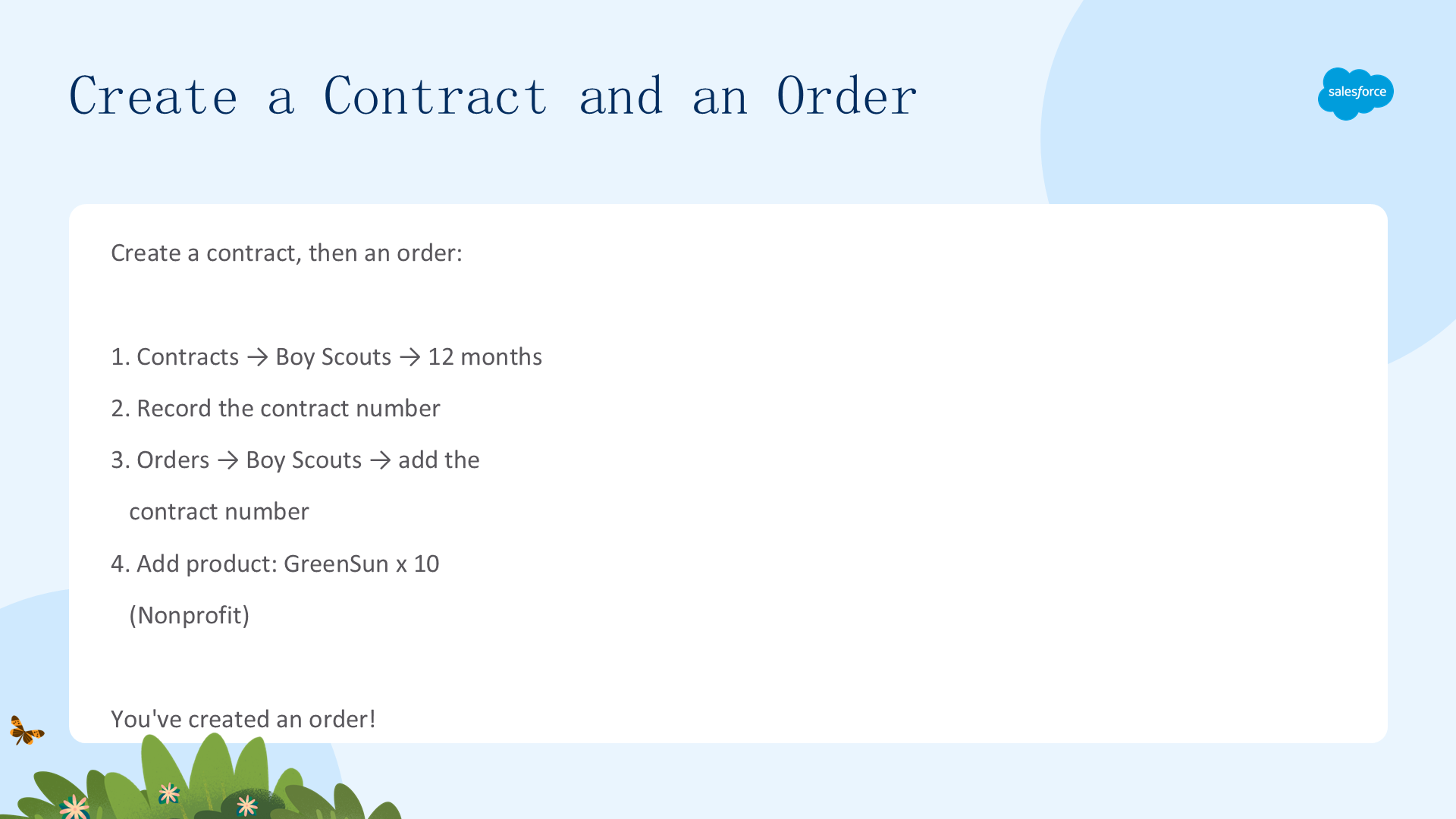
你为国际销售团队搭建 Salesforce 框架的所有工作都得到了回报。现在可以创建一些订单了。由于订单需要合同编号(contract number),先创建合同。
- 打开 App Launcher,选择 Contracts。
- Account Name 选择
Boy Scouts of the Southwest,Contract Start Date 下月第一天,Contract Term (months)12,点击 Save。

- 记录合同编号。
现在创建订单:
- 打开 App Launcher,选择 Orders。
- Account Name 选择
Boy Scouts of the Southwest,Order Start Date 下月第一天,Contract Number 输入刚创建的合同编号,点击 Save。 - 在 Order Products 区点击 Add Products,Price Book 选 Nonprofit,点击 Save。
- 勾选 GreenSun,点击 Next,Quantity 输入
10,点击 Save。

你已经创建了订单!至此,Ursa Major Solar 的国际销售团队已准备就绪:你创建并定制了太阳能产品、以多种货币配置了自定义定价、向价目表和商机添加了产品、通过更改组织范围设置控制了价目表访问权限,并创建了报价单和订单。
文章来源:Trailhead - Manage Products, Prices, Quotes, and Orders