一、使用潜在客户列表视图(Work with Lead List Views)

什么是潜在客户……以及列表视图?(What Is a Lead… and a List View?)
Salesforce 的核心就是销售,而潜在客户(Lead)正是销售的基本构件。潜在客户是对你所销售的产品或服务感兴趣的某个人或组织。要查看你的潜在客户列表,你会使用列表视图(list view)——一个显示所有潜在客户记录的视图。列表视图是动态的,因此如果某个潜在客户被删除,列表视图会自动反映这一变化。在潜在客户列表视图中,可以执行众多操作,例如筛选、创建和更新。
筛选结果(Filter Results)
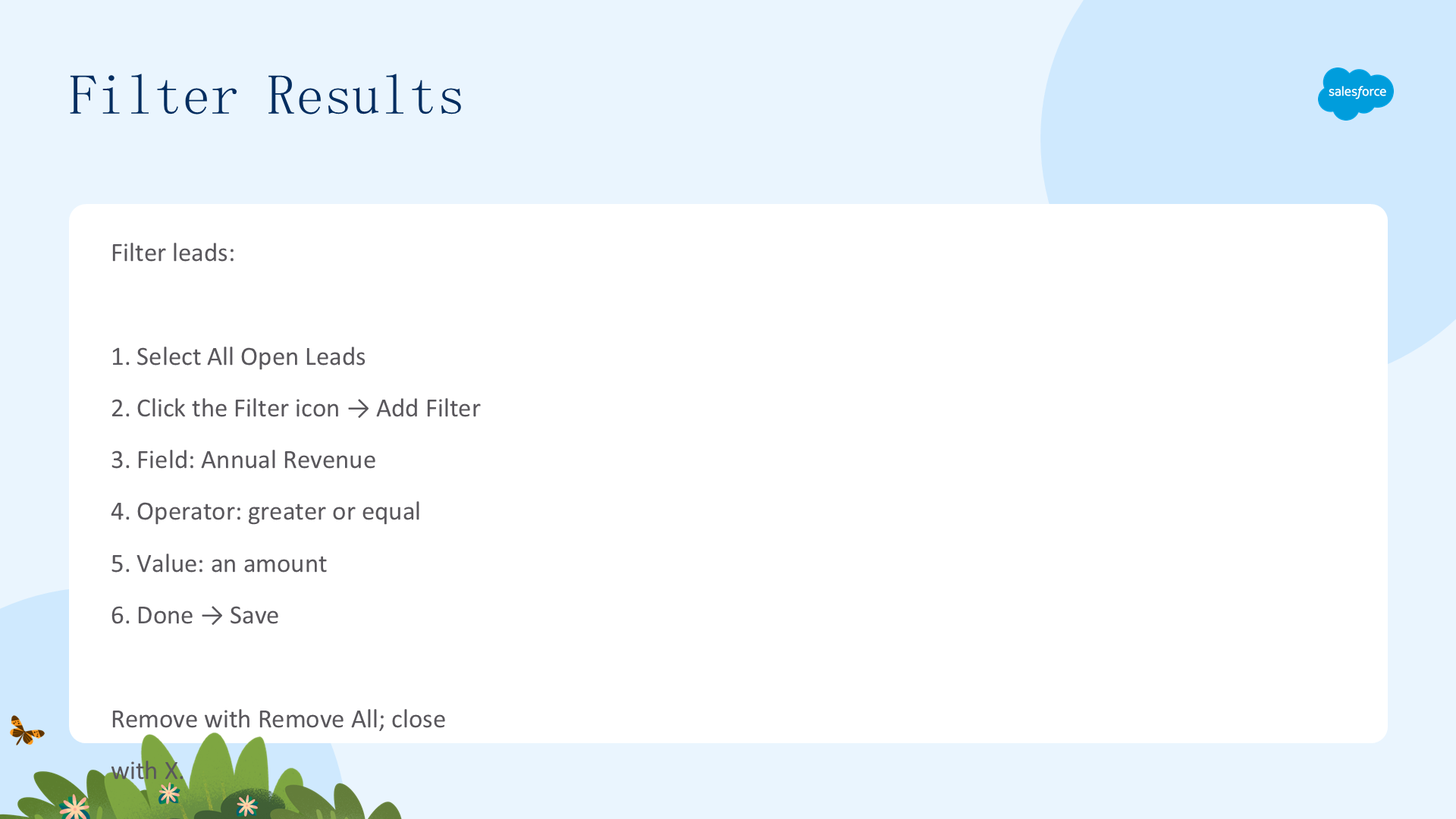
- 大多数情况下,你的列表视图默认是 Recently Viewed(最近查看)。要切换到不同的列表视图,点击列表视图名称旁边的下拉箭头,选择 All Open Leads。注意:如果你的列表视图只有 My Leads 和 My Important Leads 两个选项,说明你的组织启用了 Intelligent Leads 视图;点击右上角的 List View 按钮,切换回标准列表视图。

- 点击 Filter(筛选)图标。
- 点击 Add Filter。
- 从 Field 选项列表中选择 Annual Revenue,以基于收入创建列表视图。
- 从 Operator 选项列表中选择 greater or equal(大于等于)。
- 在 Value 字段中输入一个金额。
- 点击 Done。
- 点击 Save,将筛选器应用到列表视图。
- 要移除筛选器,点击 Remove All。
- 点击 Save。
- 要关闭 Filters 面板,点击 X。
当记录数量众多时,筛选最能发挥威力。试着用 New 按钮添加一两个新潜在客户,调整你的新筛选器来感受筛选的威力。如果需要更精细的列表,随时可以添加更多筛选器。
创建新的列表视图(Create a New List View)
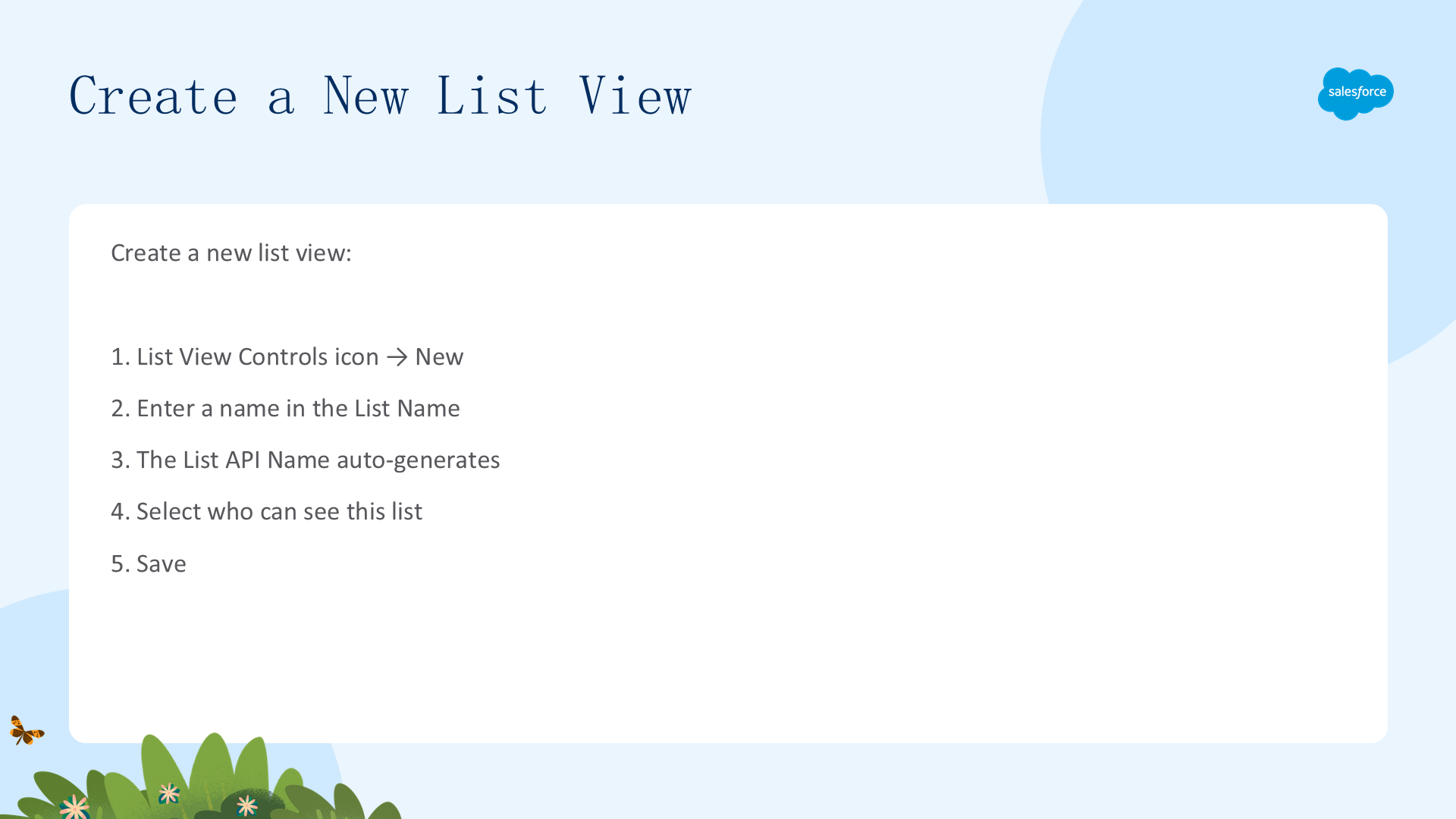

- 点击 List View Controls(列表视图控件)图标。
- 选择 New。
- 在 List Name 字段中输入一个新名称。
- List API Name 会自动生成。
- 选择谁能看到这个列表。
- 点击 Save。
选择要显示的字段(Choose Fields to Be Displayed)
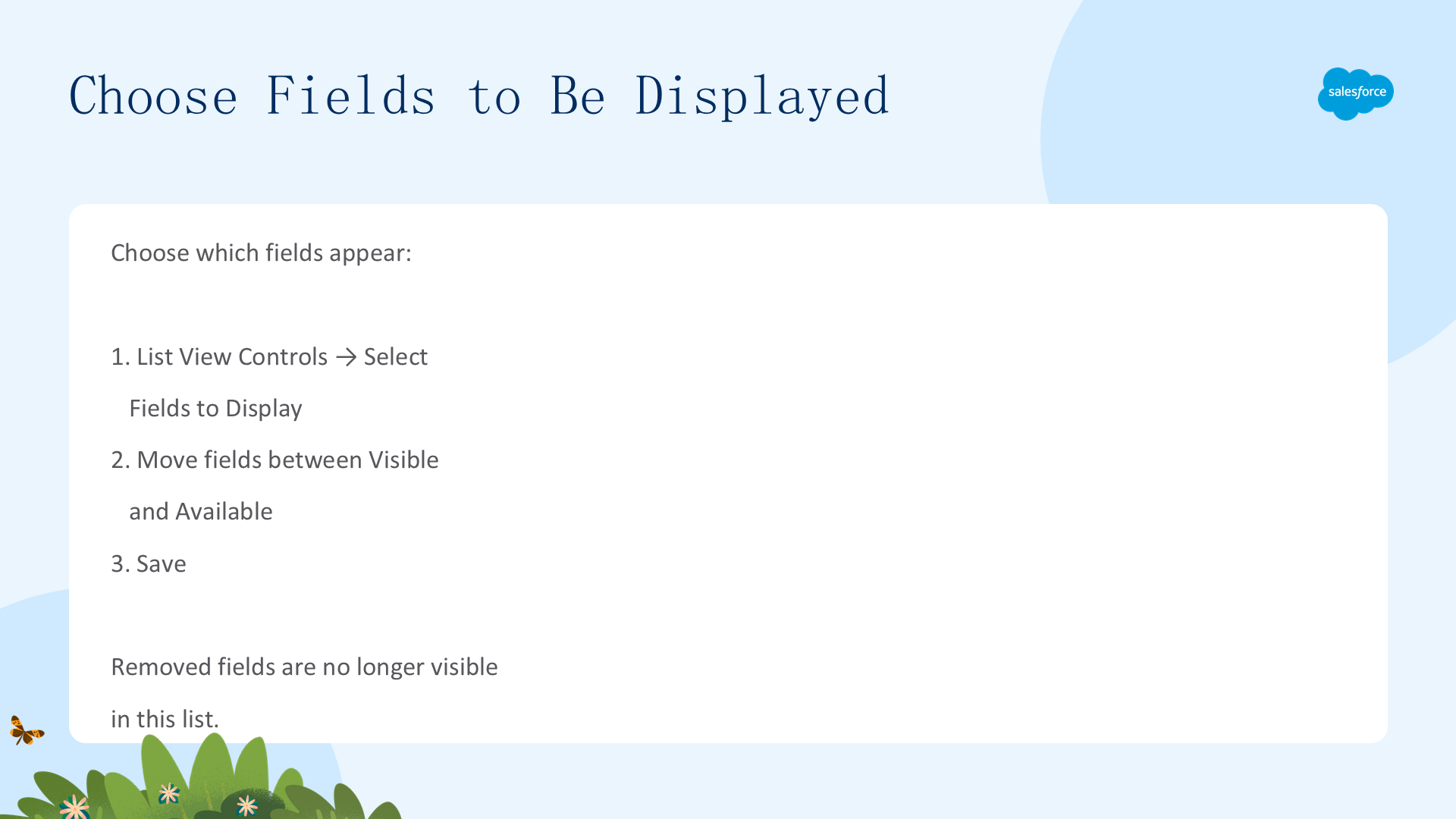
- 点击 List View Controls(列表视图控件)图标。
- 点击 Select Fields to Display(选择要显示的字段)。
- 把 1 到 2 个字段从 Visible Fields(可见字段)移动到 Available Fields(可用字段)。
- 点击 Save,你会注意到移除的字段不再显示在此列表中。
更新潜在客户的状态(Update the Status of the Lead)
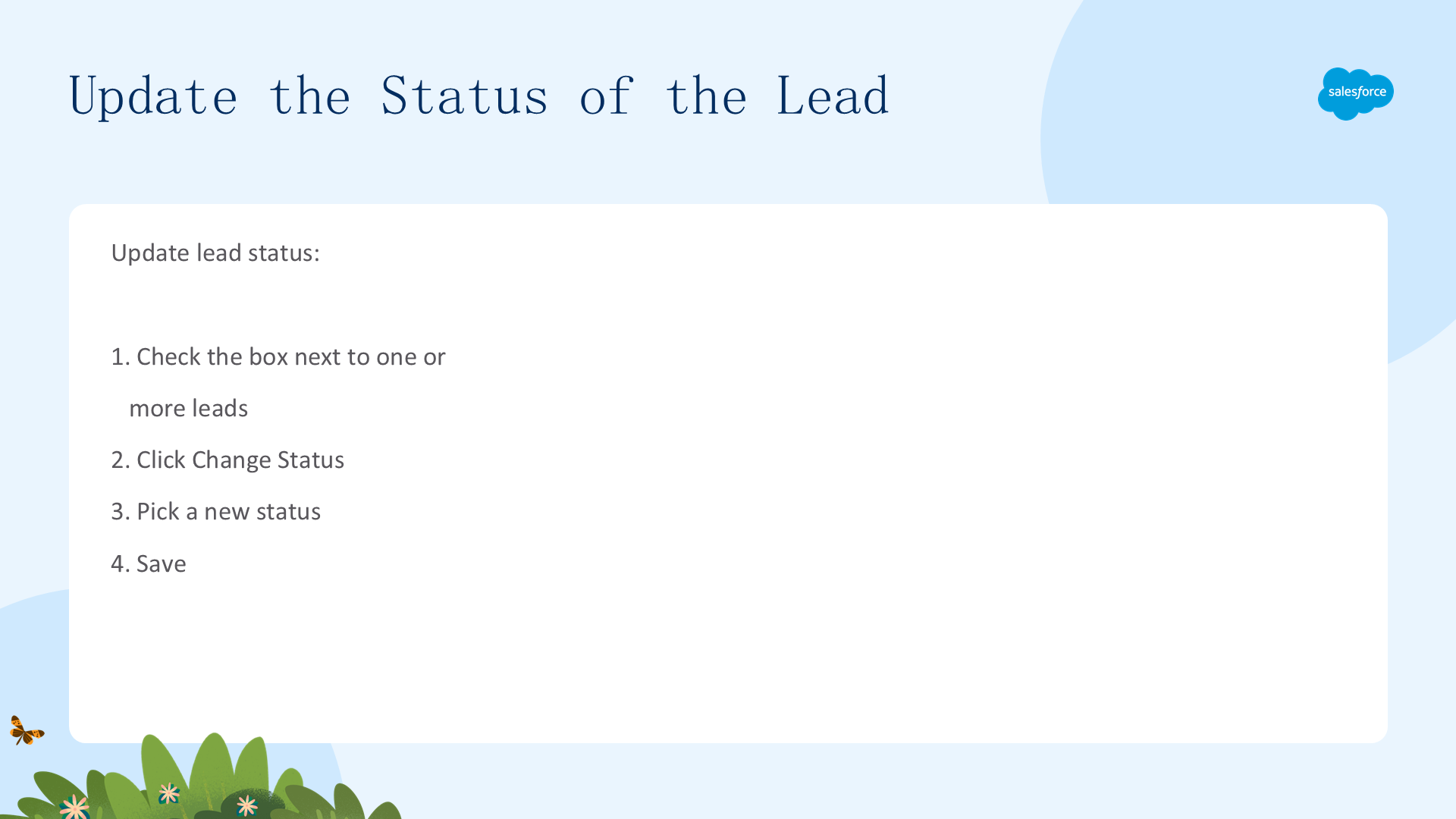
- 在打开的列表视图中,勾选一条或多条潜在客户记录旁边的复选框。

- 点击 Change Status。
- 从 Change Status 选项列表中选择一个新状态。
- 点击 Save。
更改潜在客户的所有者(Change the Owner of the Lead)
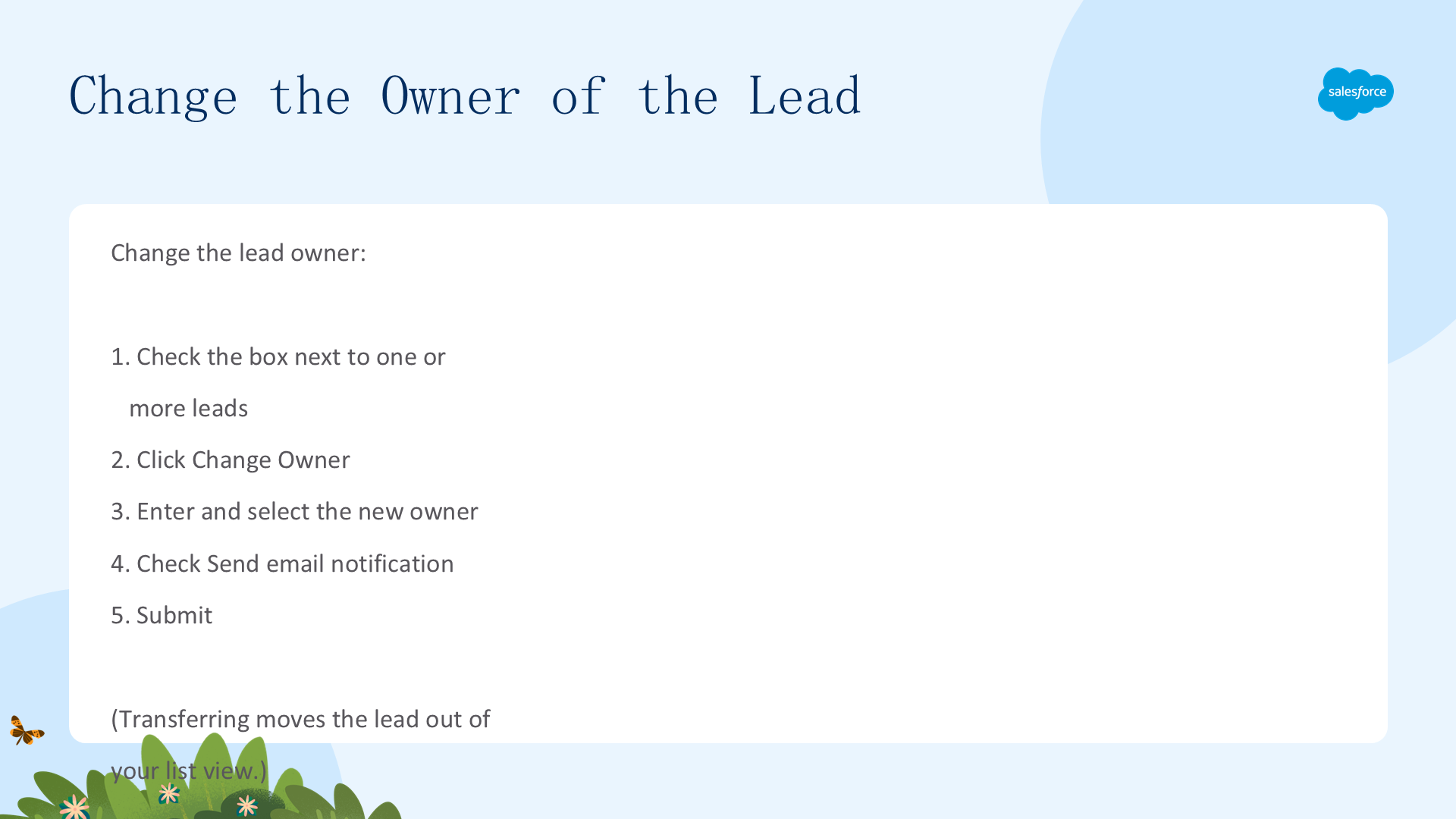
- 在打开的列表视图中,勾选一条或多条潜在客户记录旁边的复选框。

- 点击 Change Owner。
- 输入某位 Salesforce 用户的名字并选中它。
- 勾选 Send email notification 复选框,以提醒新所有者这次潜在客户转移。
- 点击 Submit。如果你正在查看 My Unread Leads 列表视图,这条潜在客户将不再出现在该列表中,因为它已不再是你拥有的潜在客户。
正如你所见,潜在客户列表视图功能强大且灵活。务必继续探索——在潜在客户列表视图中还有更多可以做的事情。