一、创建并转化潜在客户(Create and Convert Leads as Potential Customers)

销售流程:从创建到转化(The Sales Process from Creation to Conversion)
管理销售潜在客户就像打理一座花园——每一颗种子都代表一次培育、成长并收获稳固客户关系的机会。正如每颗种子都需要水分与照料才能茁壮成长,每个潜在客户也需要持续的沟通、跟进与信任,才能被培育成真正的客户。
成功的园丁需要一套系统来维持花园,每家公司也需要一套系统来发现并留住客户、维持业务运转。Salesforce 正是这样一套系统:帮助你壮大销售管道(pipeline)、照料你的「潜在客户花园」,最终带来更多成交。
本模块将跟随一条潜在客户记录,走完它在 Salesforce 中从创建到转化的完整旅程,发现查找、审查和处理潜在客户与商机的新方法,从而成交更多交易、迎来最丰硕的销售收成。
生成潜在客户以追踪商机(Generate Leads to Track Potential Customers)
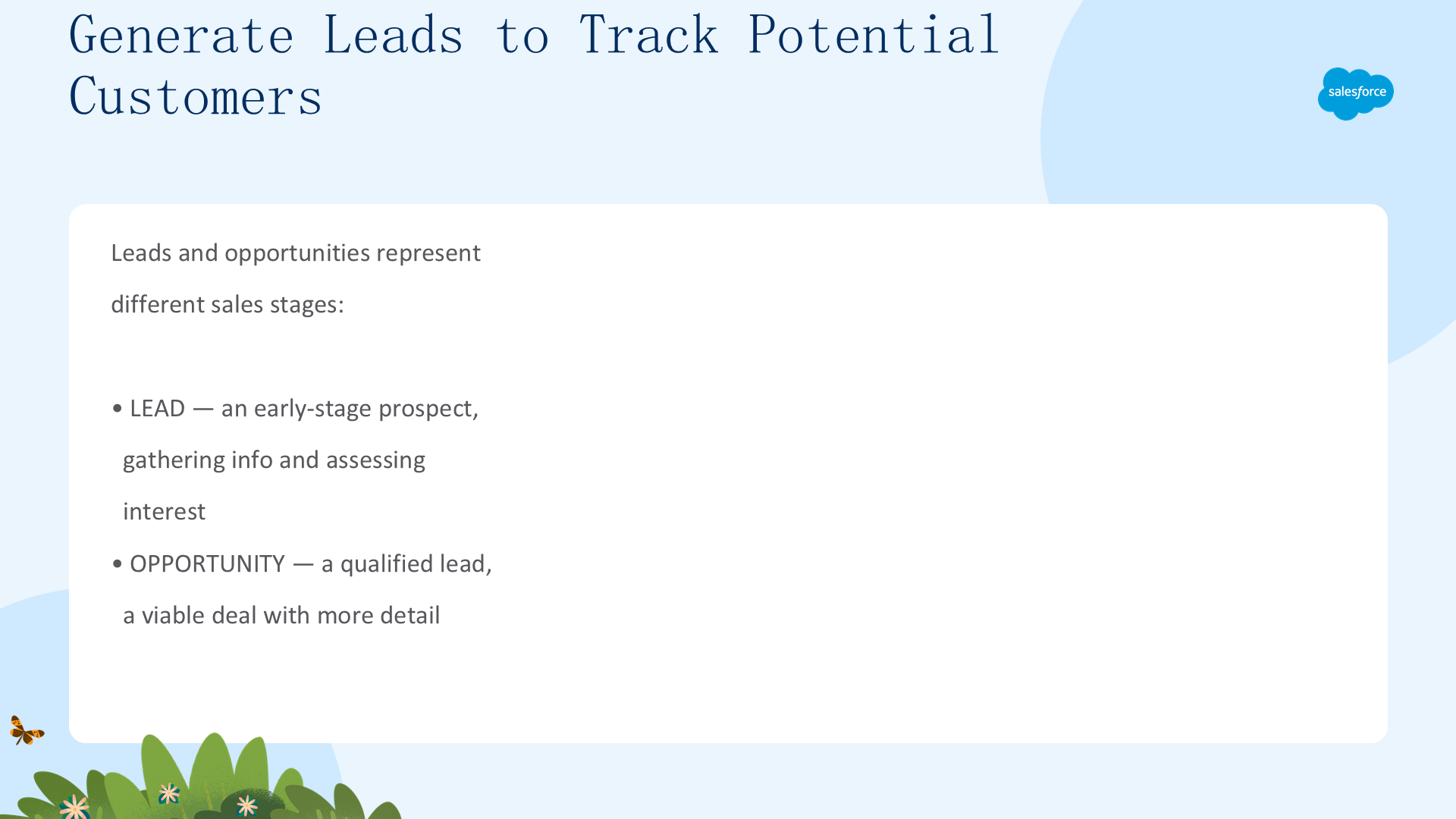
在进一步展开之前,先厘清「潜在客户」与「商机」这两个概念——它们代表着销售流程中不同的阶段。潜在客户是早期阶段的前景对象,重点在于收集信息、评估兴趣;商机则是已经过资格认定的潜在客户,是一笔更成熟、包含更多细节的可行交易。
什么是潜在客户?(What's a Lead?)
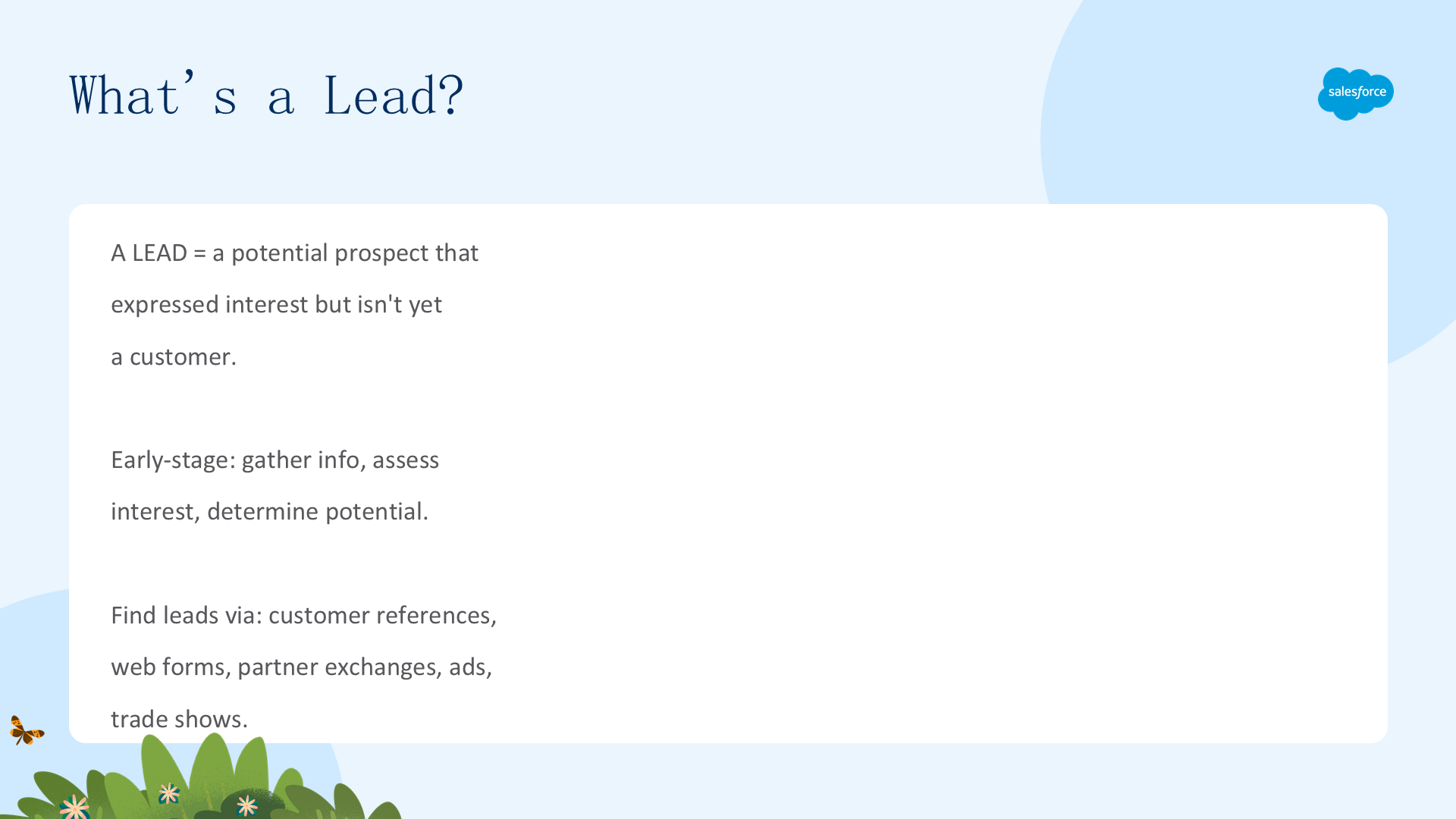
在 Salesforce 中,潜在客户(Lead)指的是对某产品或服务表现出兴趣、但尚未成为客户的潜在销售对象、个人或公司。它们通常是销售团队识别出的潜在业务机会,处于销售流程的早期阶段,重点在于收集信息、评估兴趣,并判断是否存在建立业务关系的可能。
寻找潜在客户的途径有很多,包括:来自其他客户的推荐;网站上的联系表单提交;与合作伙伴公司的信息交换;搜索结果与社交媒体上的广告;以及会议或行业展会上的直接接触。
在销售流程中使用潜在客户,能让你更好地追踪、报告并把营销活动定向到潜在客户。潜在客户还能帮你把精力集中在最可能成交的交易上。如果公司的销售团队分为「服务潜在客户」与「服务现有客户」两组,使用潜在客户也能让每个人更高效地协作。
有些公司会根据地理位置或销售区域等标准自动分配潜在客户,另一些公司则把所有新潜在客户分配给一个队列(queue)。你的 Salesforce 管理员会配置一套适合公司的潜在客户分配流程。例如,一个销售流程可能是这样的:

什么是商机?(What's an Opportunity?)
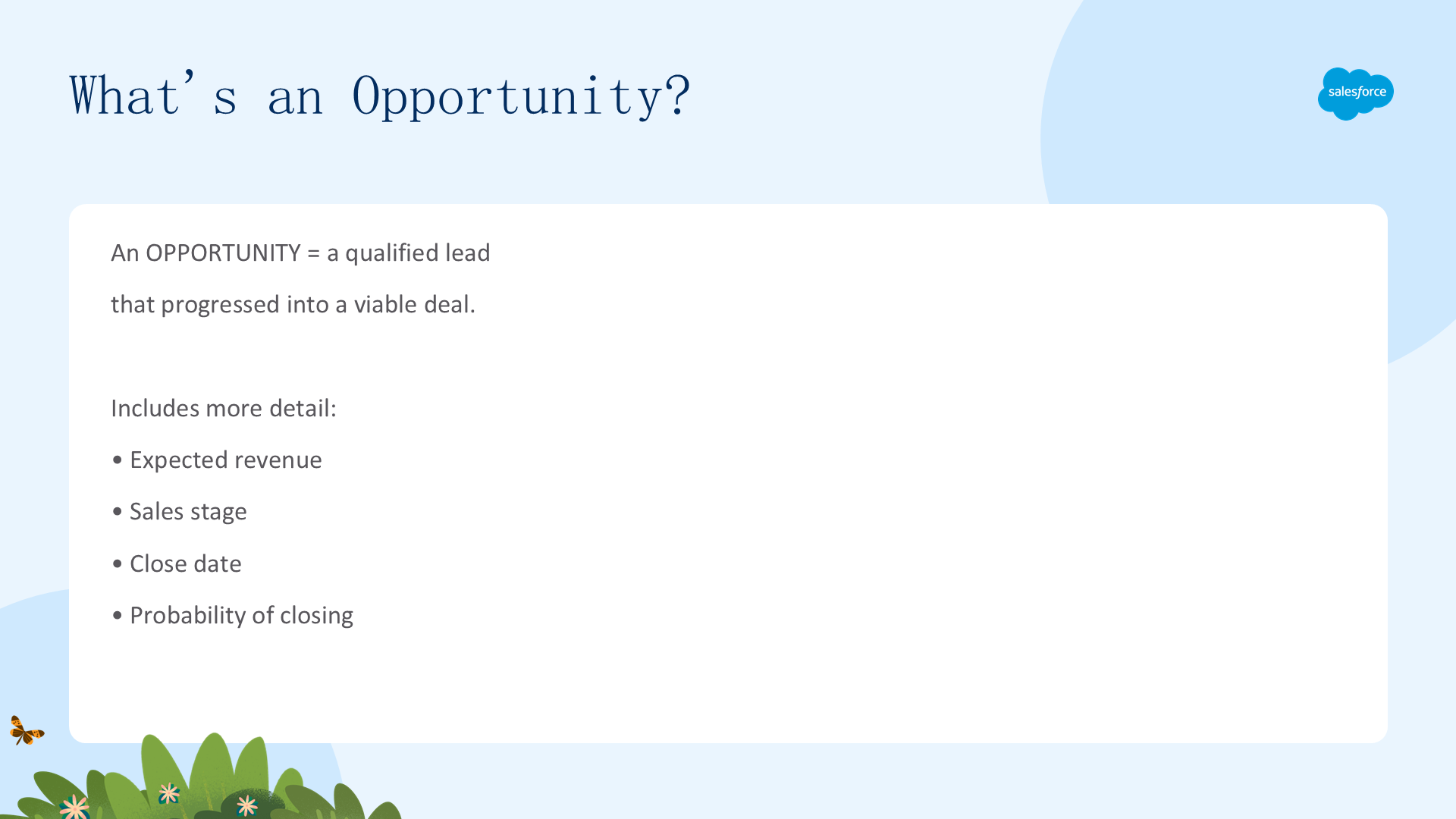
本质上,潜在客户是需要进一步资格认定的早期前景对象。一旦潜在客户通过了资格认定,它就可以进入销售流程的下一阶段——商机(Opportunity)。
商机代表的是一个已经通过初步评估、被视为可行交易的合格潜在客户。它在销售流程中通常走得更远,包含更多关于潜在销售的详细信息,例如预期收入、销售阶段、预计成交日期,以及成交概率。

关于商机,你将在下一单元学到更多。
在 Salesforce 中管理潜在客户(Manage Leads in Salesforce)
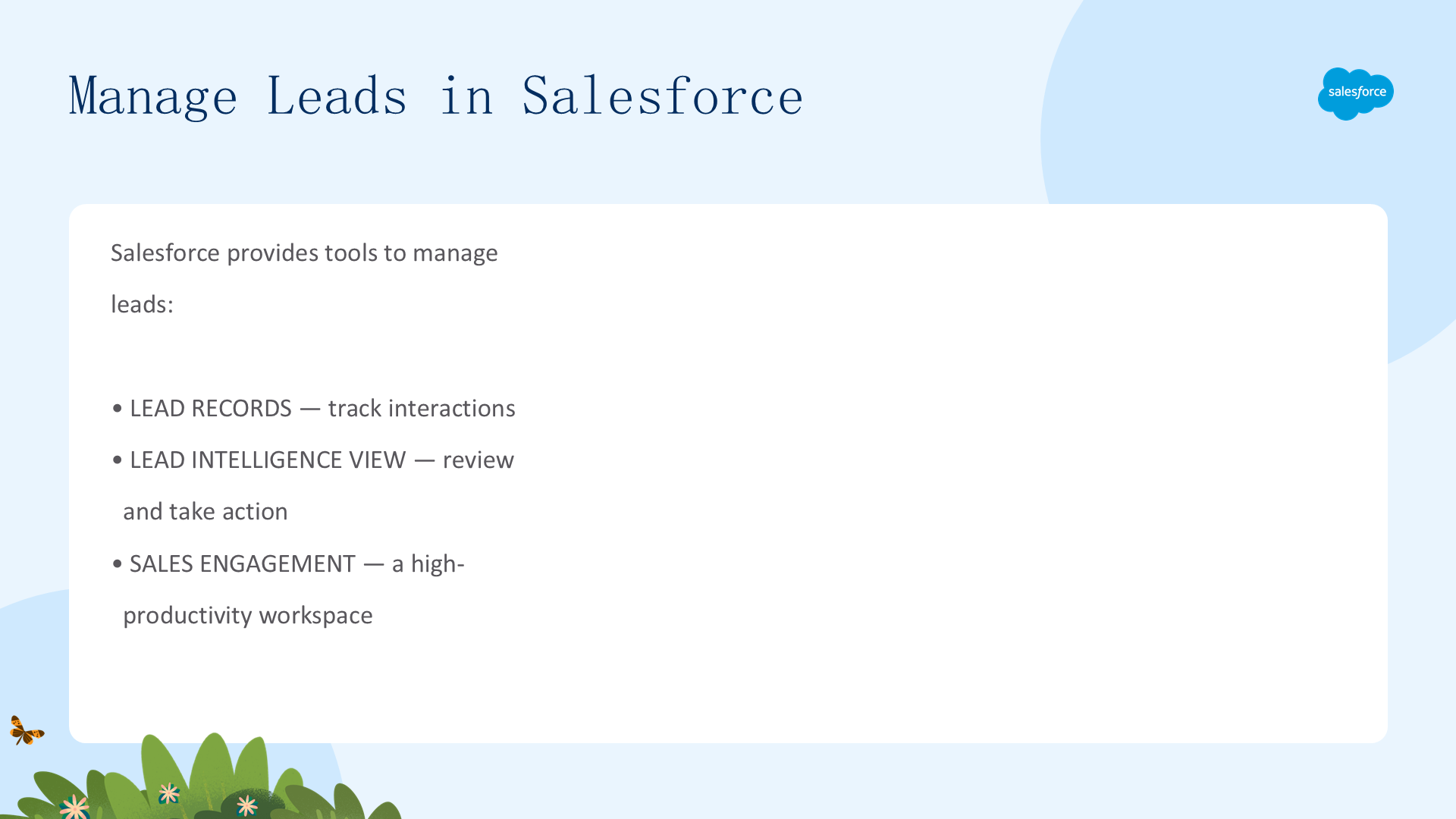
Salesforce 提供了一系列工具,让管理潜在客户变得轻而易举。无论是通过潜在客户记录追踪每一次互动,还是用潜在客户智能视图(Lead Intelligence View)审查活动并采取行动,亦或是借助销售互动(Sales Engagement)的高效工作台,你都能把潜在客户管理得井井有条。
认识潜在客户记录(Understand Lead Records)
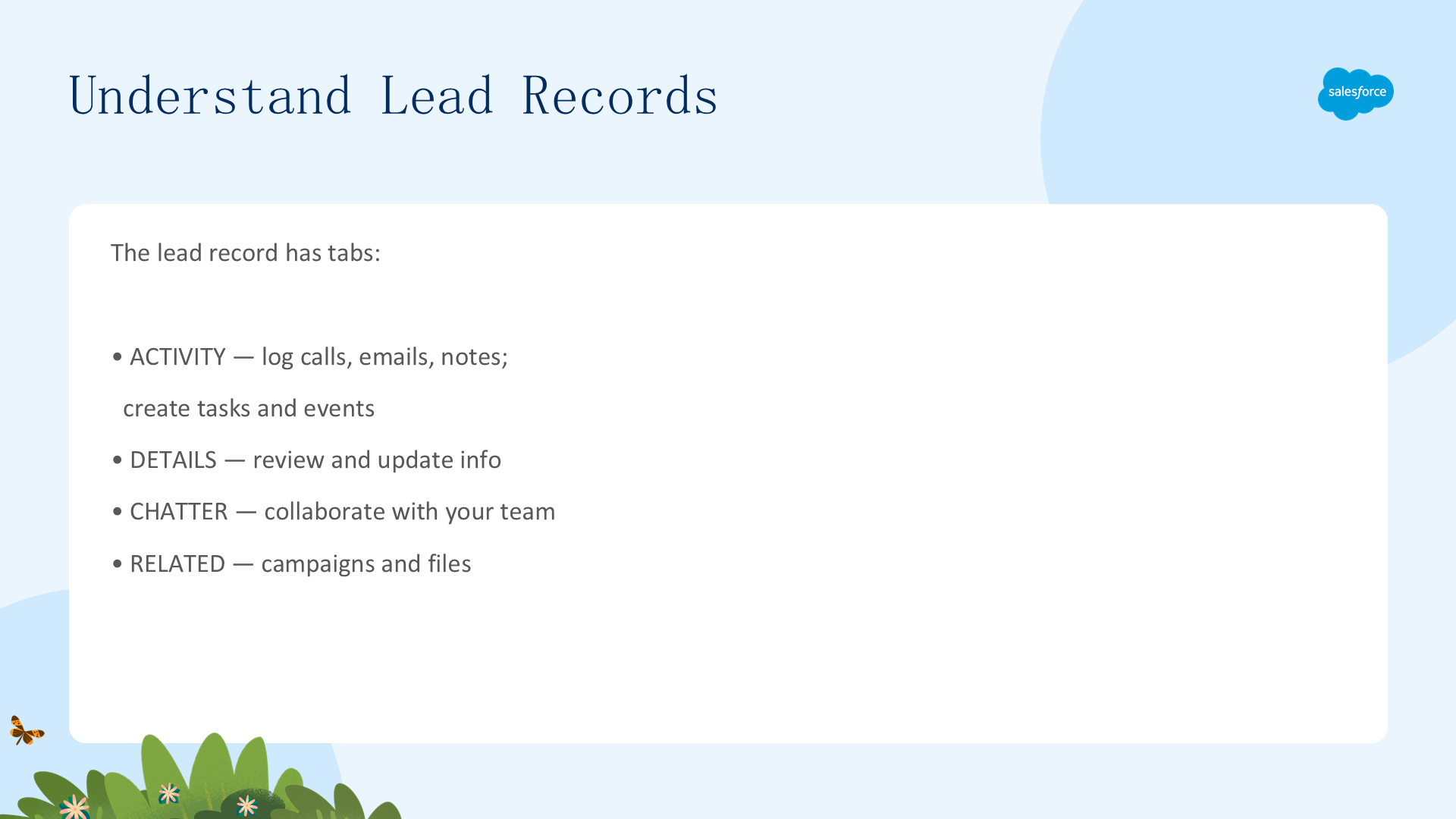
潜在客户记录是你追踪互动、查看营销活动历史、规划后续活动的工作台。在潜在客户记录上,你可以看到以下信息:

- Activity(活动)标签页:用来记录你与潜在客户的通话、邮件和对话笔记。在 Activity 标签页中,你还可以创建任务(Task)或事件(Event)来规划未来。
- Details(详情)标签页:让你查看、查找并快速更新潜在客户信息。
- Chatter标签页:你可以在这里与团队协作,发布更新、共享文件,并实时讨论围绕该潜在客户的最新动态。
- Related(相关)标签页:显示与该潜在客户关联的信息,例如营销活动或文件。
潜在客户智能视图(Lead Intelligence View)
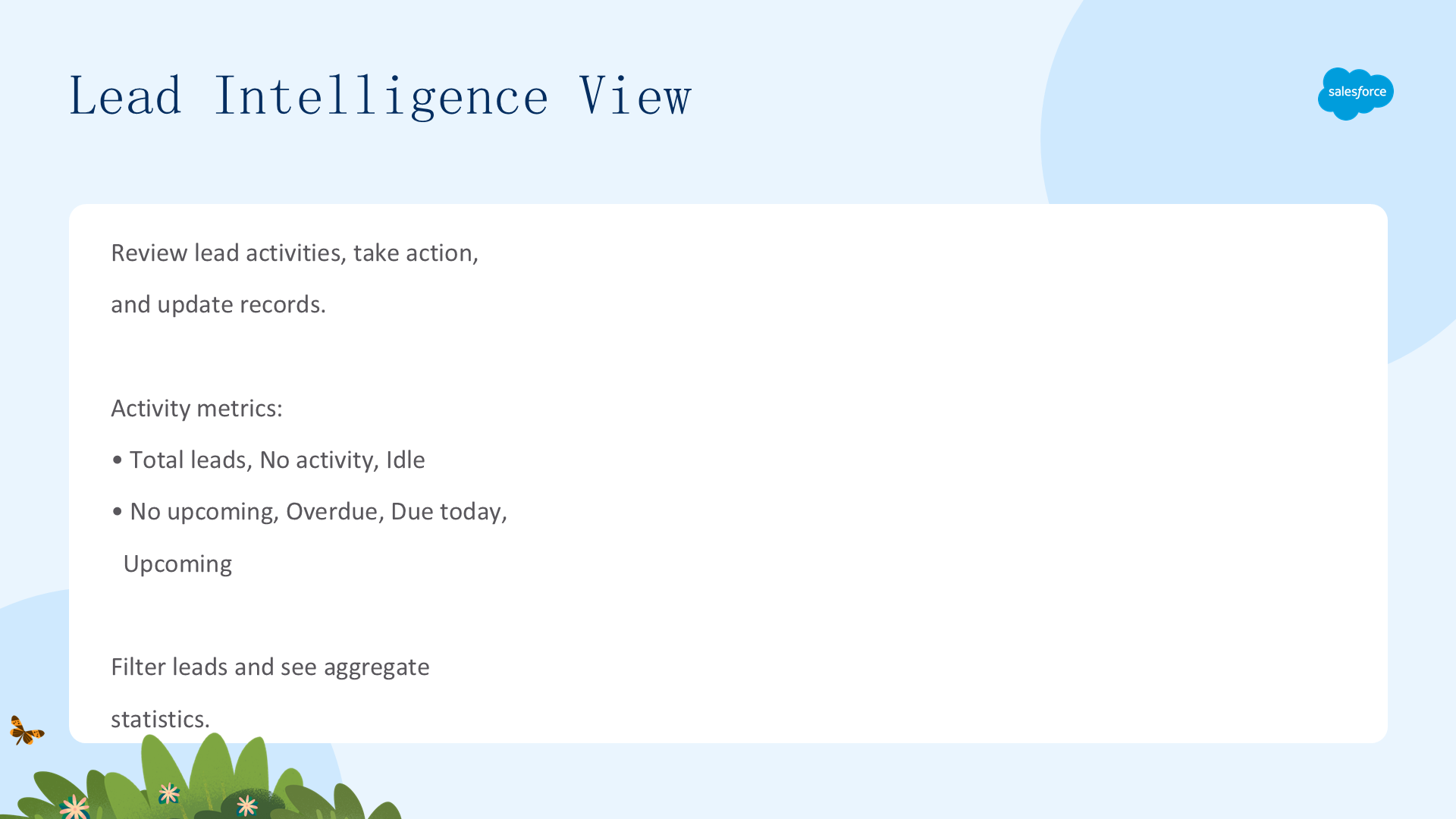
潜在客户智能视图(Lead Intelligence View)提供了一个审查潜在客户活动、采取行动并更新记录的地方。要打开它,请导航到潜在客户主页并点击 Intelligence View;要返回原始视图,点击 List View 即可。

在智能视图中,你可以快速筛选潜在客户、查看结果记录的汇总活动统计,并采取行动——所有这些都可以在 Leads 标签页内完成。

要打开单条记录的详细活动,点击记录名称旁边的侧边栏图标即可。
潜在客户活动指标包括:
- Total leads(潜在客户总数):符合筛选条件的潜在客户总数。
- No activity(无活动):没有任何已完成活动的潜在客户。
- Idle(闲置):过去有活动、但最近 30 天内没有已完成活动的潜在客户。
- No upcoming(无即将到来):最近有已完成活动、但没有安排后续活动的潜在客户。
- Overdue(逾期):活动已逾期的潜在客户。
- Due today(今日到期):活动今天到期的潜在客户。
- Upcoming(即将到来):活动在未来 30 天内到期的潜在客户。
销售互动(Sales Engagement)
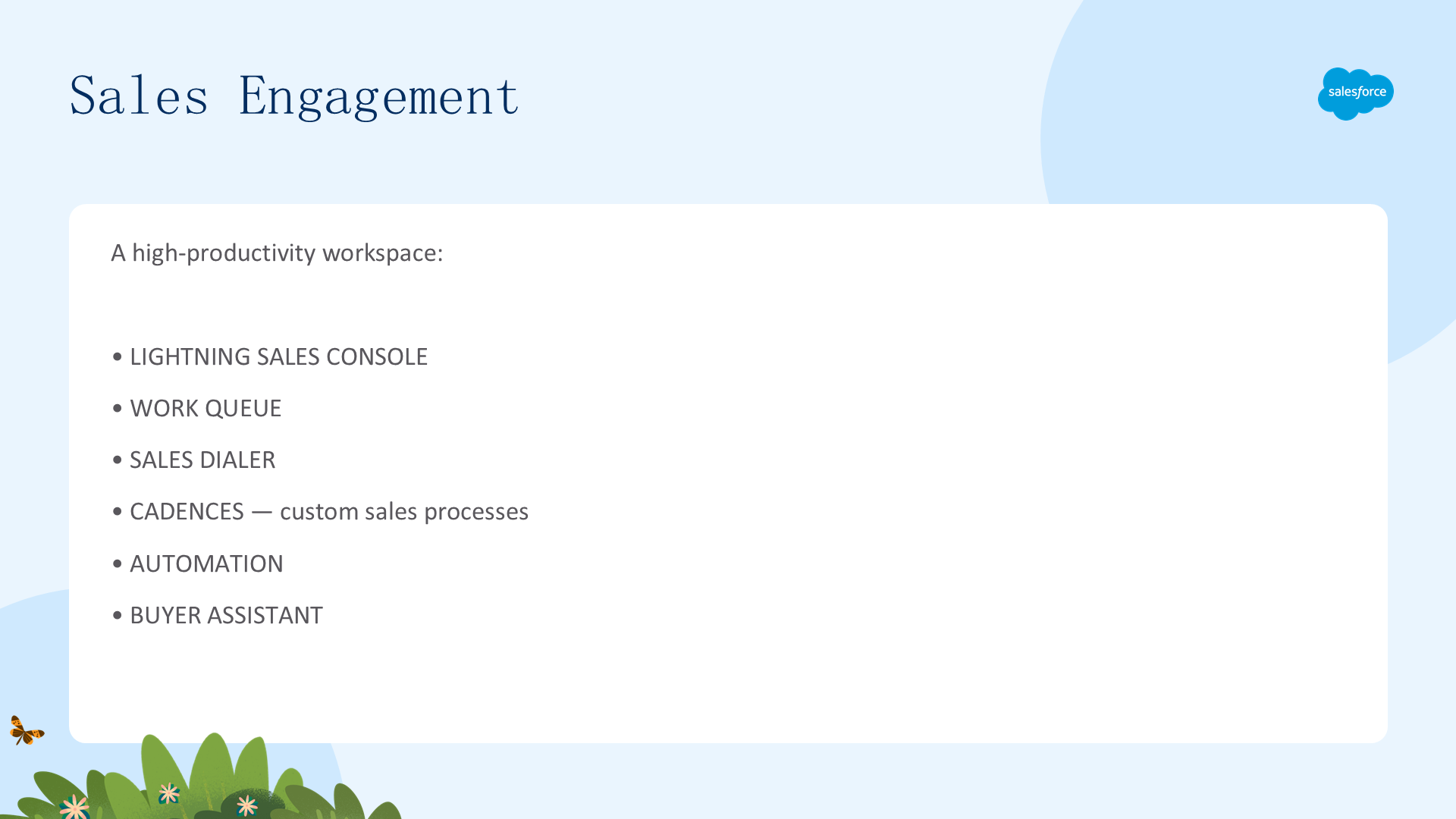
如果你从事内部销售(inside sales),销售互动(Sales Engagement)会为你提供一个高效的工作台,包含团队更快处理潜在客户与商机所需的一切:
- Lightning Sales Console:Salesforce 内一个直观、可定制的界面,用实时洞察、上下文数据与精简工作流为你赋能,加速销售周期、提升生产力。
- Work Queue(工作队列):CRM 系统中一个动态列表或仪表盘,让你基于预定义的节奏(cadence)查看、排序并管理任务、潜在客户、商机或其他可操作事项。
- Sales Dialer(销售拨号器):集成在 CRM 中的工具,为你自动执行外呼流程,让你高效地联系潜在客户或前景对象、追踪通话结果、简化后续跟进,从而提升生产力与销售成效。
- Cadences(节奏):经理可以创建自定义销售流程,引导你处理不同类型的潜在客户。
- Automation(自动化):你可以为销售互动添加自动化以提升生产力,例如自动化操作、节奏屏幕流(cadence screen flow)与节奏自动启动流(cadence autolaunched flow)。
- Buyer Assistant(买家助手):借助买家助手生成潜在客户、提供个性化对话、更快成交。Buyer Assistant 机器人改变了网页到潜在客户(web-to-lead)的体验,帮助销售团队卖出更多。
场景:为 Cloud Kicks 生成潜在客户(Scenario: Generate Leads for Cloud Kicks)
你是 Cloud Kicks 的一名销售代表,这是一家专注于高端定制运动鞋的公司。你最近在 Cloud Nine 行业展会上认识了一位潜在客户 Aparna Bosu,她在 Get Cloudy Consulting 工作,想为公司员工定制运动鞋。你拿到了她的名片,并迅速用 Salesforce 移动应用把她添加为潜在客户,这样你就能在展会后跟进她。

准备动手体验 Sales Cloud?(Ready to Get Hands-on with Sales Cloud?)
现在启动你的 Trailhead Playground,跟着本模块的步骤亲自动手。要打开 Trailhead Playground,向下滚动到动手挑战(hands-on challenge)并点击 Launch。在需要完成动手挑战时,你也会用到这个 Playground。
将潜在客户添加到 Salesforce(Add Leads to Salesforce)
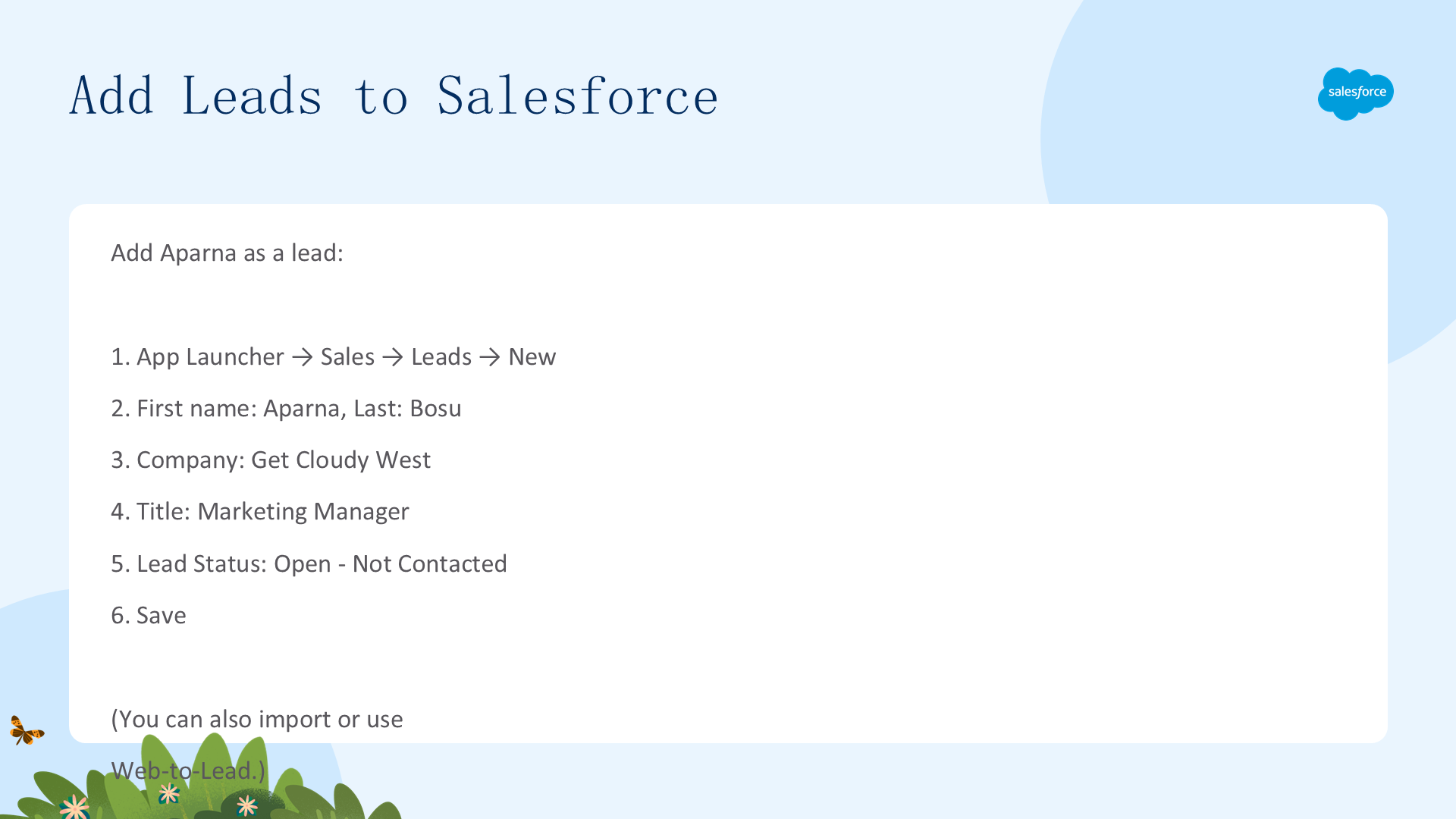
让我们把 Aparna 添加为潜在客户。之后,你还会推动她走完整个管道。
- 点击应用启动器(App Launcher),选择 Sales。
- 点击 Leads 标签页。
- 点击 New。
- 为 Aparna Bosu 添加一条潜在客户记录:名字
Aparna、姓氏Bosu、公司Get Cloudy West、职位Marketing Manager、邮箱aparna@gogetcloudywest.com、潜在客户状态 Open - Not Contacted。 - 输入你掌握的其他信息。
- 点击 Save。

你还可以通过把文件导入 Salesforce,或通过自动流程(例如从公司网站收集潜在客户的 Web-to-Lead 表单)来添加潜在客户。
将新潜在客户转化为商机(Convert Your New Lead Into an Opportunity)
你致电 Get Cloudy West 的 Aparna 讨论她的这笔生意。她喜欢你的介绍,看起来对购买定制鞋很感兴趣。是时候把她从潜在客户转化为商机了。
当你转化一个潜在客户时,Salesforce 会用潜在客户记录中存储的信息,创建一家业务账户(account)、一位联系人(contact)以及一个商机(opportunity)。如果你启用了个人账户(person account)且潜在客户记录中没有公司名称,潜在客户会被转化为一个个人账户和一个商机。
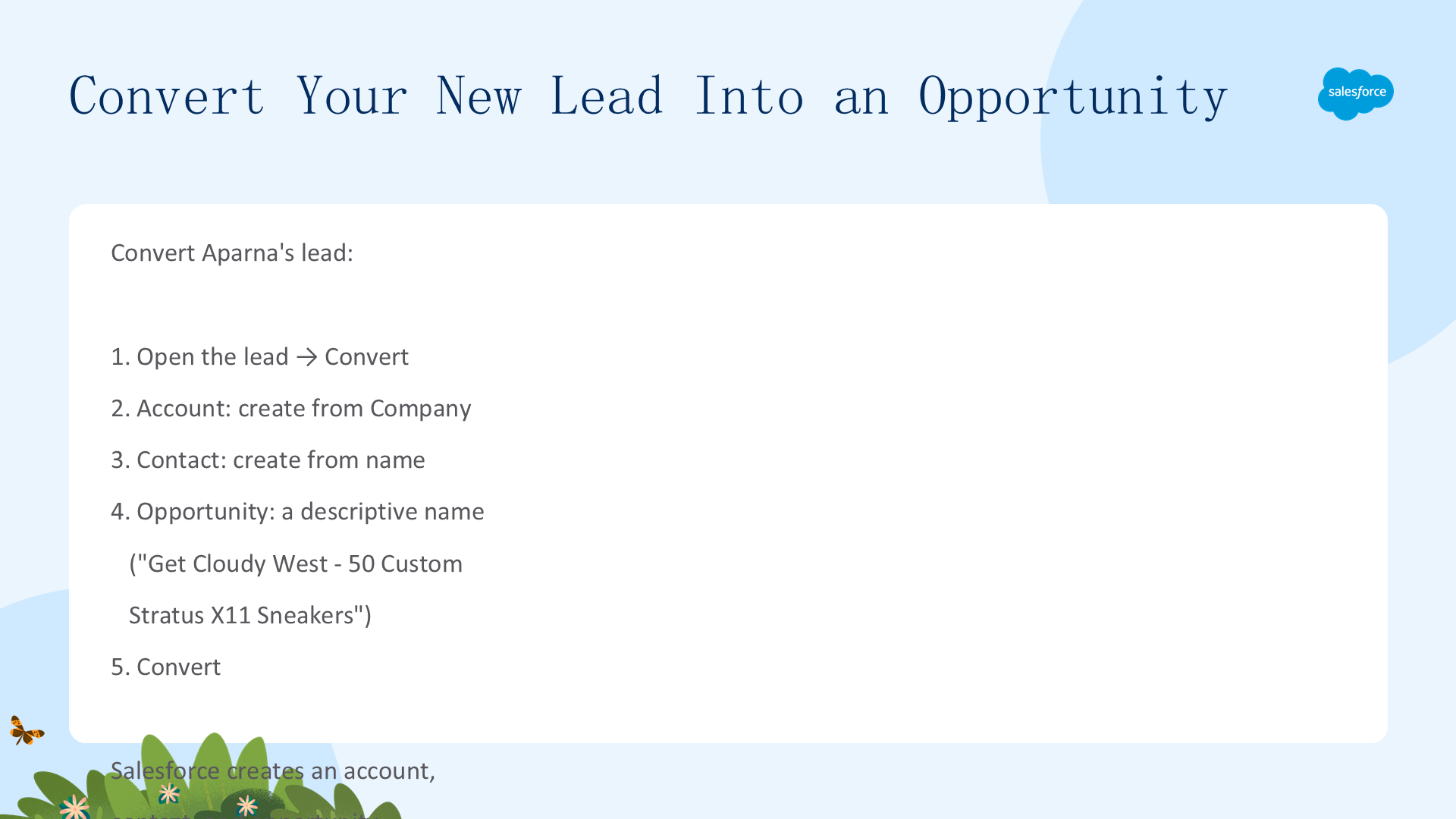
让我们转化 Aparna Bosu 的潜在客户记录:
- 在 Leads 标签页中打开 Aparna 的潜在客户记录。
- 点击右上角的 Convert。
- 在 Account 区域,根据潜在客户输入的公司名称创建账户。如果你转化的潜在客户属于一家已存在的账户,则改为选择现有账户。
- 在 Contact 区域,根据潜在客户输入的姓名创建联系人。如果联系人已存在,则改为选择现有联系人。
- 在 Opportunity 区域,为新商机输入一个名称。给商机起一个描述性名称,例如用账户名称加上他们可能购买的产品概述,如「Get Cloudy West - 50 Custom Stratus X11 Sneakers」。
- 确认 Record Owner 与 Converted Status 正确无误。
- 点击 Convert。

在这个案例中,Aparna 表示她需要 50 双运动鞋,并且对你的 Stratus X11 型号感兴趣。首先把这条信息写进商机名称,然后使用 Flow Builder 自动化商机名称的标准化。如果你通过转化潜在客户来创建商机,Salesforce 会自动把账户名称追加到新商机名称上。现在你已经完成潜在客户的转化,可以开始推进这笔交易了。
二、处理你的商机(Work Your Opportunities)

把商机当作交易来对待(Opportunities as Deals)
商机代表的是潜在的销售。在 Salesforce 中,你可以为现有账户创建商机,也可以通过转化一个合格潜在客户来创建商机。让我们探索如何利用商机追踪你的交易、更好地理解你在向谁销售,以及如何聚焦团队精力去成交。
商机阶段(Opportunity Stages)
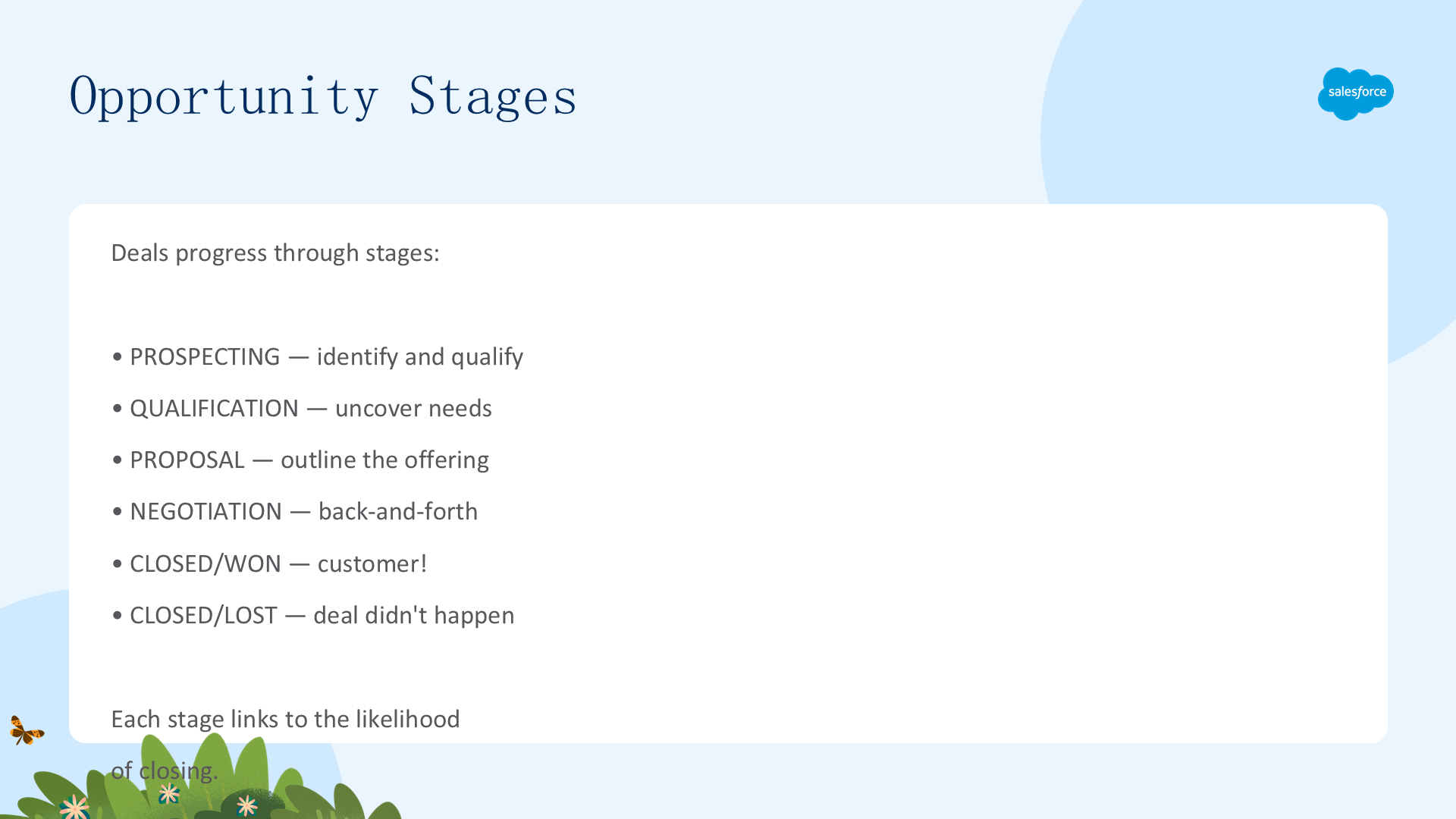
交易通常从「暂定」逐渐走向「确定」,然后才最终敲定。随着交易的推进,你对成交越来越有信心。在 Salesforce 中,商机会经历一系列与所执行任务类型、成交可能性相关联的阶段。
商机的阶段可能看起来是这样的:
- Prospecting(挖掘):销售流程的初始阶段,重点是识别并认定潜在客户或前景对象。销售代表会进行市场调研、陌生电话、建立人脉等活动,去发现并评估前景。
- Qualification/needs identification(资格认定/需求识别):理解前景对象的需求、挑战与目标。这一阶段强调发现他们的具体需求与痛点,并评估产品或服务如何满足这些需求。它涉及积极倾听、提出引导性问题,以及与前景对象进行深入的发现式对话。
- Proposal/price quote(提案/报价):在这一阶段,你会概述所提供产品或服务的具体内容、特性与优势、定价细节,以及其他相关条款。目标是有效传达价值主张,回应前景对象的需求与顾虑。
- Negotiation/review(谈判/审查):就条款、条件与价格进行来回沟通,可能做出调整以达成对双方都有利的协议。
- Closed/won(已成交/赢单):如果销售流程成功,商机就会关闭,潜在客户成为真正的客户。前景对象已同意条款,必要的合同、文书与物流都已敲定。更新 Salesforce 中的相关信息,以反映这一「已成交-赢单」的商机。
- Closed/lost(已成交/输单):不幸的是,并非每个前景对象都会转化为客户。在 Closed/Lost 阶段,销售代表承认交易因预算限制、需求不匹配、竞争对手的报价或其他原因而未能达成。
此外,每家公司都有不同的销售流程。贵公司商机所用的阶段,可能与你的 Trailhead Playground 中的不同——以上只是销售流程的一个示例。

用 Pipeline Inspection 管理商机(Manage Opportunities with Pipeline Inspection)
当你同时处理多个商机时,有一个能集中查看关键指标与可操作洞察的地方非常重要。如果靠电子表格、便利贴和旧笔记本追踪更新,重要信息很容易丢失,让交易与商机的未来陷入风险。
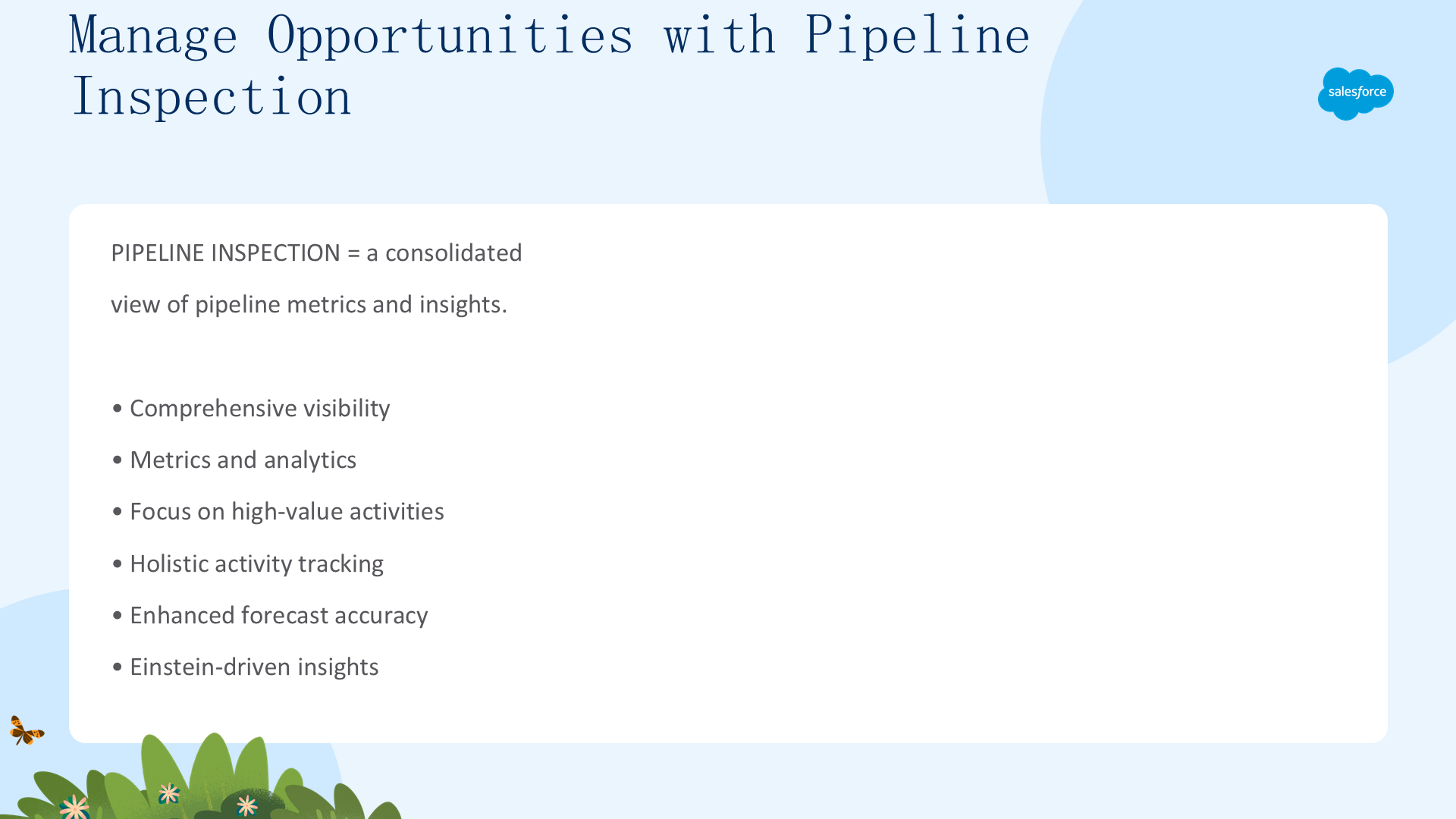
Pipeline Inspection 为销售团队提供管道指标、商机、周环比变化、AI 驱动的洞察、预计成交日期预测以及活动信息的整合视图,让他们能有效管理商机、促成成交。有了这些情报,销售团队可以聚焦最重要的商机,更准确地预测收入。

- Comprehensive visibility(全面可见性):Pipeline Inspection 提供整个销售管道的整合视图,洞察商机的数量、价值与阶段,让销售团队与经理快速评估管道健康状况并识别需要关注的领域。
- Metrics and analytics(指标与分析):提供与商机相关的详细指标与分析,帮助团队分析推动交易前进的关键绩效指标(KPI)。
- Focus on high-value activities(聚焦高价值活动):帮助销售团队把精力集中在影响最大的活动上(如辅导或制定策略),以推动更多交易越过终点线。
- Holistic activity tracking(整体活动追踪):把活动信息整合到管道检查中,提供每个商机相关销售活动的整体视图,帮助团队了解参与程度、识别潜在障碍并制定相应策略。
- Enhanced forecast accuracy(提升预测准确度):销售经理可以通过识别管道变化与高风险交易来提升预测准确度,促进及时的辅导、弥合预测缺口。
- Gain insights with Einstein(用 Einstein 获取洞察):在 Pipeline Inspection 中,AI 驱动的洞察与功能帮你更深入地了解销售管道的健康状况。如果公司启用了 Einstein Opportunity Scoring,你还能用全新的方式可视化商机评分。
场景:与 Get Cloudy 的新商机(Scenario: A New Opportunity with Get Cloudy)
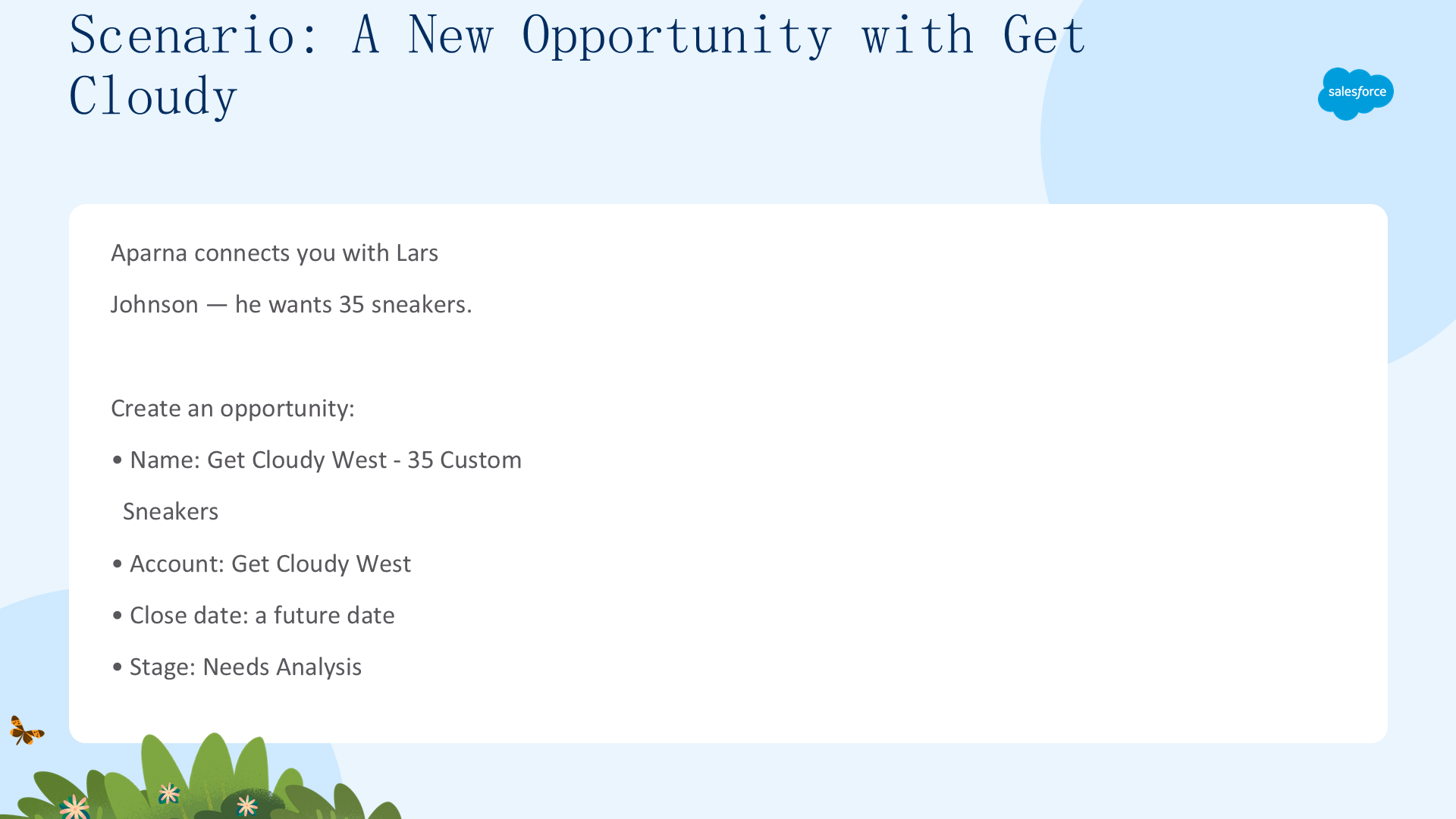
展会结束几周后,Aparna 把你介绍给了她在 Get Cloudy West 的同事 Lars Johnson。

Aparna 在一次通话中向 Lars 提到了她的这笔生意,现在 Lars 也想做类似的事。
在交谈中,Lars 提到他想购买 35 双运动鞋,并且预算应该能够覆盖。这笔交易仍处于早期阶段,所以要推进它,你需要创建一份提案,概述运动鞋的型号、数量与价格。
此时,Lars 处于 Prospecting(挖掘)阶段。随着交易走过不同阶段,他购买的可能性也会不断增加。
让我们创建一条商机记录,来追踪你与 Lars 的这笔交易:
- 在 Opportunities 标签页点击 New。如果你的组织为商机设置了多种记录类型,选择最能代表这笔商机的类型。
- 给商机命名:
Get Cloudy West - 35 Custom Sneakers。 - 选择该商机关联的账户:Get Cloudy West。
- 为商机选择一个未来的成交日期(close date)。
- 选择商机当前的阶段。现在先使用 Needs Analysis。Salesforce 会根据所选阶段自动添加一个成交概率;如果概率不准确,你可以修改它。
- 点击 Save。

恭喜!你正走在成交一笔好生意的路上。现在,让我们看看谁参与了这笔交易。
商机上的联系人角色(Contact Roles on Opportunities)
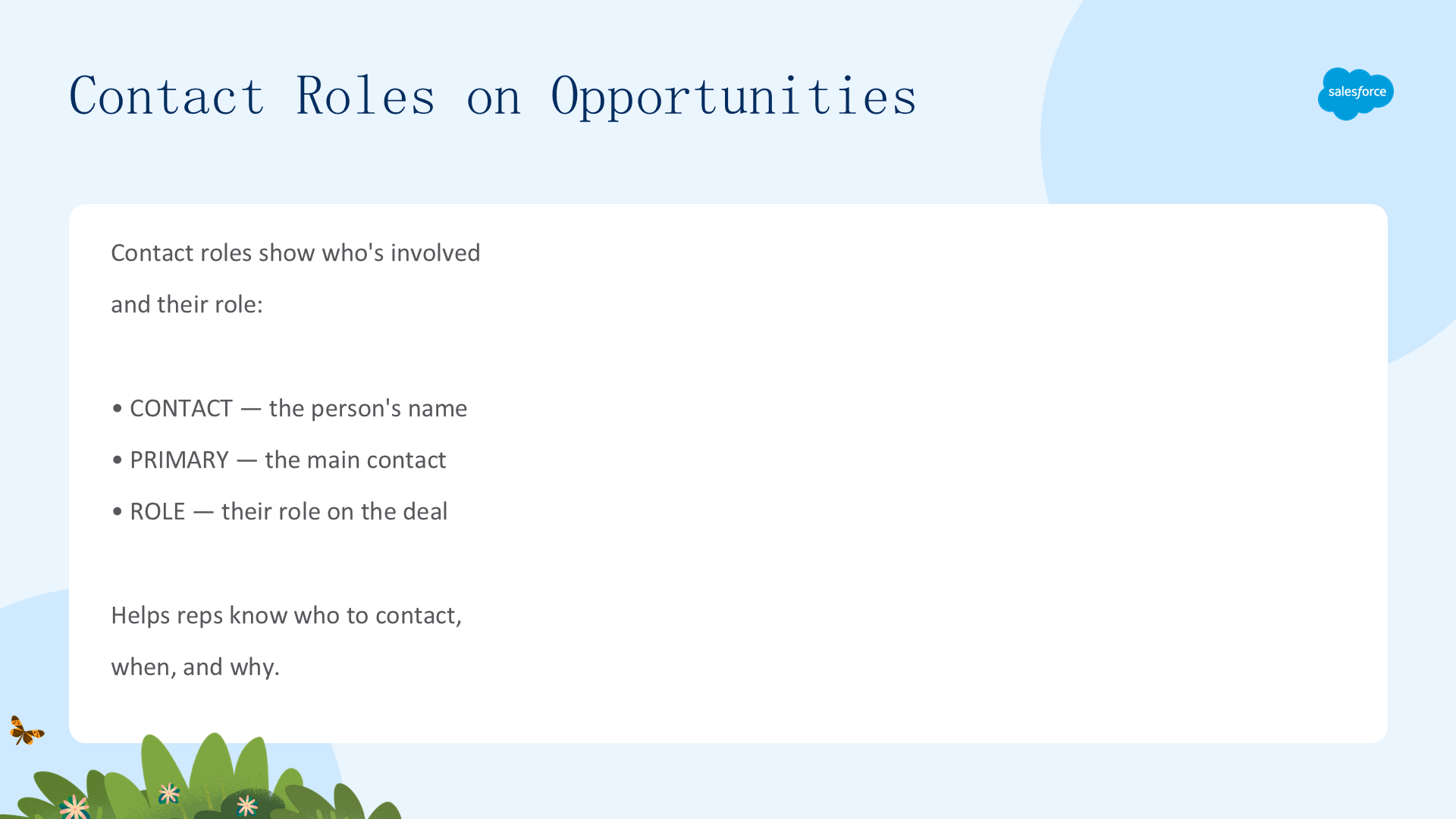
商机上的联系人角色(contact roles)展示了哪些联系人参与了某个商机、他们之间如何关联,以及他们在推动交易前进中所扮演的角色。当你使用并定制商机联系人角色时,销售团队就能知道该联系谁、何时联系、出于什么目的联系。
一个商机联系人包含以下关键信息:
- Contact(联系人):联系人的姓名。
- Primary(主要):勾选后,表示该人是此商机的主要联系人。
- Role(角色):联系人在该记录中的角色。
场景:添加 Get Cloudy 联系人角色(Scenario: Add Get Cloudy Contact Roles)
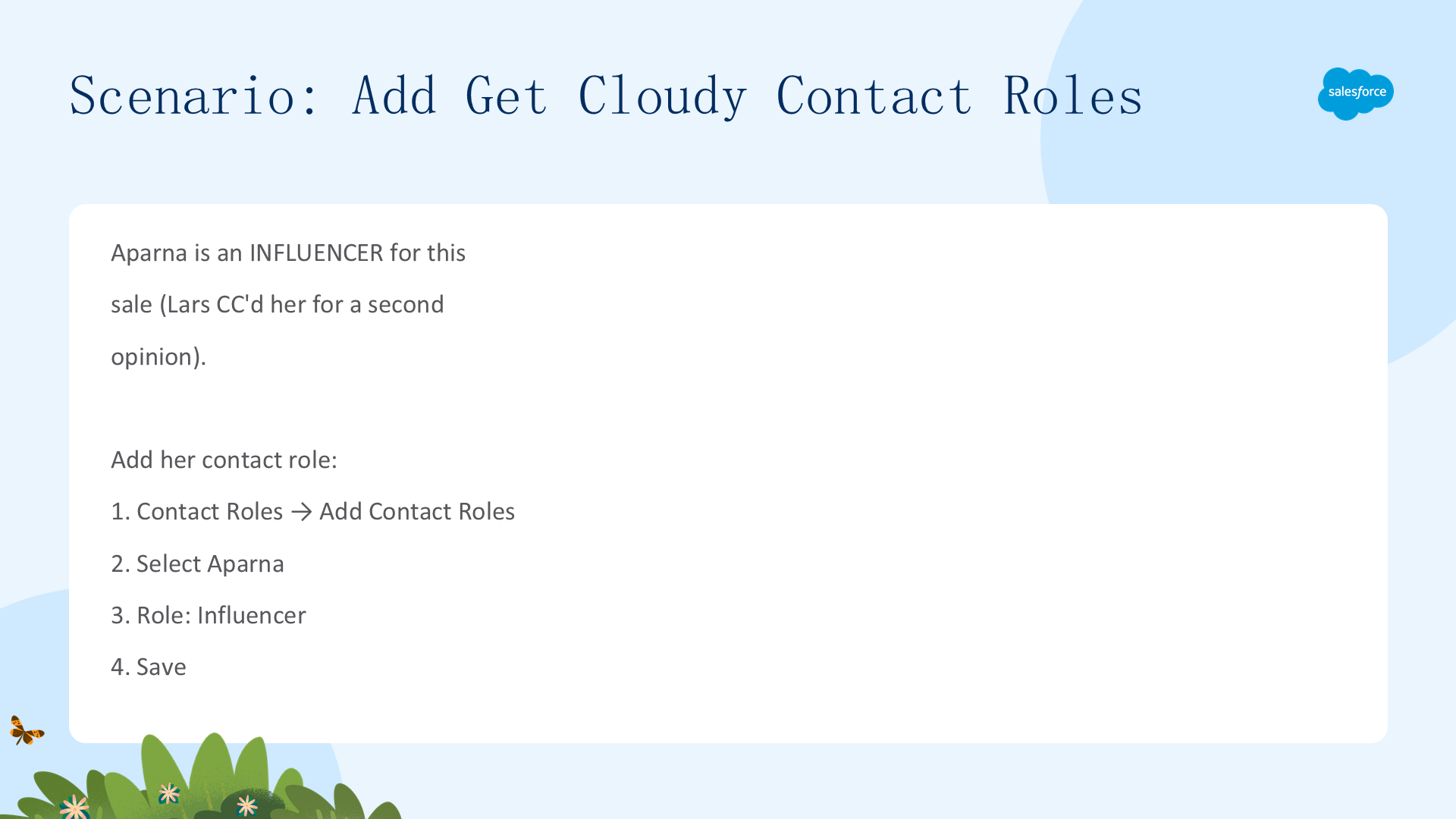
与 Lars 会面后,你发给他一份提案供其审阅。他很快给出了积极反馈,但在定价方面还有几个悬而未决的问题。Lars 把 Aparna 抄送(CC)了进来,想借她与你合作的经验获得第二意见。对这笔销售而言,Aparna 是一位影响者(Influencer)。你可以通过给 Aparna 在商机中分配一个角色,来追踪这条重要信息。
让我们先把 Aparna 添加为 Get Cloudy 账户的联系人,然后再为她添加在这个商机中的联系人角色:
- 在商机的 Contact Roles 相关列表中,选择 Add Contact Roles。

- 从与该账户关联的联系人列表中选择联系人。
- 点击 Next。
- 在 Add Contact Roles 窗口中选择合适的角色。

- 点击 Save。
三、团队协作销售与业绩分成(Sell as a Team and Split the Credit)

团队协作销售(Sell as a Team)
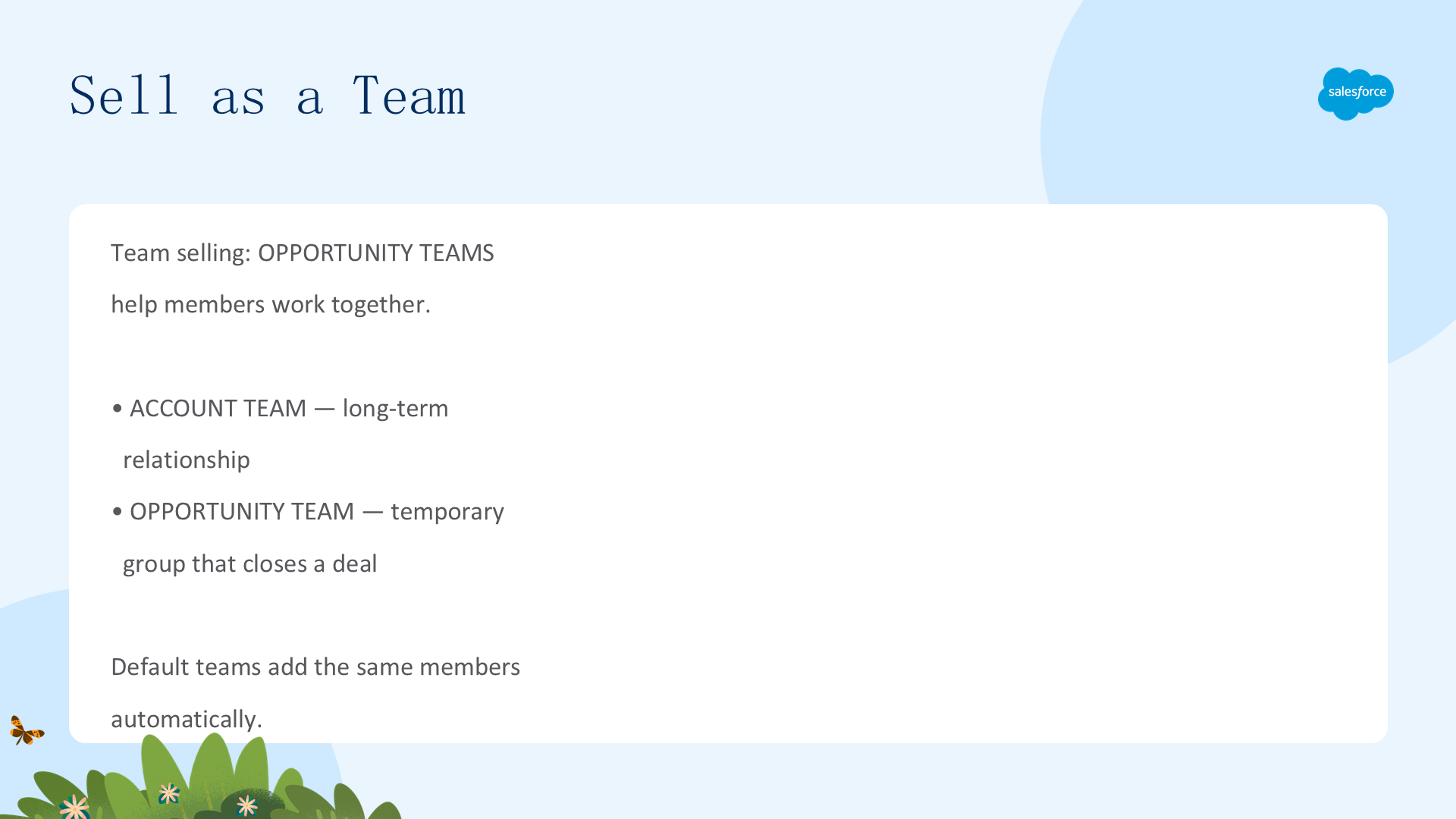
成交一笔交易往往需要一个团队。如果你的 Salesforce 管理员启用了团队销售(team selling),添加一个商机团队(opportunity team)就能帮助团队成员协同工作、追踪商机进展。
商机团队与账户团队(account team)有些相似:两者都能让你把公司里的特定人员关联到账户或商机上。但区别在于——账户团队成员通常被期望与客户建立长期关系,而商机团队是一个临时组成的团队,由帮助促成交易的人组成。
如果你经常与相同的同事一起处理商机,可以创建一个默认商机团队(default opportunity team),并自动把这个团队添加到所有新商机中。默认商机团队让你能轻松地为商机组建销售团队。
如果你已经设置了默认账户团队(default account team),也可以把它添加到商机中,而不是使用商机团队。
为商机分配业绩(Split Credit for an Opportunity)
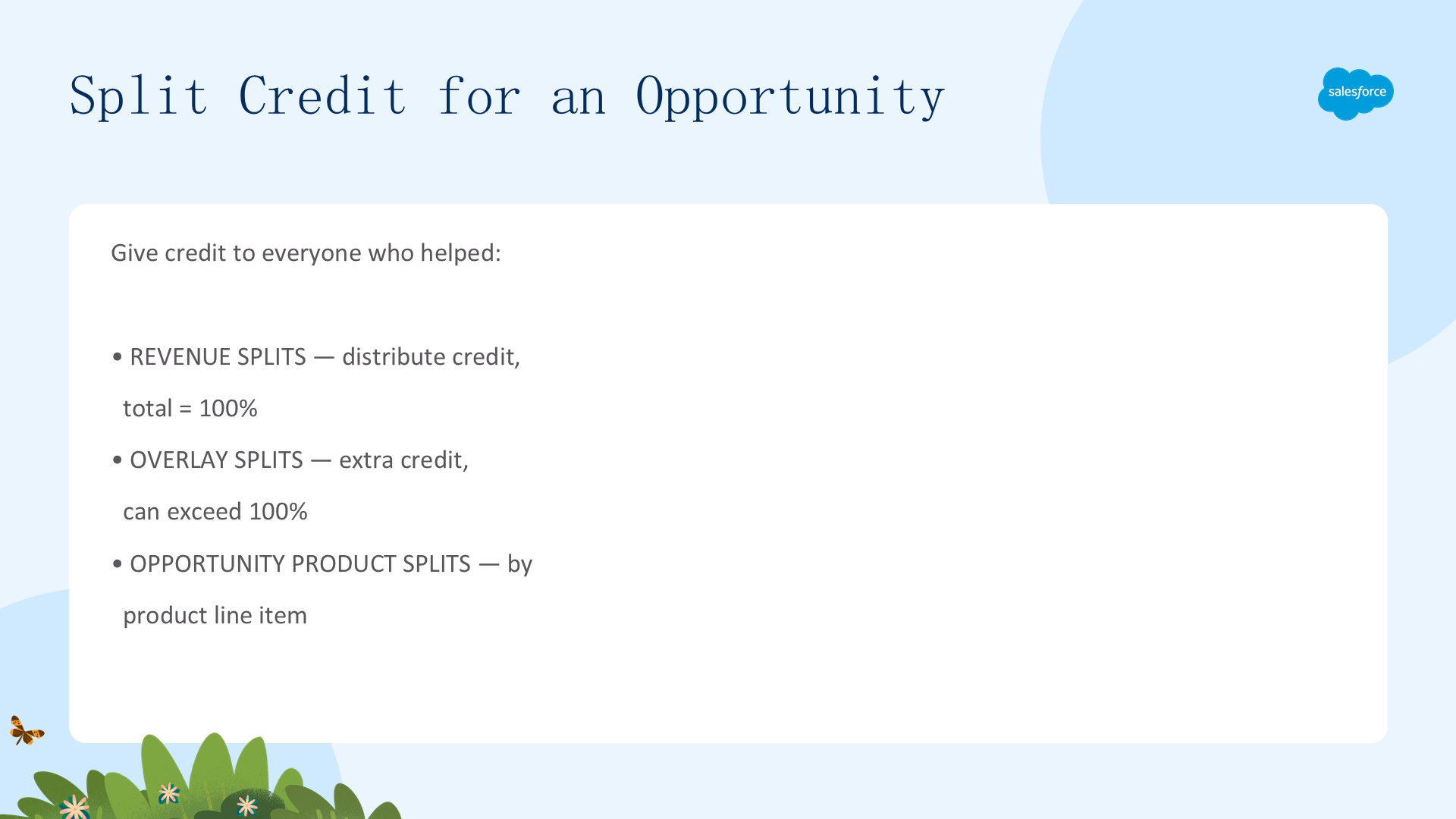
如果你是商机所有者(opportunity owner),或位于角色层级中所有者之上,就可以添加并调整商机分成(opportunity splits),为每一位帮助成交的人记功。商机分成主要有两类:收入分成(revenue splits)与叠加分成(overlay splits)。此外还有商机产品分成(opportunity product splits),它既可应用于收入分成,也可应用于叠加分成。下面我们逐一来看每种分成。
收入分成(Revenue Splits)
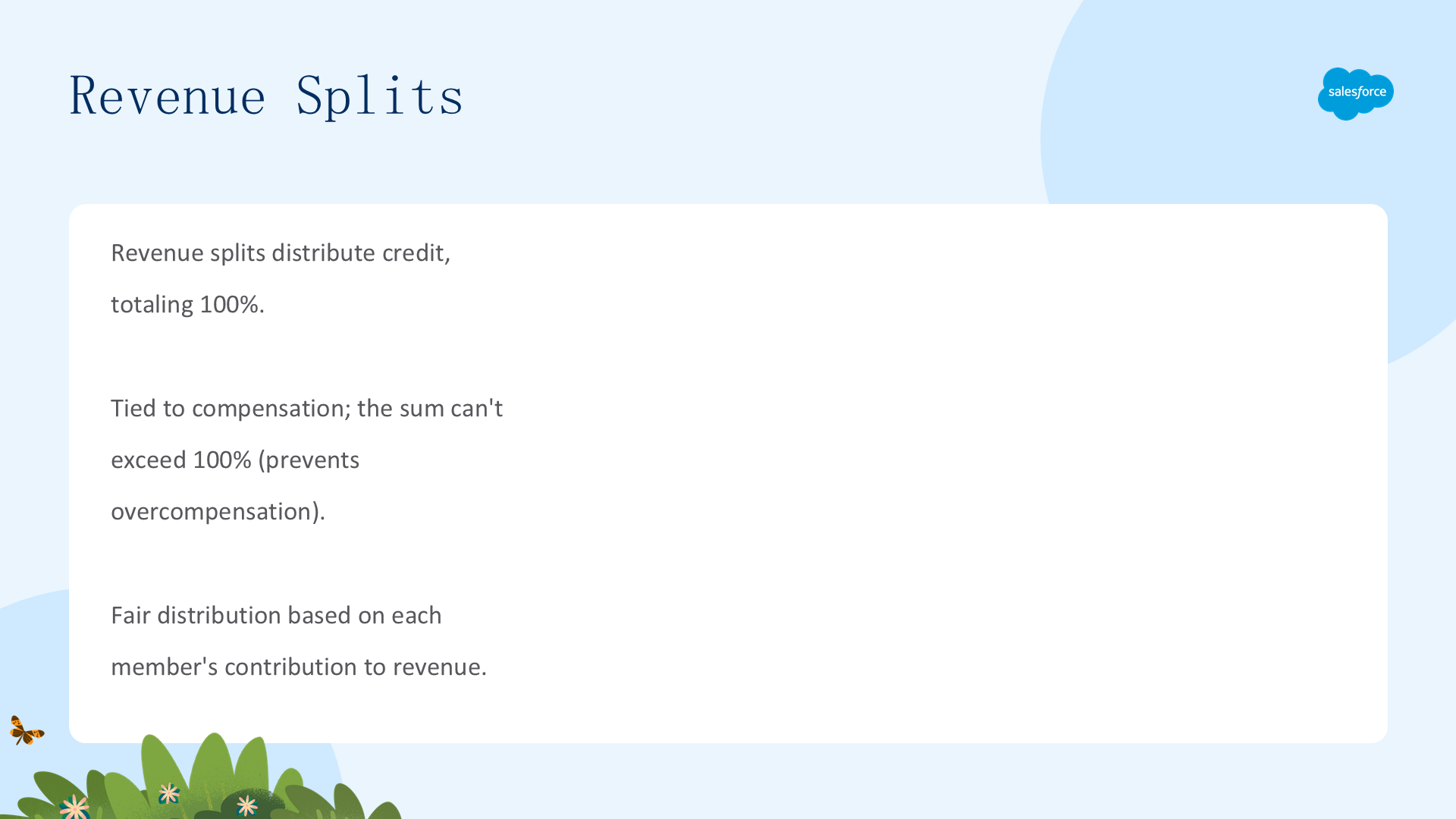
收入分成(revenue splits)是把交易的业绩在团队成员之间分配,确保总额恰好为 100%。这常用于薪酬直接与收入挂钩的场景。需要注意的是,收入分成的总和不能超过 100%,从而避免过度补偿。例如,如果一位销售代表促成了一笔交易、多位团队成员也有贡献,收入分成就能根据他们对这笔交易所产生总收入的贡献,公平地分配业绩。
叠加分成(Overlay Splits)
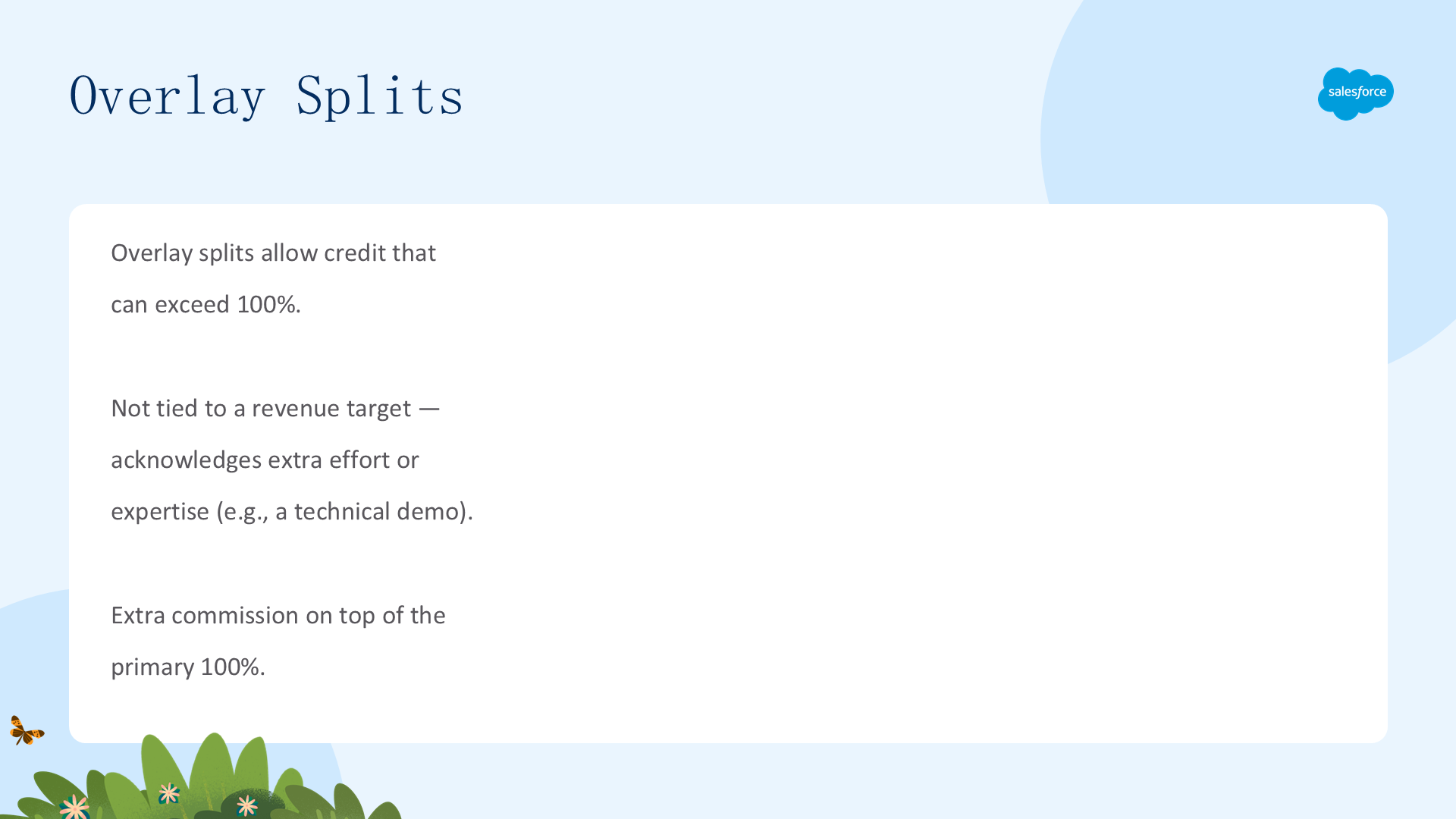
叠加分成(overlay splits)允许总业绩分配超过 100%。这类分成不绑定特定的收入目标,而是认可额外投入的努力或专业技能——通常是超出所售主要产品或服务之外的部分。
例如,一位拥有专业软件知识的技术客户经理,可能通过做一次演示来为一笔交易做出贡献。在这种情况下,叠加分成能确保他在主要销售代表 100% 佣金之外获得额外佣金,反映出他所带来的额外努力与专业价值。
商机产品分成(Opportunity Product Splits)
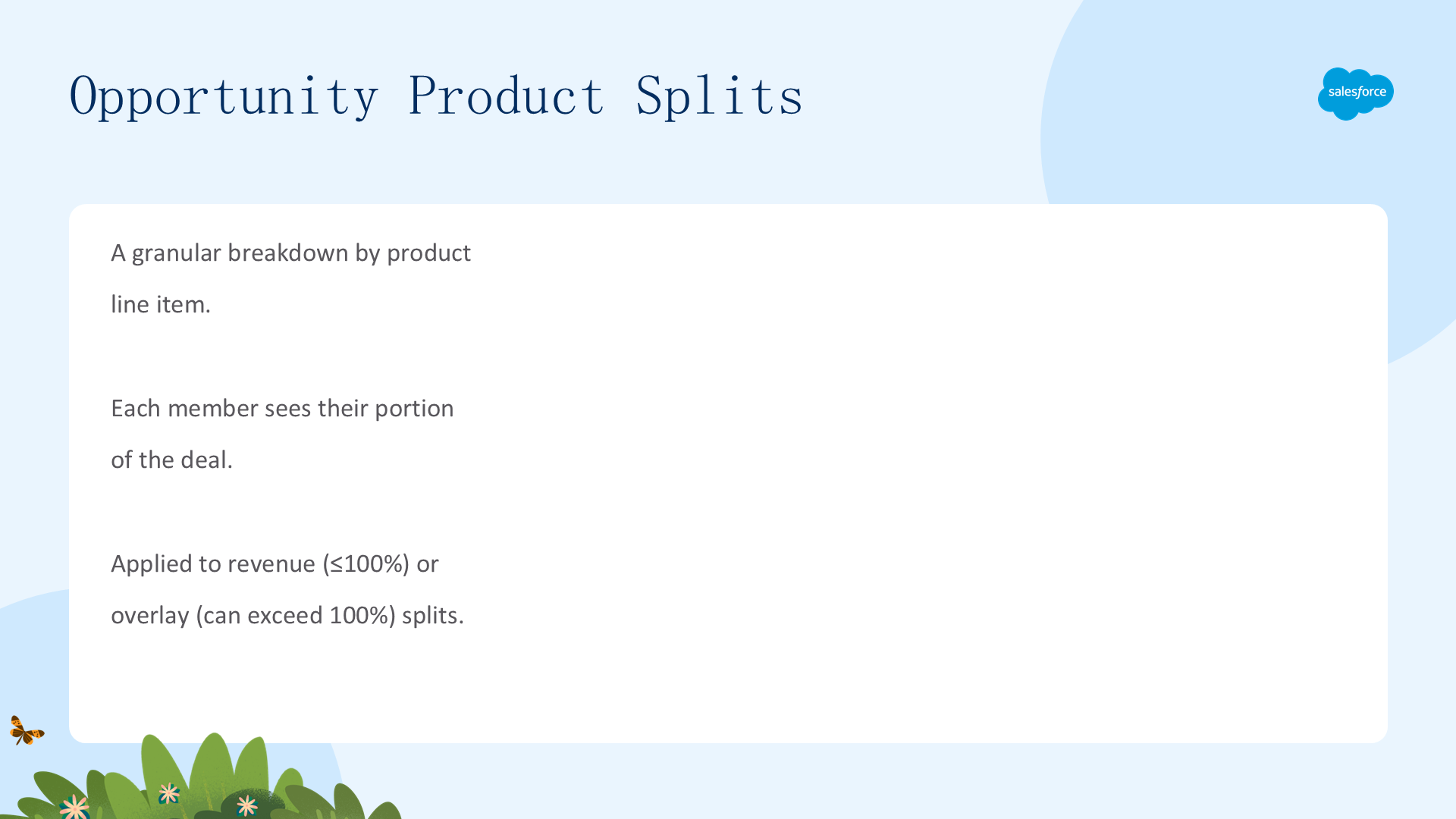
商机产品分成(opportunity product splits)提供了一种更细粒度的业绩分配方式,它基于交易中的单个产品行项目(product line item)来分配业绩。每位团队成员都能看到自己在整笔交易中所占的份额,并详细了解各自的贡献。
商机产品分成既可应用于收入分成,也可应用于叠加分成。如果商机产品分成应用于收入分成,则总和不能超过 100%;如果应用于叠加分成,则可以超过 100%。
在涉及多个产品的复杂商机中,商机产品分成让团队能在更详细的层面分配收入。团队成员可以追踪自己对商机中特定产品的贡献,促进透明度与责任划分。

场景:创建 Get Cloudy 商机团队(Scenario: Create Get Cloudy Opportunity Teams)
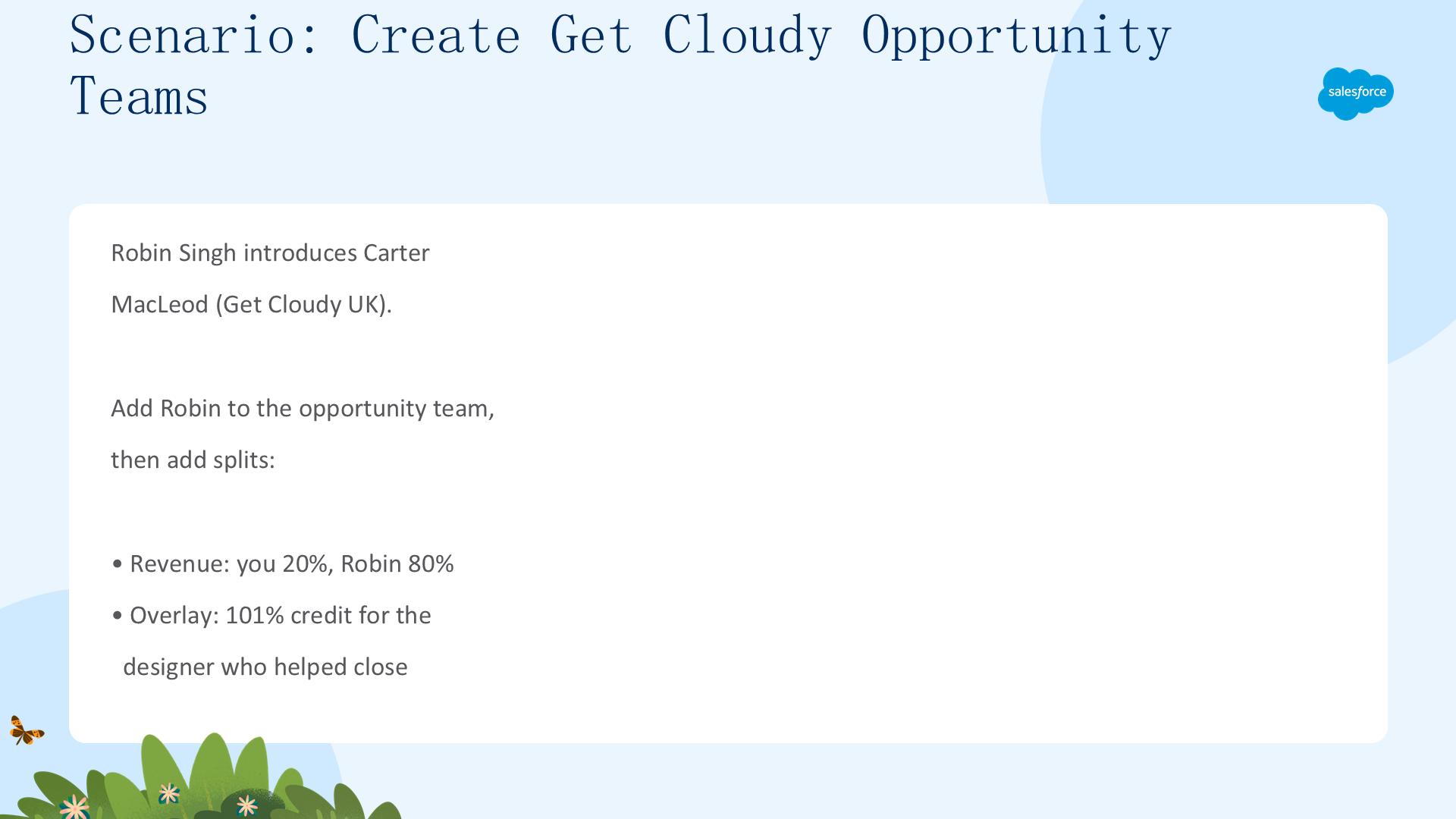
在 Cloud Nine 展会上,你偶遇同事 Robin Singh。她把你介绍给了 Carter MacLeod,后者负责 Get Cloudy Consulting 的英国子公司。Carter 很喜欢你卖给 Aparna 团队的那些定制运动鞋,想为参加欧洲会议的员工也定制类似的鞋,于是你们交换了联系信息。
你为 Carter 创建了一个商机,并用 Opportunity Team 相关列表把 Robin Singh 添加到商机团队。请注意,你无法在自己的 Trailhead Playground 中完成以下步骤——这些步骤需要管理员已启用团队销售(Team Selling);不过你可以先审阅步骤以了解流程:
- 打开商机并选择 Contacts 标签页。
- 在 Opportunity Team 区域选择 Add Opportunity Team Members。

- 输入每位商机团队成员的名字与角色。
- 选择该商机团队成员的商机访问权限。
- 点击 Save。

接下来的一个月里,Robin 在伦敦与 Carter 保持联系,她也与你在旧金山的团队协调,确保 Carter 有良好的体验。期间,Carter 提出需要一个定制 logo。
要添加分成,打开商机并导航到 Splits 标签页,点击 Edit Opportunity Splits。

作为商机所有者,默认你获得 100% 的收入。对这笔商机,把你在监督与敲定交易上的收入比例调整为 20%,并为 Robin 添加 80% 的分成,因为她负责了大部分销售周期。

我们再添加一个叠加分成,给帮助促成成交的设计师记 101% 的业绩。在 Cloud Kicks,业务影响最大的设计师会在年底获得奖金。点击 Overlay 标签页。

参与商机的团队成员,可以把各自的销售业绩计入预测以及整个团队的配额与管道报告。要生成报告,可使用以下报告类型之一:
- Split Opportunities
- Opportunity with Opportunity and Product Splits
- Opportunity Product Schedules with Opportunity and Product Splits
四、用 Path 与 Kanban 可视化成功(Visualize Success with Path and Kanban)

用 Path 追踪交易(Track a Deal with Path)
Path 是一个简单却功能强大的工具。你在本模块其他单元处理潜在客户与商机记录时,可能已经注意到它了。
Path 让你一眼就能看出记录在你的销售流程中处于哪个位置。它是一个快速指示器,帮助你直观地看到自己在哪里、要往哪里去。
注意:你的 Salesforce 管理员需要启用并配置 Path。

Key Fields(关键字段)会高亮显示你打开记录时最需要的信息,让你不必切换标签页或上下滚动就能找到关键数据。
如果你刚入职或刚到公司,Path 上每一步提供的 Guidance for Success(成功指引)能帮你快速上手,并确保不错过任何关键活动。
使用 Path 更新记录状态的方法是点击 Mark Status as Complete(标记状态为已完成),这会把记录移动到 Path 上的下一步。如果交易失去势头、需要退回到之前的状态,或者进展太快、需要跳过几步,也很容易选择不同的状态——点击你要移动到的 Path 步骤,然后点击 Mark Current Status(标记当前状态)。
要创建一条 Path:
- 导航到 Set Up,在 Quick Find 框中输入
path,选择 Path Settings。 - 如果尚未启用 Path,请先启用它。选择 New Path。
- 输入关于这条 Path 的信息:Path 名称、Path 所基于的对象、记录类型、以及 Path 所基于的选项列表(picklist)。
- 点击 Next。

- 选择关键字段并输入成功指引。注意:Path 上的每一步,你最多可以选择五个关键字段,并为每一步输入最多 1000 个字符的指引。
- 点击 Next。
- 完成以下任一操作:立即激活 Path,或返回 Path Settings 稍后再激活。
- 选择选项列表值,以及触发庆祝动画的频率。
- 点击 Finish。
在 Kanban 视图中管理记录(Manage Records in the Kanban View)
Kanban 视图为你所有工作提供了一个宏观的视图,让你能轻松地排序、汇总、筛选商机,并让商机沿着管道移动。你可以把 Kanban 视图当作一个工作台。
让我们看看商机的 Kanban 视图:
- 选择 Opportunities 标签页。
- 选择 All Opportunities 列表视图。
- 在 Select list display 下拉菜单中选择 Kanban。
我们之所以选择 All Opportunities 列表视图,是因为它在本单元中提供最多的数据;不过你几乎可以在任何列表视图上使用 Kanban 视图。

将商机推进到下一阶段(Move an Opportunity to the Next Stage)
默认情况下,商机的 Kanban 按阶段(Stage)组织,每一列代表一个阶段。
在这个视图中,把商机推进到下一阶段的方法如下:
- 点击左侧列中的任意交易。
- 按住鼠标不放,把交易卡片拖到另一列。
- 松开鼠标按钮。

大功告成。
对商机记录采取行动(Take Action on Your Opportunity Records)
你还可以做其他更改。只需点击 Kanban 卡片上的下拉箭头,选择 Edit,就能直接在 Kanban 视图中更新记录。

你还可以删除记录,或更改商机的所有者(owner)。

查看列表视图数据的图表(View a Chart of List View Data)
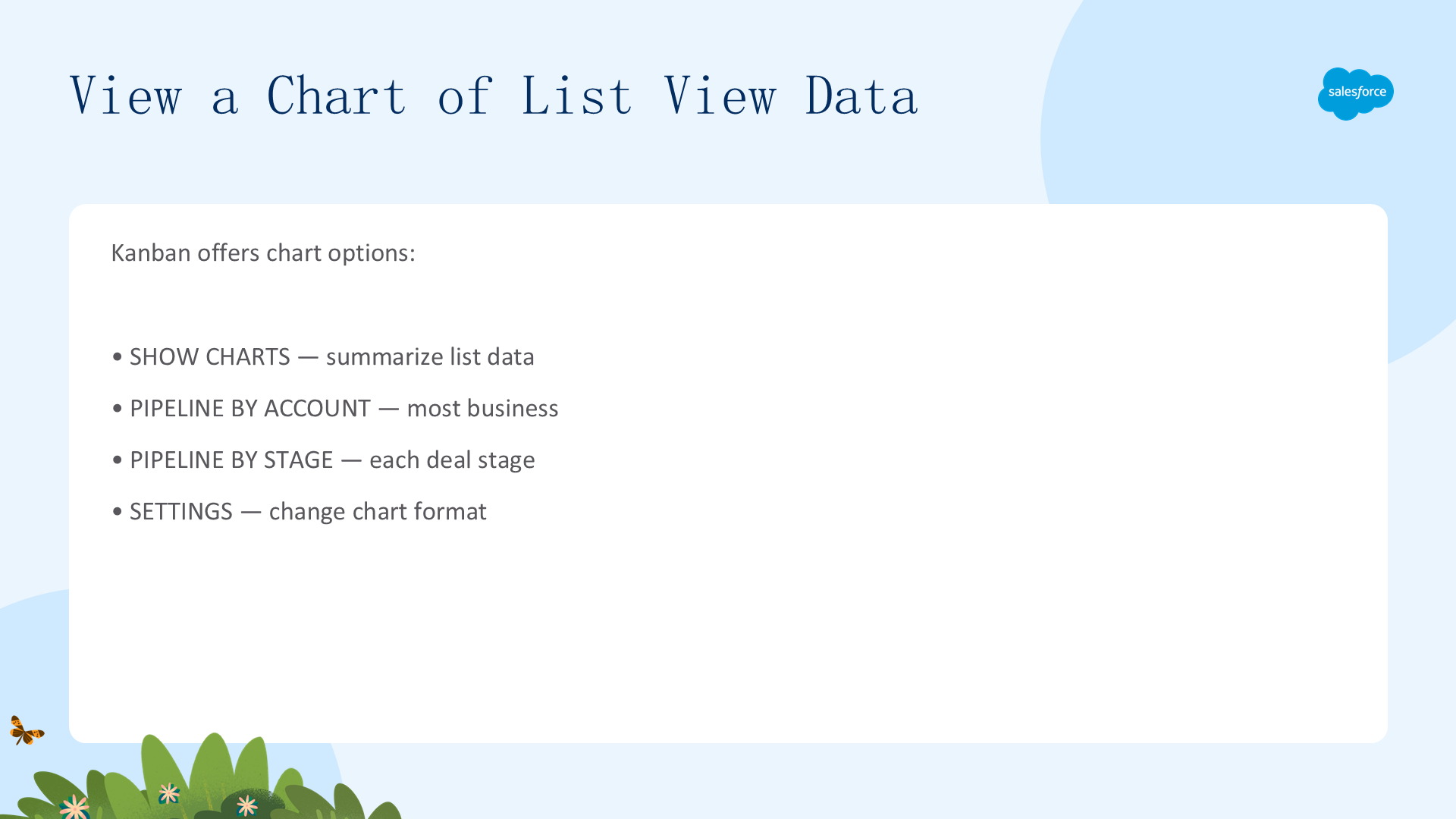
Kanban 提供了几种查看数据的不同选项。
- Show charts(显示图表):显示一个图表,汇总列表视图中的数据。如果图表按钮呈灰色,说明你的视图可能没有任何商机;确保你的 Opportunities 视图包含数据——选择 All Opportunities 列表视图即可显示商机条目及其对应图表。
- 选择 Pipeline by Account(按账户查看管道):查看你与哪个账户做生意最多。
- 选择 Pipeline by Stage(按阶段查看管道):查看每笔交易所处的阶段。把鼠标悬停在图表的某个区块上可查看更多细节,或查看图表下方的信息。
- 点击 Settings:更改 Pipeline by Stage 图表的格式。
- 点击 X:完成图表审查后,关闭图表侧边栏。

筛选 Kanban 视图(Filter the Kanban View)
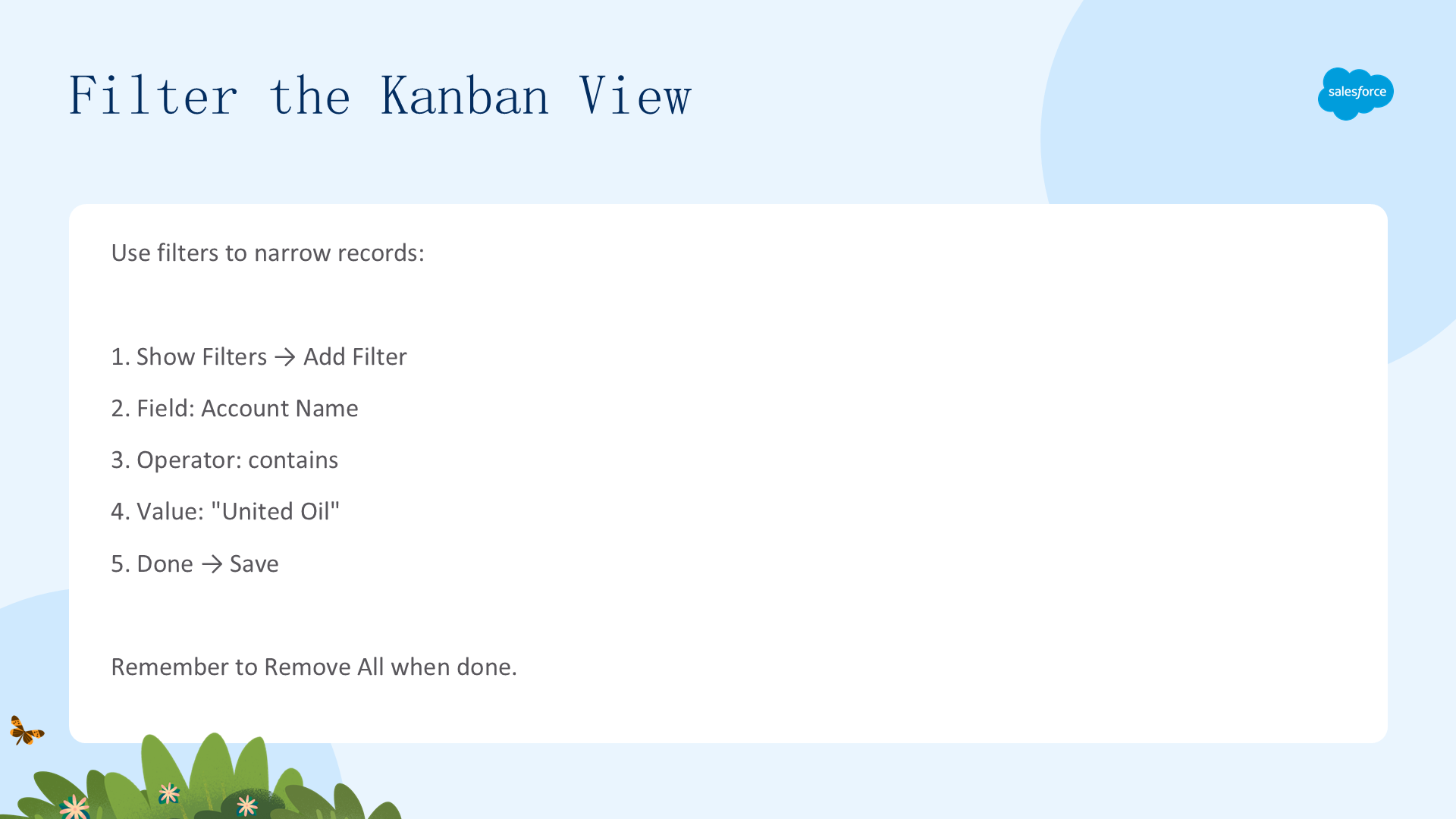
当业务大量涌入时,你可以使用筛选器缩小记录范围,快速审查列表视图中的特定记录:
- 点击 Show filters。
- 点击 Add Filter。
- 添加筛选条件:字段 Account Name、运算符 contains、值
United Oil。

- 点击 Done。
- 点击 Save。
- 要隐藏筛选设置,点击 X。
现在,你的 Kanban 视图会显示名称中包含 United Oil 的账户记录——也就是你与 United Oil Plant Standby Generators 账户所做的交易。
你可以用筛选器以多种方式排序记录。例如,找出在某个日期之后创建的交易,或上次活动日期在很久以前的交易。
无论你如何筛选记录,完成后记得禁用筛选器。要禁用筛选器,点击 Remove All,然后点击 Save。
更改 Kanban 视图(Change the Kanban View)
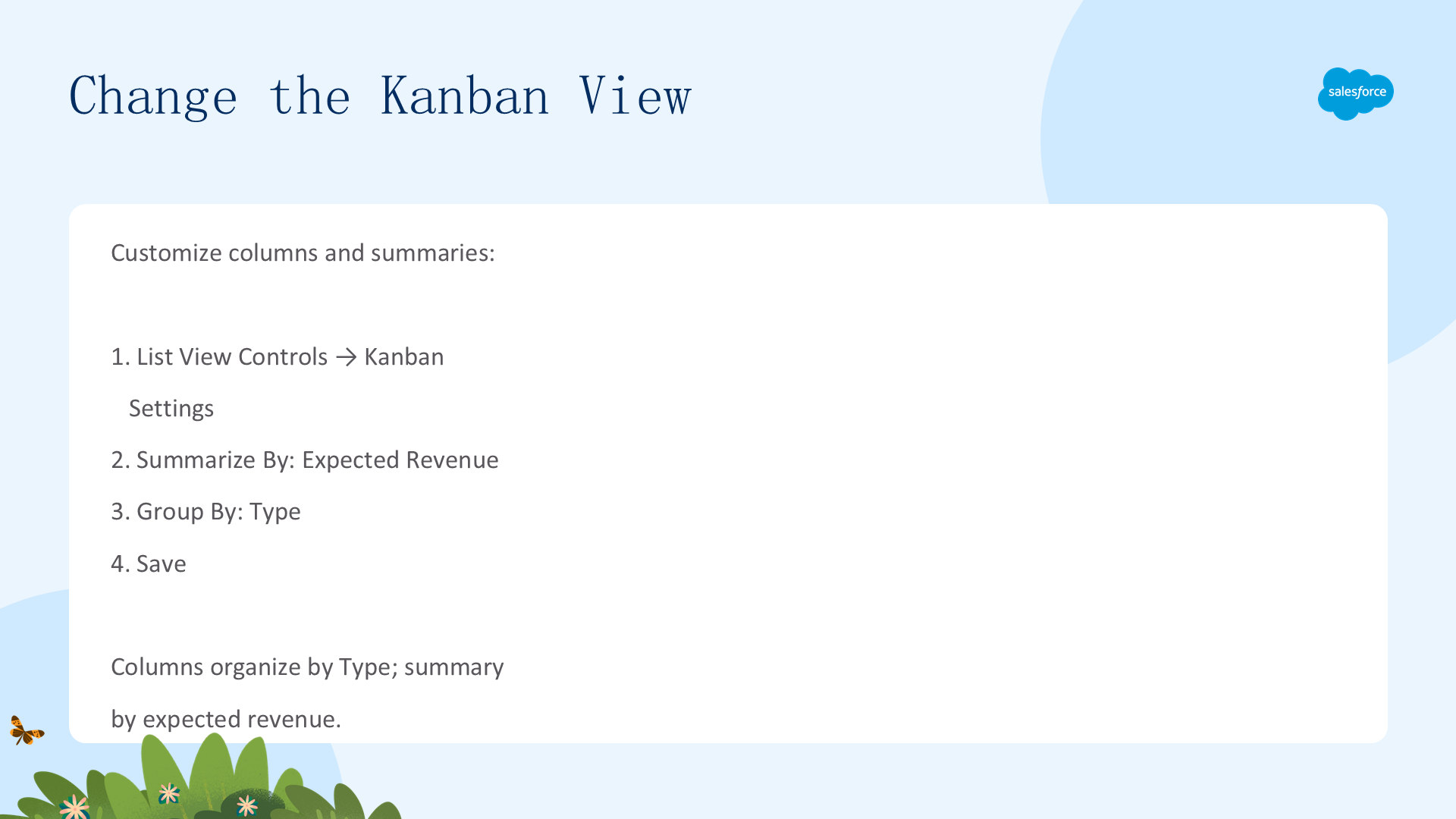
默认情况下,商机的 Kanban 视图按阶段(Stage)把记录组织成列,并基于每列商机金额(Amount)的总和在每列顶部显示交易汇总。不过,你可以更改记录组织所依据的列,以及汇总所使用的数值。
- 点击 Select list display 按钮。
- 选择 Kanban。

- 点击 List View Controls,选择 Kanban Settings。
- 把 Summarize By 改为 Expected Revenue。
- 把 Group By 改为 Type。

- 点击 Save。
当 Kanban 视图重新加载后,它会按商机类型(type)把商机组织成列,每列顶部的汇总则是每种类型的预期收入总和。
借助 Path 与 Kanban,追踪、管理和更新记录变得前所未有的简单。Kanban 视图对所有 Salesforce 用户开放,适用于大多数对象(包括 Leads、Tasks 等);而 Path 则需要由 Salesforce 管理员启用和配置。