搭建你的开发环境
根据你的需求选择合适的开发工作流来开发 Lightning Web Components。我们推荐使用 Salesforce DX 工具,但如果你处于不支持这些工具的环境中,你仍然可以使用自己喜欢的代码编辑器,并通过自己的工具部署到组织。然而,你不能在 Developer Console 中开发 Lightning Web Components。
推荐学习路径:在 Trailhead 上完成 Set Up Your Lightning Web Components Developer Tools 项目和 Quick Start: Lightning Web Components 项目,快速上手。
安装代码编辑器并设置 Linting
安装代码编辑器
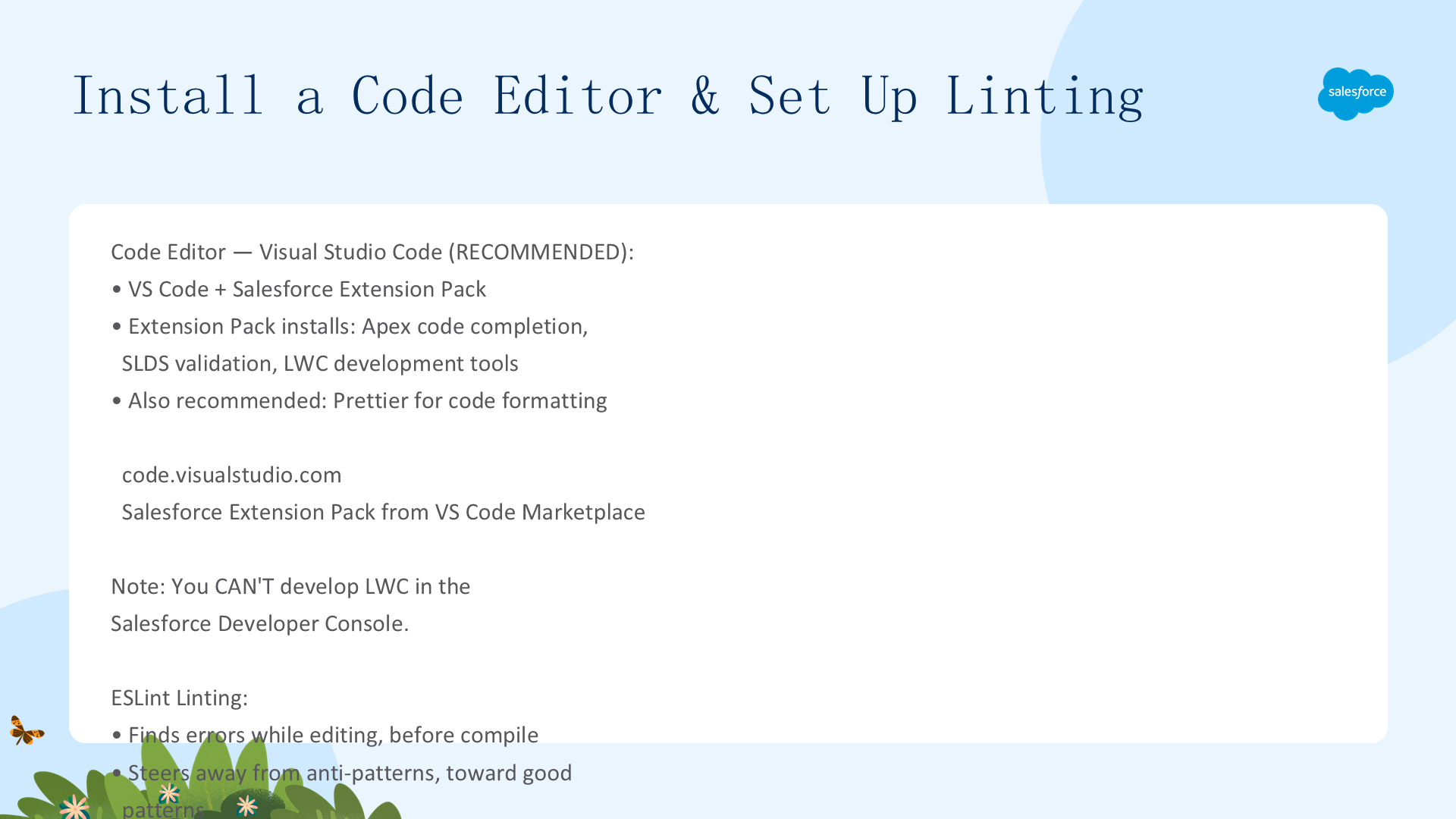
我们强烈推荐使用 Visual Studio Code,因为它的 Salesforce Extension Pack 为 Salesforce CLI、Lightning 组件框架、Apex 和 Visualforce 提供了强大的开发功能。
推荐安装
- Visual Studio Code(VS Code)
- Salesforce Extension Pack —— 自动安装 Apex 代码补全、SLDS 验证、LWC 开发工具等扩展
- Prettier —— 推荐用于代码格式化(VS Code 可以安装为扩展)
注意:你不能在 Salesforce Developer Console 中开发 Lightning Web Components。必须使用 VS Code 或其他代码编辑器。
设置 ESLint Linting
Linting 在你编辑代码时实时发现错误,在编译之前就帮你远离反模式、遵循最佳实践。Salesforce 创建了专门的 ESLint 规则来减少 Lightning Web Components 编程错误。
重要:建议尽快将项目迁移到 ESLint v9。从 Spring '26 开始,所有新的 ESLint 规则和错误修复将只支持 ESLint v9。详见 LWC Now Supports ESLint v9 和 ESLint v9 迁移指南。
Linting 配置要点
- 如果使用 Salesforce DX 项目,linting 已自动包含,无需手动设置
- 如果不使用 Salesforce DX 项目,从命令行安装 ESLint 规则:
npm install - 有三种配置级别可选(base / recommended / strict),查看 eslint-config-lwc README 选择适合你的级别
- 在
/force-app/main/default/lwc/.eslintrc.json中设置配置级别 - 运行 linting:
npm run lint(项目中必须至少有一个 LWC 组件)
# 安装 ESLint 规则
npm install

# 运行 linting(必须至少有一个组件)
npm run lint
如果你在为 Lightning Web Security(LWS)开发组件,还需要安装 LWS 专用的 ESLint 规则。
设置开发组织与调试模式
开发组织选项
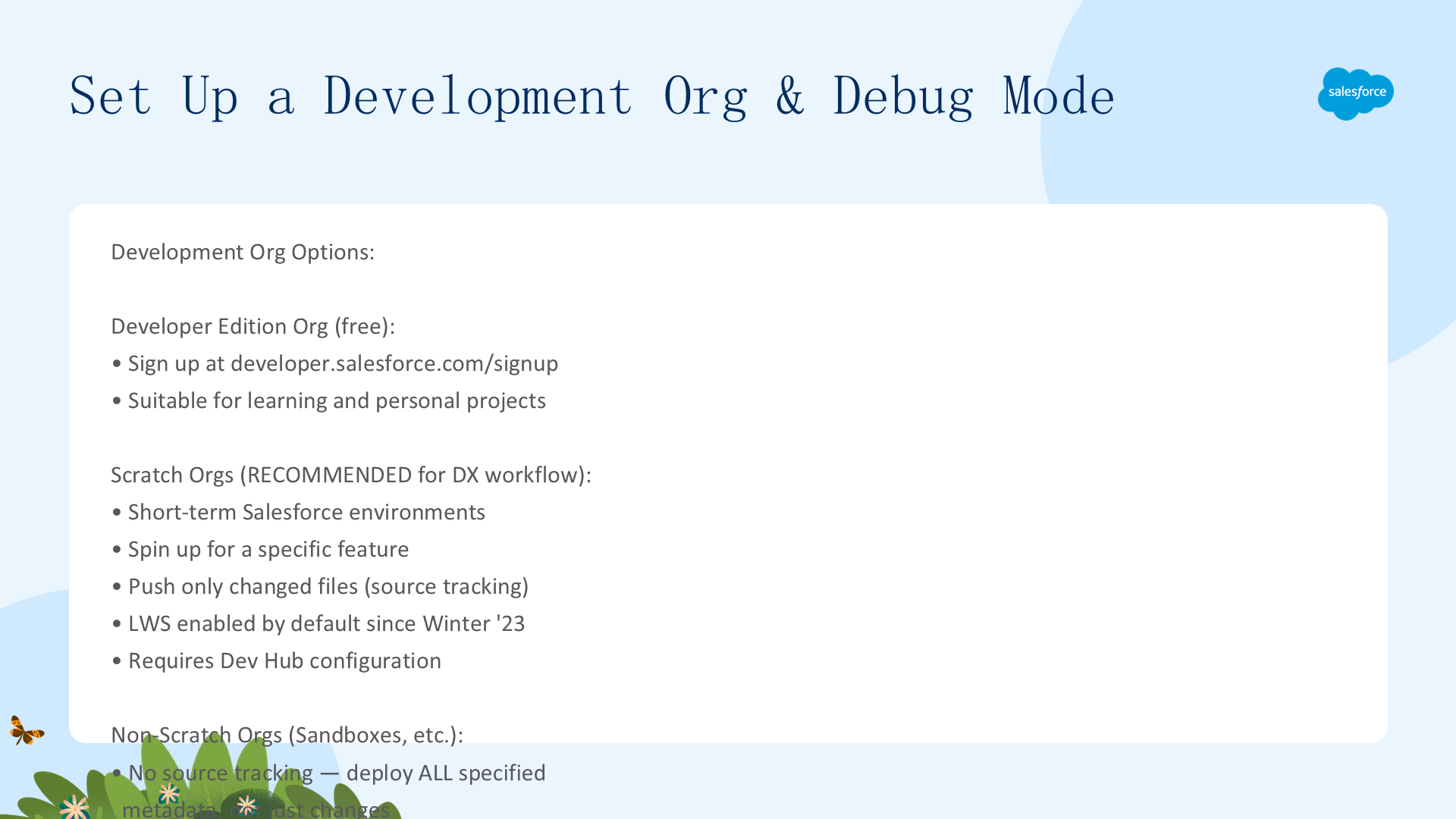
Developer Edition 组织(免费)
- 在 developer.salesforce.com/signup 注册
- 适合学习和个人项目
Scratch Org(推荐用于 DX 工作流)
- 短期 Salesforce 环境,可快速创建用于开发特定功能
- 源追踪(Source Tracking):只推送变更的文件,而非全部
- 从 Winter '23 开始,LWS 在 Scratch Org 中默认启用
- 需要配置 Dev Hub
非 Scratch Org(Sandbox 等)
- 无源追踪 —— 部署所有指定的元数据,而不仅仅是变更
- 可以从中检索代码
- 使用
sf project deploy start而非 push
启用调试模式(Debug Mode)
启用调试模式后,框架 JavaScript 代码不会被压缩,使其更易于阅读和调试。调试模式还会为某些警告和错误添加更详细的输出。
注意:仅对正在积极开发或调试 JavaScript 的用户启用调试模式。启用后 Salesforce 会变慢。
设置步骤
- 在 Salesforce 中,从设置(Setup)的快速查找框中输入
Debug Mode,选择 Debug Mode - 在用户列表中,找到需要启用调试模式的用户(可使用标准列表视图控件筛选)
- 勾选需要启用调试模式的用户旁边的复选框
- 点击 Enable
使用 Salesforce DX 工具开发
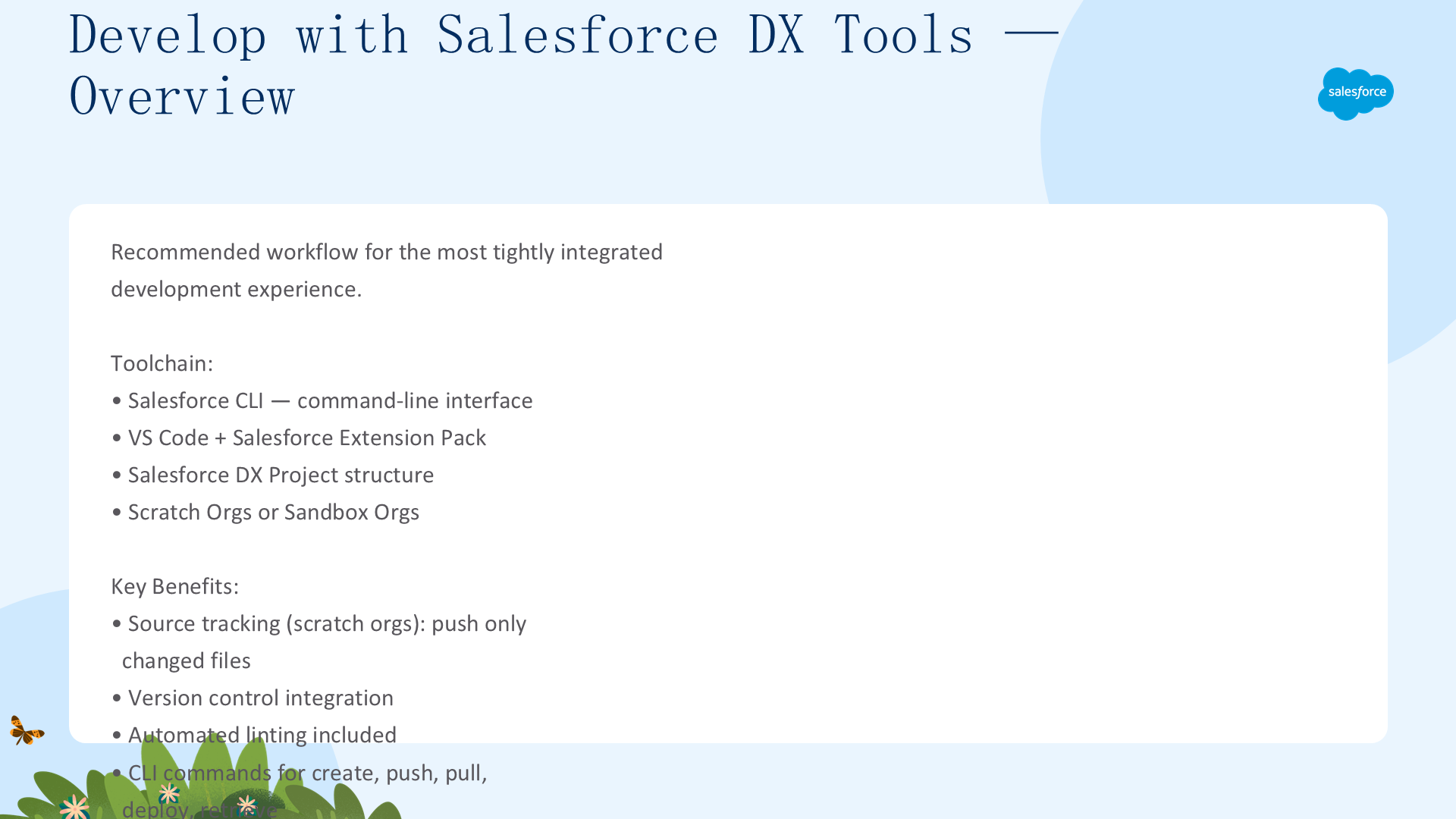
我们推荐使用 Salesforce DX 工具以获得最紧密集成的开发体验。该工作流包含以下工具链:
- Salesforce CLI —— 命令行界面
- VS Code + Salesforce Extension Pack —— 代码编辑器与扩展
- Salesforce DX 项目 —— 标准化的项目结构
- Scratch Org 或 Sandbox Org —— 开发和测试环境
核心优势
- 源追踪(Scratch Org):只推送变更的文件
- 版本控制集成
- 自动包含 Linting
- 完整的 CLI 命令:create、push、pull、deploy、retrieve
VS Code 中的 SFDX 命令
按 Command + Shift + P,输入 sfdx,可访问以下命令:
- SFDX: Create Project —— 创建项目
- SFDX: Authorize a Dev Hub —— 授权 Dev Hub
- SFDX: Create a Default Scratch Org —— 创建默认 Scratch Org
- SFDX: Create Lightning Web Component —— 创建 LWC
- SFDX: Push Source to Default Scratch Org —— 推送源码
- SFDX: Open Default Scratch Org —— 打开组织
提示:所有命令也可以从命令行直接运行。推荐先完成 Trailhead 上的 Quick Start: Lightning Web Components 项目。
安装 Salesforce CLI
- 按照 Salesforce CLI 安装指南 在你的操作系统上安装 CLI
- 验证安装版本:
输出示例:sf plugins --core@salesforce/cli 2.24.3 (core)
在 Scratch Org 中开发
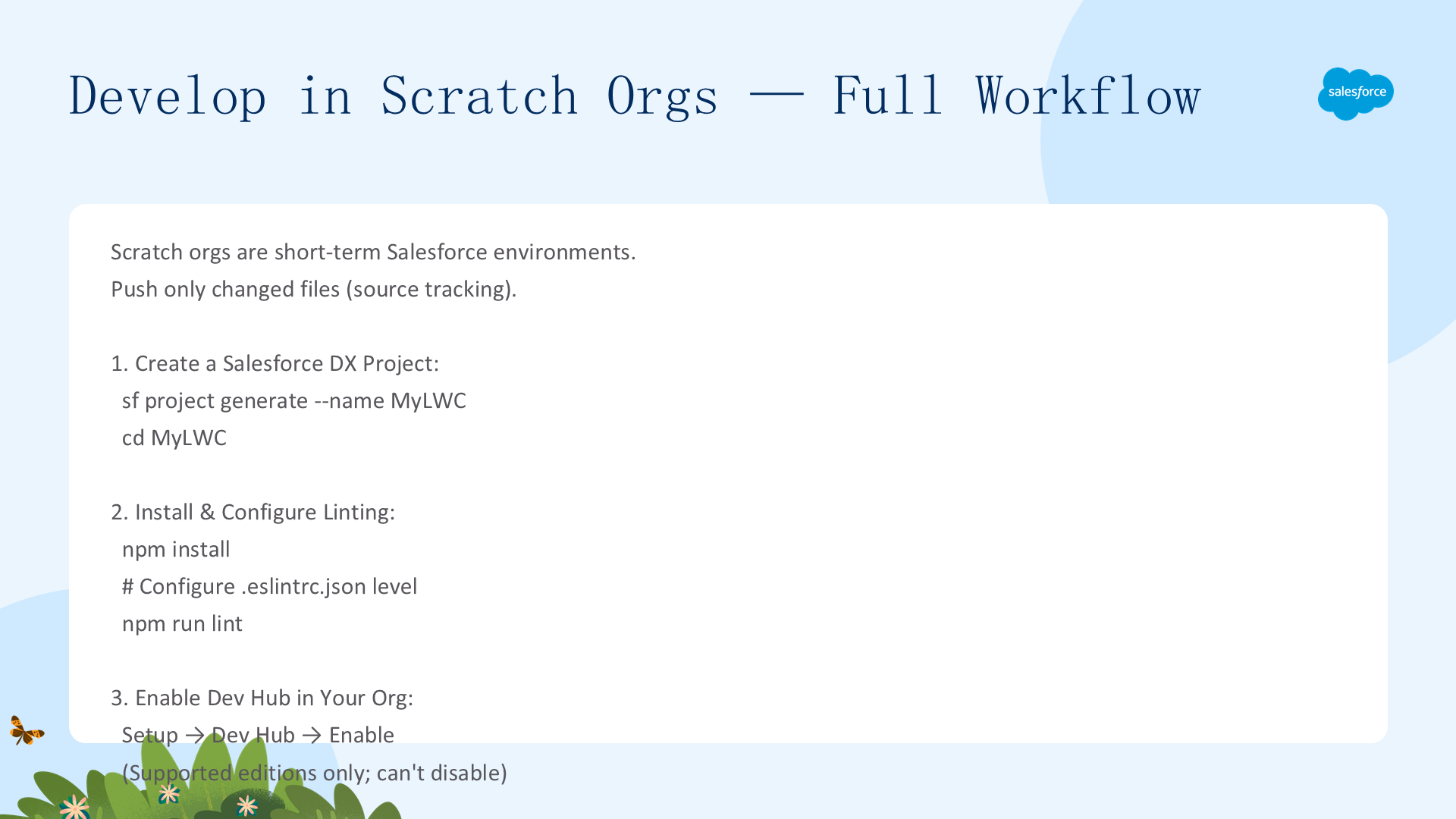
Scratch Org 是短期 Salesforce 环境,你可以为特定功能快速创建。推送到 Scratch Org 时,只有变更的文件会被推送。以下是完整的 10 步工作流:
步骤 1:创建 Salesforce DX 项目
cd PATH/TO/YOUR/SFDX/PROJECTS
sf project generate --name MyLWC
cd MyLWC
步骤 2:安装并配置 Linting
npm install
# 在 .eslintrc.json 中设置配置级别
npm run lint
步骤 3:在组织中启用 Dev Hub
Dev Hub 是你和团队用来创建和管理 Scratch Org 的主要 Salesforce 组织。从设置中输入 Dev Hub,选择 Dev Hub,点击 Enable。启用后不可禁用。仅支持的版本可用。
步骤 4:授权 Dev Hub
sf org login web -d -a LWC-Hub"LWC-Hub" 是 Dev Hub 组织的别名,可在后续 CLI 命令中使用。只需授权一次。
步骤 5:创建默认 Scratch Org
sf org create scratch -s -f config/project-scratch-def.json -a "LWC""LWC" 是 Scratch Org 的别名。project-scratch-def.json 是默认的 Scratch Org 定义文件。从 Winter '23 开始,LWS 在新 Scratch Org 中默认启用。
步骤 6:创建 Lightning Web Component
sf lightning generate component --type lwc -n myComponent -d force-app/main/default/lwc组件创建在 force-app/main/default/lwc 文件夹下。
步骤 7:推送源码到 Scratch Org
sf project deploy start只有变更的文件被推送。记得先保存代码。
步骤 8:打开 Scratch Org
sf org open步骤 9:从 Scratch Org 拉取源码
sf project retrieve start步骤 10:重复迭代
推送变更 → 硬刷新浏览器 → 查看效果 → 继续开发。
在 Scratch Org 中创建 Hello World 组件
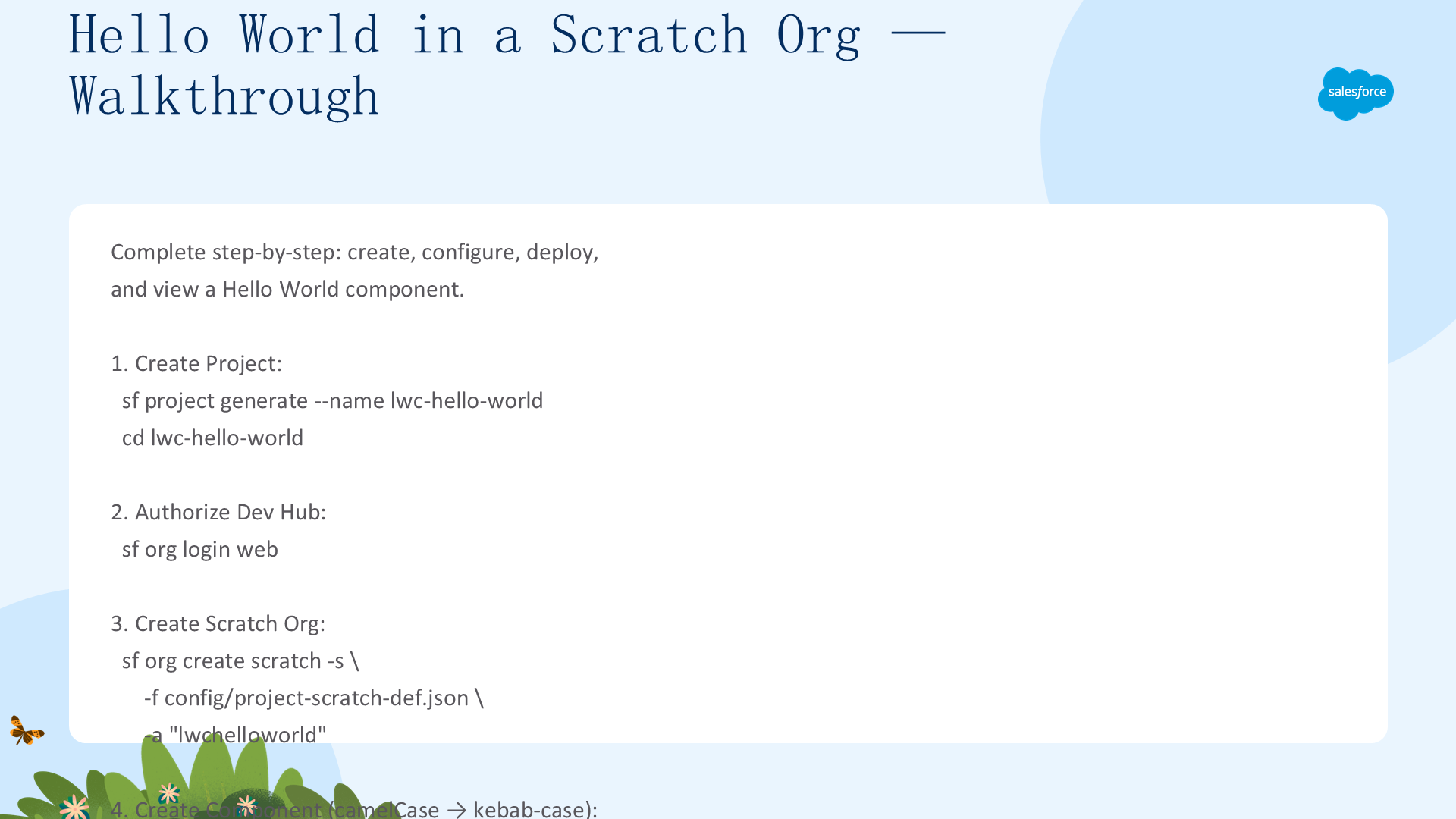
让我们从头创建一个 Hello World 组件,并使用 Lightning App Builder 将其添加到 Lightning 页面中。
步骤 1:创建项目并授权
sf project generate --name lwc-hello-world
cd lwc-hello-world
sf org login web
sf org create scratch -s -f config/project-scratch-def.json -a "lwchelloworld"
步骤 2:创建 helloWorld 组件
sf lightning generate component --type lwc -n helloWorld -d force-app/main/default/lwc命名规则:使用 camelCase 命名组件(helloWorld),它在 HTML 中映射为 kebab-case(<c-hello-world>)。
步骤 3:编写 JavaScript 文件
在 helloWorld.js 中添加:
import { LightningElement, api } from "lwc";

export default class HelloWorld extends LightningElement {
  @api name;
}
@api 装饰器将 name 属性设为公开,使其可在 Lightning App Builder 中配置。
步骤 4:编写 HTML 模板
在 helloWorld.html 中添加:
<template>
  <lightning-card title="HelloWorld" icon-name="custom:custom14">
    <div class="slds-card__body slds-card__body_inner">
      Hello, {name}!
    </div>
  </lightning-card>
</template>
{name} 语法将 HTML 模板中的 name 属性绑定到 JavaScript 类中的 name 属性。lightning-card 基础组件提供了美观的卡片样式。
步骤 5:配置组件以支持 Lightning App Builder
编辑 helloWorld.js-meta.xml:
<?xml version="1.0" encoding="UTF-8"?>
<LightningComponentBundle xmlns="http://soap.sforce.com/2006/04/metadata">
    <apiVersion>45.0</apiVersion>
    <isExposed>true</isExposed>
    <masterLabel>Hello World</masterLabel>
    <description>Add a classic greeting to any page.</description>
    <targets>
      <target>lightning__AppPage</target>
    </targets>
    <targetConfigs>
      <targetConfig targets="lightning__AppPage">
        <property name="name" type="String" label="Name"
            placeholder="World"
            description="Enter the name of the person to greet."/>
      </targetConfig>
    </targetConfigs>
</LightningComponentBundle>
步骤 6:推送并打开
sf project deploy start
sf org open
步骤 7:将组件添加到 Lightning 页面
- 在 Scratch Org 的设置中,输入
bui,点击 Lightning App Builder - 点击 New,选择 App Page,点击 Next
- 输入标签
Hello World,选择 Three Regions,点击 Finish - 将 Hello World 组件从 Custom 组件列表拖到页面的一个区域
- 选中组件,输入一个 Name 值
- 可以拖入多个 Hello World 组件,为每个设置不同的名称
- 点击 Save and Activate
- 在激活页面选择图标,点击 Lightning Experience,将页面添加到 Lightning Bolt 应用,点击 Save
- 从 App Picker 点击 Bolt Solutions,点击 Hello World 标签页查看页面
修改代码 → 推送 → 硬刷新浏览器即可看到更改。
在非 Scratch Org 中开发
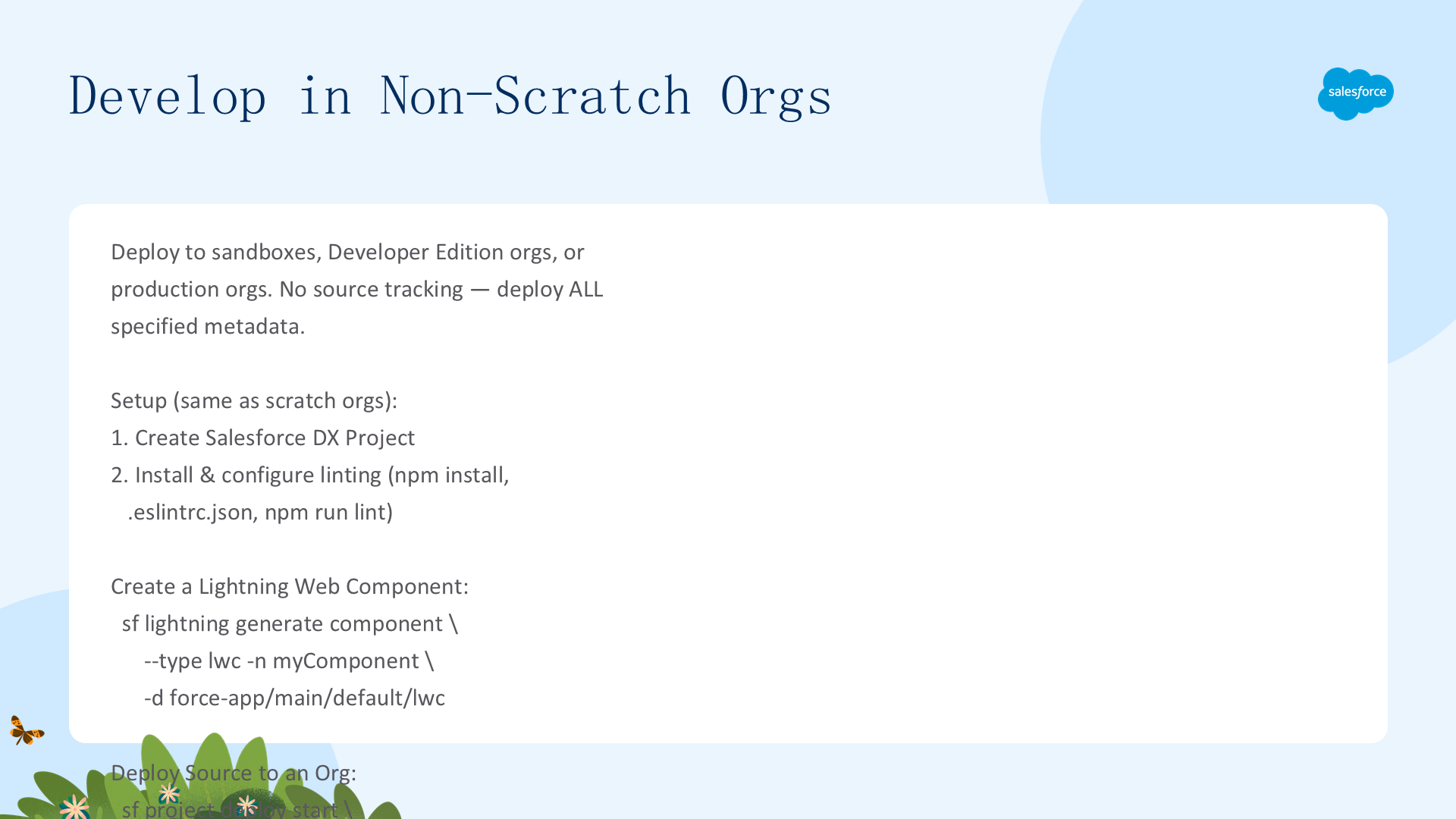
非 Scratch Org 包括 Sandbox、Developer Edition 组织和生产组织。与 Scratch Org 不同,这些组织没有源追踪,你需要部署所有指定的元数据,而不仅仅是变更的文件。
设置步骤
- 创建 Salesforce DX 项目(同 Scratch Org)
- 安装并配置 Linting(同 Scratch Org)
创建组件
sf lightning generate component --type lwc -n myComponent -d force-app/main/default/lwc部署源码到组织
sf project deploy start -d <PATHTODEPLOY> -o <ORGUSERNAME>

# 示例:部署整个项目到组织
sf project deploy start -d force-app -o example@force.com
部署指定路径中的所有文件(不仅仅是变更的文件)。
从组织检索源码
sf project retrieve start -d <PATHTORETRIEVE> -o <ORGUSERNAME>与 Scratch Org 的主要区别
| 特性 | Scratch Org | Non-Scratch Org |
|---|---|---|
| 源追踪 | 支持(只推送变更文件) | 不支持(部署所有指定元数据) |
| Dev Hub | 必需 | 不需要 |
| 推送/部署 | sf project deploy start(push) |
sf project deploy start -d -o |
| 拉取/检索 | sf project retrieve start(pull) |
sf project retrieve start -d -o |
| 项目结构 | 相同 | 相同 |
迭代流程
部署变更 → 硬刷新浏览器 → 查看效果 → 继续开发。
感谢阅读本指南。如需继续学习,请参阅下一章:运行实时组件预览。