一、添加新用户(01 Add New Users)
本单元学习用户管理的入门基础:理解什么是用户账户以及它包含哪些信息,掌握用户名、许可证、配置文件、角色、别名等关键术语,学会在 Salesforce 中添加单个或批量用户,并在需要时冻结或停用用户。学完本单元你将能够:
- 描述用户账户及其包含的信息类型;
- 添加单个或多个用户;
- 冻结或停用用户。
用户是什么(一):员工、客户与合作伙伴(What Is a User? (1))
所谓用户(User),就是任何登录 Salesforce 的人。用户大致分两类:
- 内部用户:公司的员工——销售代表、经理、IT 专员等,需要访问公司记录的人;
- 外部用户:最终客户、潜在客户、合作伙伴等,访问你构建的 Experience Cloud 站点的人。
作为管理员,你的用户管理任务就是创建、编辑这些账户,重置密码、授予权限、配置数据访问等。
用户是什么(二):用户账户(What Is a User? (2))
Salesforce 中每个用户都有一个用户账户(user account)。账户用来识别用户,其设置则决定该用户可以访问哪些功能与记录。每个用户账户至少包含:
- Username(用户名)与 Email Address(邮箱);
- 用户的姓、名,以及 Alias(别名)和 Nickname(昵称);
- License(许可证)与 Profile(配置文件);
- Role(角色,可选)。
你可以在 Setup 的 Users 页面查看和管理所有用户。从用户列表中,你可以:创建一个或多个用户、为选定用户重置密码、点击名字/别名/用户名进入详情页、编辑用户详情,以及在系统权限启用或用户授予管理员登录访问权限后,以任意用户身份登录。
关键术语:用户名(Key Terms: Usernames)
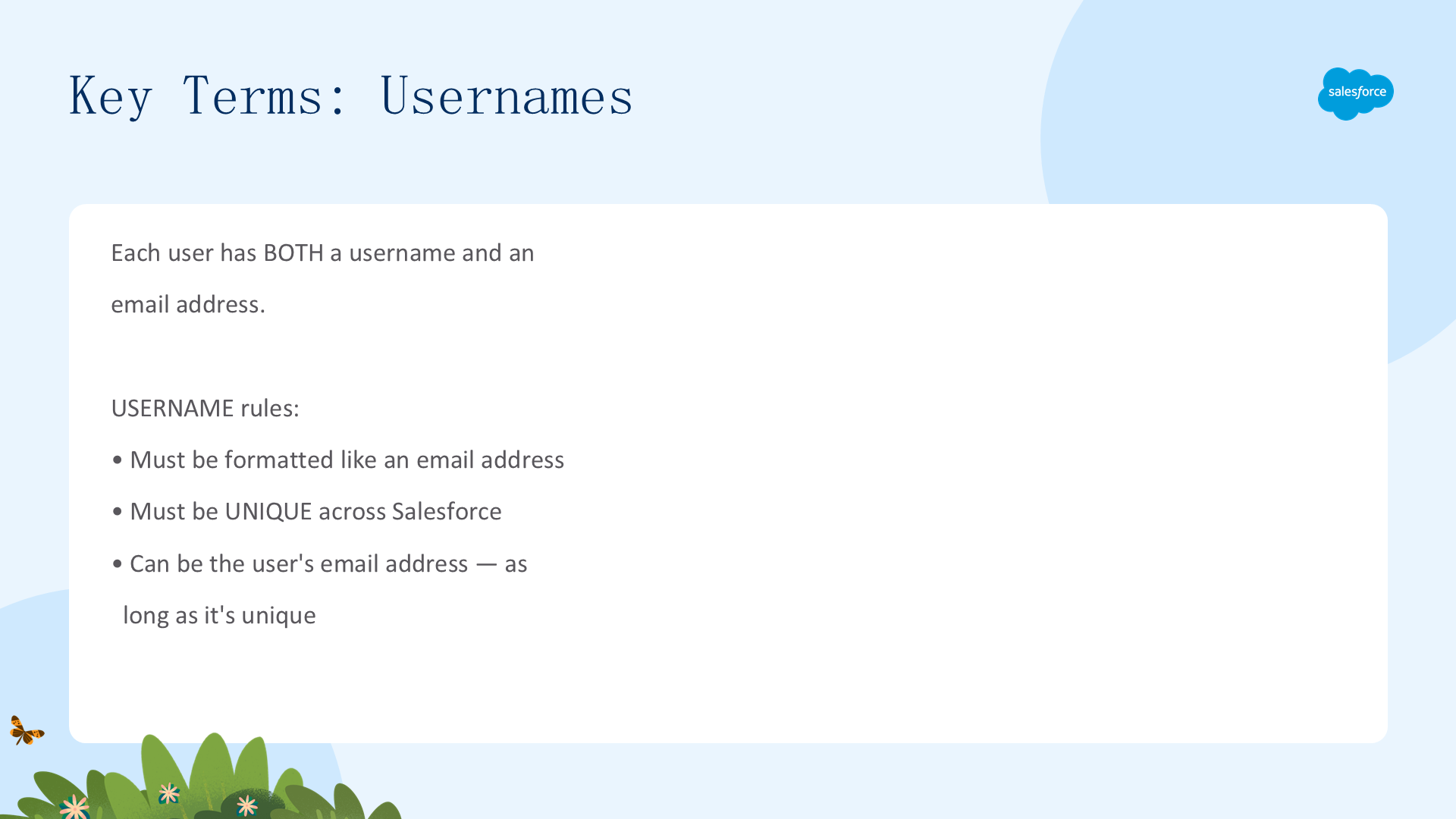
每个用户同时拥有用户名(username)和邮箱地址(email address)。用户名必须格式化为邮箱地址,并且在整个 Salesforce 中唯一。它可以直接使用用户的邮箱地址——只要该地址唯一即可。
关键术语:用户许可证(Key Terms: User Licenses)
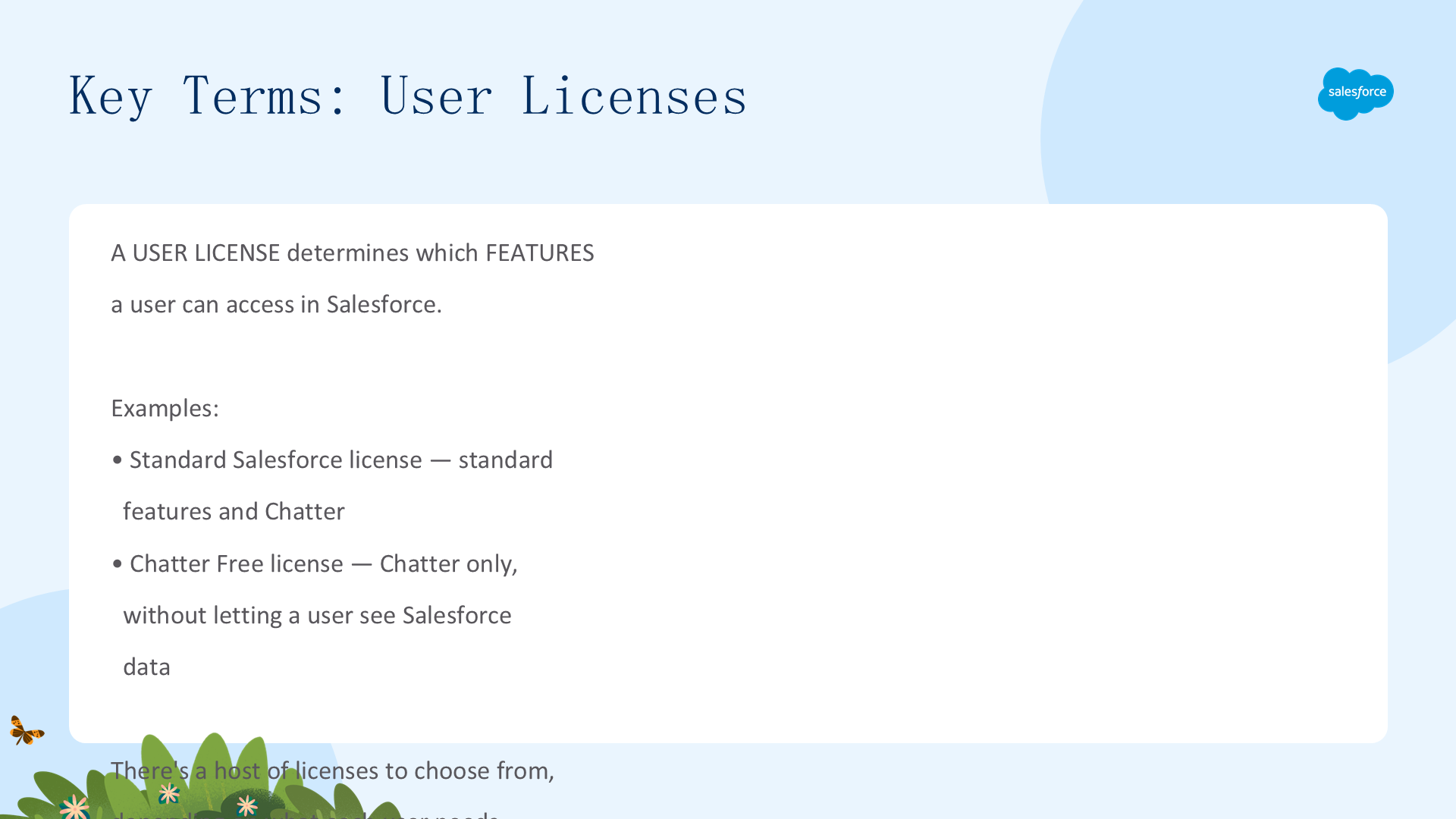
用户许可证(user license)决定用户可以在 Salesforce 中访问哪些功能。例如,标准 Salesforce 许可证让用户访问标准 Salesforce 功能与 Chatter;而如果你想只授予部分功能,则有一整套许可证可选——比如只想让某人用 Chatter 而看不到任何 Salesforce 数据,可以授予 Chatter Free 许可证。想深入了解许可证,可参考 Trailhead 上的 Salesforce Licensing 模块。
关键术语:配置文件(Key Terms: Profiles)
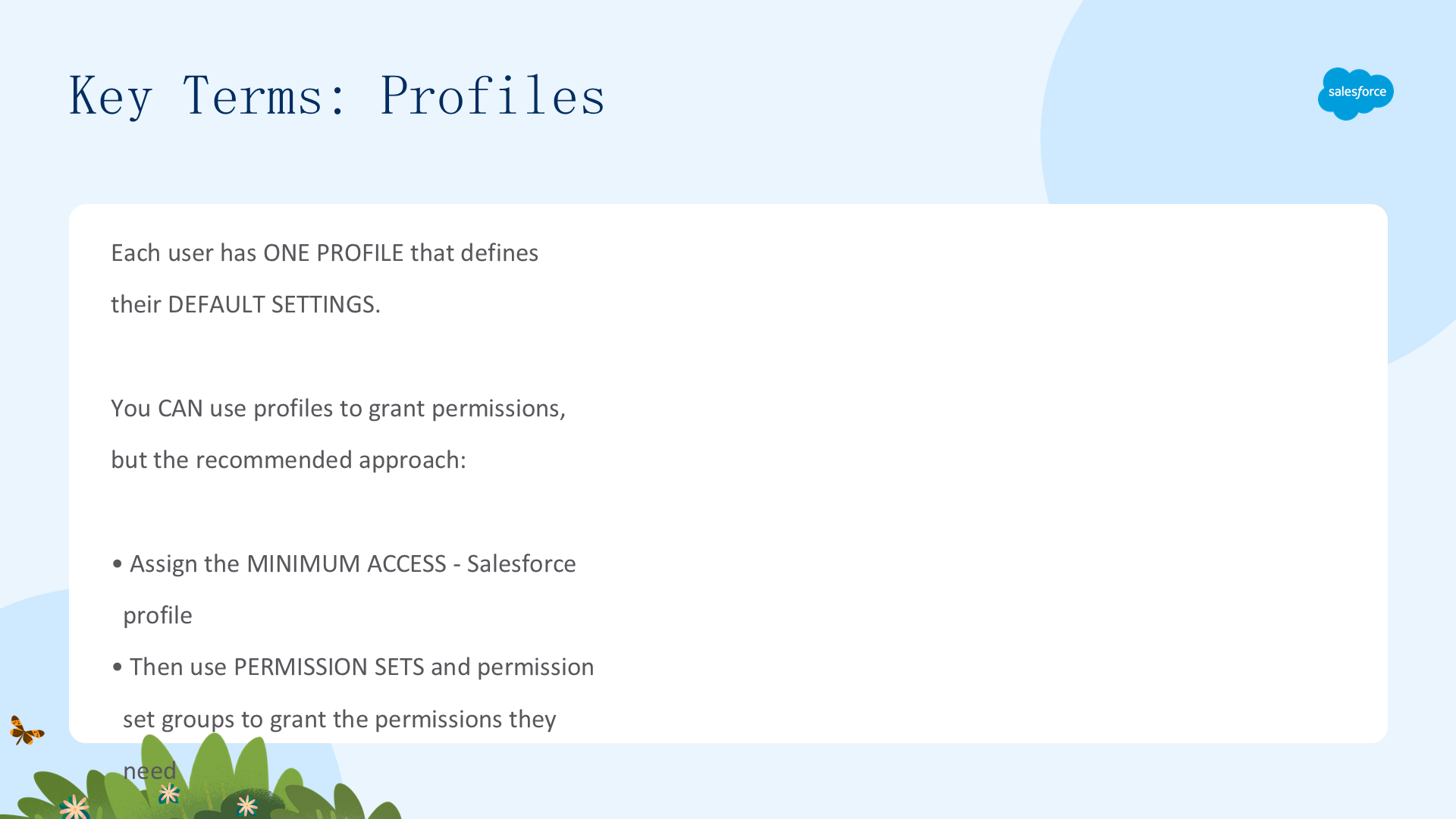
每个用户有一个配置文件(profile),定义其默认设置。虽然可以用配置文件授予权限,但 Salesforce 推荐的做法是:给用户授予 Minimum Access - Salesforce 配置文件,然后用权限集(permission set)和权限集组授予他们真正需要的权限。
权限集与配置文件的分工大致如下:用户/对象/字段权限、自定义权限、连接应用访问、Apex 类访问、Visualforce 页面访问、Tab 设置等放权限集;而默认记录类型、默认分配的应用、页面布局分配、登录时间、登录 IP 范围等放配置文件。这样就不必为每种岗位组合维护大量配置文件。
关键术语:角色(Key Terms: Roles)
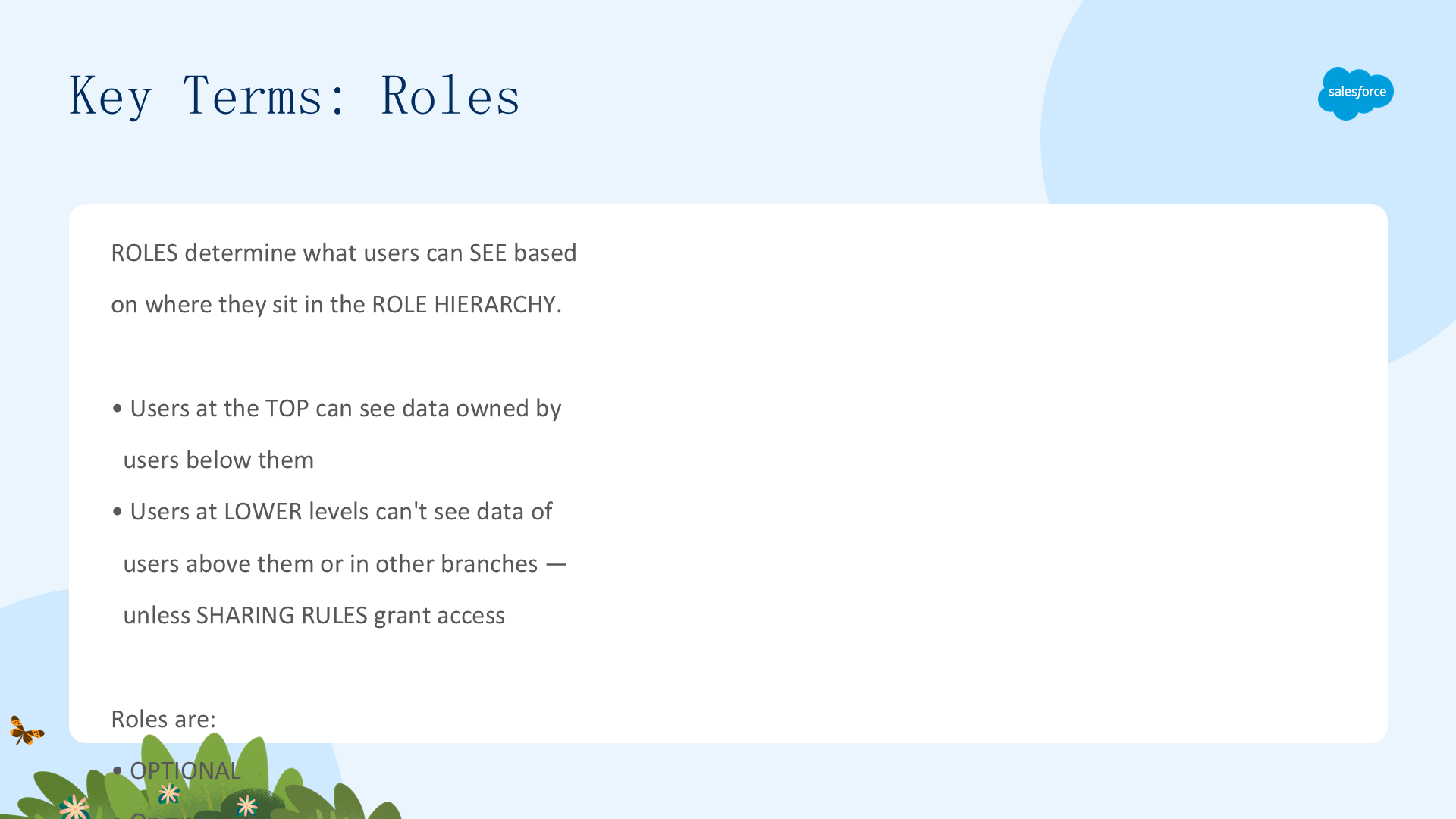
角色(role)根据用户在角色层级(role hierarchy)中的位置决定他们能看到什么数据。层级顶端的用户能看到其下所有用户拥有的数据;下层的用户看不到上级或其它分支拥有的数据,除非共享规则授予访问权限。
角色是可选的,每个用户最多一个。在用户众多的组织中,添加用户时一并分配角色会更容易,但你也可以随时建立角色层级再分配。角色仅在 Professional、Enterprise、Unlimited、Performance 和 Developer 版本中可用。
关键术语:别名(Key Terms: Alias)
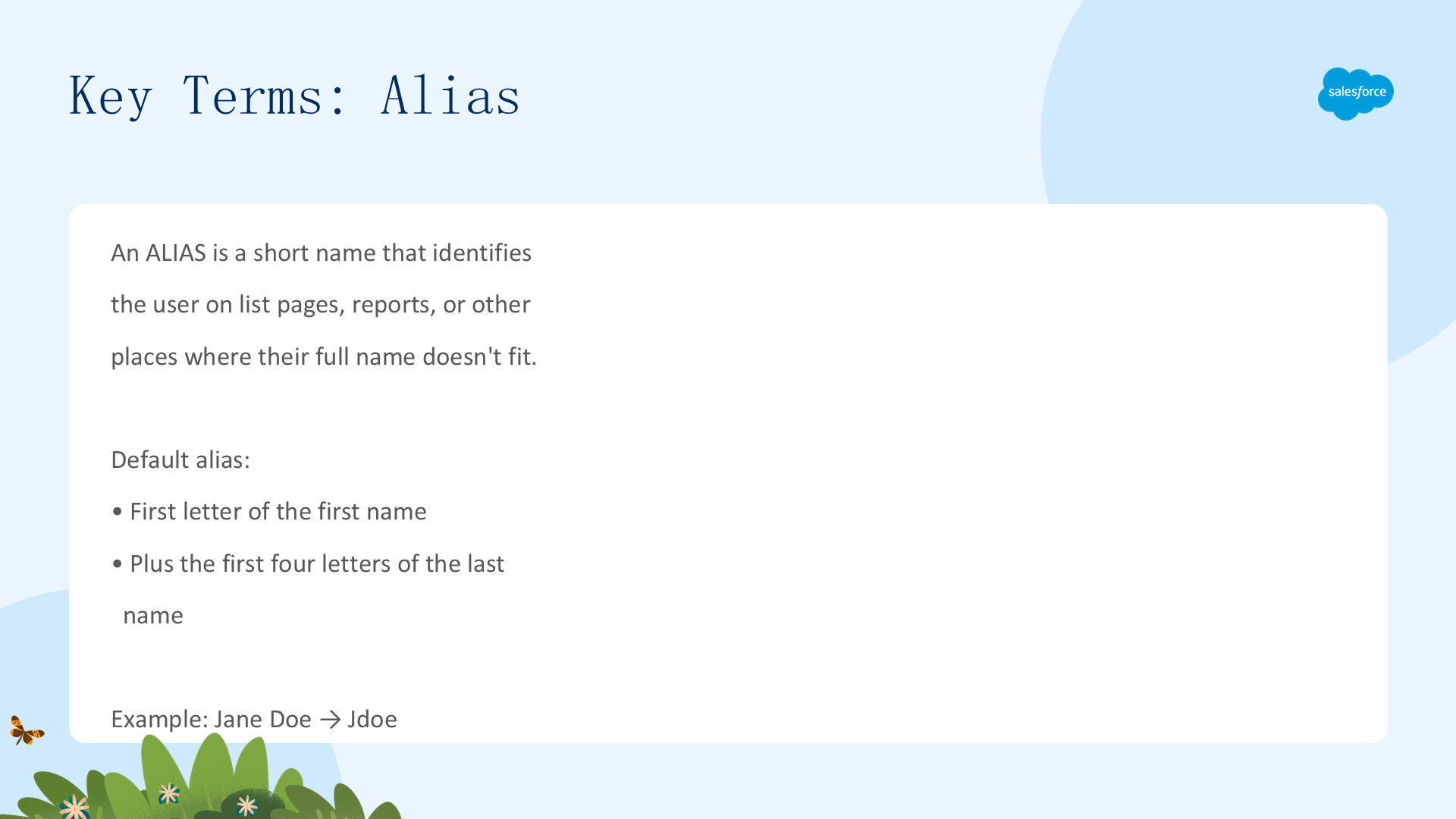
别名(alias)是在列表页、报表等放不下全名的地方用来标识用户的短名。默认别名规则是:名字的首字母 + 姓氏的前四个字母。例如 Jane Doe → Jdoe。
添加用户的准则(Guidelines for Adding Users)
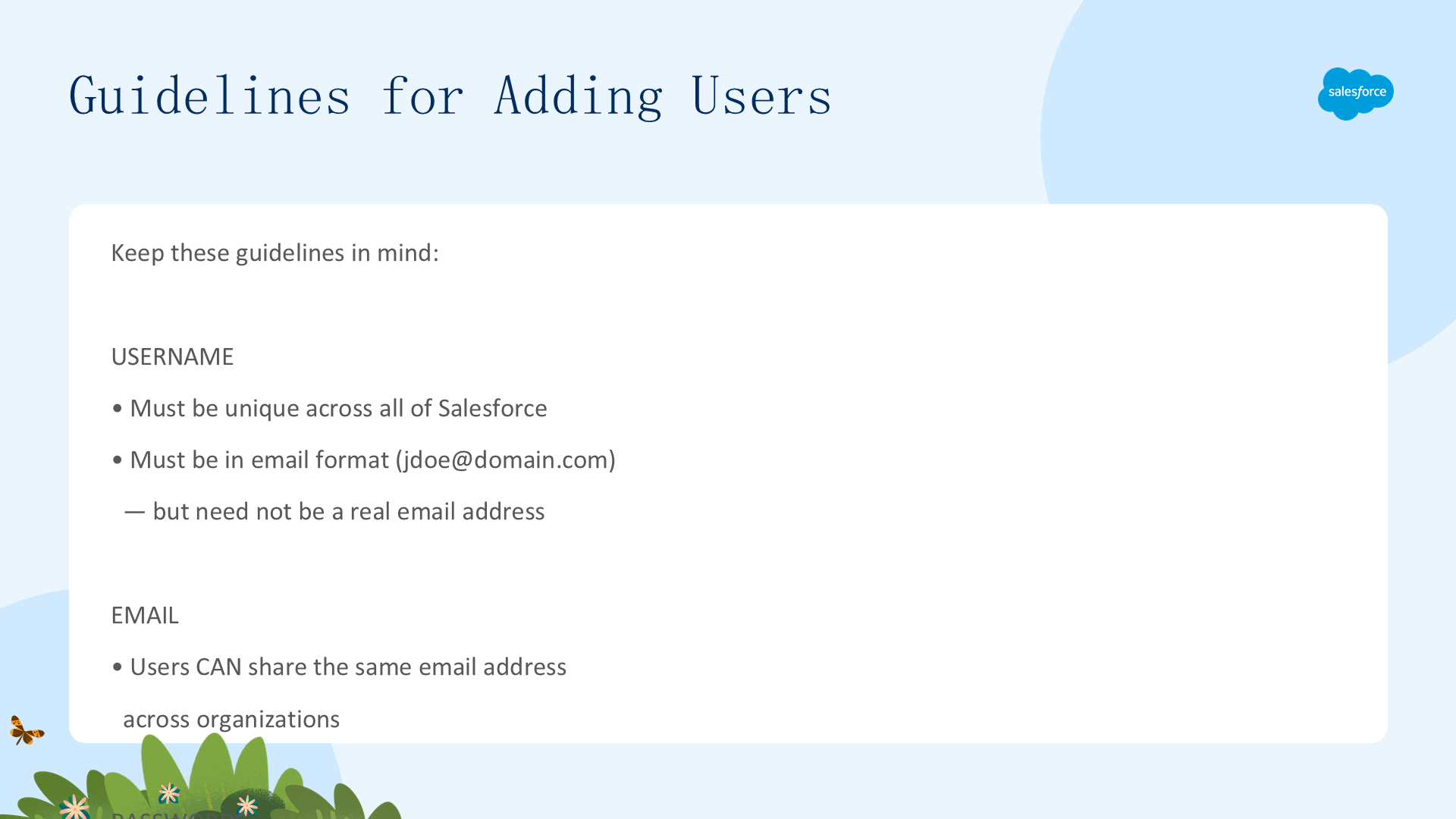
添加用户前,牢记这几条准则:
- 用户名:必须在整个 Salesforce 中唯一;
- 用户名格式:必须是邮箱格式(如 jdoe@domain.com),但不必是真实邮箱;
- 邮箱:不同组织之间可以使用相同的邮箱地址;
- 密码:用户首次登录时必须修改密码;
- 登录链接:注册邮件中的登录链接只能使用一次——如果用户点开链接却没设置密码,管理员必须先重置密码才能让其登录。
添加用户(一):逐个或批量添加(Add Users (1))
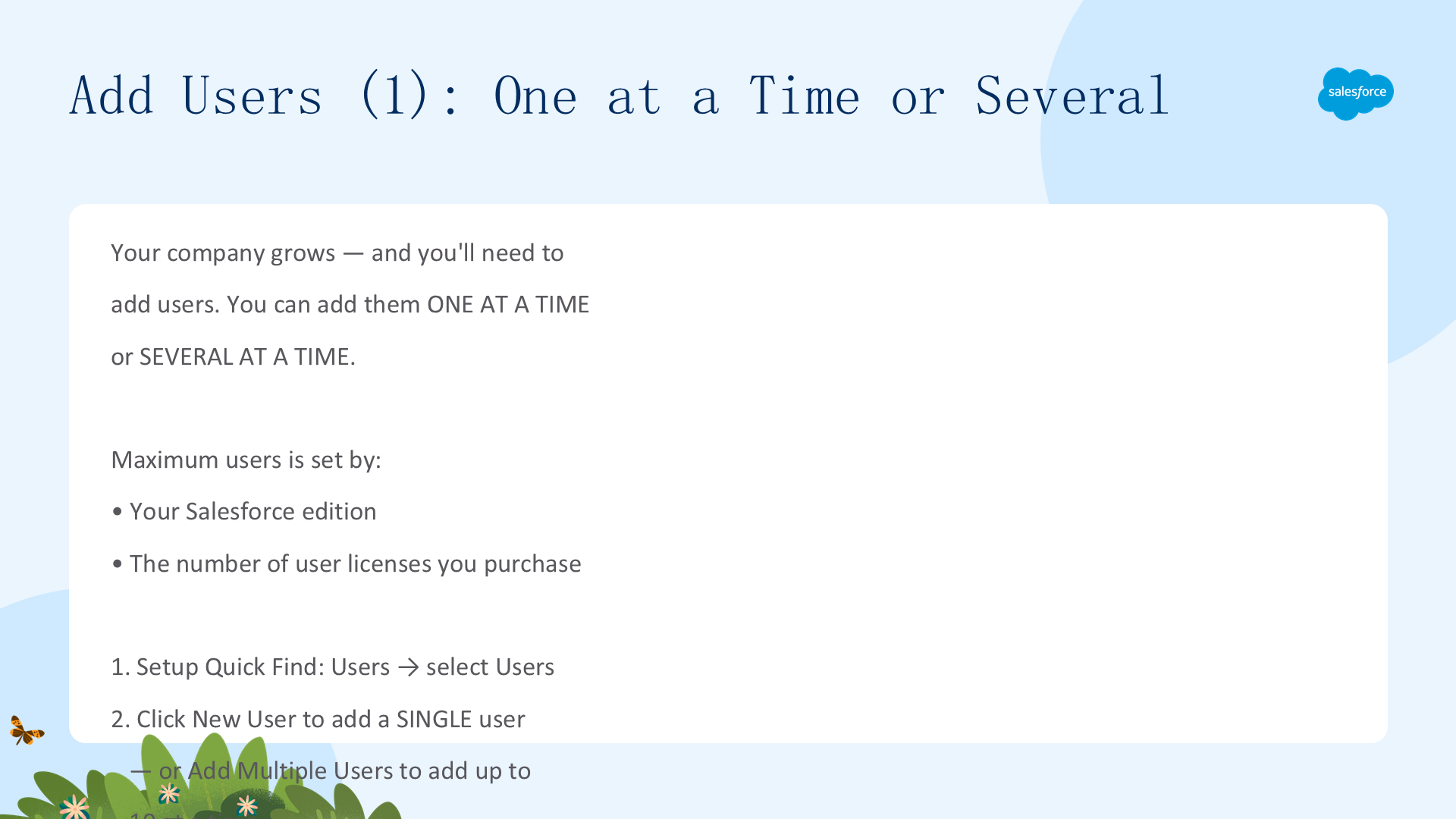
公司成长、持续招人,你就需要不断添加用户。根据组织规模和新员工入职流程,你可以一次添加一个,也可以一次添加多个——Salesforce 两者都支持。可添加的最大用户数由你的 Salesforce 版本和购买的许可证数量决定。
- 在 Setup 的 Quick Find 框输入
Users,选择 Users; - 点击 New User 添加单个用户,或点击 Add Multiple Users 一次最多添加 10 个用户。
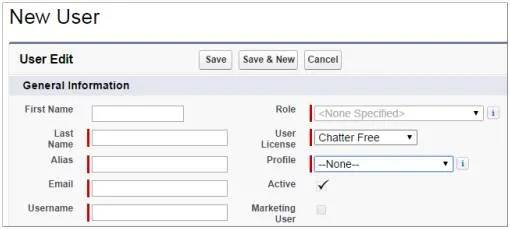
如上图所示,进入 Users 页面后点击 New User,即可打开"创建新用户"的界面开始录入。
添加用户(二):填写字段并保存(Add Users (2))
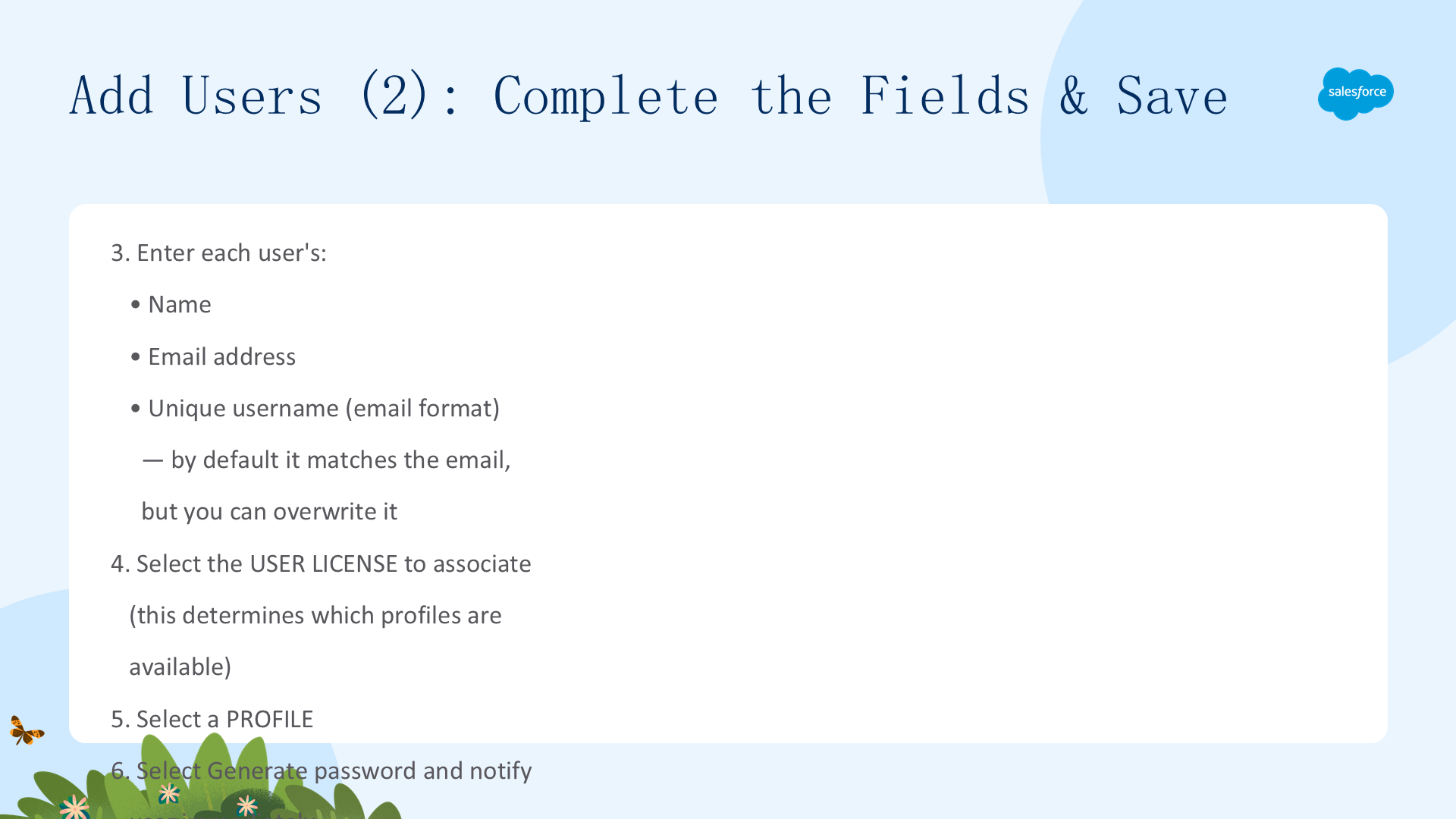
接着完成用户信息:
- 输入每个用户的姓名、邮箱地址,以及一个邮箱格式的唯一用户名(默认与邮箱相同,可覆盖);
- 选择要关联的用户许可证——许可证决定每个用户可用的配置文件;
- 选择一个配置文件;
- 勾选 Generate password and notify user immediately,给每个新用户邮件发送登录名和临时密码;
- 点击 Save。
把用户加进 Salesforce 后,管理员的工作就结束了吗?并没有!用户管理是一项持续任务——接下来还要学习冻结、停用等其它操作。
冻结用户(Freeze a User)
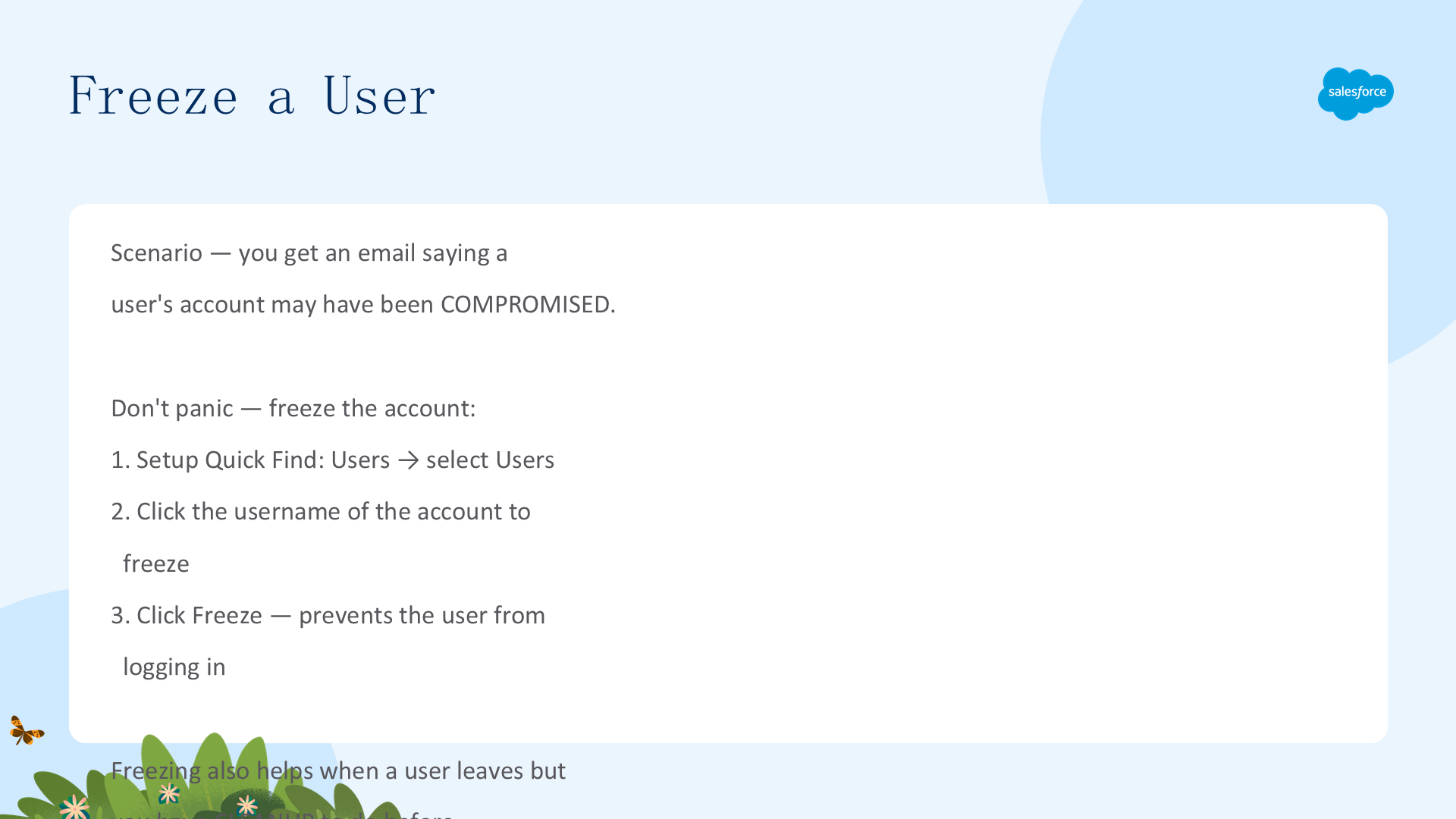
场景:你收到邮件说某用户的 Salesforce 账户可能已被入侵,该怎么办?作为经验丰富的管理员,你不慌——直接去 Setup 消除风险:
- 在 Setup 的 Quick Find 框输入
Users,选择 Users; - 点击要冻结账户的用户名;
- 点击 Freeze,阻止该用户登录。

如上图所示,在用户记录页点击 Freeze 按钮即可冻结账户。现在被入侵的账户已冻结,你的组织安全了。当员工离职、你还没完成清理但又不想让他们登录时,冻结也很有用。
停用用户(Deactivate a User)
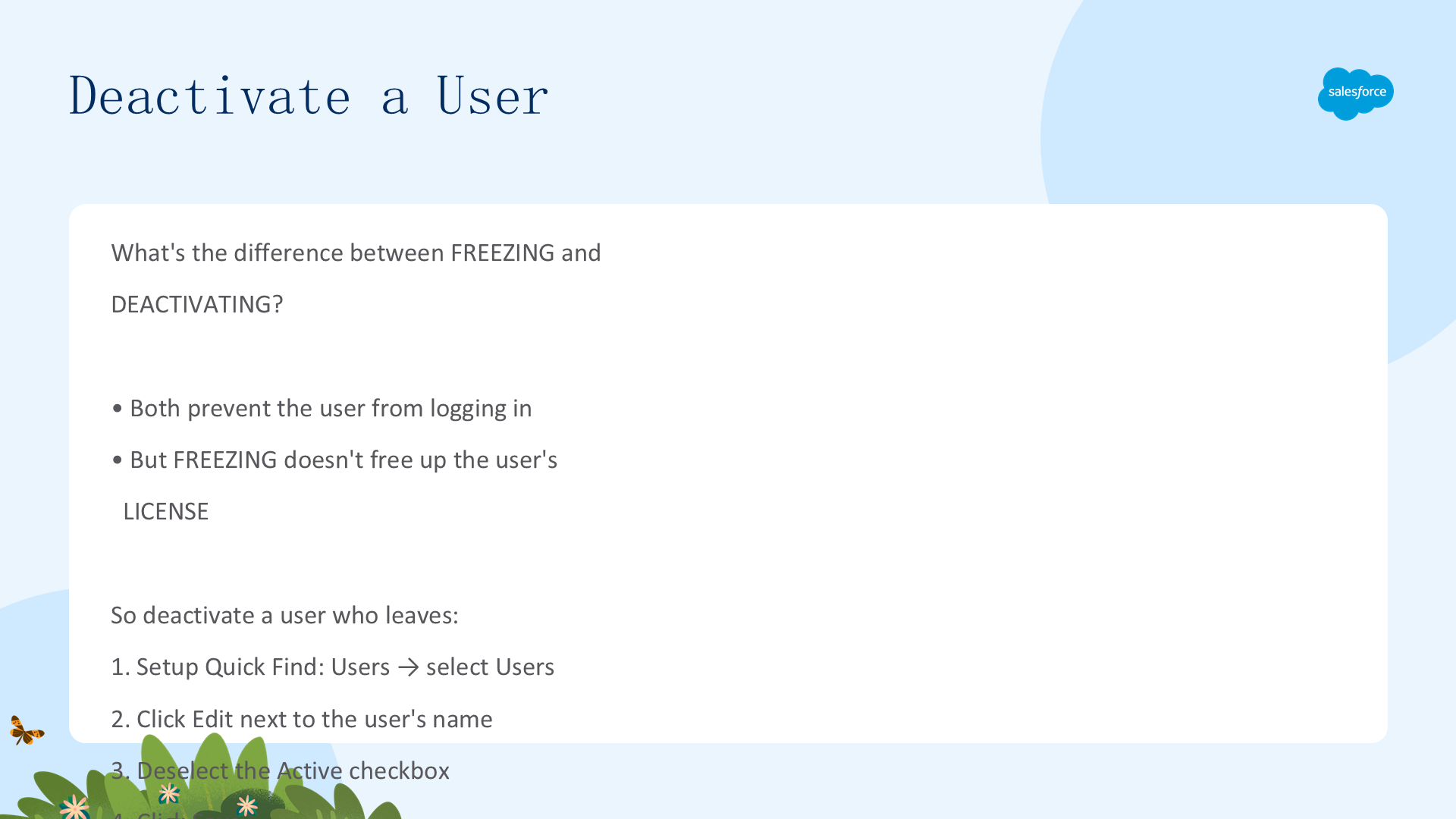
冻结和停用有什么区别?两者都能阻止用户登录,但冻结不会释放该用户的许可证。所以员工离职后,你应该停用用户:
- 在 Setup 的 Quick Find 框输入
Users,选择 Users; - 点击用户名旁的 Edit;
- 取消勾选 Active 复选框,点击 Save。
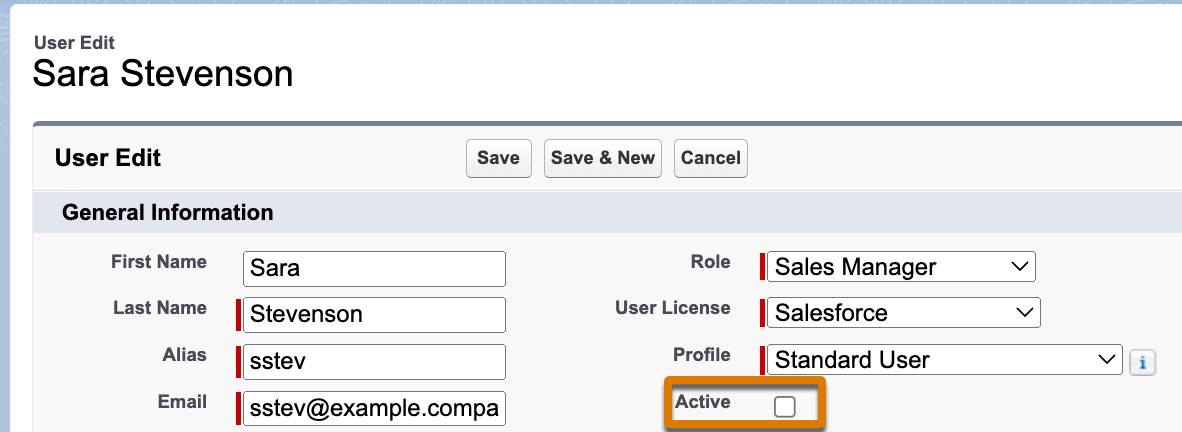
如上图所示,在 Edit User 界面取消 Active 复选框即可停用。你可以停用用户,但不能删除他们——删除用户可能导致孤立记录和关键业务信息丢失。为保留用户的记录和数据,请用停用代替删除。
查看用户可访问的内容(See What a User Can Access)
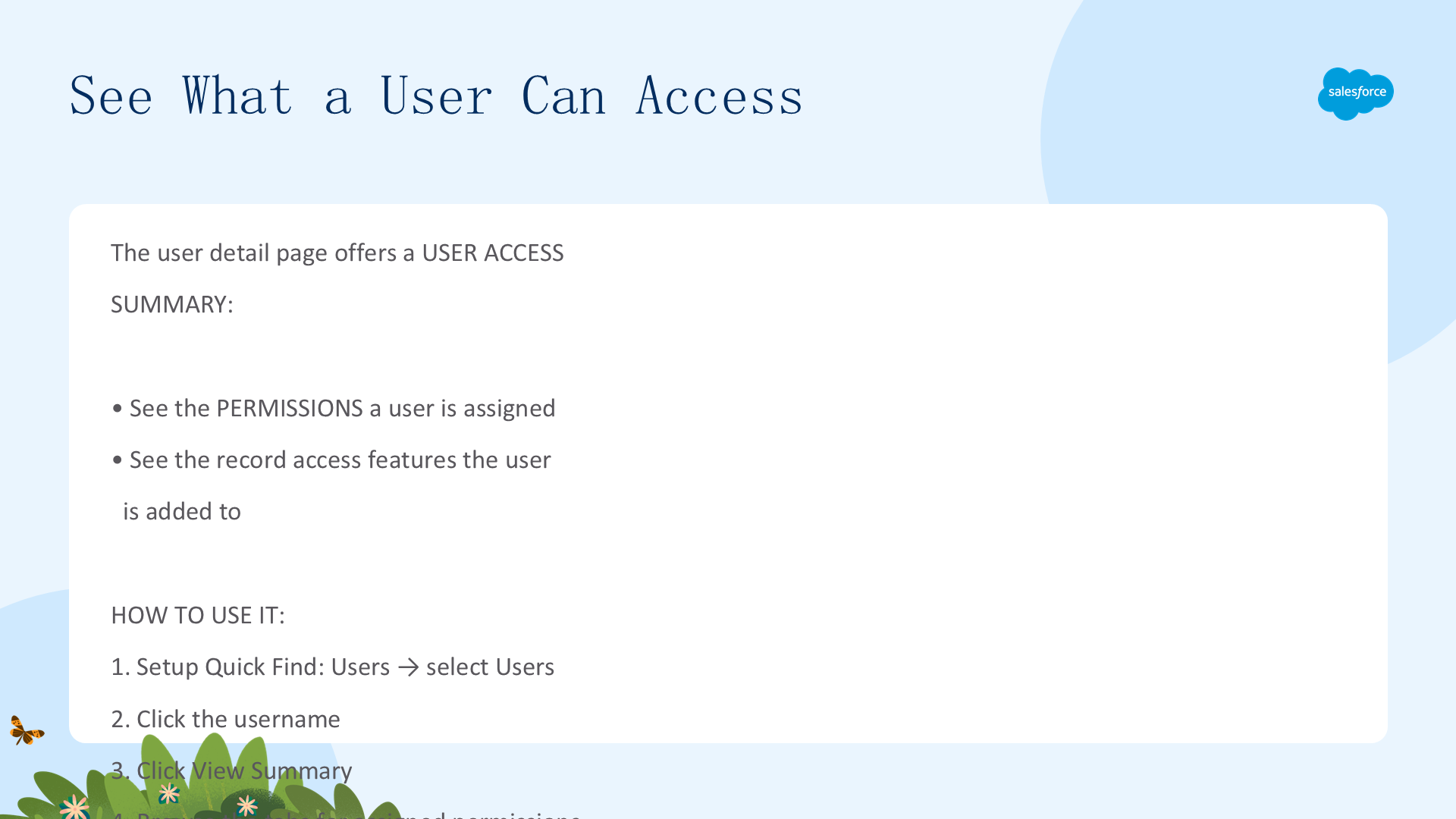
用户详情页还有一个实用功能:User Access Summary(用户访问摘要),可查看该用户被分配了哪些权限、加入了哪些记录访问功能。使用方法:
- 在 Setup 的 Quick Find 框输入
Users,选择 Users; - 点击要查看访问权限的用户名;
- 点击 View Summary;
- 浏览各 Tab,查看分配的权限或所在的公共组/队列。想知道哪个配置文件、权限集或权限集组授予了某权限,点击该权限的行级操作,再点 Access Granted By。

如上图所示,User Access Summary 汇总了用户的权限来源。至此你已学会添加用户、冻结和停用用户,以及查看用户可访问的内容。下一单元学习如何通过配置数据访问来保障数据安全。
二、控制用户可访问的内容(02 Control What Your Users Can Access)
本单元解决"用户能看什么、只看什么"的问题:介绍 Salesforce 数据访问的四个级别(组织、对象、字段、记录),学习创建权限集与权限集组,以及设置组织范围的共享默认值,确保每个用户只看到他们该看的记录。
数据安全简介(Introduction to Data Security)
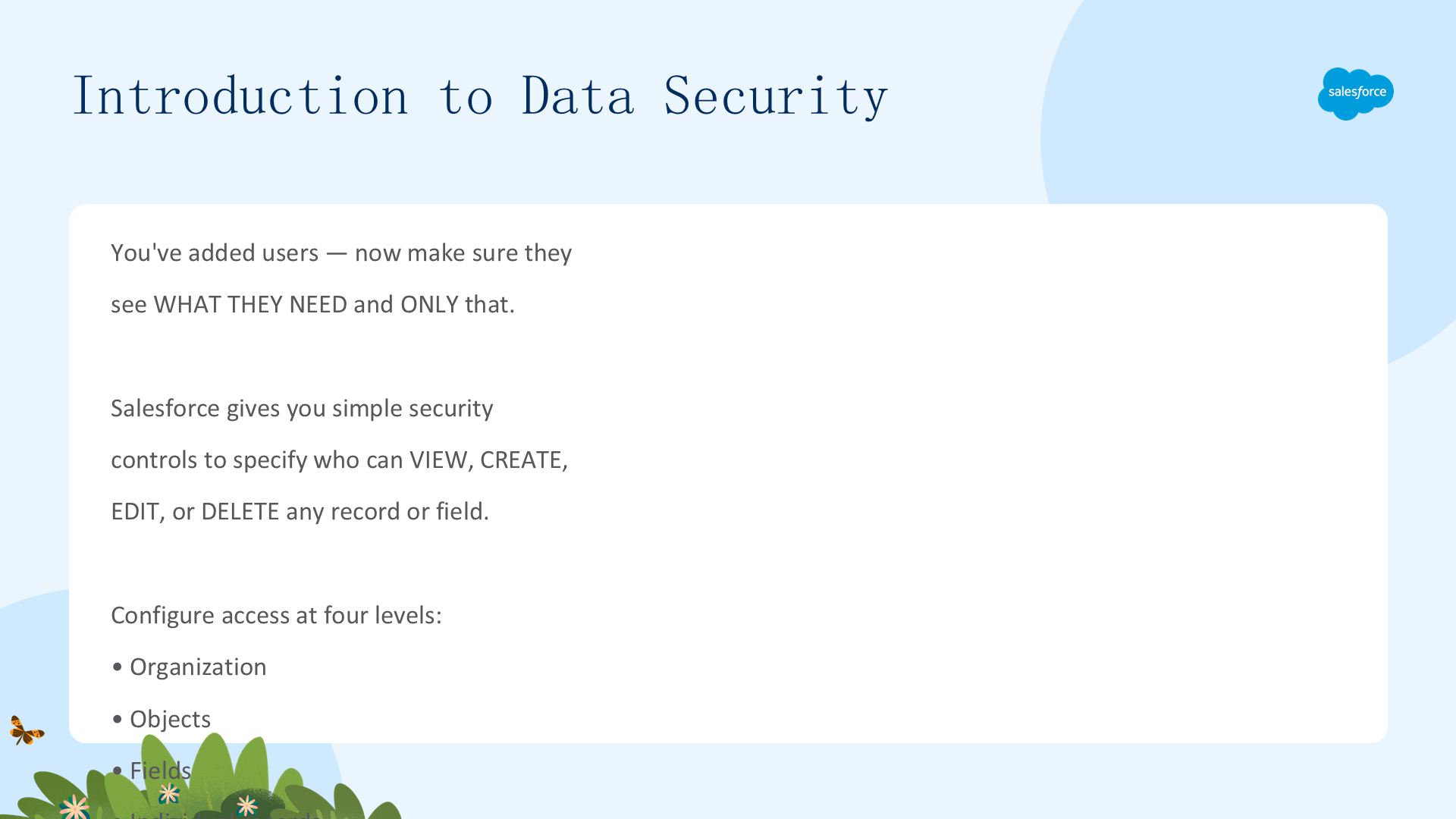
添加完用户后,你自然想确保他们"能看该看的、只看该看的"。Salesforce 提供简单易配的安全控制,让你指定哪些用户可以查看、创建、编辑或删除任何记录或字段。你可以从组织、对象、字段、单条记录四个级别配置访问,组合不同级别的控制,即可为数千用户提供恰到好处的数据访问,而无需逐个设置权限。
本单元只是入门,想深入并动手实践,可参考 Trailhead 上的 Data Security 模块。
数据访问级别:组织(Levels of Data Access: Organization)
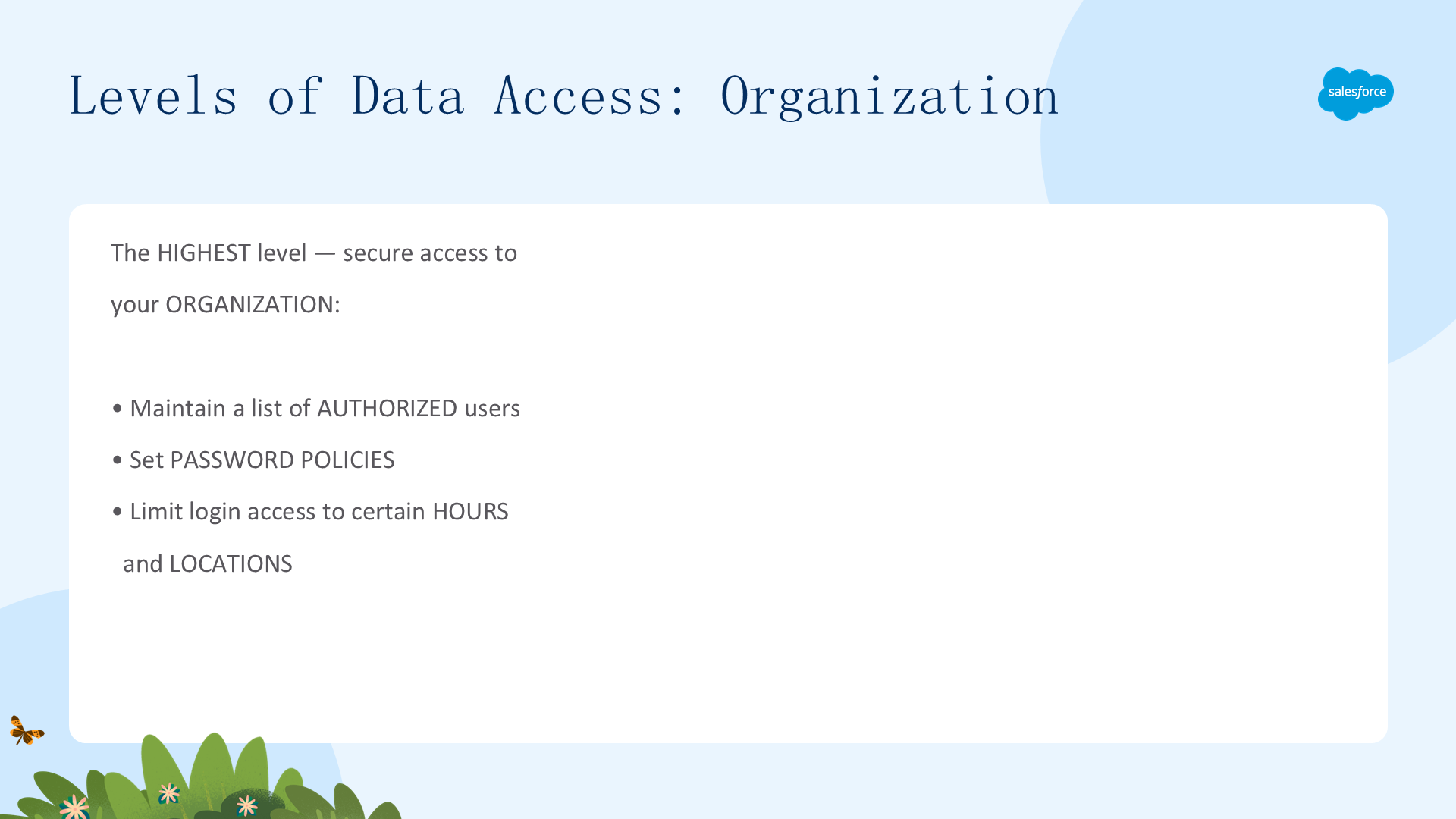
最高级别的访问控制是针对组织本身:
- 维护一份授权用户列表;
- 设置密码策略;
- 把登录访问限制在特定的时间段和地点。
这是数据安全模型的最外层防线。
数据访问级别:对象(Levels of Data Access: Objects)
对象级安全是控制"谁能访问哪些数据"最简单的方式。通过对某一对象类型设置权限,你可以阻止一组用户创建、查看、编辑或删除该对象的任何记录。例如:让面试官可以查看职位和求职申请,但不能编辑或删除它们。Salesforce 推荐用权限集和权限集组来配置对象权限。
数据访问级别:字段(Levels of Data Access: Fields)
字段级安全可限制对特定字段的访问,即使用户有权访问该对象。例如:把职位对象上的薪资(salary)字段对面试官隐藏,但对招聘经理和招聘专员可见。字段权限同样在权限集中配置。
数据访问级别:记录(一):精确的记录控制(Records (1))
若要更精细地控制数据,可以让用户查看某个对象,却限制他们能看到其中的哪些记录。例如:记录级访问让面试官只能看到并编辑自己的评价,而不暴露其他面试官的评价。
这个基线的设定靠的是组织范围默认值(organization-wide defaults)——它定义用户对彼此记录拥有的默认访问级别。
数据访问级别:记录(二):开放访问(Records (2))
基线设定好之后,你可以用以下方式开放对记录的访问:
- 角色层级(role hierarchy);
- 共享规则(sharing rules);
- 手动共享(manual sharing)及其它共享功能。
注意:这些功能只能增加访问权限,无法在组织范围默认值之外进一步限制访问。接下来我们重点看两个配置数据访问的功能:权限集与组织范围默认值。
权限集(Permission Sets)
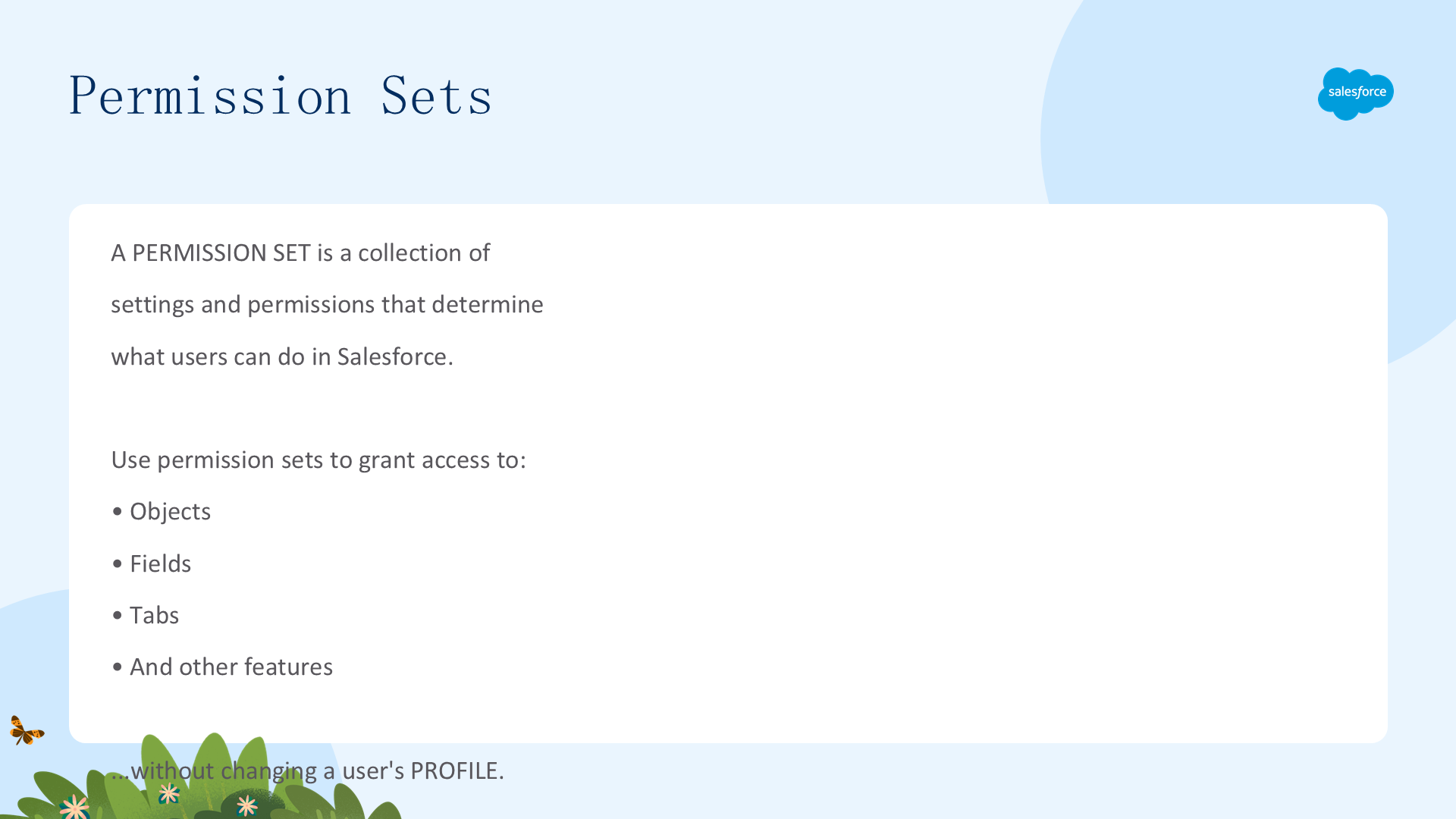
权限集(permission set)是一组设置和权限的集合,决定用户在 Salesforce 中能做什么。用权限集可授予对对象、字段、Tab 及其它功能的访问,从而在不修改配置文件的前提下扩展用户权限。
权限集的好处在于可复用:你可以复用较小的权限集构建块,避免为每个用户和岗位创建几十甚至上百个配置文件。因此 Salesforce 推荐:给用户分配 Minimum Access - Salesforce 配置文件,再用权限集和权限集组管理访问。创建权限集时,应包含某岗位或任务所需的全部权限。
创建权限集(一):创建外壳(Create a Permission Set (1))
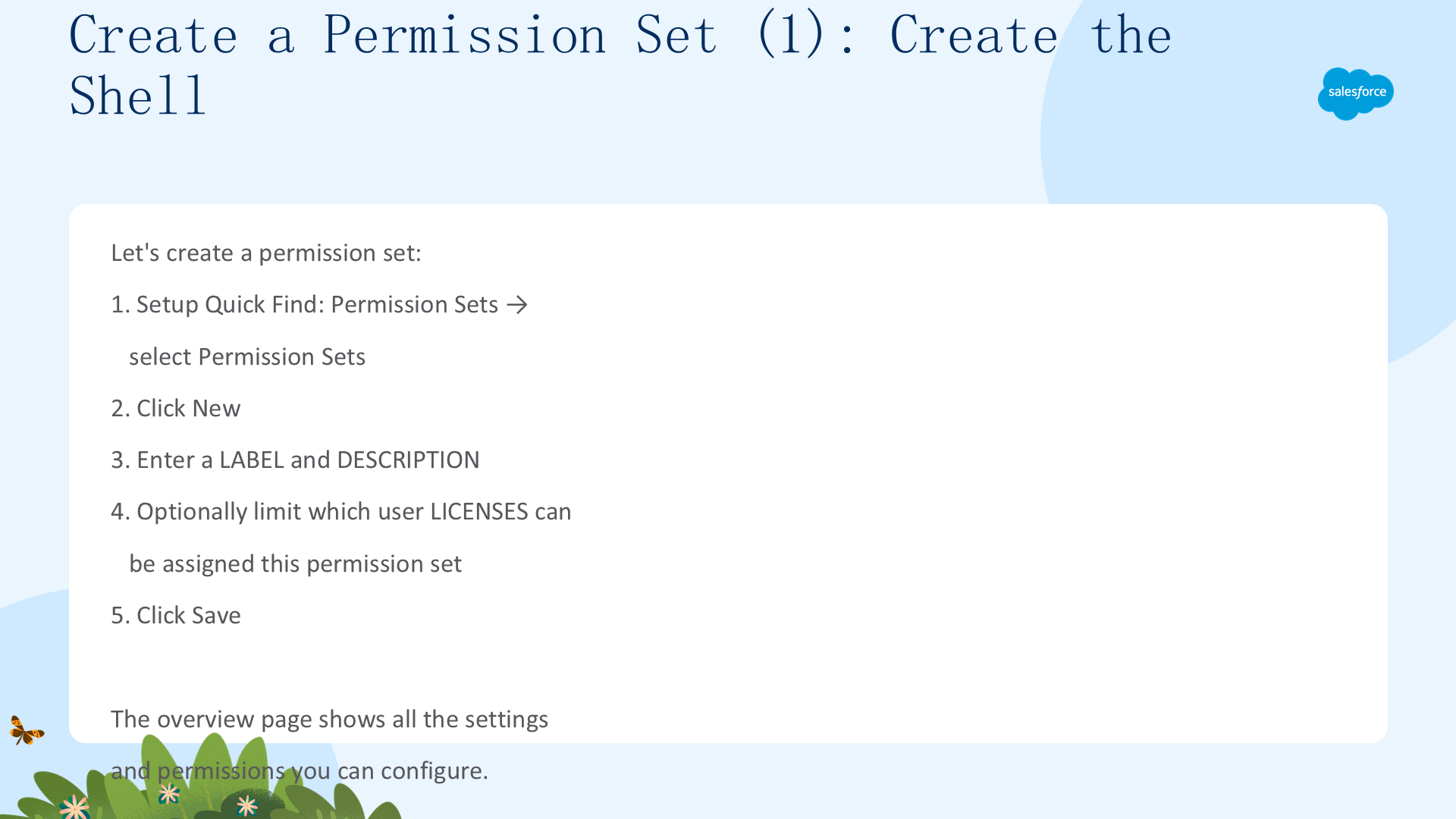
动手创建一个权限集:
- 在 Setup 的 Quick Find 框输入
Permission Sets,选择 Permission Sets; - 点击 New;
- 输入权限集的 Label 和 Description;
- 可选地限制只有持有某些许可证的用户才能被分配此权限集;
- 点击 Save。
权限集的概览页包含所有可配置的权限与设置分区。
创建权限集(二):启用对象与用户权限(Create a Permission Set (2))
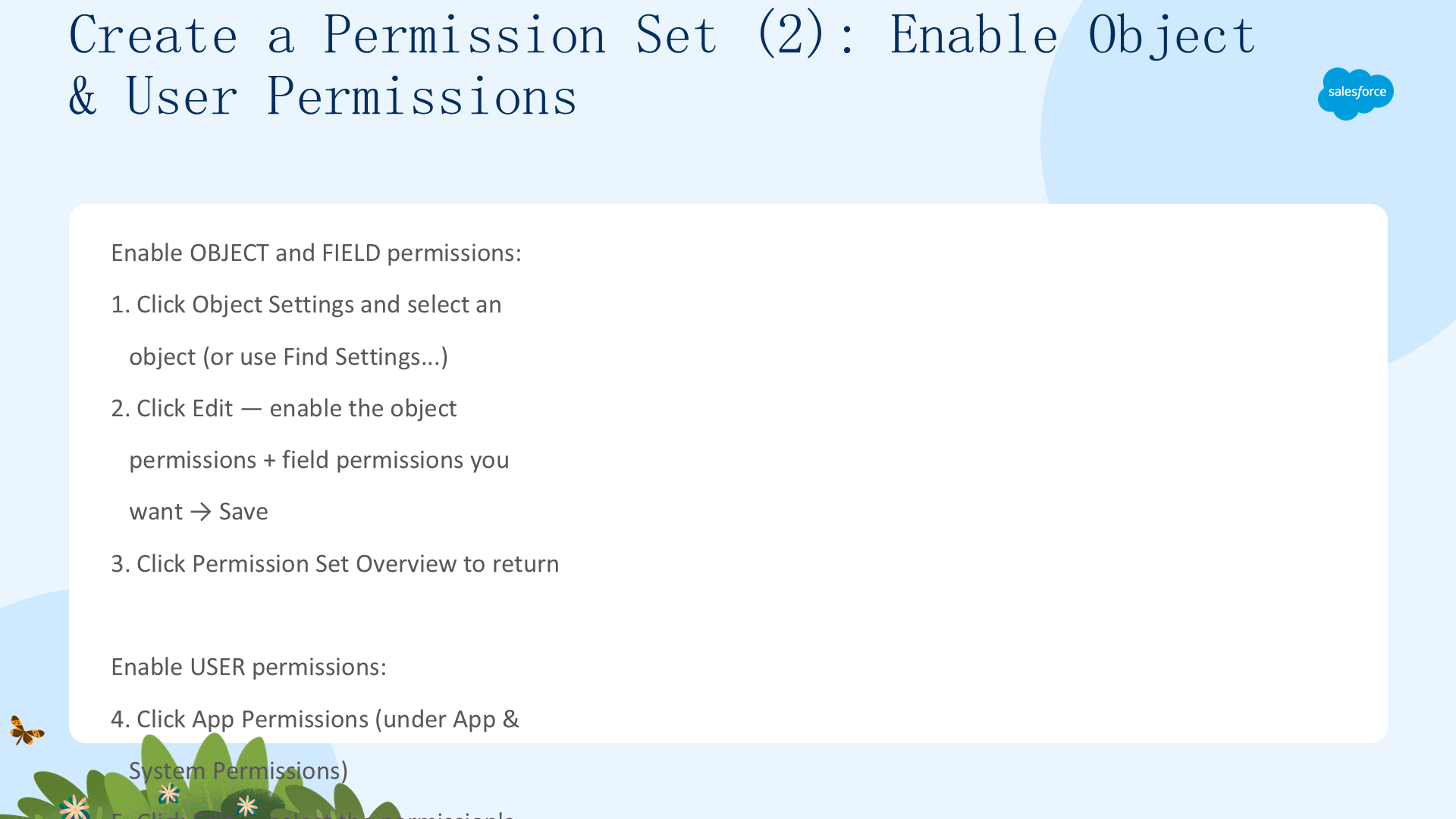
接着启用对象、字段和用户权限:
- 点击 Object Settings 并选择一个对象(或用 Find Settings… 直接跳转);
- 点击 Edit,启用你希望分配给该权限集用户的对象权限和字段权限,点击 Save;
- 点击 Permission Set Overview 返回概览页;
- 用户权限位于 App Permissions 和 System Permissions 分区,点击 App Permissions;
- 点击 Edit,勾选要启用的用户权限复选框,点击 Save。
权限集创建配置完成!现在可以直接分配……但我们有更好的方式——先创建一个包含该权限集的权限集组,以便更轻松地管理用户权限。
权限集组(Permission Set Groups)
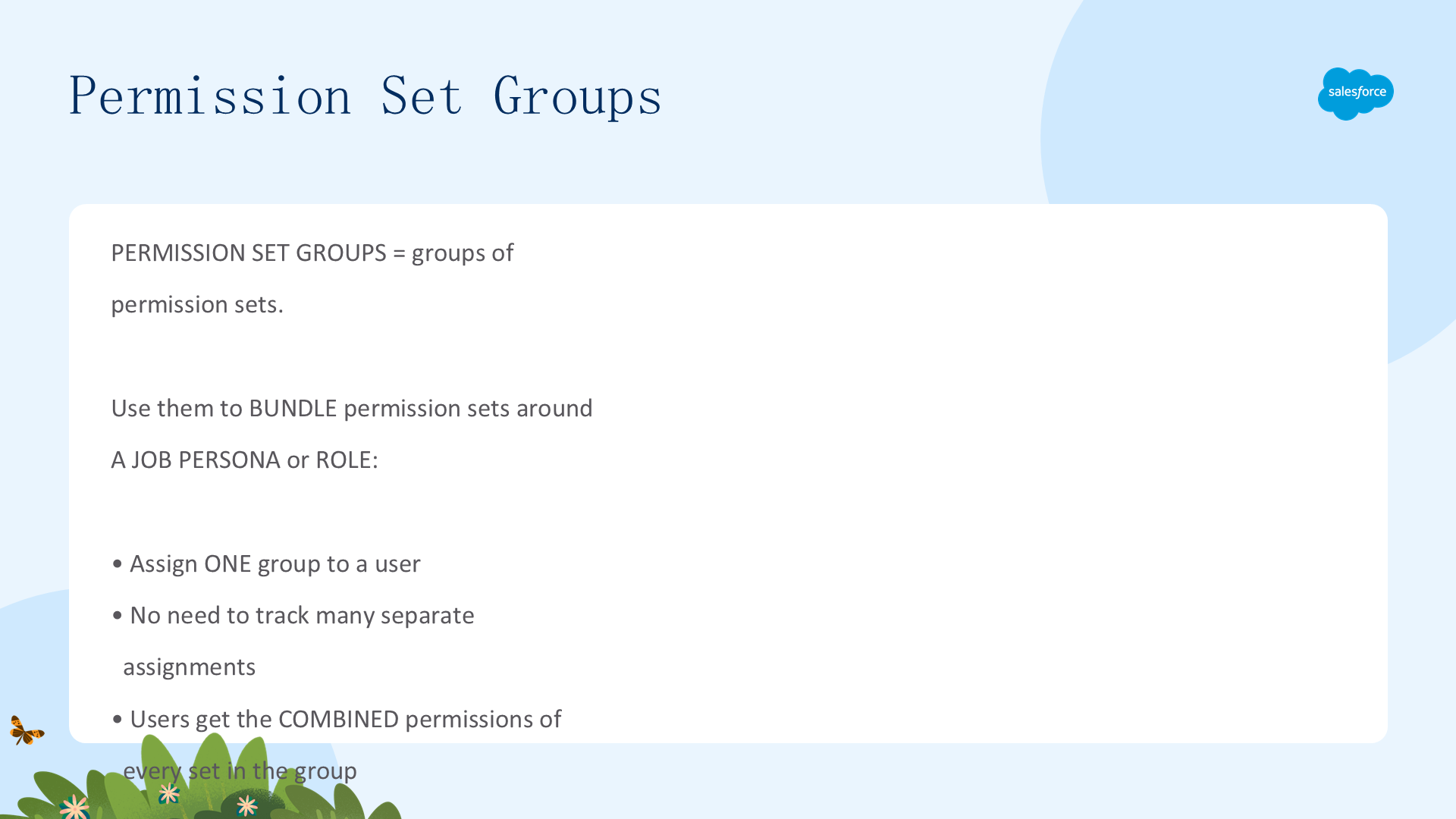
权限集组(permission set group)顾名思义,就是权限集的组合。用它按岗位角色(job persona/role)把多个权限集打包,然后把一个组分配给用户,而不必追踪多个权限集分配。被分配权限集组的用户会获得组内所有权限集的合并权限。
权限集组的强大之处在于:一个权限集可以放进多个组;并且你可以在组内静音(mute)特定权限,让被分配用户不拥有这些权限。把这些能力结合,就能高效复用权限集,让用户只拥有工作所需的权限,而无需克隆几十甚至上百个配置文件。想深入可参考 Permission Set Groups 模块。
创建权限集组并静音权限(一):构建组(Create Group (1))
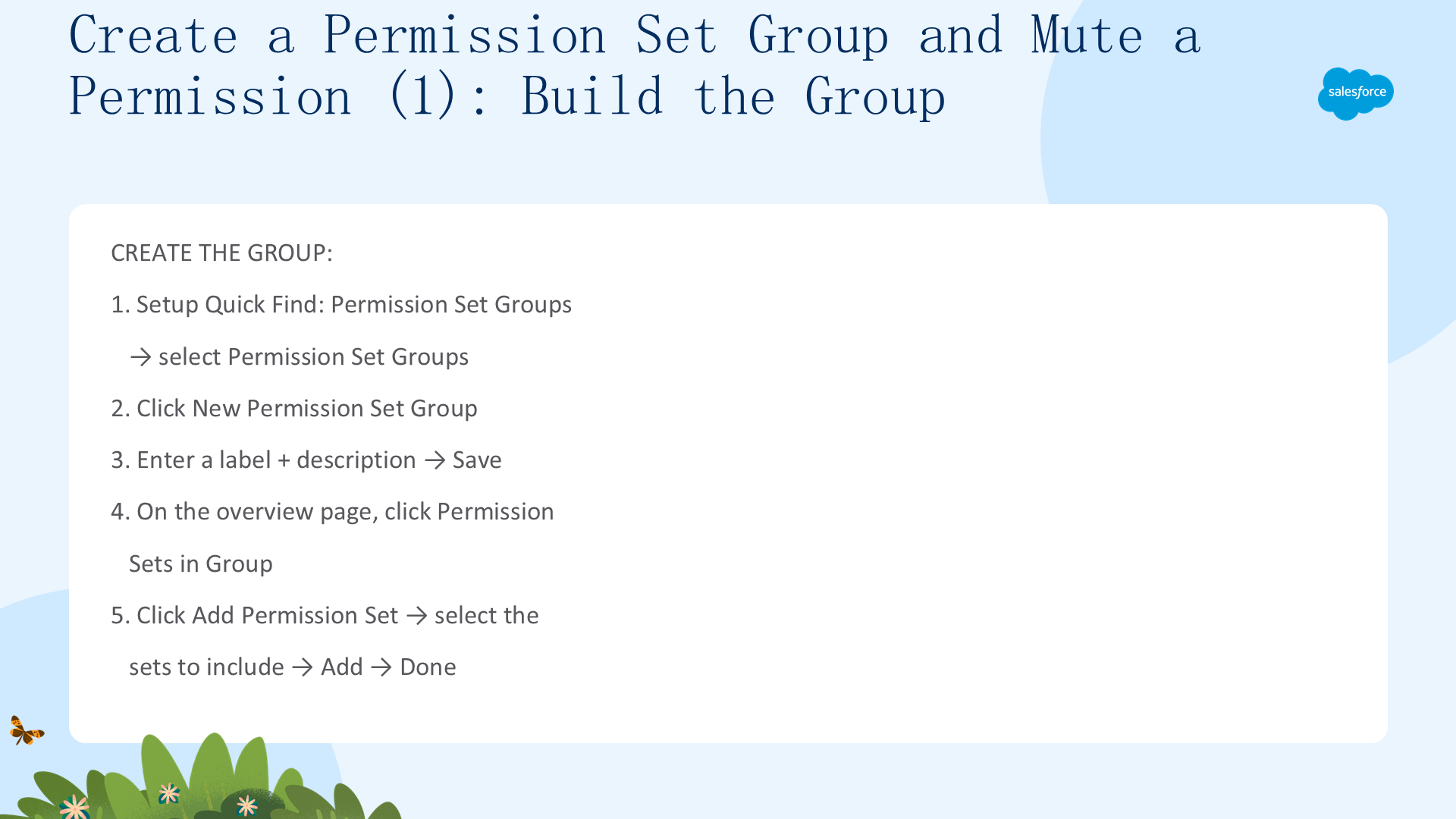
创建权限集组:
- 在 Setup 的 Quick Find 框输入
Permission Set Groups,选择 Permission Set Groups; - 点击 New Permission Set Group;
- 输入组的 Label 和 Description,点击 Save;
- 在概览页点击 Permission Sets in Group;
- 点击 Add Permission Set,选择要纳入的权限集,点击 Add,再点 Done。
现在这个组就合并了所有成员权限集的权限。
创建权限集组并静音权限(二):静音与分配(Create Group (2))
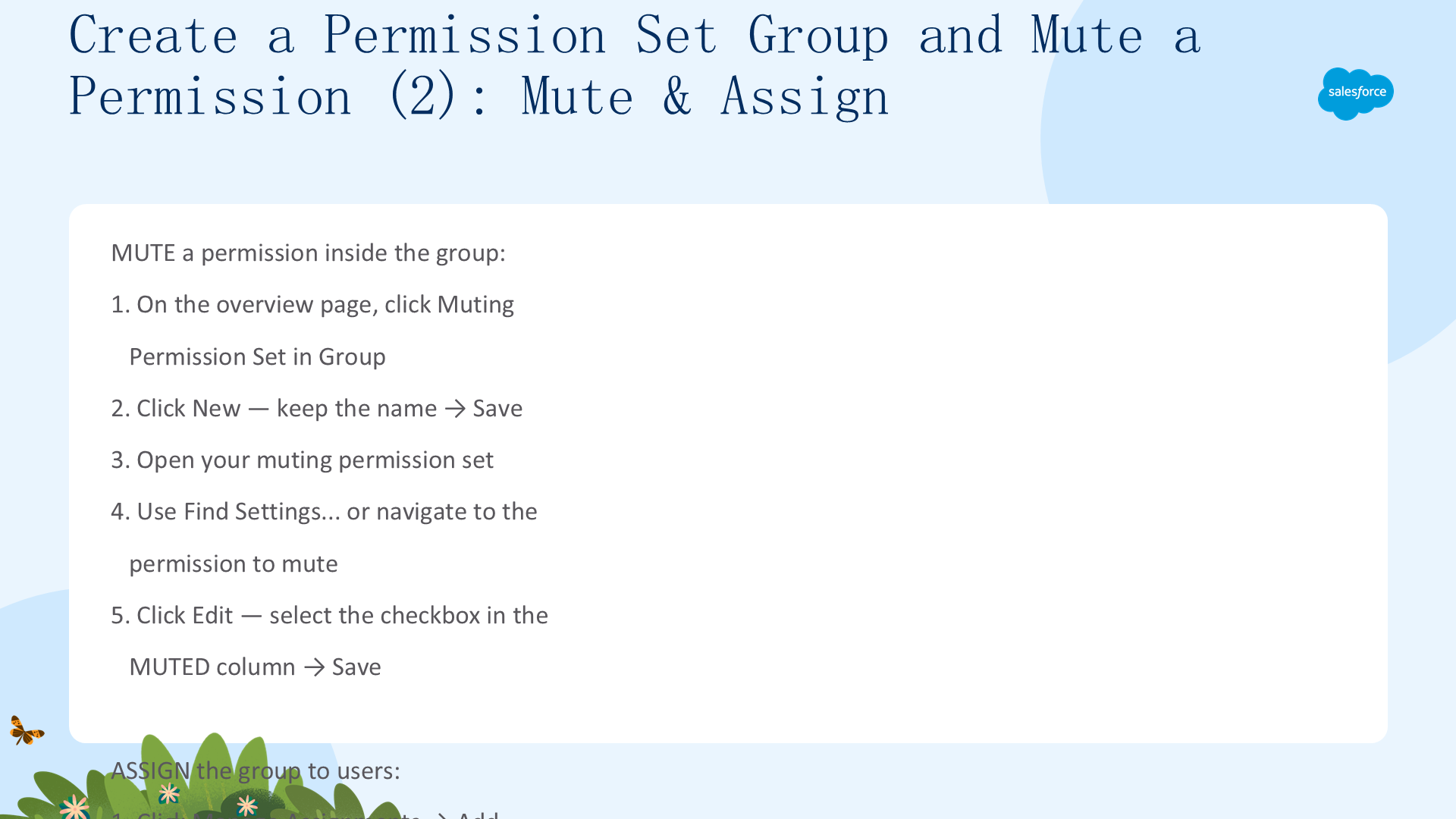
在组内静音某权限:
- 在概览页点击 Muting Permission Set in Group;
- 点击 New,保持静音权限集的名称不变,点击 Save;
- 点开你的静音权限集;
- 用 Find Settings… 直接跳转,或导航到要静音的权限所在分区;
- 点击 Edit,在 Muted 列勾选对应权限的复选框,点击 Save。
最后把组分配给用户:
- 在概览页点击 Manage Assignments,再点 Add Assignments;
- 选择要分配的用户,点击 Next;
- 可选地设置分配过期日期(适合临时分配);
- 点击 Assign。
组织范围的共享默认值(一):设定基线(OWD (1))
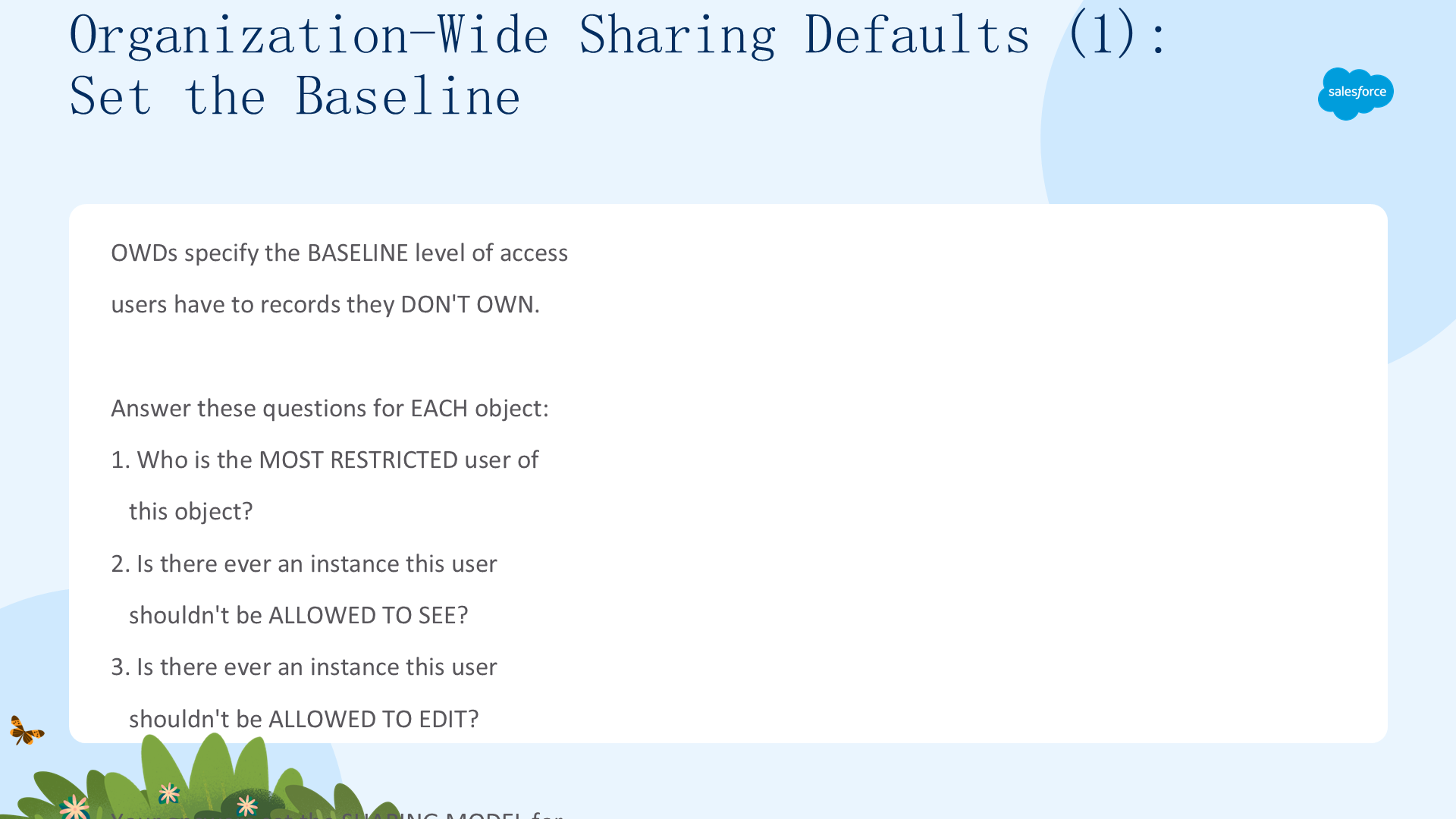
组织范围默认值(OWD)指定用户对不归自己所有的记录拥有的基线访问级别。为每个对象回答下面三个问题,即可确定其共享模型:
- 谁是这个对象最受限的用户?
- 是否存在某个记录实例,是这位用户不应被允许查看的?
- 是否存在某个记录实例,是这位用户不应被允许编辑的?

如上图所示,通过对这三个问题的回答,你可以确定该对象应采用哪种共享模型。
组织范围的共享默认值(二):四种设置(OWD (2))
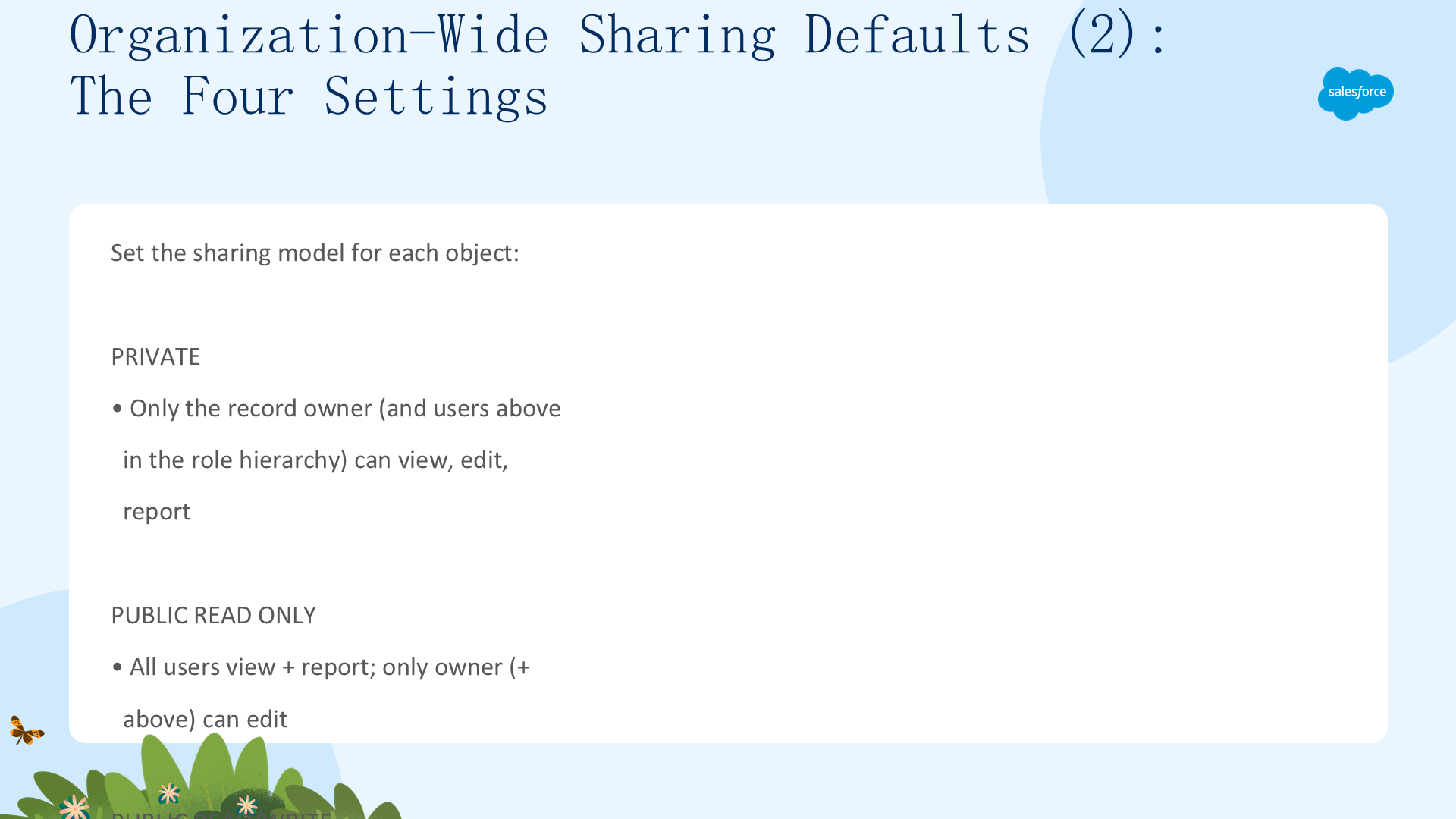
根据回答,把对象的共享模型设为以下四种之一:
- Private(私有):只有记录所有者(以及角色层级中其上的用户)能查看、编辑和报表;
- Public Read Only(公共只读):所有用户可查看和报表,但只有所有者(及其上)能编辑;
- Public Read/Write(公共读写):所有用户都能查看、编辑和报表所有记录;
- Controlled by Parent(由父级控制):用户能否对记录执行操作,取决于他能否对关联的父记录执行同样操作。
如果把对象设为 Private 或 Public Read Only,可用角色层级、共享规则或其它共享功能开放更多访问——但要记住,这些只能增加访问,无法在组织范围默认值之外进一步限制。
设置组织范围的共享默认值(Set OWD)
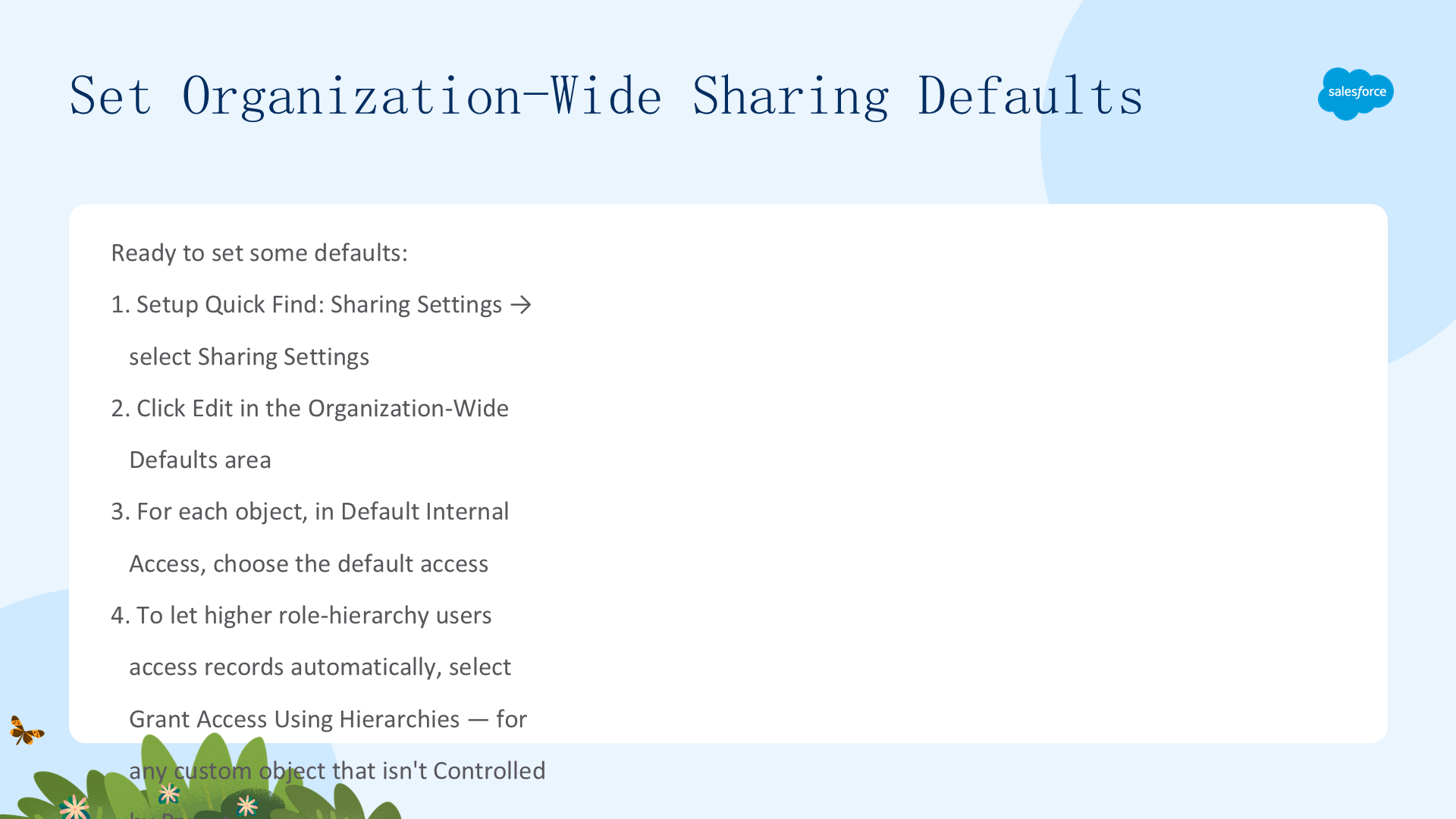
动手设置一些组织范围默认值:
- 在 Setup 的 Quick Find 框输入
Sharing Settings,选择 Sharing Settings; - 在 Organization-Wide Defaults 区域点击 Edit;
- 对每个对象,在 Default Internal Access 列选择你想要的默认访问级别;
- 要让角色层级中更高级别的员工自动访问记录,为任何默认访问不是 Controlled by Parent 的自定义对象勾选 Grant Access Using Hierarchies。
至此你已学会 Salesforce 数据访问控制的基础,并结合对象、字段、记录三个级别,为用户配置了恰到好处的访问权限。想进一步深入,记得去 Data Security 模块继续练习。