导入数据创建自定义对象(01 Import Data to Create a Custom Object)
你是 Ursa Cloud Motors 汽车经销店的销售经理,手头有一份记录了客户联系方式和车辆偏好的电子表格。与其把几百行数据逐条手动录入 Salesforce,不如用 Lightning Object Creator——一个只需几次点击就能把电子表格变成自定义对象的低代码工具。本单元你将上传 CSV、映射字段、调整数据类型(如 Picklist)、预览数据,最后得到一个已填充好数据的自定义对象。
完成本项目后,你将能够:
- 把电子表格数据导入 Salesforce 创建自定义对象;
- 映射字段并调整数据类型;
- 把新对象添加到 Sales 应用导航;
- 在应用中查看你的自定义对象。
简介(一):Lightning Object Creator(Introduction (1): Lightning Object Creator)
先了解一下场景。Ursa Cloud Motors 的销售团队一直在用纸质表格收集客户信息和车辆偏好,这些数据最终汇总到一个电子表格里——姓名、联系方式、车型、颜色偏好等等。这个表格很有用,却与你的 CRM 脱节。你需要把这些数据放进 Salesforce,团队才能在匹配的车辆到货时跟进客户。
你的选择:
- 手动录入——一行一行地敲几百条数据(不!);
- Lightning Object Creator——上传电子表格,让 Salesforce 帮你把应用建好。
Lightning Object Creator 是 Salesforce Lightning 平台上最新的低代码应用开发工具之一。它能读取你的电子表格,自动把列识别为字段、猜测合适的数据类型,并创建一个已填充数据的自定义对象。它支持 Microsoft Excel、Quip 电子表格、Google Sheets 和逗号分隔值(.csv)文件——全都处理得来。是时候试驾一下 Lightning Object Creator 了!
简介(二):为什么重要(Introduction (2): Why This Matters)
Lightning Object Creator 之所以是颠覆性的,是因为它不只是创建一个空的自定义对象——它创建的是一个已填充数据的对象。当你上传一个 100 行的电子表格,你得到的是一个拥有 100 条记录的自定义对象。每一列变成一个字段,并带有可调整的自动检测类型。
这与传统做法有本质区别:传统做法是先创建对象、再逐个添加字段、最后单独导入数据,而 Lightning Object Creator 在一个流程里把三件事一次做完:
- 无需手动录入——上传即用;
- 自动字段检测——列变成字段,类型自动猜测(可编辑);
- 数据填充——所有行瞬间变成记录;
- 低代码——无需开发者,任何用户都能把表格变成应用;
- 连接 CRM——数据进入 Salesforce 后,立即获得搜索、报表、Chatter、API、流程自动化和移动端访问。
桌面上孤立的电子表格与 Salesforce 中的自定义对象是两回事——后者连接着你的整个 CRM。你要构建的是一个 Vehicle Interest 自定义对象,预填真实的客户偏好数据,并加入 Sales 应用导航供团队使用。开始试驾吧!
更新 Playground 密码(一):获取凭据(Update Your Playground Password (1): Get Credentials)
开始前,先拿到你的 Playground 凭据。你需要在 Lightning Object Creator 的上传过程中单独登录一次(它是一个对组织进行认证的外部工具),所以你需要一个自己知道的密码。
- 滚动到本页底部,点击 Launch 打开你的 Trailhead Playground;
- 如果看到 Get Your Login Credentials 标签——点击它、记下用户名,然后点击 Reset My Password;
- 如果没有,从 App Launcher 中找到并打开 Playground Starter,按步骤操作。
为什么需要重置密码?Playground 的密码是自动生成、不会直接显示给你的。重置后你才得到一个自己知道的密码——这正是后续认证登录所必需的。
更新 Playground 密码(二):完成重置(Update Your Playground Password (2): Complete Reset)
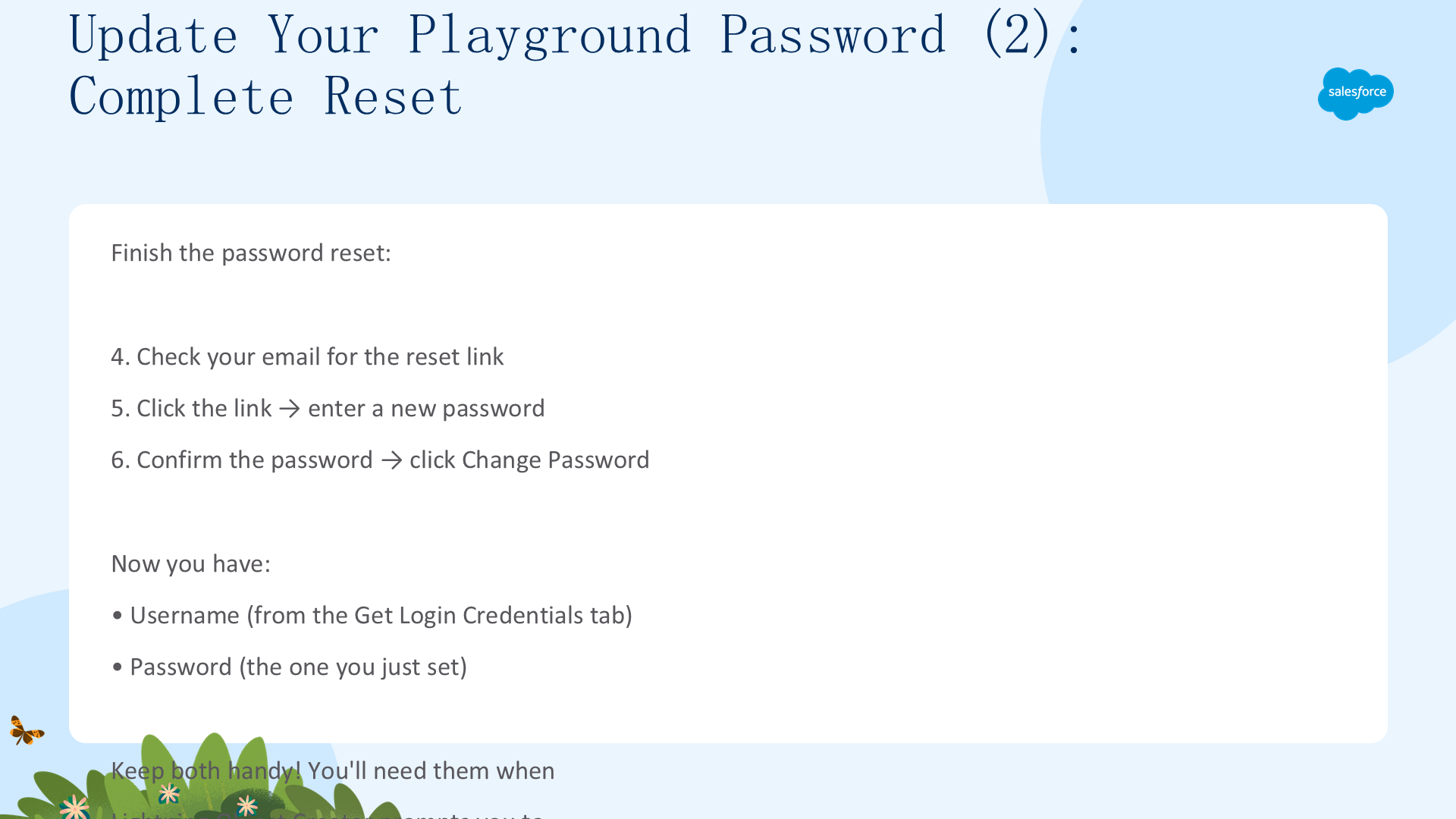
完成密码重置:
- 查收邮件中的重置链接;
- 点击链接,输入一个新密码;
- 确认密码,点击 Change Password。
现在你拥有了:
- 用户名(来自 Get Your Login Credentials 标签);
- 密码(你刚设置的)。
把两者都保存好——上传电子表格时,Lightning Object Creator 会提示你用 Salesforce 登录,届时需要输入它们。创建自定义对象后,你还会收到一封确认邮件。凭据到手,开始构建吧。
上传电子表格(一):下载与设置(Upload Your Spreadsheet (1): Download & Setup)
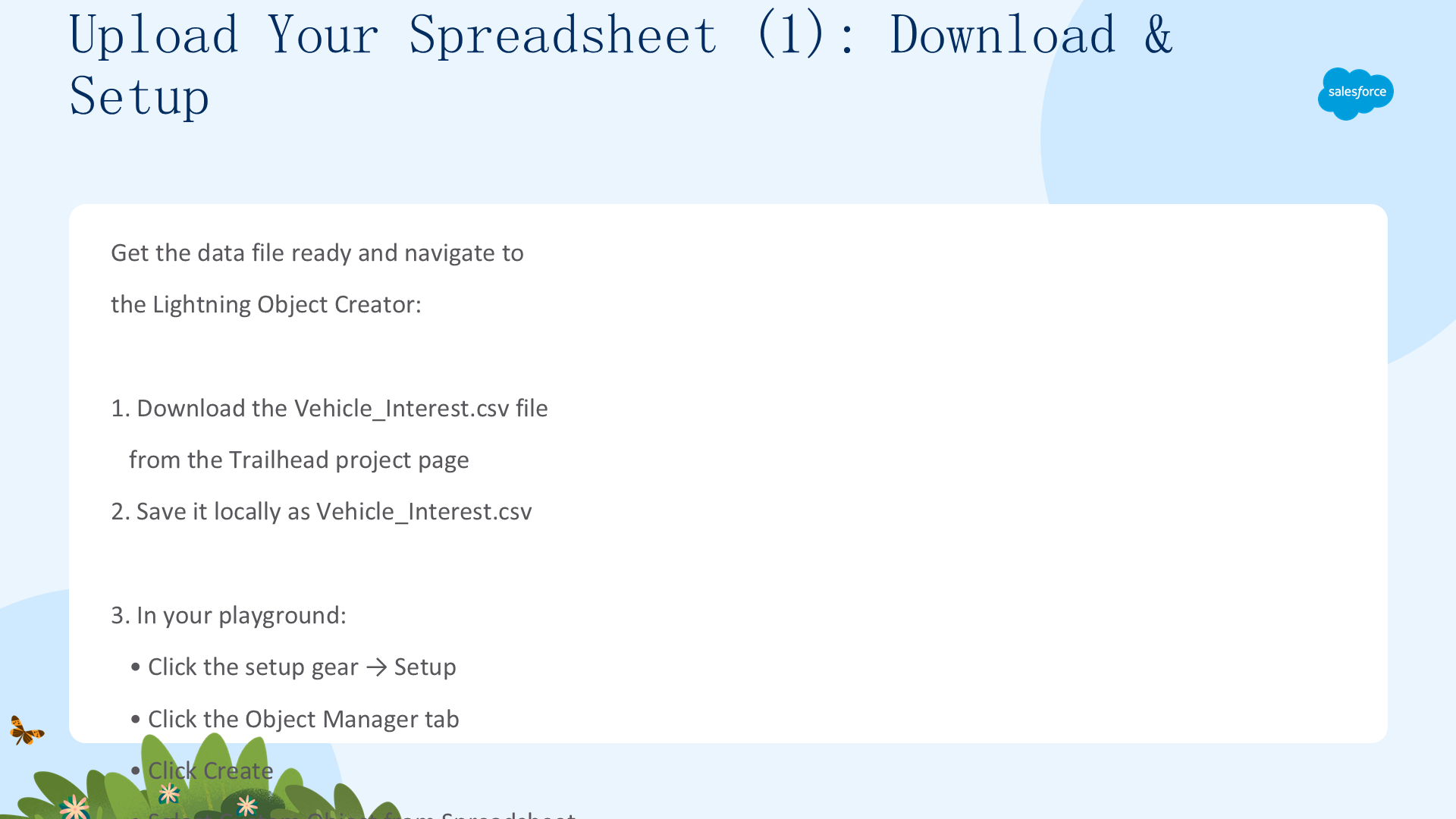
先拿到数据文件,并导航到 Lightning Object Creator 的入口:
- 从 Trailhead 项目页下载 Vehicle_Interest.csv 文件,保存到本地;
- 在 Playground 中,点击设置齿轮,选择 Setup;
- 点击 Object Manager 标签;

接着点击 Create,选择 Custom Object from Spreadsheet:
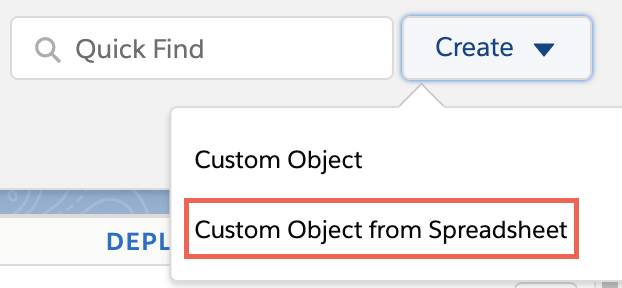
提示:如果这一步报错,试试在无痕/隐私浏览窗口中打开。Lightning Object Creator 会在新标签页中打开,并有自己独立的认证流程——你将用刚设置的 Playground 用户名和密码登录,然后点击 Allow 授权。
上传电子表格(二):上传与认证(Upload Your Spreadsheet (2): Upload & Authenticate)
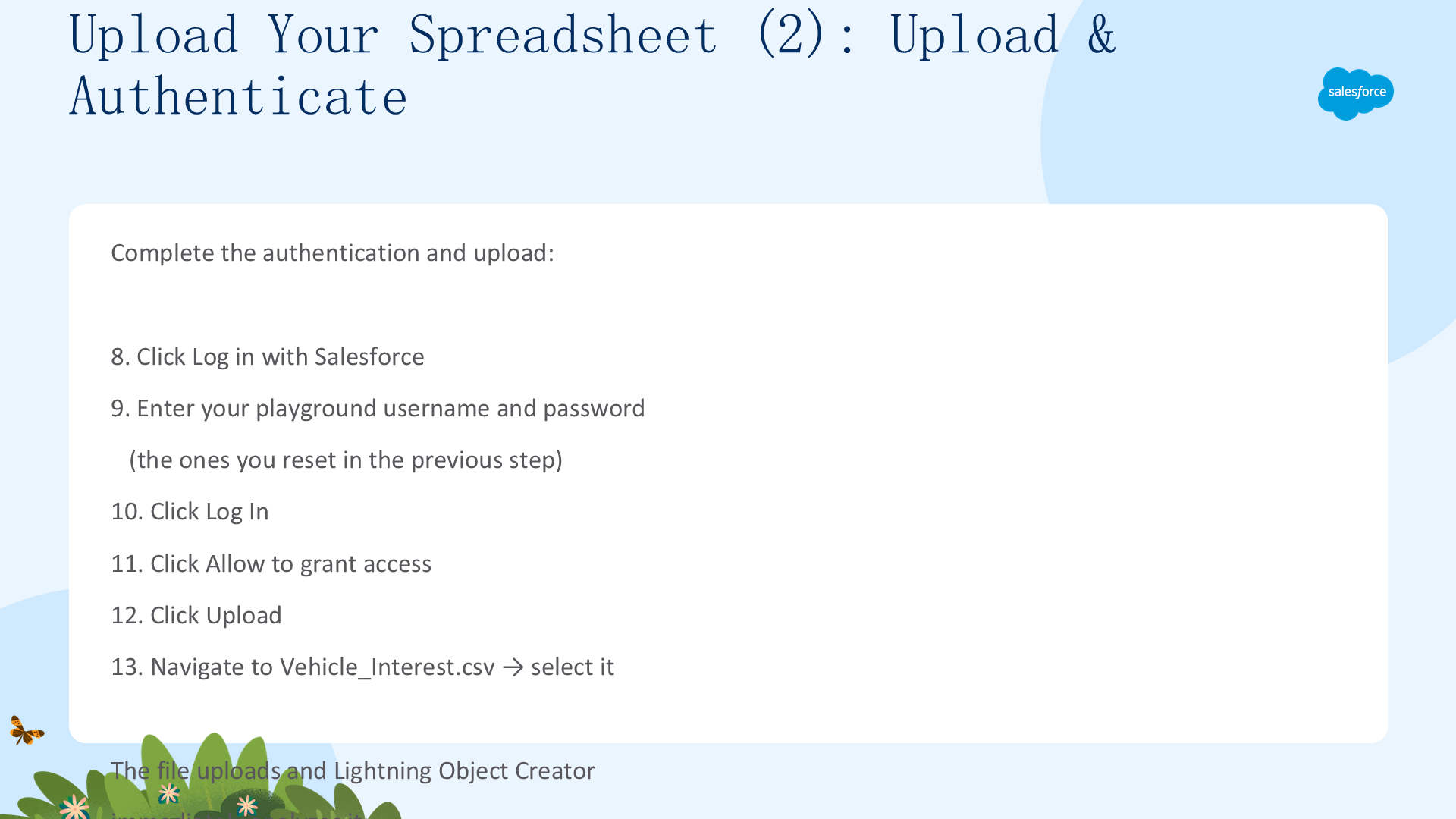
完成认证并上传:
- 点击 Log in with Salesforce;
- 输入你的 Playground 用户名和密码(上一步重置的那些);
- 点击 Log In;
- 点击 Allow 授予访问权限;
- 点击 Upload;
- 导航到
Vehicle_Interest.csv文件并上传。
文件上传后,Lightning Object Creator 会立即分析它:
- 读取列标题 → 建议字段名;
- 扫描数据 → 猜测字段类型;
- 显示映射预览。
你会看到电子表格中的每一列都被映射到一个 Salesforce 字段。现在是时候检查并调整这些映射了。
映射字段(一):调整字段类型(Map the Fields (1): Adjust Field Types)
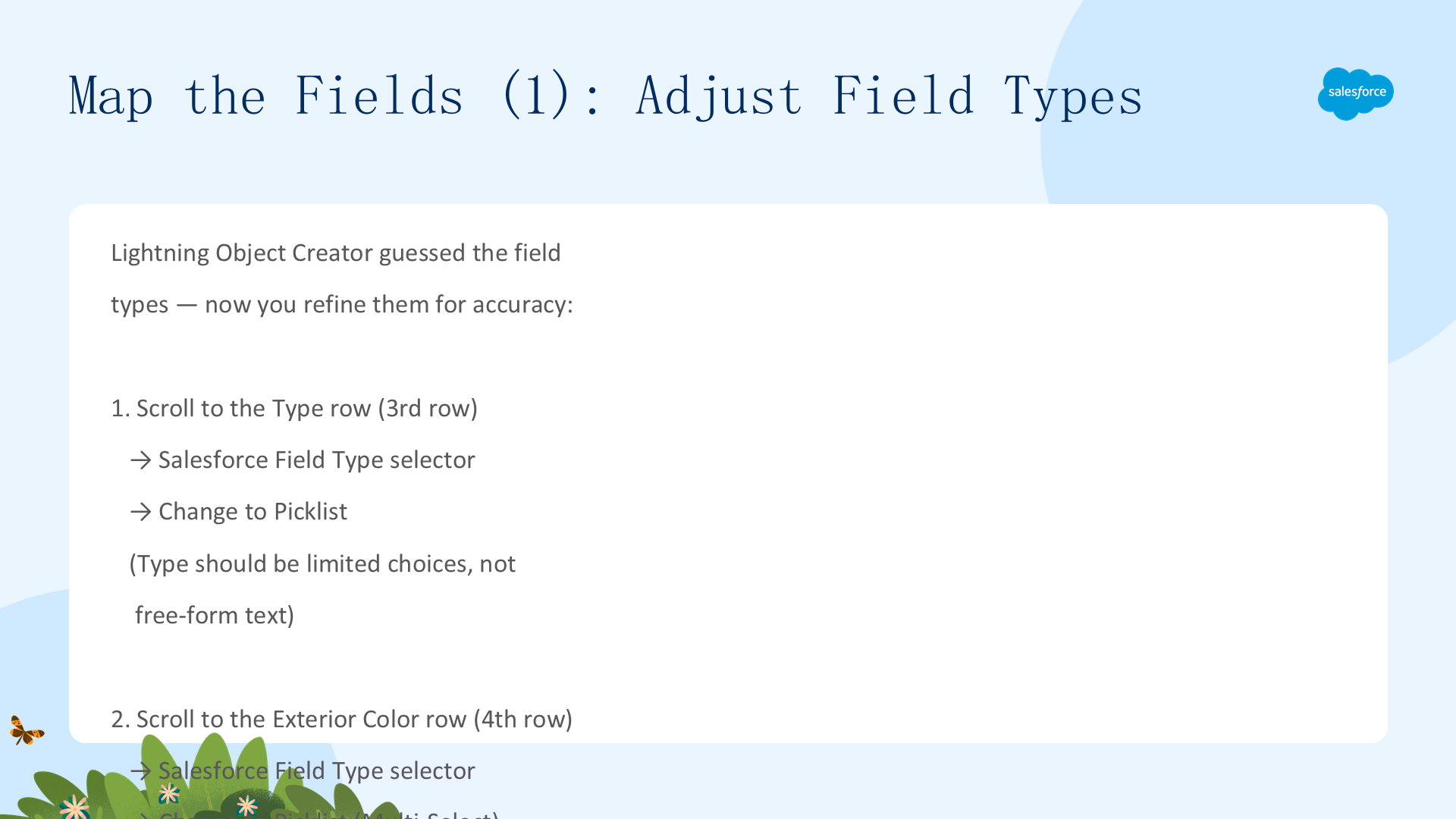
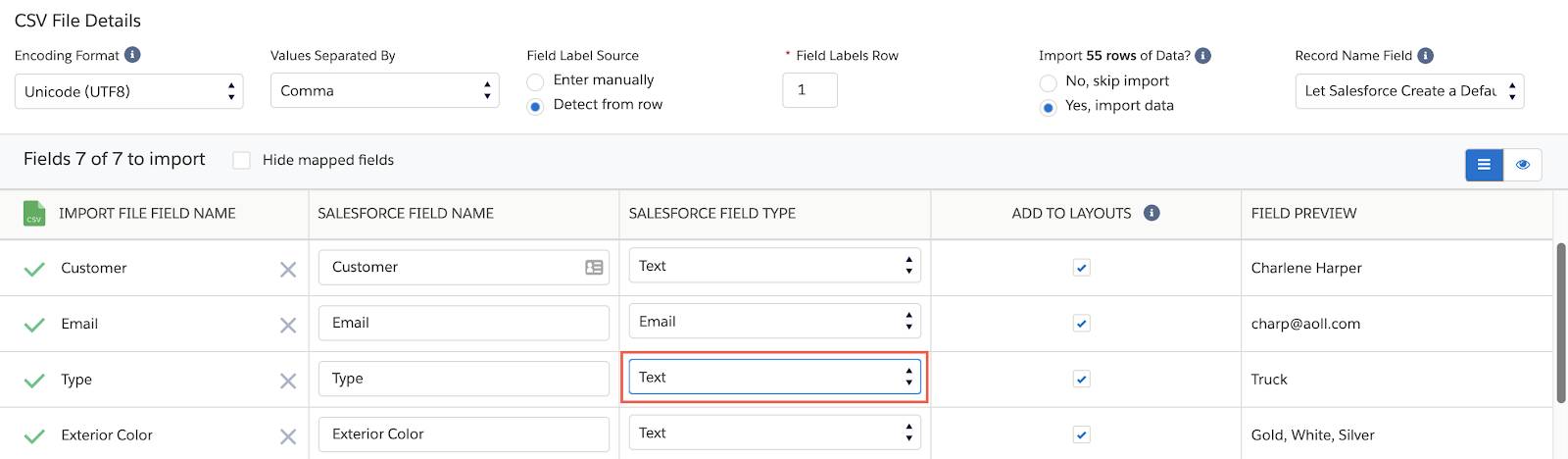
Lightning Object Creator 已经猜测了字段类型,现在你对它们进行细化以保证准确性:
- 滚动到 Type 行(第 3 行),点击 Salesforce Field Type 选择器,改为 Picklist;
- 滚动到 Exterior Color 行(第 4 行),点击 Salesforce Field Type 选择器,改为 Picklist (Multi-Select)。
为什么这样调整?
- Type(车型)应该是有限的选择,而不是自由文本——用 Picklist 强制一致性,避免出现 "suv"、"S.U.V."、"sport utility" 这类混乱取值;
- Exterior Color(外观颜色)用 Multi-Select,因为客户可能同时对 "Red" 和 "Blue" 都感兴趣——标准 Picklist 只允许选一个,多选 Picklist 允许选多个。
自动检测只是一个起点,不是最终答案。务必检查自动检测出的类型——这几秒钟的调整能大幅提升数据质量。
映射字段(二):预览与配置对象(Map the Fields (2): Preview & Configure Object)
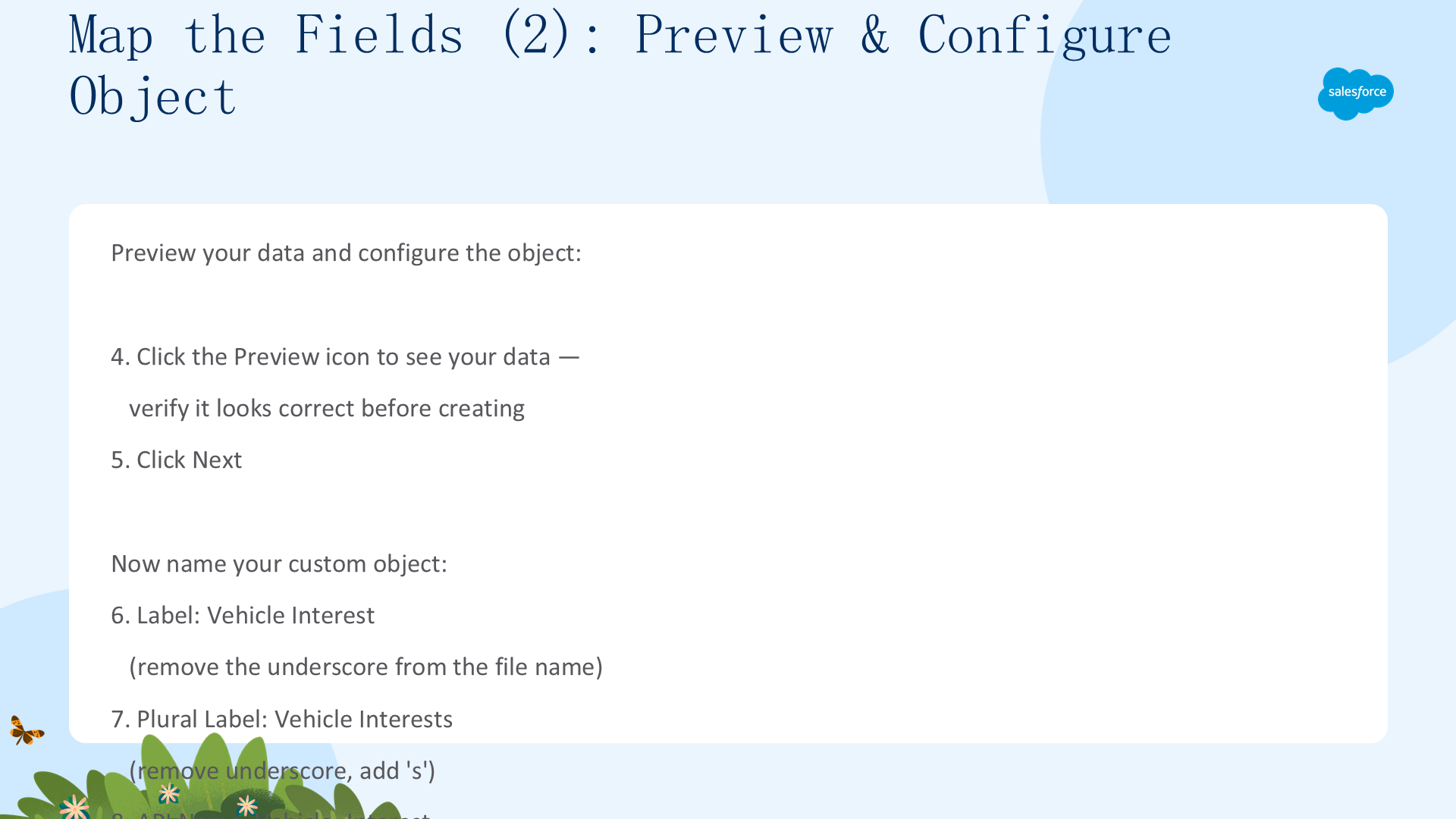
预览你的数据并配置对象:
- 点击 Preview 图标查看数据——在创建前确认它看起来正确;
- 点击 Next。
现在给你的自定义对象命名:
- Label:
Vehicle Interest(去掉文件名里的下划线); - Plural Label:
Vehicle Interests(去掉下划线、加上 s); - API Name:
Vehicle_Interest(保留下划线,符合 API 惯例)。
命名最佳实践:
- Label = 人类可读、显示在 UI 里的名称(Vehicle Interest);
- Plural Label = 用于标签页名称(Vehicle Interests);
- API Name = 程序化名称,用下划线命名法(Vehicle_Interest)——创建后不可更改,务必设对。
注意:API Name 保留下划线,而显示名称去掉下划线——这是 Salesforce 的标准惯例。
映射字段(三):高级设置与完成(Map the Fields (3): Advanced Settings & Finish)
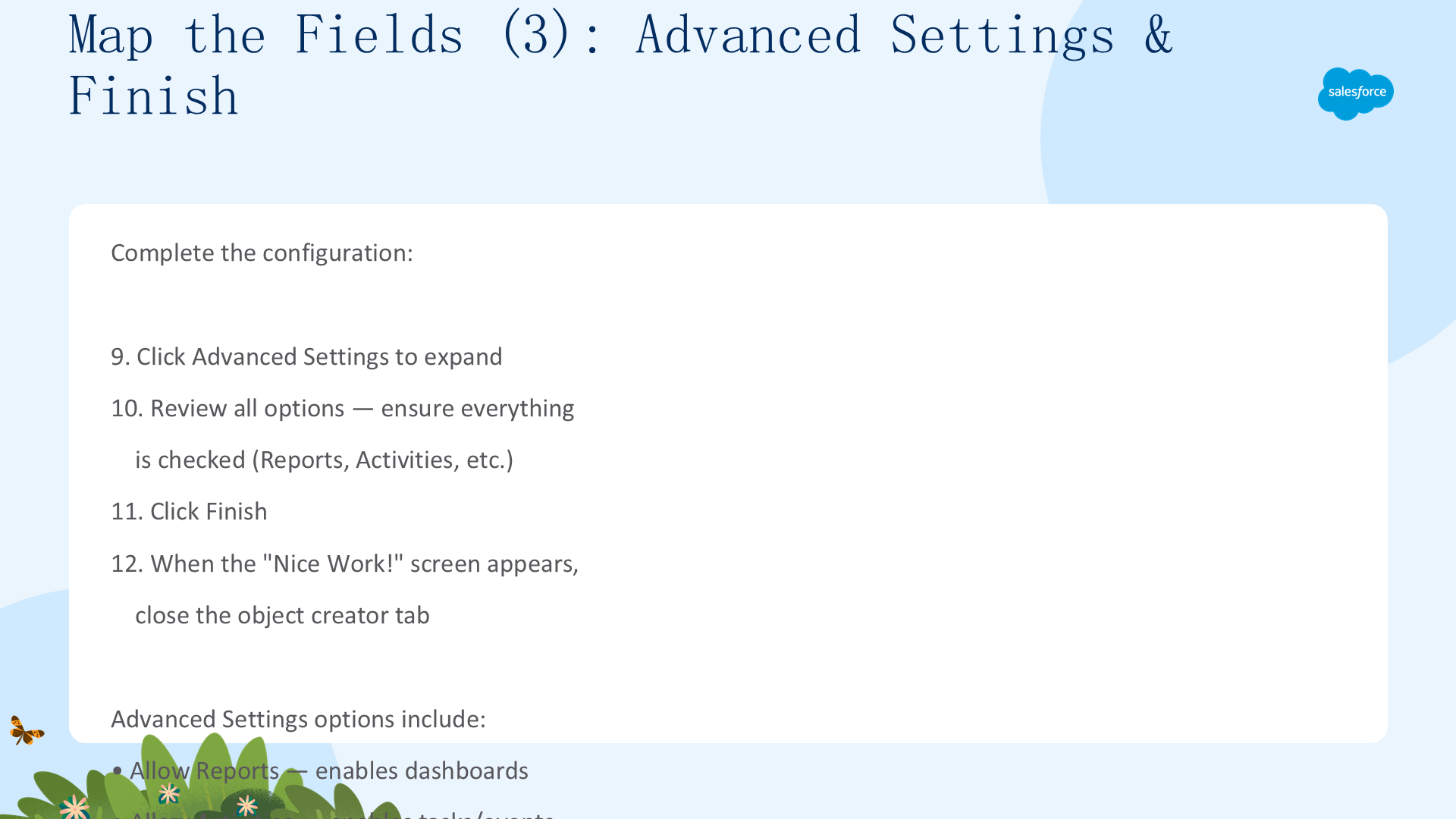
完成最后的配置:
- 点击 Advanced Settings 展开菜单;
- 查看所有选项——确保全部勾选(Reports、Activities 等);
- 点击 Finish;
- 当 "Nice Work!" 屏幕出现后,关闭 Object Creator 标签页。
Advanced Settings 里的选项包括:
- Allow Reports——启用仪表盘和报表;
- Allow Activities——添加任务和事件时间线;
- Track Field History——变更审计追踪;
- Allow in Chatter——社交协作。
全部启用!你以后可以随时调整,但从"全开"开始能给团队最大的灵活性。点击 Finish 后,你会收到一封确认邮件——你的自定义对象已经创建完成,并且所有电子表格数据都已填充进去。就这样,几次点击就从一个电子表格创建出了对象,无需任何手动录入。
查看你的自定义对象(02 View Your Custom Object)
Vehicle Interest 自定义对象已经创建,数据也都填充好了,但你的销售团队还很难找到它。本单元你将把它加入 Sales 应用的导航栏,让用户一键访问。你会用 App Manager 编辑 LightningSales 应用、把 Vehicle Interests 加入导航项、把它移到 Reports 之上,并在 Object Manager 里添加描述。最后,你的自定义对象将完全融入团队每天都在用的 Sales 应用。
把自定义对象添加到应用(一):App Manager(Add the Custom Object to the App (1): App Manager)
自定义对象存在于组织的数据模型中,但还不在 Sales 应用的导航里。来修复它:
- 点击设置齿轮 → 选择 Setup;
- 在 Quick Find 输入
App Manager并选择它; - 找到 Developer Name 为 LightningSales 的 Sales 应用;
- 点击右侧的下箭头 → 选择 Edit。
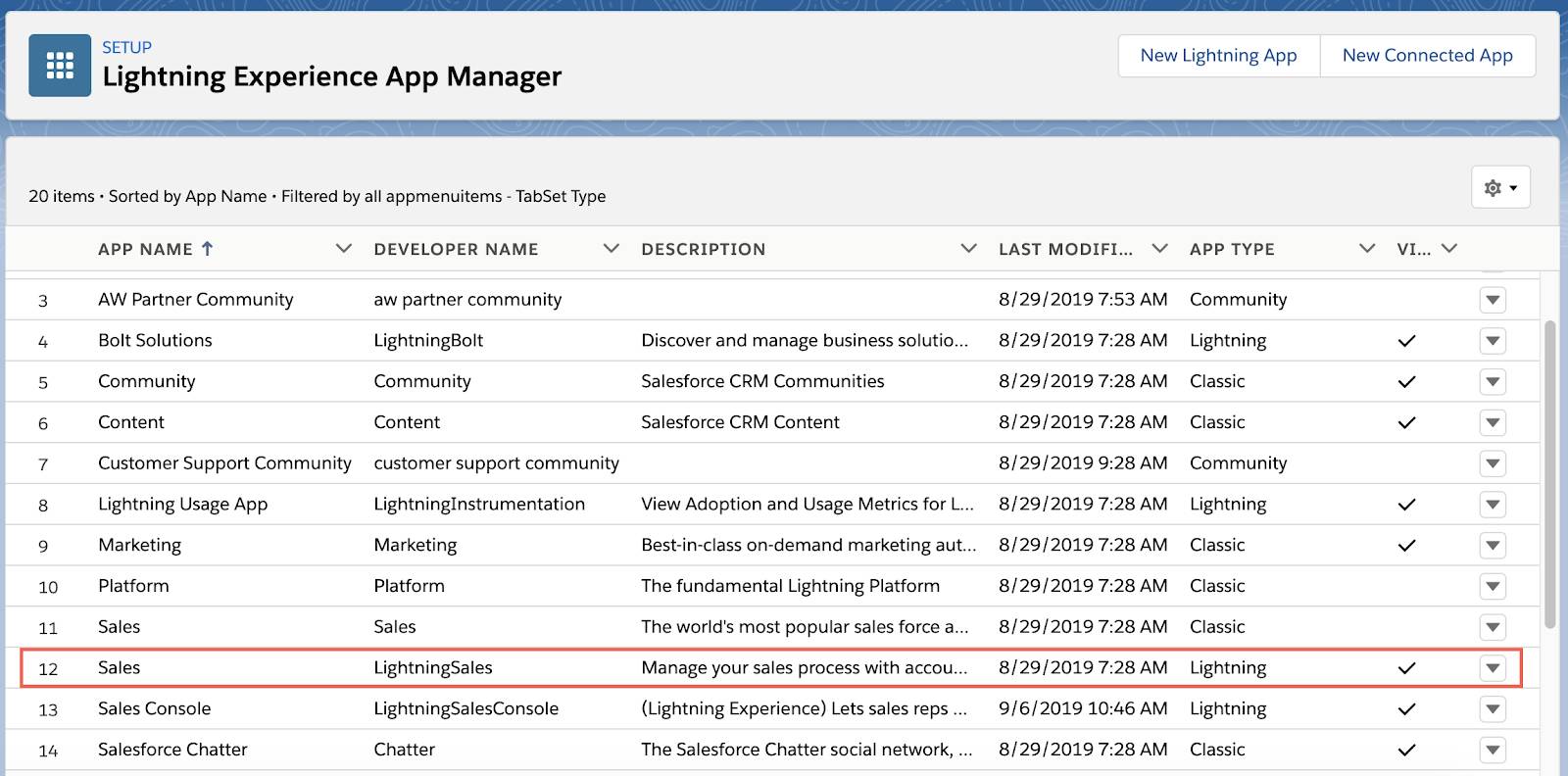
App Manager 是组织里所有应用的控制面板。你正在编辑的是每个 Salesforce 组织都自带的标准 Sales 应用。把你的自定义对象标签加到这里,就意味着每个能访问 Sales 应用的用户,保存后都会在自己的导航栏里看到 Vehicle Interests——这正是把自定义对象融入现有用户工作流的方式:编辑他们已经在用的应用,加上你的标签,它就会和 Accounts、Opportunities 等标准对象无缝并列出现。
把自定义对象添加到应用(二):导航项(Add the Custom Object to the App (2): Navigation Items)
把 Vehicle Interests 加入应用的导航菜单:
- 点击左侧菜单的 Navigation Items;
- 点击 Available Items 列表顶部的 Refresh(这能确保你新创建的自定义对象出现在列表里);
- 滚动到 Available Items 列表底部,找到 Vehicle Interests;
- 点击右箭头把它移到 Selected Items 列表;
- 点击 Save。

Refresh 这一步最关键——新创建的自定义对象不会自动出现在 Available Items 列表里,必须先刷新!
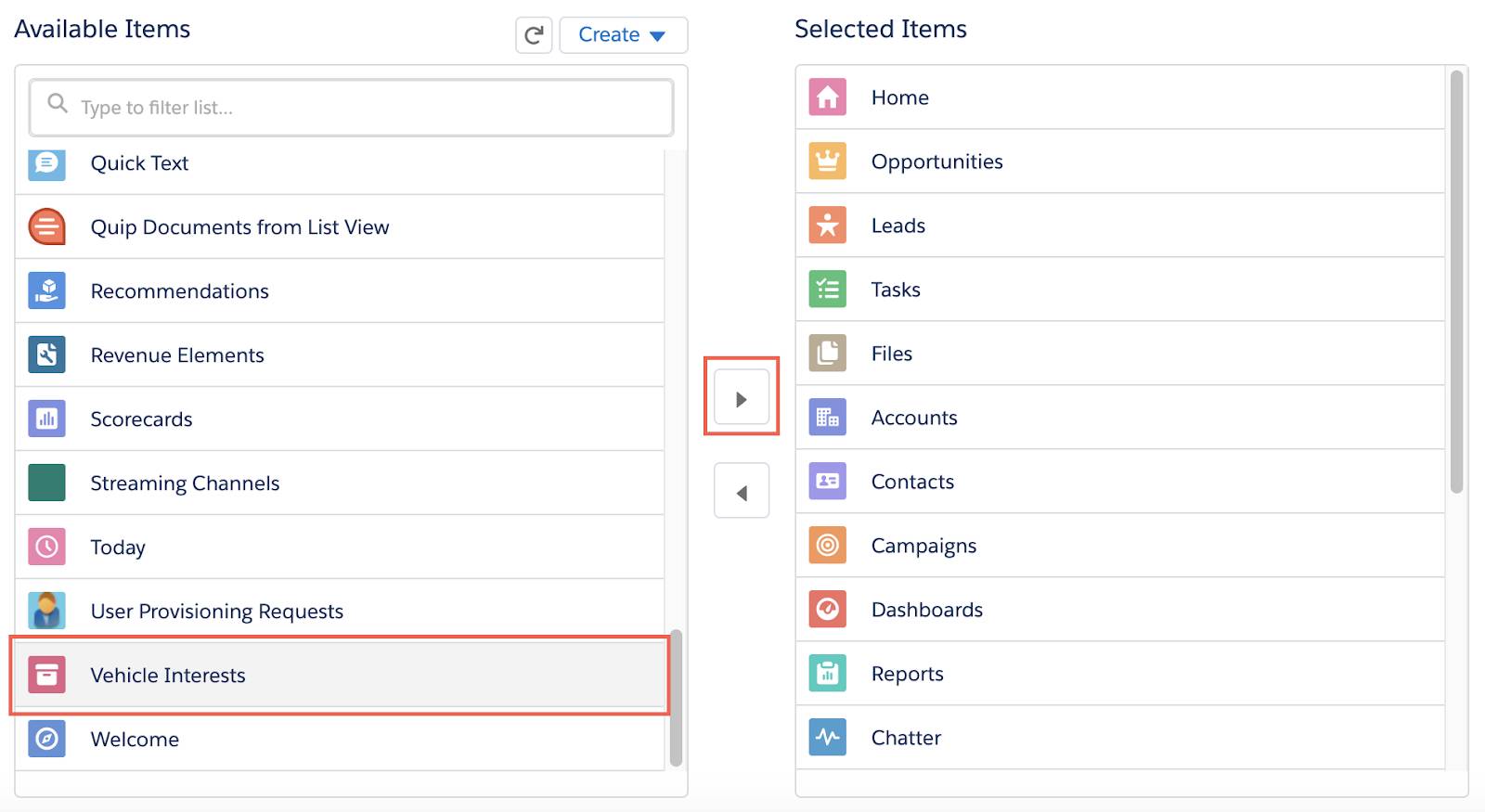
现在 Vehicle Interests 已经出现在 Sales 应用导航里了,但它还排在底部、在 Reports 之下。让我们把它放到更显眼的位置。
把自定义对象添加到应用(三):排序与描述(Add the Custom Object to the App (3): Reorder & Description)
把 Vehicle Interests 放到显眼的位置,并补充文档:
- 在 Selected Items 列表中选中 Vehicle Interests;
- 点击上箭头,直到它位于 Reports 之上;
- 点击 Save。
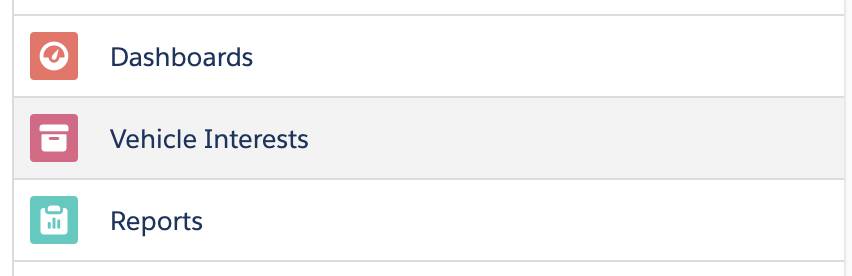
在导航设计中,位置很重要——用户自上而下扫视导航栏,靠上的项目能获得更多关注。现在 Vehicle Interests 出现在 Reports 之前,更加显眼。
再到 Object Manager 里添加描述:
- 从 Setup 进入 Object Manager 标签;
- 滚动到对象列表,点击 Vehicle Interest;
- 在 Details 区域点击 Edit;
- 在 Description 中输入:
Information imported from Customer Visit spreadsheet. - 点击 Save。
为对象添加描述是常被忽视的文档最佳实践——一段简短的说明(数据从哪来、用途是什么)能帮助未来的管理员(包括六个月后的你自己)理解这个对象。对通过 Lightning Object Creator 这类工具创建的对象尤其重要,因为背后没有设计文档或开发故事可查。
那是自定义对象吗(一):打开 Sales 应用(Is That a Custom Object I See? (1): Open the Sales App)
现在是见证成果的时刻。打开你的 Sales 应用,点击 Vehicle Interests 标签,电子表格里的所有数据现在就活在 Salesforce 里了:
- 点击 App Launcher,选择 Sales;
- 点击 Vehicle Interests 标签(如果不出现,刷新页面);
- 点击 Recently Viewed,切换到 All Records 列表视图。

电子表格里的每一行都是一条带详情页的记录,每一列都是一个可以用于报表的字段。数据可搜索、可报表、并连接到你 CRM 中的一切。桌面上的静态文件,变成了组织里鲜活的一部分:
- 销售团队可以搜索对 SUV 感兴趣的客户;
- 创建关于最受欢迎外观颜色的报表;
- 针对每条记录记录跟进电话;
- 在经销店现场通过 Salesforce 移动应用访问这一切。
从电子表格到 CRM,只需几分钟。
那是自定义对象吗(二):你的成果(Is That a Custom Object I See? (2): What You Accomplished)
回顾一下你完成的事情:
- 把一个 CSV 电子表格上传到 Salesforce;
- Lightning Object Creator 自动检测字段和数据类型;
- 你细化了 Picklist 和多选类型以提升数据质量;
- 创建了一个已填充数据的 Vehicle Interest 自定义对象——数据和结构一次到位;
- 把它加入了 Sales 应用导航;
- 正确地重新排序并补充了文档。
全程没有写一行代码,几分钟内完成。你的新自定义对象现在:
- 可报表——可以构建仪表盘;
- 可协作——启用了 Chatter;
- 移动就绪——Salesforce 应用可访问;
- API 可访问——可外部集成;
- 可自动化——可用于 Flow 和流程。
对比一下:手动录入几百行数据,vs. 上传、映射、点击 Finish。从电子表格到一个连接 CRM 的应用,只需几次点击——这就是 Salesforce 平台的力量!恭喜,你的试驾圆满成功。
文章来源:Trailhead - Quick Start: Customize an App with Lightning Object Creator