设置你的组织(01 Set Up Your Org)
在连接 Postman 之前,你的 Salesforce 组织需要先准备好。本单元你将了解 Salesforce 提供的一整套 API,创建一个全新的 Trailhead Playground,获取登录凭据,并配置跨域资源共享(CORS),让 Postman 的 Web 应用能够与你的组织通信。这些都是一次性的设置步骤,却是建立连接的先决条件。
完成本项目后,你将能够:
- 把组织准备好以使用 Postman;
- 加载 Salesforce Platform APIs for Postman 集合;
- 把 Postman 连接到你的组织;
- 用 Postman 验证连接。
为什么用 Postman 访问 Salesforce Platform API(一):API 与 Postman(Why Use Postman... (1): APIs & Postman)
Salesforce 暴露了一整套丰富的应用程序编程接口(API),用于与第三方系统集成,而且都经过了详尽的文档化。但问题在于:你如何能快速地在某个组织上试用它们,或者更好——在多个组织上试用?Postman 正是帮助你发现、探索和测试 Salesforce Platform API 集成方案的工具。
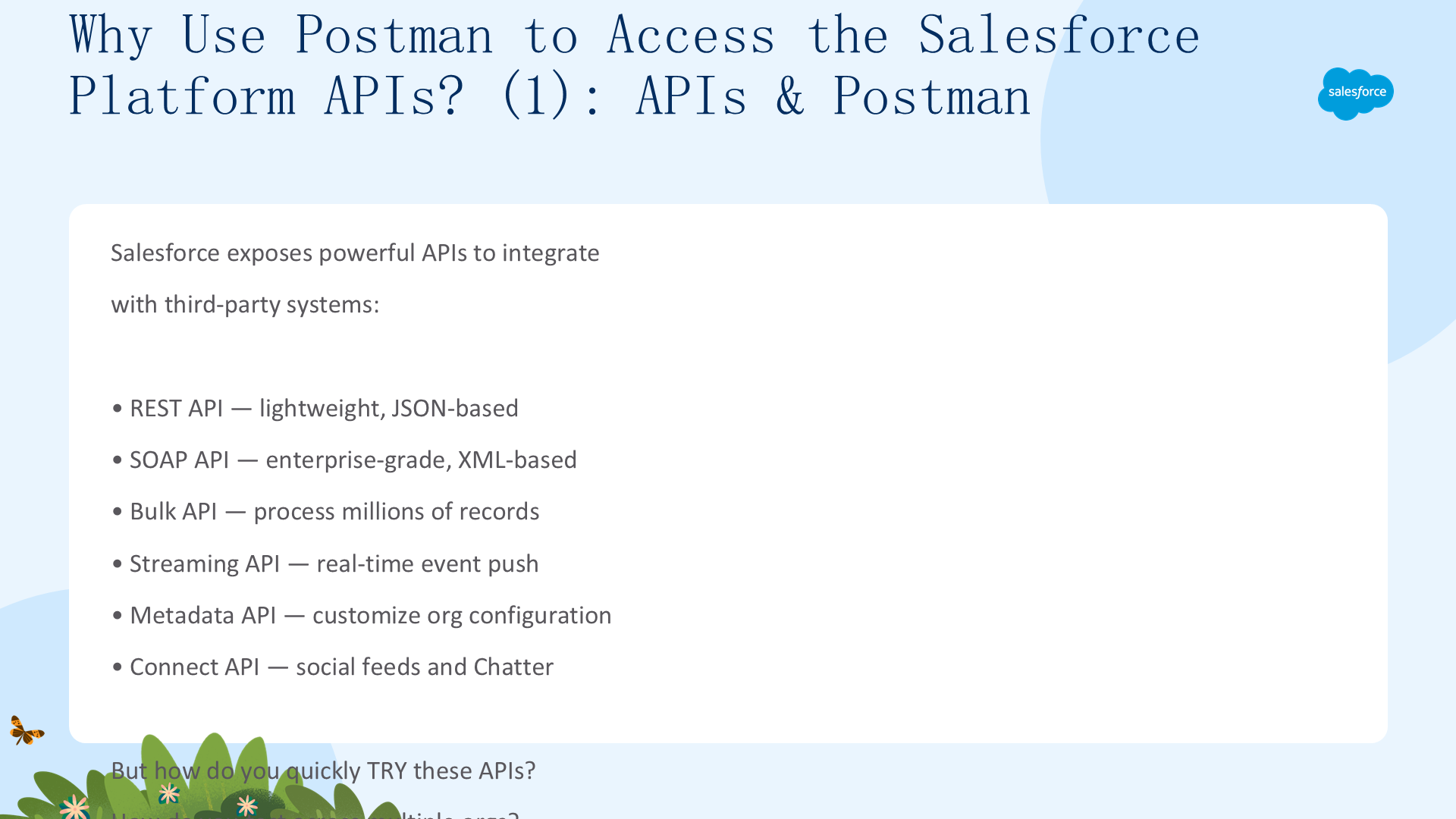
Salesforce 提供的 API 包括:
- REST API——轻量、基于 JSON,最适合 Web 和移动应用;
- SOAP API——企业级、基于 XML,类型强、有正式契约;
- Bulk API——处理海量记录;
- Streaming API——实时事件推送;
- Metadata API——程序化配置组织;
- Connect API——社交动态与 Chatter。
Postman 是什么?它是一个用来配置和调用基于 HTTP 的 API(如 REST 或 SOAP)的应用,在易用的图形界面中完成配置。它支持环境变量、团队工作区和 JavaScript 自动化。有了它,你无需写代码就能可视化地配置请求,还能用环境变量在不同组织之间切换。如果你是 Postman 新手,可以先去它的 Learning Center 看看。
为什么用 Postman 访问 Salesforce Platform API(二):集合与准备说明(Why Use Postman... (2): Collection & Setup Notes)
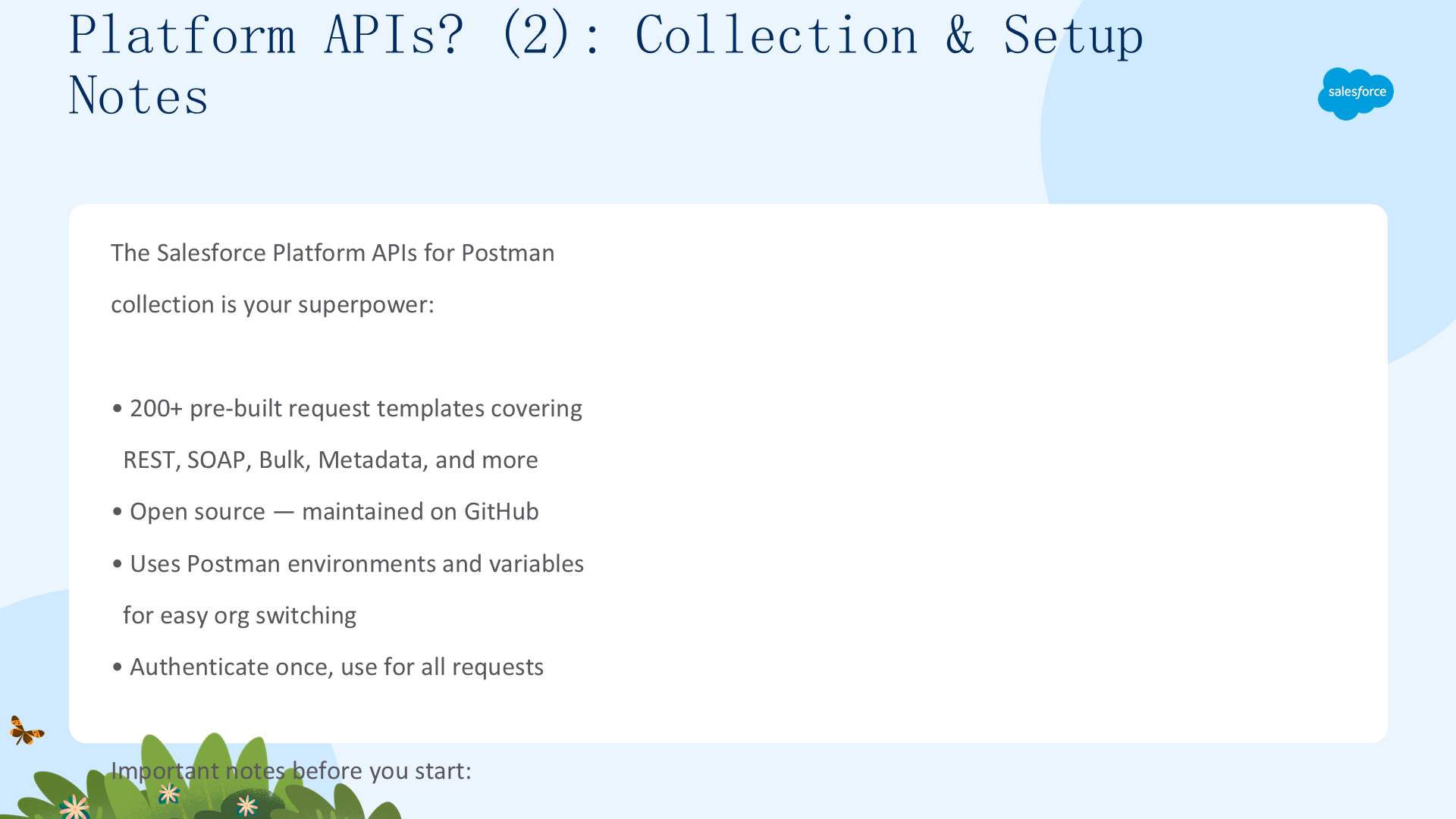
Salesforce Platform APIs for Postman 集合是你的"超能力":它是一个把 200 多个请求模板打包在一起的资源,覆盖 REST、SOAP、Bulk、Metadata、Streaming 等几乎所有 Salesforce API。这个开源集合(在 GitHub 上由 Salesforce Developer Relations 团队维护)使用可配置的 Postman 环境与变量,让你只需认证一次,就能在所有请求上复用同一个令牌,轻松地在多个组织上试用这些请求。
开始前有几条重要说明:
- Postman 界面经常更新——你看到的界面可能与截图略有差异,按钮和标签的位置、命名可能略有不同,这没关系;
- 本项目使用 Postman 的 Web 版(postman.com),因为它无需下载安装软件;
- 务必创建一个全新的 Trailhead Playground——使用已有的组织或 Playground 会导致认证失败等问题,难以排查。
一个集合,200+ 个 API 模板,无穷的集成可能性。
创建新的 Trailhead Playground(Create a New Trailhead Playground)
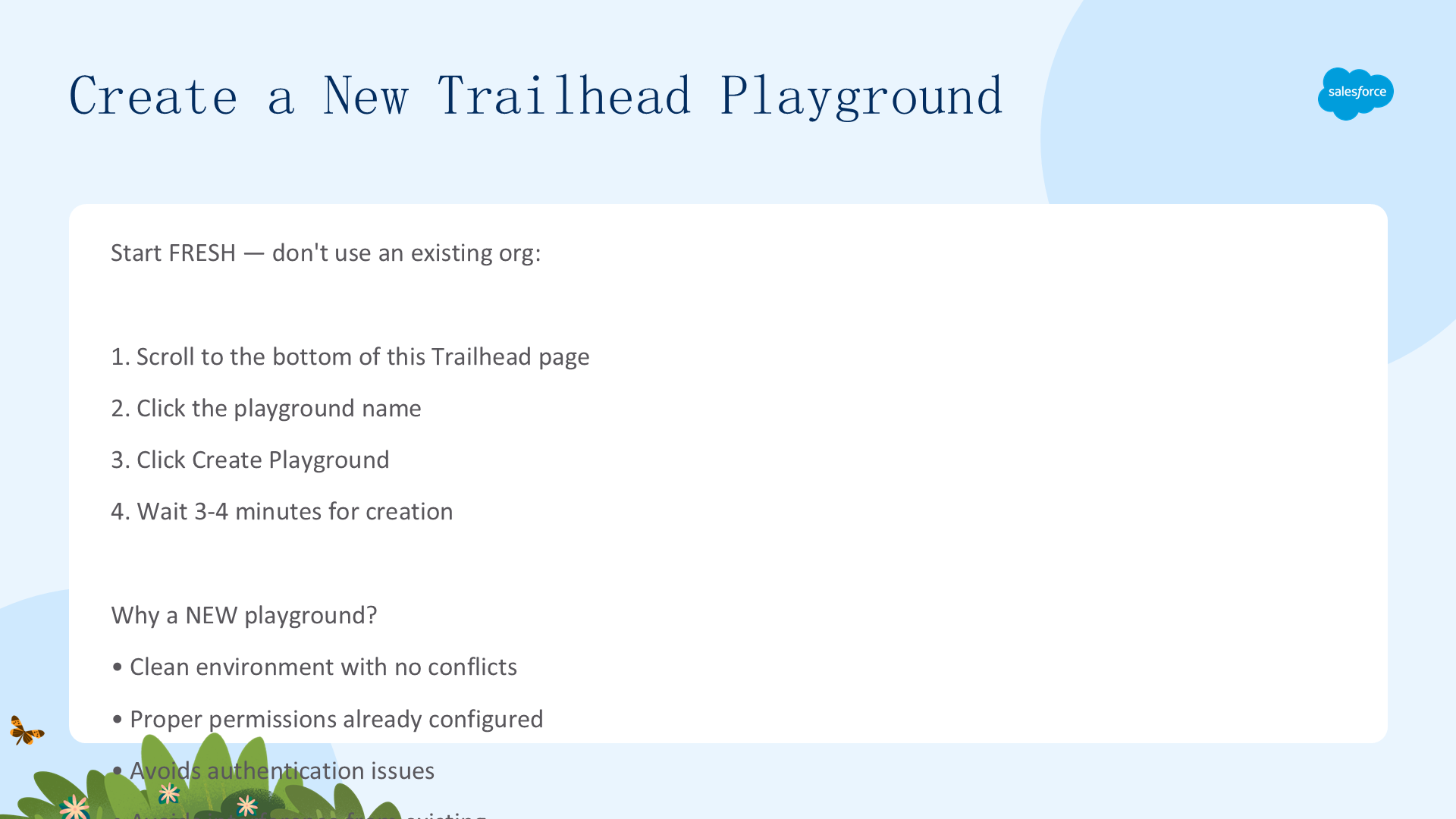
这一步比看起来更重要。创建一个全新的 Trailhead Playground,能确保一个干净、无冲突的环境。操作如下:
- 滚动到本页底部,点击 Playground 名称;
- 点击 Create Playground;
- 等待大约 3–4 分钟完成创建。
为什么要用全新的 Playground?
- 干净的环境,没有权限冲突;
- 所需的权限已预先配置好;
- 避免现有自定义或数据造成的干扰;
- 避免认证问题。
是的,我们真的指的是全新的 Trailhead Playground!这个项目就是针对全新的 Playground 设计和测试的。如果你使用已有的组织(哪怕是另一个 Playground),几乎一定会遇到问题。等待创建的这几分钟里,你可以先预览一下接下来的步骤。
获取 Trailhead Playground 用户名与密码(一):查找凭据(Get Credentials (1): Find Credentials)
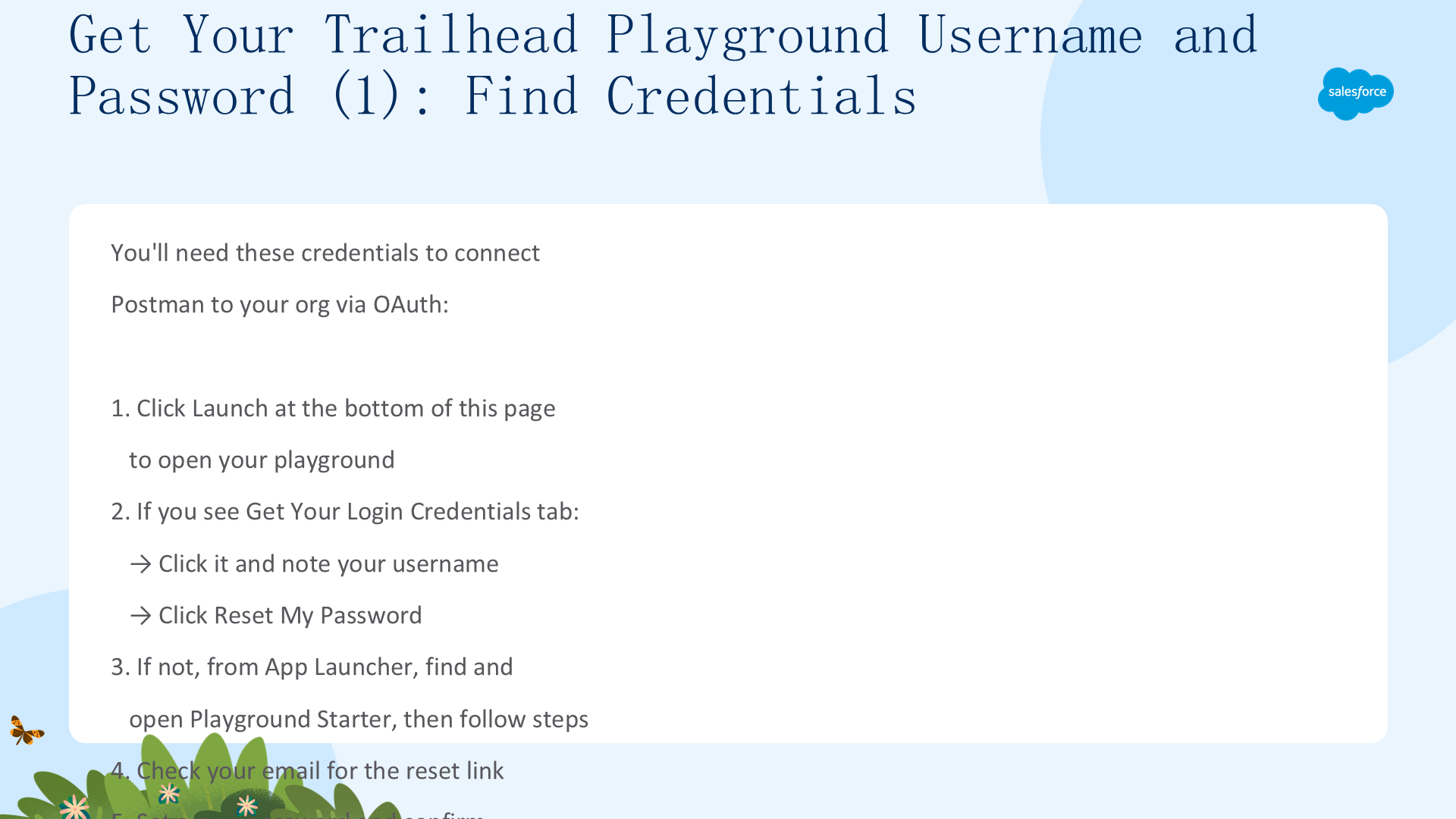
你需要这些凭据,才能在 Unit 2 中用 OAuth 把 Postman 连接到组织。开始获取:
- 滚动到本页底部,点击 Launch 打开你的 Playground;
- 如果看到 Get Your Login Credentials 标签——点击它并记下你的用户名,然后点击 Reset My Password;
- 如果没有,从 App Launcher 中找到并打开 Playground Starter,按步骤操作;
- 查收邮件中的重置链接;
- 设置一个新密码并确认,点击 Change Password。
为什么需要重置密码?Playground 的密码是自动生成、不会直接显示给你的。重置后你才得到一个自己知道的密码——这正是后续 OAuth 登录所必需的。把用户名和密码保存好,本项目稍后会用到。
获取 Trailhead Playground 用户名与密码(二):保存备用(Get Credentials (2): Save for Later)
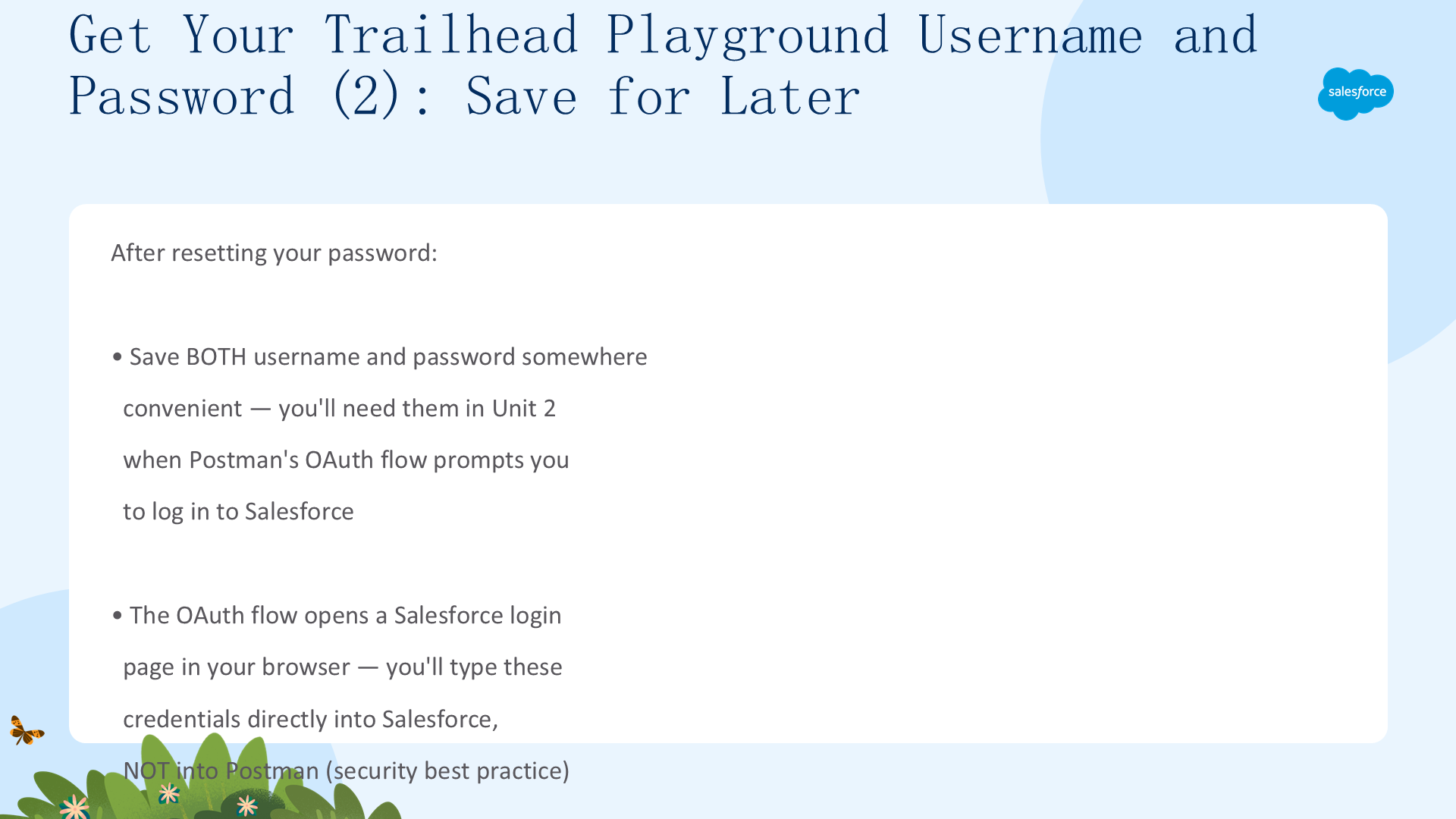
重置密码后,把用户名和密码都保存在一个方便的地方——你在 Unit 2 中会被 Postman 的 OAuth 流程重定向到 Salesforce 登录页,届时需要输入它们。
这里有一个重要的安全要点:你要把这些凭据直接输入到 Salesforce 自己的登录页,而不是输入到 Postman 里。这正是 OAuth 的核心安全优势——第三方应用(Postman)永远看不到你的密码,它只在你认证后收到 Salesforce 生成的访问令牌。
如果弄丢了密码也没关系——重复 Reset My Password 步骤即可(会收到新邮件、设置新密码)。这些凭据是你访问组织的钥匙,请妥善保存,同时也要理解 OAuth 让它们保持安全。
在 Salesforce 中设置 CORS(一):是什么与为什么(CORS (1): What & Why)
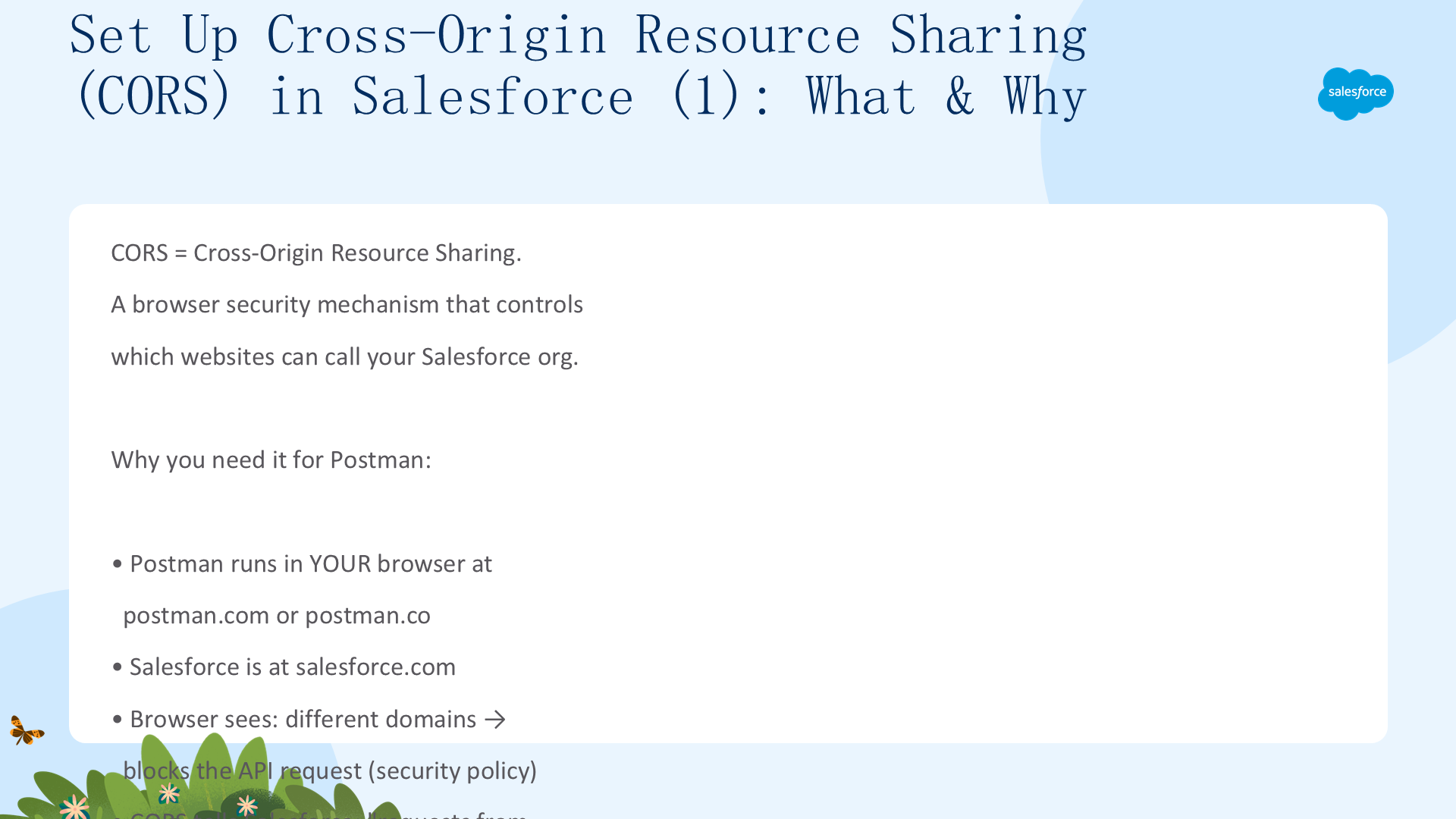
CORS(Cross-Origin Resource Sharing,跨域资源共享)是一种浏览器安全机制,它控制哪些网站可以调用你的 Salesforce 组织。核心问题在于:Postman 在你的浏览器里运行于 postman.com 或 postman.co,而 Salesforce 位于 salesforce.com——当 Postman 尝试向 Salesforce 发送 API 请求时,浏览器看到两个不同的域,就会依据同源策略拦截这个请求。
而 CORS 就是让 Salesforce 声明"来自 postman.com 的请求是可信的——放行"。配置了 CORS 之后,浏览器才会允许来自这些特定来源的请求到达 Salesforce。
没有配置 CORS,会发生什么?Postman 发出的每一个 API 调用都会在到达 Salesforce 之前就被你的浏览器拦截。这是每个组织只需做一次的配置,而且任何"从浏览器调用 Salesforce API 的 Web 应用"都需要它。
在 Salesforce 中设置 CORS(二):配置步骤(CORS (2): Configuration Steps)
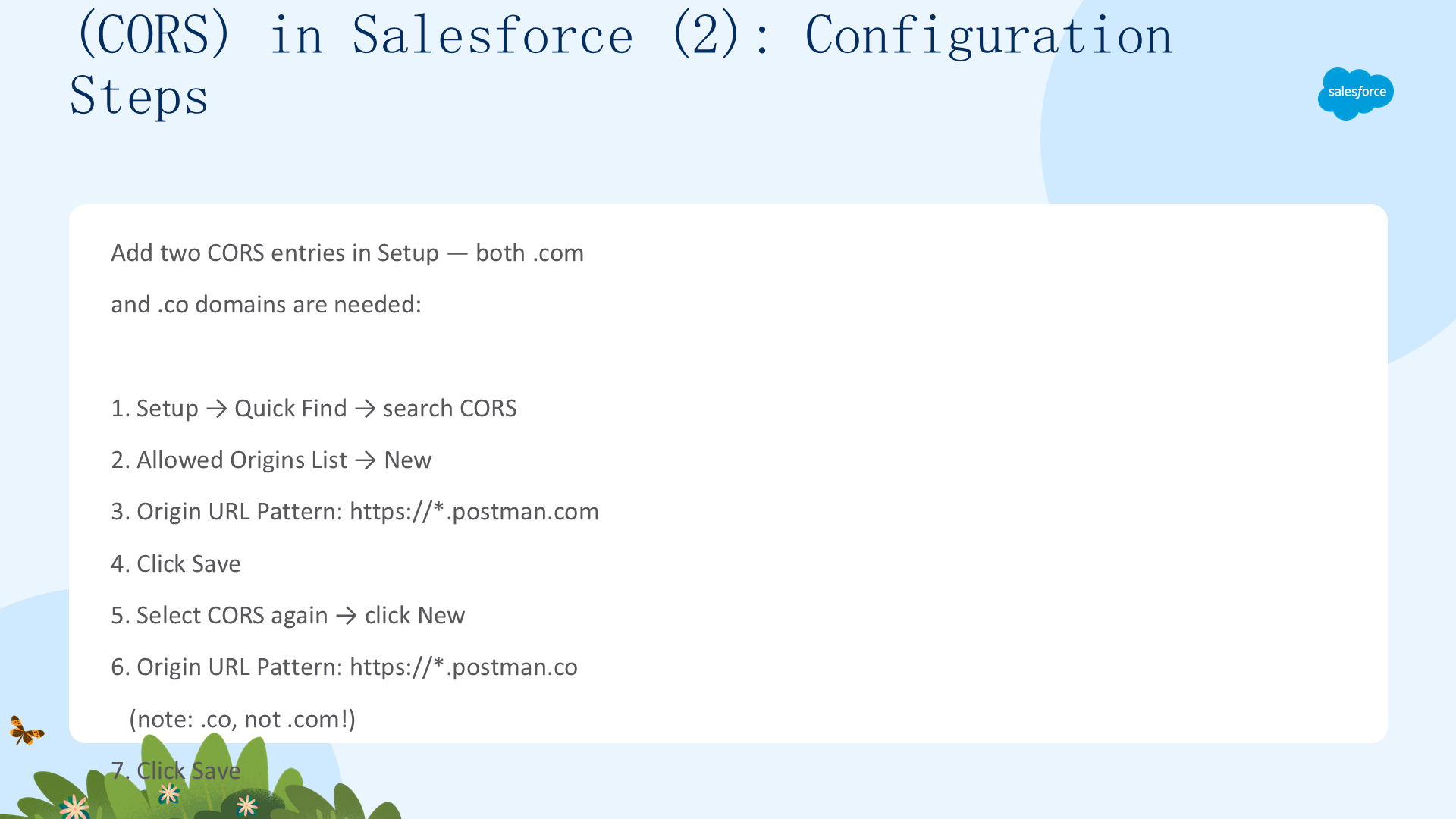
在 Setup 中添加两条 CORS 条目——.com 和 .co 两个域名都需要:
- 在 Trailhead Playground 中,进入 Setup,在 Quick Find 框搜索并选择 CORS;
- 在 Allowed Origins List 中点击 New;
- Origin URL Pattern 输入
https://*.postman.com; - 点击 Save;
- 再次选择 CORS,点击 New;
- Origin URL Pattern 输入
https://*.postman.co(注意是.co而不是.com!); - 点击 Save。
为什么要两条?因为 Postman 同时使用 postman.com 和 postman.co 两个域名,如果你只配置了 .com,来自 .co 的请求仍会被拦截。而 * 通配符则覆盖了所有子域名。保存两条条目后,你的 Playground 就为 Postman 连接做好了准备——接下来在 Unit 2 中设置 Postman 本身。
设置并连接 Postman(02 Set Up and Connect Postman)
你的 Trailhead Playground 已经准备好了。现在设置 Postman:注册或登录账号、创建工作区、fork Salesforce Platform APIs 集合、验证 clientId 变量、通过 OAuth 2.0 授权,再用一个 GET Limits 请求测试连接,最后通过 REST API 创建一条 Account 记录。这就是你真正用 Postman 以编程方式与组织交互的地方。
注册 Postman 并创建工作区(Sign Up for Postman and Create a Workspace)
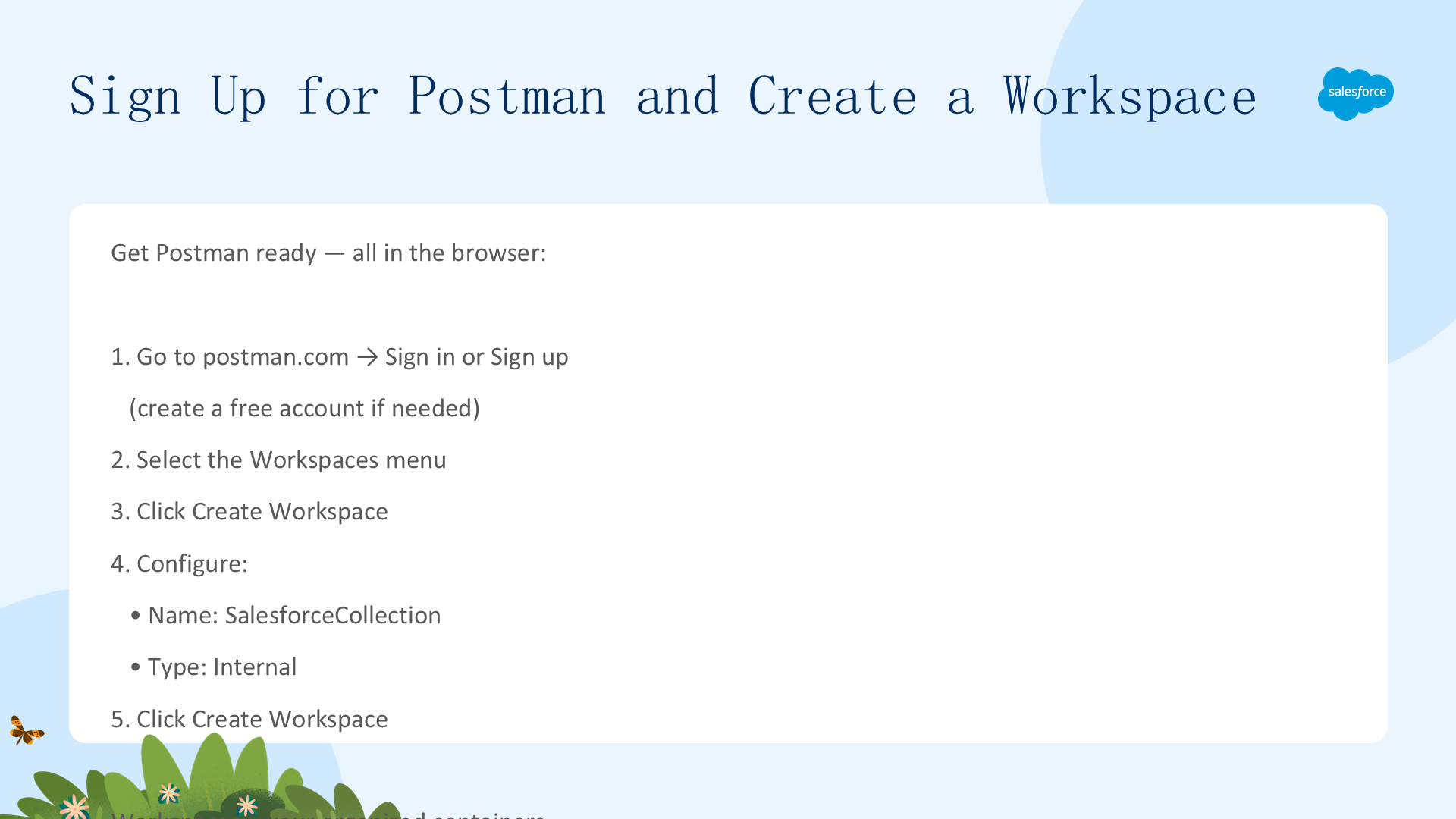
让 Postman 准备就绪——全程在浏览器中完成:
- 前往 postman.com,登录你的 Postman 账号或注册一个(如需要,免费注册只需几秒);
- 选择 Workspaces 菜单;
- 点击 Create Workspace;
- 配置:Name 输入
SalesforceCollection,Select workspace type 选 Internal; - 点击 Create Workspace。
工作区(Workspace)是 Postman 组织资源的容器——你可以把它想成存放 API 集合、环境等资源的项目文件夹。命名为 SalesforceCollection 能让一切清晰明了,Internal 类型默认只对你自己可见。本项目全程使用 Web 版,它零安装、在任意浏览器都能用,对我们要做的事情来说与桌面版功能完全一致。
Fork Salesforce 集合(一):创建你的 Fork(Fork the Salesforce Collection (1): Create Your Fork)
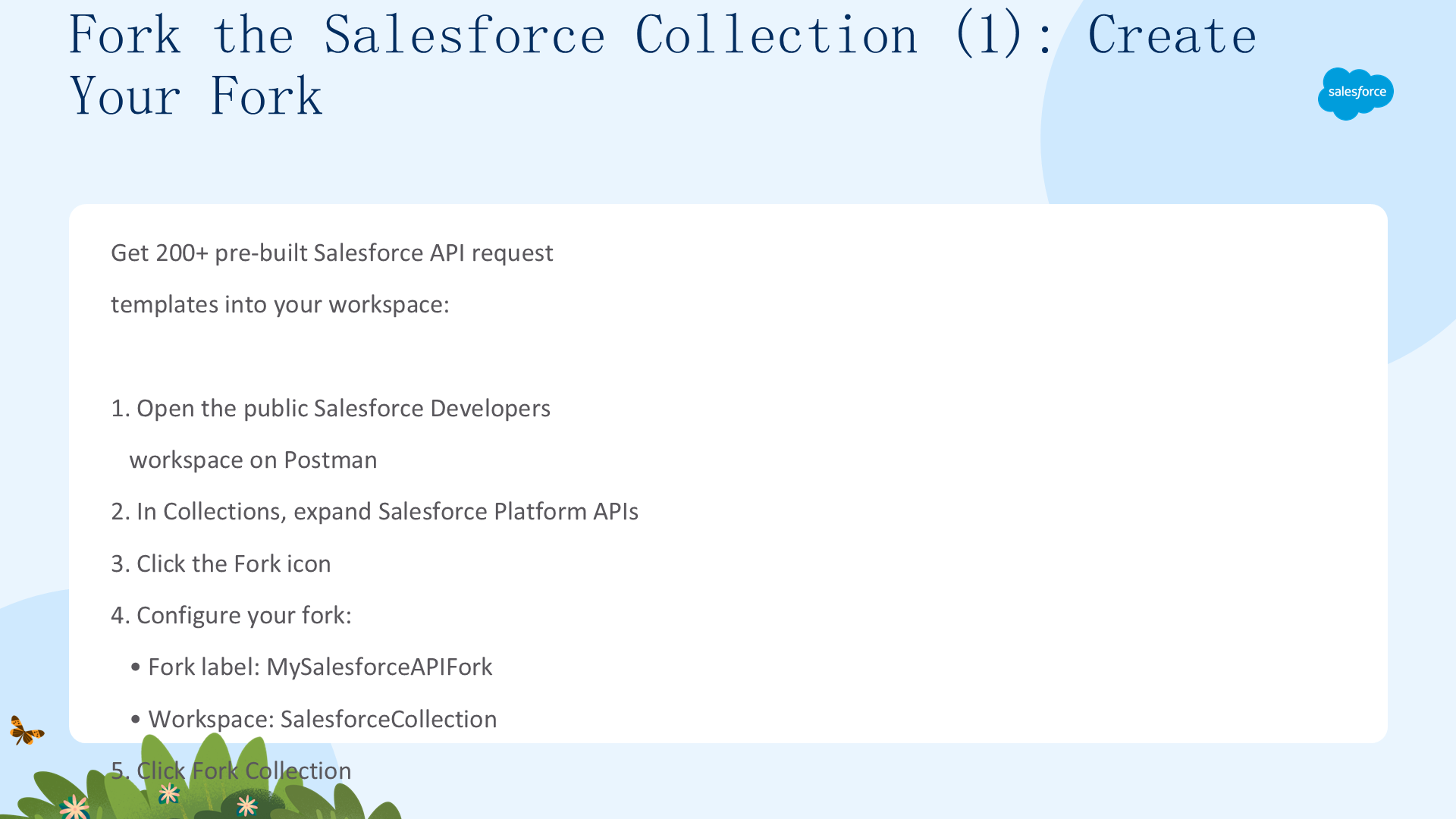
把 200+ 个预置的 Salesforce API 请求模板引入你的工作区:
- 打开 Postman 上的公共 Salesforce Developers 工作区;
- 在 Collections 中展开 Salesforce Platform APIs;
- 点击 Fork 图标,创建该集合的一个 fork;
- 配置:Fork label 输入
MySalesforceAPIFork,Workspace 保持 SalesforceCollection; - 点击 Fork Collection。
发生了什么?你在自己的工作区里创建了官方 Salesforce APIs 集合的一个私有副本。Postman 里的 fork 和 GitHub 里的 fork 是一个道理——你得到了别人的成果的一份拷贝,可以自由修改而不影响原版。现在,全部 200+ 个请求模板(REST、SOAP、Bulk、Metadata、Streaming……)都已在你的工作区中可用。
Fork Salesforce 集合(二):你得到了什么(Fork the Salesforce Collection (2): What You Got)
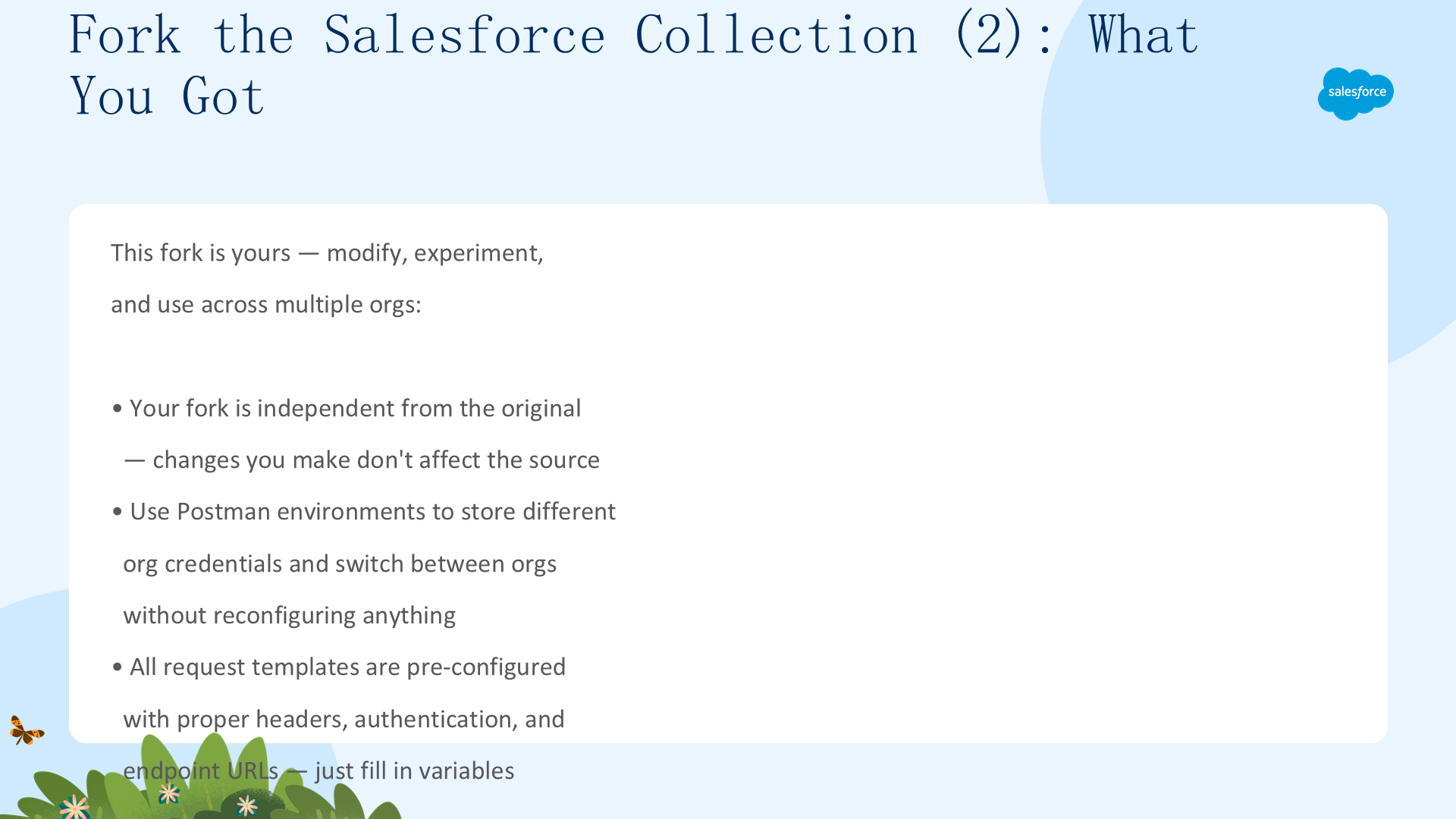
这个 fork 是你的沙盒——原集合始终保持原样,需要时随时可以重新 fork。而你的副本才是你可以实验的地方:修改请求体、添加新端点、配置针对不同组织的环境。
Postman 的环境(Environment)尤其强大:为每个组织创建一个环境,各自拥有自己的 instance_url 和令牌,然后在生产、沙盒、Dev1、Dev2 之间切换——都用同一个集合,只是变量取值不同。
所有请求模板都已预先配置好正确的请求头、认证方式和端点 URL,你只需填入变量即可。今天你只会用到其中几个请求,但整个 200+ 的目录在你需要时随时可用。
验证 clientId 变量(一):检查取值(Verify the clientId Variable (1): Check the Value)
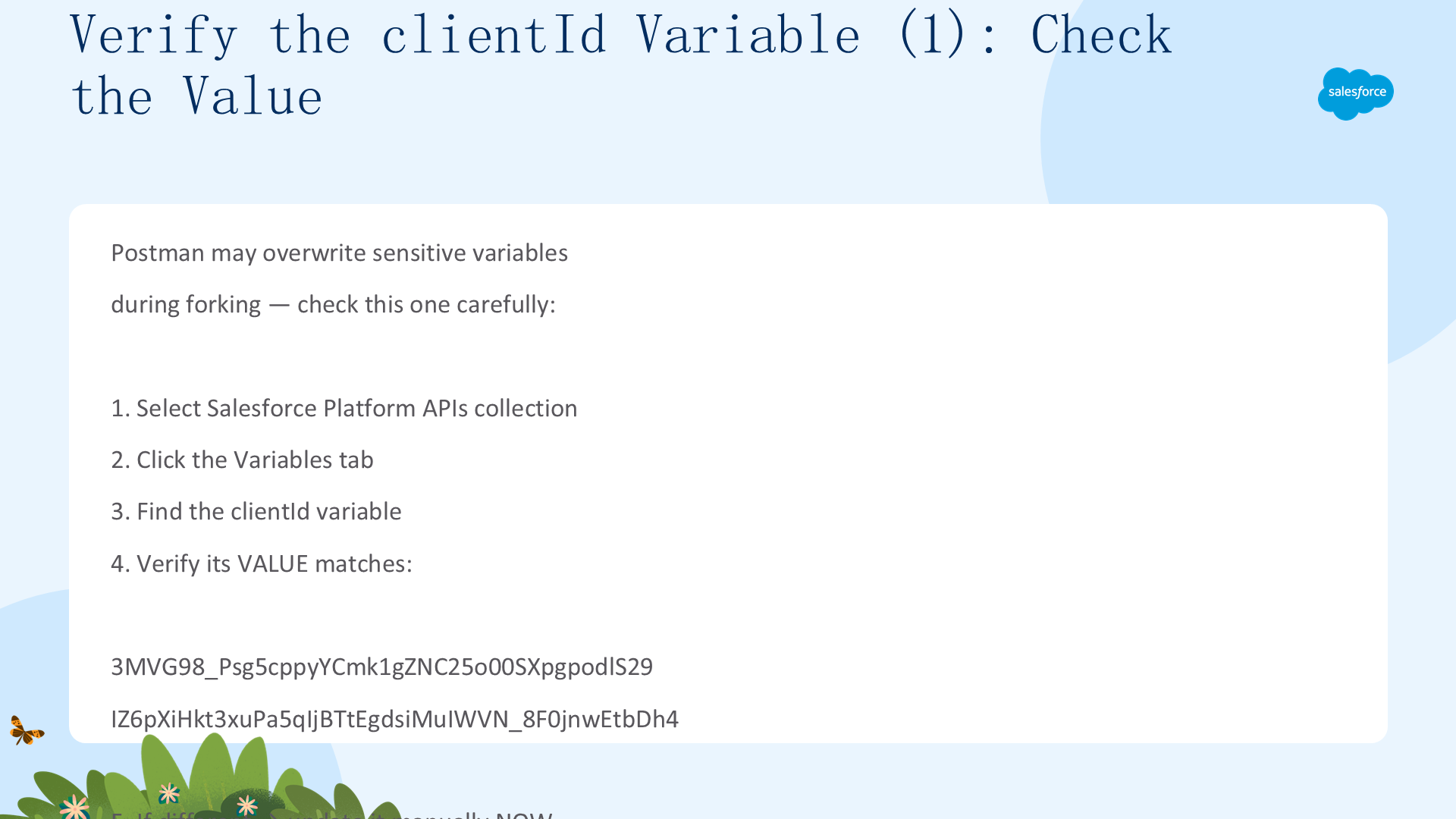
这是一个小但关键的步骤。当集合被 fork 时,Postman 有时会覆盖它认为是敏感的变量——而 clientId 正是其中之一。检查并确认:
- 在新的 SalesforceCollection 工作区中,选中 Salesforce Platform APIs 集合,点击 Variables 标签;
- 查看 clientId 的 Value;
- 确认其取值等于:
3MVG98_Psg5cppyYCmk1gZNC25o00SXpgpodlS29IZ6pXiHkt3xuPa5qIjBTtEgdsiMuIWVN_8F0jnwEtbDh4- 如果不一致,立即手动更新它。
clientId 是什么?它是 Connected App 的 consumer key,在 OAuth 认证期间用来向 Salesforce 标识"是 Postman 集合在请求访问"。没有正确的 clientId,OAuth 会失败 → 没有令牌 → 无法访问 API。花 30 秒现在核对,能省下之后 30 分钟的排错。
验证 clientId 变量(二):为什么重要(Verify the clientId Variable (2): Why It Matters)
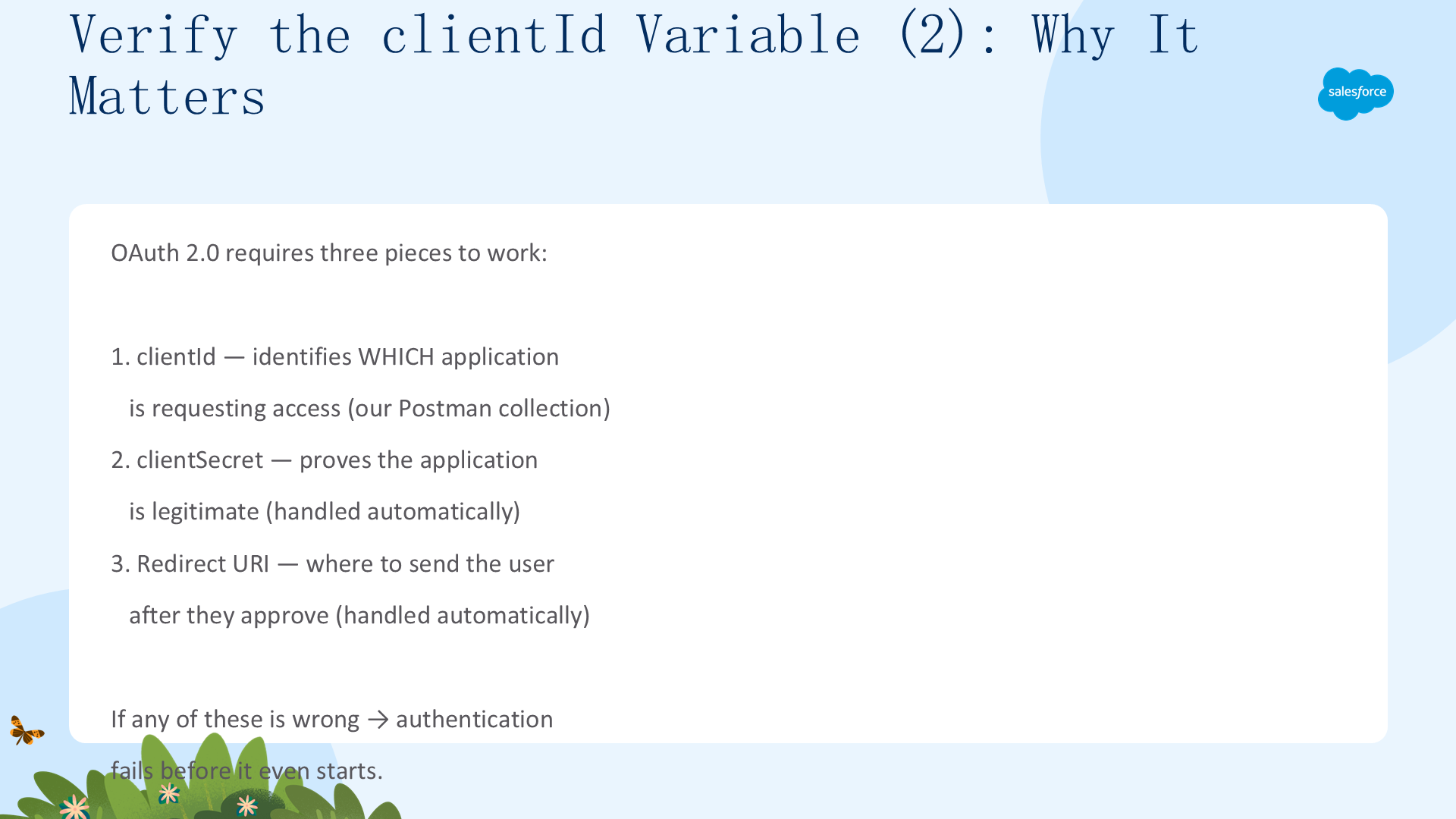
理解为什么这个变量如此重要。OAuth 2.0 需要三样东西才能工作:
- clientId——标识是哪个应用在请求访问(也就是我们的 Postman 集合);
- clientSecret——证明该应用是合法的(由 Salesforce 自动处理);
- Redirect URI——用户批准后要跳转到的地址(也自动处理)。
这三者中任何一个错了,认证都会在还没开始时就失败。而 clientId 是最可能在 fork 过程中被覆盖的那个,因为 Postman 出于安全考虑,有时会清空或替换它认为是敏感的变量——这正是需要手动核对的原因。一个正确的取值、一个变量,就是后续一切的基础。核对无误后,就可以进入授权流程了。
授权你的组织(一):OAuth 设置(Authorize Your Org (1): OAuth Setup)
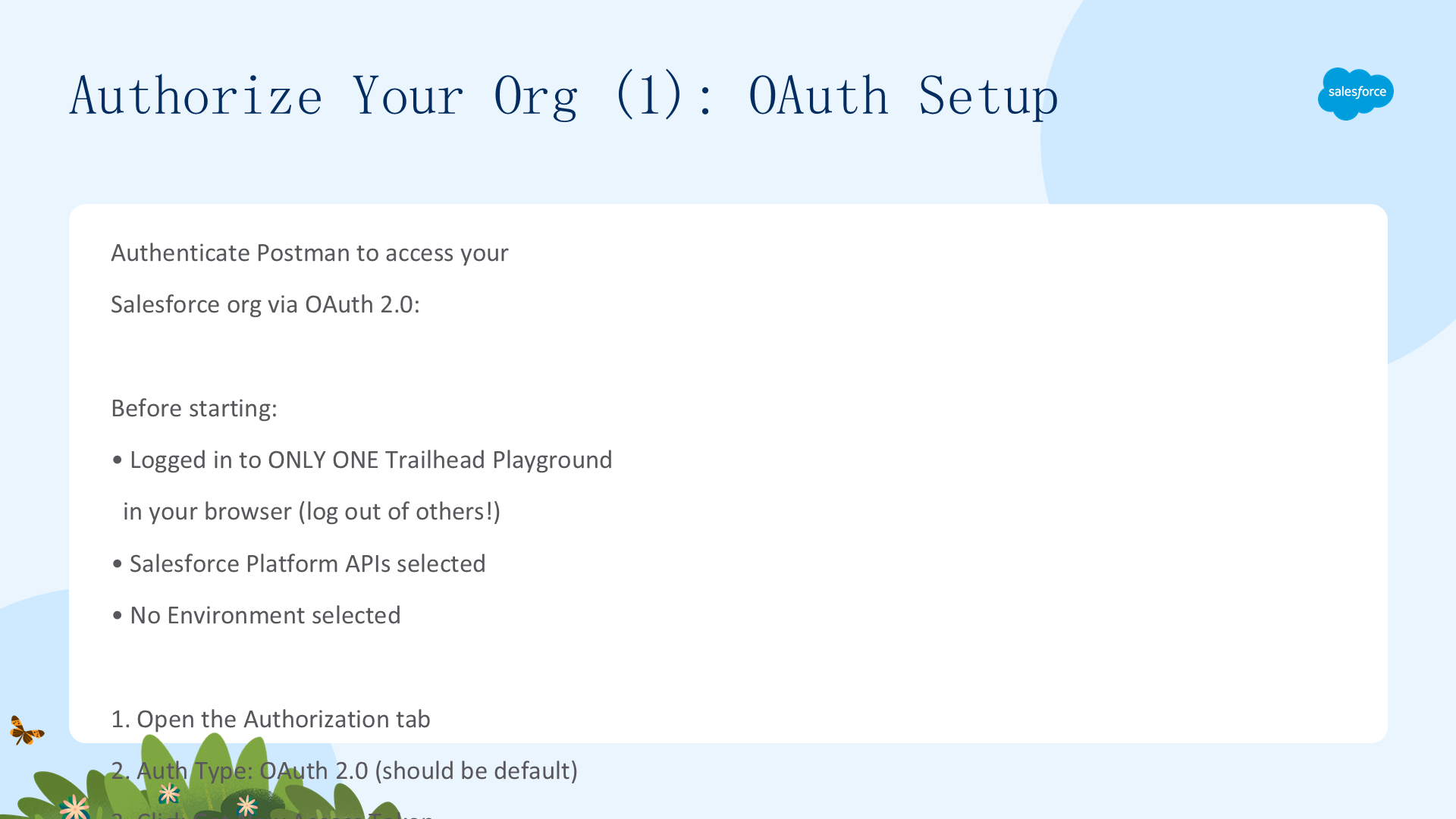
通过 OAuth 2.0 认证 Postman,让它能访问你的 Salesforce 组织。开始前先确认:
- 浏览器中只登录了一个 Trailhead Playground(把其它的都登出!多个会话会干扰 OAuth 流程,把令牌发到错误的组织);
- Salesforce Platform APIs 集合处于选中状态;
- No Environment 处于选中状态。
然后:
- 打开 Authorization 标签;
- Auth Type 应为 OAuth 2.0(通常是默认);
- 点击 Get New Access Token。
接下来会发生:浏览器打开 Salesforce 登录页 → 输入你在 Unit 1 保存的用户名和密码 → Salesforce 询问是否"允许 Salesforce Platform APIs Collection for Postman 访问你的数据" → 点击 Allow。
这就是 OAuth——你授予的是有限、可撤销的权限,而不是把密码交给 Postman。Postman 永远看不到你的密码,它只收到一个 Salesforce 生成的访问令牌。
授权你的组织(二):令牌与实例 URL(Authorize Your Org (2): Token & Instance URL)
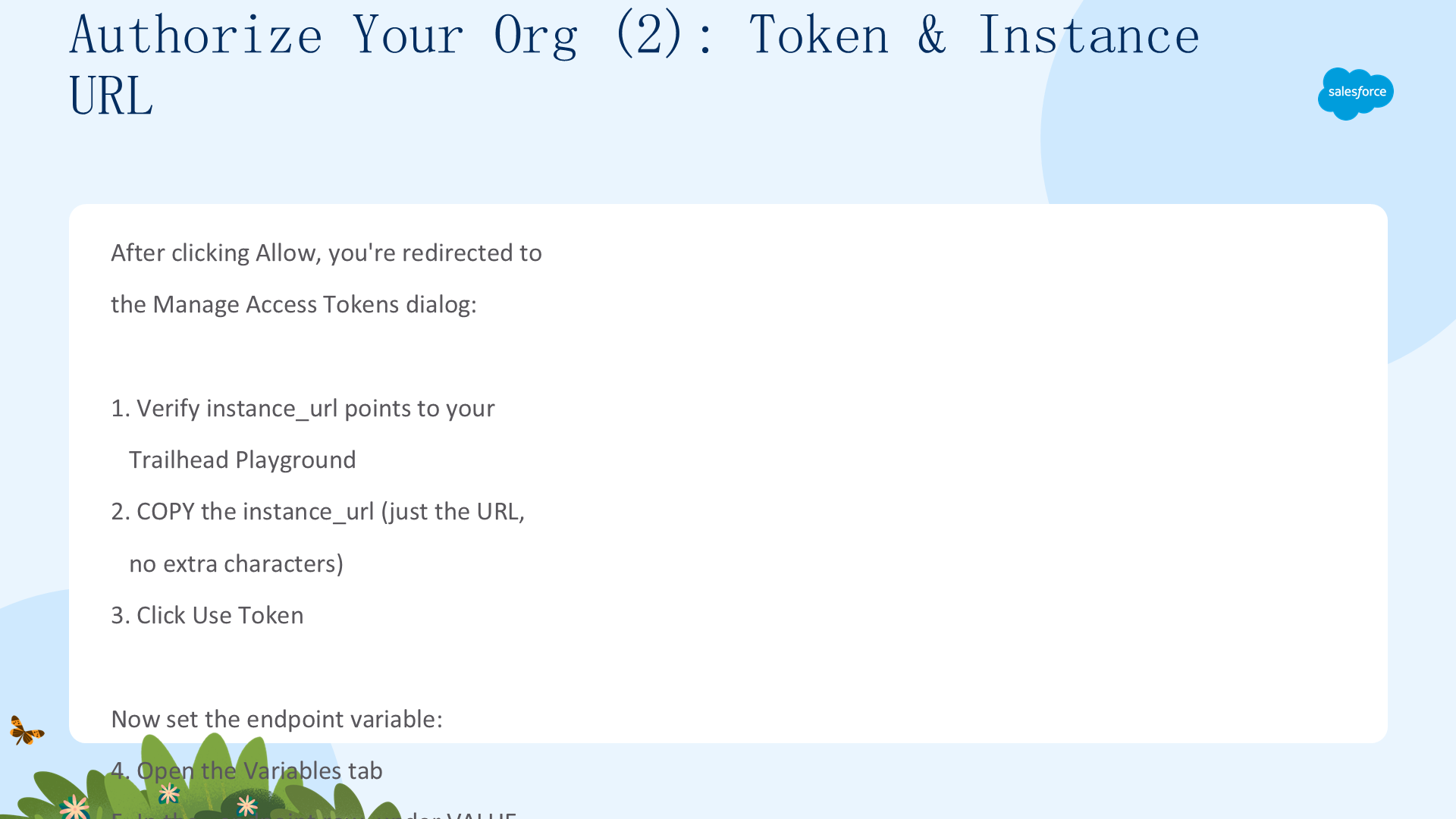
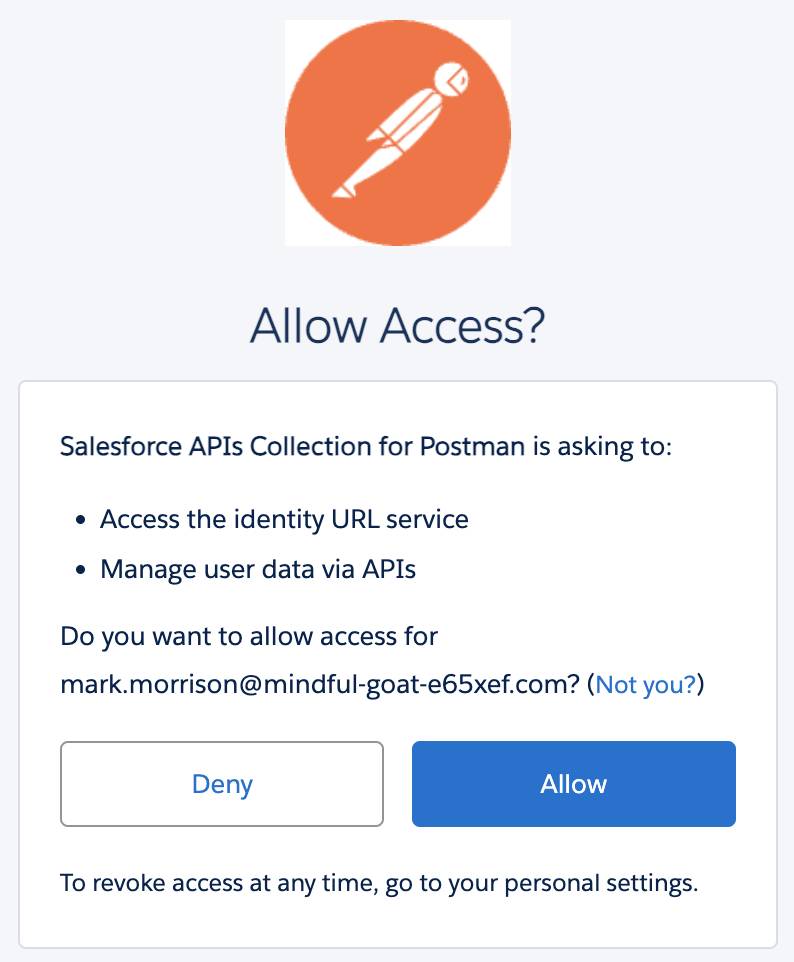
点击 Allow 后,你会被重定向到 Manage Access Tokens 对话框:
- 确认 instance_url 指向你的 Trailhead Playground;
- 复制 instance_url(只复制 URL,不要带多余字符);
- 点击 Use Token;
- 打开 Variables 标签;
- 在
_endpoint行的 VALUE 列,粘贴刚才复制的 instance_url。
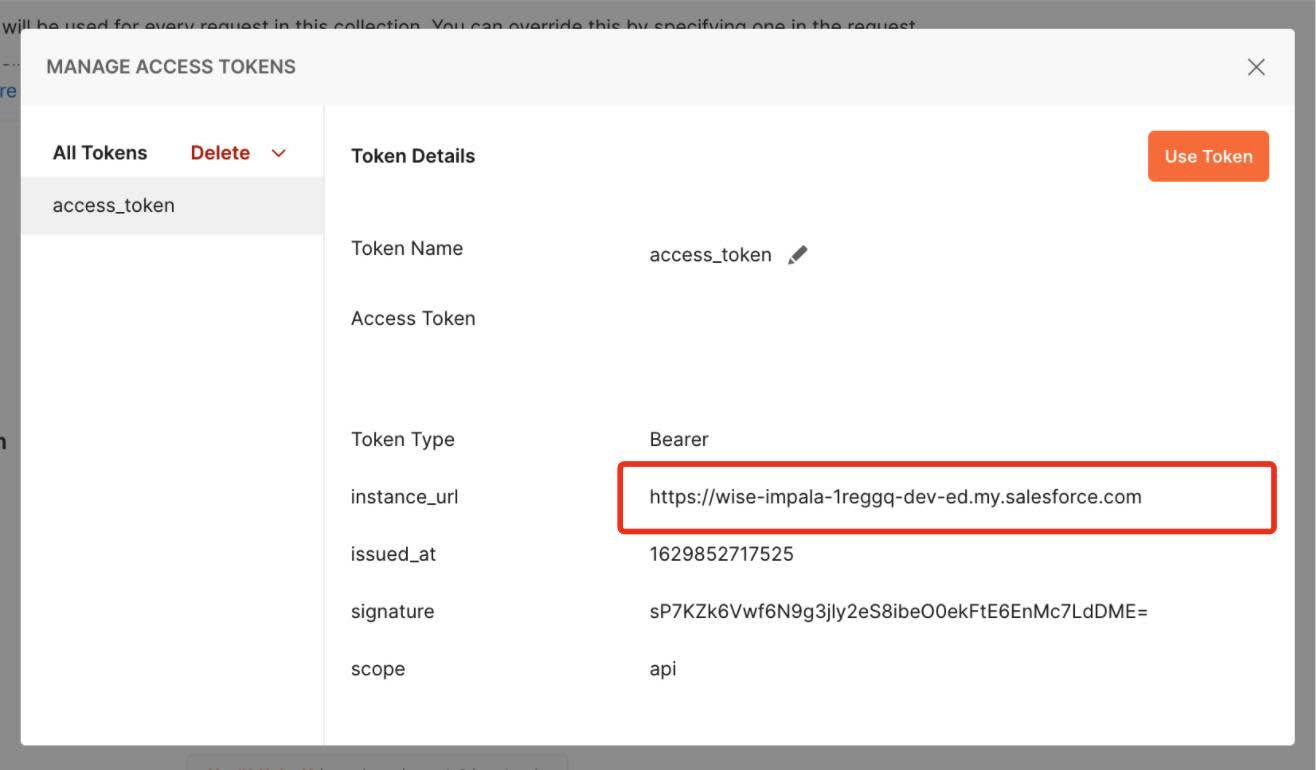
instance_url 是什么?它是你特定 Salesforce 组织的唯一地址(每个组织都有一个,形如 https://yourdomain.my.salesforce.com)。没有这个变量,Postman 就不知道该把请求发到哪个组织。设置好之后,集合里全部 200+ 个请求都会自动继承你的令牌和端点——这就是 Postman 变量的魅力:配置一次,处处复用。
快速连接测试(一):发送 GET Limits(A Quick Connection Test (1): Send GET Limits)
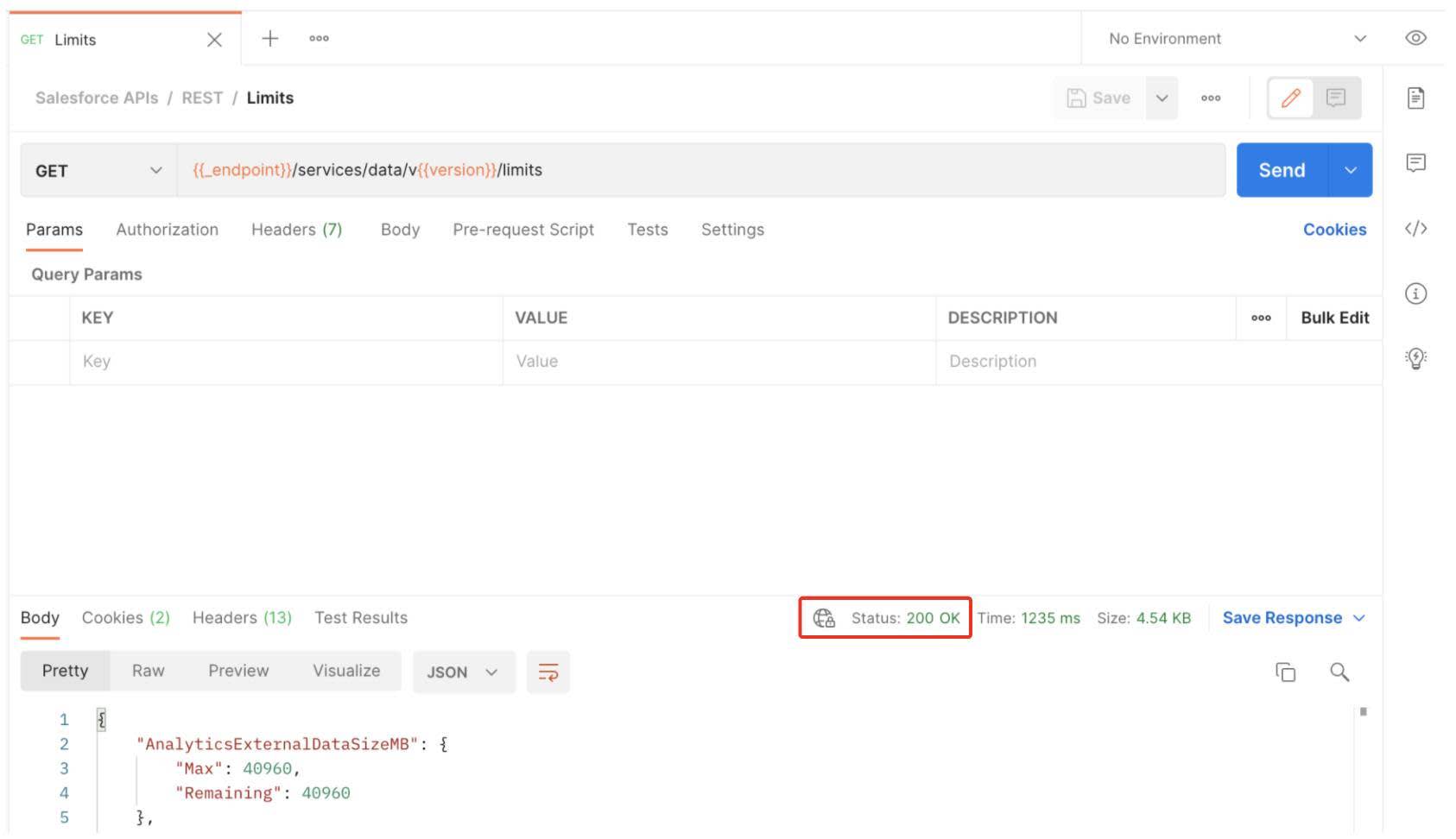
验证一切正常——调用 REST API 获取你组织的 API 使用限制:
- 在 Collections 中展开 Salesforce Platform APIs;
- 展开 REST,选择 GET Limits;
- 点击 Send;
- 验证状态码为 200 OK。
发生了什么?Postman 向 /services/data/vXX.X/limits 发送了一个带认证的 GET 请求,Salesforce 校验你的访问令牌后,返回包含所有 API 限制信息的 JSON——每天已用的 API 调用数与上限、每个 API 的限制等等。
GET Limits 是完美的首个测试:它要求有效的认证、使用 REST API、返回有意义的数据,并确认整条链路都正常。成功的响应意味着认证有效、instance_url 正确、OAuth 令牌有效、组织接受 API 请求——这就是你的绿灯。
快速连接测试(二):验证与排错(A Quick Connection Test (2): Verify & Troubleshoot)
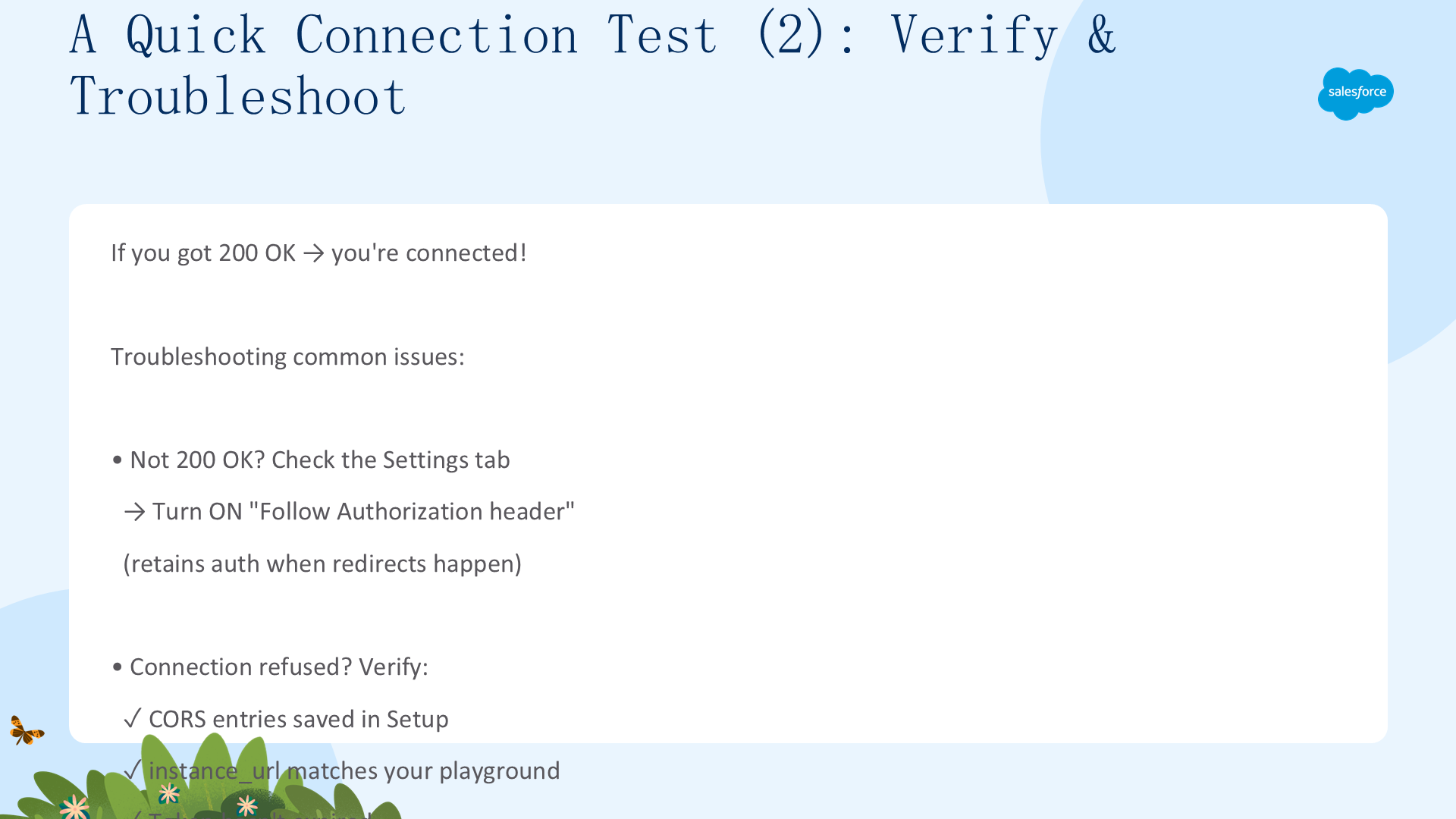
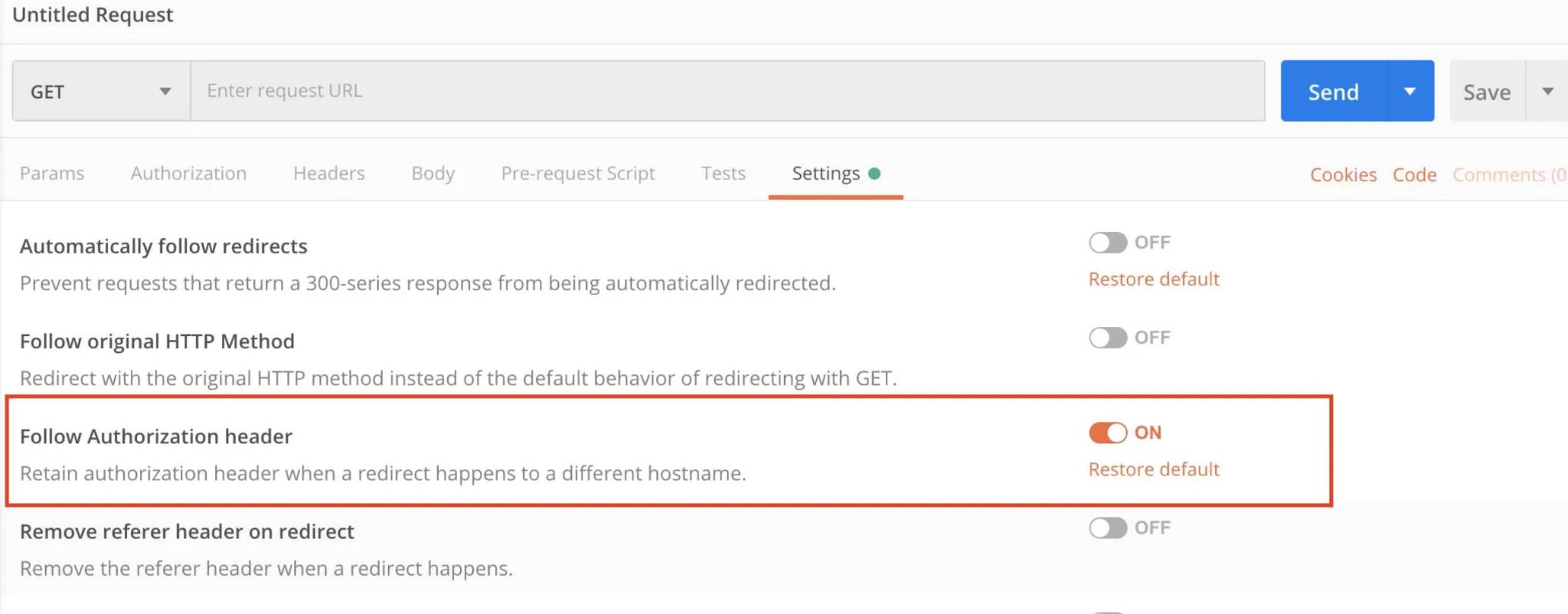
如果拿到了 200 OK,说明你已经连接成功!如果没拿到,常见问题有:
- 不是 200 OK? 检查 Settings 标签,把 Follow Authorization header 配置设为 ON——当重定向到不同主机名时,它能保留授权头;
- 连接被拒? 确认 Setup 里的 CORS 条目已保存、instance_url 与你的 Playground 匹配、令牌未过期;
- 数据不对? 你可能指向了另一个组织——检查
_endpoint的取值。
一次成功就确认了:认证正常、instance_url 正确、OAuth 令牌有效、CORS 配置正确、组织接受 API 请求。全线绿灯!现在来做点比读数据更有意思的事。
创建一个 Account(一):通过 REST API(Post an Account (1): Create via REST API)
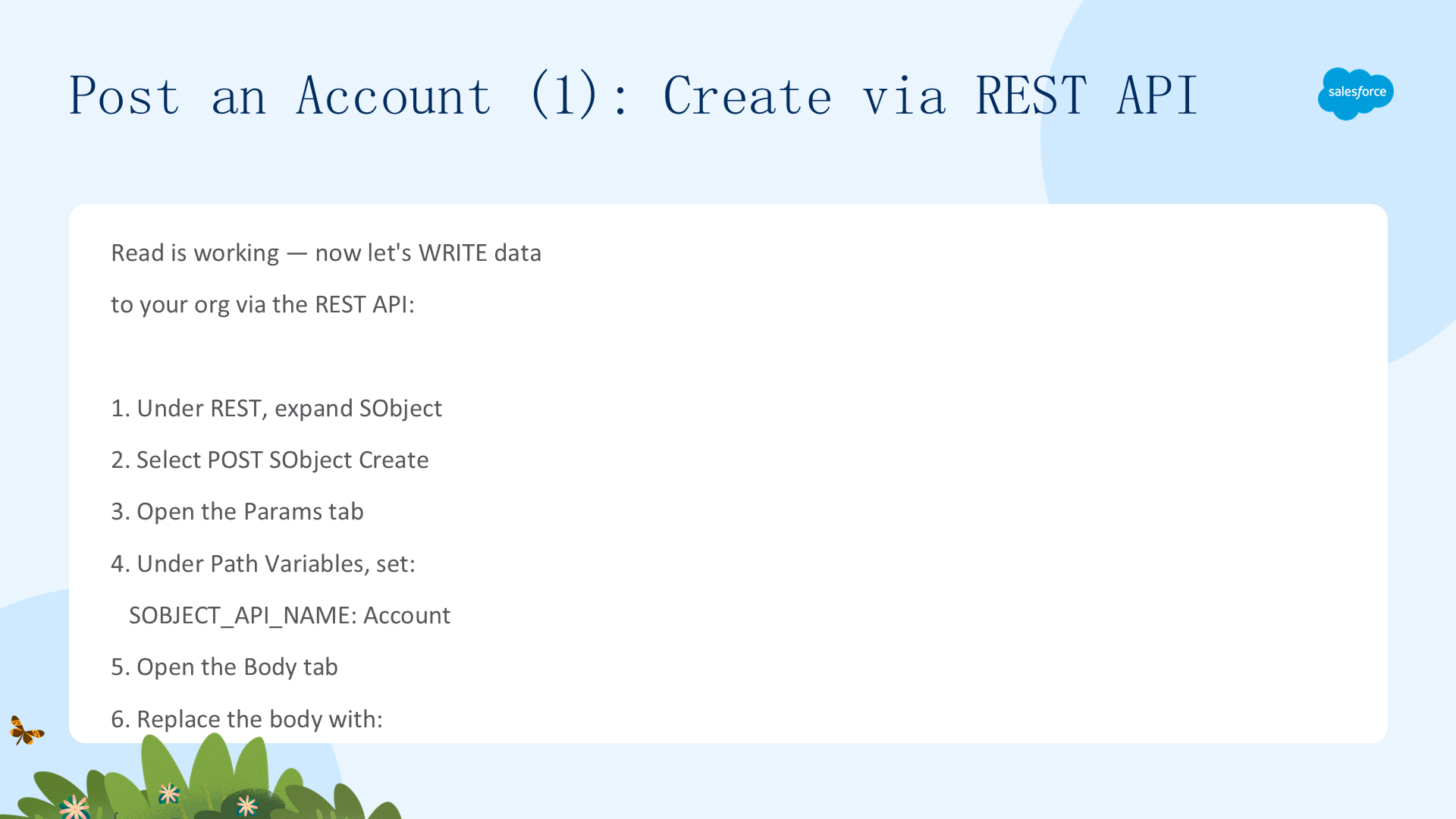
读数据已经跑通了——现在通过 REST API 向组织写数据:
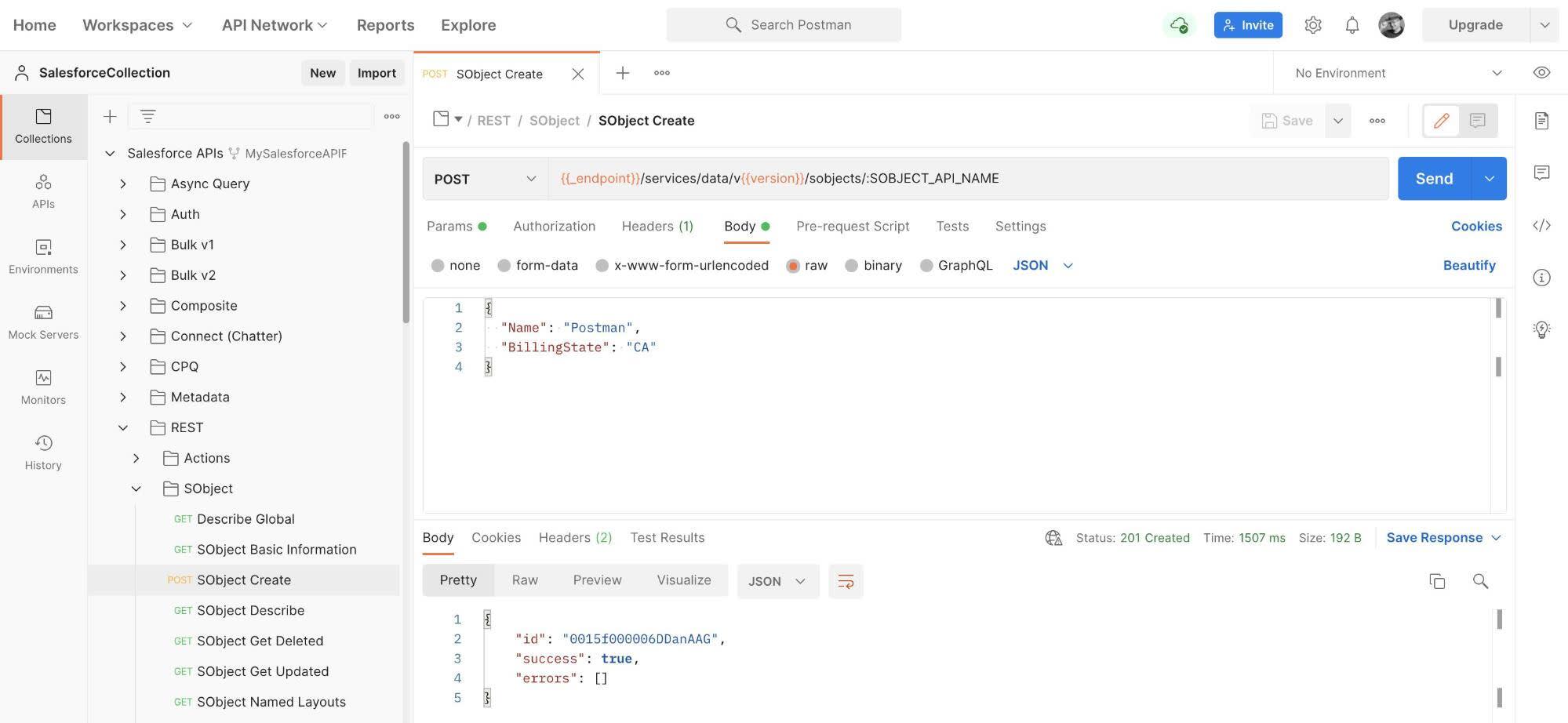
- 在 REST 下展开 SObject,选择 POST SObject Create;
- 打开 Params 标签;
- 在 Path Variables 下,把 SOBJECT_API_NAME 行的 VALUE 设为
Account; - 打开 Body 标签;
- 把正文替换为这段代码:
{
  "Name": "Postman",
  "BillingState": "CA"
}- 点击 Save,再点击 Send;
- 验证状态码为 201 Created。
POST SObject Create 是一个通用 REST 端点,可以在任何标准或自定义对象上创建记录——你在 Path Variables 里指定是哪个对象。把 SOBJECT_API_NAME 设为 Account,就是告诉 API 我们要创建一条 Account。响应体会包含新记录的 Salesforce Id。你刚刚通过 API 调用——而不是通过界面——以编程方式创建了一条 Account 记录。这就是一切集成的基础:创建、读取、更新、删除,全都走同一套 REST API 模式。
创建一个 Account(二):在 Salesforce 中验证(Post an Account (2): Verify in Salesforce)
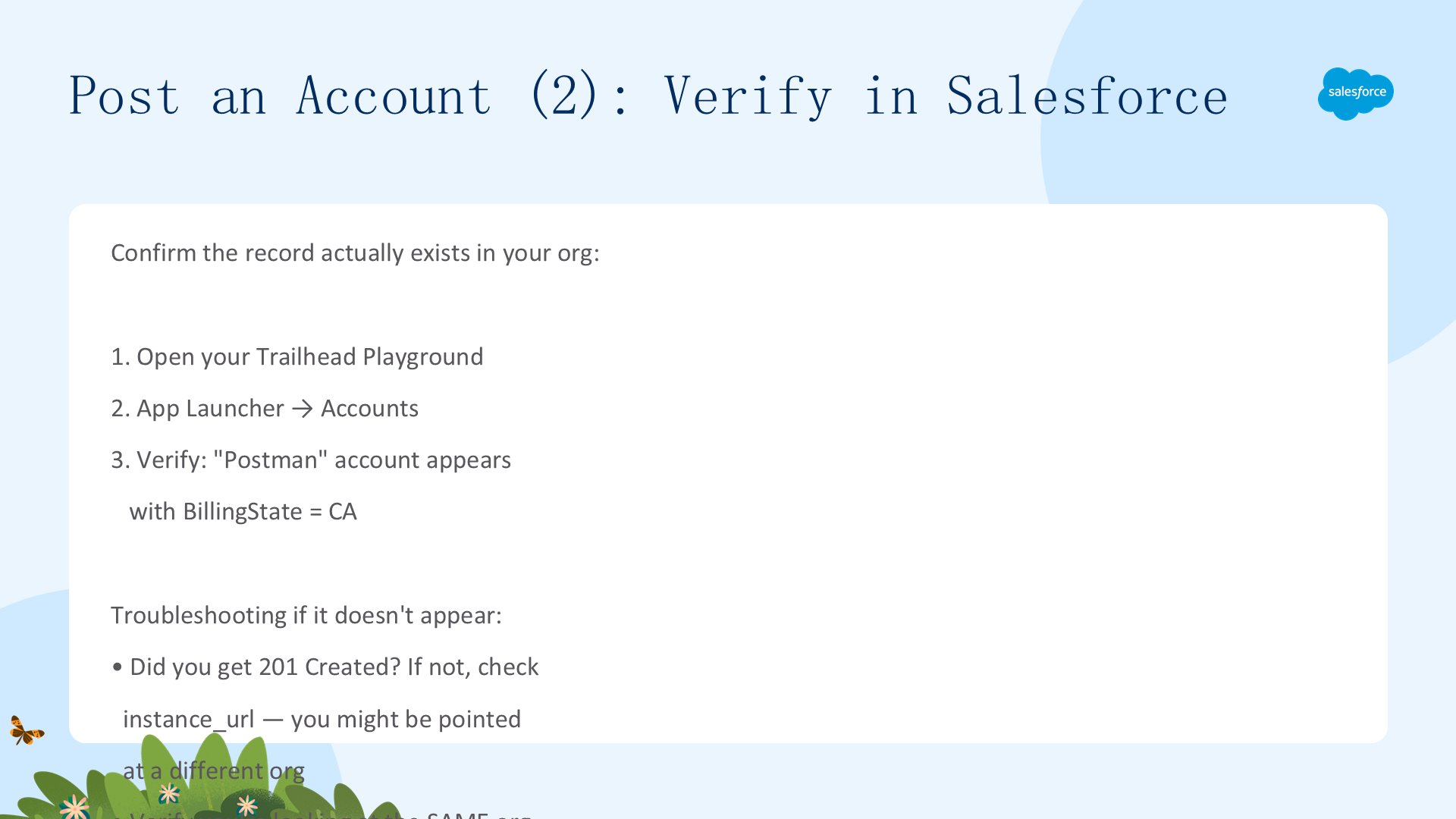
最后的验证让整个闭环合拢。确认这条记录确实存在于你的组织里:
- 打开你授权的 Playground;
- 从 App Launcher 找到并打开 Accounts;
- 确认新的 Account 出现在那里,BillingState 为 CA。
看到这条记录,就确认了整条链路:Postman 发送了带认证的 POST 请求 → REST API 创建了 Account → 数据现在在 UI 中和普通方式创建的记录并排可见。
如果没看到它,最常见的原因是指向了错误的组织——检查你的 _endpoint 变量;另一个要点是确认你在 Postman 和 Salesforce 里看的是同一个组织。响应体里包含了 Id,说明记录确实被创建了,只是要核实创建到了对的 org。
恭喜!你已经完整跑通了 API 集成闭环:配置、认证、读、写、验证。这套模式——POST 创建、GET 读取、PATCH 更新、DELETE 删除——对 Contact、Opportunity、Case、自定义对象,以及 Salesforce 中几乎任何东西都同样适用。