创建响应式屏幕(Create a Reactive Screen)

欢迎来到这个快速上手项目。你将在这里学会 Salesforce Flow Builder 最强大的特性之一——响应式(Reactivity):让同一屏幕上的组件对彼此的变化即时做出反应,而无需用户点击"下一步"或刷新页面。本项目中,Pyroclastic 公司的支持部门需要一个用来创建 bug 工单的 Flow,你将构建一个收集工单详情、在勾选确认框后响应式锁定字段、根据主题关键词预选优先级、按优先级加滑块计算到期日、并用条件可见性显示审批提示的完整屏幕——每一个特性都展示了响应式的一种不同侧面。
完成本项目后,你将能够:
- 描述屏幕 Flow 的响应式如何为用户带来收益
- 创建一个能响应式禁用的屏幕组件
- 创建能响应式设置组件默认值的公式
- 创建能对特定文本值做出反应的公式
- 配置能响应其它组件取值的条件可见性
前置知识:强烈建议你在开始前已对屏幕 Flow 有较好的了解。想全面学习屏幕 Flow,可先完成 Screen Flows 徽章;如果你是 Flow 新手,建议先完成 Build Flows with Flow Builder 学习路径。
什么是响应式(一):概念与示例(So What Is Reactivity, Anyway? (1): Concept & Example)
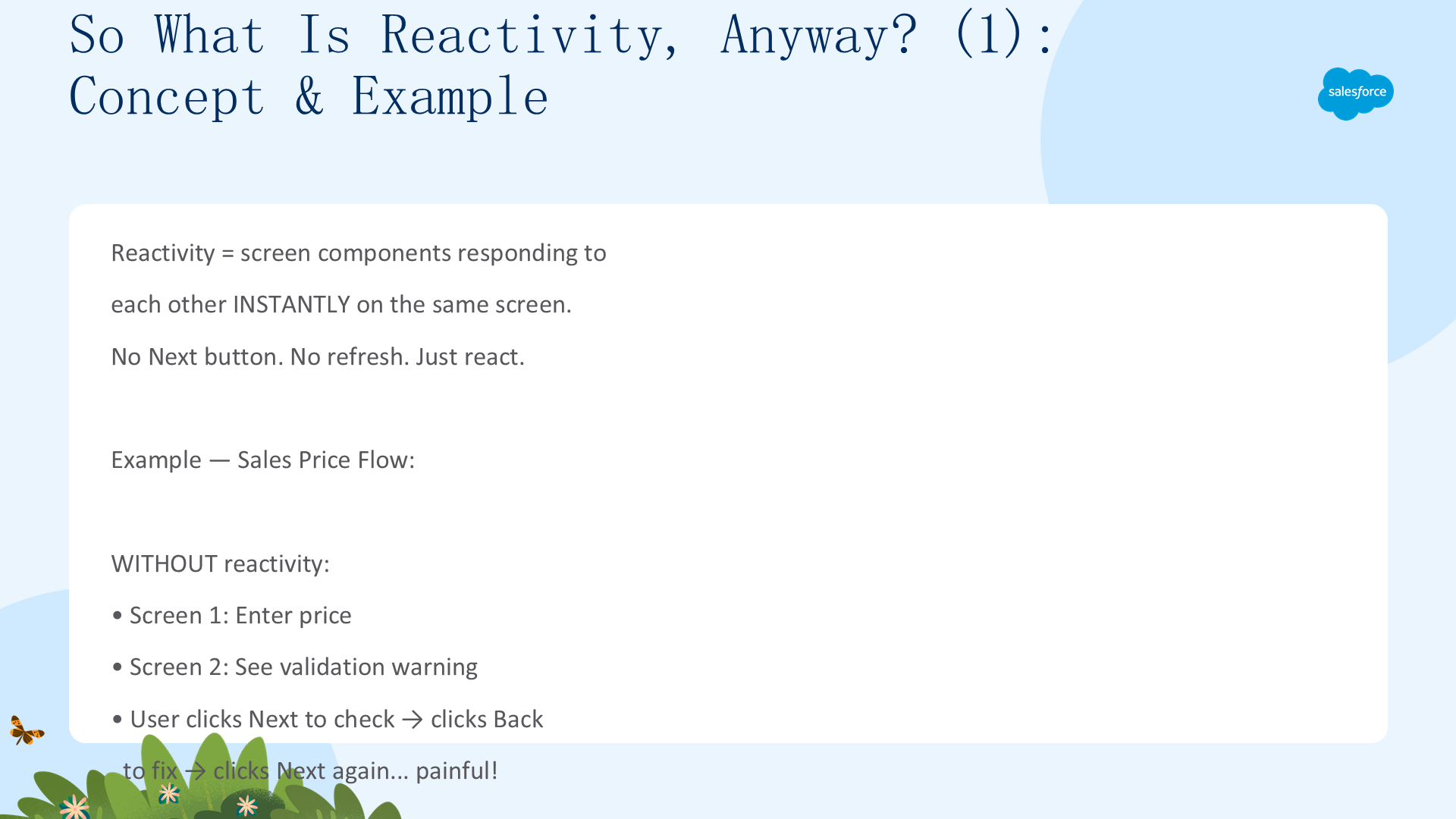
响应式,是指屏幕 Flow 的各个部分能对彼此做出反应,即使它们位于同一个屏幕上。换句话说,当用户在某个屏幕组件中做了改动,它就能自动影响另一个屏幕组件,而无需用户导航到下一个屏幕。
为什么响应式如此重要?看一个例子:假设你有一个让销售人员在商机中添加产品并设置价格的屏幕 Flow,还需要在销售人员把价格设得过低时立即显示警告。
- 没有响应式:你必须把价格字段和警告放在两个不同的屏幕上,因为价格字段无法控制警告文本的可见性。你也可以用验证规则,但用户仍必须点击才能知道自己的价格是否有效。
- 有了响应式:用户一输入价格,警告和审批消息就能瞬间显示出来。
响应式减少了用户需要执行的点击次数,节省了他们的时间和精力,整体上创造出一种更流畅、更直观的体验——这些品质对 Flow 的用户采纳率至关重要。它就像现代 Web 应用那样:用户一边操作,结果一边实时呈现,而不是点一次、等一次、改一次。
什么是响应式(二):好处与限制(So What Is Reactivity, Anyway? (2): Benefits & Limits)
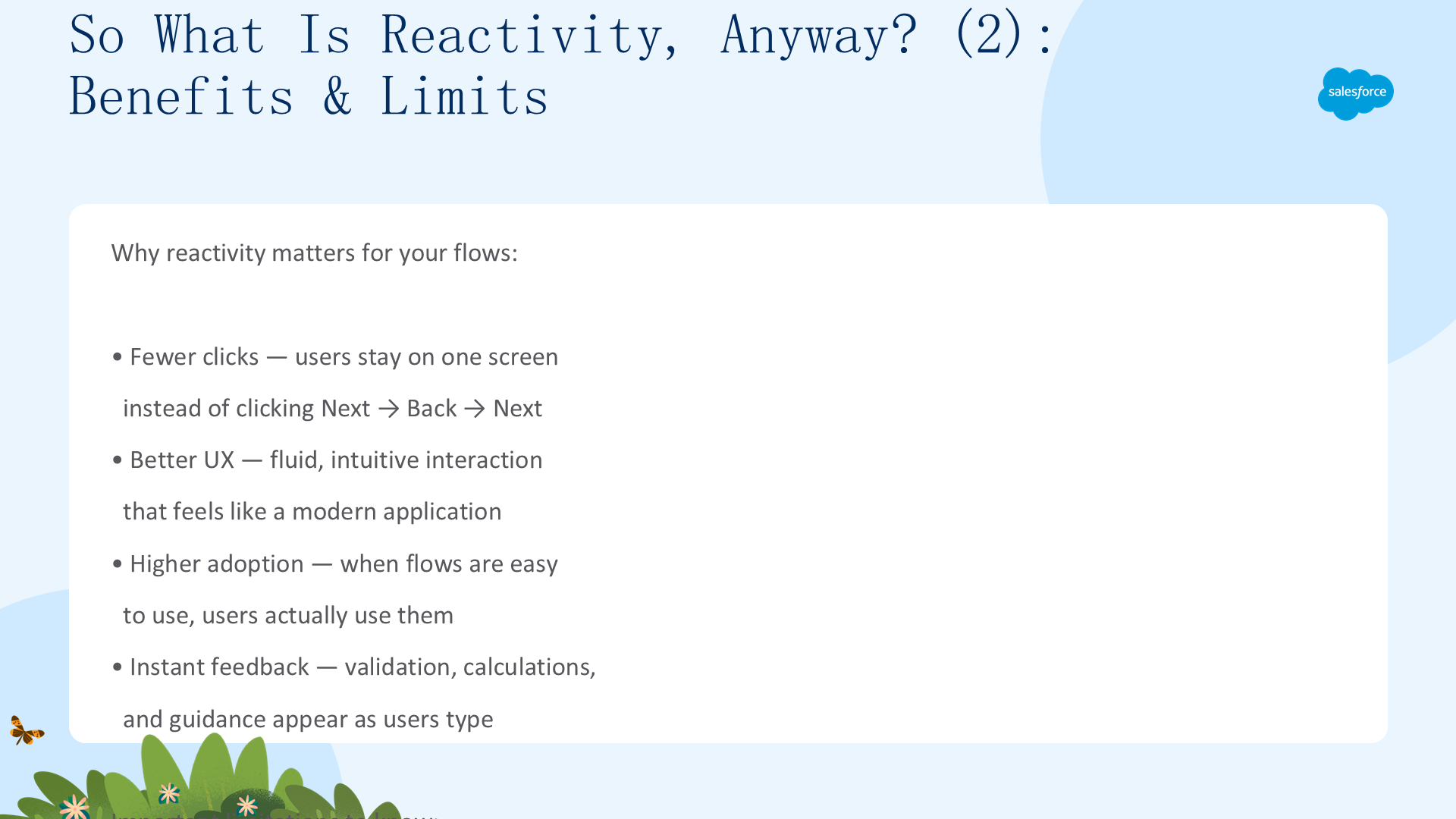
响应式带来的收益远超"方便"二字:
- 更少的点击——用户停留在一个屏幕上,而不是在"下一步 → 返回 → 下一步"之间反复跳转;
- 更好的体验——流畅、直观的交互,感觉像一个现代应用;
- 更高的采纳率——Flow 好用,用户才会真正去用;
- 即时的反馈——校验、计算和引导随着用户的输入即时出现。
不过,也有必须知道的限制:
- 并非所有屏幕组件和 Flow 资源在所有场景下都支持响应式;
- 有些组件即使支持响应式,其中的某些函数或特定情形也可能不支持;
- Flow 的 API 版本等设置也会影响响应式行为。
关键是:响应式强大且具有变革性,但请针对你的具体配置充分测试,并查阅 Make Your Screen Flows Reactive 及其子页面,获取最新的支持矩阵。先从可用的部分做起,充分测试,再针对边界情况查文档。
启动 Trailhead Playground(Launch Your Trailhead Playground)
这是一个动手项目,你需要在属于自己的 Salesforce 环境——Trailhead Playground 中完成。先准备好你的 Playground:
- 登录 Trailhead;
- 点击本页底部的 Launch;
- 你的 Playground 会在新的浏览器标签页中打开;
- 做项目的过程中,保持 Playground 窗口打开;
- 完成项目步骤后,回到本窗口,点击页面底部的 Verify step。
所有步骤都在你自己的 Playground 中使用 Flow Builder 完成——不需要任何外部工具,也不会影响任何真实的生产组织。创建 Flow、配置组件、实时测试响应式,全部在这里进行。
创建响应式 Flow(一):搭建 Flow(Create a Reactive Flow (1): Flow Setup)
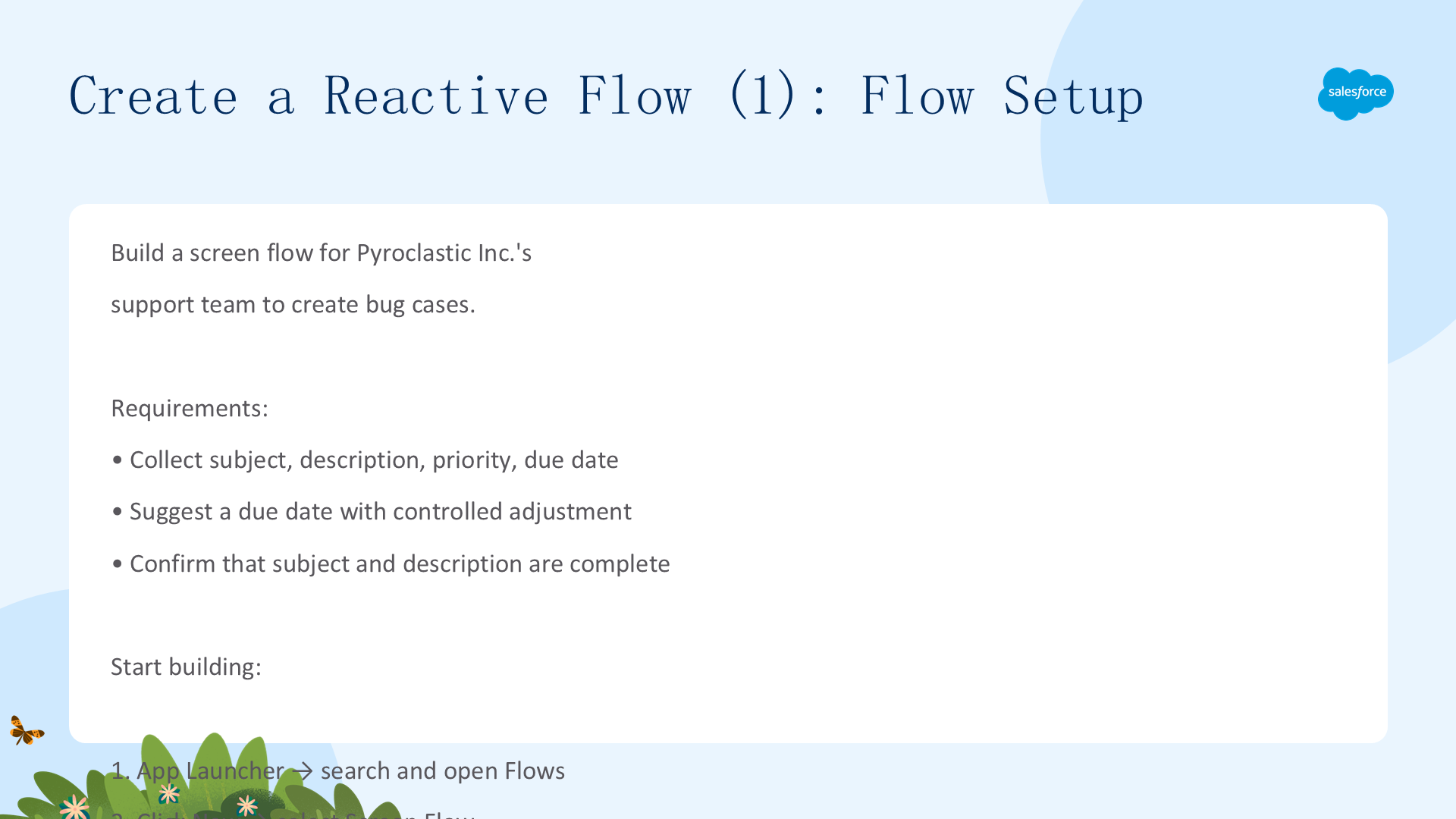
现在搭建基础。Pyroclastic 公司的支持团队需要一个 Flow 来创建 bug 工单,需求如下:
- 收集工单的主题(subject)、描述(description)、优先级(priority)和到期日(due date);
- 为到期日提供一个建议值,并限制用户能偏离该日期的幅度;
- 提示用户确认主题和描述已包含所有必要信息。
本项目只专注于创建这个屏幕,先从一个全新的 Flow 开始:
- 从 App Launcher 中搜索并打开 Flows;
- 点击 New;
- 选择 Screen Flow;
- 在 Flow 画布上,点击 Start 元素后面的加号,选择 Screen 添加一个 Screen 元素;
- 在 Screen Properties 面板中,将 Label 设为
Get Case Details,并确认 API Name 为Get_Case_Details。
现在画布上有一个空的 Screen 元素,准备就绪。这是整个 Flow 唯一需要的屏幕——我们构建的所有响应式都发生在这一个屏幕内,组件之间实时相互响应,无需页面导航。这正是它与传统 Flow 的关键区别:一个屏幕、多个组件、全部以响应式方式连接。
创建响应式 Flow(二):文本与 Picklist 组件(Create a Reactive Flow (2): Text & Picklist Components)
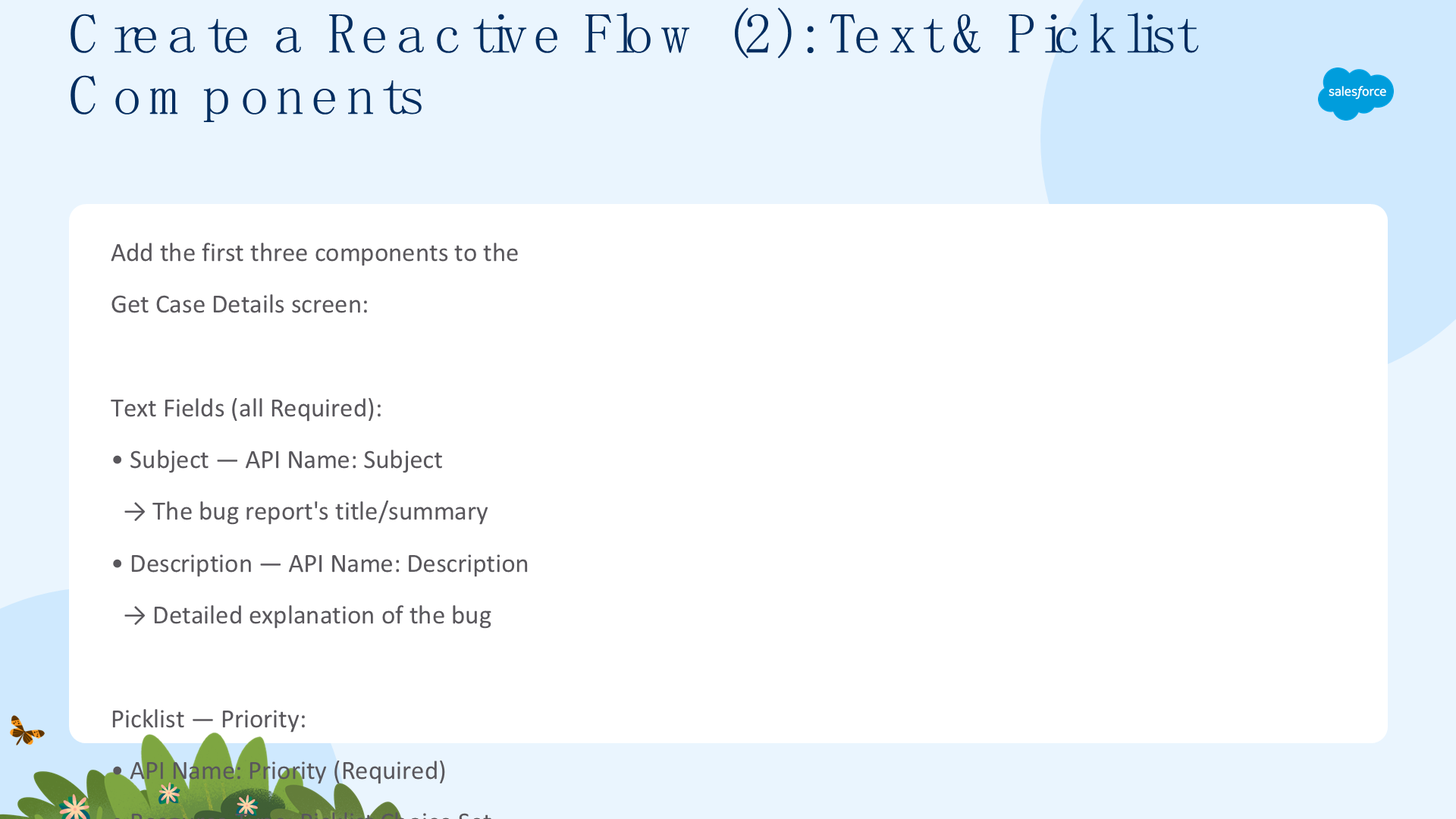
先往 Get Case Details 屏幕添加前三个组件:
文本字段(均为必填):
- Subject——API Name 为
Subject,勾选 Require,是 bug 报告的标题/摘要; - Description——API Name 为
Description,勾选 Require,是 bug 的详细说明。
Picklist——Priority:
- Label 设为
Priority,API Name 为Priority,勾选 Require; - Resource Type 选择 Picklist Choice Set,API Name 输入
choicePriority; - Object 选 Case,Data Type 选 Picklist,Field 选 Priority;
- 点击 Done;若 Choice 字段未显示
{!choicePriority},手动选择 choicePriority。
为什么这里用 Picklist Choice Set 而不是静态 Picklist?因为它会动态从 Case 对象的 Priority 字段加载取值。如果组织管理员将来新增了一个优先级级别(比如 Critical),它会自动作为选项出现在你的 Flow 里,无需编辑 Flow。选项永远与组织的配置保持同步——这是任何"可能随时间变化"的 Picklist 的最佳实践,让你保持 DRY(Don't Repeat Yourself)。
创建响应式 Flow(三):日期、确认与保存(Create a Reactive Flow (3): Date, Confirmation & Save)
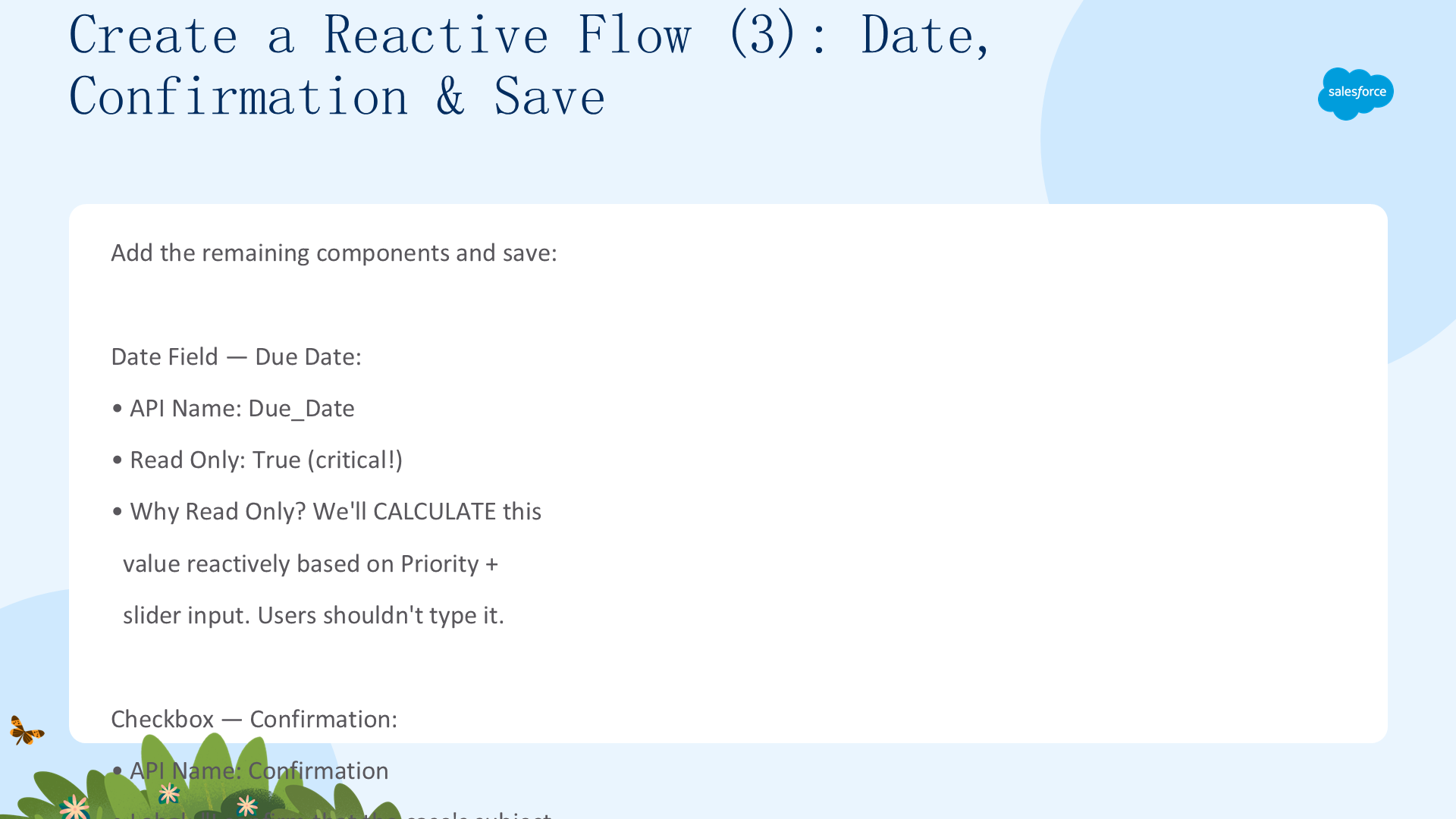
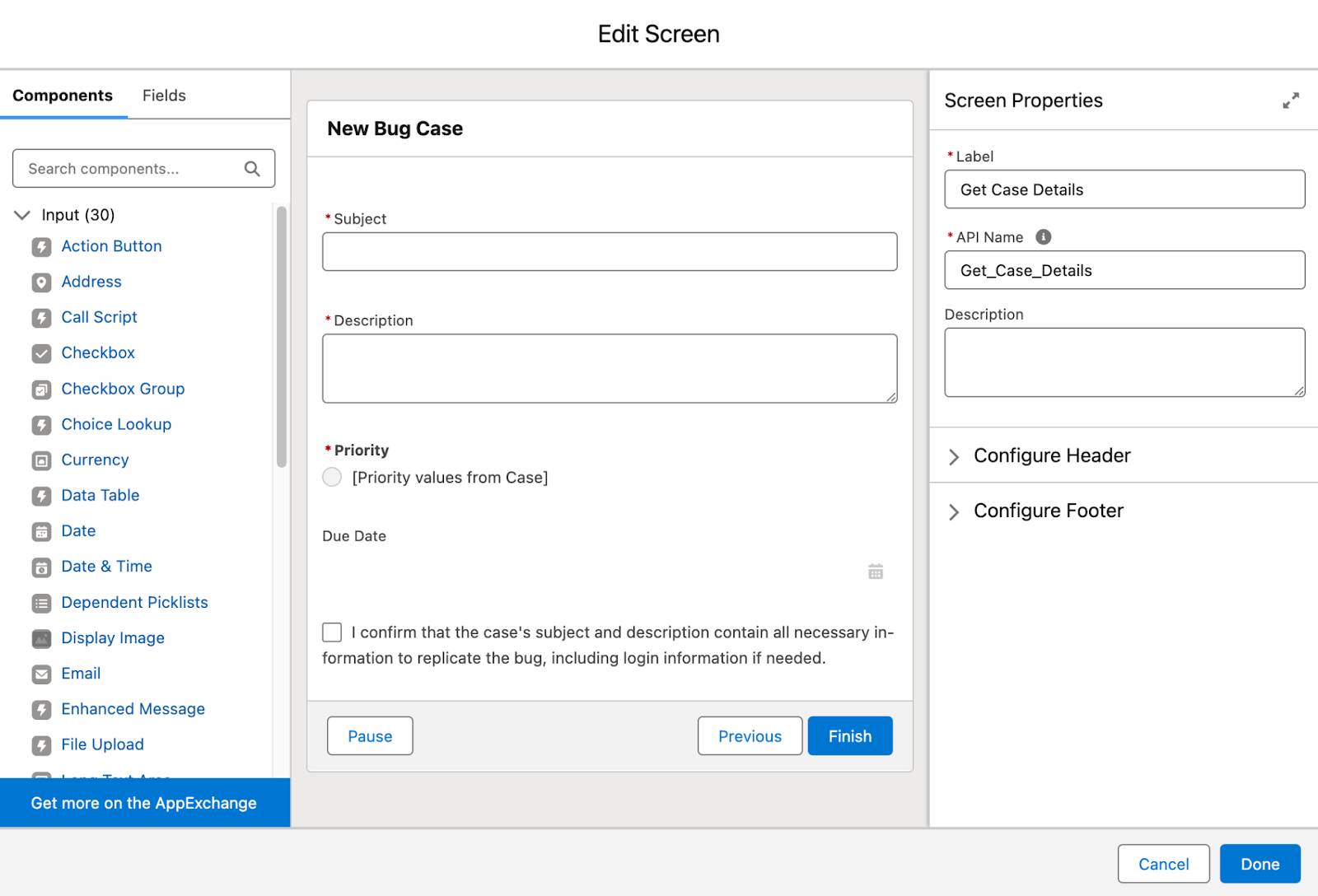
接着添加最后两个组件并保存:
日期字段——Due Date:
- Label 设为
Due Date,API Name 为Due_Date; - Read Only 选 True(这很关键!)——因为我们之后会基于"优先级 + 滑块输入"响应式地计算这个值,用户不应该手动输入它。
复选框——Confirmation:
- API Name 为
Confirmation; - Label 输入一段很长且具体的文字:"我确认该工单的主题和描述已包含复现该 bug 所需的全部信息,包括必要的登录信息。"
长而具体的标签 = 清晰的预期,用户不会对"确认的是什么"产生歧义。模糊的"我确认"复选框往往被用户不假思索地勾选;而把"包括必要的登录信息"这样的具体要求写进去,能确保用户真正理解他们在确认什么。
最后保存 Flow:Flow Label 输入 New Bug Case,API Name 为 New_Bug_Case。此时屏幕上共有 5 个组件:Subject、Description、Priority、Due Date、Confirmation。基础结构已完整——所有积木都就位了,接下来用响应式把它们连起来。
响应式禁用字段(一):配置(Disable a Field Reactively (1): Setup)
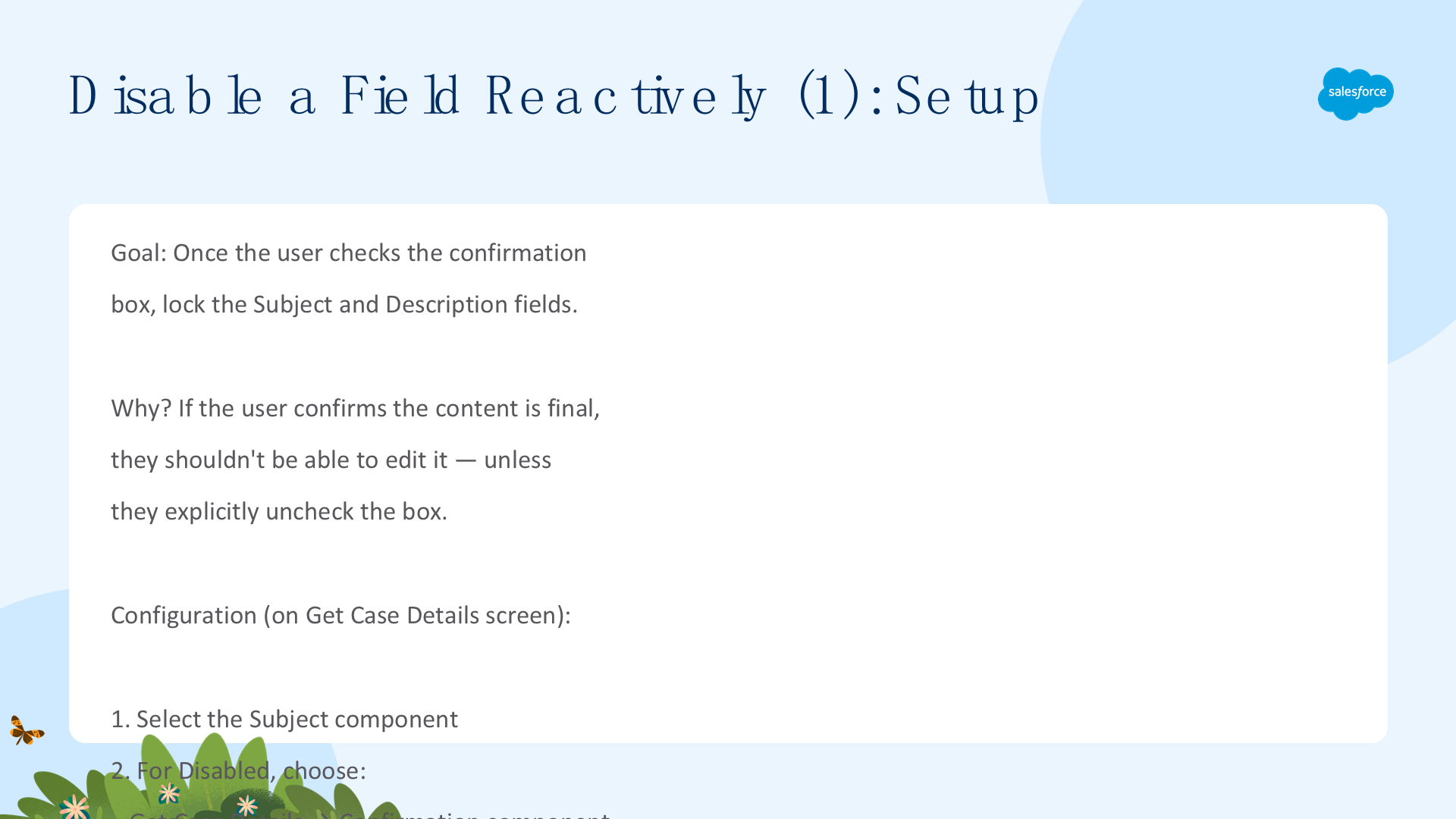
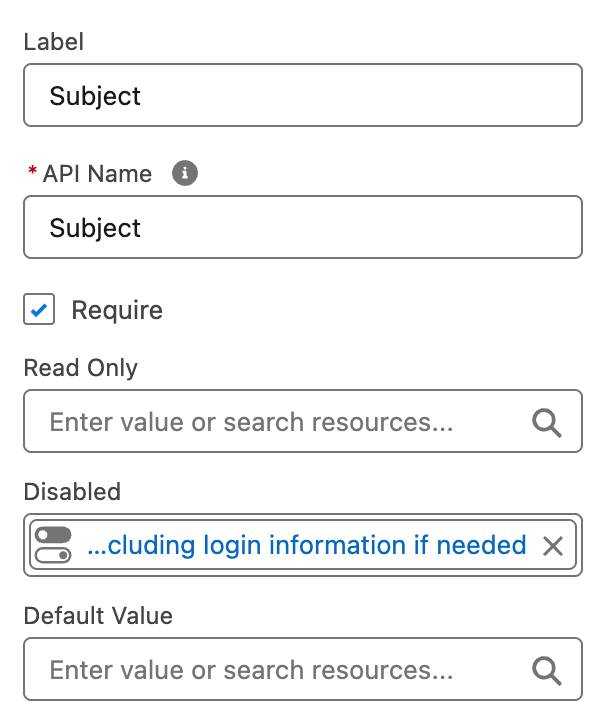
目标:一旦用户勾选确认框,就锁定 Subject 和 Description 字段,防止用户修改。如果用户在勾选确认框后这两个字段被禁用,他们就只能先取消勾选确认框才能再次编辑主题或描述。
配置如下(在 Get Case Details 屏幕上):
- 选中 Subject 组件;
- 在 Disabled 中选择 Get Case Details,再选择 I confirm that the case's subject… 这个屏幕组件;
- 对 Description 组件重复第 1、2 步;
- 点击 Done;
- 保存 Flow。
就这么简单!没有公式、没有代码,只是一个直接的组件引用。现在 Subject 和 Description 的 Disabled 设置会实时读取 Confirmation 复选框的取值:勾选 → 字段锁定;取消勾选 → 恢复可编辑。
响应式禁用字段(二):工作原理(Disable a Field Reactively (2): How It Works)
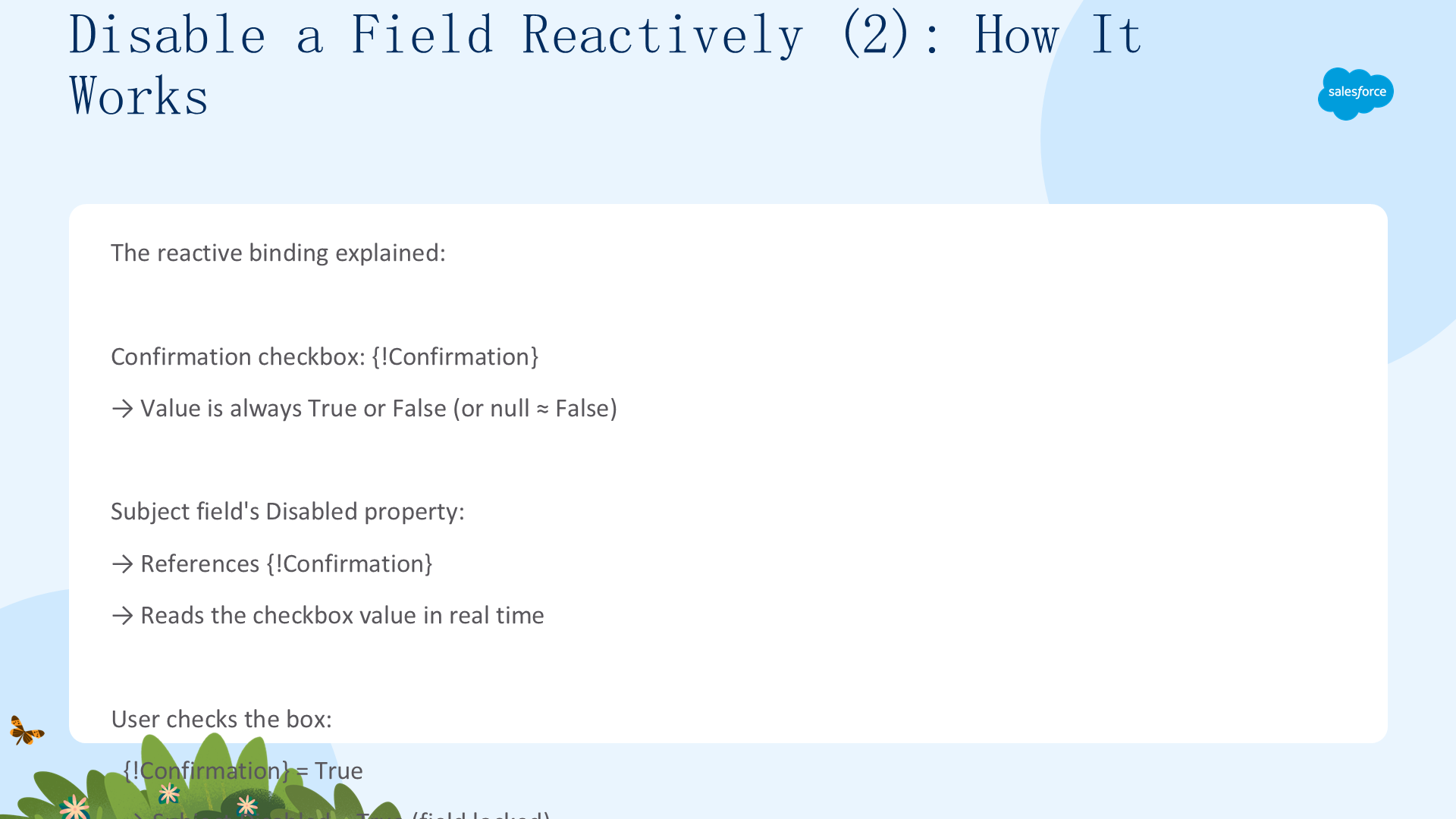
这是响应式最简单的形式,却极其强大。Confirmation 复选框是一个布尔值——要么勾选(True),要么未勾选(False),或者为 null(通常被视作 False)。把 Subject 和 Description 的 Disabled 属性直接指向 Confirmation 组件,就创建了一个实时绑定:
- 用户勾选确认框 → Flow 立即从 Confirmation 组件读到 True → 应用到 Disabled 属性 → 字段变灰;
- 取消勾选 → Disabled 立即变为 False → 字段恢复可编辑。
关键在于:Disabled 属性是一个持续的实时绑定,它不是只读取一次,而是持续监听 Confirmation 组件的变化,并即时把任何变化传播到所有引用它的地方。这与传统表单行为有本质区别——传统上你需要 JavaScript 或页面重载才能切换字段状态,而 Flow 自动处理了这一切。
想亲眼看看,点击菜单栏的 Run 在新标签页运行 Flow,勾选"I confirm…"复选框,观察 Subject 和 Description 字段瞬间锁定;取消勾选,它们又恢复可编辑——无需刷新。而且这还只是个开始。
禁用 vs 只读(Disabled Versus Read Only)
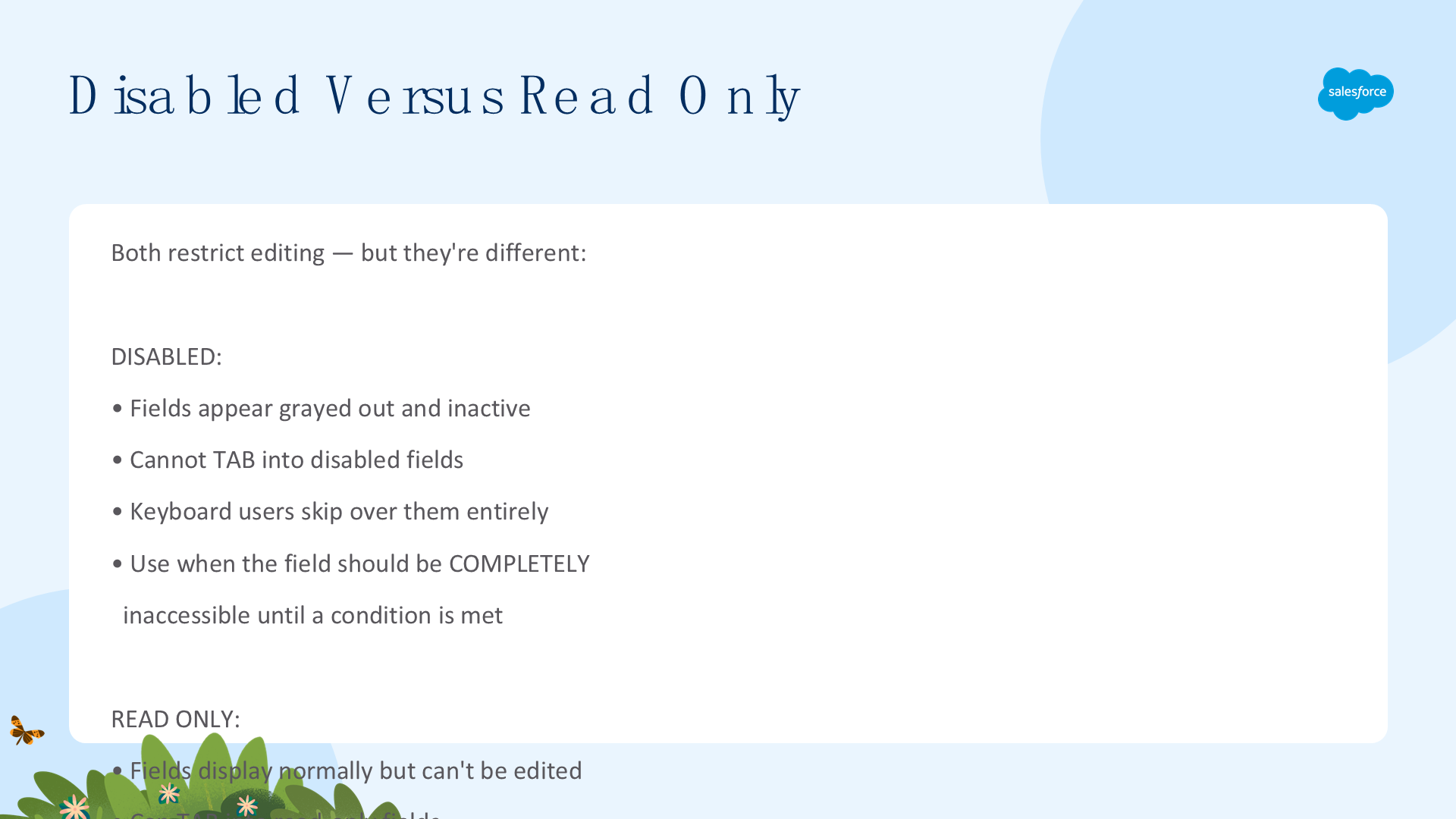

Disabled 和 Read Only 看起来都能限制编辑,但它们有重要区别,尤其影响键盘用户和屏幕阅读器用户的体验:
Disabled(禁用):
- 字段显示为灰色、不可用状态;
- 无法用 Tab 键进入禁用字段,键盘用户会完全跳过它们;
- 屏幕阅读器可能根本不会播报禁用字段;
- 适用于"在条件满足前,该字段应完全不可访问"的场景。
Read Only(只读):
- 字段正常显示,但不能编辑;
- 可以用 Tab 键进入只读字段,键盘可导航;
- 屏幕阅读器能找到并播报其内容,可访问性更好;
- 适用于"用户需要看到这个值但不能修改"的场景。
你可以实际测试:先用 Disabled 运行 Flow,再改成 Read Only 对比一下。选择标准很简单——Disabled 是"暂时别碰这个",Read Only 是"你可以看但不能改"。对我们这个 bug 工单 Flow,用 Disabled 更合适,因为我们希望主动阻止编辑,直到用户取消勾选确认;而对那些"用户应查看但不应修改"的计算字段,Read Only 往往是更好的选择。
响应式预选 Picklist(一):公式(Pre-Select a Picklist Value Reactively (1): The Formula)
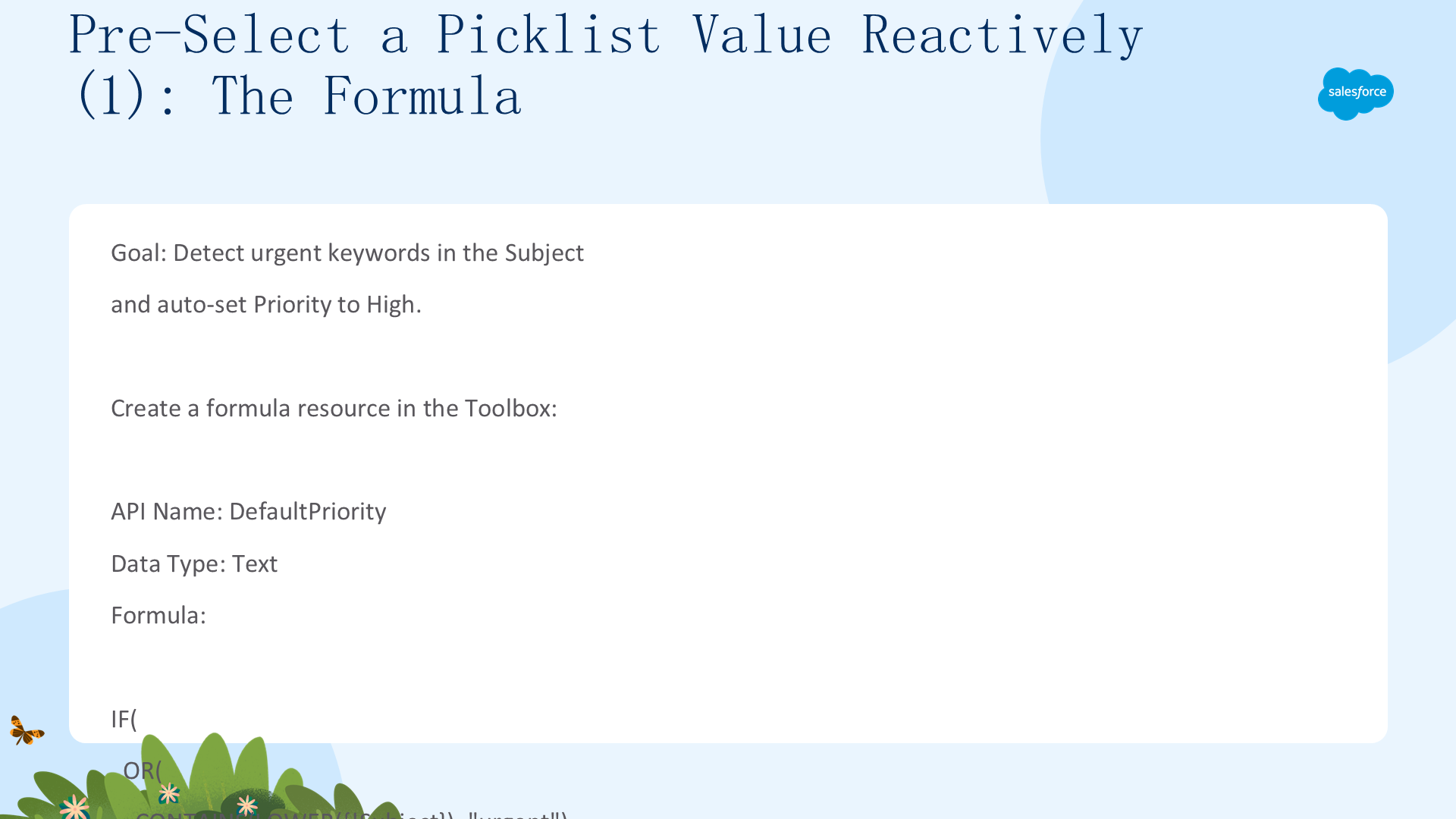
客户在有紧急请求时,使用的语言往往是可以预测的,我们可以利用这一点来减少用户点击。让我们创建一个公式:它查找 Subject 字段中的特定关键词,一旦发现,就把 Priority 设为 High。
- 点击工具箱图标以显示 Toolbox;
- 点击 New Resource,API Name 输入
DefaultPriority,Data Type 选择 Text; - Formula 输入以下公式:
IF(
   OR(
      CONTAINS(LOWER({!Subject}),"urgent"),
      CONTAINS(LOWER({!Subject}),"cancel")
   ),
   "High",
   "Medium"
)- 点击 Done;
- 在 Get Case Details 屏幕中选中 Priority 组件;
- 把 Default Value 设为 DefaultPriority;
- 点击 Done,保存 Flow。
现在,当 Subject 字段中出现 "urgent" 或 "cancel" 时,Priority 会自动切换为 High;否则为 Medium。这个公式对每一次击键都会做出反应——用户一边输入,Priority 一边变化。
响应式预选 Picklist(二):工作原理(Pre-Select a Picklist Value Reactively (2): How It Works)
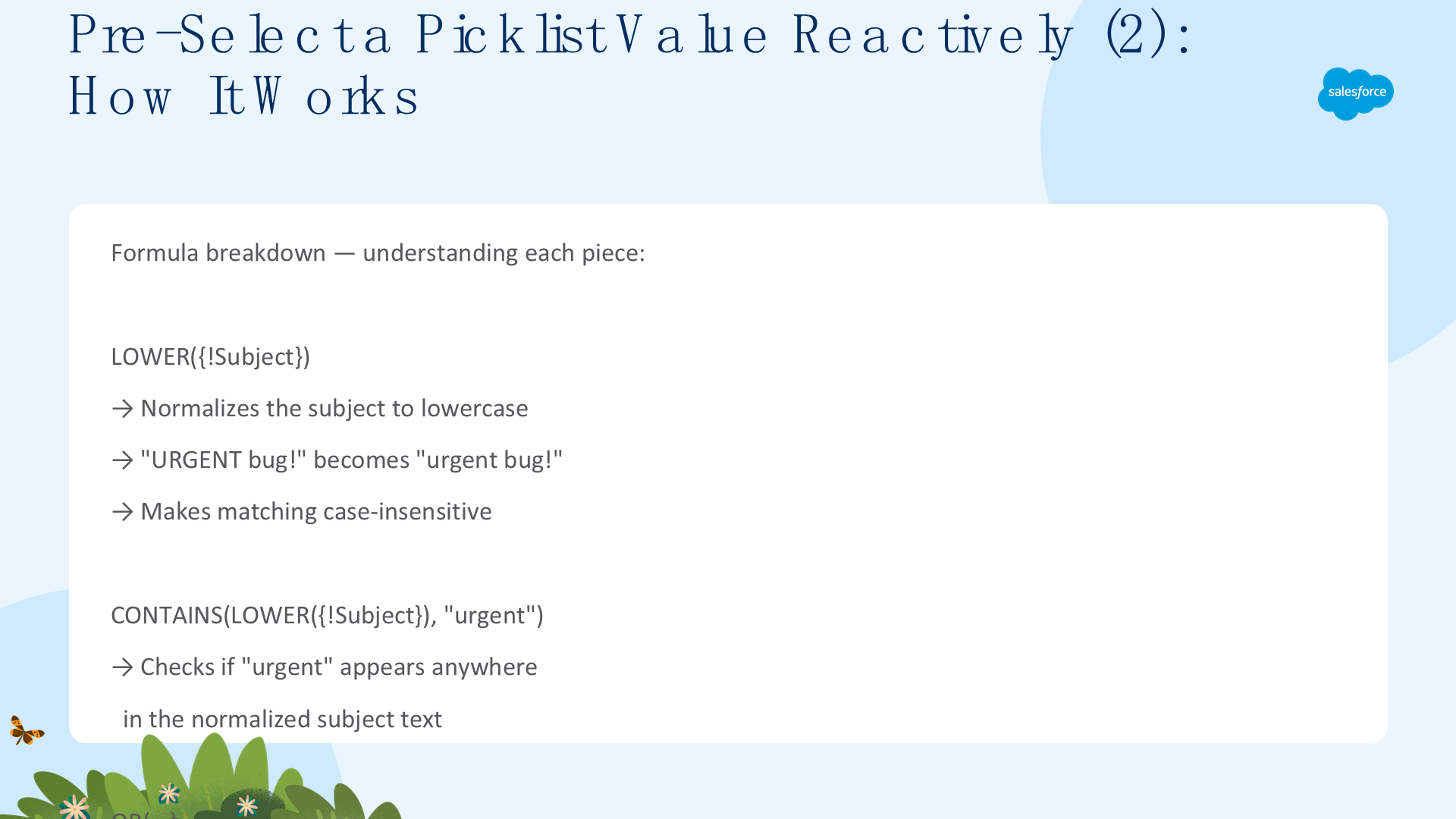
逐步拆解这个公式:
LOWER({!Subject})——把主题文本全部转为小写,使匹配大小写不敏感;CONTAINS(LOWER({!Subject}), "urgent")——检查规范化后的主题文本中是否包含 "urgent";OR(...)——任一条件为真即返回 True,"urgent" 或 "cancel" 出现任意一个都会触发 High;IF(OR(...), "High", "Medium")——为真则 Priority = High,否则 Priority = Medium。
一个关键细节:页面首次加载时,Subject 字段为空,所以 LOWER 返回空字符串,CONTAINS 返回 False,Default Value 就是 "Medium"。用户一输入匹配的词,公式立即重新求值,Priority 立即更新——用户不需要离开字段、点击任何地方或刷新任何内容。他们输入 "urgent",看着 Priority 跳到 High,这就是让用户感觉软件"懂他们"的智能行为。
最佳实践:在公式中检查用户输入文本时,始终使用 LOWER()。像 CONTAINS()、BEGINS()、FIND()、SUBSTITUTE() 这些函数都是大小写敏感的,LOWER() 能让它们变得可预测——无论用户如何大写输入,都能正确匹配。
响应式计算日期(一):滑块与业务规则(Calculate a Date Reactively (1): Slider & Business Rules)
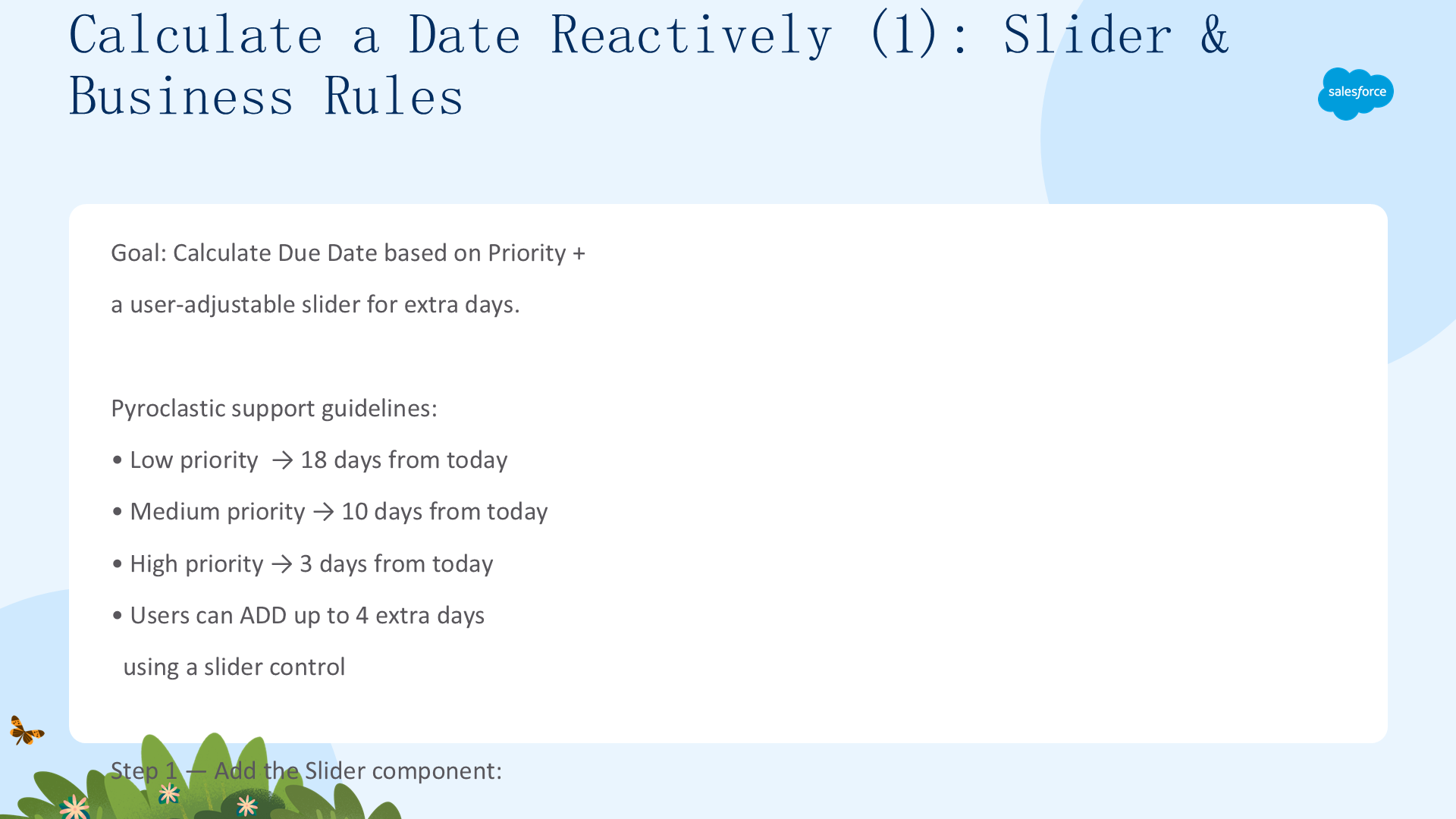
支持团队成员创建工单时,Flow 让他们可以把 Due Date 设为任意值。但 Pyroclastic 的规范是:到期日应基于工单优先级——低优先级 18 天、中优先级 10 天、高优先级 3 天,并且团队成员最多可再增加 4 天。让我们基于 Priority 字段设置一个默认到期日,并给用户一个简单、可控的滑块来调整它。
第一步——添加滑块组件:
- 在 Toolbox 中点击 New Resource;
- 配置:API Name 输入
AdjustDueDate,Label 输入Adjust Due Date,Range Maximum 设为4,Slider Size 选medium,其余字段保持默认; - 点击 Done。
滑块给用户提供了一个简单、可控的到期日调整方式——不用输入,只需从 0 拖到 4 天。滑块非常适合"有边界的调整":用户能看到范围、拖到想要的数值,也不会误输入一个巨大的数字。滑块本身也是天生响应式的——用户一拖动,任何引用滑块值的公式都会实时更新。下一步,我们用公式把优先级映射和滑块调整合并成一个计算日期。
响应式计算日期(二):日期公式(Calculate a Date Reactively (2): The Date Formula)
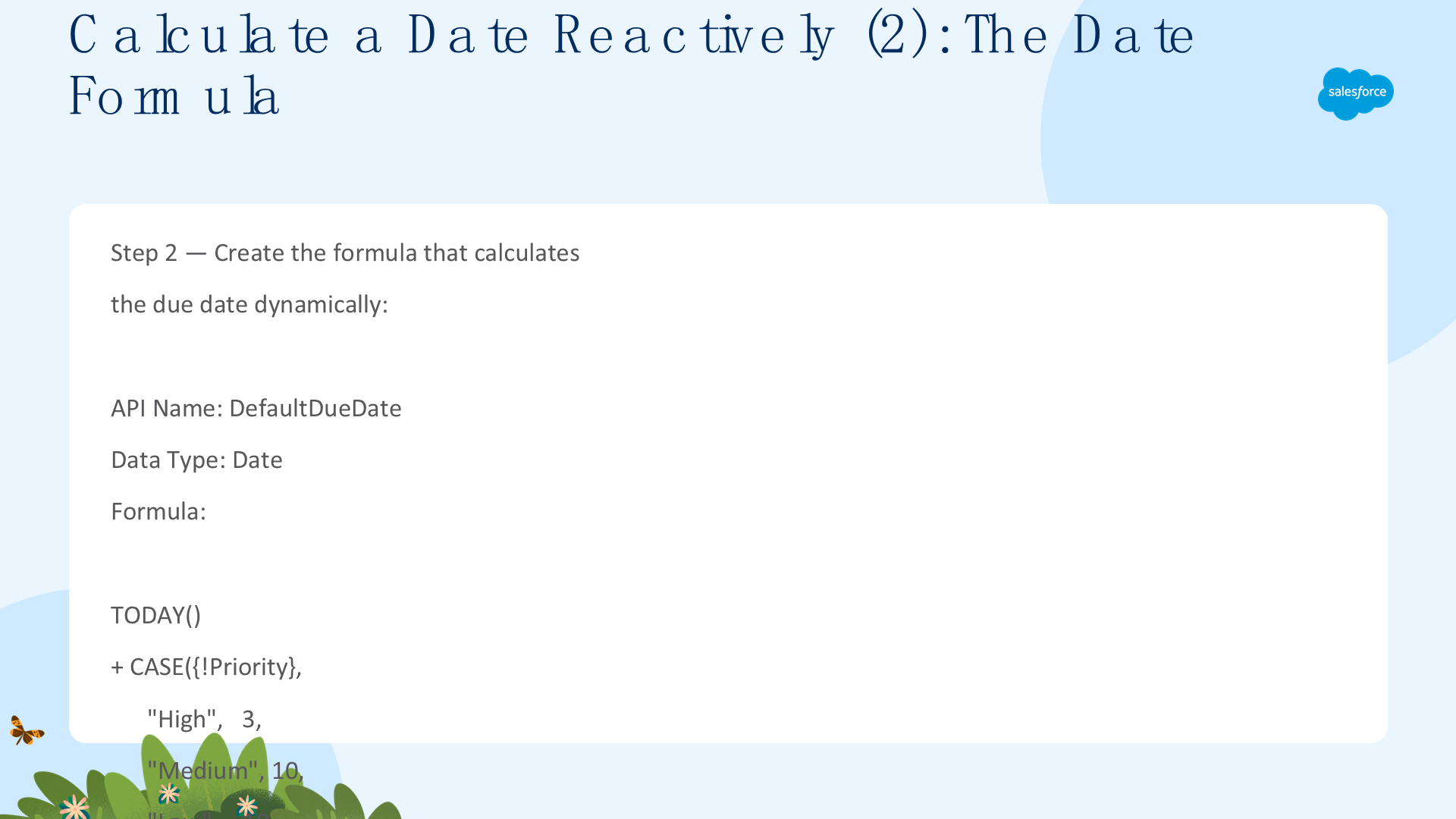
第二步——创建动态计算到期日的公式:在 Toolbox 中新建 Resource,API Name 输入 DefaultDueDate,Data Type 选 Date,Formula 输入:
TODAY()
+CASE({!Priority},"High",3,"Medium",10,"Low",18,10)
+IF(
   ISNULL({!AdjustDueDate.value}),
   0,
   {!AdjustDueDate.value}
)
三个部分协同工作:
TODAY()——获取当前日期作为起点;CASE(...)——把 Priority 映射为天数:"High"→3、"Medium"→10、"Low"→18,未匹配时默认 10;IF(ISNULL(...))——加上滑块的值(0~4 天),若为 null 则加 0。
第三步——应用到 Due Date 组件:选中 Due Date → Default Value 设为 DefaultDueDate → Done → 保存。现在,改变 Priority 或拖动滑块,Due Date 就会在同一屏幕上即时重新计算。
响应式计算日期(三):IF Null 修复(Calculate a Date Reactively (3): The IF Null Fix)
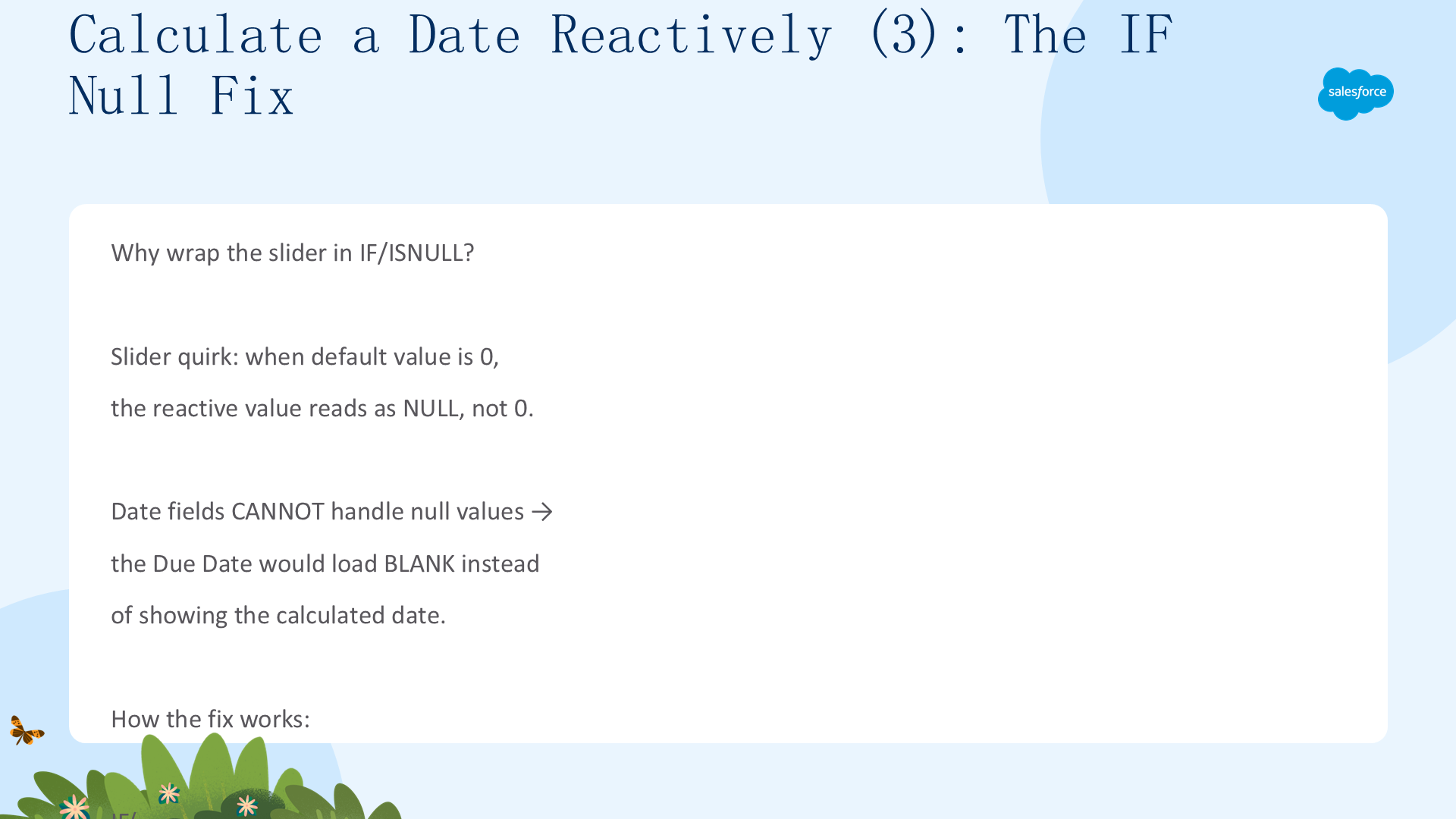
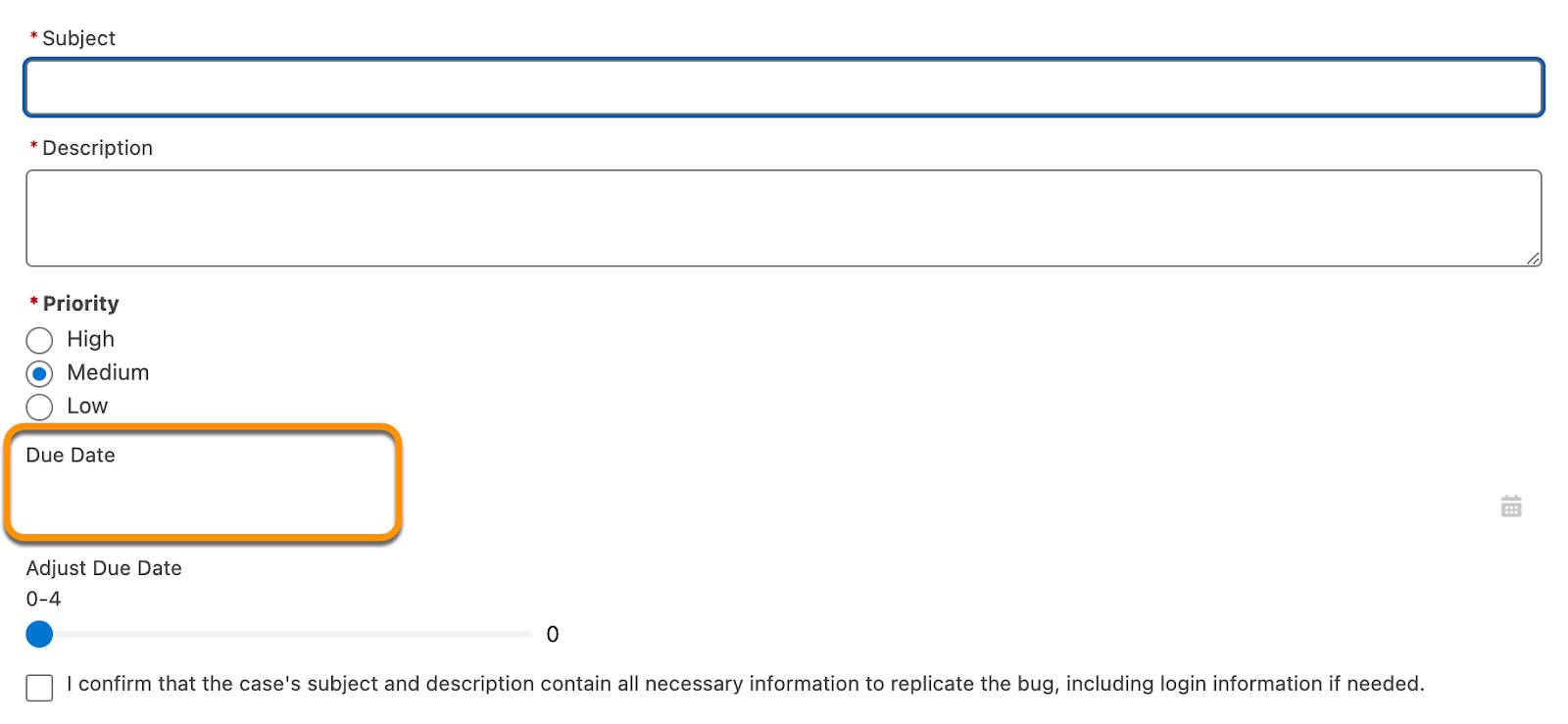
为什么要把滑块包在 IF/ISNULL 里?这是滑块组件的一个怪癖:当它的默认值是 0 时,其响应式取值会被框架当作 null 而不是 0。而日期字段无法处理 null 值——这会导致 Due Date 组件加载时变成空白,而不是显示计算出的日期。
修复方式很优雅:用 IF 语句先检查 ISNULL——如果滑块值是 null(页面加载时正是如此),就返回 0;否则返回滑块的真实值。这样公式总能产出一个有效的天数,Due Date 也总能正确显示。
这个 null 防护模式适用于任何可能产出 null 的响应式组件——文本字段、Picklist、复选框——只要你在把它们的值喂给"无法处理 null"的计算时,就应该套用。修复前,Due Date 在打开屏幕时加载为空白;修复后,Due Date 立即显示计算日期,滑块停在 0。
点击 Run 试试:改变优先级、拖动滑块,观察 Due Date 实时重新计算。
响应式引导用户(一):条件可见性(Guide Users Reactively (1): Conditional Visibility)
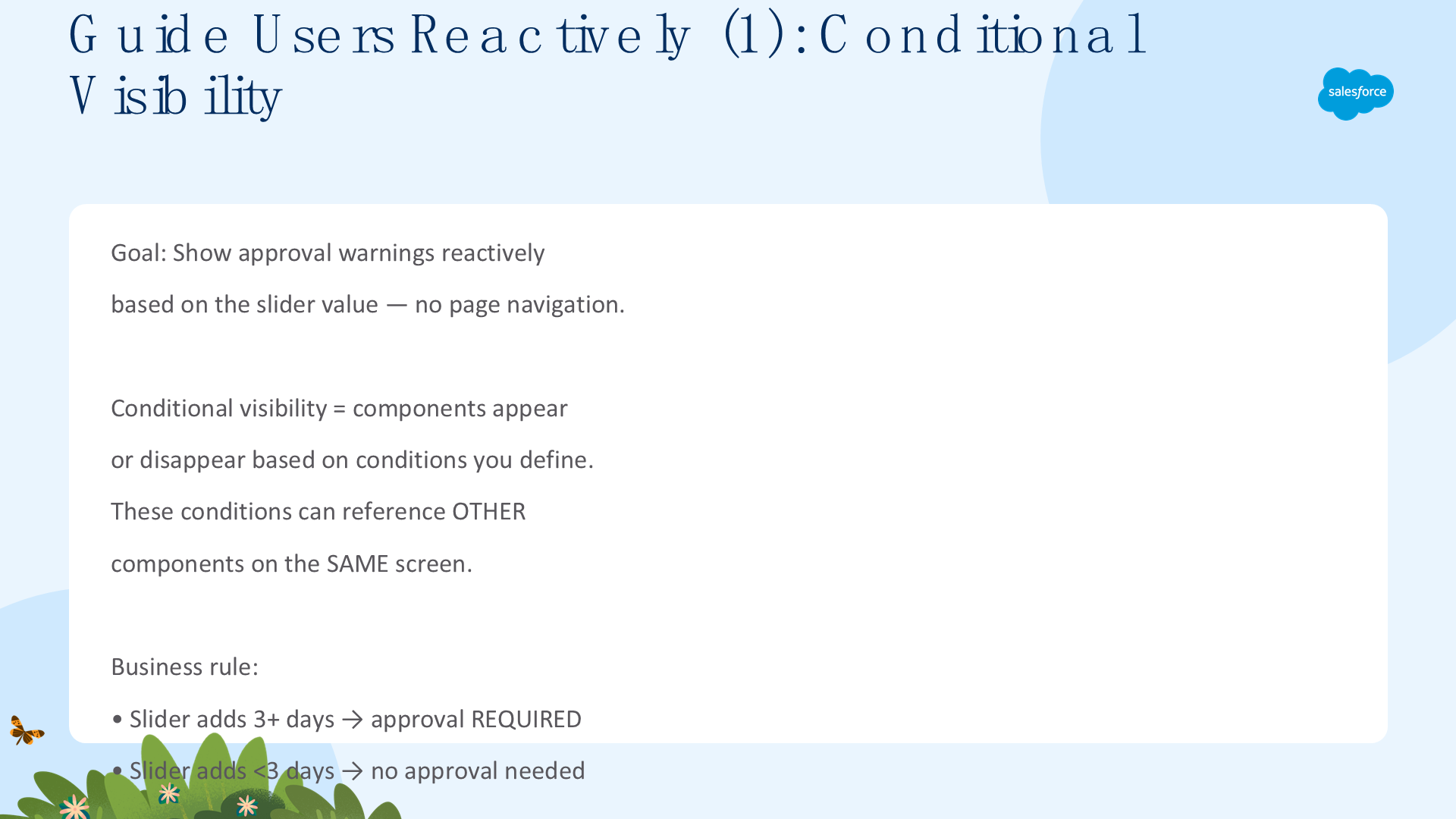
输入校验对保护数据(和保护用户免受自己的错误)至关重要,但它要等用户点击离开当前屏幕才触发。有了响应式,你可以在用户做决定的那一刻就实时告知问题,节省他们的时间和精力。
为此,你使用所有 Flow 屏幕组件都具备的响应式特性:条件可见性(conditional visibility)。给组件添加条件可见性后,Flow 只在你指定的条件成立时才显示该组件。这些条件几乎可以引用 Flow 中的任何东西,包括同一屏幕上的其它组件。组件会根据指定条件响应式地出现或消失。
Pyroclastic 的支持团队最多可以把到期日往后推 4 天,但推后 3 天及以上需要申请审批。业务规则:
- 滑块增加 3 天及以上 → 需要审批;
- 滑块增加 少于 3 天 → 无需审批。
我们将创建两个 Display Text 组件,同一时刻只有一个会显示——Flow 会随着滑块移动而响应式地切换它们。为什么条件可见性优于验证规则?验证规则在用户点击"下一步"之后才触发(用户已经精神上"翻篇"了),而条件可见性在用户离开屏幕之前就发出提醒(用户可以当场修正)。响应式,就是实时引导用户,而不是事后责备用户。
响应式引导用户(二):警告消息(Guide Users Reactively (2): Warning Messages)
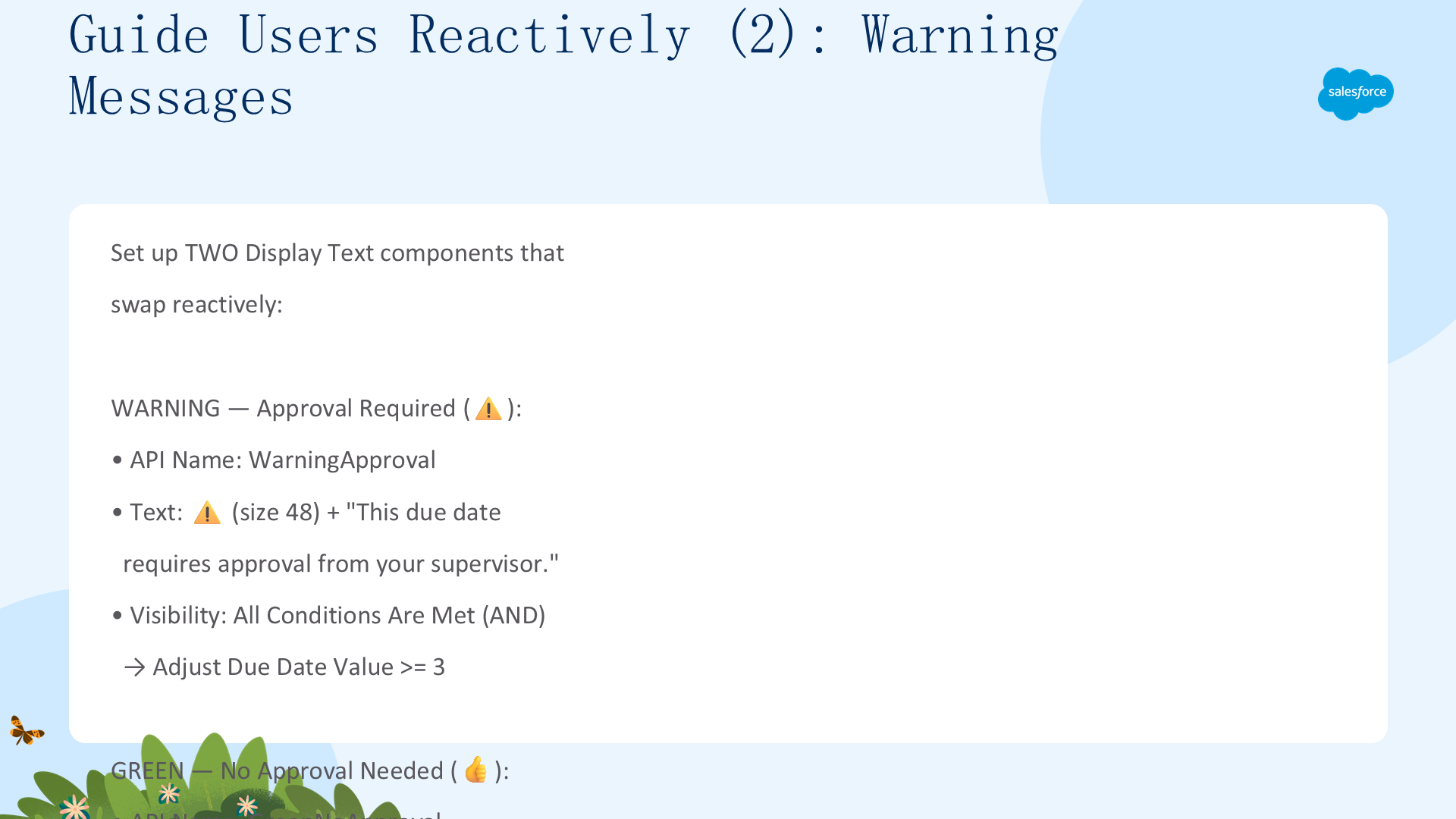
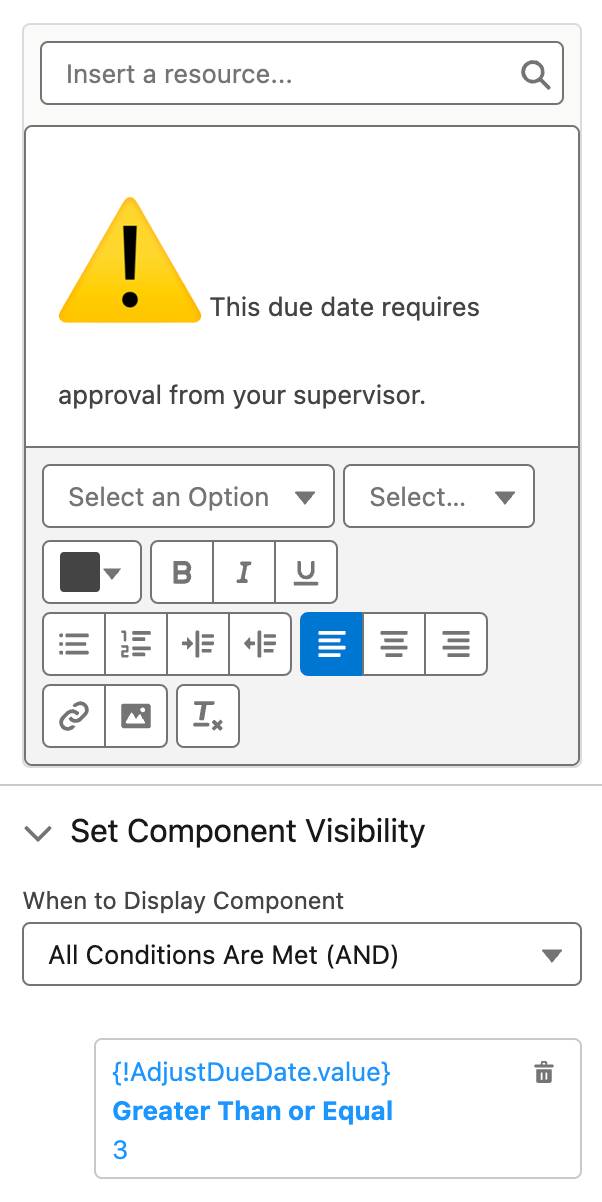
先配置 WarningApproval(需要审批的警告)组件:
- API Name 输入
WarningApproval; - 把 ⚠️ 表情复制粘贴到文本区,设成大号(48 大小看起来醒目又好看),后面跟上文字
This due date requires approval from your supervisor.; - When to Display Component 选 All Conditions Are Met (AND);
- Resource 依次选 Get Case Details → Adjust Due Date → Value,Operator 选 Greater Than or Equal,Value 输入
3; - 点击 Done。
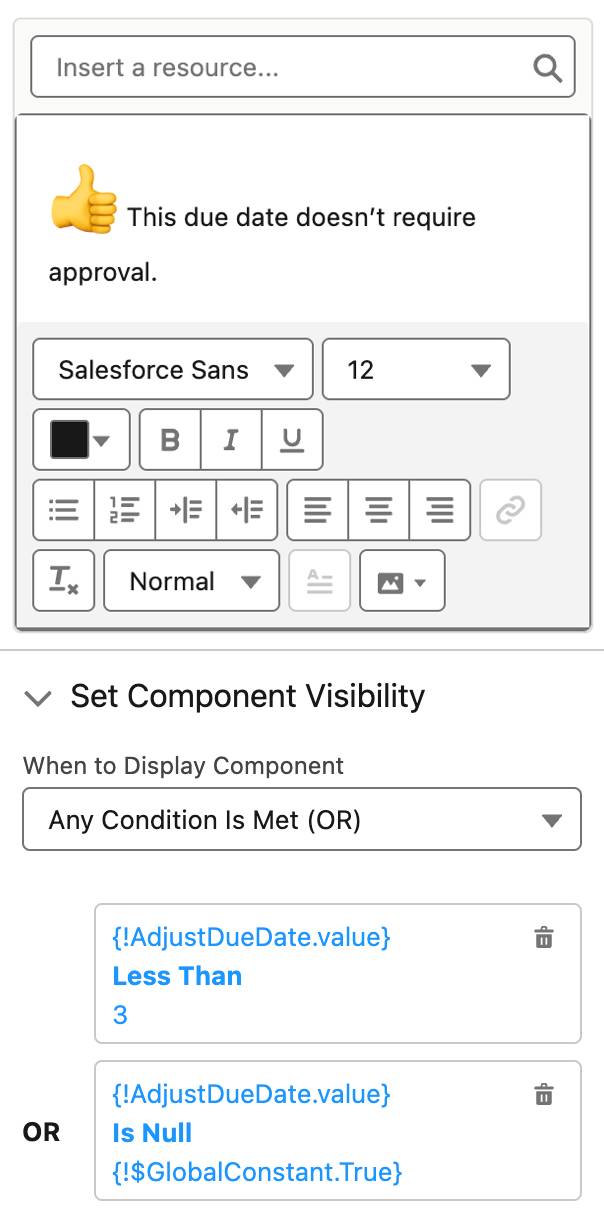
再配置 GreenNoApproval(无需审批)组件:
- API Name 输入
GreenNoApproval; - 把 👍 表情复制粘贴到文本区(这个可以稍小一点,约 36 大小),后面跟上文字
This due date doesn't require approval.; - When to Display Component 选 Any Condition Is Met (OR);
- 第一条:Adjust Due Date → Value,Operator 选 Less Than,Value 输入
3; - 第二条:Adjust Due Date → Value,Operator 选 Is Null,Value 选 True;
- 点击 Done 关闭 Screen 元素,保存 Flow。
为什么 GreenNoApproval 要加 null 条件?页面加载时滑块默认 0 → 取值是 null。没有这条 null 条件,默认状态下"无需审批"的消息就不会出现,用户得不到任何引导;加上它,绿色的"无需审批"消息会在页面加载时立即显示。拖动滑块,两条消息会响应式地互换——正好在 3 天处,警告出现、绿色消息消失;拖回去,它们又换回来。
响应式引导用户(三):运行与回顾(Guide Users Reactively (3): Run & Review)
见证成果的时刻到了——运行完整的 Flow,体验一切协同工作:
- 在 Subject 字段输入内容——当你输入 "urgent" 或 "cancel" 时,Priority 自动跳到 High;
- 手动改变 Priority——Due Date 即时重新计算;
- 拖动 Adjust Due Date 滑块——Due Date 逐日变化,同时审批消息在绿色👍和黄色⚠️之间切换;
- 勾选 Confirmation 复选框——Subject 和 Description 变灰(Disabled);
- 取消勾选——它们恢复可编辑。
这一切都发生在一个屏幕上,交互之间无需点击任何"下一步"按钮。最终的用户体验是:输入主题 → 优先级自动建议;设置优先级 → 到期日自动计算;拖动滑块 → 审批引导出现;确认详情 → 字段锁定待审。这就是现代 Flow UX 该有的样子——响应式、智能、快速。恭喜你,你已经构建出了一个生产级的响应式 Flow!