学习目标
完成本单元后,你将能够:
- 说明 dynamic related lists 与页面布局中 related lists 的区别。
- 列出 dynamic related lists 的益处。
- 在 Lightning App Builder 中给记录页添加 dynamic related list。
什么是 Dynamic Related Lists?
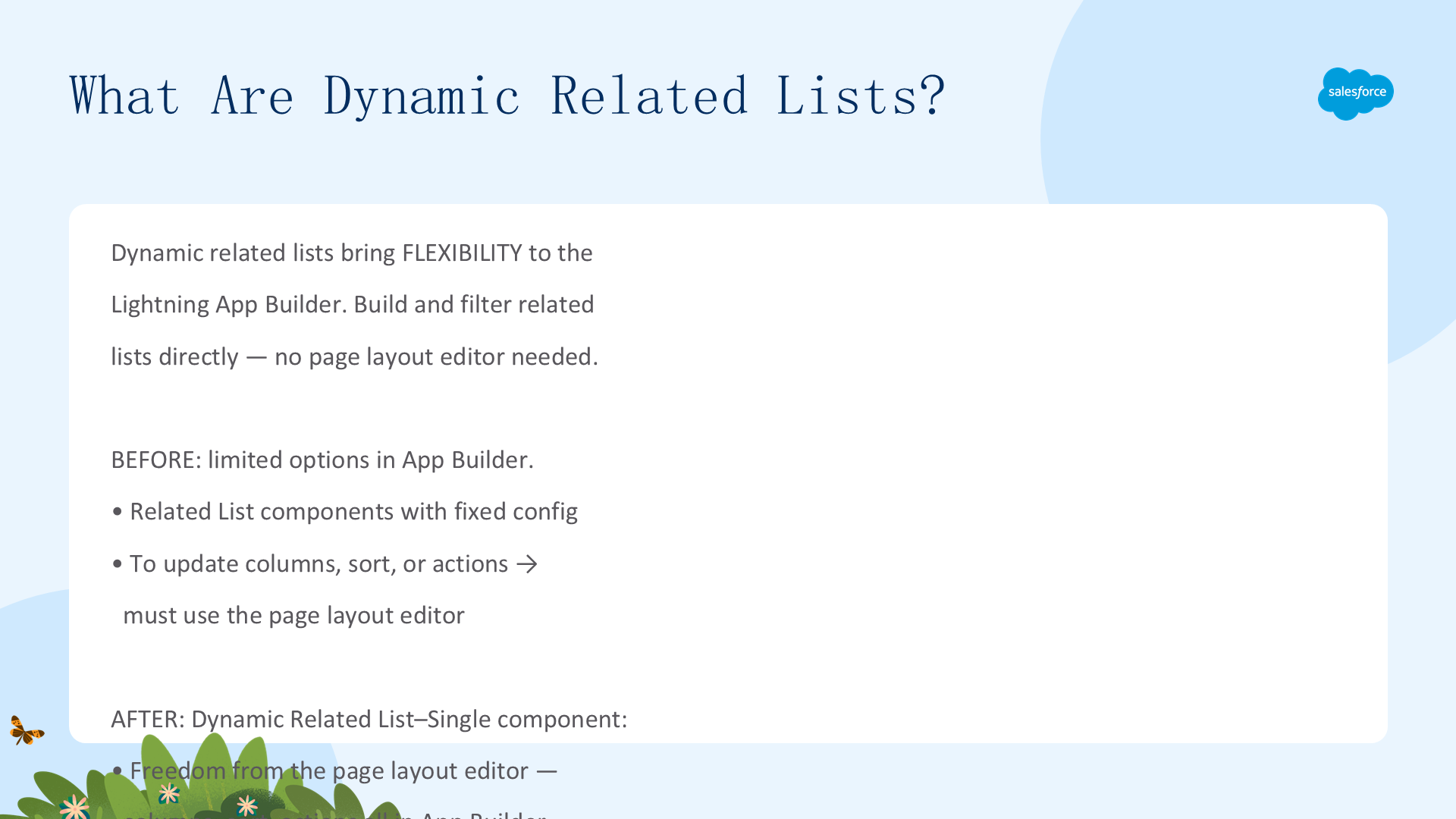
Dynamic related lists 给 Lightning App Builder 带来了全新级别的灵活性。作为 Salesforce 管理员,你可以直接在 Lightning App Builder 内构建高度灵活的 related lists,并通过筛选只向用户显示他们需要的记录,帮助用户更快工作。
在 dynamic related lists 出现之前,在 Lightning App Builder 中给记录页添加 related lists 的选项很有限——你可以选几个 Related List 组件并更新类型来改变数据显示方式,但要更新可用列表或更改列的排序和操作,就得用页面布局编辑器。
Dynamic related lists 把所有这些功能(甚至更多)直接带到了 Lightning App Builder 中,让你告别页面布局编辑器。

Dynamic Related List–Single 组件提供:
- 摆脱页面布局编辑器:直接在 App Builder 中选列、排序、操作等。
- 列表筛选:对列表应用筛选,只显示最重要的记录。
- 描述性标题:给列表起个有创意的名字,让用户清楚了解筛选方式。
- 灵活添加多个 related lists:在同一对象上设置两个或多个不同筛选的 related lists。
Dynamic Related Lists 如何工作?
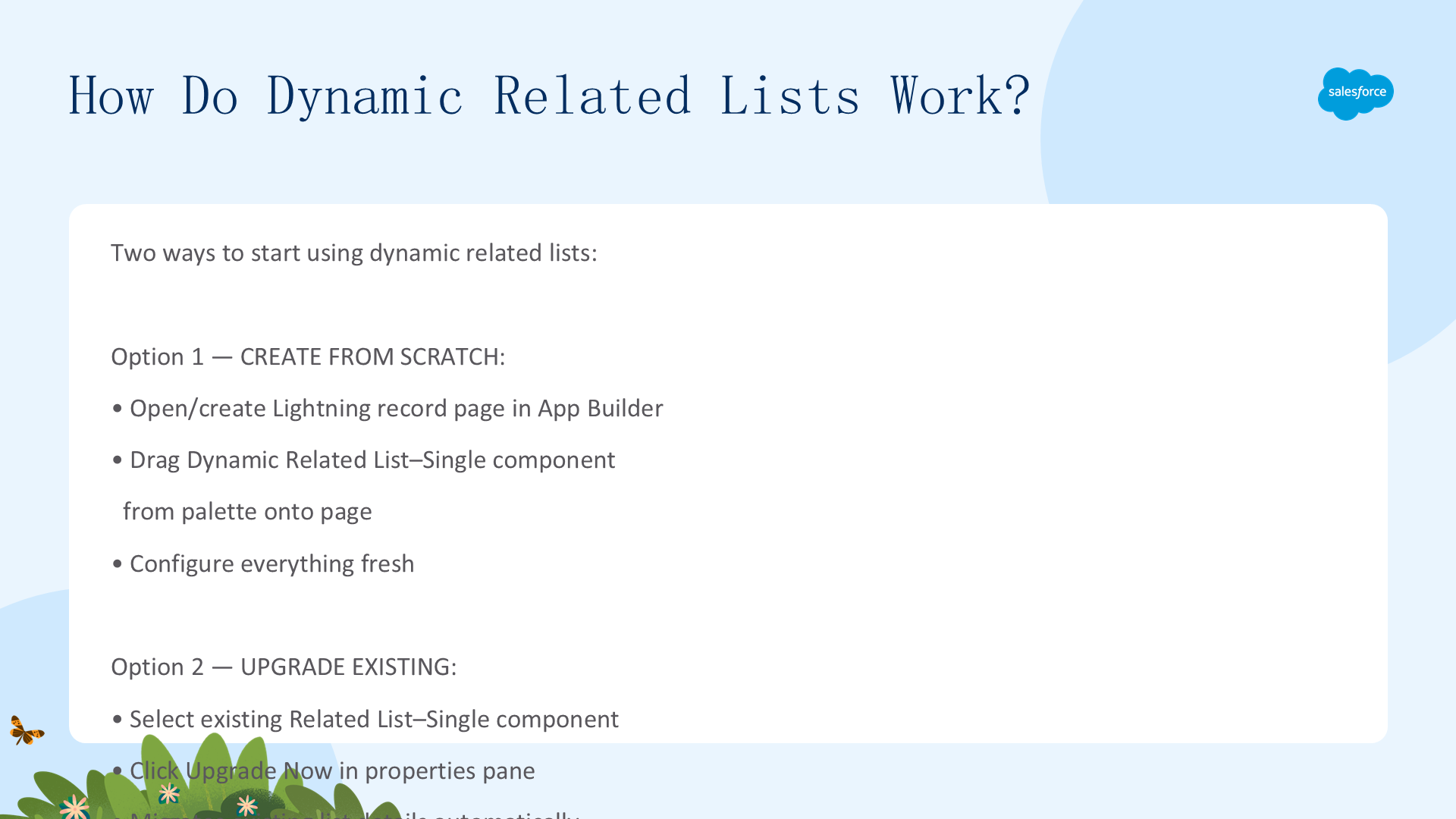
你可以通过两种方式开始使用 dynamic related lists:
- 从头创建:新建或打开 Lightning 记录页,在 App Builder 组件面板中把 Dynamic Related List–Single 组件拖到页面上。
- 升级现有:在 App Builder 中打开记录页,选中已有的 Related List–Single 组件,在属性面板点击 Upgrade Now 升级为 Dynamic Related List–Single,并迁移列表详情。

本项目探索第一种方式(从头创建)。注意:Dynamic Related Lists–Single 组件支持自定义对象和启用了 LWC 的 Salesforce record home 对象,目前仅支持桌面端。
给记录页添加 Dynamic Related List
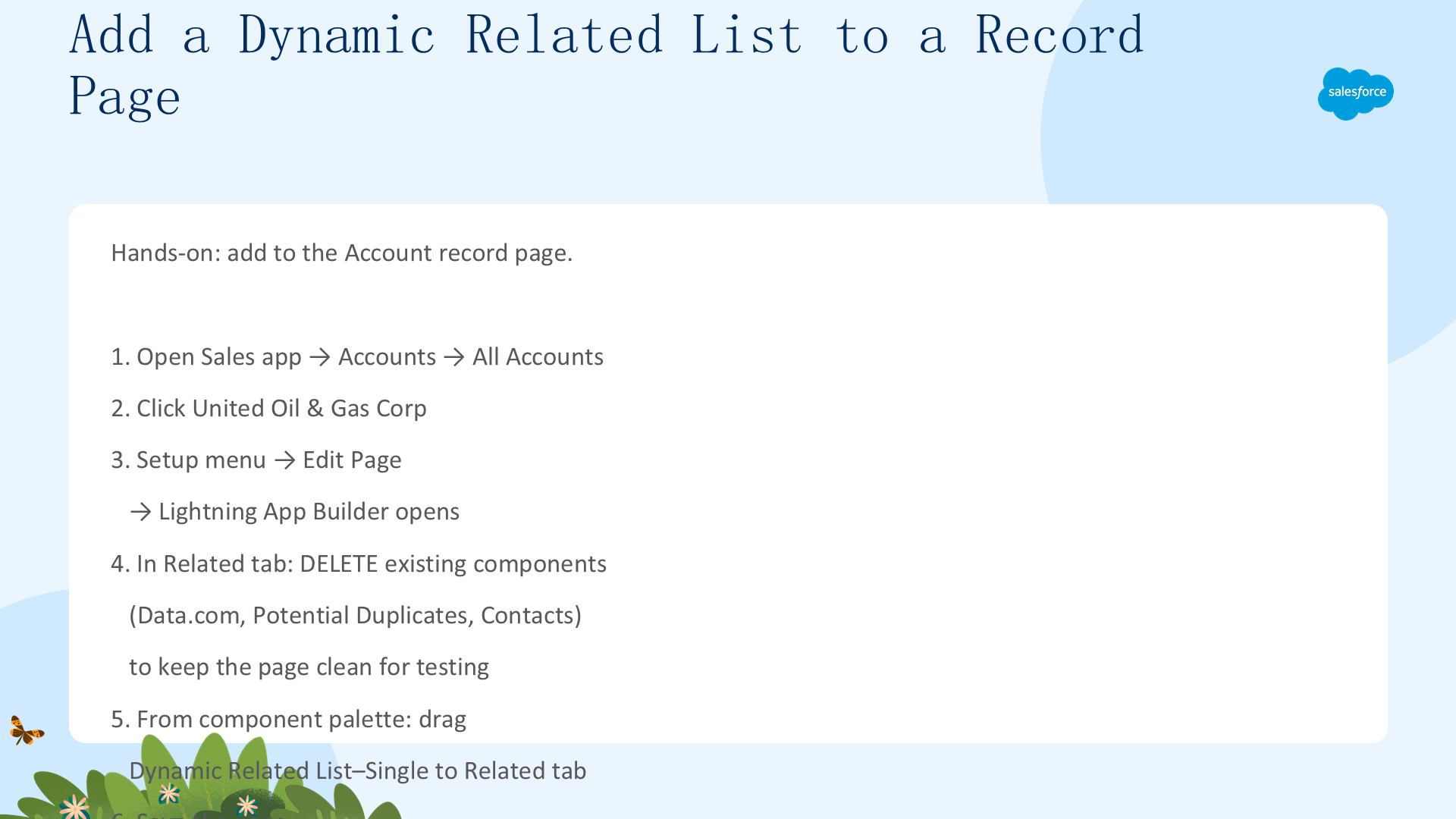
- 从 App Launcher 导航到 Sales 应用。
- 点击 Accounts 选项卡,选 All Accounts 列表视图。
- 点击 United Oil & Gas Corp。
- 从 Setup 菜单选 Edit Page,在 Lightning App Builder 中打开记录页。
- 在 Related 选项卡中,把「Insufficient permissions」「no potential duplicates」和「Contacts」等组件删除(便于稍后看清新的 Dynamic Related List–Single 组件)。
- 从左侧组件面板把 Dynamic Related List–Single 组件拖到页面的 Related 选项卡。
- 保存页面。
- 出现激活选项时点击 Not Yet。
选择 Related List
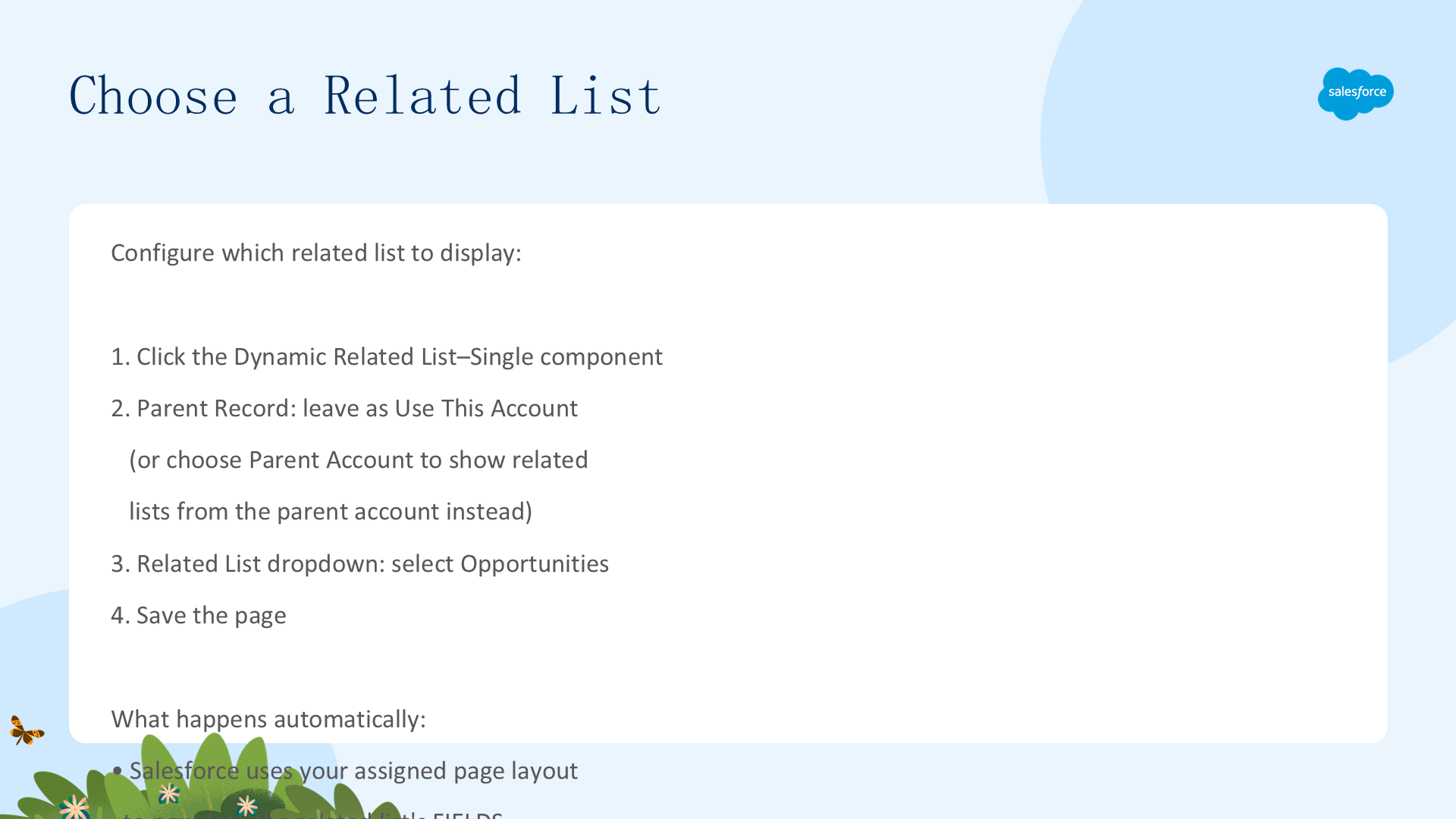
- 点击画布上的 Dynamic Related List–Single 组件。
- 在右侧属性面板的 Parent Record 字段留 Use This Account(若选 Parent Account,则 related list 来自父账户而非当前账户)。
- 在 Related List 下拉菜单选 Opportunities。
- 保存页面。
选 Opportunities 时,你可能注意到属性面板部分值自动更新了——因为 Opportunities related list 已在 Account 对象的页面布局中定义,Salesforce 用你分配的页面布局填充了 related list 的字段(但不填充操作)。如果升级现有 Related List–Single 组件,字段和可用操作都会自动填充;如果选未在页面布局中定义的列表,字段会按 Salesforce 默认顺序填充。
定制 Dynamic Related Lists
本单元定制 dynamic related list 的外观、添加筛选只显示相关记录、激活页面并验证用户所见。
学习目标
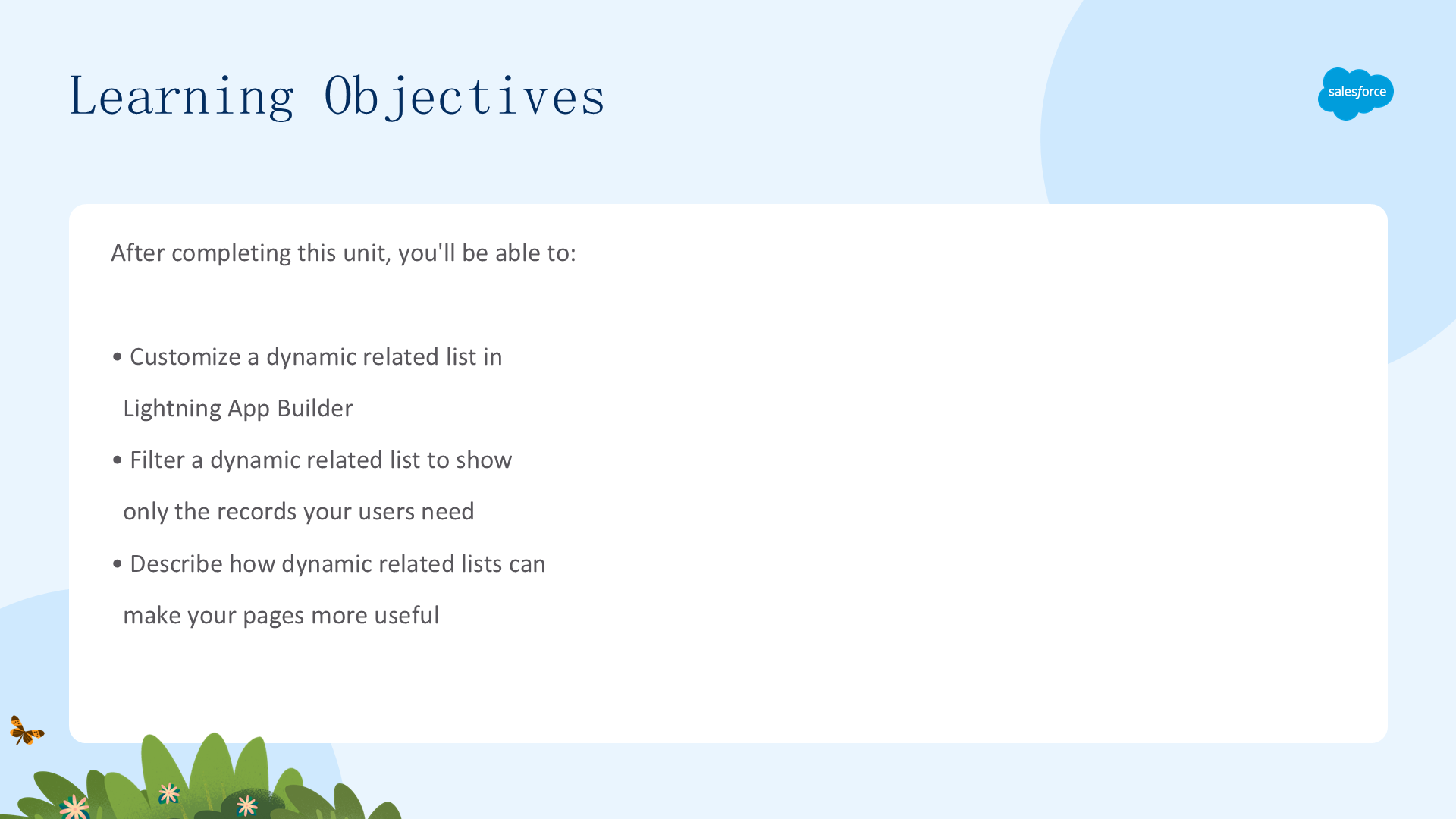
完成本单元后,你将能够:
- 在 Lightning App Builder 中定制 dynamic related list。
- 筛选 dynamic related list 只显示用户需要的记录。
- 描述 dynamic related lists 如何让页面对用户更有用。
定制 Dynamic Related List
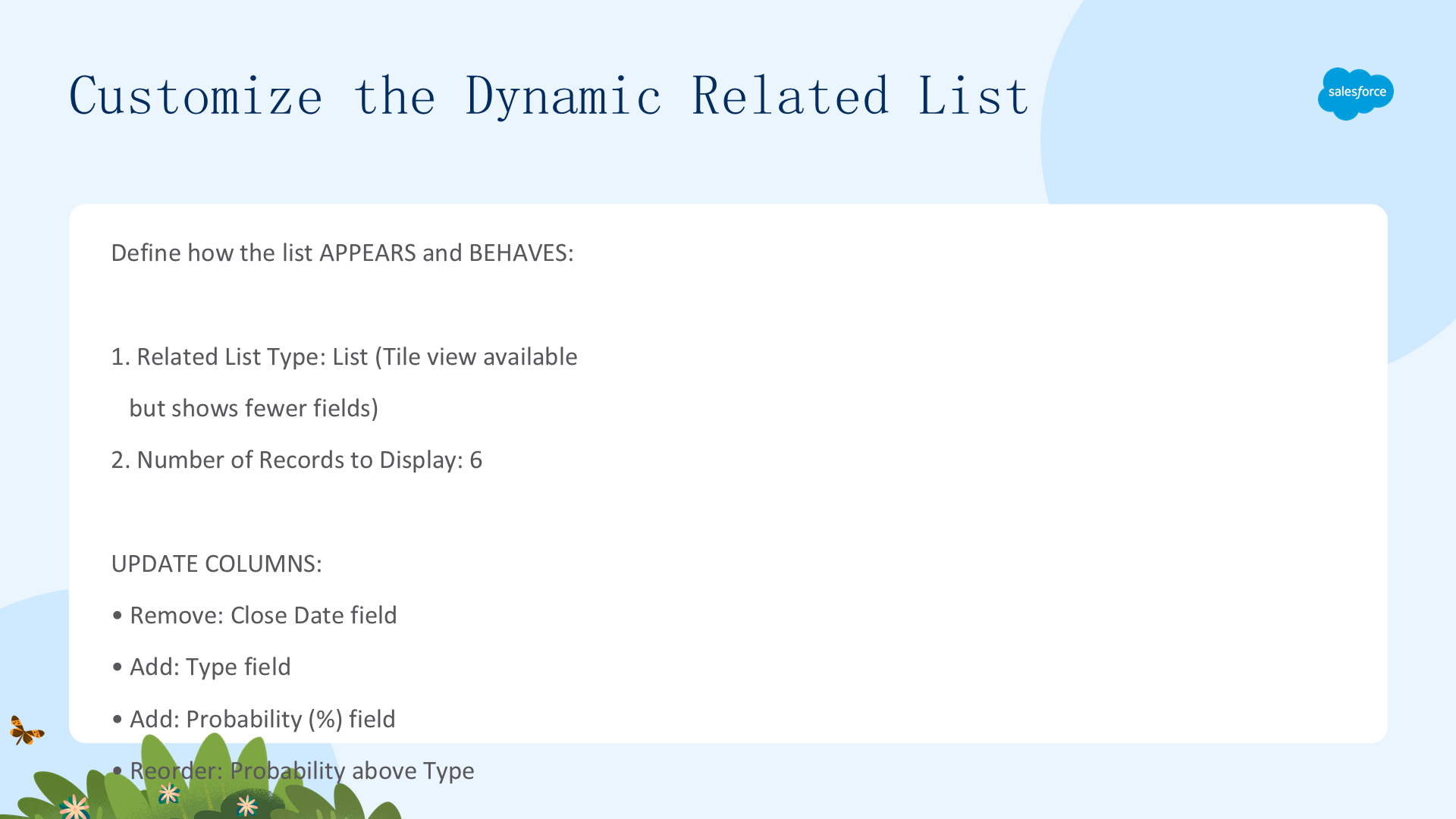
- Related List Type 留 List(Tile 视图下每条记录显示为 tile,但可见字段有限)。
- Number of Records to Display 输入
6。 - 在 Related List Fields 段,删除 Close Date 字段。
- 点 Add Field 添加 Type 字段,再添加 Probability (%) 字段。
- 把 Probability (%) 拖到 Type 上方。
- Sort Field 选 Stage,Sort Order 选 Descending。
- 在 Actions 段点 Add Action,选 New,Done。
- 确认 Number of Records to Display 下方的 Show list view action bar 已勾选(用户要看到操作必须显示操作栏)。
- 保存页面。
为用户筛选 Dynamic Related List
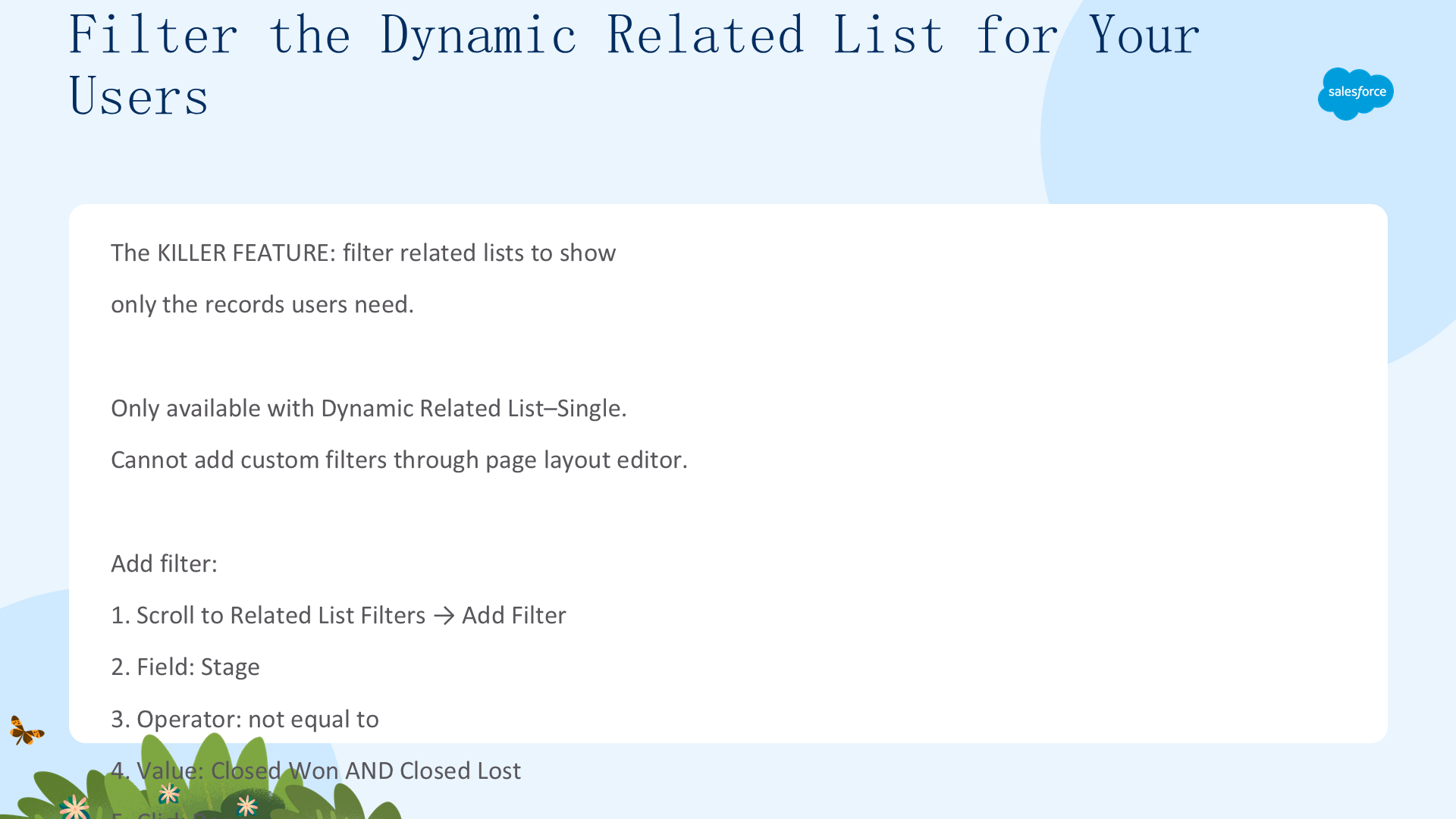
最后一步定制:筛选列表只显示用户需要的记录。这是升级到 dynamic related lists 的最大理由——只有 Dynamic Related List–Single 组件能定制筛选,从页面布局编辑器添加的 related list 无法加自定义筛选。
- 在属性面板滚到 Related List Filters 段,点 Add Filter。
- 创建筛选:Field=Stage、Operator=not equal to、Value 选 Closed Won 和 Closed Lost,Done。
- 滚回顶部,Related List Label 输入
Open Opportunities by Stage。 - 保存页面。
现在列表只显示开放中的机会(open opportunities),并有一个描述性标题告诉用户看到的是什么。
激活页面
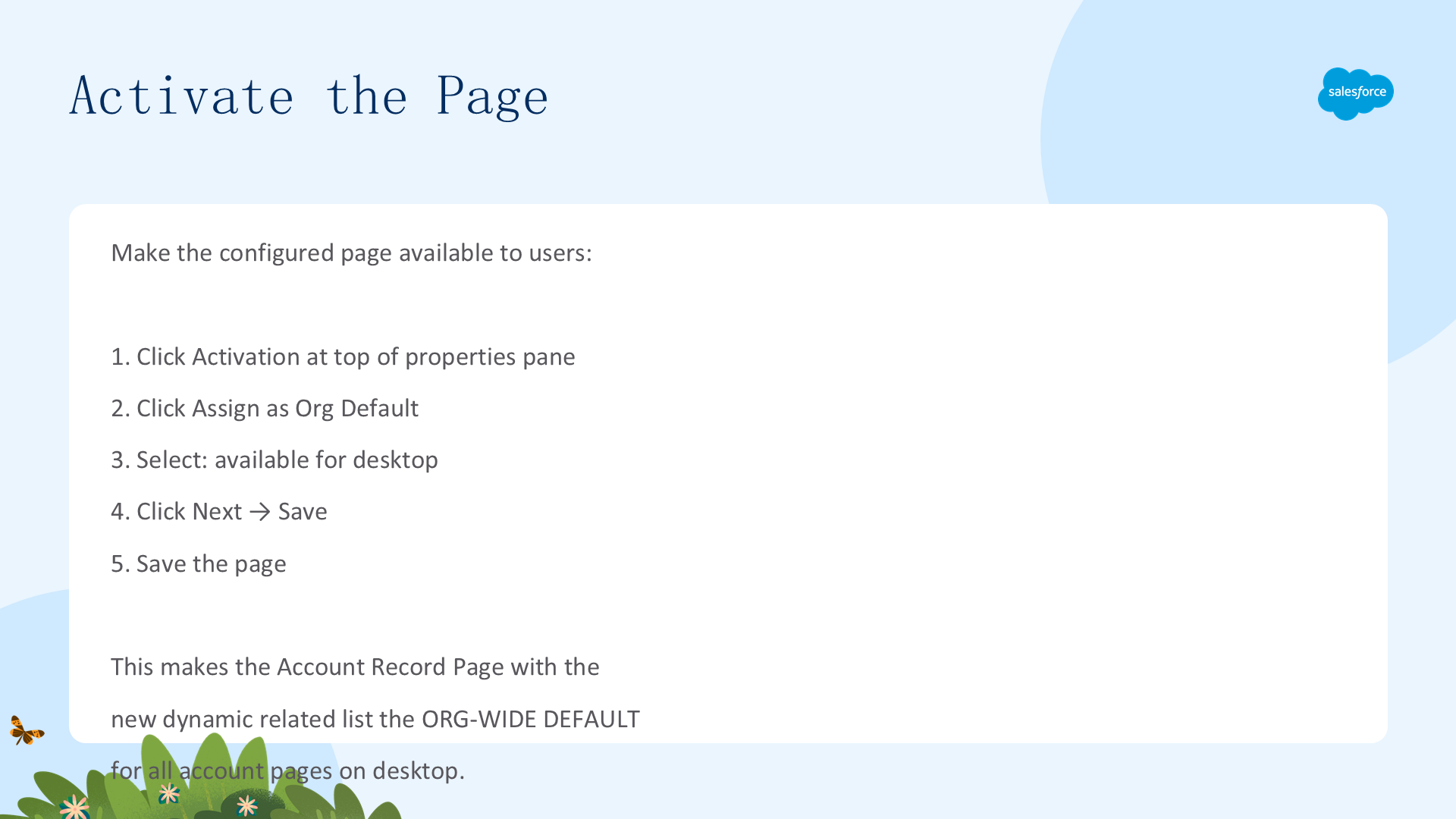
有几种激活选项,我们把页面设为所有桌面 opportunity 页面的 org 默认值。
- 在属性面板顶部点击 Activation。
- 点击 Assign as Org Default。
- 让页面在桌面端可用。
- 点击 Next,再 Save。
- 保存页面。
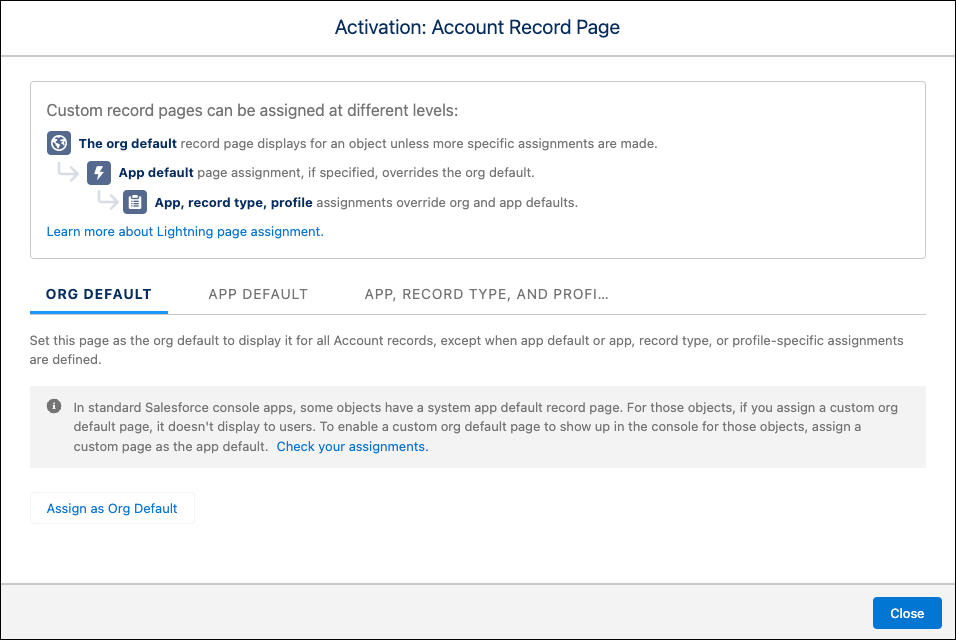
现在页面已对桌面端用户可用。
看看用户看到的
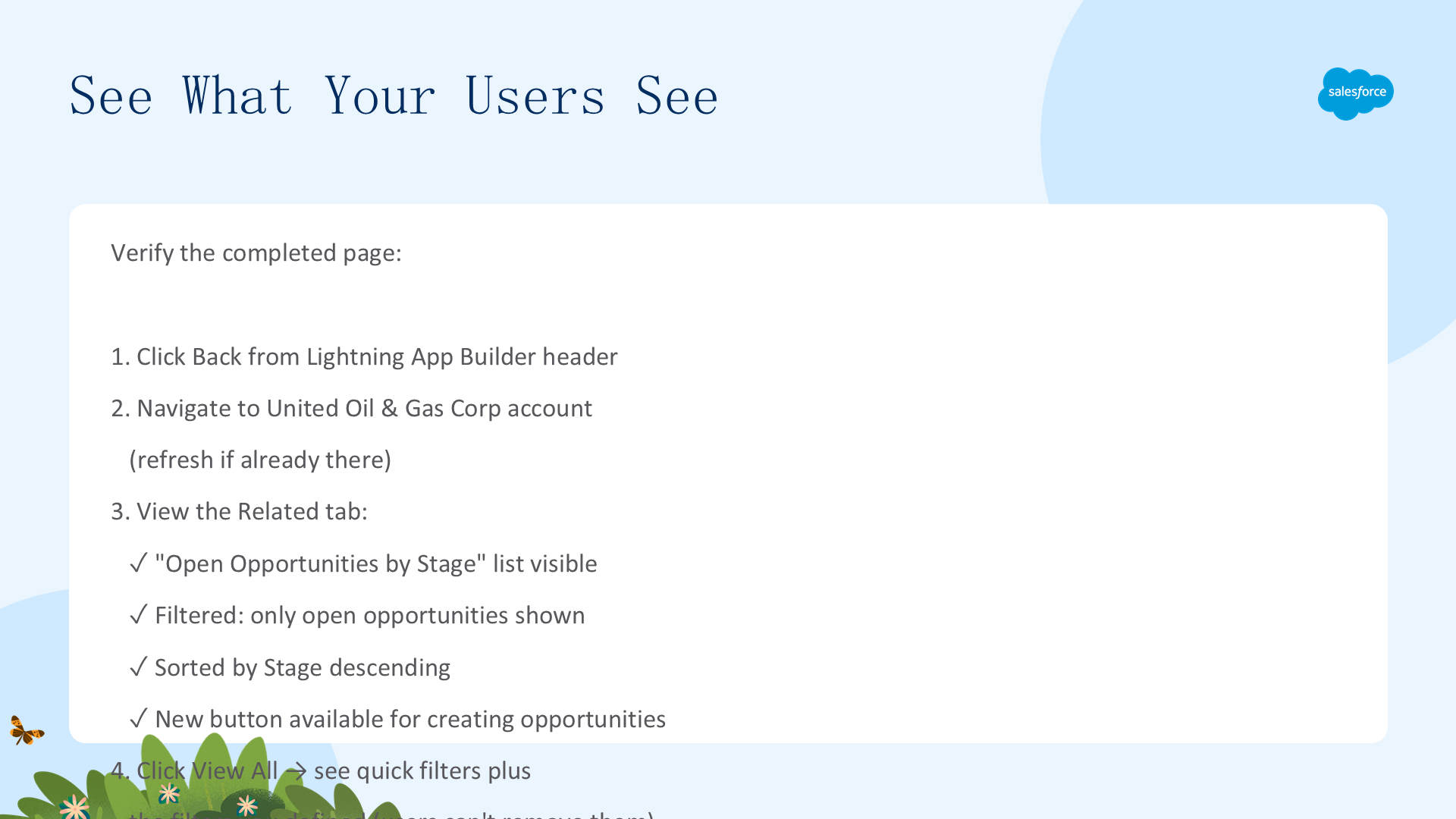
- 从 Lightning App Builder 头部点 Back。
- 回到 United Oil & Gas Corp 账户页(若已在此则刷新)。
- 在 Related 选项卡能看到我们添加的 related list,筛选后只显示开放机会,按 Stage 排序,并有 New 按钮。

点击 View All 链接,可用 quick filters 进一步筛选记录,也能看到你在 App Builder 中定义的筛选(用户无法删除这些筛选,但你可根据反馈重新配置)。

更进一步,你可以在账户记录页再加一个只显示 Closed–Won 机会的 related list——同一个对象、不同的视图。开始用 dynamic related lists 后,很快就能体会到它的种种好处。