一、了解 Lightning 报表与仪表盘

你的业务有问题,你的 Salesforce 数据有答案。这个全面的动手项目带你走完完整的报表工作流:理解报表类型、用报表生成器构建报表、应用筛选器(含交叉筛选器与筛选逻辑)、用表格/汇总/矩阵格式格式化报表,以及用 Lightning 仪表盘生成器可视化数据。你将跟随 Ursa Major Solar 的管理员 Maria 的故事,用数据回答她 CEO 的业务问题。
为什么需要报表与仪表盘?
当有人请你构建报表时,请求通常以问题的形式出现,例如:哪些产品是我的畅销品?谁是我价值最高的潜在客户?哪个营销活动最成功?我的客户满意度如何?构建报表的技巧在于:拿到问题、追问后续问题、写下需求,再把需求映射到报表条件。
以 Ursa Major Solar 的管理员 Maria Jimenez 为例。一天她的 CEO Sita 问她业务情况如何,具体想知道哪些产品是畅销品。Maria 通过追问澄清了需求:
- Sita 的原问题:哪些产品是我的畅销品?
- Maria 的追问:什么让产品成为畅销品,收入还是数量?要不要按产品系列分组?日期范围是什么?停售的产品是否显示?
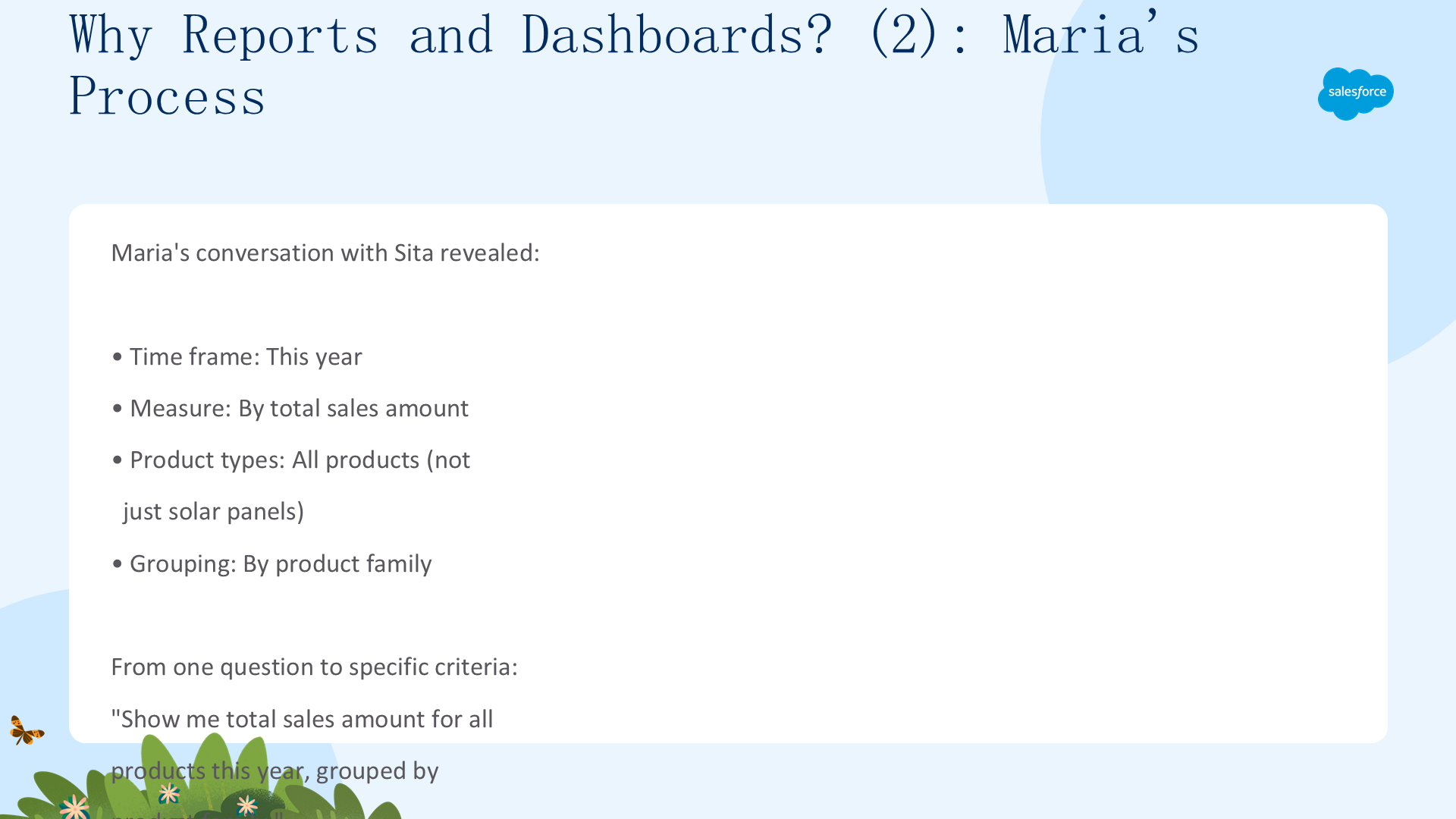
- 需求:「畅销」这里指数量而非收入;按产品系列分组;显示所有 Closed Won 商机;不显示停售产品。
- 条件:报表类型 = Opportunities with Products;报表格式 = Summary;分组 = Product Family;显示 = All Opportunities;日期字段 = Close Date;范围 = 本财年;筛选 = Product 等于 Active;筛选 = Opportunity Stage 等于 Closed Won;筛选逻辑 = 1 AND 2。

公司里大多数人都会带着像 Sita 这样的问题来找你。对每个场景,一个报表或仪表盘都能提供每位团队成员采取行动所需的洞察——你可以成为那个把问题翻译成报表或仪表盘的人。
什么是报表?
简单来说,报表(report)是满足你定义条件的一组记录列表(如商机或账户)。但报表远不止简单列表——你可以筛选、分组并对记录做数学运算,甚至用图表图形化展示。当 Sita 问 Maria 哪些产品畅销时,Maria 创建了一个返回所有带产品商机的报表,然后:筛选只显示本财年「活跃」产品的 Closed Won 商机;按产品系列分组;汇总销售总数;用垂直条形图展示结果,让 Sita 一眼看清。
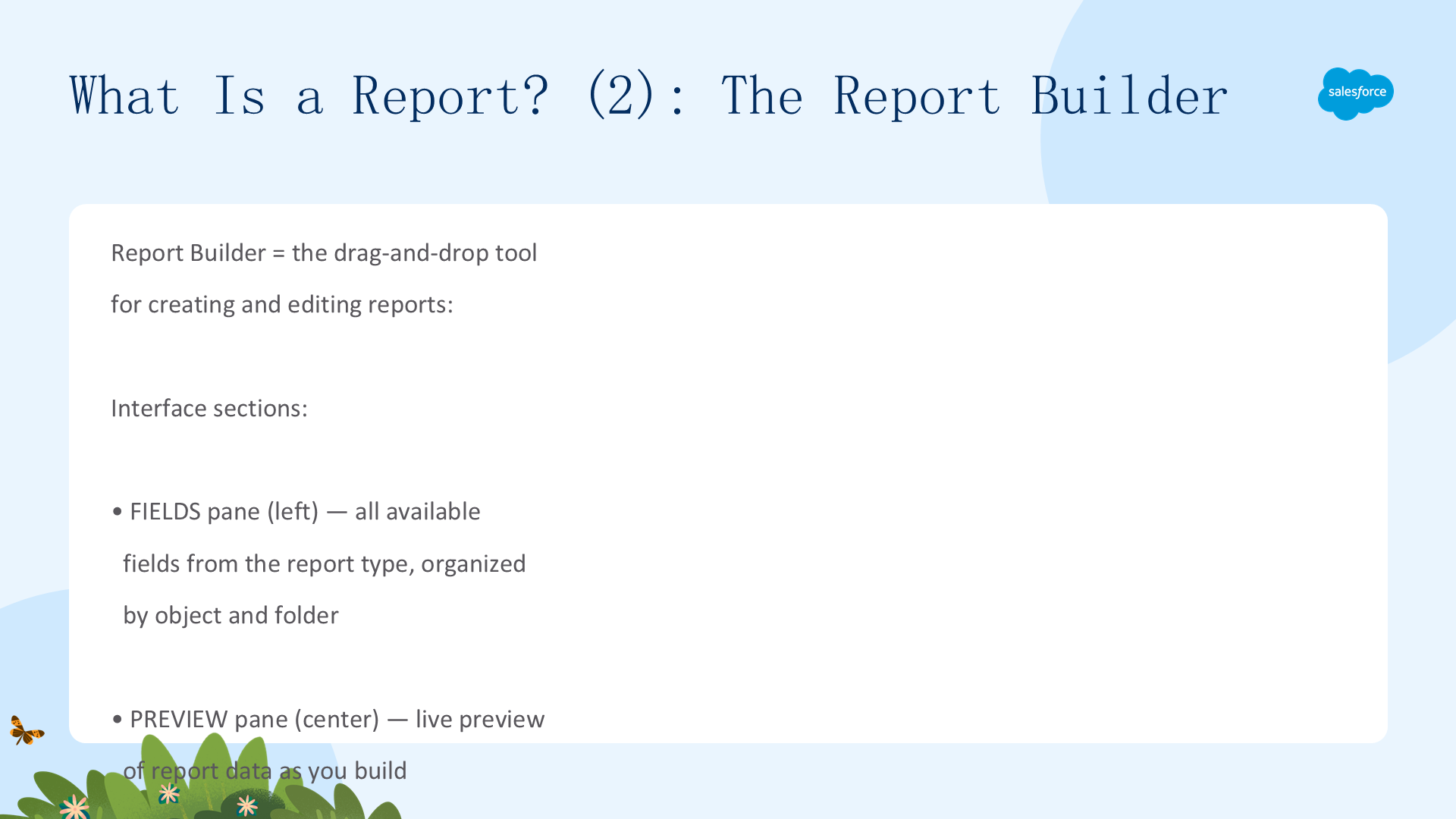
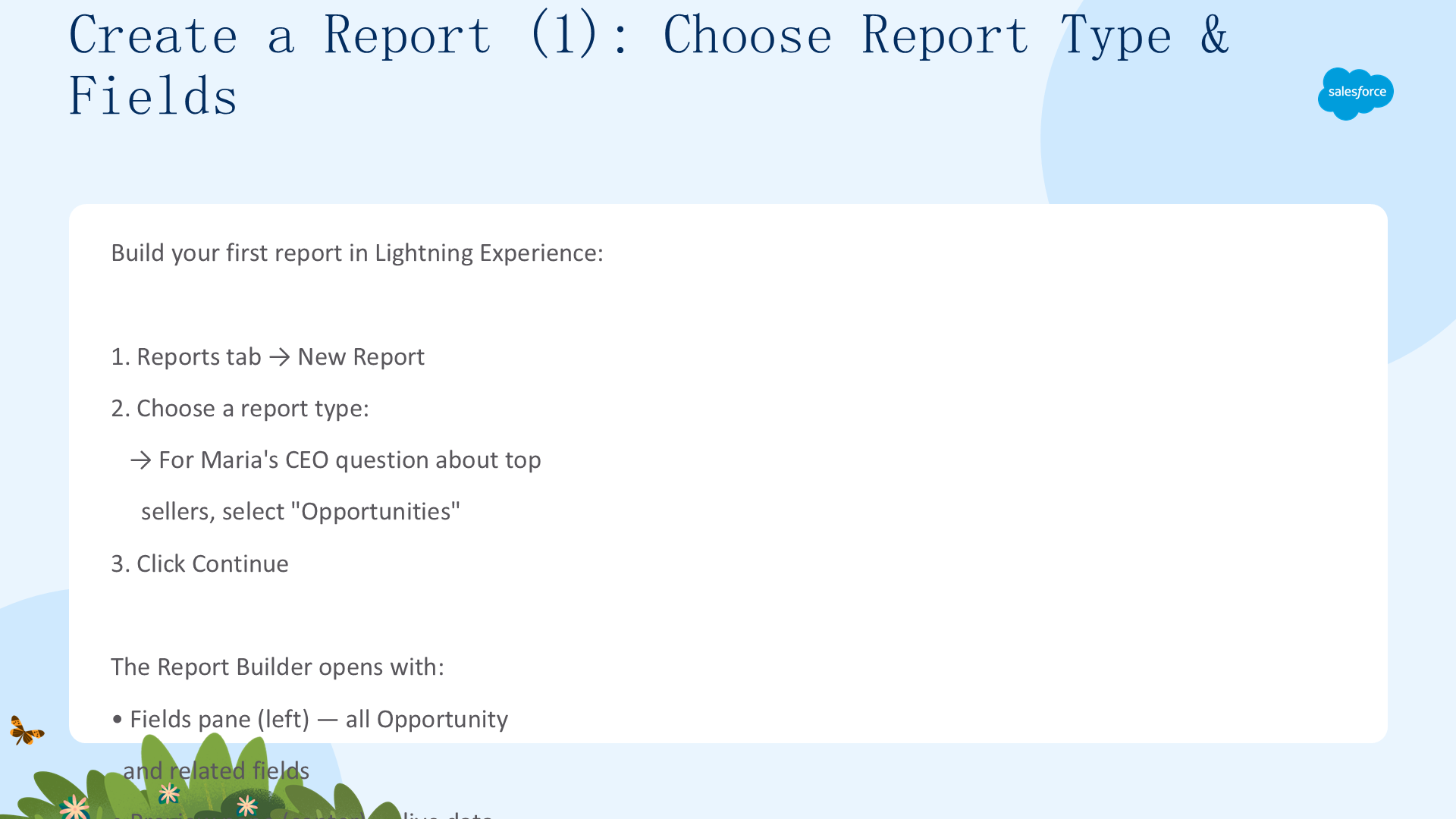
报表生成器(Report Builder)是拖拽式创建/编辑报表的工具,界面包括:Fields 面板(左侧,报表类型可用的所有字段)、Preview 面板(中间,边构建边实时预览)、Filters(筛选器)、Groups(分组)、Columns(列)。报表生成器会实时更新预览——添加筛选器数据立即刷新,让你可以边试边看结果。
每个报表都存储在文件夹(folder)里。文件夹决定报表如何被访问、谁可以查看/编辑/管理。文件夹可以是公开、隐藏或共享的,你基于角色、权限、公共组、区域和许可证类型控制谁有权访问文件夹内容。
什么是报表类型?
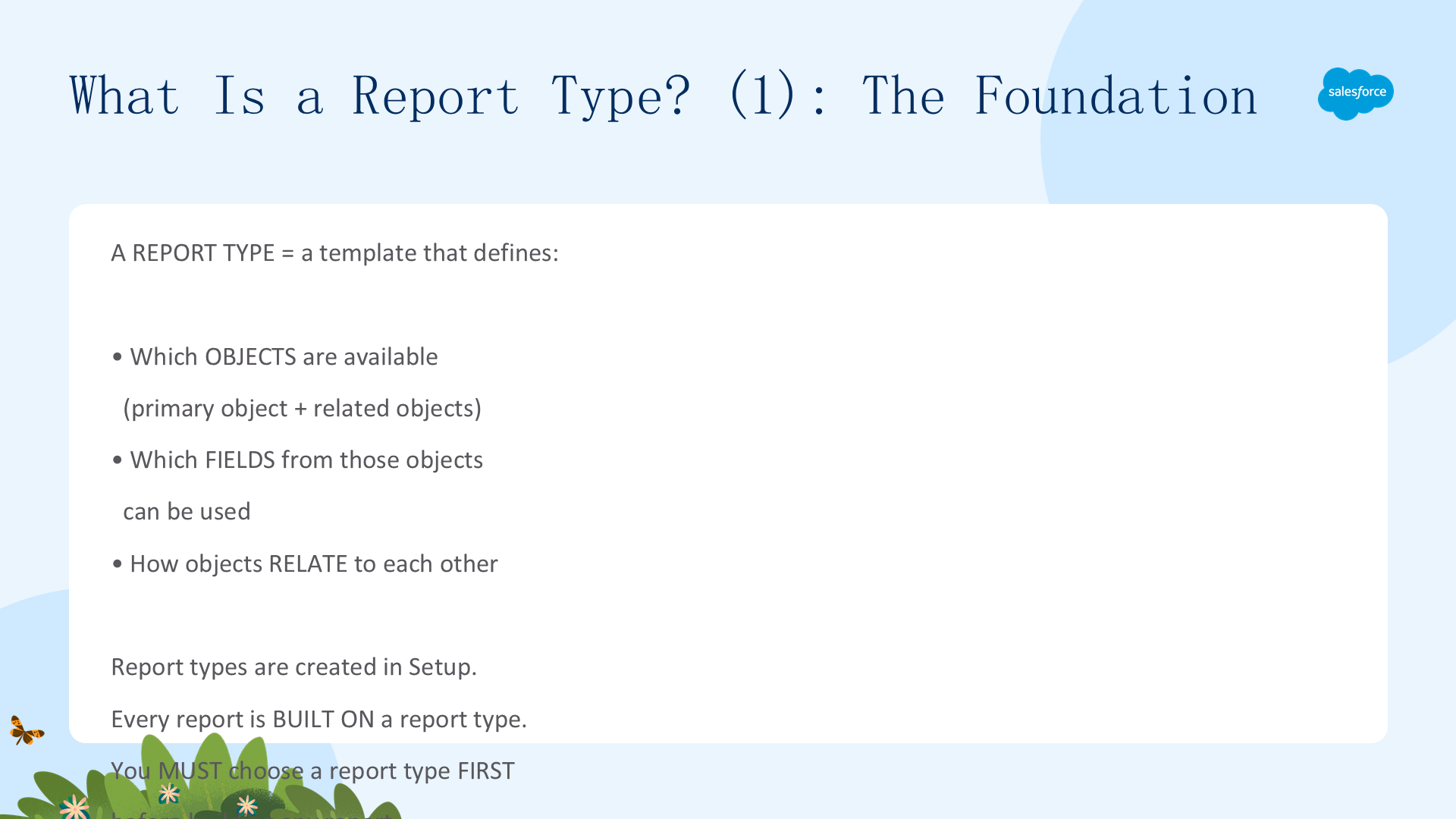
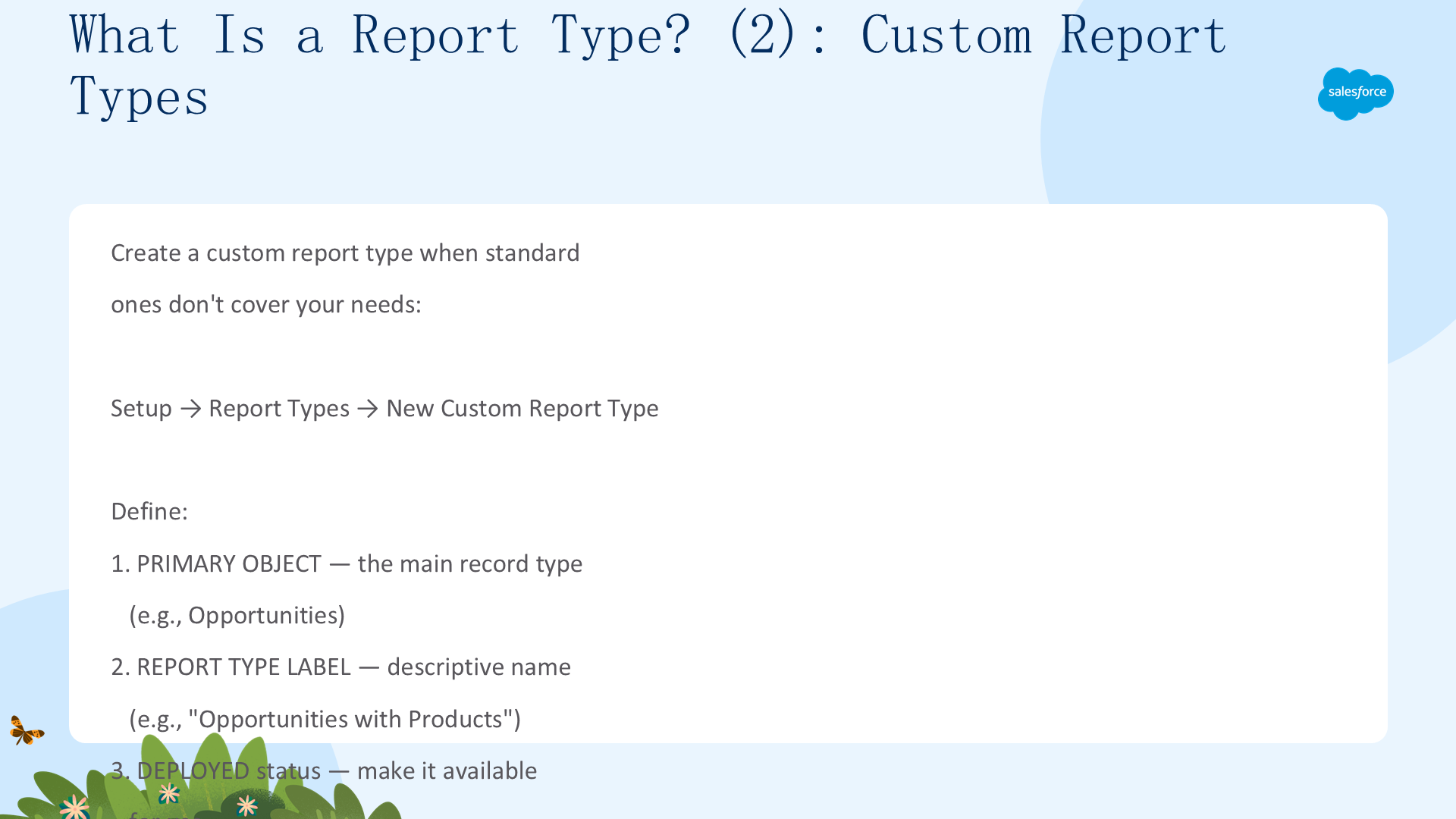
报表类型(report type)就像一个模板。选择正确的报表类型在构建报表时很重要,因为当你选择报表类型时,就选择了报表可用的记录与字段。每个报表类型有一个主对象,并可选择包含相关对象。Salesforce 提供了各种基于单对象的标准报表类型(如 Accounts、Leads、Products),以及带相关对象的类型(如 Opportunities with Projects、Campaigns with Contacts)。
但有时标准报表类型无法提供你需要的所有对象与字段,这时就需要自定义报表类型。例如销售代表 Erin 想报表查看她所有带活动的潜在客户——如果选 Leads 报表类型,会返回所有 leads 而不只是有活动的。用自定义报表类型,Maria 可以创建一个名为 Leads with Activities 的类型,以 Leads 为主对象、Activities 为相关对象。自定义报表类型在 Setup 中定义:选主对象、报表类型标签、部署状态、对象关系(通过 lookup 或 master-detail,最多 4 个对象),以及字段布局(Edit Layout 把字段从 Available 拖到 Selected)。报表类型是报表的「schema」,要精心设计。
什么是仪表盘?
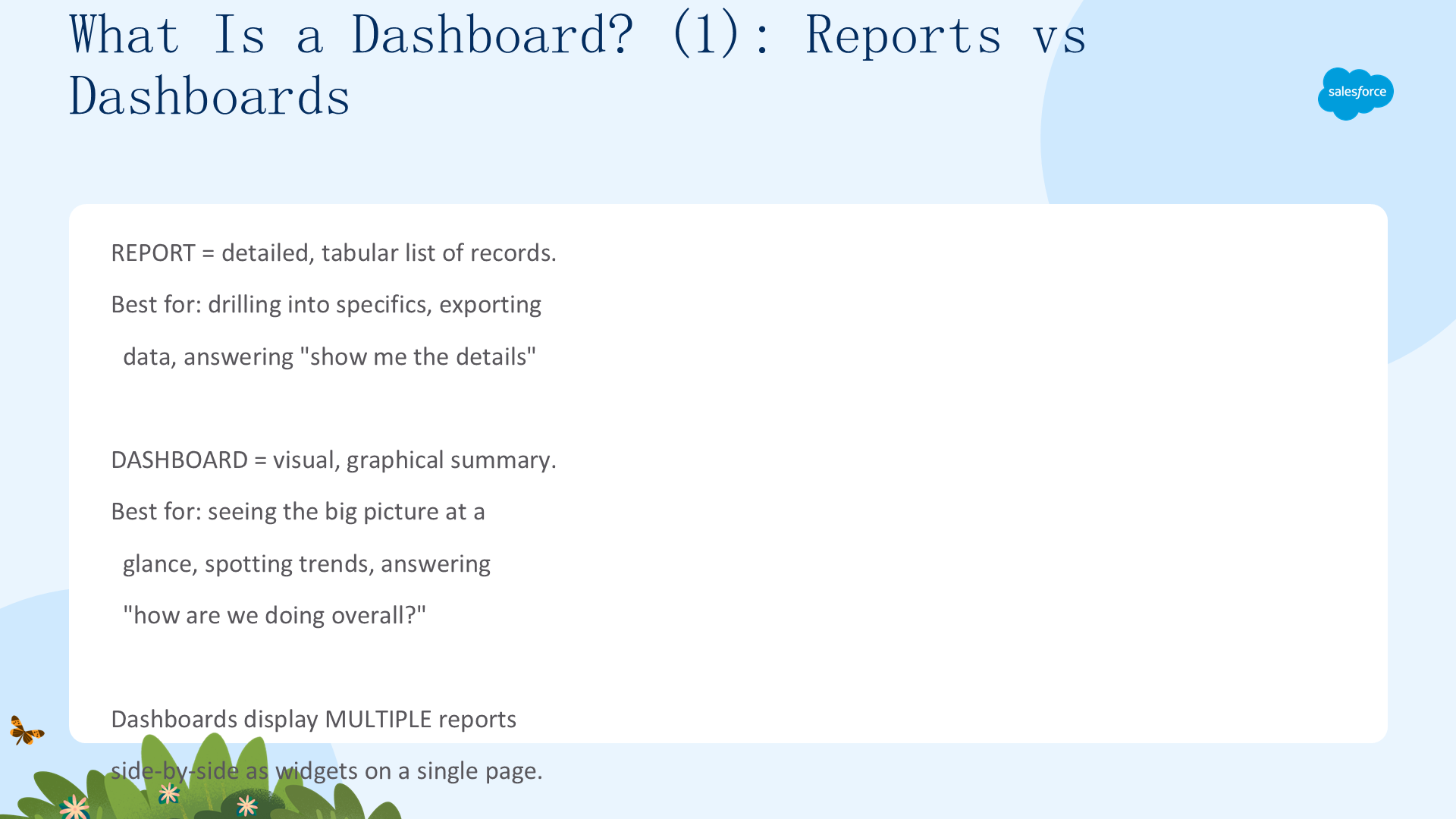
仪表盘(dashboard)是组织中记录的关键指标与趋势的可视化展示。每个仪表盘部件(widget)基于一个源报表。你可以为仪表盘的不同部件使用相同或不同的源报表(例如同一个报表既做条形图又做饼图)。通过把多个部件加到单个仪表盘页面,你能围绕共同主题(如销售绩效或客户支持)创建强大的数据可视化。
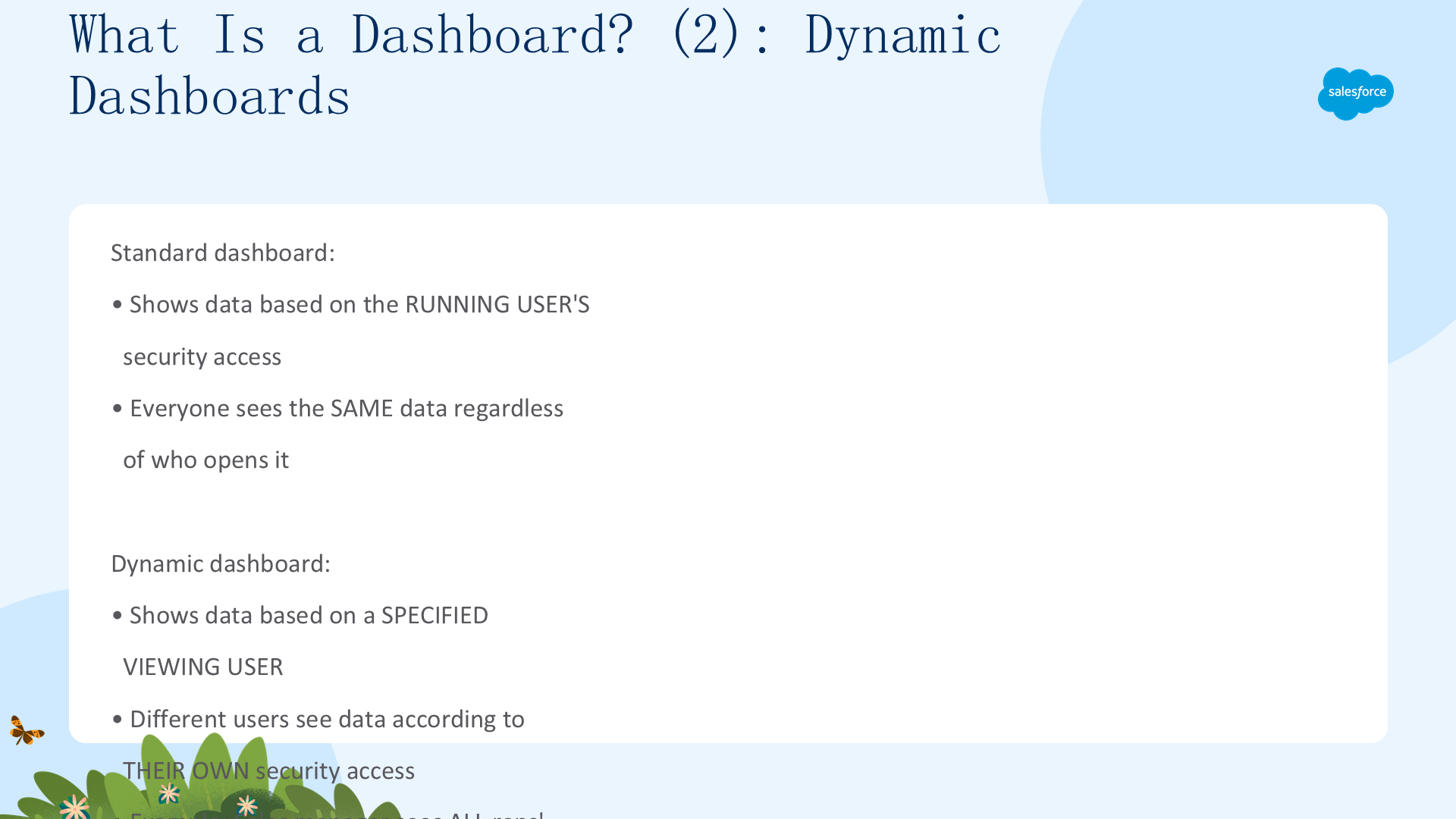
与报表一样,仪表盘也存储在文件夹里。每个仪表盘有一个运行用户(running user),其安全设置决定仪表盘显示哪些数据——若运行用户是特定用户,所有查看者看到的是基于该用户安全设置的数据(不管他们自己的安全设置如何)。所以选择运行用户要慎重,避免暴露过多可见性。
动态仪表盘(dynamic dashboards)则是运行用户始终为当前登录用户的仪表盘——这样每个用户按自己的访问级别看到数据。例如销售经理看到整个团队数据,而每个销售代表只看到自己的商机。动态仪表盘解决「一个仪表盘、多人查看、但各人只能看到自己数据」的问题。
组织你的报表与仪表盘
把报表和仪表盘组织在文件夹里——就像电脑上的文件:按主题、部门或受众创建文件夹(如「销售报表」「高管仪表盘」);设置文件夹权限控制谁可以查看、编辑或管理内容;报表与仪表盘分开存储(Reports 选项卡与 Dashboards 选项卡);共享文件夹让团队协作同一组报表。
最佳实践:文件夹命名要描述性;按角色/配置文件限制访问;把旧报表移到「归档」文件夹而不是删除;大部门用子文件夹。组织良好的文件夹 = 可找到的报表——没人能从找不到的报表中受益。当报表库从 5 个增长到 500 个时,良好的文件夹结构会让查找变得轻松。
二、用报表生成器创建报表

这是第一个动手单元。你将设置 Trailhead Playground,用报表生成器创建报表,学习端到端流程:选择报表类型、添加字段作为列、应用筛选器、分组数据、保存。最终你会从头构建出第一个 Salesforce 报表。
创建你的第一个报表
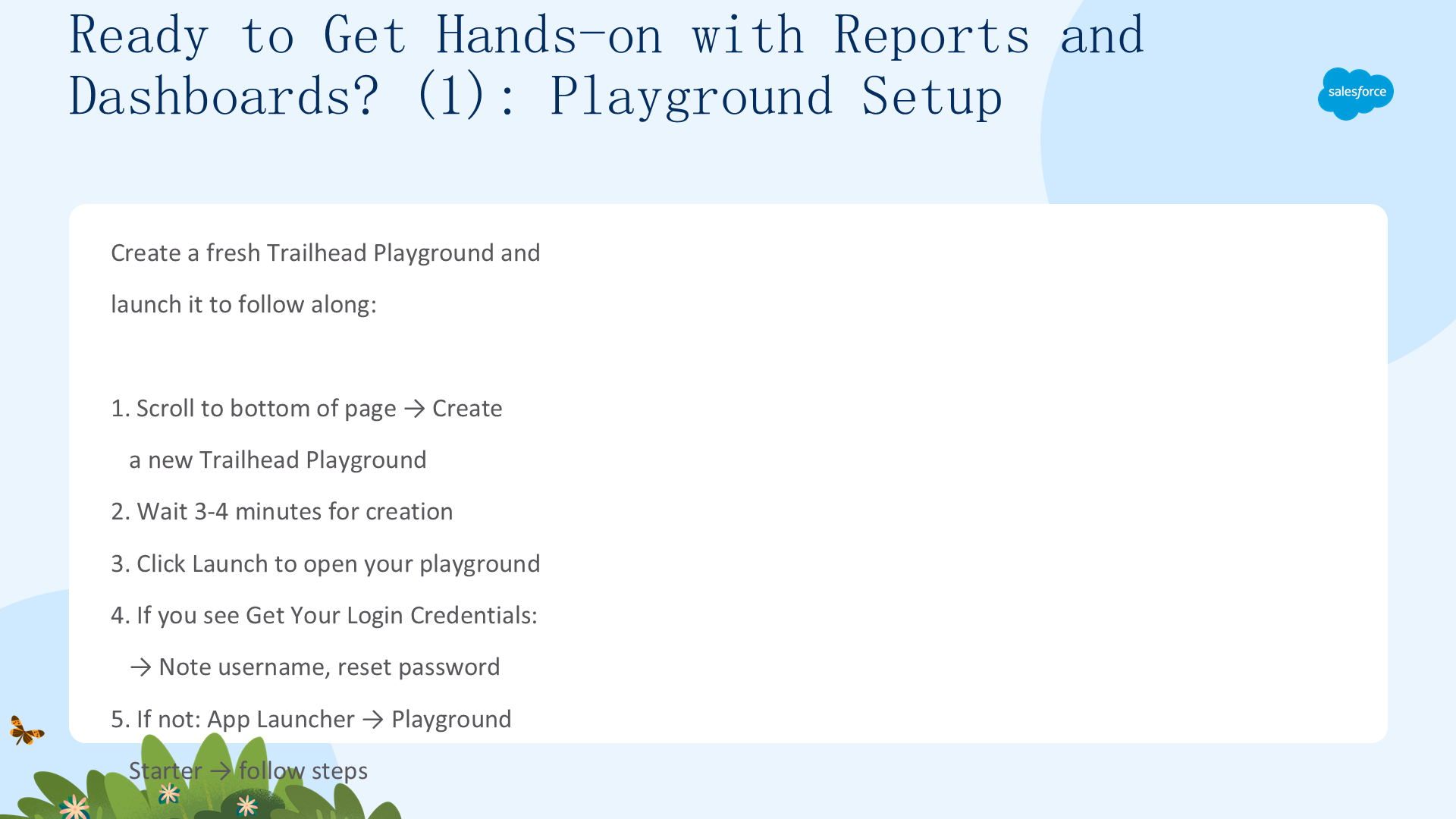
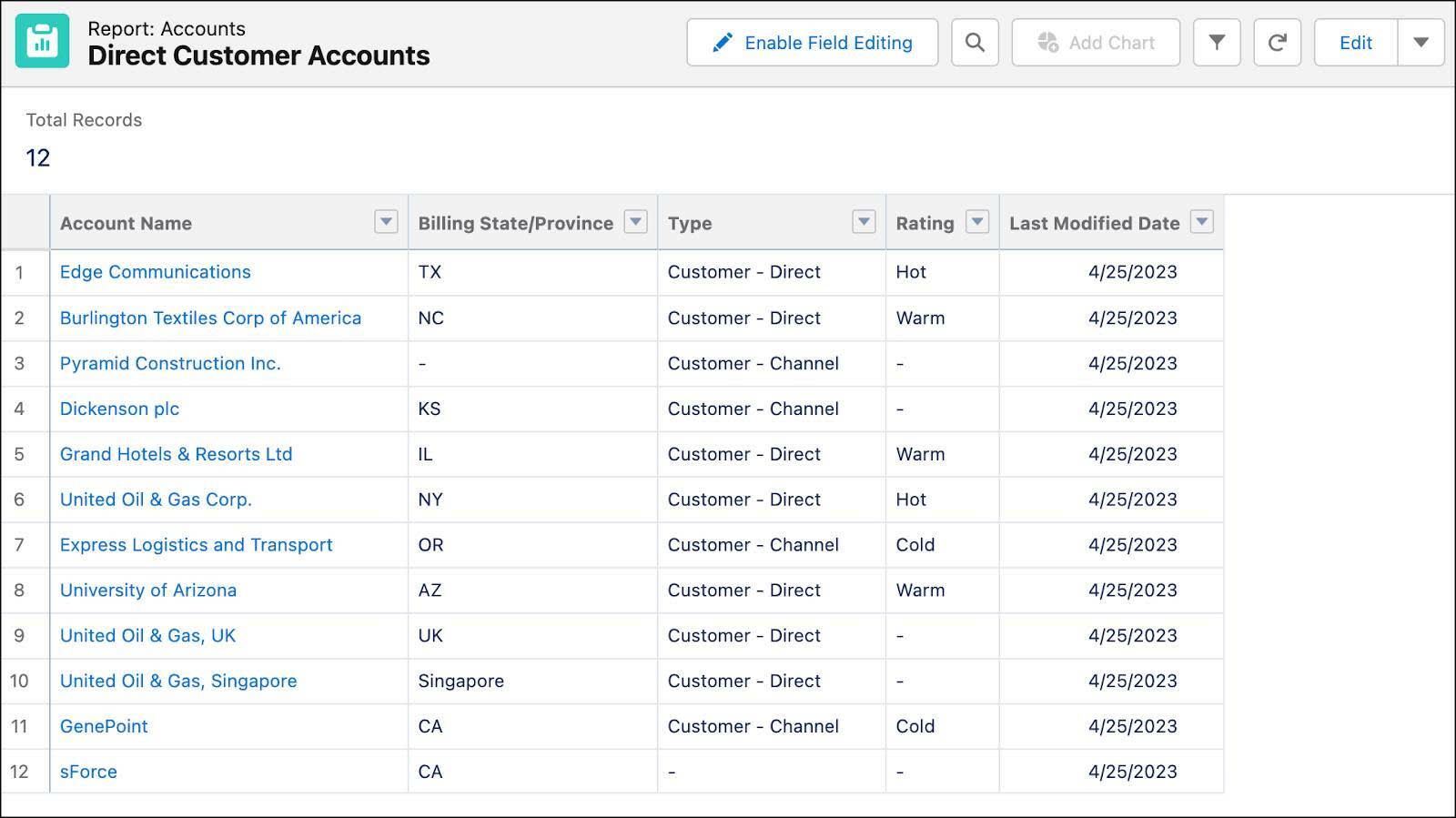
创建一个新的 Trailhead Playground 来跟随操作(约 3–4 分钟创建,含 Ursa Major Solar 的示例数据)。销售代表 Lance Park 想多了解他的账户,我们帮他创建一个 Accounts 报表:
- 在 Trailhead Playground 点击 App Launcher,进入 Reports,点击 New Report,选择 Accounts 报表类型,点击 Start Report
- 报表生成器打开,左侧是设置、右侧是报表预览。如果预览没有数据,点击 All Time 链接应用显示所有时间的标准筛选器
- 点击 Save,保存为
Direct Customer Accounts,接受自动生成的唯一名称

左侧面板的三个部分:
- Outline 选项卡:按行(汇总报表)或按行列(矩阵报表)分组。
- Filters 选项卡:应用标准筛选器、字段筛选器、筛选逻辑、交叉筛选器与行数限制筛选器。
- Fields 面板:报表类型可用的所有字段列表,可拖到 Outline/Filter 或直接拖到预览。
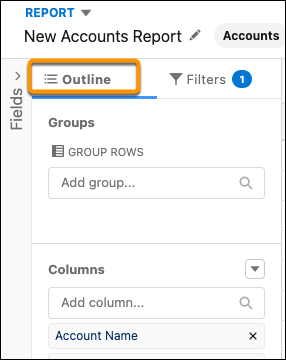
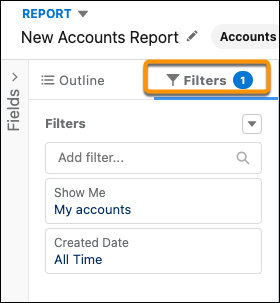

筛选、分组、保存与运行
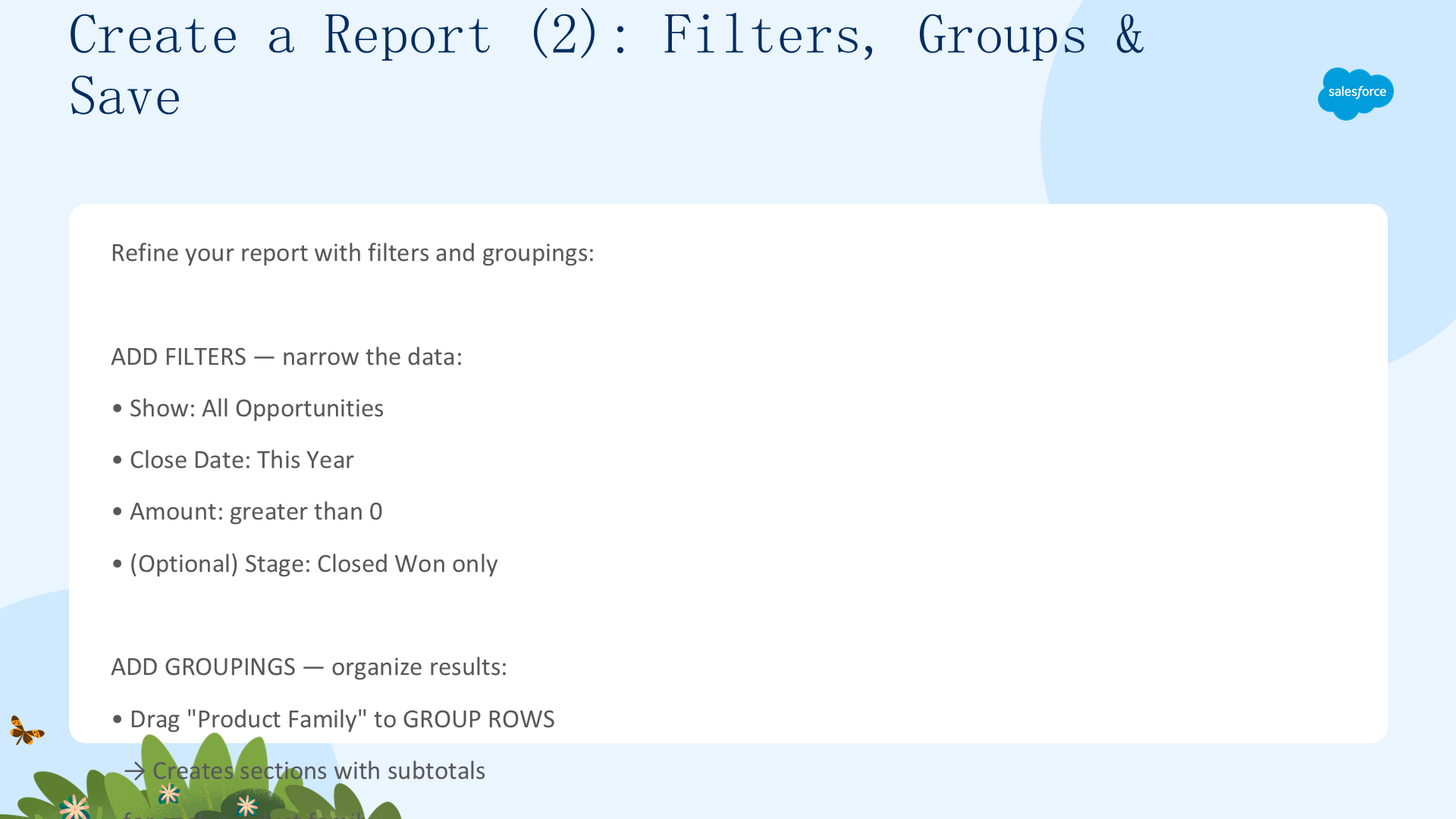
筛选器与分组把原始数据转化为洞察:
- 添加筛选器:Show = All Opportunities、Close Date = This Year、Amount > 0(可选 Stage = Closed Won)——时间筛选确保数据是最新的,金额筛选排除零值记录。
- 添加分组:把 Product Family 拖到 GROUP ROWS,按产品系列分节并显示小计。
- 添加汇总公式:Sum of Amount、Average Deal Size、Percent of Total 等。
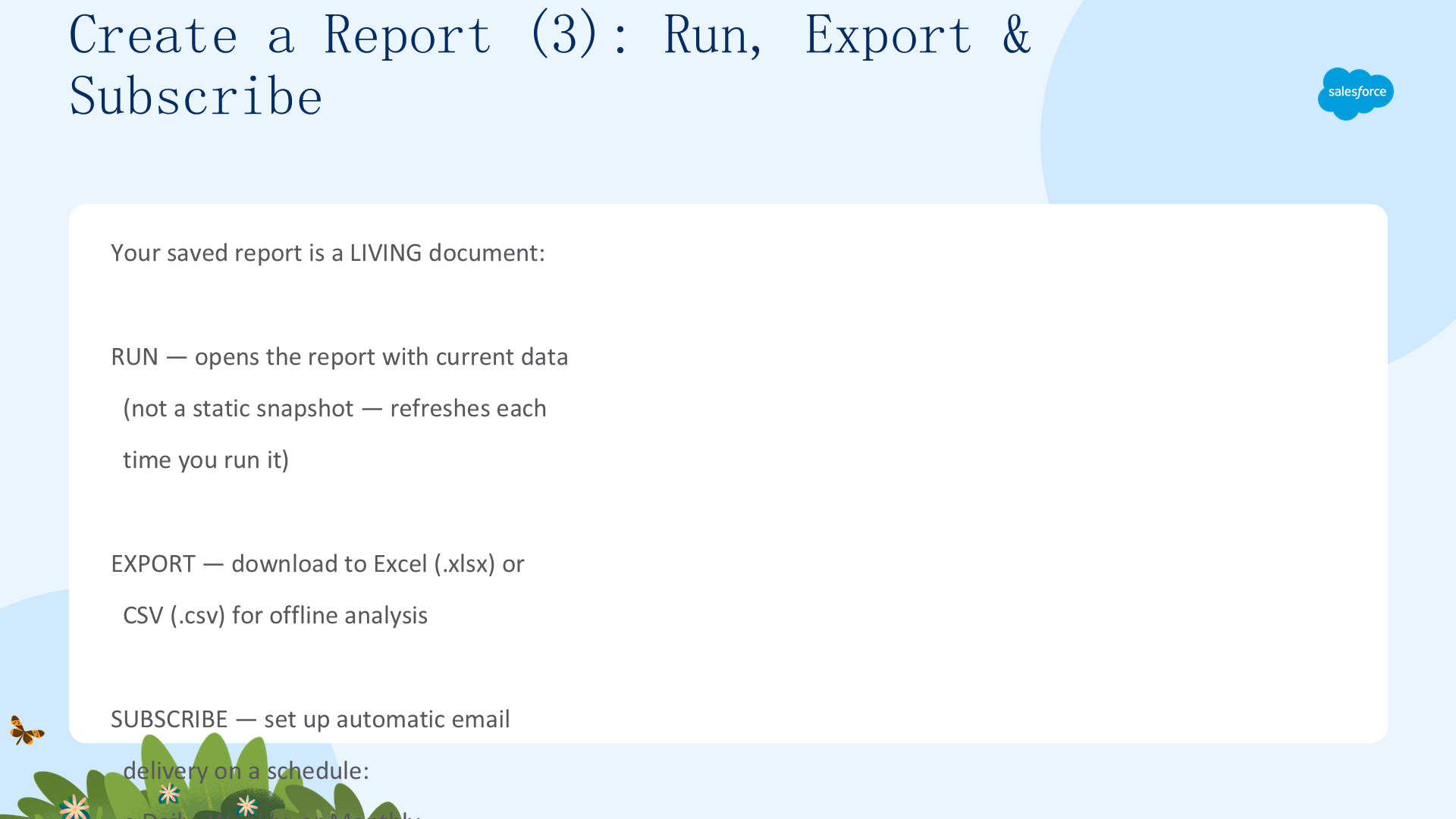
保存后,报表成为可复用的活文档:
- Run:打开报表显示当前数据(每次运行都刷新,不是静态快照)。
- Export:导出到 Excel(.xlsx)或 CSV(.csv)离线分析。
- Subscribe:设置按计划自动邮件投递(每天/每周/每月,选日期时间与收件人,邮件附报表)。
- Follow:报表变化时在 Chatter 收到通知。
- Save As:用不同筛选器创建副本,同时保留原件。
三、筛选报表

筛选器把报表从「所有记录」变成「正是我需要的记录」。本单元学习四种筛选器:标准筛选器(字段条件)、交叉筛选器(基于相关记录筛选)、筛选逻辑(用 AND/OR 组合多个筛选器)、以及锁定筛选器(防止终端用户更改筛选值)。筛选器是报表的精密工具。
标准筛选器与相对日期
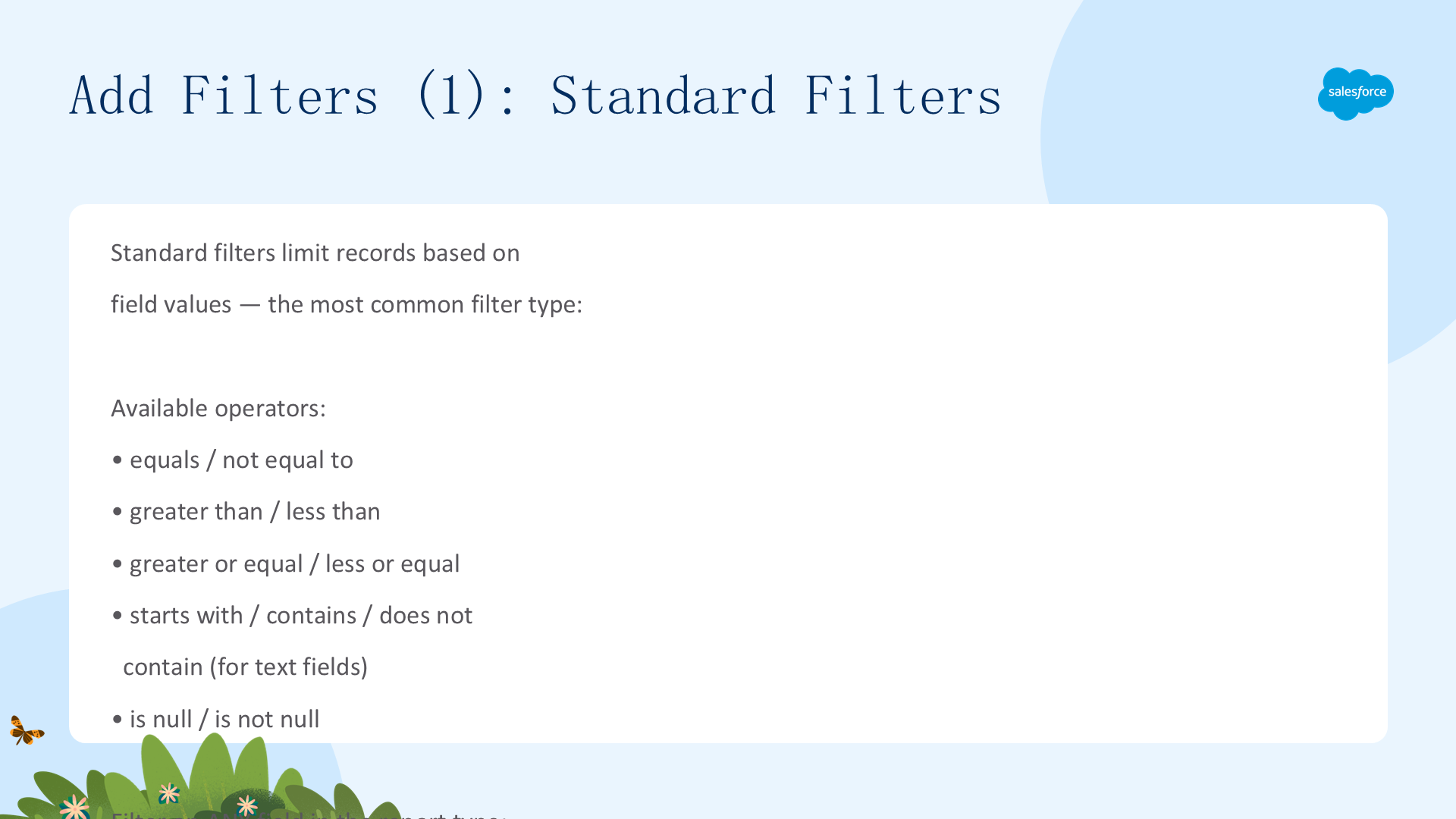
标准筛选器基于字段值限制记录,是最常见的筛选类型。可用运算符包括:equals / not equal to、greater than / less than、greater or equal / less or equal、starts with / contains / does not contain(文本字段)、is null / is not null。可对报表类型中的任意字段筛选(标准字段如 Amount、CloseDate、Stage,自定义字段,以及带相对范围的日期字段如 THIS YEAR、LAST QUARTER、TODAY)。多个筛选器叠加——每个都进一步缩小结果集。
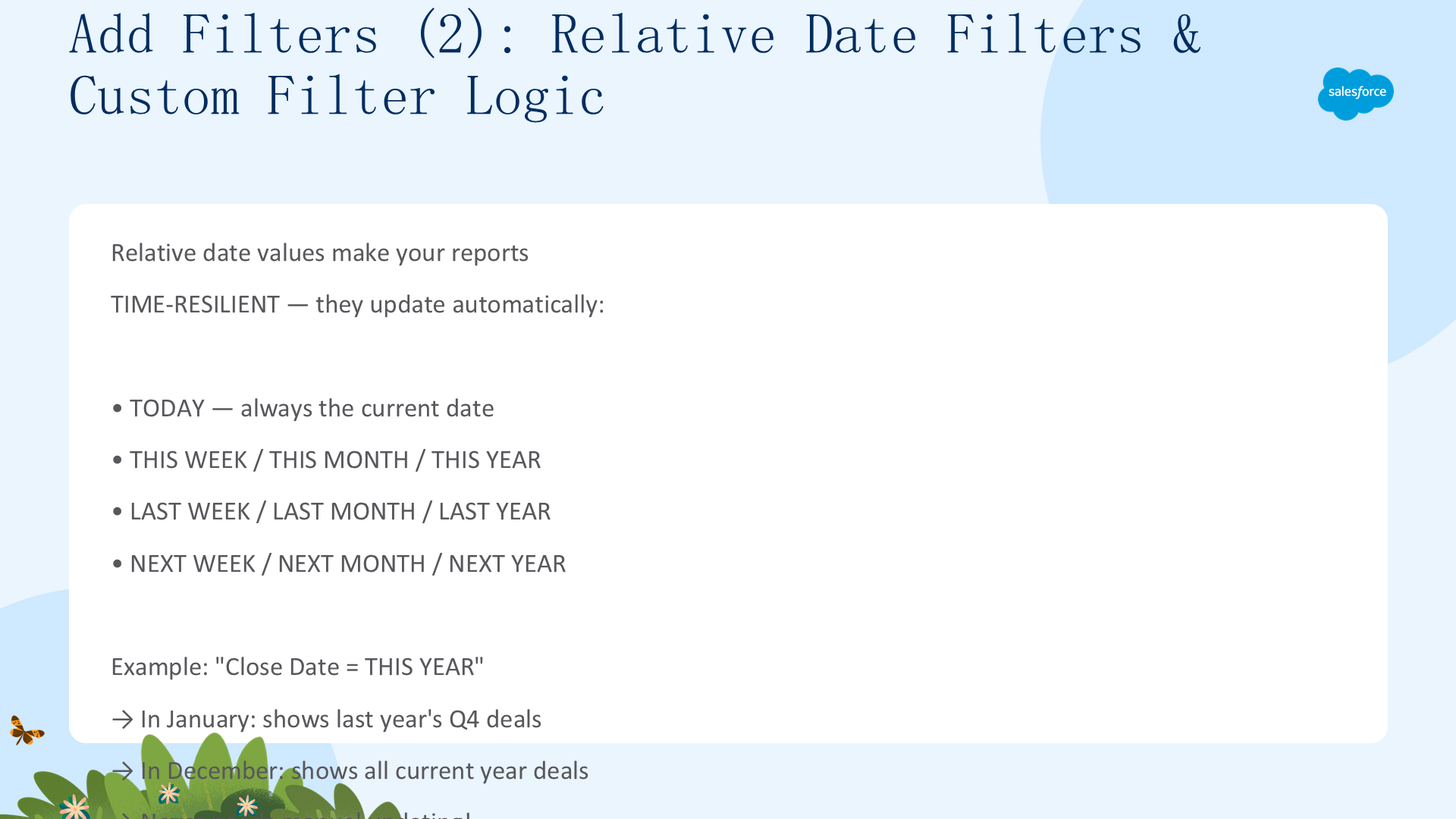
相对日期值让报表「经得起时间考验」——它们自动更新:TODAY(始终是当前日期)、THIS WEEK / THIS MONTH / THIS YEAR、LAST WEEK / LAST MONTH / LAST YEAR、NEXT WEEK / NEXT MONTH / NEXT YEAR。例如「Close Date = THIS YEAR」在一月显示去年 Q4 的交易,在十二月显示全年交易,永远无需手动更新。这对计划投递的报表尤其有价值。
小提醒:使用 not equals 运算符时要小心性能——它可能导致报表运行缓慢或超时。
交叉筛选器
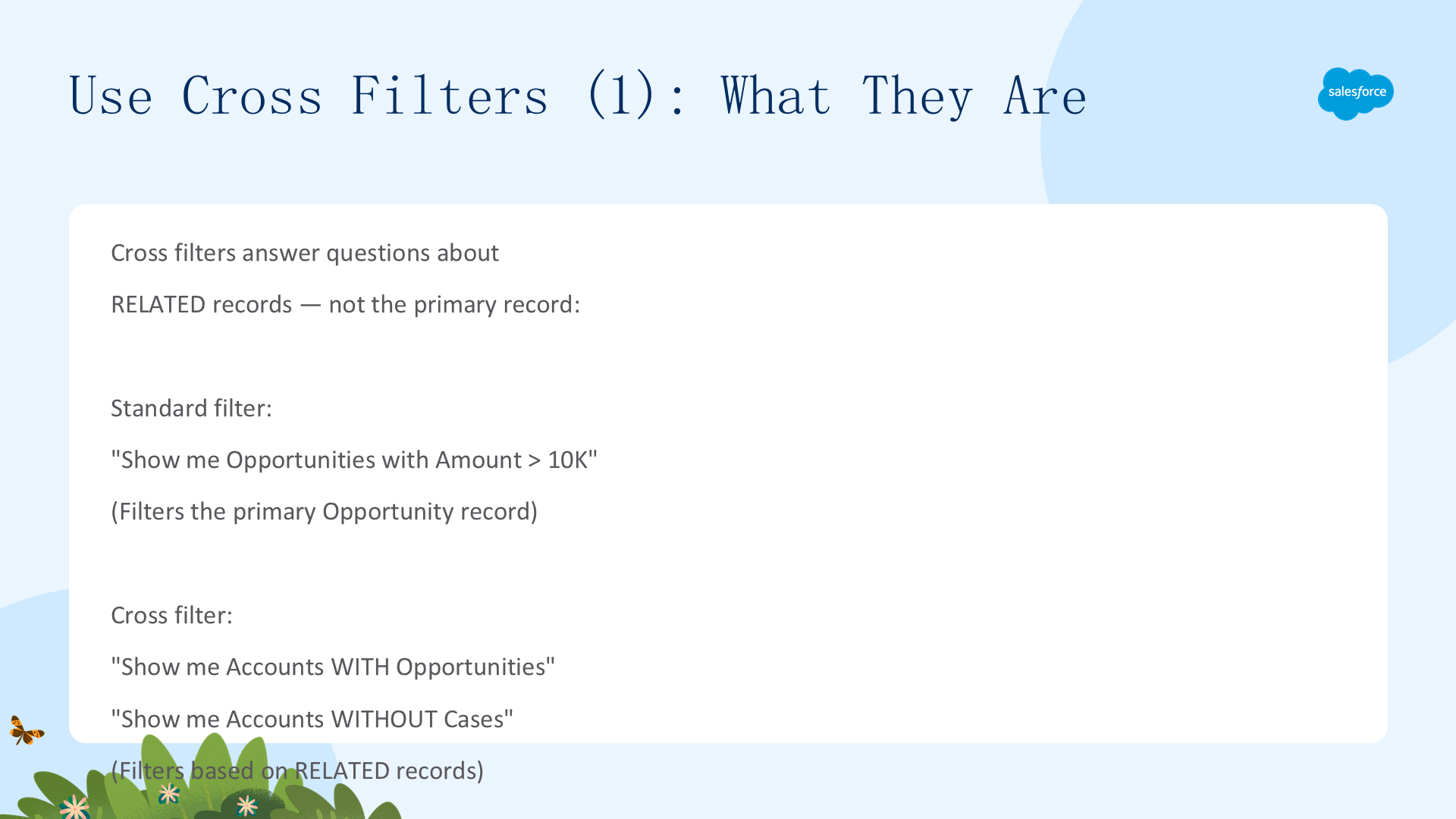
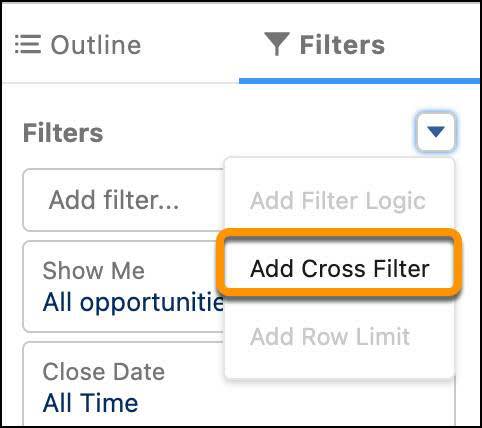
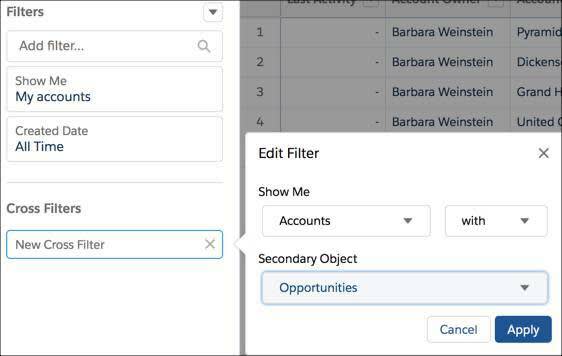
交叉筛选器(cross filter)回答关于相关记录的问题,而不是主记录:标准筛选器是「显示 Amount > 10K 的商机」,交叉筛选器是「显示有商机的账户」或「没有案件的账户」。选项包括 WITH(主记录有符合条件的相关记录)与 WITHOUT(没有符合条件的相关记录)。
常见用例是异常报表:Accounts with Opportunities(有早期阶段商机的账户)、Stale Opportunities(90 天无活动的商机)、Orphan Contacts(无账户的联系人)。
交叉筛选器还能包含子筛选器:「Accounts WITH Opportunities WHERE Stage = Closed Won AND Amount > $50,000」识别有已成交大单的高价值客户。也可以组合多个交叉筛选器:同时「WITH Opportunities(今年创建)」和「WITHOUT Cases(今年创建)」,找出健康、活跃的客户。交叉筛选器是基于关系的筛选利器,能回答标准筛选器无法回答的问题。
筛选逻辑
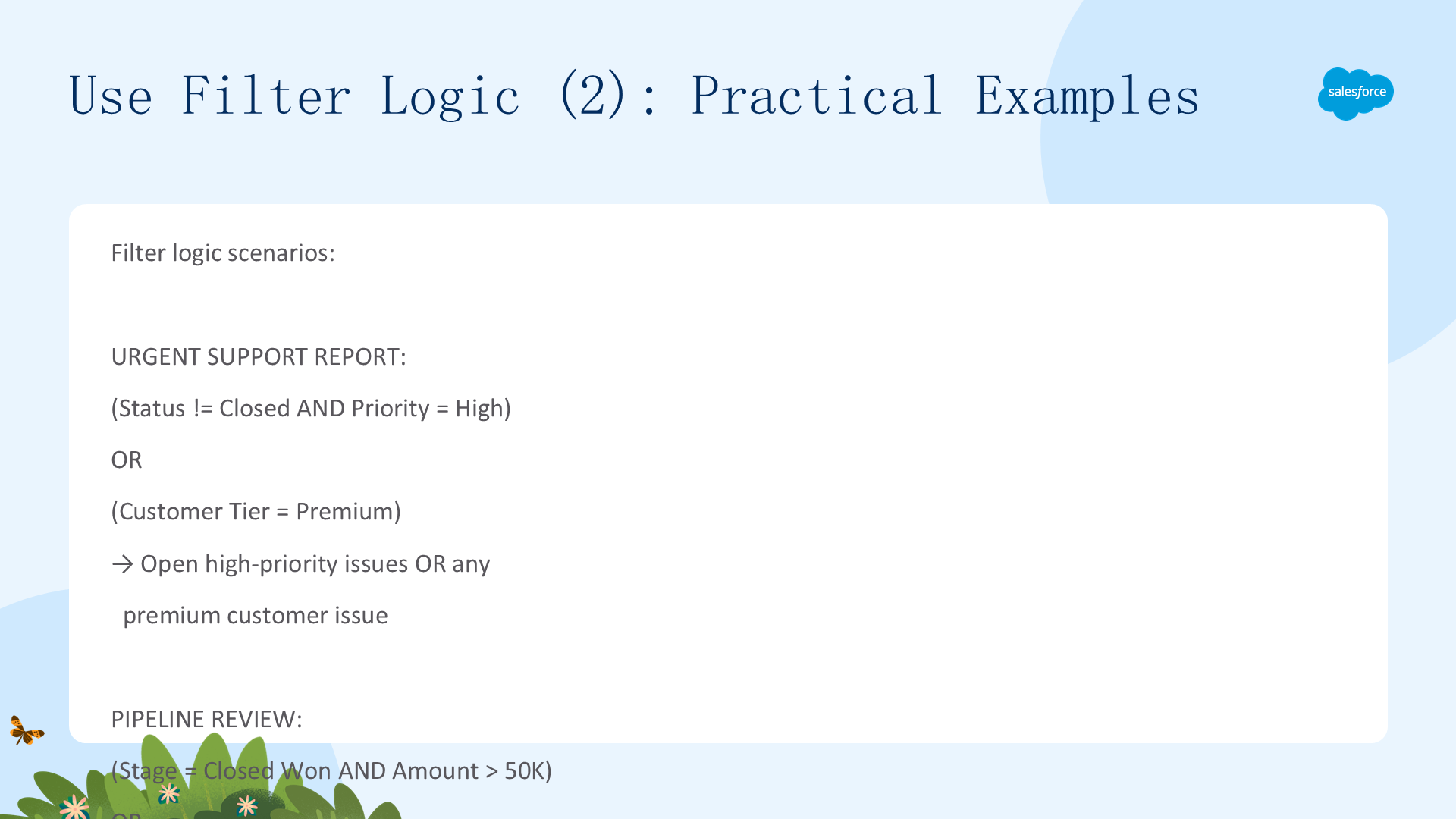
筛选逻辑(filter logic)让你用 AND、OR 与括号组合多个筛选器。默认行为(无筛选逻辑)是所有筛选器取 AND——每个条件都必须为真。用筛选逻辑可以控制布尔运算:例如筛选器 1=Stage=Closed Won、2=Amount>10000、3=Created Date=THIS YEAR、4=Lead Source=Partner。无逻辑时是 (1 AND 2 AND 3 AND 4)(太窄);用逻辑 (1 AND 2 AND 3) OR 4,就能看到「今年成交的大单 或 任何合作伙伴来源的交易」。
支持的运算符:AND(匹配两个值都满足的记录)、OR(匹配任一值的记录)、NOT(排除值的记录)。可以用括号分组,例如 (1 OR 2) AND 3 AND NOT 4。筛选逻辑把简单的堆叠筛选器变成复杂的布尔表达式,掌握它就能在单个报表里回答几乎任何业务问题。

锁定筛选器
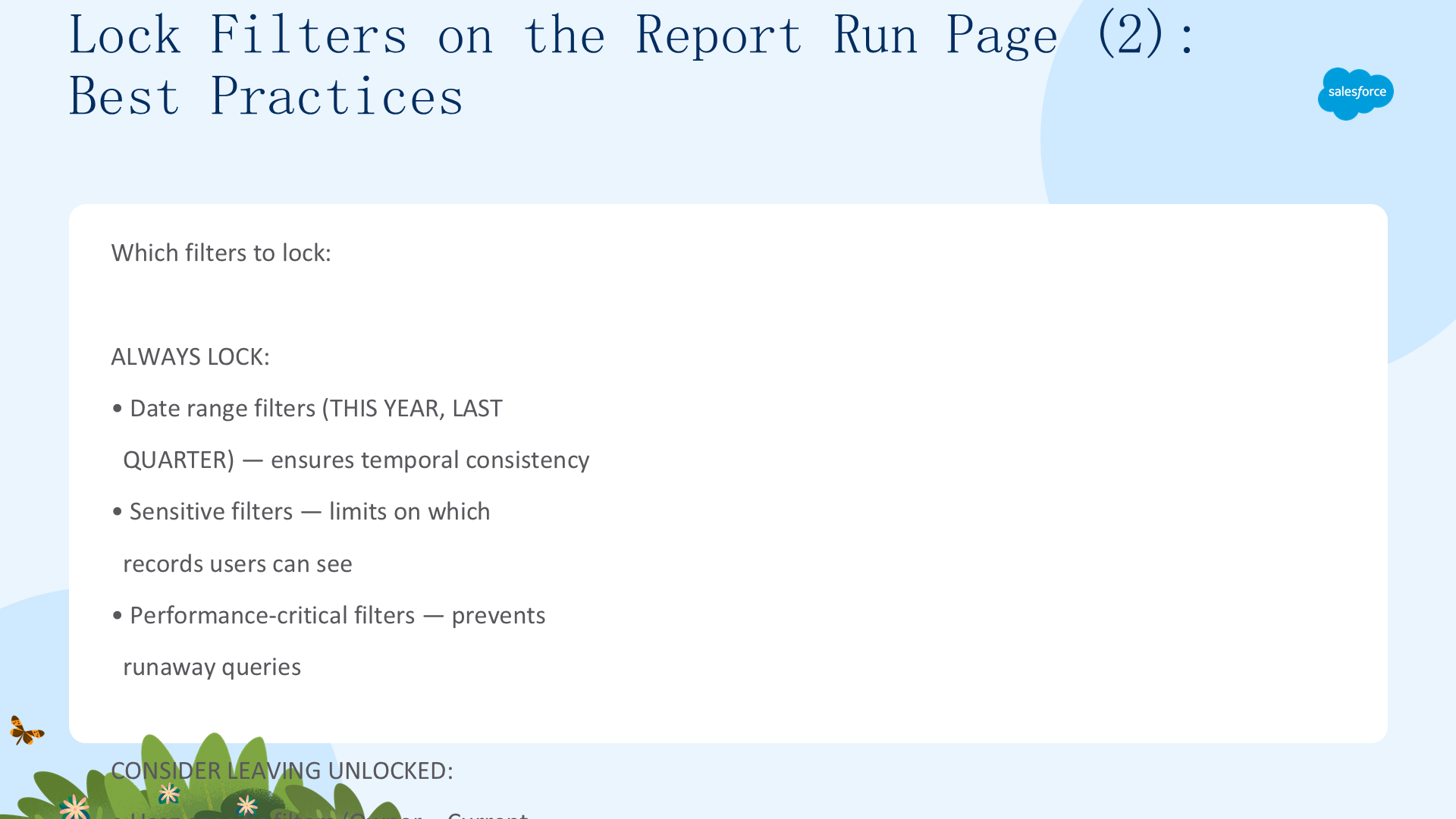
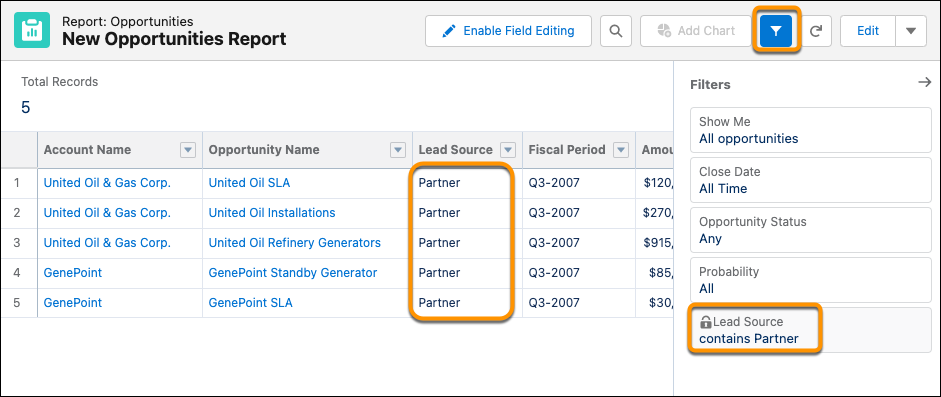
当用户在报表运行页查看报表时,可以更改筛选值(与生成器里设置的不同)。但如果你不想让任何人更改呢?通过锁定筛选值实现。例如 Erin 想把机会报表分享给间接销售团队,但只想分享合作伙伴商机的数据——她设置 Lead Source 筛选值为 Contains Partner,勾选 Locked 复选框并 Apply。之后用户点击筛选图标时,该筛选显示为已设置且锁定。

为什么要锁定筛选器:确保数据一致性(所有人看同一数据)、防止性能问题(用户不能误删日期范围筛选而查询数百万记录)、强制执行业务规则、简化用户体验。哪些该锁定:日期范围筛选(几乎总该锁定,保证时间一致)、敏感筛选、性能关键筛选。哪些可以保持不锁定:用户特定筛选(如 Owner = Current User,让每个用户看自己的数据)、可选下钻筛选。锁定筛选器就像护栏,让用户保持在正轨上。
四、格式化报表

同一份数据可以用三种根本不同的格式展示:表格(Tabular)(简单行列)、汇总(Summary)(带小计与图表的分组)、矩阵(Matrix)(行列交叉制表)。本单元学习何时用哪种格式,以及如何添加报表图表增强视觉冲击。
三种报表格式
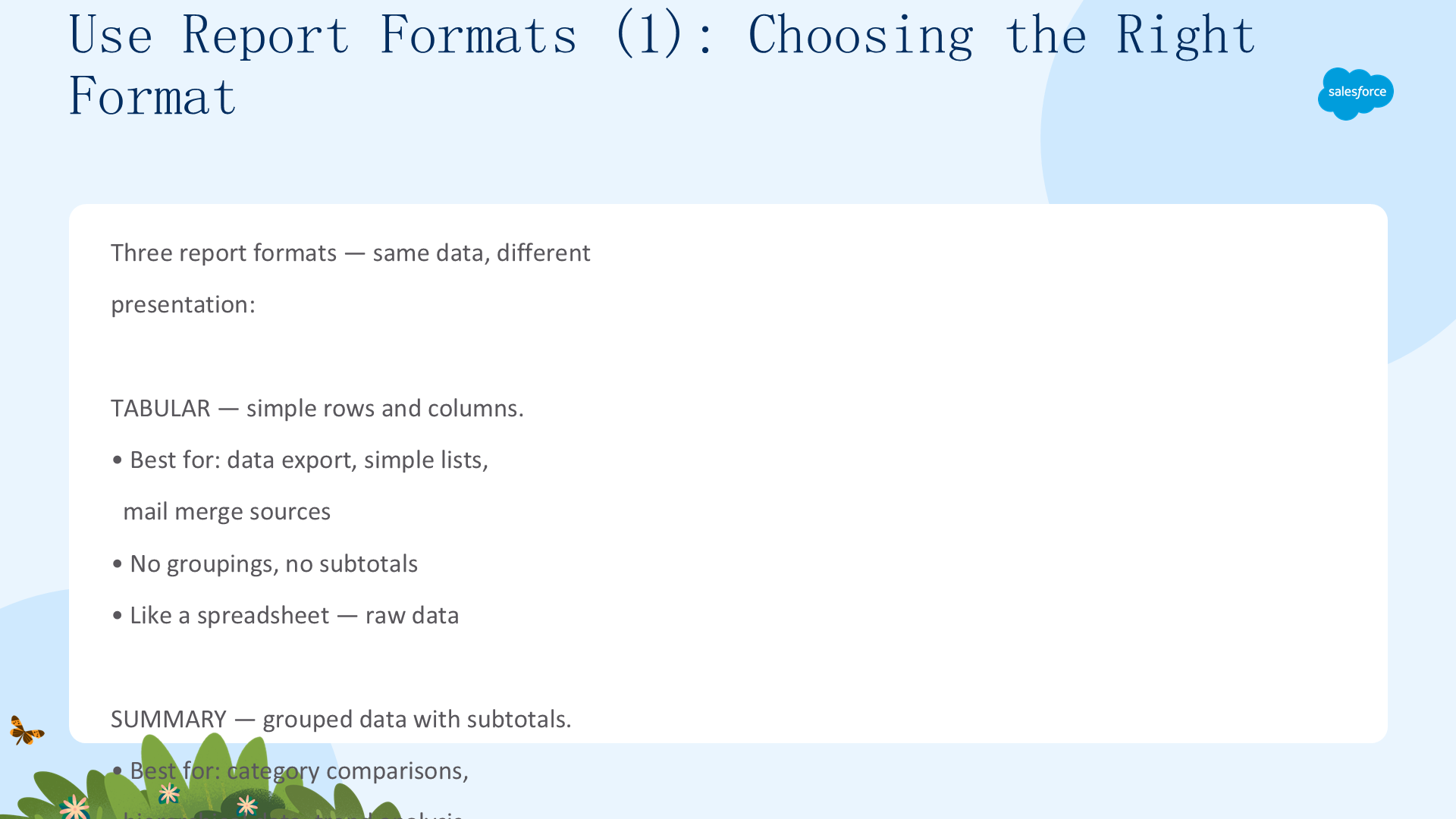
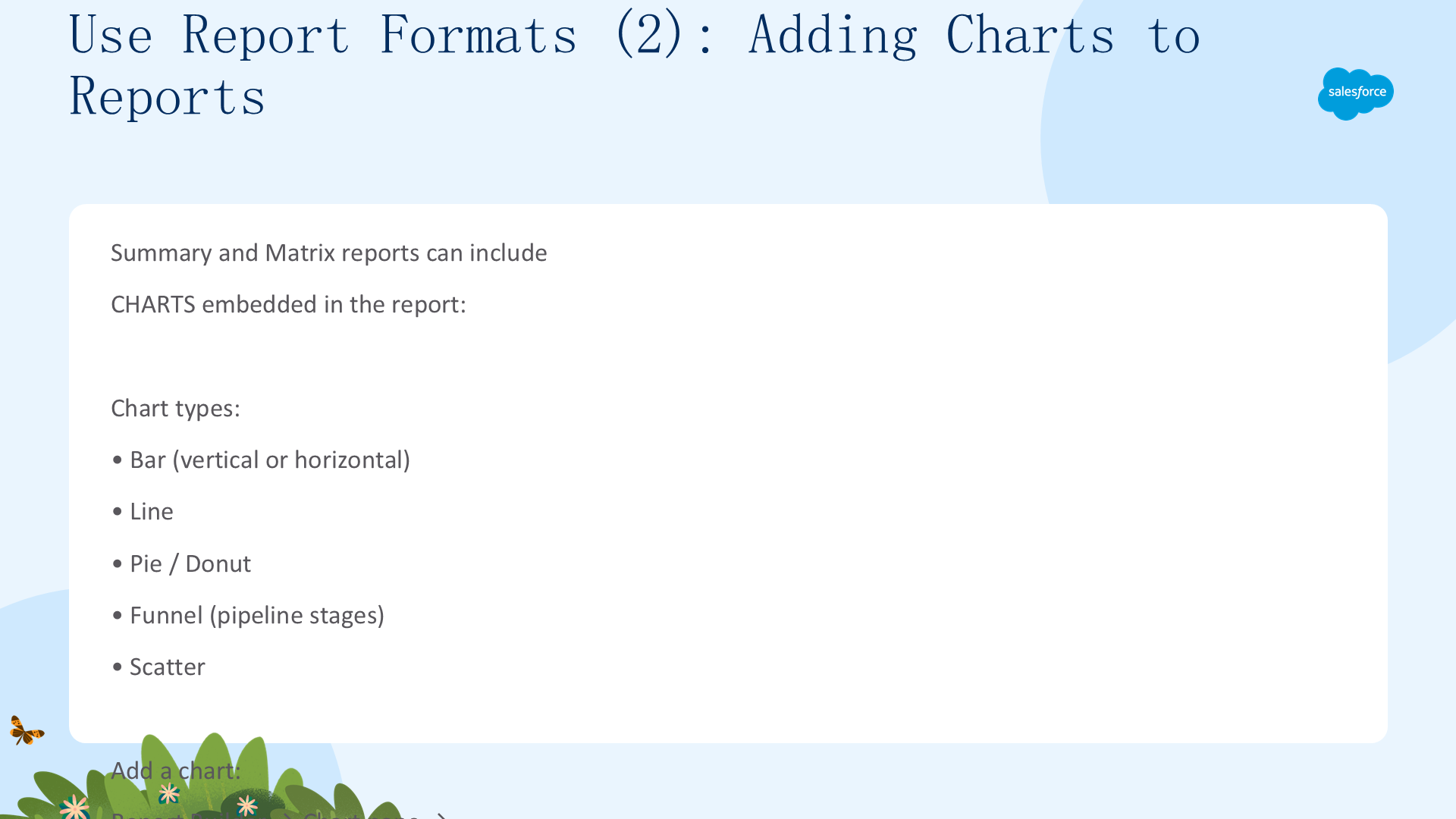
三种报表格式回答不同类型的业务问题:
| 格式 | 主要用途 | 支持仪表盘 | 报表图表 |
|---|---|---|---|
| Tabular(表格) | 制作列表 | 否(需行数限制) | 否 |
| Summary(汇总) | 分组与汇总 | 是 | 是 |
| Matrix(矩阵) | 按行和列分组汇总 | 是 | 是 |
选择格式取决于你要回答的问题:列表 → Tabular;比较类别 → Summary;比较维度 → Matrix。汇总和矩阵报表可以在报表里嵌入图表(条形、折线、饼/环形、漏斗、散点),图表可交互——点击某段下钻到数据。注意:报表图表不同于仪表盘部件——报表图表在报表内部,仪表盘图表在仪表盘上。
表格报表(Tabular)
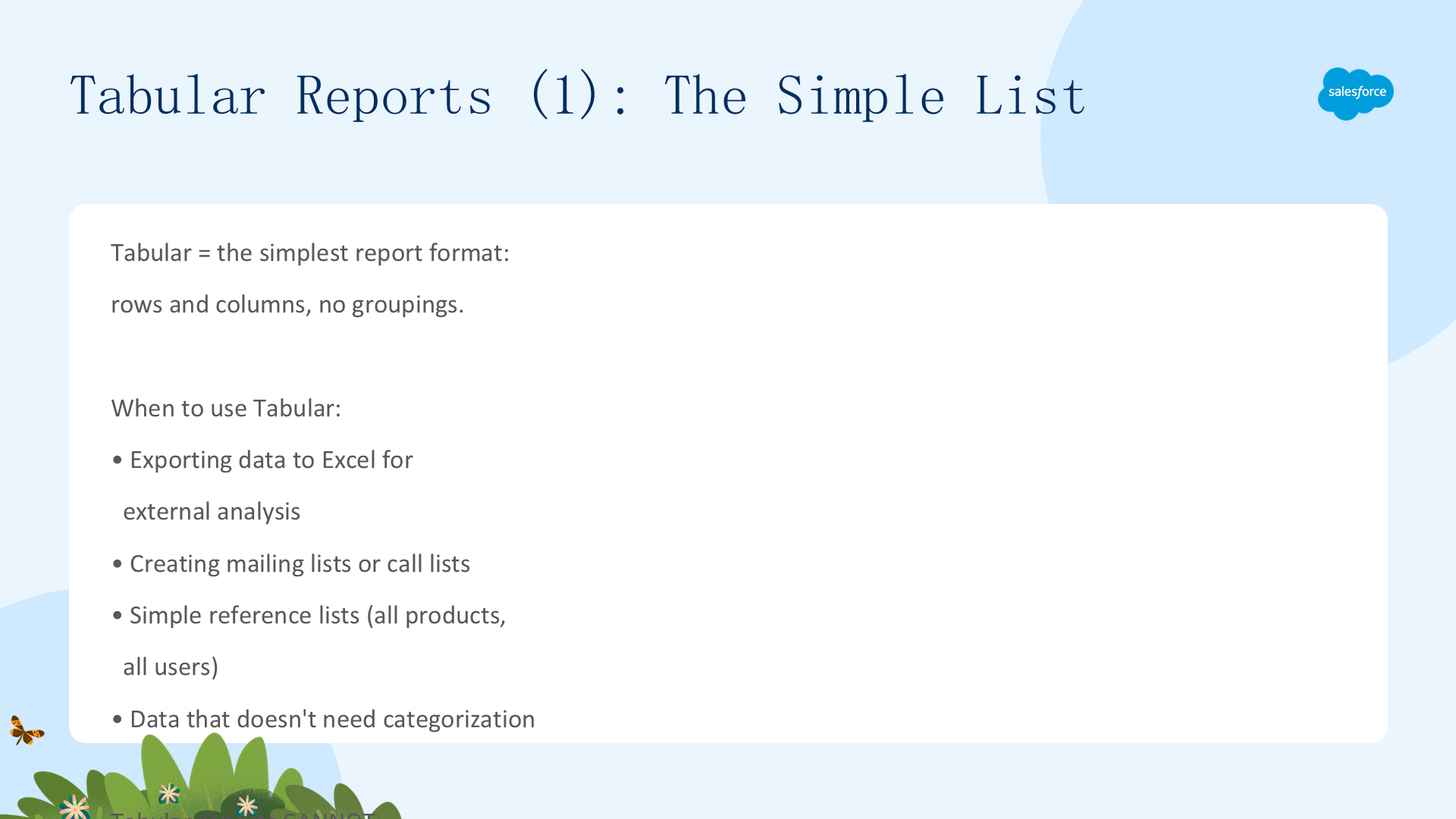
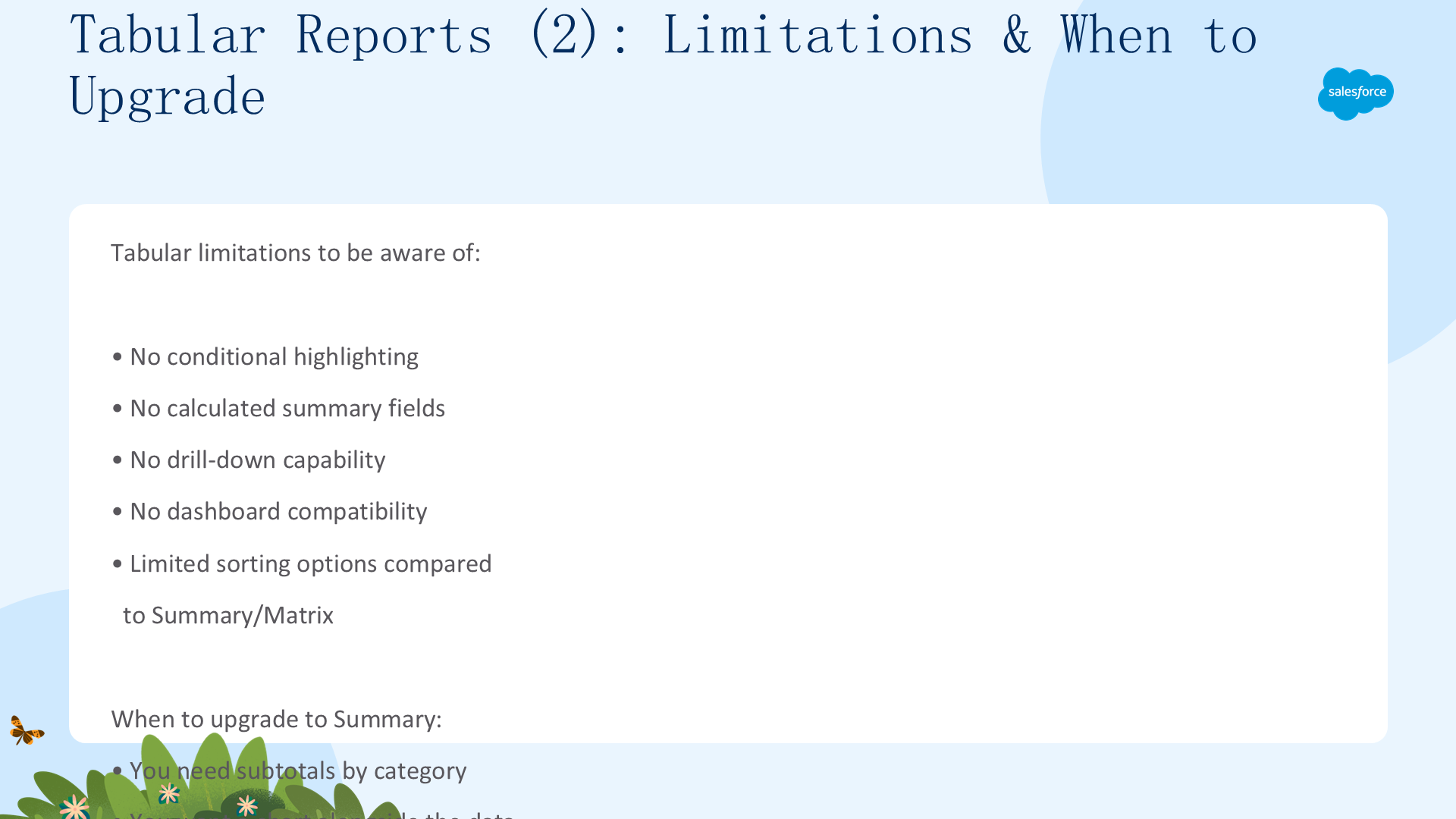
表格报表是最简单、最快的查看数据方式,类似电子表格——按列排列字段、每行一条记录。最适合生成邮寄名单之类的任务。表格报表不能显示小计或分组汇总、不能显示图表、不能作为仪表盘源报表(仪表盘需要分组数据)。它适合纯导出、简单未格式化列表、一次性数据拉取。如果发现需要按类别分组、加小计或图表,切换到汇总格式只需在报表生成器点一下,字段与筛选器都会保留。

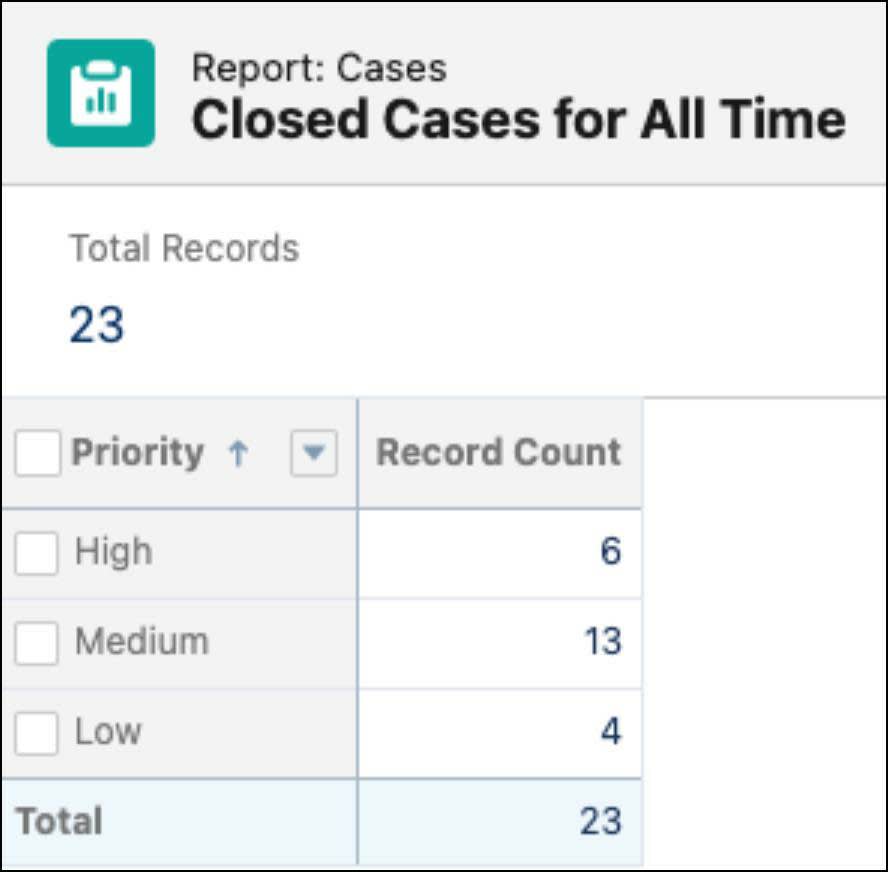
汇总报表(Summary)
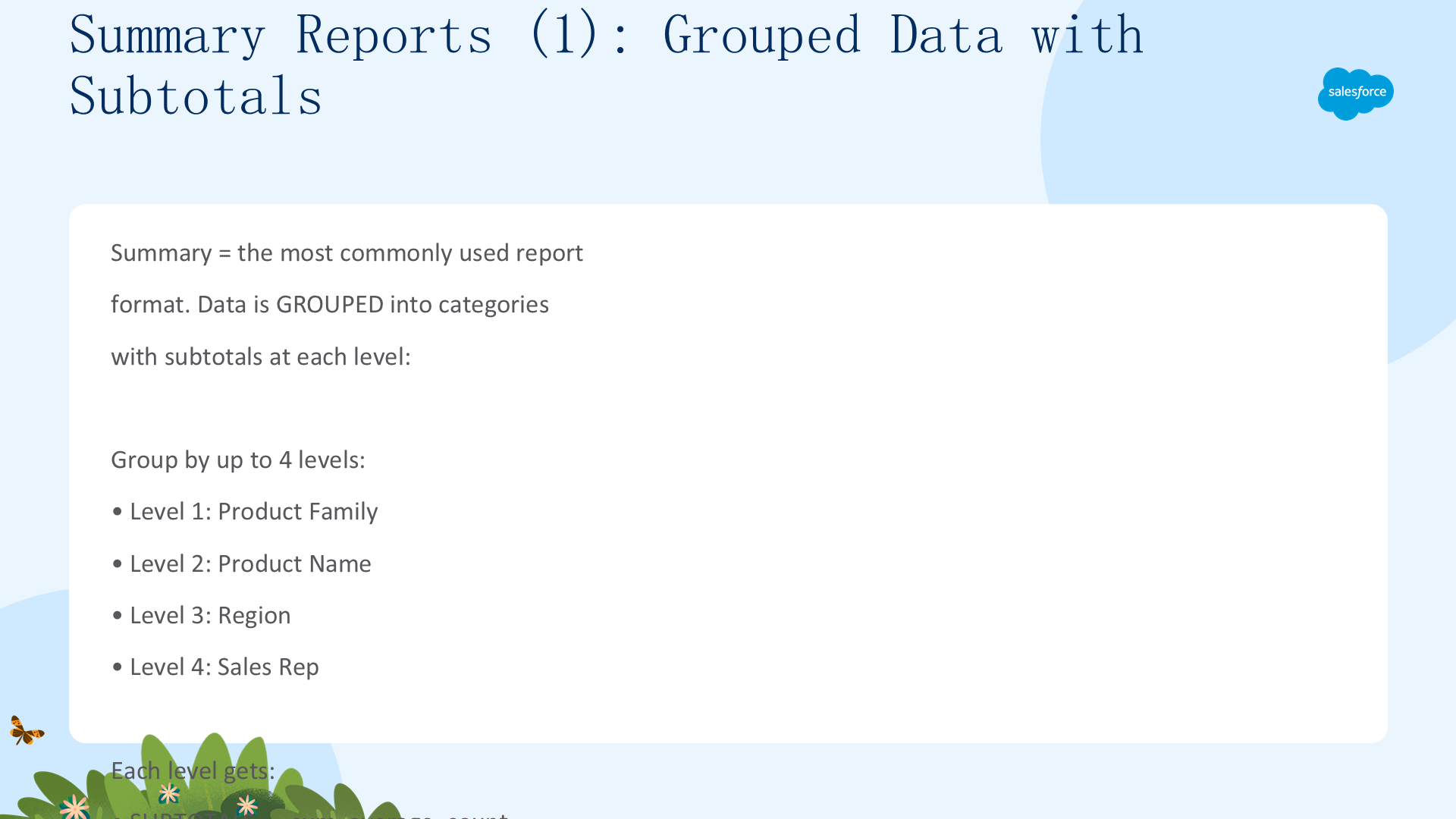
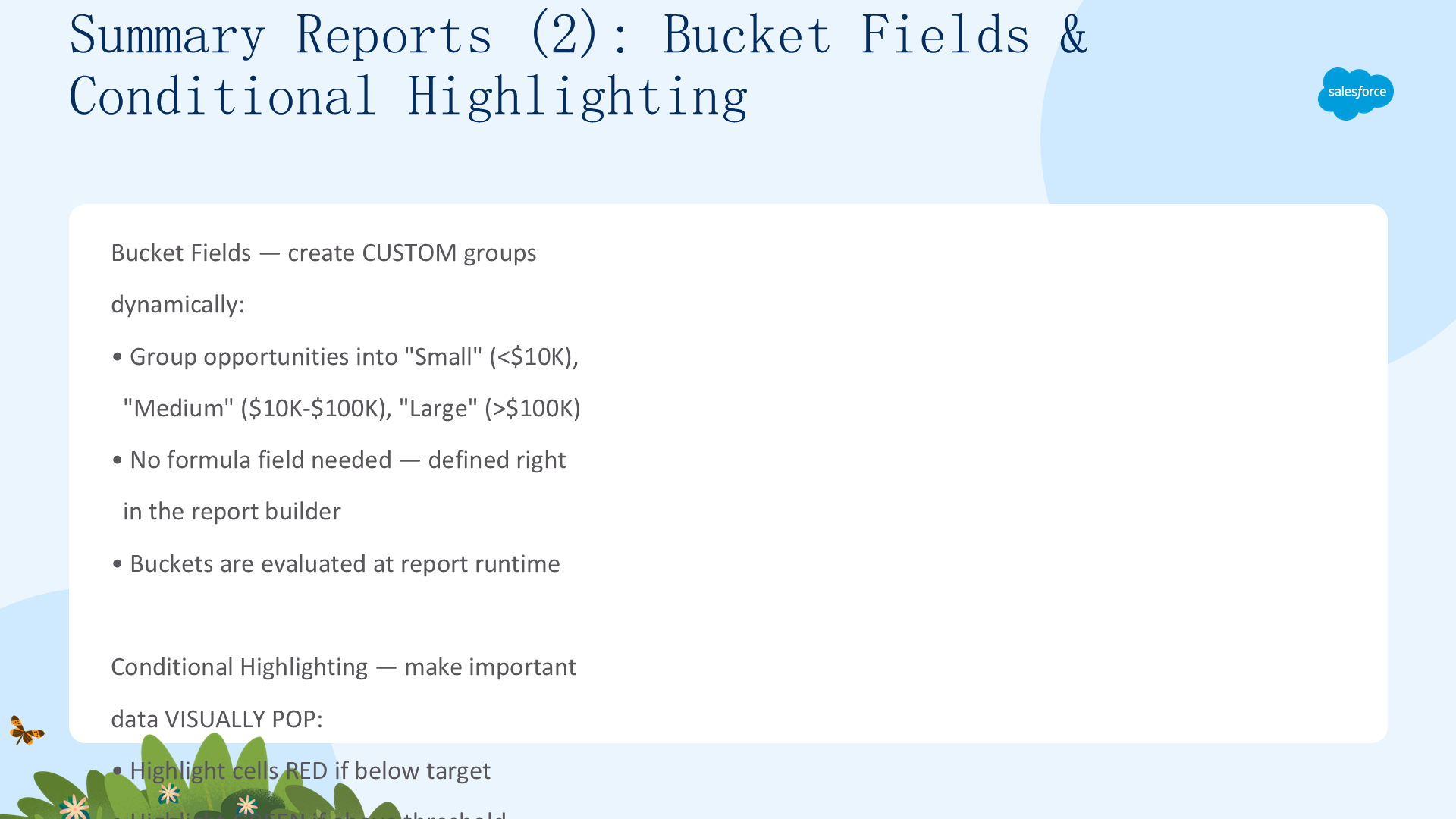
汇总报表是最常用的报表格式。数据被分组成类别,每个层级有小计。最多可分 4 层(如产品系列 → 产品名称 → 区域 → 销售代表),每层都有小计(sum/average/count/min/max)、可折叠的分节、以及条件高亮(标记高于/低于阈值的值)。汇总报表支持图表、仪表盘源、下钻(点分组查看底层记录)、bucket 字段(自定义分组,如把商机分成 Small <$10K / Medium $10K–100K / Large >$100K,无需公式字段,运行时计算)。
条件高亮让重要数据「跳出」:低于目标标红、高于阈值标绿。这些特性把报表从「数据倾倒」变成「沟通工具」——CEO 可以扫描红色单元格(问题区域),而不必逐行读每个数字。汇总格式是 80% 业务报表的首选,兼顾细节与汇总。

矩阵报表(Matrix)
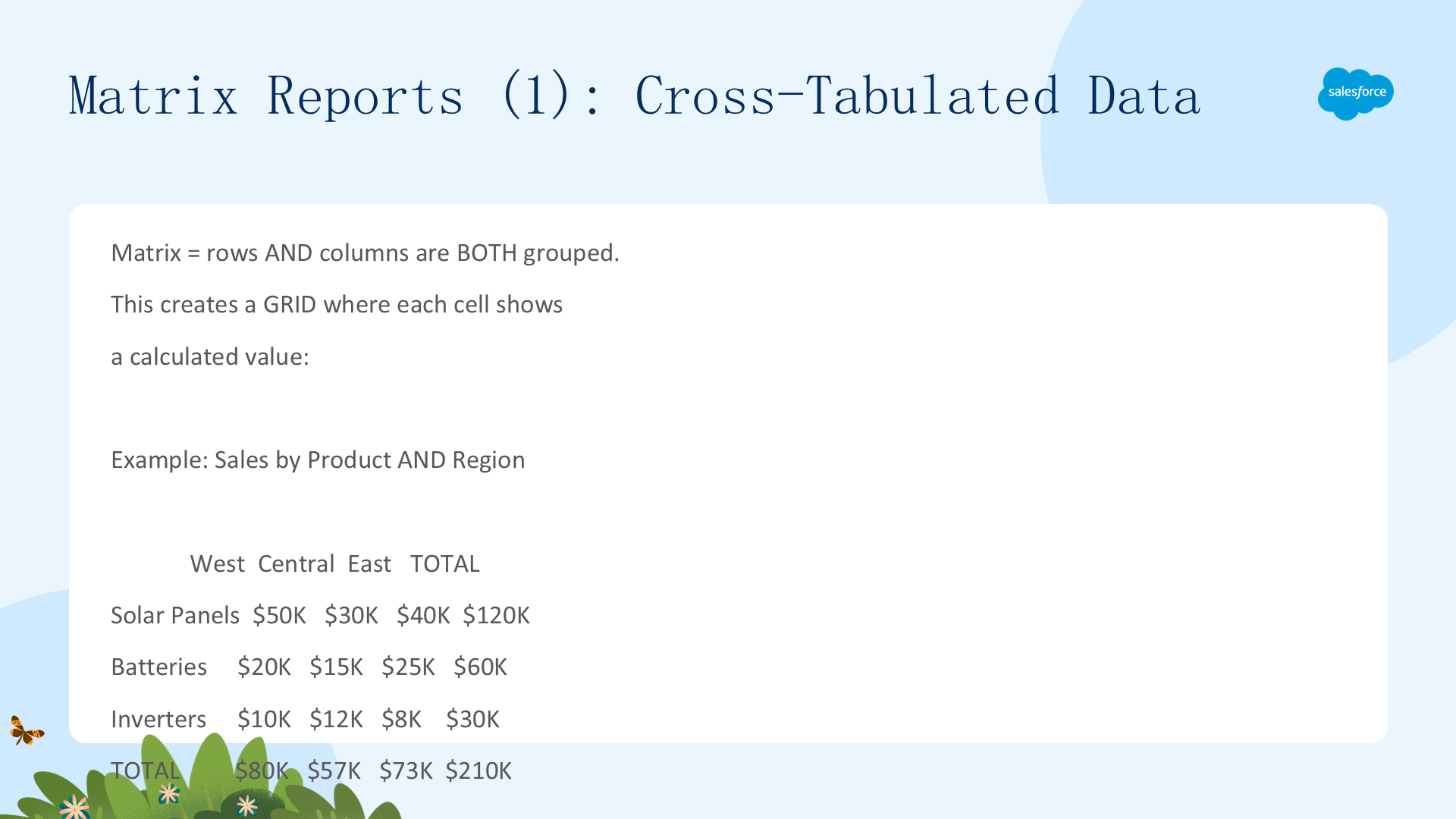
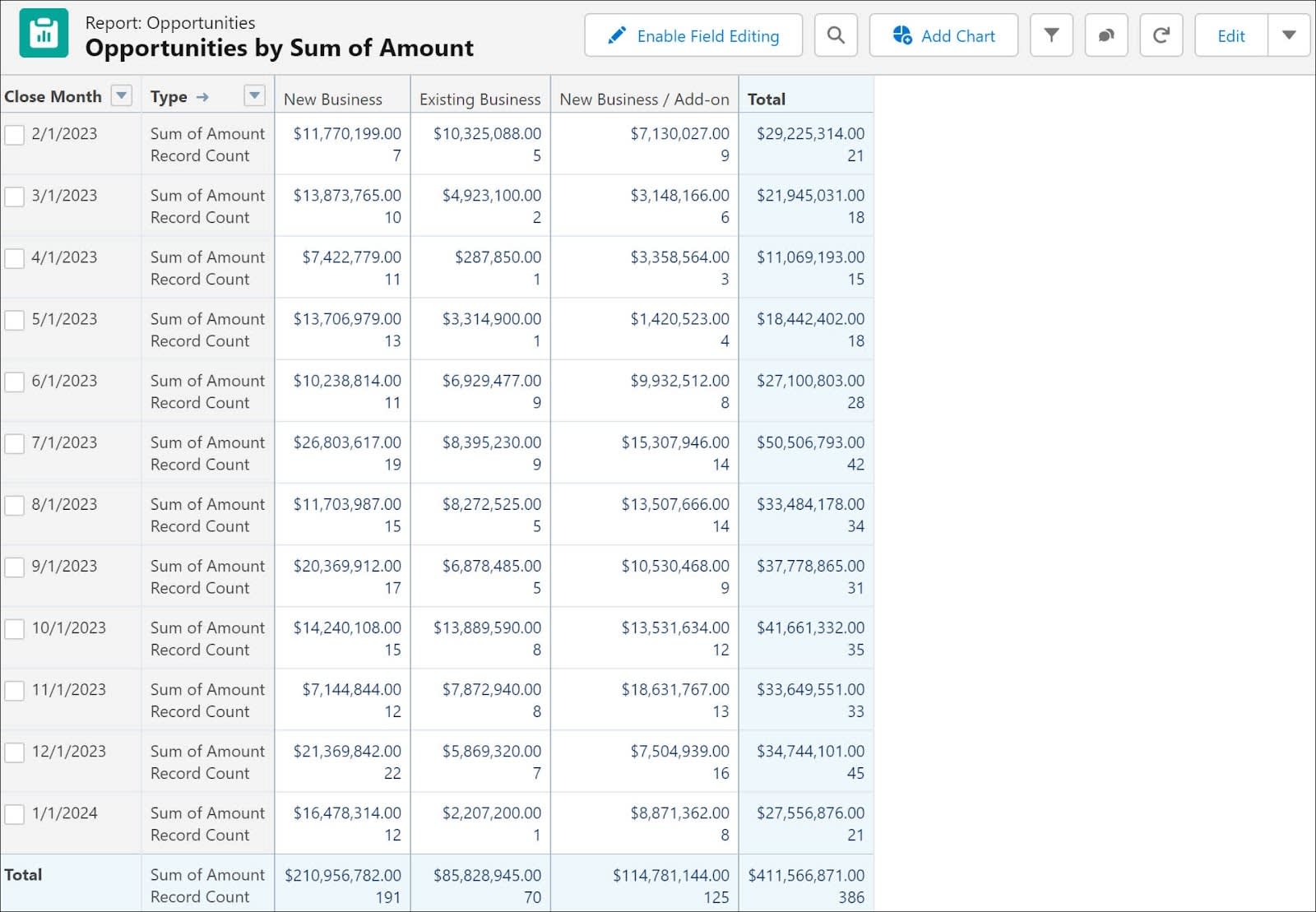
矩阵报表让行和列都分组,形成每个单元格显示计算值的网格。例如「按产品与区域的销售」:行是产品分组、列是区域分组、交叉点是该产品在该区域的销售金额。这种交叉制表视图揭示了顺序分组会漏掉的模式——比如哪个产品在哪个区域表现最好(熟悉 Excel 透视表的人会很熟悉这种网格格式)。
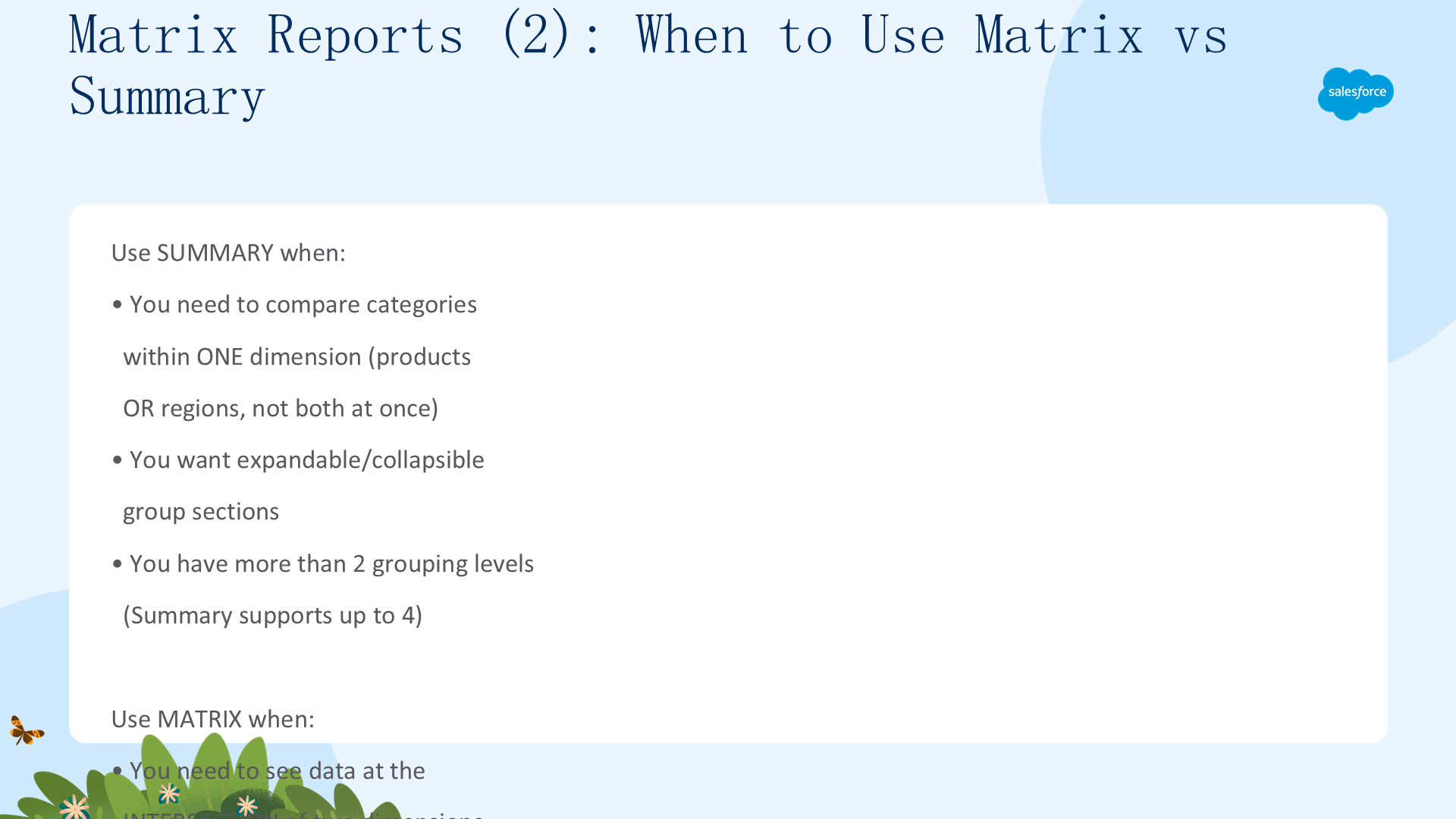
何时用矩阵 vs 汇总:用 Summary 当你只需比较单一维度的类别、想要可展开的分组节、或需要超过 2 层分组(Summary 最多 4 层)。用 Matrix 当你需要看两个维度的交叉点、想要紧凑的网格视图、或做财务风格的行列报表。矩阵限制:只有 2 层分组(行+列)、设置比 Summary 更复杂。从 Summary 开始,当问题需要同时比较两个维度时切换到 Matrix——切换格式会保留字段与筛选器。
五、用 Lightning 仪表盘生成器可视化数据
这是收官单元。你将学习仪表盘与报表的区别、掌握仪表盘生成器界面、从报表创建一个多部件仪表盘、理解按用户个性化视图的动态仪表盘,以及给记录页面添加报表图表。本单元把你的单个报表变成全面的可视化数据指挥中心。
创建仪表盘与仪表盘生成器
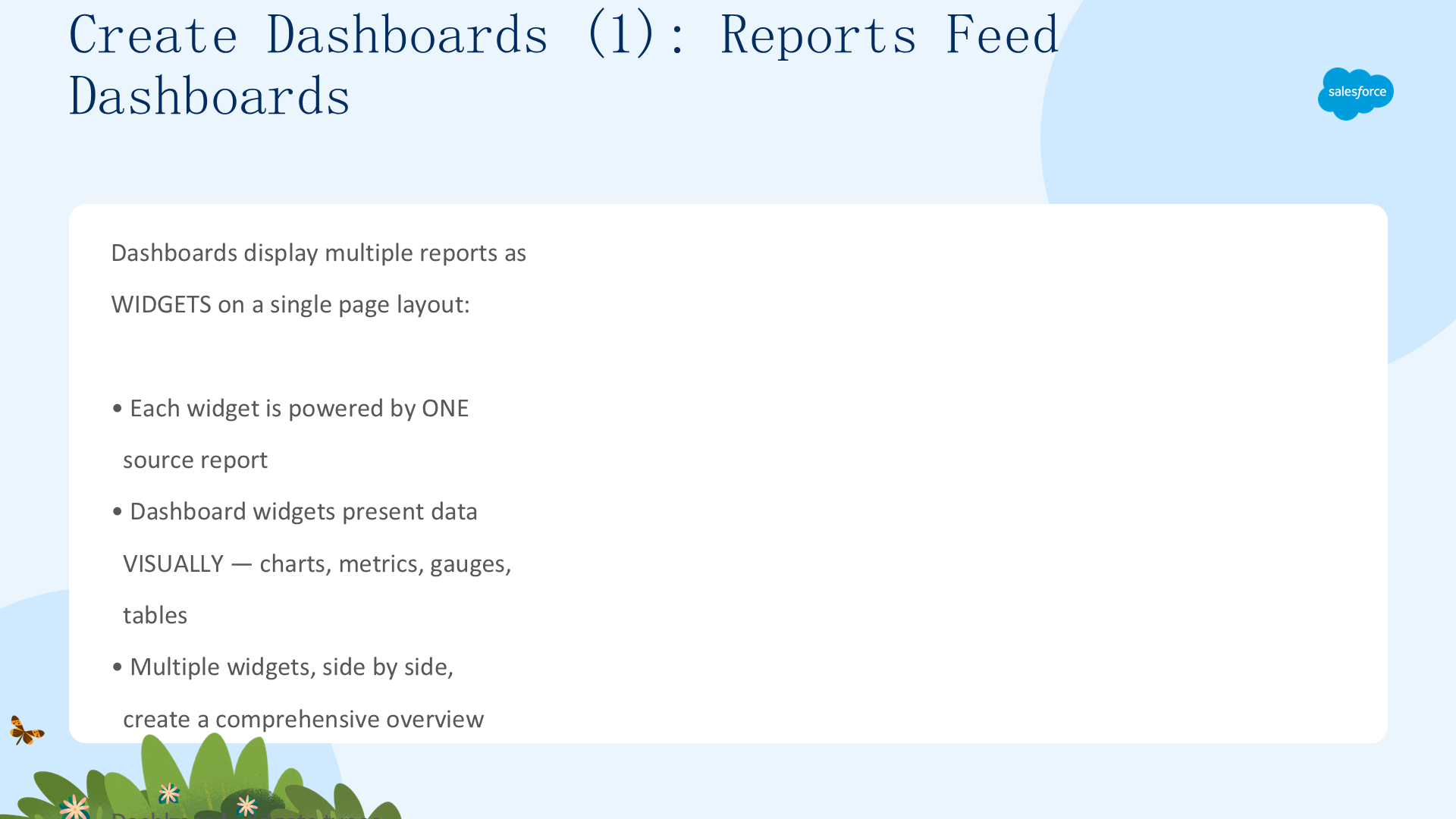
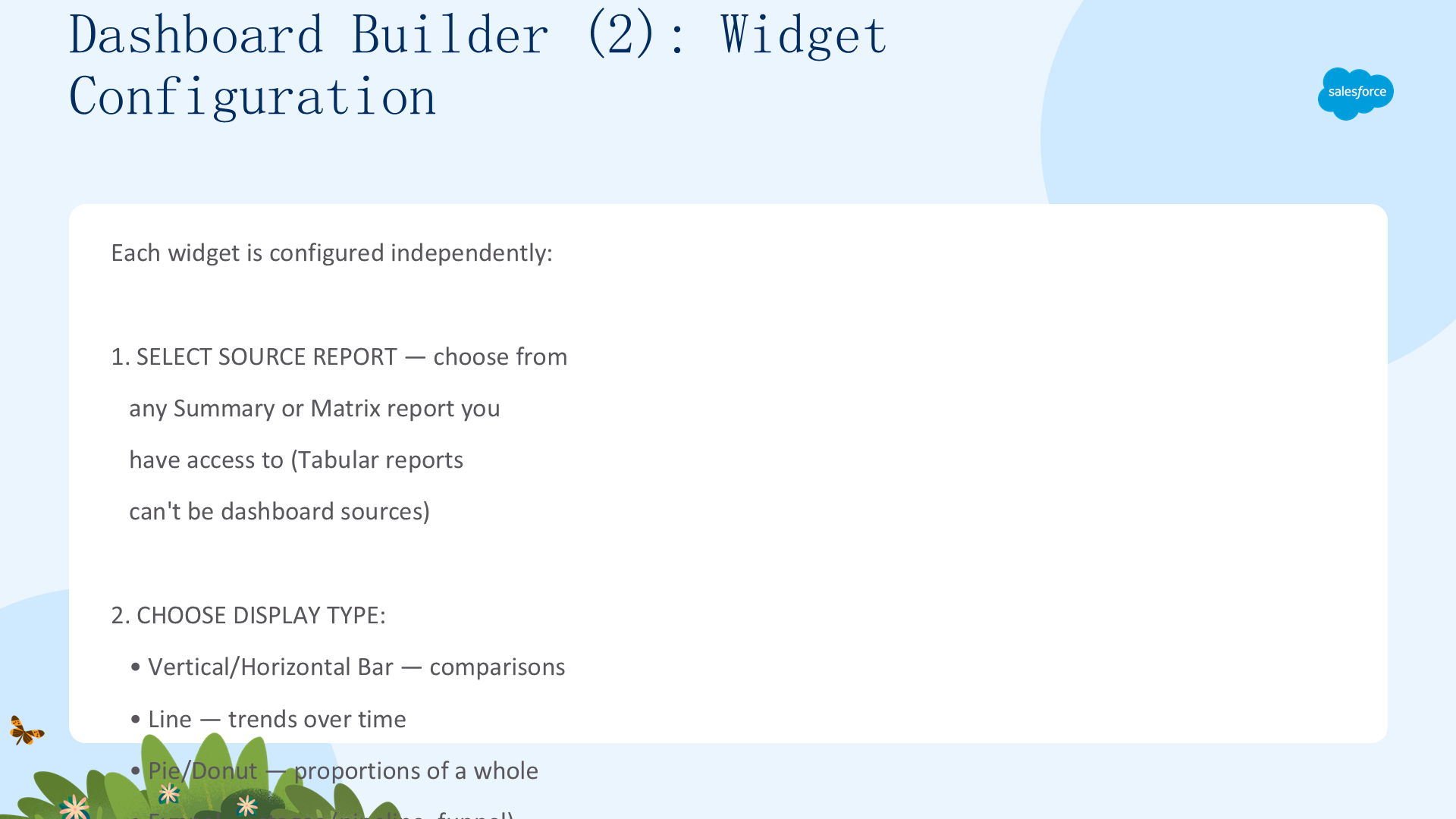
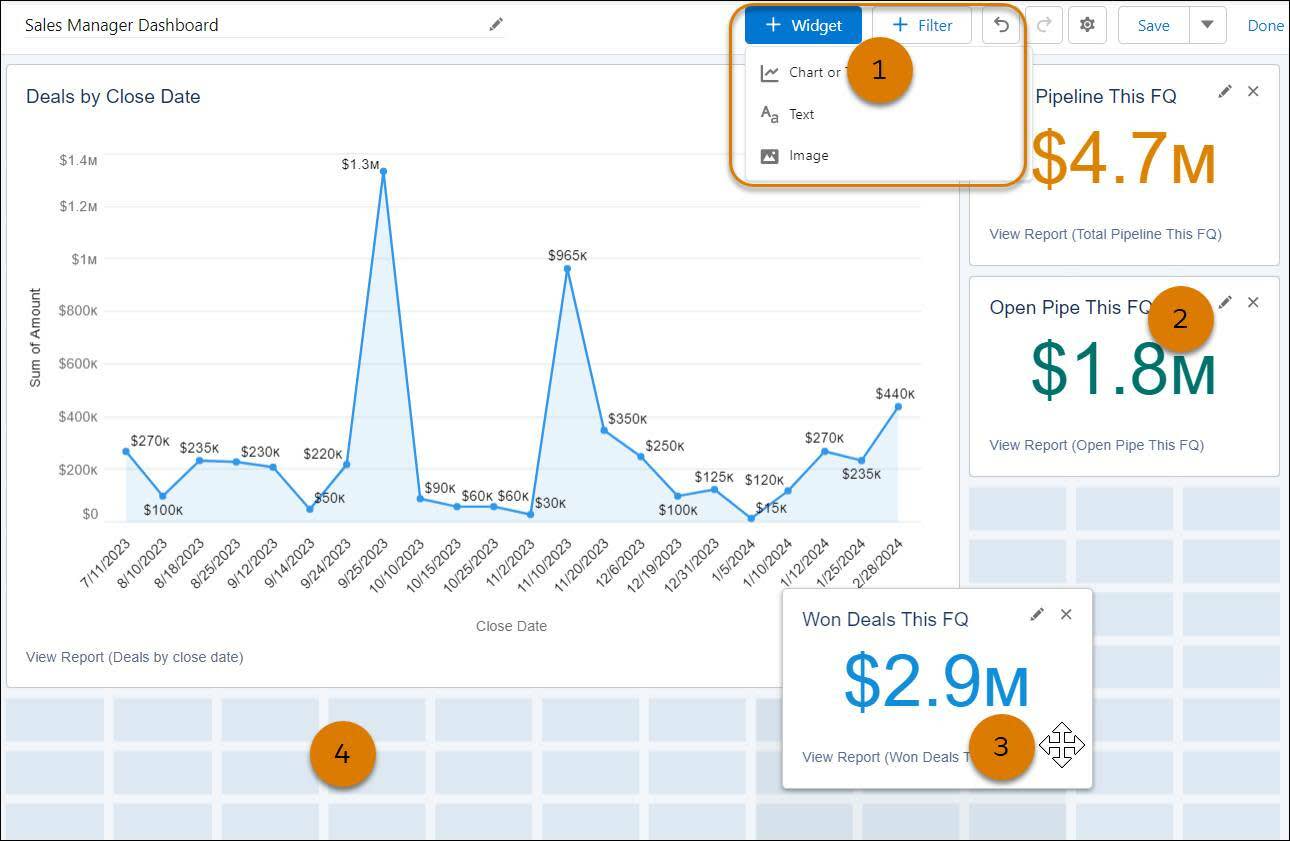
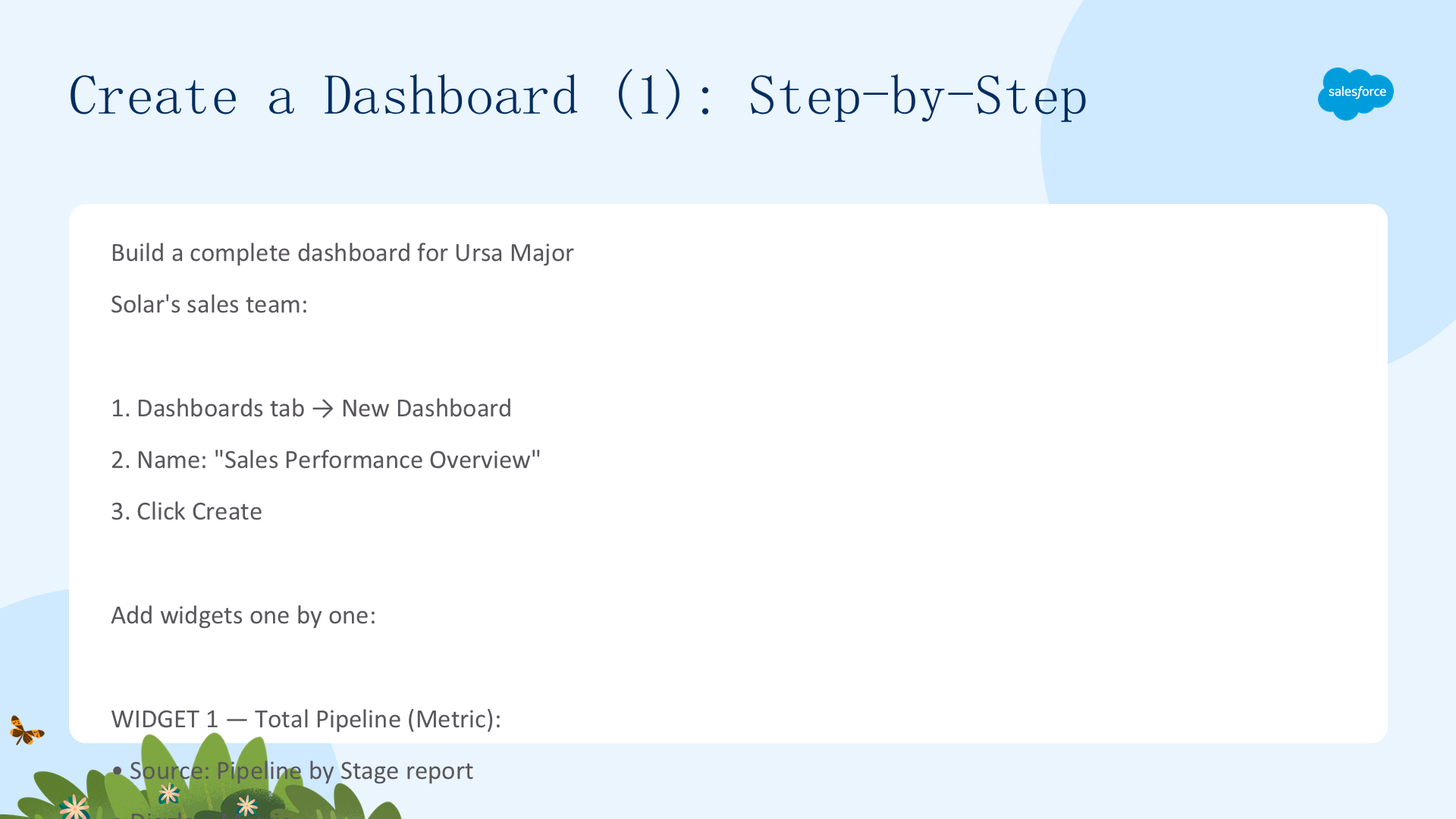
仪表盘把多个报表作为部件(widget)并排展示在单个页面布局上。每个部件由一个源报表驱动,部件类型包括:图表(条形/折线/饼/环形/漏斗/散点)、指标(metric)(单个大数字,如「总管道 $2.1M」)、仪表(gauge)(对照目标的值,如「配额的 78%」)、表格(汇总数据行)。先构建报表,再把它们组装进仪表盘。仪表盘是实时的——每次查看时底层报表运行、部件用当前数据刷新。
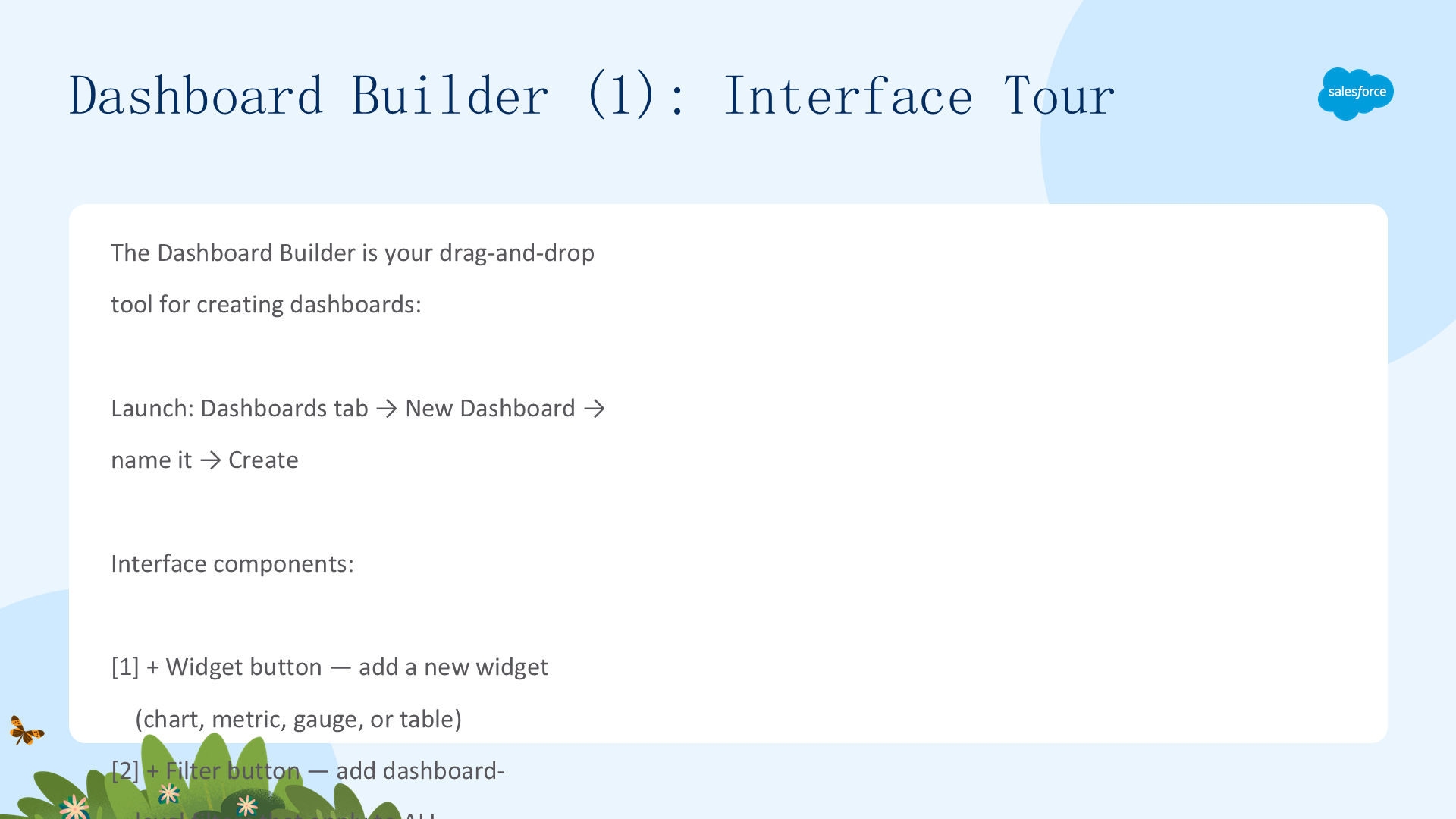
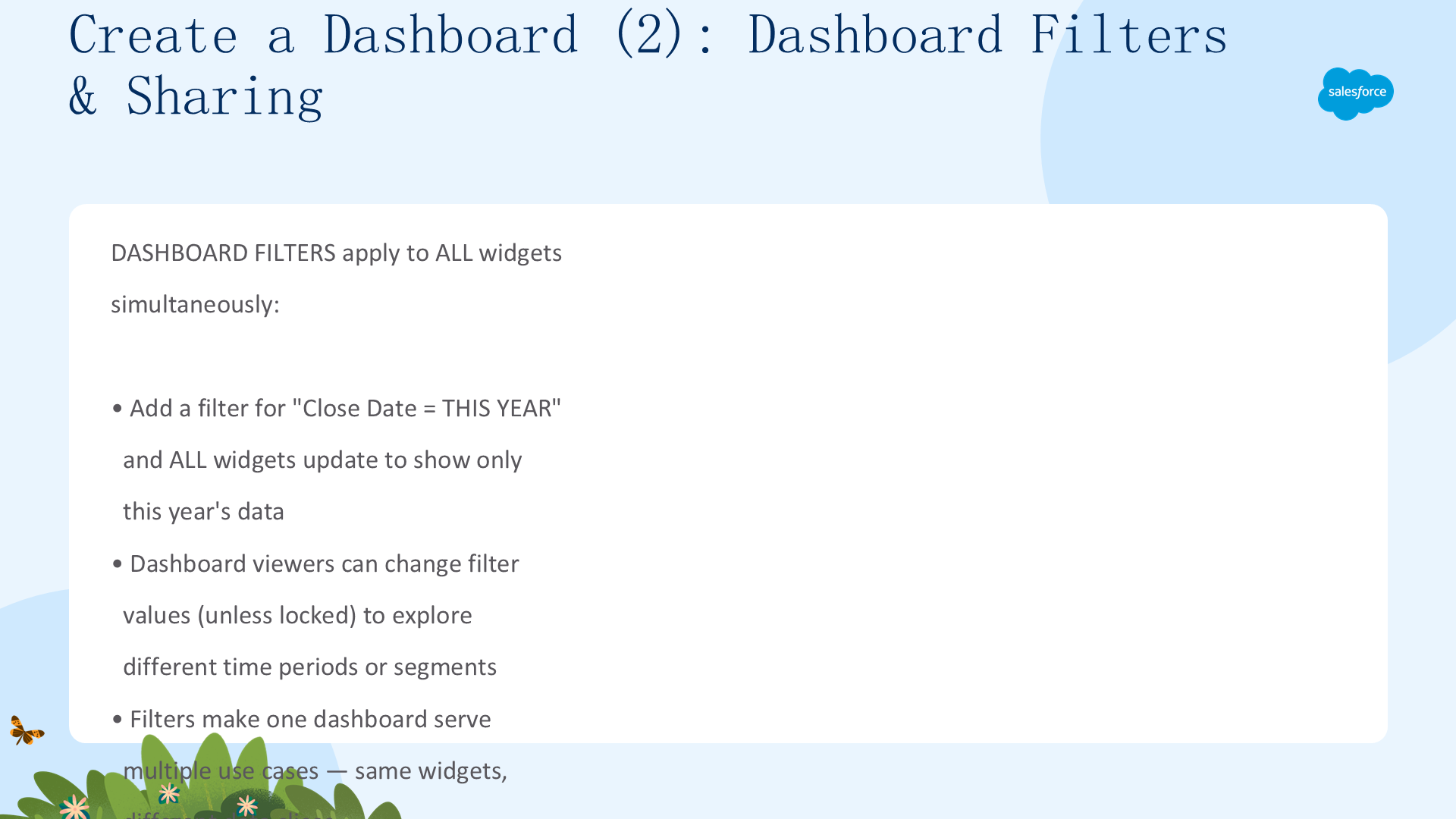
仪表盘生成器是拖拽式创建仪表盘的工具:从 Dashboards 选项卡点 New Dashboard 命名并 Create。界面包括:+ Widget(添加部件)、+ Filter(添加作用于所有部件的仪表盘级筛选器)、部件编辑器(点击部件调整大小、配置或更换源报表)、拖拽手柄(在响应式网格上重排部件)。选择源报表时注意:不能选连接报表或历史趋势报表。选择部件类型时要匹配数据故事:趋势用折线、比较用条形、占比用饼、单个关键数字用指标。
构建一个完整仪表盘
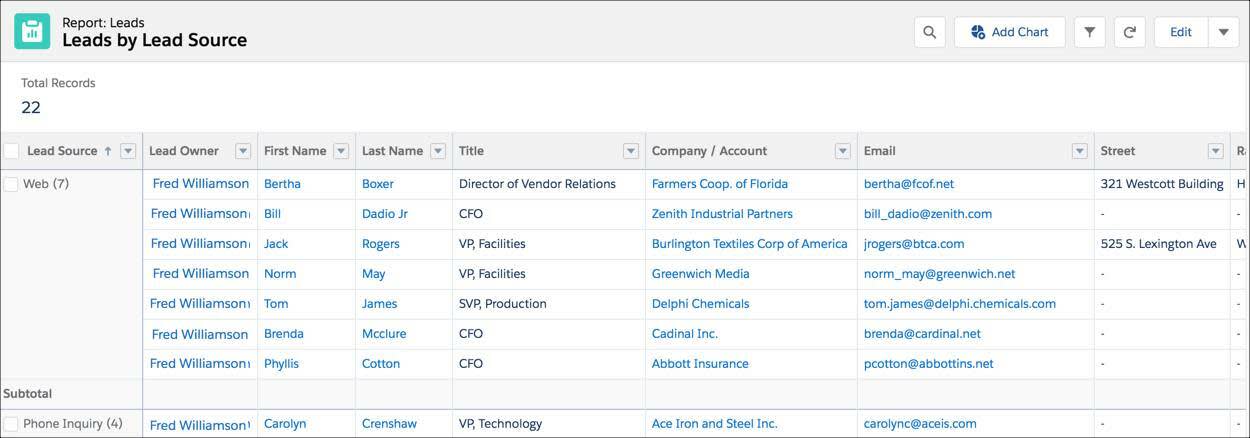
为 Ursa Major Solar 的销售团队构建一个仪表盘。先创建源报表 Leads by Lead Source(Leads 报表类型,Show Me 选 All Leads、日期选 Create Date/All Time,按 Lead Source 分组),然后在 Dashboards 选项卡 New Dashboard 创建 Leads Dashboard。
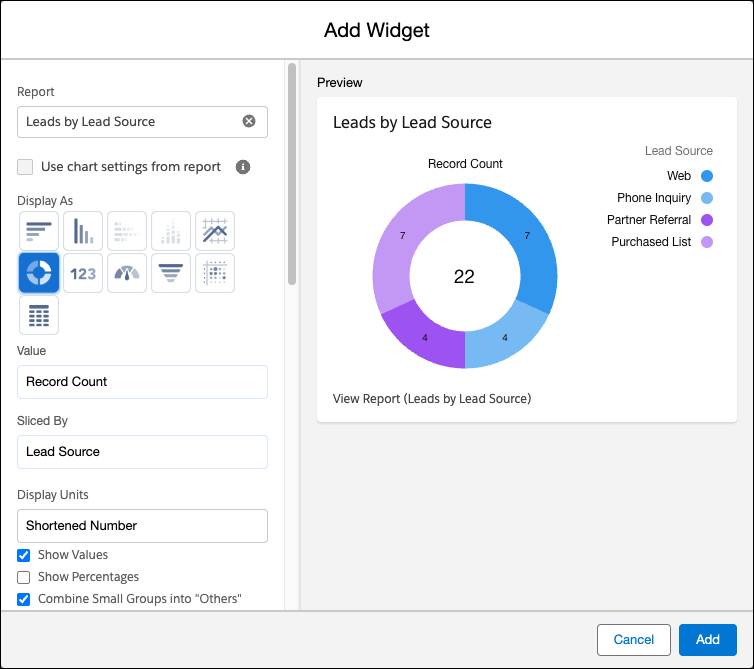
添加部件:点 + Widget → 选 Chart or Table → Select Report 选 Leads by Lead Source → 选环形图(donut chart)→ 可选添加副标题/页脚 → Add。可以拖拽调整大小,最后 Save 再 Done。
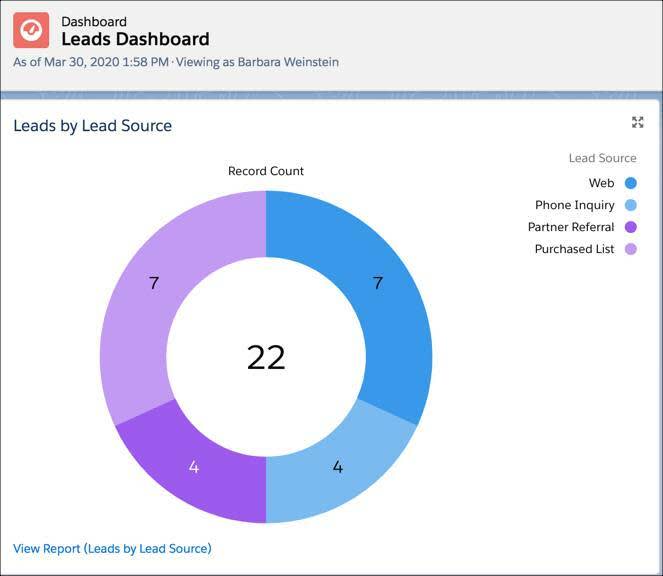
仪表盘布局讲求「用数据讲故事」:大数字在顶部(立即回答「我们怎么样?」)、漏斗在下方(管道健康度)、条形图提供支撑细节。仪表盘级筛选器作用于所有部件(如 Close Date = THIS YEAR 让所有部件只显示今年数据),让一个仪表盘服务多个用例。通过文件夹共享、关注订阅、计划刷新,一个构建良好的仪表盘会成为团队指标的唯一事实来源。
动态仪表盘
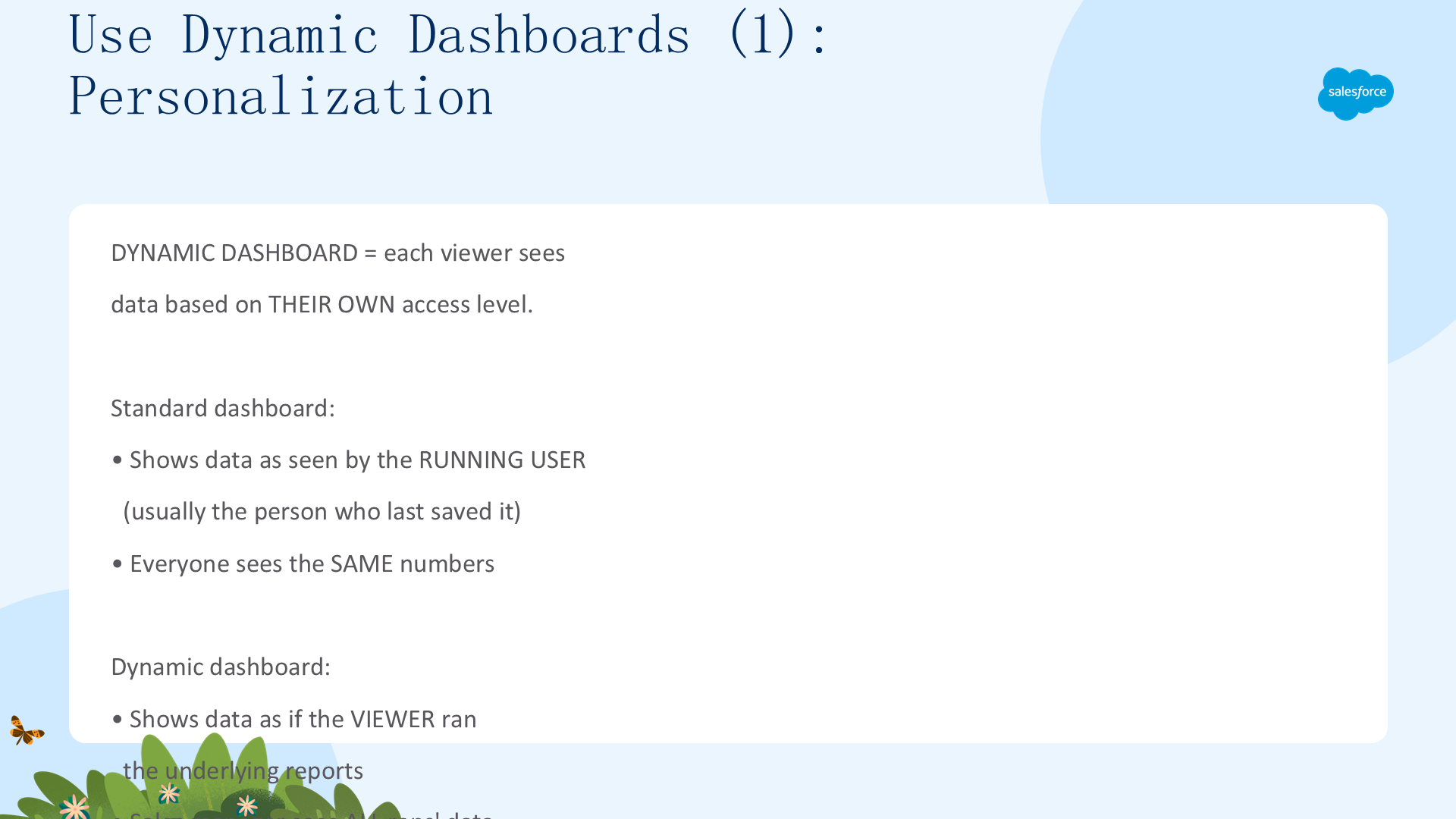
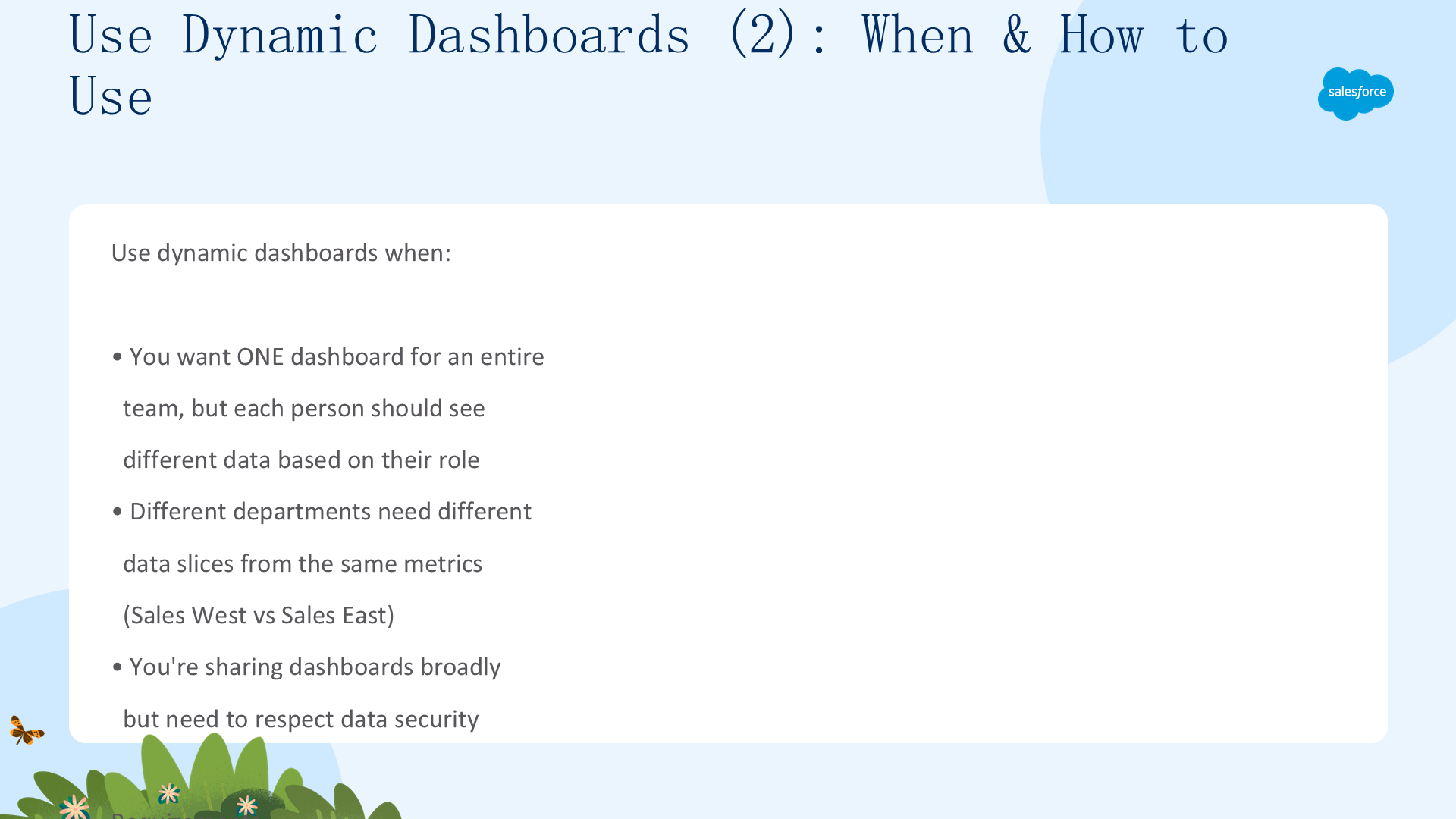
动态仪表盘让每个查看者按自己的访问级别看到数据。标准仪表盘显示运行用户(通常是最后保存的人)所见的数据——所有人都看到相同数字;动态仪表盘则按登录用户运行每个底层报表——销售经理看到所有代表的数据,单个代表只看到自己的数据,CEO 看到整个公司。创建时在 Dashboard Properties 里把「View Dashboard As」设为 The dashboard viewer。
使用场景:想用一个仪表盘服务整个团队但每人按角色看到不同数据;不同部门需要同一指标的不同数据切片;广泛共享仪表盘但需尊重数据安全。要求:Enterprise/Unlimited/Performance 版本、用户需「Manage Dynamic Dashboards」权限、底层报表需在查看者可访问的共享文件夹(且动态仪表盘不能存到私人文件夹)。动态仪表盘能把需要的仪表盘数量从 45 个降到 2 个——创建一次,自动为每个需要的人个性化。
报表图表与总结
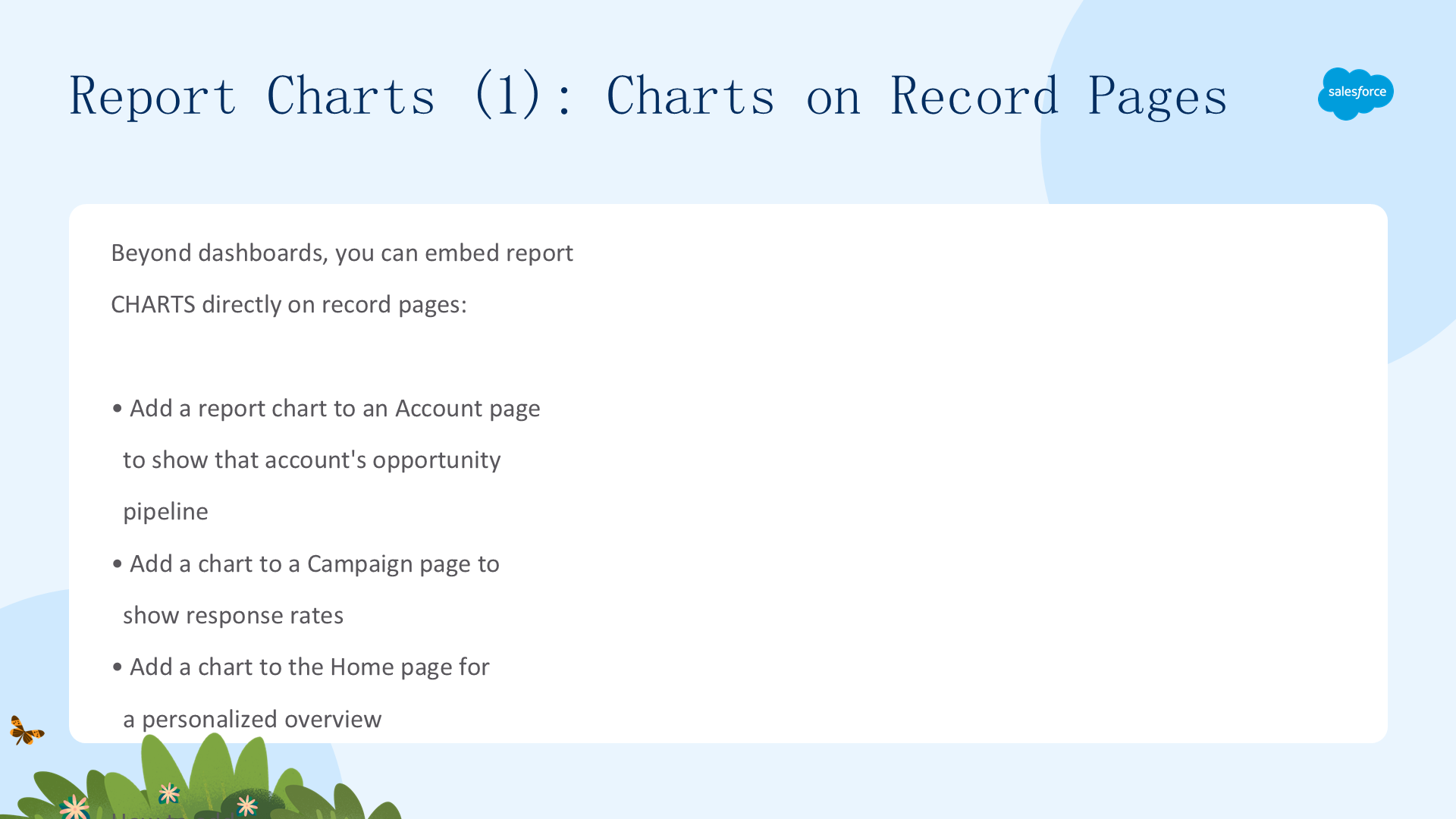
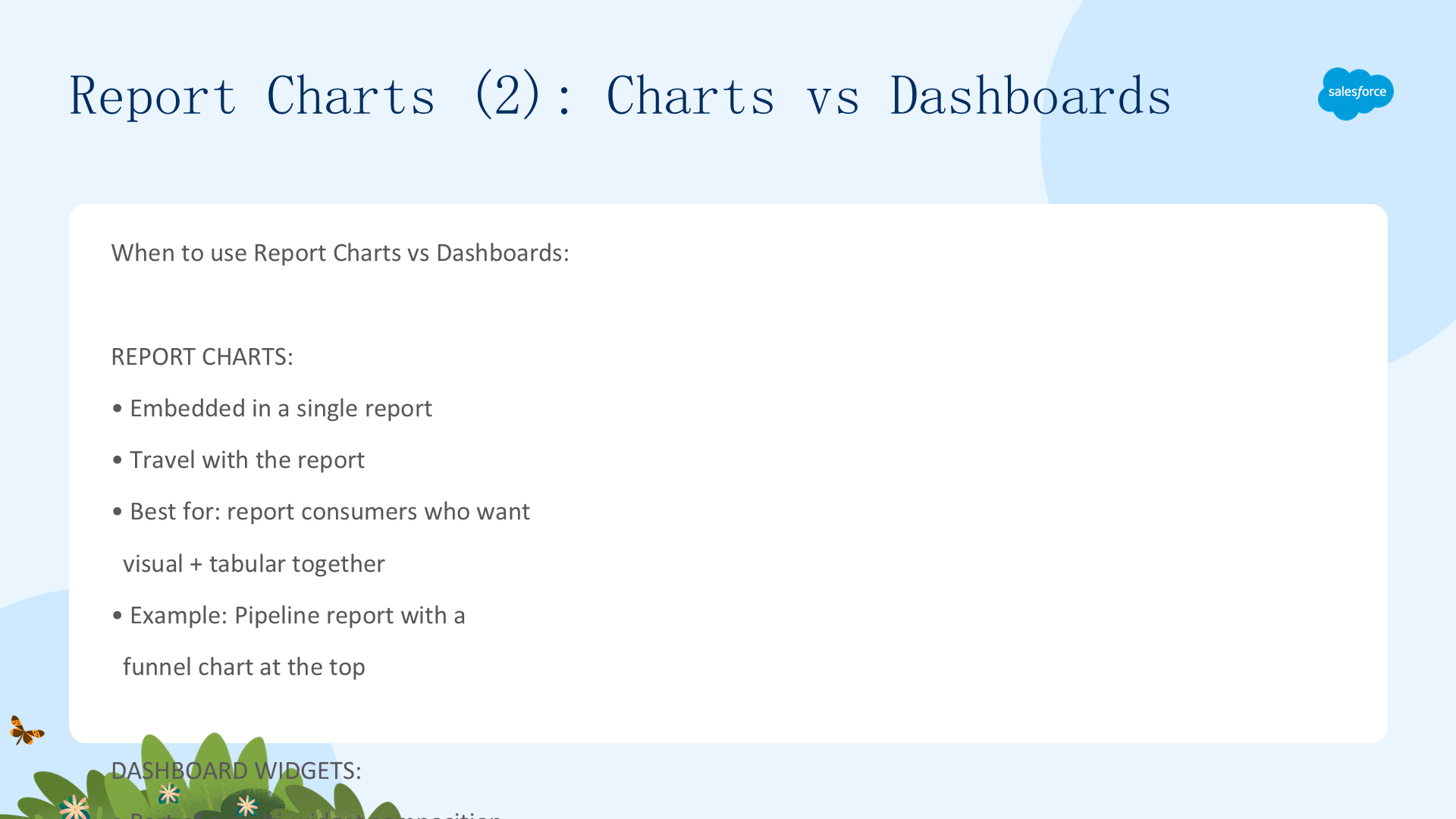

报表图表(report charts)允许你不在仪表盘上、而是在报表顶部放一个图表,查看报表时图表与结果同屏。打开报表,点添加图表按钮即可。除仪表盘与报表图表外,还可以在记录页面上嵌入报表图表:用 Lightning App Builder 把「Report Chart」组件拖到页面、选择源报表,就能在账户页面展示该账户的商机管道等上下文分析。
三种图表位置服务不同受众:报表图表服务报表消费者(要数据与视觉在一起);仪表盘部件服务高管与经理(要多指标概览);记录页面图表服务一线用户(在日常工作流中需要的分析)。精心设计的分析策略三者并用。
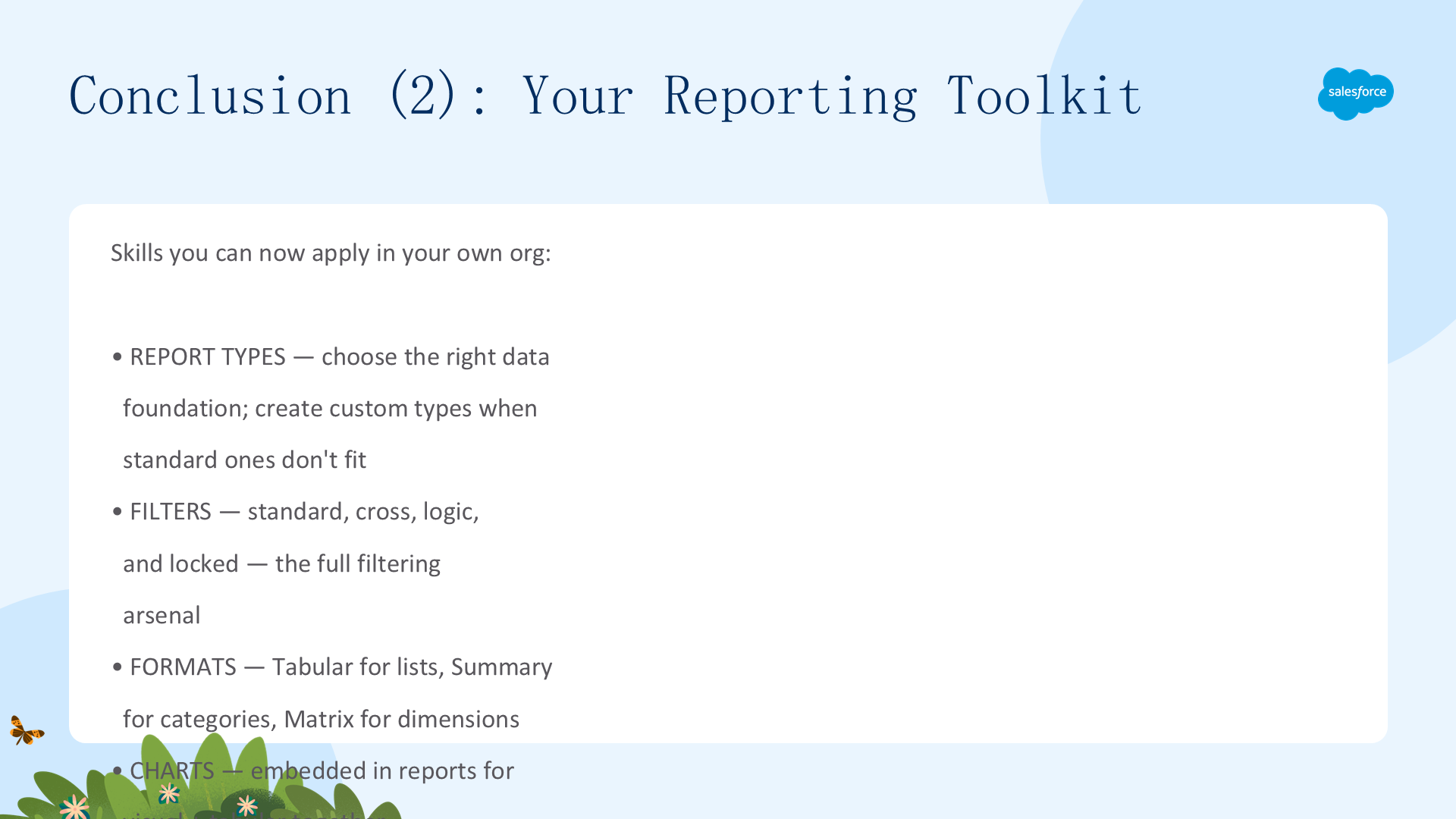
总结:你已走完从模糊问题到精致仪表盘的完整旅程——把业务问题翻译成报表需求、选择报表类型与字段、应用标准/交叉/逻辑/锁定筛选器、用表格/汇总/矩阵格式化、用仪表盘生成器可视化、用动态仪表盘个性化。这套技能在任何组织、任何行业、任何业务问题中都直接适用。报表类型、筛选器、分组、格式、仪表盘——数据会变,但工具与技巧是通用的。现在开始为你的业务问题构建报表吧!
文章来源:Trailhead - Reports & Dashboards for Lightning Experience