一、规划对组织的变更
本模块跟随 Zephyrus Relocation Services 的 Calvin Green 与 Juan Garcia,见证他们从「在生产环境中零散开发」过渡到专业、团队化的开发生命周期。你将学习使用 Salesforce DX 项目、基于 Git 的源代码控制、VS Code 及 Salesforce 扩展、Salesforce CLI,以及一套结构化的沙箱策略(Developer → Developer Pro → Partial → Full → Production)。本单元先规划变更并准备工具。
学习目标
完成本单元后,你将能够:
- 描述如何使用 org development model(组织开发模型)配合 Salesforce DX 与源代码控制来管理变更
- 识别必备工具:Salesforce DX 项目、Salesforce CLI、VS Code 扩展与 Git
- 解释源代码控制的好处:协作、版本历史、回滚与审计追踪
Calvin 的挑战:Zephyrus 的成长烦恼
Calvin Green 是 Zephyrus Relocation Services(位于弗吉尼亚州费尔法克斯的人才流动公司)的 Salesforce 管理员。他一直在生产环境中通过 Setup 界面定制 Salesforce,为公司规模不大但持续增长的销售团队打造了大量仪表盘与报表。
随着团队壮大,现有的做法开始出问题:
- 多名管理员与开发人员同时修改,却无法跟踪每个人改了什么
- 开发与测试环境漂移、失去同步
- 因环境差异导致变更集需要反复创建和部署才能成功

新任首席开发 Juan Garcia 研究了 Salesforce DX 工具与开发模型,认为 org development model 能缓解这些痛点。该模型使用几类不同工具,带来:1) 更强的灵活性与可扩展性;2) 跟踪与管理变更的新方式;3) 不同的部署方法。
Juan 喜欢该模型用源代码仓库存储变更与项目文件——通过把每次发布的变更外置到仓库,团队知道仓库反映的是他们实际交付的内容,不受环境差异影响,从而让开发、测试、暂存环境之间的流转更顺畅。团队还使用变更跟踪机制来捕获对组件所做的变更,与直接在组织里通过 Setup UI 修改区分开来。
org development model 涉及的关键工具:
Salesforce DX 项目:包含构成你变更的源代码与文件,具有特定的项目结构与源代码格式。除源文件外,项目还包含配置文件 sfdx-project.json(含项目信息,用于驱动 Salesforce DX 工具)。项目结构包括:.sfdx 文件、.vscode 文件、config 目录、force-app 目录(以源代码格式存放变更)、manifest 目录(存放 package.xml)、.forceignore 文件,以及 sfdx-project.json 配置文件。

发布制品(清单文件):测试完成后,Juan 创建发布制品——一个列出要部署组件的清单文件 package.xml。他先用它部署到各个沙箱,最后再部署到生产。变更只有在部署后才会生效。
源代码控制系统:所有变更都合并存储到源代码控制系统(内含 Salesforce DX 项目)。它带来几个好处:实时协作提高效率并促成共识;团队可同时编辑同一文件而无需担心覆盖他人工作或丢失成果;修订历史显示谁改了哪些内容;可以回退到任意文件的早期版本(就像一台能回到过去拯救宇宙的时光机);保存工作时可填写提交说明,为工作提供历史上下文。
Salesforce CLI:一个强大的命令行界面,可用于 org development 生命周期的每个阶段,通过单一接口提升生产力。你可以:授权沙箱(无头或 Web 流程)、创建与管理 DX 项目、导入导出测试数据、检索与部署元数据、运行并自动化测试。
Salesforce Extensions for VS Code:构建在 Salesforce CLI 与 VS Code 之上,是专为 Lightning Platform 定制开发打造的集成开发环境(IDE)。你可以直接在命令面板或终端运行 Salesforce CLI 命令。团队安装 Salesforce Extension Pack 后可使用这些扩展:Einstein for Developers(用自然语言快速生成代码建议)、Salesforce CLI Integration(与 Salesforce CLI 交互提供核心功能)、Apex(用 Apex Language Server 提供语法高亮与代码补全)、Apex Replay Debugger(从 Apex 调试日志重放 Apex 执行)、Lightning Web Components(支持 Lightning Web 组件)。
专业提示:如果因安全限制无法安装 Salesforce CLI 或 VS Code,或你只想在云端工作,可以尝试 Salesforce Code Builder——一个基于 Web 的集成开发环境,在浏览器里提供 VS Code、Salesforce 扩展与 Salesforce CLI 的全部能力,无需担心下载、安装或机器配置。
变更管理机制:团队还可以借助正式的变更跟踪工具,包括团队变更清单(team change list)、部署运行清单(deployment run list)与项目管理系统。
安装工具:Juan 和 Ella 都使用 Salesforce Extensions for VS Code 进行开发与测试,用 GitHub 作为源代码控制系统。安装步骤:1) 安装 Salesforce CLI;2) 安装 VS Code 与 Salesforce Extensions;3) 安装 Git;4) 配置 Git;5) 创建 GitHub 账号。专业提示:安装 Salesforce CLI 的自动补全功能,可让你输入部分命令或参数后按 Tab 自动补全,在终端里操作更轻松。
沙箱策略:四个环境一条流水线
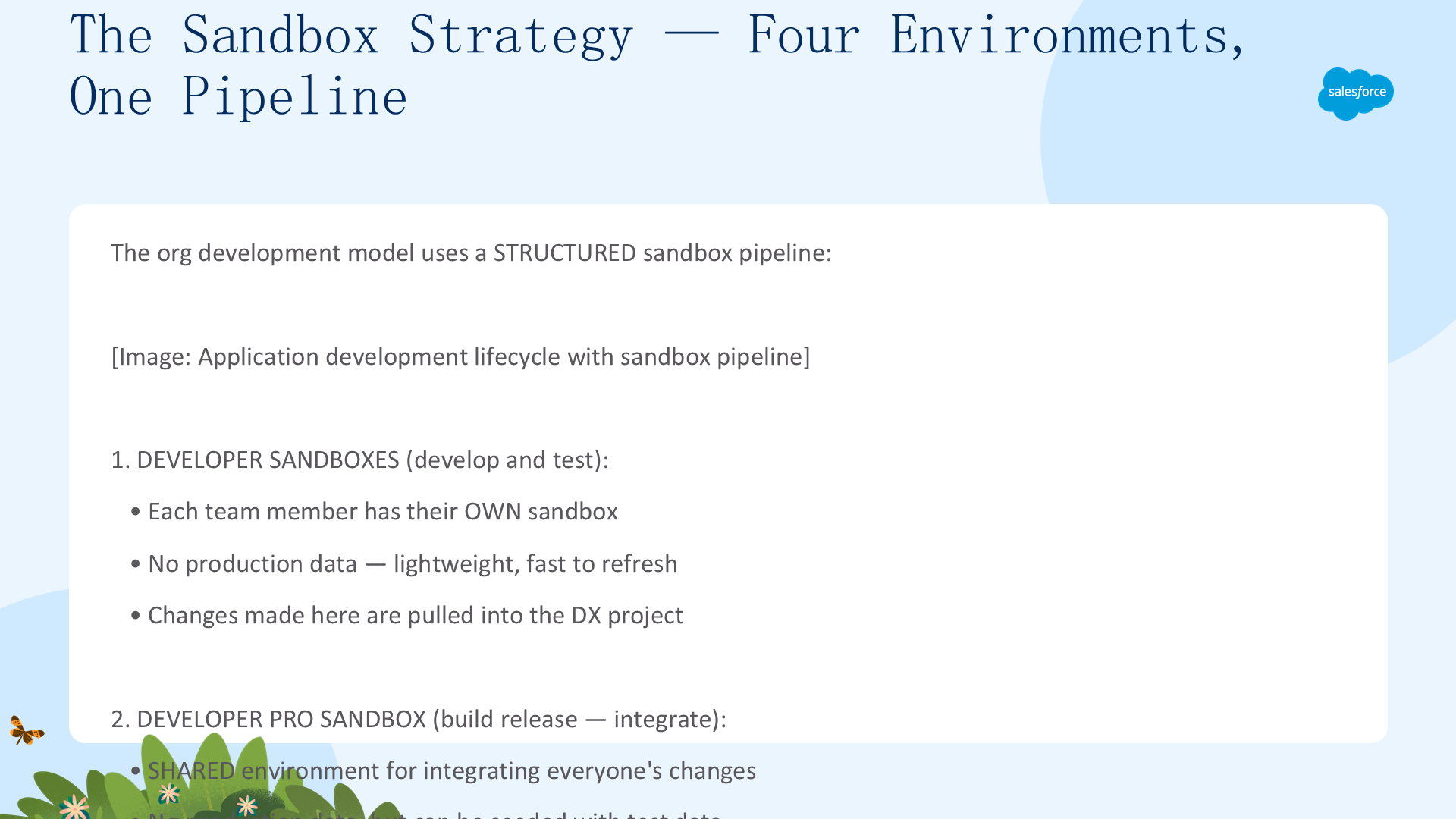
org development model 使用一套结构化的沙箱流水线,团队在应用生命周期的每个阶段使用不同类型的沙箱:
- 开发与测试(Develop and test):每位成员拥有自己的 Developer sandbox 来创建各自的定制。Developer 沙箱不含生产数据。
- 构建发布(Build release):每位成员把自己的定制从各自的 Developer 沙箱迁移到共享的 Developer Pro sandbox 进行集成。Developer Pro 沙箱不含生产数据,但可以用测试数据填充。
- 测试发布(Test release):为了用户验收测试,团队使用 Partial sandbox 创建生产的完整副本(不含生产数据)。
- 发布(Release):发布进入生产后,团队可用 Full sandbox 培训用户,无需担心改动生产数据。Full 沙箱包含生产数据的副本。

核心洞察:源代码控制是唯一的事实来源(single source of truth)。环境是一次性的,仓库才是永久的。变更的流动方向是:Developer 沙箱 → 源代码控制 → Developer Pro 沙箱 → 源代码控制 → 暂存环境 → 生产环境。
二、本地开发并测试变更
现在动手。Juan 和 Ella 建立 GitHub 仓库、创建 Salesforce DX 项目、构建自定义对象与字段、编写 Apex 触发器、把变更提交到源代码控制,并部署到 Developer 沙箱测试。这就是核心开发循环:编码 → 提交 → 部署 → 测试。
开发循环:编码、提交、部署、测试
org development model 的核心工作流如下:
- 克隆仓库(Clone the Repo)——每个开发者从 GitHub 克隆一份到本地,创建自己的分支(例如 Ella 的分支
ella-custom-object)。 - 授权沙箱(Authorize the Sandbox)——用 CLI 把本地工具连接到 Developer 沙箱:选择 SFDX: Authorize an Org → Sandbox(登录 URL 为 test.salesforce.com)→ 输入别名(如
dev_sandbox)→ 用沙箱用户名密码登录。 - 做出变更——在本地 DX 项目结构中创建自定义对象、字段、Flow、Apex 类、触发器:
force-app/main/default/objects/(自定义对象)、force-app/main/default/classes/(Apex 类)、force-app/main/default/triggers/(Apex 触发器)。 - 从沙箱检索(Retrieve)——把通过 Setup 界面做的元数据变更拉回 DX 项目:
sf project retrieve start。 - 提交到源代码控制——用说明信息保存变更:
git add .→git commit -m "Added Course Instructor object"→git push。现在仓库拥有完整的变更历史。 - 部署到沙箱——把项目变更推送到 Developer 沙箱测试:
sf project deploy start。 - 测试——在沙箱里验证变更正确工作。
这个循环对每次变更重复执行。小而频繁的提交更好——每个提交都是一个可以回退的检查点。
具体到 Zephyrus 的需求:销售团队希望在语言课程被新增或修改时收到通知,并想知道每门课由谁授课。于是 Ella 负责创建「语言课程讲师」自定义对象并关联到课程记录,Juan 创建向销售团队别名发送通知邮件的触发器。以下是完整过程:
建立代码仓库:Juan 在 GitHub 中创建名为 language-courses 的私有仓库。然后在 VS Code 中:命令面板输入 sfdx project → 选择 SFDX: Create Project with Manifest → 项目名用 language-courses → Create Project。接着把项目文件加入仓库:点 Source Control 图标 → Initialize Repository → 暂存所有变更 → 输入提交信息并提交 → Publish Branch。
创建自定义对象:Ella 在她的 Developer 沙箱中创建 Language Course 与 Language Instructor 两个自定义对象。以 Language Course Instructor 为例:Setup → Object Manager → Create | Custom Object → Label 输入 Language Course Instructor,Plural Label 输入 Language Course Instructors → 勾选 Launch New Custom Tab Wizard → Save → 选择标签样式(Presenter)。Language Course 对象同理(标签样式选 Chalkboard)。
定义自定义字段:在 Language Course 对象上定义一个引用 Language Course Instructor 的字段。Setup → Object Manager | Language Course → Fields & Relationships → New → 数据类型选 Master-Detail Relationship → Related To 选 Language Course Instructor → Field Label 为 Course Instructor,Description 为 Teacher for the language course → 保存。
在变更清单中跟踪变更:Ella 为项目创建变更清单,记录她做的变更。
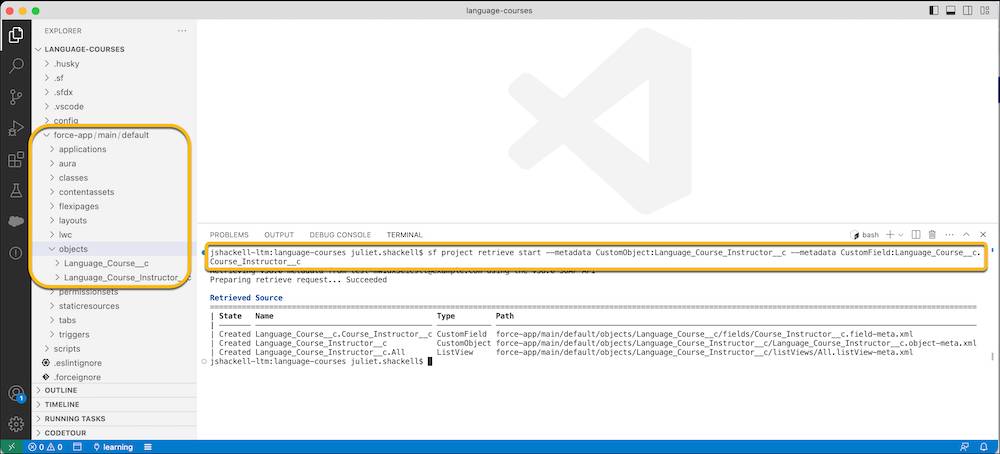
从沙箱检索变更:Ella 用 VS Code 终端运行 CLI 命令检索自定义对象与字段:
sf project retrieve start --metadata CustomObject:Language_Course_Instructor__c --metadata CustomField:Language_Course__c.Course_Instructor__c
这里用 --metadata 而不是 --source-dir,因为 --source-dir 只能检索文件系统上已存在的文件。CLI 会按 DX 项目默认目录把源码放到 force-app 文件夹(注意:GitHub 无法添加空文件夹,所以要先在本地创建 force-app 文件夹)。自定义对象会出现在 force-app/main/default/objects 目录。
提交变更并审查代码:Ella 把变更提交到仓库,创建 pull request 通知 Juan 审查。Juan 审查并批准后,Ella 合并 pull request。
创建触发器:触发器(trigger)是一段 Apex 代码,在特定类型记录被插入、更新或删除之前或之后执行。Juan 克隆仓库并创建自己的分支 juan_apex_trigger,在 VS Code 中创建触发器及其测试。展开 force-app 文件夹 → 右键 default → New Folder 输入 triggers → 右键 triggers 文件夹 → SFDX: Create Apex Trigger → 输入名称 LanguageCourseTrigger,编写代码(trigger LanguageCourseTrigger on Language_Course__c (after insert, after update, after delete))→ 保存 → 创建测试类 TestLanguageCourseTrigger 以满足代码覆盖率要求。
部署变更到 Developer 沙箱:Juan 把触发器部署到沙箱验证并编译,再测试它与新对象协同工作是否正常。右键 triggers 文件夹 → SFDX: Deploy Source to Org,或运行:
sf project deploy start --source-dir force-app/main/default/triggers

随后 Juan 提交变更、创建 pull request,由 Ella 进行代码审查。未来的定制也遵循相同流程:在 VS Code 中开发的定制(如触发器)部署到各自的 Developer 沙箱验证测试;其余用 Setup 完成,再检索回本地、提交到源代码控制、创建 pull request 并请求代码审查后再合并到主分支。
三、测试并部署变更
所有开发完成。Juan 构建发布制品(package.xml),在 Developer Pro 沙箱中集成变更,运行用户验收测试,最后执行生产部署。本单元覆盖完整的发布流程,包括用 Quick Deploy 加速验证,以及部署后任务的执行。
构建发布制品并部署到生产
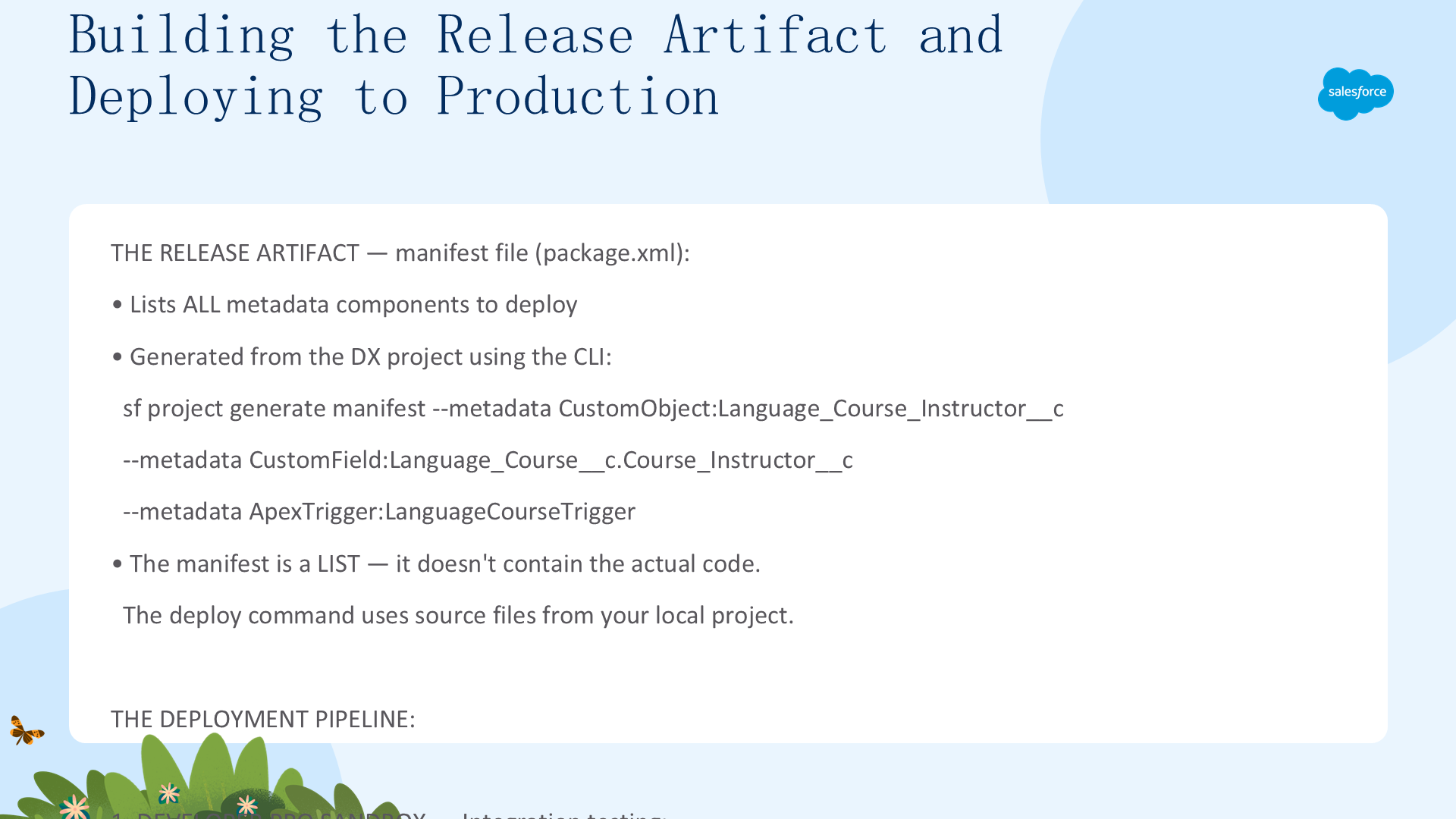
发布制品(Release Artifact)是一个清单文件(package.xml),列出要部署到沙箱与生产组织的所有元数据组件。你也可以用它来检索组件。清单文件只是一份列表,并不包含实际的 Apex 代码或自定义对象的完整结构——部署命令使用的是你本地项目中当前找到的源文件。请务必留意你实际部署的源文件。
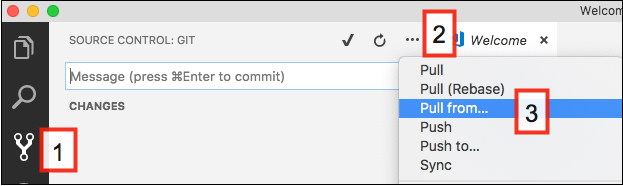
拉取仓库变更:Juan 知道本次发布的所有变更都已存放在 GitHub 仓库(唯一事实来源)。在 VS Code 中:点 Source Control 图标 → 点 More Actions 图标 → 选 Pull from → 选 origin。仓库包含新的自定义对象、自定义字段与触发器——Ella 和 Juan 的所有变更都在这里。

构建发布制品:Juan 先生成清单文件。在 Salesforce DX 项目目录下运行:
sf project generate manifest --metadata CustomObject:Language_Course_Instructor__c --metadata CustomField:Language_Course__c.Course_Instructor__c --metadata ApexTrigger:LanguageCourseTrigger --metadata ApexClass:TestLanguageCourseTrigger
该命令在当前目录生成 package.xml。然后在 Developer Pro 沙箱中测试该文件能否部署所有组件:
sf project deploy start --manifest package.xml --target-org dev-pro-sandbox
你还可以用清单文件在部署时删除组件:用 project generate manifest 的 --type 参数生成「破坏性变更」清单,再用 project deploy start|validate 的删除参数(如 --post-destructive-changes)指定该文件。
在测试(Partial)沙箱中测试发布制品:授权 Partial 沙箱后,在项目目录运行部署命令(模拟生产部署):
sf project deploy start --manifest package.xml --target-org partial-sandbox --test-level RunSpecifiedTests --tests TestLanguageCourseTrigger
必要时运行 UI 测试(如 Selenium 测试),然后打开沙箱执行用户验收测试。此阶段 Juan 只关心与本次发布变更相关的测试。
在暂存(Full)沙箱中测试发布制品:若集成测试无需改动,下一步在 Full 沙箱中暂存变更,此阶段包含回归测试并模拟生产发布。Juan 使用同一个 package.xml,并确保从测试时相同的分支部署。他先做一次验证部署(validated deploy)来运行全部回归测试——验证部署能验证部署将执行的测试结果,但不提交任何变更,还能确保没有遗漏组件依赖或无效元数据:
sf project deploy validate --manifest package.xml --target-org full-sandbox --test-level RunLocalTests
该命令返回一个 job ID。验证成功意味着所有 Apex 测试都通过,且测试至少覆盖被部署代码的 75%。接着用上一步返回的 job ID 在 Full 沙箱上完成快速部署(quick deploy),模拟后续在生产中的操作:
sf project deploy quick --job-id <jobID> --target-org full-sandbox
在暂存环境中成功验证组件后,Juan 的维护窗口更短,部署到生产时对用户访问的阻塞也更少。
发布到生产:所有测试在 Full 沙箱通过后,即可部署到生产。Juan 检查部署运行清单,确认没有部署前任务。他先为生产组织设置验证部署,确保与暂存沙箱的差异不会引发问题:
sf project deploy validate --manifest package.xml --target-org production-org --test-level RunLocalTests
验证成功后,他最多有 10 天时间执行快速部署到生产(前提是期间没有其他部署或重大改动)。为了最小化对客户的影响,他在业务时段运行验证部署(出问题能及时排查),并在当晚用快速部署上线:
sf project deploy quick --job-id <jobID> --target-org production-org
最后打开生产组织确认变更已就位,并执行部署运行清单中列出的部署后任务。
又一次成功上线:Calvin 在生产组织里做快速抽查,给某门课程添加一名讲师,验证通知邮件确实到达收件箱。由于所有变更都记录在源代码控制系统中,团队可以为 Calvin 提供一份明确的变更清单,用于编写发布说明。至此,Zephyrus 销售团队随时掌握最新课程信息,而变更也永久保存在仓库中,为团队未来承接更多工作打下了基础。