一、了解列表视图
Salesforce 按对象类型(如 Contacts、Cases)分组数据,这些对象以导航选项卡出现。对象选项卡包含一个数据表和一行操作按钮工具栏——这个屏幕就是列表视图(list view),它包含大量帮助你管理业务、与客户交互的有价值信息与工具。掌握列表视图是每个管理员与高级用户的基本功。
列表视图的组成与定制能力
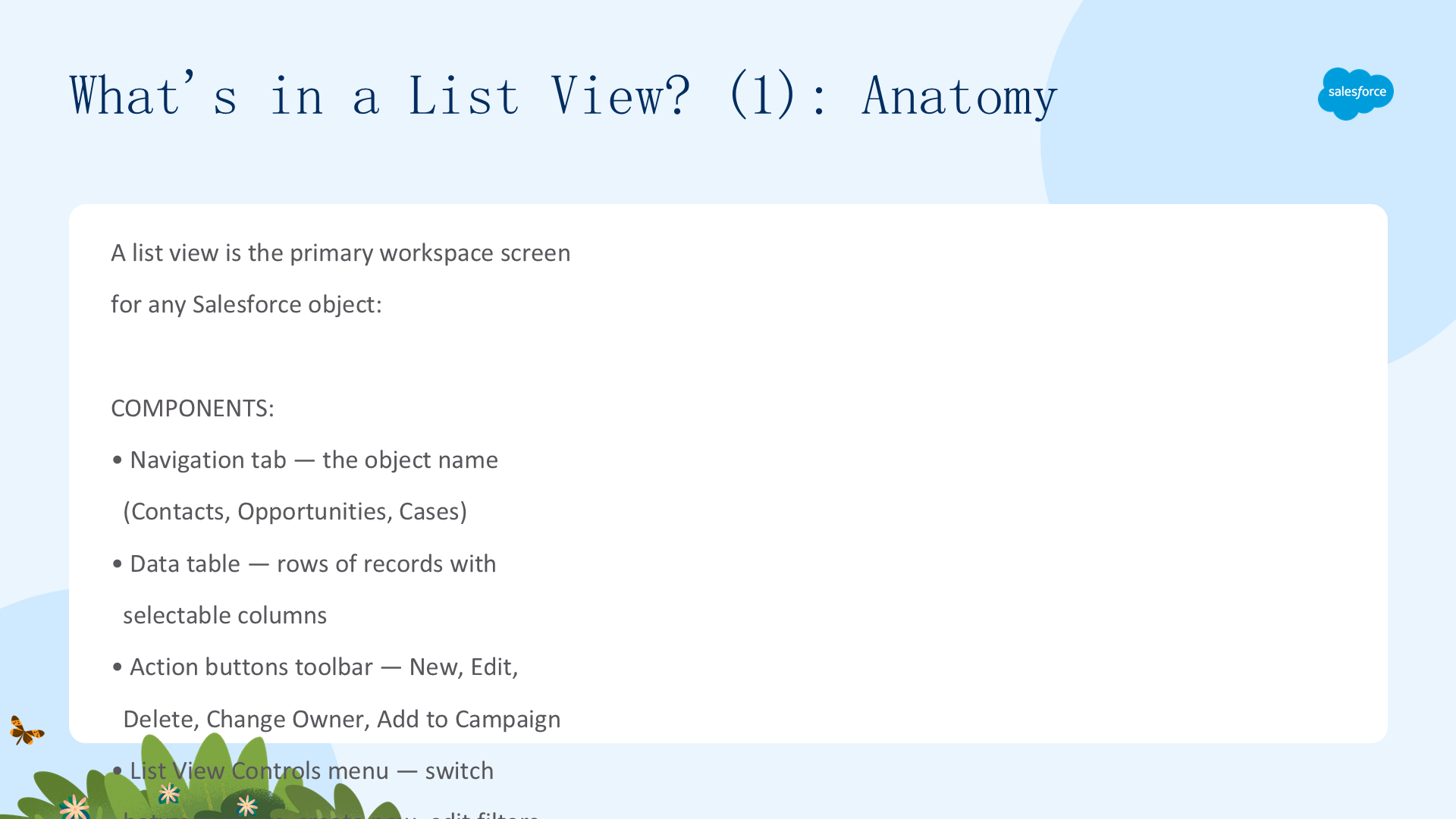
列表视图是任何 Salesforce 对象的主要工作区屏幕,由这些部分组成:导航选项卡(对象名,如 Contacts、Opportunities、Cases)、数据表(可选择的列组成的记录行)、操作按钮工具栏(New、Edit、Delete、Change Owner、Add to Campaign)、List View Controls 菜单(切换视图、新建、编辑筛选器)。

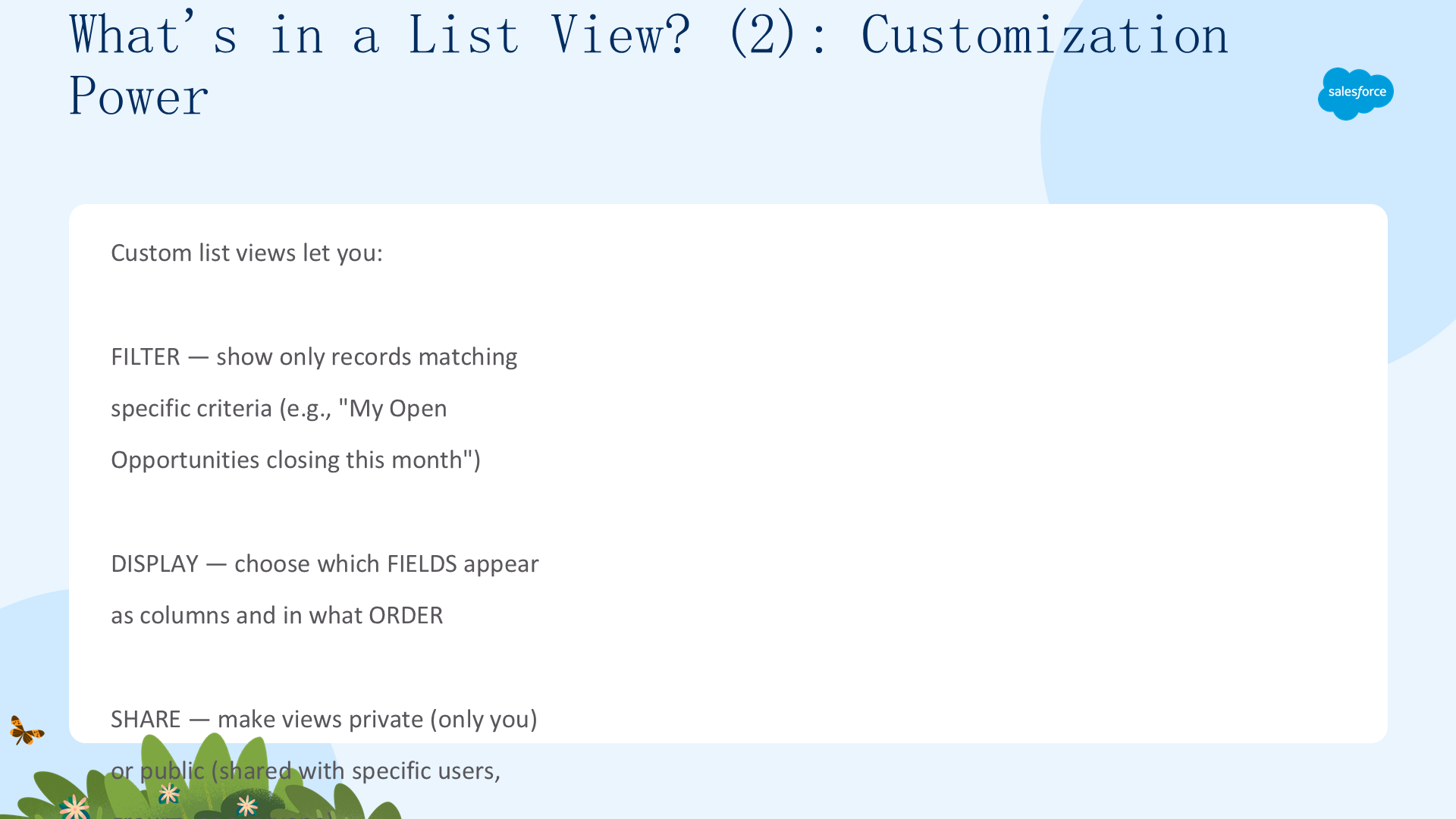
默认列表视图(Recently Viewed、All Items)开箱即用但比较通用——真正的力量来自定制,创建针对特定工作、团队、任务的列表视图。自定义列表视图让你:筛选(只显示符合特定条件的记录)、显示(选择哪些字段作为列、顺序如何)、共享(设为私有或公开给特定用户/组/所有人)、操作(对筛选后的记录执行批量操作)。一个销售代表看到的数据与支持代理不同——自定义列表视图反映了这些不同需求。示例:销售「我的未结管道」、支持「本周升级案件」、市场「未联系的 Campaign Members」。
自定义列表视图:创建、筛选、字段与共享
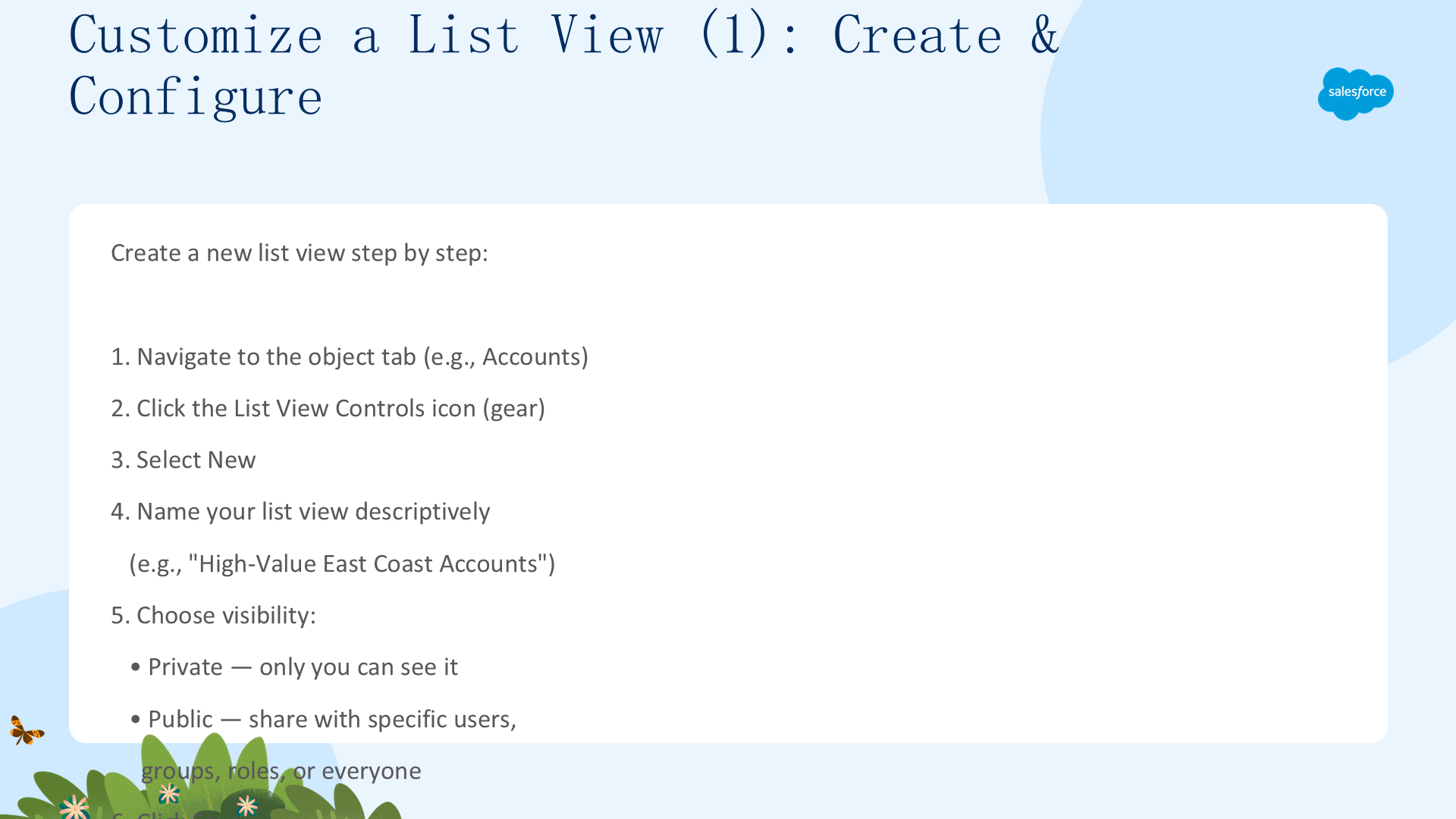
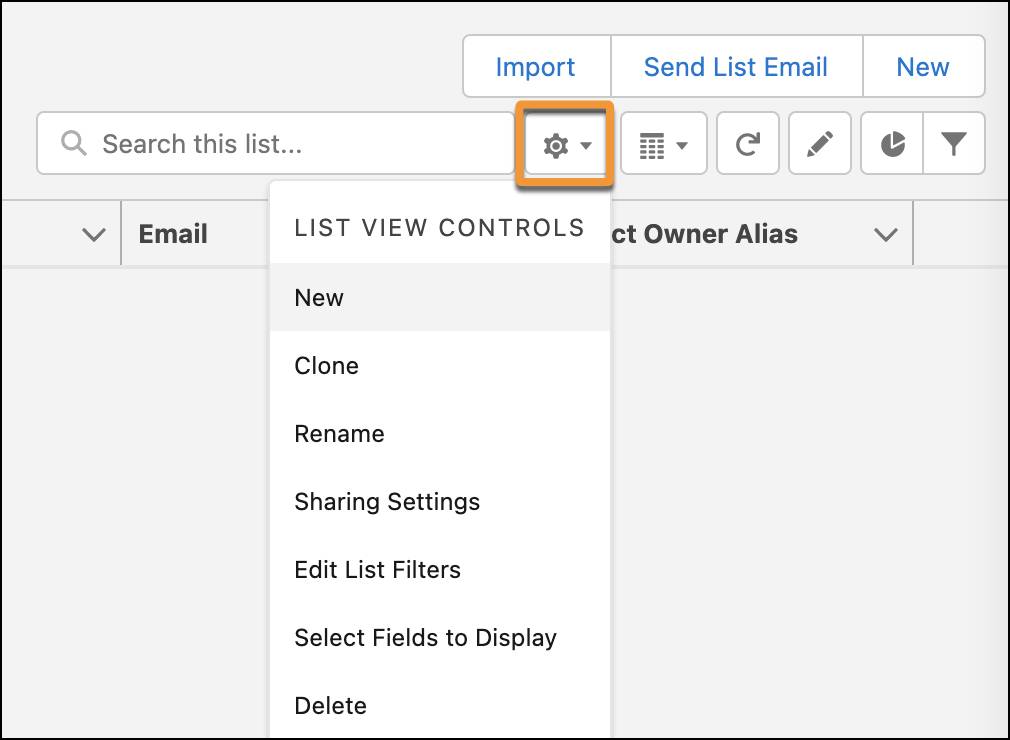
创建新列表视图:导航到对象选项卡 → 点击 List View Controls(齿轮图标)→ 选 New → 描述性命名单 → 选择可见性(Private 仅自己可见,Public 共享给特定用户/组/角色/所有人)→ Save。之后配置视图:筛选器(Filters 面板添加基于字段的条件)和字段(Select Fields to Display 选择列、拖拽排序、移除多余字段)。
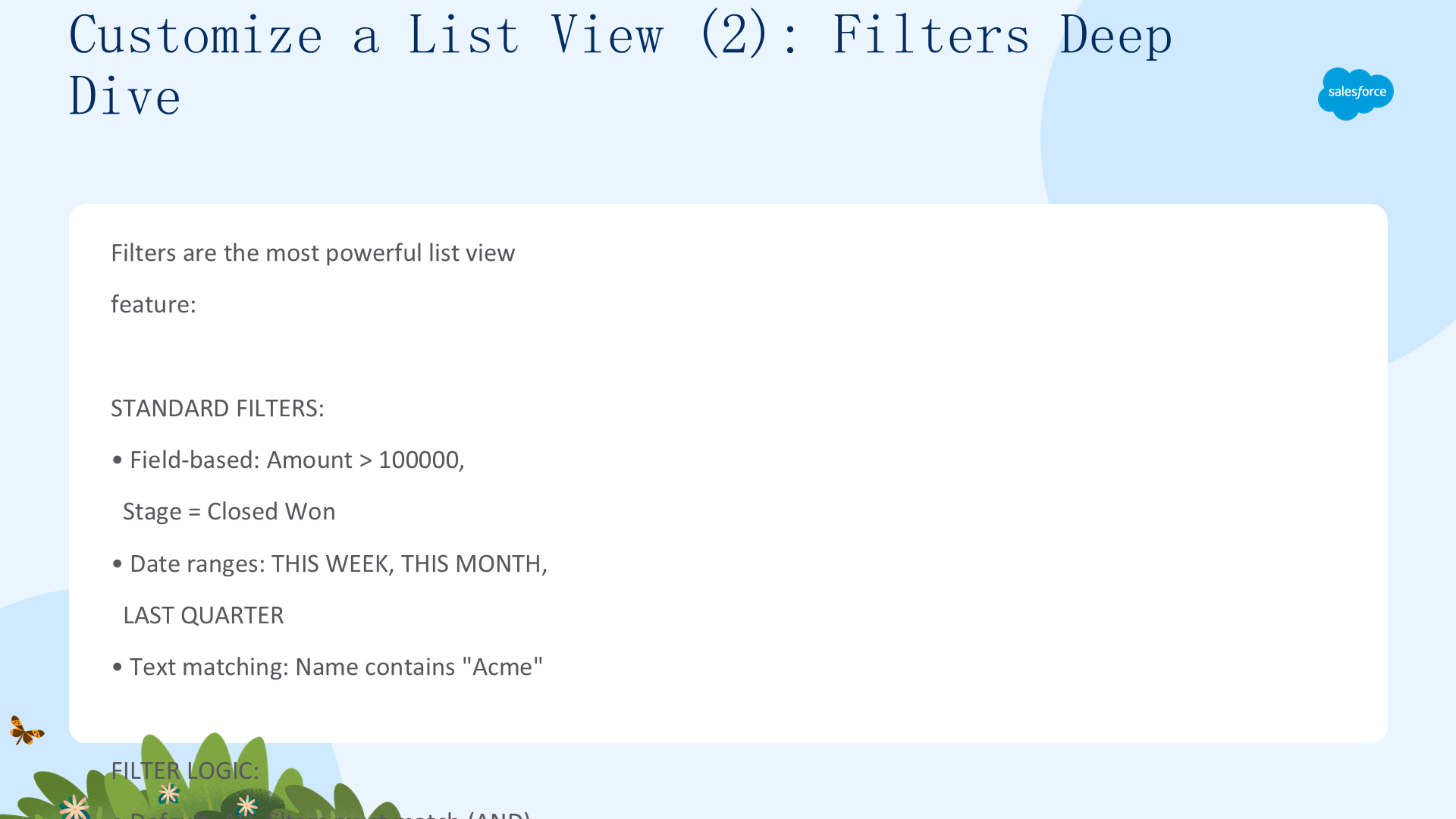
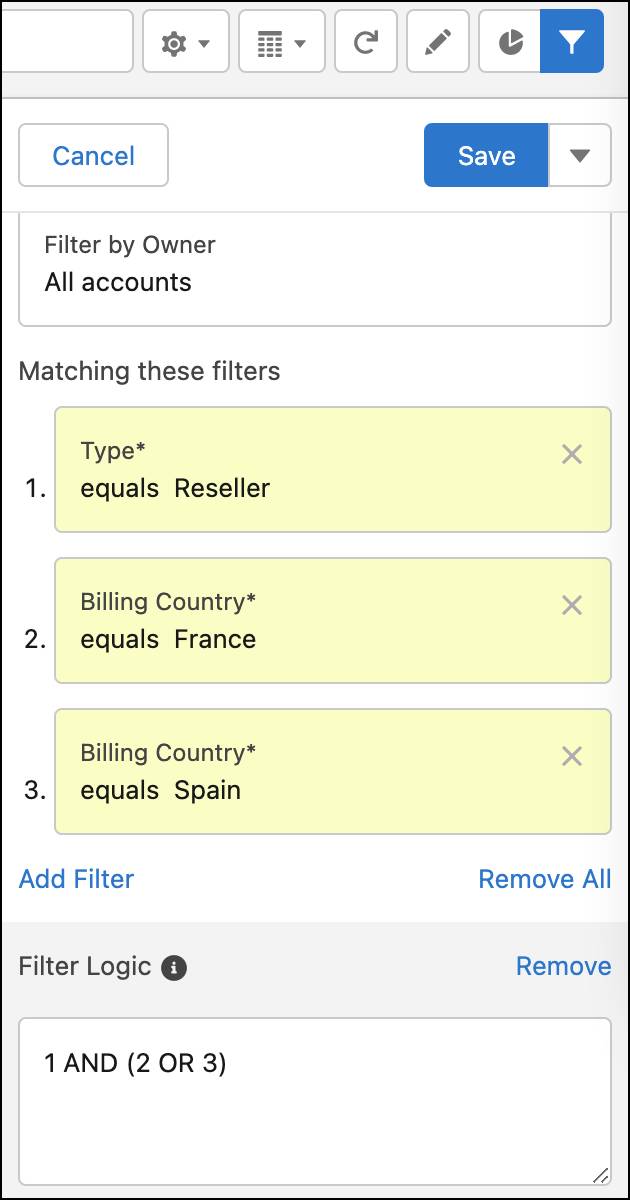
筛选器是最强大的列表视图功能:标准筛选器(字段-based 如 Amount > 100000、日期范围 THIS WEEK/THIS MONTH、文本匹配 contains)、筛选逻辑(默认所有筛选器取 AND,可用 AND/OR/括号创建复杂条件,如 (Amount > 100K AND Stage = Won) OR (Priority = High))。例如在 Accounts 选项卡筛选法国或西班牙的转售商账户:三个筛选器(Type=Reseller、Billing Country=France、Billing Country=Spain)+ 筛选逻辑 1 AND (2 OR 3)。
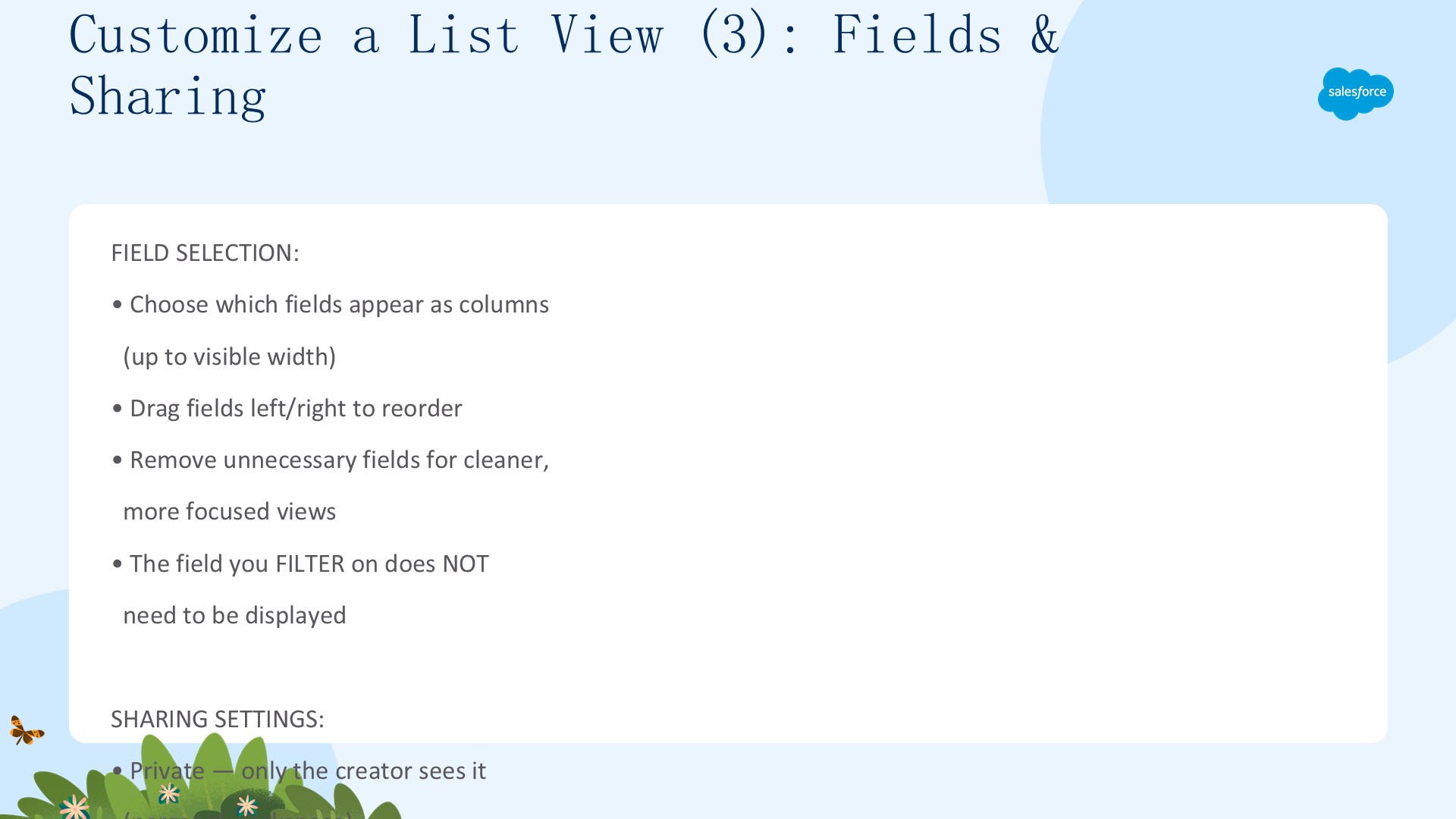
字段选择与共享:选择哪些字段作为列(最多到可见宽度)、拖拽重排、移除多余字段让视图更聚焦(你筛选的字段不必显示)。共享设置:Private(仅创建者可见)、Public(共享给特定用户/公共组/角色/角色及下属)。最佳实践:创建团队特定视图,按角色而非单个用户共享——角色随团队变化自动扩展,单个用户共享不扩展。把重要团队视图固定(pin)为默认视图。
用列表视图完成常见任务
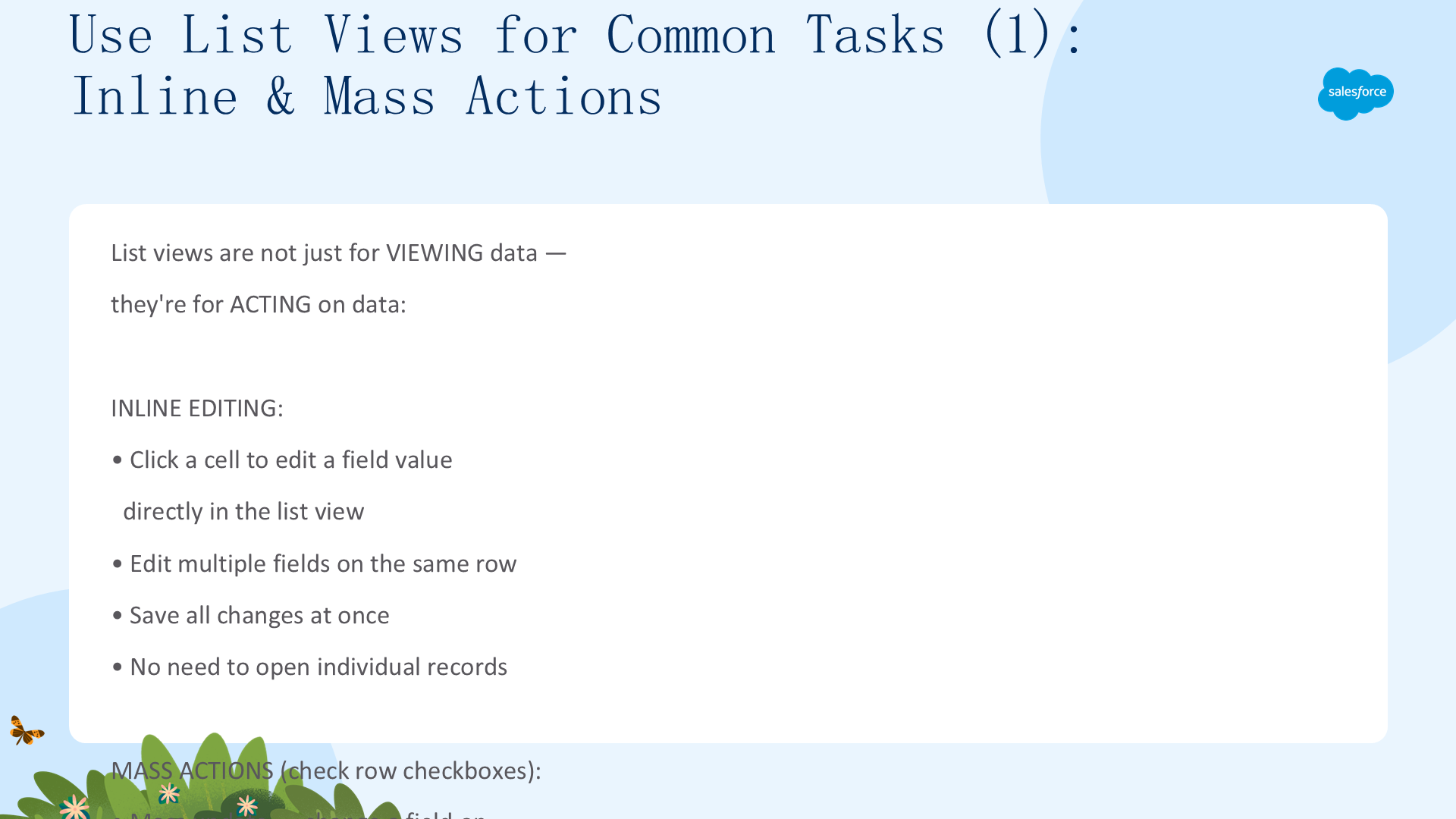
列表视图不只是查看数据,更是操作数据:
- 内联编辑:点击单元格直接在列表视图里编辑字段值、同一行编辑多个字段、一次性保存,无需打开单个记录。
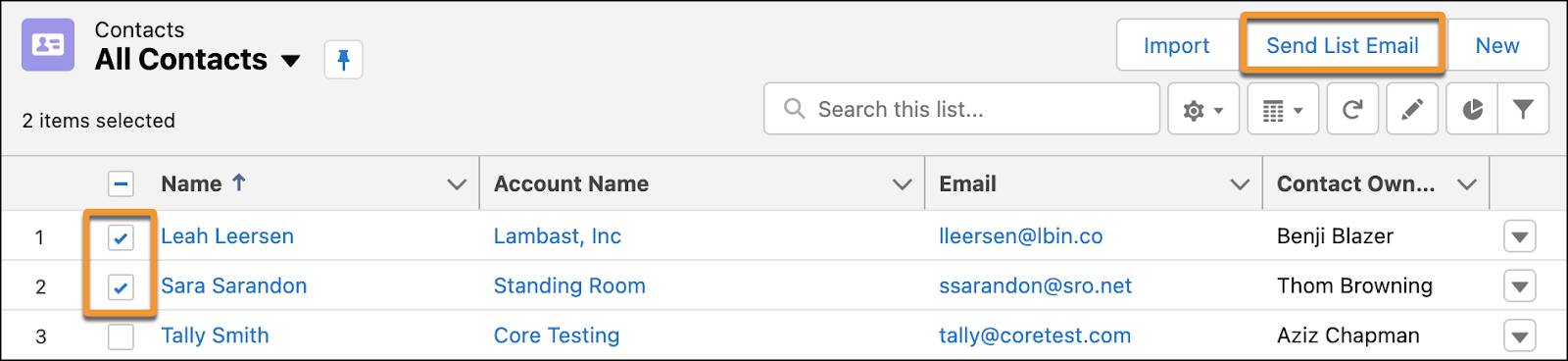
- 批量操作(勾选行复选框):批量更新(改所有选中记录某字段)、批量删除、变更所有者、加入 Campaign、发送列表邮件(从列表给 contacts/leads 发邮件)。「全选 → 操作 → 应用」——逐条操作要花几小时的事,用列表视图操作几秒完成。
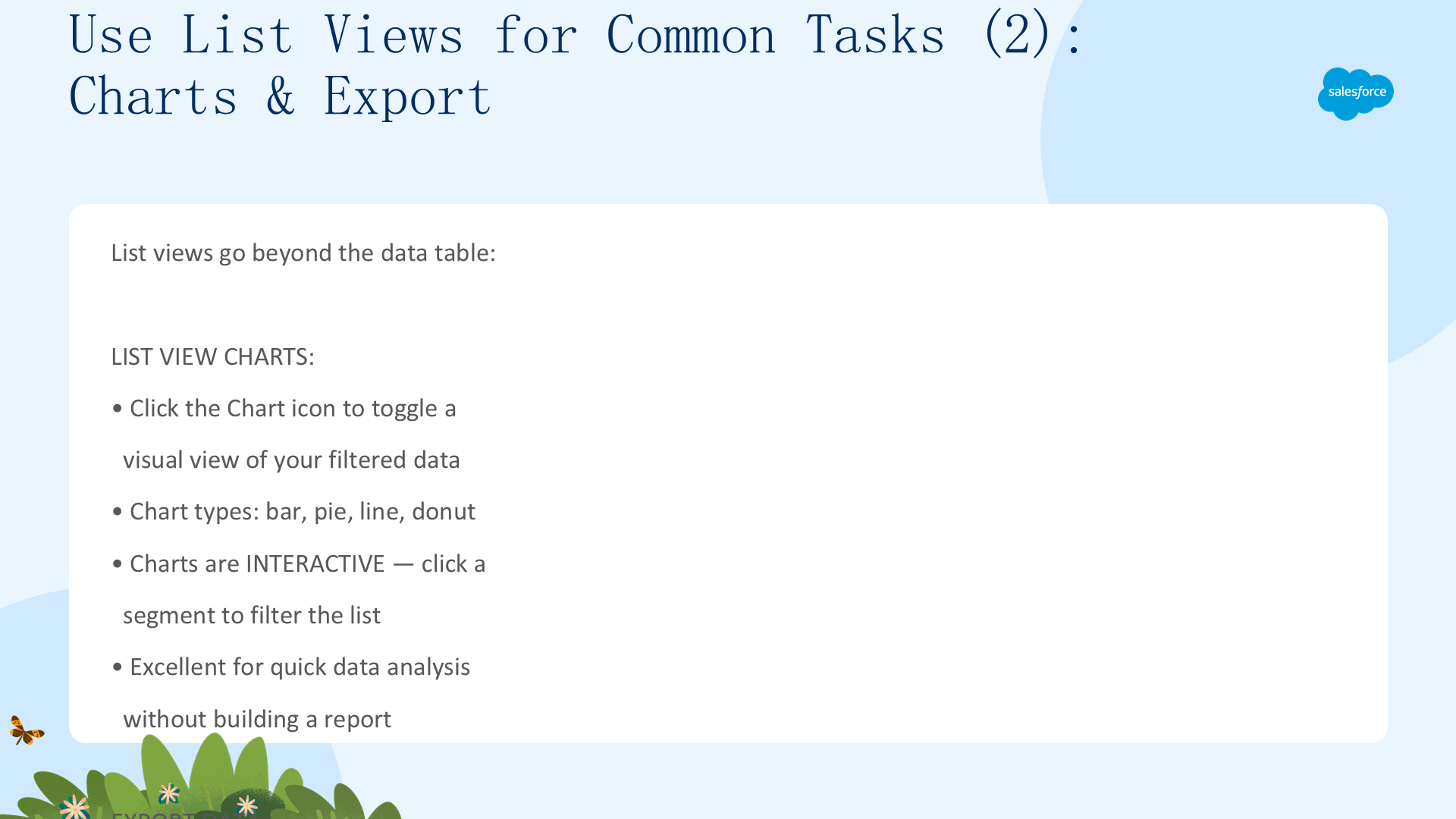
列表视图图表:点 Chart 图标切换可视化视图(条形/饼/折线/环形),图表可交互(点击某段筛选列表),适合无需构建报表的快速数据分析。导出数据:导出可见记录到 Excel(.xlsx)或 CSV(.csv),导出遵循当前筛选器。可打印视图:生成适合打印的版本。
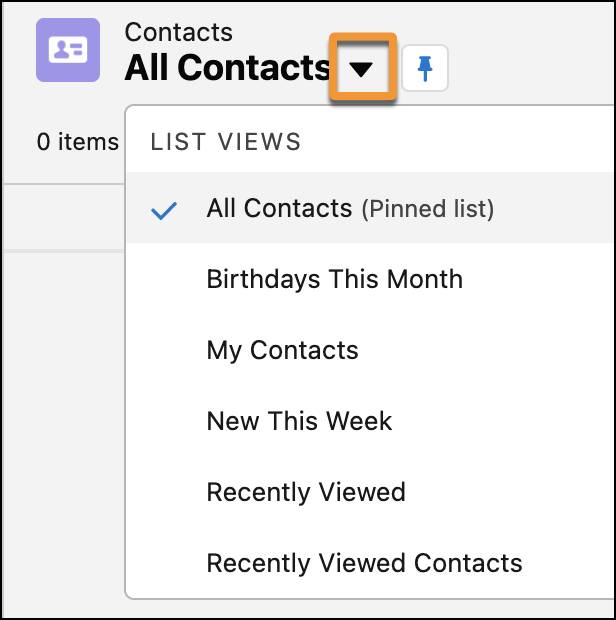
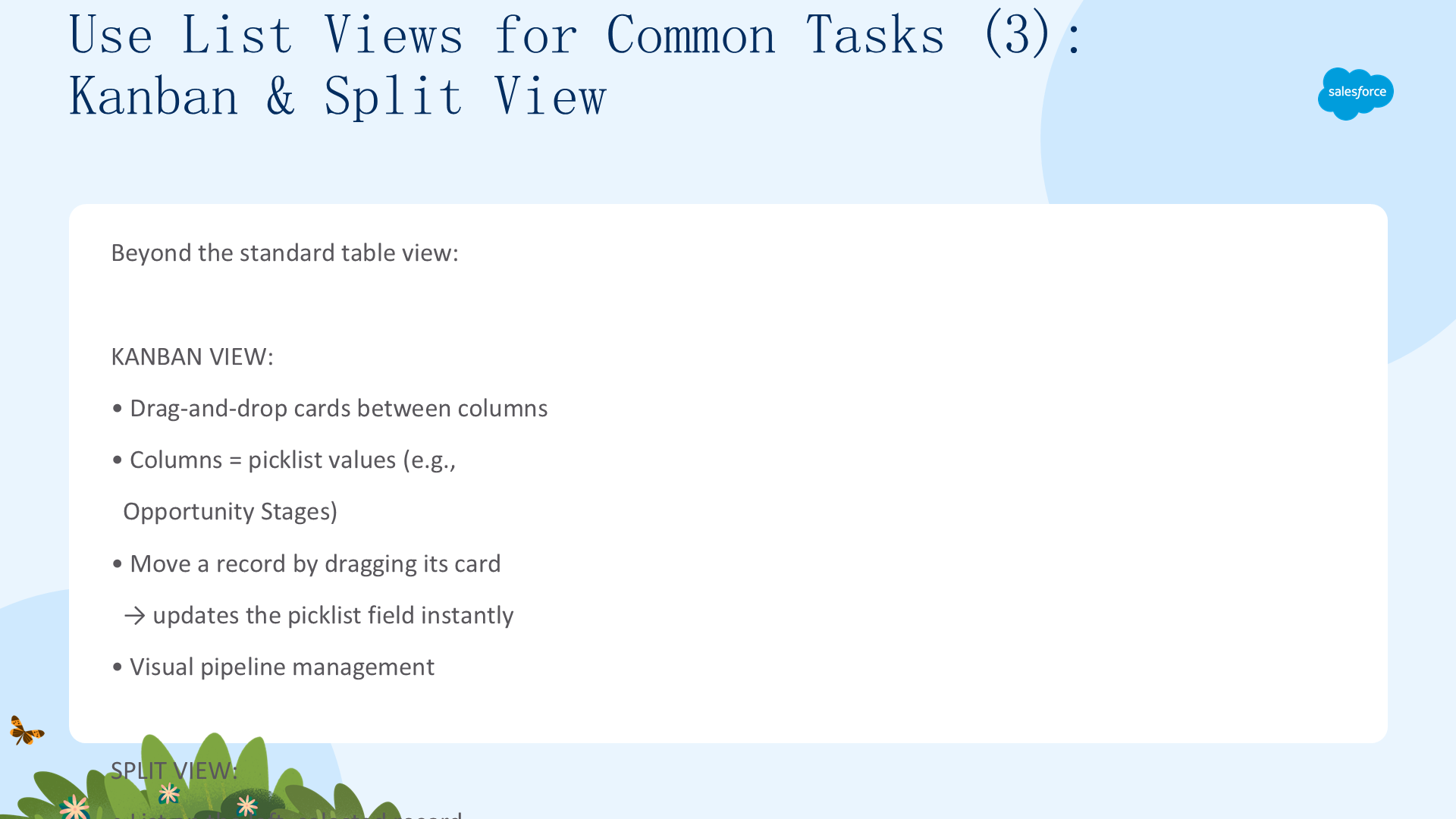
Kanban 视图:拖拽卡片在列间移动,列 = 选项列表值(如商机阶段),拖卡片即更新字段,视觉化管道管理。分屏视图:左侧列表、右侧选中记录详情,点击记录即可查看详情而无需导航离开。Kanban = 视觉工作流、分屏 = 高效浏览、标准列表 = 数据操作——不同视图对应不同任务,按当前任务切换。
示例用例与设计原则
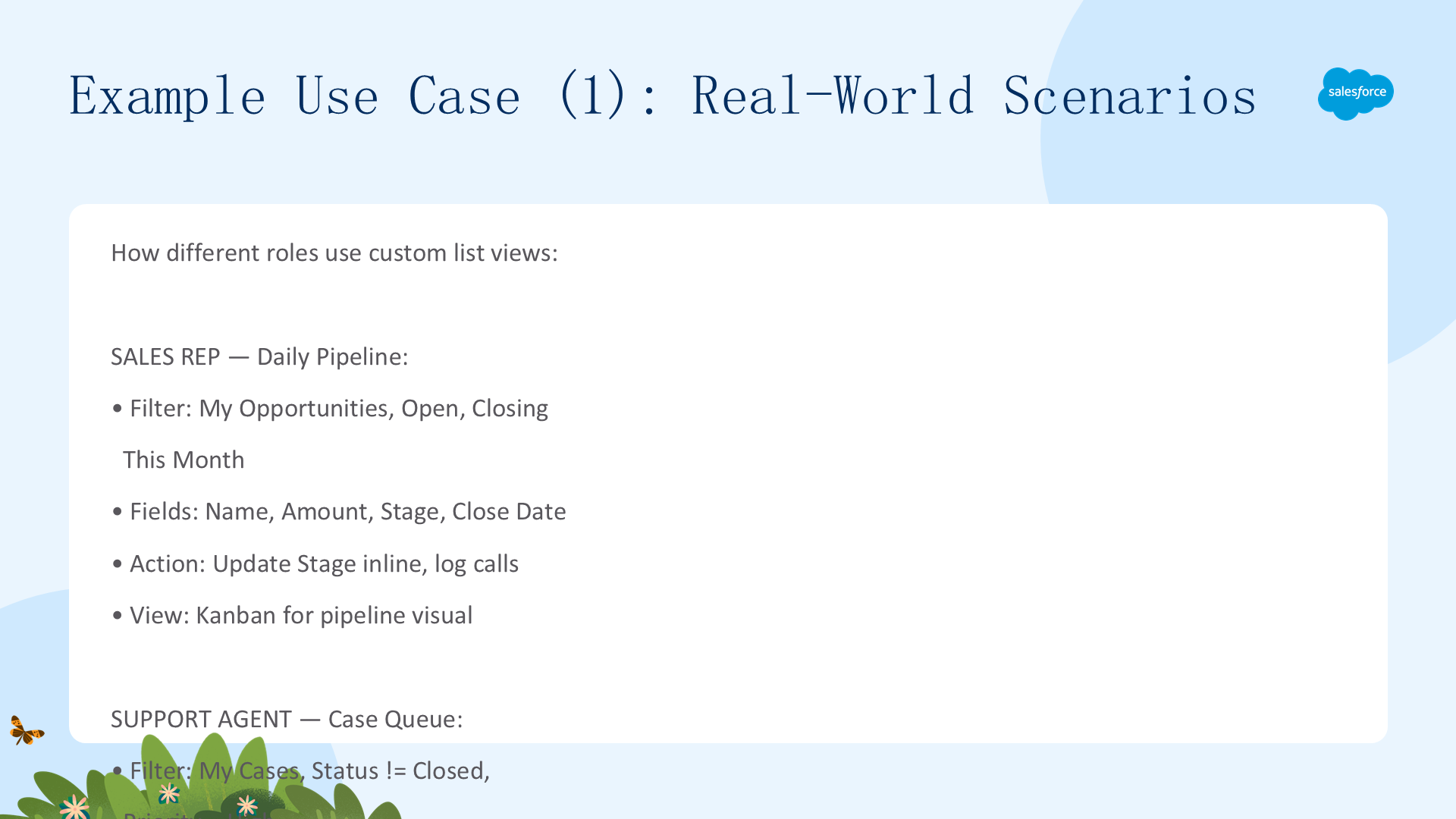
不同角色如何使用自定义列表视图:
- 销售代表——每日管道:筛选(我的商机、未结、本月关闭)、字段(Name、Amount、Stage、Close Date)、操作(内联更新 Stage、记录通话)、视图(Kanban 可视化管道)。
- 支持代理——案件队列:筛选(我的案件、Status != Closed、Priority = High)、字段(Case Number、Subject、Status、Date Opened)、操作(批量接受、升级)。
- 市场经理——Campaign 跟进:筛选(Campaign Members WHERE Status = Not Contacted)、字段(Name、Email、Phone、Company)、操作(加入新 campaign、发邮件)。
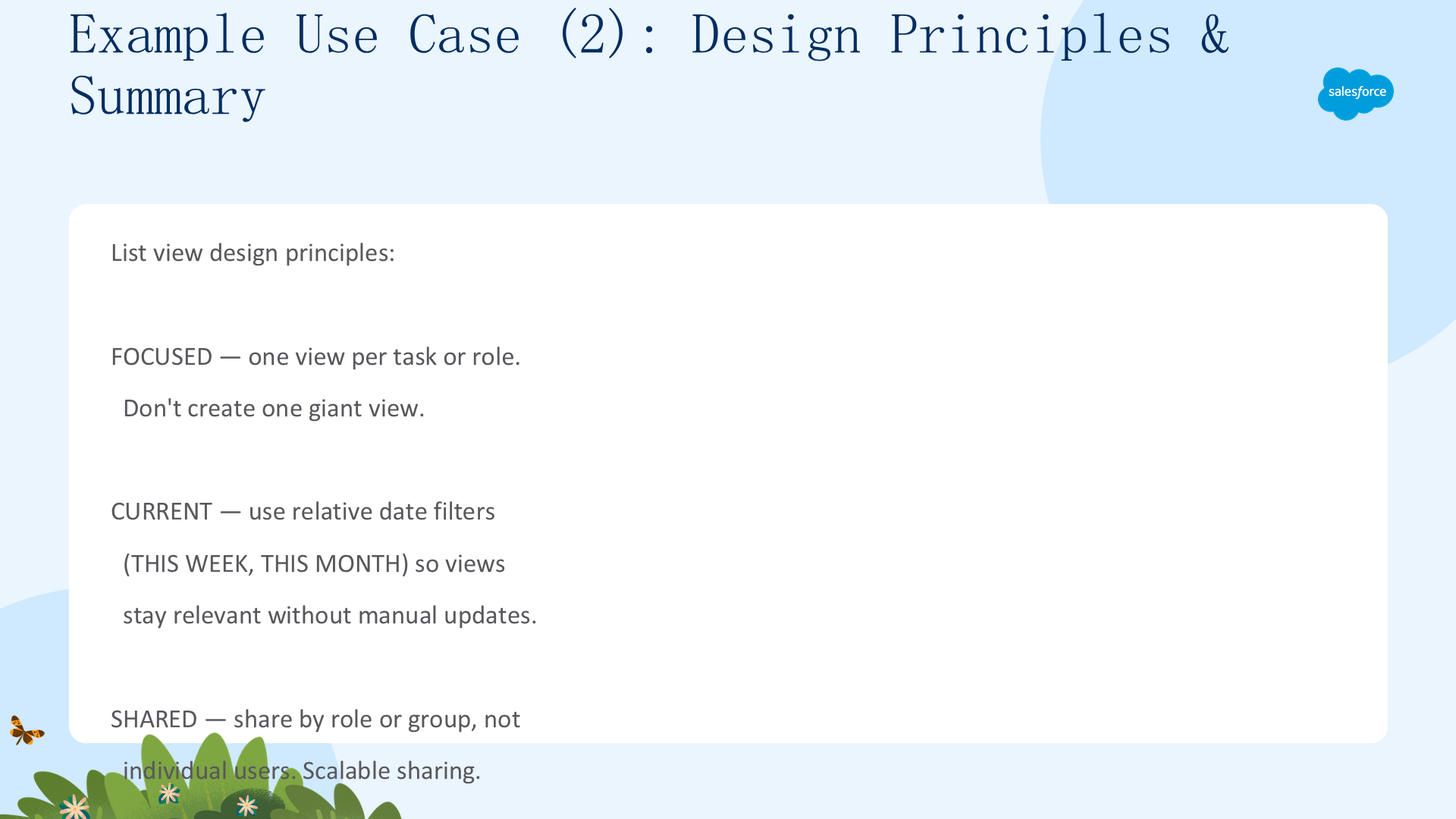
每个视图对应一个具体工作——干净、聚焦、高效。列表视图设计原则:聚焦(一个视图一个任务/角色,别做一个巨无霸视图)、当前(用相对日期筛选器 THIS WEEK/THIS MONTH 让视图保持最新)、共享(按角色/组共享,可扩展)、干净(只显示必要字段,最多 5-7 列)、可操作(搭配用户最需要的操作按钮)。列表视图是 Salesforce 用户的主要工作区——掌握它,你就能让每个用户更高效。