一、准备排查
排查 JavaScript 本身就是一门技能,而排查用 JavaScript 构建的 Lightning Web Components 更是在此基础之上。你首先要发现的是:LWC 是编译并压缩(minified)的——压缩让它们更小、更快加载,但也让排查变得困难:换行被移除、变量名被改短。这个动手模块教你用 Chrome DevTools 调试 LWC:启用 Debug Mode 获取未压缩代码、用断点暂停执行、用 Watch 实时监控变量、用 Console 交互式执行 JavaScript。最终你能高效调试任何 LWC 问题而无需 console.log。
LWC 的 JavaScript 挑战与准备工作
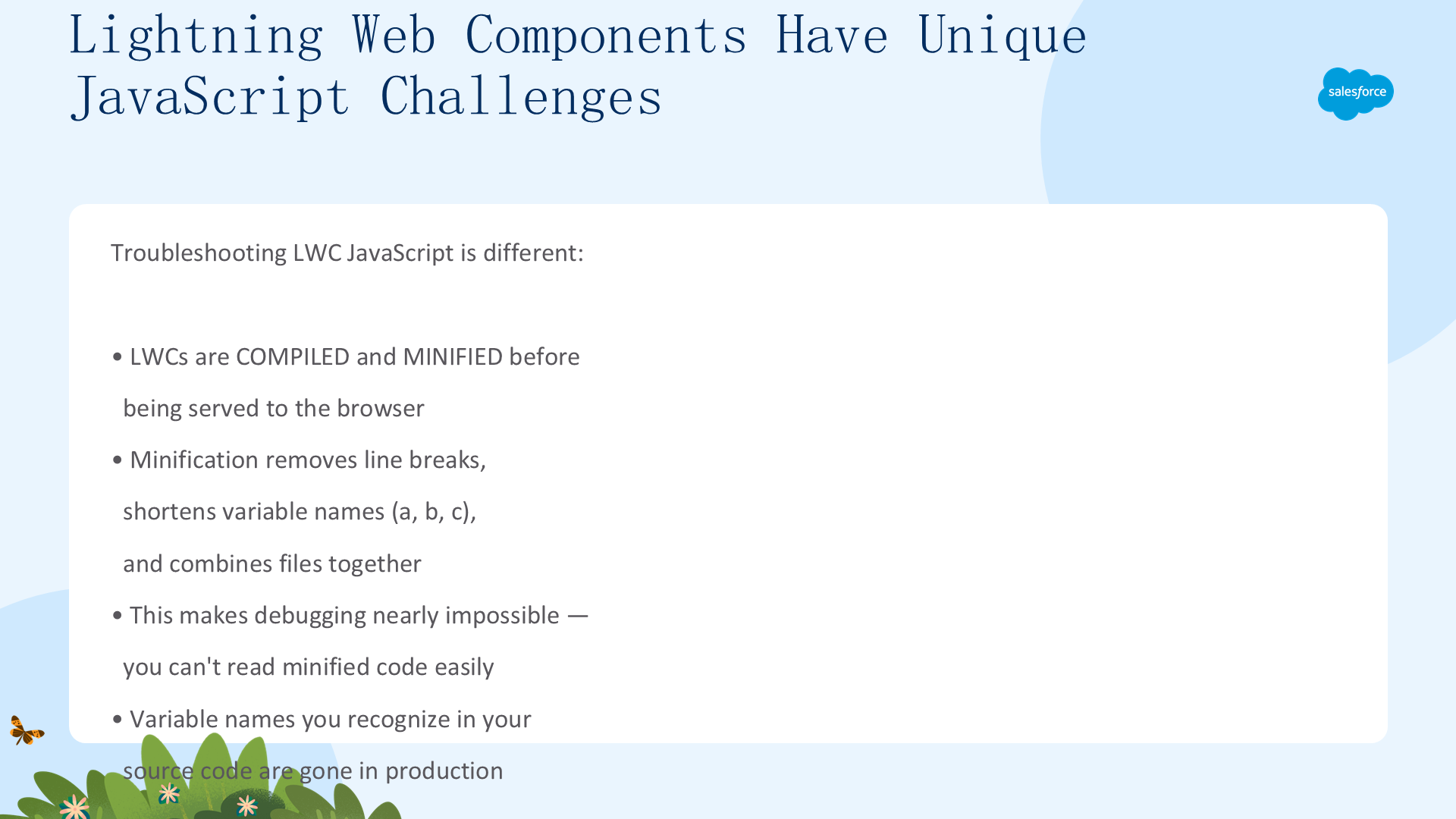
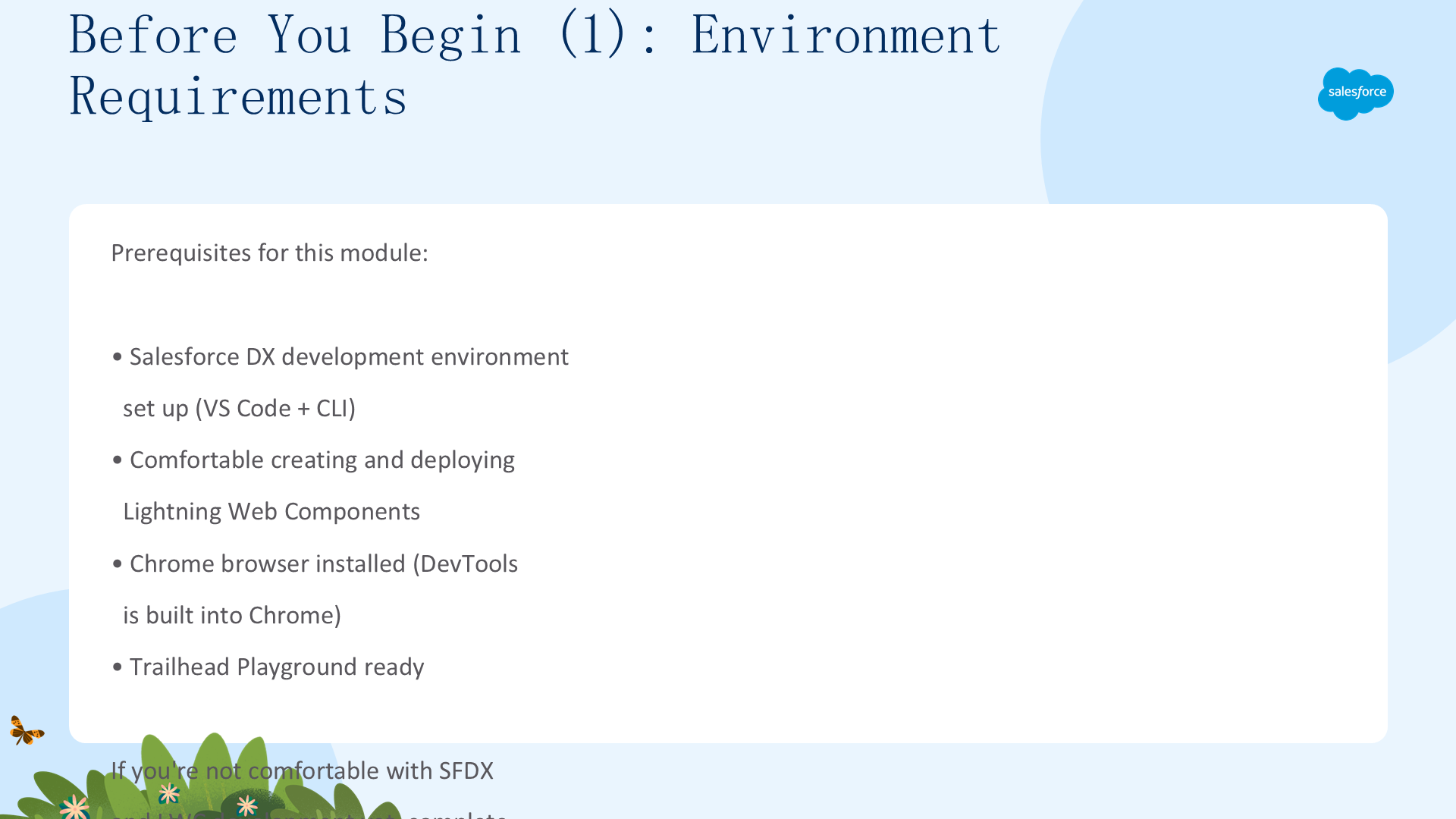
LWC 在送达浏览器前会被编译并压缩——压缩移除换行、缩短变量名(a、b、c)、合并文件,这让调试几乎不可能:你在源码里认识的变量名在生产里都消失了。解决方案:开发时使用未压缩代码。Chrome DevTools 是你的主要工具,内建于 Chrome、无需安装。
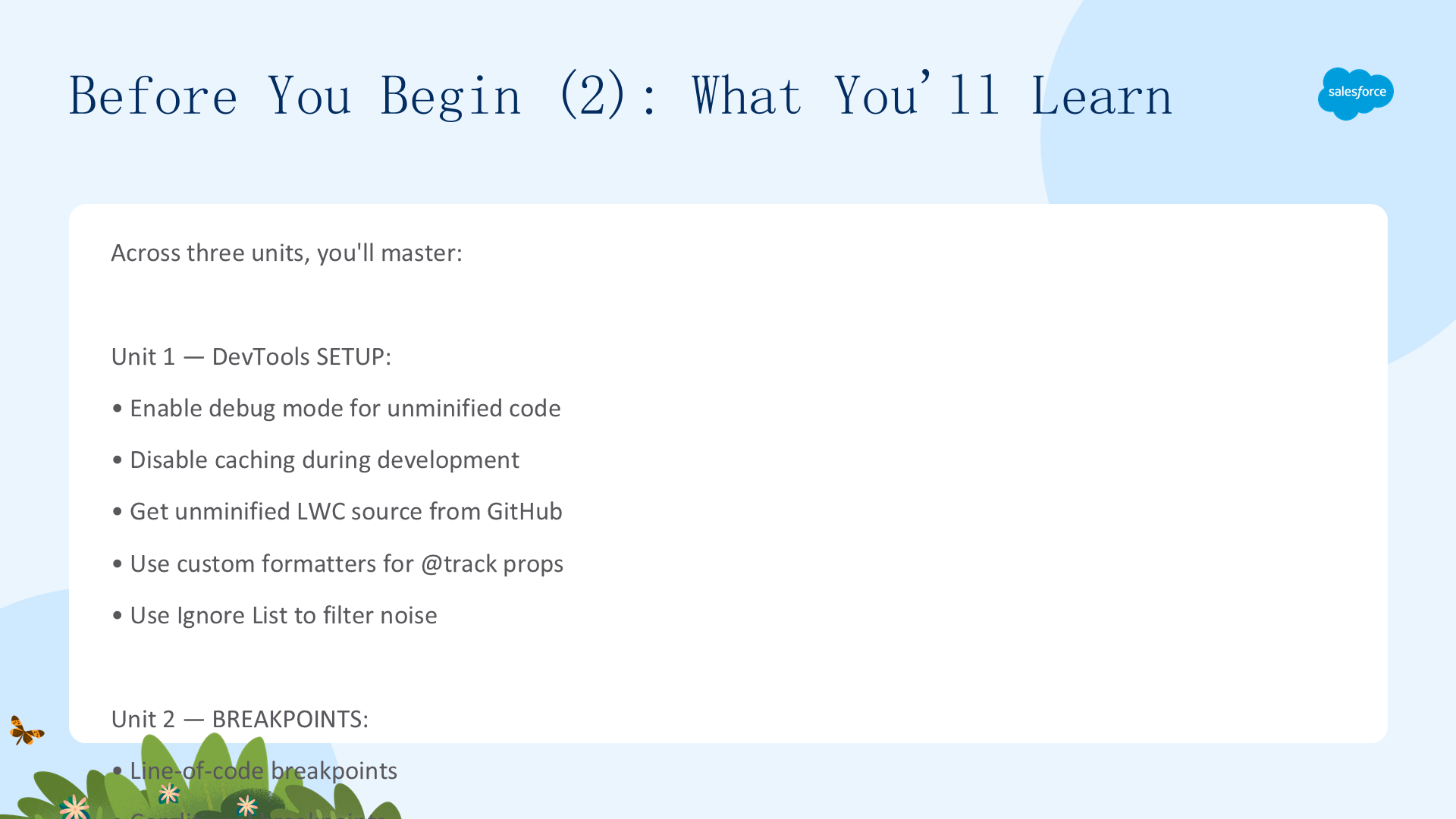
三个单元的学习目标:Unit 1(DevTools 设置)——启用 Debug Mode 获取未压缩代码、开发时禁用缓存、从 GitHub 获取未压缩源码、为 @track 属性启用自定义格式化器、用 Ignore List 过滤噪音;Unit 2(断点)——行断点、条件断点、事件监听器断点、管理与导航;Unit 3(监控)——Watch 表达式与变量、Console 交互式调试、暂停与恢复。最终:无需 console.log 就能调试 LWC。
启用 Debug Mode 与禁用缓存
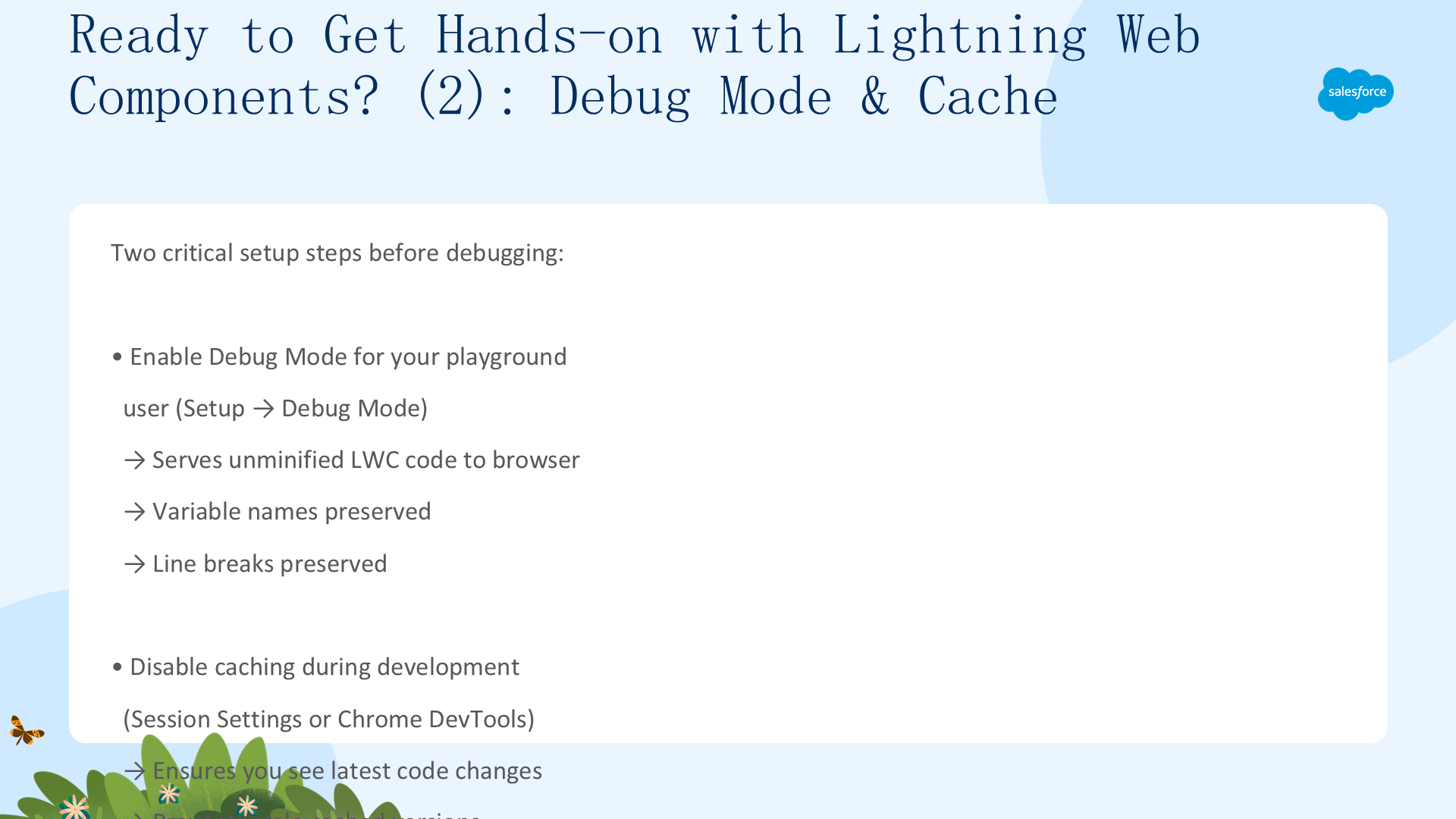
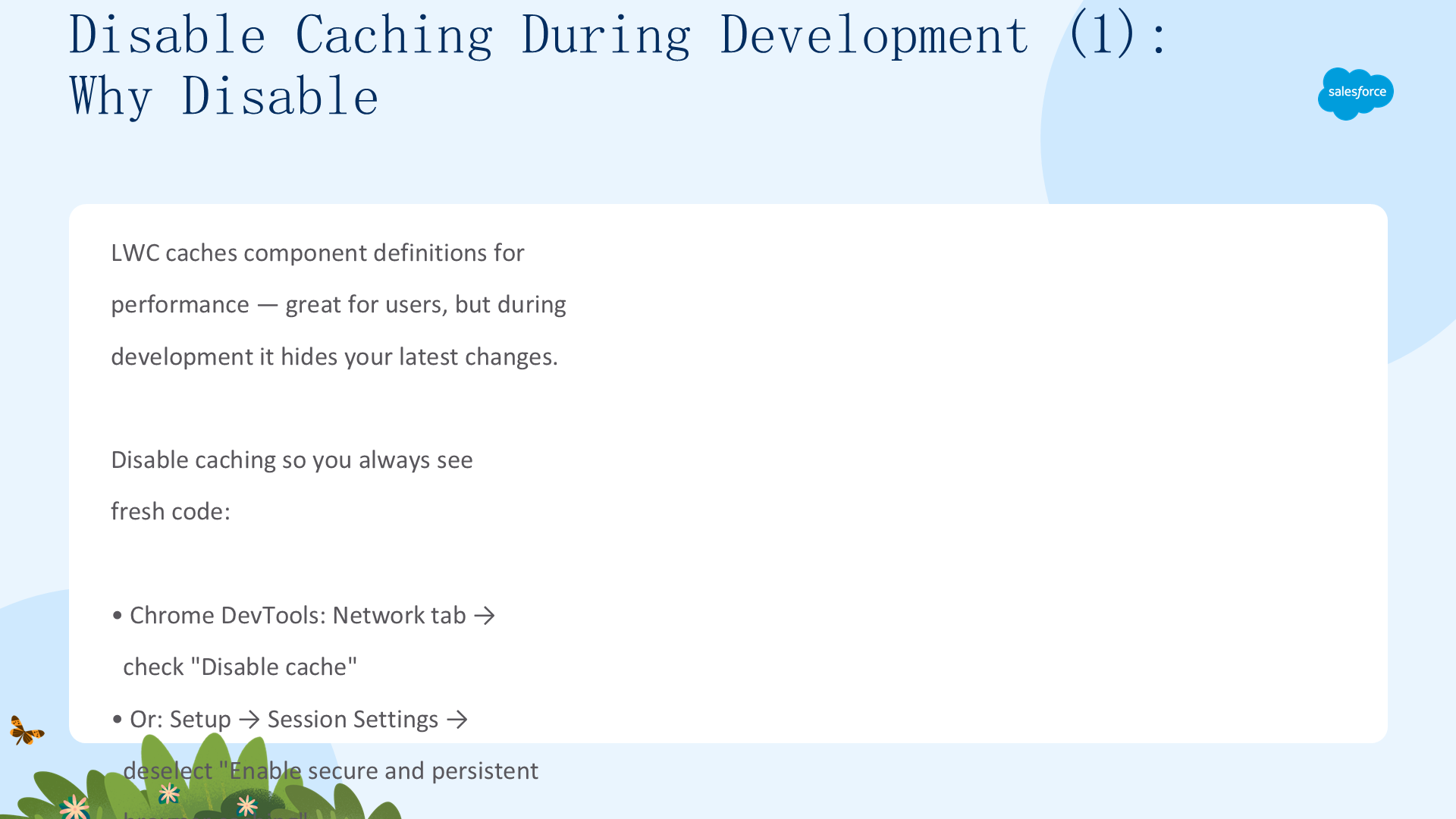
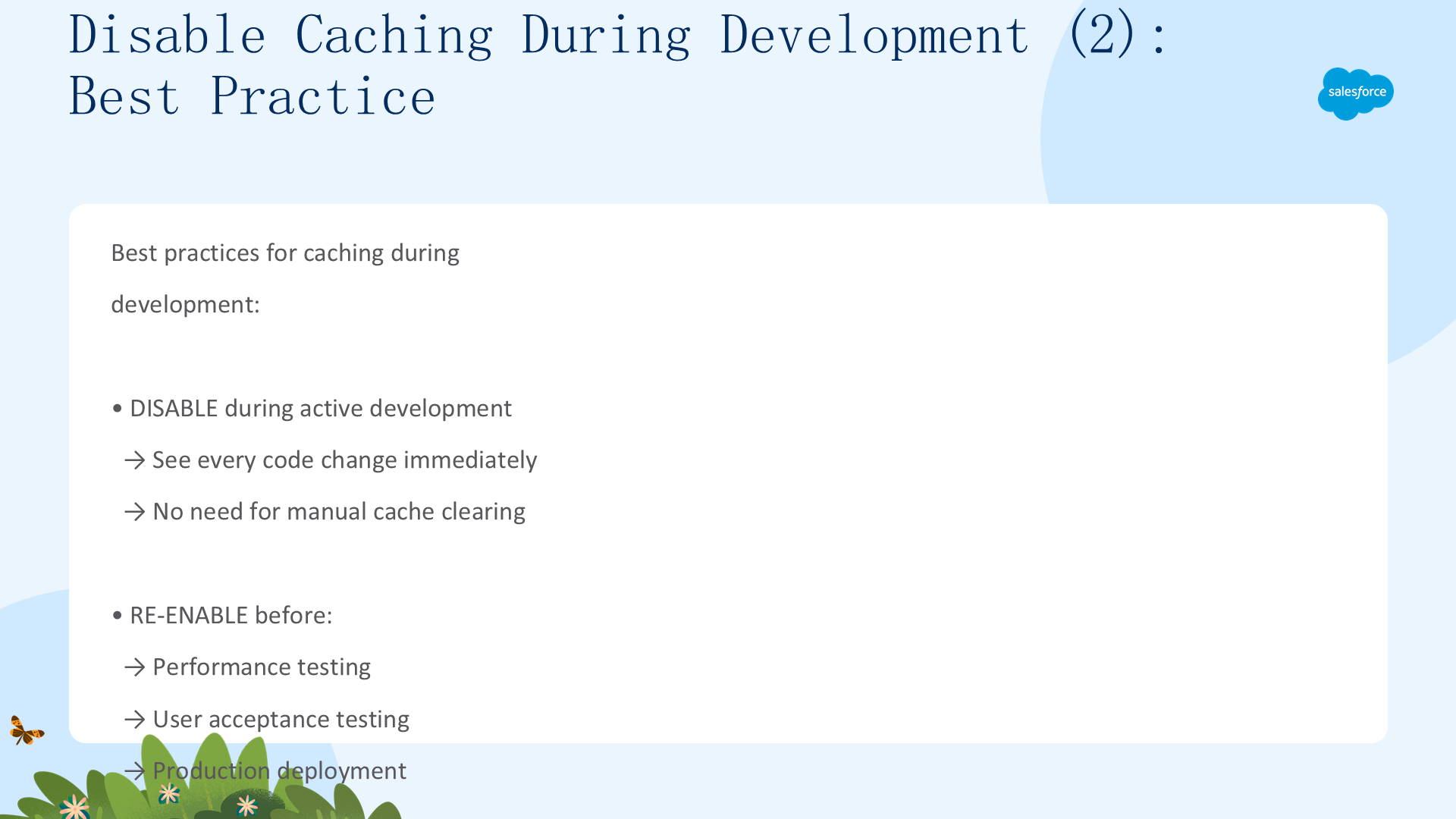
两个关键的设置步骤:
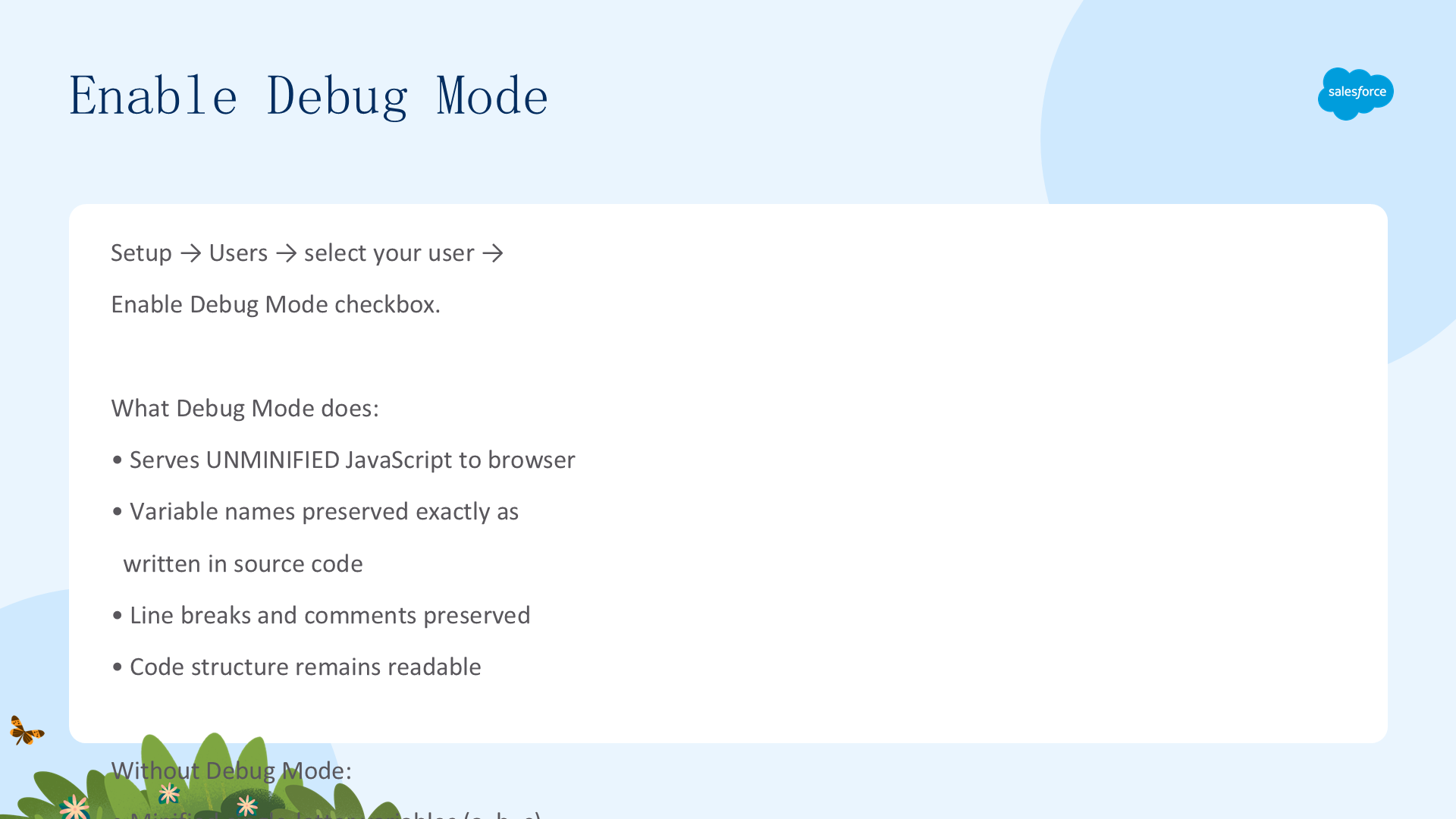
启用 Debug Mode(Setup → Debug Mode,勾选你的用户并 Enable):这会让 Salesforce 向浏览器提供未压缩的 JavaScript——变量名保持与源码一致、换行与注释保留、代码结构可读。没有 Debug Mode,你调试的是单字母变量的压缩代码,几乎无法理解。这是最重要的单个设置步骤,应在所有 LWC 开发期间启用。
禁用缓存:LWC 缓存组件定义以提升性能——对用户是好事,但开发时它会隐藏你的最新改动。两种方式禁用:Chrome DevTools 的 Network 选项卡勾选「Disable cache」(快速,适合短会话),或 Setup → Session Settings 取消勾选「Enable secure and persistent browser caching」(持久,适合长会话)。禁用后每次刷新都获取最新代码。记住:调试完要重新启用缓存(性能测试、UAT、生产部署前)。
从 GitHub 获取源代码(Source Maps)
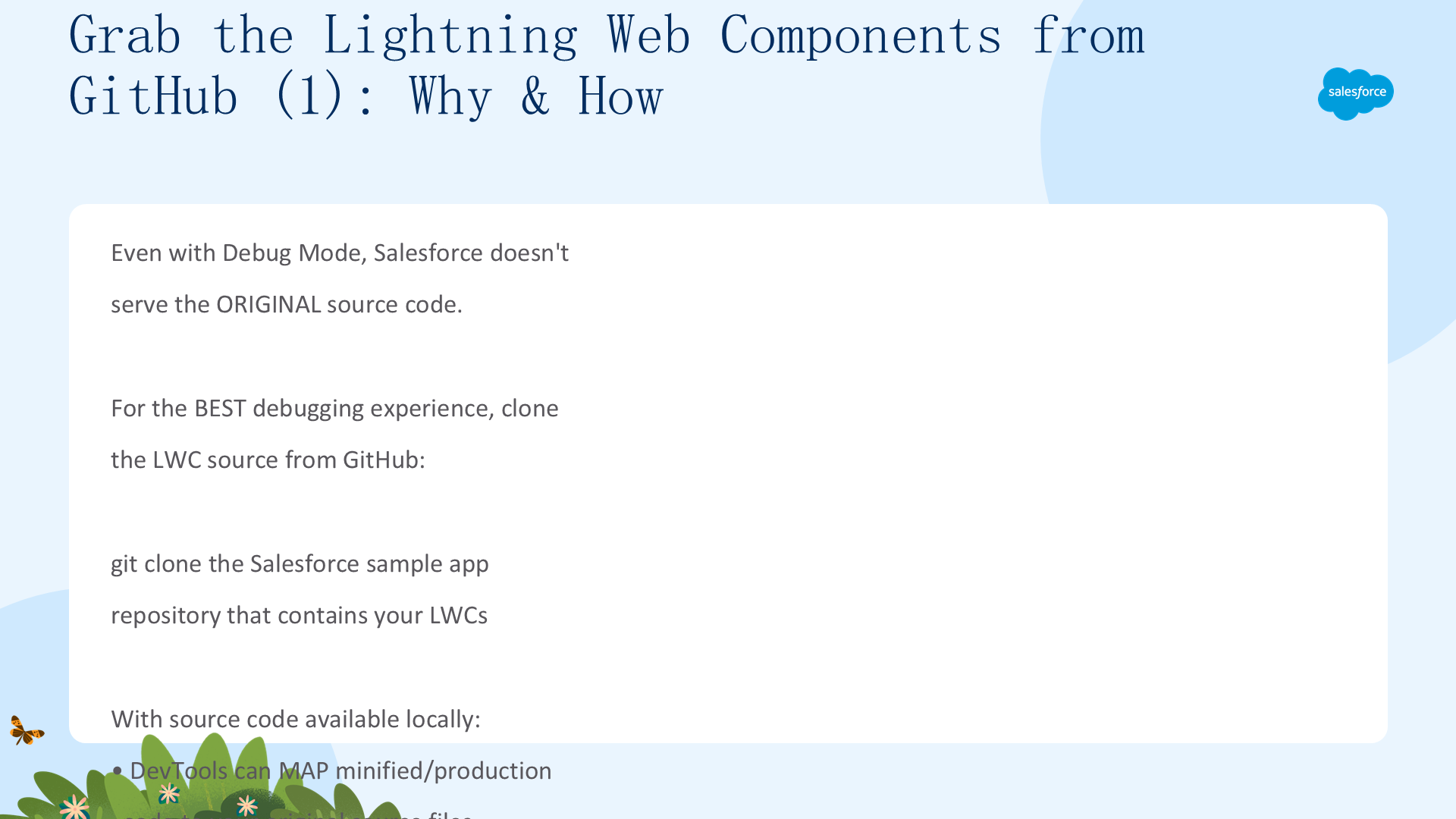
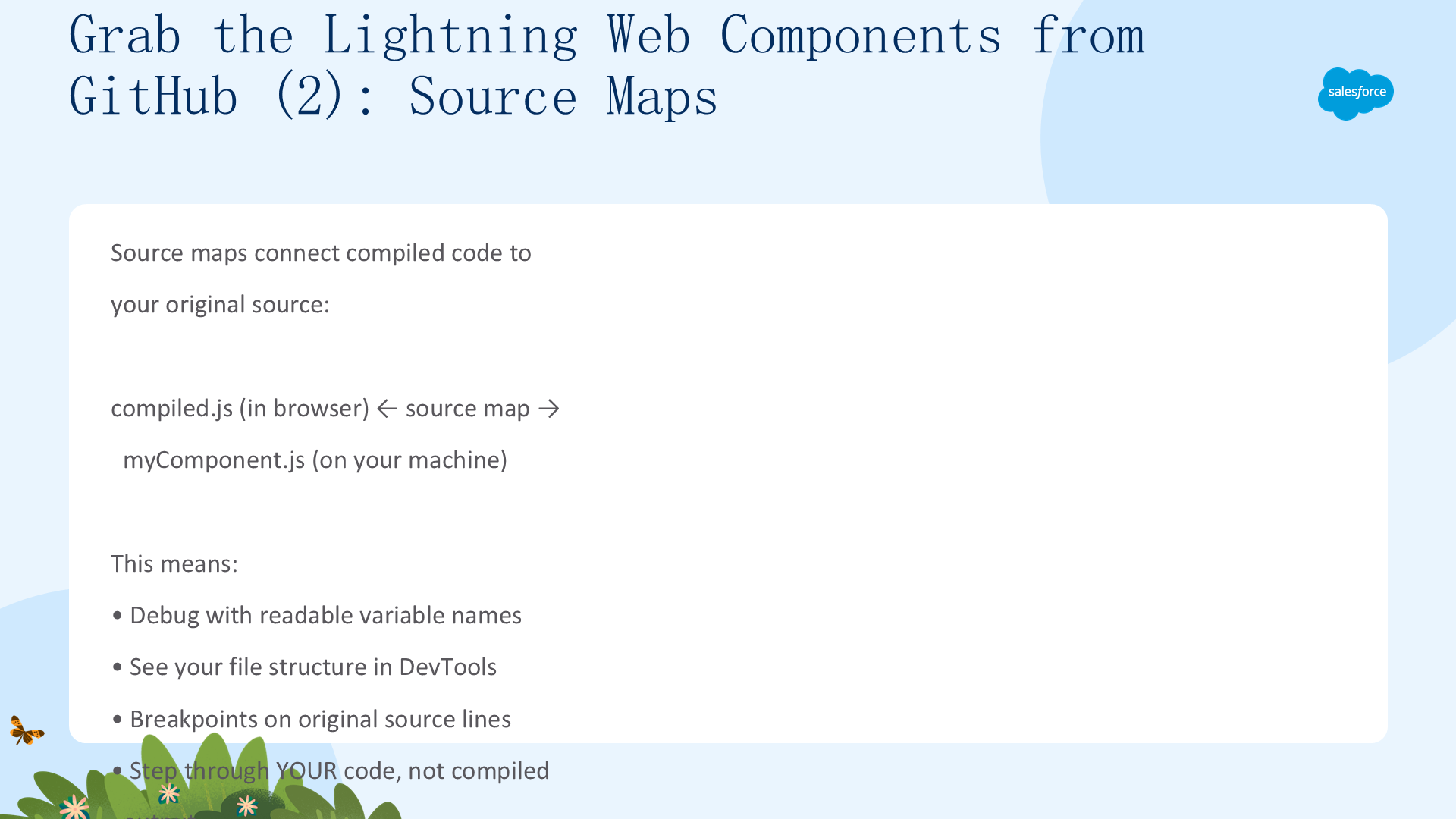
即使启用了 Debug Mode,Salesforce 也不会提供原始源码。为了最佳调试体验,从 GitHub 克隆 Salesforce 示例应用仓库(含你的 LWC)。有了本地源码:DevTools 可以用 source maps 把压缩/生产代码映射回原始源文件——你看到自己的变量名、注释、文件结构,在原始源码行上设的断点在浏览器里生效。
Source maps 是编译代码与原始源码之间的桥梁:compiled.js(浏览器)← source map → myComponent.js(你的机器)。这意味着:用可读的变量名调试、在 DevTools 里看到你的文件结构、在原始源码行上设断点、逐行调试你的代码而非编译产物。GitHub 源码 + Debug Mode + 禁用缓存 = 完整的调试环境。
打开 DevTools:Sources 面板
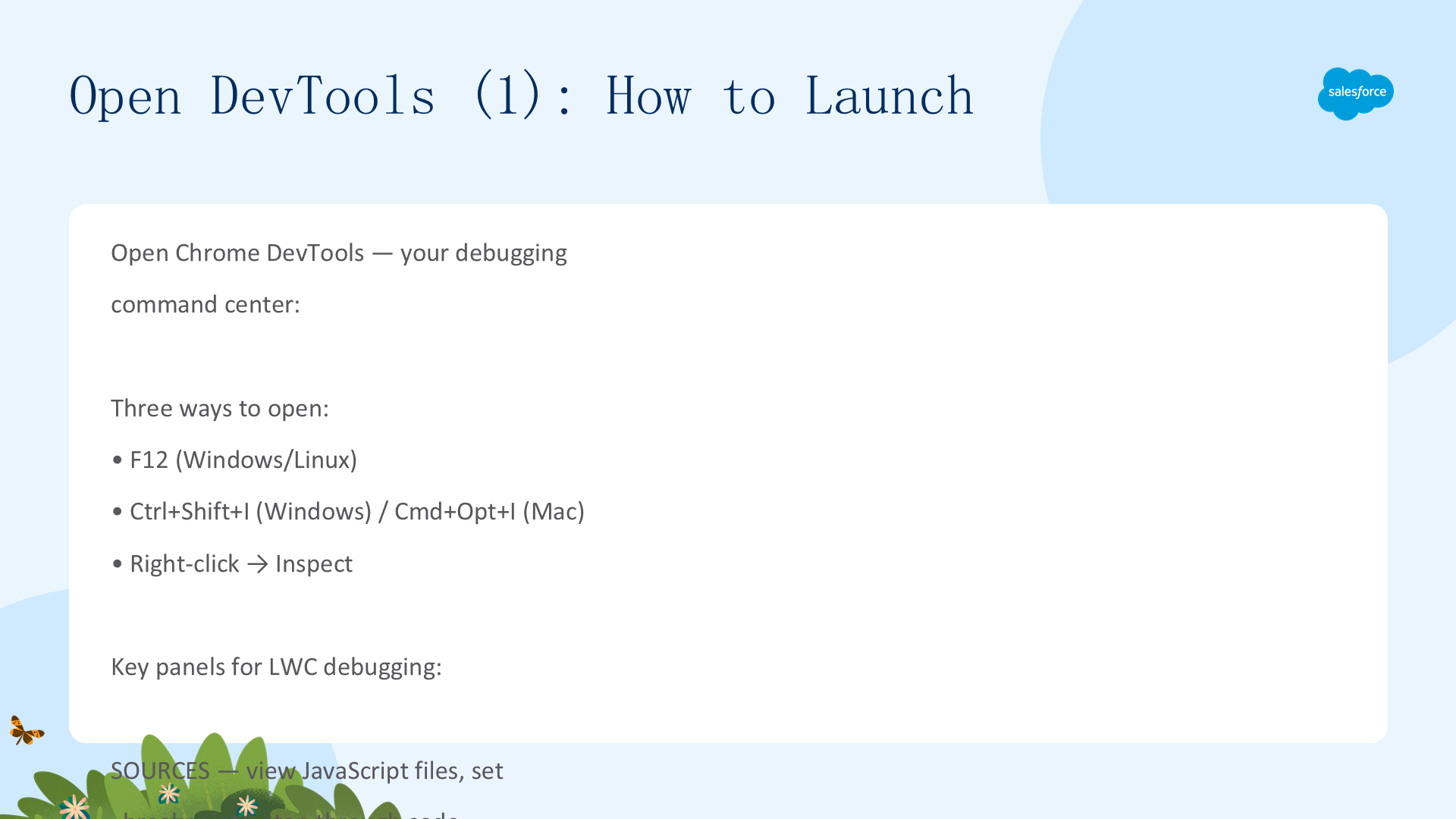
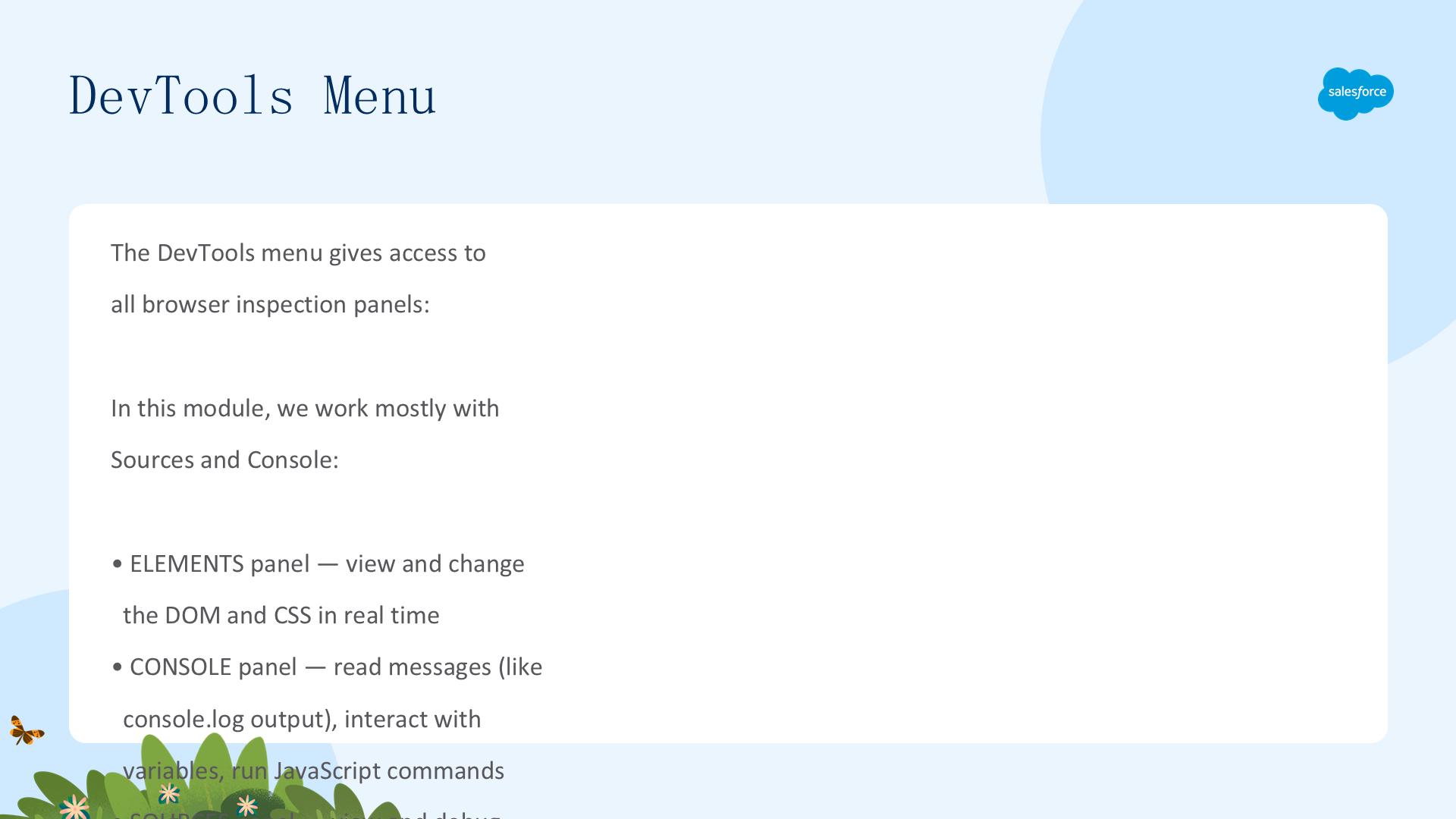
打开 Chrome DevTools 的三种方式:F12、Ctrl+Shift+I(Windows)/ Cmd+Opt+I(Mac)、右键 → Inspect。LWC 调试的关键面板:Sources(查看 JavaScript 文件、设断点、逐步执行)、Console(执行 JavaScript 命令、查看输出、与页面交互)、Elements(检查 DOM、查看组件结构)、Network(监控 API 调用)。本模块聚焦 Sources 与 Console。
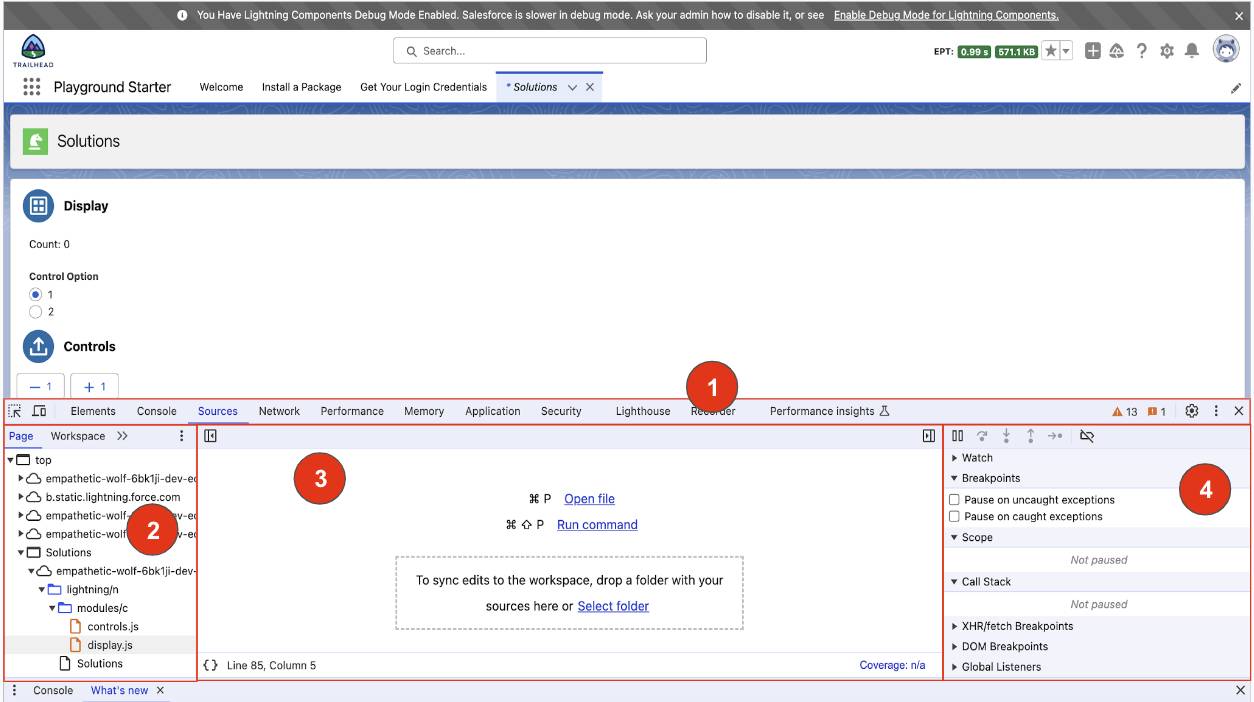
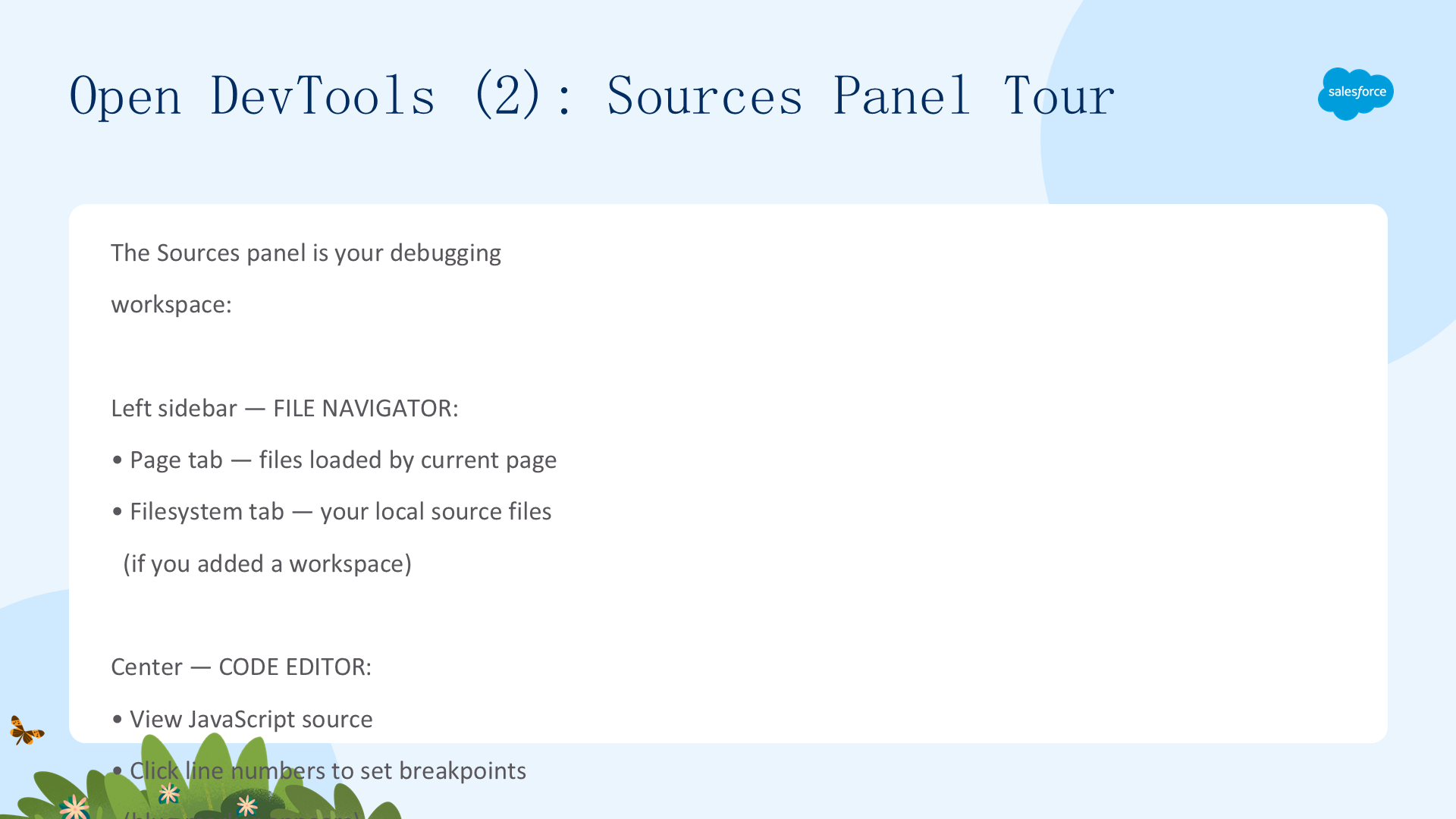
Sources 面板是你的调试工作区:左侧 File Navigator(Page 标签显示当前页面加载的文件)、中间 Code Editor(查看源码、点击行号设断点)、右侧调试控件(Watch、Call Stack、Scope、Breakpoints)。熟悉这个布局——所有 LWC 调试都用它。
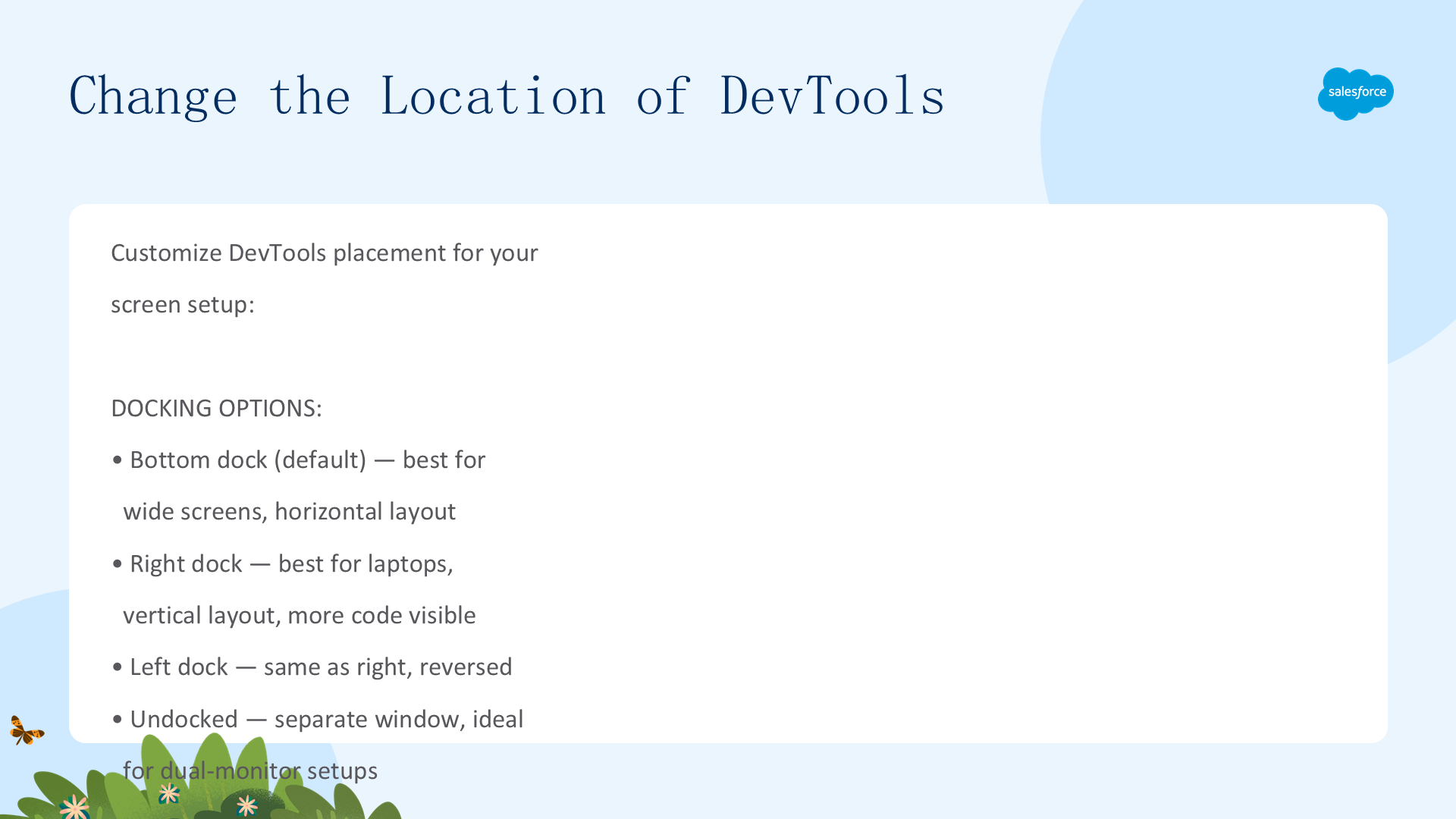
更改 DevTools 位置:默认停靠右侧,也可停靠左侧/底部或分离成独立窗口(快捷键 Ctrl+Shift+D 循环切换)。选择适合你工作流的位置——底部适合宽屏,右侧适合笔记本,独立窗口适合双显示器。

启用自定义格式化器与 Ignore List
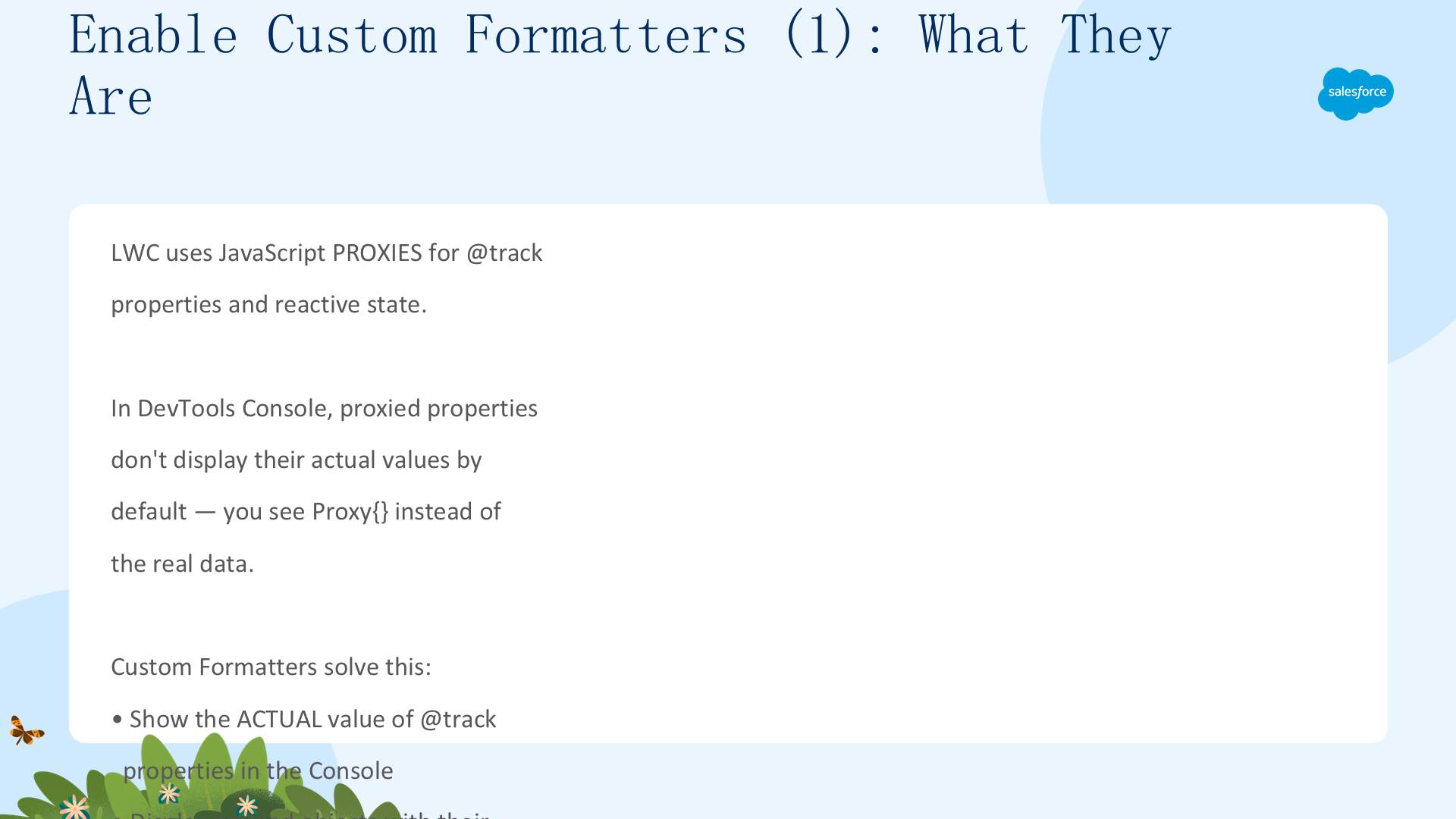
启用自定义格式化器:LWC 用 JavaScript Proxy 实现 @track 响应式。在 DevTools Console 里,代理属性默认不显示实际值——你看到的是 Proxy{} 而非真实数据。自定义格式化器解决这个问题:在 Debug Mode 下把代理操作成可读部分,让你看到实际值而非代理。启用:DevTools → Settings → Preferences → Console → 勾选 Custom formatters。没有它处处是 Proxy{},有了它就能看到实际值。

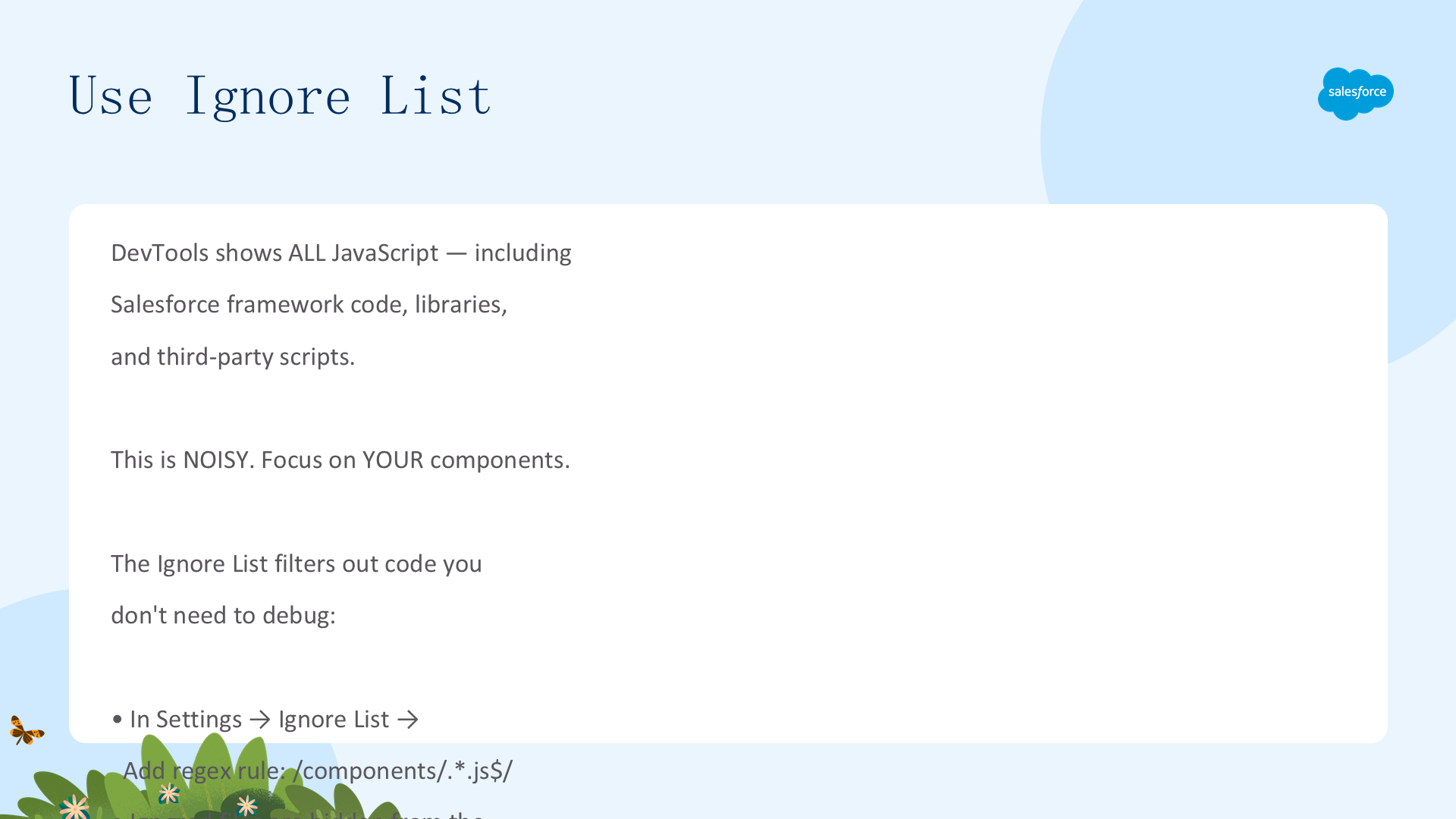
Use Ignore List:DevTools 显示所有 JavaScript——包括 Salesforce 框架代码、库、第三方脚本,这很嘈杂。Ignore List 过滤掉你不想调试的代码:Settings → Ignore List → Add regex rule → 输入 /components/.*.js$。被忽略的文件从调用栈与文件导航器隐藏,忽略文件里的断点在调试时被跳过。忽略 Salesforce 框架代码(aura、lwc)、第三方库、压缩 bundle,聚焦你自己的组件文件——更干净的调试、更快的排查。
在 Sources 中定位 LWC
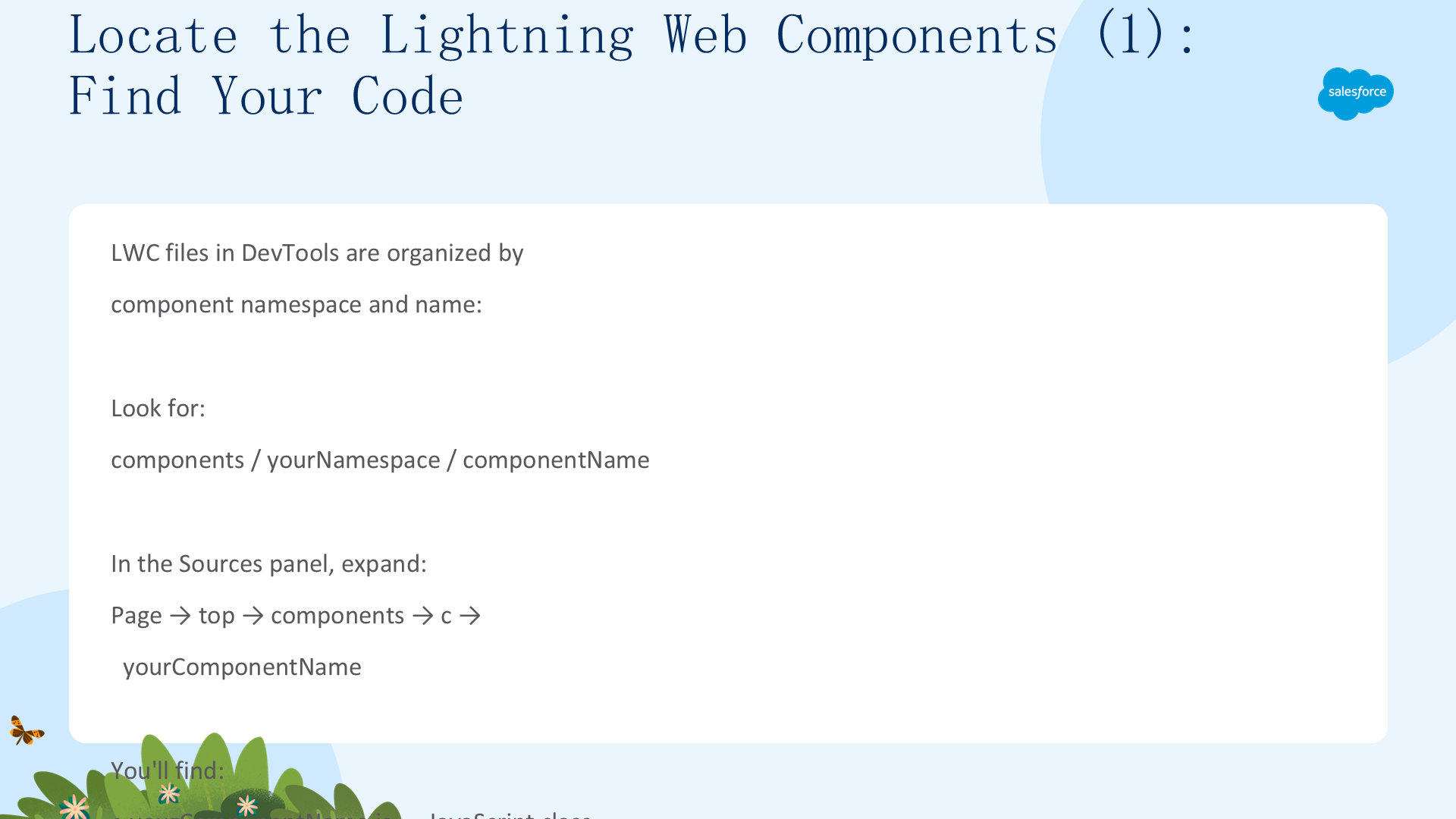
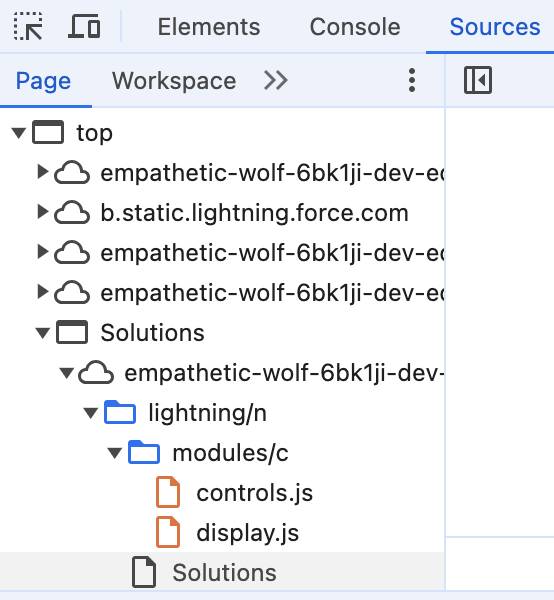
LWC 文件在 DevTools 里按组件命名空间与名称组织:components / 你的命名空间 / 组件名。在 Sources 面板展开 Page → top → components → c → 你的组件名,会看到 .js(JavaScript 类)、.html(模板)等文件。启用 Debug Mode 后代码是可读的——真实变量名、正确格式、保留注释;没有 Debug Mode 则全压缩成单字母变量、单行。

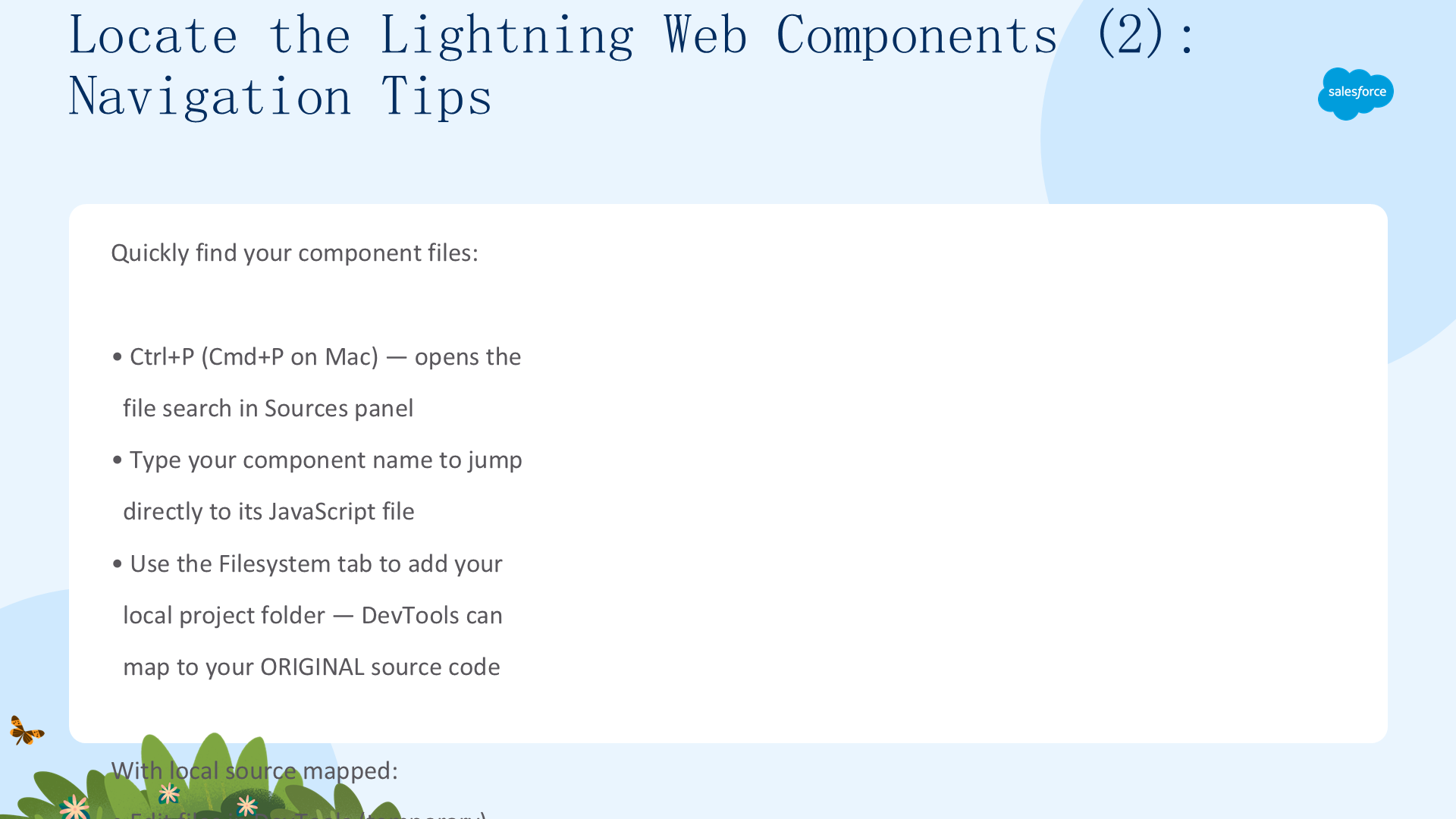
快速导航技巧:Ctrl+P(Mac 是 Cmd+P)在 Sources 打开文件搜索,输入组件名直接跳到其 JS 文件;用 Filesystem 标签添加本地项目文件夹,DevTools 可映射到你的原始源码(可临时编辑、改动即时可见)。文件搜索是最快的导航方式——学会并经常使用它,就像 VS Code 的 Ctrl+P。
二、使用断点
本单元掌握断点。你将用正确的 DevTools 断点取代 debugger 语句:行断点(在特定行暂停)、条件断点(仅在条件满足时暂停)、事件监听器断点(事件触发时暂停)。你还将学习高效管理与导航断点,理解断点控制工具栏按钮:Resume、Step Over、Step Into、Step Out、Step。
行断点与步进代码
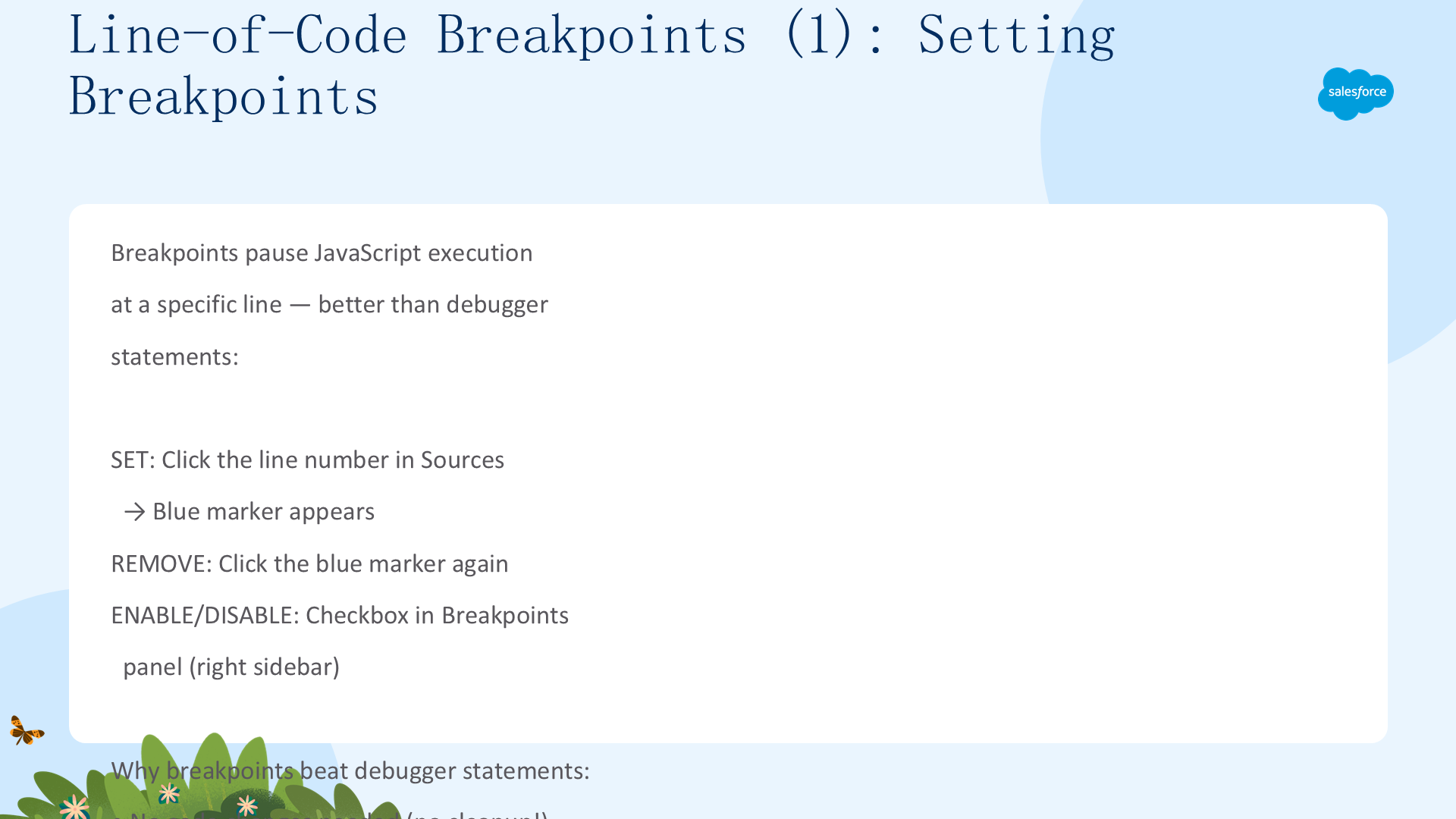
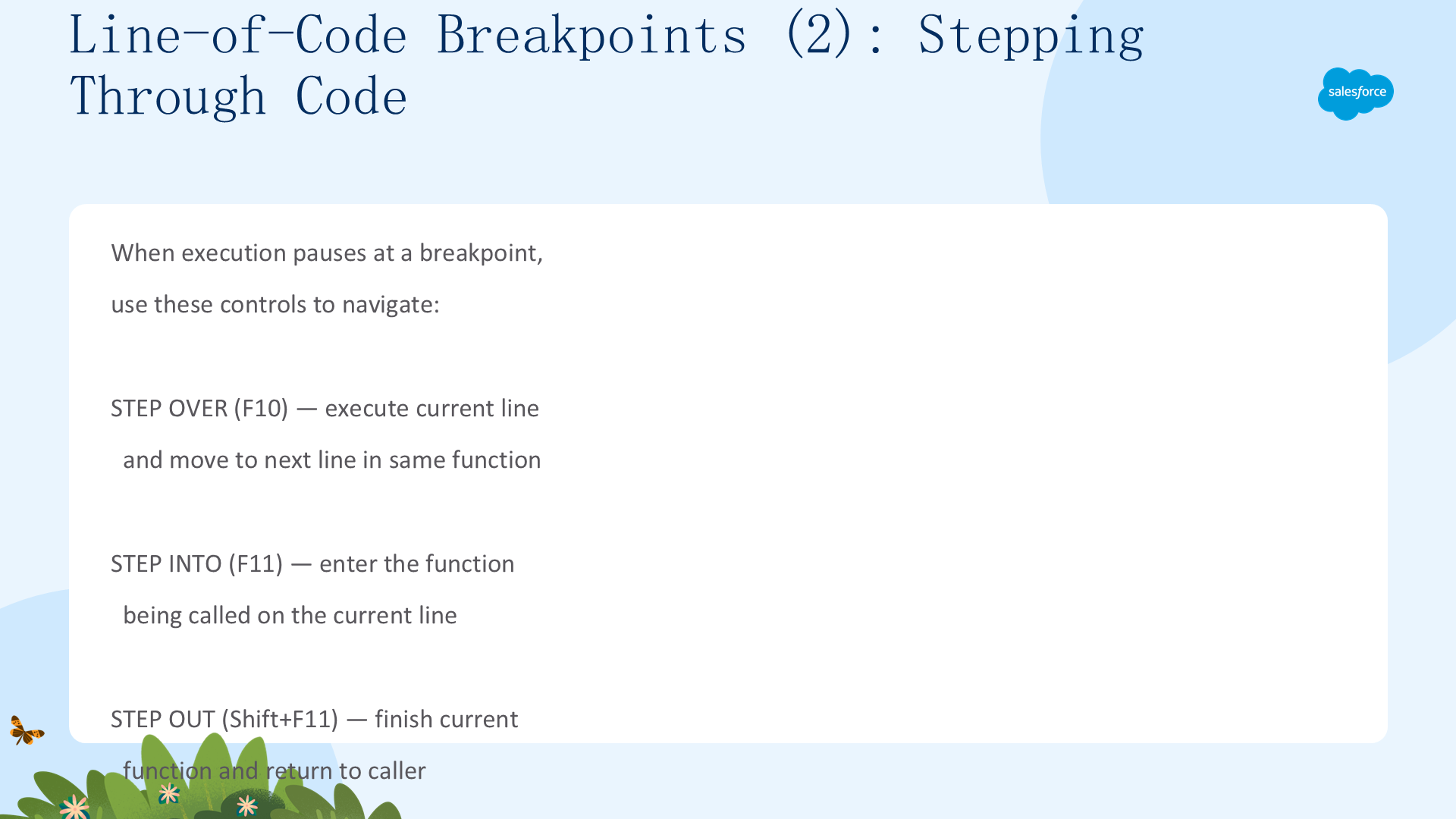
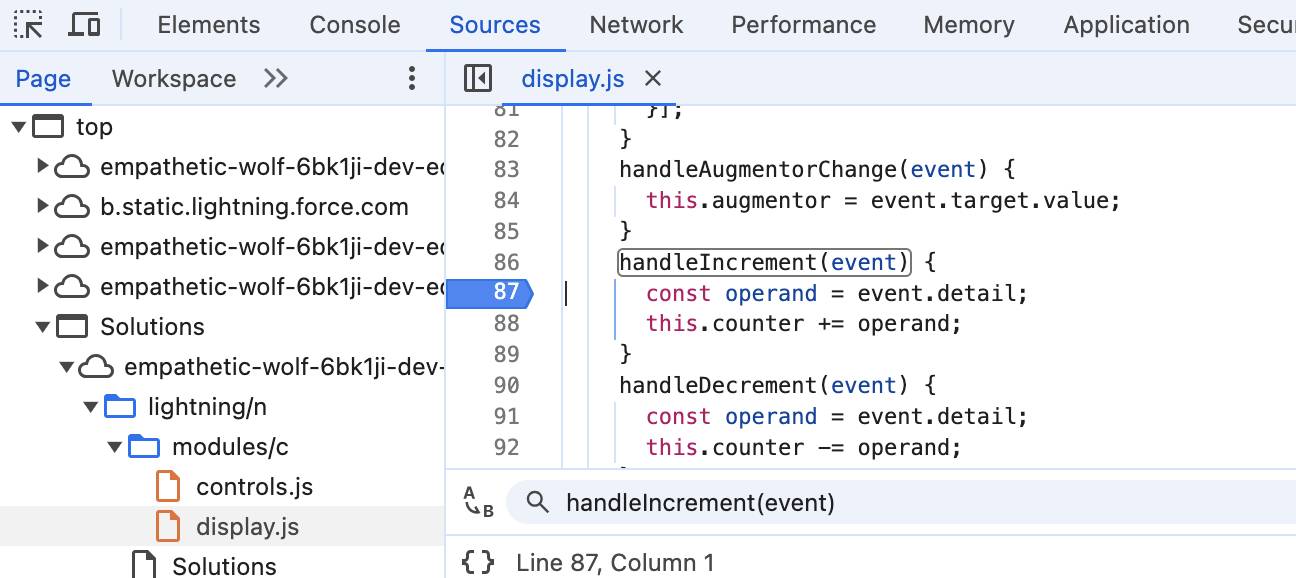
行断点在特定行暂停 JavaScript 执行——比 debugger 语句更好:无需改代码(无需清理!)、设置/移除不用编辑文件、可条件化、在一个面板里集中查看、跨页面刷新持久。设置:在 Sources 点击行号,出现蓝色标记。移除:再点一次。
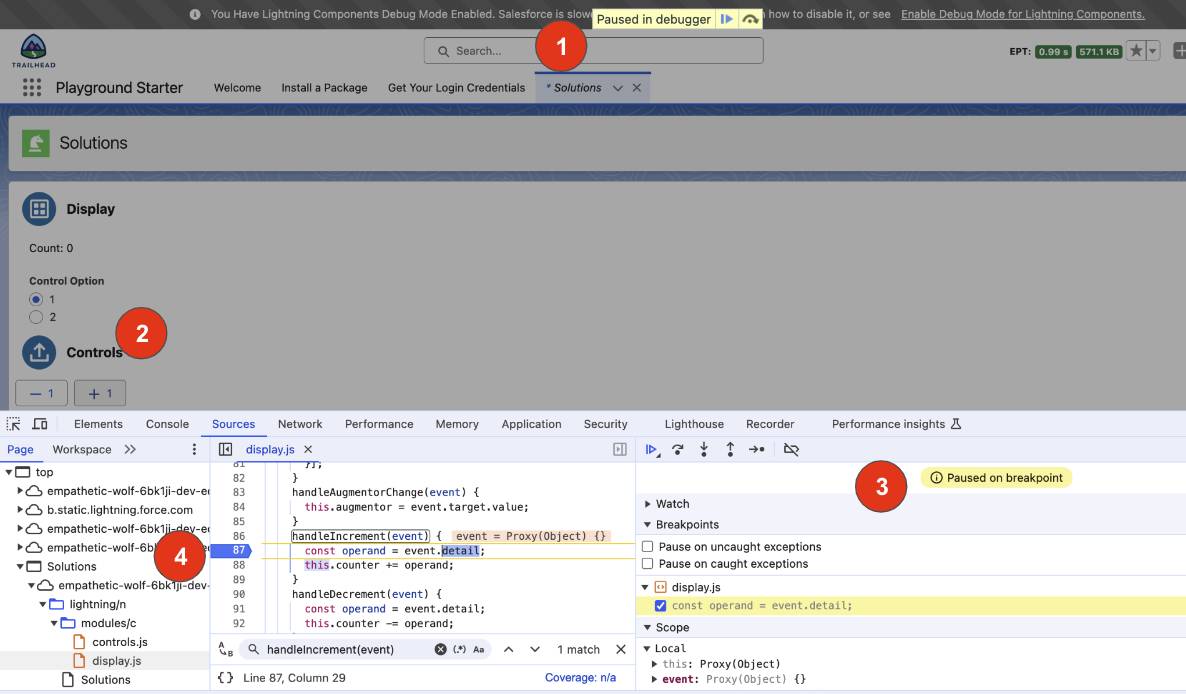
暂停时用这些控件导航(所有浏览器/调试器都一样):Step Over(F10)——执行当前行并移到同函数下一行;Step Into(F11)——进入当前行调用的函数;Step Out(Shift+F11)——完成当前函数返回调用者;Resume(F8)——继续执行到下一个断点。Call Stack(右侧面板)显示当前执行路径——哪个函数调用了哪个,点击任意帧查看其变量。

导航与管理断点
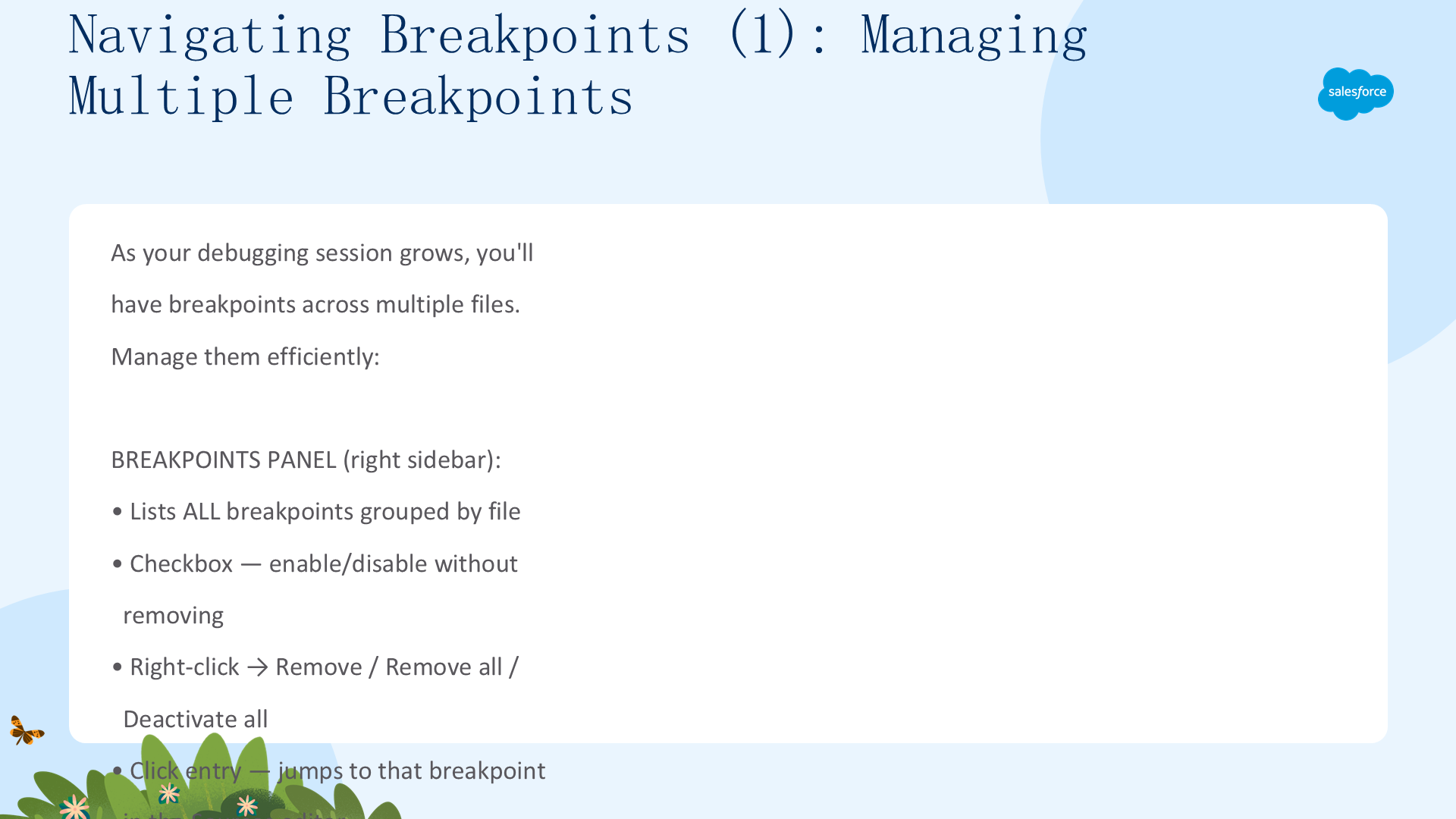
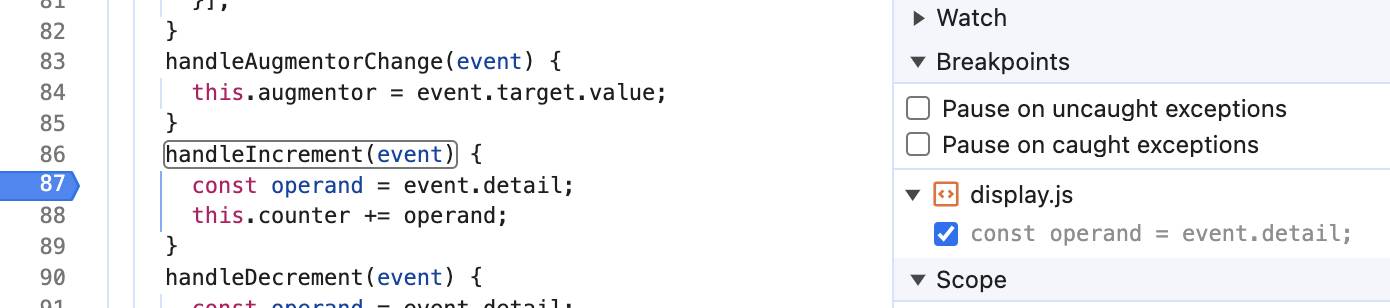
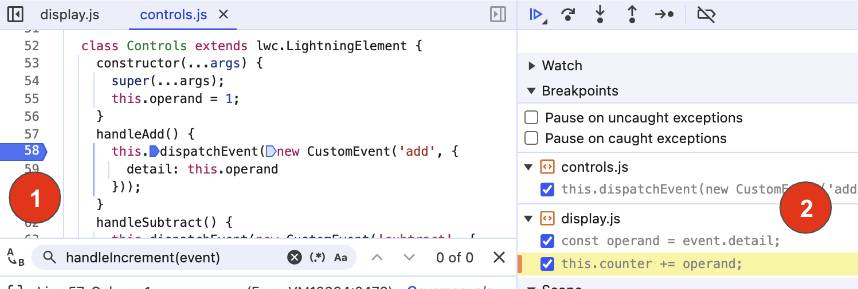
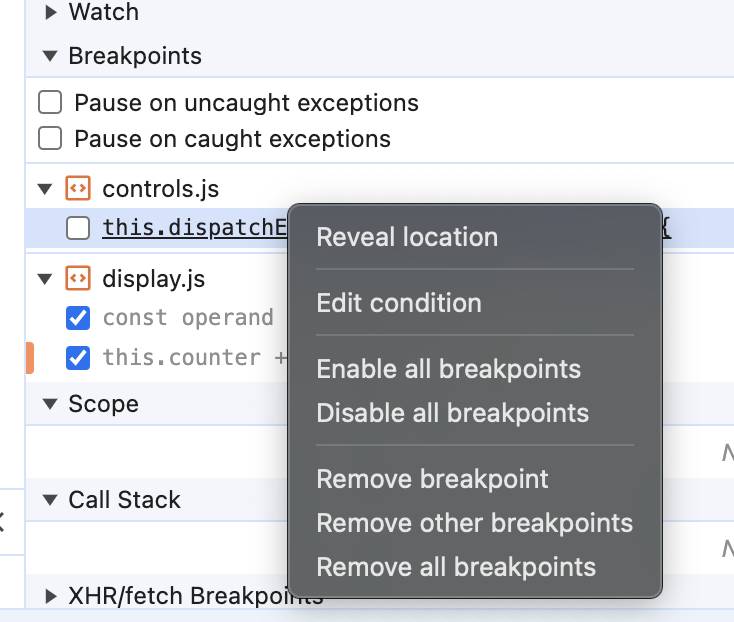
调试会话增长后,你会在多个文件里有断点。Breakpoints 面板(右侧)按文件列出所有断点:复选框启用/禁用(无需移除)、右键 → Remove / Remove all / Deactivate all、点击条目跳转到 Sources 里的该断点。快捷键 Ctrl+F8 停用所有断点,再按一次重新激活。
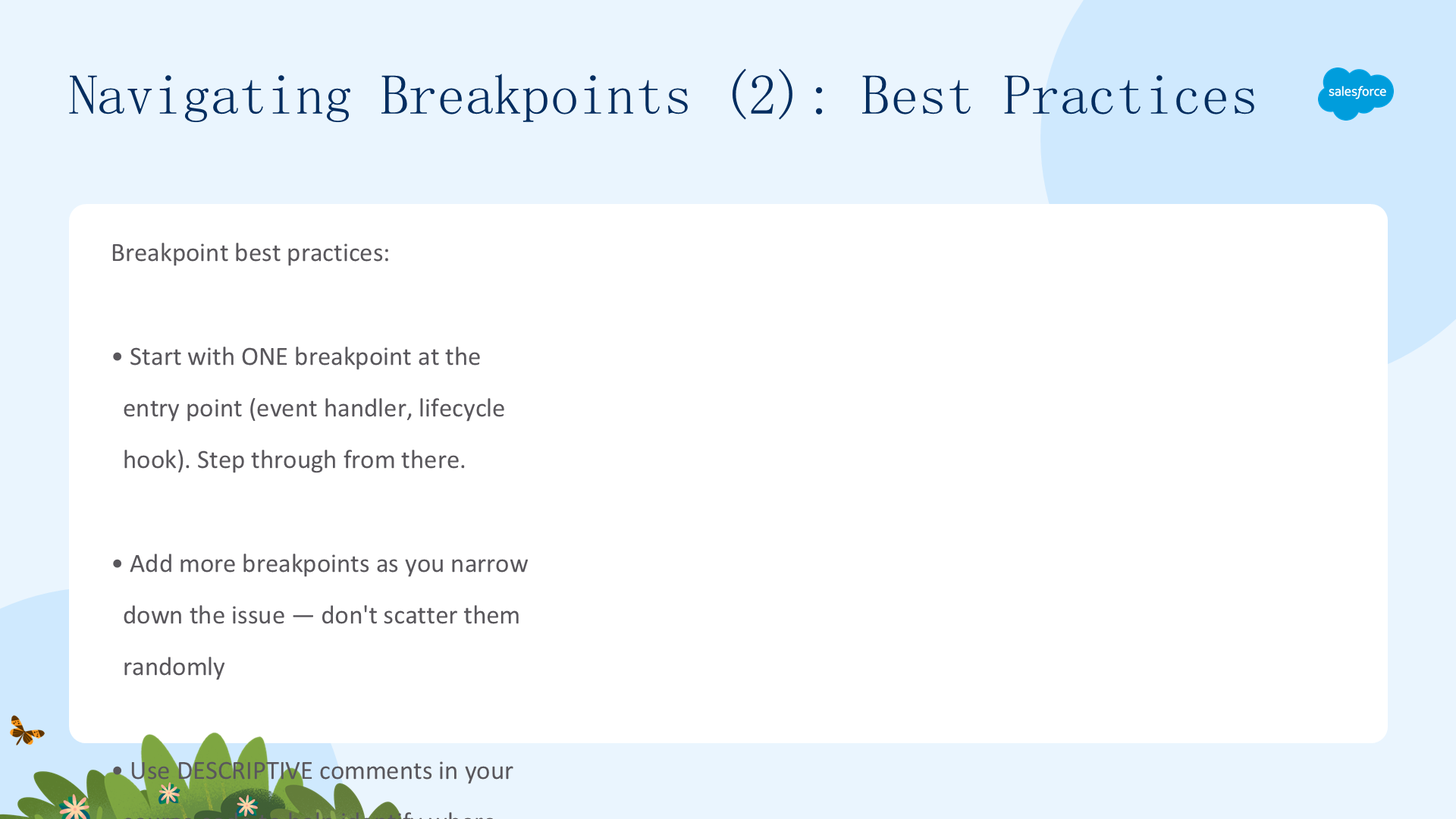
断点最佳实践:从入口点(事件处理器、生命周期钩子)的一个断点开始逐步执行;随着缩小问题范围再增加断点(不要随机散布);结合 Watch 表达式——在关键行设断点、把变量加进 Watch、边步进边观察值。目标:理解代码流,而非随机暂停。战略性的断点胜过许多随机断点。
条件断点
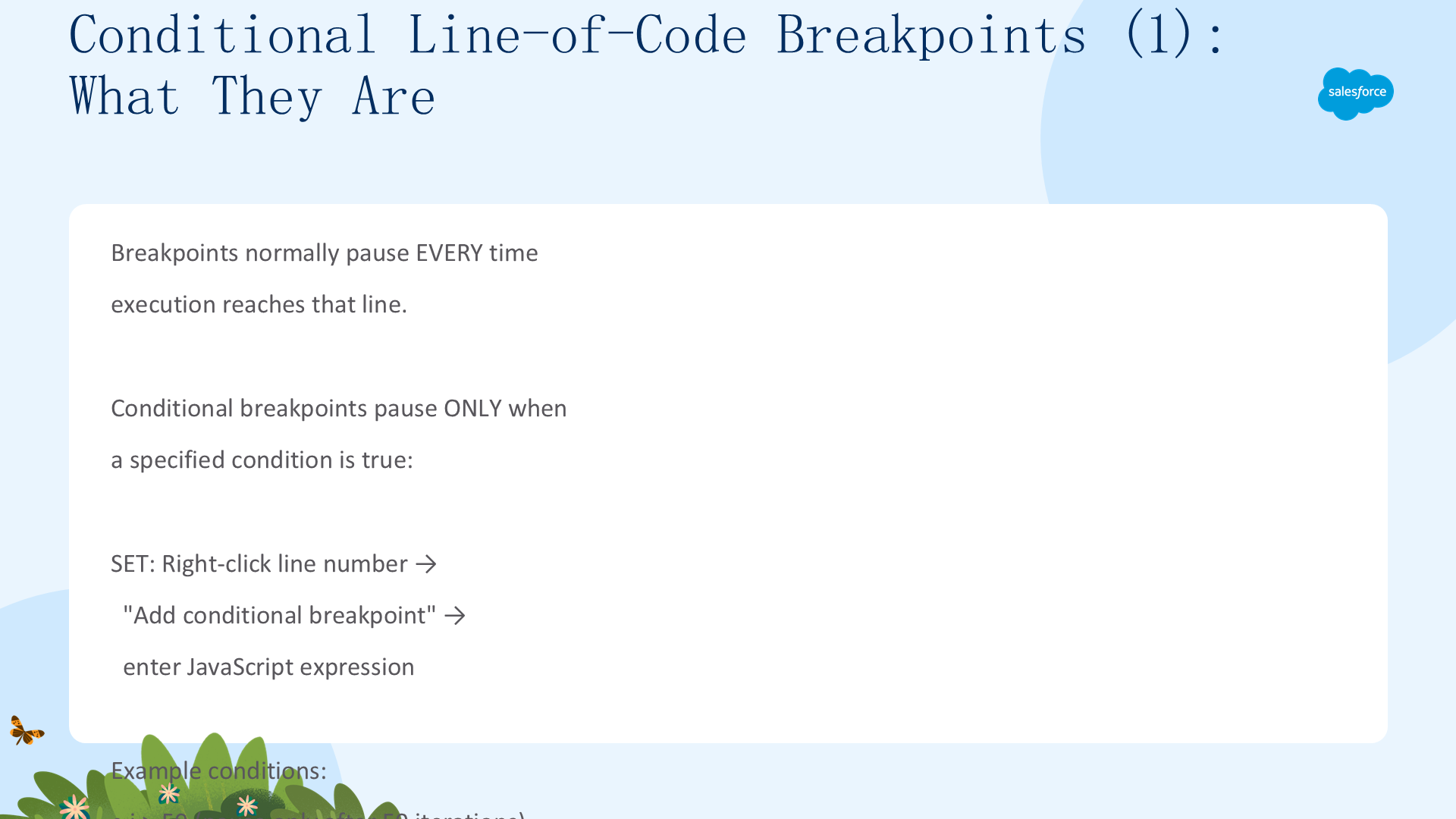
普通断点每次执行到该行都暂停;条件断点只在指定条件为真时暂停。设置:右键行号 → Add conditional breakpoint → 输入 JavaScript 表达式。条件可以是任意表达式:i > 50(循环只暂停 50 次之后)、user.name === 'Admin'、event.detail.value > 100、this.contacts.length > 0。金色标记(而非蓝色)表示这是条件断点。
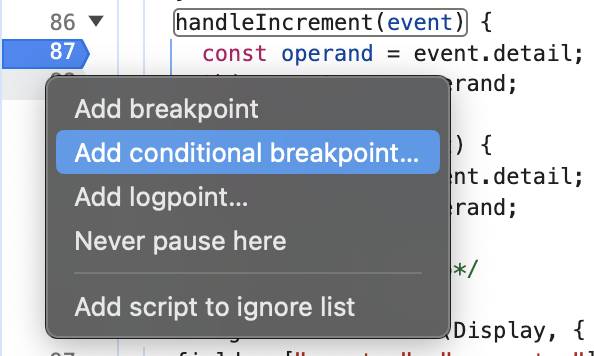



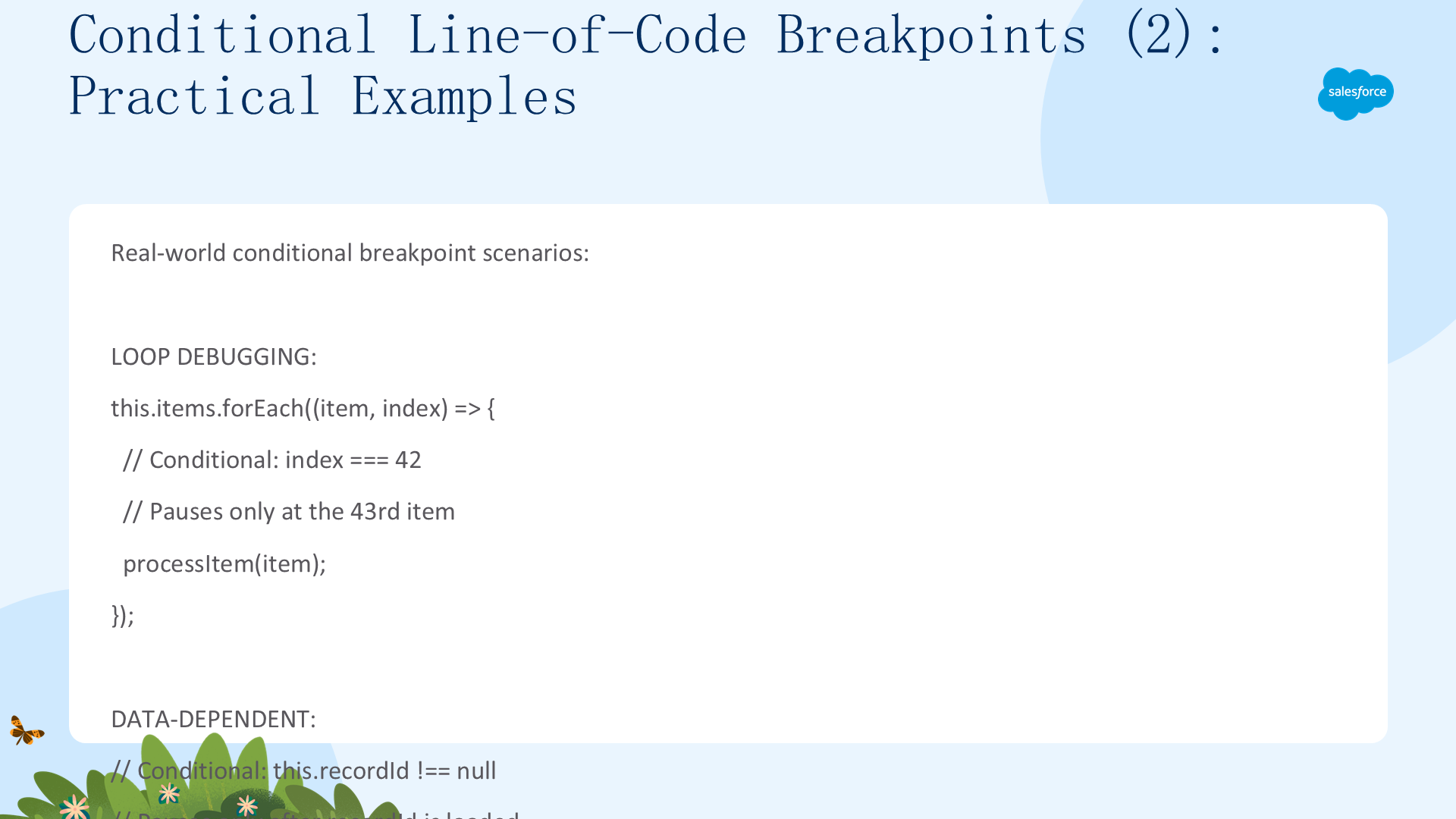
实际场景:循环调试(index === 42 只停在第 43 项)、数据依赖(this.recordId !== null 在 recordId 加载后才停)、用户特定、状态特定(数据就绪时停,而非加载态)。条件让断点精确——停止猜测,开始加条件。
管理断点与事件监听器断点
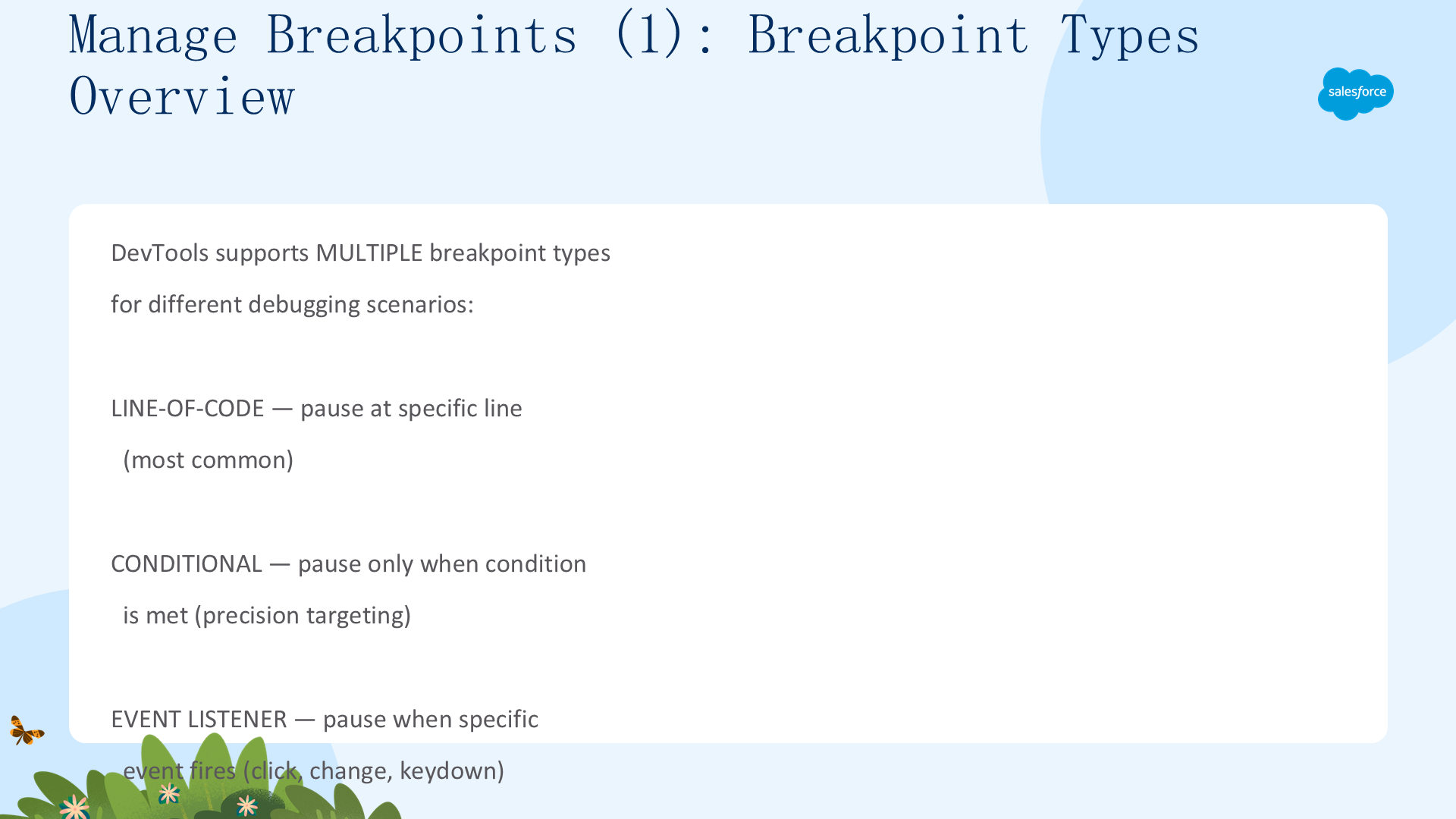
DevTools 支持多种断点类型:行断点(最常见)、条件断点(精确目标)、事件监听器断点(特定事件触发时暂停)、DOM 断点(DOM 节点变化时暂停)、XHR/Fetch 断点(网络请求匹配 URL 模式时暂停)。所有类型都在 Breakpoints 面板管理,可混用。
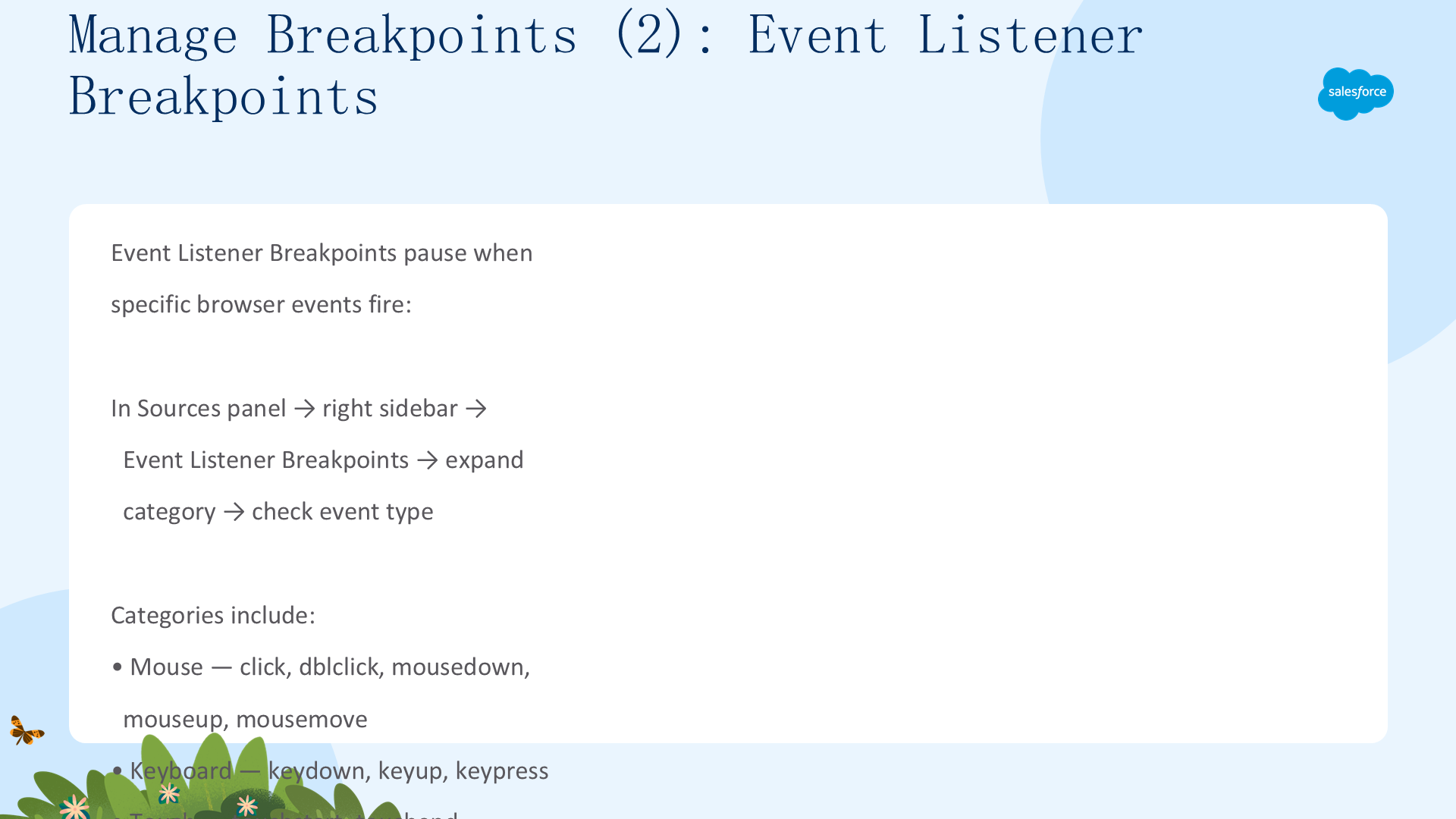
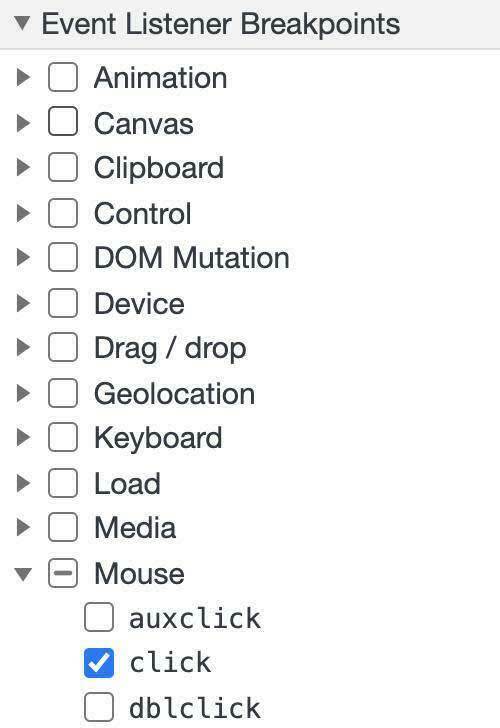
事件监听器断点在特定浏览器事件触发时暂停:Sources → 右侧 → Event Listener Breakpoints → 展开类别 → 勾选事件类型(Mouse 的 click/dblclick、Keyboard 的 keydown 等)。对 LWC 调试,勾选 click 就能在组件里任何按钮/链接点击时暂停——DevTools 在事件处理器第一行暂停,然后你逐步理解发生了什么。无需先找到处理器函数,只需勾选事件、DevTools 帮你找到它。
三、监控 JavaScript 执行
本单元学习用 Watch 表达式实时跟踪变量值(取代 console.log)、用 Console 交互式调试(在页面上下文执行 JavaScript),并掌握暂停/恢复控制执行流。你将调试 Solutions 应用,找出为什么计数跳跃 2 且发生字符串拼接而非数字相加——用 Watch 发现 bug、用 Console 测试修复。
Watch 功能:实时监控变量
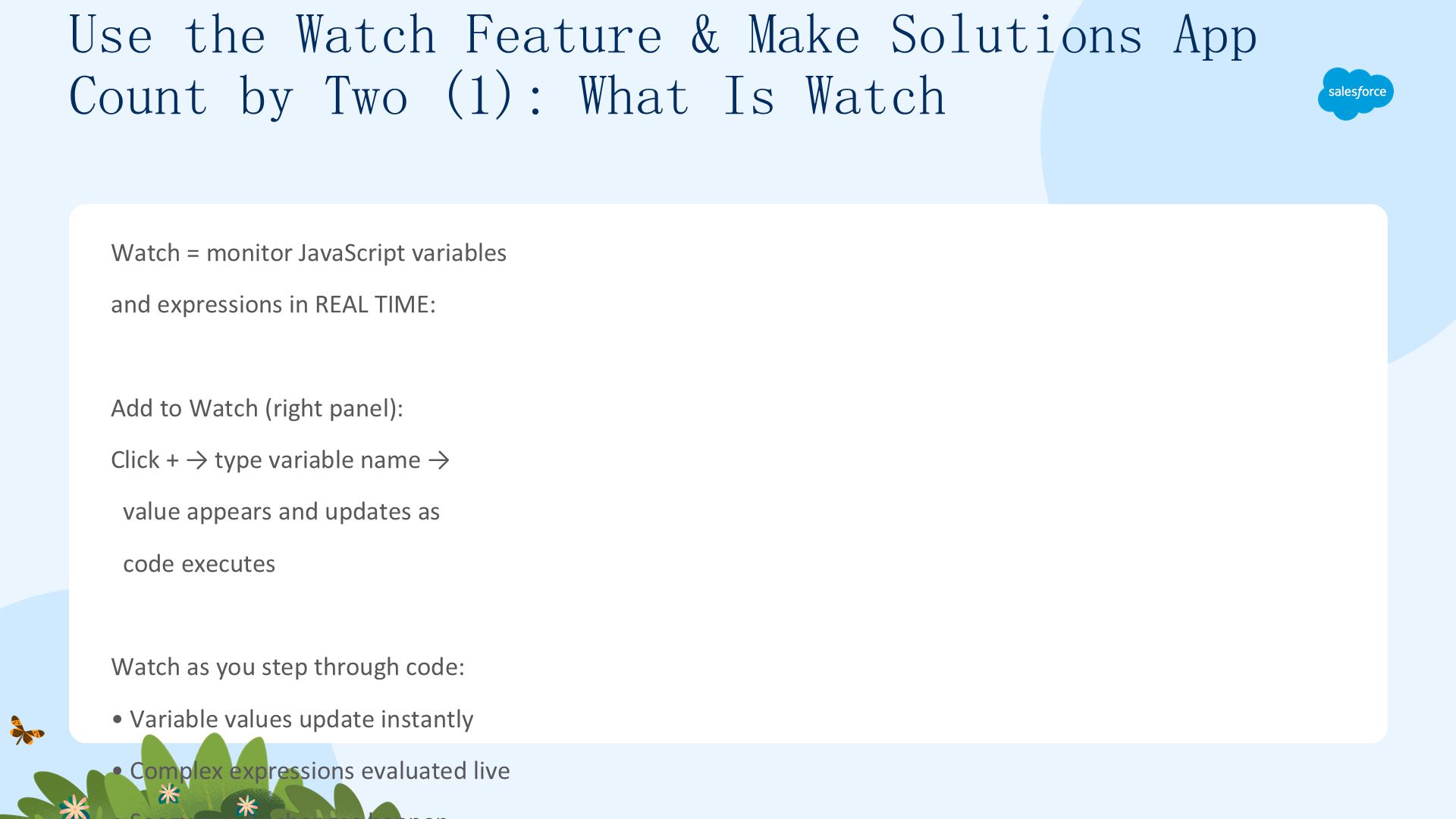
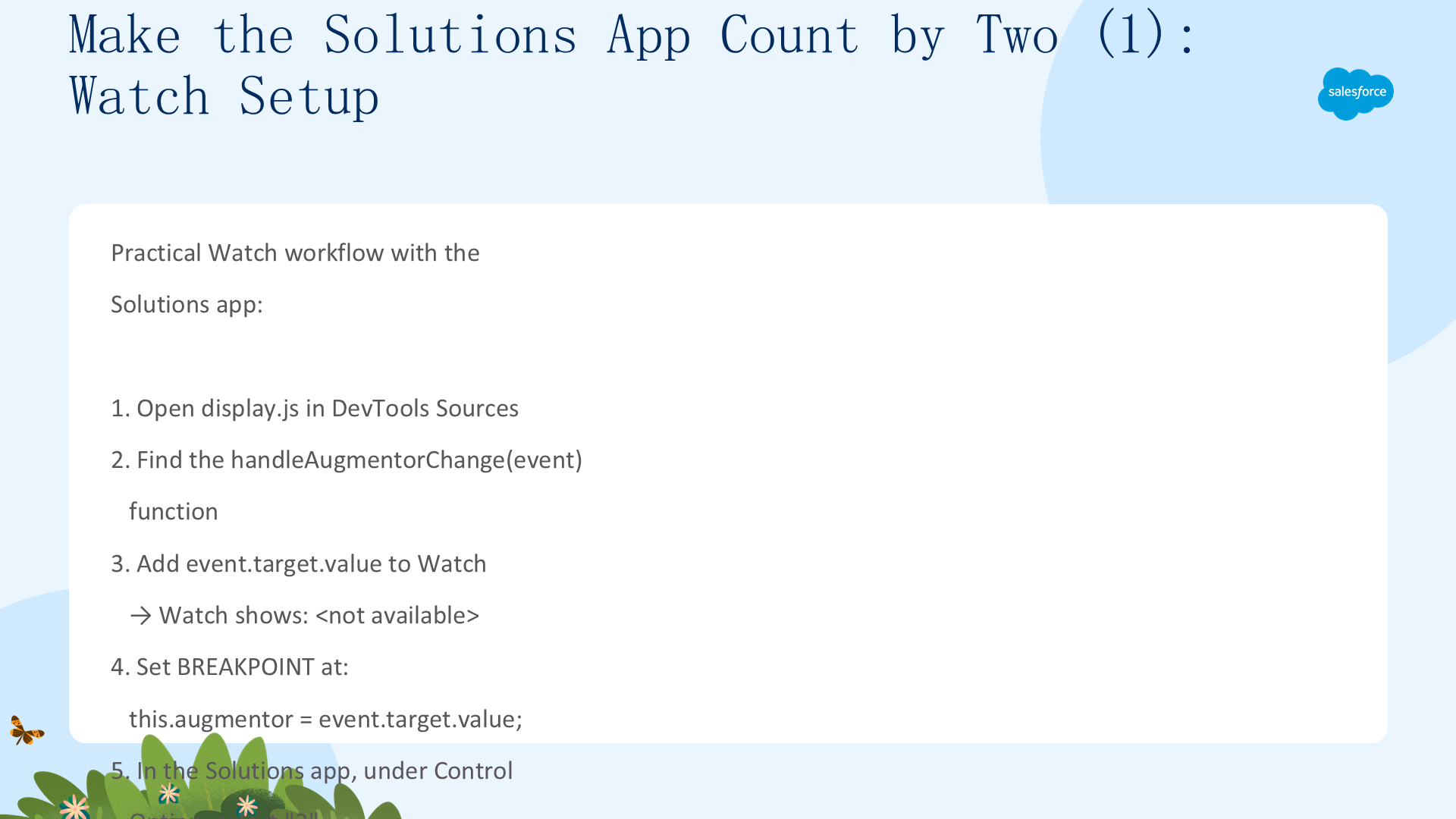
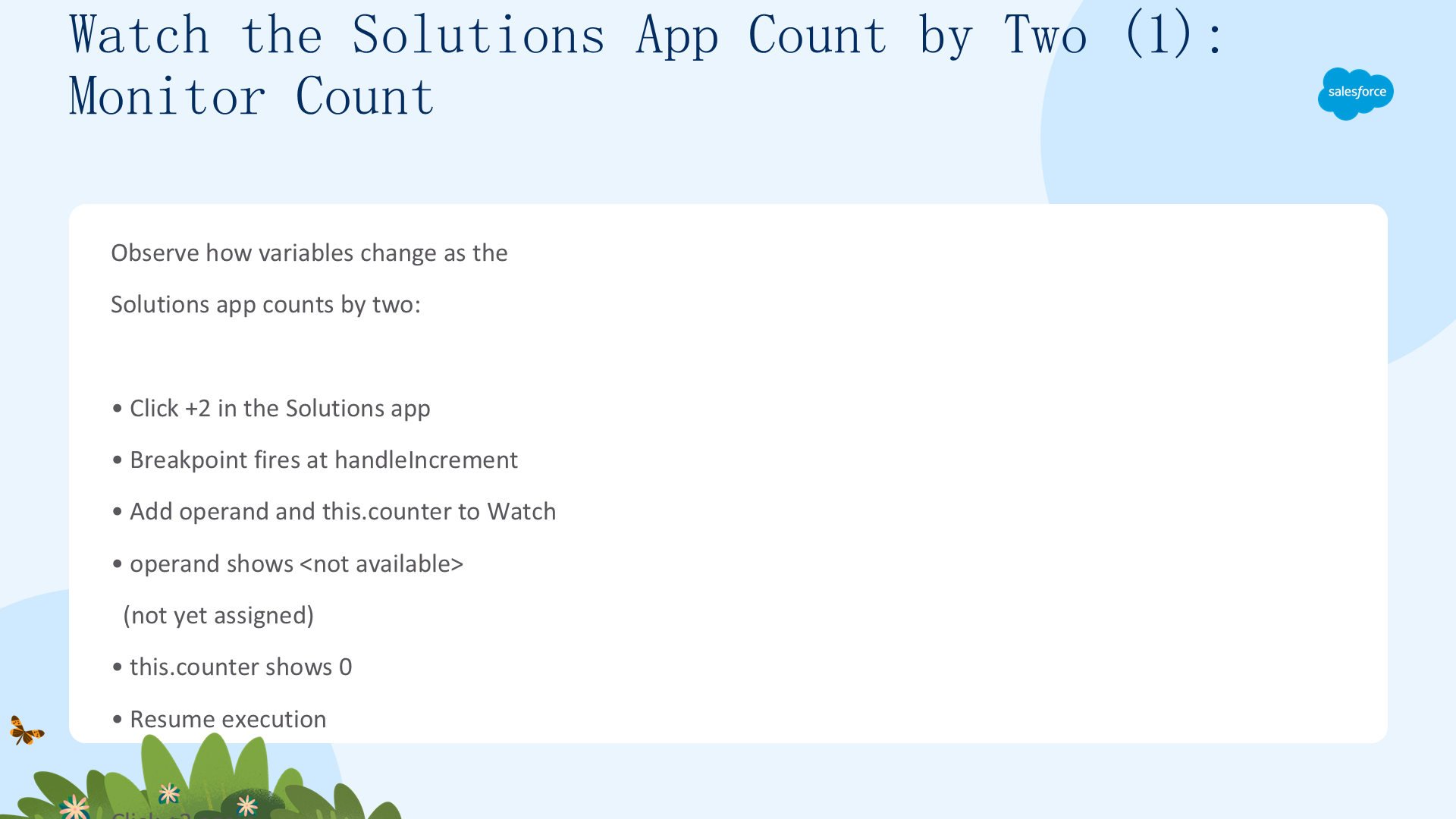
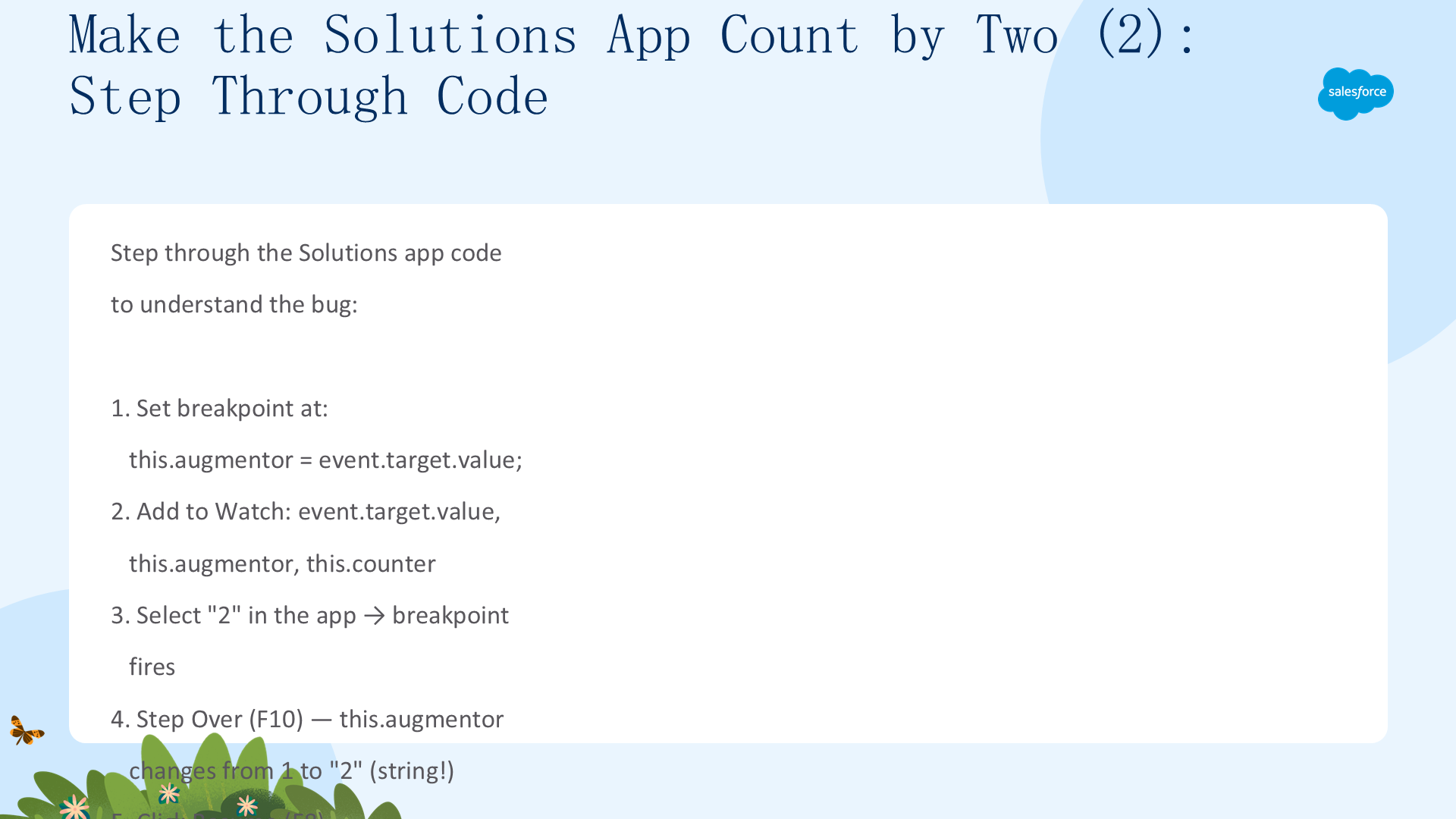
Watch = 实时监控 JavaScript 变量与表达式:在右侧面板点击 + → 输入变量名 → 值出现并随代码执行更新。边步进边观察:变量值即时更新、复杂表达式实时求值、逐步看到属性变化。Watch 取代 console.log——与其到处打日志,不如把它们加进 Watch 并逐步执行。更干净、更快、无需改代码。



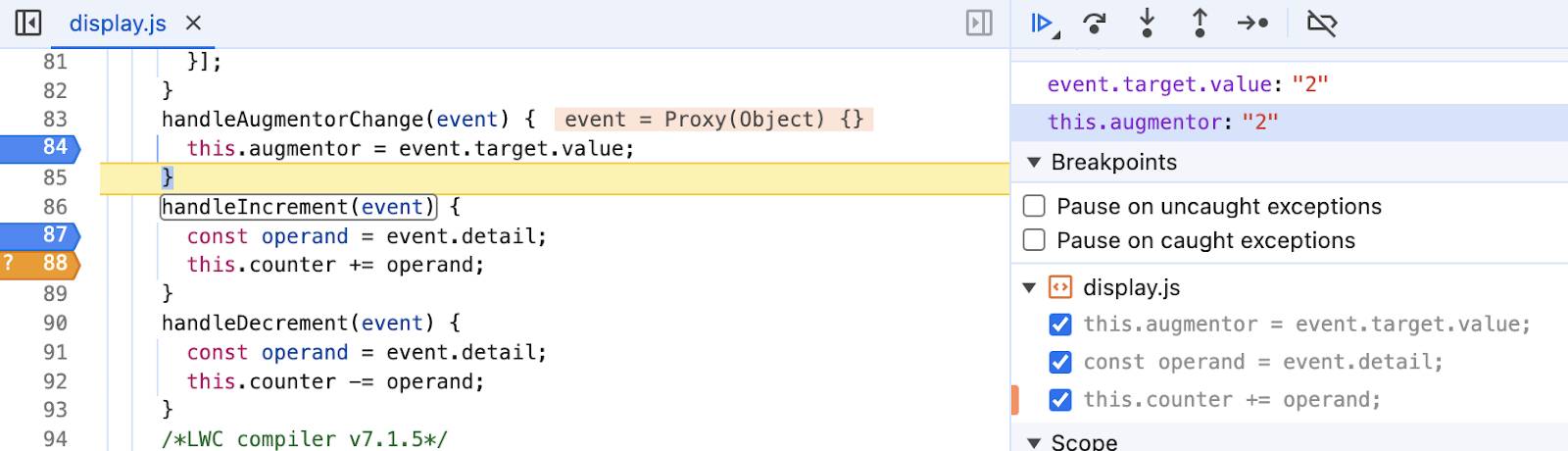
实际 Watch 工作流:打开 display.js 找到 handleAugmentorChange(event) 函数 → 把 event.target.value 加进 Watch(初始显示 this.augmentor = event.target.value; 设断点 → 在应用的 Control Option 选「2」→ 断点触发,Watch 显示 event.target.value 是 "2"(字符串!) → 把 this.augmentor 也加进 Watch(仍是数字 1,因为断点行还没执行)→ Step over 执行该行,两个值都更新为 "2"。

Watch 表达式与 typeof 诊断
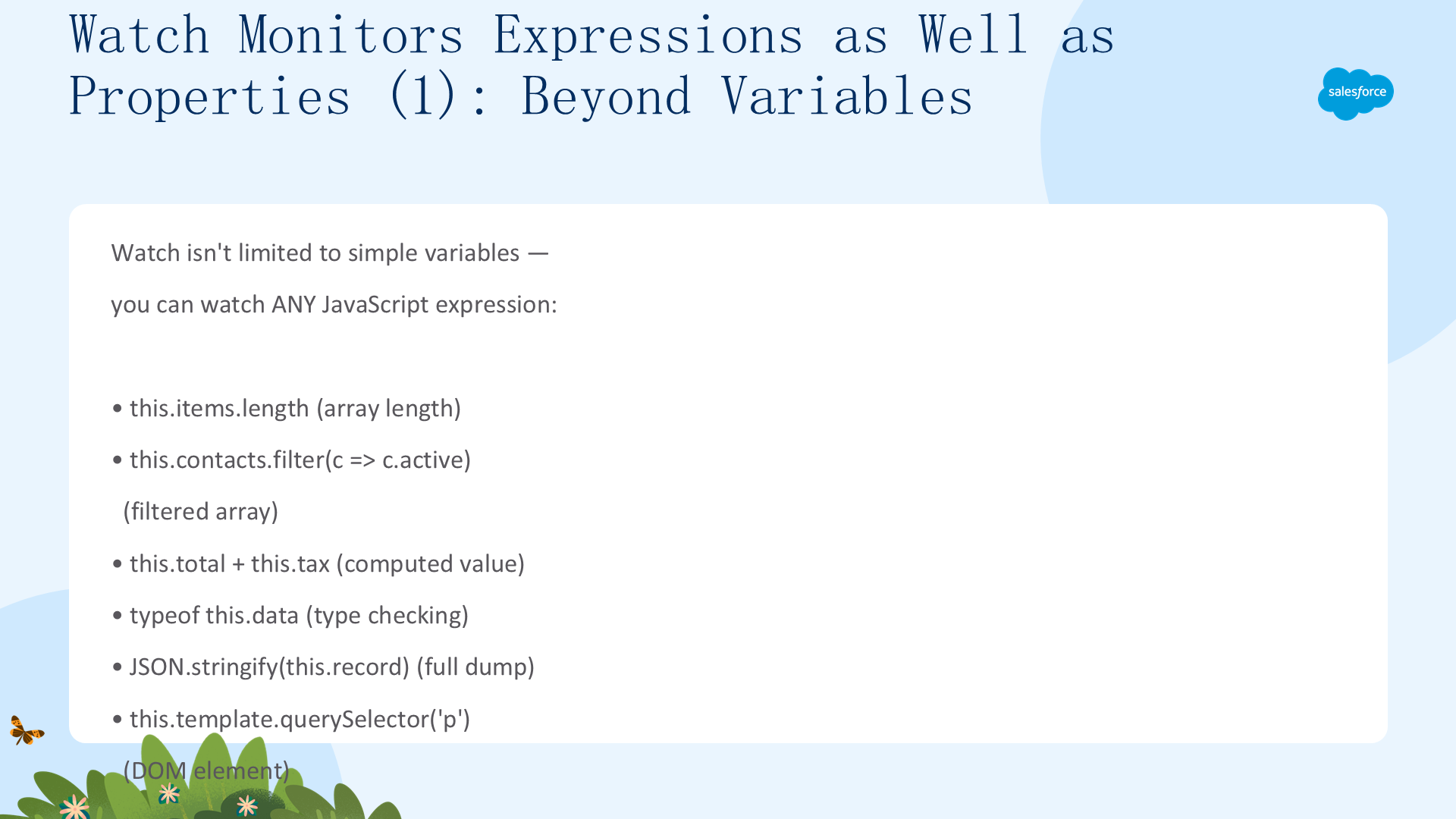
Watch 不只限于简单变量——可监控任意 JavaScript 表达式:this.items.length(数组长度)、this.contacts.filter(c => c.active)(筛选数组)、typeof this.data(类型检查)、JSON.stringify(this.record)(完整转储)。表达式在每一步重新求值,你能看到计算值随状态变化而变化。
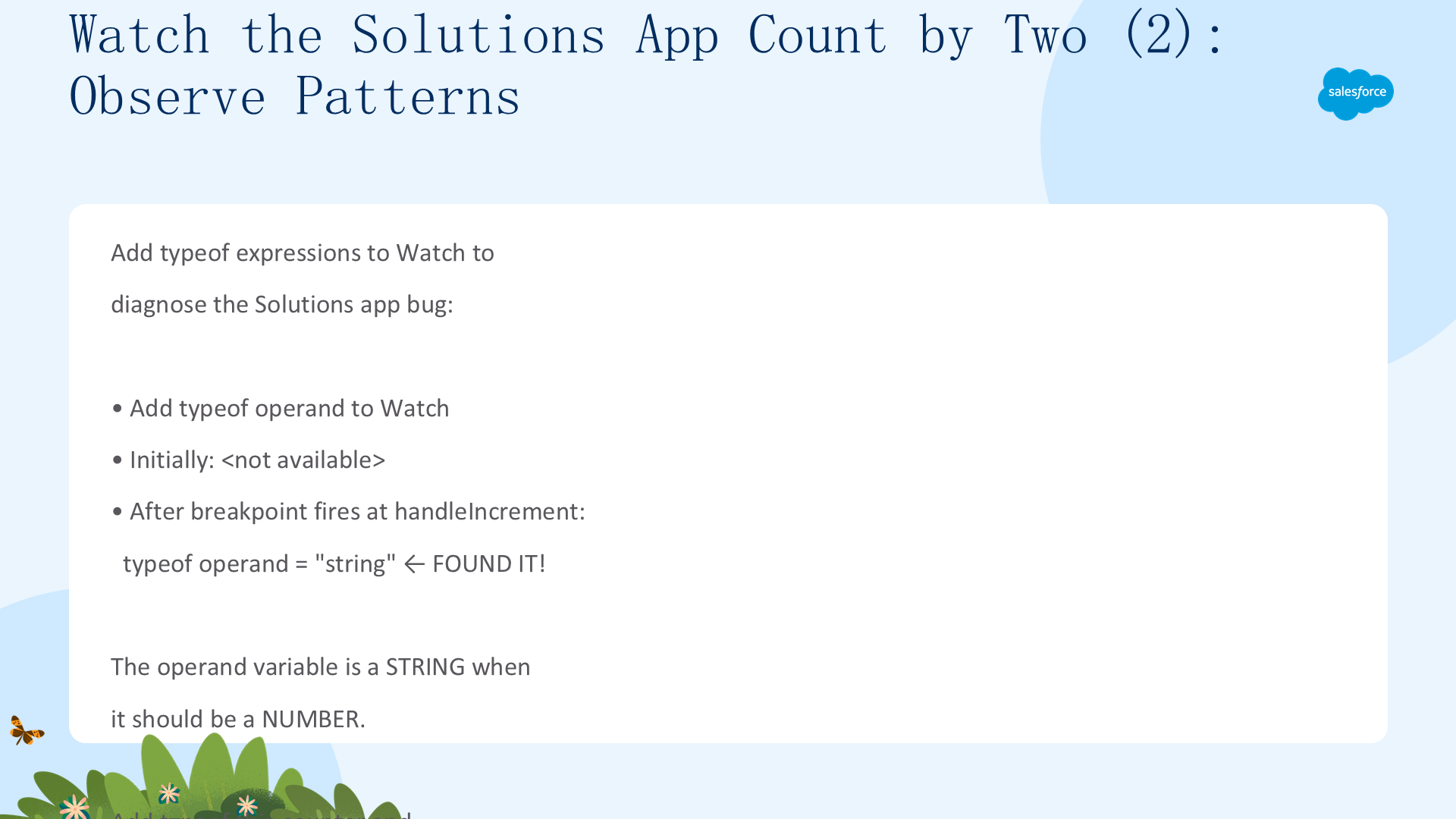
用 typeof 诊断 Solutions 应用的 bug:把 typeof operand 加进 Watch → 断点在 handleIncrement 触发后显示 typeof operand = "string" ← 找到了!operand 变量是字符串而非数字。再加 typeof this.counter(= "number" ✓)与 typeof this.augmentor(= "string" ✗)。根本原因:this.augmentor 被 Control Option 设成了字符串,字符串在加法里传播导致拼接而非相加。Watch 几秒就找到了 bug,无需 console.log、无需猜测。
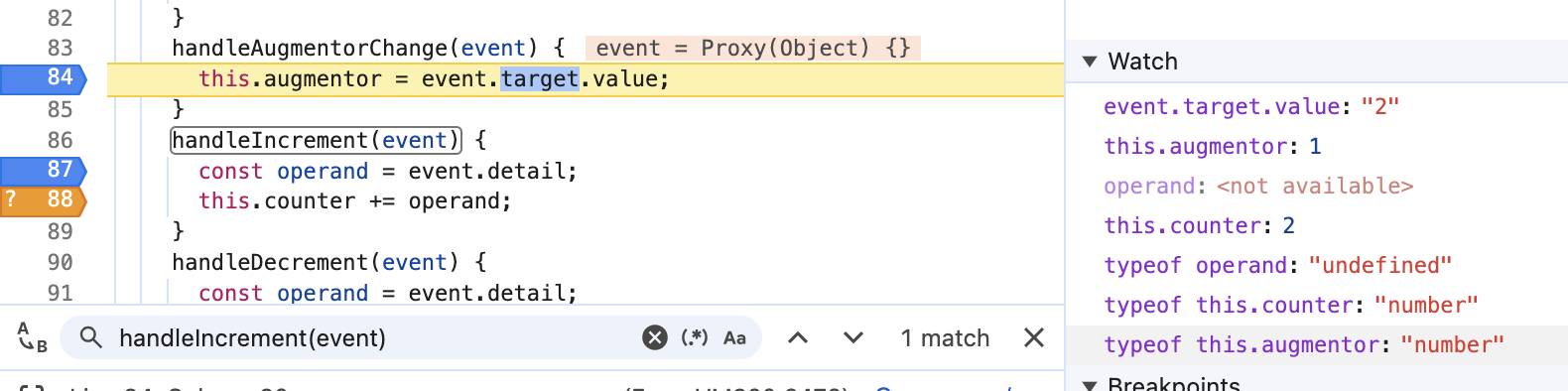
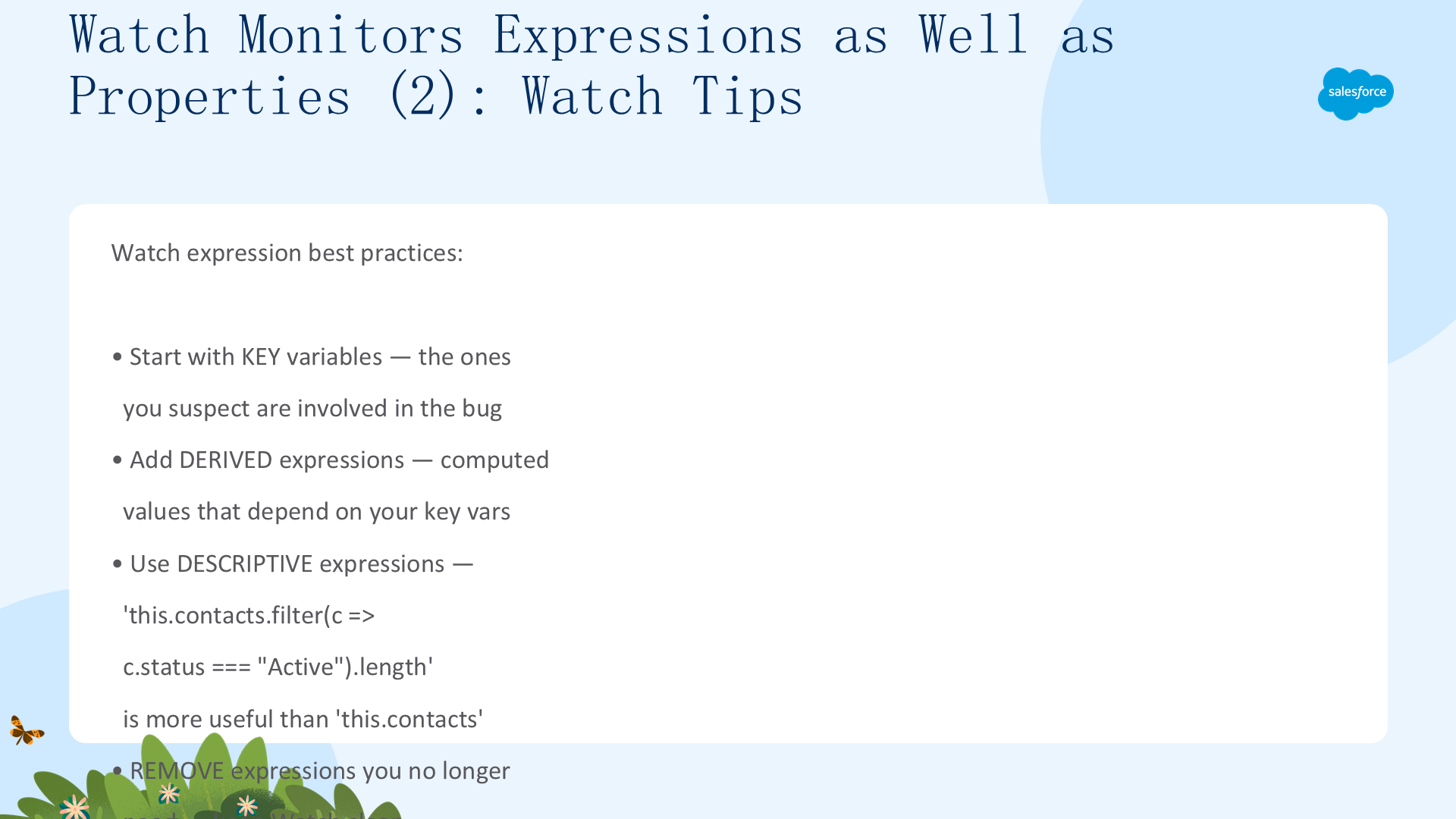
Watch 最佳实践:从关键变量开始(你怀疑与 bug 相关的);添加派生表达式(依赖关键变量的计算值);用描述性表达式;移除不再需要的表达式保持 Watch 干净;与 Console 结合(Watch 用于监控、Console 用于一次性检查)。
Console:交互式 JavaScript 执行
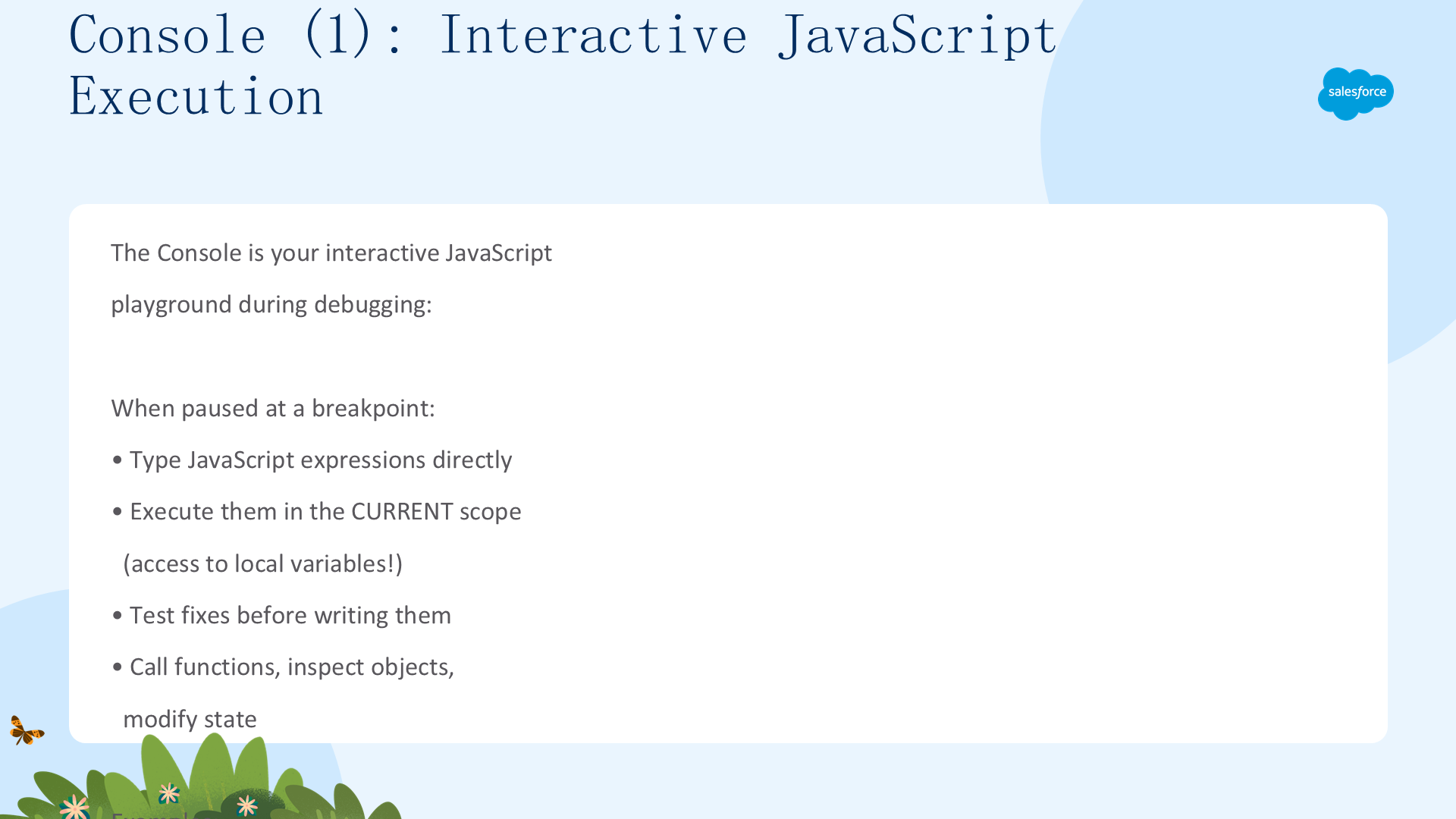
Console 是调试时的交互式 JavaScript 乐园。在断点暂停时:直接输入 JavaScript 表达式、在当前作用域执行(可访问局部变量!)、测试修复、调用函数、检查对象、修改状态。Console 对组件状态有完全访问权限。
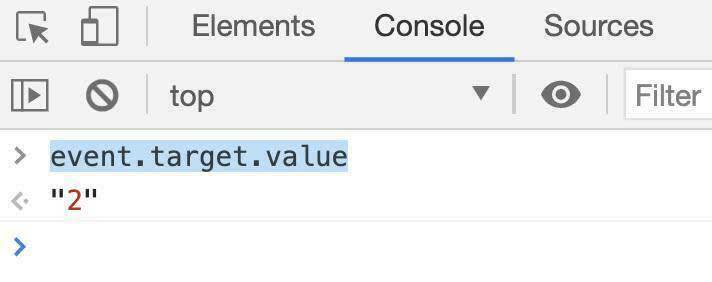
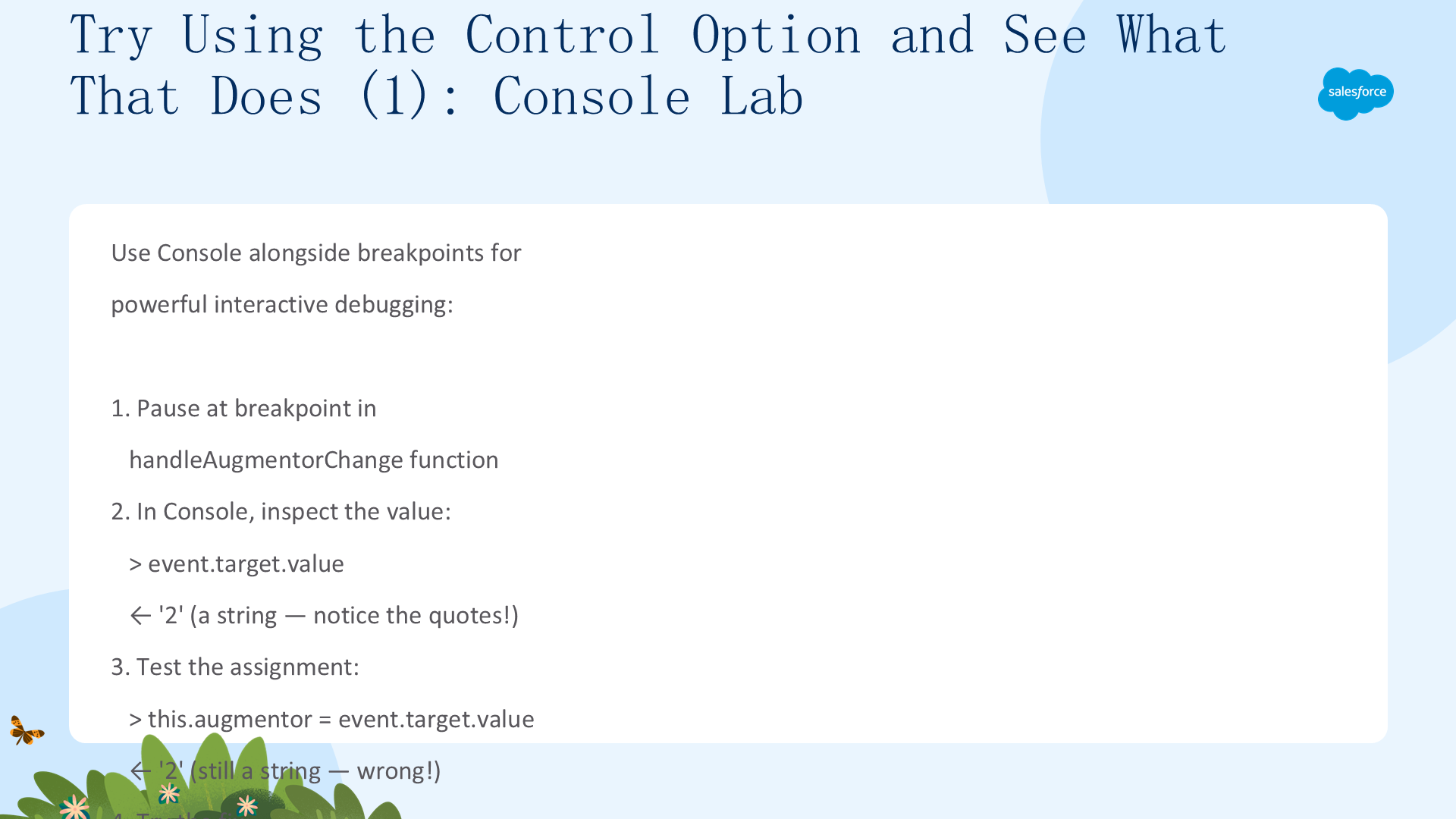
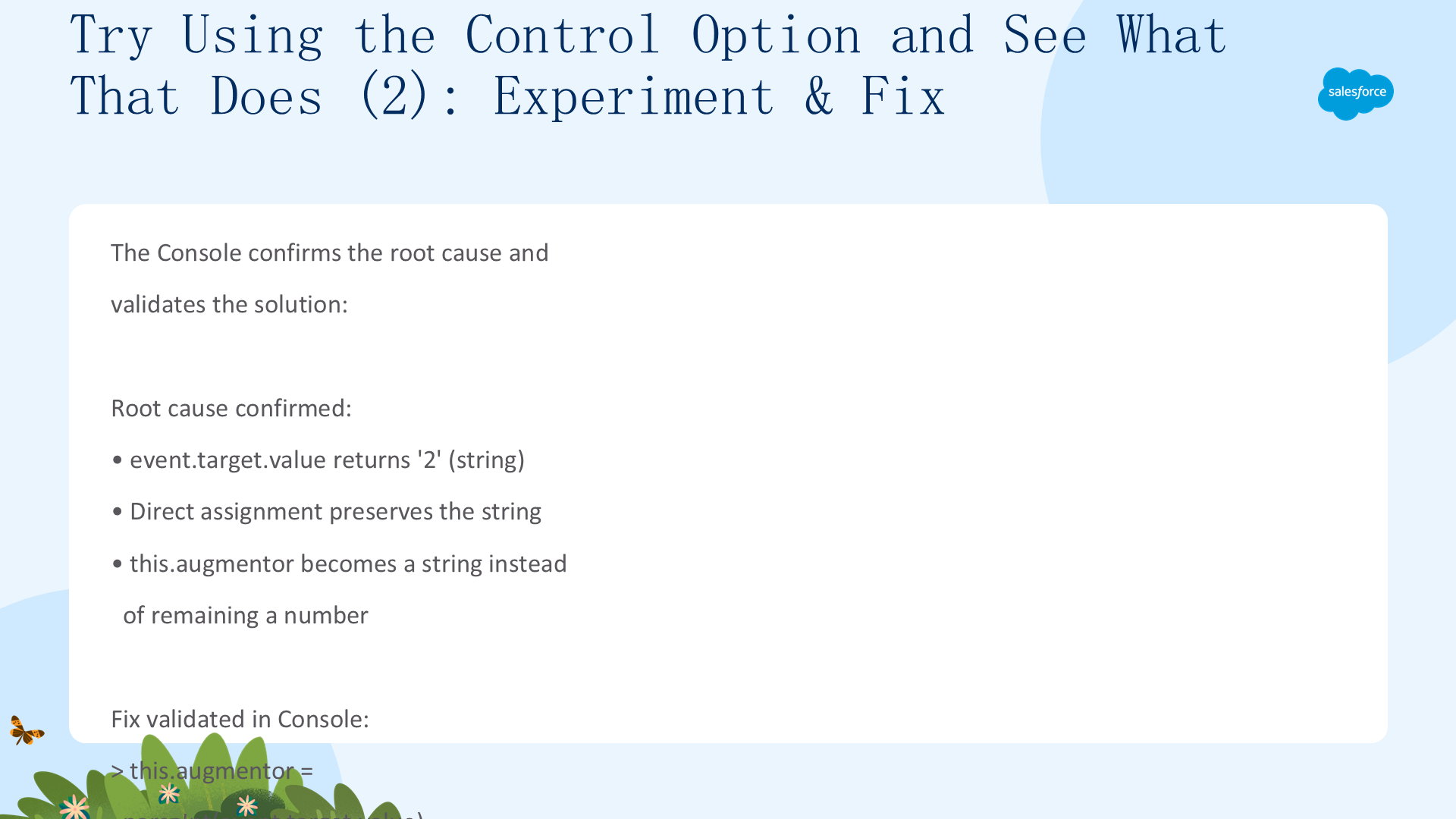
实际实验:在 handleAugmentorChange 断点暂停 → 在 Console 检查 event.target.value(返回 '2'——注意引号表示字符串)→ 测试赋值 this.augmentor = event.target.value(返回 '2' 仍是字符串,错了)→ 试修复 this.augmentor = parseInt(event.target.value)(返回 2 是数字,对了!)→ this.augmentor = 1 恢复原值。
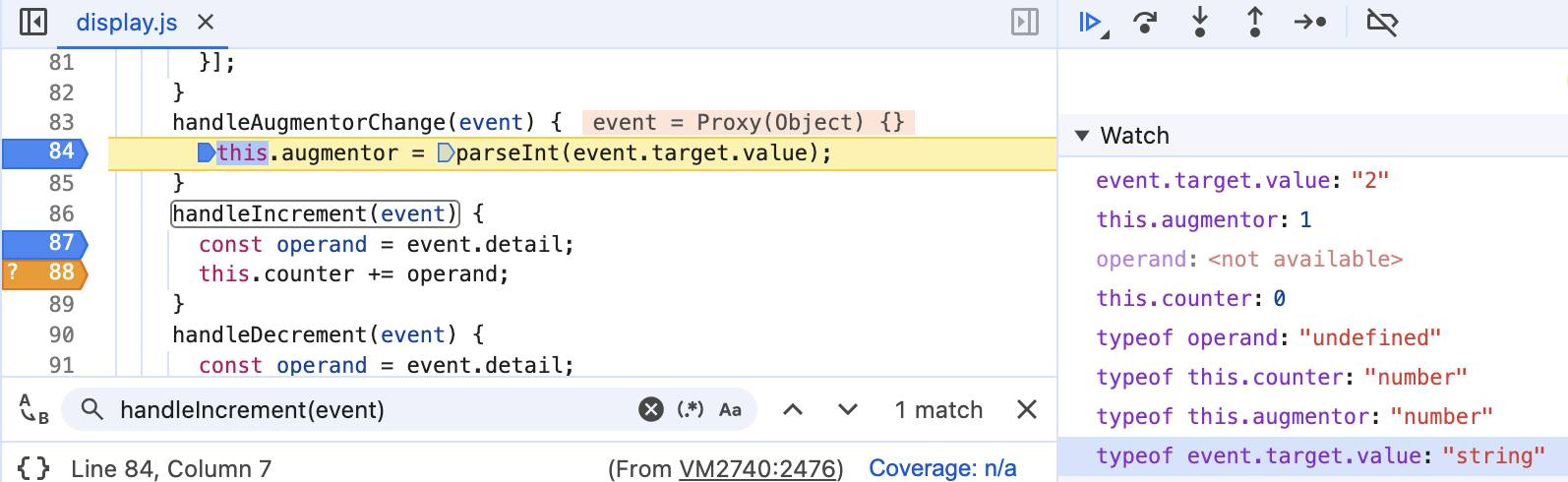

Console 是你的实验室:测试理论、验证修复、理解行为,全在 DevTools 内完成。你验证了修复:this.augmentor = parseInt(event.target.value); 是正确的一行改动——现在你知道要改什么:在源码里给 event.target.value 包上 parseInt()。无需反复猜-改-部署。
完整的调试工作流
应用修复后验证 Solutions 应用行为正确:刷新重置状态 → Control Option 选「2」→ 断点在 handleAugmentorChange 触发 → Step Over 检查 this.augmentor(现在是数字,parseInt 修复生效!)→ Resume → 点 +2 → 逐步执行 handleIncrement → Watch 显示 operand = 2(数字)、this.counter 从 0 变 2(加法而非拼接)。修复生效,计数正确 +2:0 → 2 → 4 → 6……
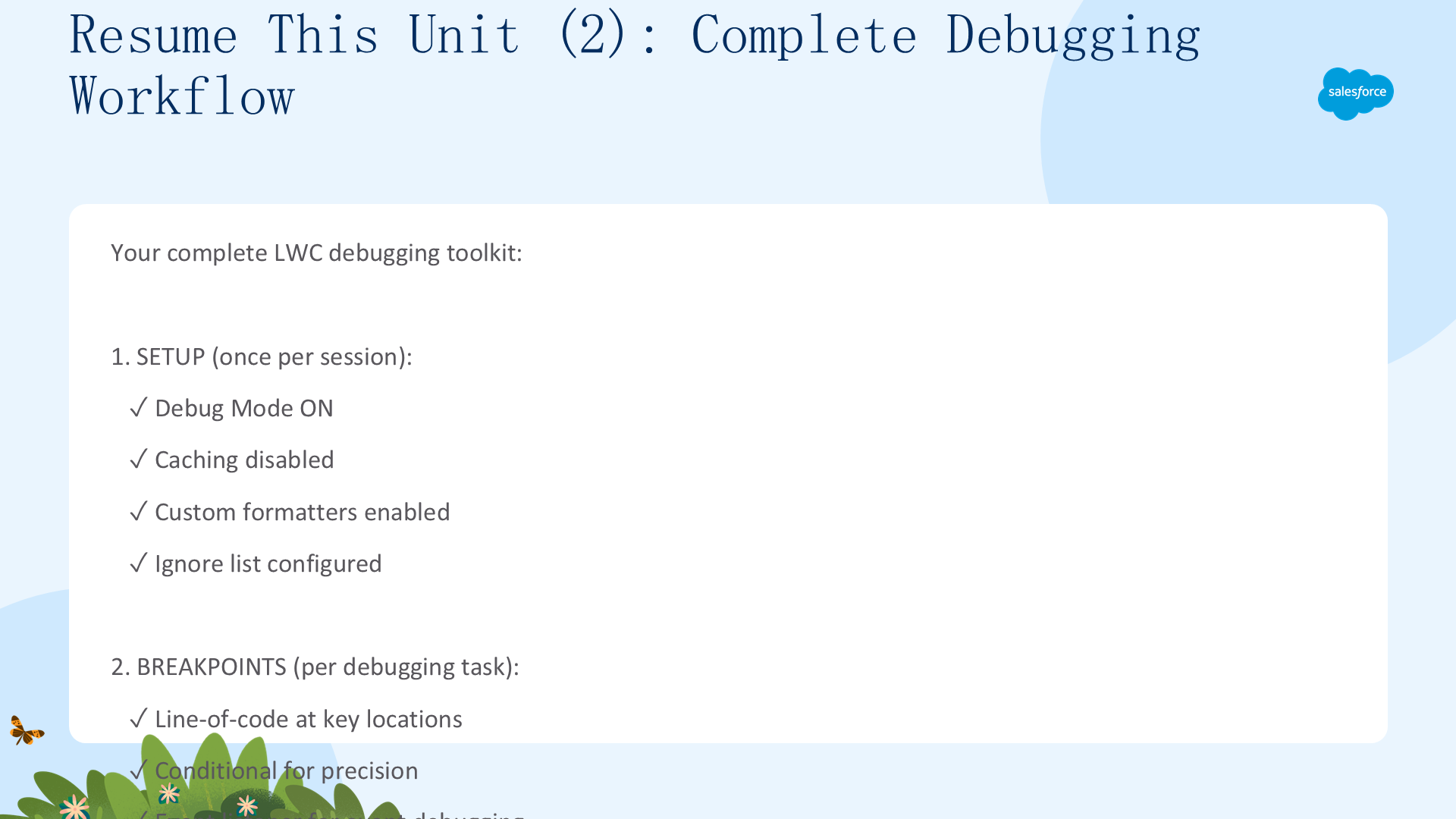
完整的 LWC 调试工具包:
- 设置(每次会话一次):Debug Mode 开启、缓存禁用、自定义格式化器启用、Ignore List 配置。
- 断点(每个调试任务):关键位置行断点、精确用条件断点、事件调试用事件监听器断点。
- 执行控制:Step Over/Into/Out(F10/F11/Shift+F11)、Pause/Resume(F8)。
- 监控:Watch 表达式(连续)、Console(交互式)、Call Stack(执行上下文)、Scope 变量(自动跟踪)。
这是专业的 JavaScript 调试工作流——对 LWC 及任何框架、任何浏览器都适用。不再用 console.log 调试,欢迎进入快车道。