一、认识 Flow Orchestration
有些业务流程比其他更复杂。当你的业务流程复杂度增长,交接(handoff)中的延迟也随之增长——这就是工作流编排(workflow orchestration)能帮忙的地方。Flow Orchestration 把涉及多个团队间多次交接的复杂、相互关联的流程,转化为一个映射了所有逻辑与动作的单一、精简的工作流。本单元介绍它是什么、与 Flow 的区别,以及各行业的用例。
工作流编排
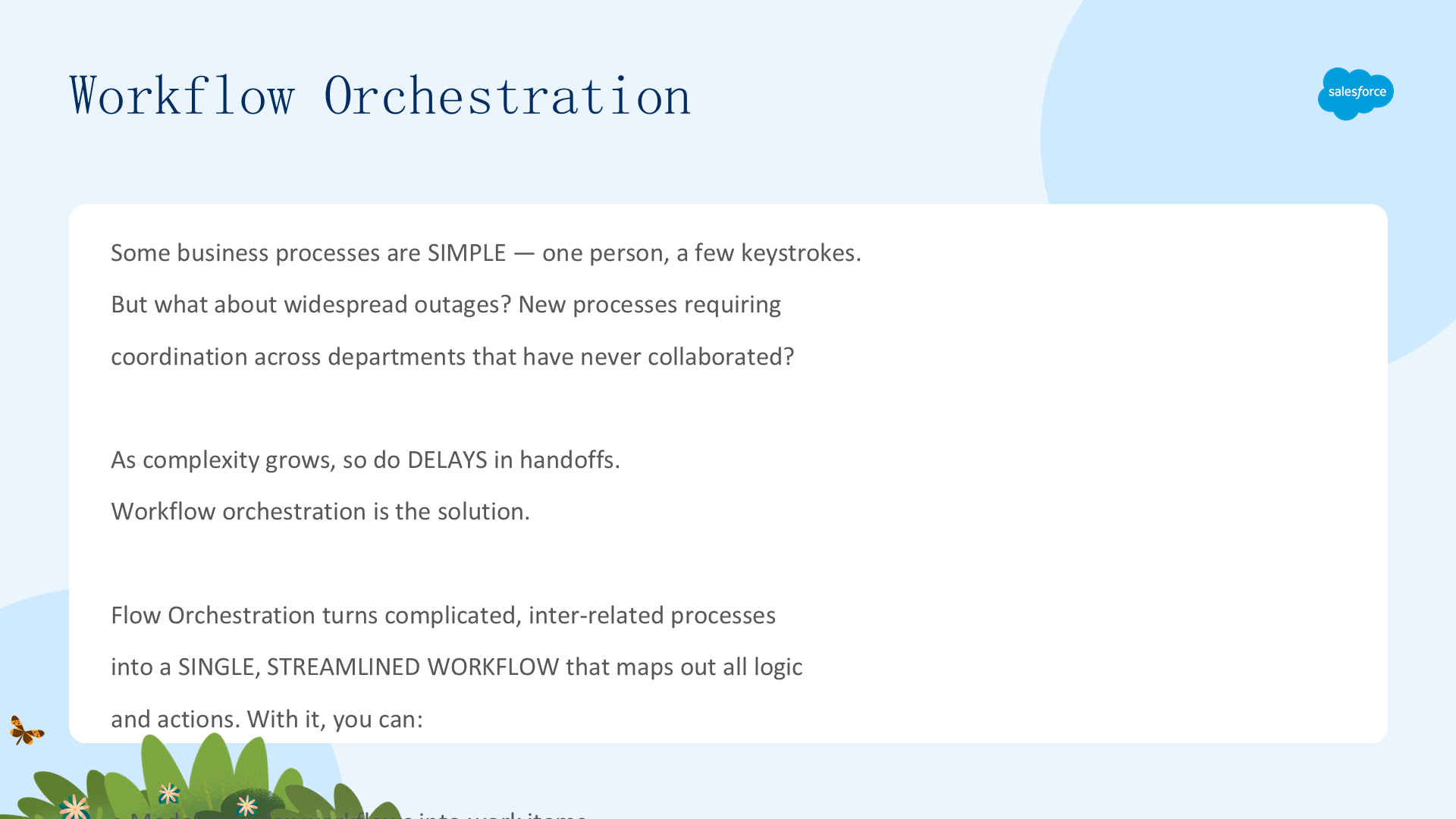
简单流程很直接——一个人更新几个字段,也许一个 Flow 自动更新记录。但复杂流程呢?一次大范围的服务中断需要支持、工程、市场、合规多个部门协作;一个新客户入驻跨越销售、法务、开通。这些流程涉及可能从未协作过的多个团队,交接之间产生延迟、混乱和遗漏的工作。
工作流编排通过把整个流程建模为单一、精简的工作流来解决这个问题。每个步骤都被定义、每个交接都明确、并行工作流可以同时运行(工程调查时市场同时起草客户沟通)。用 Flow Orchestration 你可以:
- 把复杂工作流建模为工作项(work items)
- 协调逐步推进的活动
- 向团队成员展示交接点在哪里
- 支持并行工作流
- 组合自动化操作与人工工作项
它就像一个指挥家指挥乐队——每个乐手知道自己该演奏什么,指挥家确保他们和谐地一起演奏。
Flow Orchestration 与 Flow 的区别
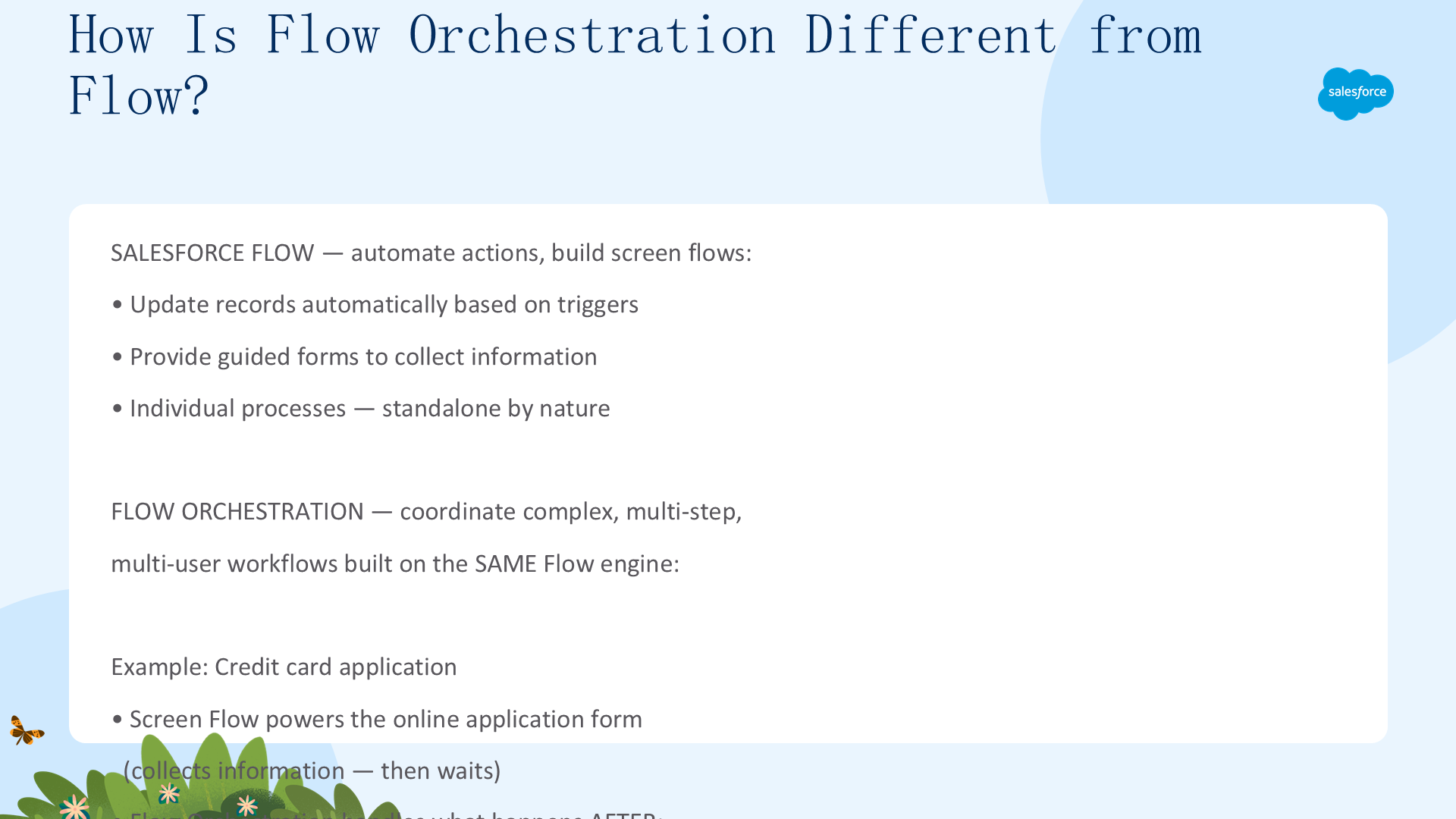
Salesforce Flow 基于触发器自动执行操作,通过引导式 screen flow 创建流程驱动的体验——自动更新记录、提供收集信息的表单。这些流程有些是独立的。Flow Orchestration 则构建在同一个 Flow 引擎之上(每月驱动 Salesforce 上数十亿个 flow 运行),但解决非常不同的问题。
以信用卡申请为例:在线申请表单可以由一个 screen flow 驱动——但信息只是被收集,然后要等待代理审核。提交之后的审批流程是完全独立的过程,涉及额外的风险分析、Know Your Customer(KYC)合规检查等。用 Flow Orchestration,你可以把自动化流程组合进一个工作流,用无代码方式创建编排、把 flows 转化为按阶段组织的步骤。
一句话:Flow = 独奏的乐器,各司其职;Flow Orchestration = 协调整部交响乐的指挥家。Flow Orchestration 让你把多个 flow 组合在一起、映射每个 flow 如何与其他 flow 交互——更灵活地创建审批流程、更自由地把工作分配给任何 Salesforce 用户、更好地控制记录生命周期。
各行业的用例
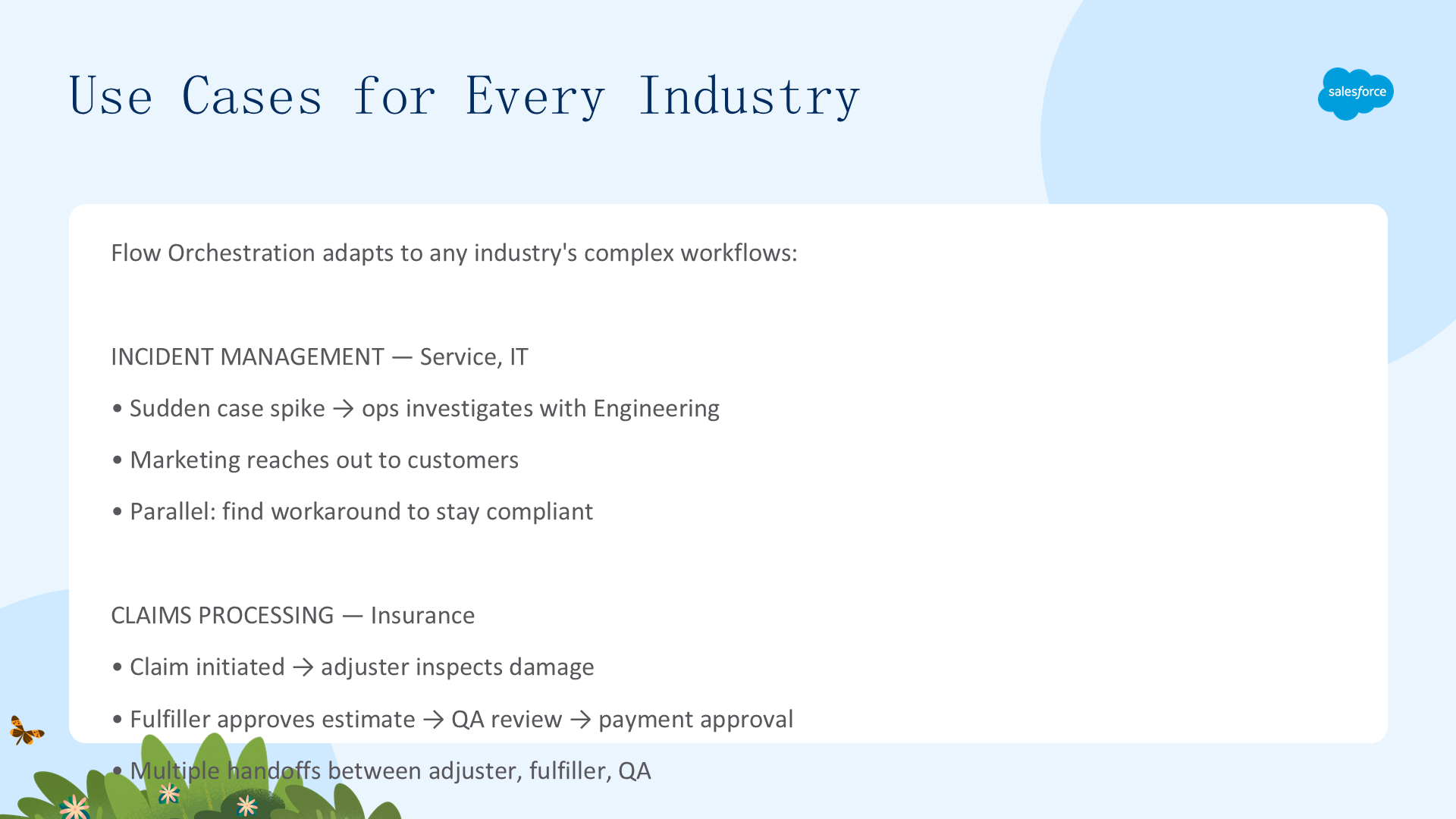
Flow Orchestration 不局限于任何单一行业——它适用于任何涉及多人、多步骤的复杂流程:
- 事件管理(Service/IT):服务代理与运营团队遇到与某事件相关的案件激增时创建响应计划——运营团队与工程部门调查根因、与市场部门联系客户、并找到保持合规的变通方案(并行)。
- 理赔处理(保险):从理赔发起,经过理赔员勘察损失、履行者批准估价、QA 审查、付款批准——理赔员、履行者、QA 之间多次交接。
- 销售报价到合同(销售):潜客 → 潜客转化 → 客户生命周期,涵盖挖掘、资格评估、提案、报价、审批、成交——涉及销售、客户管理、履行、计费、应收。
- 退货授权 RMA(零售):提交授权请求、检查保修与服务协议、派发现场服务代表。
- 抵押贷款审批(金融服务):申请 → 处理 → 承保,当处理人员需要产权公司提供额外文件时可并行进行房产评估。
二、了解 Flow Orchestration
本单元学习如何访问 Flow Orchestration、理解两种编排类型、探索三大构建块——阶段(stage)、步骤(step)、流程(flow),以及 Work Guide 组件如何让终端用户在记录页面上完成分配给他们的工作项。
访问 Flow Orchestration
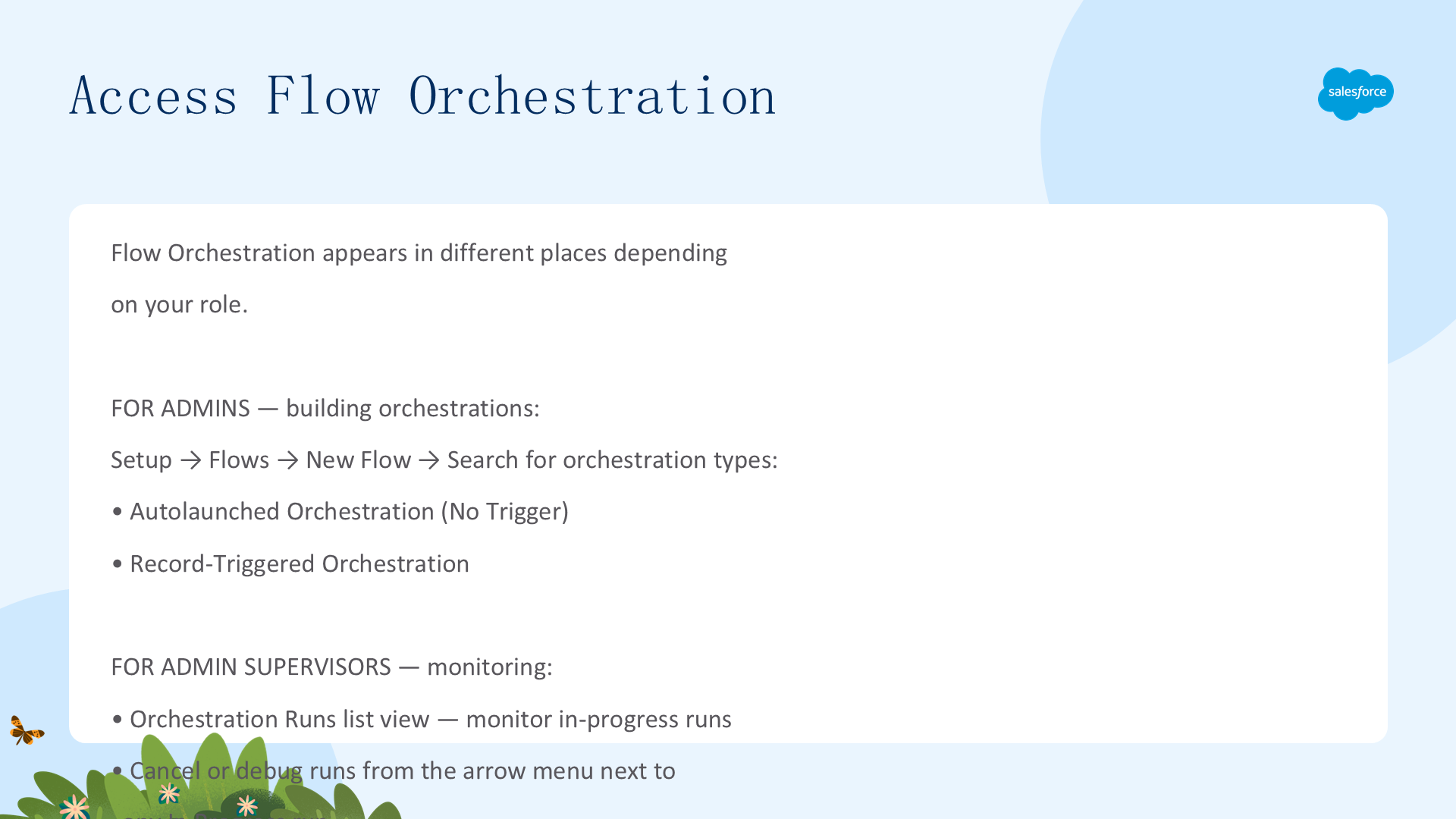
Flow Orchestration 根据角色出现在不同地方:
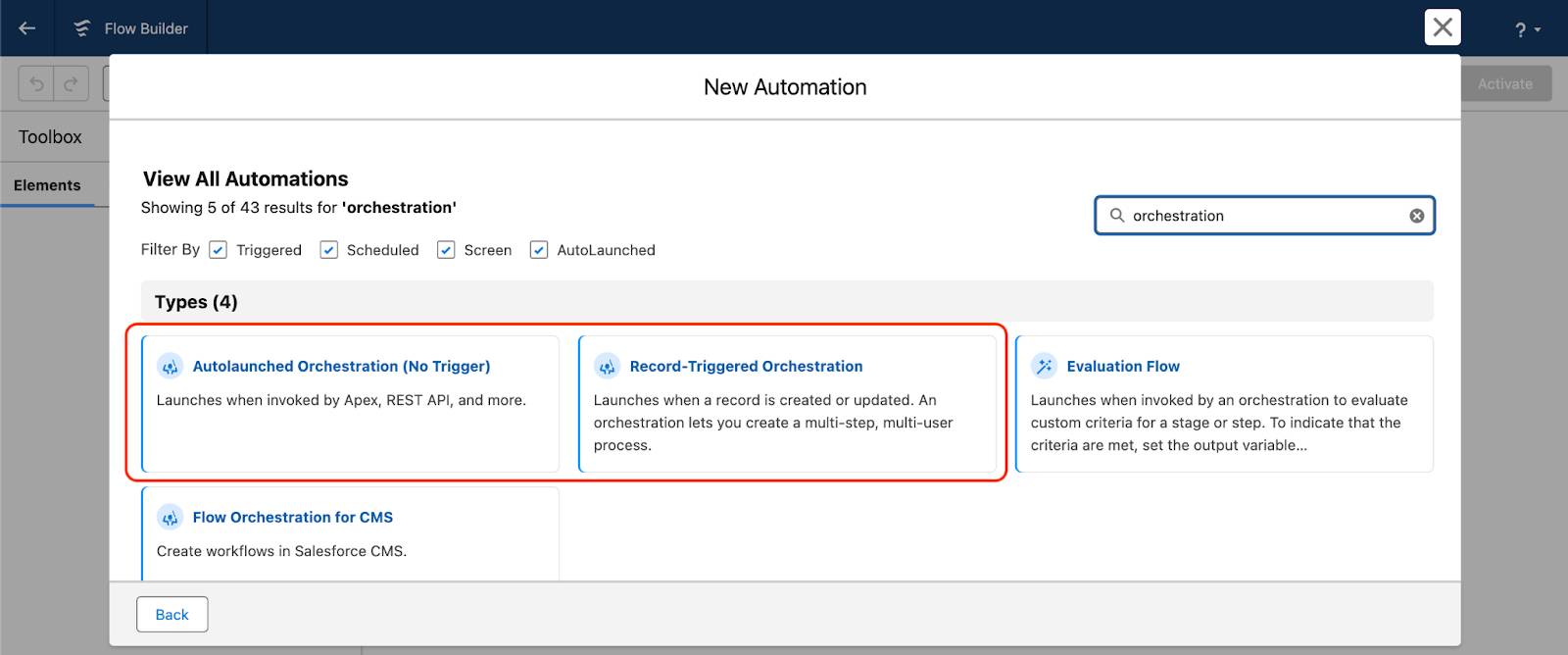
- 管理员(构建编排):Setup → Flows → New Flow → 搜索两种编排类型 Autolaunched Orchestration (No Trigger) 或 Record-Triggered Orchestration。
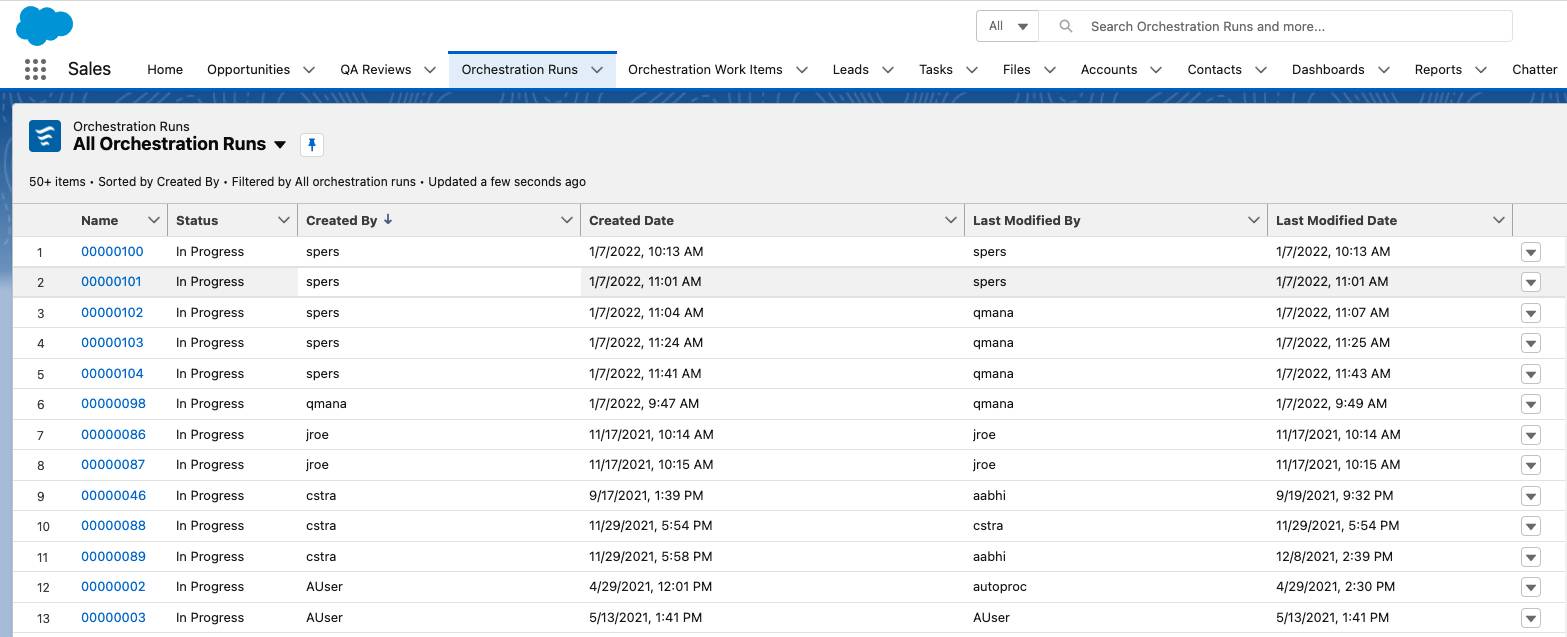
- 管理员主管(监控):App Launcher → View All → 找到 Orchestration Runs(监控进行中的运行,可取消或调试)与 Orchestration Work Items 列表视图。
- 终端用户(完成工作):主要通过邮件通知与 Work Guide 交互——工作项分配时收到邮件,点链接到含 Work Guide 组件的记录页面,也可从 Orchestration Work Items 列表页查看所有已分配工作项。

编排类型
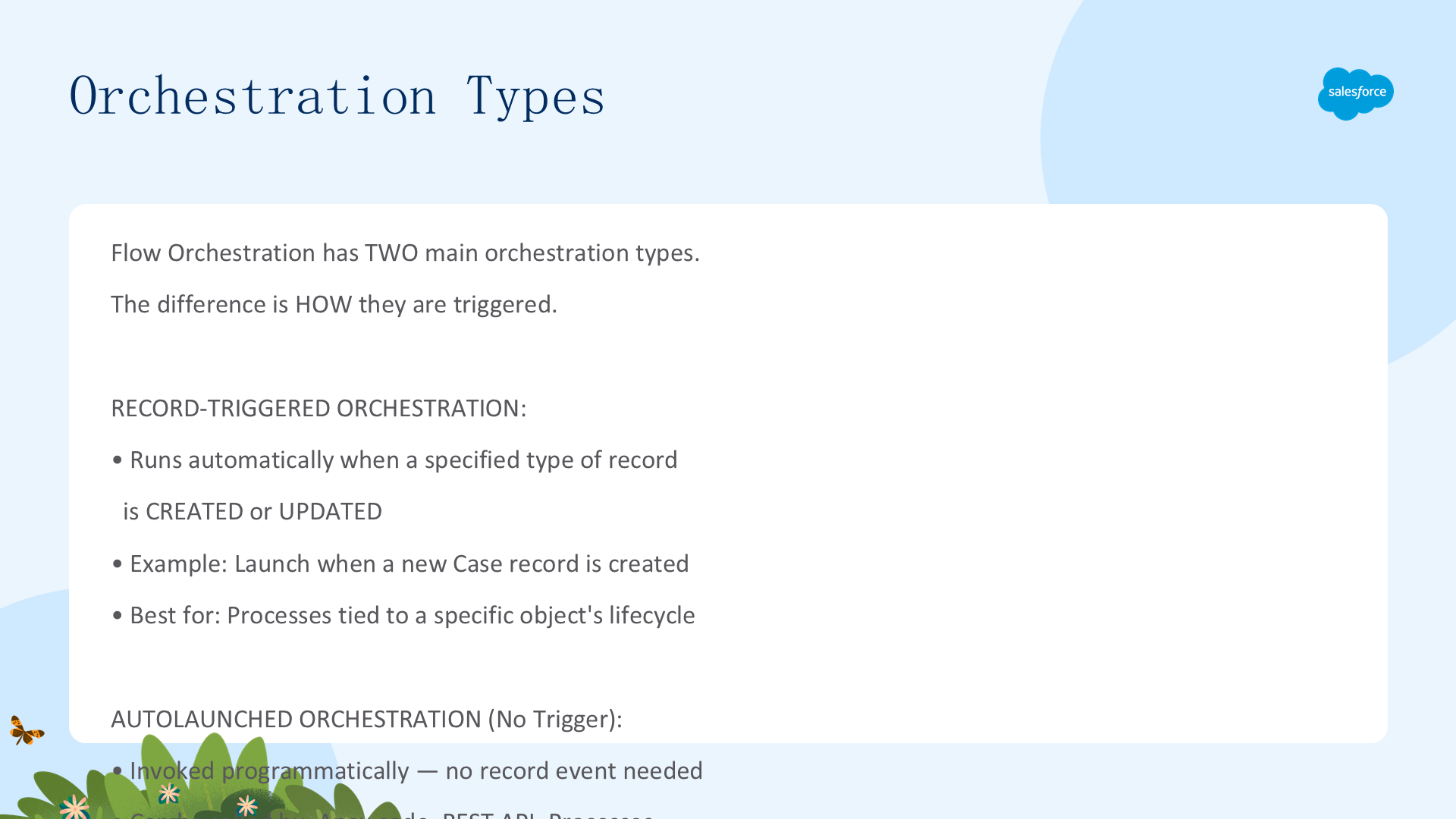
Flow Orchestration 有两种主要编排类型,区别在于如何触发:
- Record-Triggered Orchestration(记录触发):当指定类型的记录被创建或更新时自动运行。例如新建 Case 记录时启动。适合与特定对象生命周期绑定的流程。
- Autolaunched Orchestration (No Trigger)(自动启动):由 Apex 代码、REST API、Processes 或其他自动化程序化调用,无需记录事件。适合由外部事件、计划任务或复杂条件逻辑触发的流程。
选择依据是什么启动流程:记录事件 → Record-Triggered;其他任何事 → Autolaunched。
阶段、步骤与流程(三大构建块)
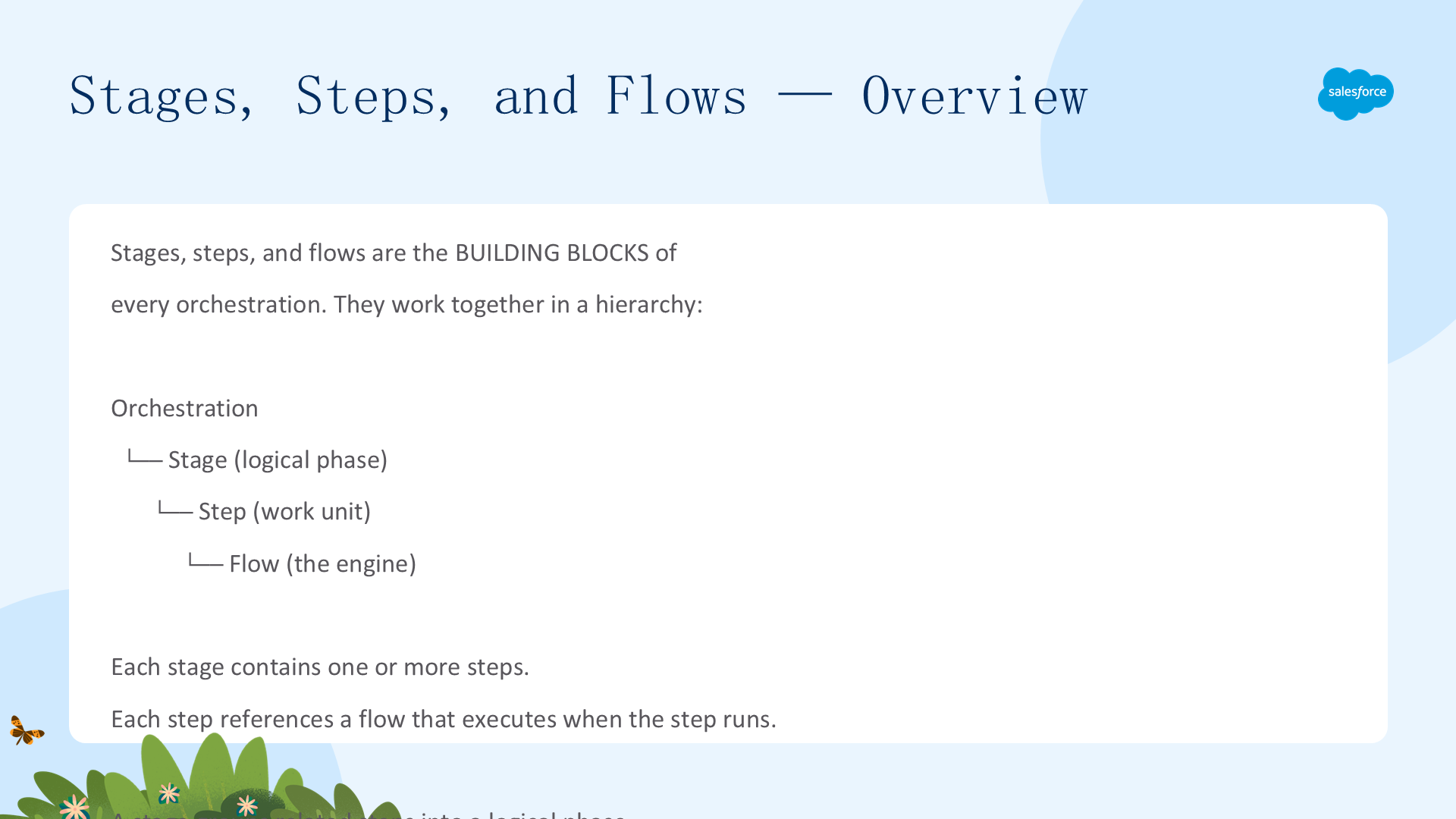
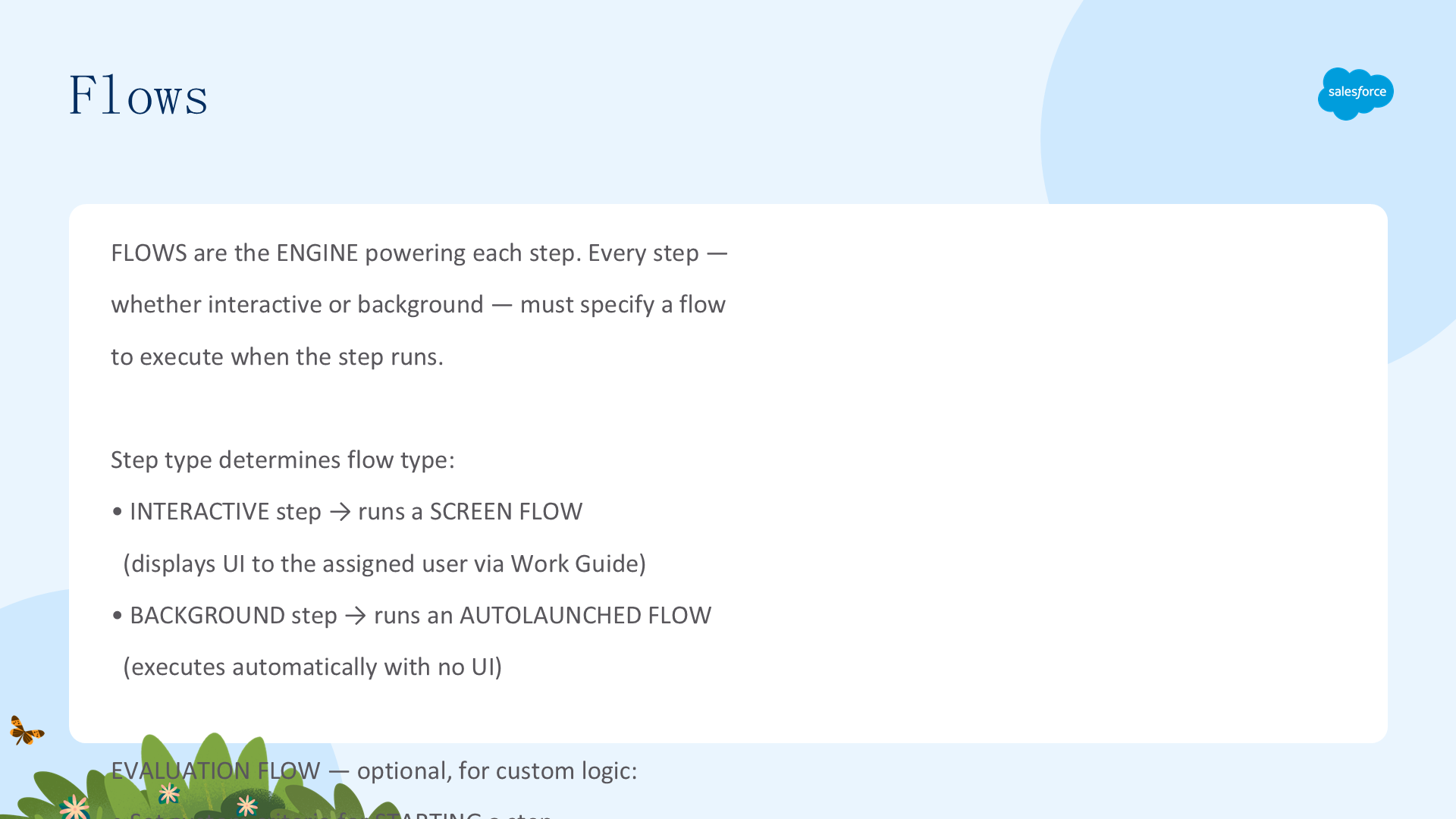
阶段、步骤与流程是每个编排的构建块,它们按层级协作:编排 → 阶段(逻辑阶段)→ 步骤(工作单元)→ 流程(引擎)。每个阶段包含一个或多个步骤,每个步骤引用一个在步骤运行时执行的流程。
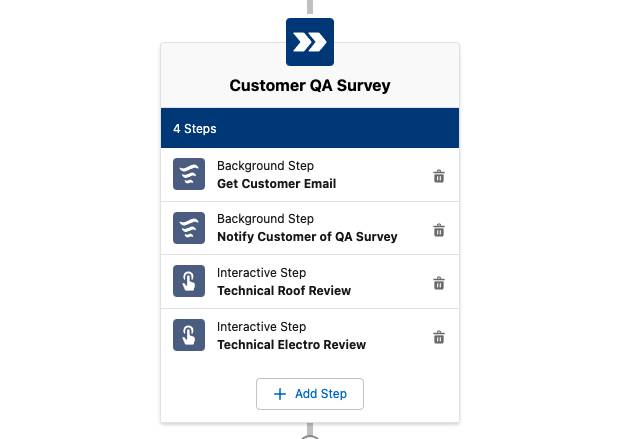
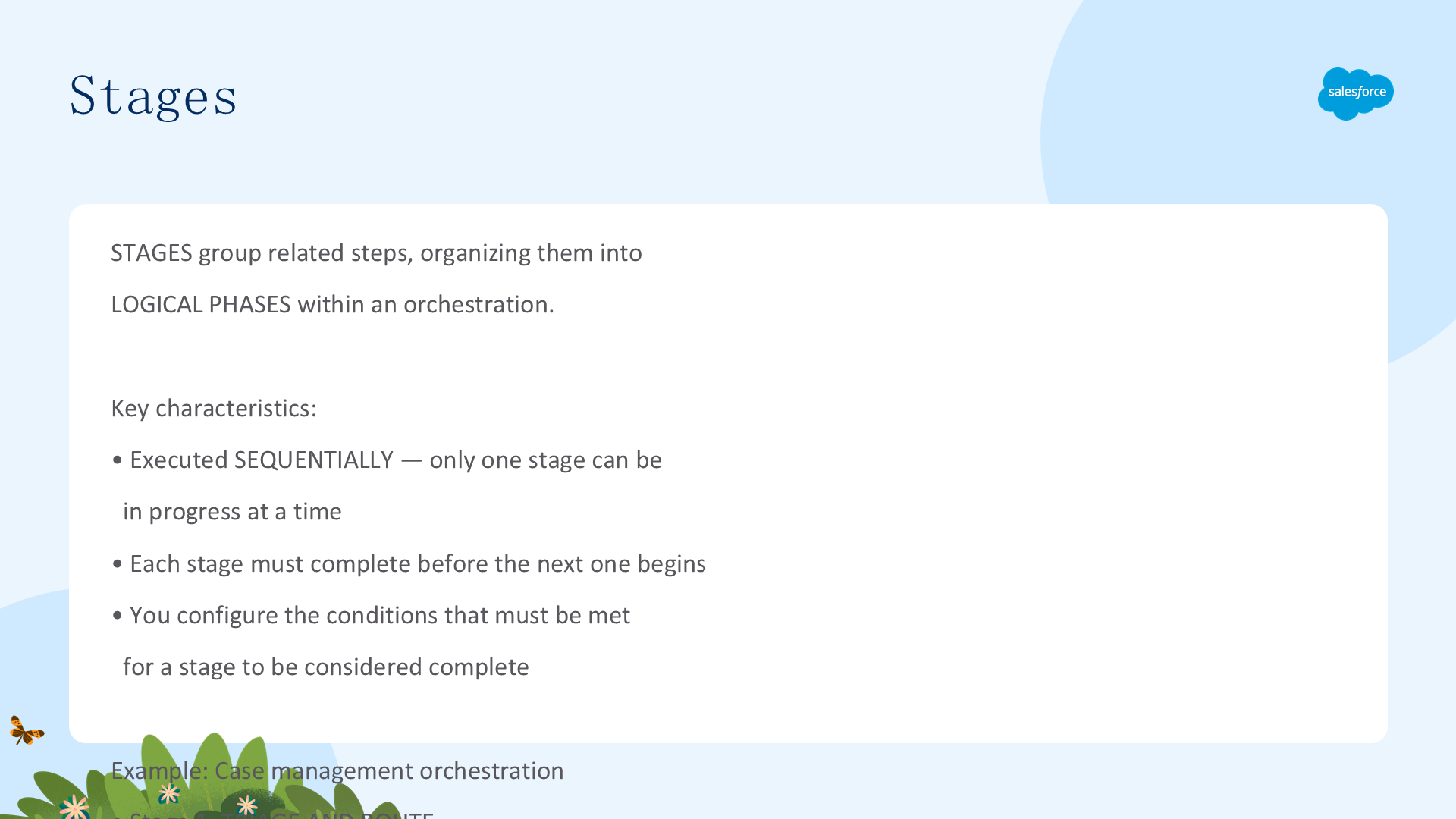
阶段(Stages):把相关步骤分组,组织成逻辑阶段。阶段顺序执行——同一时间只有一个阶段进行中,每个阶段必须完成才能进入下一个,你配置阶段被判定为完成的条件。就像书里的章节——读完一章才读下一章。
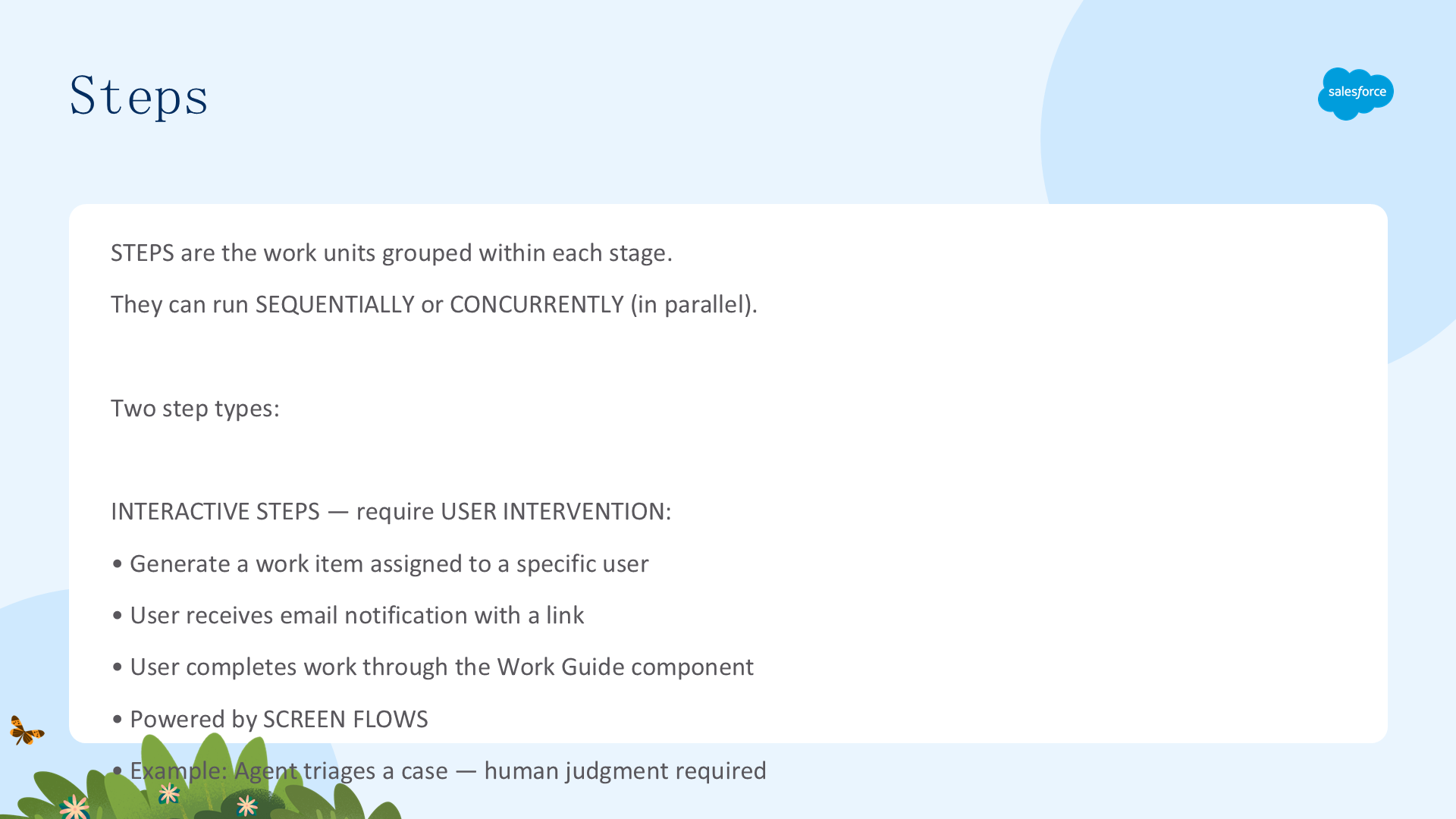
步骤(Steps):分组在阶段内,可顺序或并行运行。两种类型:交互式步骤(Interactive)需要用户介入(生成分配给特定用户的工作项、发邮件通知、用户通过 Work Guide 完成,由 screen flow 驱动,如代理分类案件);后台步骤(Background)无需用户交互(自动执行、由 autolaunched flow 驱动,如自动分类案件类型、自动路由给正确代理、自动发调查邮件)。步骤让你在同一编排里混合自动化工作与人工决策点。
流程(Flows):驱动每个步骤的引擎。每个步骤(无论交互式还是后台)都必须指定一个流程:交互式步骤运行 screen flow,后台步骤运行 autolaunched flow。还可附加评估流程(evaluation flow)用于自定义逻辑——设置启动步骤的条件、或标记交互式步骤完成的条件。流程是内容,阶段与步骤是结构,且流程可跨多个编排复用。
Flow Orchestration Work Guide
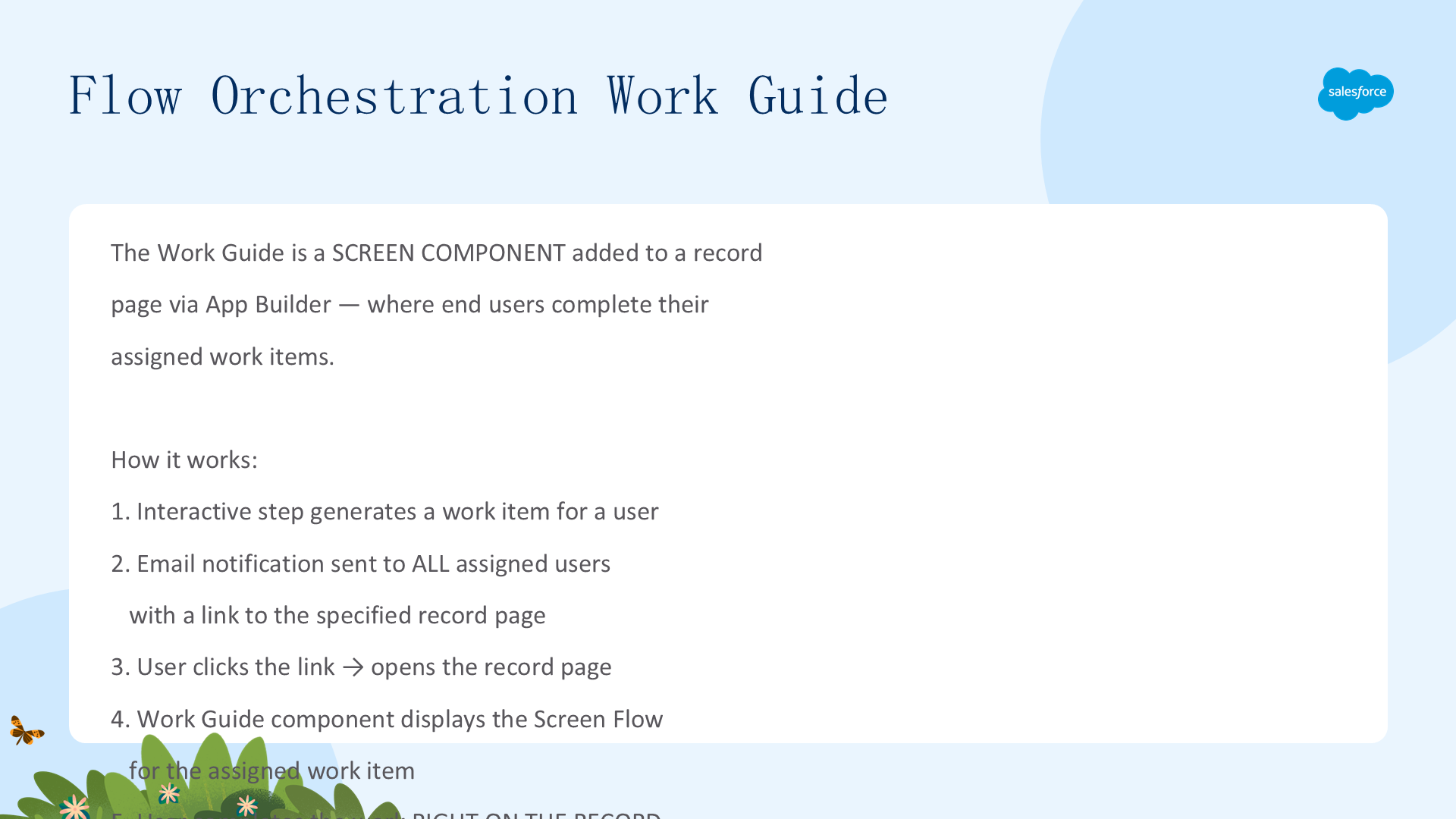
Work Guide 是一个通过 App Builder 添加到记录页面的屏幕组件——终端用户在这里完成分配给他们的工作项。运作方式:1) 交互式步骤为用户生成工作项;2) 邮件通知发送给所有被分配用户,含指向指定记录页面的链接;3) 用户点链接打开记录页面;4) Work Guide 组件显示该工作项的 screen flow;5) 用户直接在记录上完成工作——无需在工具或标签间切换。
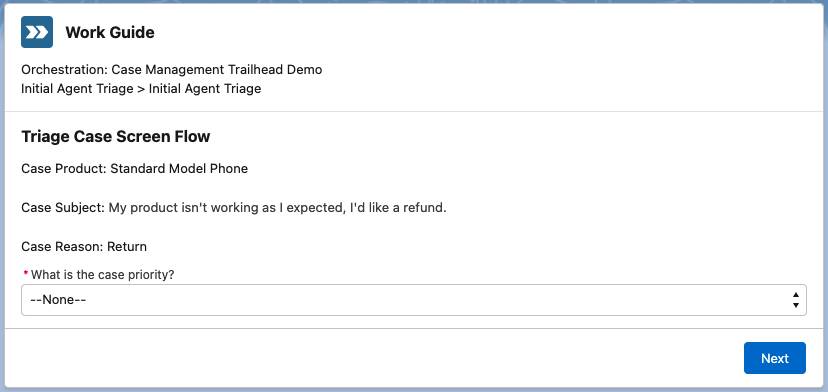
好处:工作在上下文中完成(就在相关记录上)、无需在列表视图或邮件里找任务、单一组件处理所有工作项、用户完成步骤后编排自动推进。这是相比传统流程管理的巨大可用性改进——工作来到记录上,用户看到案件、理解上下文、完成步骤,编排自动前进。
三、构建一个简单的编排
本单元看一个真实实现:Ursa Major Solar 用 Flow Orchestration 自动化其案件管理流程。我们跟随管理员 Maria Jimenez 构建一个含三个阶段、后台步骤(分类与路由)、交互式步骤(分类)与决策元素(升级)的记录触发编排。
Ursa Major Solar 案例与构建块总览
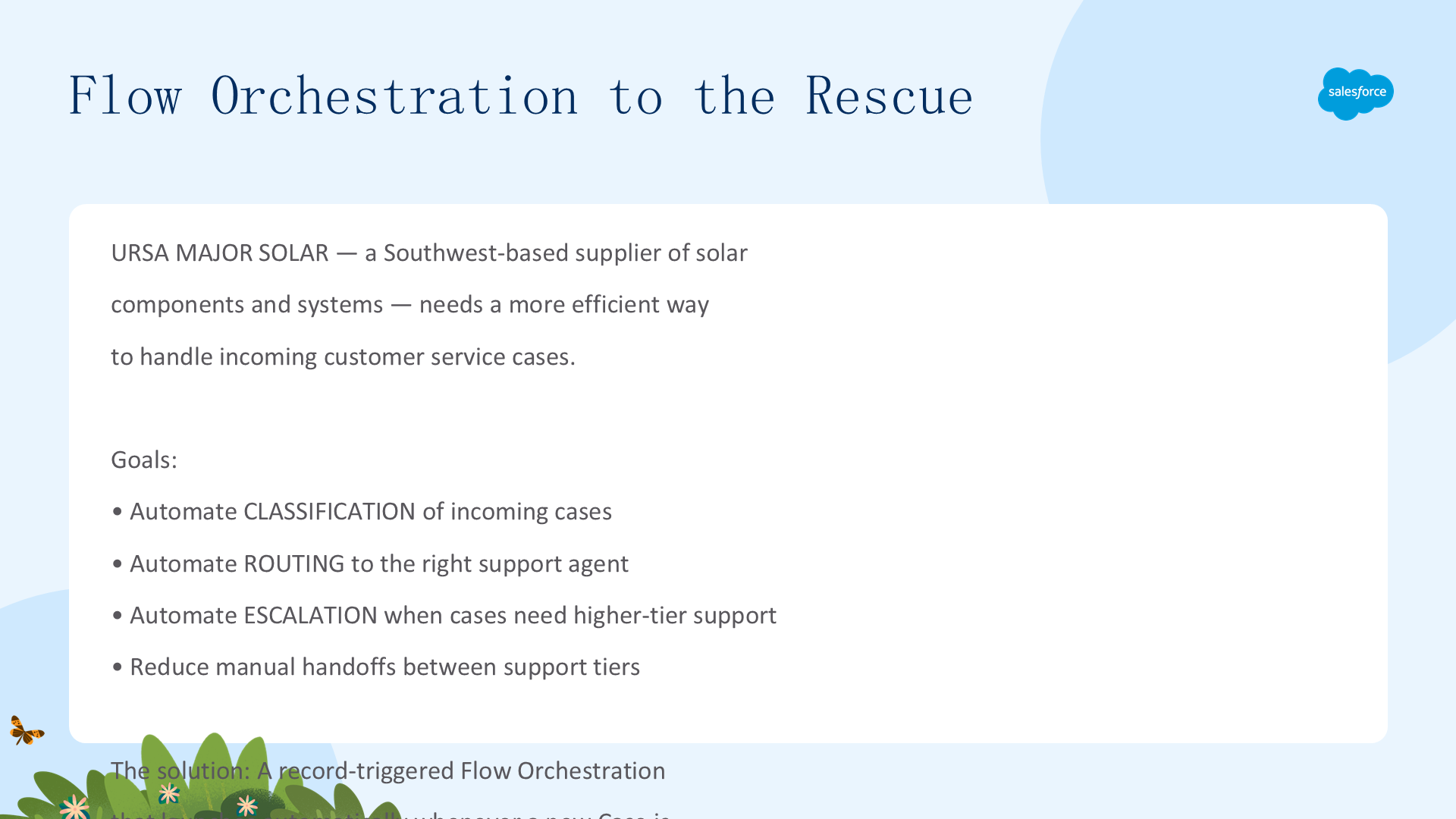
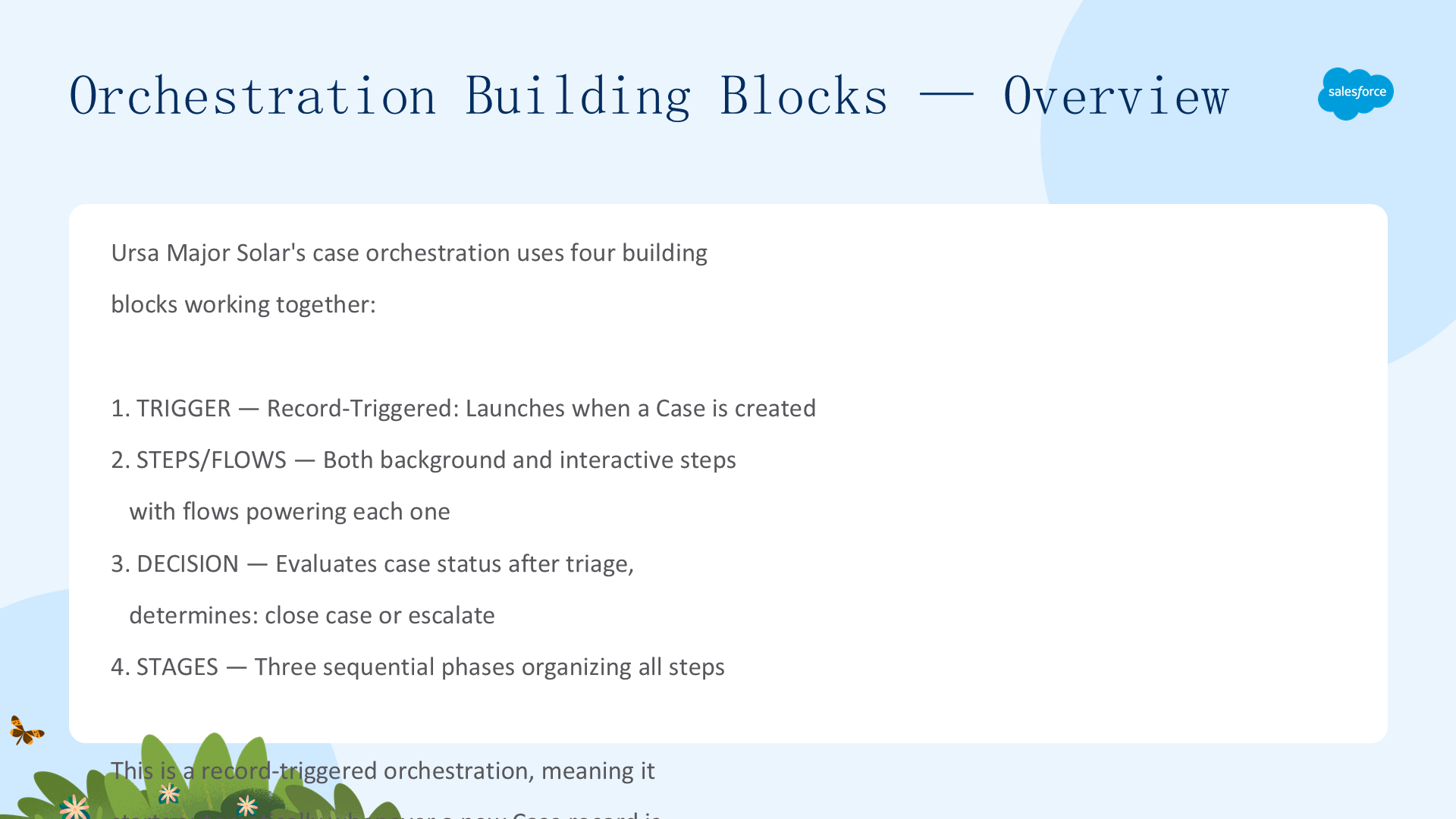
Ursa Major Solar 是西南部太阳能组件与系统供应商,一直在寻找更高效处理客户服务案件的方式——自动化所有传入案件的分类、路由与升级。管理员 Maria Jimenez 与利益相关者会面,梳理当前流程、识别瓶颈、设计编排。他们的案件编排用四大构建块协作:
- 触发(Trigger)——Record-Triggered:Case 创建时启动
- 步骤/流程(Steps/Flows)——后台与交互式步骤,各自有流程驱动
- 决策(Decision)——分类后评估案件状态,决定关闭或升级
- 阶段(Stages)——三个顺序阶段组织所有步骤

这是记录触发编排——每个新 Case 自动启动新的编排运行。
构建块详解:触发、步骤、决策、阶段
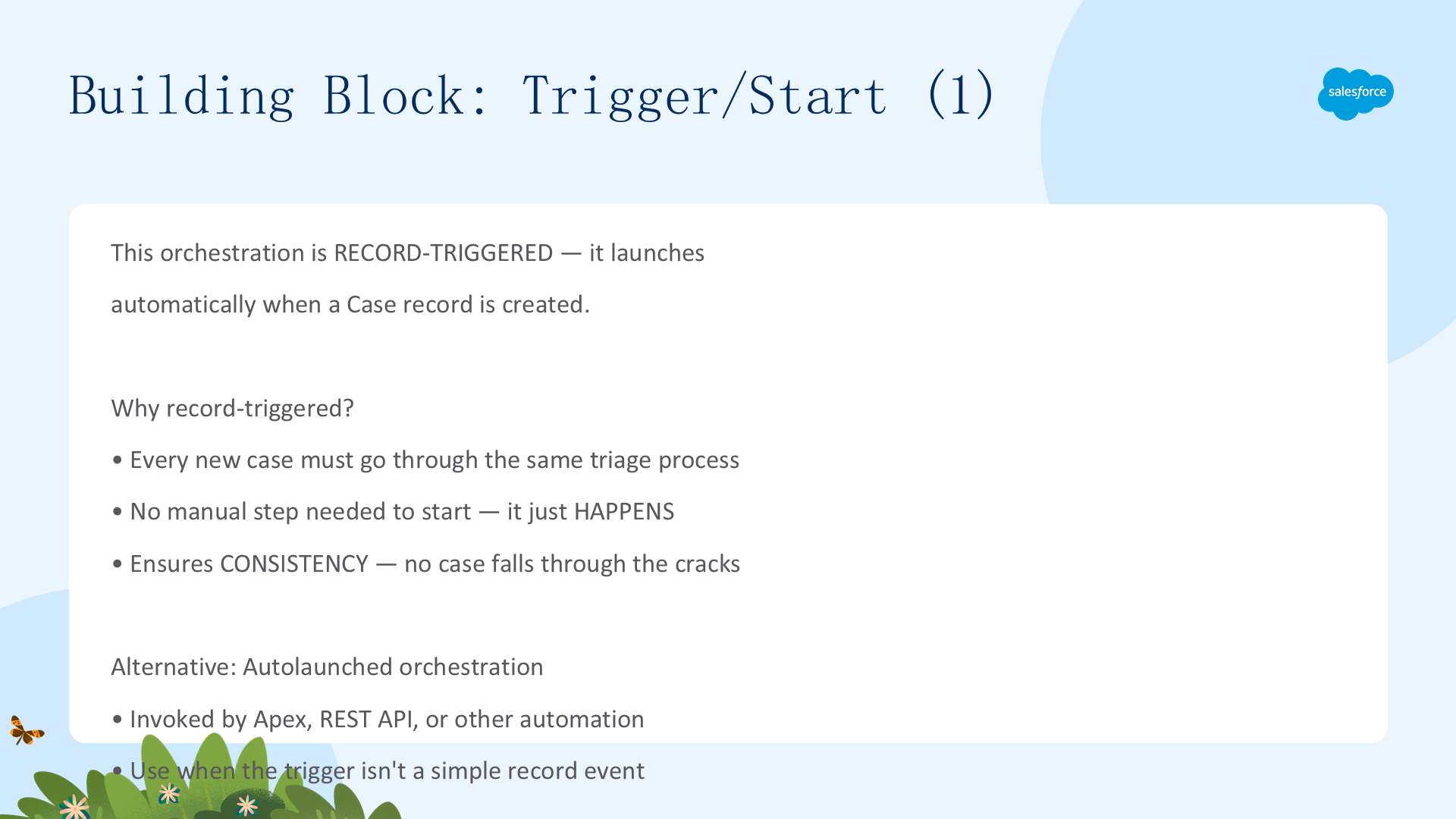
触发(Trigger/Start):这个编排是记录触发——Case 记录创建时自动启动。为什么用记录触发?每个新案件都要走同样的分类流程、无需手动启动、保证一致性(没有案件被遗漏)。替代方案 autolaunched 用于计划任务或外部系统集成等非简单记录事件的场景。
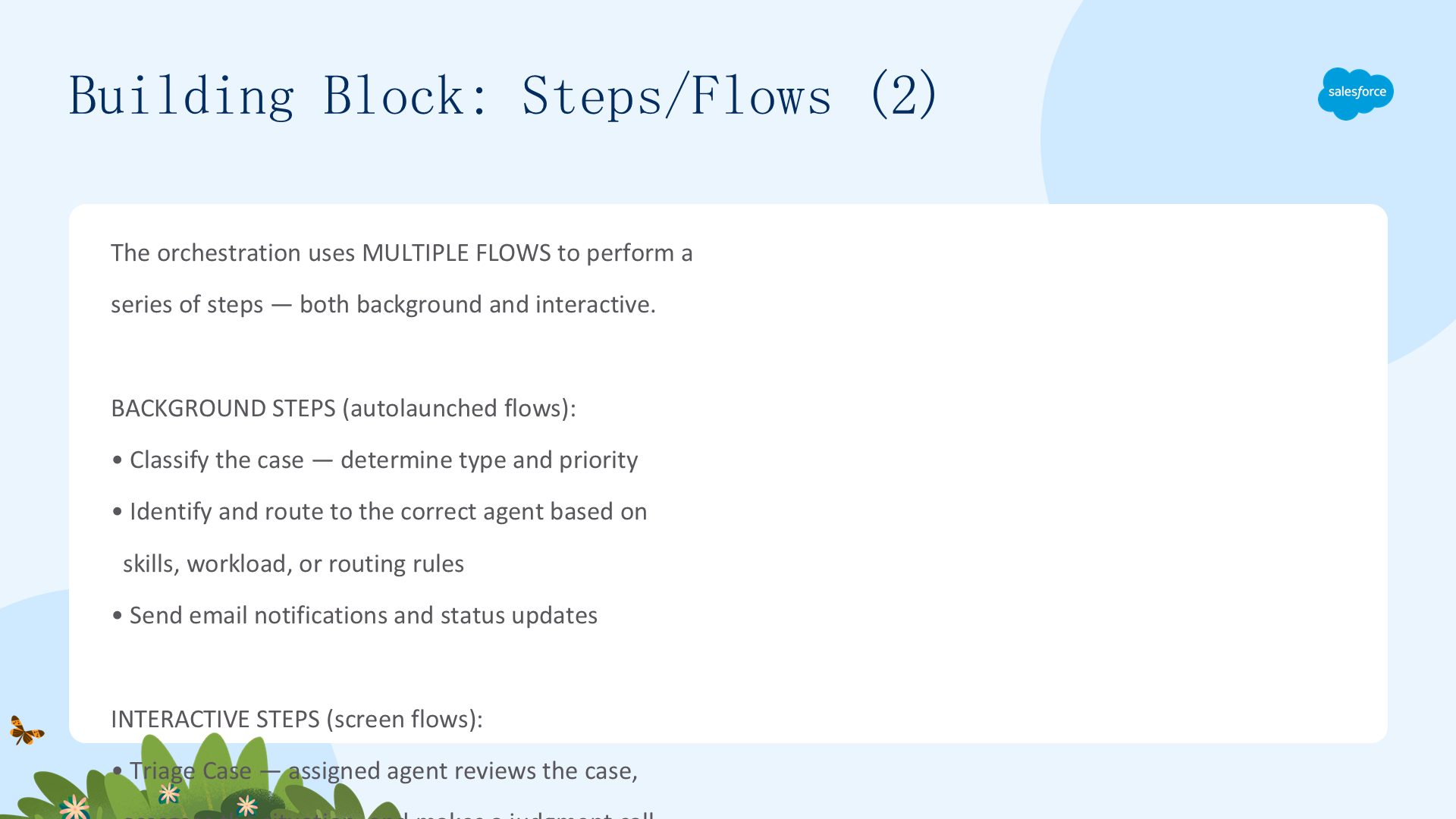
步骤/流程(Steps/Flows):编排用多个流程执行一系列步骤——后台步骤(autolaunched flow:分类案件、按技能/工作量/路由规则识别并路由给正确代理、发通知)与交互式步骤(screen flow:Triage Case——被分配代理审核案件、评估情况、做判断)。多个步骤可并行运行。
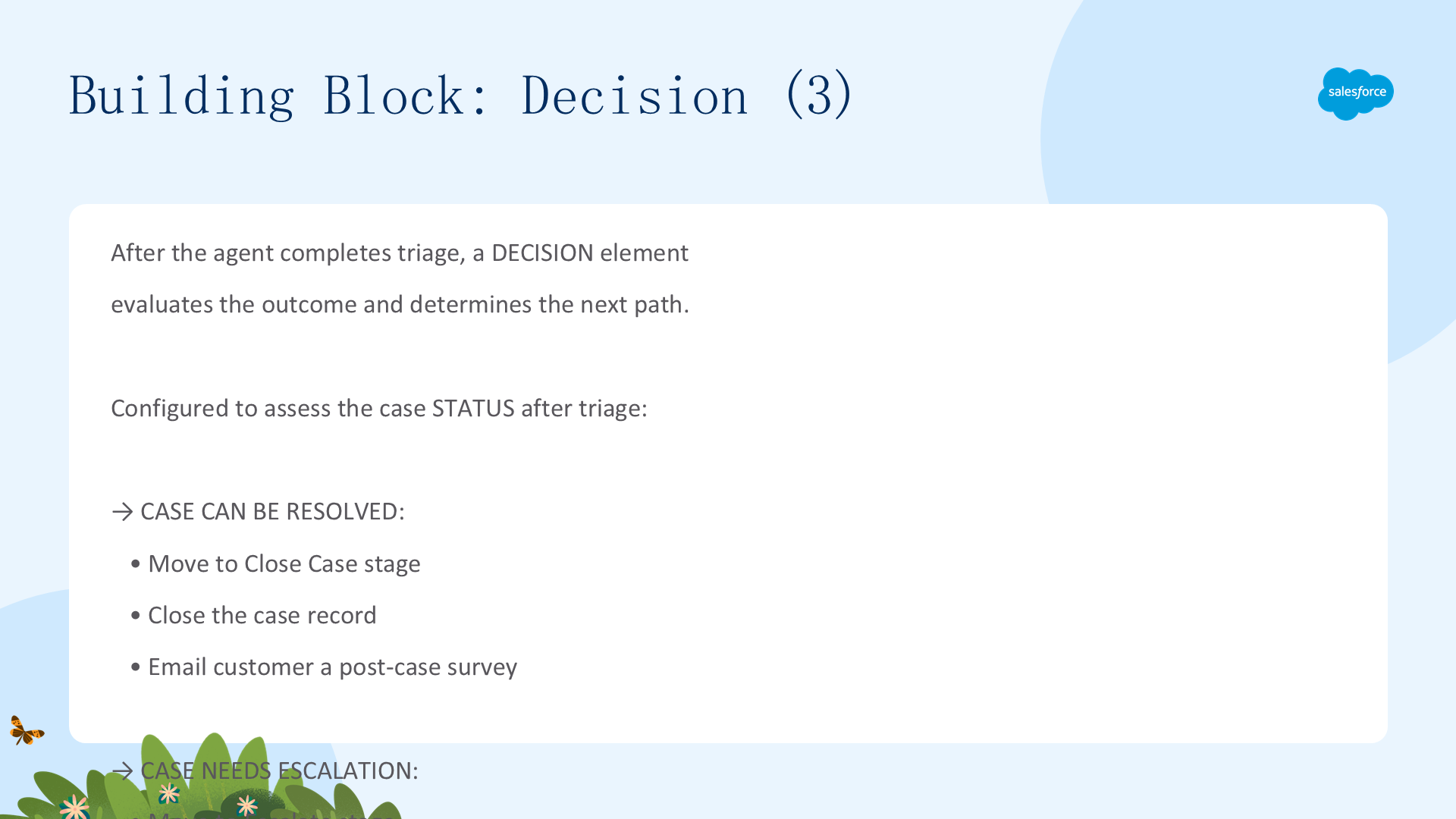
决策(Decision):代理完成分类后,决策元素评估结果并决定路径——案件可解决 → 进入 Close 阶段(关闭案件、发调查邮件);案件需升级 → 进入 Escalate 阶段(路由到更高支持层、新被分配者收到分类工作项、以升级优先级重复分类阶段)。决策是编排的分支逻辑——让同一工作流基于前一步的实时数据处理多种结果。
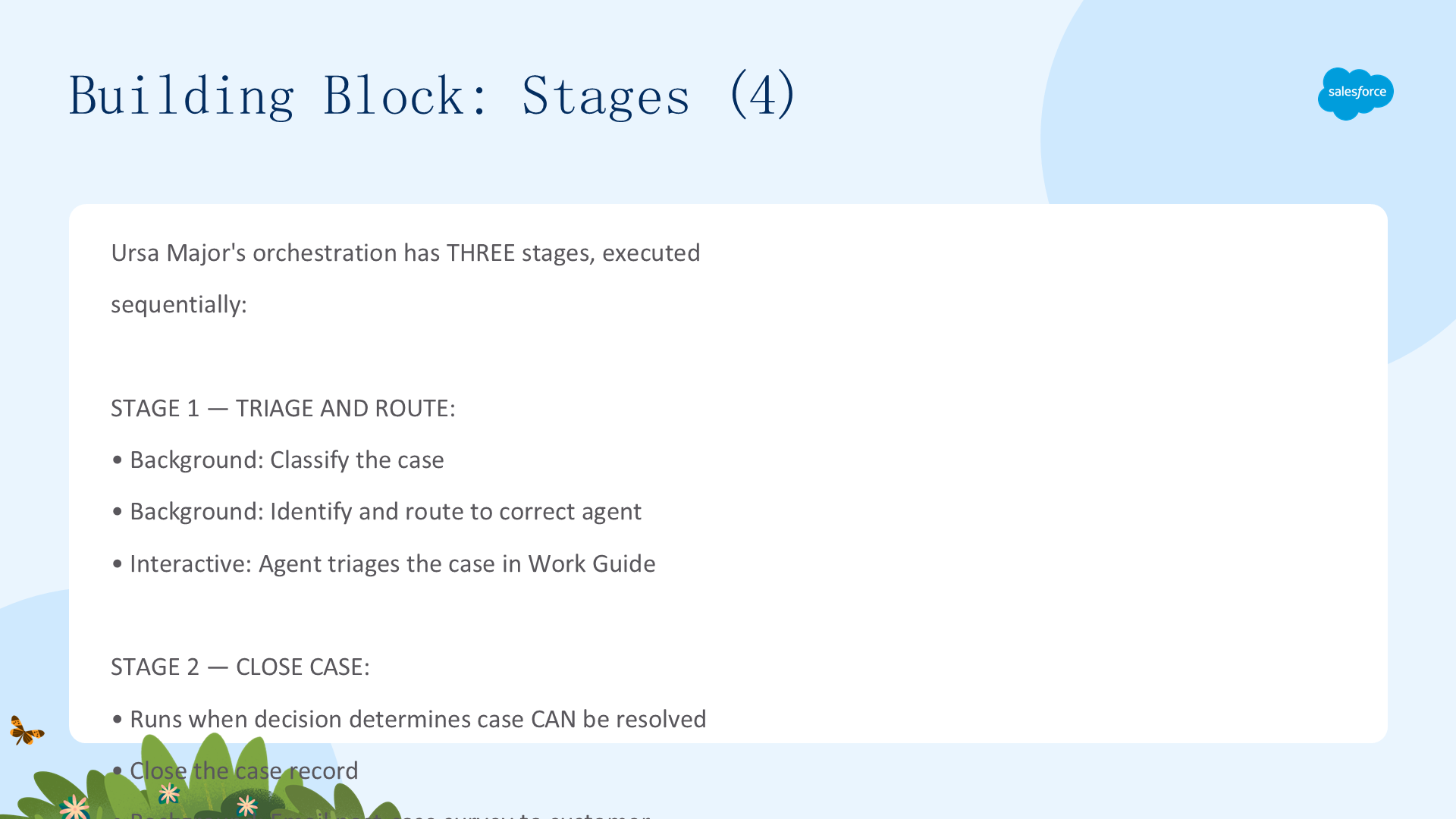
阶段(Stages):三个顺序阶段——Stage 1 Triage and Route(后台分类案件、后台识别并路由、交互式代理分类);Stage 2 Close Case(决策确定可解决时运行,关闭记录、后台发调查邮件);Stage 3 Escalate(决策确定需更高层时运行,路由到升级团队、以新被分配者重复分类)。阶段确保流程可见性——随时能看到每个案件处于哪个阶段。
编排如何运作(实战)
从案件创建到解决跟踪整个流程:
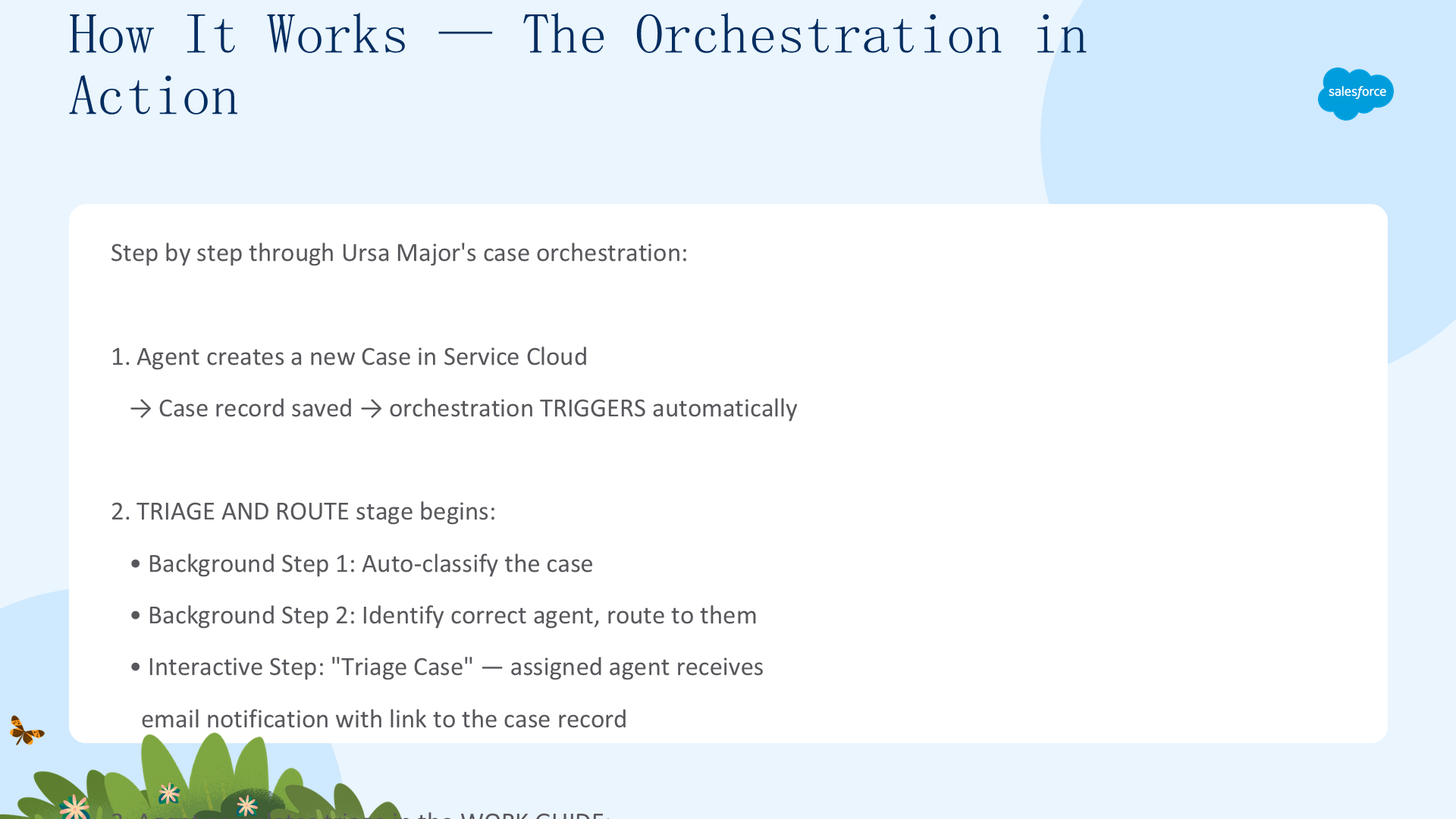
- 客服代理收到客户问题,在 Service Cloud 创建新 Case → 保存后记录触发编排自动启动
- Triage and Route 阶段开始:两个后台步骤自动运行(分类案件、识别正确代理并路由),然后交互式步骤 Triage Case 触发,被分配代理收到含案件记录链接的邮件通知
- 代理在 Work Guide 完成分类:从邮件点开记录、Work Guide 显示分类 screen flow、在案件记录上完成所需操作
- 决策元素评估状态:已解决 → Close 阶段(关案、发调查邮件);需升级 → Escalate 阶段(路由到更高层、以新被分配者重复分类)
- 解决后:客户收到调查邮件 → 编排完成

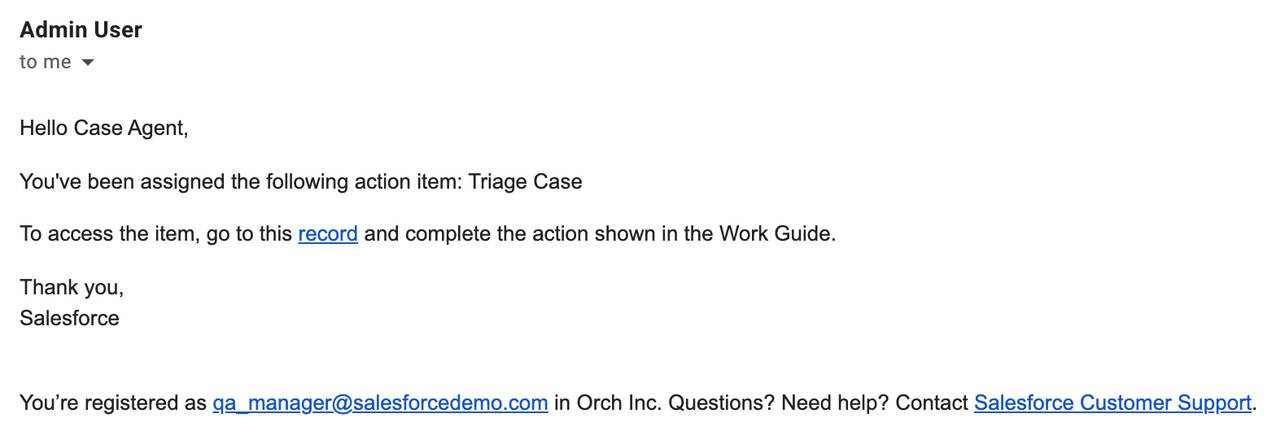
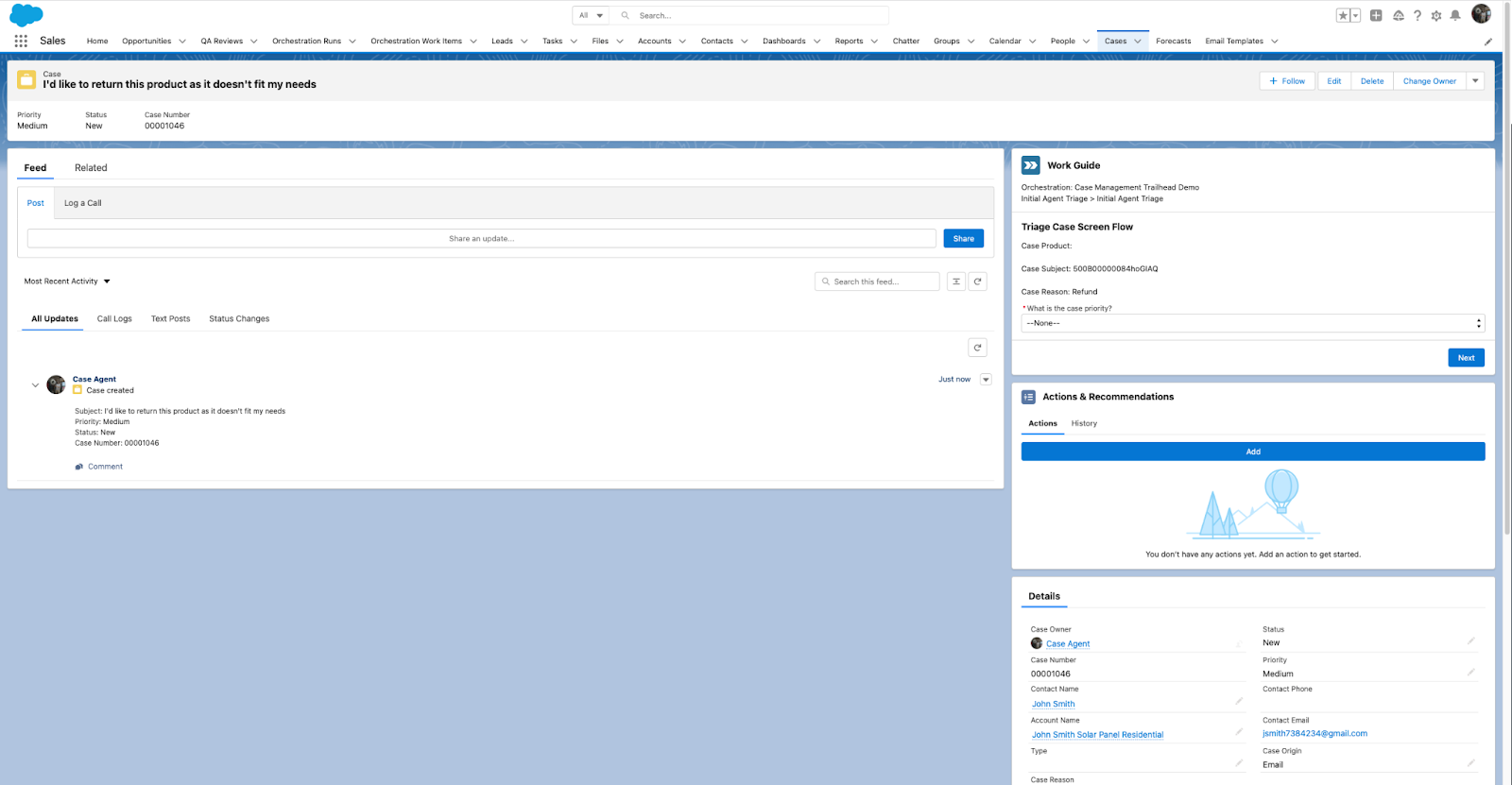
每次交接都被跟踪、每一步都可见、流程每次都一样运行。
后台步骤
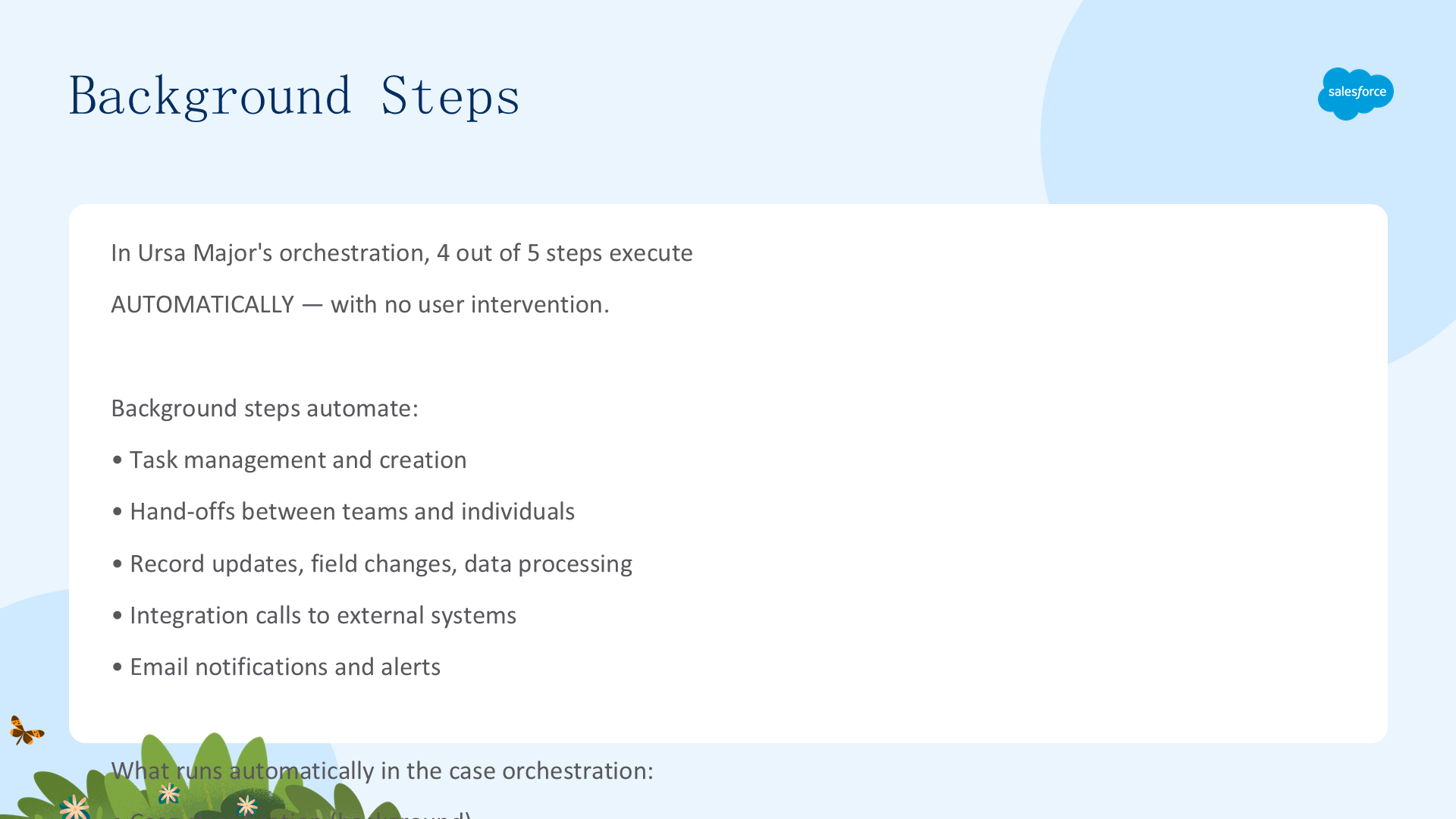
在 Ursa Major Solar 的编排中,5 个步骤里有 4 个自动执行——无需用户介入。后台步骤自动化:任务管理与创建、团队与个人之间的交接、记录更新与字段变更、外部系统集成调用、邮件通知与提醒。
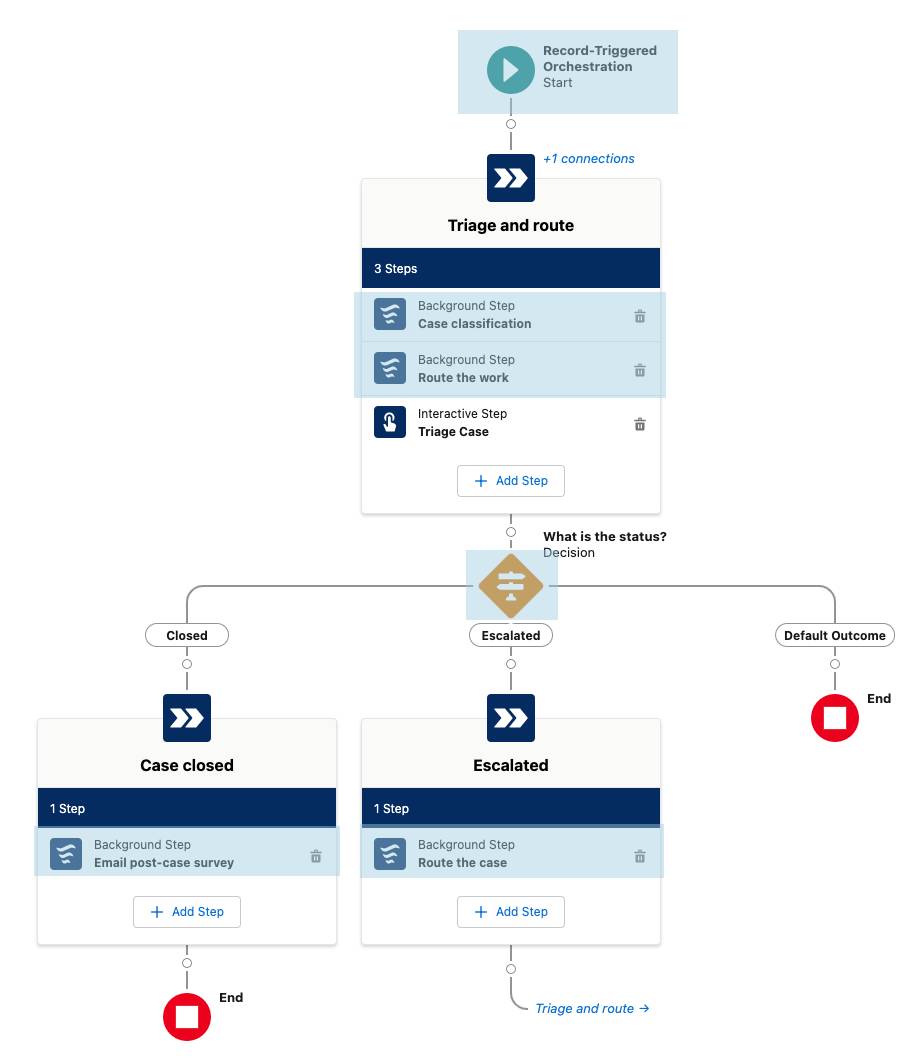
案件编排里自动运行的部分:案件分类(后台)、代理识别与路由(后台)、决策评估(自动)、关闭时发调查邮件(后台)——只有 分类(triage)步骤需要人工交互,其他全部自动。这是 Flow Orchestration 的理想模式:自动化一切能自动化的,把人工精力集中在真正需要人类判断的步骤上。想想你自己的业务流程——有多少步骤是常规重复、可作为后台步骤运行?你的团队在交接、状态更新、通知上花多少时间,而这些本可由编排自动处理?从抵押贷款审批到理赔处理到退货授权,后台步骤都能自动化常规工作,让你的团队专注于需要人工判断的工作。