学习无障碍网页的要素
本单元挑战「无障碍让产品变丑变无聊」的误解,学习标题结构和地标如何帮助屏幕阅读器用户,以及图标与图片的设计细节。
学习目标
完成本单元后,你将能够:
- 描述好的设计如何让网页更无障碍。
- 为你的设计创建无障碍的标题结构。
- 列出向非明眼用户传达含义的策略。
无障碍是创新的催化剂而非障碍
设计界最大的误解:无障碍产品是丑陋、无聊、杂乱的。真相恰恰相反:
- 无障碍约束驱动创造力和一致性。
- 理解无障碍能带来更创新的设计。
- 产品对所有用户(不只是残障用户)都更可用。
设计与无障碍是伙伴,共享同一个目标——让每个用户都喜欢使用你的产品。与研究员合作构建用户画像时,把无障碍画像纳入其中。
远不止鼠标
作为设计师,你负责的远不止鼠标点击和视觉定位。除鼠标和视觉布局外,还要考虑:
- 整个流程的完整交互模型。
- 功能如何只用键盘操作。
- 触屏笔记本和平板。
- 在鼠标、键盘、触屏、语音输入之间切换的用户。
为用户设计,而不是为你的同行——用户与产品交互、接收信息的方式各不相同。
为每个人设计
你的用户是多样的,为所有用户设计:
- 失明、色盲、低视力的人。
- 失聪或听力受损的人。
- 行动不便的人(暂时或永久)。
- 认知障碍的人。
- 年轻用户、老年用户、高级用户、普通用户。
有意把无障碍约束排除在设计之外,就是有意把真实的人排除在产品之外。拥抱无障碍指南,如同拥抱任何设计约束——它们是创造卓越产品的挑战和动力。
理解用户界面——明眼用户
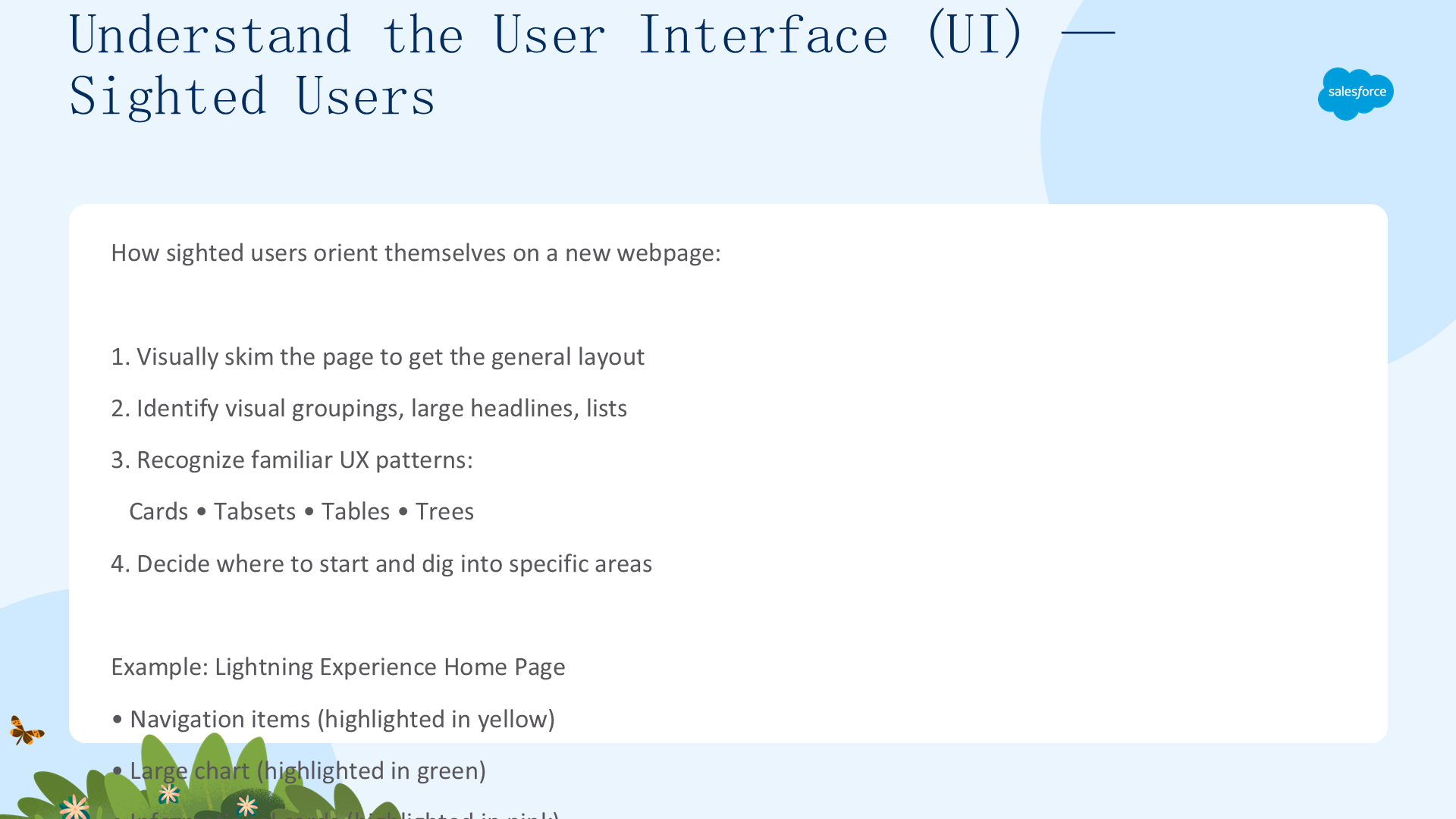
明眼用户在新网页上的定位方式:① 视觉扫读页面了解整体布局;② 识别视觉分组、大标题、列表;③ 识别熟悉的 UX 模式(卡片、选项卡、表格、树);④ 决定从哪里开始深入。

明眼用户能在几秒内处理视觉层级——这正是好的视觉设计带来的能力,也常被我们视为理所当然。
理解 UI——盲人用户
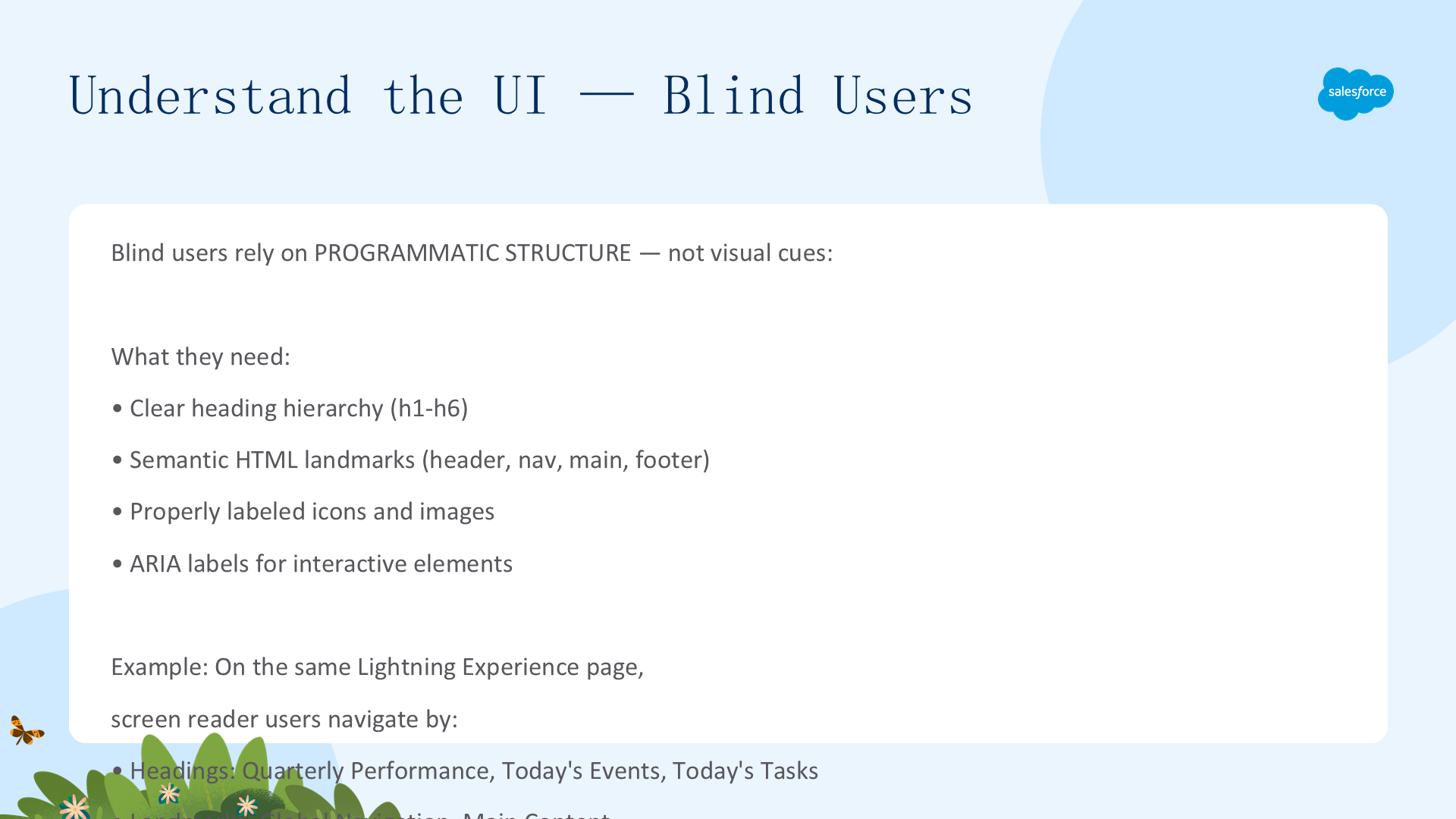
盲人用户依赖程序化结构而非视觉线索,他们需要:清晰的标题层级(h1-h6)、语义 HTML 地标(header、nav、main、footer)、正确标记的图标和图片、交互元素的 ARIA 标签。
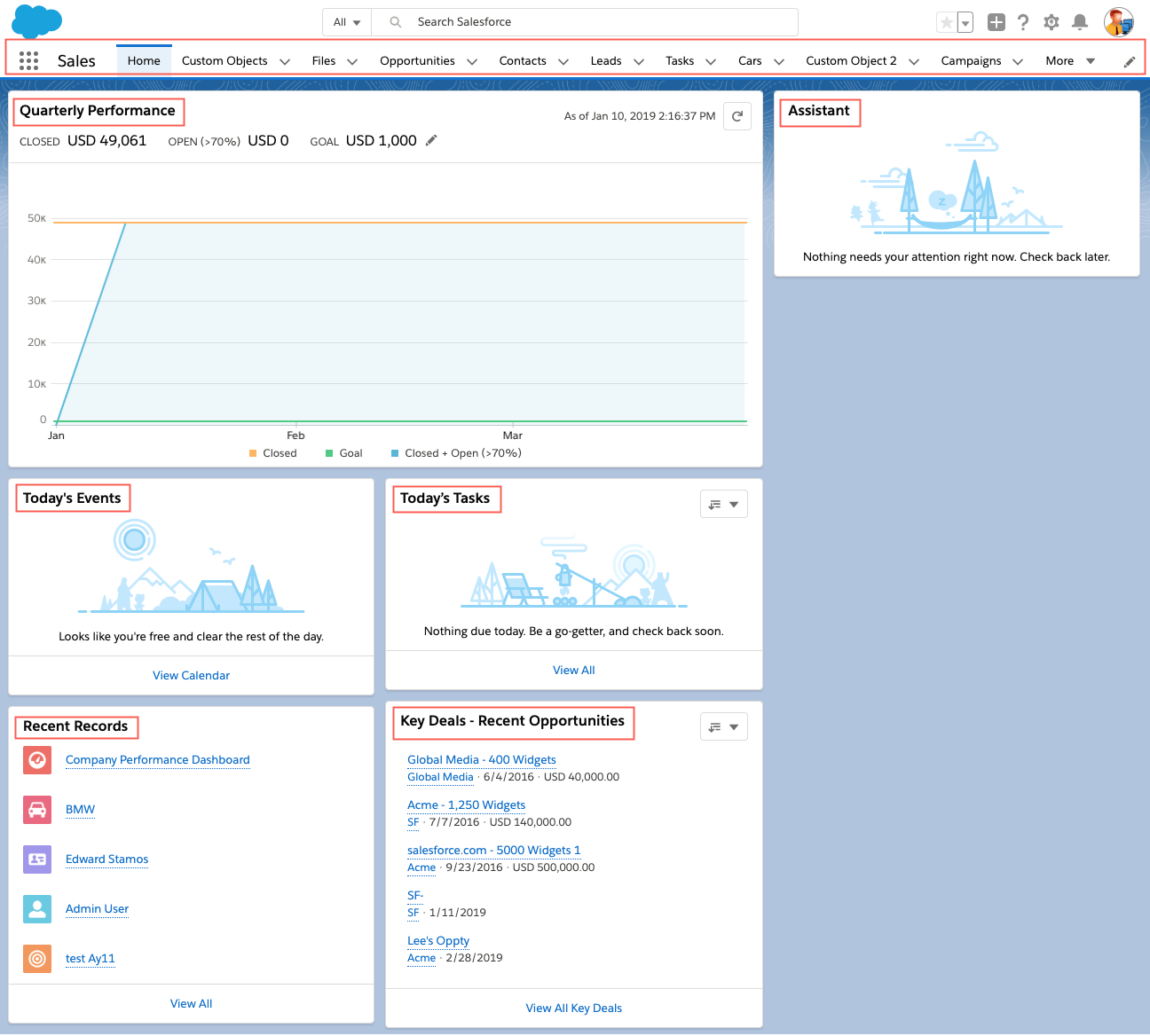
作为设计师,你必须在设计中指定标题和地标并传达给工程团队——这不是可选项,而是核心设计交付物。
布局——标题的力量
标题给网页提供结构——就像书的章节或论文的小节。网页用 <h1> 到 <h6> 标签程序化地创建结构。

最佳实践:每页一个 <h1>(主标题),<h2> 用于主要分区,<h3>-<h6> 用于子分区——绝不跳级。逻辑的标题结构帮助每个人,尤其是认知障碍用户。
布局——语义地标
除标题外,用语义 HTML 地标帮助用户识别在页面上的位置:Header(顶部)、Navigation(导航)、Main(主内容)、Article(自包含内容)、Aside(侧栏)、Footer(底部)。
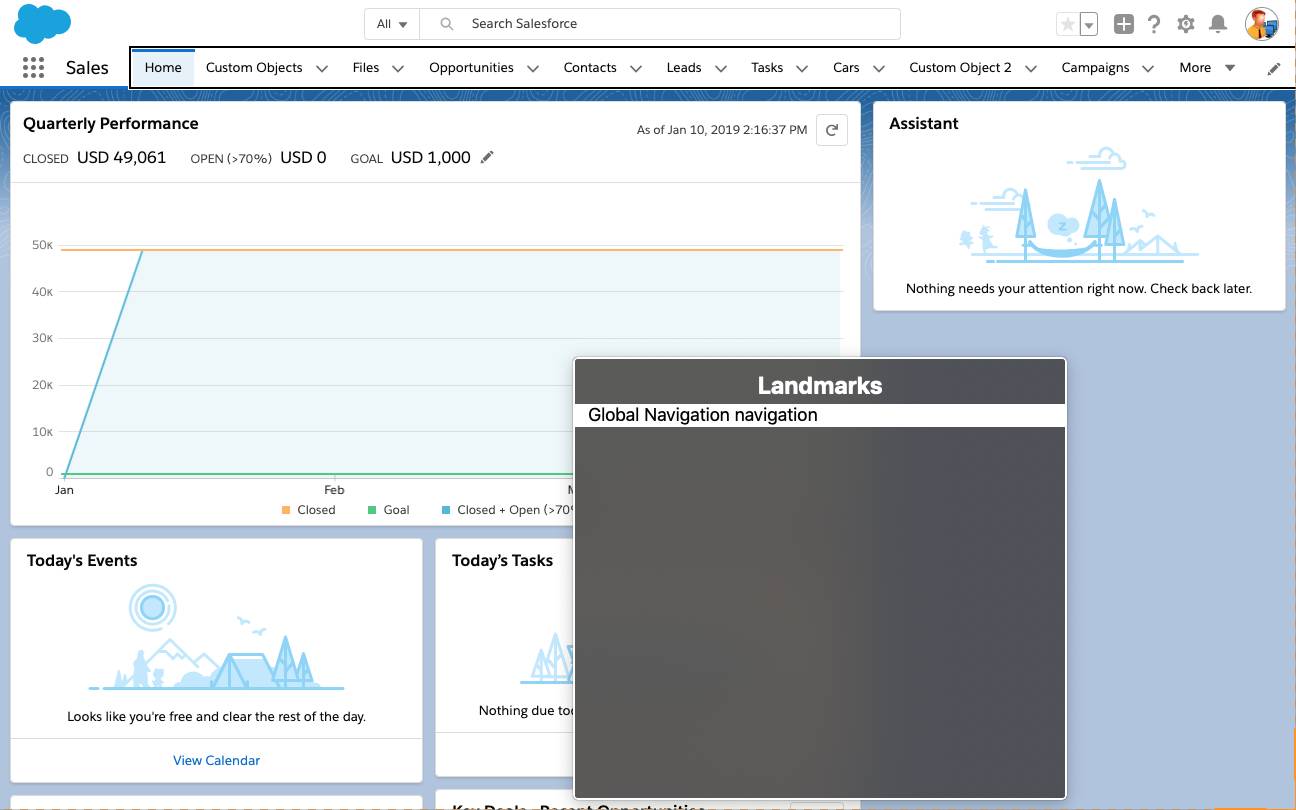
屏幕阅读器识别地标并允许用户用键盘快捷键按区域导航。一个只有一个地标(Global Navigation)的页面,缺失了 Search、Header、Main、Article——这是设计失败,不只是代码失败。
图标与图片——两种类型
辅助技术只读文本,不会自动解读图标和图片,需要你来正确设计。两种类型处理方式完全不同:
- 装饰性(Decorative)——跳过它们,不添加相关信息或功能(冗余图标、强化相邻文字的图标)。图片需要空 alt 标签
alt="",屏幕阅读器忽略以降低冗长。 - 信息性(Informational)——传达文字无法提供的内容。图标需要辅助文本或 aria-label,图片需要 alt 描述。写图标做什么,而非长什么样(如「上传文件」而非「回形针」)。
装饰性图标与图片
装饰性 = 无新信息、无新功能。屏幕阅读器不应读出来(增加不必要的噪音)。处理方式:图标无需特殊标记;图片需要空 alt 标签(alt=""),强制屏幕阅读器跳过。
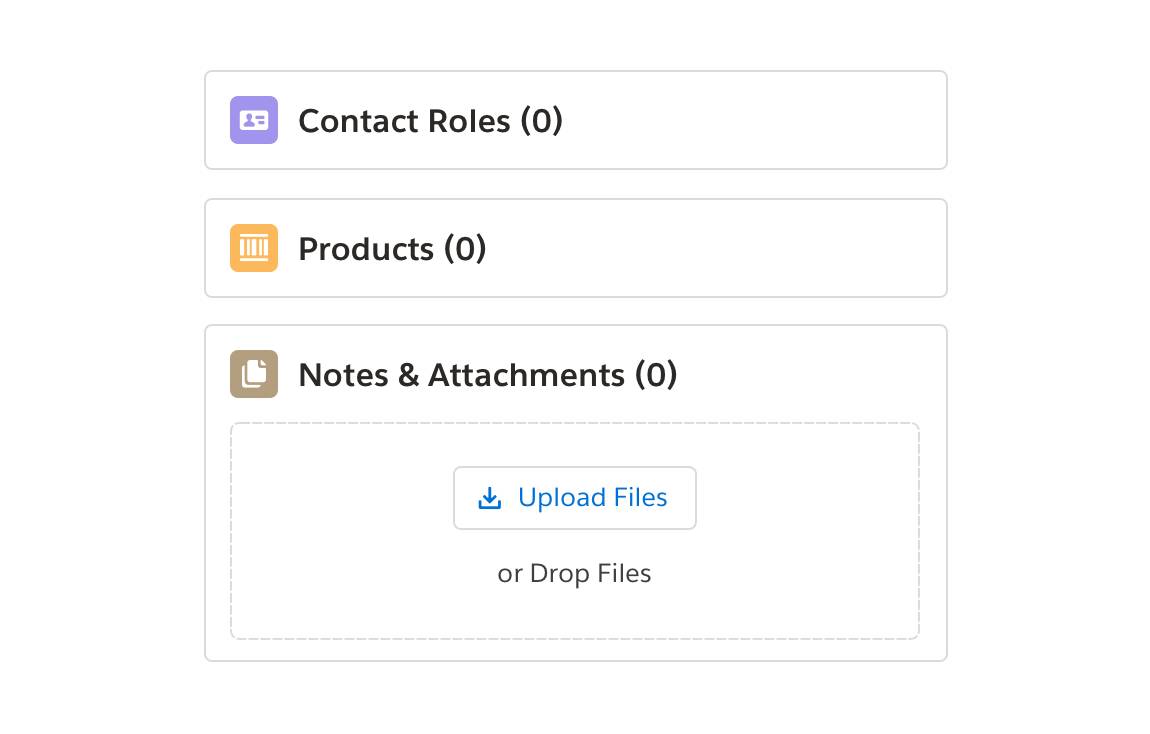
没有空 alt 标签,屏幕阅读器会读出图片文件名(如 /images/weji2362iofweio6.png)——糟糕的体验。例如 Contact Roles、Products、Notes & Attachments 的图标都是装饰性的,因为每个都有相邻文字描述相同信息。
信息性图标与图片
信息性 = 传达周围文字没有提供的含义。常见例子:图标按钮(需知道它们做什么)、独立头像(这是谁)、对象类型图标(是 Account 还是 Contact)。

处理方式:图标加辅助文本或 aria-label,图片加 alt 描述,描述功能而非外观(「设置」而非「齿轮图标」)。即使有相邻文字,图标也可能信息性——Acme 旁边的紫色建筑图标告诉你它是 Account 而非 Contact 或 Opportunity。
总结
本单元要点:设计与无障碍是共享同一目标的伙伴;结构很重要——标题和地标给盲人用户与明眼用户相同的快速定位能力;图标和图片需要你的设计决策——装饰性就隐藏、信息性就提供描述文字。
资源——单元 1
继续学习:A Web for Everyone、Accessible Landmarks、Designing for Screen Reader Compatibility。把这些概念应用到你的设计——从审计一个页面的标题结构和地标开始。
把无障碍融入你的设计
本单元进入视觉细节——颜色与含义、对比度、非纯色背景文字、动画与运动安全、WCAG 合规。
学习目标——单元 2
完成本单元后,你将能够:
- 识别使用颜色的两个关键考量。
- 给文字和图标应用合适的颜色、对比度与比例。
- 解释动画可能对用户健康产生的影响。
色彩的重要性
颜色是设计不可或缺的部分——吸引注意力、表达品牌、传达含义、分组元素。但使用不当会给残障人士制造障碍。两大考量:
- 颜色表达含义——绝不要只用颜色呈现信息,始终提供次要视觉指示。
- 相邻颜色的对比度——文字与背景必须有足够对比,交互元素需要可见边界。
多达 1/12 的男性和 1/200 的女性是色盲。你的颜色决策影响数百万用户。
颜色表达含义——问题
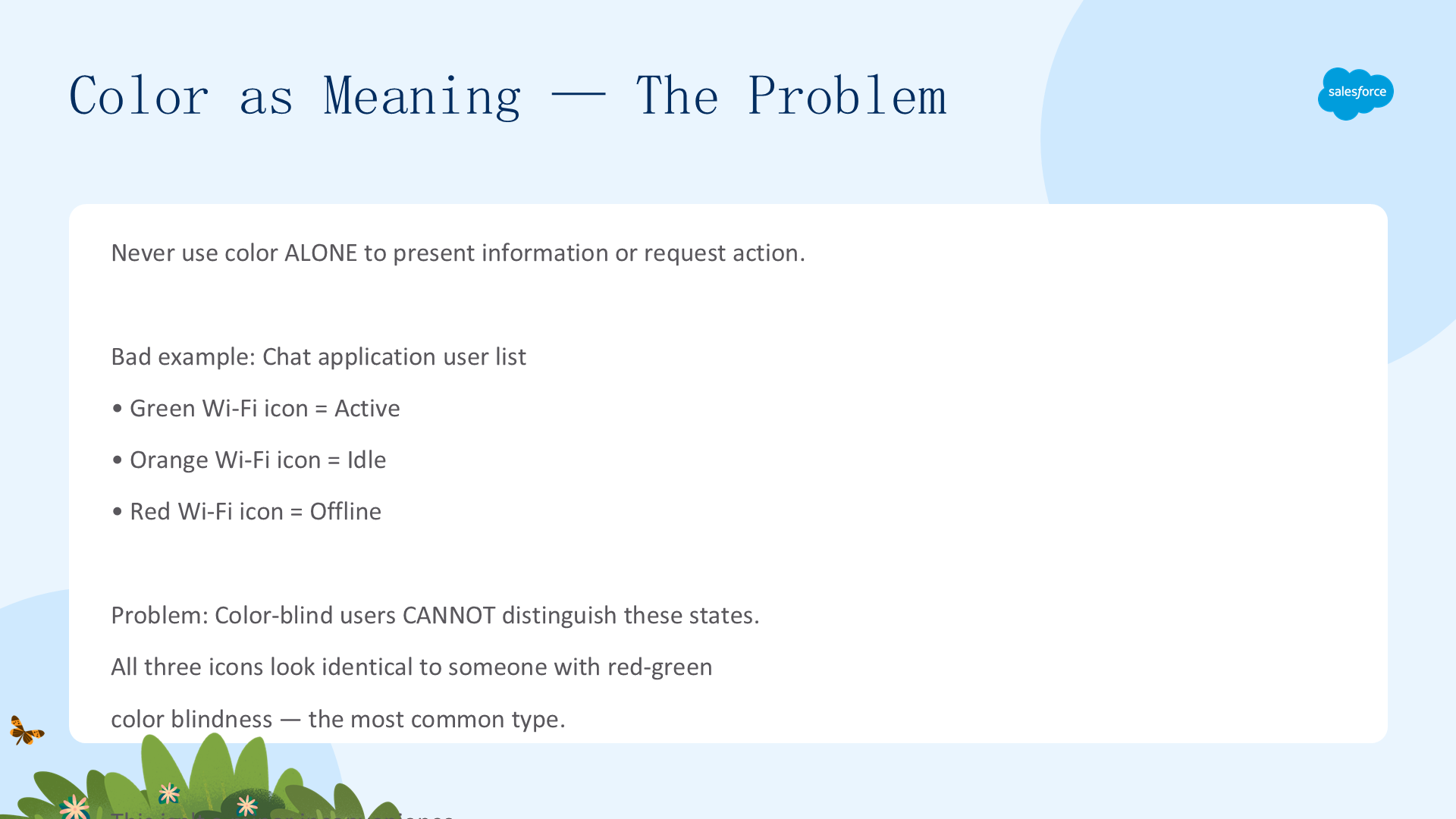
绝不要只用颜色呈现信息或请求操作。反例:聊天应用用户列表用绿色 Wi-Fi 图标=活跃、橙色=空闲、红色=离线。

问题:色盲用户无法区分这些状态——红绿色盲(最常见类型)看这三个图标完全一样。这不是小麻烦,而是用户根本无法判断联系人是否可聊。
颜色表达含义——解决方案
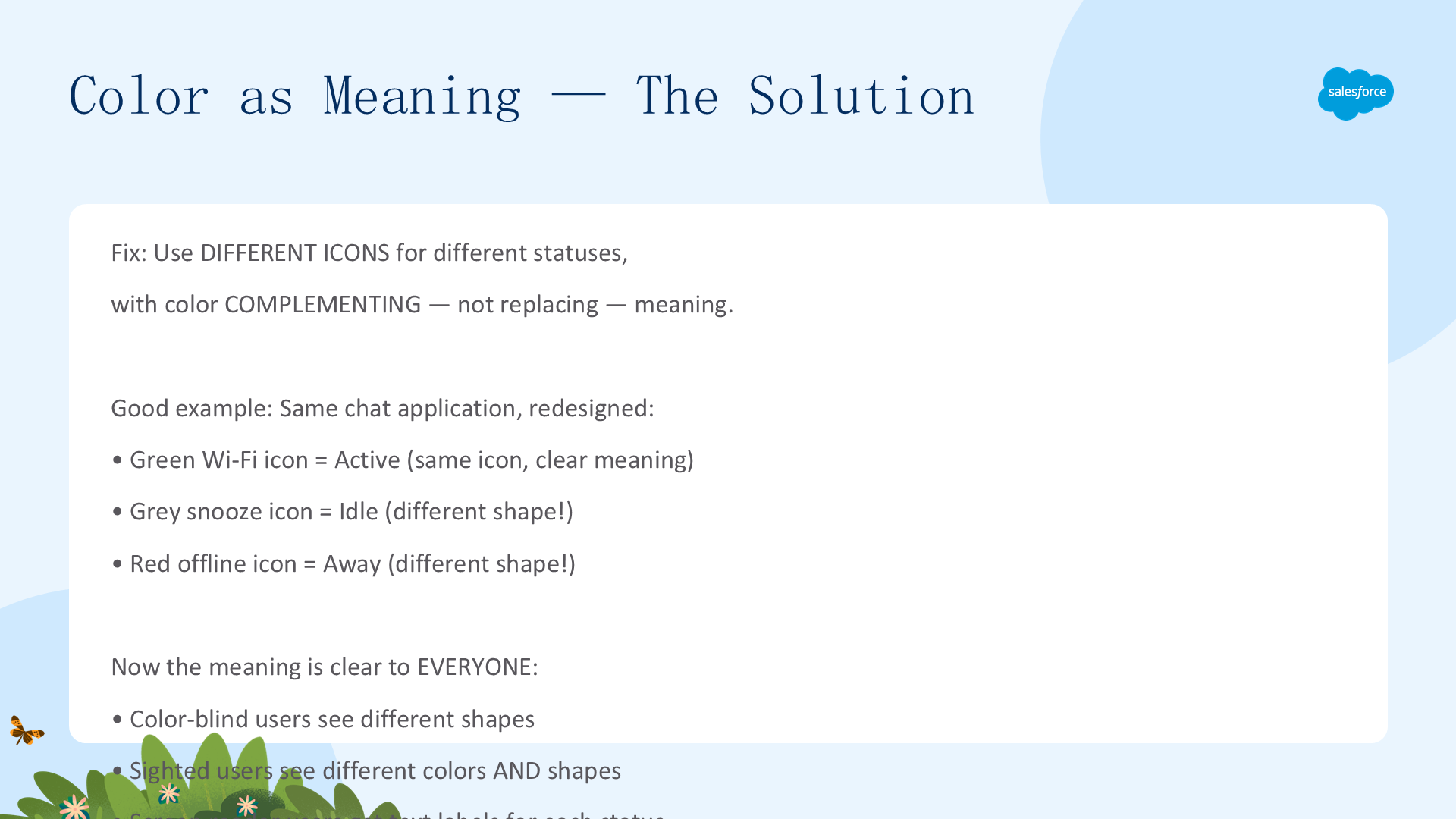
修复:为不同状态用不同的图标,让颜色补充而非取代含义。好例子:绿色 Wi-Fi 图标=活跃、灰色小睡图标=空闲、红色离线图标=离开。
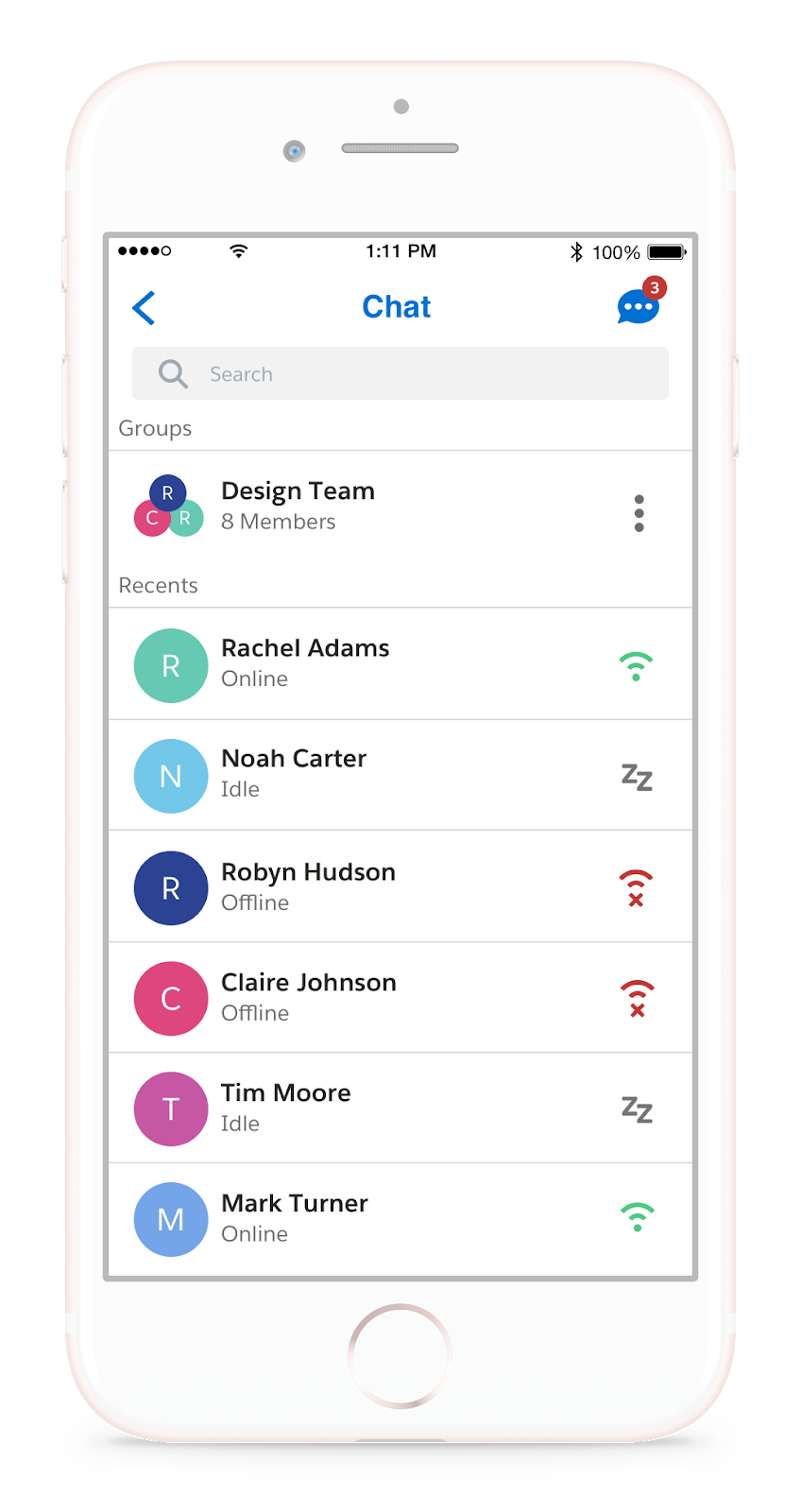
这样每个人都能看懂:色盲用户看到不同形状,明眼用户看到不同颜色和形状,屏幕阅读器用户得到文本标签。黄金法则:把设计去掉所有颜色,用户还能理解信息吗?不能,设计就需要改进。
颜色对比——WCAG 要求
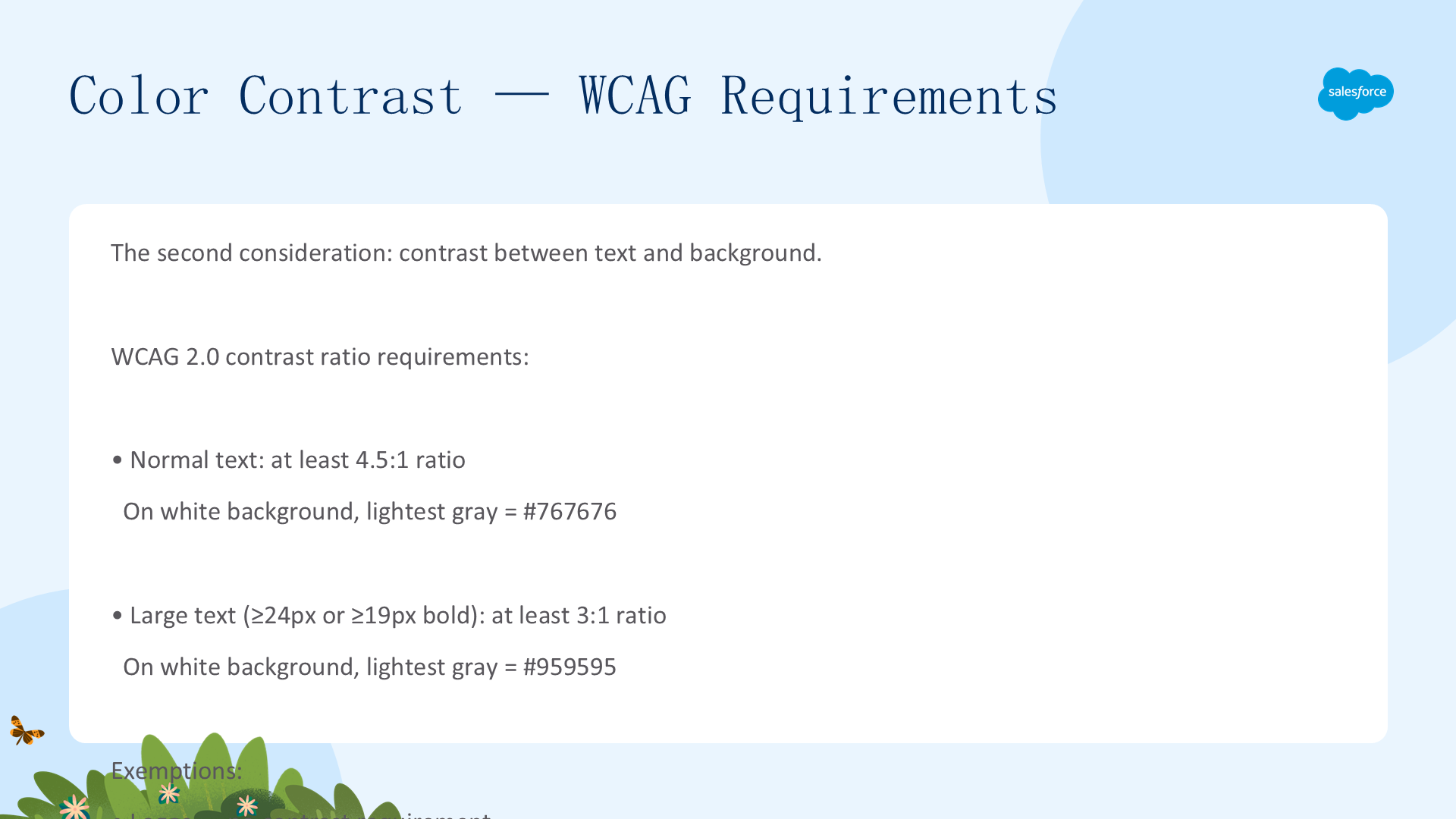
第二个考量:文字与背景的对比。WCAG 2.0 要求:
- 普通文字至少 4.5:1(白底最浅灰 #767676)。
- 大文字(≥24px 或 ≥19px 粗体)至少 3:1(白底最浅灰 #959595)。
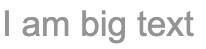
豁免:Logo 无对比要求、禁用元素无对比要求。不豁免:表单字段的占位文字必须满足 4.5:1。专业提示:占位文字满足 4.5:1 会让字段看起来已填写,所以用可见标签代替(单元 3 会讲)。
WCAG 2.1——非文本对比
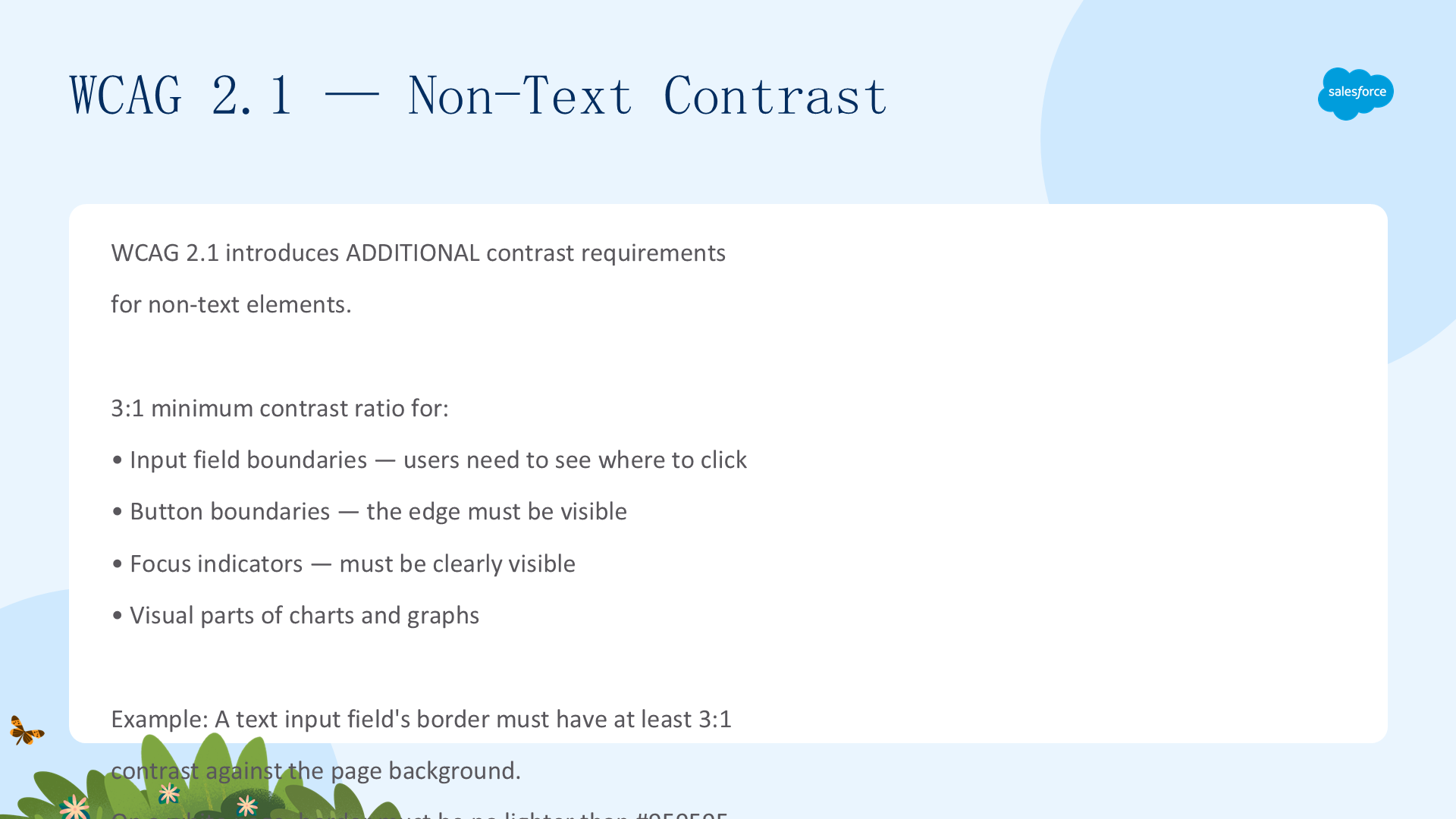
WCAG 2.1 为非文本元素引入了额外对比要求——任何识别 UI 组件和状态所需的视觉信息须达到 3:1:输入字段边界、按钮边界、焦点指示器、图表的视觉部分。
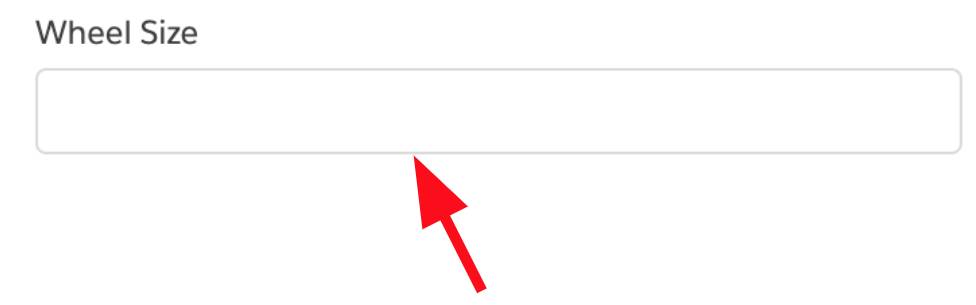
例如文本框输入字段的边框相对页面背景至少 3:1(白底时边框不能浅于 #959595)。这些规则确保交互元素对所有用户可见,而不只是视力完美的人。
非纯色背景上的文字
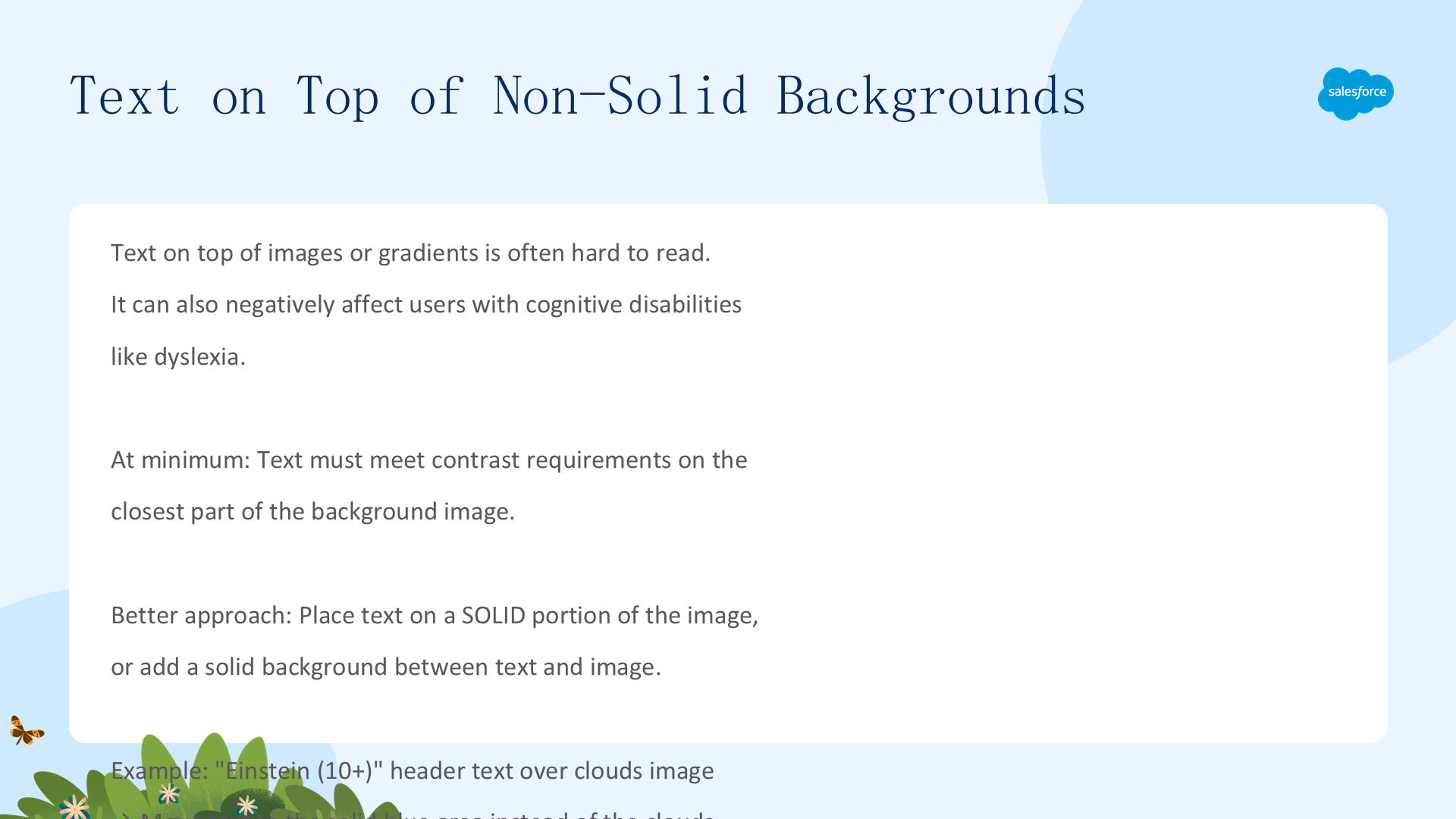
图片或渐变上的文字往往难以阅读,还会负面影响有阅读障碍(如失读症)的用户。至少:文字须在背景图最近部分满足对比要求。更好的做法:把文字放在图片的纯色部分,或在文字与图片间加纯色背景。


若必须用非纯色背景文字,遵循三条:只用 ≥18px 的标题文字(理想一行)、渐变只用垂直方向、始终定义备用背景色(用户禁用背景图时文字仍清晰)。
用动画改善用户体验
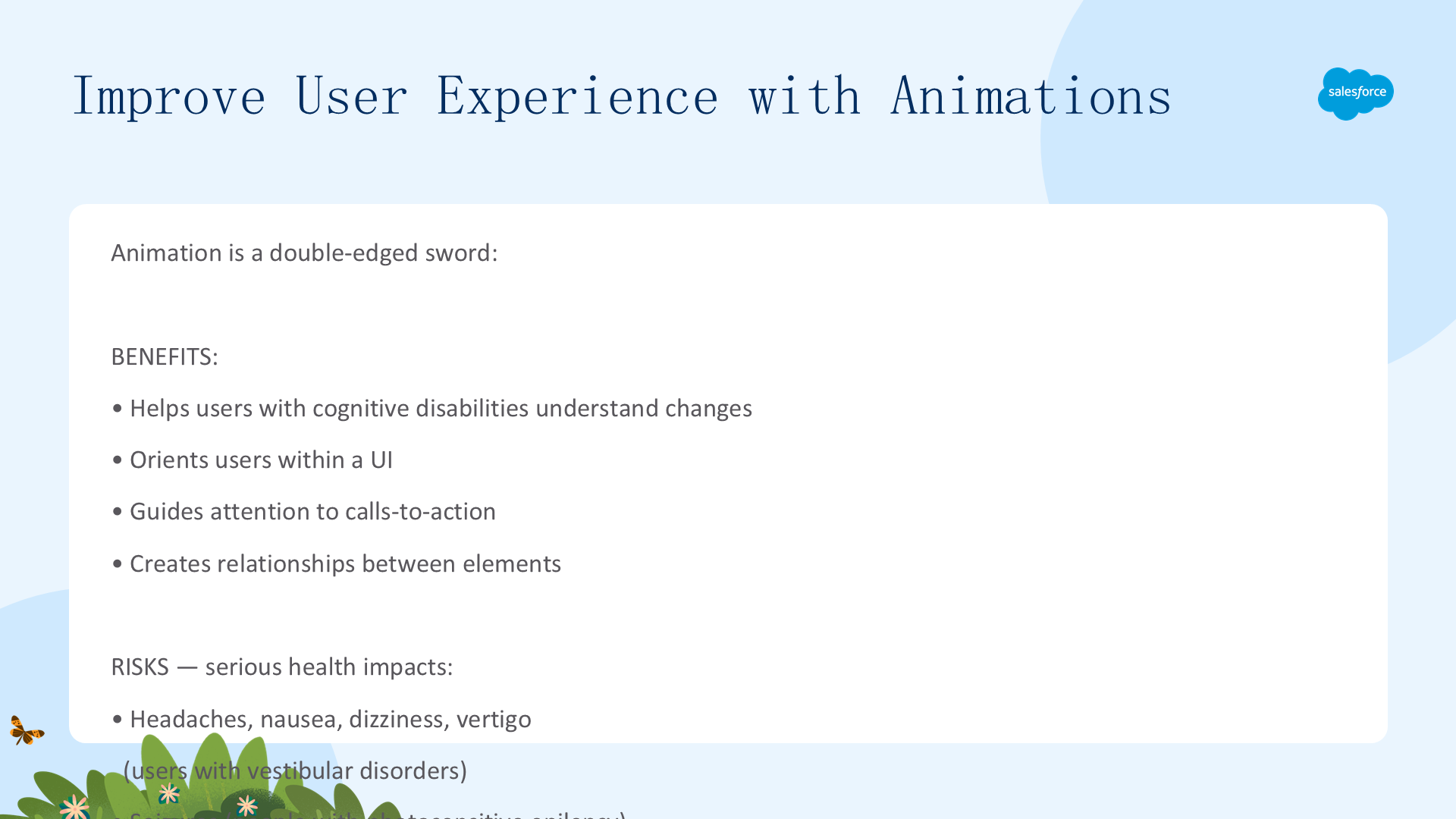
动画是把双刃剑。好处:帮助认知障碍用户理解变化、在 UI 中定位、引导注意力到行动号召。风险——严重健康影响:前庭障碍用户的头痛、恶心、眩晕;光敏性癫痫患者的癫痫发作。

WCAG 两条关键要求:① 不得每秒闪烁/闪动超过 3 次(WCAG 2.3.2);② 超过 5 秒的动画必须可暂停、停止或隐藏(WCAG 2.2.2)。最重要:始终让用户能关闭动画。
避免引发眩晕
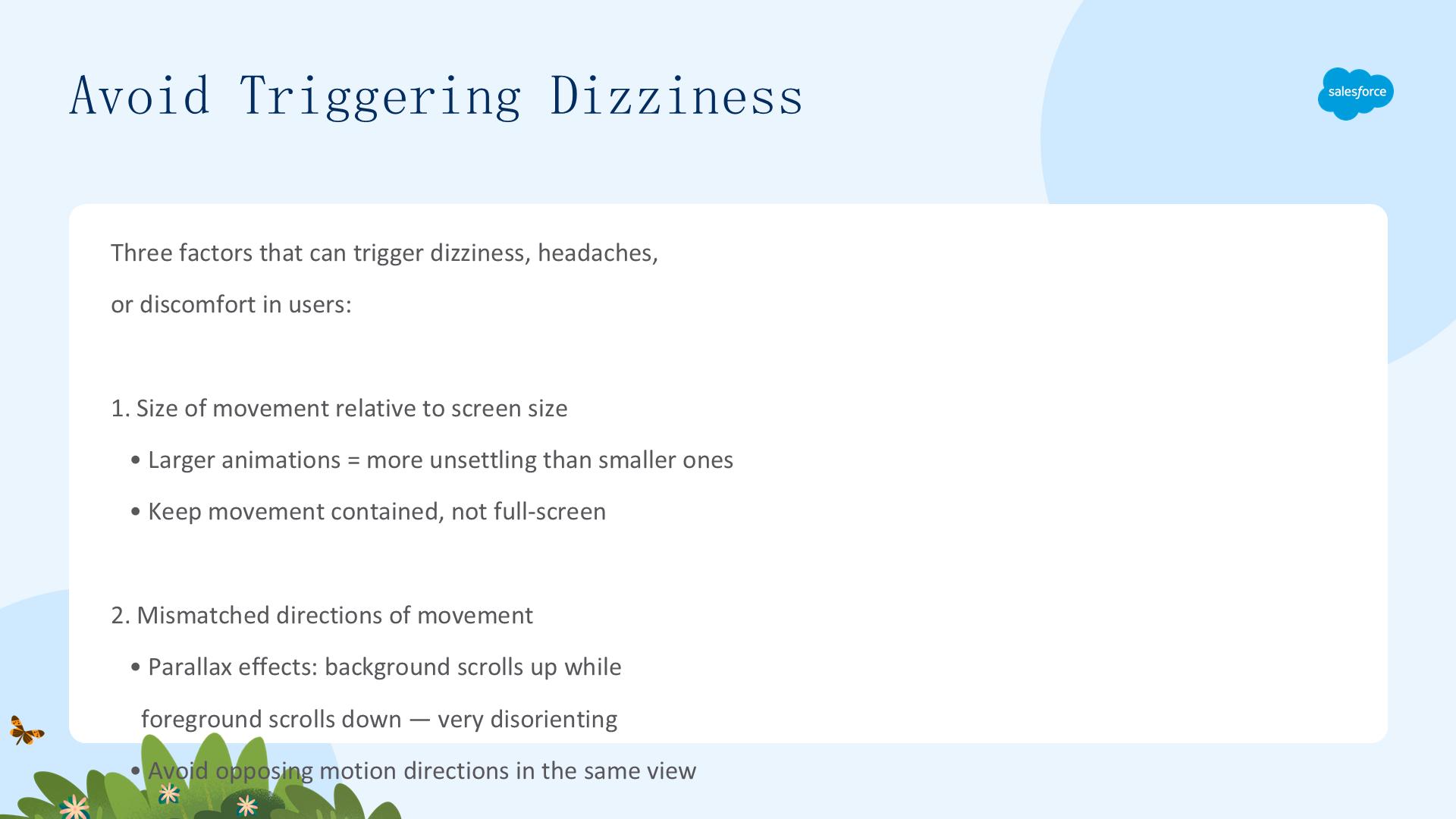
三个可能引发眩晕、头痛或不适的因素:
- 运动尺寸相对屏幕大小——大动画比小的更不安,保持运动有界而非全屏。
- 运动方向不匹配——视差效果(背景上滚、前景下滚)非常令人迷失,避免同视图中的相反运动方向。
- 感知的距离——带深度的动画(3D、大景观)会引发迷失,保持运动平稳可预期。
不确定时,对运动保持保守——用户的健康取决于此。
总结
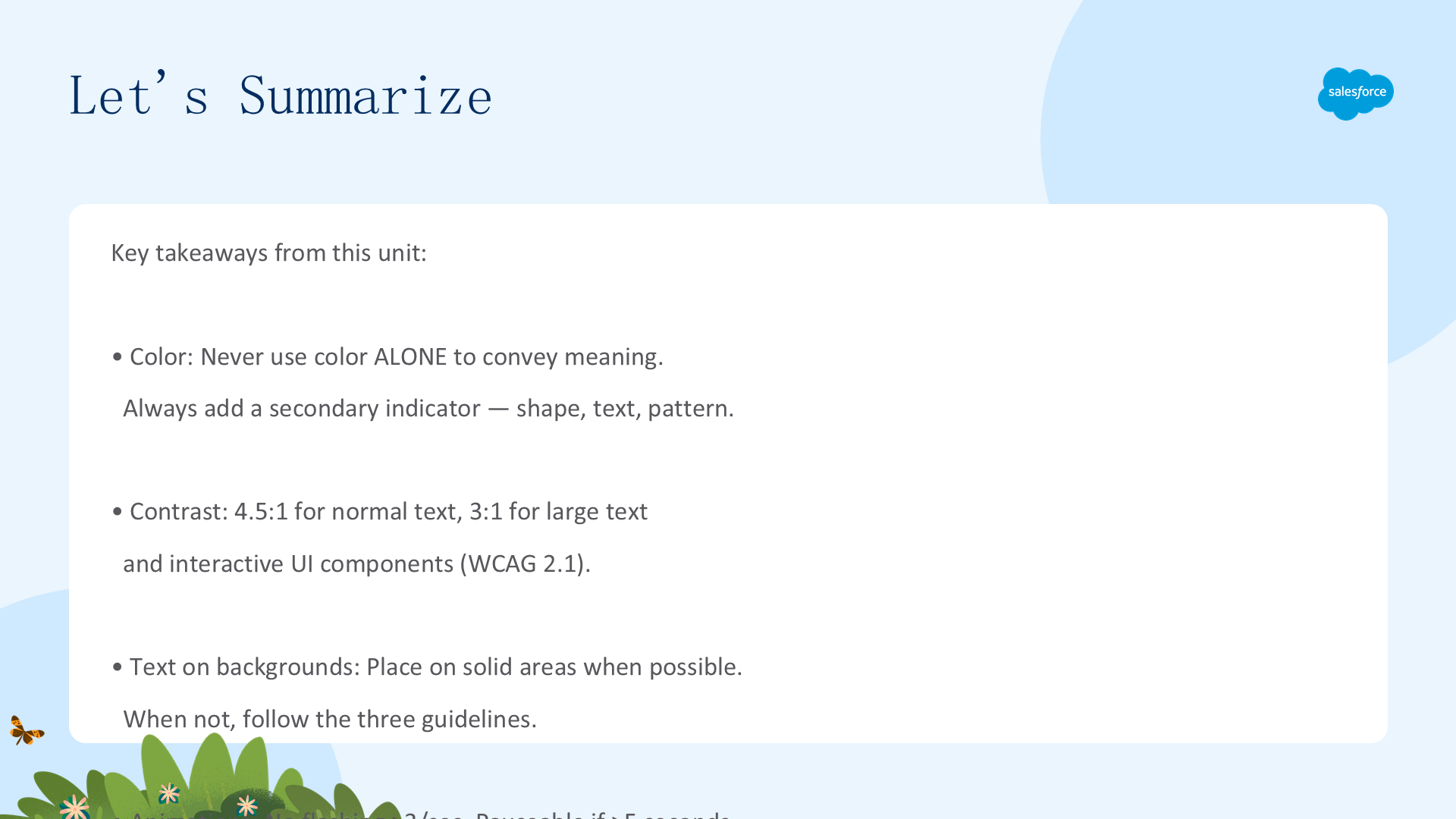
本单元要点:颜色——绝不要只用颜色传达含义,始终加次要指示(形状、文字、图案);对比——普通文字 4.5:1、大文字和交互 UI 组件 3:1(WCAG 2.1);非纯色背景文字——尽量放纯色区域,否则遵循三条准则;动画——不得每秒闪 3 次、超 5 秒须可暂停、始终提供关闭方式;运动安全——避免大运动、视差和深度效果。
资源——单元 2
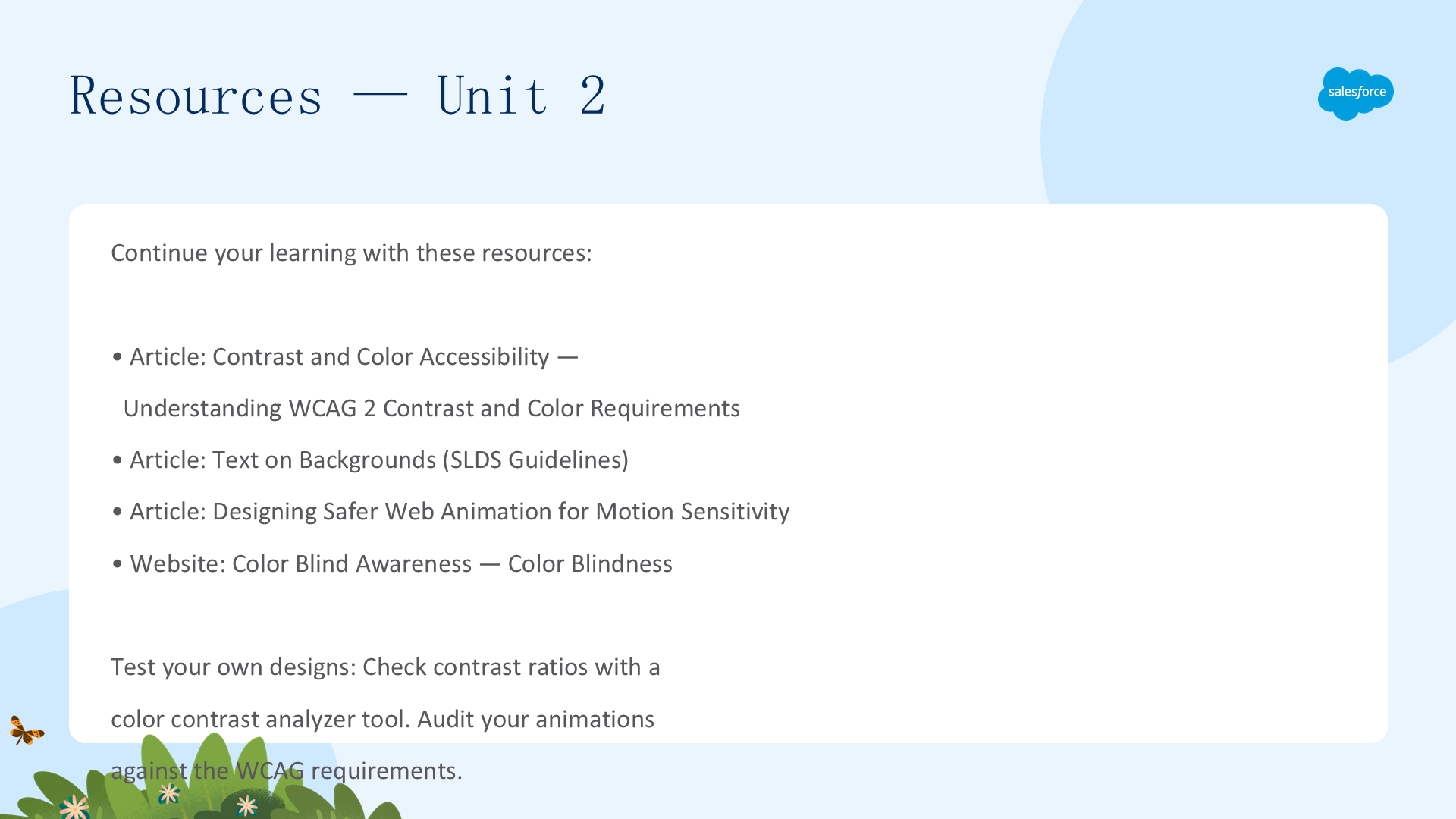
继续学习:Contrast and Color Accessibility、Text on Backgrounds(SLDS 指南)、Designing Safer Web Animation、Color Blind Awareness。实践:用对比度检查器检查你的设计,按 WCAG 要求审计动画。
了解视觉状态指示器
最后一个单元深入交互设计——视觉焦点状态、组件状态、无障碍表单、错误消息、用户引导与安全措施。
学习目标——单元 3
完成本单元后,你将能够:
- 解释视觉焦点指示器的重要性。
- 定义什么是有帮助的错误消息。
- 描述如何设计无障碍表单。
什么是视觉焦点状态?
明眼键盘用户:视力良好但无法用鼠标的人,完全靠键盘导航。鼠标用户看到光标点点击,键盘用户按 Tab 和方向键导航——他们需要随时看到自己在哪里。
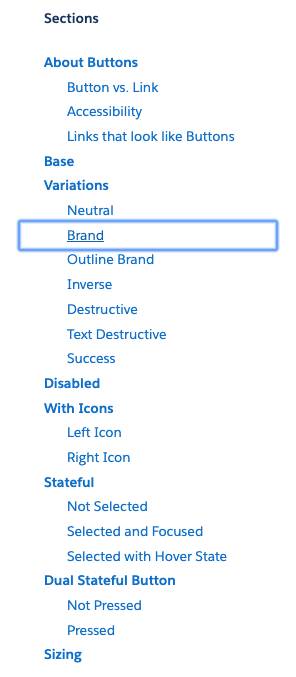
WCAG 2.4.7(Focus Visible):键盘焦点必须始终可见,这是要求而非锦上添花。浏览器有默认焦点指示(Chrome/Safari 蓝光晕、Firefox 点状轮廓);若自定义,须满足 3:1 对比。
各种组件状态
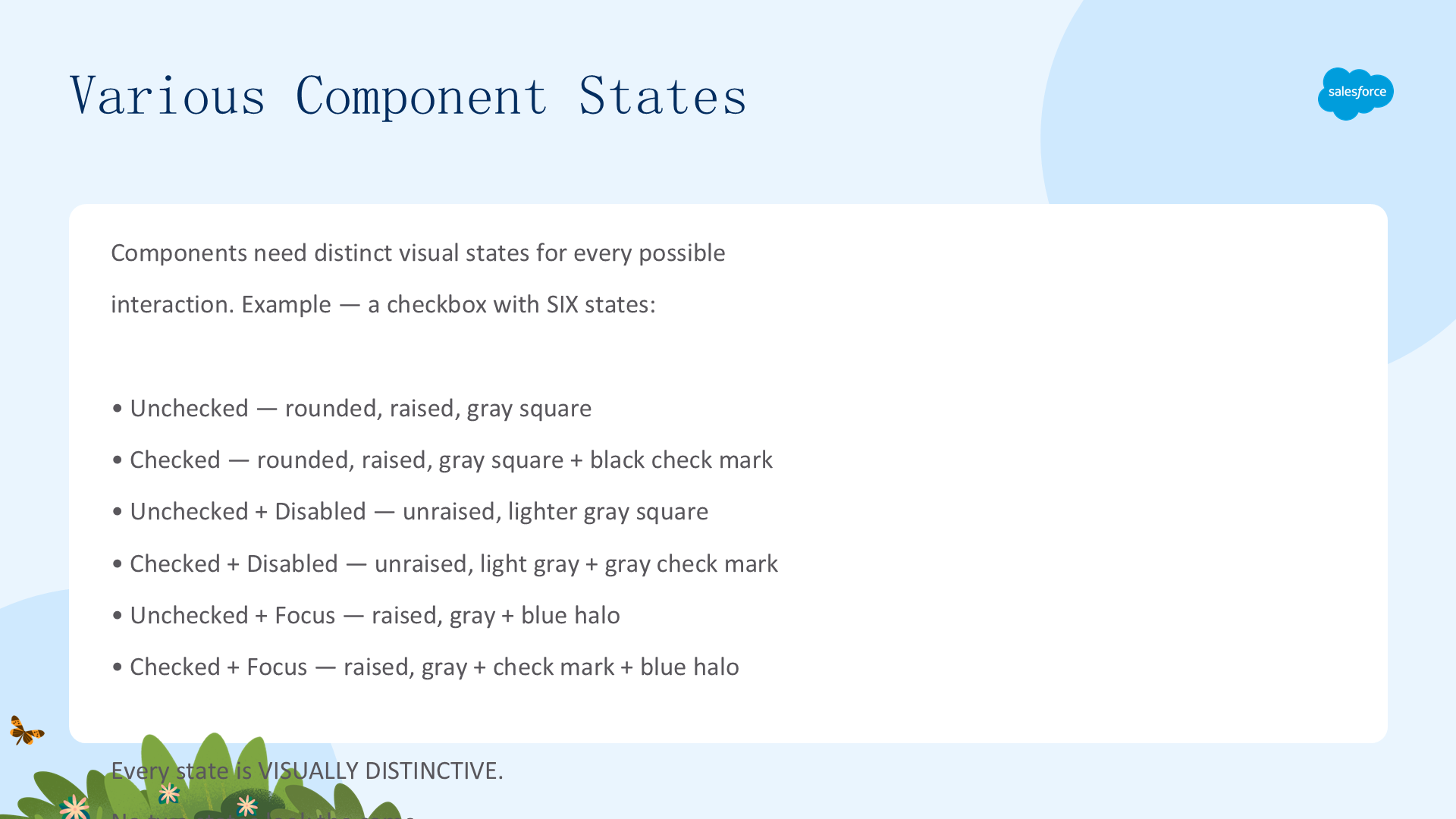
组件需要为每种可能的交互提供不同的视觉状态。以复选框为例,有六种状态:未选中、选中、未选中+禁用、选中+禁用、未选中+焦点、选中+焦点。
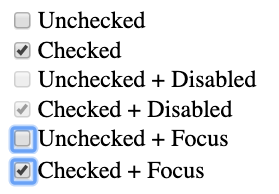
每个状态都必须视觉上与其他不同。当你定制组件时,必须设计所有状态,而不只是默认和悬停状态。
视觉选择器组件状态
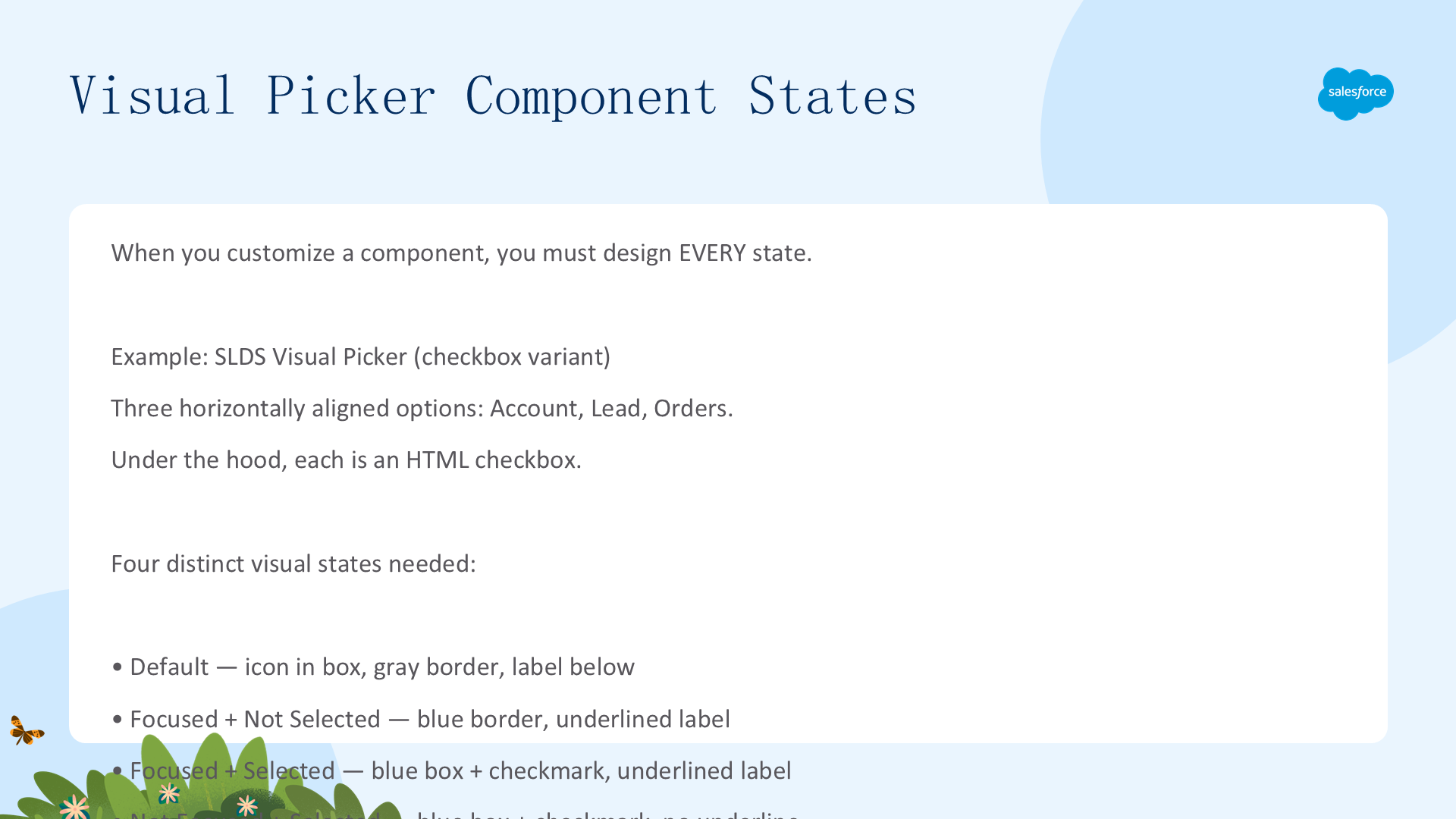
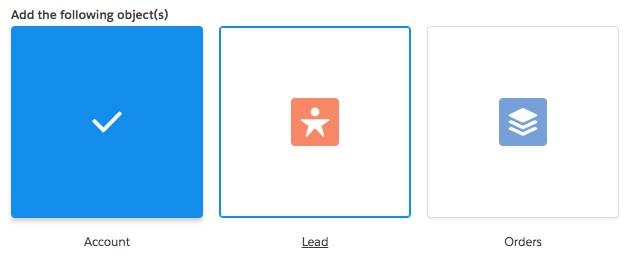
定制组件时必须设计每个状态。以 SLDS Visual Picker(复选框变体)为例,三个水平排列的选项:Account、Lead、Orders,底层各是一个 HTML 复选框。
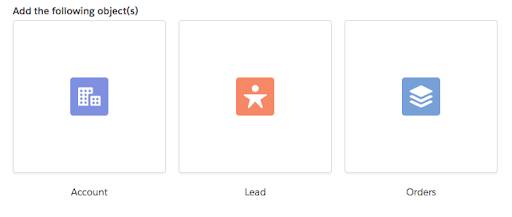
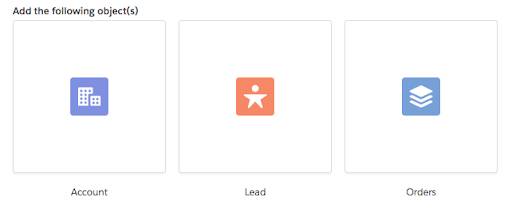
四种不同视觉状态:默认(灰边框)、聚焦+未选中(蓝边框+下划线标签)、聚焦+选中(蓝框+对勾+下划线)、未聚焦+选中(蓝框+对勾无下划线)。
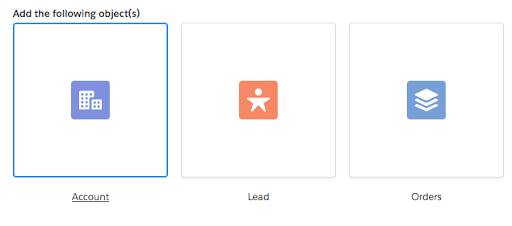
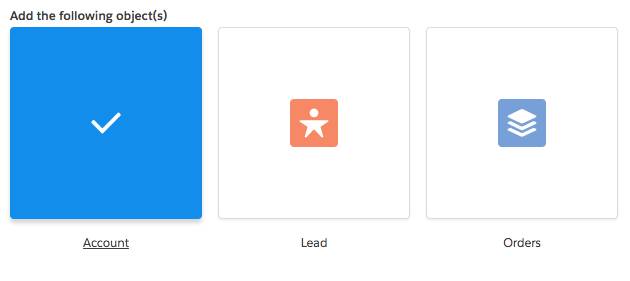
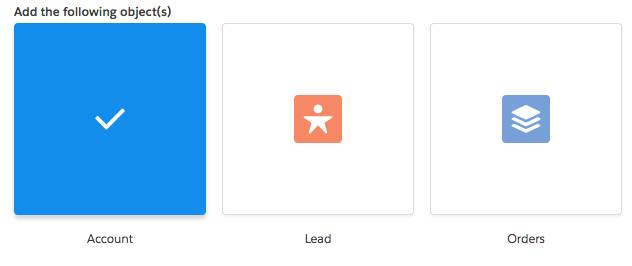
注意惯例:焦点=蓝边框+下划线,悬停=仅蓝边框,选中=带对勾的蓝框。三种视觉指示混合匹配传达所有状态组合。
表单——始终包含可见标签
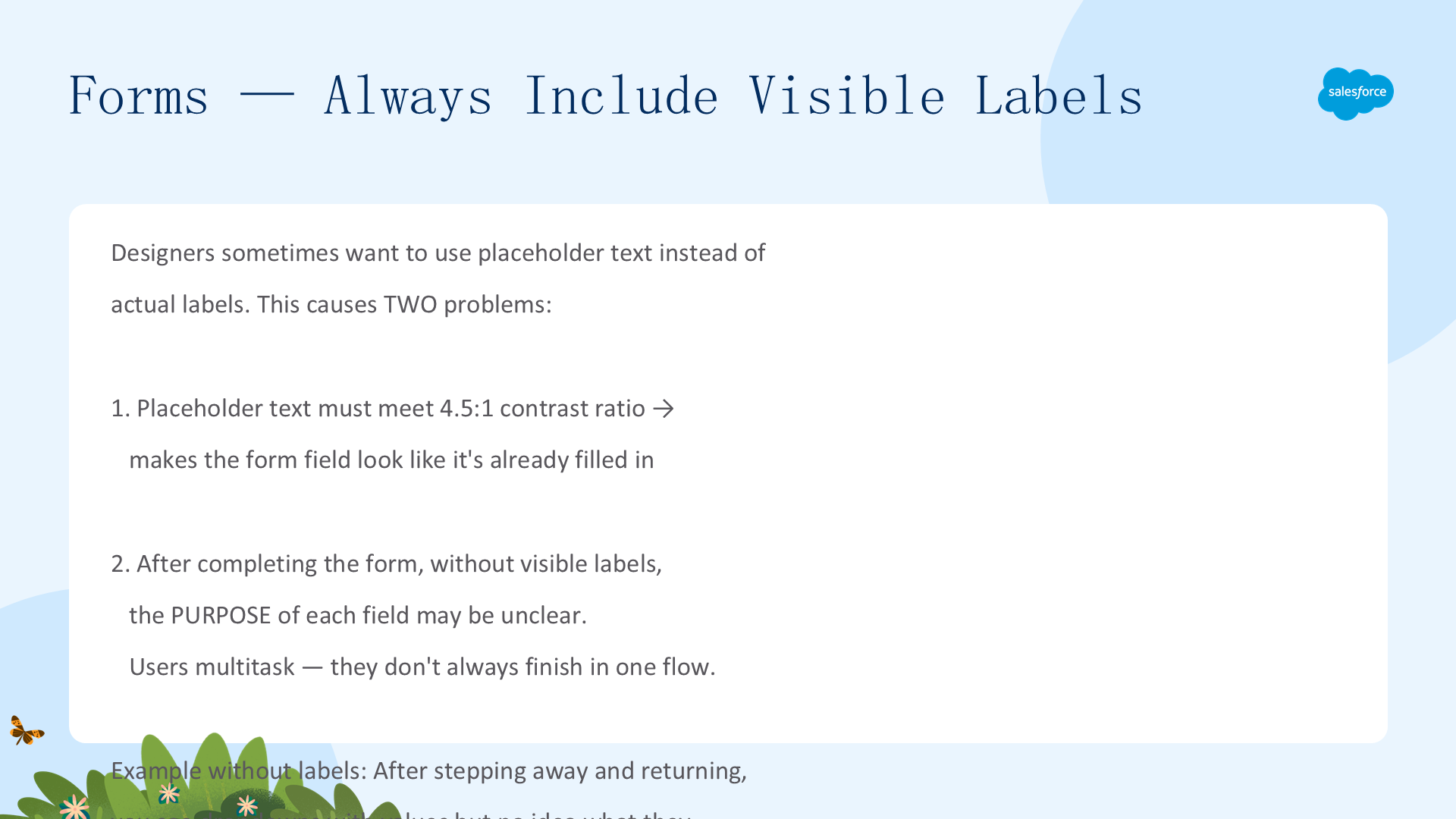
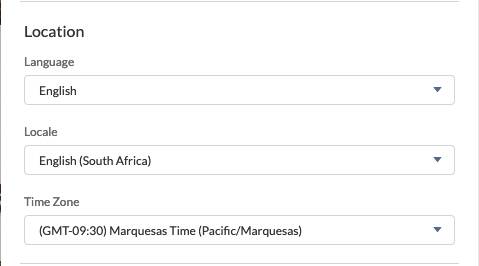
设计师有时想用占位文字代替真实标签,这会带来两个问题:① 占位文字须满足 4.5:1 对比,让字段看起来已填写;② 完成表单后没有可见标签,每个字段的用途可能不清楚。
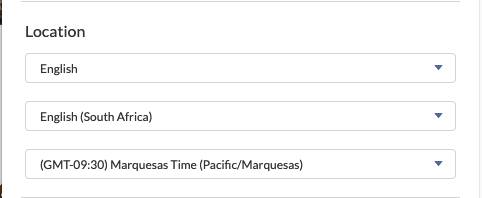
解决方案:始终在每个表单字段上方或旁边使用可见标签,让用户随时理解每个字段的用途。标签不是可选的装饰,而是表单的必要导航。
设计有帮助的错误消息
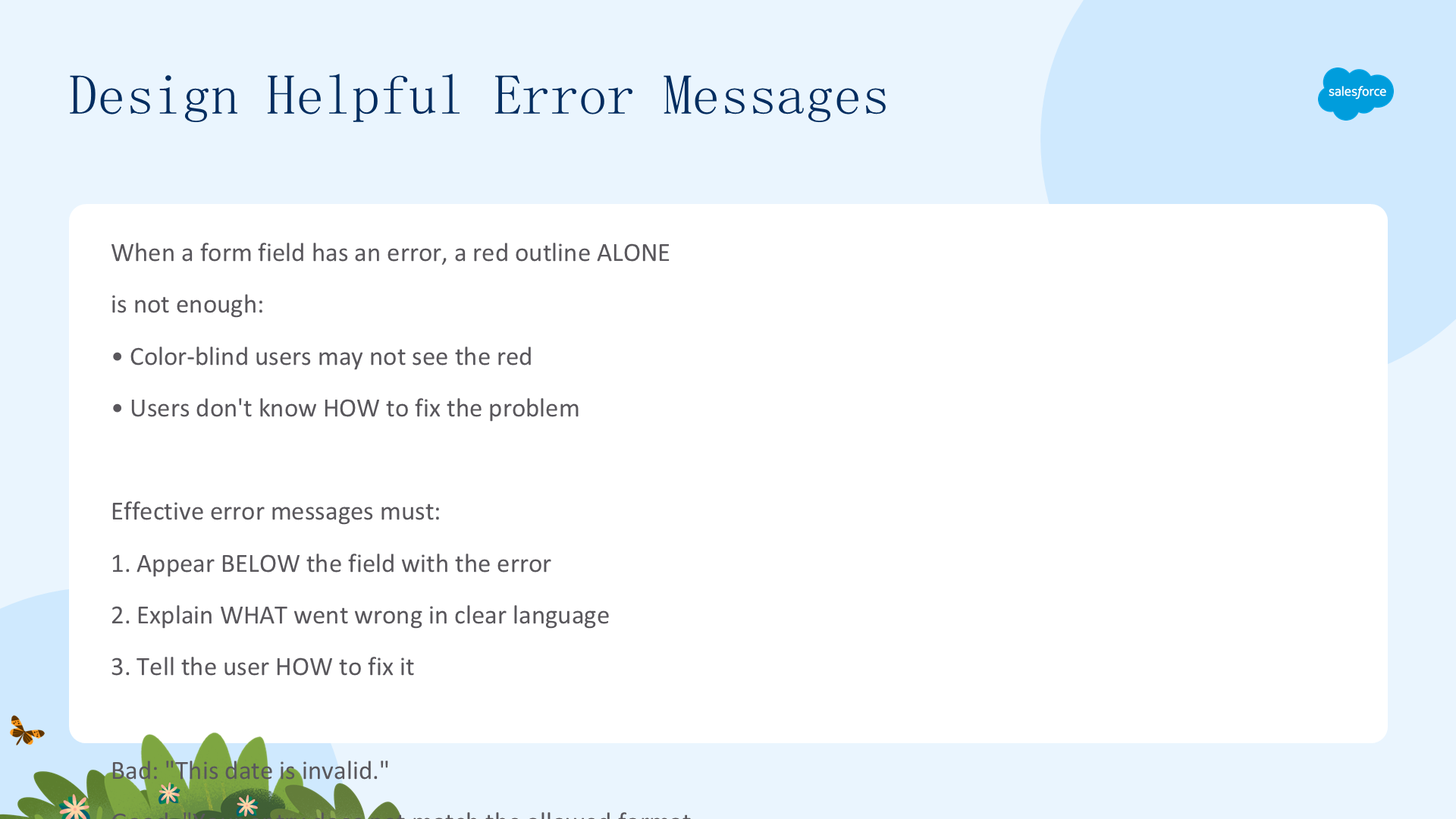
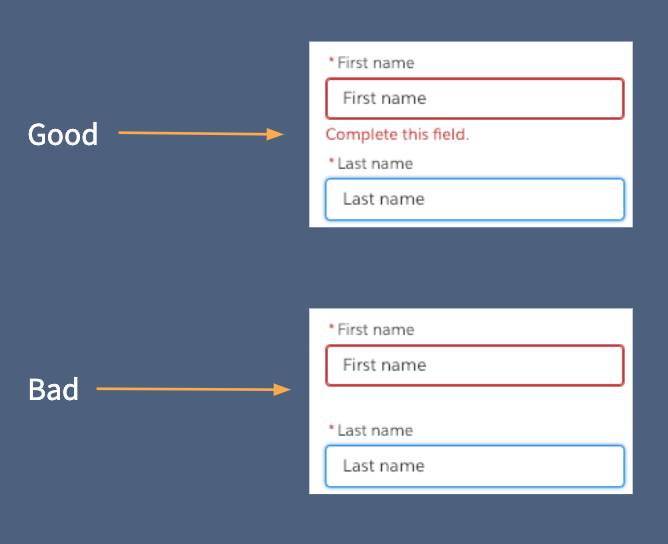
表单字段出错时,只有红色边框不够:色盲用户可能看不到红色,用户也不知道如何修复。有效的错误消息必须:① 出现在出错字段下方;② 用清晰语言解释出了什么问题;③ 告诉用户如何修复。
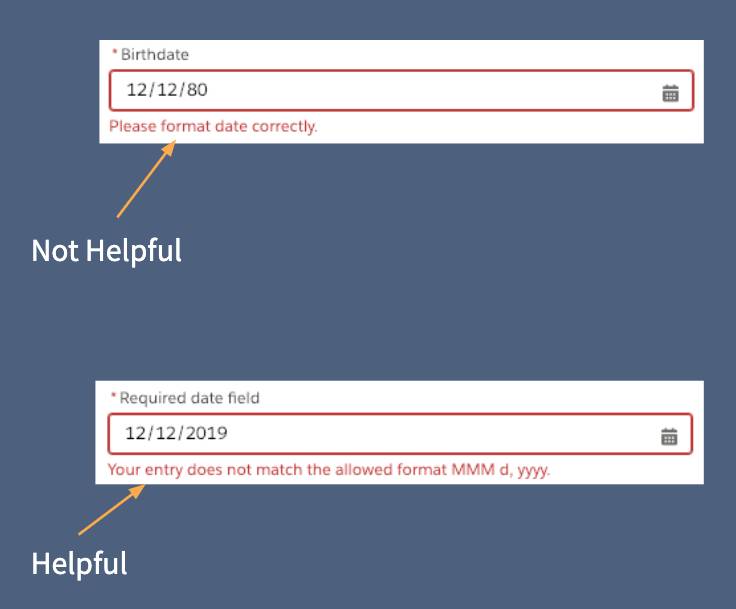
坏:「日期无效。」好:「你的输入不符合允许的格式,请用 MMM d, yyyy(如 Jan 15, 2026)。」错误消息是教学机会——帮助用户下次成功。
引导用户成功完成表单
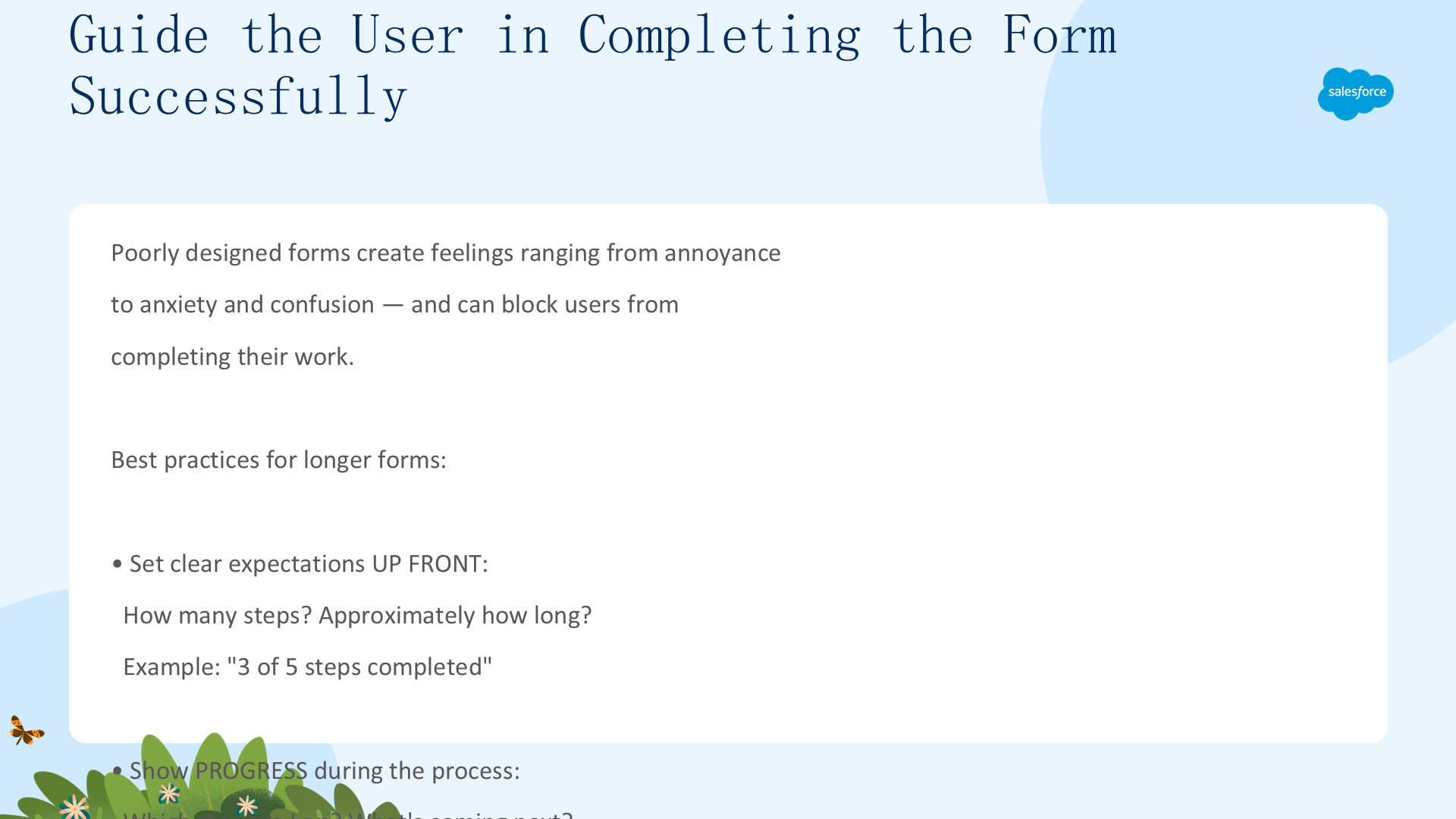
设计糟糕的表单会让用户从烦恼到焦虑和困惑,甚至阻止他们完成工作。较长表单的最佳实践:
- 一开始设清晰预期——有多少步、大约多久(如「5 步中已完成 3 步」)。
- 过程中显示进度——当前在第几步、接下来是什么(进度条 +「第 3/5 页」)。
- 避免时间限制——无法避免时,提前告知时限并允许延长时间。
好的表单设计消除焦虑——用户应感到被引导,而不是被测试。
提供安全措施
用户常多任务或分心,要提供恢复的方式:可返回编辑之前的输入(别让用户因发现错误而从头开始)、沿途保存进度(长表单尤其重要)、需要时可重新开始。
对于法律或金融交易,提供:提交前审核、确认交易、撤销任何收费或变更。这对在线购物、转账(银行/PayPal/Venmo)、电子合同(DocuSign/Adobe)至关重要。
回顾
本单元要点:视觉焦点指示器对键盘用户必不可少(自定义须满足 3:1 对比);为每个组件设计所有状态(默认、悬停、焦点、选中、禁用),每个状态须视觉不同;表单需要可见标签而非只有占位文字;错误消息须解释出了什么和如何修复;用进度指示引导用户、避免时间限制,并提供编辑、保存、重来、审核、确认等安全措施。无障碍表单为每个人创造更好的体验。
资源——单元 3
继续学习:WCAG 2.4.7 Focus Visible、Give Your Site Some Focus!、WebAIM Creating Accessible Forms。最终挑战:审计你产品里的一个表单——每个字段有可见标签吗?错误消息有帮助且具体吗?每个元素键盘焦点可见吗?