一、激活 SLDS 2 并预览深色模式
本模块超越基础——你将激活 SLDS 2、创建自定义主题、用样式钩子(styling hooks)构建「模式感知」的组件,并用 SLDS Linter 验证代码,最终把一个「深色模式就绪」的自定义组件部署到组织。完成本单元后,你将能够:解释 SLDS 2 深色模式是什么、样式钩子如何支持定制;列出管理员和开发者可定制的深色模式方面;在组织里激活 SLDS 2;创建自定义主题;预览深色模式。
开始前:深色模式仅限 SLDS 2 主题——如果组织还在用 SLDS 1,必须先迁移。截至 Winter ’26,深色模式可用于 Free/Starter/Pro/Professional/Enterprise/Developer 版本。建议先完成「SLDS 2 for Admins」「The Salesforce Cosmos Theme: Quick Look」「Dark Mode in SLDS 2: Quick Look」等前置模块。本模块还需一个已启用深色模式、含示例数据的特殊 Developer Edition 组织(通过 Trailhead 提供的链接注册并连接到 Trailhead)。
Dark Mode 概述
深色模式(Dark Mode)是 Salesforce 呼声最高的功能之一:它是一种视觉显示设置,反转传统浅色配色,在深色背景上呈现浅色文字与视觉元素,尤其适合长时间面对屏幕的用户。深色模式不只是美观——它满足视力受损用户、以及因明亮屏幕而偏头痛用户的关键可访问性需求(参见 IdeaExchange 上「Lightning Night Mode」的高需求)。管理员/开发者在组织级别预览并激活深色模式,之后用户在自己的个人组织视图里开启。

架构关键:深色模式构建在 SLDS 2 样式钩子架构之上,不是简单的颜色反转,而是一个复杂、模式感知的设计系统。许多界面元素在启用深色模式时自动适配;而自定义组件需要显式使用样式钩子才能正确适配——如果自定义 CSS 里硬编码了颜色,这些组件在深色模式下就会「坏掉」。理解这一区别是本模块一切的关键。注意:深色模式是 pilot/beta 服务,受 Beta Services Terms 约束。
自定义选项
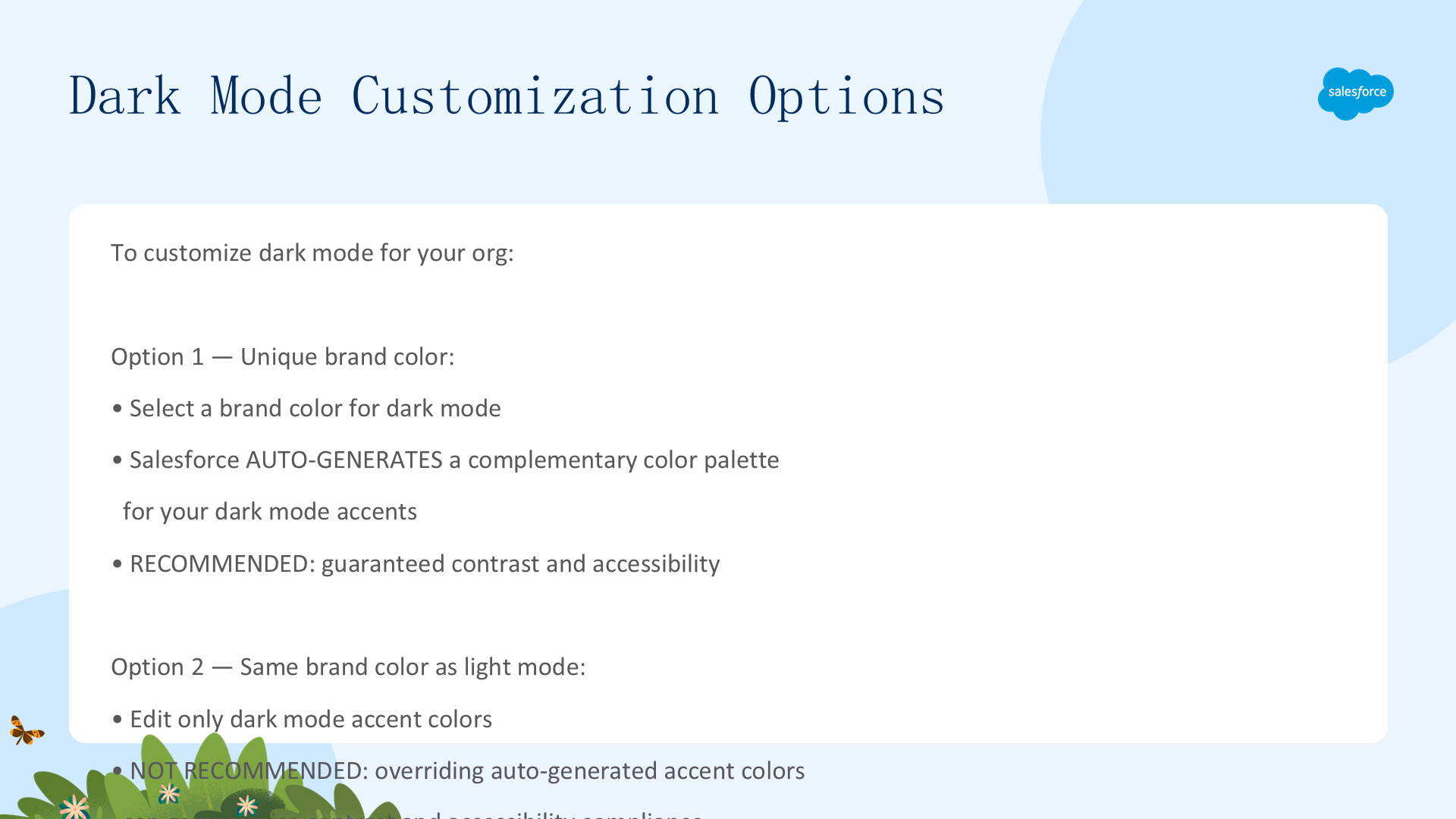
Salesforce 原生深色模式是一个构建在 SLDS 2 样式钩子架构上的复杂实现。要定制深色模式,你有两条路径:
- 方式一(推荐):为组织选择一个独特的品牌色用于深色模式。Salesforce 会自动为你的深色模式强调色生成一套互补的调色板,保证对比度与可访问性。
- 方式二(不推荐):让组织使用与浅色模式相同的品牌色,只编辑深色模式的强调色。虽然可以这么做,但 Salesforce 强烈建议不要覆盖自动生成的强调色——这可能会破坏有保证的对比度与可访问性合规。坚持默认值能提供最佳视觉体验与合规。
样式钩子(Styling Hooks)
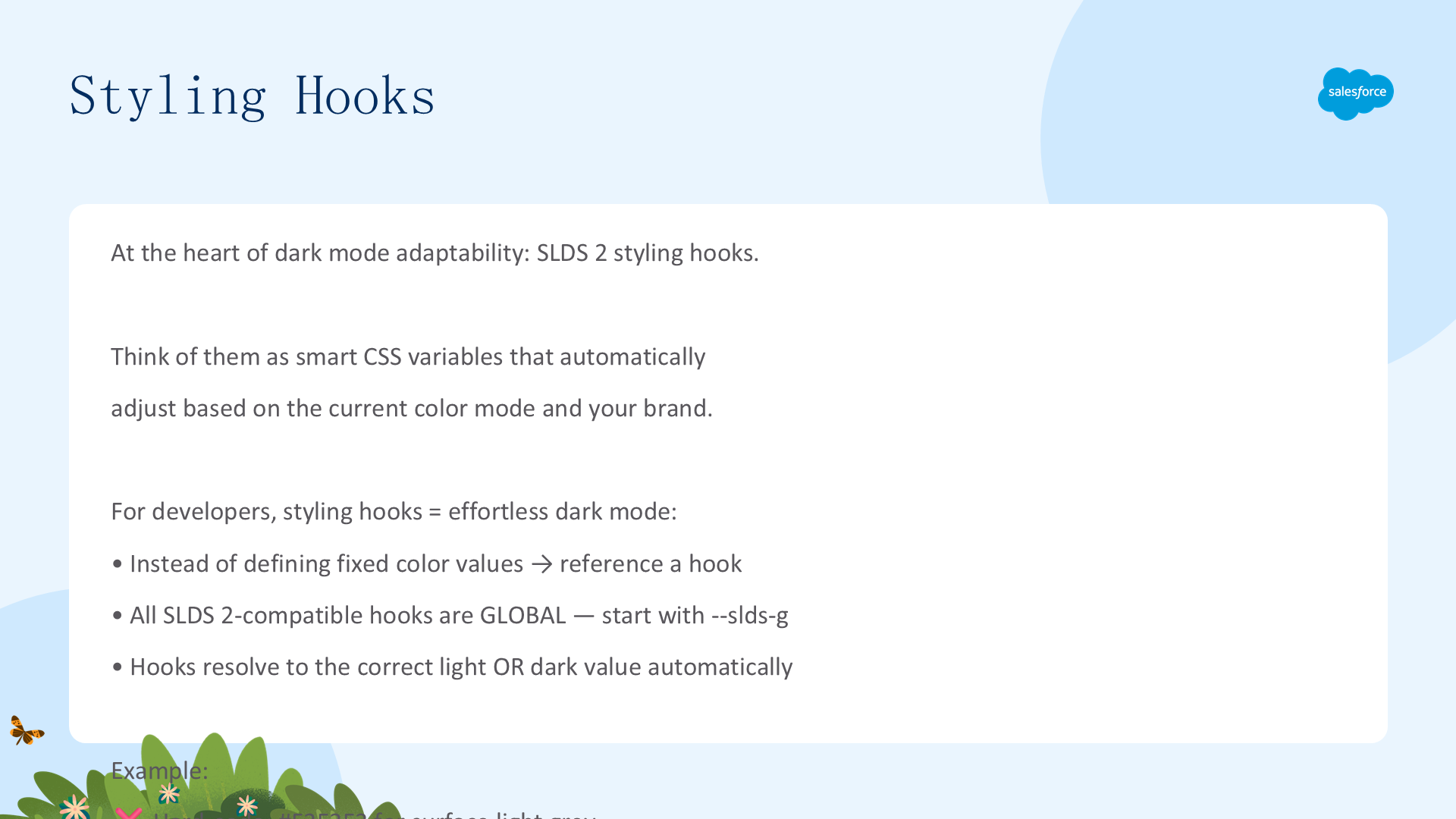
深色模式适配自定义组件的核心是 SLDS 2 样式钩子(styling hooks)。它们就像 CSS 里的「智能变量」,会根据当前颜色模式与组织品牌自动调整取值。对开发者而言,这些钩子让自定义组件集成深色模式变得异常简单:与其定义固定颜色值,你只需引用一个样式钩子。所有 SLDS 2 兼容的样式钩子都是全局样式钩子,以 --slds-g 开头。
例如,用 --slds-g-color-surface-3 这个全局样式钩子,而不是硬编码 #F3F3F3 来设置浅灰色表面。
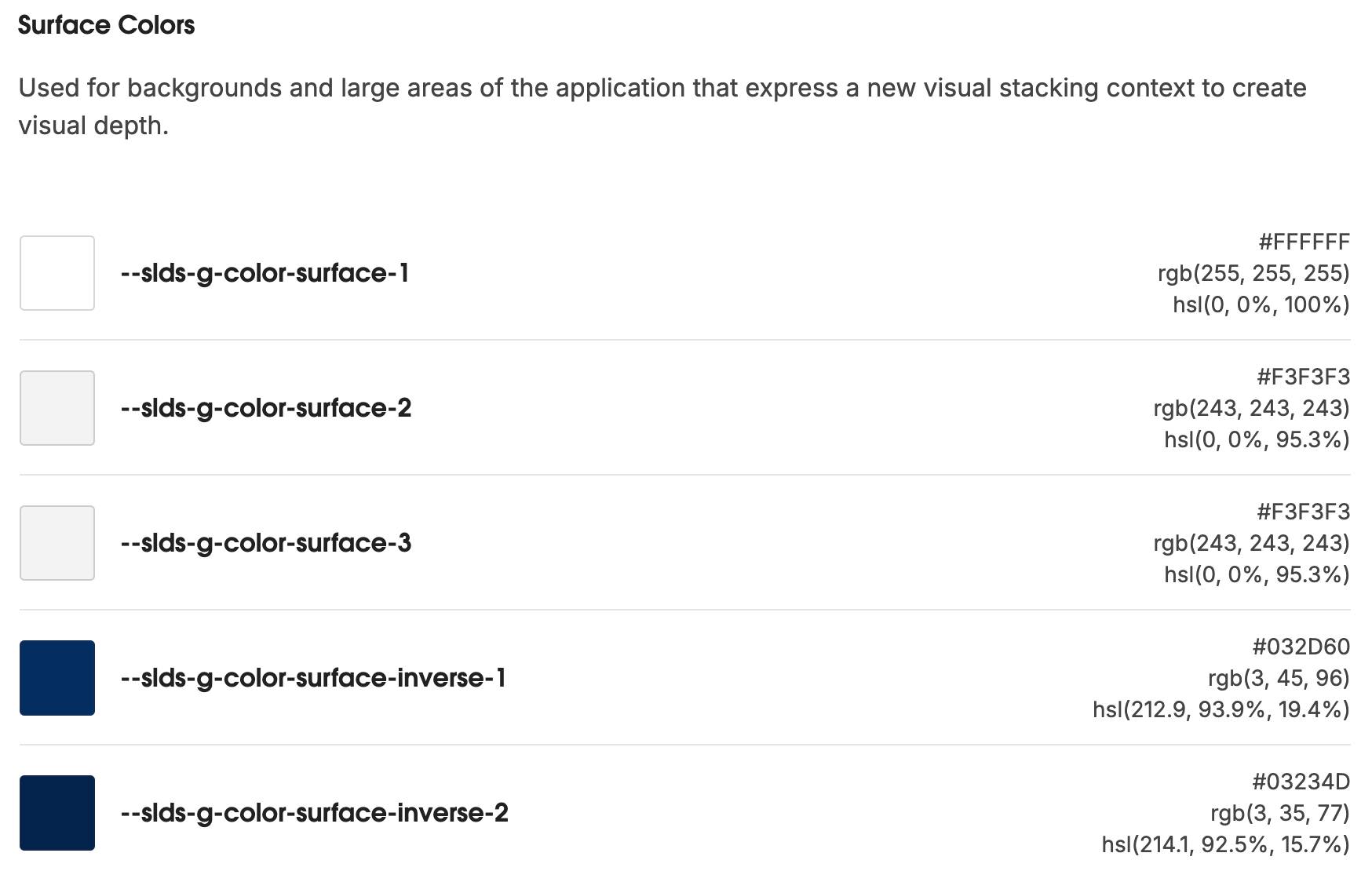
使用样式钩子创建自定义组件的思路:
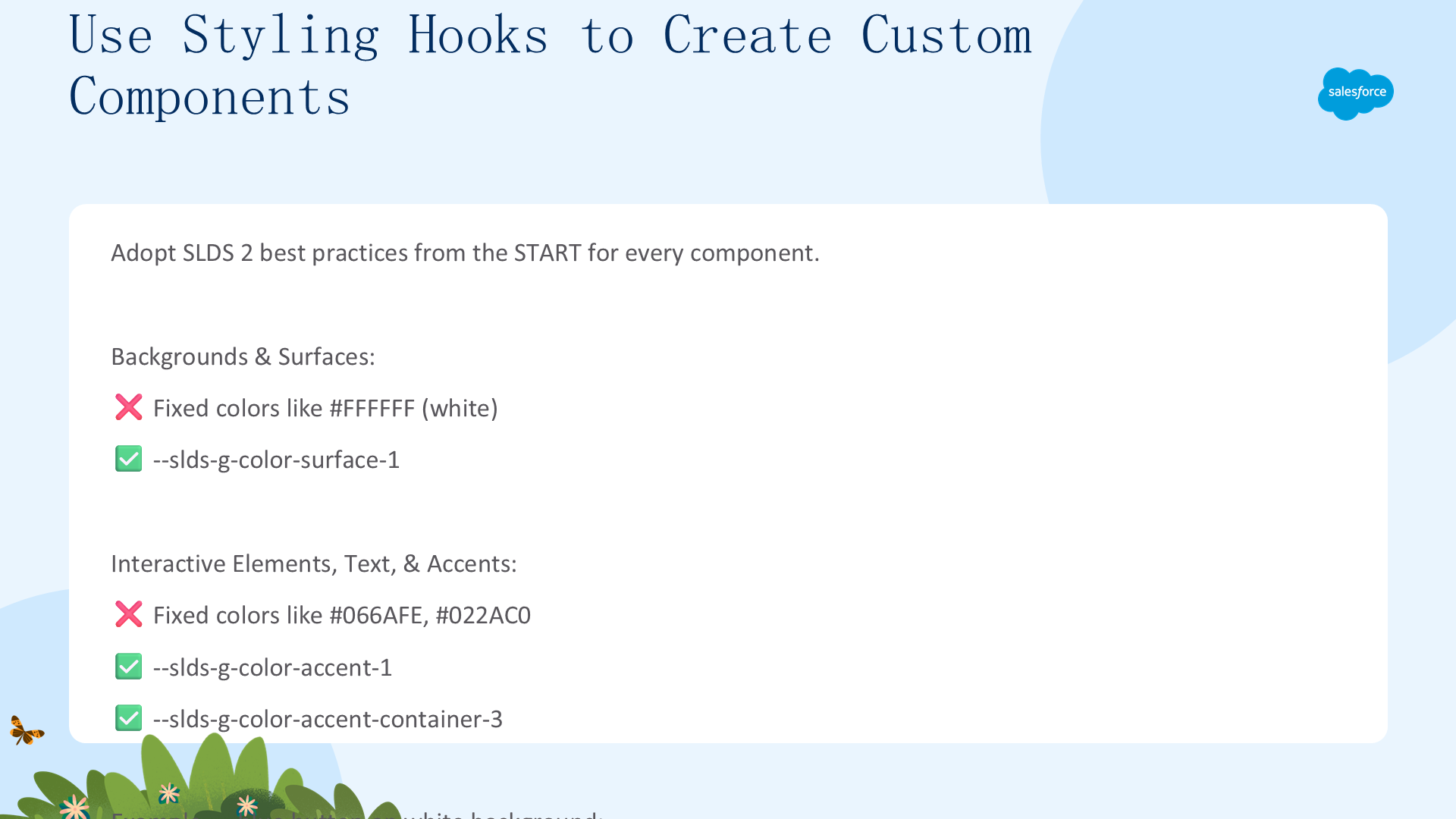
- 背景与表面(Backgrounds and surfaces):不用固定颜色(如
#FFFFFF白色),改用全局样式钩子(如--slds-g-color-surface-1),它们会自动解析为对应的深色背景色。 - 交互元素、文字或强调色:不用固定颜色(如
#066AFE、#022AC0),改用--slds-g-color-accent-1、--slds-g-color-accent-container-3等钩子,它们会适配浅色/深色模式并反映组织自定义主题里的品牌强调色。
例如,创建一个「白底蓝按钮」的 Lightning Web Component,就用主品牌蓝的钩子 + 白色文字的钩子。始终使用全局样式钩子,就能确保自定义组件在浅色模式、深色模式以及任何自定义主题下都有正确的样式——无需为每种颜色模式写条件逻辑。
深色模式开发流程
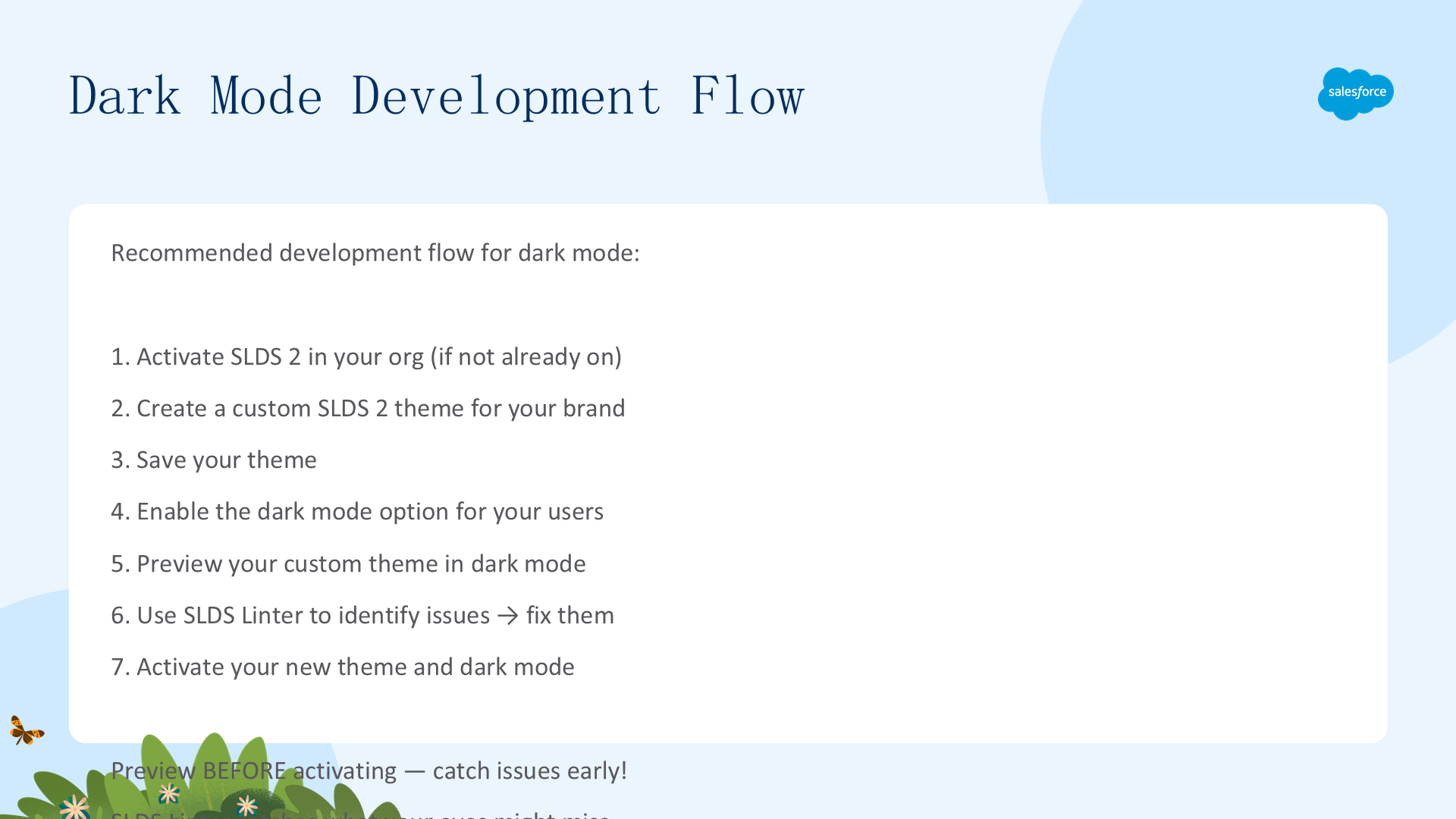
要确保深色模式与你的品牌和品牌色协同工作,推荐的高层开发流程如下:
- 在组织里激活 SLDS 2(如果还没开启)
- 为你的品牌创建一个自定义 SLDS 2 主题
- 保存主题
- 为用户启用深色模式选项
- 在深色模式下预览你的自定义主题
- 用 SLDS Linter 识别预览中看起来不对的地方并修复
- 激活新主题和深色模式
关键在于:先预览、后激活,尽早发现问题——SLDS Linter 能捕捉到肉眼可能漏掉的问题。
激活 SLDS 2
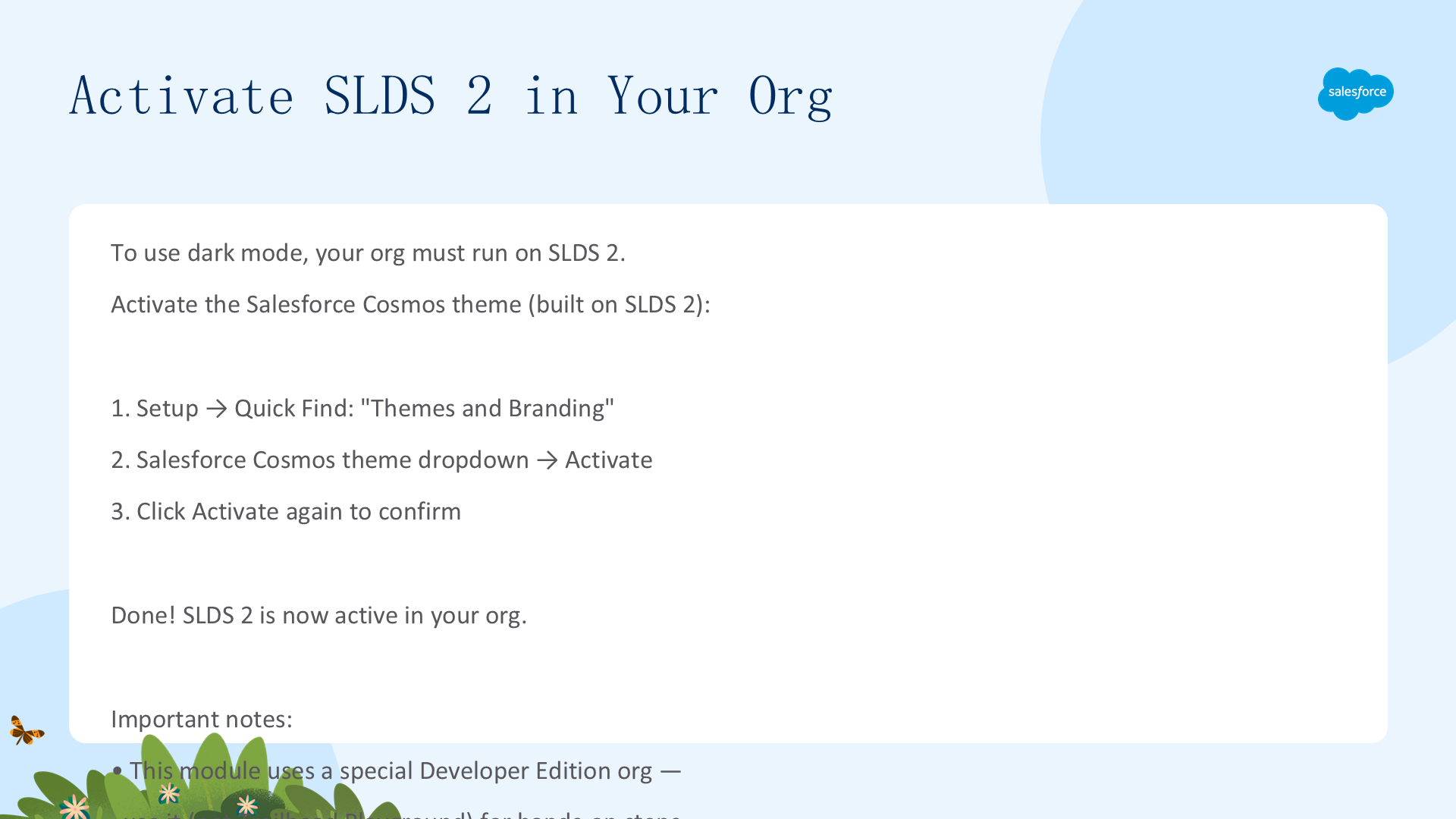
要使用深色模式,组织必须运行在 SLDS 2 上。通过激活构建在 SLDS 2 上的主题(如默认主题 Salesforce Cosmos)来开启 SLDS 2:
- 在组织里点击齿轮图标,选择 Setup(本模块使用特殊 Developer Edition 组织;在 Starter Suite 组织里则是点齿轮后选 Open Advanced Setup)
- 在 Quick Find 搜索并选择 Themes and Branding
- 从 Salesforce Cosmos 主题下拉列表选择 Activate
- 再点一次 Activate 确认
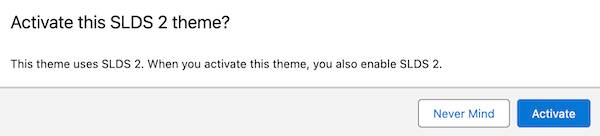
完成!SLDS 2 已在组织里激活。注意:完整迁移到 SLDS 2 不止是激活主题——你的自定义组件也需要提升(uplift)到 SLDS 2 标准,详见 SLDS 2 网站的「Transition Your Org to SLDS 2」。
创建自定义主题
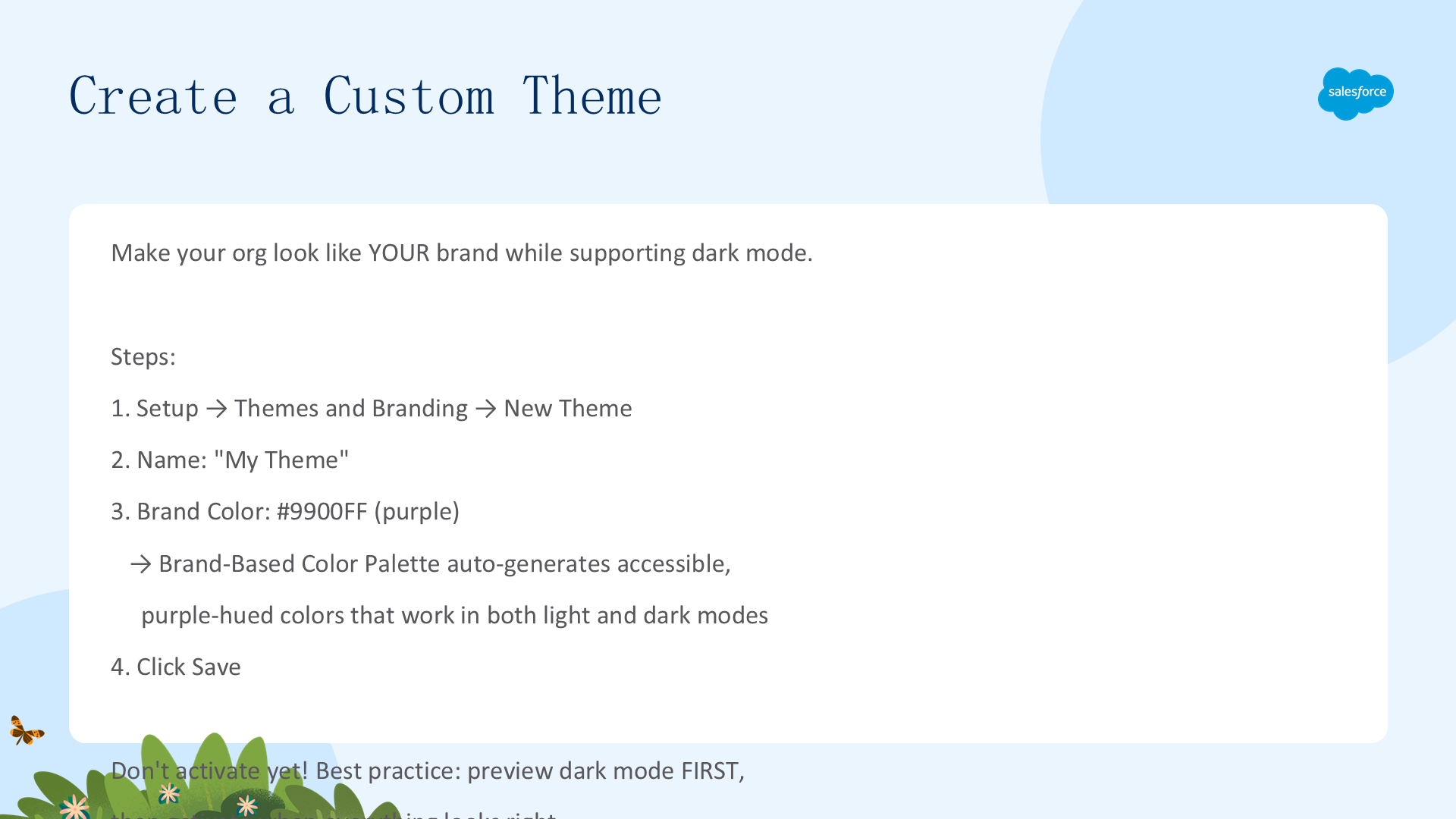
SLDS 2 的默认主题 Salesforce Cosmos 已经很棒,但你可能希望组织看起来更像你的品牌。通过创建自定义主题来实现:输入品牌色,Salesforce 会用其颜色系统生成一套优化了对比度与可访问性的调色板(必要时可在 Advanced Configuration 里手动调整单个强调色类别——但 Salesforce 无法保证手动调整后的对比度,可能影响组织的可访问性合规)。
- 从 Setup 的 Quick Find 搜索并选择 Themes and Branding
- 点击 New Theme
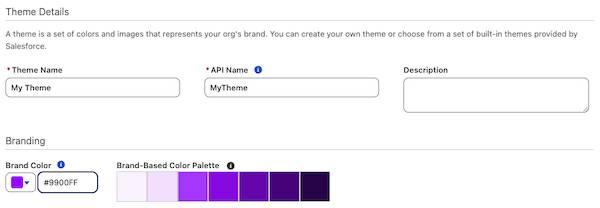
- 命名主题为
My Theme - Brand Color 输入
#9900FF(会看到基于品牌的调色板自动变为与 #9900FF 相配的紫色系可访问色) - 点击 Save
注意:先不要激活新主题——最佳实践是先启用并预览深色模式,确认一切正常后再激活。
预览深色模式
在面向所有用户开放前,你可以先预览刚创建的主题在深色模式下的效果。在 Themes and Branding 页面:
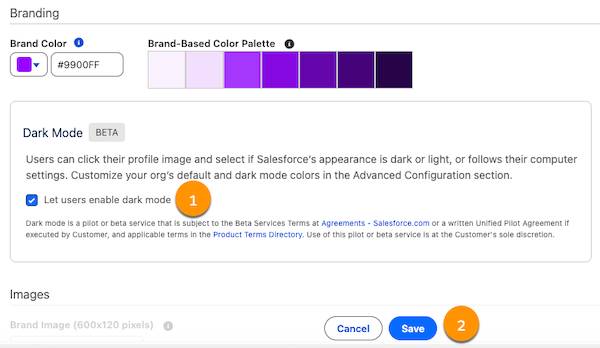
- 打开 My Theme 编辑,在 Dark Mode 区域勾选 Let users enable Dark Mode,点击 Save,再点 Preview
- 注意:启用预览后你仍停留在 Setup——深色模式不会在 Setup 中生效,请导航到 Setup 之外的应用查看
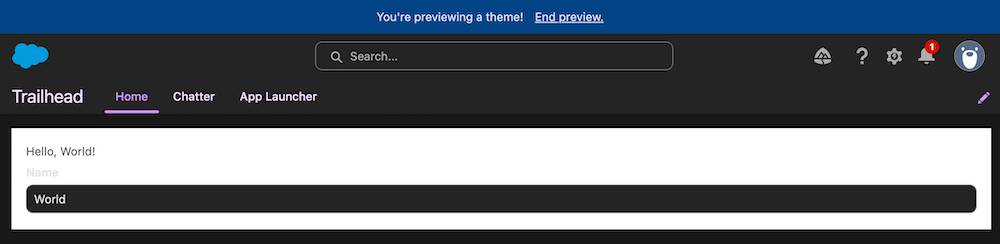
- 点击 App Finder,搜索并选择 Trailhead 应用(保持 Setup 标签页打开),你会看到紫色文字和页面顶部的「You’re previewing a theme!」提示
- 点击头像查看个人档案,在 Color Mode 选择 Dark,关闭档案

现在你看到品牌色 #9900FF 在深色模式下正常显示。但仔细看——有没有什么不对劲?Hello, World! 应用是深色文字配浅色背景!这就是一个深色模式 bug:该应用的自定义 CSS 用了硬编码颜色,而不是样式钩子,所以没有正确响应深色模式。标准组件会自动适配(内部用了样式钩子),而硬编码颜色的自定义组件会在深色模式下「露馅」。这种问题正是要在预览阶段、而非生产环境里发现。下一个单元我们就来修复它。
二、用 SLDS Linter 修改自定义组件
现在戴上开发者帽子。你将用 SLDS Linter(一个免费的代码分析工具)修复 Hello World 的深色模式 bug,学习如何把自定义组件提升到完全 SLDS 2 与深色模式合规。完成本单元后,你将能够:解释如何用 SLDS Linter 验证自定义组件是否符合 SLDS 2 深色模式样式;创建 Salesforce DX 项目并编辑自定义组件代码;激活自定义主题并在组织里启用深色模式;把深色模式就绪的组件部署到组织。
修复深色模式 bug
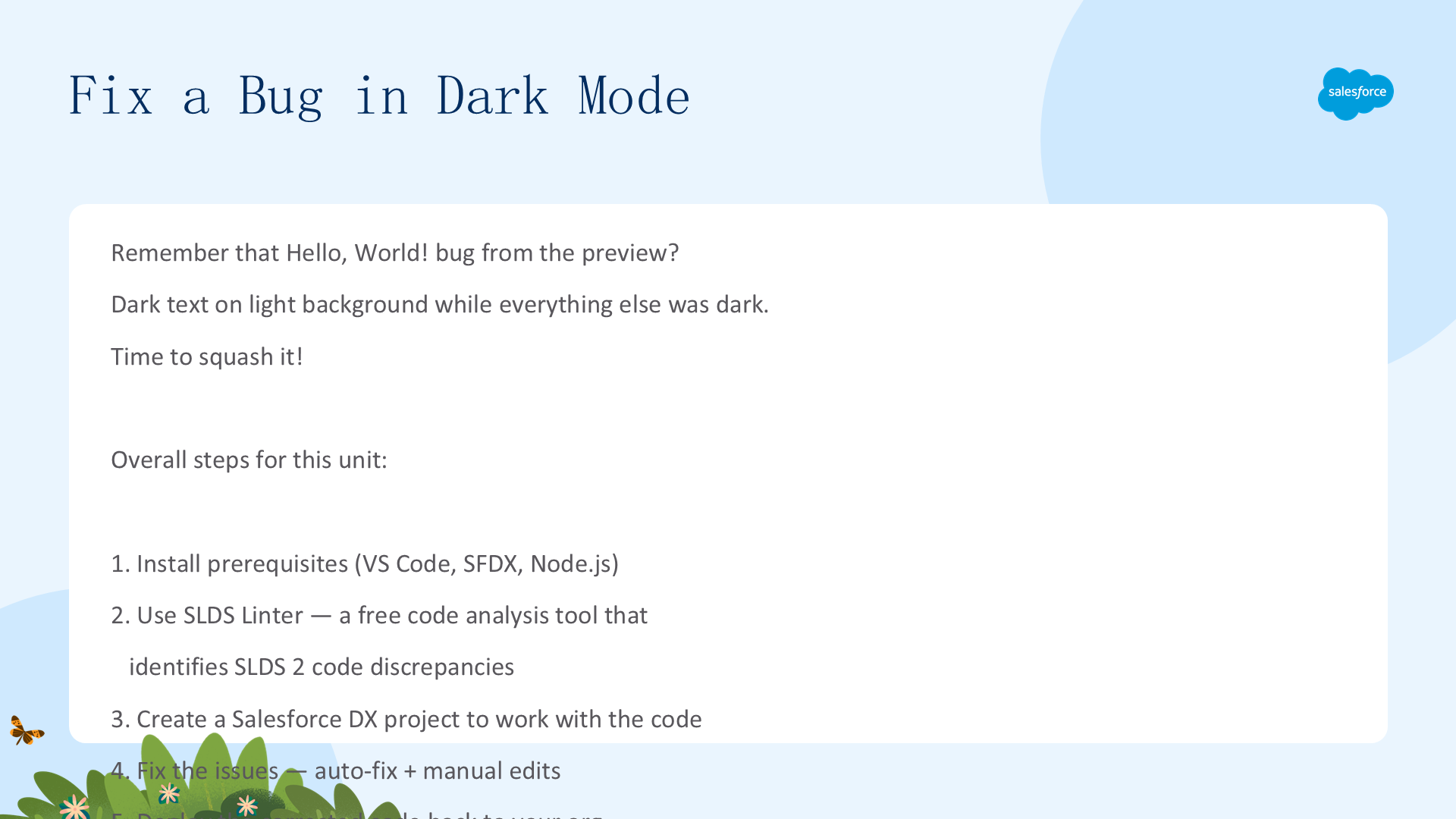
还记得预览里那个 Hello, World! bug 吗?是时候解决它了。本单元的整体步骤是:1) 安装先决条件;2) 使用 SLDS Linter(识别 SLDS 2 代码差异的免费代码分析工具);3) 创建 Salesforce DX(SFDX)项目(一套精简 Salesforce 应用开发与管理的工具);4) 把编辑后的代码部署回特殊 Developer Edition 组织。
好消息是,Hello, World! 应用已经安装在你的特殊 Developer Edition 组织里,我们直接从编辑它的自定义组件代码入手。
先决条件与创建 SFDX 项目
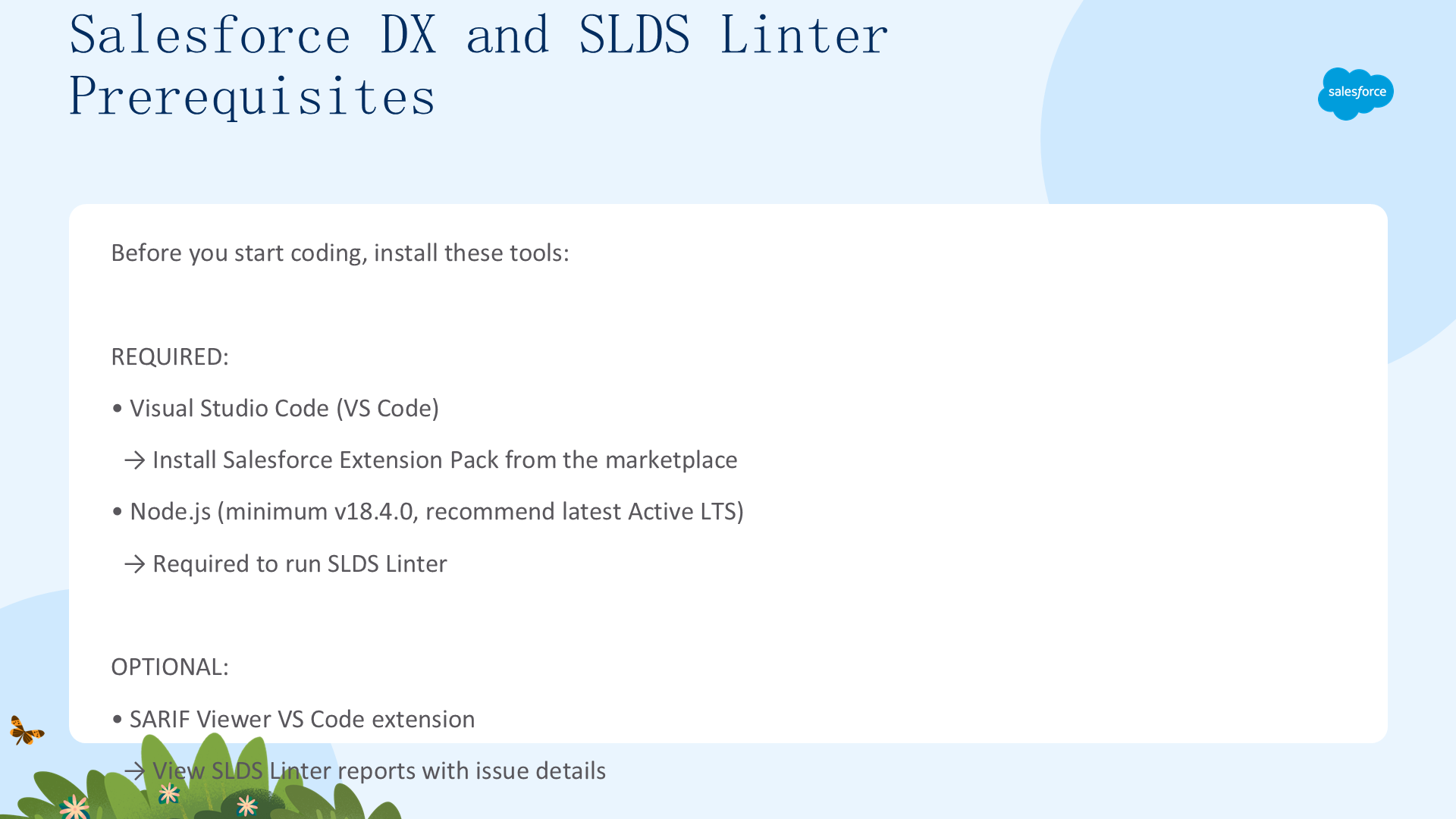
开始编码前,先装好这些工具:
- Visual Studio Code(VS Code) + Salesforce Extension Pack(提供代码补全、语法高亮、Apex 调试等)
- Node.js(最低 v18.4.0,推荐最新 Active LTS)——运行 SLDS Linter 所需
- (可选)SARIF Viewer VS Code 扩展,用于查看 SLDS Linter 生成的报告
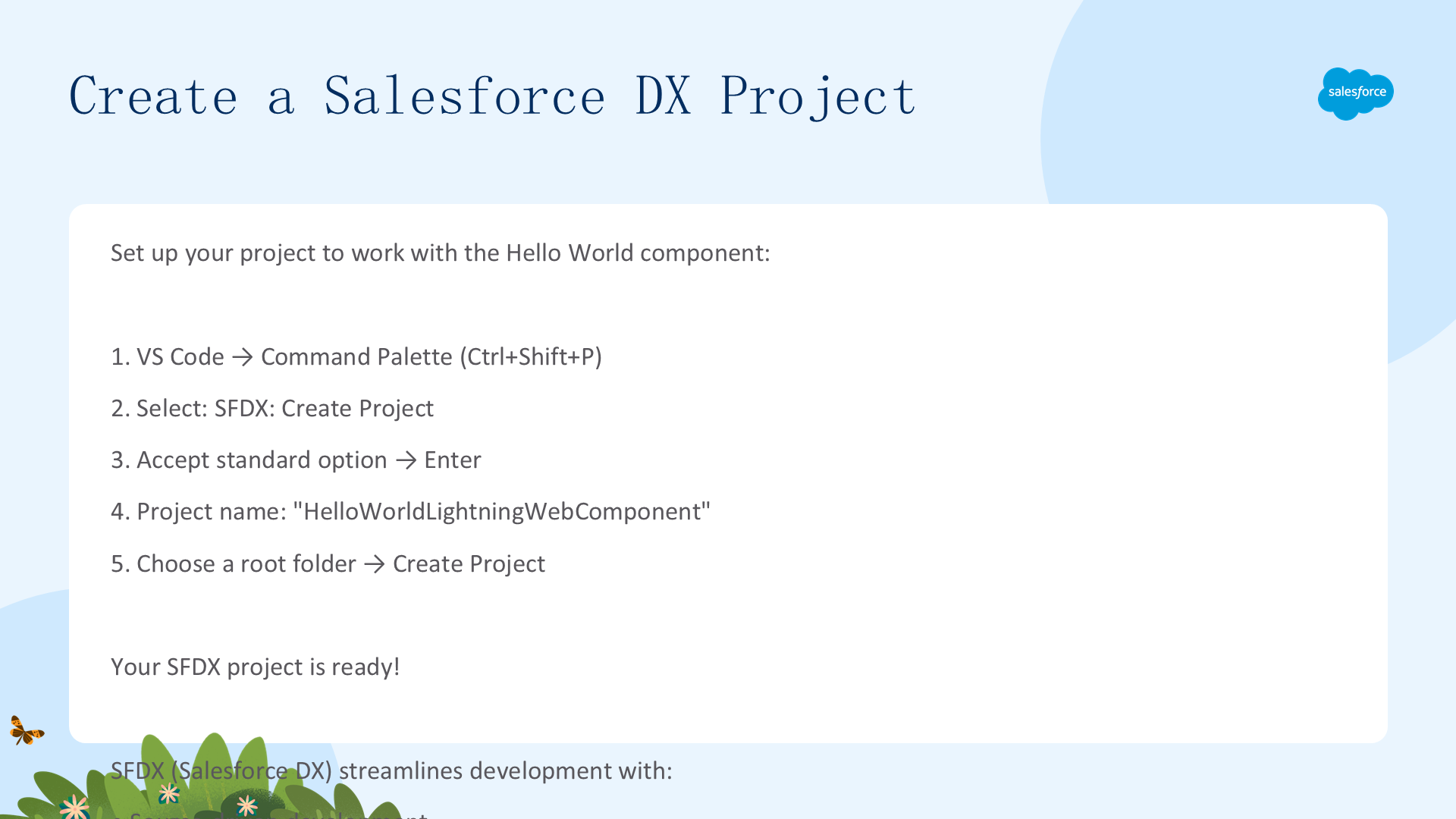
创建 Salesforce DX 项目:在 VS Code 里按 Ctrl+Shift+P 打开命令面板 → 选 SFDX: Create Project → 接受标准选项 → 项目名输入 HelloWorldLightningWebComponent → 选根文件夹 → Create Project。
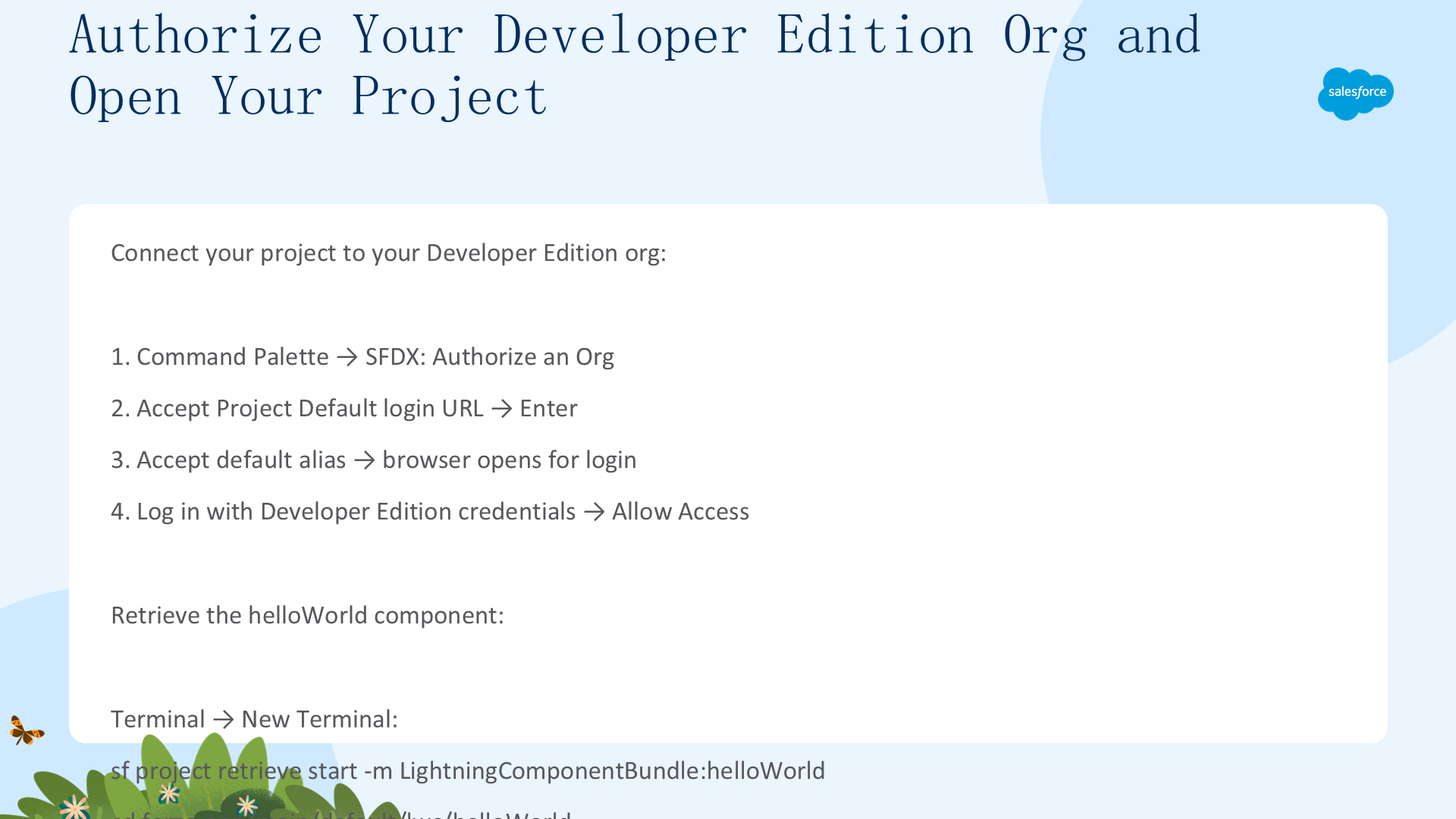
授权并打开项目:命令面板选 SFDX: Authorize an Org → 接受 Project Default 登录 URL 与默认别名 → 浏览器里登录 Developer Edition 凭据并 Allow。然后在终端运行 sf project retrieve start -m LightningComponentBundle:helloWorld 拉取已部署的 helloWorld 组件,再 cd force-app/main/default/lwc/helloWorld 进入组件目录,在 VS Code Explorer 打开 helloWorld.css 和 helloWorld.html——这就是需要修复的有 bug 的代码。

用 SLDS Linter 验证与提升组件
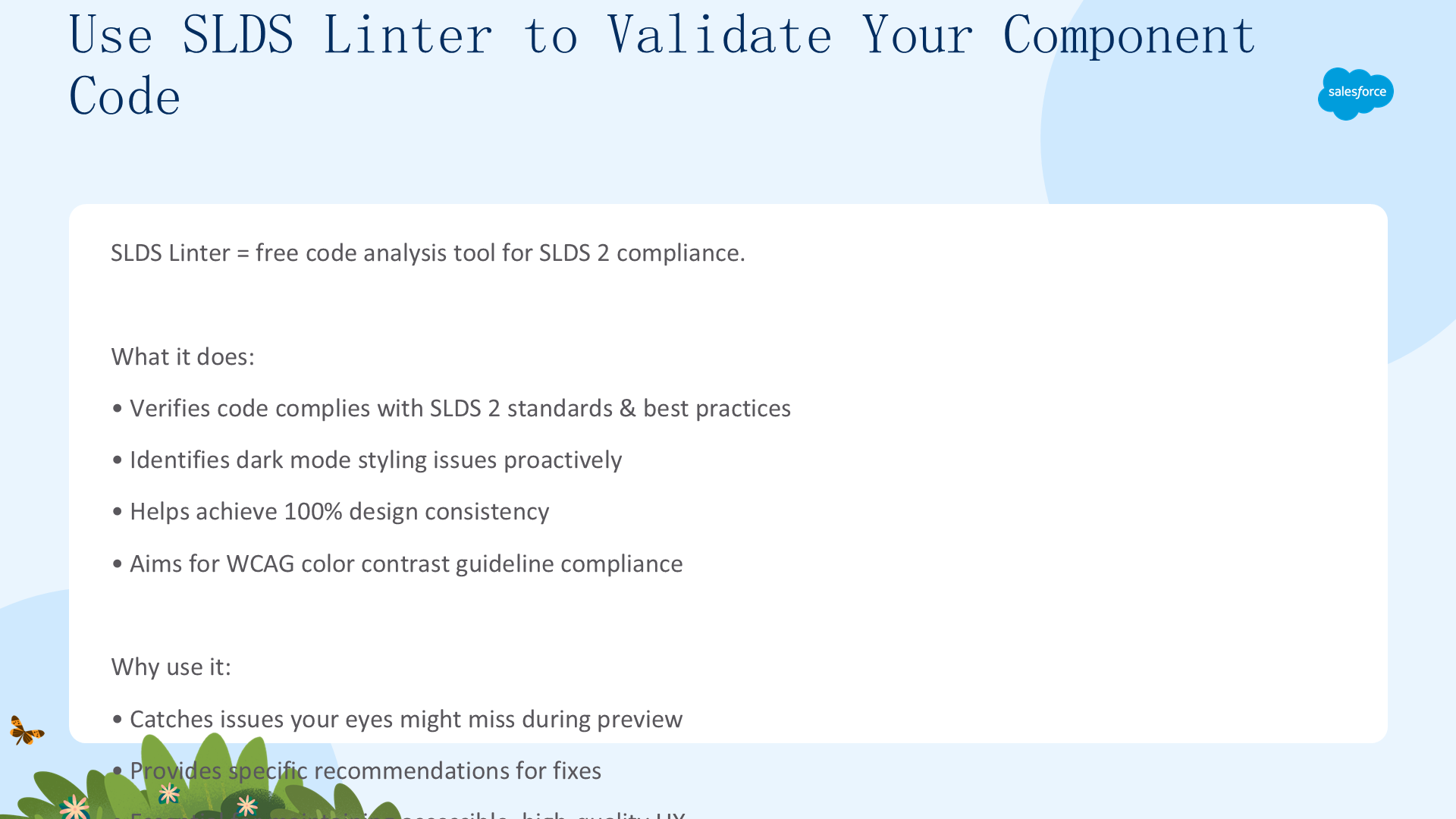
SLDS Linter 帮助开发者验证代码是否符合 SLDS 2 标准与最佳实践(包括深色模式样式),主动识别问题,助力 100% 设计一致性并满足 WCAG 颜色对比度指南。它就像组件 SLDS 2 / 深色模式兼容性的「拼写检查器」——能捕捉肉眼可能漏掉的问题,并给出具体修复建议。
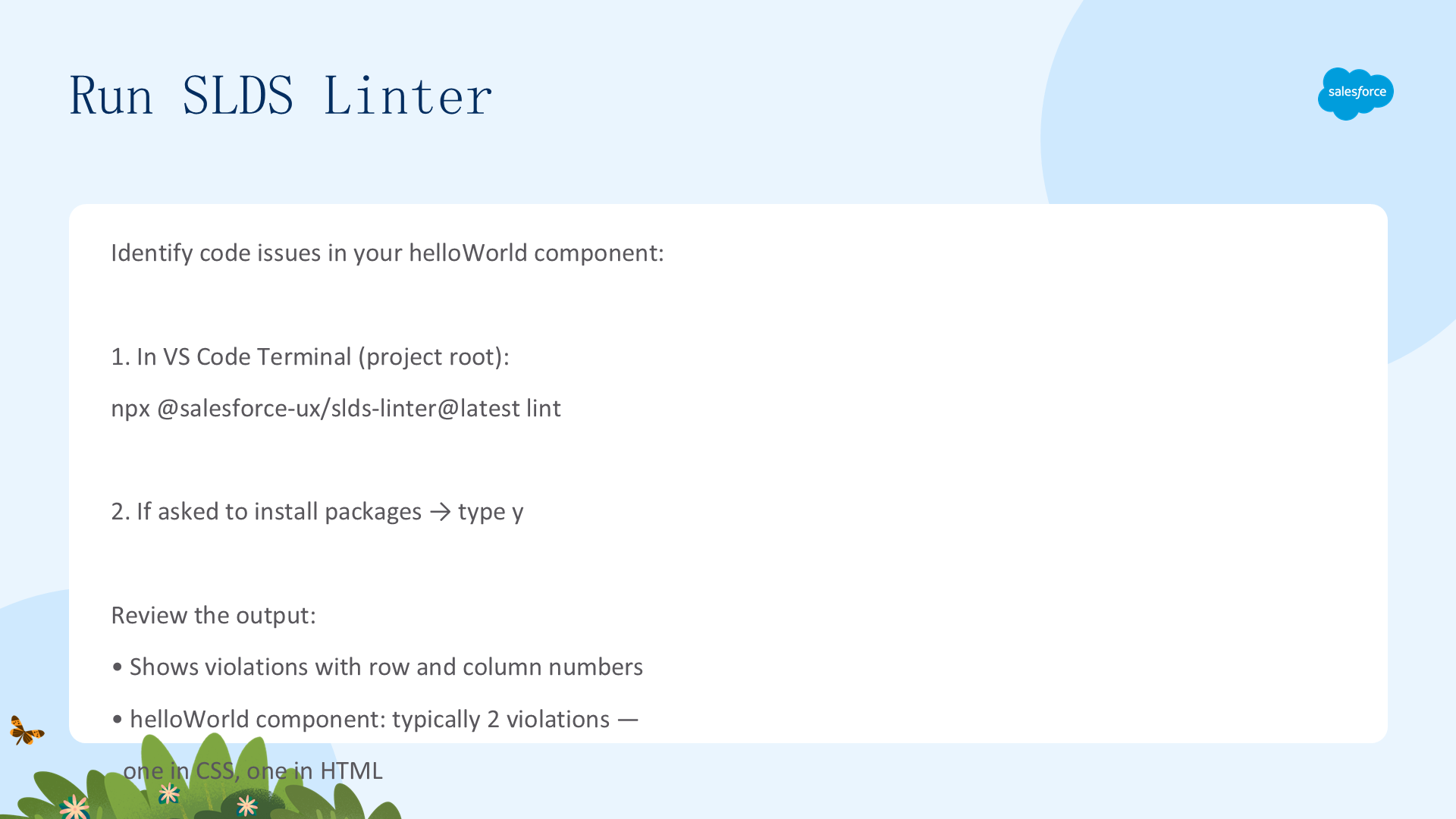
运行 SLDS Linter:在 VS Code 项目根目录的终端运行 npx @salesforce-ux/slds-linter@latest lint(若询问安装包则输入 y)。输出会显示行号与列号——helloWorld 组件通常有两个违规:一个在 CSS 文件、一个在 HTML 文件。
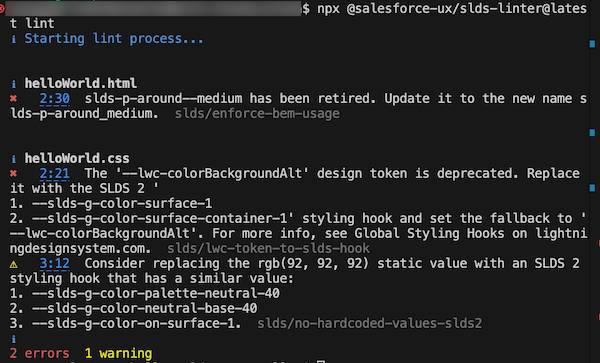
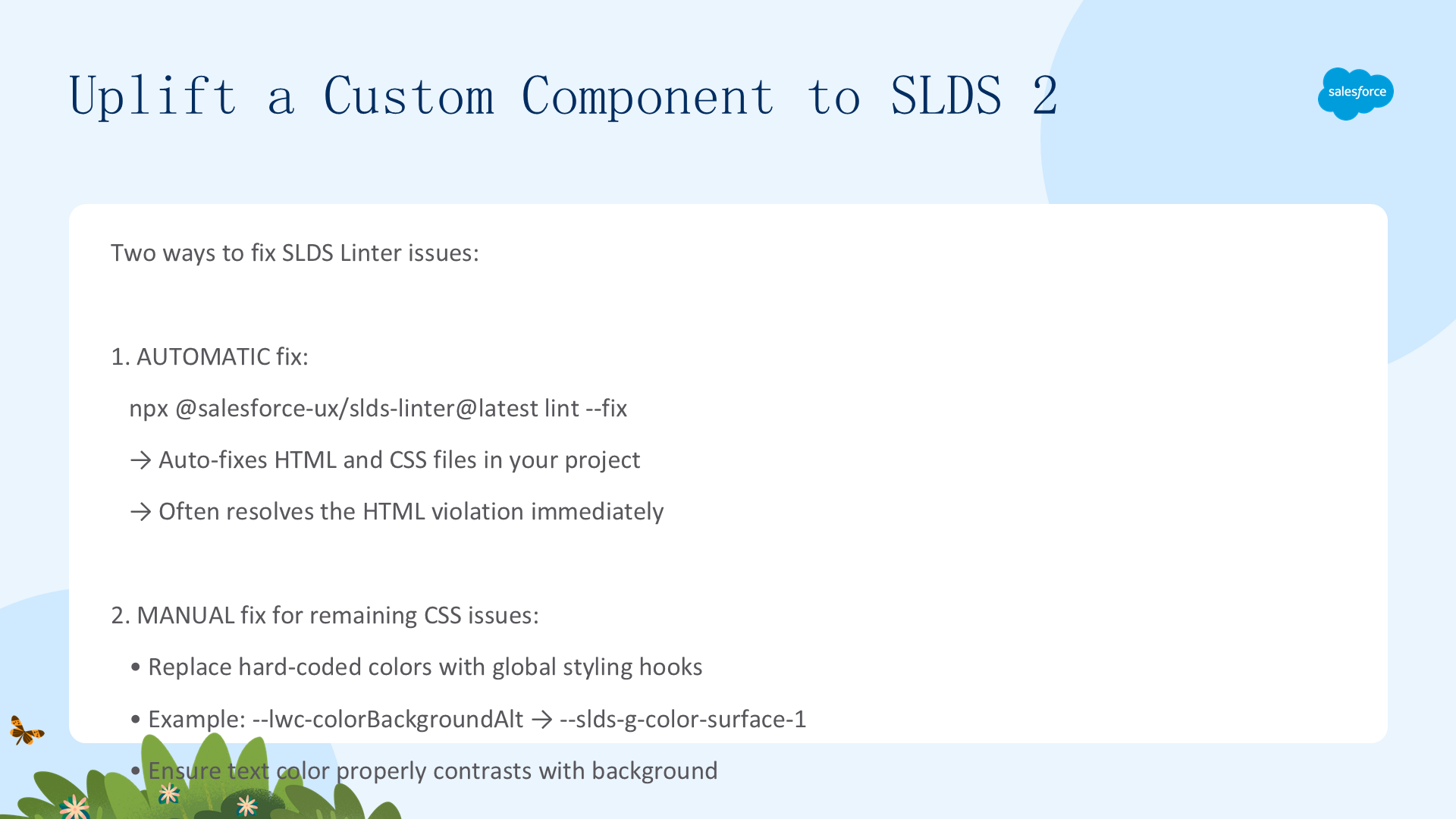
把组件提升到 SLDS 2:修复有两种方式——自动修复与手动修复。先运行 npx @salesforce-ux/slds-linter@latest lint --fix 自动修复 HTML 与 CSS(通常立即解决 HTML 违规);剩下的 CSS 问题手动修复:把硬编码颜色替换为全局样式钩子(例如把 --lwc-colorBackgroundAlt 换成 --slds-g-color-surface-1),并确保文字颜色与背景正确对比。为什么新代码合规?因为全局样式钩子会拉取对应的浅色或深色值,而不是静态值;文字颜色与背景正确对比;不再有静态/硬编码颜色值。
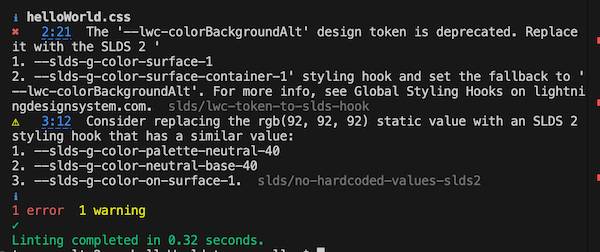

保存后重新运行 SLDS Linter 验证——零违规,组件已提升到 SLDS 2 标准!
部署并激活
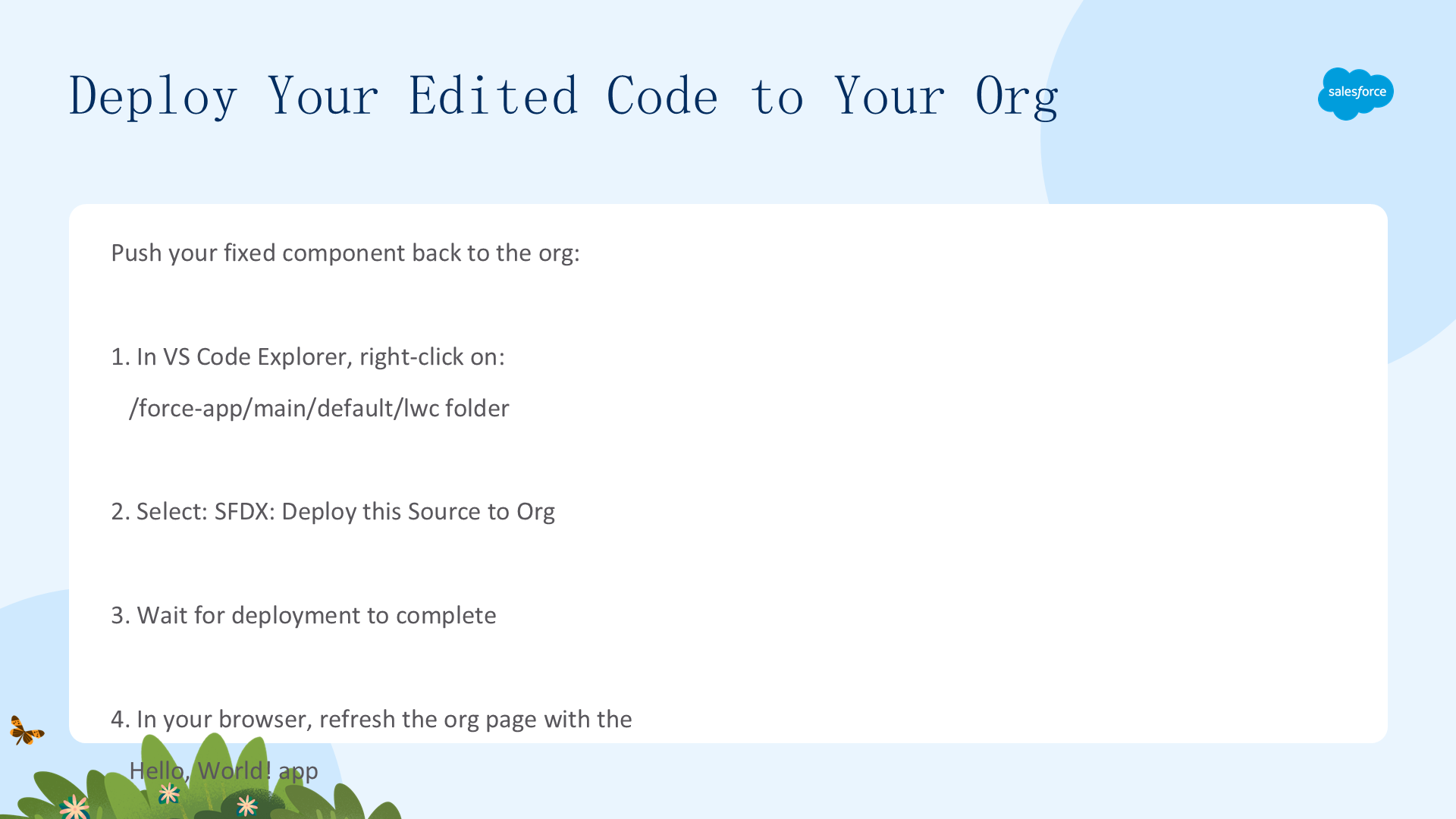
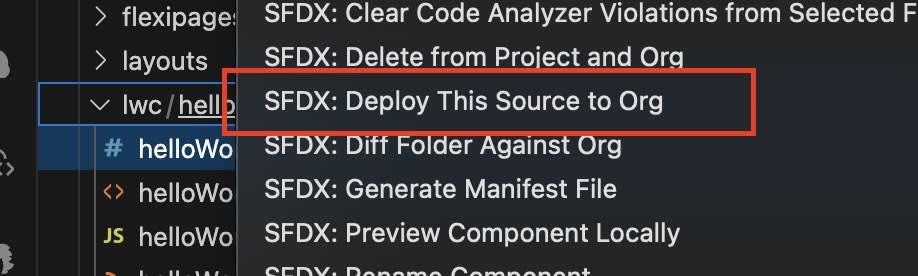
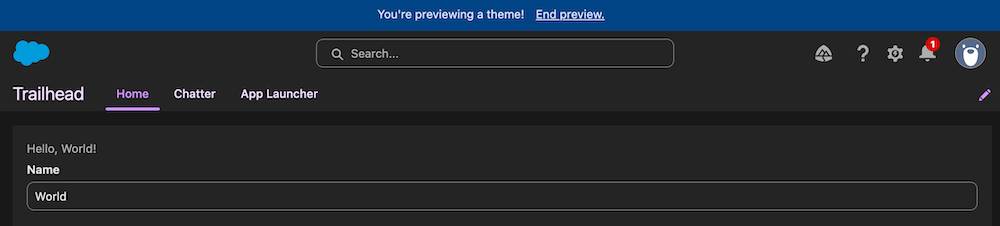
部署编辑后的代码:在 VS Code Explorer 右键 /force-app/main/default/lwc 文件夹 → 选 SFDX: Deploy this Source to Org → 等待部署完成 → 在浏览器刷新 Hello, World! 应用页面。现在它正确显示在深色模式下了:背景是深色、字体是浅色,组件看起来与整体协调一致。
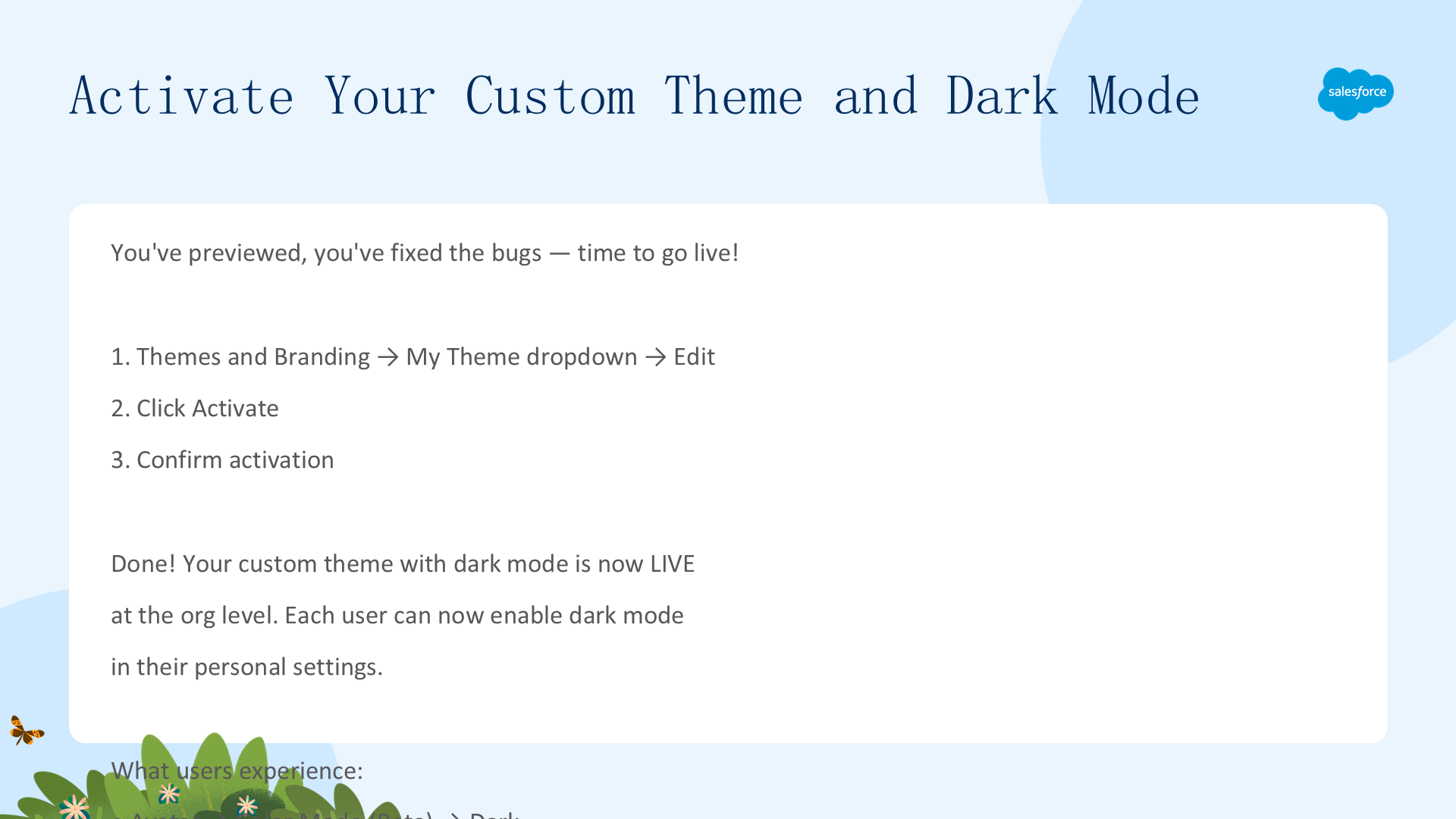
激活自定义主题与深色模式:预览并修复了 bug 后,就可以对所有用户激活了。在 Themes and Branding 里,从 My Theme 旁的下拉选 Edit → 点击 Activate 确认。现在每个用户都能通过个人设置开启深色模式。
用户如何开启:点击头像打开档案 → 在 Color Mode (Beta) 点 Dark,界面即刻切换,无需刷新。想关闭就选 Light 或 System(跟随系统偏好)。这个两层设计——管理员控制可用性,用户控制个人偏好——兼顾了治理与选择。记住:如果从 SLDS 2 主题切换回 SLDS 1 主题,深色模式会自动停用。
总结
你已经走了很远:探索了深色模式如何与 Salesforce 自定义组件集成;走完了推荐的深色模式开发流程;使用了强大的 SLDS 2 样式钩子替代硬编码颜色;用 SLDS Linter 验证了代码(自动 + 手动修复);在组织里激活并启用了深色模式。

通过这些思路,你的自定义解决方案无论在浅色还是深色模式下都好看,为所有用户提供简单一致的体验,并开箱即用地满足可访问性标准。继续尝试,享受自适应设计的力量!