一、了解 Dark Mode

这个快速概览模块带你了解 Salesforce Lightning Design System 2(SLDS 2)的Dark Mode(深色模式)——它是什么、有哪些好处、何时何地可用、如何为组织激活,以及用户如何个性化自己的体验。完成本单元后,你将能够:解释 SLDS 2 Dark Mode 是什么;描述 Dark Mode 的好处;在组织中为所有用户激活 Dark Mode 选项。
什么是 Dark Mode?


Dark Mode(beta)是 Salesforce Lightning Design System 2(SLDS 2)的一种视觉显示设置,它会反转传统的浅色配色方案,在深色背景上呈现浅色文字与视觉元素。
在组织里激活 Dark Mode 可以:在保持品牌的同时提供深色配色方案选项;让 Lightning 基础组件轻松适配深色模式;让终端用户个性化自己的颜色偏好;在颜色模式之间无缝切换。Dark Mode 也是 Salesforce 客户呼声最高的功能之一,而且真的挺酷。
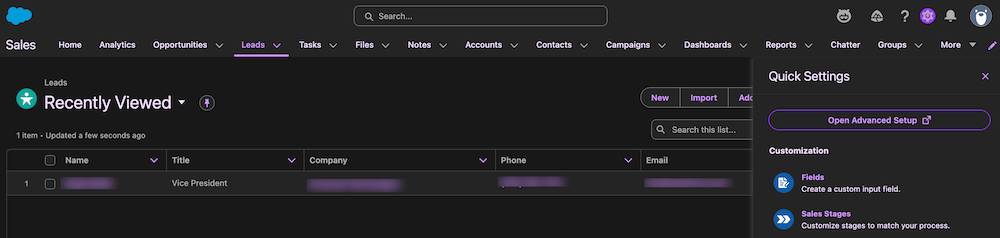
注意:Dark Mode 是一项 pilot/beta 服务,受 Beta Services Terms(见 Salesforce 法律协议)或书面 Unified Pilot Agreement(如适用)约束,使用与否由客户自行决定。
Dark Mode 的关键特征:仅限 SLDS 2 主题(若组织还在 SLDS 1,需先迁移到 SLDS 2);作为组织级设置提供;用户自行控制偏好(Light / Dark / System);品牌色在深色模式下得到保留;Lightning 基础组件自动适配,无需写定制代码。它不只是粗暴的颜色反转,而是一个深思熟虑、内建在平台里的可访问性与 UX 特性。
何时何地可用

截至 Winter ’26,Dark Mode 在 SLDS 2 中可用于以下版本的组织:Free Suite、Starter Suite、Pro Suite、Professional、Enterprise、Developer。Dark Mode 正逐步推广到更多 Salesforce 版本与产品,可查阅 Salesforce Help 中的「Salesforce Cosmos Theme and SLDS 2 Availability」主题了解最新信息。
Dark Mode 仅限 SLDS 2 主题。如果你的组织还在使用 SLDS 1,必须先迁移到 SLDS 2,才能激活 SLDS 2 主题与品牌(包括 Dark Mode)。另外,Dark Mode 在 Trailhead Playground 中不可用——想实际体验请在 Starter Suite 或开发者组织里操作。
Dark Mode 的好处

Dark Mode 带来多项好处,包括:
- 减少低光环境下的眼睛疲劳
- 降低眩光与蓝光暴露
- 提升低视力用户的可读性
除可访问性之外,还有这些附加价值:现代、简洁的美学(许多用户偏爱);在 OLED/移动设备上更省电;个性化——让用户对自己的工作空间更有掌控感。Dark Mode 不只关乎外观,它是一项让 Salesforce 对每个人都更舒适的可访问性改进。
如何激活:管理员设置

Dark Mode 是 SLDS 2 主题中的一个可选设置。作为 Salesforce 管理员,你在组织级别为所有用户激活 Dark Mode 选项,之后每个用户可以在自己的组织视图里自行开启或关闭。
在 Starter Suite 组织里按以下步骤在组织级别激活:
- 点击 Setup 图标,选择 Open Advanced Setup
- 在 Quick Find 搜索并选择 Themes and Branding
- 从 Salesforce Cosmos 下拉菜单选择 Edit
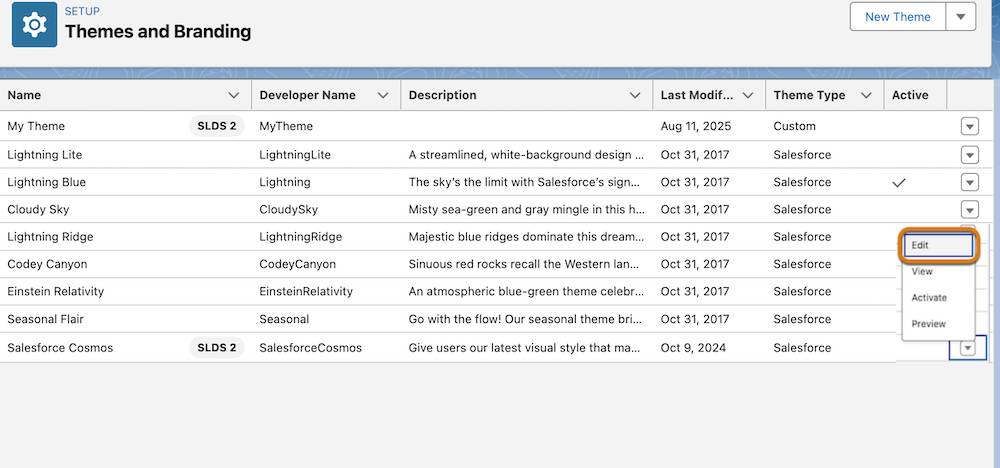
- 在 Dark Mode 区域勾选 Let users enable dark mode
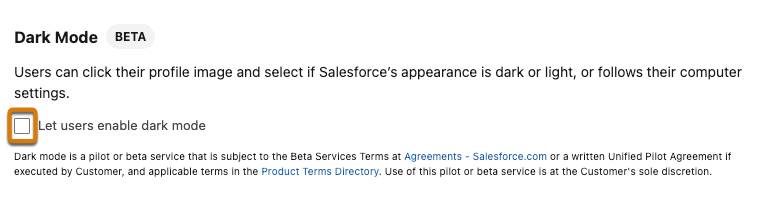
- 点击 Save,再点击 Activate,再点一次 Activate 确认

恭喜!你已在组织级别激活了 Dark Mode。注意:在 SLDS 2 已启用的组织里,如果你从 SLDS 2 主题切换到 SLDS 1 主题,Dark Mode 会被自动停用。
如何激活:用户启用

管理员激活后,用户在自己的组织视图里启用:
- 点击你的头像(profile image)
- 在 Color Mode 区域选择 Dark

搞定!Dark Mode 已开启。要关闭它,重复上述步骤并选择 Light;如果系统设置是浅色模式,也可以选择 System 来跟随操作系统/浏览器偏好。这个设计的妙处在于职责分离:管理员控制什么可用,用户控制自己的体验——无需工单,只需个人偏好。
使用 Dark Mode:预览与强调色


作为管理员,你还可以对 Dark Mode 做一些额外的事:在面向用户推出前预览,以及编辑强调色。
预览 Dark Mode:Salesforce 组织可能很复杂,在为用户激活前先预览一下。步骤:Setup → 搜索并选择 Themes and Branding → Salesforce Cosmos 主题下拉选 Edit → Dark Mode 区域勾选 Let users enable Dark Mode → 点击 Preview → 结束预览时点击 End preview 或 Activate。
注意:启用预览后你仍停留在 Setup——Dark Mode 不会在 Setup 中生效。请导航到 Setup 之外的应用查看 Dark Mode 预览与颜色模式设置。换句话说,如果你在用户档案里看不到颜色模式设置(如 Dark Mode),说明该应用不支持 SLDS 2 或 Dark Mode。
编辑强调色:Dark Mode 启用后,强调色会自动匹配你的品牌调色板,并提供有效的颜色对比。为了最佳对比度与可访问性,建议使用这些默认值;你也可以编辑强调色(详见 Salesforce Help 的「Brand Your Org in Lightning Experience」)。默认强调色是按可访问性合规设计的,只有在你确有品牌需求并已核验对比度时才去修改。
Dark Mode 的局限

如果你熟悉 SLDS 2 的推出节奏,就知道许多(但不是全部)Salesforce 产品支持 SLDS 2。这意味着 Dark Mode 目前并非在所有产品中都可用——如果某个应用或区域不支持 SLDS 2,即使用户已启用 Dark Mode,它也会以浅色模式显示。
目前,Dark Mode 不支持以下区域:
- Setup
- Agentforce Commerce
- Generative Canvas
- For You 应用
由于 Dark Mode 依赖 SLDS 2,你可以查阅「Salesforce Cosmos Theme and SLDS 2 Availability」了解 SLDS 2 何时在你的组织中可用。关键结论:Dark Mode 的覆盖范围随 SLDS 2 的覆盖范围而扩大——随着更多产品支持 SLDS 2,Dark Mode 的覆盖也会随之扩展。现在就登录你的 Starter Suite 组织试试吧!