为 Review 对象创建选项卡
本单元创建自定义选项卡(Custom Tab),让招聘人员能从应用导航中轻松访问 Review 记录。
介绍与创建 Reviews 选项卡
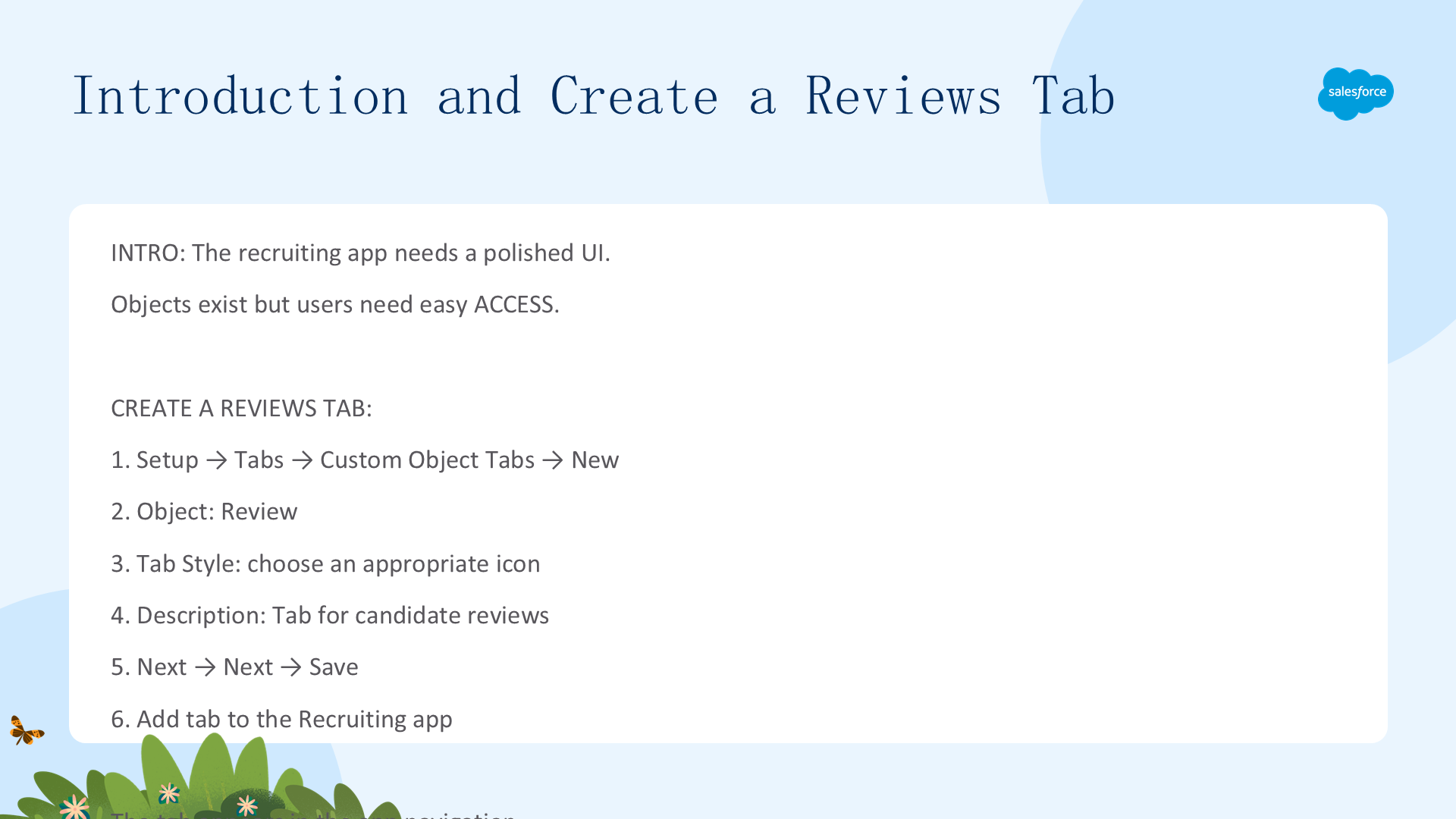
在 Lightning 平台中,点击选项卡(Tab)是你在应用内导航的方式。每个选项卡都是查看、编辑和录入某个对象信息的入口。为自定义对象创建自定义选项卡后,它们看起来、用起来都和标准对象的选项卡一样,所有定制对用户都无缝衔接。
本项目中你继续定制 AW Computing 的招聘应用,帮助人力资源副总裁 Ling Wu 的招聘团队更快地把合适的候选人匹配到合适的岗位。首先为 Review 对象创建选项卡:
- 从 Setup 进入 Tabs,在 Custom Object Tabs 区域点击 New,选择 Review 对象。
- 选择一个合适的图标(如温度计 Thermometer),保存。
- 在「Add to Custom Apps」里取消 Include Tab,改为把选项卡追加到用户的现有自定义。
再通过 App Manager 编辑 Recruiting 应用的导航项,把 Reviews 和 Job Posting Sites 加入,并按 Home → Positions → Candidates → Job Applications → Interviewers → Reviews → Job Posting Sites → Reports → Dashboards → Chatter 的顺序排好。
创建对象专属快速操作
本单元创建对象专属快速操作(Object-Specific Quick Action),让招聘人员能直接从关联记录创建记录。
创建并测试快速操作
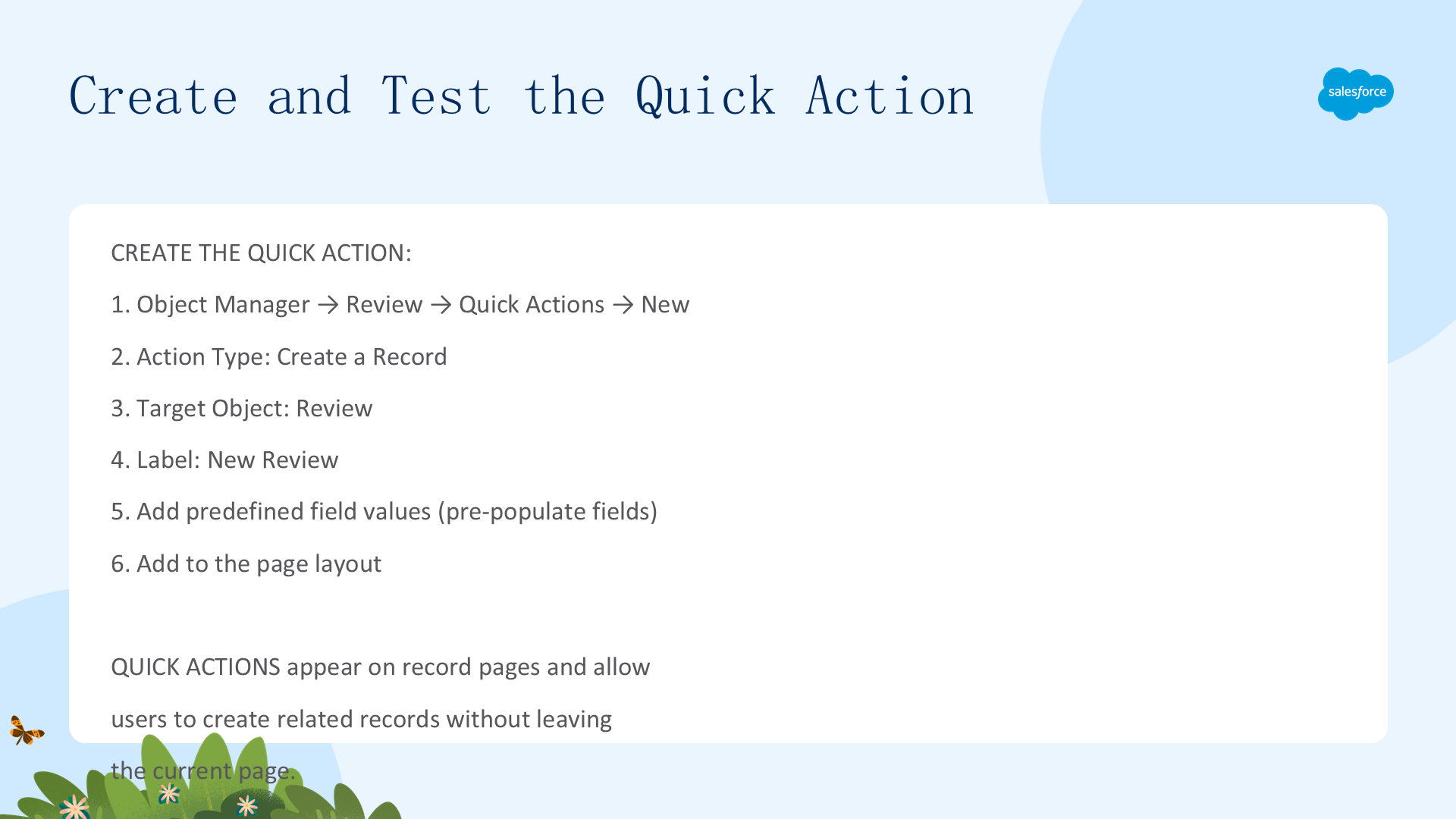
对象专属快速操作(object-specific actions)让用户能够:创建自动关联到其他记录的记录、更新特定记录、按你定义的方式与记录交互。它和自定义按钮/链接相似,但更简洁,移动端和桌面端体验更统一,而且创建完全声明式。
在 Recruiting 应用里,设置一个快速操作,让招聘人员能直接从 Candidate 记录创建 Job Application:
- 在 Candidate 对象上点击 Buttons, Links, and Actions 新建操作,Action Type 选 Create a Record,Target Object 选 Job Application,Label 设为
New Job App。 - 自定义操作布局,把 Status 字段拖到 Candidate 字段右侧。
- 给 Stage 字段设置预定义值
New。 - 把 New Job App 操作添加到 Candidate 页面布局的 Salesforce Mobile and Lightning Experience Actions 区域。
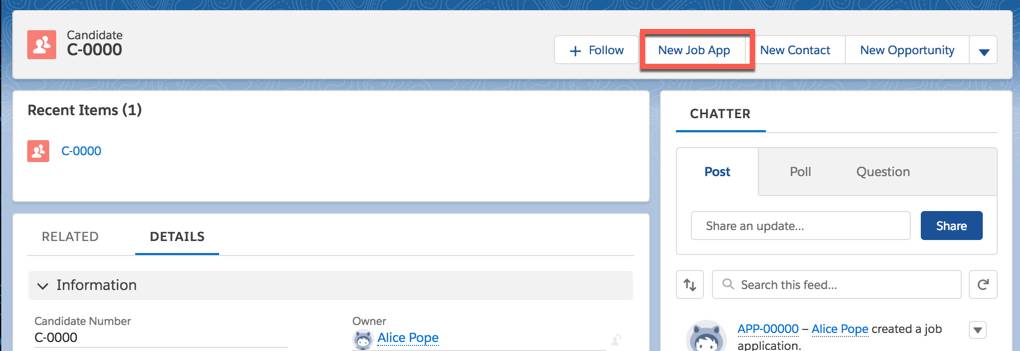
测试:创建一个新 Candidate,刷新后即可看到 New Job App 按钮;点击后表单会自动关联该候选人,选一个 Position(可新建)保存即可。这样招聘人员无需离开候选人页面就能一步创建职位申请——减少了点击和上下文切换。
创建自定义 Review 记录页面
本单元用 Lightning App Builder 为 Review 对象创建自定义记录页面,设计招聘人员查看评论时的布局。
创建并自定义 Review 记录页面
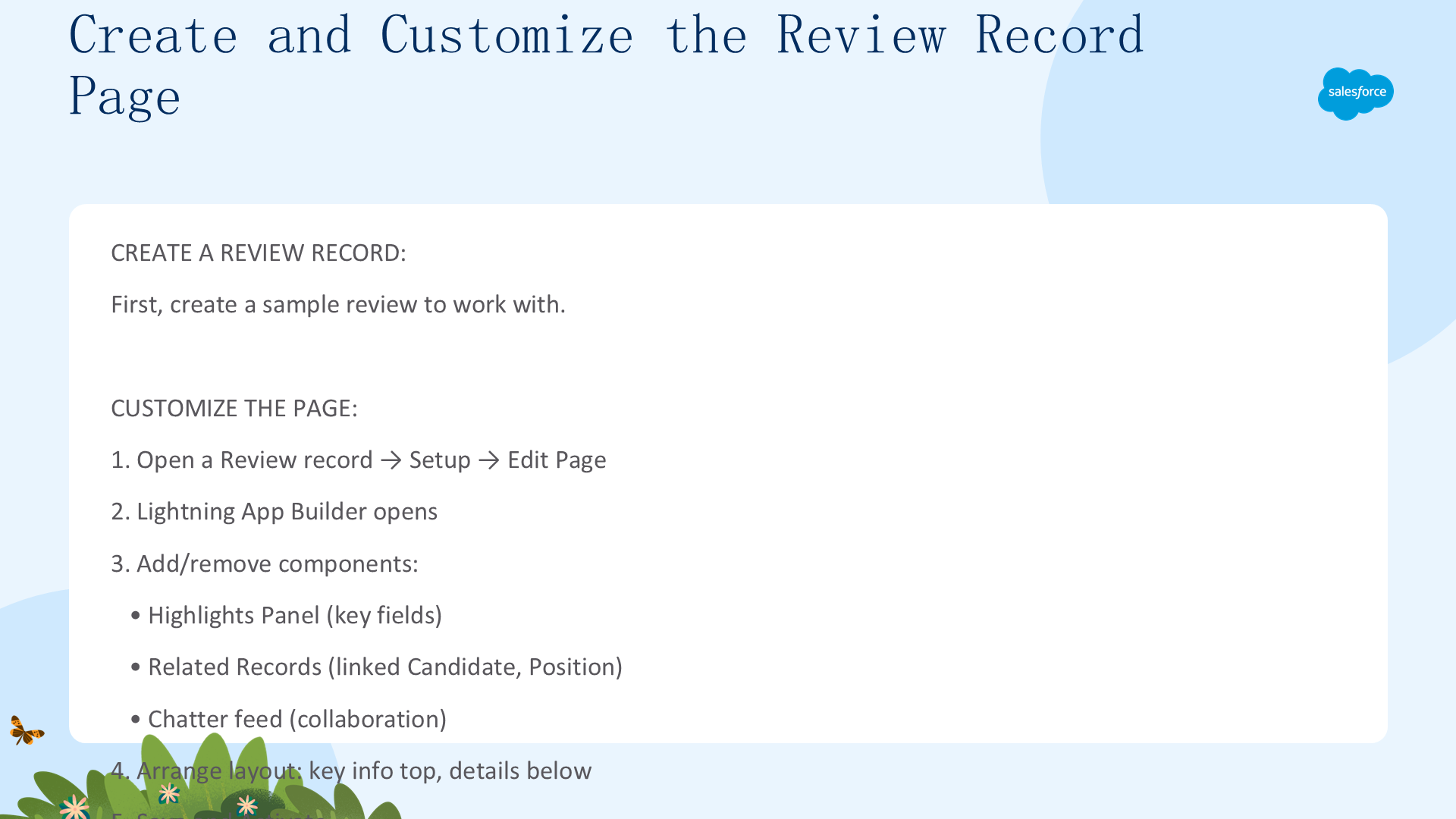
Lightning Experience 里的大多数页面(如首页、记录页面)都是 Lightning 页面——由排列在页面区域中的组件组成的集合。你可以用 Lightning App Builder 自定义页面的结构、组件位置和显示的记录详情字段。
先创建一个 Review 记录(为 Core Competencies、Leadership Skills、Experience 赋值,选择 Job Application 后保存),再定制 Review 记录页面:
- 打开 Review 记录,通过 Setup 菜单选择 Edit Page 进入 App Builder,克隆默认记录页面。
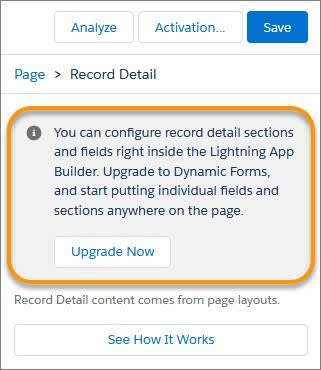
- 选中 Record Detail 组件,点击 Upgrade Now 启动 Dynamic Forms 迁移向导,把字段和分区拆成可独立配置的组件。
接着创建四个字段分区(都设为 1 列),把相关字段拖进去:Core Competencies(核心能力 + 评语)、Leadership Skills(领导力 + 评语)、Experience(经验 + 评语)、Recommendation(是否推荐录用 + 推荐理由)。再把 Core Competencies、Leadership Skills、Experience 三个字段设为必填,最后保存并激活为组织默认。
创建自定义 Candidate 记录页面
本单元给 Candidate 记录页面添加 Lightning 组件,并为高亮面板创建自定义紧凑布局(Compact Layout)。
添加 Lightning 组件与紧凑布局
为 Candidate 对象生成自定义记录页面后,你可以轻松添加、移除或重排 Lightning 组件。首先把 Recent Items 组件拖到 Candidate 记录页面顶部(Related 和 Details 选项卡上方),设置 Label 为 Recent Items。
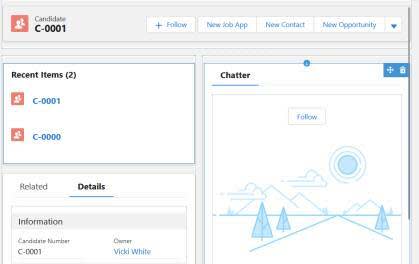
同样对该页面的 Record Detail 组件执行 Dynamic Forms 升级(选 Candidate Layout),保存并激活为组织默认(表单因子选 Desktop and phone)。刷新后,Recent Items 组件(显示最近添加的候选人)就会出现在记录页面顶部。
紧凑布局(Compact Layout)控制记录页面顶部高亮面板(Highlights Panel)显示哪些字段。创建一个自定义紧凑布局,包含 Candidate Number、First Name、Last Name 三个字段,并通过 Compact Layout Assignment 设为主紧凑布局。
紧凑布局是用户的「第一印象」,它同时用于高亮面板、悬浮卡片和 Salesforce 移动应用(最多显示 7 个字段),所以要选择能立刻提供上下文的字段。
在 Position 对象上创建记录类型
本单元创建配置文件和记录类型(Record Types),区分技术类和非技术类职位。
创建配置文件与记录类型
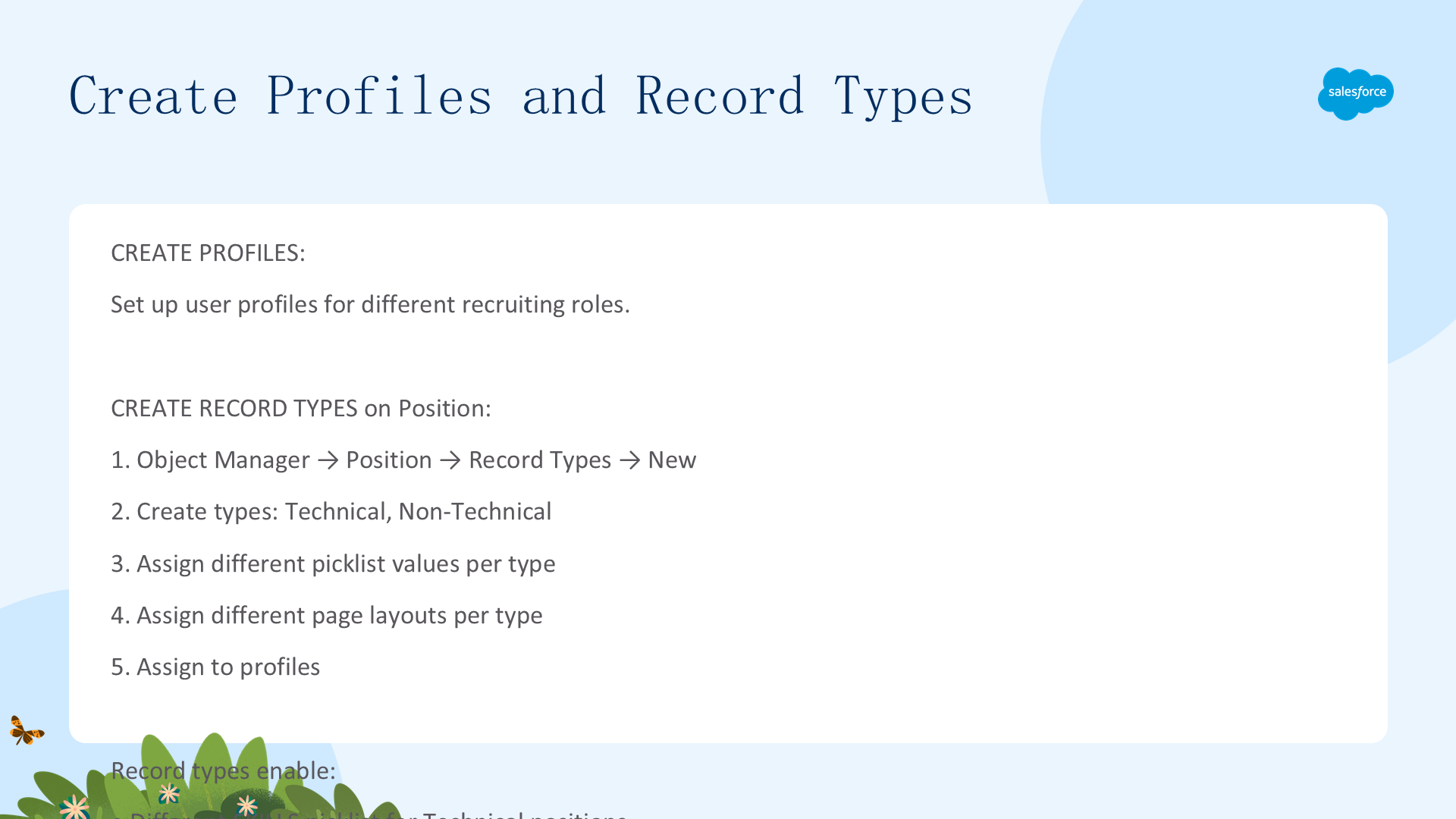
Ling Wu 希望各招聘经理只能为自己部门创建职位——例如技术类招聘经理只能为 IT 和 Engineering 部门创建职位。这可以通过记录类型(Record Types)实现:记录类型决定页面布局上可用的功能(字段、位置、属性),并限制选项列表的选项。
先创建两个配置文件:克隆 Standard User,分别创建 Recruiter: Technical 和 Recruiter: Nontechnical。
再在 Position 对象上创建两个记录类型:
- Technical Position:面向 Recruiter: Technical 和 System Administrator;Department 选项列表只保留 IT 和 Engineering。
- Nontechnical Position:面向 Recruiter: Nontechnical 和 System Administrator;Department 选项列表只保留 Finance、Support 和 Sales。
一个对象,两类职位,各自有不同的 Department 选项——招聘经理只能看到与自己相关的部门。
创建自定义 Position 记录页面
本单元在 Position 对象上创建自定义字段,并为技术类职位构建专属记录页面。
创建字段与 Technical Position 页面
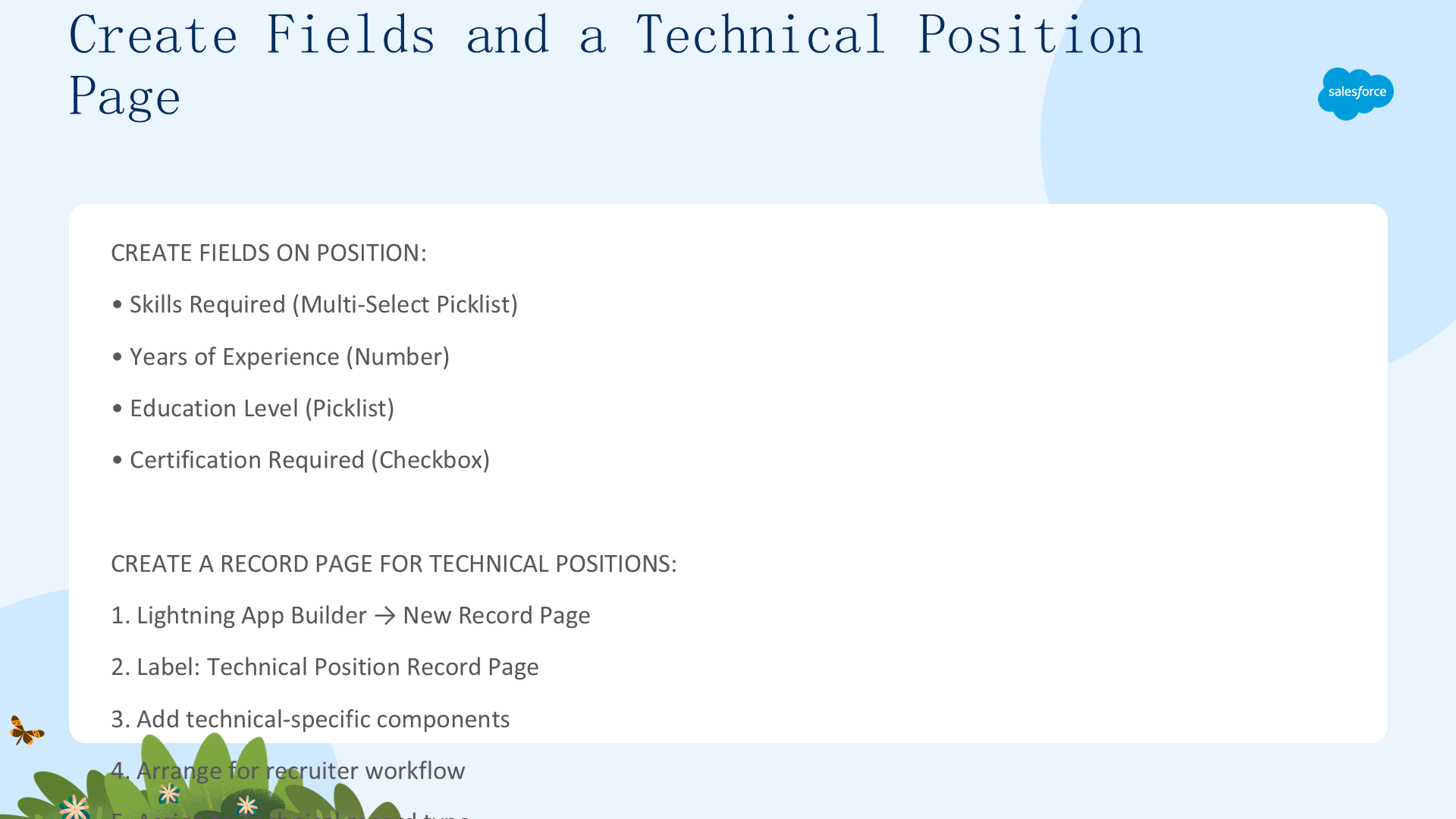
限制各招聘经理可创建的职位后,Ling Wu 还希望技术类招聘经理能进一步说明候选人的技能要求,比如编程语言或操作系统。为此创建两个选项列表字段:
- Operating Systems:值包括 Windows、Unix、Mac。
- Programming Languages:值包括 COBOL、FORTRAN、.Net、Java、PHP、Perl、Python。
两个字段都只对 Recruiter: Technical 和 System Administrator 可见。
接着为技术类职位创建一个专属记录页面 Technical Position Page:在 App Builder 中克隆默认 Position 页面,升级 Dynamic Forms(选 Position Layout),把 Record Type 字段拖到 Department 下方,新建一个 Technical Skills 字段分区(1 列),把 Operating Systems 和 Programming Languages 拖进去。最后激活页面,分配给 Recruiting 应用下的 Technical Position 记录类型,以及 Recruiter: Technical 和 System Administrator 配置文件。
这样技术类招聘经理看到技术字段,非技术类招聘经理看到另一套布局——同一个 Position 对象,不同的视图。
在 Review 对象上启用 Chatter
最后一个单元在 Review 对象上启用 Chatter 订阅跟踪(Feed Tracking),让招聘团队围绕候选人评论协作。
启用 Chatter 订阅跟踪
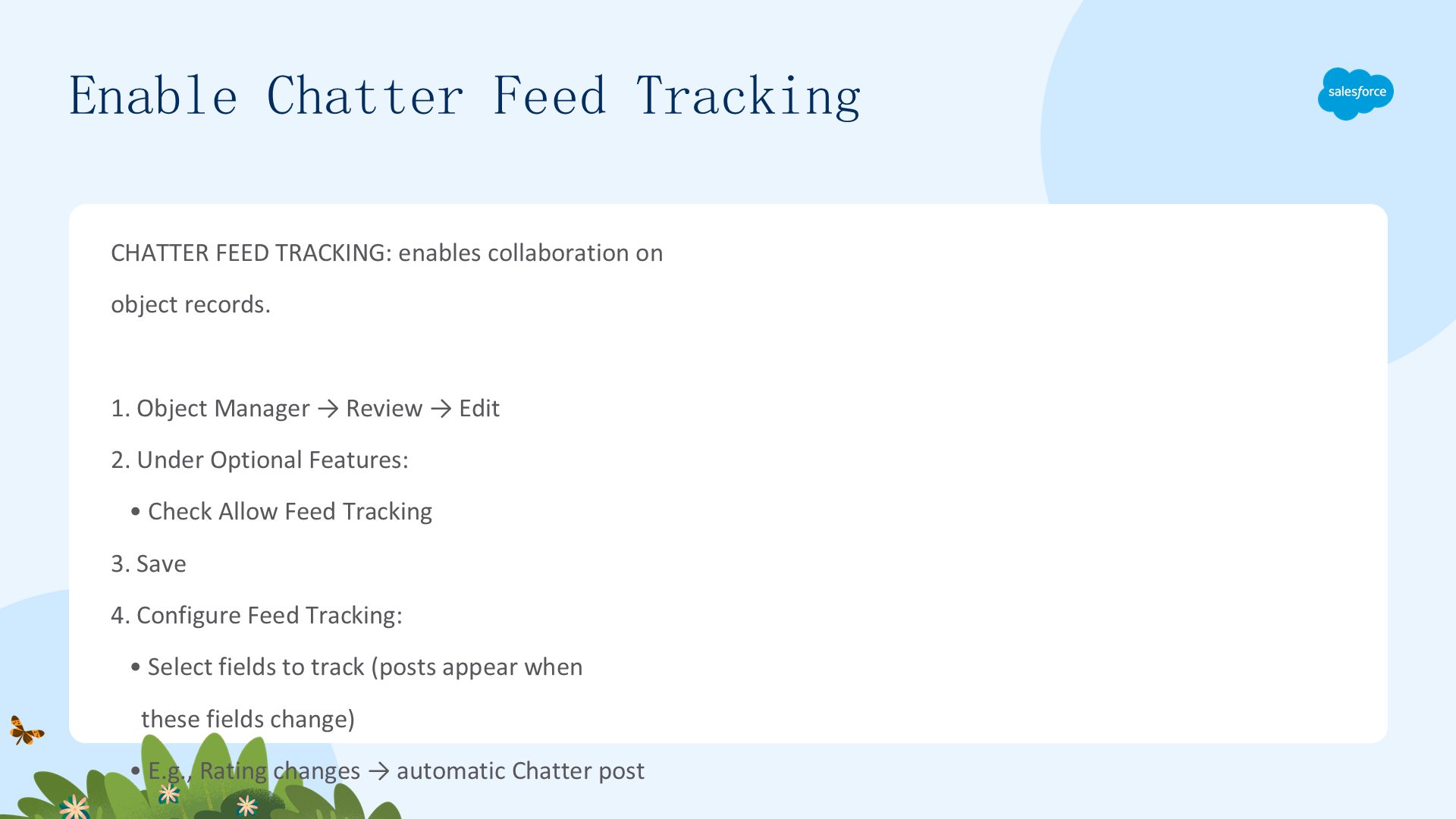
Chatter 是一个强大的协作工具,支持信息共享、协作、可见性、通用和记录专属对话、针对特定记录或个人的订阅跟踪,以及创建公开或私有小组。
在 Review 对象上启用订阅跟踪后,招聘人员可以跟踪关键字段的变化,在自己关注记录的 Chatter feed 里看到更新,并 @mention 其他 Chatter 用户以引起注意。
启用步骤:从 Setup 进入 Feed Tracking,在可用对象列表中选择 Review,勾选 Enable Feed Tracking,并选择要跟踪的字段:Core Competencies、Experience、Interviewer、Job Application、Leadership Skills、Reason Recommended、Recommend for Hire。保存即可。
现在每条 Review 记录都有 Chatter feed,招聘人员可以在评论上留言、@提及同事征求意见、在关键字段变化时自动收到动态,还能附加简历、评分卡等文件——协作发生在工作真正发生的地方。
文章来源:Trailhead - Customize the User Interface for a Recruiting App