学习目标
完成本单元后,你将能够:
- 定义 Mobile Publisher 是什么。
- 描述用 Mobile Publisher 创建品牌应用的方式。
移动时代

移动技术的普及改变了我们生活、工作、学习、连接、沟通、旅行和购物的方式。随着移动访问如此便捷,企业和消费者终端用户都期望应用能让他们在任何地方、任何设备上保持高效和连接。
移动应用开发的挑战
但从零开始构建移动应用可能很难、昂贵且耗时:要构建 Android、iOS 还是两者?如何适配多种屏幕尺寸?安全性呢?如何扩展?组织没有内部移动开发能力怎么办?
Salesforce Platform 来帮忙
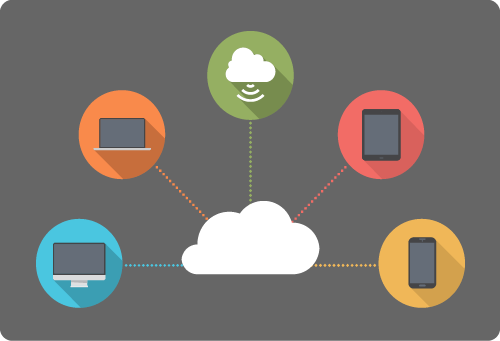
Salesforce Platform 能帮你克服移动应用开发的挑战:它让你轻松创建安全、跨多种移动设备的企业和消费者移动应用,是制定组织移动战略的完美基础。
认识 Mobile Publisher
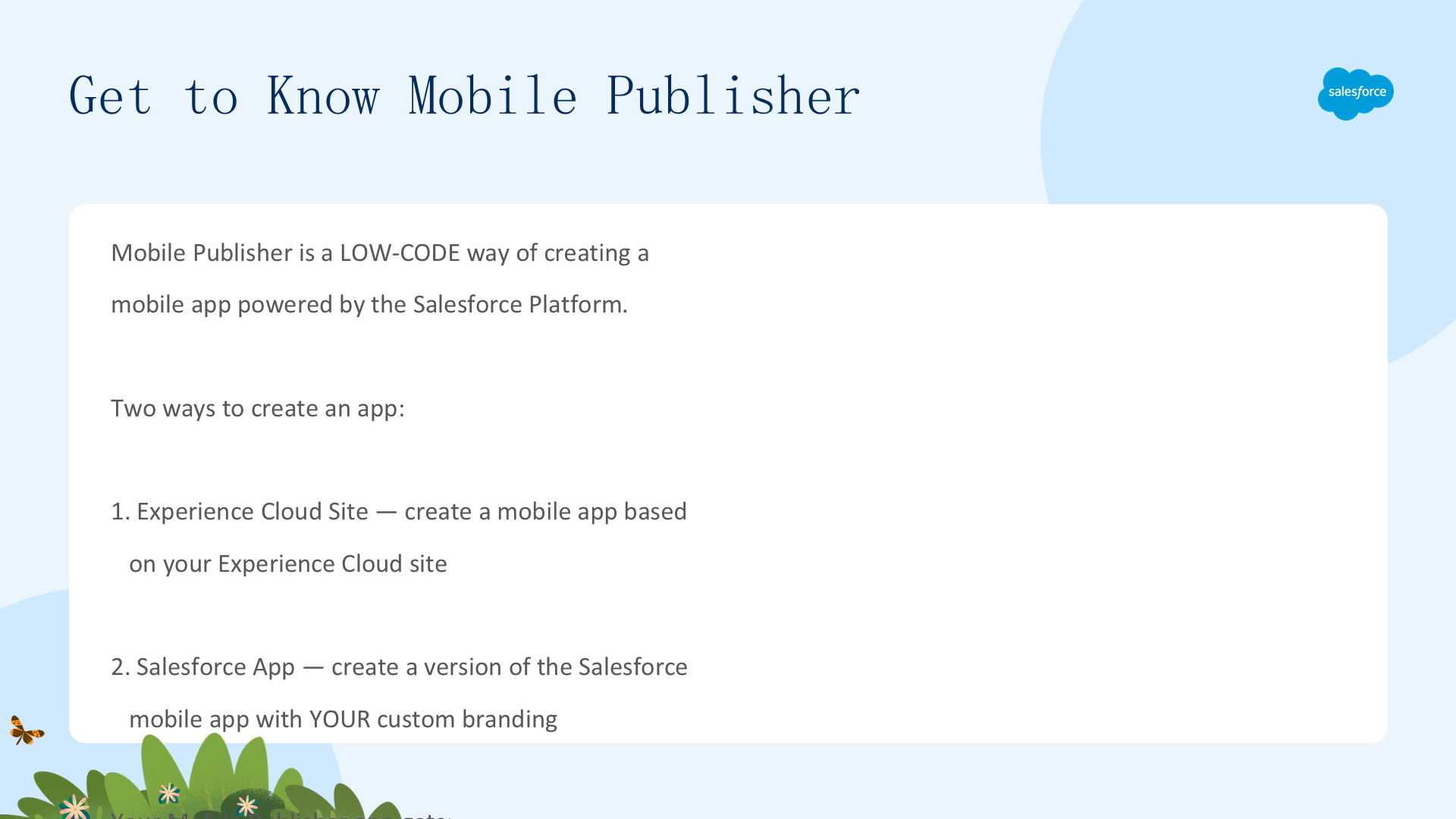
Mobile Publisher 是创建由 Salesforce Platform 驱动的移动应用的低代码方式。可以用两种方式创建应用:基于 Experience Cloud 站点创建移动应用,或创建带自定义品牌的 Salesforce 移动应用版本。你的 Mobile Publisher 应用会使用你的应用图标、名称、配色,并(最重要的)在 Apple App Store 和 Google Play 中拥有自己的列表。
Experience Cloud 的 Mobile Publisher
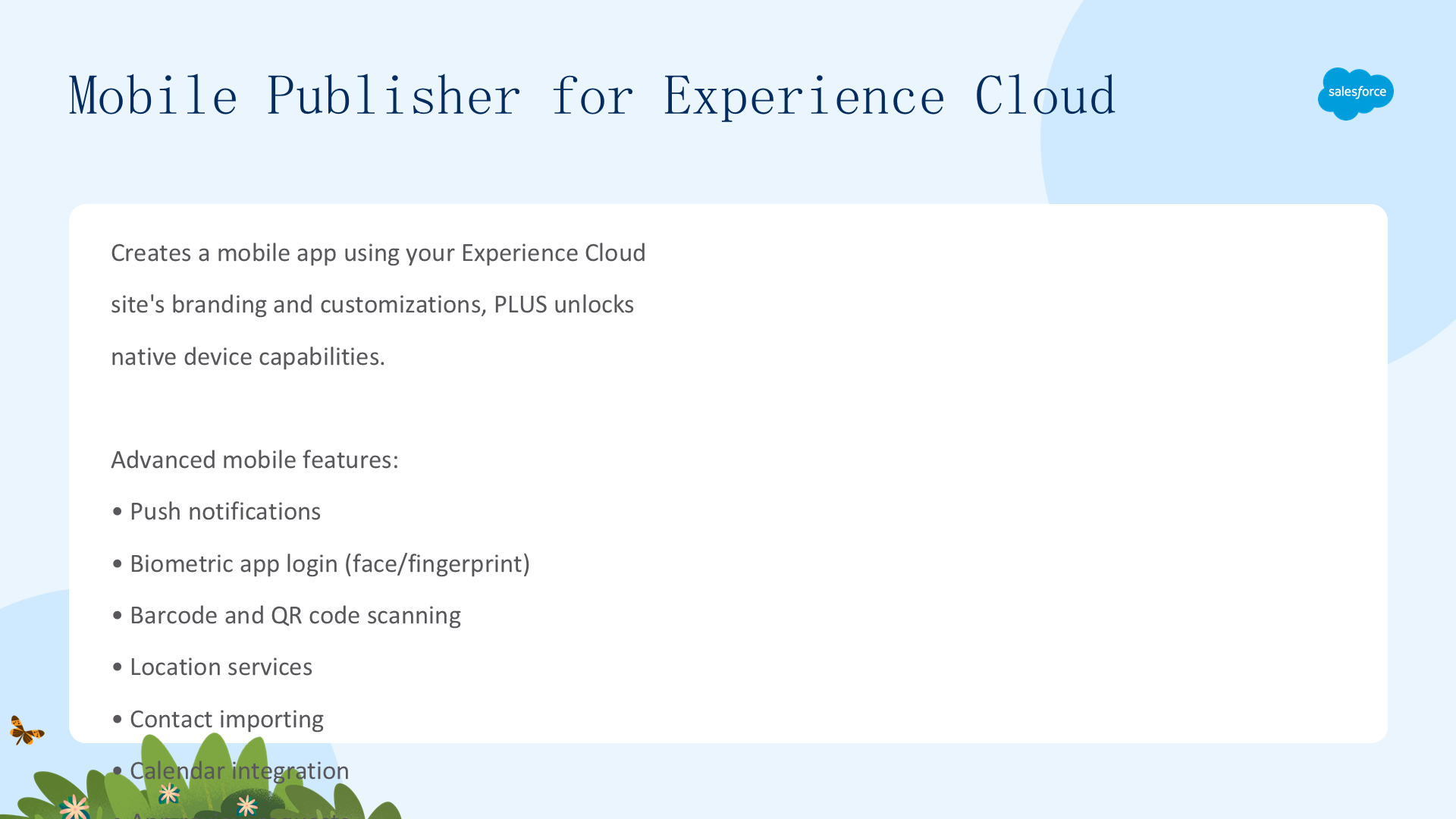
除了创建使用 Experience Cloud 站点品牌和自定义的移动应用,Mobile Publisher for Experience Cloud 还通过解锁设备原生能力为用户提供移动优先体验,用推送通知、生物识别(人脸或指纹)登录、条码和二维码扫描、定位服务、联系人导入、日历集成、应用评分请求等高级移动功能增强业务。可用 Publisher Playground 应用在购买 Mobile Publisher 许可证前预览 Experience Cloud 移动应用。
提示(Tip)
要了解更多 Experience Cloud 的内容,可查看「Expand Your Reach with Experience Cloud」Trail。
Salesforce App 的 Mobile Publisher
人们会对熟悉感做出回应——如果员工能轻松识别应用是组织的一部分,他们更可能使用它并产生情感投入,从而提高采用率。用 Mobile Publisher for the Salesforce App,你可以用组织品牌自定义 Salesforce 移动应用,品牌应用在 App Store 和 Google Play 拥有自己的列表。
用低代码方式创建品牌应用
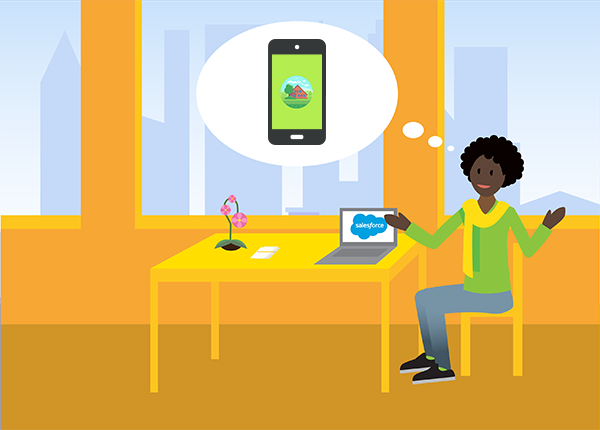
在 Mobile Publisher 之前,想发布 Salesforce Platform 品牌应用必须用 Mobile SDK 自己构建——SDK 很棒,但需要移动开发能力、持续维护和许多公司可能没有的昂贵开发资源。现在有了低代码方式。Mobile Publisher 的典型用例包括合作伙伴和客户应用(分销的库存管理/产品追踪、金融的在线交易、健康的应用预约、保险的保单追踪、零售的购买/客服),以及员工和合作伙伴的生产力应用(人力资源的入职/福利注册、财务的发票/预算、零售的商品定位/忠诚度计划等)。
开始吧
本模块以真实场景探索 Mobile Publisher。DreamHouse Realty 是一家蓬勃发展的房地产企业,Salesforce 管理员 D'Angelo Cunningham 已为经纪人自定义了 Salesforce 移动应用(构建了三个自定义 Lightning 应用),并为客户构建了 Experience Cloud 站点。CEO Michelle Smith 希望经纪人拥有品牌版 Salesforce、客户拥有品牌移动版 Experience Cloud 站点,于是让 D'Angelo 用 Mobile Publisher 把 DreamHouse 的员工和客户应用发布到 App Store 和 Google Play。
准备站点与品牌资产
本单元介绍向 Mobile Publisher 提交信息前要完成的任务,以及分发方法和分发类型的区别。
学习目标
完成本单元后,你将能够:
- 概述向 Mobile Publisher 提交信息前要完成的任务。
- 描述 Mobile Publisher 中分发方法和分发类型的区别。
工作原理
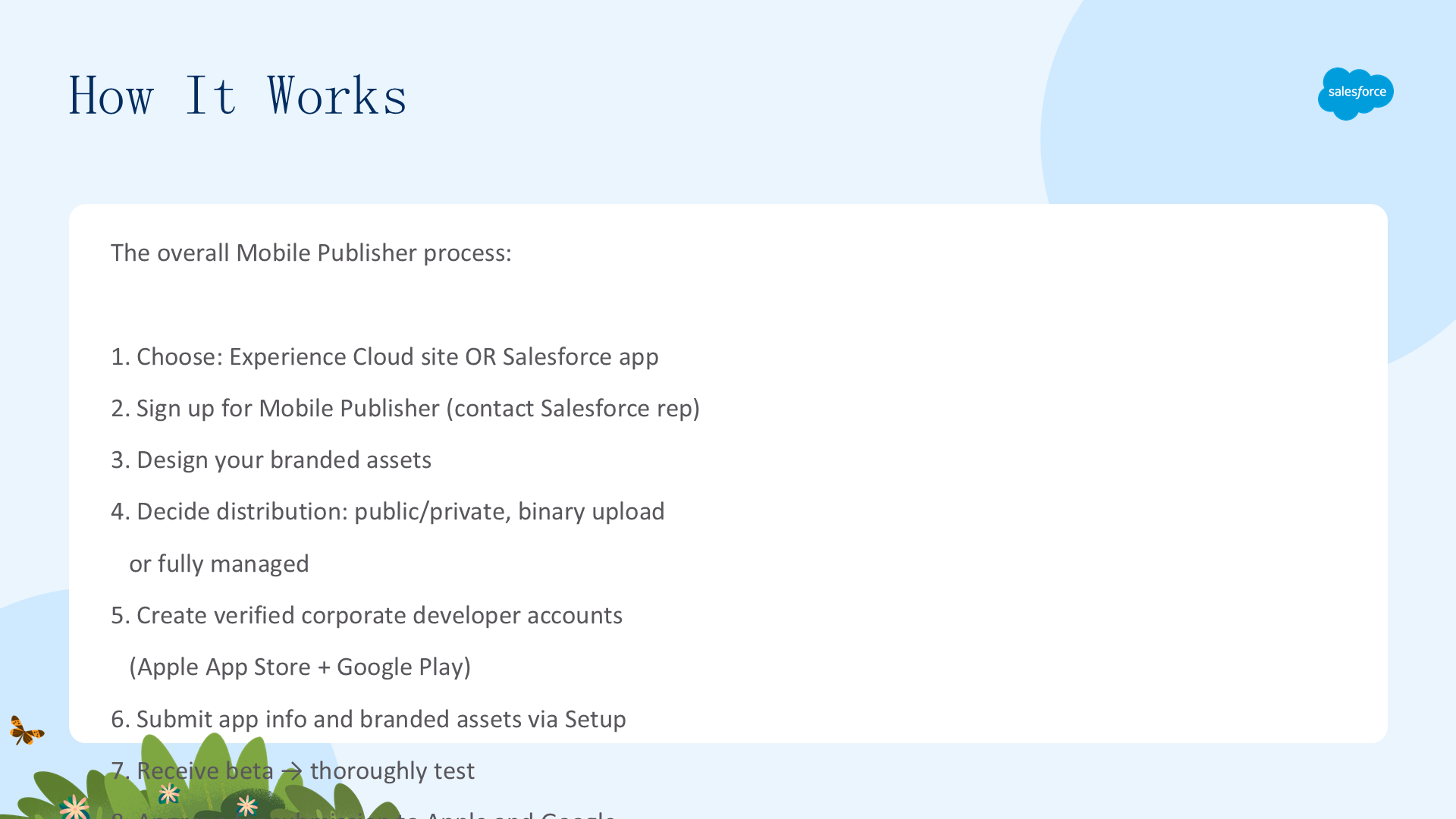
创建品牌应用的整体流程:1)选择创建方式(基于完整品牌的 Experience Cloud 站点,或自定义 Salesforce 移动应用);2)注册 Mobile Publisher(联系 Salesforce 代表);3)设计品牌资产;4)决定如何分发应用(公开还是私有?由你或 Salesforce 提交审核?);5)在 Apple App Store 和 Google Play 创建经过验证的企业开发者账户;6)通过 Setup 向 Mobile Publisher 提交应用信息和品牌资产;7)接收 beta 版本并彻底测试;8)批准提交给 Apple 和 Google;9)看到应用上架时开心庆祝。发布后维护很轻松:品牌变化可无限次编辑,Salesforce 发布新版本时更新无缝。
选择并准备应用或站点
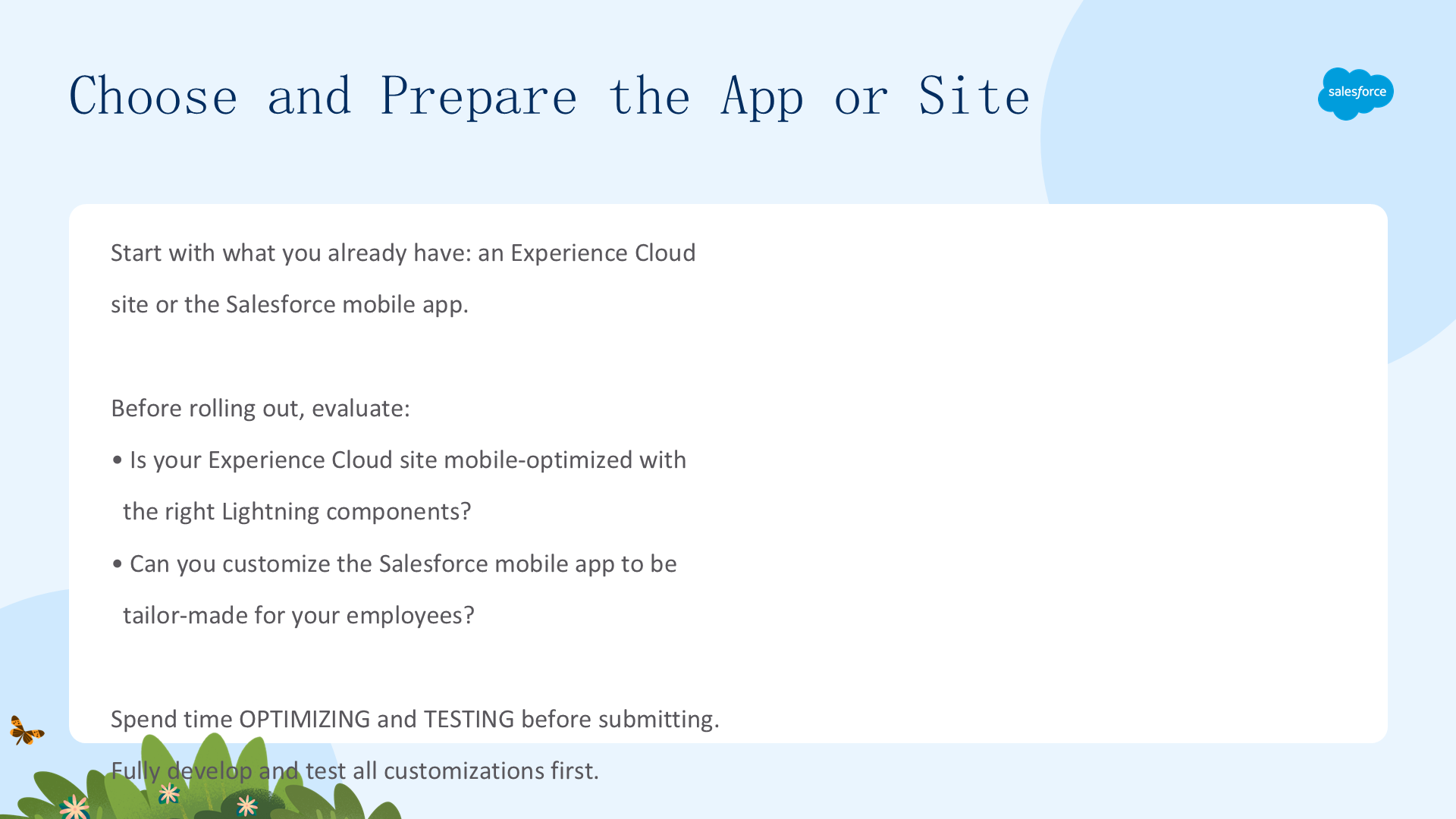
创建 Mobile Publisher 应用的起点是你已有的东西——Experience Cloud 站点或 Salesforce 移动应用。推出应用前评估组织的移动使用情况,花时间优化 Experience Cloud 站点或 Salesforce 移动应用,建议充分开发和测试任何自定义。以 DreamHouse 为例,D'Angelo 自定义 Experience Cloud 站点:定制主题匹配品牌、构建增强移动体验的自定义 Lightning Web 组件(如 LocationService API 让客户查找附近待售房产)、构建自定义搜索组件、在手机浏览器测试。自定义 Salesforce 移动应用:构建快速动作、把移动导航的落地页设为 Chatter feed、构建三个 Lightning 应用(House Explorer、Heat Map、Property Explorer)。
设计品牌资产
创建品牌资产是流程中最重要、也最有趣的部分。可以把公司品牌应用到应用的许多元素:应用名称、应用商店图标、移动设备图标、应用页眉颜色、应用加载屏颜色和图片、应用商店列表信息和截图。
与设计师合作
应用上架 App Store 和 Google Play 后全球数百万人可见。即使可能只有员工会下载,也应拿出最好的一面,与专业设计师合作创建视觉资产。根据组织规模,设计师可能与营销或公关部门协作,开发符合公司品牌的图形和文案。
遵循指南
好在你的组织不是第一个发布应用的公司。Apple 和 Google 为构成应用商店列表的所有设计元素提供了指南(链接在资源部分),帮你找到正确方向。
应用分发
设置品牌应用前要理解应用如何分发。提交应用信息时会问分发方法和分发类型。分发方法决定谁向 Apple 或 Google 提交审核:Binary upload(Salesforce 构建并上传应用到你的商店账户,你提交商店列表信息并管理发布)或 Fully managed(Salesforce 构建、发布并管理应用生命周期)。分发类型决定应用是公开还是私自分发:Public distribution(通过开发者账户发布到公开 App Store/Google Play)或 Private distribution(通过公司 MDM 目录应用私自分发给终端用户,不公开上架)。
创建品牌应用
本单元在 Setup 中创建 Mobile Publisher 项目并完成表单,探索品牌应用的设置。
学习目标
完成本单元后,你将能够:
- 在 Setup 中创建 Mobile Publisher 项目并完成表单。
- 探索 Setup 和 Experience Builder 中品牌应用的可用设置。
下一步
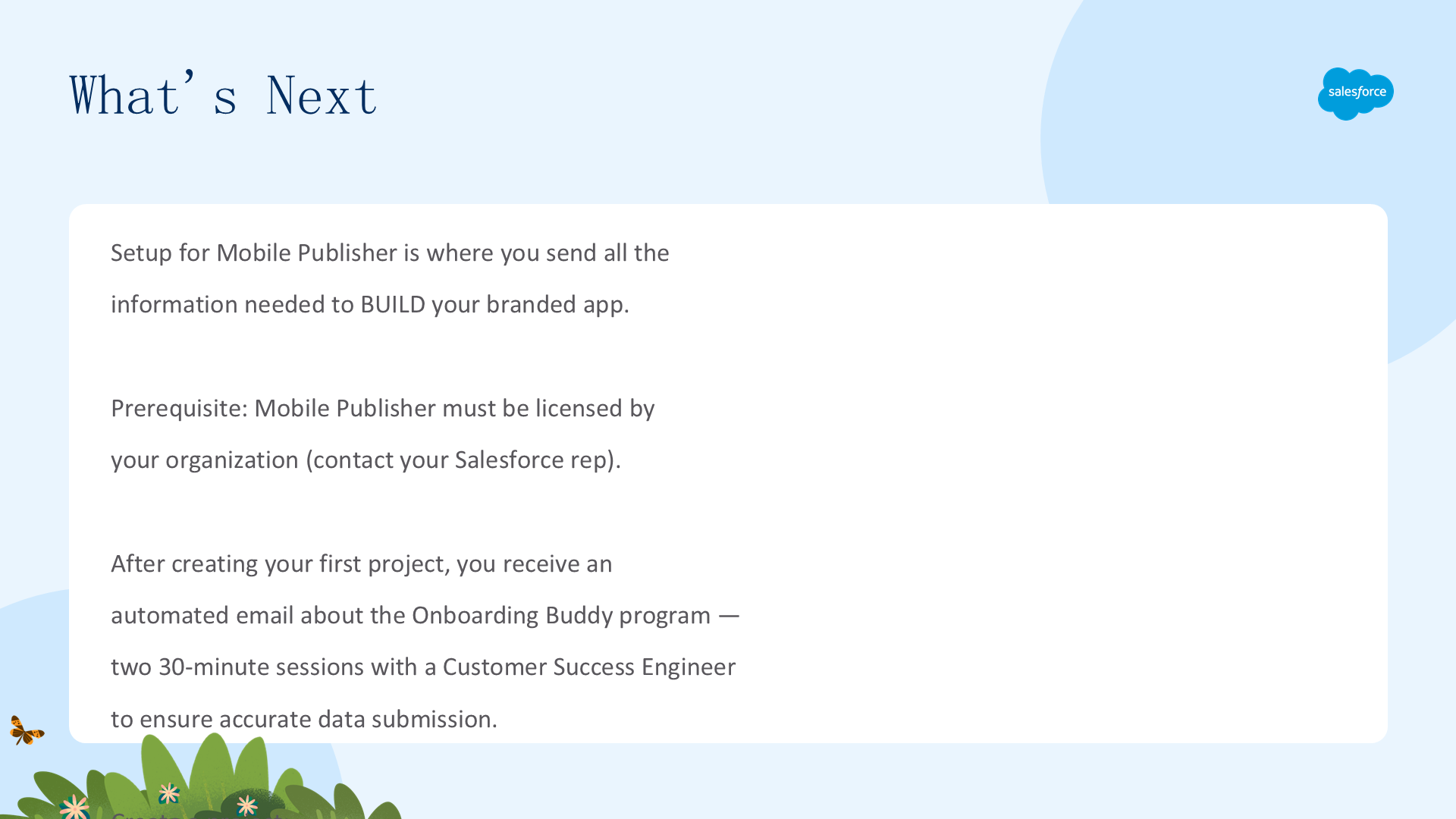
Setup for Mobile Publisher 是你向 Mobile Publisher 发送构建品牌应用所需信息的地方(对于基于 Experience Cloud 站点的应用,还有 Experience Builder 中的额外设置)。注意:Mobile Publisher 在 Salesforce Setup 中不可用,直到组织获得该功能的许可证。创建第一个 Mobile Publisher 项目后,会收到 Onboarding Buddy 计划邮件(两次 30 分钟会话,与客户成功工程师讨论应用项目以确保数据准确提交)。创建项目:Setup → Quick Find 输入 Mobile Publisher → 点击 Create New App → 选择创建方式 → 输入项目名(创建后不可改,仅内部参考)→ Next。
Mobile Publisher 设置表单

在 Mobile Publisher 项目表单中提交品牌资产、设置重要的发布细节。关键信息区块包括:App Distribution Method(决定谁提交审核)、App Distribution(公开或私自分发,关联 Apple/Google 企业开发者账户)、Salesforce Connected App(设置应用连接应用详情)、Product Details(定义设备上显示的应用名)、Icons(设置应用商店和设备的图标)、Store Presence(定义 App Store/Google Play 列表信息)。
品牌与发布
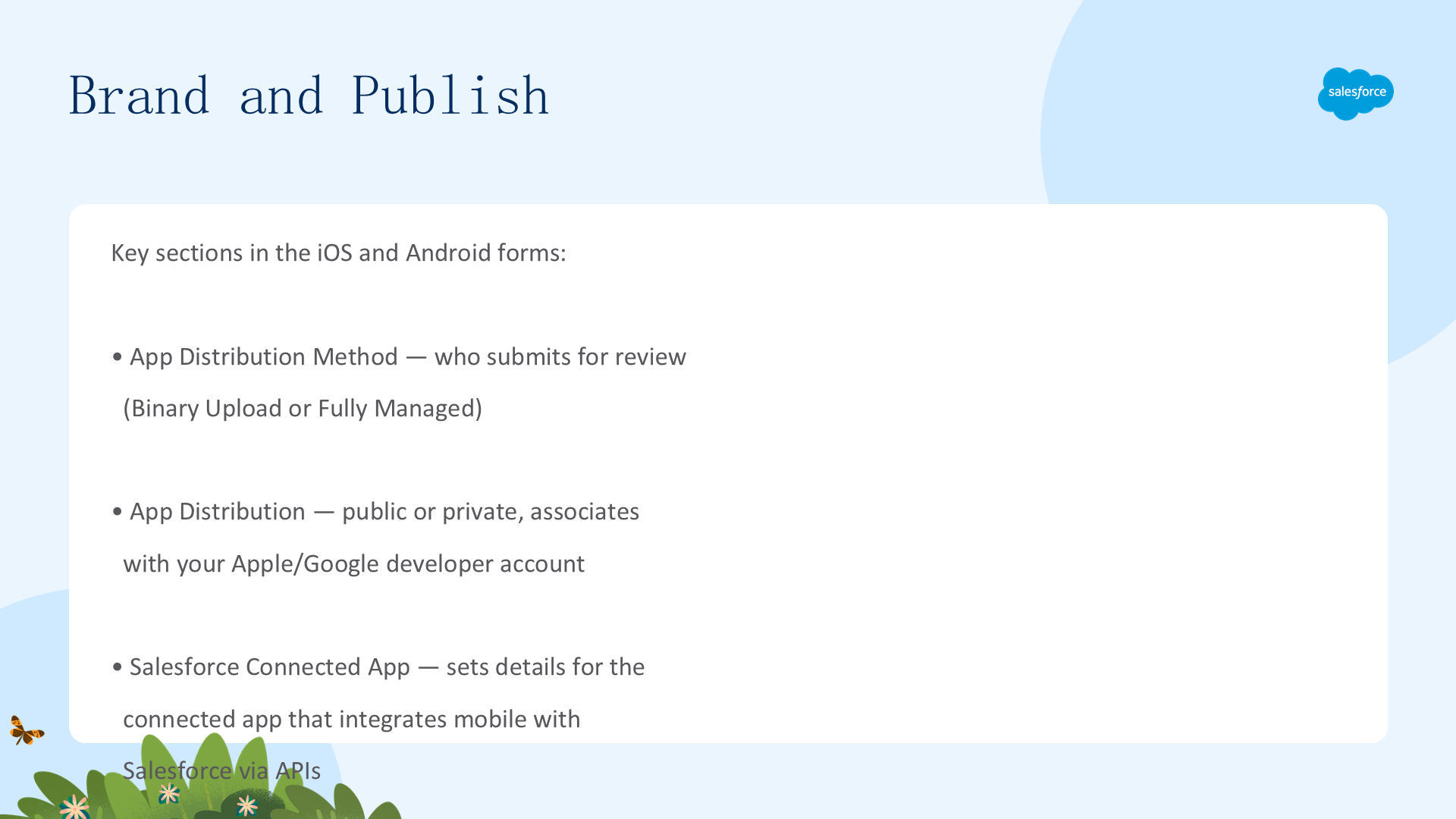
iOS 和 Android 表单是提交品牌资产、设置应用商店列表信息和分发方式的地方。花时间仔细填写表单,思考对用户最合适的应用配置。
Experience Cloud 的 Mobile Publisher 功能
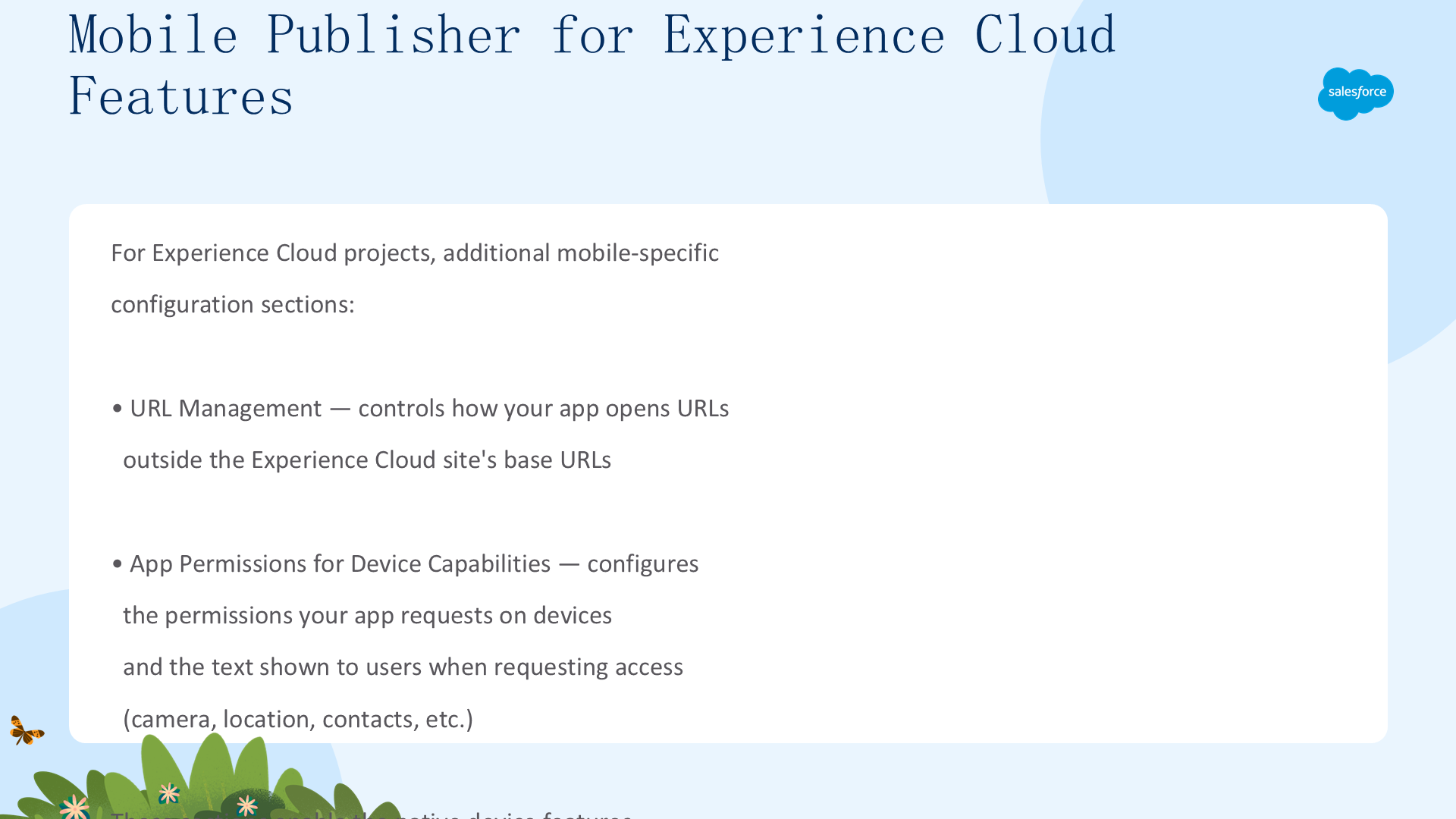
在 Mobile Publisher for Experience Cloud 项目中,还能启用和配置 Experience Cloud 站点移动体验特有的功能:URL Management(配置应用如何打开站点基础 URL 之外的 URL)和 App Permissions for Device Capabilities(配置应用在移动设备上请求的权限及向用户显示的请求文案)。
Experience Builder 的 Mobile Publisher 字段
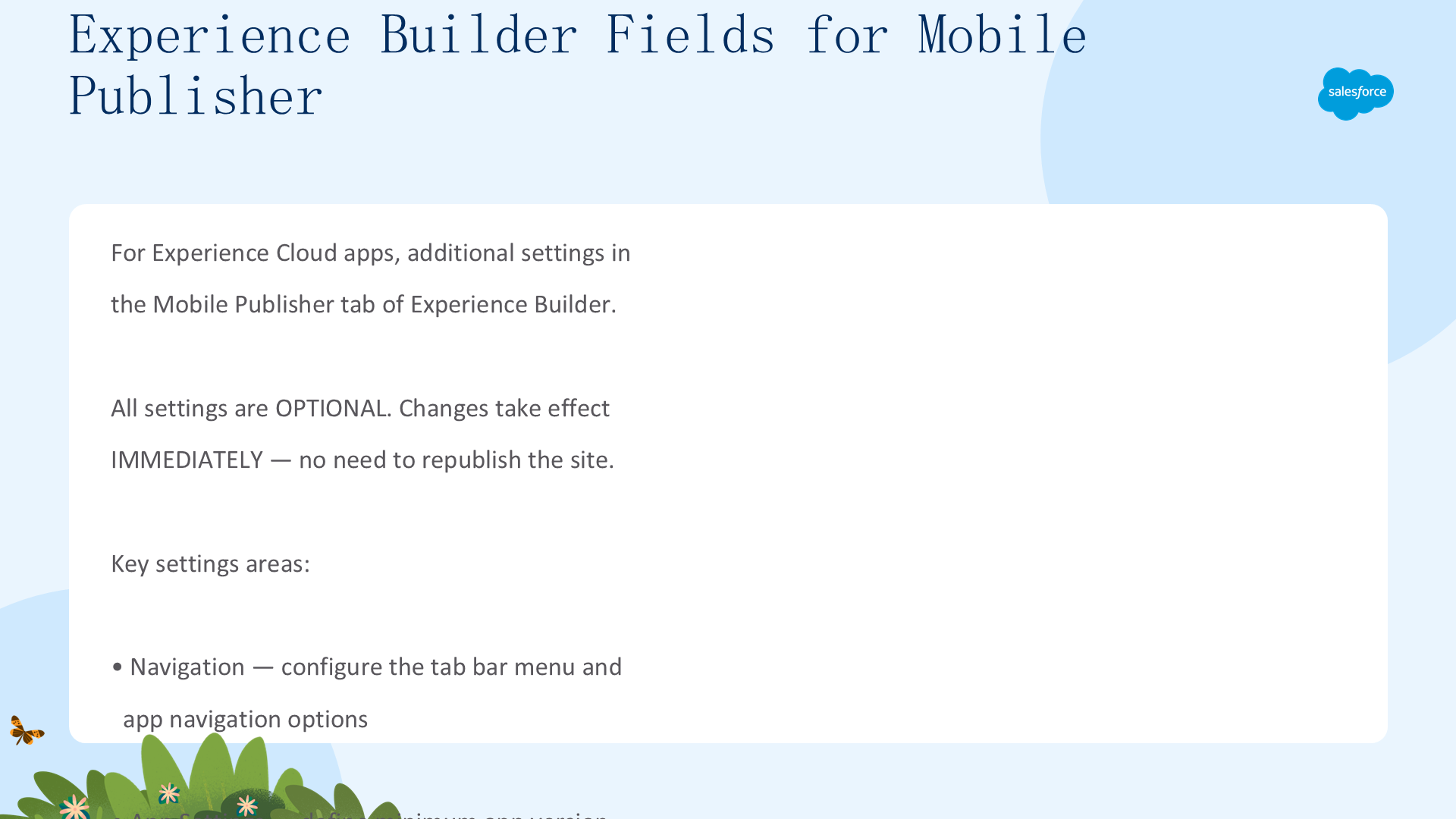
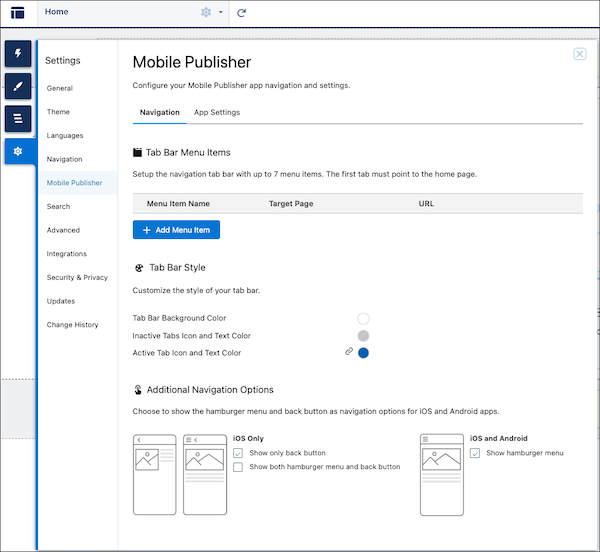
如果从 Experience Cloud 站点创建应用,除 Setup 中的设置外,站点 Experience Builder 设置的 Mobile Publisher 选项卡中还有一些应用专属设置(均可选):Navigation(配置选项卡栏菜单和导航选项)和 App Settings(定义最低应用版本、配置是否鼓励或要求用户更新)。注意:这些设置的改动会立即在应用中生效,无需重新发布 Experience Cloud 站点。
输入应用信息
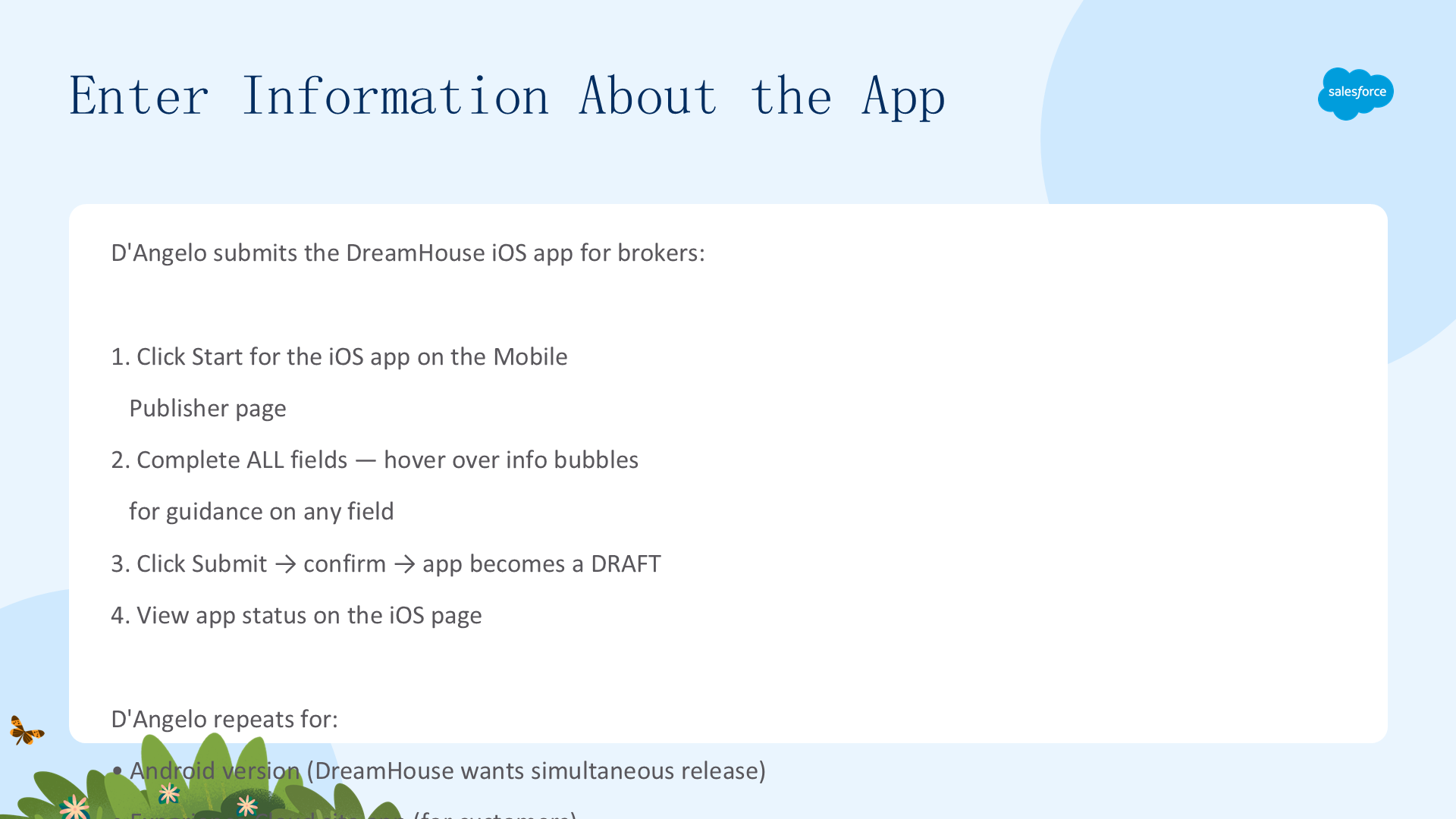
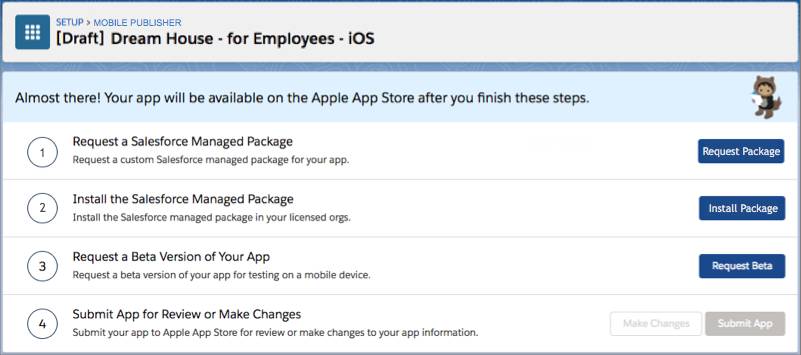
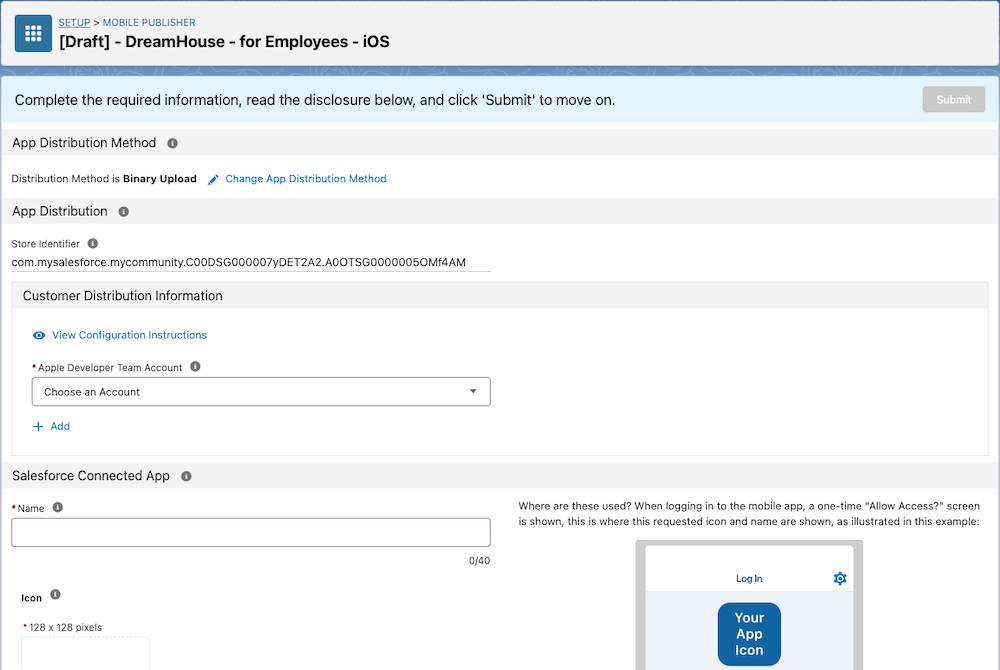
以 D'Angelo 为经纪人创建 DreamHouse iOS 应用为例:在 Mobile Publisher 页面点击 iOS 应用的 Start,填写所有字段(对某字段困惑时悬停信息气泡查看提示),完成后点击 Submit、再次 Submit 确认,应用成为草稿并可查看状态。D'Angelo 对 Android 版重复类似步骤(DreamHouse 想同时发布 iOS 和 Android),也对客户的 DreamHouse Experience Cloud 站点应用重复步骤。
测试并提交应用
本单元请求并安装托管包、beta 测试品牌应用,并提交应用到应用商店。
学习目标
完成本单元后,你将能够:
- 请求并安装品牌应用的托管包。
- 描述 beta 测试品牌应用的过程。
- 请求 beta 并测试应用。
- 把应用提交到应用商店。
从想法到现实
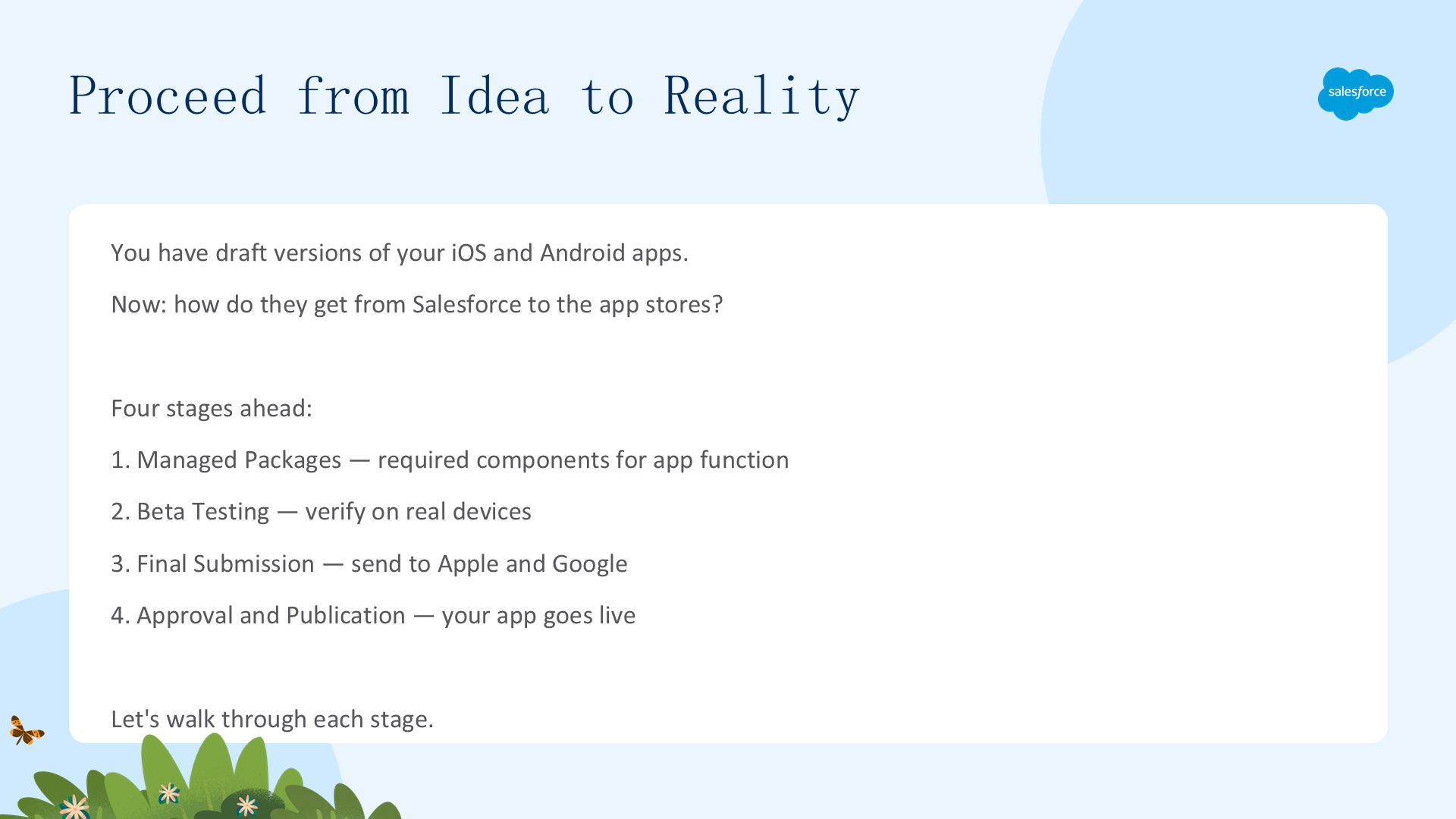
现在 Salesforce 中有品牌 iOS 和 Android 应用的草稿版本,但它们如何从 Salesforce 到达 App Store 和 Google Play?本单元学习与 Salesforce 合作测试、把 iOS 和 Android 应用提交到应用商店审核。
关于托管包
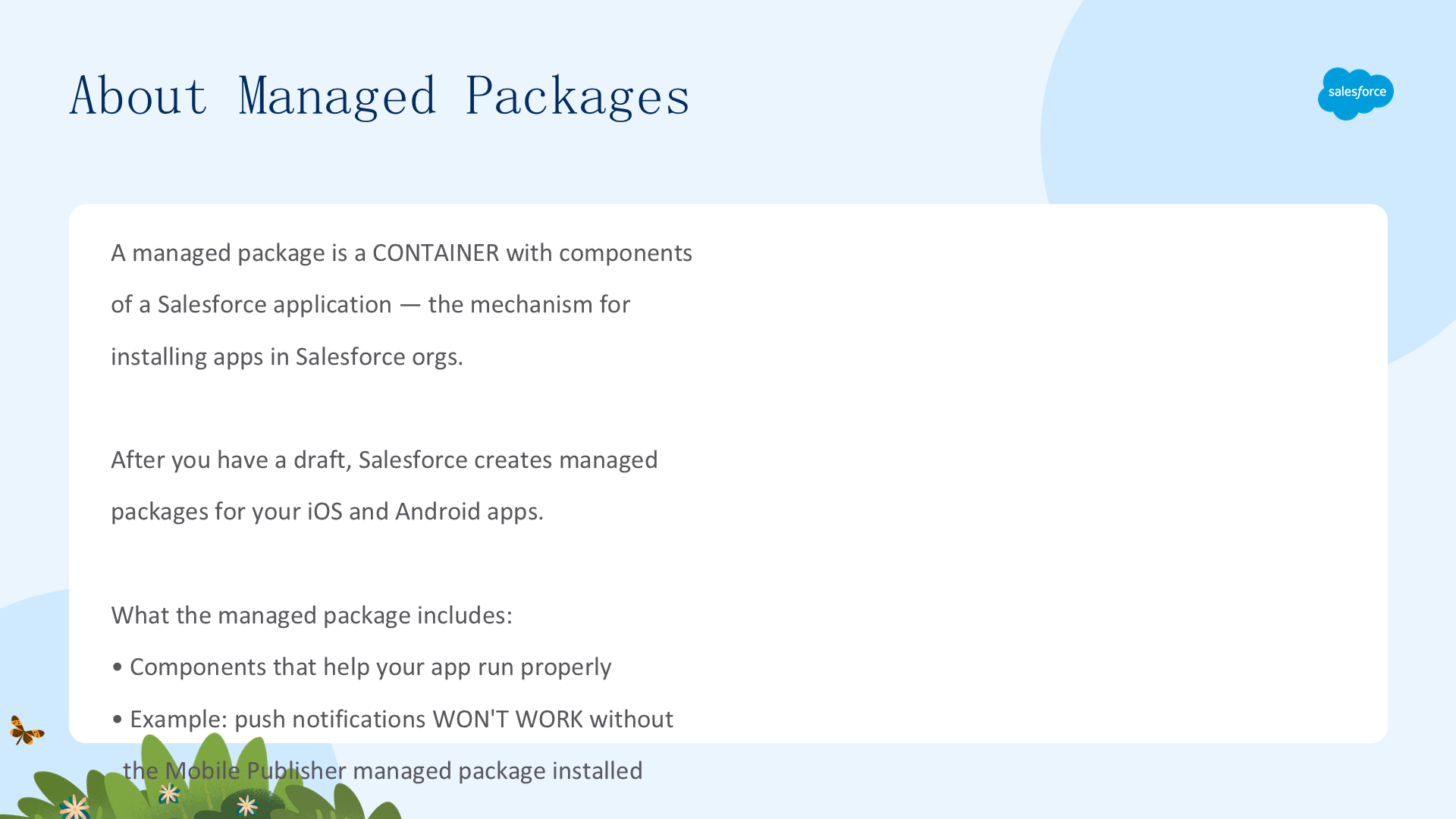
测试过程第一步是为 iOS 和 Android 应用请求托管包(managed package)。托管包本质上是包含 Salesforce 应用组件的容器,是在 Salesforce org 中安装应用的机制。有应用草稿后,Salesforce 会为你创建托管包(包含帮助应用正常运行、如推送通知的组件)。注意:托管包不等于 beta 版本,但品牌应用要完全运作必须先安装它。
请求并安装托管包
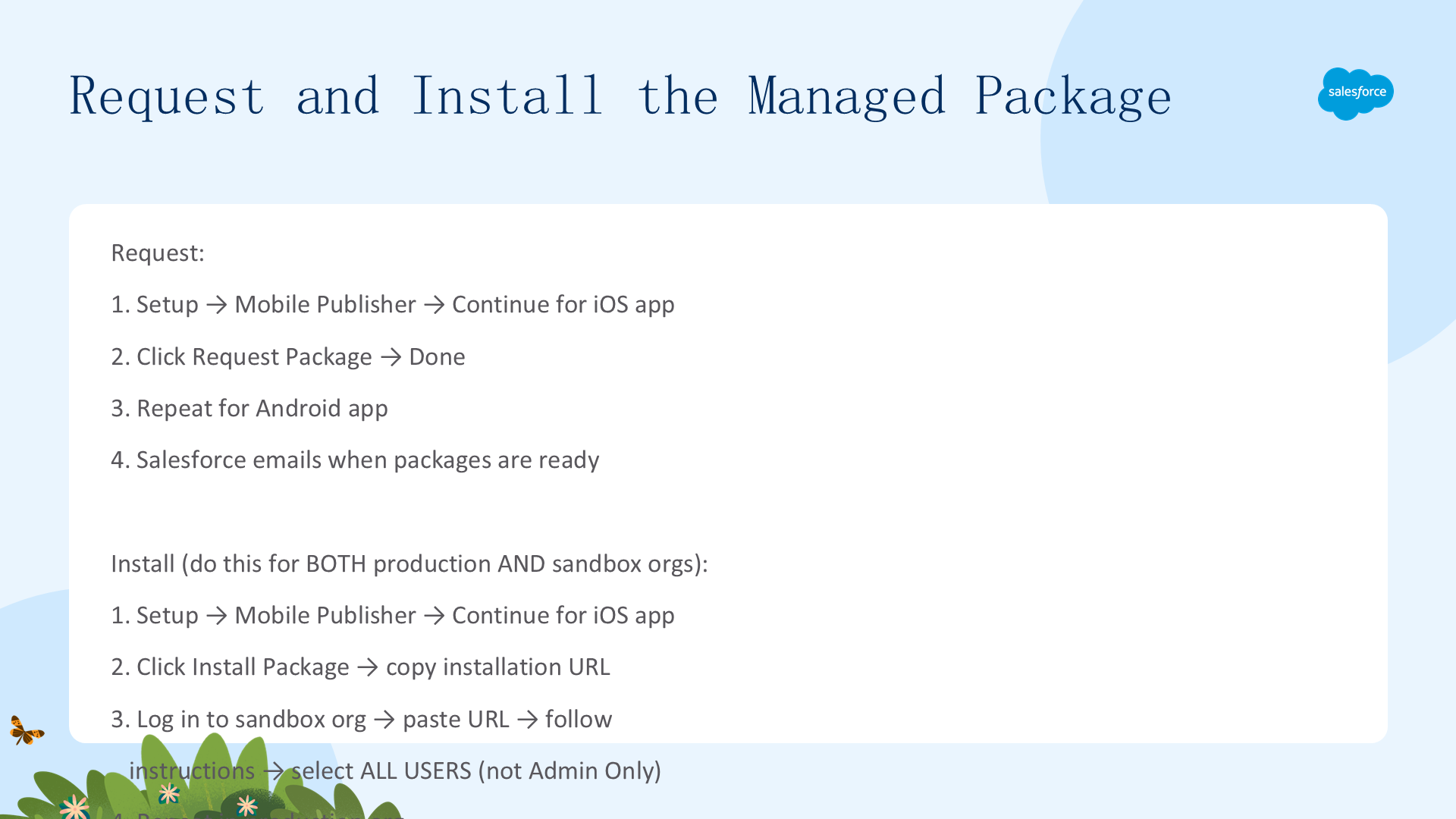
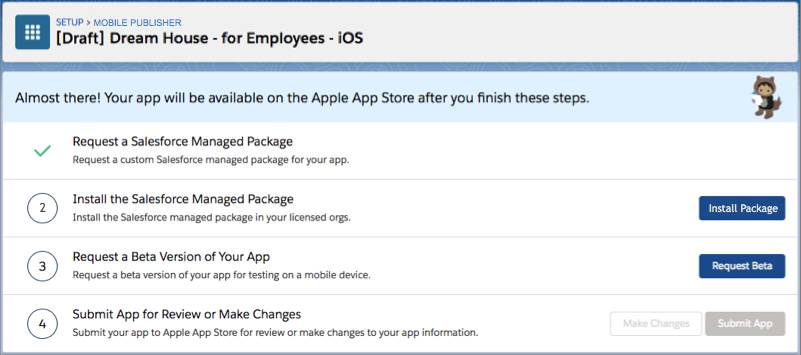
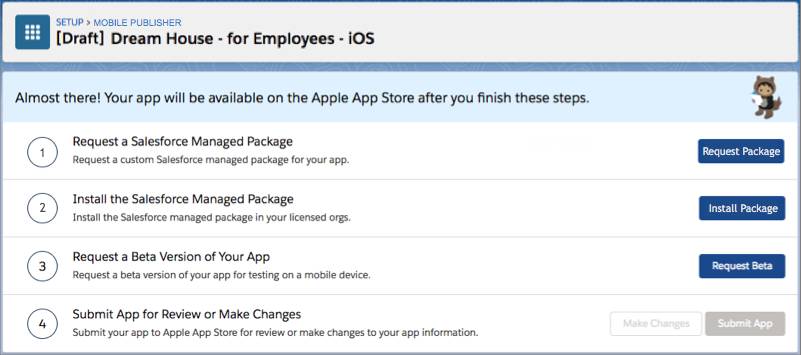
D'Angelo 请求托管包:Setup → Mobile Publisher → 点击 iOS 应用旁的 Continue → 点击 Request Package → Done(向 Salesforce 发送请求),对 Android 重复。托管包准备好后 Mobile Publisher 团队发邮件(iOS 和 Android 各一封)。安装:点击 Install Package(弹出窗口列出安装步骤和 URL)→ 选择 All Users(而非 Admin Users Only)→ 复制链接 → 登录 sandbox org 粘贴 URL 安装 → 登录生产 org 再装一遍(所有运行品牌应用的许可 org 都要装)→ 对 Android 重复。
Beta 流程概述
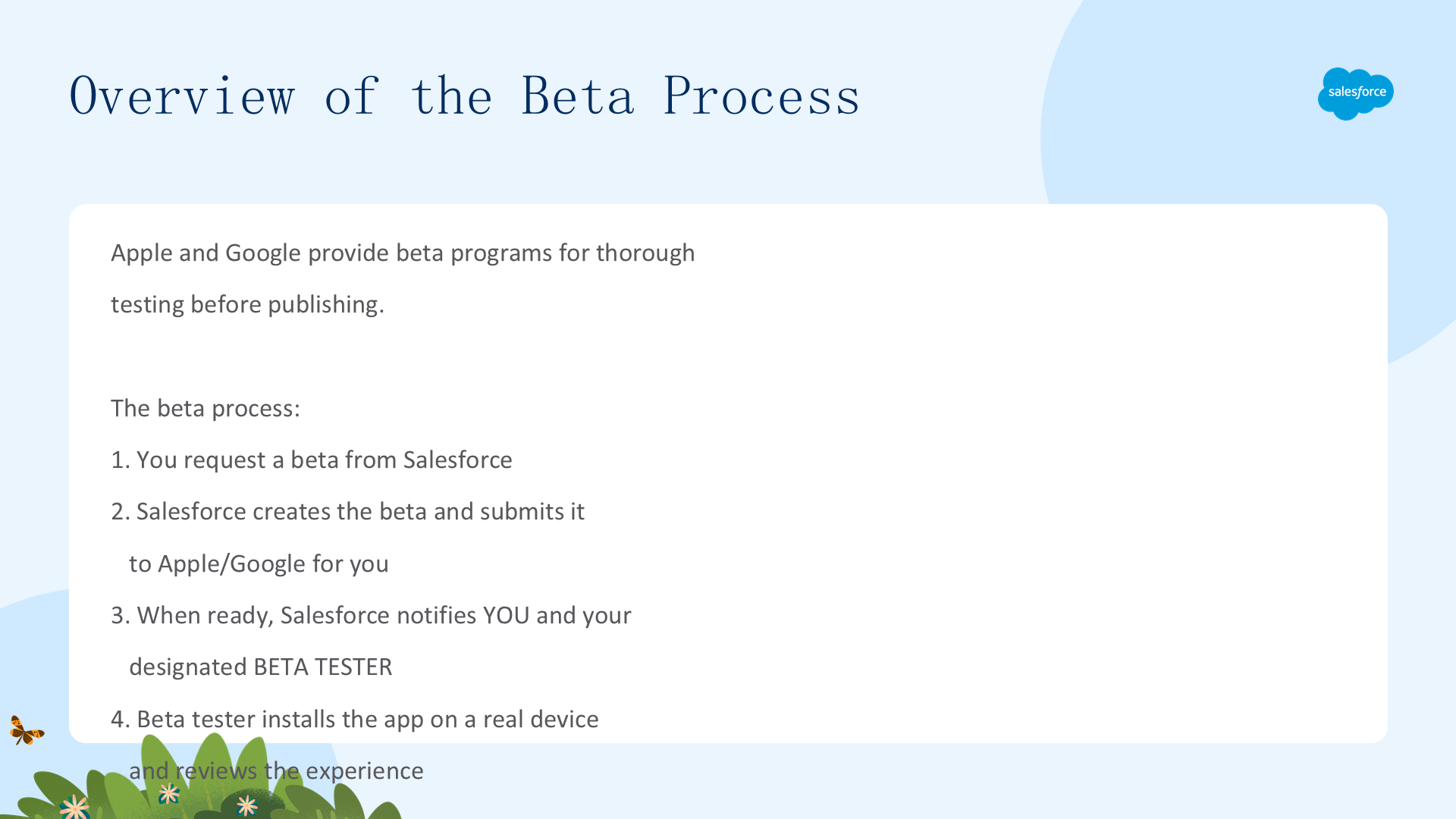
Apple 和 Google 提供 beta 计划,让你在发布前彻底测试应用。流程:先从 Salesforce 请求品牌应用 beta,Salesforce 创建 beta 并代你提交给 Apple/Google;beta 可测试时,Salesforce 通知管理员和你指定的官方 beta 测试者,测试者可安装应用在真实设备上查看效果。注意:私自分发的 Android 应用不支持 beta 流程。
请求应用的 Beta 版本
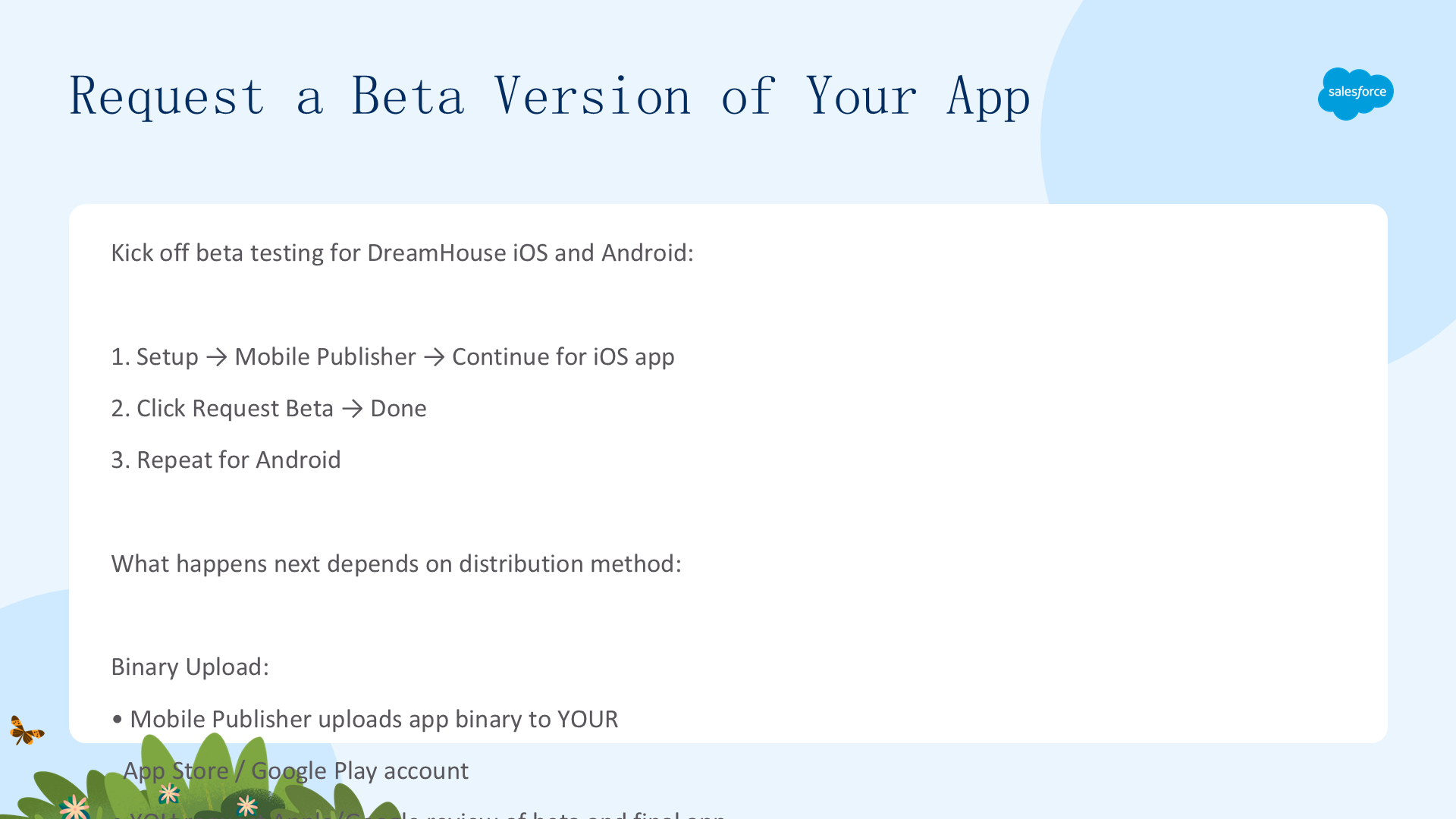

D'Angelo 请求 beta:Setup → Mobile Publisher → 点击 iOS 应用旁的 Continue → Request Beta → Done,对 Android 重复。如果分发方法是 Binary Upload,Mobile Publisher 上传二进制到你的商店账户后会收到邮件,然后你请求 Apple/Google 审核 beta 和最终应用;如果是 Fully Managed,Mobile Publisher 上传并提交审核(这只是 beta 提交,应用不会公开上架)。Apple 和 Google 审核 beta 需要一些时间。
测试应用
beta 测试者收到测试说明邮件后可安装 beta、查看品牌资产在移动设备上的效果。注意:测试者只需审查视觉外观;在不同屏幕尺寸上测试(如 iPhone 和 iPad);通过测试生产/sandbox org 中的推送通知验证托管包正常运作。测试者签署 beta 后,进入最后一步——提交最终应用给 Apple 和 Google。
提交应用
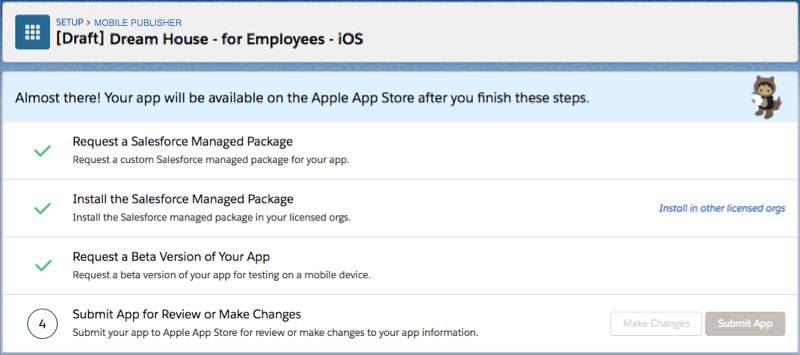
如果分发方法是 Binary Upload,测试完成后你提交最终应用给 Apple/Google 审核;如果是 Fully Managed,你在 Setup 中批准最终应用。D'Angelo 批准 DreamHouse 品牌应用:Setup → Mobile Publisher → 点击 iOS 应用旁的 Continue → Submit App → 勾选确认 → Submit App。审核可能需 1 天到 2 周,期间不能修改应用。对 Android 重复。Apple 和 Google 会审核应用是否符合指南,通过则批准发布,有问题则拒绝。
关键时刻
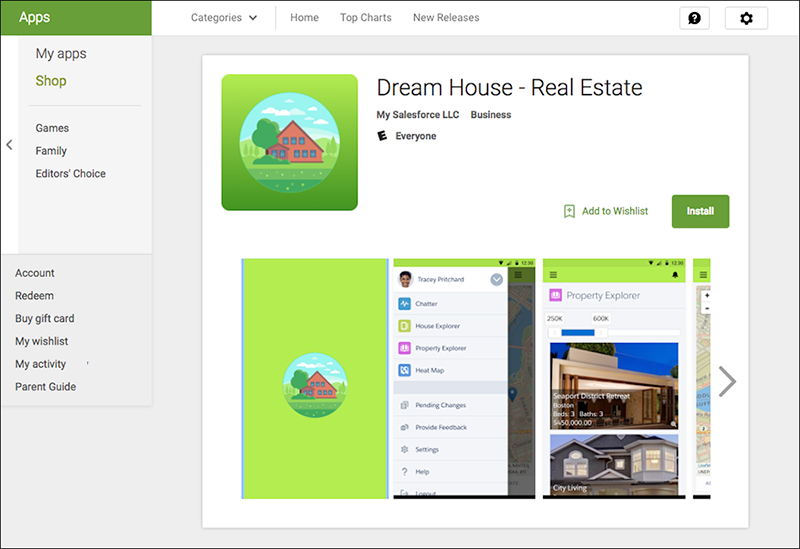
DreamHouse Realty 的应用被批准了!在 Google Play 中可以看到 DreamHouse 应用的全新列表。下一单元学习如何维护这些已上架的品牌应用。
维护应用
本单元介绍品牌应用为何需要更新,以及如何创建应用的新版本。
学习目标
完成本单元后,你将能够:
- 解释品牌应用为何需要更新。
- 创建品牌应用的新版本。
变化不可避免
Salesforce 一直在改进产品,你的组织也会经历变化,所以品牌应用不可避免地需要更新和维护。本单元讨论未来可能遇到的不同维护类型,以及应用上架后如何修改。
维护类型
Mobile Publisher 有两种维护类型:Salesforce 发起的更新和你组织发起的更新。
Salesforce 发起的更新
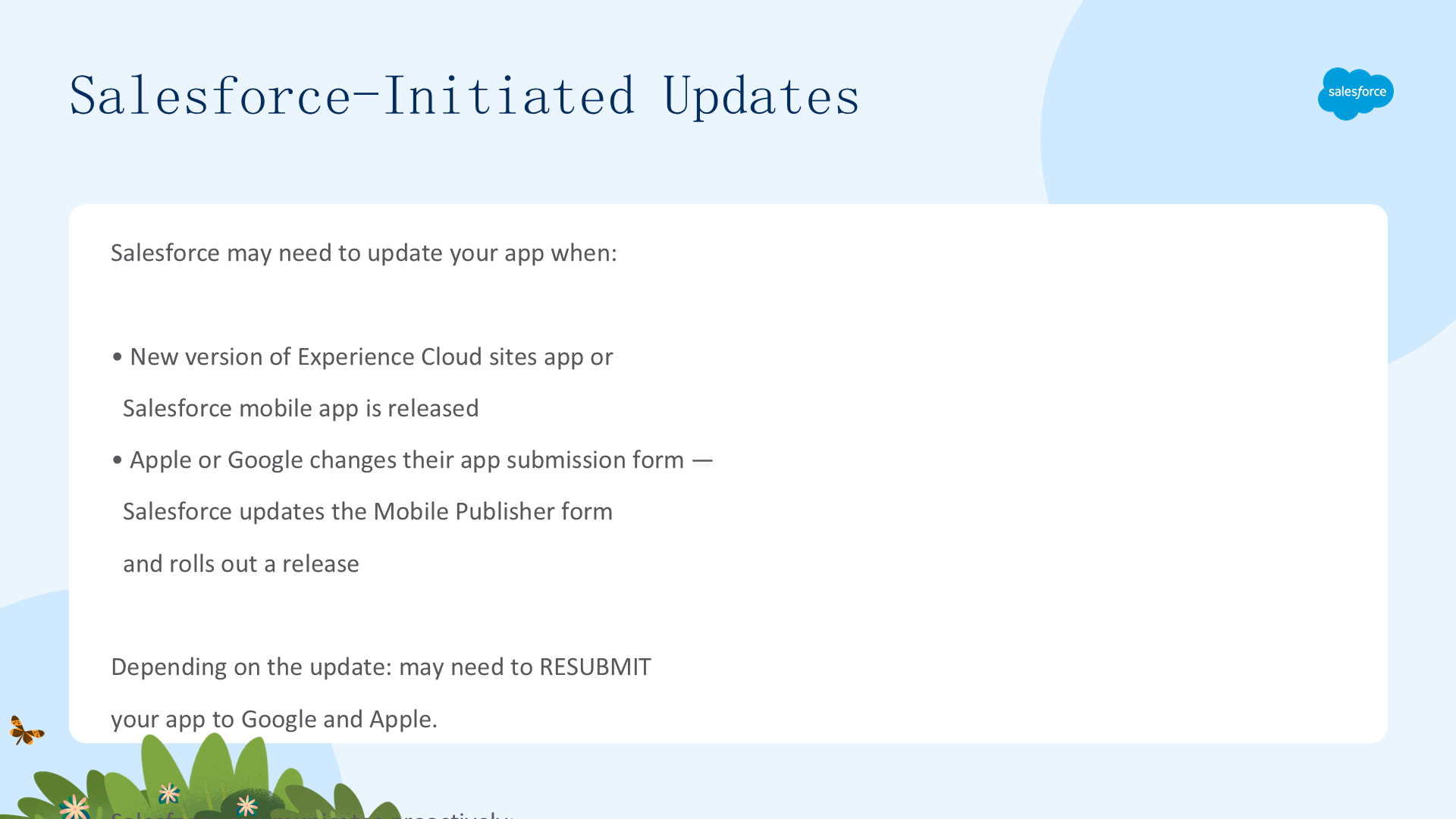
Salesforce 需要更新应用的常见原因:Salesforce 发布新版本的 Experience Cloud sites 应用或 Salesforce 移动应用;Apple/Google 更改提交表单(Salesforce 更新 Mobile Publisher 表单并发布新版本)。根据更新性质,可能需要把应用重新提交给 Google 和 Apple;但 Salesforce 会提前发邮件并提供充分的信息和说明。
你的更新
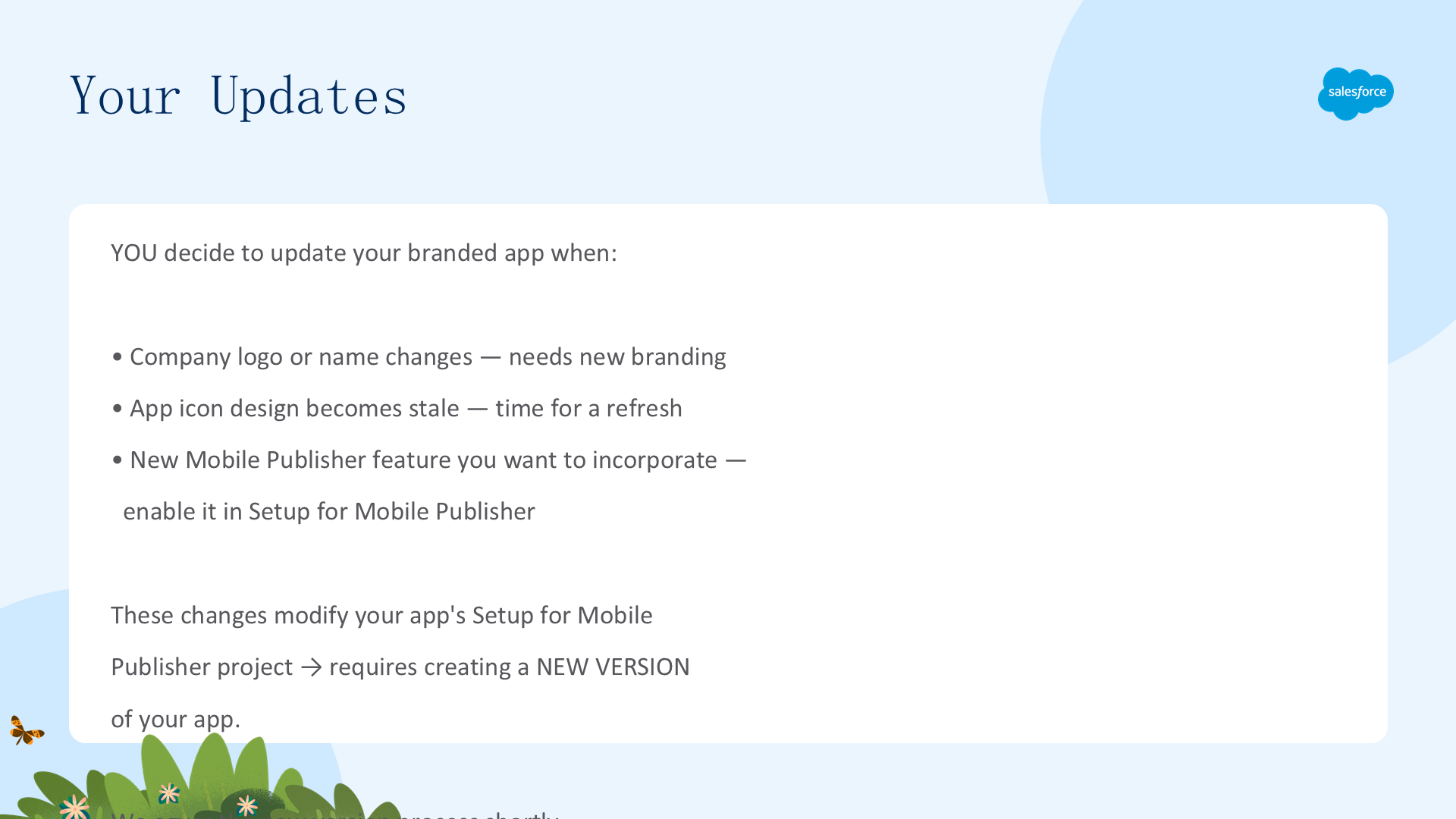
你可以决定更新品牌应用:例如更换公司 logo 或名称、应用图标设计过时想焕新、想纳入新 Mobile Publisher 功能并在 Setup 中启用。这些例子都需要修改 Setup 项目中应用的信息,意味着要创建应用的新版本。
托管包维护
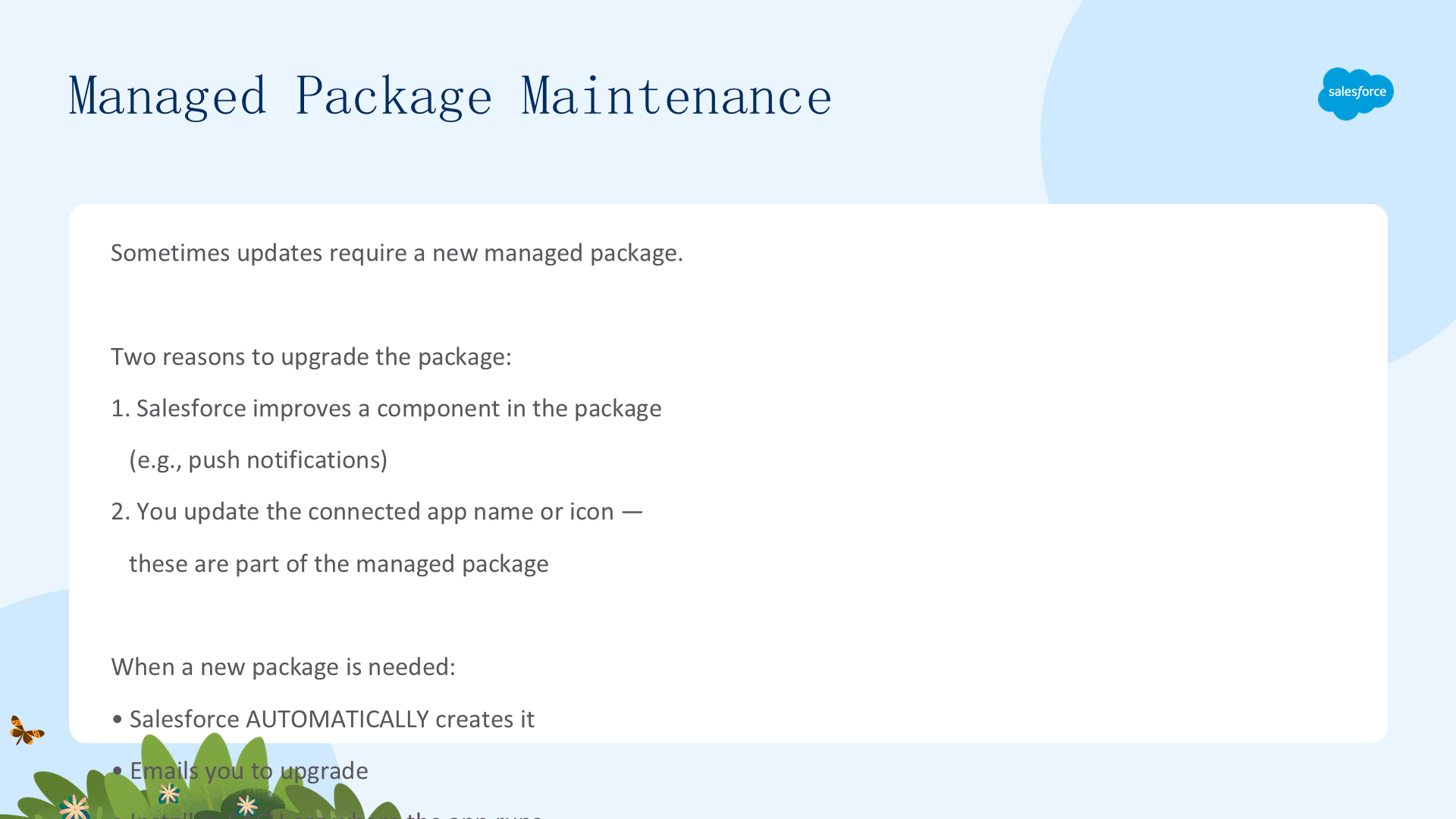
应用更新是否要安装新托管包?有时需要。升级包的两个主要原因:Salesforce 改进托管包中的组件(如推送通知);你更新品牌应用的连接应用名称或图标(属于托管包的一部分)。无论哪种,Salesforce 会自动创建新托管包并发邮件通知升级,务必在应用需运行的每个 org(sandbox 和生产)安装新包。
创建应用的新版本
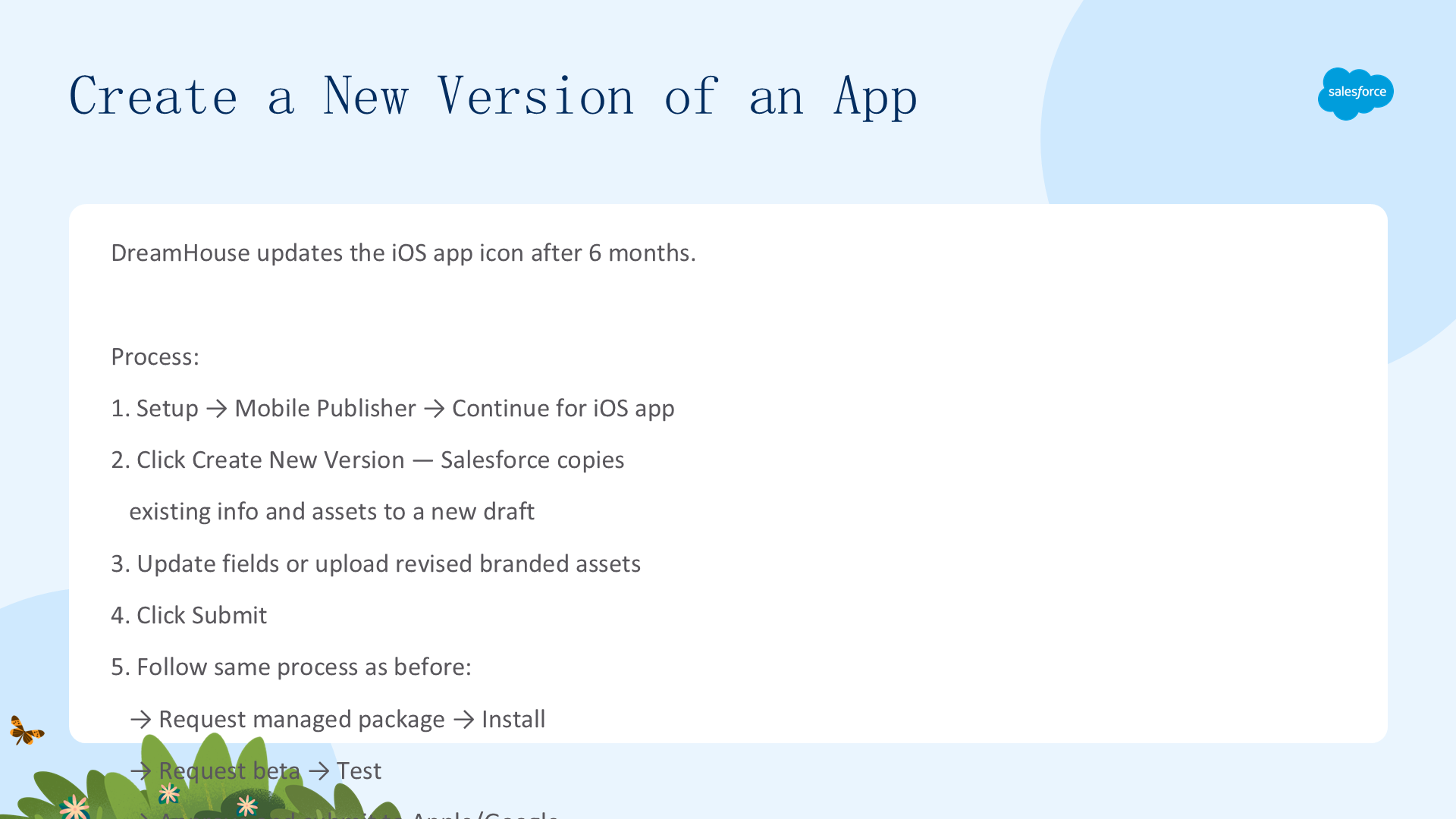
DreamHouse iOS 应用已上架约 6 个月,CEO 决定按新品牌指南更新应用图标。D'Angelo 创建新版本:Setup → Mobile Publisher → 点击 iOS 应用旁的 Continue → Create New Version(Salesforce 创建新草稿并把现有信息和资产复制过来)→ 更新必要字段或上传修订后的品牌资产 → Submit。然后走与之前相同的流程:请求 beta、测试者审查、批准应用、等待 Salesforce 通知 Apple 已发布。
移动化转型之路
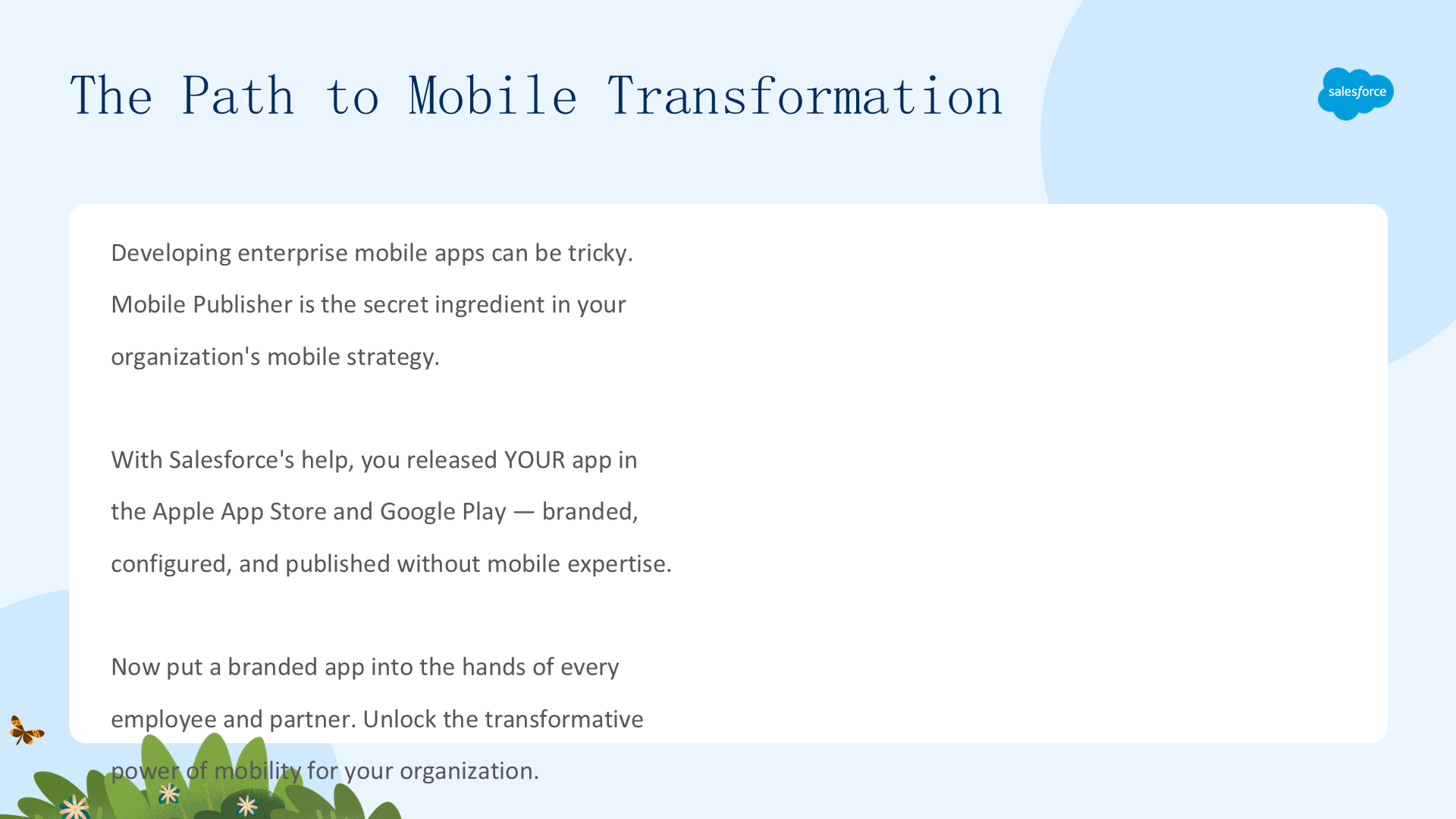
开发企业移动应用可能棘手,但 Mobile Publisher 是组织移动战略的秘密武器。借助 Salesforce,你在 Apple App Store 和 Google Play 发布了属于自己的应用。现在能把品牌应用交到每个员工和合作伙伴手中,组织正走在解锁移动变革力量的道路上。