一、为邮件发送准备您的 Org
为邮件发送装备您的 Org
Isabelle Givens 是 Northern Trail Outfitters(NTO)的数字营销经理,她准备用 Marketing Cloud Next 发送可信、个性化的邮件。她知道想说什么、想触达哪些客户。您的角色是确保幕后一切就绪,让邮件可靠、安全地到达正确受众——由 NTO 已收集的客户数据驱动。

为支持 Isabelle 的工作,您需要完成三个基础步骤:
- 启用 Marketing Cloud Next;
- 分配权限给合适的人;
- 连接客户数据以支持细分和个性化。
这三个步骤构成基础——每个活动、细分和个性化消息都取决于把这一设置做对。
注册包含 Data 360 和 Marketing Cloud Next 的 Developer Edition
要完成本徽章,您需要一个包含 Data 360 和 Marketing Cloud Next 的、限时的自定义 Playground:
- 点击页面顶部的 Create Playground;
- 新的 org 会自动附加到您的 Trailhead 账户;
- 记下 org 的到期日期,并在此之前完成本徽章;
- 完成我们标记为 Important 的步骤,以通过各单元末尾的挑战。
Playground 预装了 Data 360 和 Marketing Cloud Next,让您专注于学习邮件发送工作流,而无需从头供应服务。时间有限——围绕到期日期规划学习!
开启 Marketing Cloud Next
开启 Marketing Cloud Next 会激活团队用于设计邮件、把客户数据连接到消息、衡量结果的工具。启用后,即可打开 Marketing 应用来构建活动、管理受众、查看表现。
(注:本徽章的 Playground 已为您启用,无需操作。以下是生产 org 的设置参考。)
- 点击齿轮图标 → Setup,Quick Find 输入
Marketing Cloud,选择 Basic Settings; - 查看前置条件——启用前需完成的必需任务;
- 完成后选择 Enable;
- 等待确认——供应最多需要 15 分钟,完成后可从 App Launcher 打开 Marketing 应用。
供应完成后,您的 org 即可支持可信、数据驱动的邮件发送。
有目的地分配权限
开启 Marketing Cloud Next 后,决定谁获得访问权、每个人能做什么。清晰的权限既能帮助人们自信工作,又能保证 org 安全。邮件发送通常涉及三个角色:
- Marketing Cloud admin:启用 Marketing Cloud Next、管理核心邮件设置——确保 org 技术上准备好发送可信、合规邮件;
- Data Cloud architect:配置数据流、身份解析和数据模型——让客户数据可用于细分、同意和个性化;
- Marketing Cloud manager:构建活动、选择受众、设计邮件、激活发送——基于管理员和数据架构师打好的基础执行活动。
分配权限:Setup → Users → 打开自己的用户记录 → Permission Set Assignments → Edit Assignments → 按角色分配权限集 → Save。团队规模决定分工:小团队一人多角色,大团队分工到专员——关键是每项职责都有人明确负责。
用数据流把客户数据汇聚到一处
数据流(data streams)是来自您已在使用的系统(如 Salesforce CRM)的持续数据流。它们通过 Data 360 让客户和活动数据在 Marketing Cloud Next 中可用,让营销数据保持最新、一致。
为邮件设置数据流时,需决定:连接哪些系统、包含哪些客户记录(如联系人和线索)、包含哪些活动数据(如邮件发送和点击)。
设置流程:连接源系统 → 选择要包含的对象或数据包 → 查看字段 → 部署数据流。部署后数据会随源系统的变化自动更新。
提示:用数据包(data kit)加速设置——它把营销常用的客户和互动数据预先分组,选择后还能调整。这样客户信息在 Data 360 和 Marketing Cloud Next 之间保持一致,便于用同一份数据构建受众、应用同意、个性化消息。
用身份解析为每个人创建单一画像
身份解析(identity resolution)是设置规则把不同来源中属于同一人的记录关联起来的过程,最终在 Data 360 中为每个人创建单一、一致的客户画像。发送邮件前做好它很重要——可避免向同一人发送重复邮件、正确应用同意、并把每位客户视为一个人。
设置步骤(Important,用于挑战):
- 在 Marketing 应用中进入 Identity Resolutions 标签页(可能在 More 下);
- New → Create a New Ruleset → Next;
- Primary Data Model Object 选择 Individual;
- Ruleset ID 输入
MKT→ Next; - Ruleset Name 输入
Marketing→ Save; - 在 Match Rules 下点击 Configure → Next;
- 配置 Match Rule 1:选择 Fuzzy Name and Normalized Email → Next → Next;
- 点击 Save,等待发布,确认 Last Job Status 为 In Progress(否则点击 Run Ruleset)。
排障:若 Last Job Status 出现警告(即便状态为 Succeeded),在 Reconciliation Rules 下找到 Individual → 点击 Individual Id → 把 Default Reconciliation Rule 切换为 Disabled → Field Reconciliation Rule 选择 Source Priority → Save。随着数据改善,可扩展匹配逻辑(如加电话、生日)。
当邮件需要相关数据时使用数据图谱
您还可以引用数据图谱(data graph)——客户记录之间的一组既定关系——来进一步个性化邮件。数据图谱让相关数据在消息中正确呈现,即使这些数据位于同一客户的不同记录中。
只有当邮件使用不止一种记录类型时才需要数据图谱。例如:
- 只使用客户姓名和邮箱的欢迎邮件不需要数据图谱;
- 包含近期订单详情的产品跟进邮件需要数据图谱,因为订单信息在另一条记录中。
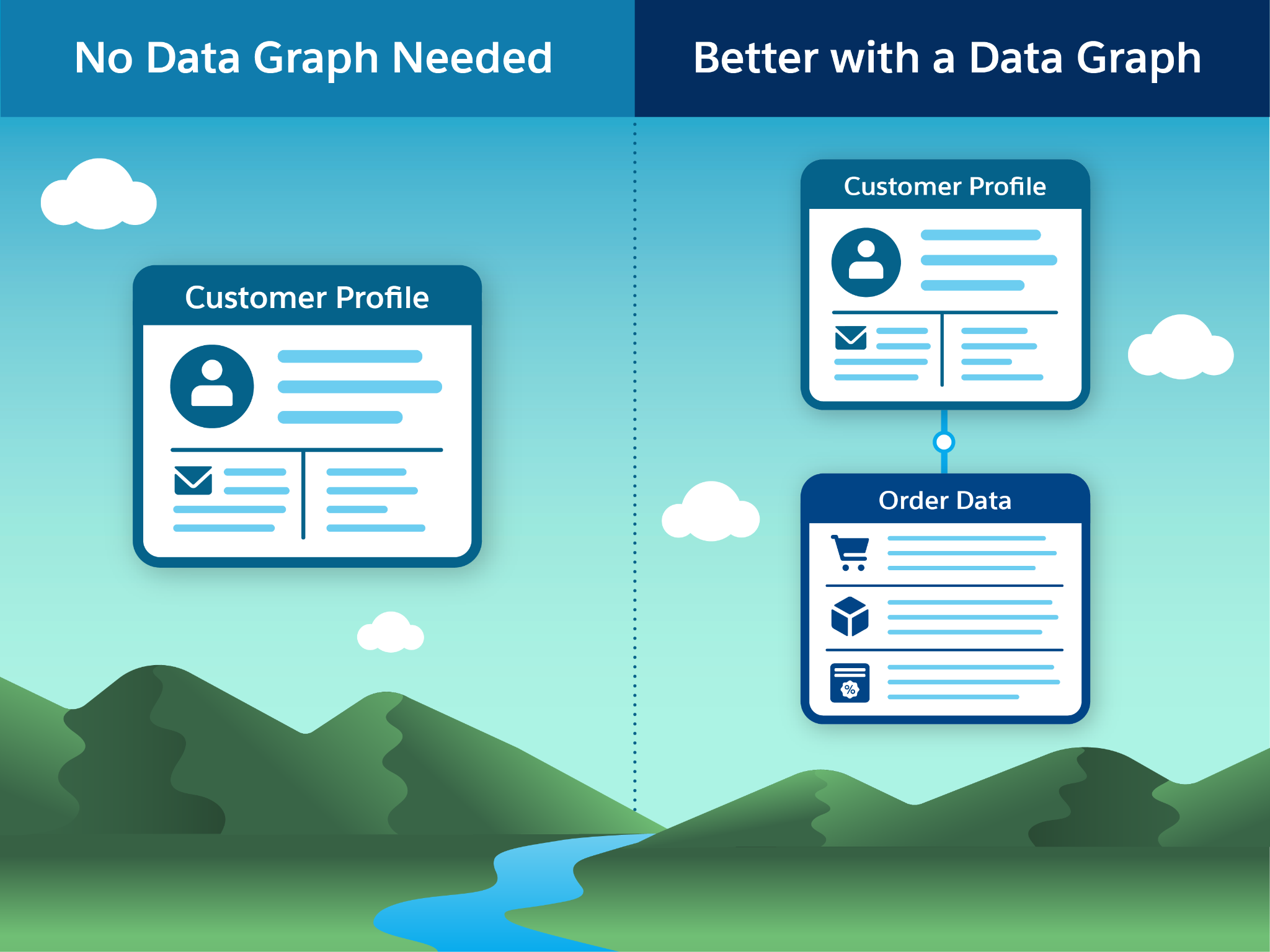
准备数据图谱:App Launcher → Data Cloud → Data Graphs 标签页 → Start from Scratch → 输入 Data Graph Name → 选择 Primary DMO → 搜索并添加相关对象(如 Account、Opportunity)→ 查看关系 → 保存并激活。
最佳实践:从小开始——纳入能跨多个用例扩展的数据,再按需添加。一个精心构建的数据图谱能驱动多种个性化场景。
本单元小结
您已为邮件发送准备好了 org!单元一完成:
- 启用了 Marketing Cloud Next;
- 为管理员、数据架构师、营销经理分配了基于角色的权限;
- 设置数据流把客户数据汇聚到一处;
- 用 Fuzzy Name + Normalized Email 配置了身份解析;
- 理解了邮件需要跨记录相关数据时何时使用数据图谱。
接下来:配置可信且合规的邮件发送——建立发送身份、设置同意与订阅、启用回复处理、用 Einstein Metrics Guard 保护互动数据。
二、配置可信且合规的邮件发送
设置可信、友好的订阅者发送
Isabelle 想为 NTO 邮件活动建立牢固的信任基础——既让客户信任收到的邮件,也让邮件为 NTO 产出可信的结果。这需要做几个塑造邮件发送方式、订阅者互动方式和互动衡量方式的关键设置。
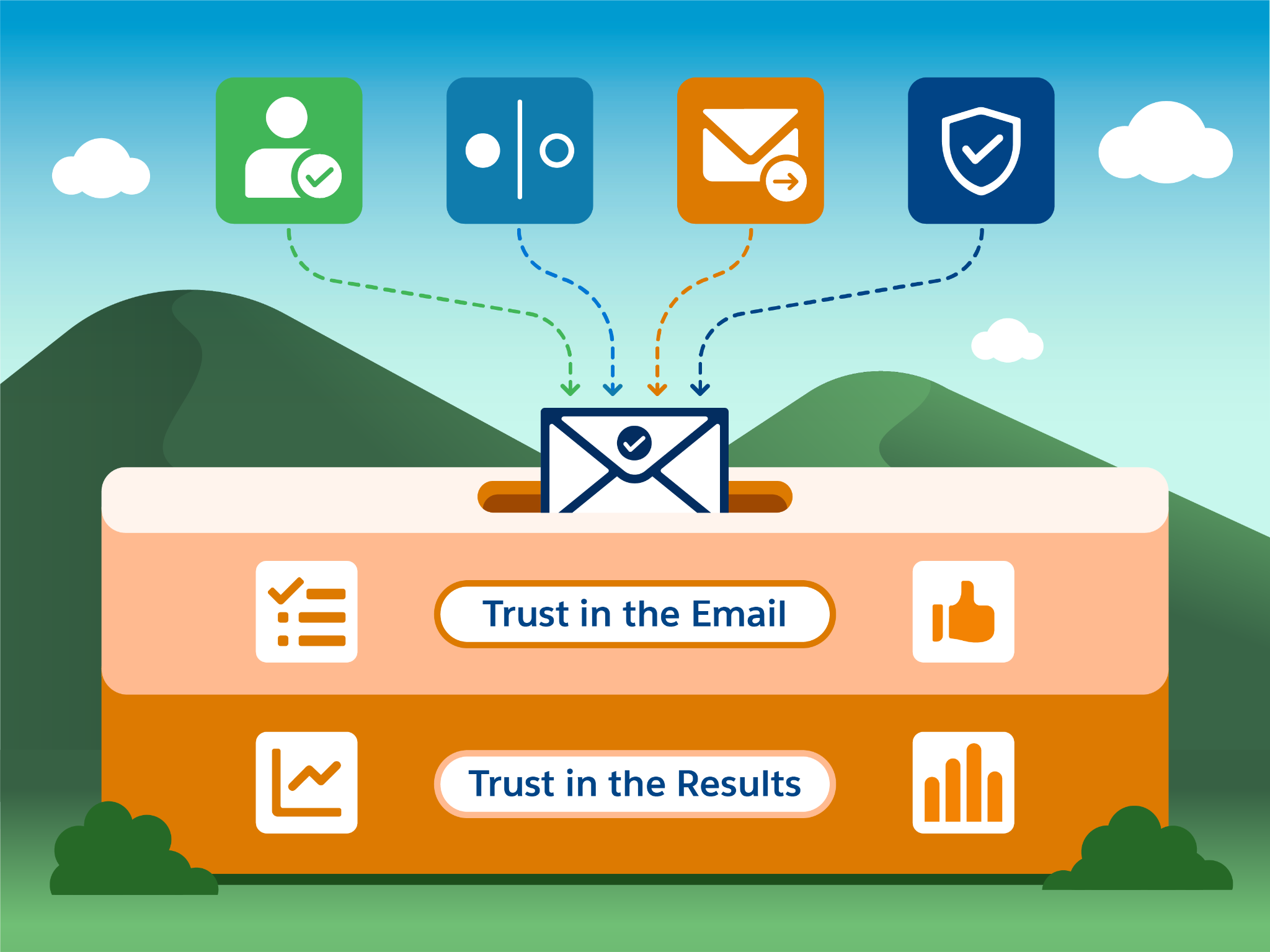
建立「对邮件的信任」和「对结果的信任」需要四项有意的选择:
- 建立可信的发送身份——证明您就是您所说的那个人;
- 配置同意与订阅——只给主动选择加入的人发邮件;
- 管理回复——处理响应、处理退订关键词;
- 保护互动数据——过滤机器人活动,让指标反映真实客户行为。
信任不是某个单一设置,而是一个由相互关联的配置组成的系统,它们协同让每次发送可信、每个指标可靠。
添加实体地址
一个有效的实体邮寄地址是商业邮件在 CAN-SPAM(美国)、CASL(加拿大)和 GDPR(欧盟)等法律下的法律要求。除合规外,实体地址还能建立受众信任、向邮件客户端和垃圾邮件过滤器发出合法性信号、维持健康的送达率和发件人声誉。
设置步骤(Important):
- Setup → Company Information → Edit;
- 填写:Street =
25 Pleasant Rd、City =San Francisco、State =California、Zip =12345、Country =USA; - 在 Security Contact Information 下填任意姓名、电话和邮箱(必需但不计分);
- 点击 Save。
这个小小步骤影响巨大——没有有效实体地址,收件箱提供商可能无视内容质量把邮件标记为垃圾邮件。
认证发送域名
域名认证向收件箱提供商证明您的组织是邮件的合法发送者。它能防止假冒(spoofing)——即有人冒充您的品牌——并保护您的发件人声誉。
(注:Trailhead Playground 禁用邮件发送,您只能浏览界面熟悉流程。)
- 确认营销邮件的子域名、找到负责 DNS 记录的 IT 联系人;
- Setup → Authenticated Domains → Add Domain → 输入子域名 → Submit;
- 输入 Display Name 和 Username → Create New;
- 下载 Salesforce 生成的 DNS 记录(CNAME、DKIM、DMARC);
- 把记录交给 IT 团队,让其与域名注册商一起发布;
- IT 确认发布后,回到 Authenticated Domains 勾选「我已完成 DNS 更改」→ Activate my Domain;
- 输入邮箱以接收 DNS 更新通知(传播最多需 48 小时)→ Finish;
- 若验证失败,查看每条 DNS 记录的内联错误信息并分享给 IT,用 Verify DNS Entries → Retry 重试。
验证完成后,域名即可用于 Marketing Cloud Next 中的认证邮件发送。
添加已认证的 From 地址
创建认证域名时,也会创建一个初始 from 地址。您可以添加更多使用同一认证域名的 from 地址,让营销团队为每个活动选择最合适的发件人:
- Setup → Authenticated From Addresses;
- 点击 Add From Addresses;
- 输入 Display Name(收件人看到的名字);
- 输入 Username(邮箱的本地部分);
- 选择您的认证域名(该字段可能已填充);
- 点击 Save。
每个新增的 from 地址都可用于使用该认证域名的活动发送——例如 orders@nto.com(交易订单更新)、news@nto.com(促销简报)、support@nto.com(服务跟进)。多个 from 地址、一个认证域名 = 灵活但不牺牲信任。
设置品牌追踪域名
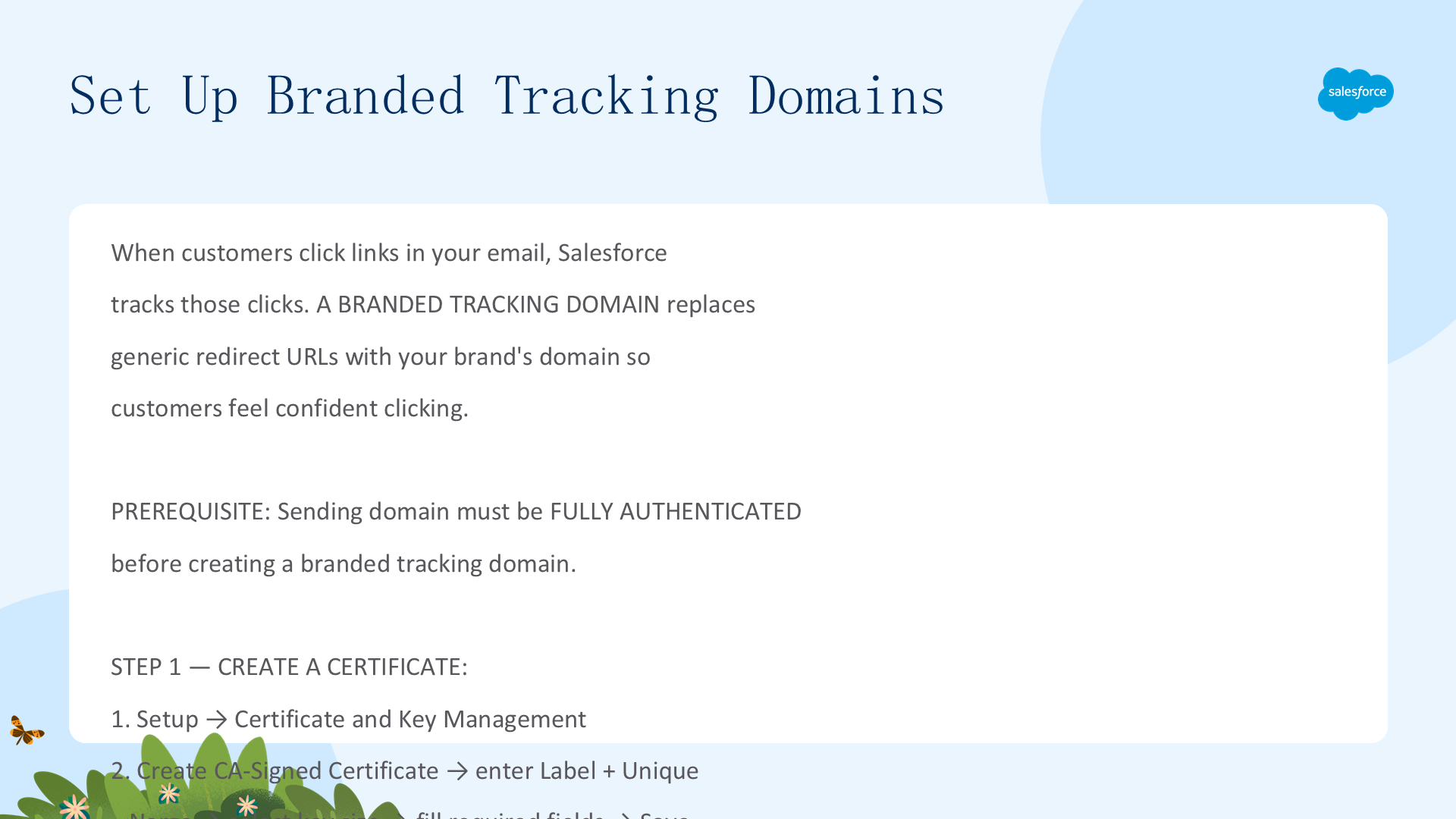
当客户点击邮件中的链接时,Salesforce 会追踪这些点击。品牌追踪域名(branded tracking domain)用您品牌的域名替换通用重定向 URL,让客户放心点击。
前置条件:发送域名必须完全认证后才能创建品牌追踪域名。
第一步——创建证书:Setup → Certificate and Key Management → Create CA-Signed Certificate → 填 Label 和 Unique Name → 选密钥大小 → 填必填字段 → Save → Download Certificate Signing Request → 发给证书颁发机构 → 收到签名证书后回到证书管理 → Upload Signed Certificate → Save。
第二步——创建品牌追踪域名:Setup → Links → Manage Domains → Create New → 输入域名 → 选择刚创建的 DNS 证书 → Save(若报错,先确认发送域名已完全认证)。
结果:每个被追踪的链接都带上您组织的名字,从收件箱到点击都提供一致、可信的体验。
配置同意与订阅偏好
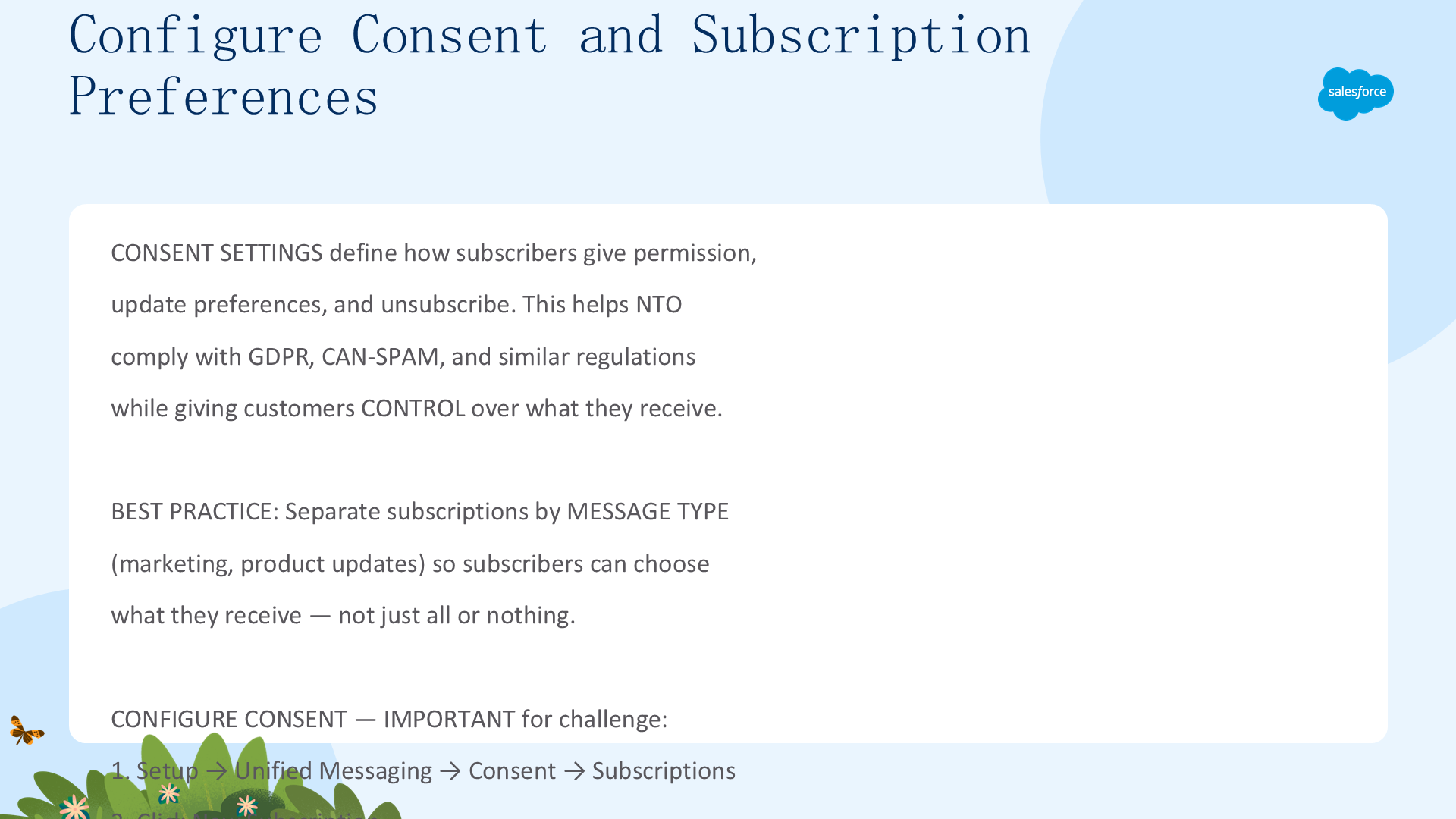
设置同意(consent)很重要——确保 NTO 只给主动选择加入的人发邮件。同意设置定义订阅者如何授权、更新偏好和退订,帮助 NTO 符合 GDPR、CAN-SPAM 等法规,并让客户掌控自己收到的内容。
最佳实践:按消息类型(如营销、产品更新)分离订阅,让订阅者能选择接收什么。
配置步骤(Important):
- Setup → Quick Find → Unified Messaging 下的 Consent;
- 选择 Subscriptions → New Subscription;
- Subscription Name 输入
Marketing,Channels 选择 Email; - 点击 Save;
- 在 Email Preference Page 部分点击 View Page,查看默认 Preference Manager 页面,确认 opt-in/opt-out 体验。
Marketing Cloud Next 会把消息只投递给已选择加入的订阅者。订阅级别的同意管理为「谁能收到消息」建立了清晰一致的标准。
可选:导入现有同意
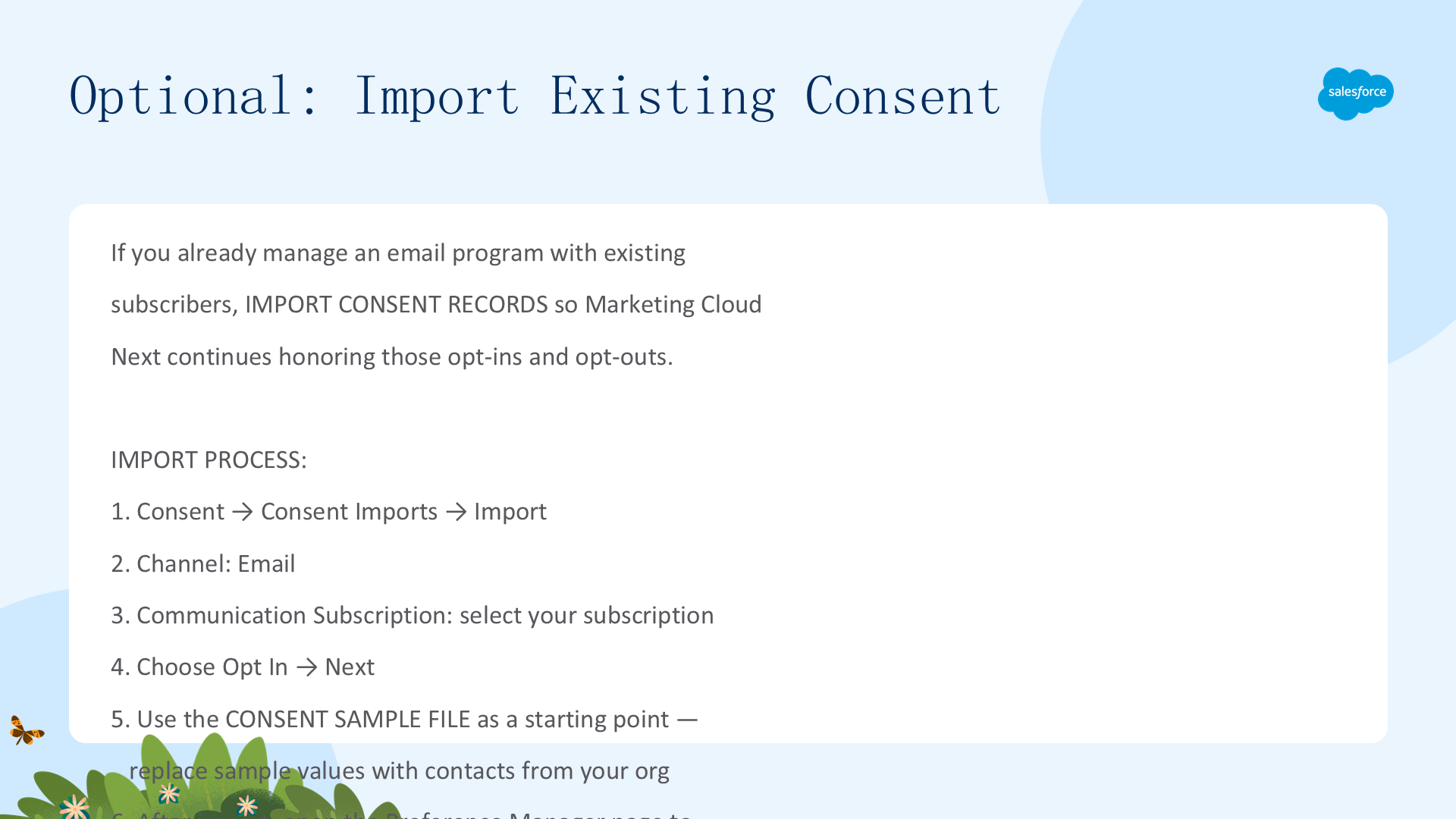
如果您已管理邮件项目、有已同意的订阅者列表,可以导入同意记录,让 Marketing Cloud Next 继续尊重这些 opt-in 和 opt-out:
- 在 Consent 中选择 Consent Imports → Import;
- Channel 选择 Email;
- Communication Subscription 选择您的订阅,选择 Opt In,点击 Next;
- 用导入过程中的同意样本文件作起点,替换样本值;
- 导入完成后,打开 Preference Manager 页面预览 opt-in/opt-out 选项,确认正确选项可见。
迁移到 Marketing Cloud Next 不应重置订阅者偏好——去年退订的客户不应因为换平台而重新开始收邮件。导入同意能确保连续性,从第一天起尊重每位订阅者的既有选择。
启用 Reply Mail Management
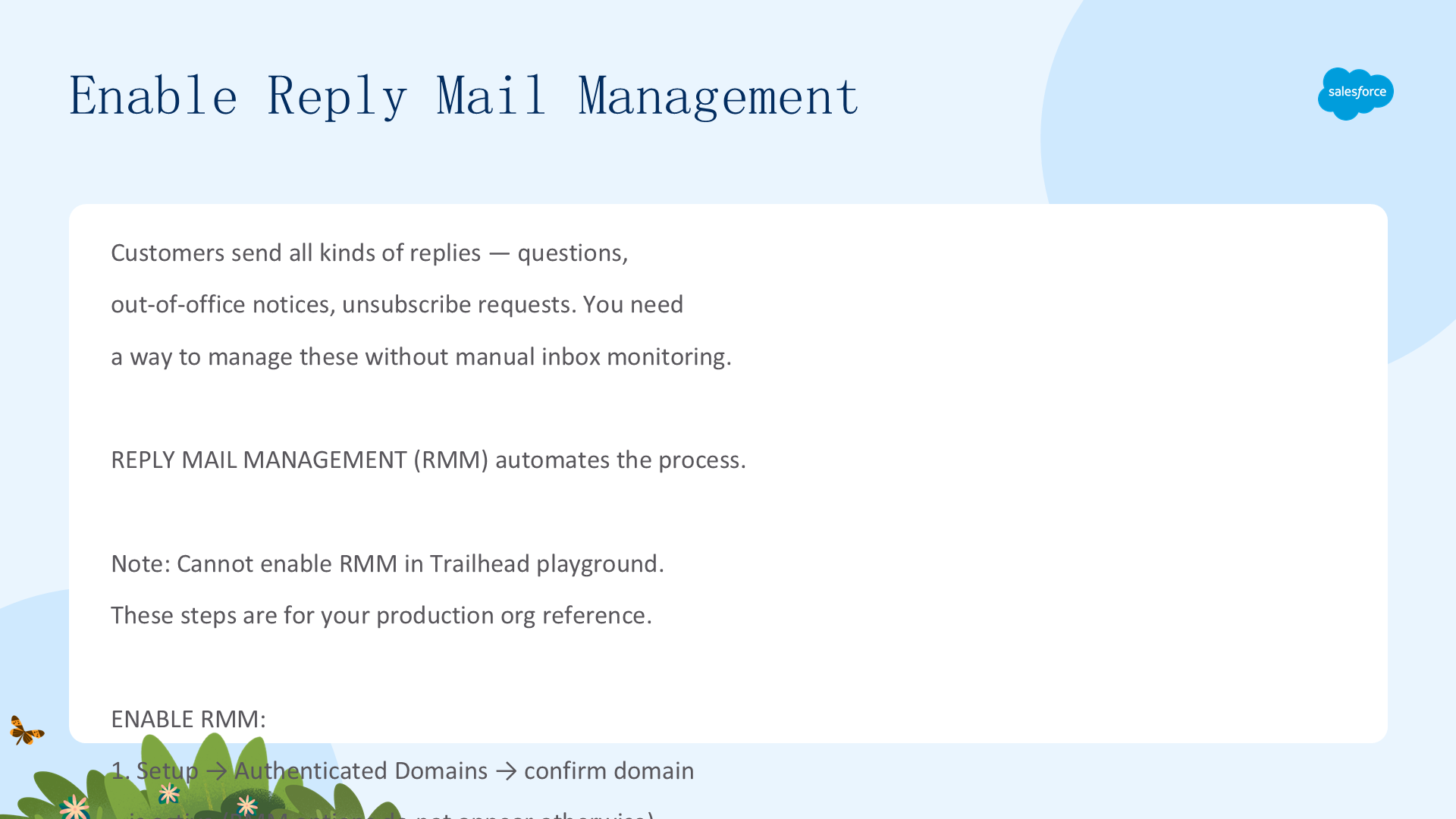
客户会发来各种回复——问题、自动回复、甚至退订请求——您不希望这些消息堆积在无人监控的收件箱里。Reply Mail Management(RMM)自动过滤自动回复、把真实消息路由到团队监控的收件箱、并处理常见 opt-out 关键词。
(注:Trailhead Playground 无法启用 RMM,以下是生产 org 参考。)
- Setup → Authenticated Domains,确认认证域名已激活;
- 对域名选择 Show Details,配置:Delete Auto-Responses(删除自动回复和退信)、Auto-Response(可选确认)、Routing(把有意义回复转发到监控收件箱);
- 点击 Save。
RMM 会自动处理 stop、unsubscribe、remove 等常见 opt-out 关键词,适用于认证域名发出的所有消息(无法按活动开关)。它减少手工清理、及时响应真实客户消息、快速一致地处理退订请求。
开启 Einstein Metrics Guard
开始发送更多邮件后,您希望报表反映真实客户互动,而非机器人扫描或自动安全检查。Einstein Metrics Guard 用 AI 识别并过滤掉不太可能来自人类的活动,让打开率和点击率保持有意义。
问题在于:安全工具和邮件扫描器常自动打开邮件、点击链接来检查威胁,这些非人类互动会虚增打开率和点击率,误导您的表现数据。
开启步骤:
- Setup → Quick Find → Unified Messaging → Settings;
- 找到 Einstein Metrics Guard 开关并启用。
就这么简单——一个开关,无需配置。之后您的打开率和点击率反映的是真实客户的互动,优化决策也基于真实数据。机器人过滤 = 干净数据 = 更好的决策。
本单元小结
您已为可信、合规的邮件发送设置好了护栏!单元二完成:
- 建立可信发送身份:实体地址、域名认证(DKIM/SPF/DMARC)、认证 from 地址、品牌追踪域名;
- 用 Marketing 邮件订阅配置了同意与订阅偏好;
- 启用了 Reply Mail Management 自动处理回复和 opt-out 关键词;
- 开启了 Einstein Metrics Guard 过滤机器人活动。
接下来:构建并发送您的第一个邮件活动——创建活动、选择受众细分、设计定制邮件、测试、并计划或激活发送。
三、发送邮件活动
把信息从创意送到收件箱
准备工作已完成,现在是时候用 Marketing Cloud Next 为 NTO 构建第一个邮件活动了。活动之旅分四个阶段:
- 创建活动并选择受众——谁会收到这封邮件?
- 自定义邮件——消息说什么、长什么样?
- 测试邮件——在真实收件箱中渲染是否正确?
- 发送或计划——受众何时收到?
活动记录把受众、消息和发送设置连接到一处,也让报表更容易——Marketing Cloud Next 会把表现作为活动的一部分追踪。活动是关于这次发送的一切的单一事实来源。
创建活动并选择受众细分
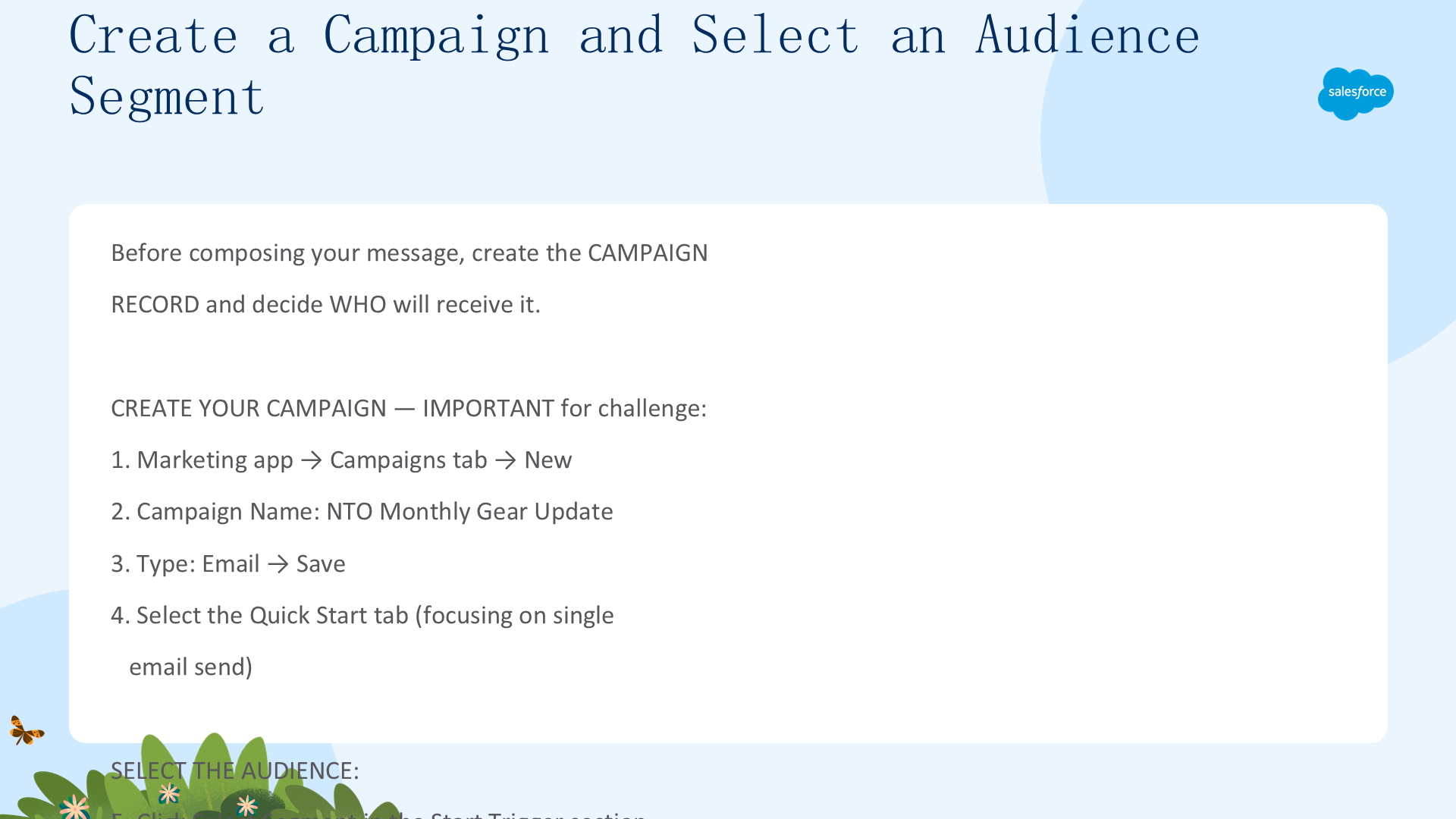
编写消息之前,先创建活动记录并决定谁将收到它。步骤(Important):
- Marketing 应用 → Campaigns 标签页 → New;
- Campaign Name 输入
NTO Monthly Gear Update; - Type 选择 Email,点击 Save;
- 选择 Quick Start 标签页;
- 在 Start Trigger 部分点击 Select Segment → Use Quick Filters → Next;
- 等待 Segment Population 出现数字(可能较慢);
- 点击 Publish,等待 Publish Status 显示 Success(需几分钟;不发布就无法进入发送步骤)。
Quick Filters 让您无需编写查询即可定义受众——选择位置、购买历史或互动程度等条件,Marketing Cloud Next 会构建细分。现在您有了活动框架和已发布的受众。
自定义您的邮件
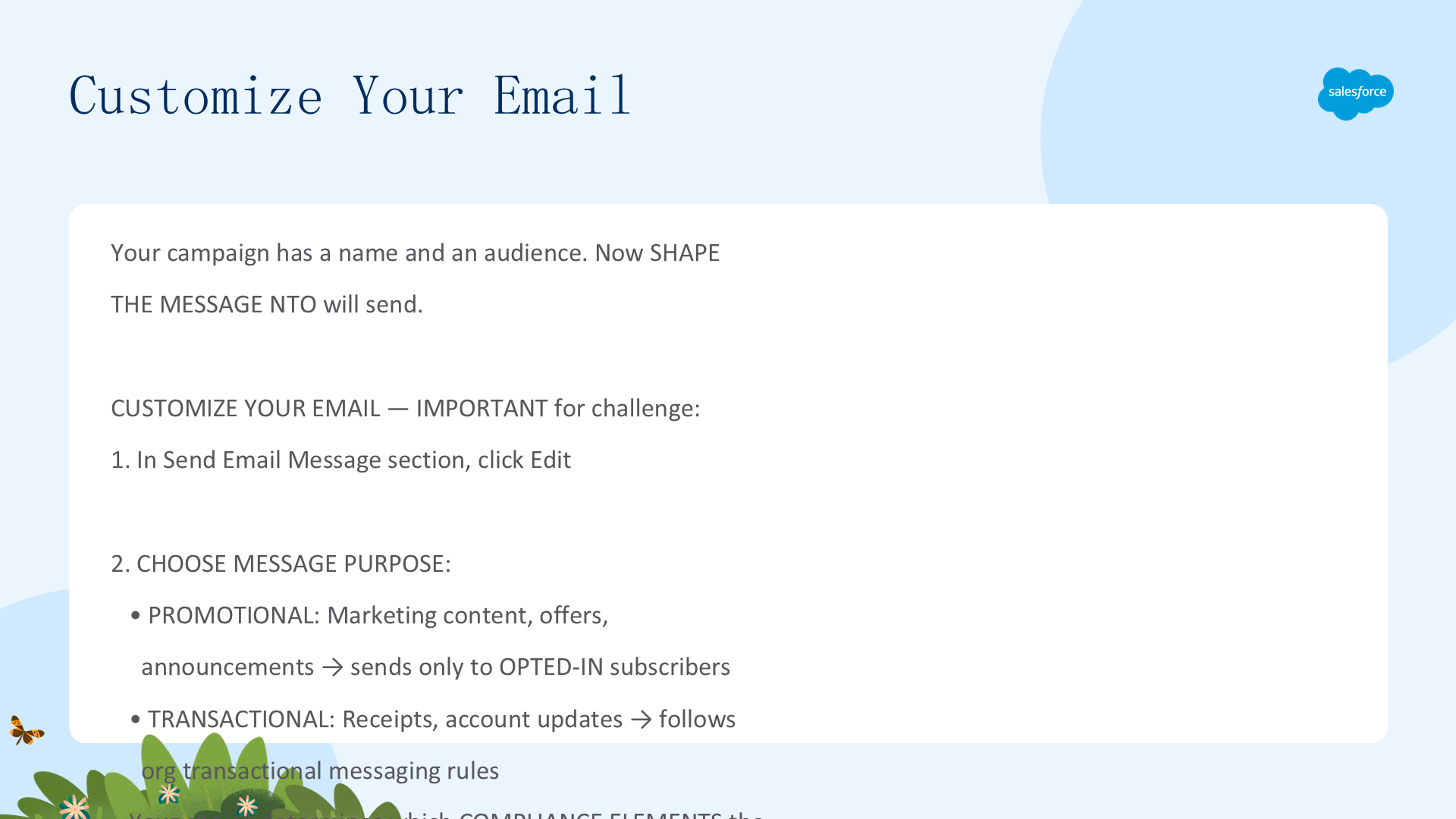
活动有了名称和受众,现在塑造 NTO 要发送的消息。步骤(Important):
- 在 Send Email Message 部分点击 Edit 打开邮件;
- 选择消息用途:Promotional(营销内容、优惠、公告——只发给已 opt-in 的订阅者)或 Transactional(收据、账户更新——遵循交易消息规则)。该选择决定编辑器提示您包含哪些合规元素;
- Subject Line 输入
Your NTO Adventure Starts Here: Monthly Gear Update.; - 用好 preheader——收件箱里主题行旁/下方的一行短文本,与主题行互补(而非重复)可提升打开率;
- 用标题、图片、段落、按钮、分隔线自定义布局和内容;
- 包含必需的合规元素:实体邮寄地址 + 退订/偏好中心链接(所有促销邮件都必需);
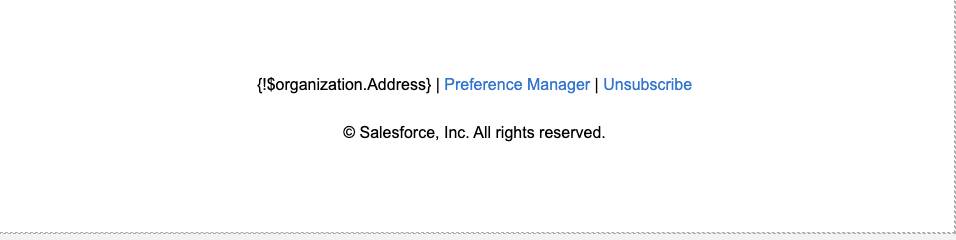
- 点击 Save。
(注:部分字段有 Agentforce 按钮,可用 AI 按语气、主题或关键词生成内容,再按品牌风格润色。)
测试您的邮件
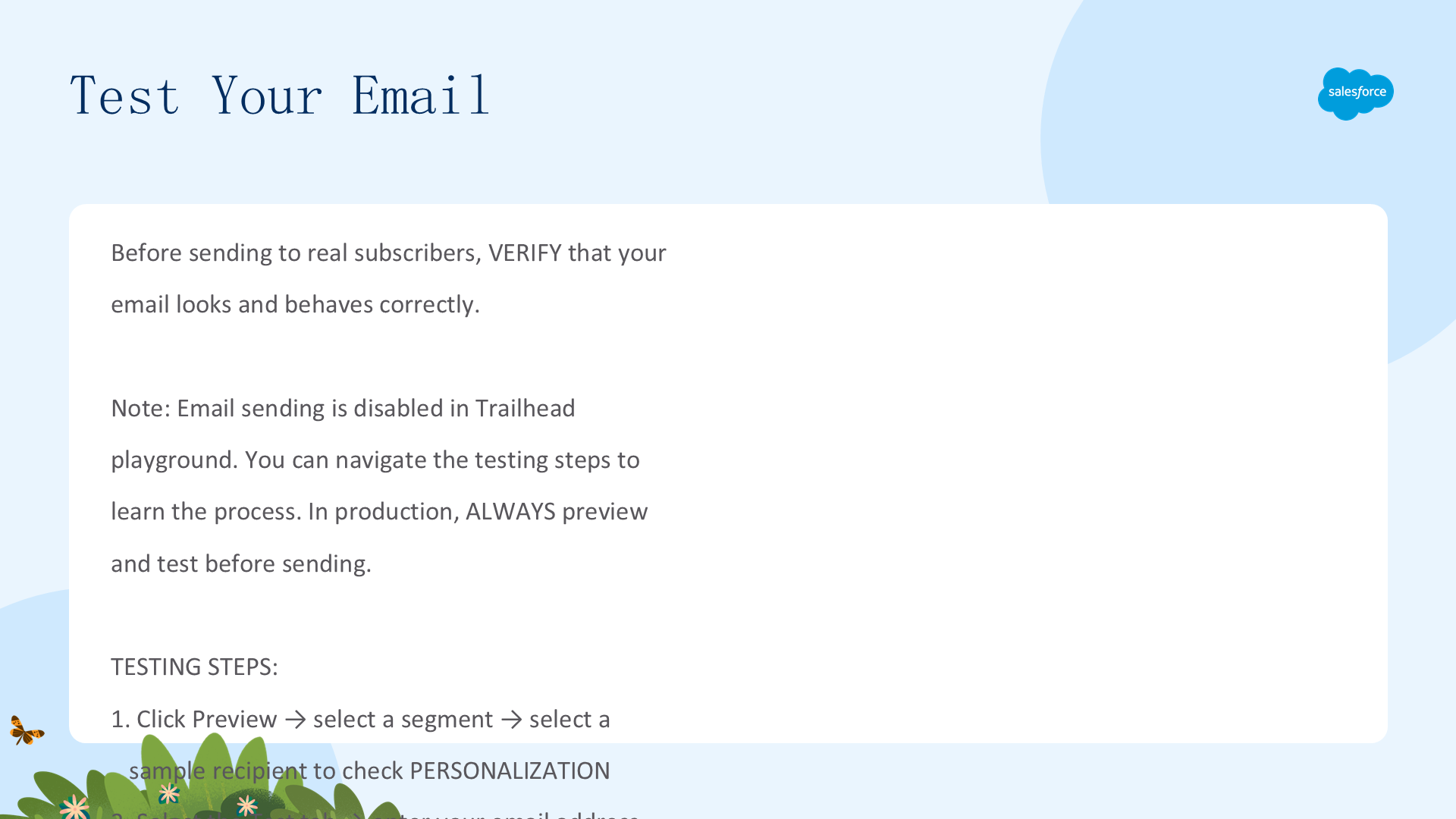
发送给真实订阅者之前,先确认邮件外观和行为符合预期:
- 点击 Preview,选择细分和样本收件人,检查个性化字段;
- 选择 Test 标签页,在 Test Send Email Address 输入自己的邮箱;
- 在 From Name and Address 选择自己的名字和地址;
- 点击 Send Test,到自己的收件箱确认布局、图片、链接显示正确。
测试时要检查:布局跨设备渲染正确、图片正常显示、链接指向正确目标、个性化字段显示真实数据(而非 {{FirstName}} 这样的占位符)、合规元素(地址、退订)存在且正确。
测试能在问题触达数千订阅者之前就发现它——几分钟的测试避免数小时的补救。
发送或计划活动
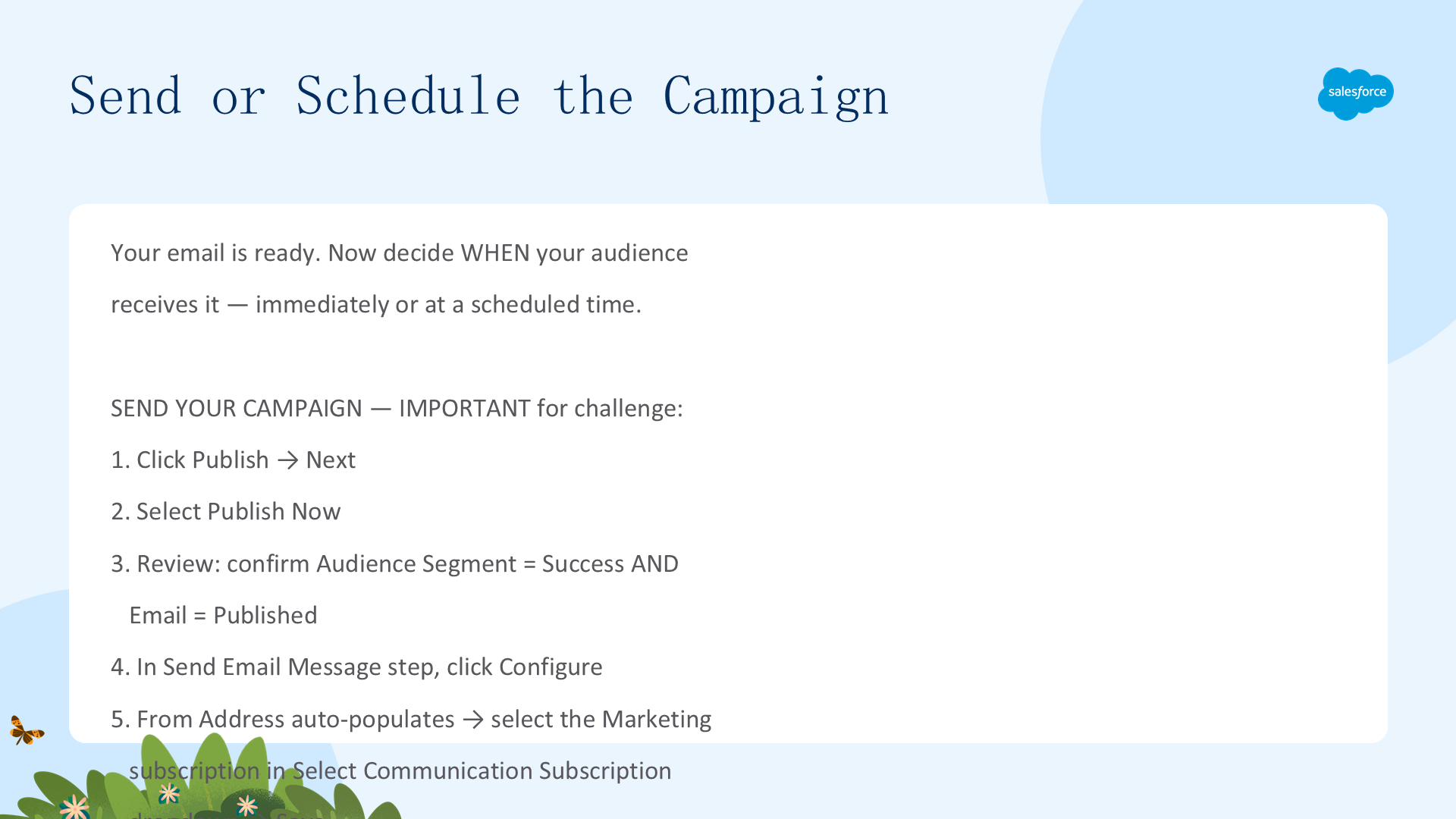
邮件已就绪,现在决定受众何时收到。步骤(Important):
- 点击 Publish → Next → Publish Now;
- 确认 Audience Segment = Success、Email = Published;
- 在 Send Email Message 步骤点击 Configure;
- From Address 自动填充,在 Select Communication Subscription 下拉框选择之前创建的 Marketing 订阅 → Save;
- 点击 Open Flow 添加计划元素;
- 选择 Set Schedule,在 Set One-Time Schedule 下选 Start Immediately After Activation → Save。
点击 Activate 激活活动。Marketing 应用会检查活动是否满足发送时要求。您第一个 Marketing Cloud Next 活动上线了!
解决任何激活问题
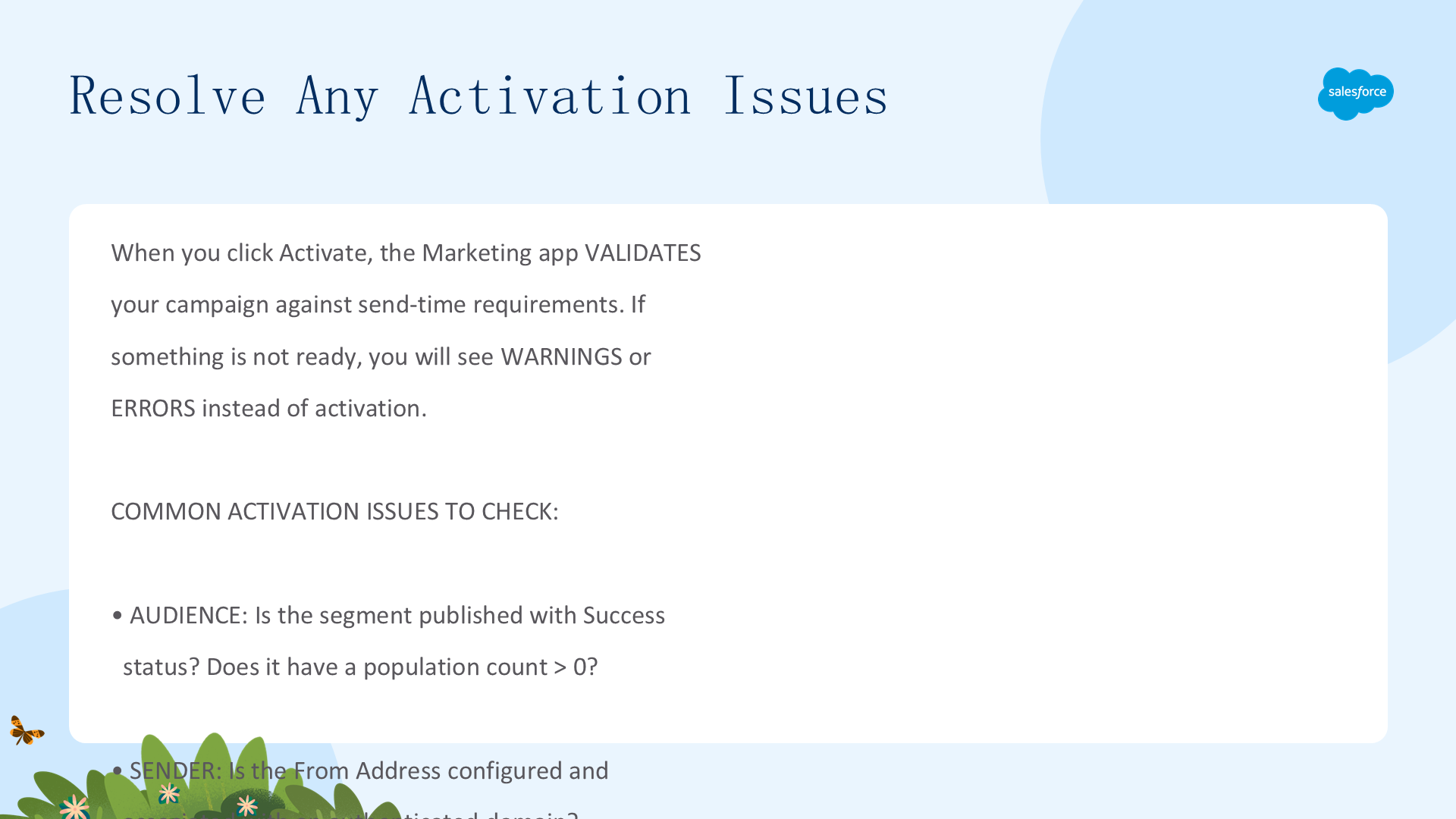
点击 Activate 时,Marketing 应用会根据发送时要求校验活动。若有未就绪的地方,会显示警告或错误而非激活。常见问题:
- 受众:细分是否以 Success 状态发布?人口数是否大于 0?
- 发件人:From Address 是否已配置并关联认证域名?
- 合规:邮件是否包含实体地址和退订/偏好中心链接?
- 订阅:发送配置中是否选择了正确的 Communication Subscription?
- 同意:订阅者是否对所选订阅渠道 opt-in?
排查:仔细阅读每条错误/警告 → 导航到相关设置 → 修复 → 重新激活。校验步骤是安全网而非障碍——它防止您发送会退信、违规或发错受众的邮件。
本单元小结
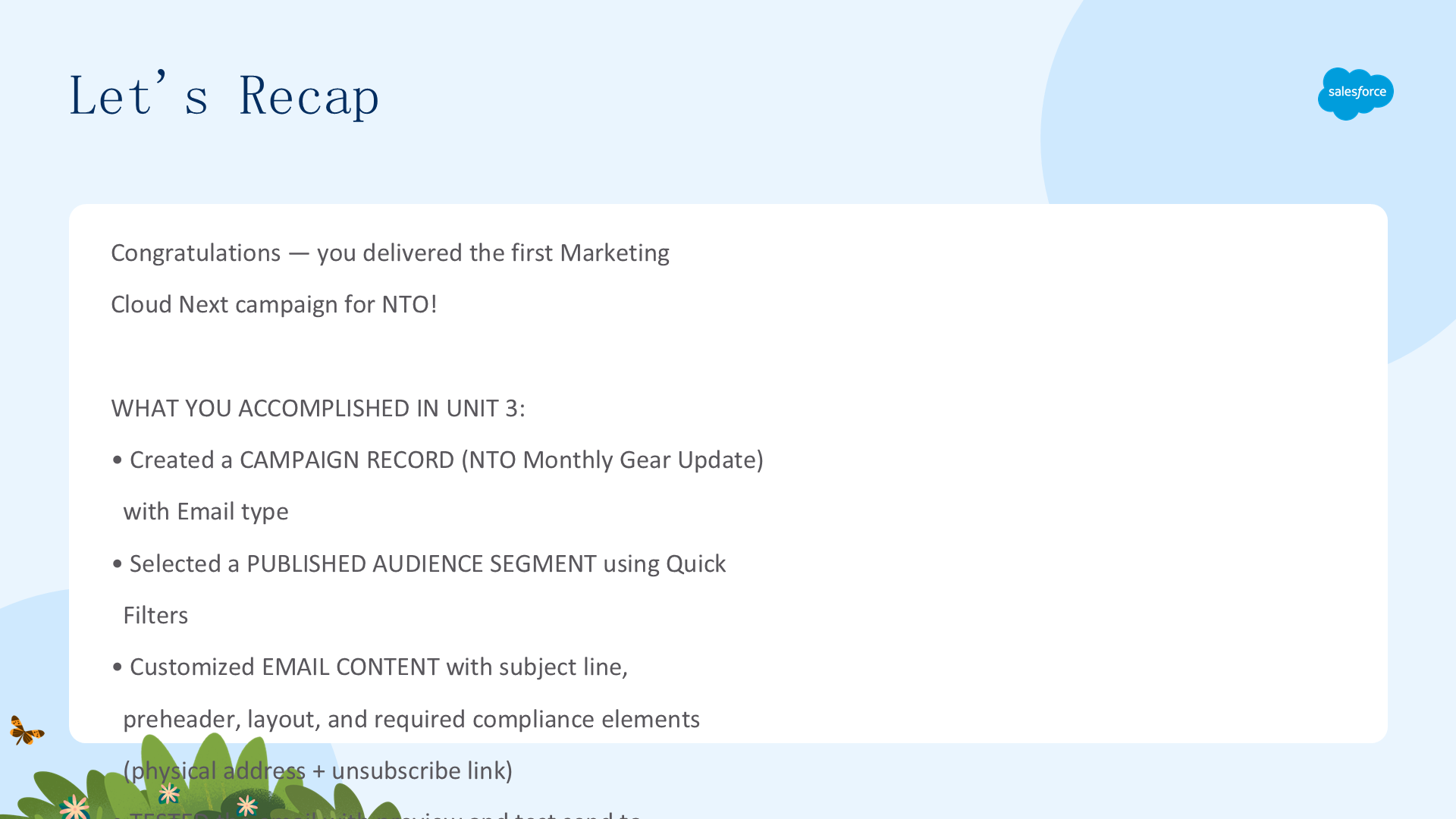
恭喜——您为 NTO 交付了第一个 Marketing Cloud Next 活动!单元三完成:
- 创建了活动记录(NTO Monthly Gear Update,Email 类型);
- 用 Quick Filters 选择了已发布的受众细分;
- 自定义了邮件内容(主题行、preheader、布局、合规元素);
- 用预览和测试发送测试了邮件;
- 配置了发送设置(通信订阅和计划);
- 学会用发送时校验错误解决激活问题。
接下来:衡量并排查——查看活动表现仪表板、分析投递与互动指标、识别常见问题、并与团队分享结果以改进未来活动。
四、衡量并排查邮件互动
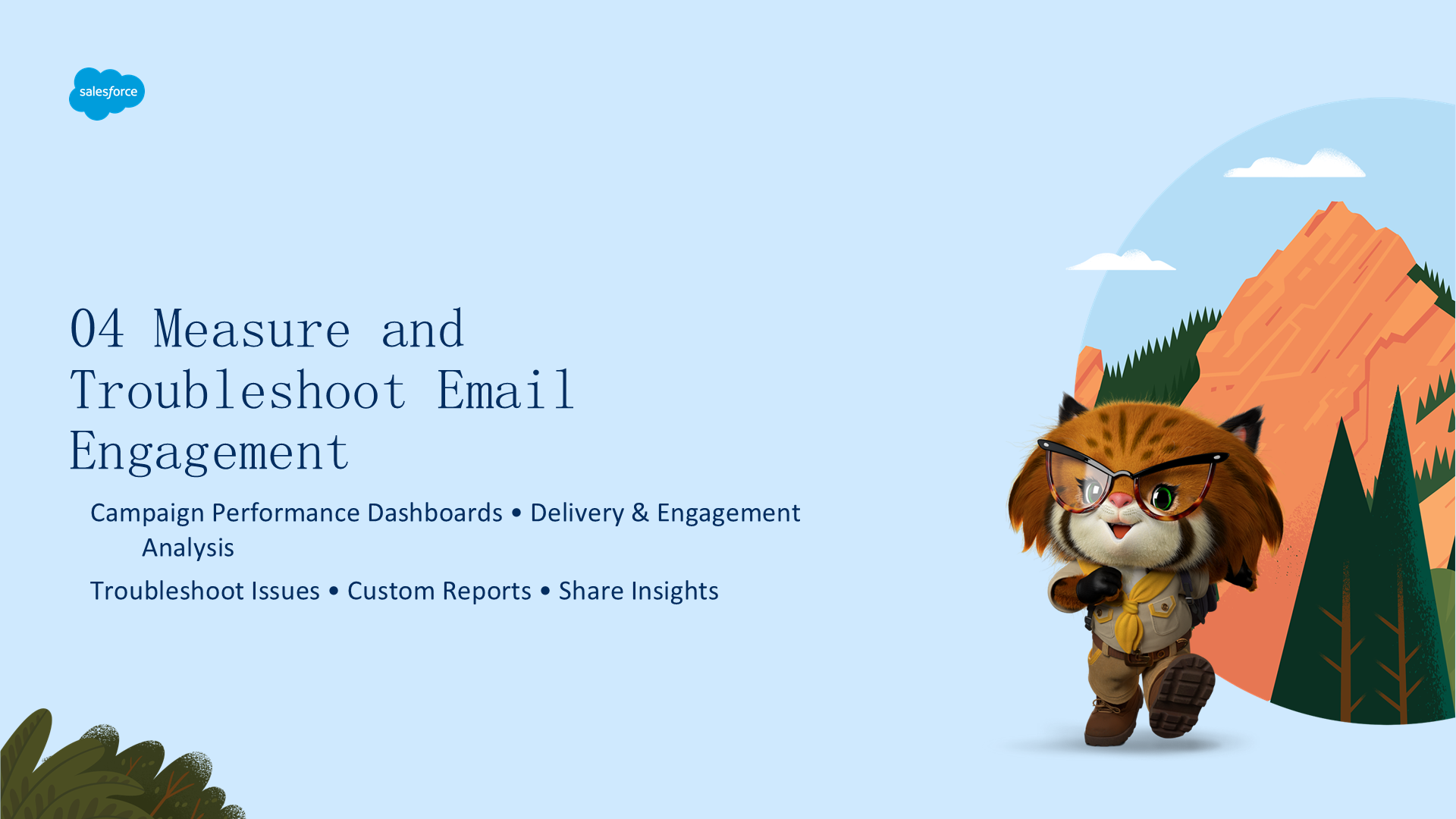
把邮件结果转化为下一步
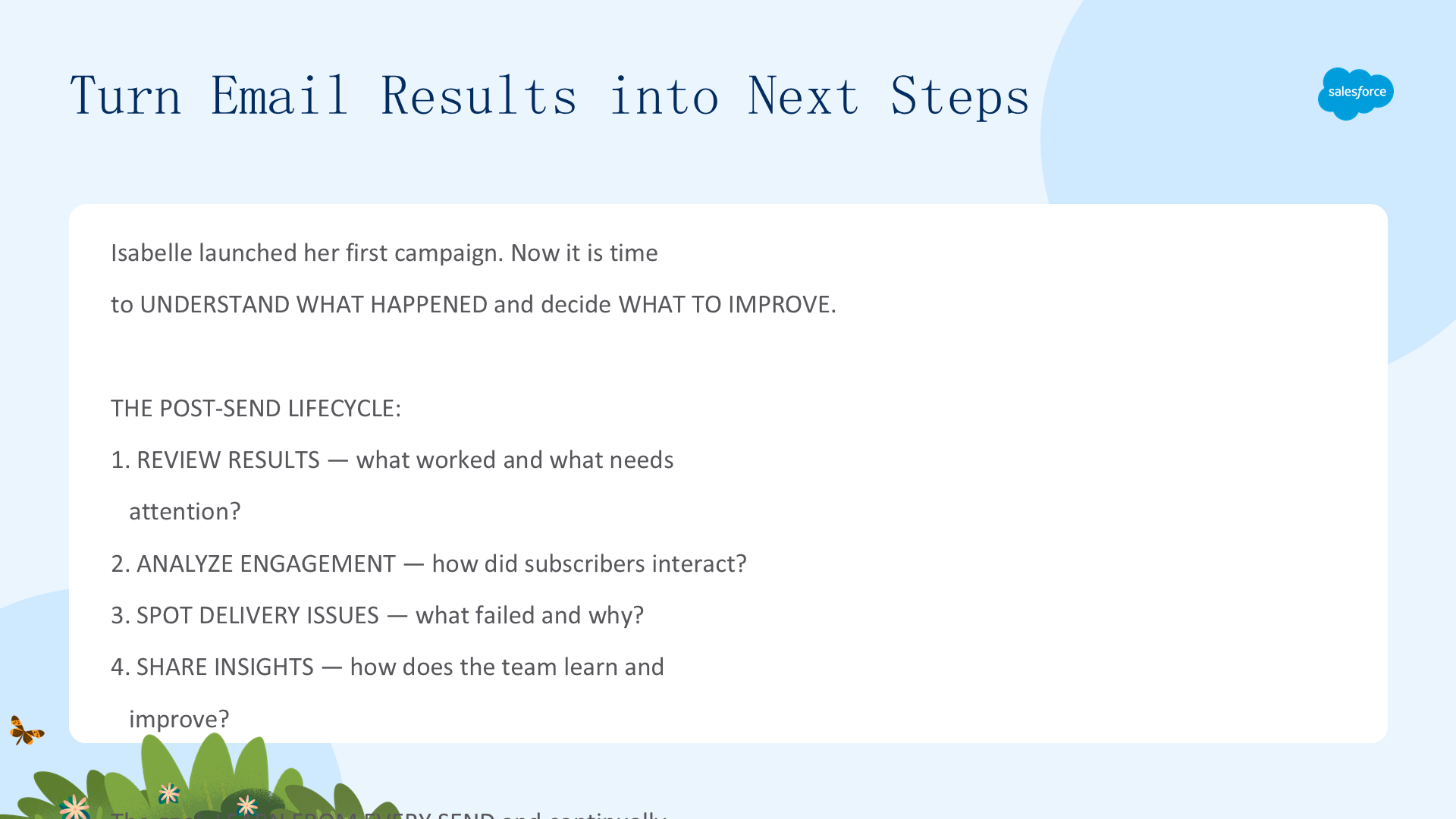
Isabelle 上线了第一个活动,现在是时候理解发生了什么、决定改进什么。发送后生命周期:
- 查看结果——什么有效、什么需要关注?
- 分析互动——订阅者如何互动?
- 发现投递问题——什么失败了、为什么?
- 分享洞察——团队如何学习改进?
每个指标都是信号:打开率反映主题行,点击率反映内容,退信反映列表健康,退订反映相关性。正确读懂信号,每个活动都比上一个更好。
追踪活动表现
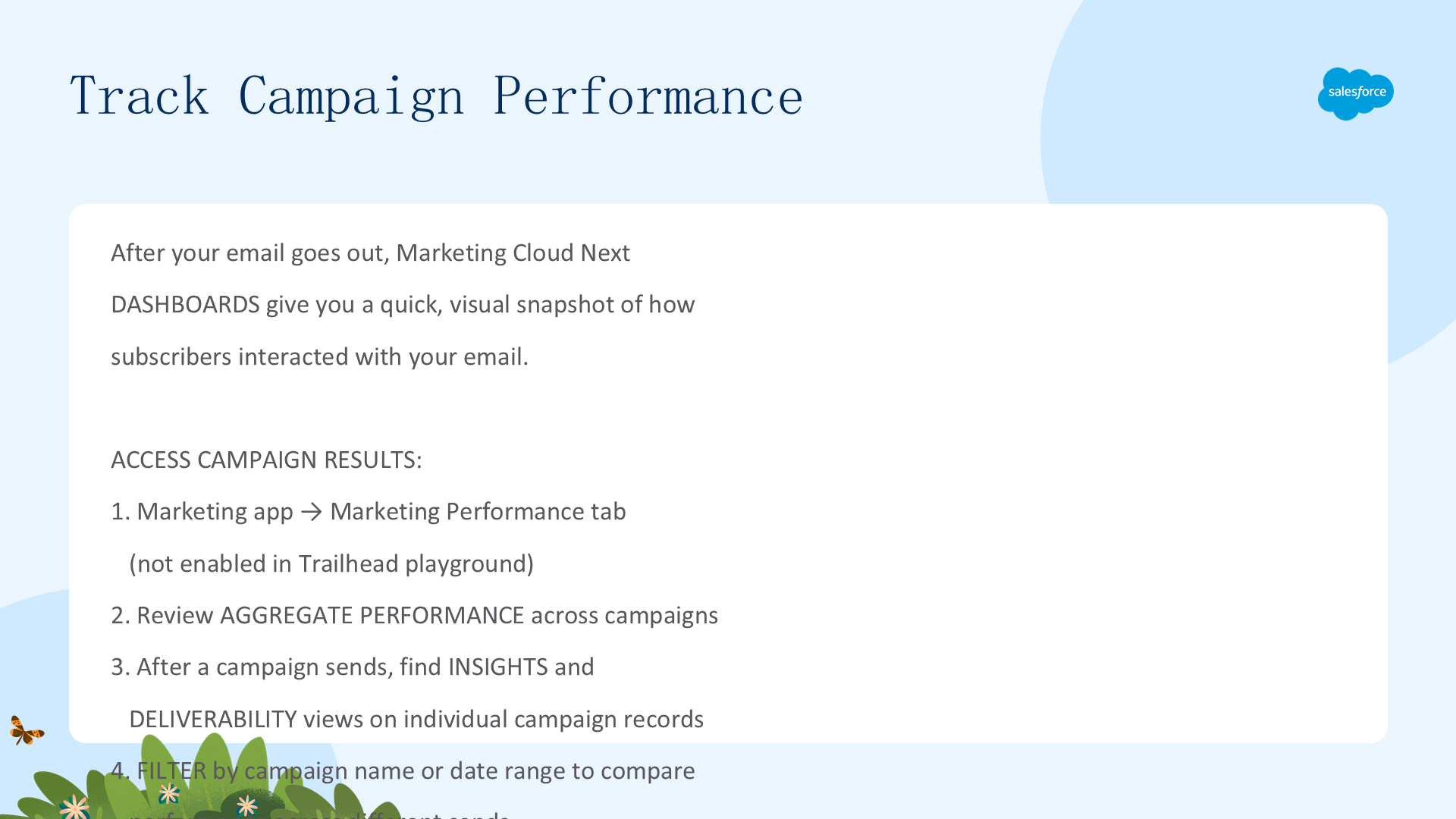
邮件发出后,Marketing Cloud Next 的仪表板给您一个快速、可视的快照:
- Marketing 应用 → Marketing Performance 标签页(Playground 未启用);
- 查看跨活动的聚合表现;
- 活动发送后,可在单个活动记录上找到 Insights 和 Deliverability 视图;
- 按活动名称或日期范围过滤,对比不同发送的表现。
仪表板展示:跨活动对比、投递率、打开率、点击率、退订率。查看后,您就清楚了活动在受众中的成功程度。
(注:仪表板需管理员配置和可用发送数据。若不可见,请确认已启用 Marketing Performance 功能、数据集和权限。)
分析投递与互动
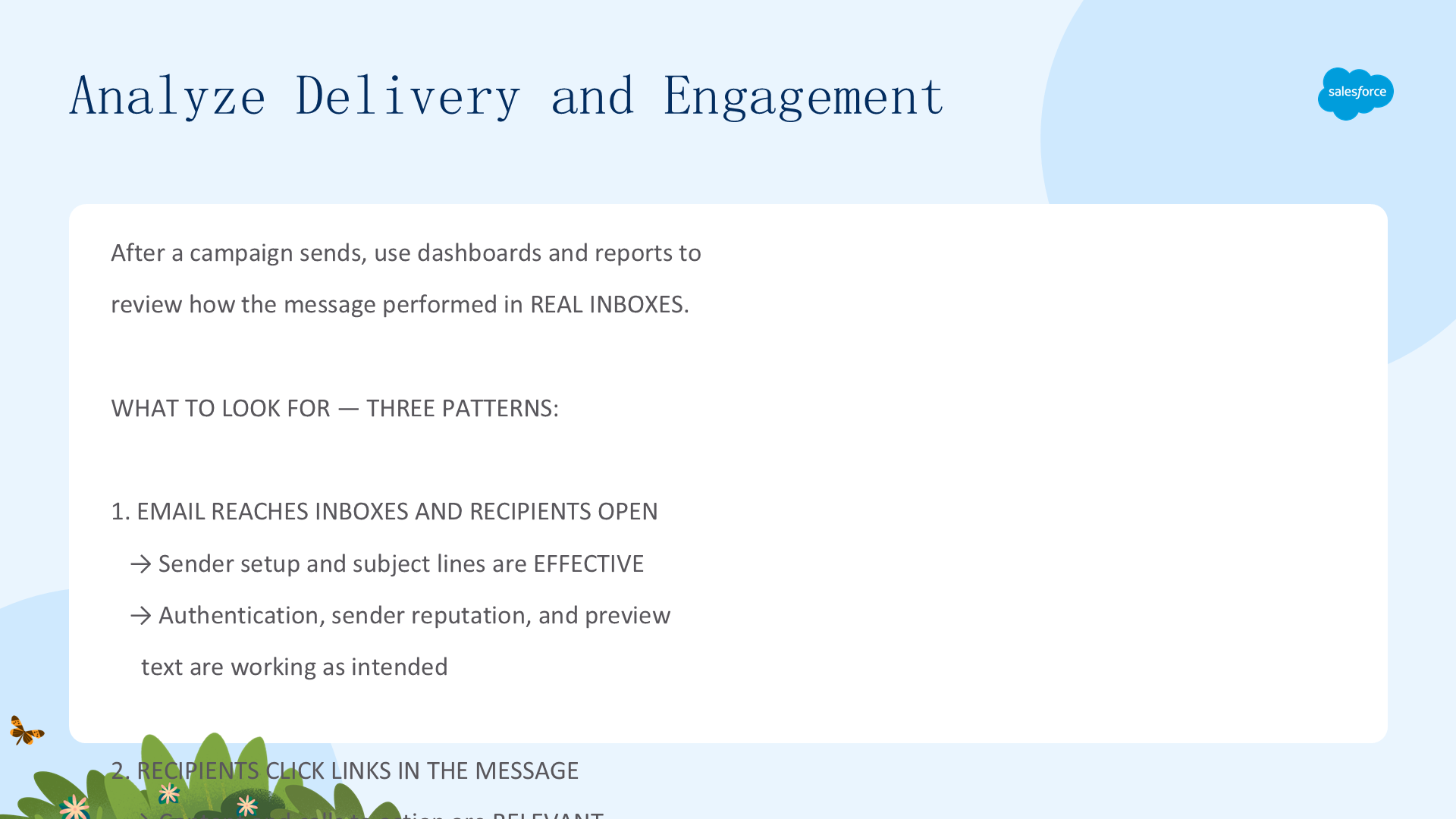
活动发送后,用仪表板和报表查看消息在真实收件箱中的表现。三种模式:
- 邮件到达收件箱且收件人打开 → 发件人设置和主题行有效(认证、发件人声誉、预览文本起作用);
- 收件人点击链接 → 内容和行动号召相关(消息与受众产生共鸣);
- 打开或点击有限 → 可能指向需要调整的时机、内容或受众选择——发送时间是否最佳?主题行是否勾起好奇?细分是否定义正确?
这类回顾帮您理解什么该重复、什么该优化。核心纪律是相关性分析:打开高但点击低 → 主题行有效但内容没兑现,改内容而非主题行;两者都低 → 先查受众定位。
当结果不如预期时排查问题
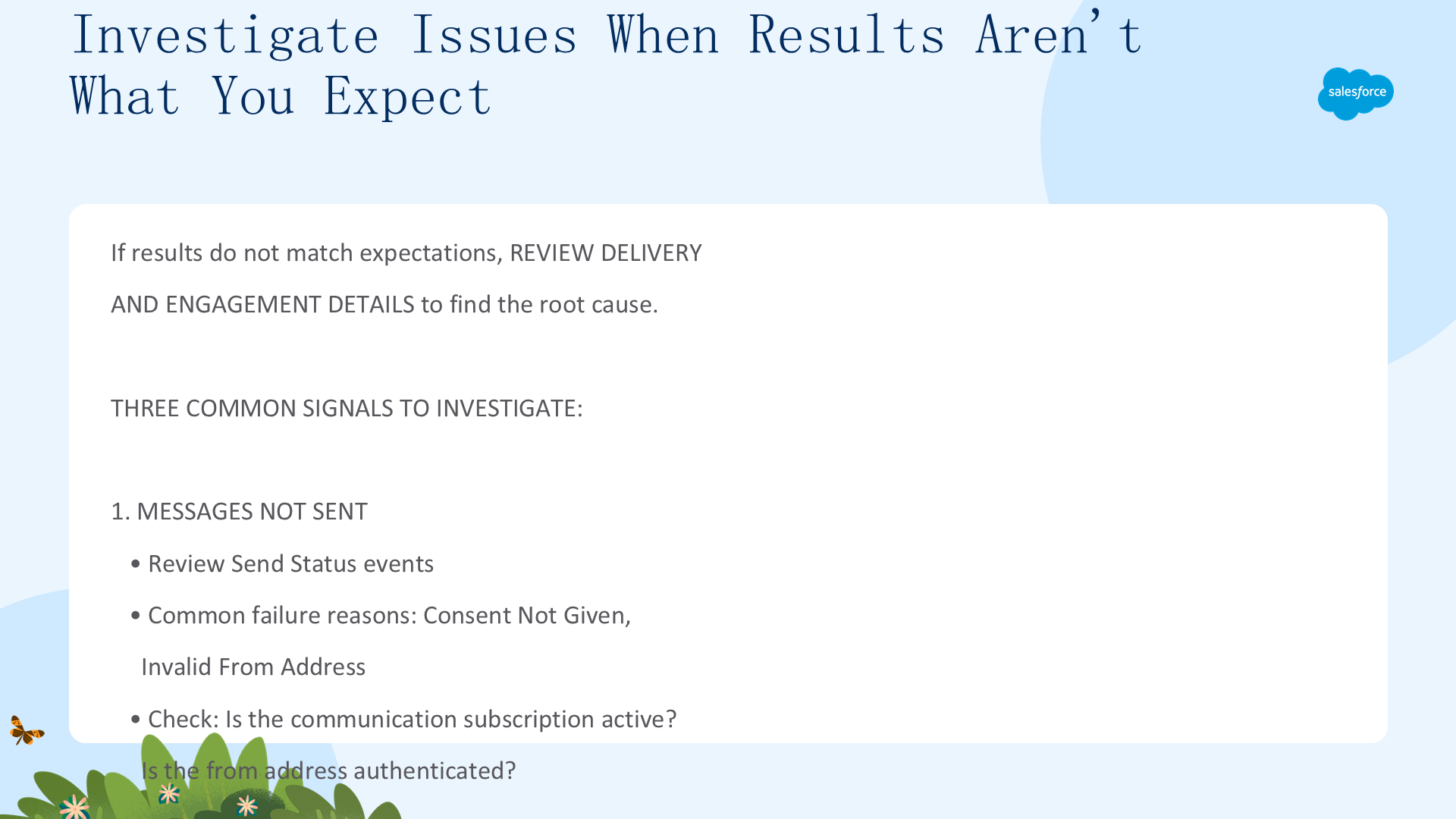
若结果不符预期,查看投递和互动详情找根因。三种常见信号:
- 消息未发送:查看 Send Status 事件,常见失败原因有 Consent Not Given、Invalid From Address;
- 高退信:检查域名认证(DKIM/SPF/DMARC 是否配置正确)和发件人配置(发送域名是否已验证)——高退信率损害发件人声誉,未来邮件更容易进垃圾箱;
- 意外退订:重新审视受众定位(细分是否匹配消息内容)和发送频率(是否发得太频繁)。
这些细节可在 Deliverability 仪表板和互动报表中找到,失败原因和发送结果能解释发生了什么。每个问题都有具体原因——找到它、修复它、防止复发。
构建自定义报表做深入分析
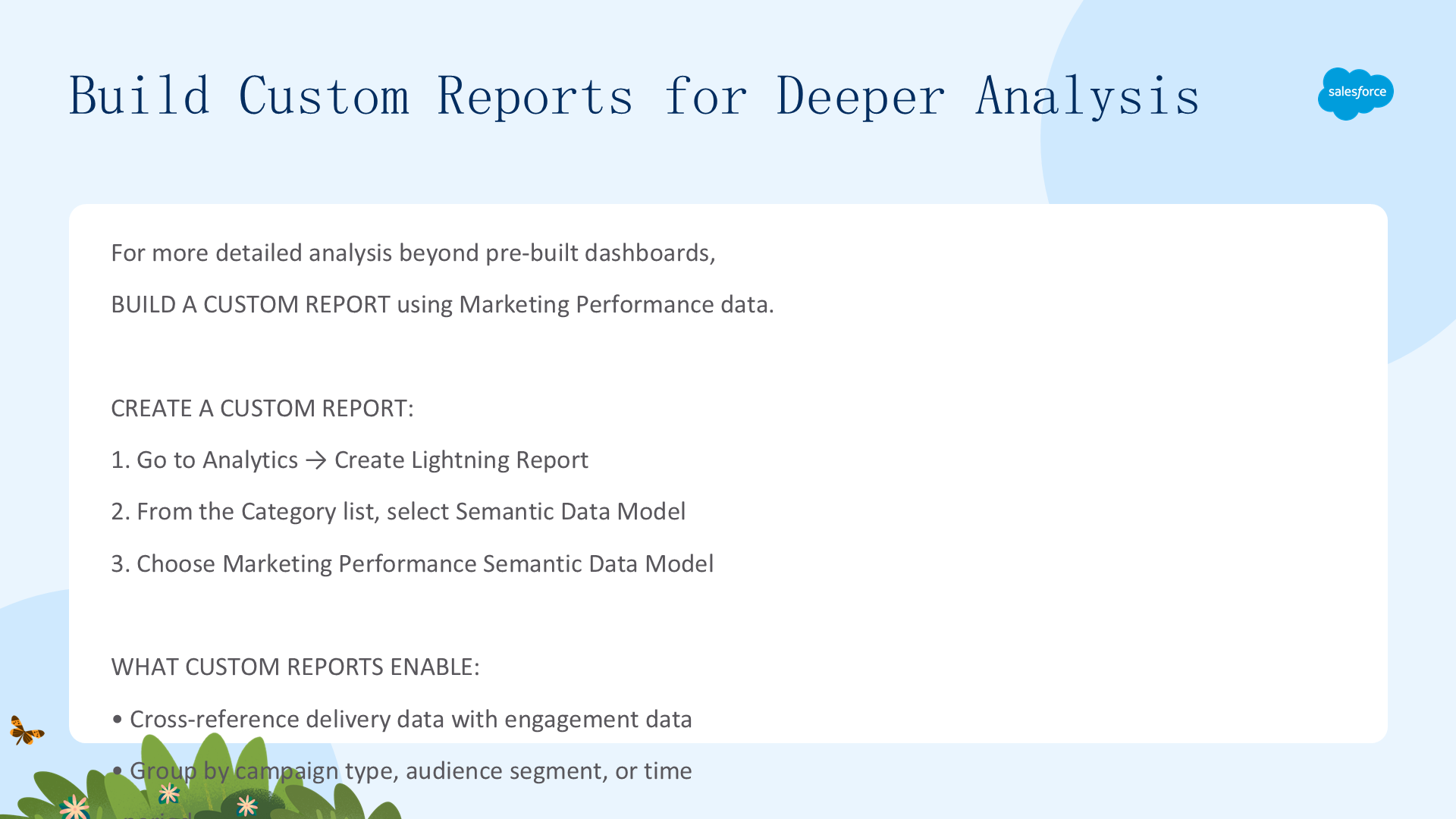
超越预置仪表板,用 Marketing Performance 数据构建自定义报表:
- 进入 Analytics → Create Lightning Report;
- Category 选择 Semantic Data Model;
- 选择 Marketing Performance Semantic Data Model。
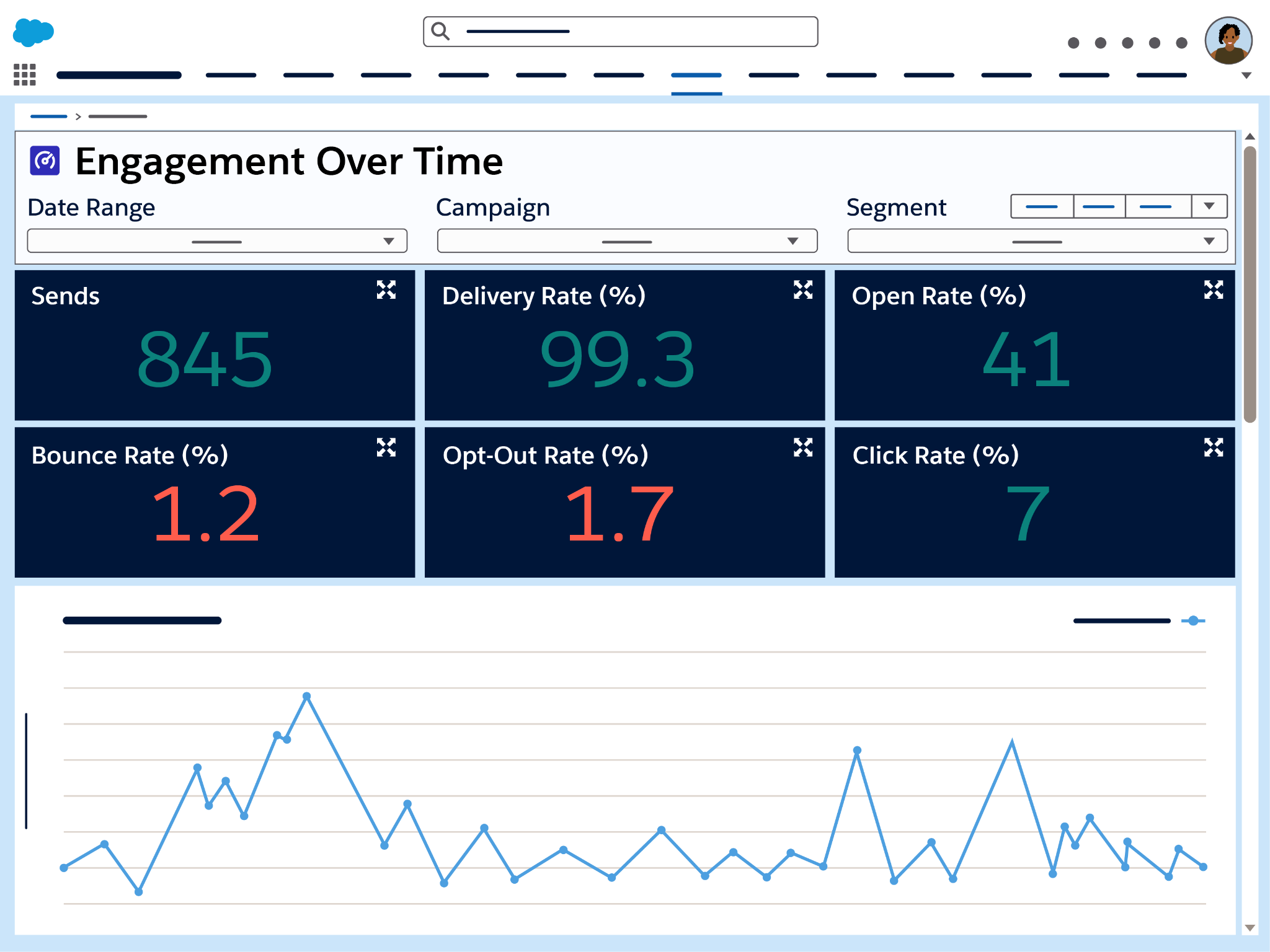
自定义报表可:交叉引用投递与互动数据、按活动类型/受众细分/时间段分组、用 Email Failed to Send 指标追踪校验失败的发送、查看 Failure Reasons 理解为何未发送。
要留意的重复问题模式:反复出现的 Invalid From Address(检查域名认证和 from 地址设置)、反复出现的 Consent Not Given(检查同意配置和订阅设置)。自定义报表把原始数据变成团队持续改进的剧本。
分享结果
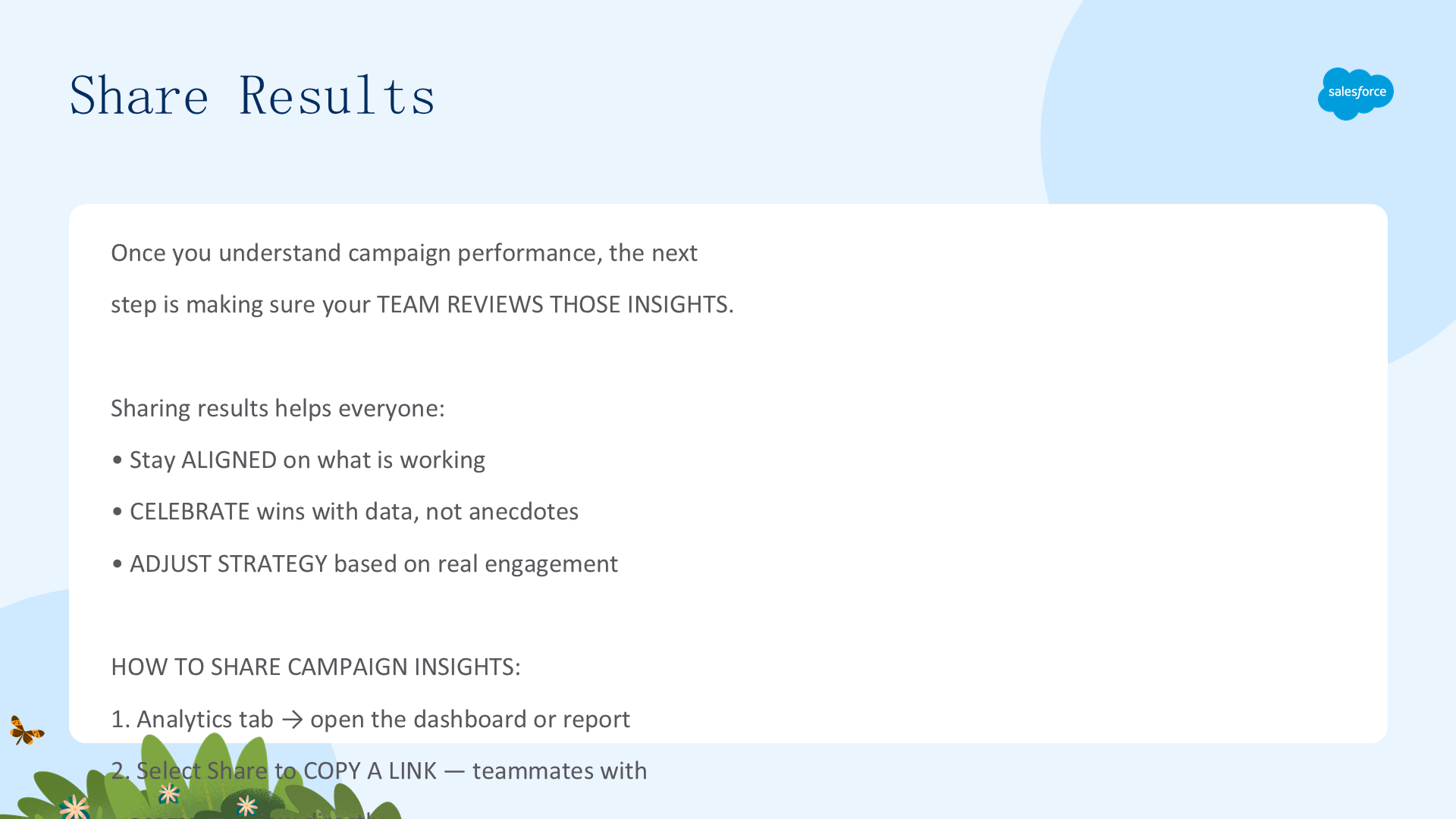
理解活动表现后,下一步是确保团队审阅这些洞察。分享结果让大家保持一致、用数据庆祝胜利、基于真实互动调整策略:
- 在 Analytics 标签页打开要分享的仪表板或报表;
- 选择 Share 复制链接,或 Download 导出文件;
- 分享给有访问权的队友,或在演示/复盘里纳入图表和指标。
要分享的内容:关键指标(打开、点击、转化、退订)、对比(本活动 vs 过往活动)、洞察(什么有效、什么没效、下次测试什么)、建议(下次发送的具体改进)。数据驱动营销是团队运动——分享洞察让整个团队一起进步。
总结
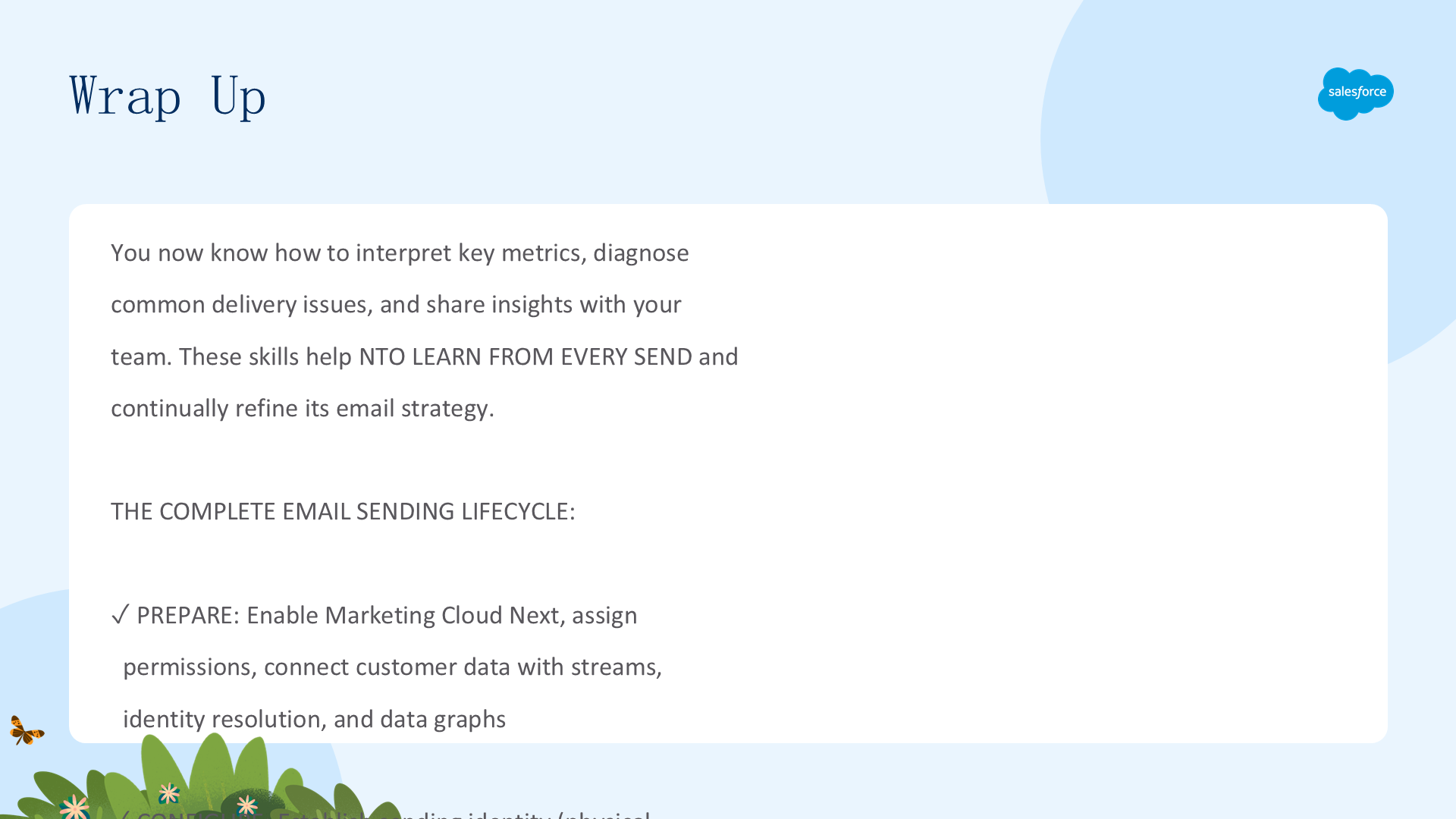
您现在知道如何解读关键指标、诊断常见投递问题、与团队分享洞察。完整的邮件发送生命周期:
- 准备:启用 Marketing Cloud Next、分配权限、用数据流/身份解析/数据图谱连接客户数据;
- 配置:建立发送身份(实体地址、域名认证、from 地址、品牌追踪)、设置同意、启用回复、保护指标;
- 发送:创建活动、选择受众、自定义邮件、测试、计划、激活;
- 衡量:查看仪表板、分析投递与互动、排查问题、构建自定义报表、分享洞察。
关键洞察:这是一个循环而非线性过程——上次活动的衡量应直接反馈到下次活动的准备。打开率低?下次调主题行。退信高?重新审视认证。退订激增?重新考虑频率。
模块小结
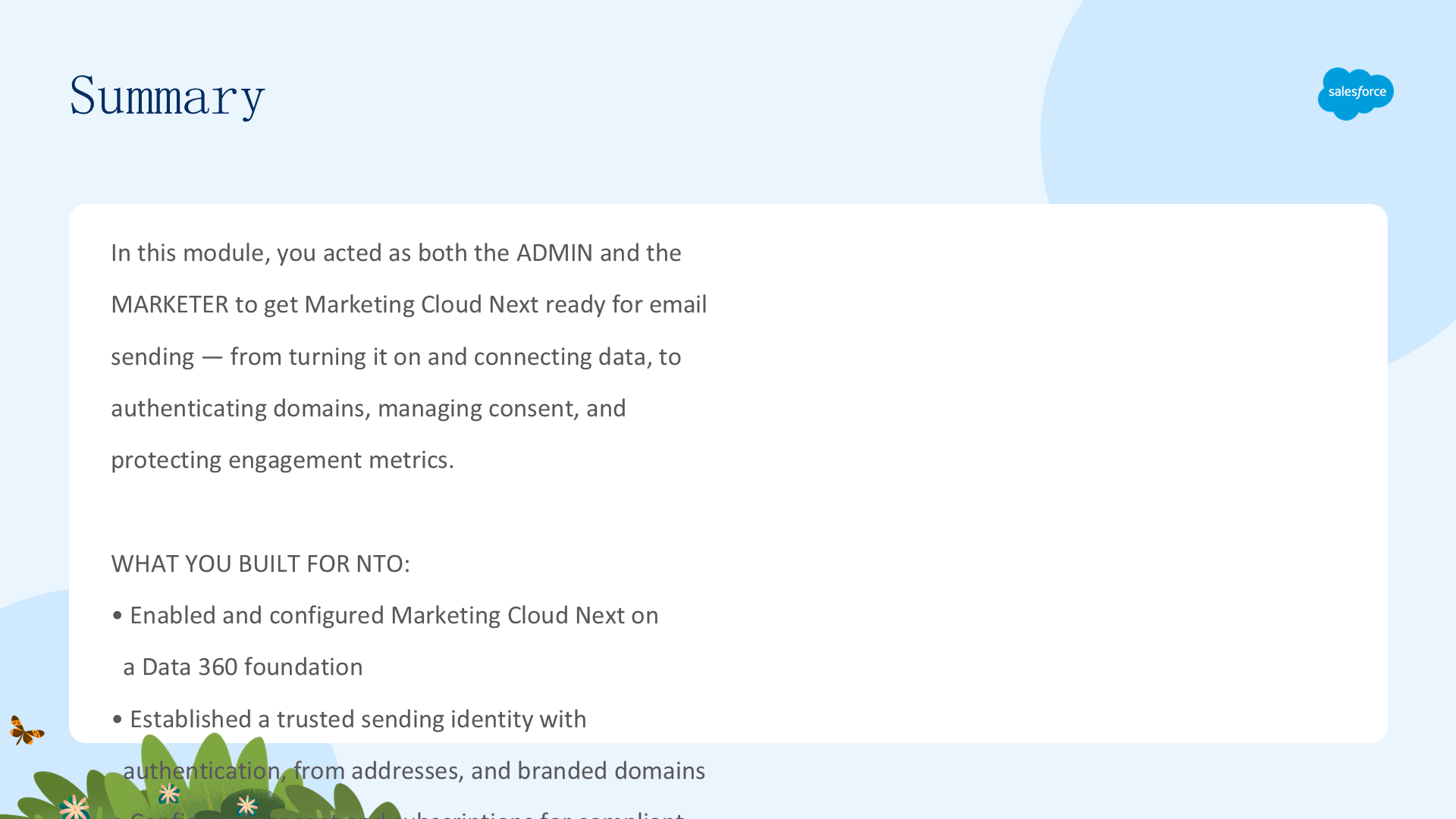
在本模块中,您同时扮演了管理员和营销人员,让 Marketing Cloud Next 准备好发送邮件——从开启并连接数据,到认证域名、管理同意、保护互动指标。
您为 NTO 构建了:
- 在 Data 360 基础上启用并配置了 Marketing Cloud Next;
- 用认证、from 地址和品牌域名建立了可信发送身份;
- 配置了同意与订阅,实现合规、尊重订阅者的邮件;
- 从受众选择到激活构建并发送了 NTO Monthly Gear Update 活动;
- 衡量表现、诊断问题、与团队分享洞察。
您现在可以在自己的 org 应用同一流程——准备、配置、发送、衡量——让每次发送都可信、定向、不断改进。工具会变,但工作流不变。
文章来源:Trailhead - Marketing Cloud Next Email Sending Essentials