一、在 Marketing Cloud Next 中构建邮件(Build Emails in Marketing Cloud Next)
构建邮件:编辑器、布局与数据源(Build Emails: Editor, Layout, Data Sources)
数字营销人员 Isabelle 正在为 Northern Trail Outfitters(NTO)即将过生日的客户准备一封个性化邮件。她先熟悉邮件编辑器,设置一个代表 NTO 品牌的清晰布局。在工作过程中,她添加并排列组件、选择消息用途,并连接后续用于个性化处理的数据源。
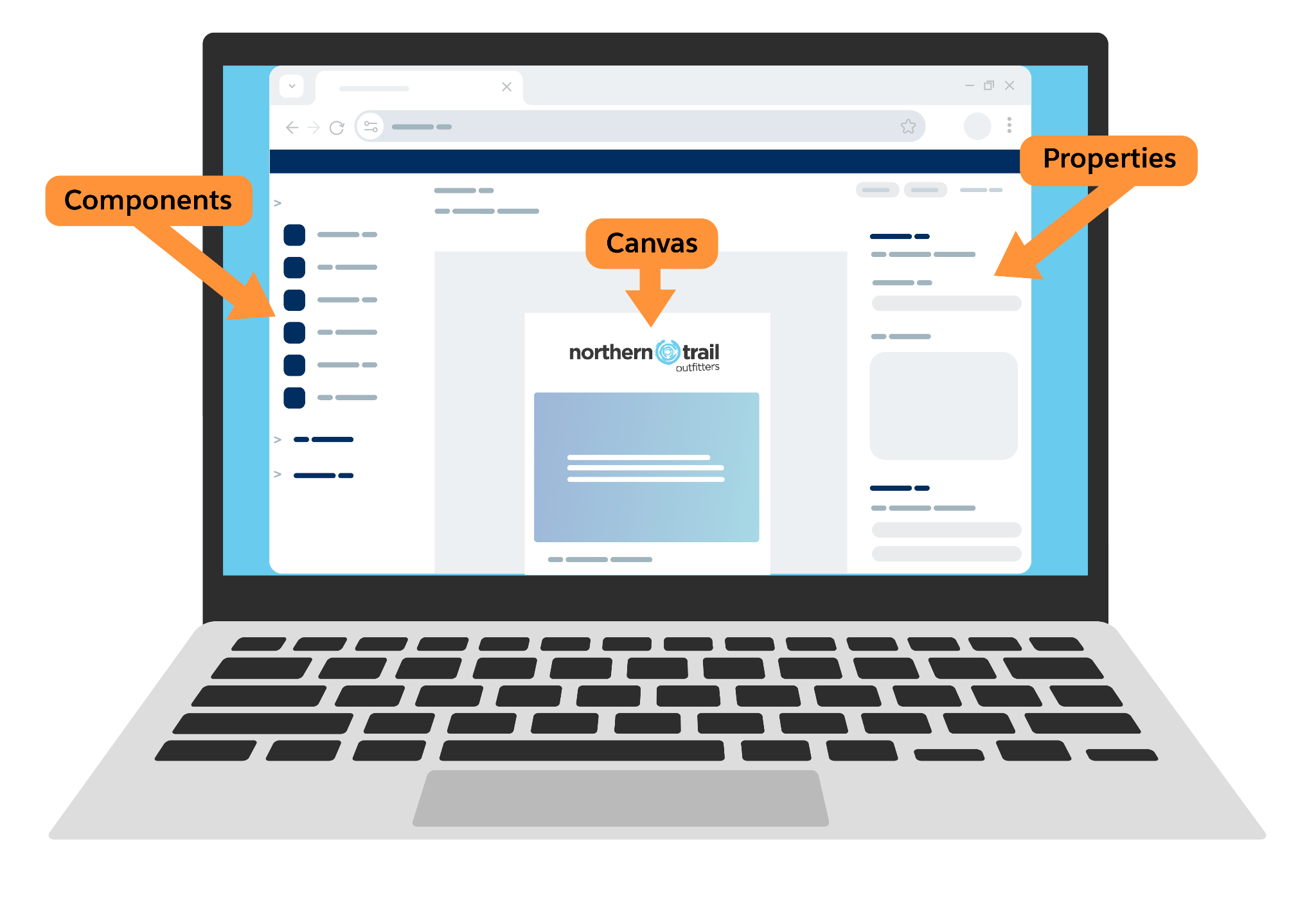
探索邮件编辑器:在撰写消息或添加任何个性化之前,先熟悉 Marketing Cloud Next 中的邮件编辑器——这是你构建结构、组织组件、并为之后创建基于规则的变体和插入合并字段打下基础的地方。在编辑器中,你会用到三个核心界面部分:
- 画布(Canvas):用于排列消息的整体结构。
- 组件面板(Components panel):用于选择要添加到画布的元素,如文本、图片或按钮。
- 属性侧边栏(Properties sidebar):用于调整每个组件的设置,使其按你的意图显示和运作。
你在画布上使用面板中的组件构建消息,并在属性侧边栏中对每个组件进行微调。
创建和编辑邮件内容:熟悉编辑器后,开始制作邮件——设置消息用途、定制邮件模板,并选择适合你要发送消息的组件。
- 营销消息(Promotional)包含营销内容、优惠或公告。
- 事务消息(Transactional)与客户做过的事相关,比如收据或账户更新。
- 你的选择决定了编辑器会提示你包含哪些合规元素,例如邮寄地址或退订链接。
预标题(preheader)是收件箱中主题行旁边或下方的一行短文本,它给订阅者一个关于邮件内容的早期提示,如果它能与主题行互补(而非重复),还能提升打开率。
你可以添加、调整或移除组件——如标题、文本块、图片、按钮或分隔线——来塑造画布,重排元素直到设计清晰而有意图,然后选择 Save。
使用身份解析为每人创建统一档案:在继续之前,了解 Marketing Cloud Next 如何把客户记录汇总成完整视图会很有帮助。身份解析(identity resolution)是设置规则、把不同来源中属于同一人的记录链接起来的过程,最终在 Data 360 中为每个人形成一个单一、一致的客户档案。在发送邮件之前完成这一点很重要,这样团队就能避免向客户发送重复邮件、正确应用同意设置,并把每个客户视为一个人。
为此,你需要定义一个身份解析规则集,用它来归组你想用于邮件的匹配规则。在该规则集内,你选择共享标识符——如邮箱地址——来表明哪些记录属于同一个人。
连接个性化数据源:布局就绪后,确认你的邮件能访问后续用于个性化的数据。在 Marketing Cloud Next 中,个性化由收件人数据图(recipient data graph)驱动,它汇集客户档案详情(如姓名、城市或偏好),以及某些 org 中的相关事件数据(如购买或注册)。你只需在邮件编辑器的属性面板中选择 Data Sources,确认默认的 Marketing 数据图已连接即可。
有了可用的数据图,你的邮件就为个性化做好了准备——稍后你会用这些数据来创建规则和插入合并字段。
二、设置基于规则的个人化(Set Up Rule-Based Personalization)
基于规则的个人化:数据图与动态内容(Rule-Based Personalization)
在 NTO,Isabelle 希望下一条消息对特定客户来说显得贴心,她不想给每个人都发同一个版本。于是她开启个性化功能、选择规则所依赖的数据、为不同受众创建动态变体,并链接组件,让邮件在所有版本之间保持一致。
确认个性化追踪已设置:为确保邮件中的个性化体验被正确追踪,请确认 org 中已设置个性化追踪。这套设置会部署支持规则式个性化的分析与决策追踪所需的数据和对象,每个 org 只需完成一次。进入 Setup,在 Quick Find 中输入 Customer Engagement 并选择它——若状态显示 Successful,说明已完成;否则按引导完成 Start Setup。
配置数据图(Data Graph):定位规则只有在由清晰、有序的数据支撑时才能生效,这正是数据图的作用。数据图把客户详情与相关字段汇集到一个模型中,让 Marketing Cloud Next 知道哪些信息可用于个性化。这些连接起来的数据随后驱动基于规则的个人化,根据简单的 if-then 条件显示消息的不同版本。
创建数据图时,选择 Unified Individual MKT 作为主要数据模型对象,勾选 Birth Date、Created Date、First Name、Salutation 等关键字段,并加入 Contact Point Address(选择 City 字段),最后 Save and Build。
创建并设置动态内容变体的优先级:数据连接好之后,你可以用动态内容(dynamic content)为不同受众定制同一封邮件。动态内容让你为某个组件(如标题、图片或行动号召)创建多个版本,并用规则决定每个客户看到哪个版本。这种方式可以避免发送多封邮件或复杂的分支,适合「结构不变、细节随收件人变化」的场景。
Isabelle 在她的 NTO Member Birthday Perks 邮件中使用动态内容,让一封邮件保持简洁一致的同时又足够个性化。她为 8 月生日的客户创建了一个特殊变体,让这些客户无需单独邮件就能收到更贴心的消息。操作步骤:新建 August Birthday Campaign → 选择「Let's Build an Email」标题 → 在属性侧边栏点击 New Variation → 命名为 General August Birthdays → 添加条件 Birth Date Is Between(8 月 1 日至 8 月 31 日)→ 把标题替换为 An August Birthday Calls for New Gear。
由于生产 org 中可能有多个变体,你可以通过 Edit Priorities 设置变体的激活顺序——当收件人符合多个变体时,排在最上面的变体优先。
链接组件共享个性化设置:你可以把同一条规则扩展到多个组件,让更多消息内容针对每个受众定制。无需为每个元素重建变体,而是把组件链接到同一个个人化点(personalization point),并对这些元素应用相同的受众逻辑。例如,Isabelle 把她的 General August 生日定位规则链接到 hero 图片和行动号召按钮等多个组件——这样,如果某客户符合特定变体,标题、hero 图片和按钮会自动同步更新。
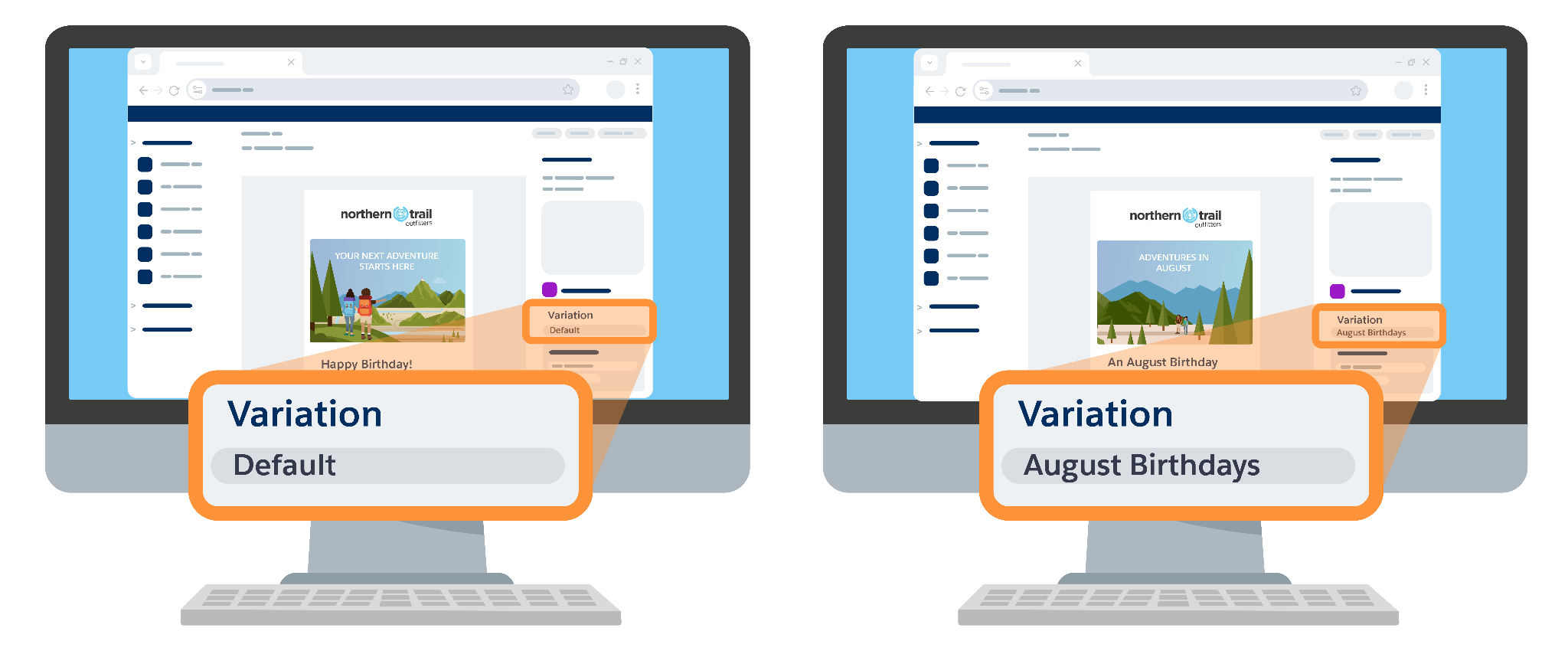
当组件被链接后,你对定位规则、优先级或变体名称所做的任何更新,都会自动应用到使用该个人化点的所有地方。
三、用合并字段个性化内容(Personalize Content with Merge Fields)
合并字段:个体级个性化(Merge Fields: Individual-Level Personalization)
在 NTO,Isabelle 已经用动态内容为不同受众交付不同版本的邮件。现在她想更进一步,用合并字段(merge fields)来个性化每个版本内部的细节。借助合并字段,她可以自动插入客户和事件数据(如姓名或位置),让消息对每个收件人都更贴切。
向邮件组件添加合并字段:合并字段是把值(如客户姓名)从已连接数据直接拉取到内容中的占位符。在本例中,你添加一个基于数据图的合并字段,这是 Marketing Cloud Next 中大多数邮件个性化场景的推荐方式。操作步骤:在正文中选择行动号召按钮所在的部分 → 点击底部的加号添加段落 → 输入问候语 Hello! → 把光标放在 Hello 之后 → 在段落工具栏选择 { } → Add Merge Field → 选择数据图 → 选择 First Name → 在 Default Text 中输入 Explorer。
在合并字段中使用客户和事件数据:你还可以从连接的数据源中提取更多客户详情,进一步个性化邮件。客户属性(如某人住在哪里、如何与 NTO 互动)能让消息更及时、更相关。例如,在同一个段落中,把光标放在单词「adventure」之后,通过合并字段添加 City(路径为 Contact Point Address → City),让邮件自动显示收件人所在的城市。
创建和保存表达式(expressions):有时你需要的数据不只是一个字段,而是该字段的某个特定版本,比如最新值或排序后的结果。这时就需要用到保存表达式。保存表达式定义了当可能出现多个值时,从数据中返回哪一个单一值——它使用过滤和排序(如最新或最高值),让合并字段始终引用正确的数据。因为表达式已保存,你可以跨邮件和渠道重用它,保持一致的个人化。例如,Isabelle 用一个保存表达式来拉取客户最近一次购买,从而无需每次都重建该逻辑。
结合合并字段与动态内容:现在把两者结合起来。动态内容定制消息的结构,合并字段定制其中的细节——每个受众看到专为他们设计的版本,并填充个人相关且贴切的信息。例如,在 Isabelle 的 NTO Member Birthday Perks 邮件中,8 月生日的客户会收到特殊生日变体,而在该变体内部,他们的名字和城市会自动填充,形成个性化体验。
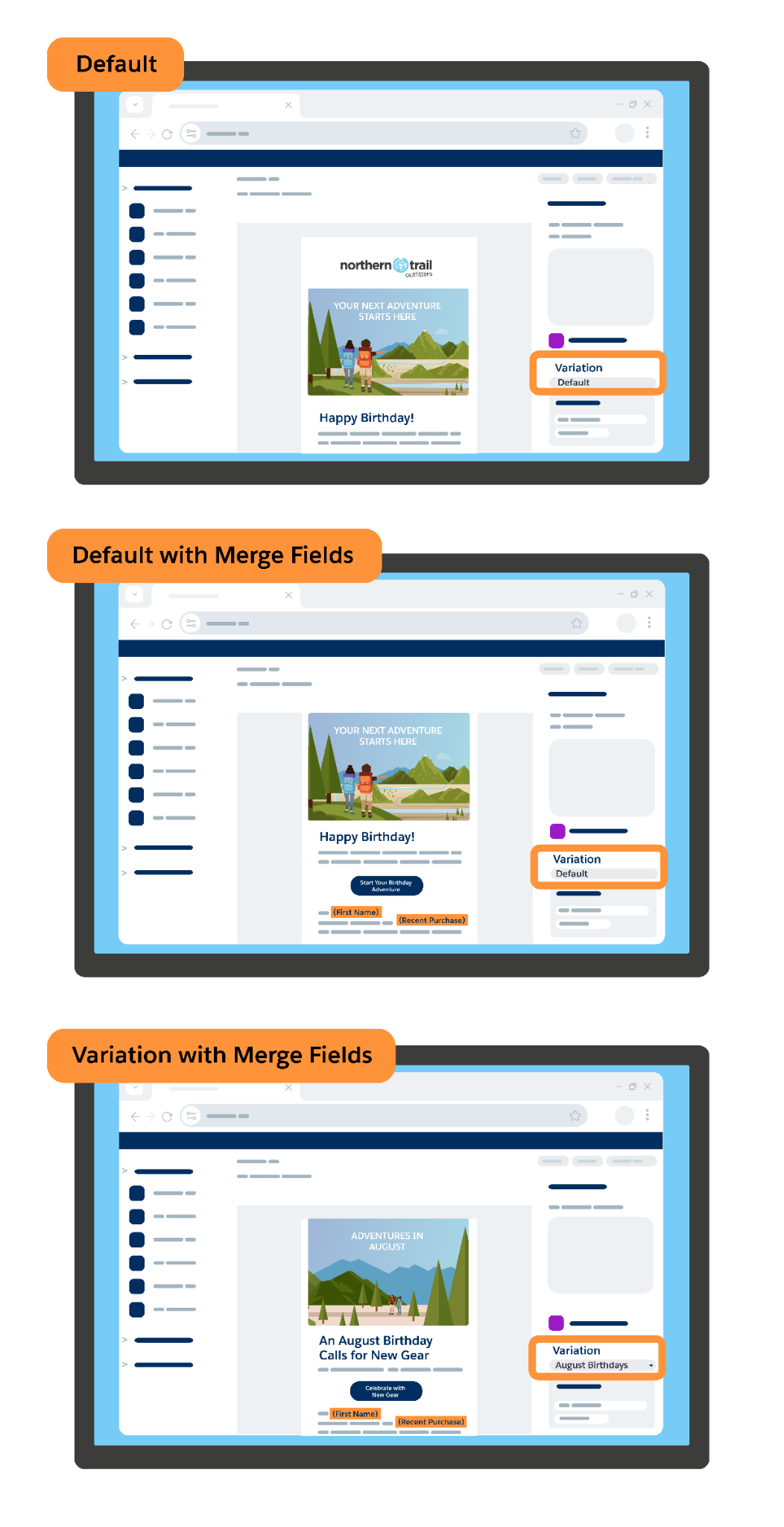
完成后,你的邮件融合了基于规则的内容与个性化数据,从多个层面与客户建立联系。
四、审查与测试个性化邮件(Review and Test Personalized Emails)
发送前测试、调优与完善(Test, Tune, and Perfect Before Sending)
Isabelle 在 NTO 的个性化活动已接近可以发送,但在点击发布之前,她需要确保每个变体、合并字段和数据连接都完全按预期工作。她预览每个版本、检查规则,并在真实收件箱中测试,让客户收到属于他们的消息。
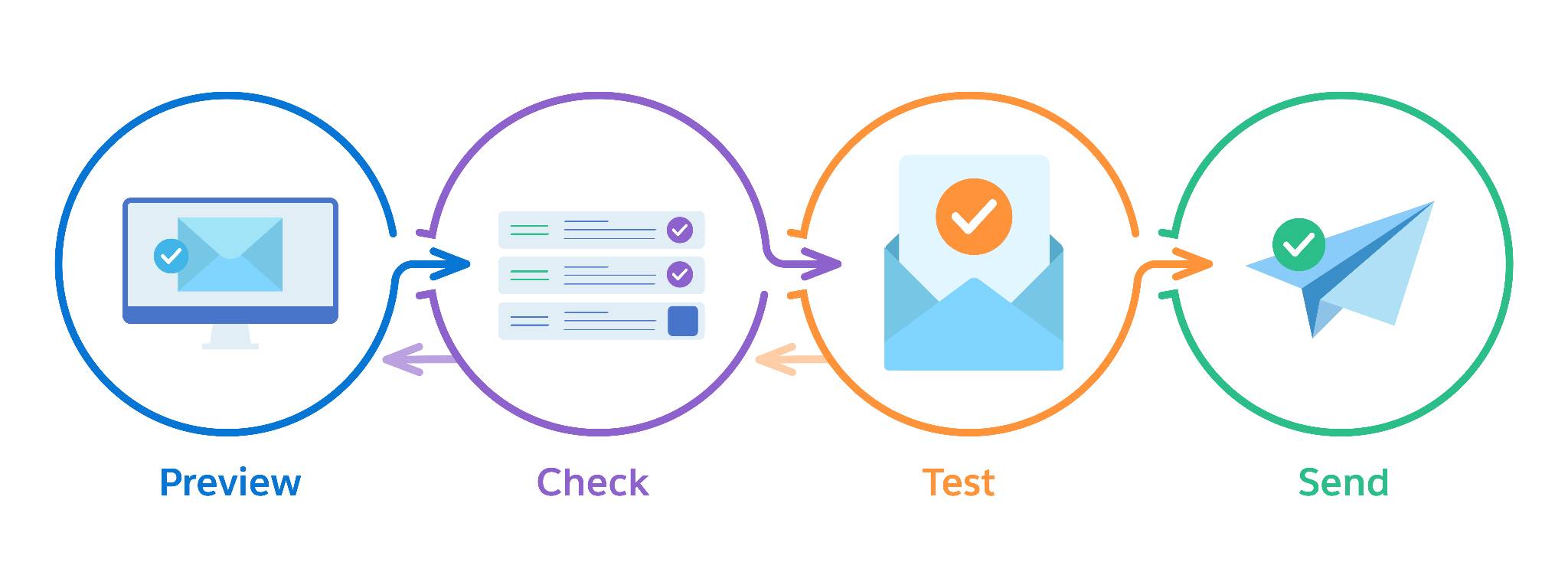
预览个性化变体:在发送个性化消息之前,花点时间预览它在不同受众眼中的样子。预览可以确认每个变体正确加载、合并字段按预期解析。步骤:进入 August Birthday Campaign → 在 Start Trigger 中选择 Select Segment → 使用 Quick Filters 并发布 → 打开邮件编辑器 → 选择 Preview → 选择你刚创建的受众 → 选择一个样本收件人,预览姓名、城市等合并字段如何为该个体填充 → 审查每个变体,确认动态规则和个性化数据都正确显示。如果预览中有什么不对(如变体未出现或合并字段显示占位符),请重新检查规则,或确认该字段存在于已连接的数据源中。
检查数据连接和规则:预览后,确认个性化设置与你想要触达的受众相匹配。在邮件编辑器的属性侧边栏选择 Rules 标签页,审查应用于动态内容的定位条件——确保每条规则都使用已连接数据图中的数据,并确认合并字段中引用的属性存在、且对样本收件人包含值。如果某个值缺失,检查合并字段是否包含默认文本,或更新规则以排除没有该数据的收件人。
注意:如果合并字段对某位收件人没有值,邮件仍可发送,但结果可能为空,或(若定义了默认文本)回退到默认文本。为避免消息出现空缺,请尽量为合并字段添加默认文本、把定位规则调整为仅包含拥有所需数据的收件人,并确认数据图包含你预期使用的字段。
用样本收件人测试邮件:发送测试邮件是快速查看个性化效果的方式。在邮件编辑器中点击 Preview → 选择你创建的 Contacts 受众并选择一个样本收件人 → 选择 Test 标签页 → 在 Test Send Email Address 中输入你的邮箱地址 → 选择 From Name 和 Address → 点击 Send Test,把测试邮件发到自己的收件箱,确认布局、图片和链接正确显示。
如果测试邮件中有任何不符合预期的显示(如数据缺失、变体错误或格式问题),返回规则或合并字段进行更新,然后再次发送测试。当一切正常时,就可以发布并激活你的邮件了。
总结:现在你知道了如何预览变体、检查规则、并在真实收件箱中测试邮件。这些步骤能帮助你发送一封精致、可靠、反映每位客户数据与个性化选择的消息。你的邮件已经准备好发送了。
文章来源:Trailhead - Email Content and Personalization in Marketing Cloud Next