一、认识 Data 360
学习目标
完成本单元后,你将能够:
- 了解实施前的配置考量
- 导航 Data 360 界面
规划你的实施
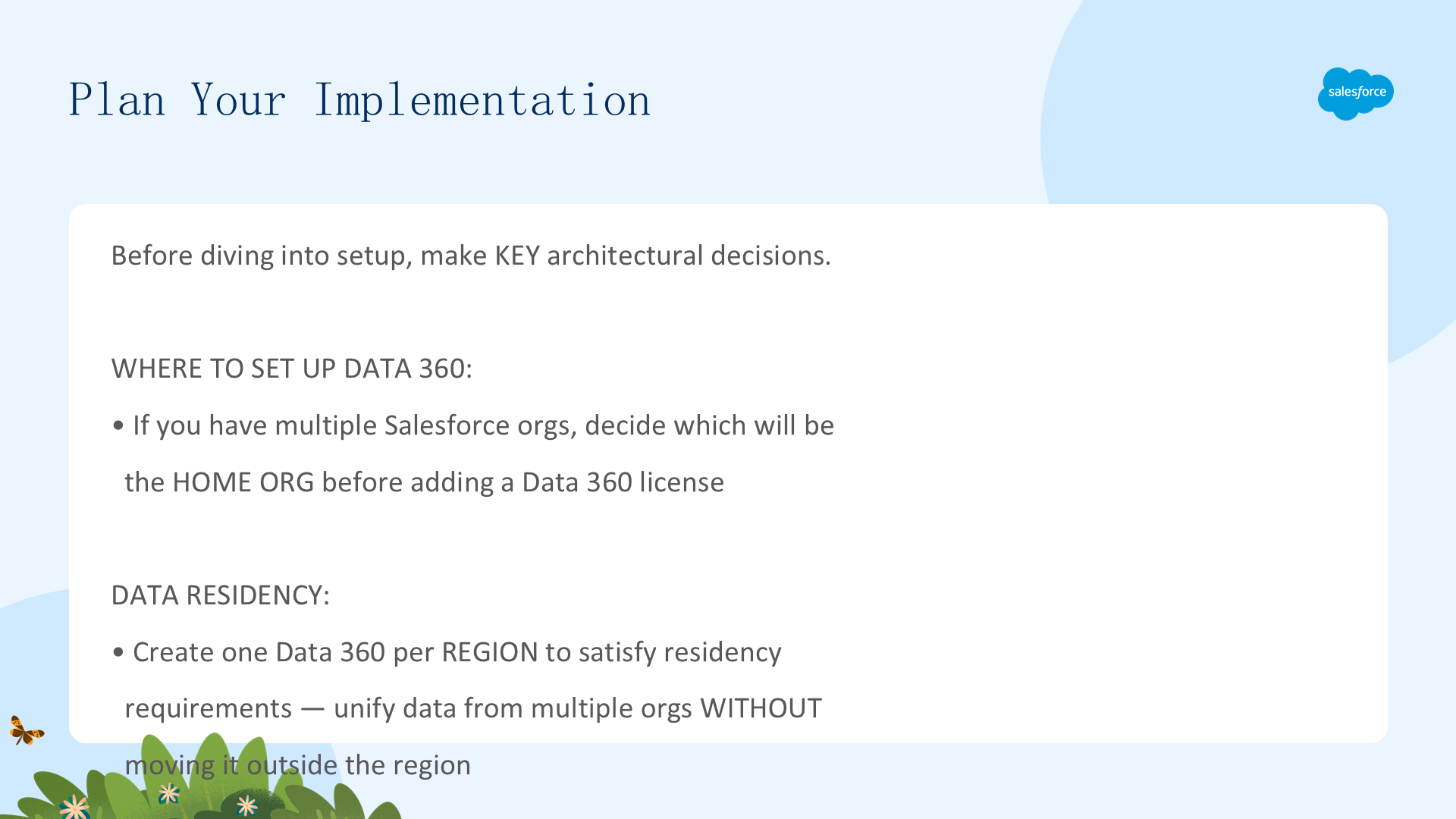
如果你有多个 Salesforce org,需要决定 Data 360 应连接到哪个 org——这将作为主 org(Home Org)。配置发生在添加 Data 360 许可证之前(Developer 版本除外)。设置位置和实例数量取决于数据架构和数据驻留需求:
- 数据驻留:为满足数据驻留要求,考虑每个区域创建一个 Data 360,使用该区域的 Data 360 统一和丰富来自多个 org 的数据,无需将数据移出该区域。
- 控制 vs 集中化:评估所有 org 是否需要完全控制其数据和配置。如果需要,则创建多个 Data 360 org;否则,将多个 org 连接到单个 Data 360 实例可集中管理控制。
了解主 org 和伴随 org:Data Cloud One。在启动第一个用例前,下载 Data 360 检查清单与注意事项工作表获得更多规划指导。
导航 Data 360 界面——Data Cloud Setup
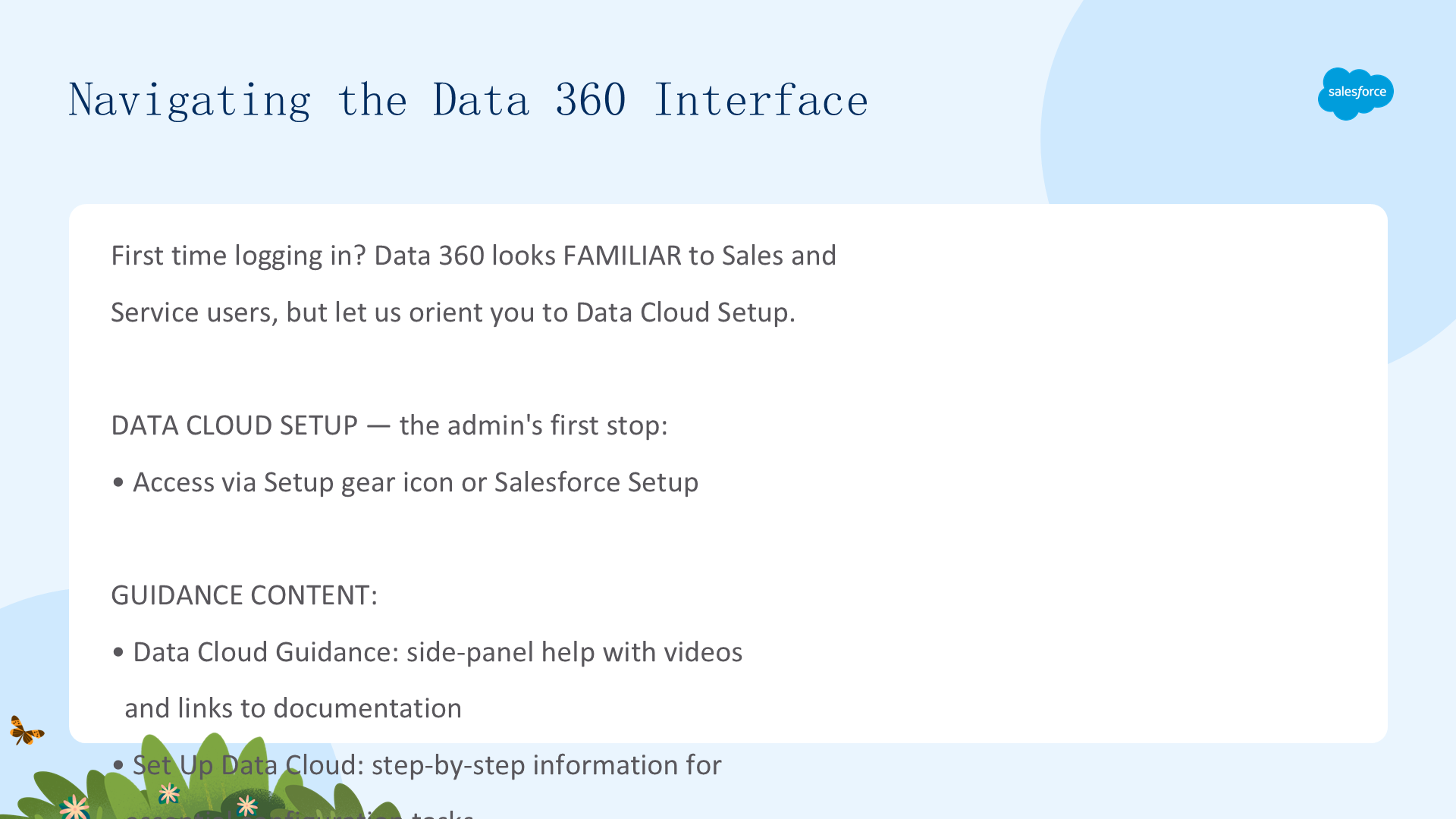
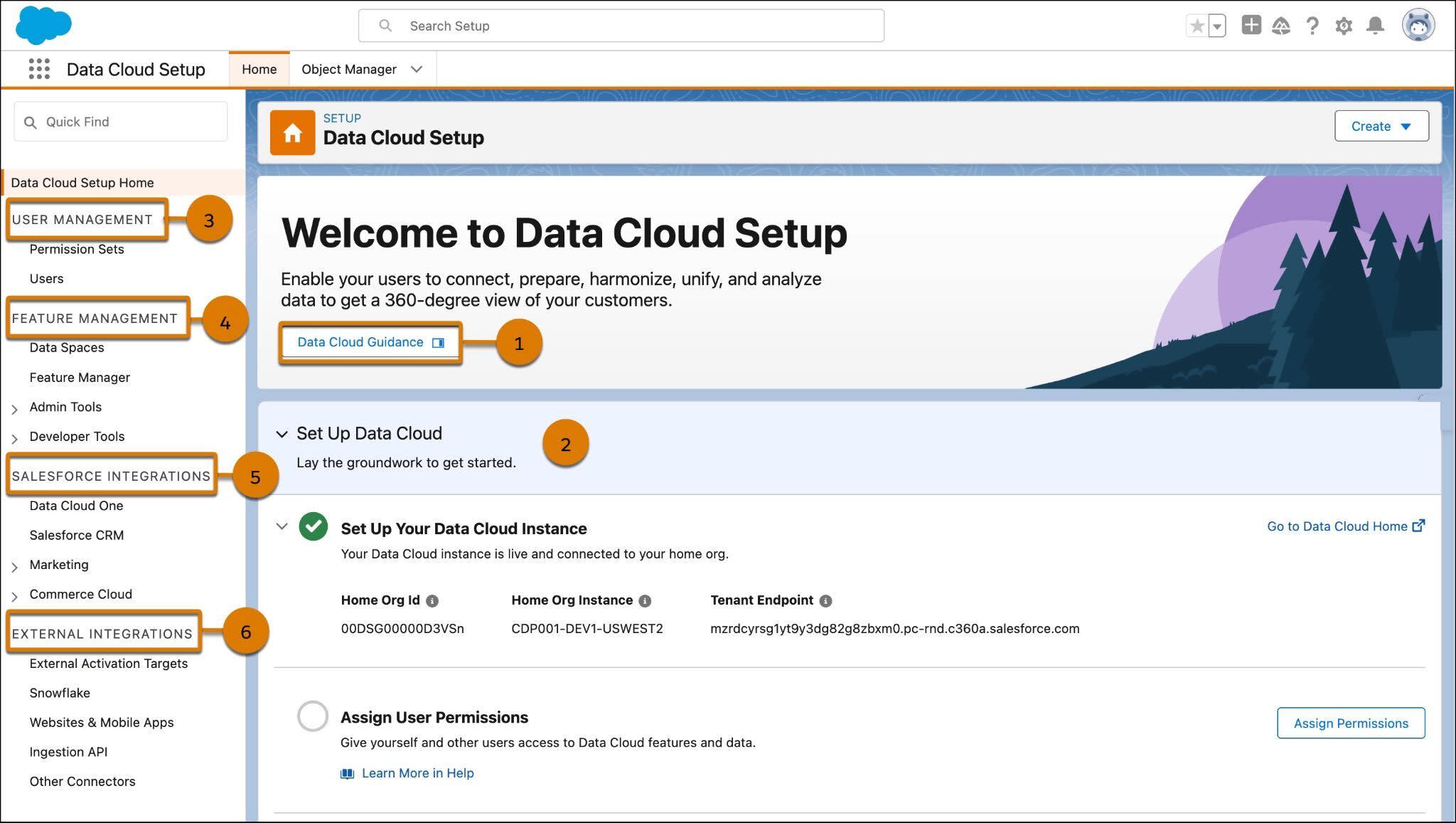
Data 360 配置完成后就可以四处看看了。Data Cloud Setup 是管理员的第一站,可通过 Setup 齿轮图标或 Salesforce Setup 访问:
- Data Cloud Guidance(1):查看 Data 360 的侧边栏信息,包括视频和帮助内容链接
- Set Up Data Cloud(2):逐步了解 Data 360 中需要完成的步骤,包括设置用户和连接数据
- 用户管理(3):创建用户并分配权限集,无需离开 Data Cloud Setup
- 功能管理(4):设置数据空间、管理时区及其他常规管理任务
- Salesforce 集成(5):创建伴随 org、连接 Agentforce Marketing Engagement 和 Agentforce Commerce
- 外部集成(6):在 Data 360 与外部数据源和目标之间创建连接
探索 Data Cloud 主页标签
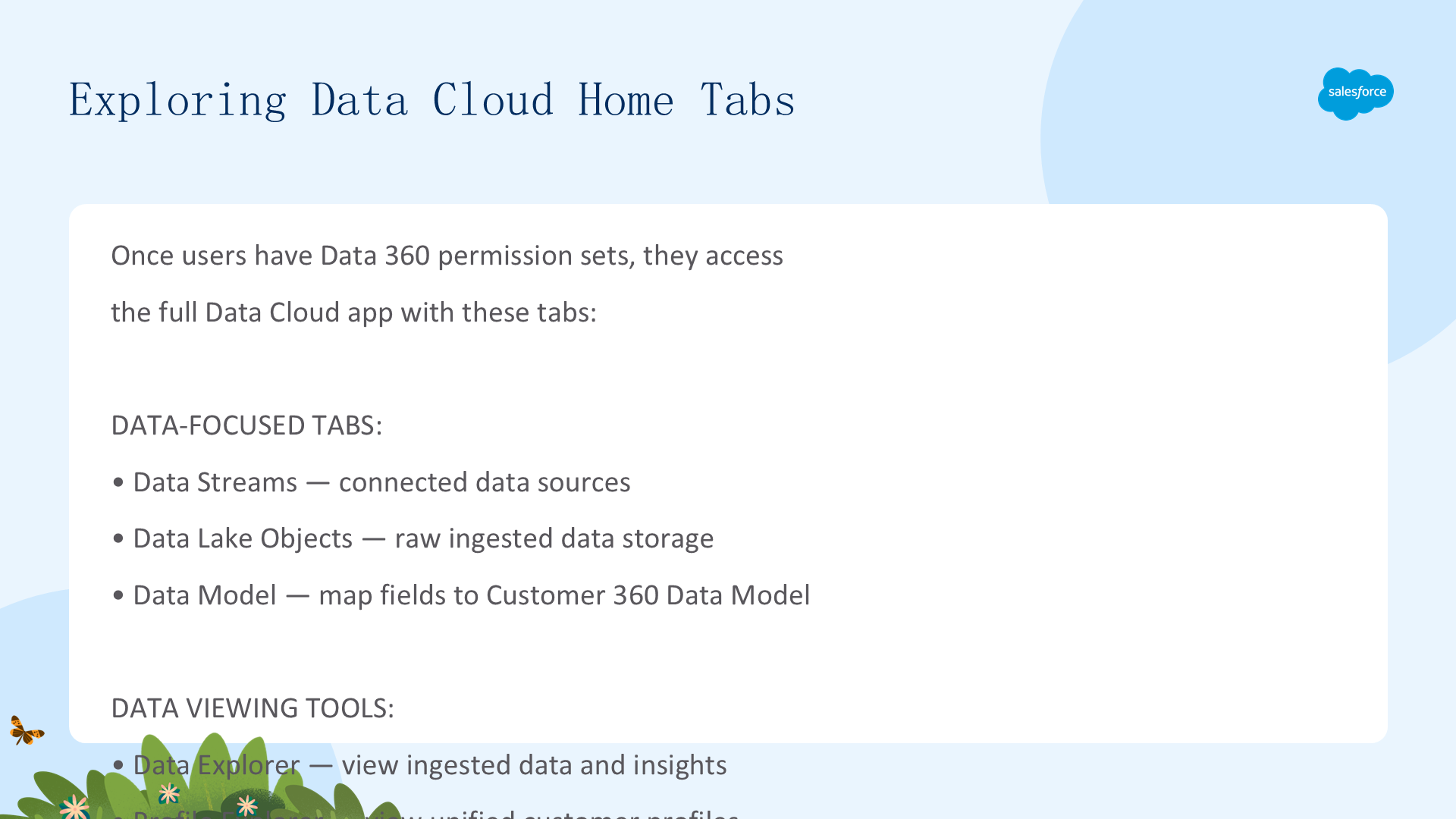

用户获得 Data 360 权限集后即可访问 Data Cloud 主页:
- 数据流(Data Streams)、数据湖对象(Data Lake Objects)、数据模型(Data Model)(1):数据相关标签——数据流是添加到 Data 360 实例的已连接数据源
- 数据浏览器(Data Explorer)和画像浏览器(Profile Explorer)(2):数据查看工具——可查看已摄取数据、洞察和统一画像
- 身份解析(Identity Resolutions)(3):创建匹配和协调规则,统一个人或账户记录
- 计算洞察(Calculated Insights)(4):基于数据创建批量或流式洞察
- Setup 齿轮(5):管理员进行所有后台工作的入口
二、设置 Data 360
学习目标
完成本单元后,你将能够:
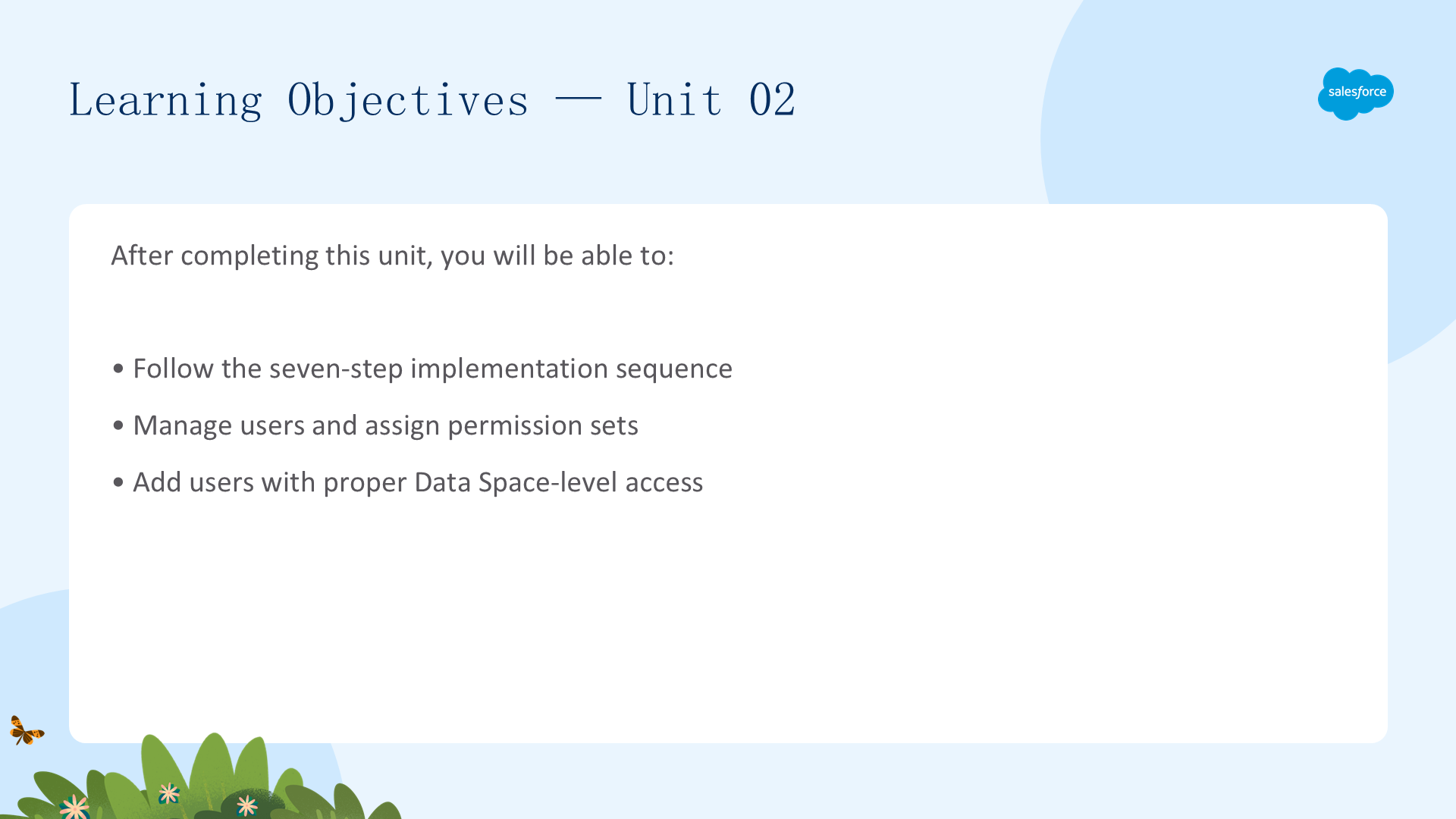
- 了解实施任务
- 描述用户角色与权限
- 创建用户并设置权限
实施步骤概览
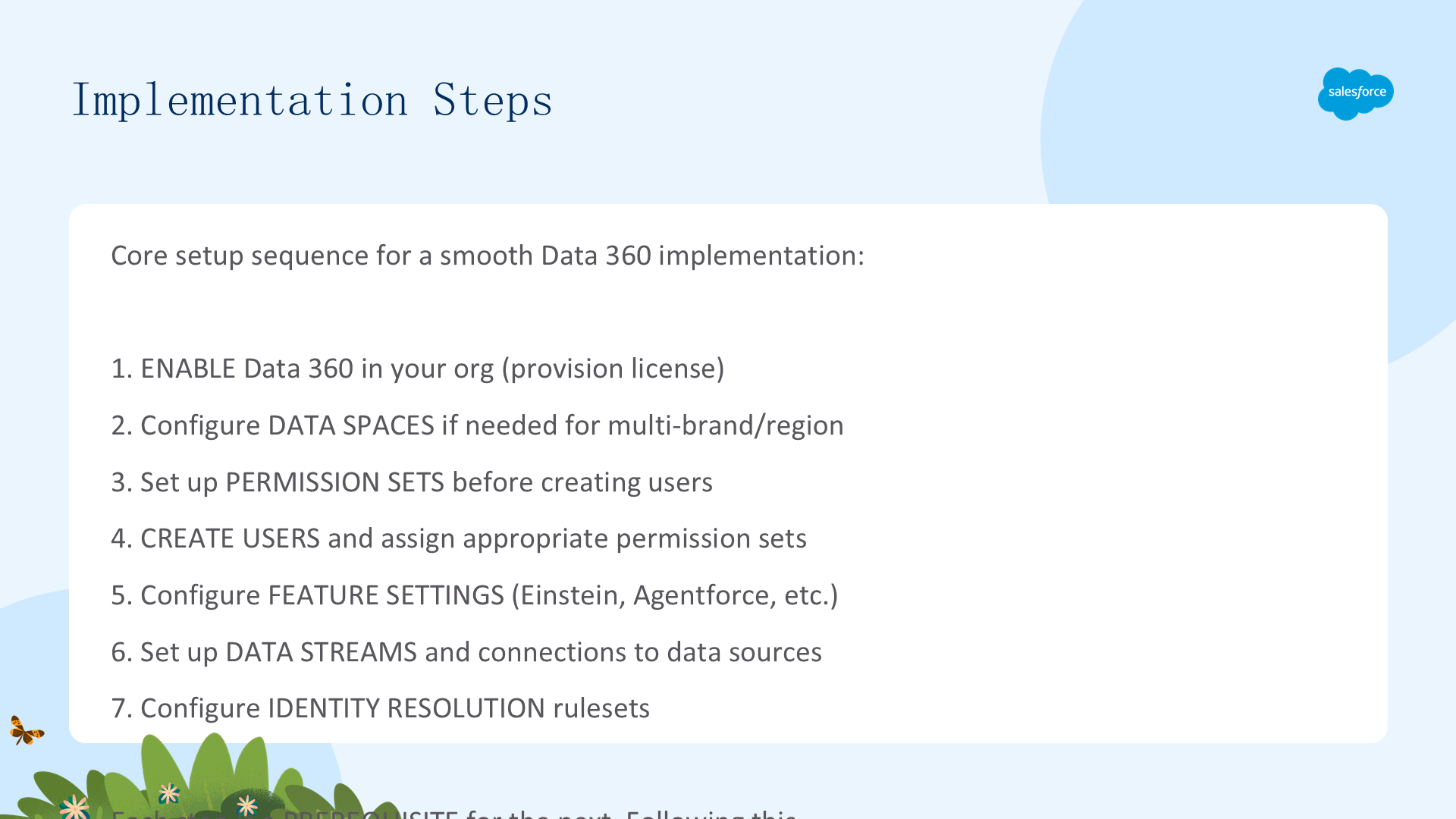
现在你对界面有了初步了解,以下是管理员初始 Data 360 实施的步骤概览:
| 步骤 | 操作 | 说明 |
|---|---|---|
| 1 | 创建用户并添加权限集 | 权限集管理用户在 Data 360 中的访问权限 |
| 2 | 连接 Salesforce 数据 | 安装数据包并创建数据流,数据包是预建模的标准化数据集 |
| 3 | 连接其他数据源 | 从数据摄取到数据联邦,了解所有可能的连接器和集成 |
| 4 | 创建数据空间(如需) | 账户带有默认数据空间,可购买更多 |
| 5 | 准备持续任务和维护 | 建立审计和故障排除程序 |
用户管理与权限集
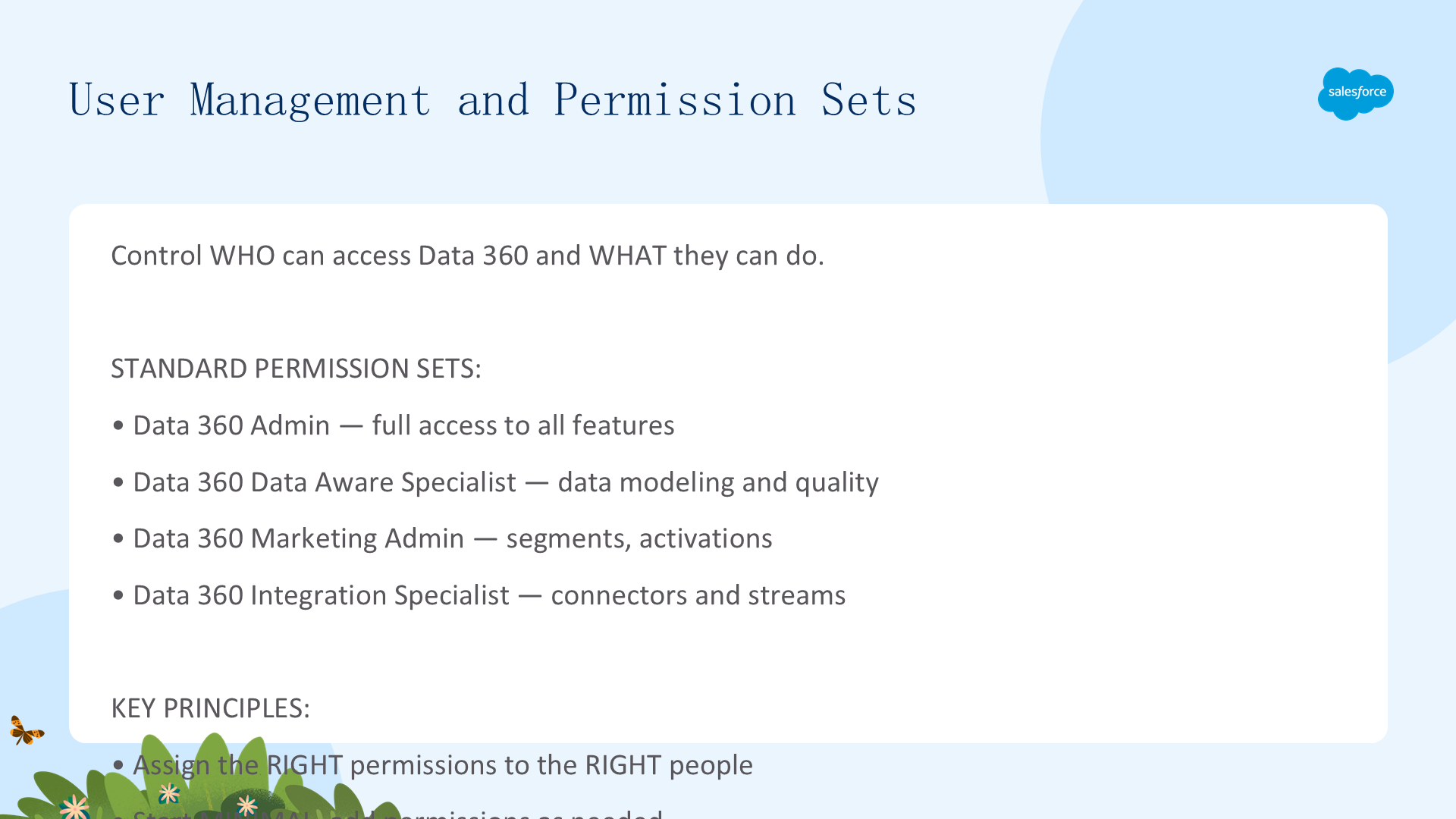
在 Data 360 中,用户权限由权限集(Permission Set)决定,它指定用户可执行的任务和可访问的功能。管理用户需要系统管理员配置文件。
| 标准权限集 | 描述 |
|---|---|
| Data Cloud Architect | 可访问 Data 360 所有功能,包括 Data Cloud Setup、数据映射、数据流创建、身份解析规则集和洞察 |
| Data Cloud Activation Manager | 管理整体细分策略,包括创建激活目标和激活 |
| Data Cloud Activation Specialist | 创建细分和激活 |
| Data Cloud User | 查看 Data 360 功能 |
添加用户与分配权限
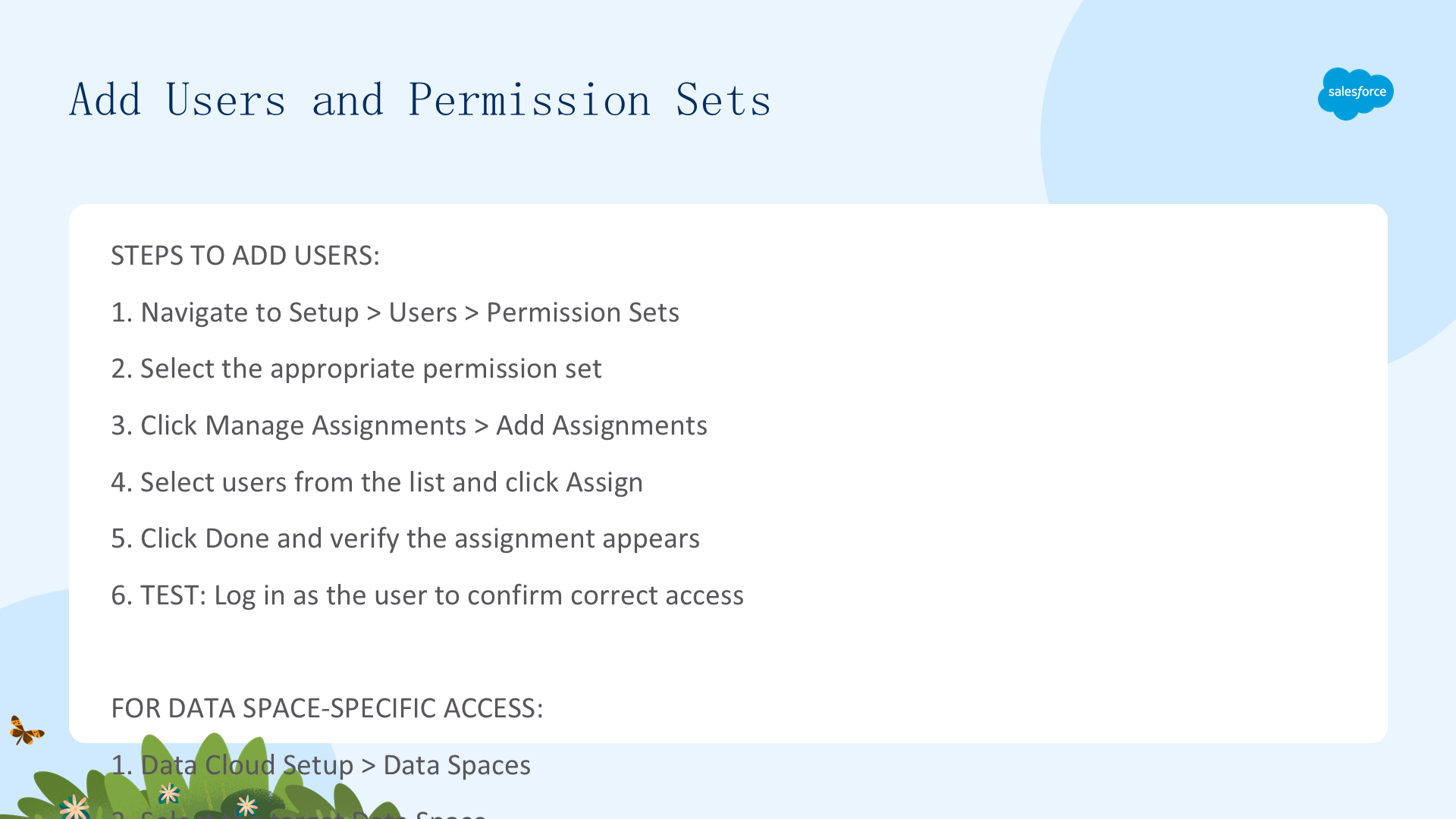
以下是设置用户和分配权限集的具体步骤(需系统管理员身份在生产 org 中操作):
- 前往 Data Cloud Setup
- 在用户管理下,点击 Users
- 添加新用户或编辑现有用户
- 选择用户,点击 Permission Set Assignments
- 点击 Edit Assignments
- 选择适当的 Data Cloud 权限集,点击 Add
- 点击 Save
完成后,新用户会收到包含登录信息的邮件通知。请提前与他们沟通确认账户是否已准备好使用。对所有用户重复这些步骤。
三、连接你的数据源
学习目标
完成本单元后,你将能够:
- 连接 Agentforce Marketing Engagement 账户
- 连接 Agentforce Sales 和 Agentforce Service 账户
- 查找外部连接器的相关信息
Data 360 连接概览
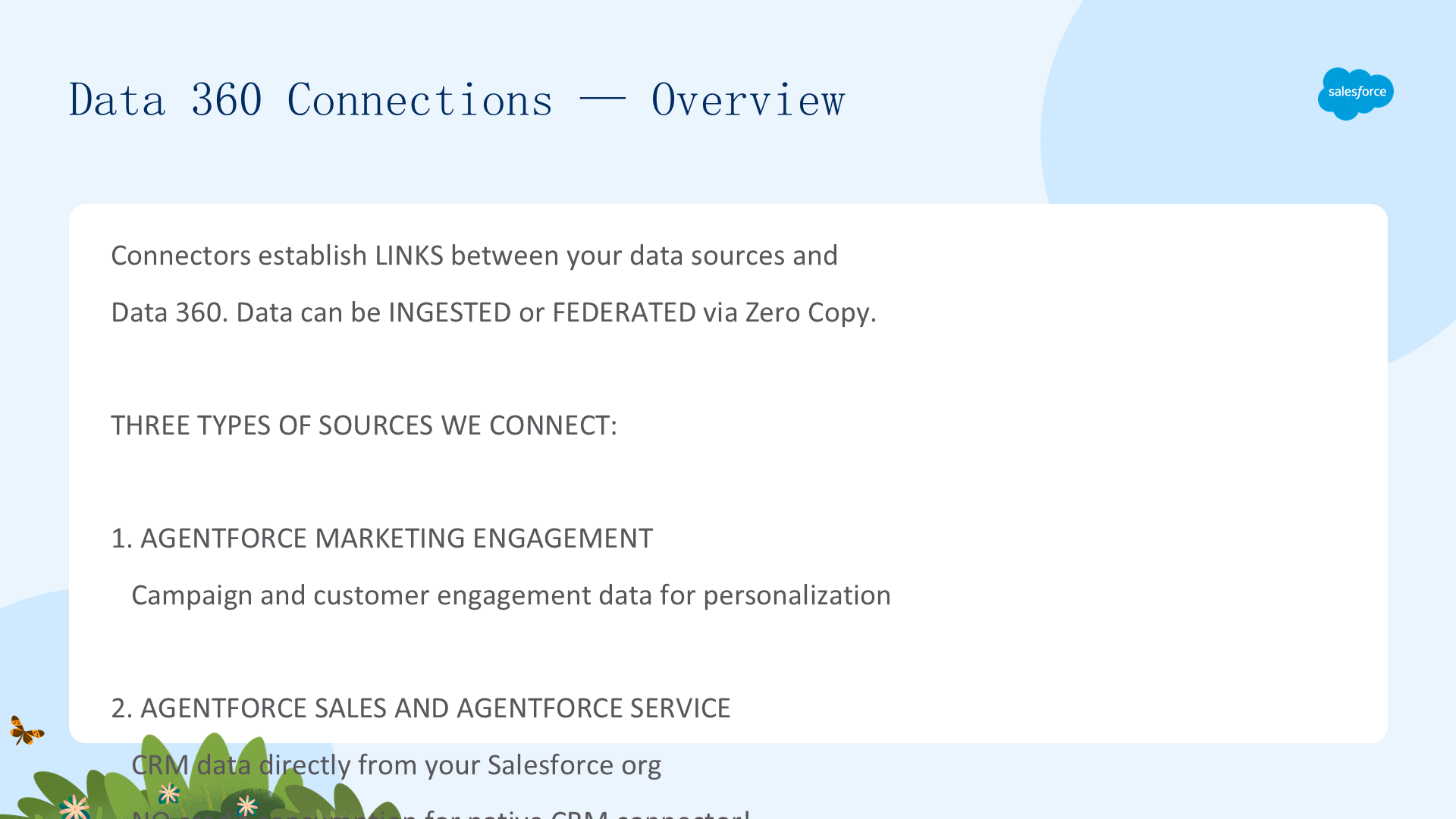
连接器在数据源和 Data 360 之间建立链接,数据可摄取或通过零拷贝联邦连接。我们连接三类数据源:
1. Agentforce Marketing Engagement:营销活动和客户互动数据,用于个性化
2. Agentforce Sales 和 Agentforce Service:直接来自 Salesforce org 的 CRM 数据——原生 CRM 连接器不消耗信用额度!
3. 外部连接器:数百个预置连接器覆盖第三方系统,零拷贝连接数据仓库(Snowflake、BigQuery等),MuleSoft 和 Ingestion API 处理自定义和遗留系统。
连接 Agentforce Marketing Engagement
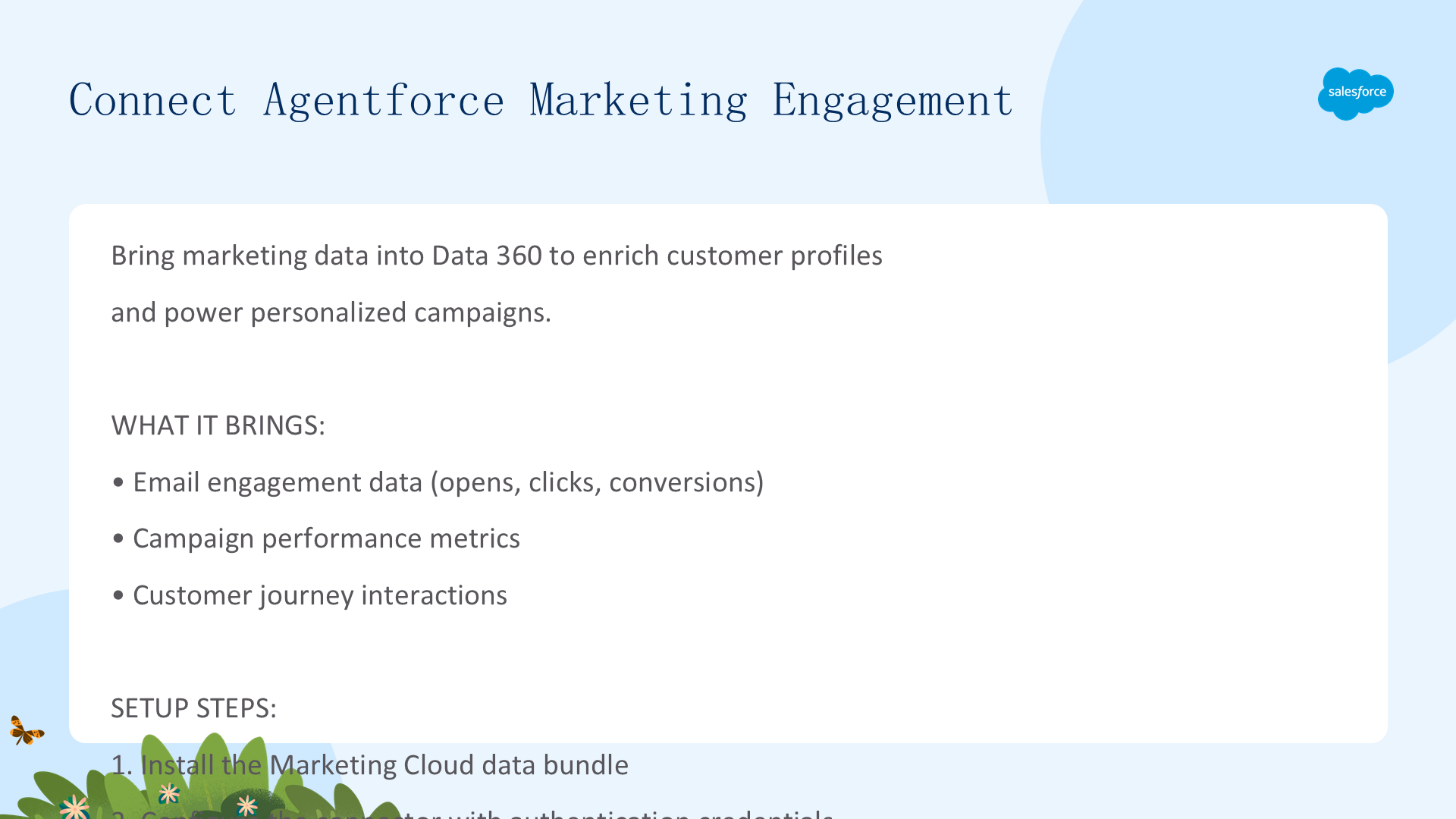
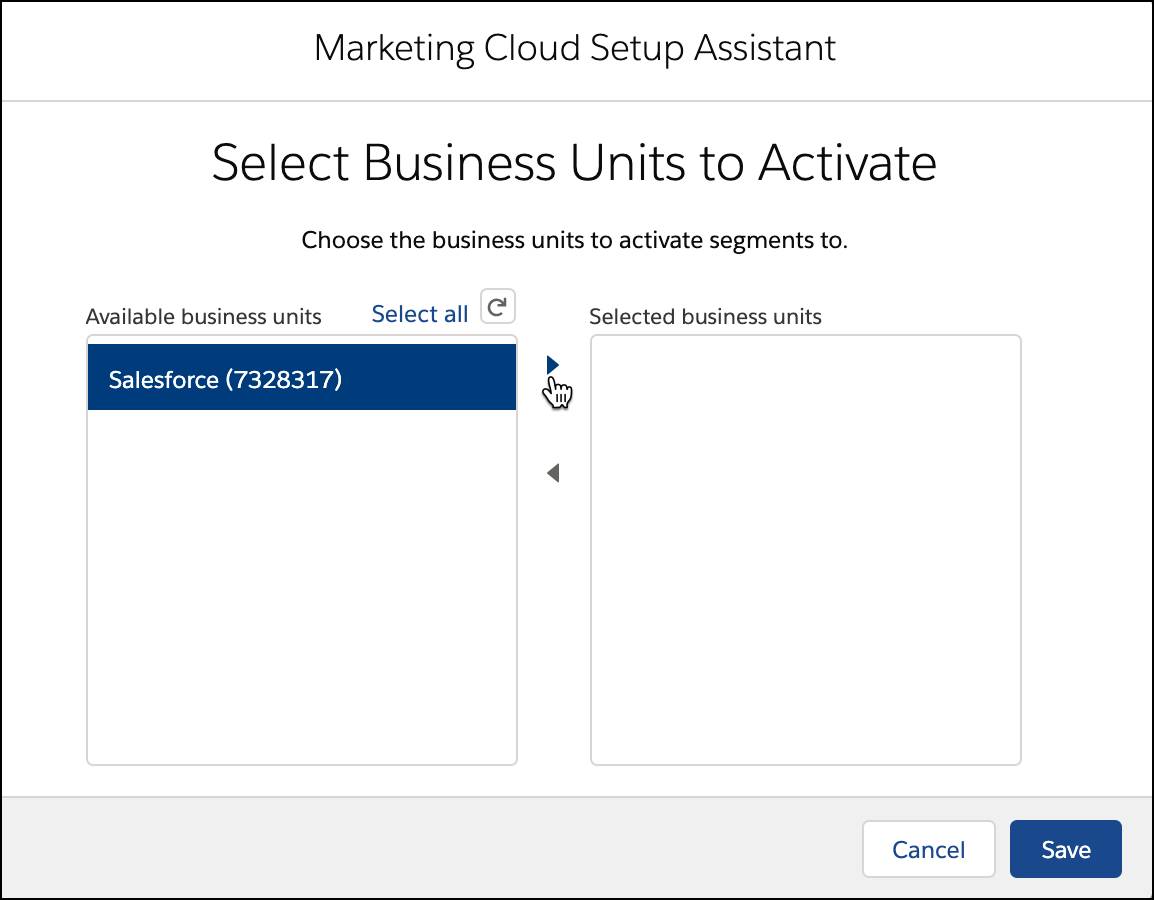
首先确认前提条件:需要 Marketing Engagement 的管理员访问权限,且账户需默认为 EID(最顶层父业务单元)以便访问各子业务单元。
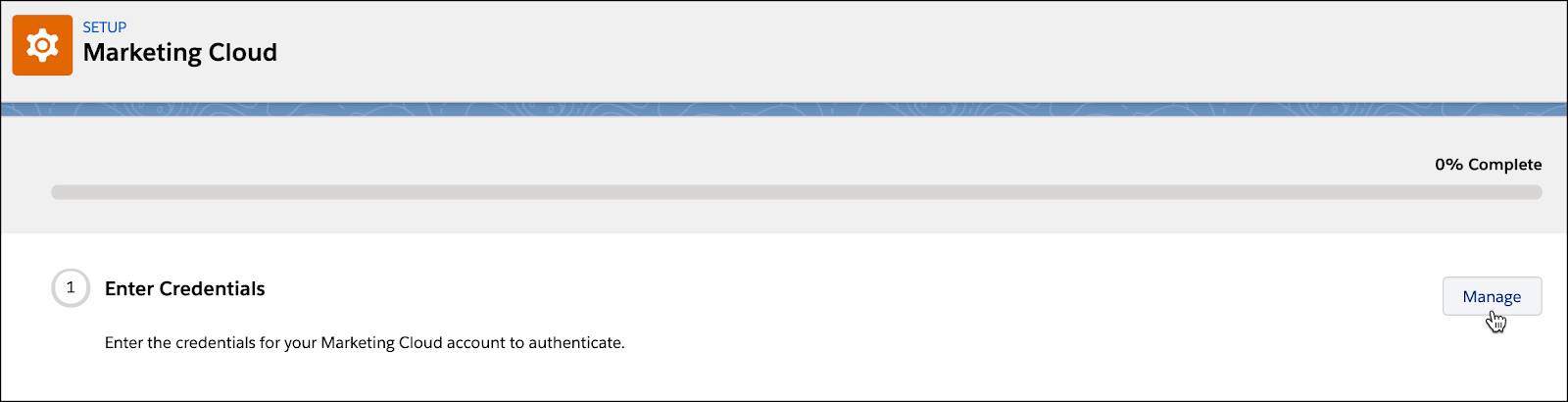
步骤一:输入凭证——在 Data Cloud Setup > Salesforce Integrations > Marketing 中选择 Marketing Cloud Engagement,点击 Get Started,然后点击 Manage 输入管理员用户名和密码。
步骤二:数据源设置——配置数据包(Data Bundles,即预建模标准化数据集)。选择 Email、MobileConnect、MobilePush 和 WhatsApp 中你实际使用的渠道的数据包,点击 Start 确认导入。然后选择哪些业务单元可向 Data 360 提供数据。配置完毕后,Data 360 会在 Marketing Engagement 的 Automation Studio 中创建一组自动化任务——务必告知 Marketing Engagement 用户不要修改这些活动。
步骤三:业务单元激活设置——决定哪些业务单元使用 Data 360 细分。选择并保存需要激活的业务单元。看到进度条达到 100% 即完成。
连接 Agentforce Sales 和 Agentforce Service
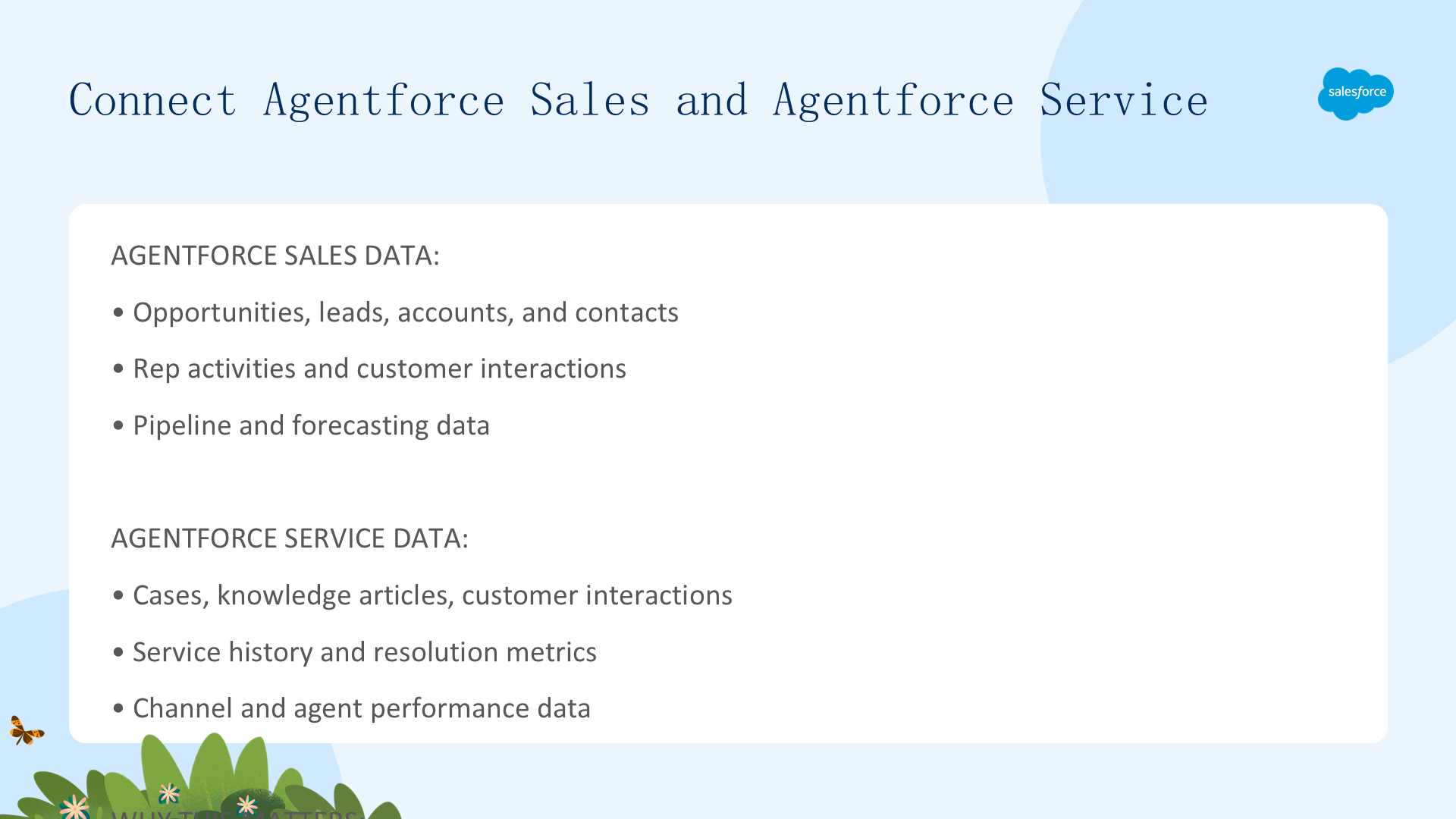
当前登录的账户已预连接,如需连接其他 org 或 Sandbox org:
- 在 Data Cloud Setup > Salesforce Integrations 中选择 Salesforce CRM
- 从 Connectors 部分点击 New
- 选择 Connect to a Salesforce Org 或 Connect to a Sandbox Org,点击 Next
- 创建 Connection Alias,点击 Proceed
- 使用 Salesforce 凭证登录(生产 org 用 login.salesforce.com,Sandbox 用 test.salesforce.com)
- 在 Allow Access 菜单中点击 Allow
标准数据包(Starter Data Bundles):连接建立后可安装标准数据包快速部署数据。数据包自动将 Salesforce 对象映射到 Data 360 DMO 结构。在 Standard Data Bundles 下,展开 Sales Cloud 或 Service Cloud,点击 Install,选择 Install for Admins Only。
此外,Data 360 配置完成后会创建一个新的 Data Cloud Salesforce Connector 权限集,控制从 CRM 连接器摄入的对象(如账户或联系人)的访问权限。
外部连接器
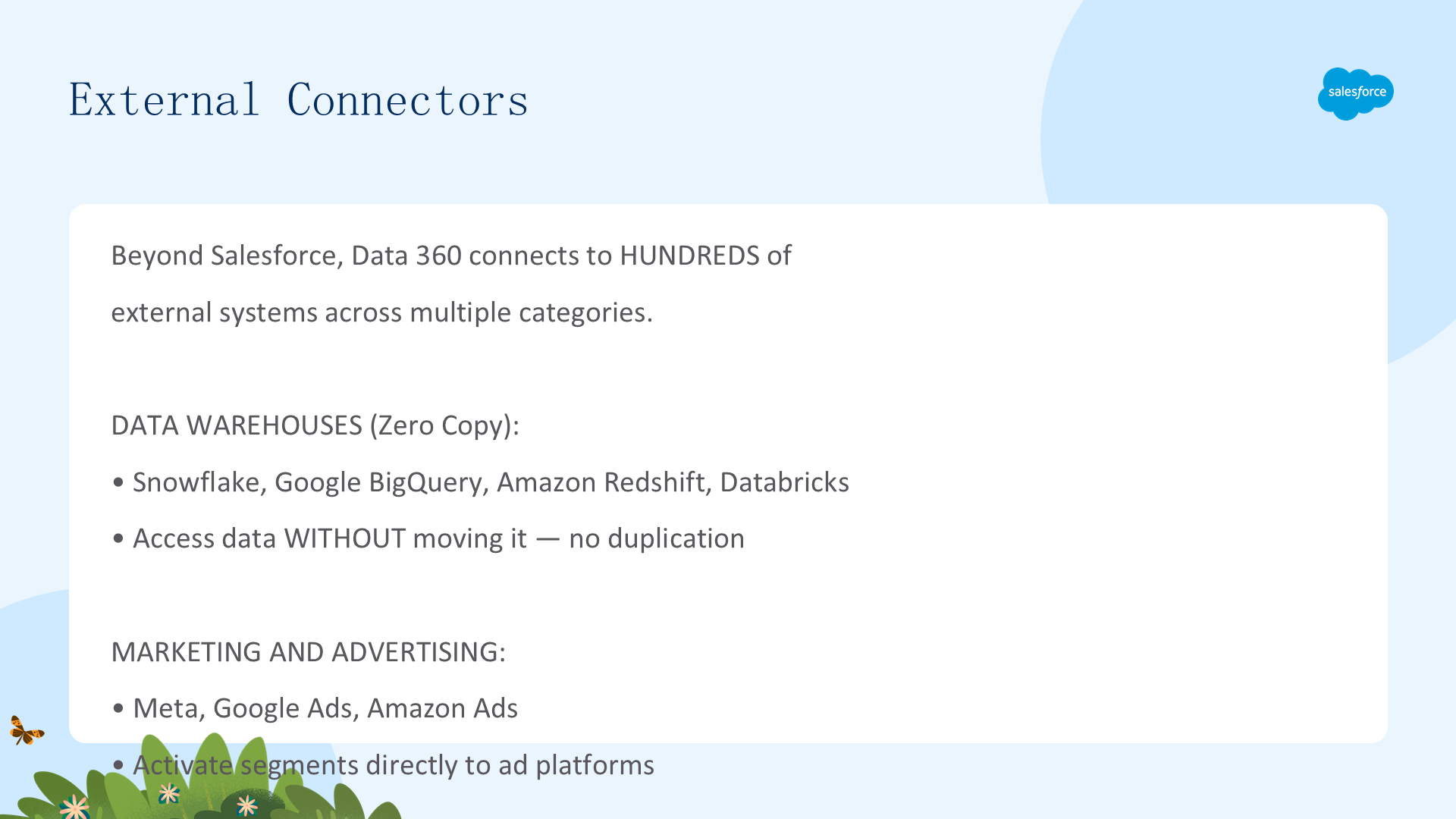
除了 Salesforce 集成,还有数百个可用的连接器和集成。连接器允许数据被摄取和存储到 Data 360,或通过数据联邦实现零拷贝连接。每个连接器的实施步骤略有不同:
- 数据仓库(零拷贝):Snowflake、Google BigQuery、Amazon Redshift、Databricks——无需移动数据
- 营销与广告:Meta、Google Ads、Amazon Ads——直接激活细分到广告平台
- 电商与 ERP:Shopify、Stripe、SAP、NetSuite——导入交易和运营数据
- 遗留与自定义:MuleSoft + Ingestion API 处理任何遗留或自定义系统
根据数据位置、数据量、延迟需求以及是摄取还是联邦来决定选择哪个连接器。
四、管理你的账户
学习目标
完成本单元后,你将能够:
- 设置数据空间
- 为审计和持续维护做好准备
关于数据空间
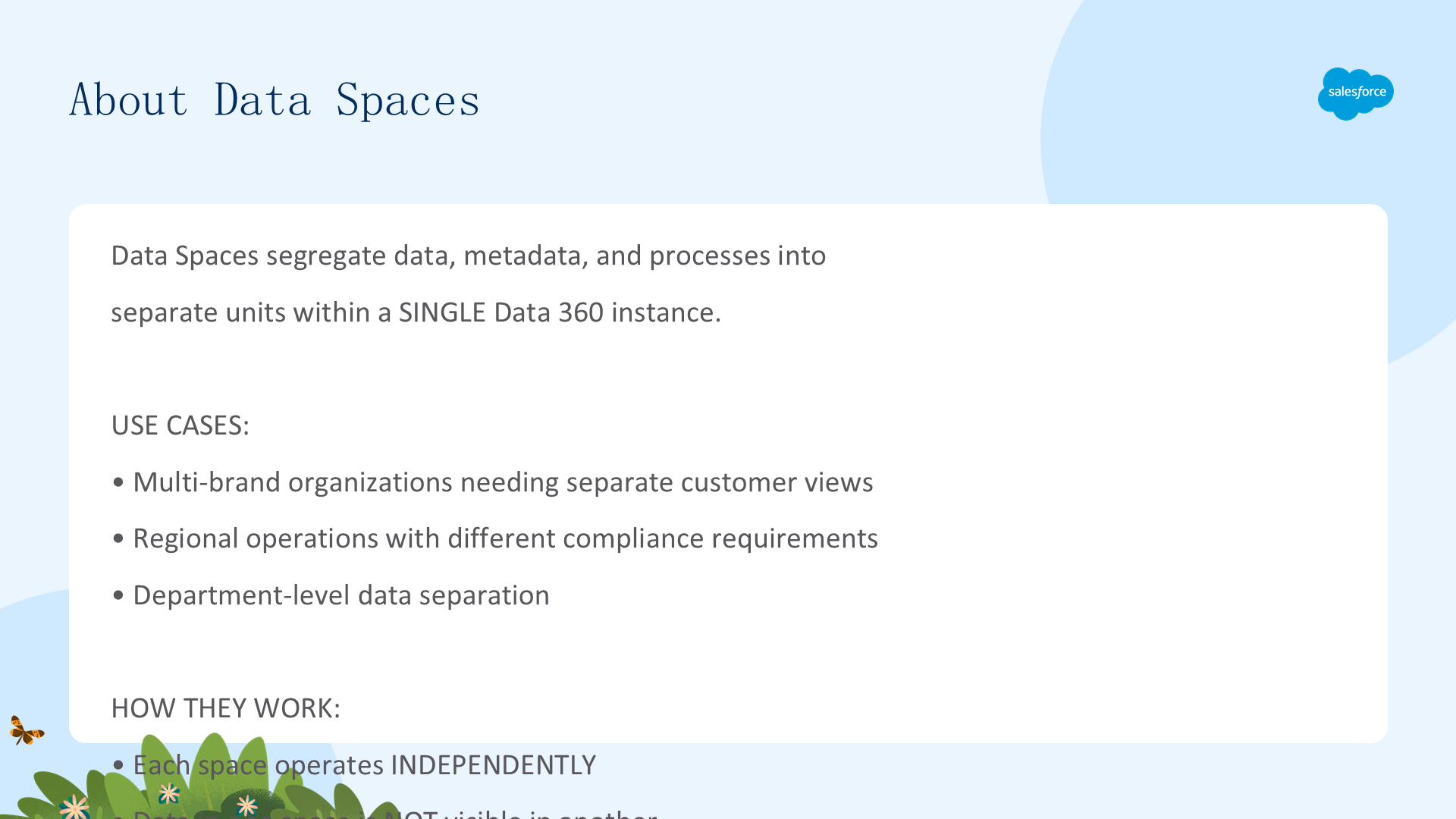
数据空间(Data Space)是一种在 Data 360 中分区组织数据的方式,用于画像统一、洞察和营销。适用于:
- 多品牌组织需要独立的客户视图
- 区域运营有不同合规要求
- 部门级数据分离
每个空间独立运行,一个空间中的数据在另一个空间中不可见,权限集控制用户按空间访问。
创建数据空间
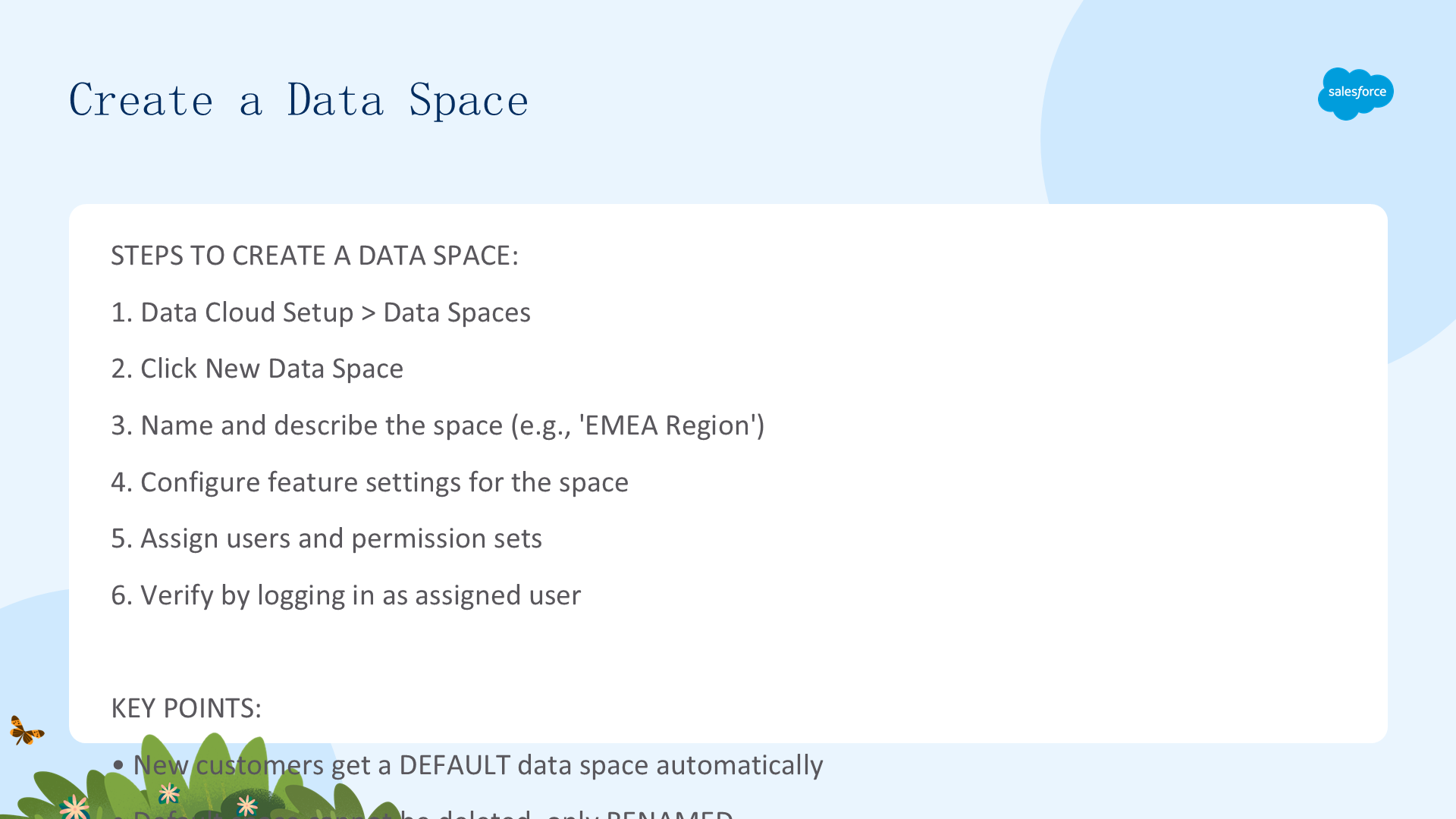
每个 org 有一个默认数据空间,可购买更多。操作步骤:
- 前往 Data Cloud Setup
- 在功能管理下点击 Data Spaces
- 点击 New,为数据空间起一个能识别其品牌、区域或部门的唯一名称
- 输入唯一的数据空间前缀(字母开头,最多三个字母数字字符)
- 添加可选的用途描述
- 点击 Save
重要:在创建用户和连接数据之前规划好空间策略,因为后期改造远比前期设计困难。了解更多:Data Spaces in Data 360: Quick Look。
持续任务与维护
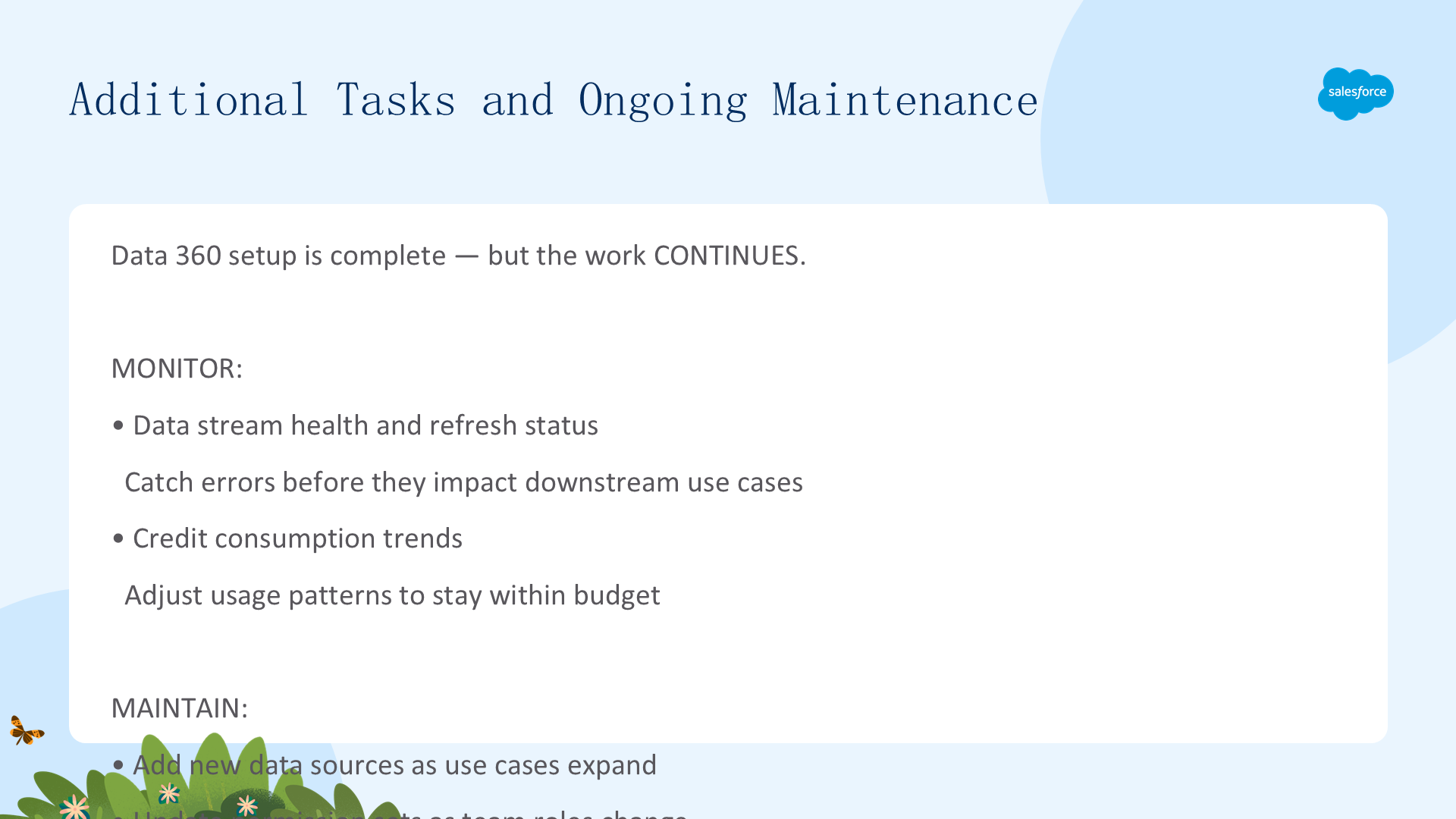
实施完成后的关键管理员职责:
- 打包功能:可打包和安装各种 Data 360 组件进行分发,通过安装链接或 AgentExchange 分发。了解更多:Packaging and Data Kits in Data 360。
- 识别功能域(Functional Domain):位于 Data Cloud Setup > Setup Home 页面底部,用于故障排除时提供给支持团队。
- 监控使用与信用消费:检查查询、摄取、细分数量等影响信用消费的活动。了解更多:Data 360 Credit Consumption: Quick Look。
- 查看记录修改字段与 Setup Audit Trail:追踪配置修改记录。
- 监控登录历史:查看过去 6 个月的成功与失败登录尝试。
- 在 Salesforce Trust 上监控账户状态:监控服务可用性和性能,快速识别持续事件。
恭喜——你现在已经正式准备好成为 Data 360 的出色管理员了!